Paso 1 de 8
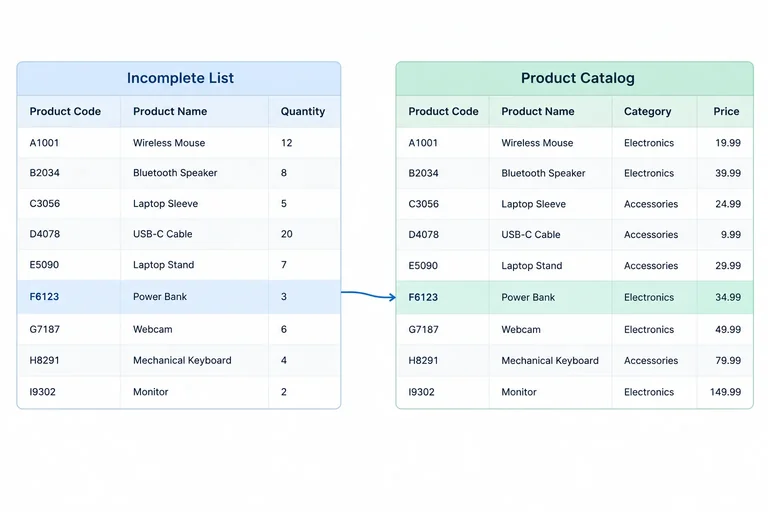
Identificar qué conecta las dos listas
Prepara dos listas en la hoja Cruce, identifica los rangos que conectan sus códigos y elige la ruta de funciones disponible.

Ruta de aprendizaje · Nivel 6 · Tutorial 5
Podrás completar una lista con datos de otra mediante búsquedas exactas en Excel o Calc. Usarás BUSCARX cuando esté disponible o INDICE y COINCIDIR como alternativa compatible, distinguiendo los identificadores no encontrados de los resultados válidos.

 Identificar qué conecta las dos listas
Prepara dos listas en la hoja Cruce, identifica los rangos que conectan sus códigos y elige la ruta de funciones disponible. 3 min
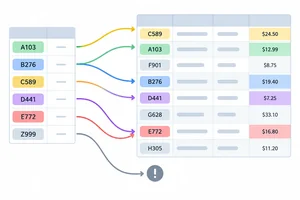 Recuperar un dato con BUSCARX
Construye una búsqueda exacta con BUSCARX, interpreta sus argumentos y diferencia un precio cero de un identificador ausente. 4 min
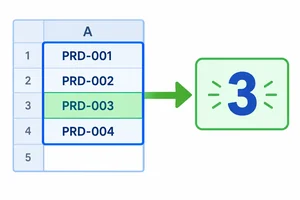 Encontrar la posición con COINCIDIR
Localiza la posición relativa de un identificador con COINCIDIR y coincidencia exacta. 3 min
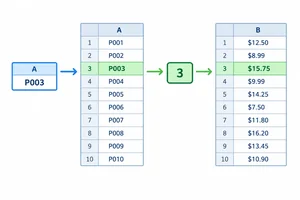 Recuperar el valor con INDICE y COINCIDIR
Combina una posición obtenida con COINCIDIR y el rango de precios para recuperar el dato correspondiente mediante INDICE. 4 min
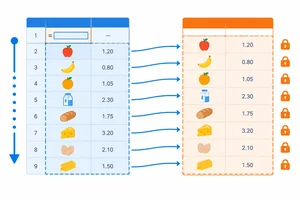 Extender la búsqueda sin desplazar el catálogo
Copia una búsqueda hacia abajo conservando fijo el catálogo y verificando que solo cambia la fila del identificador. 3 min
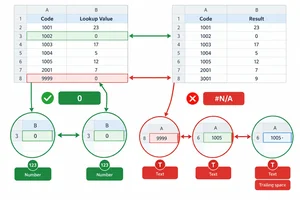 Interpretar las búsquedas sin coincidencia
Diagnostica ausencias y errores de búsqueda sin confundirlos con datos válidos. 4 min
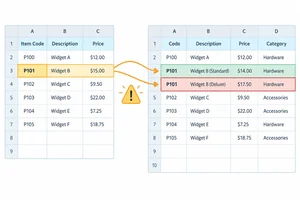 Detectar correspondencias múltiples
Reconoce cuándo una búsqueda devuelve una primera coincidencia aparentemente válida, pero el catálogo contiene registros ambiguos que deben revisarse. 3 min
 Completar y verificar el cruce de listas
Completa precios y productos desde el catálogo, verifica casos clave y justifica por qué el resultado es fiable. 4 min
Paso 1 de 8
Prepara dos listas en la hoja Cruce, identifica los rangos que conectan sus códigos y elige la ruta de funciones disponible.
Trabajarás en una sola hoja local llamada Cruce. Escribe estos encabezados: A1 Código, B1 Precio, C1 Producto; deja la columna D vacía como separación visual; y escribe E1 Código, F1 Producto, G1 Precio.
Transcribe los datos de la tabla. La lista de A:C se completará más adelante, así que B y C empiezan vacías. Introduce los importes del catálogo como números, sin el símbolo €. Después aplica formato de moneda con dos decimales para mostrarlos, por ejemplo, como 3,50 €.
Los guiones indican celdas que deben permanecer vacías inicialmente; no se escriben. Los seis códigos de la lista que se completa van en A2:A7. El catálogo base ocupa exactamente E2:G5.
| A Código | B Precio | C Producto | E Código | F Producto | G Precio |
|---|---|---|---|---|---|
| P103 | — | — | P104 | Agenda | 6,80 |
| P101 | — | — | P101 | Cuaderno | 3,50 |
| P999 | — | — | P103 | Muestra | 0,00 |
| P104 | — | — | P102 | Bolígrafo | 1,20 |
| P102 | — | — | — | — | — |
| P101 | — | — | — | — | — |
Cruzar listas es recuperar un dato a partir de un identificador común, no emparejar las filas por su posición. Aquí el identificador común es Código: por ejemplo, P103 aparece en la lista que se completa y en el catálogo, aunque no ocupa la misma fila.
Para recuperar el precio inicial, A2 es el valor buscado. El rango de búsqueda es E2:E5, donde están los códigos del catálogo. El rango de devolución es G2:G5, donde están sus precios. Más adelante también podrás devolver productos usando la columna F, pero el identificador seguirá siendo Código.
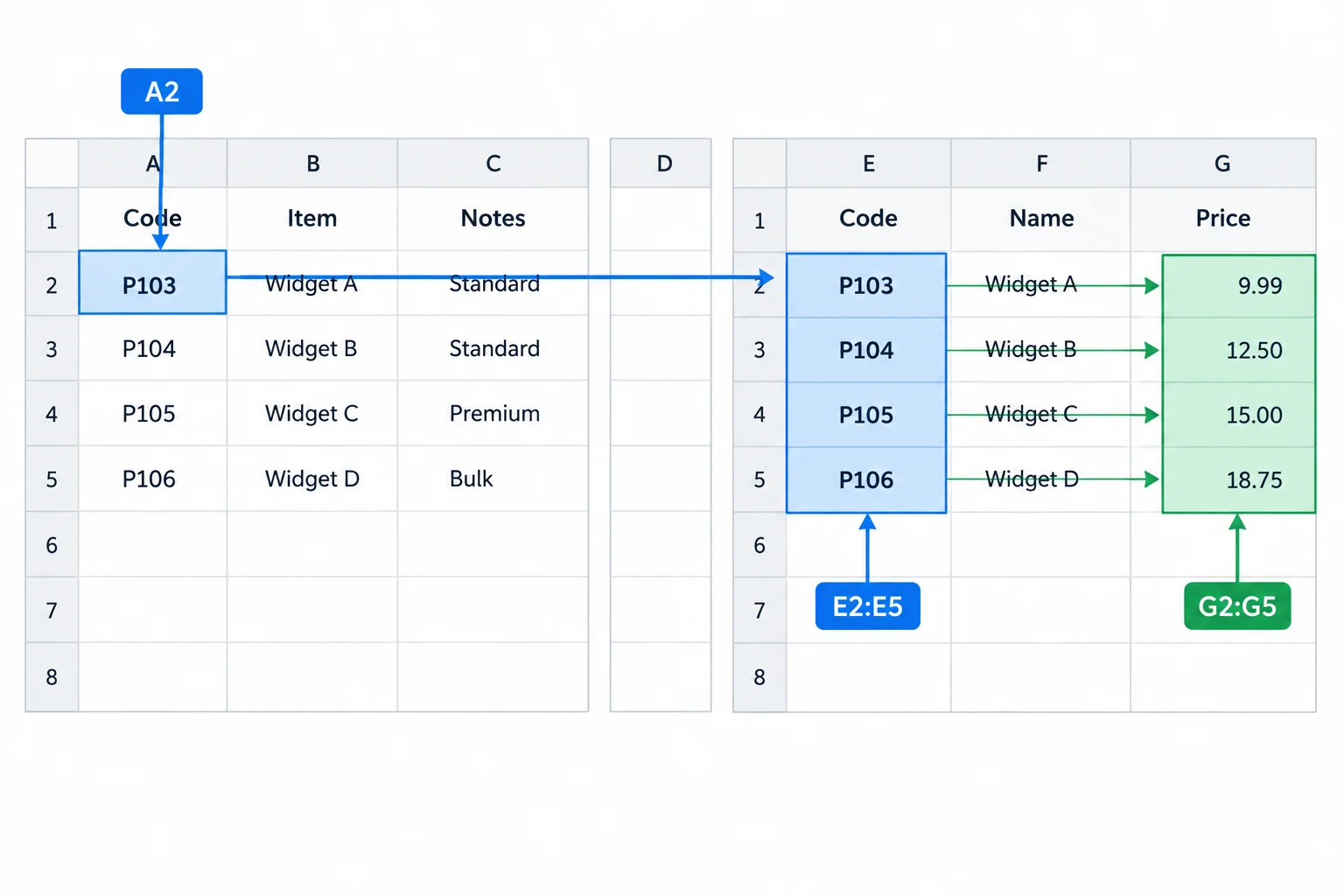
El valor de A2 se busca en E2:E5; la coincidencia indica qué posición correspondiente devolver desde G2:G5.
Consejo
Los rangos de búsqueda y devolución deben tener el mismo número de filas y mantenerse alineados. En este catálogo, la primera celda de E2:E5 corresponde a la primera de G2:G5, y así sucesivamente. Si un rango empezara o terminara en otra fila, un código podría devolver un dato de otro registro.
Antes de construir una búsqueda, averigua qué ruta admite tu aplicación. En una celda vacía, escribe el inicio =BUSCARX( y observa el autocompletado; como alternativa, abre el asistente o el cuadro de inserción de funciones y busca BUSCARX.
Si la función se reconoce, seguirás la ruta BUSCARX. Si no se reconoce, usarás INDICE y COINCIDIR, una ruta compatible que se trabajará después. Que BUSCARX no esté disponible describe una limitación de la aplicación, no dice nada sobre si un identificador existe en el catálogo.
Consejo
En Google Sheets, comprueba en el autocompletado o en la ayuda qué nombres reconoce tu configuración y qué separador propone. Puedes encontrar los equivalentes XLOOKUP, INDEX y MATCH; no supongas que esos nombres ni el separador coinciden con los de otra aplicación. Utiliza después una sola sintaxis reconocida por tu hoja.
Relaciona cada elemento con la celda, el rango o la decisión que le corresponde en la hoja Cruce.
Toca un elemento y luego su par correspondiente.
Paso 2 de 8
Construye una búsqueda exacta con BUSCARX, interpreta sus argumentos y diferencia un precio cero de un identificador ausente.
Cuando tu aplicación reconoce BUSCARX, esta función localiza un identificador en el catálogo y devuelve el dato de la misma posición en otra columna. No compara las filas por su número: busca el código indicado.
En esta hoja, el valor buscado es A2, el rango de búsqueda contiene los códigos del catálogo y el rango de devolución contiene los precios. Los códigos del catálogo no necesitan estar ordenados.
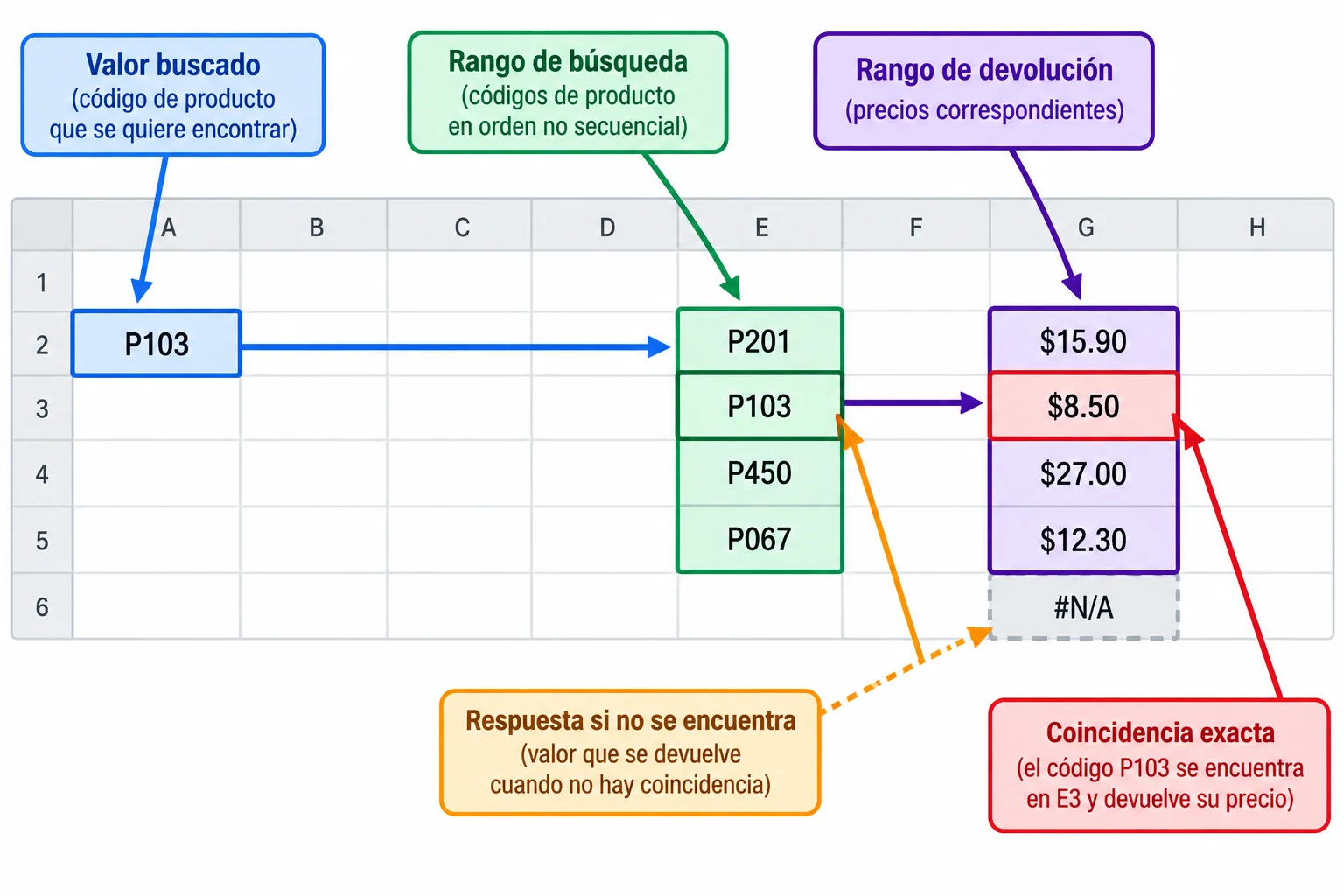
BUSCARX busca en una columna y devuelve el valor alineado de otra columna.
Escribe esta fórmula en B2 para recuperar el precio del código de A2. Los precios del catálogo se han introducido como números; el símbolo € procede del formato de la celda.
=BUSCARX(A2;$E$2:$E$5;$G$2:$G$5;"No encontrado";0)0,00 €
Con formato de moneda con dos decimales, la celda muestra este resultado.
Ejemplo
Los argumentos se leen así:
Los rangos llevan $ para seguir apuntando al catálogo. Aunque P103 está en la tercera posición del catálogo, BUSCARX recupera su precio: 0,00 € es un resultado válido, no una ausencia.
Con la fórmula de BUSCARX mostrada y coincidencia exacta, ¿qué interpretación es correcta para P103 y para P999?
Completa los argumentos para recuperar un precio del catálogo. La estructura debe conservar un precio numérico cuando el identificador presente tenga valor cero y mostrar una respuesta explícita cuando el identificador esté ausente.
=BUSCARX(A2;;;;)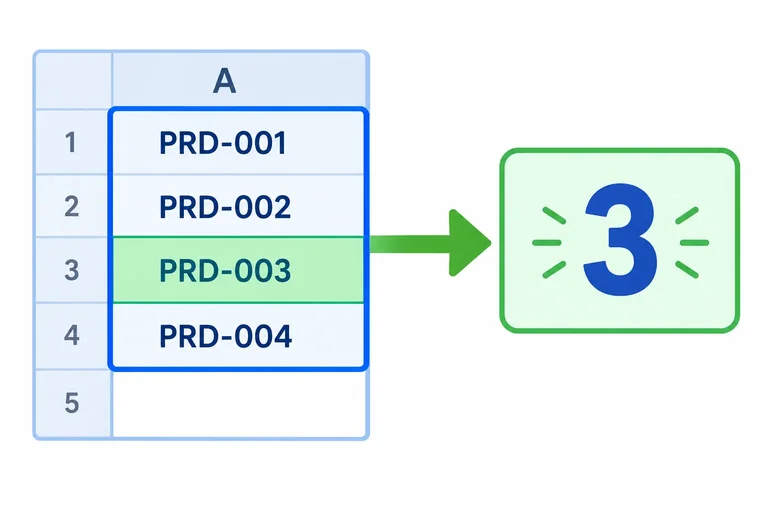
Paso 3 de 8
Localiza la posición relativa de un identificador con COINCIDIR y coincidencia exacta.
COINCIDIR localiza un identificador dentro de un rango y devuelve su posición relativa. No devuelve el precio, el producto ni el número de fila de la hoja.
En el catálogo, el rango de búsqueda es E2:E5. Sus posiciones se cuentan desde el inicio de ese rango: primera, segunda, tercera y cuarta. Por eso, aunque P103 está físicamente en la fila 4 de la hoja, ocupa la tercera posición dentro de E2:E5.
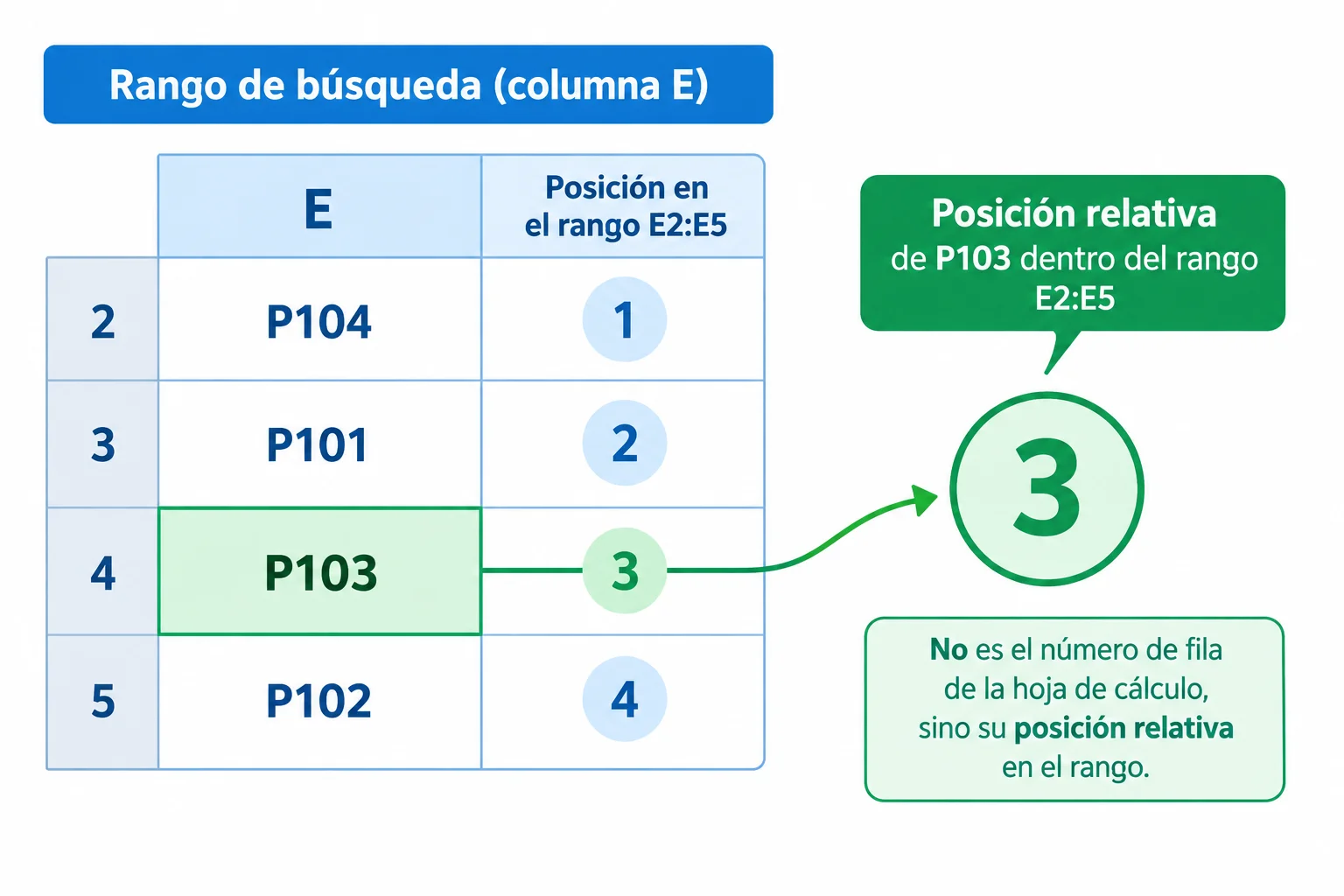
Las posiciones se cuentan dentro de E2:E5, no por el número de fila de la hoja.
La estructura es:
=COINCIDIR(valor buscado;rango de búsqueda;0)
El último argumento, 0, solicita una coincidencia exacta. En la hoja Cruce, A2 contiene P103; al buscarlo en $E$2:$E$5, el resultado es su tercera posición en ese rango.
El catálogo no necesita estar ordenado: P103 aparece después de P101, pero COINCIDIR con coincidencia exacta lo localiza igualmente.
Escribe esta fórmula en una celda libre de la hoja Cruce.
=COINCIDIR(A2;$E$2:$E$5;0)3
El resultado es una posición relativa dentro de `$E$2:$E$5`; no es la fila 4 de la hoja ni el precio de P103.
Consejo
Los signos $ mantienen fijo el rango del catálogo. En este momento importa sobre todo leer el resultado: 3 significa «tercer elemento de `E2:E5». La combinación de esa posición con otro rango se trabajará después.
Si A4 contiene P999, ¿qué ocurre con =COINCIDIR(A4;$E$2:$E$5;0)?
Completa el argumento que solicita coincidencia exacta. Después interpreta el resultado: para A2 no representa un precio ni la fila de la hoja, sino la posición relativa en el rango de búsqueda.
=COINCIDIR(A2;$E$2:$E$5;)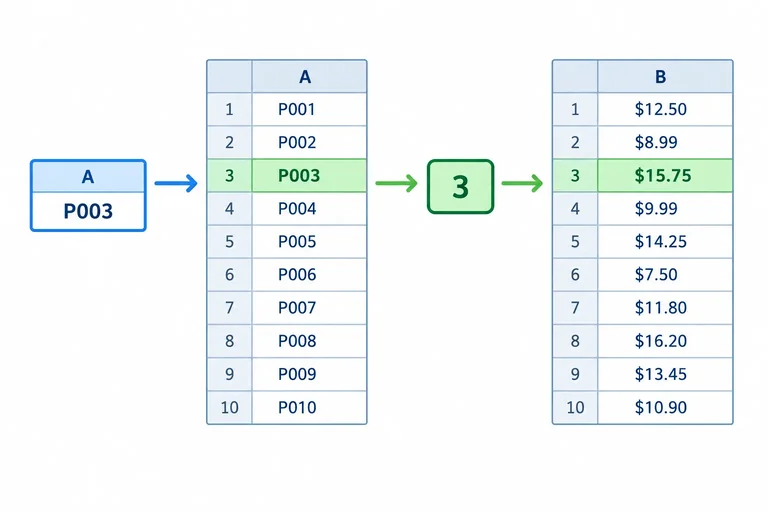
Paso 4 de 8
Combina una posición obtenida con COINCIDIR y el rango de precios para recuperar el dato correspondiente mediante INDICE.
INDICE recupera el valor que ocupa una posición dentro de un rango. No busca un identificador por sí sola: necesita que ya le indiques qué posición usar.
En el rango de devolución de precios, $G$2:$G$5, la posición 1 es 6,80 €, la 2 es 3,50 €, la 3 es 0,00 € y la 4 es 1,20 €. Por tanto, una posición es relativa al rango, no el número de fila de la hoja.
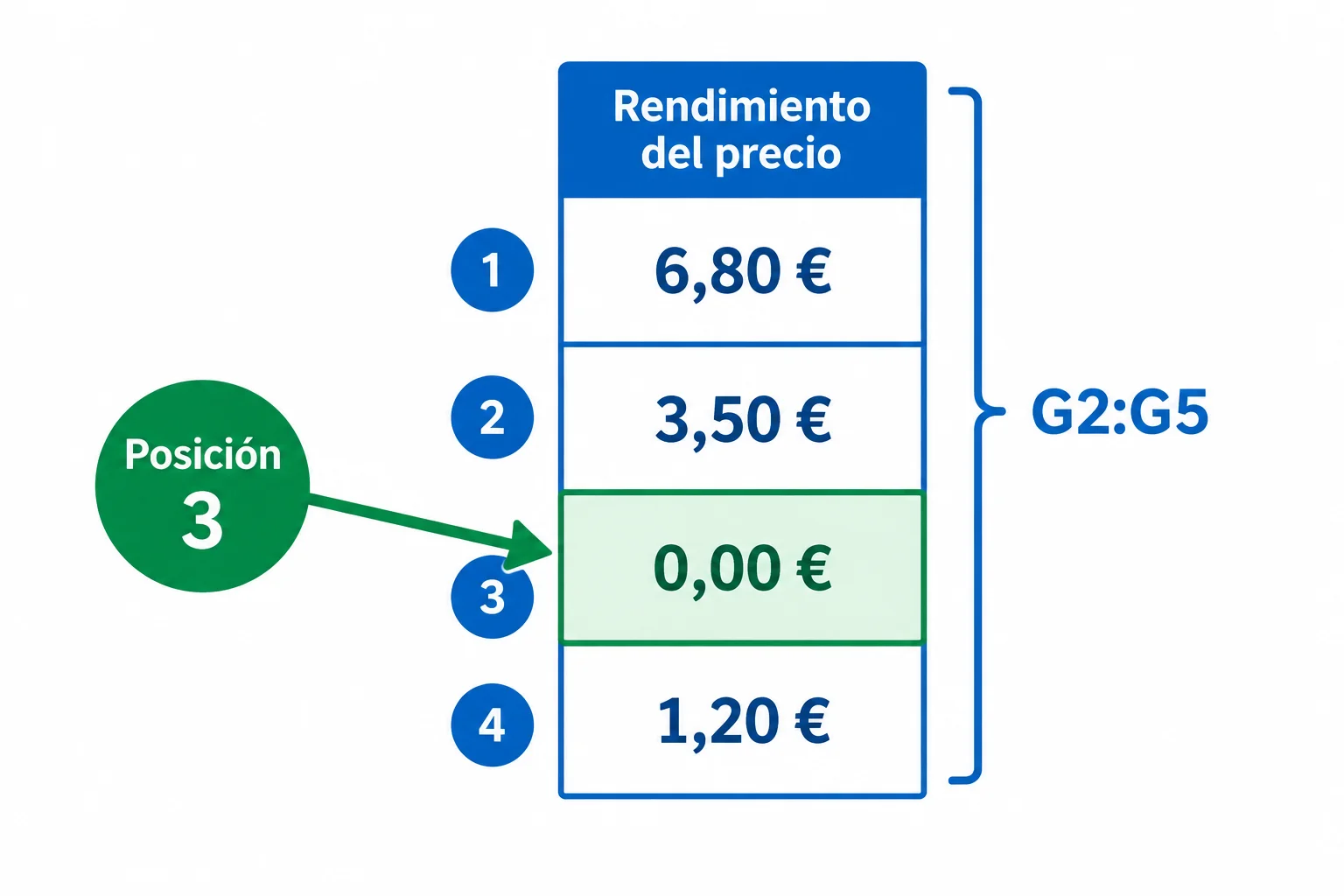
INDICE cuenta desde el inicio de su rango, no desde la fila 1 de la hoja.
La posición 3 corresponde al tercer valor del rango de precios.
=INDICE($G$2:$G$5;3)0,00 €
Con el formato de número con dos decimales y euros aplicado a la celda, se muestra como 0,00 €.
¿Qué devuelve la fórmula =INDICE($G$2:$G$5;3)?
Ahora sustituye la posición fija por COINCIDIR. La fórmula se lee desde dentro hacia fuera:
Los dos rangos están alineados: cada posición de códigos corresponde a la misma posición de precios.
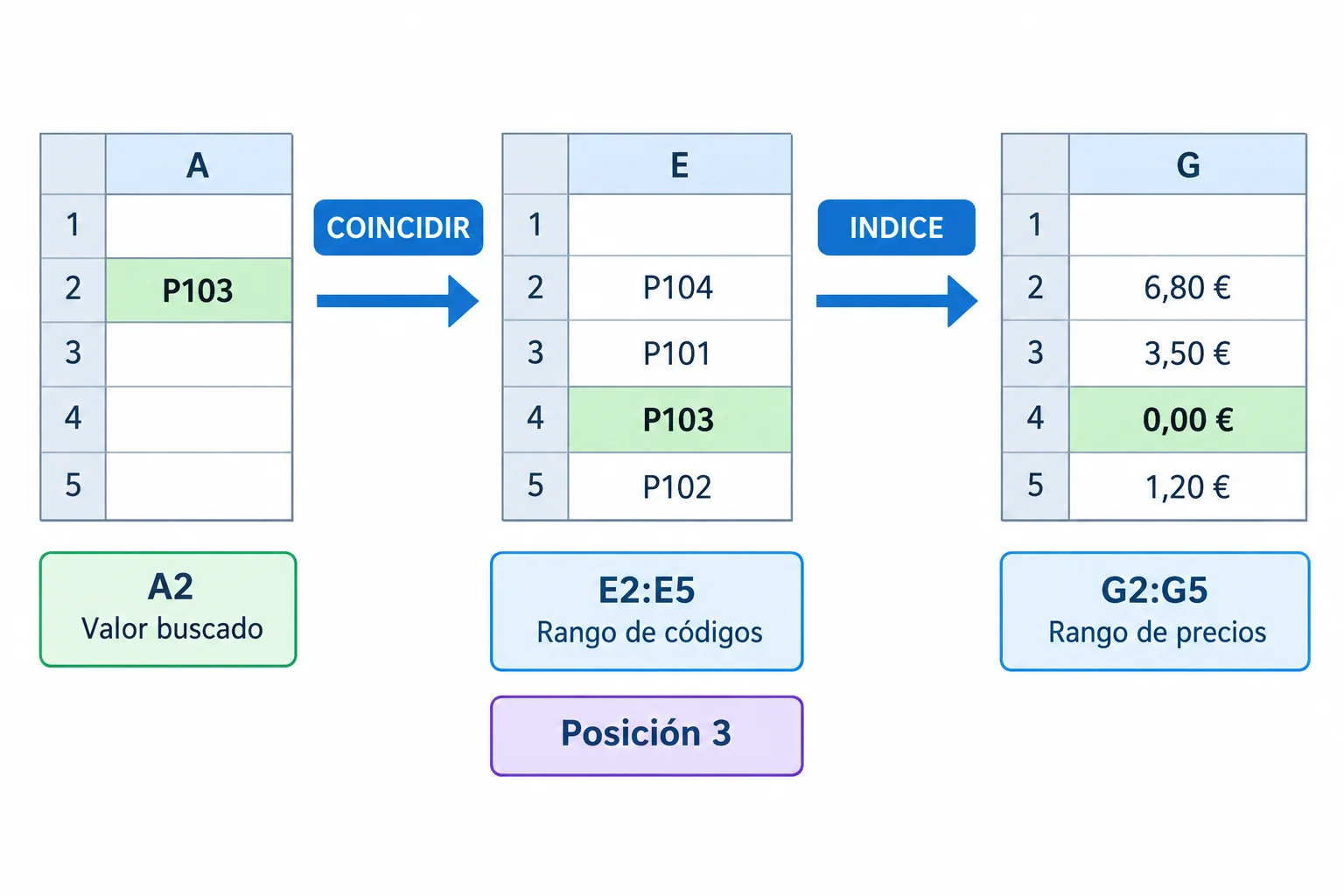
Identificador → posición relativa → dato recuperado.
En B2, esta fórmula obtiene el precio del código escrito en A2.
=INDICE($G$2:$G$5;COINCIDIR(A2;$E$2:$E$5;0))0,00 €
Con A2 igual a P103 y formato de euros con dos decimales, el resultado visible es 0,00 €.
Ejemplo
Para el mismo identificador y una coincidencia exacta, esta fórmula devuelve el mismo precio que BUSCARX. La diferencia es el recorrido: BUSCARX recupera directamente; aquí COINCIDIR aporta primero la posición e INDICE recupera después el valor.
No es necesario ordenar el catálogo para obtener este resultado.
En B2, completa los rangos para recuperar el precio del identificador de A2 mediante coincidencia exacta. La fórmula debe devolver un precio, no la posición.
=INDICE(;COINCIDIR(A2;;0))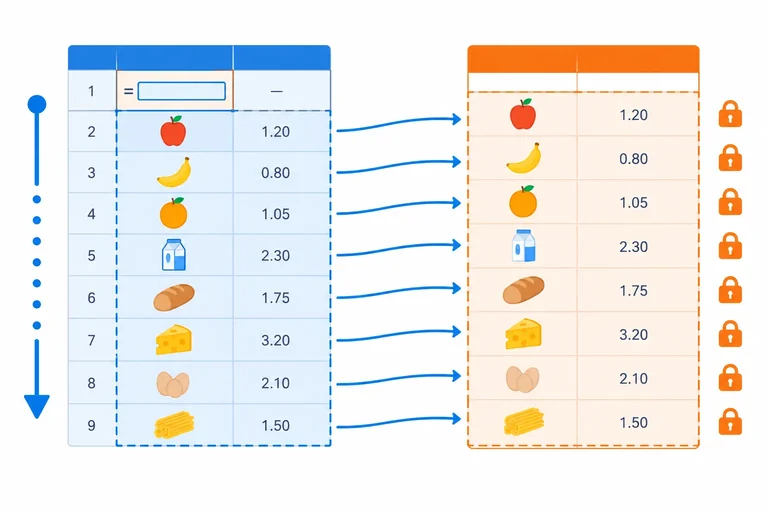
Paso 5 de 8
Copia una búsqueda hacia abajo conservando fijo el catálogo y verificando que solo cambia la fila del identificador.
Al copiar una búsqueda hacia abajo, cambia solo el valor buscado: la referencia pasa de A2 a la celda de Código de cada nueva fila. Los rangos del catálogo no deben desplazarse, porque deben seguir señalando siempre al mismo catálogo base.
En la hoja Cruce, escribe la fórmula de la ruta disponible en B2 y cópiala hasta B7, mediante el controlador de relleno o pegando la fórmula. La referencia relativa avanzará de fila; las referencias absolutas con $ conservarán los límites del catálogo.
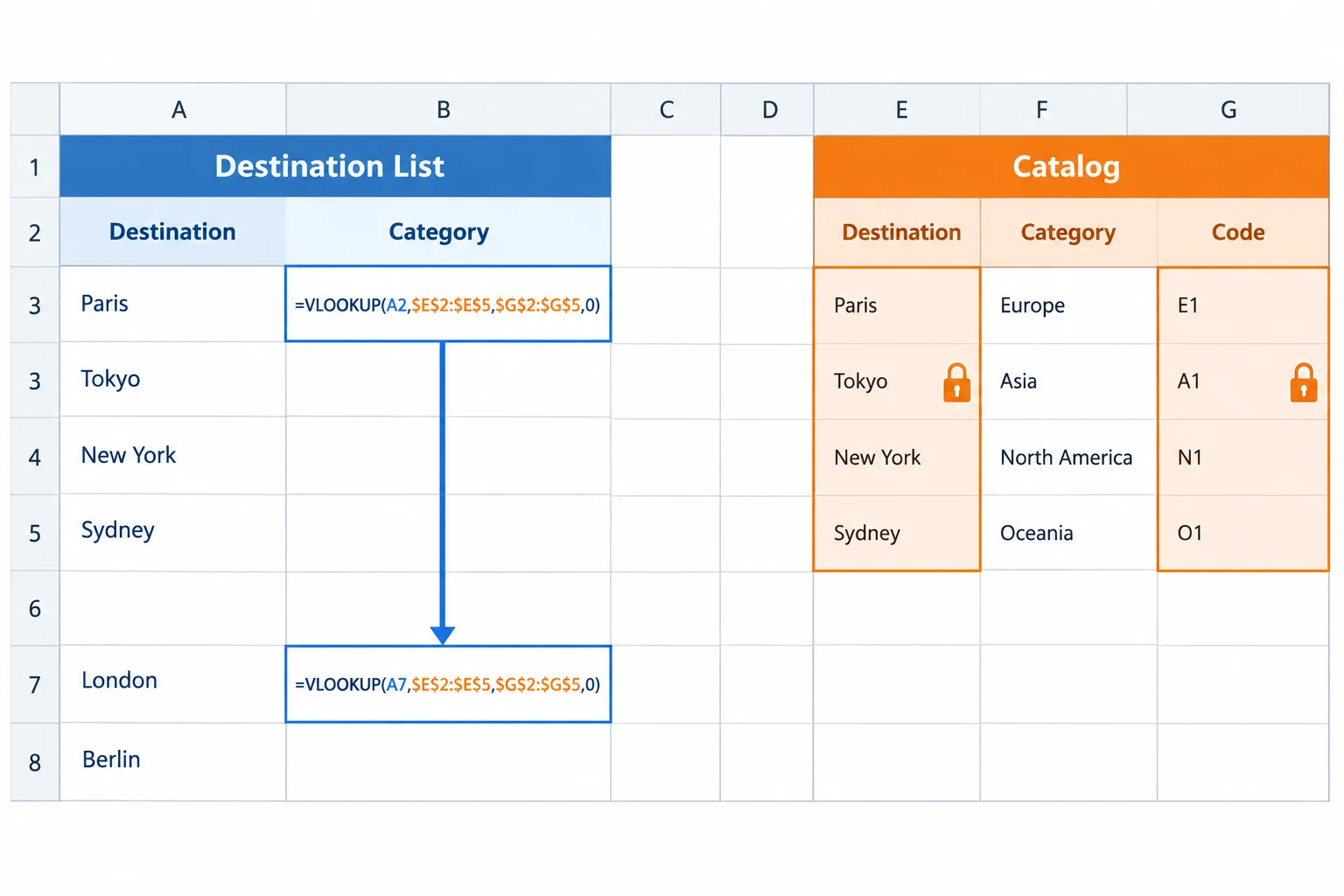
Al copiar, el identificador acompaña a la fila de destino; el rango de búsqueda y el rango de devolución conservan sus límites.
Consejo
Observa también la lista de destino: P101 aparece en A3 y en A7. Como el catálogo base tiene una correspondencia única para ese identificador, ambas búsquedas deben recuperar el mismo precio. Comparar filas alejadas ayuda a detectar un rango que se haya desplazado por error.
Elige una sola ruta según las funciones reconocidas por tu aplicación. Introduce su fórmula en B2 y cópiala hasta B7. Las fórmulas siguientes son las que se escriben inicialmente en B2; el resultado se muestra con el formato de moneda aplicado a la celda.
Si tu aplicación reconoce BUSCARX, escribe esta fórmula en B2 y cópiala hasta B7.
=BUSCARX(A2;$E$2:$E$5;$G$2:$G$5;"No encontrado";0)0,00 €
Resultado de B2 con formato de moneda de dos decimales.
Si tu aplicación no reconoce BUSCARX, escribe esta fórmula compatible en B2 y cópiala hasta B7.
=INDICE($G$2:$G$5;COINCIDIR(A2;$E$2:$E$5;0))0,00 €
Resultado de B2 con formato de moneda de dos decimales.
Tras copiar hasta la fila 7, comprueba resultados de distintas posiciones del catálogo. La diferencia de la fila con P999 es esperada: BUSCARX usa su respuesta para ausencia; INDICE y COINCIDIR muestra todavía el error de ausencia de coincidencia original.
| Celda | Código | BUSCARX | INDICE y COINCIDIR |
|---|---|---|---|
| B2 | P103 | 0,00 € | 0,00 € |
| B3 | P101 | 3,50 € | 3,50 € |
| B4 | P999 | No encontrado | #N/A o #N/D |
| B5 | P104 | 6,80 € | 6,80 € |
| B6 | P102 | 1,20 € | 1,20 € |
| B7 | P101 | 3,50 € | 3,50 € |
La fórmula de BUSCARX de B2 se ha copiado hasta B7. Completa las tres referencias que debe contener la fórmula copiada.
=BUSCARX(;;;"No encontrado";0)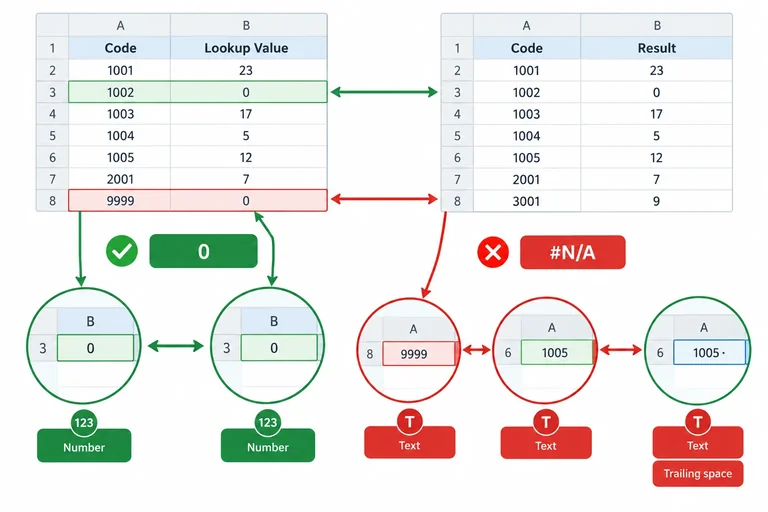
Paso 6 de 8
Diagnostica ausencias y errores de búsqueda sin confundirlos con datos válidos.
Una falta de coincidencia no siempre tiene la misma causa. En la hoja Cruce, P999 de A4 no figura en el catálogo E2:E5: es un identificador realmente ausente. Pero una búsqueda exacta también puede no coincidir si dos valores parecen iguales y están almacenados de forma distinta.
Practica el diagnóstico con dos microcasos independientes: 101 numérico frente a '101 introducido como texto, y P101 frente a P101␠. El apóstrofo solo indica cómo se introdujo el texto; no forma parte del identificador. El símbolo ␠ representa un espacio final y no se escribe literalmente en la celda.
Antes de modificar datos, revisa el valor original y confirma que los rangos son los esperados. Cambiar el formato visible de una celda no garantiza cambiar el tipo que contiene.
Una coincidencia exacta compara el contenido almacenado, no solo el aspecto visible de las celdas.
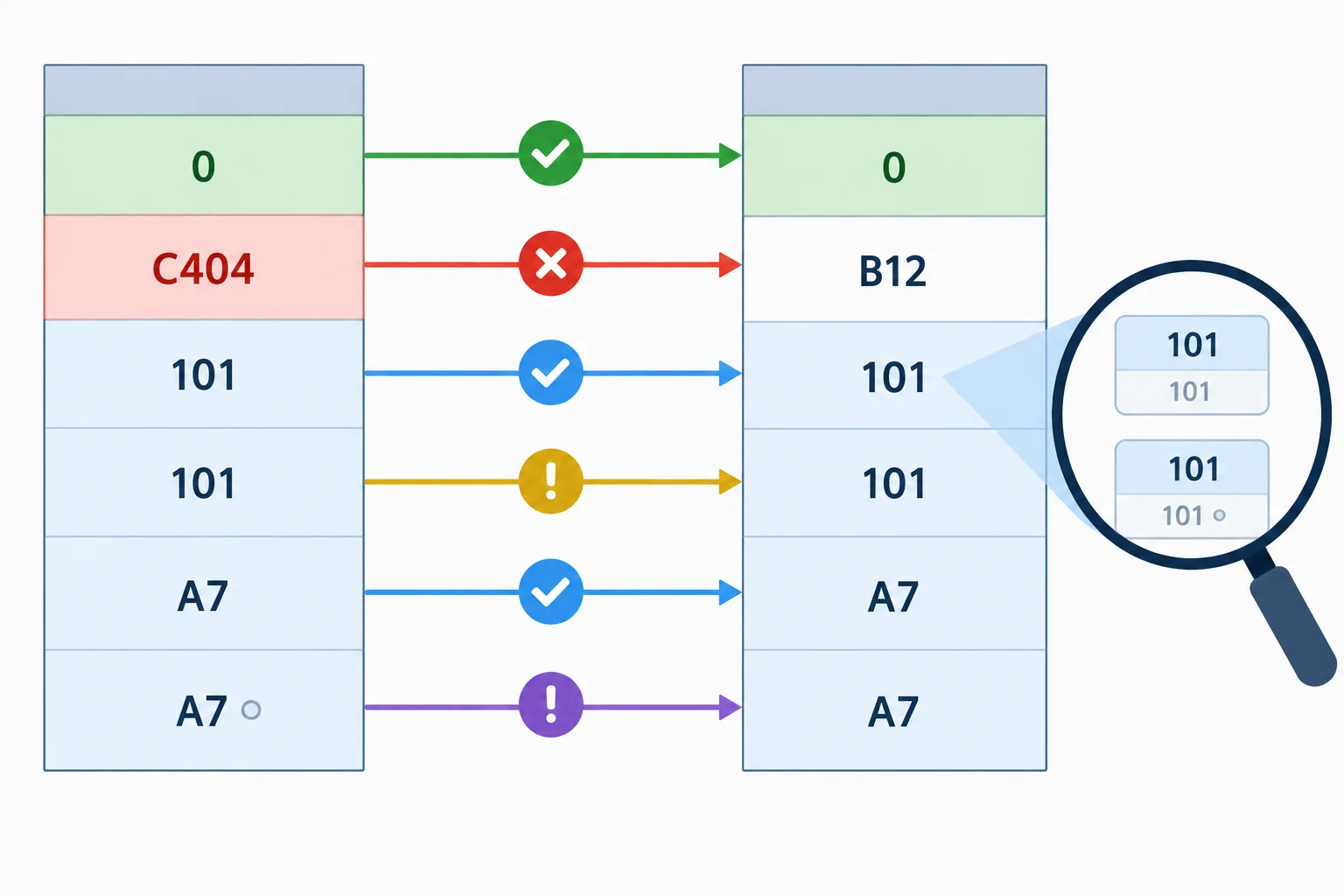
Comprueba el contenido, el tipo y los caracteres antes de concluir que falta un identificador.
El cuarto argumento de BUSCARX muestra su texto cuando no encuentra una coincidencia exacta. Por sí solo no demuestra la causa: puede tratarse de un identificador ausente, de una diferencia de tipo, de un espacio final u otro problema que debes revisar.
Con INDICE y COINCIDIR, observa primero el error original. Si falta la coincidencia, puede aparecer como #N/A o #N/D, según la aplicación. Solo después de esa comprobación puedes usar SI.ERROR para comunicar que la búsqueda necesita revisión.
No sustituyas el resultado por cero ni por una celda vacía: 0,00 € es un precio válido en el catálogo y debe conservar su significado.
Usa la señal como punto de partida para comprobar la causa.
| Situación observada | Primera comprobación | Interpretación inicial |
|---|---|---|
| P999 no figura en E2:E5 | Buscar el código en el catálogo | Ausencia real |
| 101 numérico frente a '101 como texto | Revisar el tipo almacenado | Diferencia de tipo |
| P101 frente a P101␠ | Comparar caracteres y espacios | Texto distinto |
| Error diferente de ausencia | Revisar fórmula y rangos | Fallo de cálculo o referencia |
| Resultado 0,00 € | Comprobar el dato del catálogo | Valor válido |
Si tu aplicación reconoce BUSCARX, escribe esta fórmula en B4. A4 contiene P999, que no figura en el catálogo base.
=BUSCARX(A4;$E$2:$E$5;$G$2:$G$5;"No encontrado";0)No encontrado
El texto indica que no hubo coincidencia exacta. Confirma después si la causa es una ausencia real o una diferencia en los datos.
Escribe esta fórmula en B2 para comparar el caso de un precio numérico igual a cero. A2 contiene P103.
=BUSCARX(A2;$E$2:$E$5;$G$2:$G$5;"No encontrado";0)0,00 €
El cero es el precio recuperado del catálogo; no activa el texto reservado para la ausencia de coincidencia.
En la ruta compatible, revisa antes el error original de la búsqueda sin tratar. Después, esta fórmula permite mostrar un aviso prudente para A4.
=SI.ERROR(INDICE($G$2:$G$5;COINCIDIR(A4;$E$2:$E$5;0));"Revisar búsqueda")Revisar búsqueda
`Revisar búsqueda` no afirma que todo error sea una ausencia real: invita a comprobar la causa antes de corregirla.
Relaciona cada síntoma con la comprobación más adecuada.
Toca un elemento y luego su par correspondiente.
Completa las fórmulas para mantener la coincidencia exacta y comunicar una falta de coincidencia sin ocultar un precio válido ni atribuir cualquier fallo a una ausencia.
=BUSCARX(A2;$E$2:$E$5;$G$2:$G$5;"";)

=SI.ERROR(INDICE($G$2:$G$5;COINCIDIR(A2;$E$2:$E$5;0));"")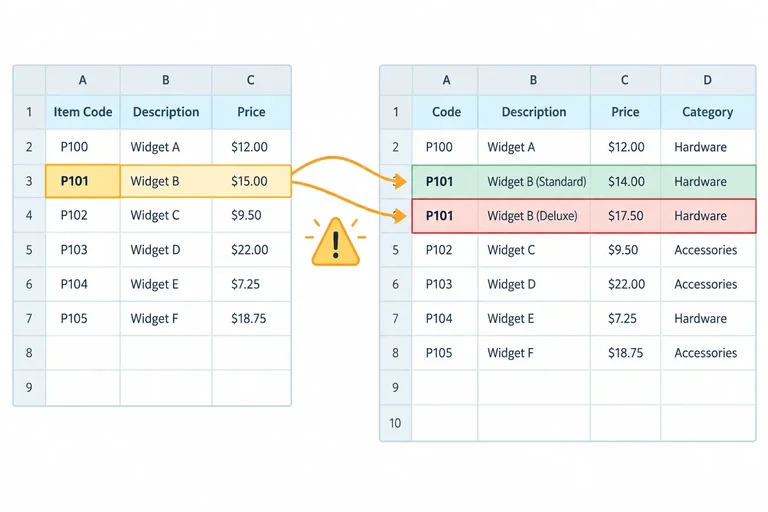
Paso 7 de 8
Reconoce cuándo una búsqueda devuelve una primera coincidencia aparentemente válida, pero el catálogo contiene registros ambiguos que deben revisarse.
Una búsqueda exacta necesita un identificador que represente un único registro en el catálogo cuando quieres recuperar un solo atributo, como un precio.
Que un identificador se repita en la lista que completas no es un problema por sí mismo: P101 aparece en A3 y A7, y ambas filas pueden recuperar el mismo registro del catálogo. El problema aparece si el propio catálogo contiene dos filas con el mismo identificador y datos distintos.
En ese caso hay una correspondencia ambigua: la fórmula puede devolver un valor, pero no puede decidir qué registro representa realmente el código.
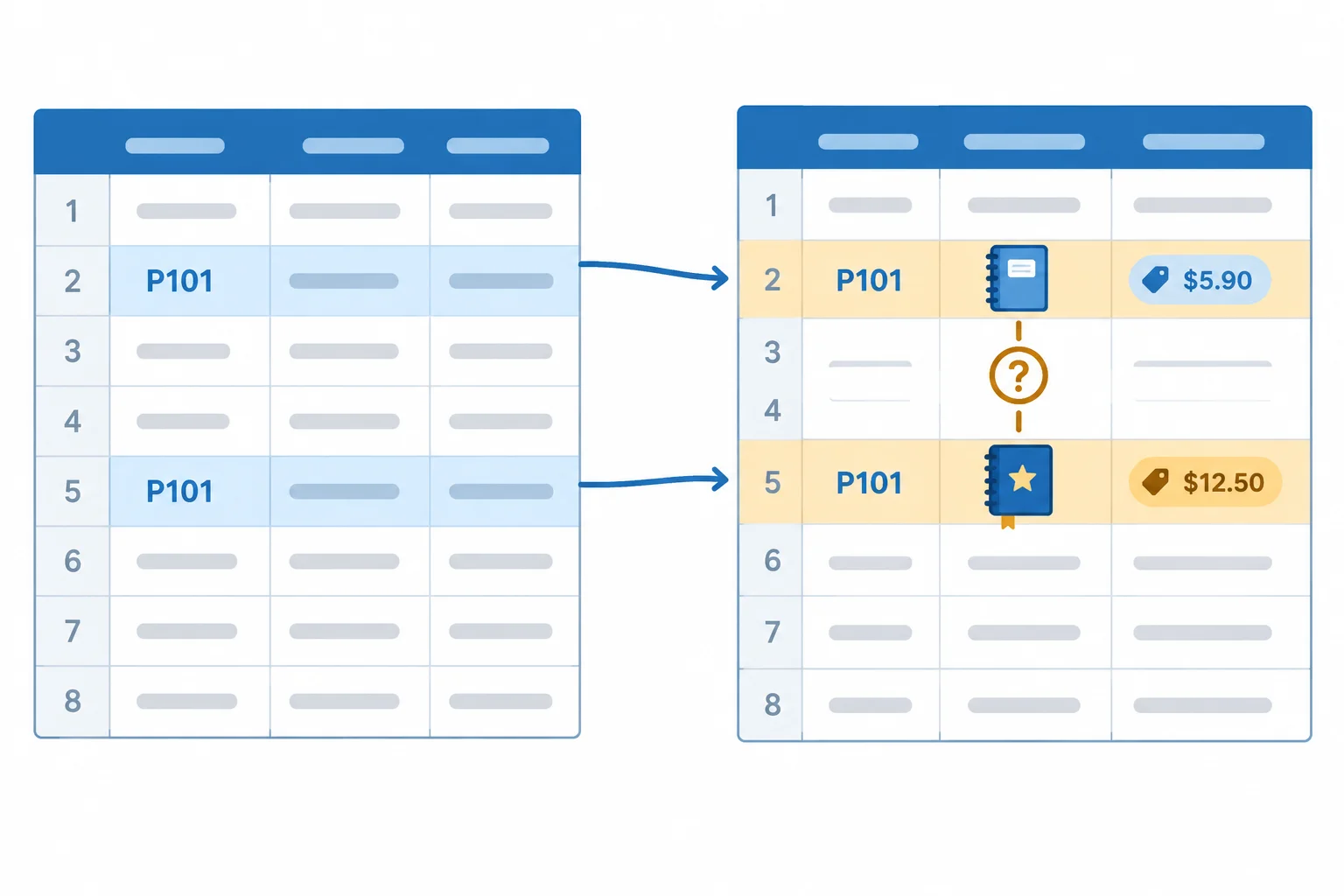
Repetir un código en la lista de destino reutiliza una referencia; repetirlo con datos distintos en el catálogo crea ambigüedad.
Haz una prueba controlada en la hoja Cruce. De forma temporal, añade en E6:G6 la fila P101 | Cuaderno especial | 4,10.
Consulta P101 en B3, porque A3 contiene ese código. Amplía de forma coherente tanto el rango de búsqueda como el rango de devolución hasta la fila 6 y usa solo la ruta disponible en tu aplicación. La fórmula seguirá devolviendo el dato de la primera fila de P101 que encuentra: no combina precios ni avisa de que existe otra fila.
Al terminar, elimina E6:G6 y restablece las fórmulas con los rangos del catálogo base, desde $E$2:$E$5 hasta $G$2:$G$5.
Si tu aplicación reconoce BUSCARX, escribe temporalmente esta fórmula en B3 después de añadir la fila E6:G6.
=BUSCARX(A3;$E$2:$E$6;$G$2:$G$6;"No encontrado";0)3,50 €
Con formato de moneda aplicado a B3, el resultado visible es 3,50 €. La fila temporal con 4,10 € no se muestra porque aparece después en el catálogo.
Si tu aplicación no reconoce BUSCARX, usa temporalmente esta fórmula en B3 después de añadir la fila E6:G6.
=INDICE($G$2:$G$6;COINCIDIR(A3;$E$2:$E$6;0))3,50 €
Con formato de moneda aplicado a B3, el resultado visible es 3,50 €. La fila temporal con 4,10 € no se muestra porque COINCIDIR localiza la primera coincidencia.
La ausencia de error solo confirma que se ha encontrado alguna coincidencia. No confirma que esa coincidencia sea única ni que sea el registro que necesitas.
| Estado del catálogo | Filas con P101 | Resultado en B3 | Interpretación |
|---|---|---|---|
| Catálogo base | E3: Cuaderno, 3,50 € | 3,50 € | Hay una única referencia. |
| Fila temporal añadida | E3: 3,50 € y E6: 4,10 € | 3,50 € | Se devuelve la primera coincidencia. |
Después de añadir temporalmente E6:G6, que B3 muestre un importe sin error basta para concluir que existe un único registro P101 en el catálogo.
En dos a cuatro frases, explica por qué tener dos registros de catálogo con el identificador P101 y precios distintos impide confiar en un único precio, aunque la fórmula no muestre ningún error. Indica qué debería revisarse antes de aceptar el resultado.
Escribe al menos 120 caracteres (0/120).
Paso 8 de 8
Completa precios y productos desde el catálogo, verifica casos clave y justifica por qué el resultado es fiable.
En la hoja Cruce, completa las columnas B y C a partir del catálogo base E2:G5. El identificador sigue siendo el código de la columna A: no relaciones las filas por su posición.
En B recupera Precio y aplica formato de moneda con dos decimales y euros. En C recupera Producto. Mantén el catálogo base de cuatro filas: no añadas ahora la prueba de duplicados.
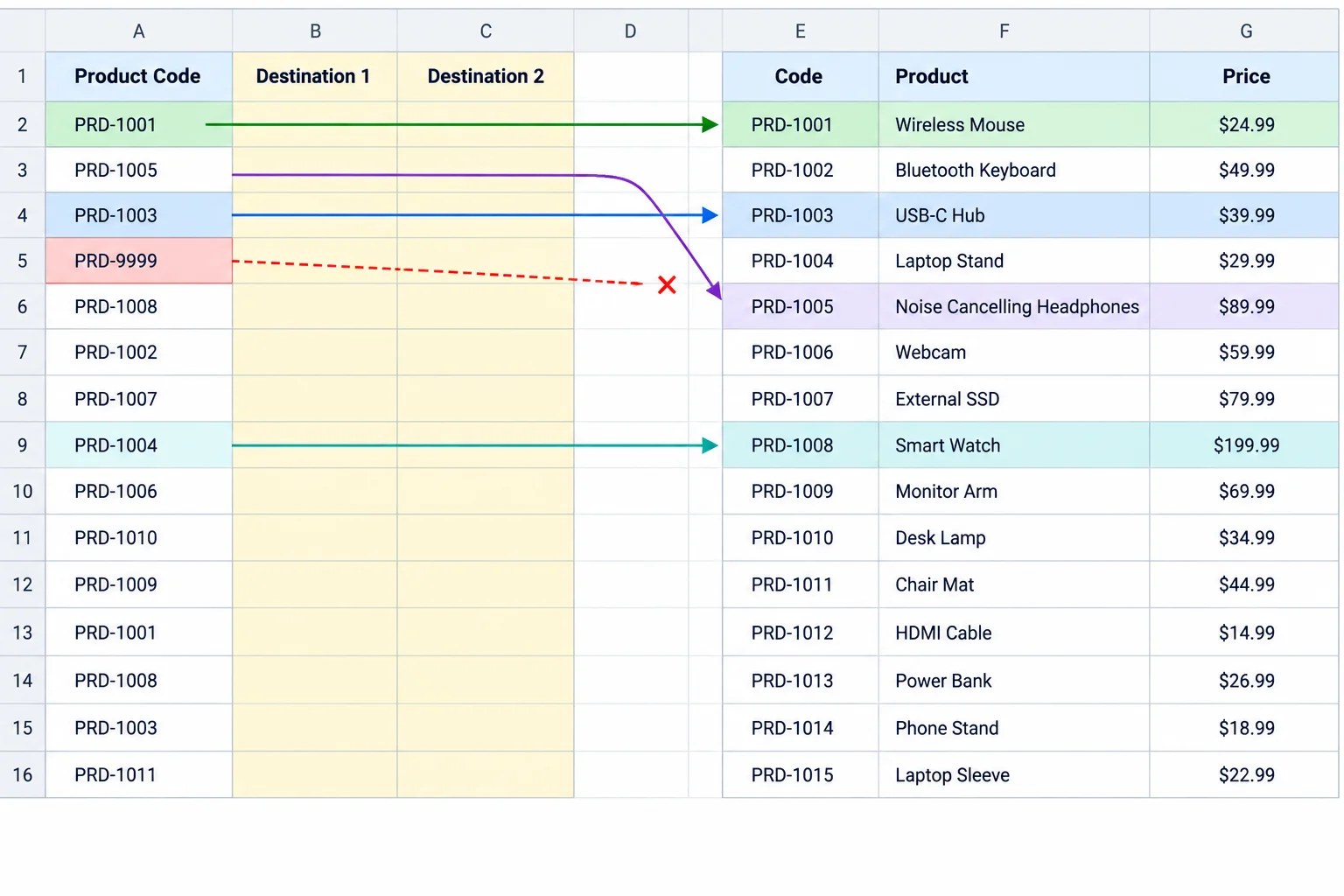
El rango de búsqueda es siempre el de códigos del catálogo; solo cambia el rango de devolución.
Tras copiar las fórmulas hasta la fila 7, comprueba estos casos. Usa la fila correspondiente a la ruta que hayas elegido. En la ruta compatible sin SI.ERROR, la ausencia conserva el error de ausencia de coincidencia original, que puede ser #N/A o #N/D según la aplicación.
| Ruta | P103 | P999 | P101 en A3 y A7 |
|---|---|---|---|
| BUSCARX | 0,00 € y Muestra | No encontrado en B y C | 3,50 € y Cuaderno en ambas filas |
| INDICE y COINCIDIR | 0,00 € y Muestra | Error de ausencia de coincidencia en B y C | 3,50 € y Cuaderno en ambas filas |
| INDICE y COINCIDIR con SI.ERROR | 0,00 € y Muestra | Revisar búsqueda en B y C | 3,50 € y Cuaderno en ambas filas |
Usa una sola ruta en cada celda. Si tu aplicación reconoce BUSCARX, escribe las fórmulas de la primera opción. Si no la reconoce, usa INDICE y COINCIDIR.
En ambas rutas, A2 cambia al copiar; los rangos del catálogo permanecen fijos. Para Producto, el rango de devolución es la columna F, mientras que el rango de búsqueda continúa siendo E.
Ruta con BUSCARX: transcribe la primera fórmula en B2 y la segunda en C2. Después copia ambas celdas hasta la fila 7. Las etiquetas de celda no forman parte de las fórmulas.
B2
=BUSCARX(A2;$E$2:$E$5;$G$2:$G$5;"No encontrado";0)

C2
=BUSCARX(A2;$E$2:$E$5;$F$2:$F$5;"No encontrado";0)B2: 0,00 € C2: Muestra
Ruta compatible: transcribe la primera fórmula en B2 y la segunda en C2. Después copia ambas celdas hasta la fila 7. Para P999 aparecerá primero el error de ausencia de coincidencia original.
B2
=INDICE($G$2:$G$5;COINCIDIR(A2;$E$2:$E$5;0))

C2
=INDICE($F$2:$F$5;COINCIDIR(A2;$E$2:$E$5;0))B2: 0,00 € C2: Muestra
Si decides mostrar una incidencia en la ruta compatible, transcribe la primera fórmula en B2 y la segunda en C2. Así no confundes una ausencia con el precio numérico 0,00 €. Copia después ambas celdas hasta la fila 7.
B2
=SI.ERROR(INDICE($G$2:$G$5;COINCIDIR(A2;$E$2:$E$5;0));"Revisar búsqueda")

C2
=SI.ERROR(INDICE($F$2:$F$5;COINCIDIR(A2;$E$2:$E$5;0));"Revisar búsqueda")B2: 0,00 € C2: Muestra
Resumen
Antes de dar un cruce por fiable, revisa estos puntos.
Completa la fórmula compatible de C2 para recuperar Producto mediante una coincidencia exacta.
=INDICE(;COINCIDIR(A2;;))Haz la comprobación completa en tu propia hoja antes de responder: termina la fórmula de C2 con la ruta disponible, copia B2:C2 hasta la fila 7 y contrasta los resultados con el catálogo base.
Escribe un informe breve de tu comprobación. Incluye la fórmula que has usado en C2, qué observaste para P103, cómo quedó señalada la ausencia de P999, qué ocurrió en las dos filas de P101 y qué riesgo introduciría un P101 duplicado con datos distintos en el catálogo.
Escribe al menos 180 caracteres (0/180).
¡Felicidades! Has completado: Cruzar listas con BUSCARX o INDICE y COINCIDIR
¡Completaste este nivel!
Ahora vas a iniciar: Análisis de datos y paneles
 Importar un CSV y preparar una base de análisisImportarás en Excel o Calc un CSV propio o creado con el texto de ejemplo del tutorial. Prepararás una base de análisis conservando los tipos de dato y distinguiendo registros duplicados de repeticiones válidas.
Miles de cursos online en vídeo, ebooks y audiolibros.
Para poner a prueba tus conocimientos durante los cursos en línea
Generado directamente desde la galería de fotos de tu celular y enviado a tu correo electrónico

Descarga nuestra aplicación a través del Código QR o los enlaces a continuación:.



Lleva el conocimiento en tu bolsillo.
Descarga la aplicación Cursa.
Hay cientos de cursos gratuitos disponibles, con un certificado de finalización gratuito que se guarda en la galería de imágenes de su dispositivo móvil.
Descargue la aplicación para acceder al Certificado de finalización del curso de forma gratuita.


+ 10 millones
estudiantes

Certificado gratuito y
válido con código QR

60 mil ejercicios
gratis

Calificación de 4.8/5
en tiendas de aplicaciones

Cursos gratuitos de
vídeo y audiolibros