Paso 1 de 6

Ruta de aprendizaje · Nivel 1 · Tutorial 5
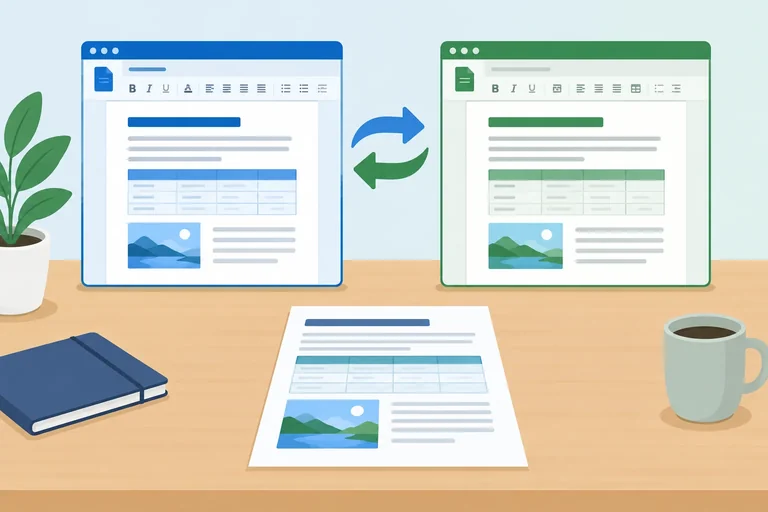
Guardarás documentos en DOCX y ODT y comprobarás su aspecto al volver a abrirlos en Word o LibreOffice Writer. Podrás practicar con Writer sin licencia de Microsoft y comparar ambas aplicaciones si dispones de ellas.
 Elegir el formato de trabajo y de intercambio
2 min
 Guardar una copia sin sobrescribir el original
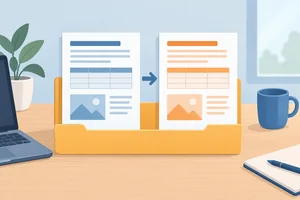
Crea una copia de intercambio en el formato alternativo sin sobrescribir el original y decide cómo actuar ante un aviso de compatibilidad. 3 min
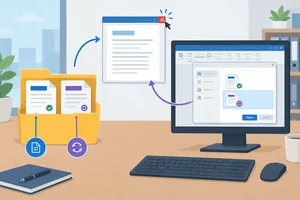 Volver a abrir el archivo correcto
Cierra y vuelve a abrir la copia de intercambio desde su ubicación para confirmar el archivo y la aplicación que se han comprobado. 2 min
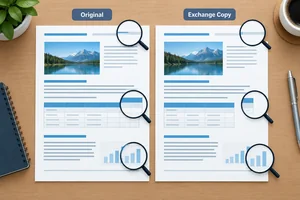 Comparar el contenido y la distribución
Compara el original con la copia de intercambio reabierta y registra de forma ordenada los cambios que afectan, o no, a la lectura y la estructura. 4 min
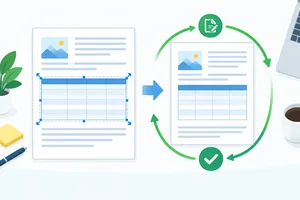 Corregir un cambio y comprobar de nuevo
Corrige una diferencia localizada en la copia de intercambio y comprueba el archivo real después de guardarlo y volverlo a abrir. 3 min
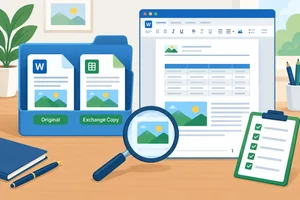 Dejar una copia comprobada
Cierra la práctica con una copia de intercambio reabierta, revisada y documentada con un alcance realista. 2 min
Paso 1 de 6
DOCX y ODT son formatos editables: permiten seguir modificando el texto, los estilos, las tablas y las imágenes.
Cada aplicación tiene un formato habitual: Word trabaja habitualmente con DOCX y Writer con ODT. Las dos aplicaciones pueden abrir y editar el otro formato, pero eso no garantiza que el documento conserve exactamente el mismo aspecto en todas ellas.
Por ejemplo, una fuente disponible en un equipo puede no estarlo en otro, y un pequeño cambio de letras puede desplazar líneas o páginas. Por eso conviene distinguir el formato con el que trabajas del formato que necesitas entregar.
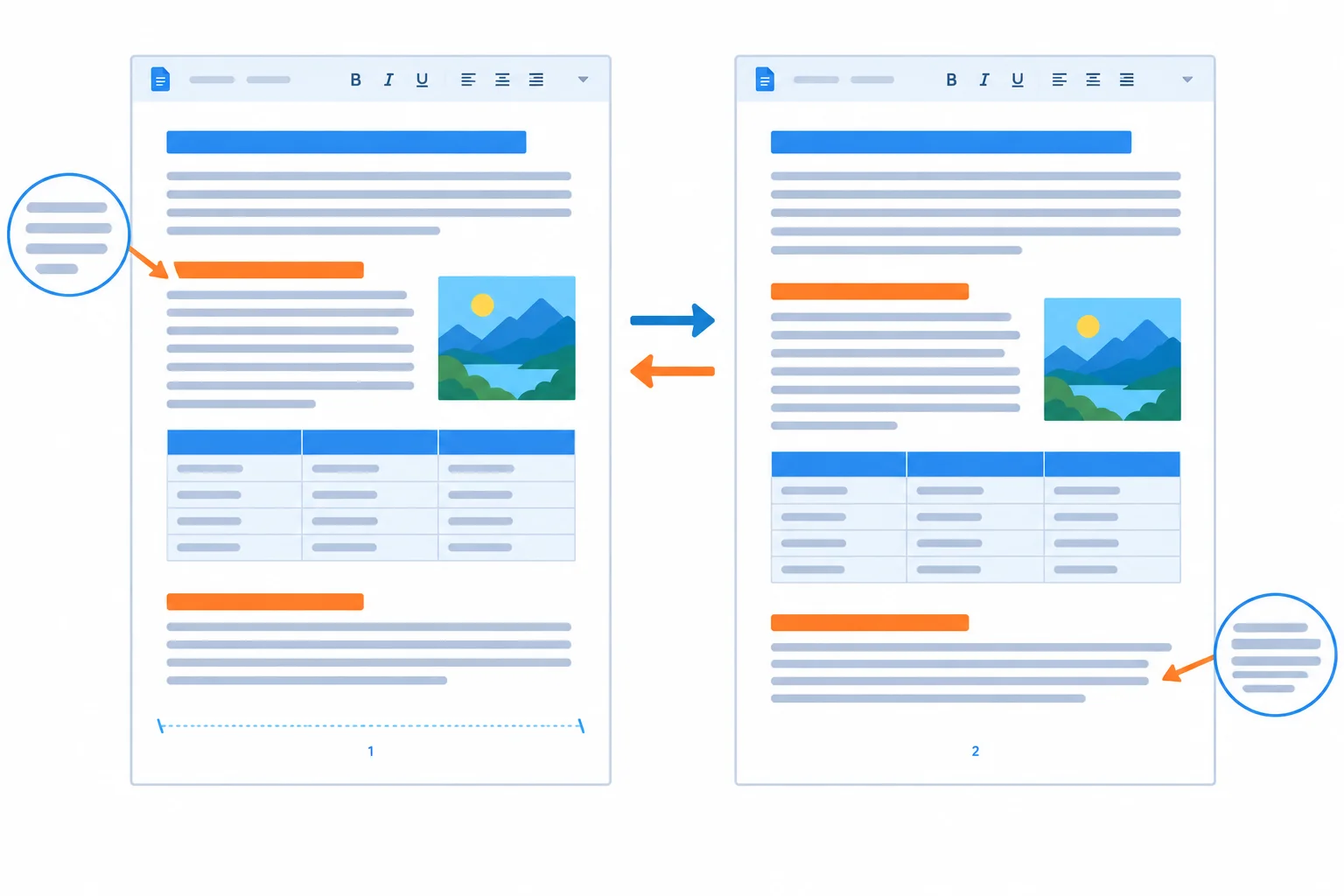
Abrir un formato alternativo permite editarlo, pero puede producir pequeñas diferencias de disposición.
El formato habitual depende de la aplicación con la que trabajas. El formato de intercambio depende de lo que necesite o admita quien recibirá el archivo.
No hay un formato que sea siempre mejor: la elección cambia según la situación. Si el destinatario indica un formato, esa indicación guía la entrega. Si no lo indica, pregunta qué formato editable admite antes de decidir.
Más adelante conservarás el original en su formato habitual y crearás una copia de intercambio en el formato solicitado.
Referencia rápida para separar el trabajo diario de la entrega.
| Aplicación de trabajo | Formato habitual | Formato de intercambio posible |
|---|---|---|
| Word | DOCX | ODT, si el destinatario lo solicita |
| Writer | ODT | DOCX, si el destinatario lo solicita |
Consejo
Antes de compartir, hazte dos preguntas: «¿Con qué aplicación trabajo?» y «¿Qué formato editable necesita o admite el destinatario?». La segunda puede hacer que elijas el formato alternativo.
Relaciona cada situación con la decisión más adecuada.
Toca un elemento y luego su par correspondiente.
Paso 2 de 6
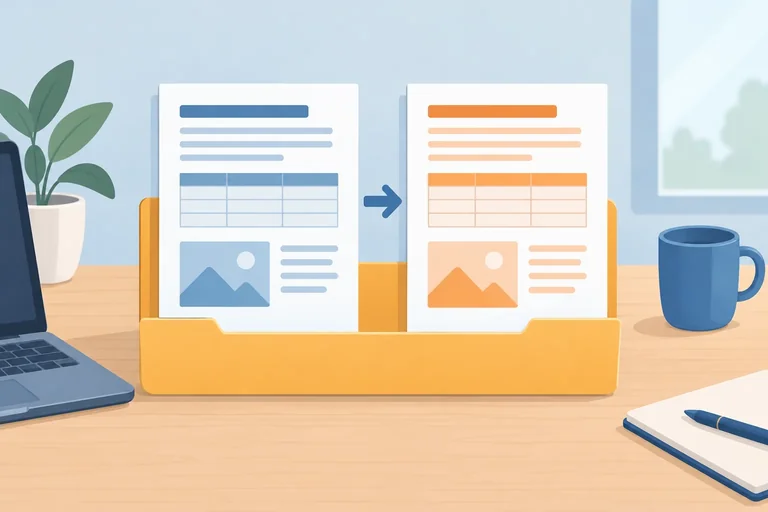
Crea una copia de intercambio en el formato alternativo sin sobrescribir el original y decide cómo actuar ante un aviso de compatibilidad.
Parte de un documento propio de la práctica anterior que incluya títulos, varias páginas, una tabla y una imagen. No necesitas modificar su contenido ahora.
Primero crea y guarda el original en la carpeta local Practica_documentos. Como el documento previo puede tener otro nombre, usa Guardar como para establecer el nombre exigido:
Writer: Archivo > Guardar como, escribe informe_original.odt y selecciona ODT.Word: Archivo > Guardar como, escribe informe_original.docx y selecciona DOCX.Al terminar, confirma que la aplicación muestra ese nombre. Ya tienes un original independiente en su formato habitual.
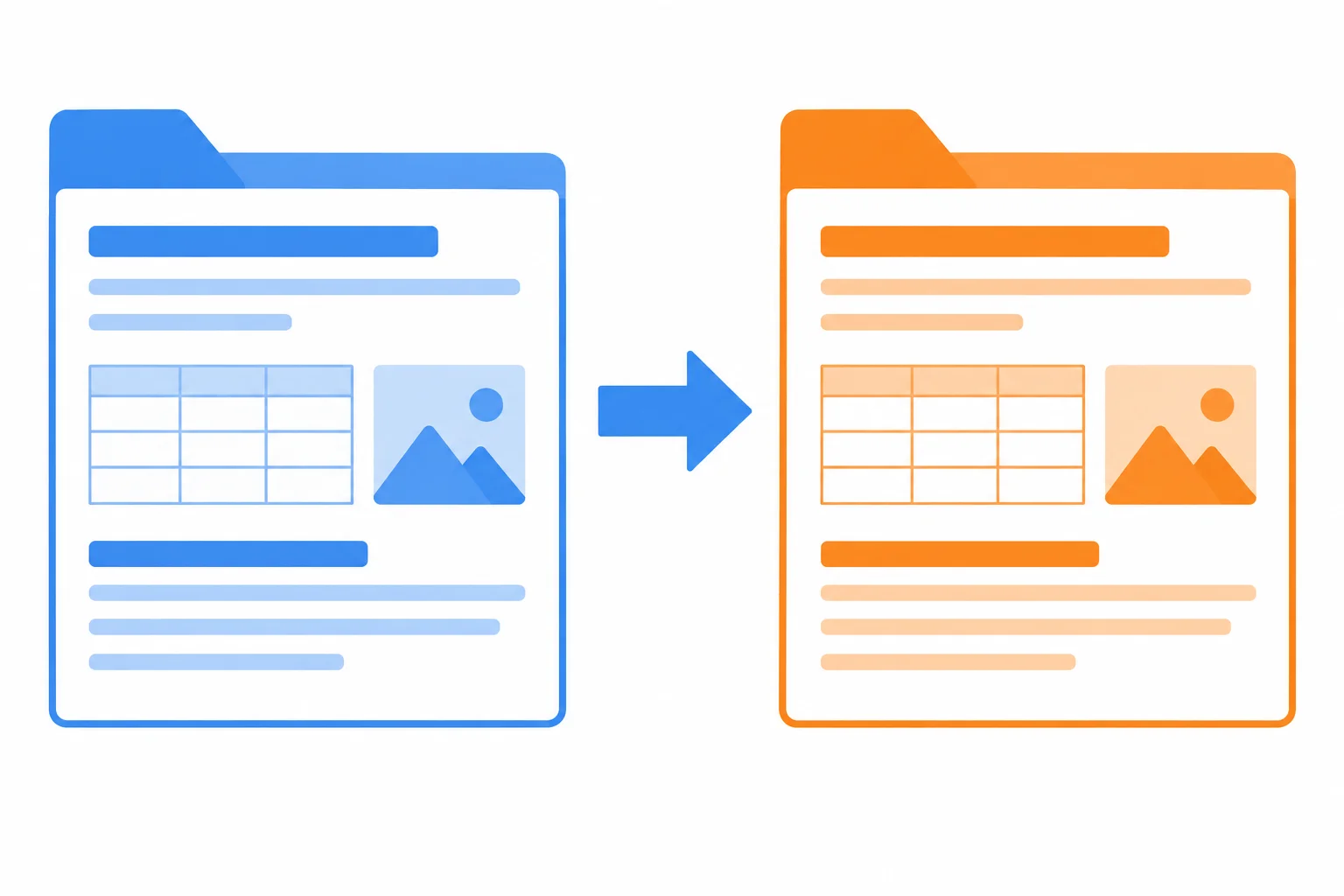
El original queda a la izquierda y la copia de intercambio se crea como otro archivo.
Consejo
Una vez creado, Guardar actualiza el archivo que está abierto: conserva su nombre, ubicación y formato. En cambio, Guardar como permite elegir otro nombre, ubicación o tipo de archivo.
Por eso usarás Guardar como dos veces en esta práctica: primero para dar al original su nombre en el formato habitual y después para crear la copia de intercambio en el formato alternativo.
Ejemplo
Con el original abierto y ya guardado, crea la copia de intercambio mediante Guardar como:
Writer: Archivo > Guardar como. En Practica_documentos, escribe informe_intercambio.docx y selecciona DOCX.Word: Archivo > Guardar como. En Practica_documentos, escribe informe_intercambio.odt y selecciona ODT.Selecciona el tipo de archivo además de escribir el nombre. Cambiar únicamente .odt por .docx, o al revés, en el nombre no convierte el documento. Tras guardar, comprueba que el nombre mostrado por la aplicación es el de la copia de intercambio: los cambios posteriores afectarían a esa copia, no al original.
Atención
Al elegir el otro formato puede aparecer un aviso de compatibilidad. Advierte de que algunos elementos podrían no admitirse o podrían cambiar de formato.
Para continuar con el intercambio, elige la acción que conserva el formato que acabas de seleccionar, DOCX u ODT. La acción que vuelve al formato habitual de la aplicación no completa la conversión. El texto de los botones puede variar: decide por su efecto, no por un rótulo concreto.
El aviso no confirma que el resultado sea idéntico. Más adelante volverás a abrir la copia para comprobarla.
Ordena las acciones para crear una copia de intercambio sin sobrescribir el original.
Realiza la secuencia en tu ordenador con tu documento. Después deja constancia de lo ocurrido: escribe las acciones en orden, el nombre y formato del original, el nombre y formato de la copia de intercambio, y si apareció un aviso de compatibilidad.
No necesitas valorar todavía el aspecto del documento: esa comprobación se hará al volver a abrir la copia en el siguiente paso.
Escribe al menos 80 caracteres (0/80).
Paso 3 de 6
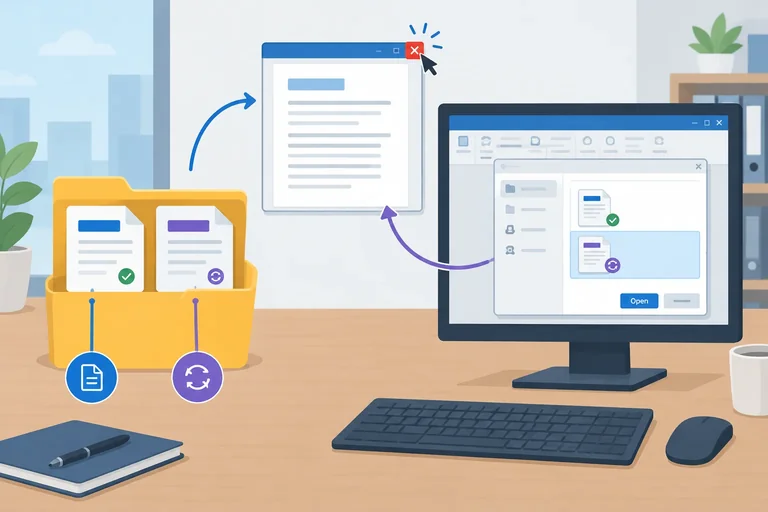
Cierra y vuelve a abrir la copia de intercambio desde su ubicación para confirmar el archivo y la aplicación que se han comprobado.
Guardar una copia no sustituye la comprobación del archivo almacenado. La vista que queda abierta tras editar puede seguir mostrando la sesión de trabajo; para comprobar la copia de intercambio, ciérrala y ábrela de nuevo desde la carpeta donde la guardaste.
Así confirmas que estás viendo el archivo que existe en el disco, no solo el documento que permanecía abierto. Después podrás contrastarlo con el original, sin entrar todavía en el detalle de cada posible diferencia.
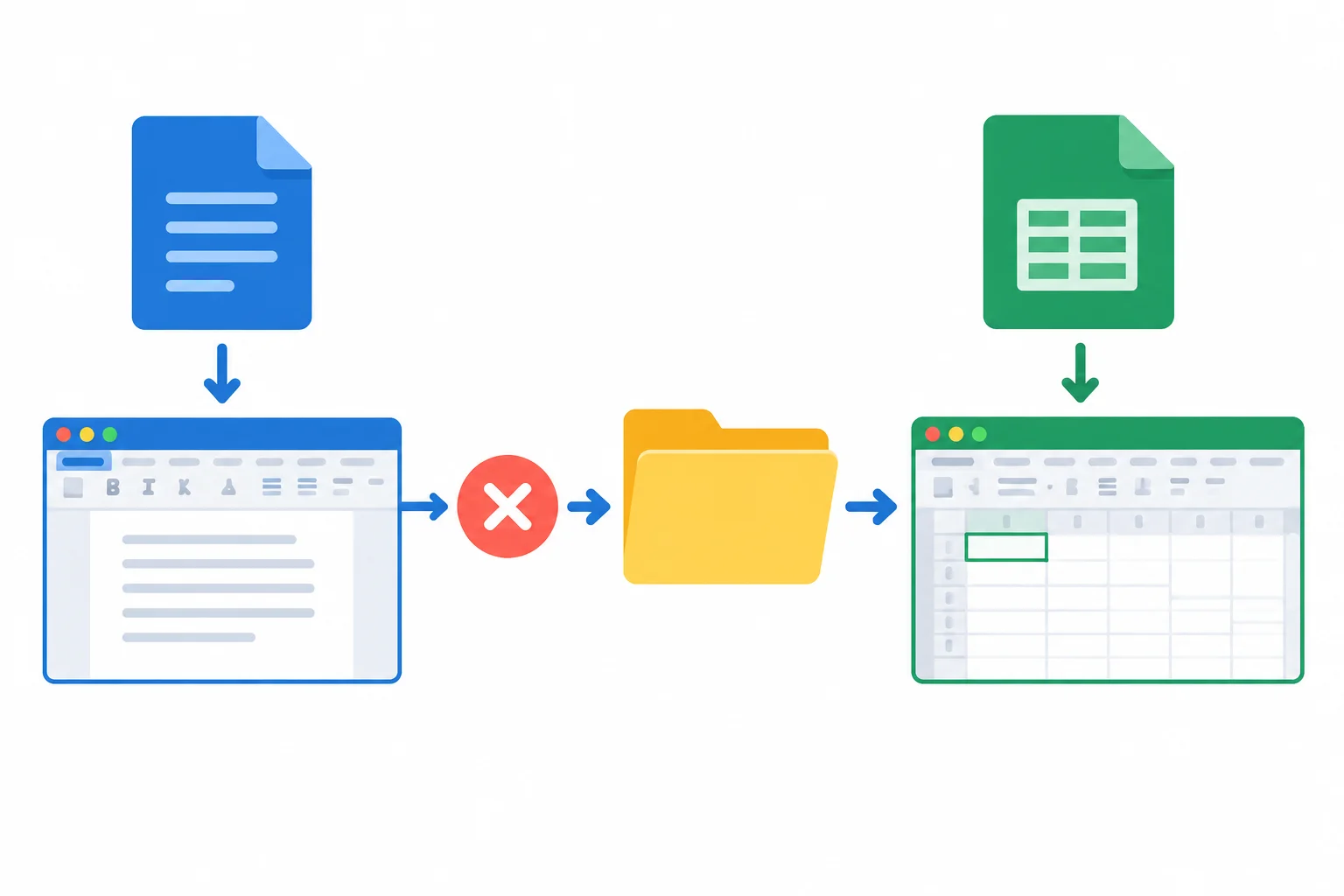
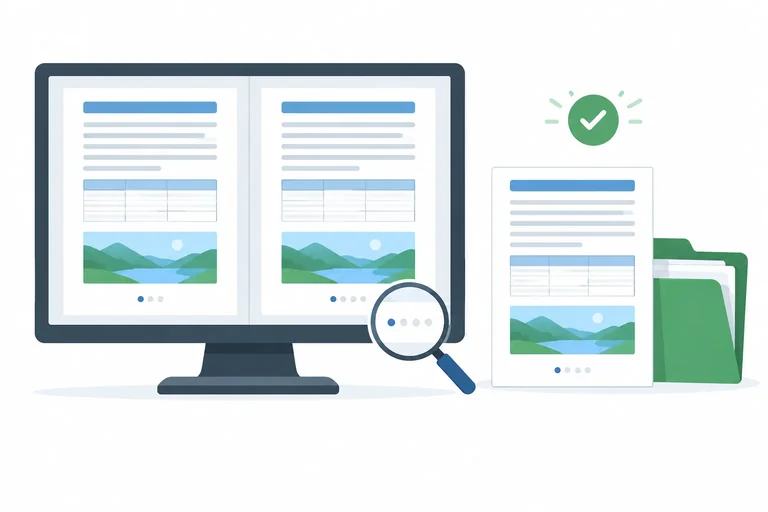
El original queda conservado a la izquierda. La copia de intercambio se vuelve a abrir desde su ubicación a la derecha.
Elige la aplicación disponible y abre el archivo mediante su menú, no con doble clic.
Writer: Archivo > Abrir. En Practica_documentos, selecciona informe_intercambio.docx.Word: Archivo > Abrir. En Practica_documentos, selecciona informe_intercambio.odt.En el cuadro de apertura, confirma la carpeta y el nombre. Una vez abierto, confirma también qué aplicación lo muestra. Para el contraste, abre o consulta el original correspondiente: informe_original.odt en la ruta con Writer o informe_original.docx en la ruta con Word.
Consejo
No dependas de la aplicación asociada al doble clic: podría abrir el archivo en una aplicación distinta de la que quieres comprobar. Usar Archivo > Abrir deja claro qué aplicación has usado.
Si solo has reabierto la copia en Writer, tu comprobación alcanza Writer; si solo lo has hecho en Word, alcanza Word. Abrirla también en la otra aplicación, si la tienes disponible, añade una comprobación distinta. No permite afirmar nada sobre una aplicación que no has usado.
Marta cierra informe_intercambio.docx y lo abre de nuevo con Writer: Archivo > Abrir desde Practica_documentos. Lo contrasta con el original. Puede afirmar que ha comprobado la copia guardada en Writer, pero no que la haya comprobado en Word.
Paso 4 de 6
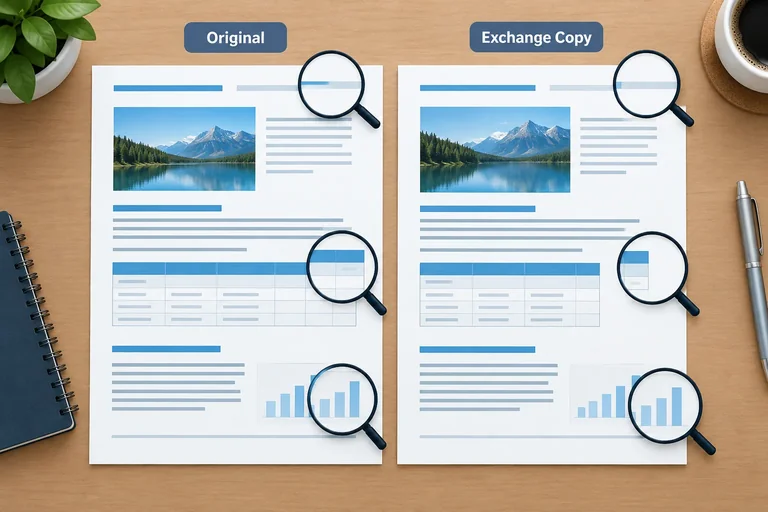
Compara el original con la copia de intercambio reabierta y registra de forma ordenada los cambios que afectan, o no, a la lectura y la estructura.
Coloca el original a la izquierda y la copia de intercambio reabierta a la derecha. Usa una vista de página y un nivel de zoom parecidos en ambos documentos: así distingues un cambio real de una diferencia causada solo por la visualización.
Recorre los dos archivos por los mismos puntos: títulos y texto de cuerpo, comienzo y final de cada página, encabezados y pies, tabla e imagen. Que ambos tengan el mismo número de páginas no demuestra que estén igual: una fuente distinta puede mover líneas sin cambiar ese total.
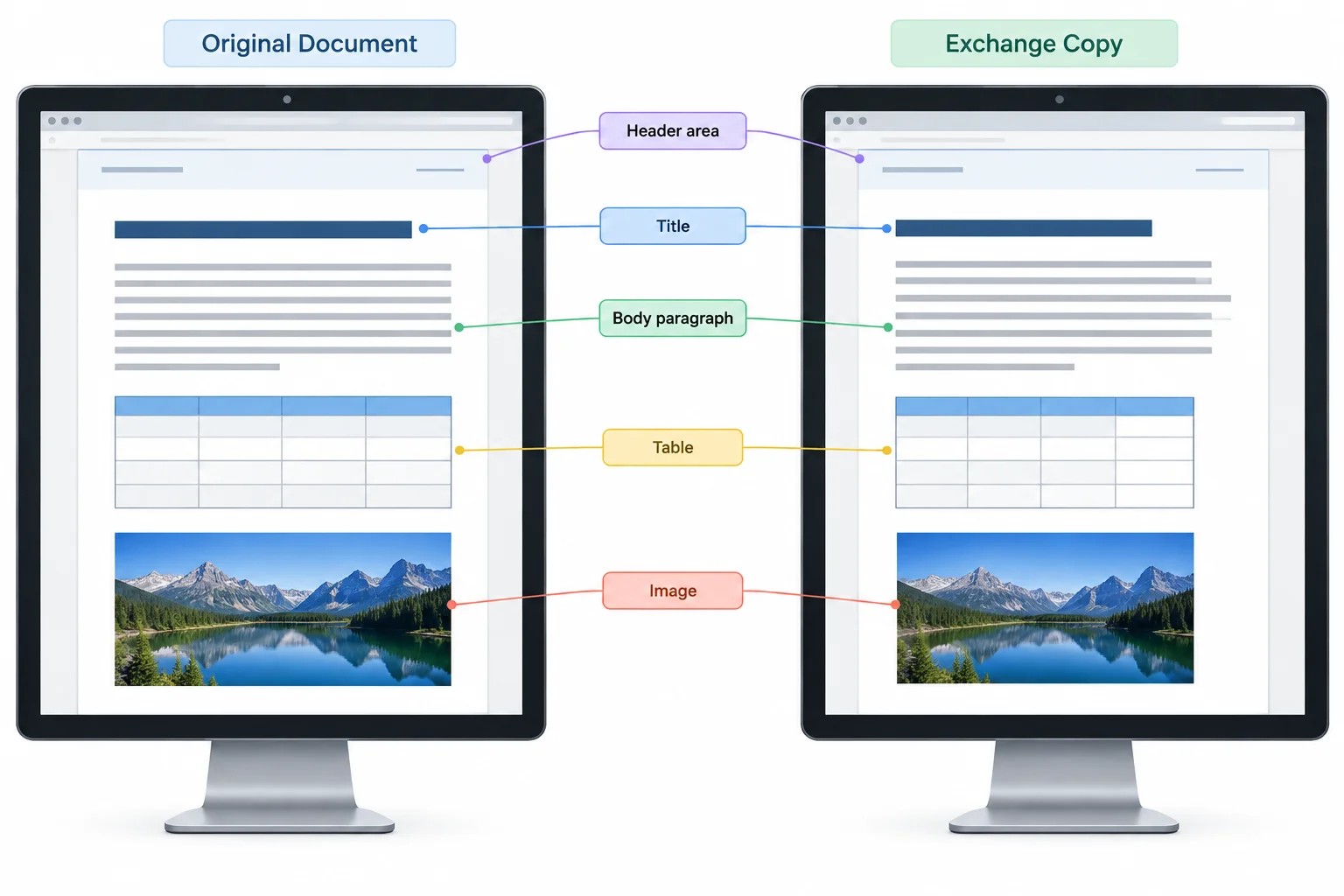
Compara los mismos elementos en la misma zona de ambos documentos, no solo la impresión general.
Haz una pasada ordenada en tres bloques.
Una fuente no disponible puede sustituirse por otra. Al cambiar su anchura o altura, puede desplazar líneas y páginas. También puede haber diferencias por la interpretación del formato entre Word y Writer.
Anota una observación breve en cada categoría, aunque no aprecies cambios. El registro deja claro qué has comprobado y qué impacto tiene cualquier diferencia.
| Elemento | Original | Copia de intercambio | Resultado |
|---|---|---|---|
| Texto, fuentes y estilos | Contenido, aspecto y jerarquía | Contenido, aspecto y jerarquía | Sin cambios / Cambio aceptable / Requiere corrección / No comprobado |
| Saltos, paginación, encabezados y numeración | Inicios de página, encabezado, pie y números | Inicios de página, encabezado, pie y números | Sin cambios / Cambio aceptable / Requiere corrección / No comprobado |
| Tablas e imágenes | Anchura, visibilidad, proporción y posición | Anchura, visibilidad, proporción y posición | Sin cambios / Cambio aceptable / Requiere corrección / No comprobado |
Consejo
Marca Cambio aceptable solo si la variación no dificulta leer el contenido ni comprender su estructura. Marca Requiere corrección si falta contenido visible, una tabla invade el margen, una imagen tapa texto o la jerarquía deja de entenderse. Usa No comprobado cuando no hayas podido revisar una categoría; no equivale a que esté correcta.
Relaciona cada diferencia observada con el elemento que debes revisar primero.
Toca un elemento y luego su par correspondiente.
Completa un registro de exactamente tres líneas sobre tu propio documento: una por cada categoría indicada abajo. Sitúa siempre el original a la izquierda y la copia de intercambio a la derecha durante la observación.
Texto, fuentes y estilos | observación en el original | observación en la copia de intercambio | resultado
Saltos, paginación, encabezados y numeración | observación en el original | observación en la copia de intercambio | resultado
Tablas e imágenes | observación en el original | observación en la copia de intercambio | resultado
En cada línea usa solo uno de estos resultados: Sin cambios, Cambio aceptable, Requiere corrección o No comprobado. Si detectas una diferencia, relaciónala con la categoría donde debe revisarse y deja claro si afecta a la legibilidad o a la estructura.
Escribe al menos 180 caracteres (0/180).
Paso 5 de 6
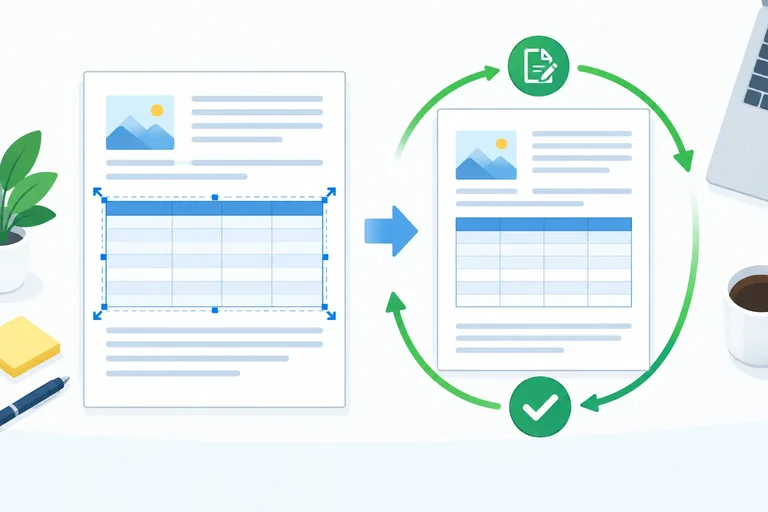
Corrige una diferencia localizada en la copia de intercambio y comprueba el archivo real después de guardarlo y volverlo a abrir.
Parte de una diferencia concreta que anotaste al comparar el original con la copia de intercambio. Corrige solo el elemento que explica esa diferencia: así podrás saber qué ajuste ha funcionado y evitarás modificar partes que ya estaban bien.
Modifica únicamente la copia de intercambio. El original permanece intacto como referencia para contrastar el resultado antes y después de la corrección.
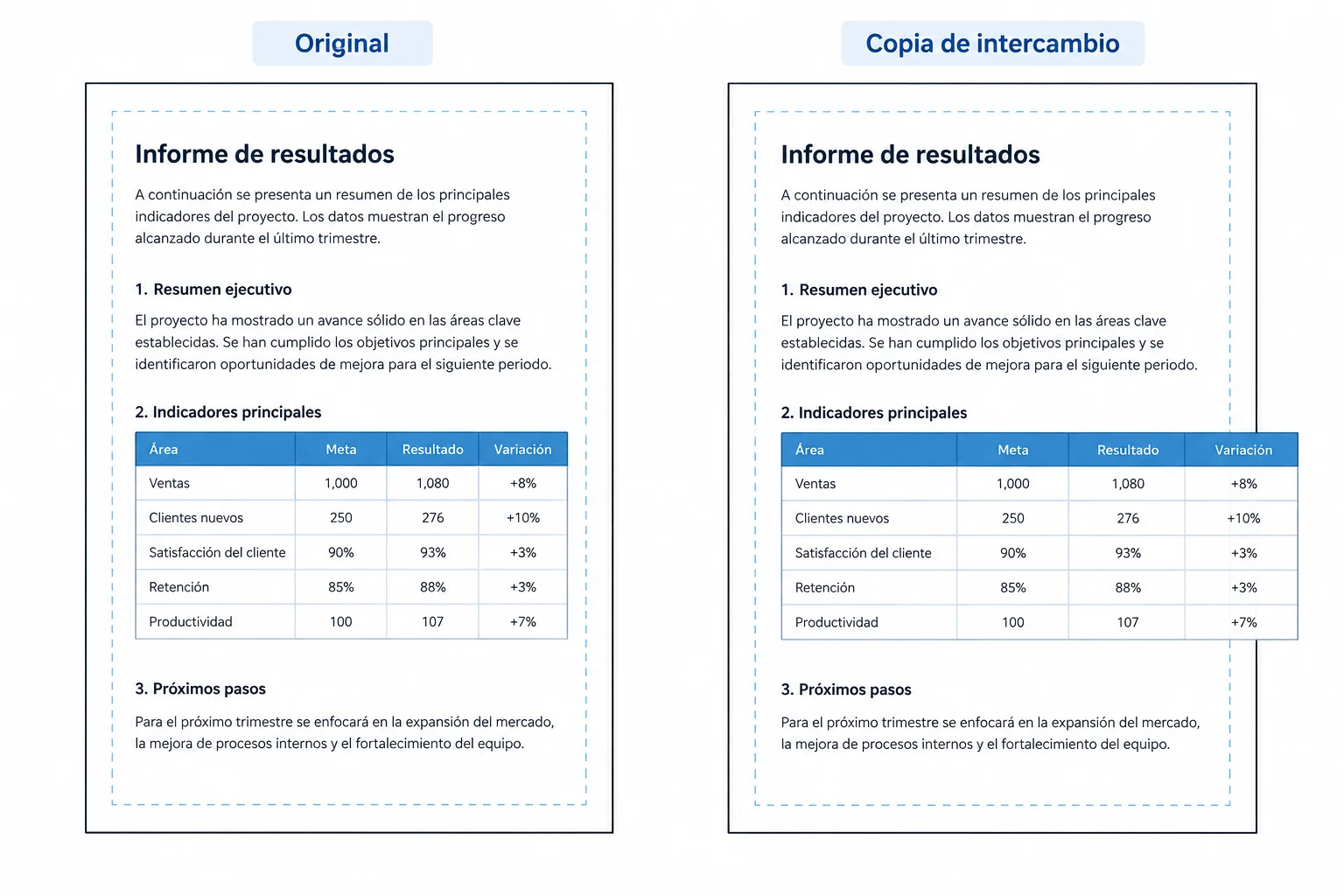
Si solo cambia la anchura de la tabla, la intervención debe centrarse en esa tabla.
Relaciona el síntoma con un ajuste pequeño y comprobable.
| Diferencia observada | Intervención mínima | Qué revisar después |
|---|---|---|
| La fuente cambia | Ajustar el estilo afectado a una fuente disponible | Texto y saltos cercanos |
| La tabla rebasa el margen | Reducir la anchura de esa tabla | Legibilidad y página siguiente |
| La imagen desplaza texto | Reajustar su tamaño o colocación | Párrafos alrededor y páginas posteriores |
Consejo
No cambies la fuente de todo el documento para resolver una tabla ancha, ni reduzcas todas las imágenes por un único desplazamiento. Si una fuente fue sustituida, elige para el estilo afectado una fuente disponible en el entorno donde estás comprobando. No puedes dar por hecho que el destinatario tendrá instalada otra fuente.
Si detectaste una diferencia propia, aplica un solo ajuste en la copia de intercambio y guárdala en el formato previsto. Usa Writer: Archivo > Guardar o Word: Archivo > Guardar.
Si aparece un aviso de compatibilidad, elige la acción que conserva el formato elegido de la copia, DOCX u ODT, en vez de volver al formato habitual de la aplicación. El aviso no confirma que el resultado sea correcto: debes comprobarlo otra vez.
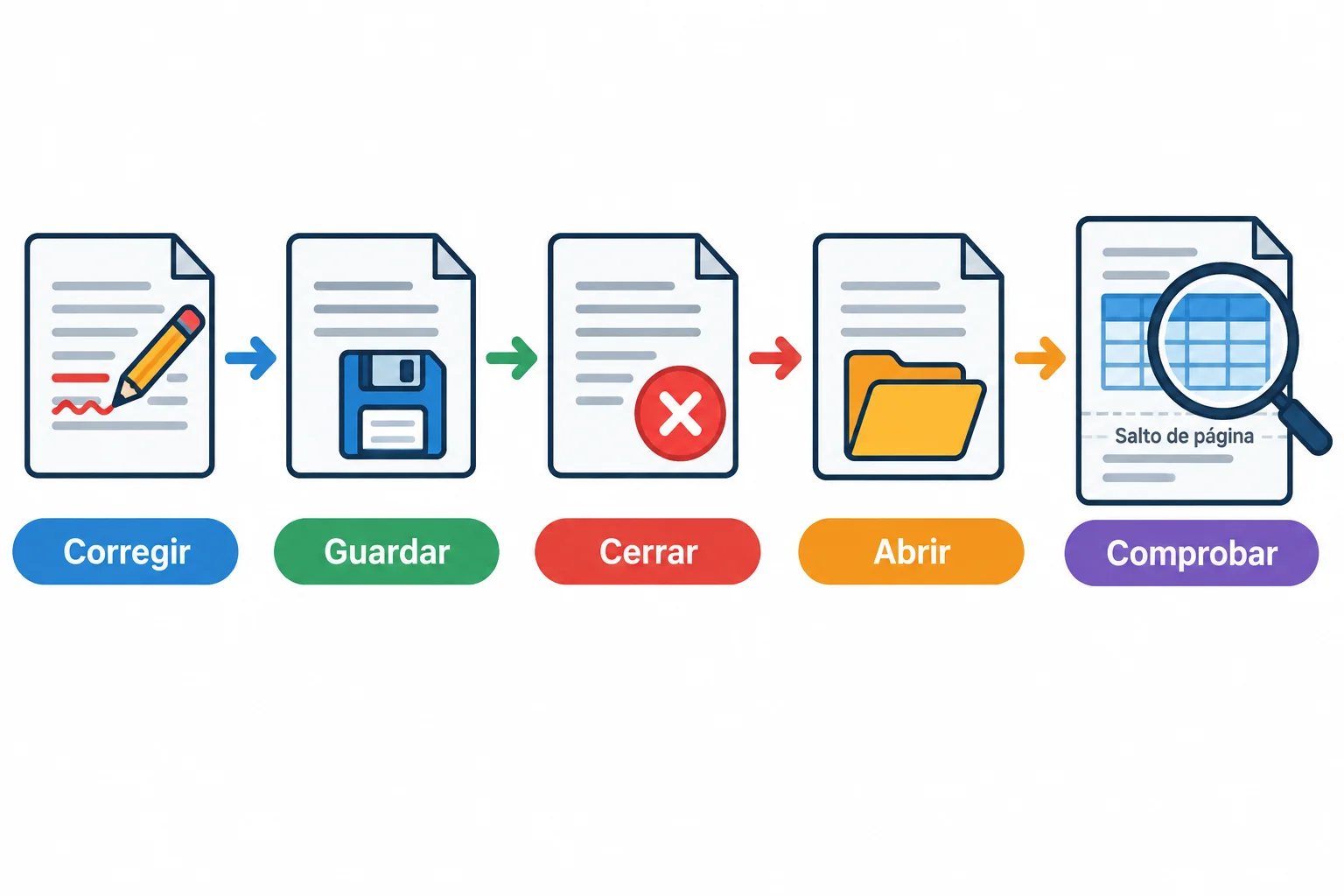
Cerrar y abrir de nuevo permite comprobar el archivo que realmente se ha guardado.
Cierra la copia y ábrela desde Practica_documentos mediante Writer: Archivo > Abrir o Word: Archivo > Abrir. Confirma el nombre completo de la copia y la aplicación utilizada.
Comprueba el elemento corregido y también lo que viene después. Una fuente, una tabla o una imagen puede desplazar líneas, saltos o páginas posteriores. Registra lo que observas con una de las categorías ya usadas: Sin cambios, Cambio aceptable, Requiere corrección o No comprobado.
En la copia de intercambio, una tabla rebasa el margen derecho, mientras el resto del documento se mantiene igual. ¿Qué intervención inicial es la más adecuada?
Elige solo una ruta y responde según lo que hayas hecho.
Ruta A: encontraste una diferencia propia. Corrige ahora un único elemento de la copia de intercambio. Después guarda conservando su formato, ciérrala y vuelve a abrirla desde Practica_documentos. Escribe qué diferencia corregiste, qué ajuste aplicaste, el nombre de la copia que reabriste, la aplicación usada y el resultado que observaste al comprobar el elemento y su entorno.
Ruta B: no encontraste diferencias propias. No modifiques tu archivo para crear un problema. Usa el caso visual de la tabla: justifica qué único elemento ajustarías, qué revisarías tras guardar, cerrar y abrir la copia, y qué resultado registrarías si la tabla quedara dentro de los márgenes y siguiera siendo legible.
Escribe al menos 180 caracteres (0/180).
Paso 6 de 6
Cierra la práctica con una copia de intercambio reabierta, revisada y documentada con un alcance realista.
Para cerrar la práctica, no basta con que el documento parezca correcto mientras lo editas. Da la copia por comprobada solo si:
original sigue conservado en su formato habitual;copia de intercambio está en el formato solicitado;Practica_documentos;Una comprobación en una aplicación concreta tiene un alcance limitado. Describe lo que has verificado, pero no prometas un aspecto idéntico en aplicaciones o equipos que no has probado.
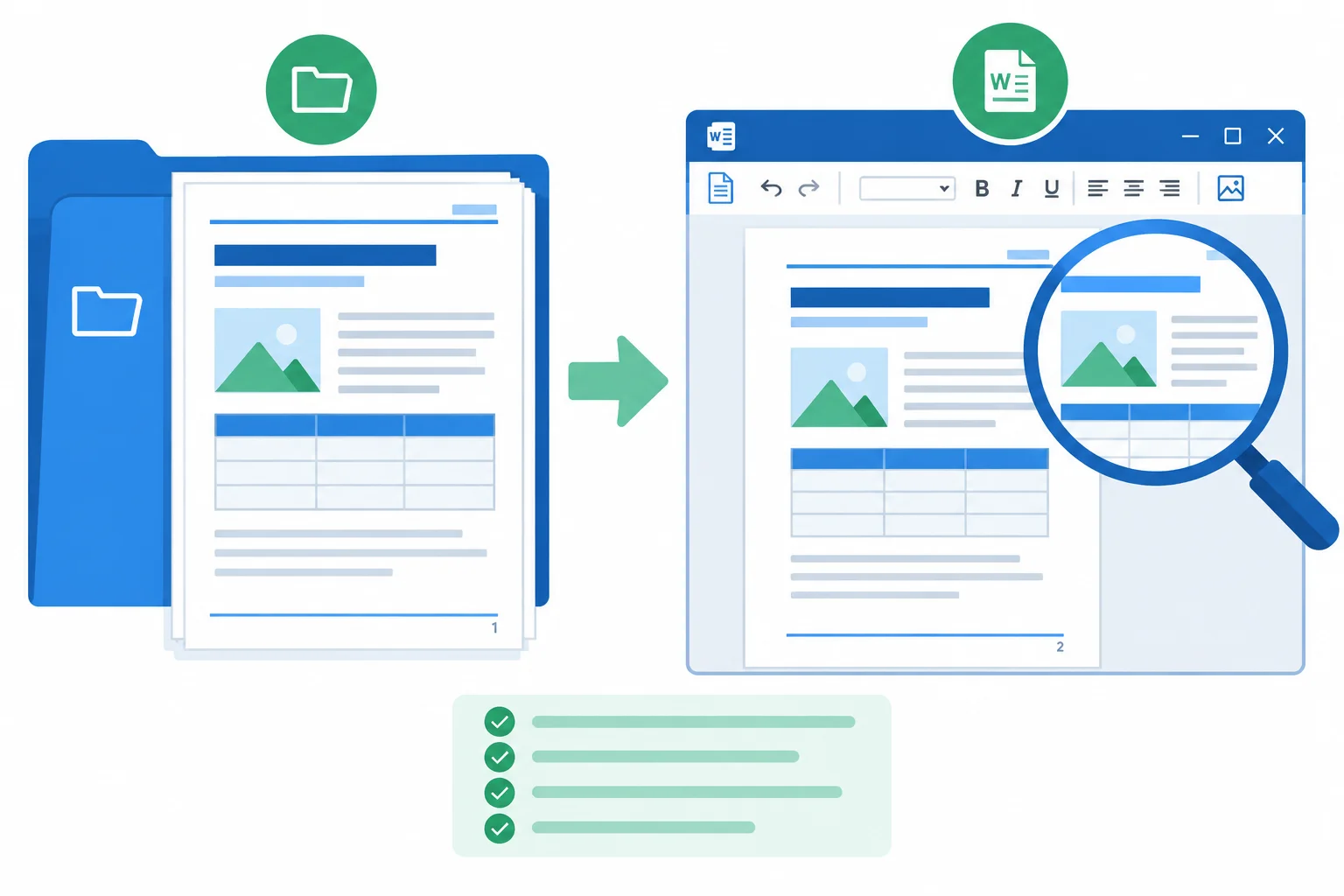
Original a la izquierda; copia de intercambio reabierta y revisada a la derecha.
Antes de terminar, revisa tu registro y añade los datos que permiten interpretar el resultado: el archivo comprobado, su formato y la aplicación en la que lo abriste.
Si trabajaste con Writer, el original es informe_original.odt y la copia de intercambio es informe_intercambio.docx. Si trabajaste con Word, el original es informe_original.docx y la copia de intercambio es informe_intercambio.odt.
Para cada elemento revisado, elige un resultado basado en lo que observaste: Sin cambios, Cambio aceptable, Requiere corrección o No comprobado. No confundas la ausencia de avisos con la ausencia de cambios: el resultado procede de la revisión visual.
Modelo para completar con tus observaciones. Escribe lo que viste en cada archivo y elige el resultado solo después de compararlos.
| Elemento | Original | Copia de intercambio | Resultado |
|---|---|---|---|
| Texto, fuentes y estilos | Describe la observación del original conservado | Describe la observación de la copia reabierta | Elige una categoría de resultado |
| Saltos, paginación, encabezados y numeración | Describe la observación del original conservado | Describe la observación de la copia reabierta | Elige una categoría de resultado |
| Tablas e imágenes | Describe la observación del original conservado | Describe la observación de la copia reabierta | Elige una categoría de resultado |
| Corrección realizada, si la hubo | Conservado, sin modificar | Indica el ajuste aplicado y que fue guardado y reabierto; o indica que no hubo ajuste | Elige una categoría de resultado |
Redacta el balance final de tu práctica. Incluye los nombres completos del original y de la copia de intercambio, el motivo por el que elegiste ese formato, la aplicación en la que reabriste la copia y los cambios que encontraste o descartaste.
Si aplicaste una corrección, confirma que guardaste y reabriste de nuevo la copia. Termina indicando qué aplicación, equipo o situación no has podido comprobar.
Escribe al menos 180 caracteres (0/180).
Resumen
Has cerrado el proceso completo: elegiste el formato de intercambio, conservaste el original, guardaste una copia, la reabriste y registraste el resultado. Una copia comprobada es la que puedes describir con precisión, incluido el alcance de la prueba.
¡Felicidades! Has completado: Guardar y comprobar documentos DOCX y ODT
¡Completaste este nivel!
Ahora vas a iniciar: Hojas de cálculo desde cero
 Organizar datos y formatos en una hoja de cálculoCrearás una lista bien estructurada en Excel o en LibreOffice Calc, su alternativa gratuita. Introducirás textos, números y fechas con formatos adecuados y comprobarás su conservación al guardar y volver a abrir archivos XLSX u ODS.
Miles de cursos online en vídeo, ebooks y audiolibros.
Para poner a prueba tus conocimientos durante los cursos en línea
Generado directamente desde la galería de fotos de tu celular y enviado a tu correo electrónico

Descarga nuestra aplicación a través del Código QR o los enlaces a continuación:.



Lleva el conocimiento en tu bolsillo.
Descarga la aplicación Cursa.
Hay cientos de cursos gratuitos disponibles, con un certificado de finalización gratuito que se guarda en la galería de imágenes de su dispositivo móvil.
Descargue la aplicación para acceder al Certificado de finalización del curso de forma gratuita.


+ 10 millones
estudiantes

Certificado gratuito y
válido con código QR

60 mil ejercicios
gratis

Calificación de 4.8/5
en tiendas de aplicaciones

Cursos gratuitos de
vídeo y audiolibros