
Paso 1 de 7
Elegir entre transición y animación
Distingue el cambio entre diapositivas de la revelación de objetos dentro de una misma diapositiva.

Ruta de aprendizaje · Nivel 3 · Tutorial 4
Controlarás cuándo aparece la información mediante transiciones y animaciones moderadas en PowerPoint o Impress, al servicio de la explicación y no como decoración.

 Elegir entre transición y animación
Distingue el cambio entre diapositivas de la revelación de objetos dentro de una misma diapositiva. 1 min
 Cambiar de diapositiva sin perder el control
Aplica una transición sencilla a la segunda diapositiva y configura el cambio para que quien presenta conserve el control manual. 2 min
 Revelar objetos o párrafos
Configura efectos de entrada sencillos y decide si debes revelar un objeto completo o los párrafos de una lista. 2 min
 Ordenar las entradas y decidir cómo empiezan
Ordena los efectos de entrada y selecciona cuándo debe empezar cada uno para que la aparición de la información siga el ritmo de la explicación. 2 min
 Distinguir duración y retraso
Distingue la duración de un efecto de entrada del retraso previo y aplica un ajuste breve sin confundirlo con el avance de diapositiva. 2 min
 Probar la secuencia y quitar lo que sobra
Prueba la reproducción completa de la secuencia y decide qué ajustes conservan un ritmo claro para la audiencia. 2 min
 Aplicación final: una idea en cada clic
Integra una transición discreta y tres entradas por clic, y verifica la secuencia completa en modo presentación. 2 min
Paso 1 de 7
Distingue el cambio entre diapositivas de la revelación de objetos dentro de una misma diapositiva.
Una transición actúa entre diapositivas: acompaña el paso de una a la siguiente. Una animación actúa dentro de una diapositiva: afecta a un objeto, como un cuadro de texto, una imagen o un gráfico.
Piensa primero en lo que necesita ver la audiencia:
Ambos recursos deben ser discretos y tener una función de comprensión.

Una transición acompaña el cambio de diapositiva; una animación revela o modifica objetos dentro de ella.
En el ejemplo conductor, la primera diapositiva se titula «Organizar una actividad». Al pasar a «Tres pasos para organizarla», una transición puede hacer más suave ese cambio.
En la segunda diapositiva, el título permanece visible. Sus tres cuadros de texto son objetos independientes: «Definir el objetivo», «Preparar los recursos» y «Comprobar el resultado». Un efecto de entrada permite revelar cada uno cuando llega el momento de explicarlo.

Estado inicial, Clic 1, Clic 2 y Clic 3: las tres ideas aparecen de forma progresiva.
Consejo
No todo necesita un efecto. Si un objeto debe estar disponible desde el principio o su aparición no aporta claridad, déjalo visible sin animación.
La pregunta útil no es «¿qué efecto queda mejor?», sino «¿cuándo necesita la audiencia esta información?». La revelación progresiva puede evitar que se lea una idea antes de que la expliques; añadir movimiento sin esa función distrae.
Relaciona cada situación de exposición con el recurso que mejor cumple su función comunicativa.
Empareja cada situación con la decisión más adecuada.
Toca un elemento y luego su par correspondiente.

Paso 2 de 7
Aplica una transición sencilla a la segunda diapositiva y configura el cambio para que quien presenta conserve el control manual.
Trabaja con una presentación local nueva. En PowerPoint, guárdala como secuencia.pptx; en Impress, como secuencia.odp. No conviertas un formato en el otro.
Crea dos diapositivas:
Organizar una actividad.Tres pasos para organizarla.En la segunda, añade tres cuadros de texto independientes:
Definir el objetivoPreparar los recursosComprobar el resultadoPor ahora, deja visibles todos los textos. En este paso no animarás los cuadros: prepararás el cambio controlado entre las dos diapositivas.
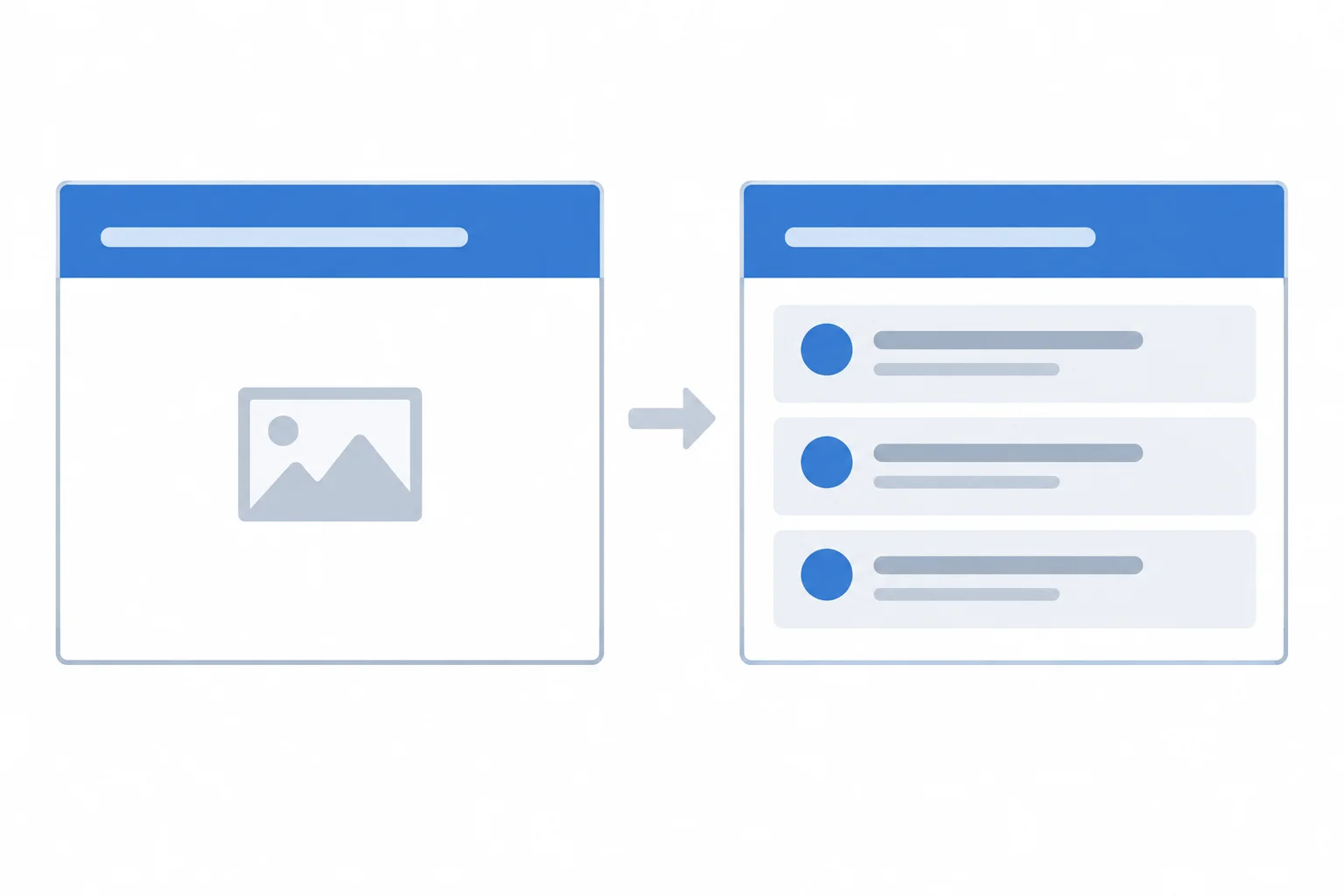
La transición acompañará el paso hacia la segunda diapositiva. Sus tres cuadros ya existen, pero todavía no tienen efectos de entrada.
La transición hacia Tres pasos para organizarla se asigna a la diapositiva de destino: selecciona la miniatura de la diapositiva 2 y elige un desvanecimiento sencillo. Su función es suavizar el cambio, no llamar la atención.
PowerPoint (escritorio): selecciona la diapositiva 2 y ve a Transiciones > Desvanecer.
Impress (escritorio): selecciona la diapositiva 2 y ve a Presentación > Transición de diapositiva; elige un desvanecimiento sencillo en el panel.
Mantén un criterio coherente: una transición discreta y repetida con moderación ayuda más que alternar efectos llamativos.
La transición y el avance son ajustes distintos. Cada diapositiva tiene su propio ajuste de avance: controla cuándo se abandona la diapositiva que está seleccionada.
Para llegar manualmente de la diapositiva 1 a la 2, selecciona primero Organizar una actividad y configura su avance manual. Después selecciona Tres pasos para organizarla y configura también su avance manual si quieres que permanezca visible hasta una nueva acción.
PowerPoint (escritorio): con cada diapositiva seleccionada, ve a Transiciones > Intervalos. Activa Al hacer clic con el mouse y desactiva Después de.
Impress (escritorio): con cada diapositiva seleccionada, ve a Presentación > Transición de diapositiva. En Avanzar diapositiva, activa Al hacer clic del ratón y desactiva Automáticamente después de.
El resultado buscado es avance manual en ambas diapositivas: tú decides tanto cuándo entrar en la segunda como cuándo salir de ella.

Estado inicial: se ve la primera diapositiva. Un clic provoca el cambio breve hacia la segunda; esta permanece visible hasta otro avance manual.
Atención
La rapidez de la transición no decide cuánto tiempo queda visible la diapositiva. Un desvanecimiento que dura 0,5 s solo hace breve el cambio visual. Después, la diapositiva permanece en pantalla hasta que se produzca el avance configurado.
Evita sonidos y transiciones vistosas si no aportan una función explicativa. El contenido y tu explicación deben seguir siendo lo principal.
¿Qué configuración permite pasar de la diapositiva 1 a la 2 de forma controlada y mantener visible la segunda hasta una nueva acción?
Termina la configuración en tu archivo local. Aplica una transición discreta al cambio hacia Tres pasos para organizarla y revisa los avances de las dos diapositivas.
Después, escribe un informe breve: indica a qué diapositiva asignaste la transición, cuál seleccionaste para comprobar el paso hacia la segunda y qué verificaste para que la segunda no cambie por tiempo. Explica también por qué una transición rápida no obliga a abandonar antes la diapositiva.
Escribe al menos 80 caracteres (0/80).

Paso 3 de 7
Configura efectos de entrada sencillos y decide si debes revelar un objeto completo o los párrafos de una lista.
Una animación de entrada actúa sobre el objeto que seleccionas dentro de una diapositiva. Si quieres presentar una idea completa de una vez, aplica el efecto al cuadro de texto completo. Si un único cuadro contiene una lista y vas a explicar sus puntos uno a uno, revela sus párrafos por separado.
En el ejemplo conductor, las tres ideas están en cuadros de texto independientes. Por tanto, cada cuadro tendrá su propia entrada. El título no necesita efecto: debe permanecer visible desde el Estado inicial.
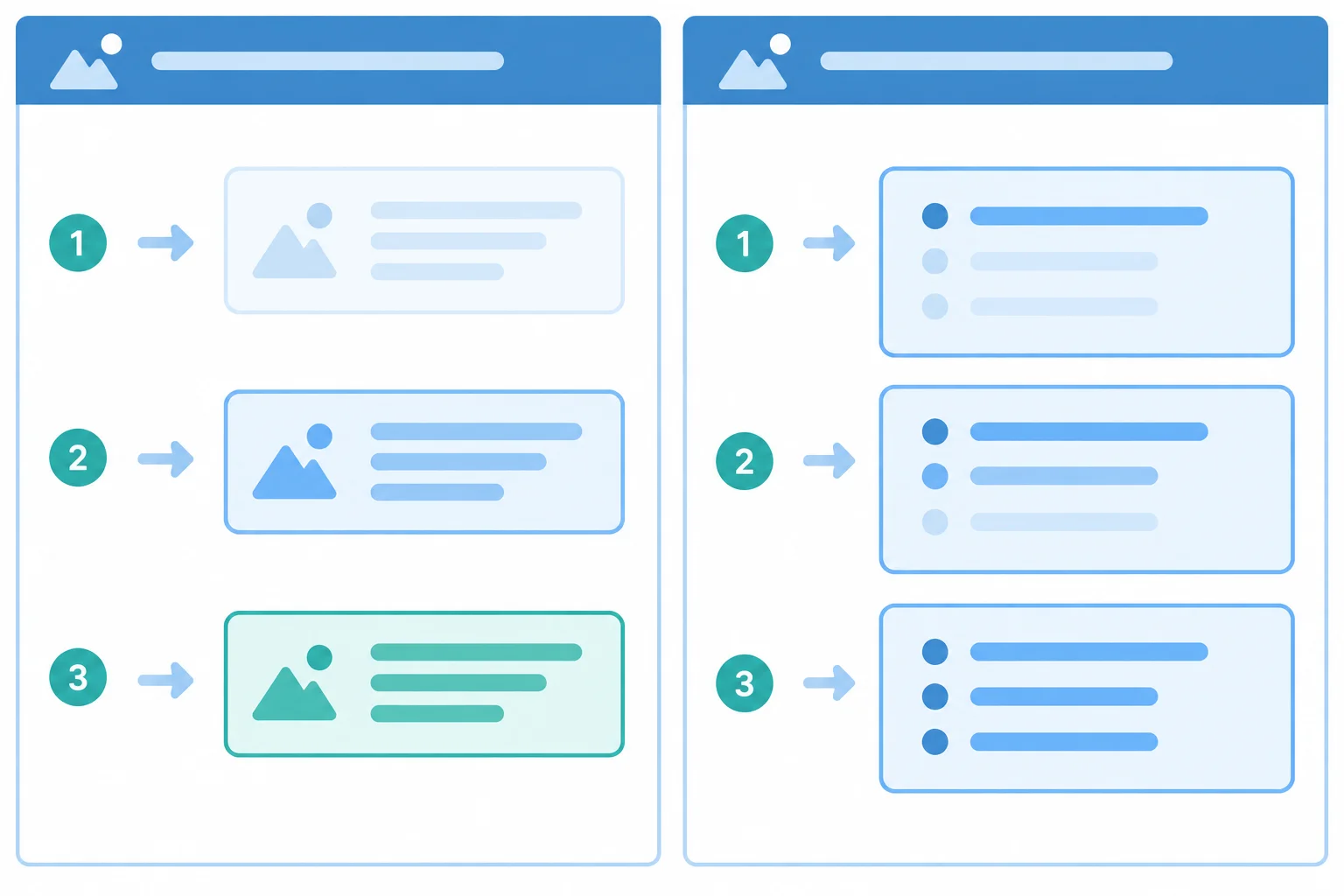
En el ejemplo se animan los tres cuadros por separado; una lista dentro de un solo cuadro puede revelarse por párrafos.
Selecciona primero el objeto correcto y aplícale un único efecto de entrada de desvanecimiento. En el ejemplo, repite esta acción en cada uno de los tres cuadros de texto, sin seleccionar el título.
PowerPoint (escritorio): abre secuencia.pptx, ve a la segunda diapositiva, selecciona un cuadro de texto y usa Animaciones > Agregar animación > Desvanecer.
Impress (escritorio): abre secuencia.odp, ve a la segunda diapositiva, selecciona un cuadro de texto y usa Barra lateral > Animación > Agregar > Entrada > Desvanecer.
Antes de añadir cada efecto, comprueba el marco de selección: debe rodear el cuadro que quieres revelar, no un objeto cercano. Por ahora, no cambies el orden ni el inicio de los efectos.
Cuando una lista está dentro de un único cuadro, el efecto se aplica a ese cuadro, pero puedes decidir que su texto se agrupe por niveles de párrafo.
PowerPoint (escritorio): selecciona el cuadro y el efecto; usa Animaciones > Opciones de efectos > Por párrafo.
Impress (escritorio): selecciona el cuadro y su efecto en Barra lateral > Animación. Abre Opciones de efectos > Animación de texto; en Agrupar texto, elige Por párrafo de primer nivel para una lista de viñetas de primer nivel.
En Impress, esta opción controla cómo se agrupan los párrafos del mismo cuadro; no convierte cada párrafo en un cuadro de texto independiente. Comprueba el resultado en la vista previa del efecto antes de continuar.
El criterio depende de cómo está organizado el contenido, no de cuántas palabras contiene.
| Estructura del contenido | Resultado buscado | Elección |
|---|---|---|
| Tres cuadros independientes | Una idea en cada aparición | Una entrada para cada cuadro |
| Una lista en un cuadro | Un punto en cada aparición | Revelación por párrafos |
| Título de la diapositiva | Visible desde el inicio | Sin efecto de entrada |
En una diapositiva hay un único cuadro de texto con tres viñetas. Quieres explicar una viñeta en cada momento. ¿Qué opción es la más adecuada?
En tu archivo local, trabaja en la diapositiva Tres pasos para organizarla. Decide qué método corresponde a su estructura y aplica una entrada de desvanecimiento a Definir el objetivo, Preparar los recursos y Comprobar el resultado. Comprueba que el título no tiene efecto y que cada entrada está asociada al cuadro correcto.
Después, escribe qué método elegiste para esos tres contenidos, qué objetos recibieron entrada y qué permanece visible en el Estado inicial.
Escribe al menos 80 caracteres (0/80).

Paso 4 de 7
Ordena los efectos de entrada y selecciona cuándo debe empezar cada uno para que la aparición de la información siga el ritmo de la explicación.
El panel de animación muestra la lista de efectos y el orden en que se reproducen. Ese orden no mueve los cuadros de texto: solo decide qué entrada se ejecuta antes.
En la diapositiva Tres pasos para organizarla, las entradas deben seguir el hilo de la explicación: primero una idea, después la siguiente y, por último, la conclusión. Si el orden no coincide, reordena los efectos en el panel; no arrastres los cuadros de texto para corregirlo.
PowerPoint (escritorio): abre secuencia.pptx y ve a Animaciones > Panel de animación.
Impress (escritorio): abre secuencia.odp y ve a Barra lateral > Animación.
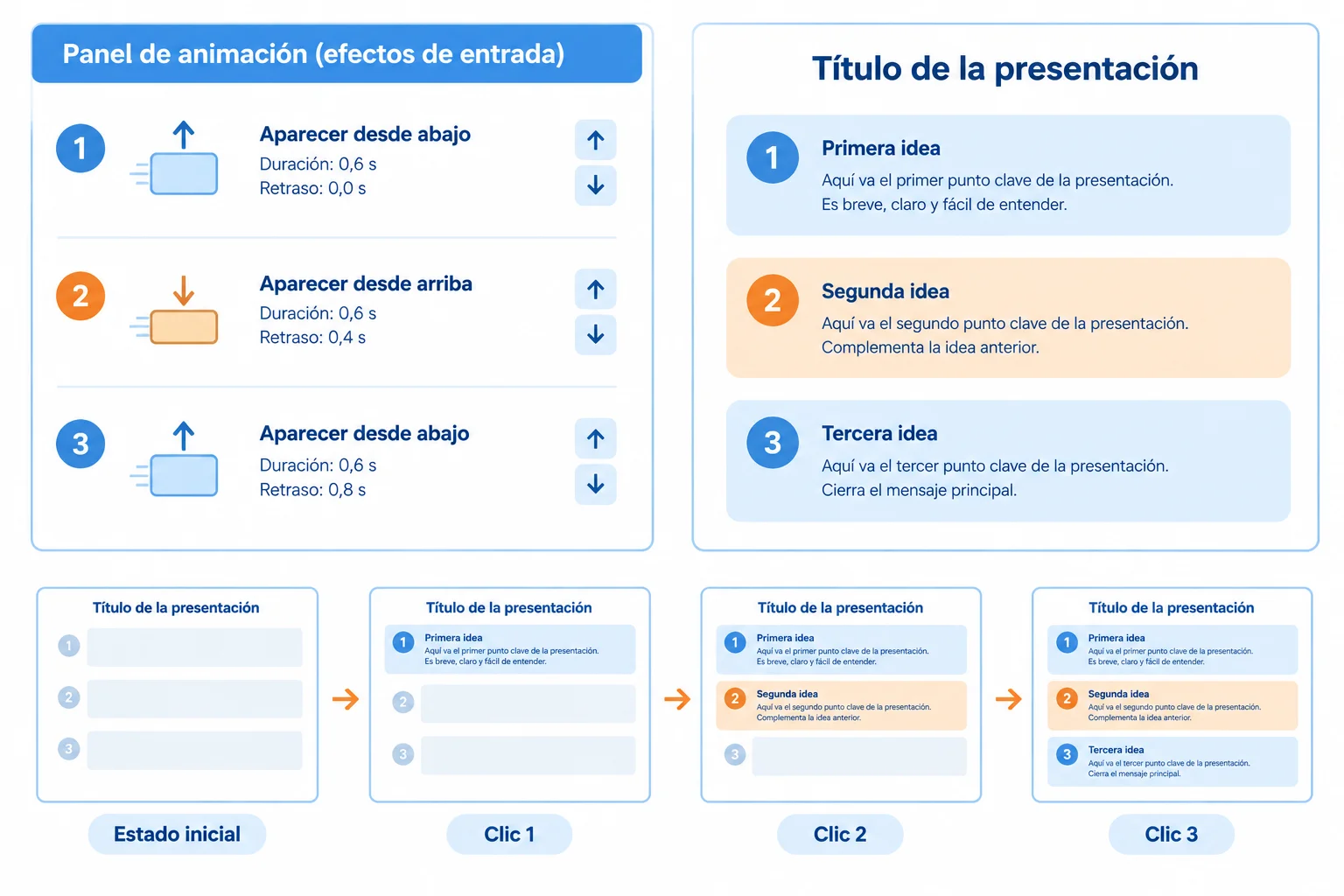
Los números del panel indican el orden de reproducción; los objetos no cambian de lugar en la diapositiva.
El modo de inicio decide cómo se activa cada entrada. Para comparar solo los modos de inicio, considera los tres casos con retraso de 0 s.
Los dos últimos modos encadenan efectos sin una nueva intervención. Úsalos solo si ese bloque continuo ayuda a la explicación; para una idea por pausa, conviene al hacer clic.
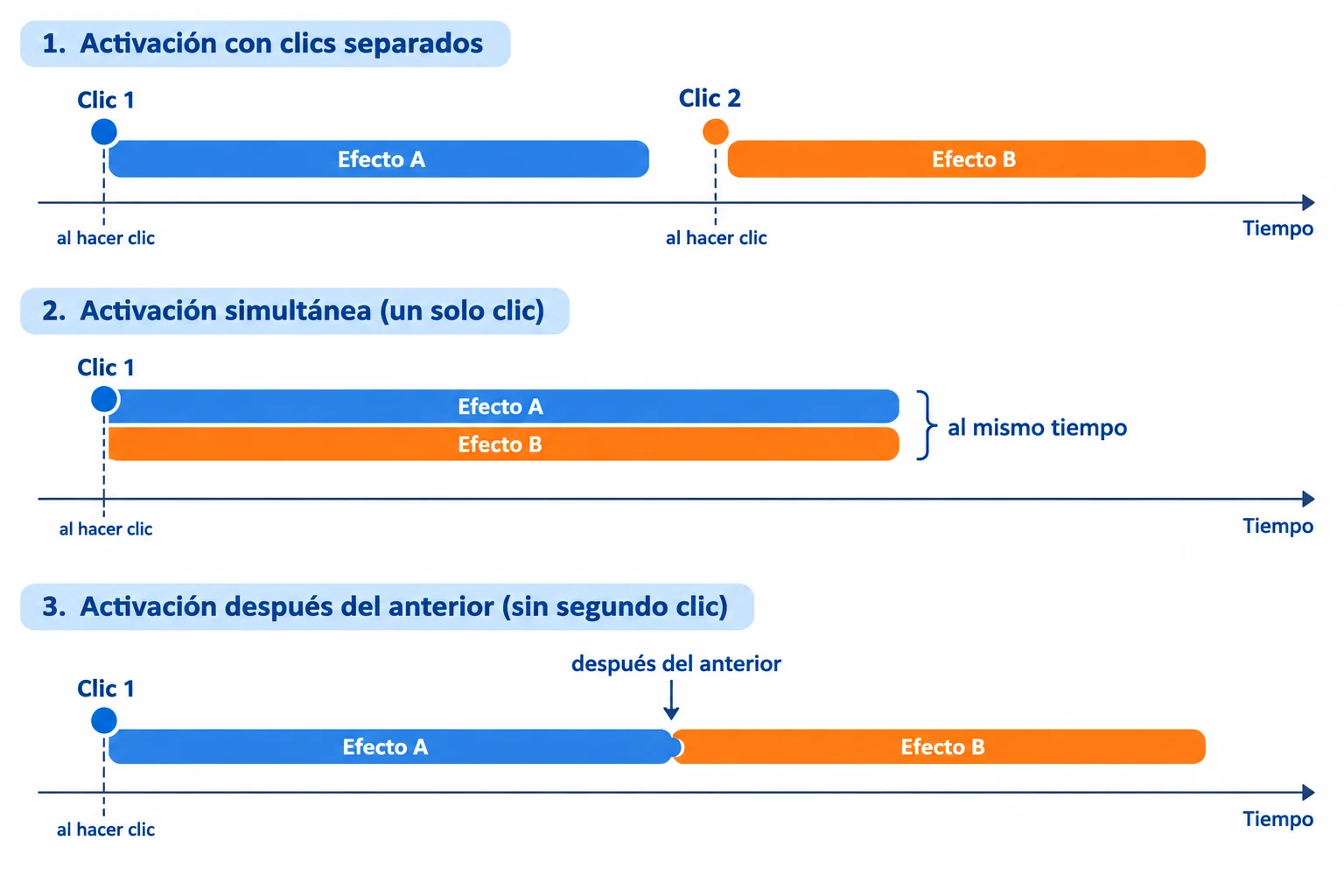
Con retraso de 0 s, la diferencia está en el momento de activación: otro clic, simultaneidad o encadenamiento.
Relaciona cada denominación común con la etiqueta que suele aparecer en los controles. Las etiquetas reales no son idénticas en ambas aplicaciones, aunque describen el mismo comportamiento.
| Denominación común | PowerPoint (escritorio) | Impress (escritorio) | Resultado |
|---|---|---|---|
| al hacer clic | Al hacer clic | Al hacer clic | Requiere un clic nuevo |
| con el anterior | Con la anterior | Con anterior | Comparte activación |
| después del anterior | Después de la anterior | Después de anterior | Se encadena al efecto previo |
Configura ahora la secuencia de referencia en tu archivo local. El título Tres pasos para organizarla debe permanecer visible desde el Estado inicial.
Definir el objetivo, después la de Preparar los recursos y, por último, la de Comprobar el resultado.PowerPoint (escritorio): en Animaciones > Panel de animación, selecciona cada efecto y usa los controles de reordenación del panel. En Animaciones > Inicio, elige la etiqueta Al hacer clic.
Impress (escritorio): en Barra lateral > Animación, selecciona cada efecto y usa las flechas para subirlo o bajarlo en la lista. En el control de inicio, elige Al hacer clic.
Consejo
El resultado buscado es sencillo: en el Estado inicial solo está visible el título; Clic 1 muestra la primera idea; Clic 2 añade la segunda; Clic 3 añade la tercera. Ningún cuadro debe aparecer junto con otro ni cambiar de posición.
En una explicación alternativa, la primera idea debe aparecer con un clic. La segunda debe seguirla automáticamente cuando termine su entrada. Tras explicarla, quien presenta hará otro clic para revelar la última idea. Relaciona cada cuadro con su posición y su modo de inicio.
Toca un elemento y luego su par correspondiente.

Paso 5 de 7
Distingue la duración de un efecto de entrada del retraso previo y aplica un ajuste breve sin confundirlo con el avance de diapositiva.
Una vez decidido el modo de inicio, una entrada tiene dos tiempos distintos:
Estos ajustes no cambian por sí solos el avance de diapositiva. El avance manual sigue siendo una configuración independiente.

Estado inicial: el cuadro espera. Tras el clic, el retraso ocupa la pausa previa y la duración ocupa el tramo de desvanecimiento hasta que el cuadro queda visible.
Supón que un cuadro de texto usa una entrada de desvanecimiento y empieza al hacer clic. En los dos casos siguientes, la entrada tarda 0,5 s en ejecutarse. Solo cambia la espera previa: en un caso empieza al instante y en el otro espera 1 s antes de empezar.

Arriba: el efecto empieza en cuanto se activa. Abajo: la misma entrada espera antes de ejecutarse. La duración del desvanecimiento no cambia.
Comparación desde el clic que activa el efecto.
| Ajuste | Espera hasta empezar | Duración del desvanecimiento | Resultado |
|---|---|---|---|
| Duración: 0,5 s; retraso: 0 s | 0 s | 0,5 s | Empieza enseguida y termina pronto |
| Duración: 0,5 s; retraso: 1 s | 1 s | 0,5 s | Espera y después se desvanece igual de rápido |
En la diapositiva Tres pasos para organizarla, selecciona uno de los efectos de entrada de los tres cuadros de texto. Conserva su inicio al hacer clic y ajusta una entrada suave y breve.
PowerPoint (escritorio): abre secuencia.pptx. Ve a Animaciones > Panel de animación, selecciona el efecto y, en Animaciones > Intervalos, establece Duración: 0,5 s y Retraso: 0 s.
Impress (escritorio): abre secuencia.odp. Ve a Barra lateral > Animación y selecciona el efecto en la lista. Ajusta los campos Duración a 0,5 s y Retraso a 0 s en ese panel. Si tu versión abre un cuadro al usar las opciones del efecto, busca la pestaña Intervalos y ajusta allí esos mismos campos.
Repite el ajuste en las otras dos entradas si quieres un ritmo coherente. No cambies el orden ni el modo de inicio mientras ajustas estos tiempos.
Consejo
Usa un retraso distinto de 0 s solo cuando una pausa tenga una función clara en tu explicación. Si el objeto debe empezar antes o después de una espera, modifica el retraso. Si debe desvanecerse más deprisa o más despacio una vez iniciado, modifica la duración.
Relaciona cada observación con el ajuste que corresponde.
Toca un elemento y luego su par correspondiente.

Paso 6 de 7
Prueba la reproducción completa de la secuencia y decide qué ajustes conservan un ritmo claro para la audiencia.
Haz una comprobación breve de la secuencia completa, no solo de un efecto aislado. Guarda el archivo local antes de probarlo: secuencia.pptx en PowerPoint o secuencia.odp en Impress.
PowerPoint (escritorio): selecciona Presentación con diapositivas > Desde el principio.
Impress (escritorio): selecciona Presentación > Iniciar desde la primera diapositiva.
Desde la primera diapositiva, avanza manualmente a Tres pasos para organizarla. Observa tres cosas: la transición entre diapositivas, el Estado inicial de la segunda y qué aparece con cada clic. La vista previa de una entrada aislada sirve para revisar ese efecto, pero no muestra con fiabilidad el paso entre diapositivas ni el comportamiento de toda la secuencia.
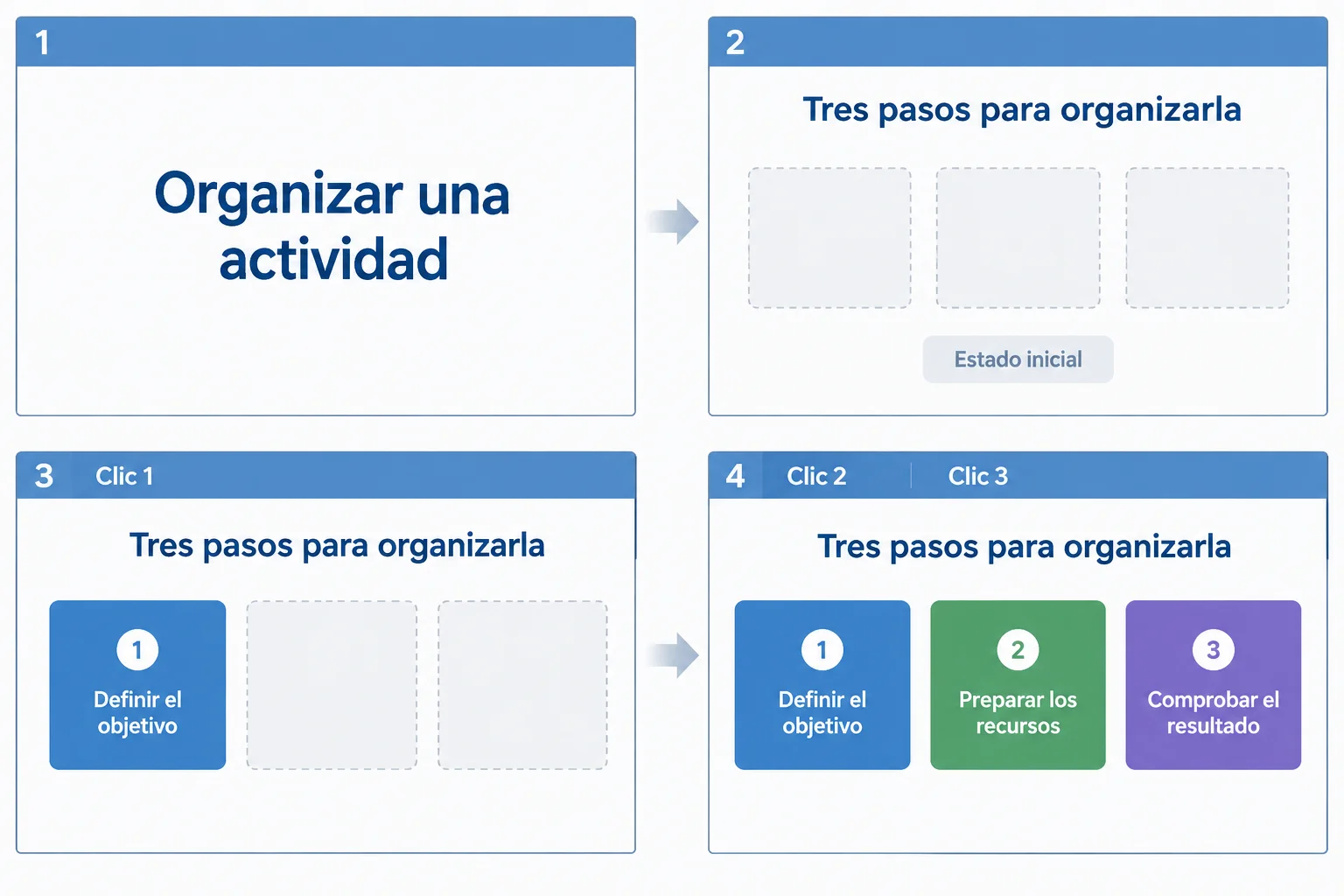
La comprobación empieza en la primera diapositiva y permite observar la transición, el Estado inicial y cada revelación.
Usa lo observado para decidir una corrección concreta.
0 s cuando no necesites esa pausa.al hacer clic para devolver el control a quien presenta.PowerPoint (escritorio): abre Animaciones > Panel de animación, selecciona el efecto y elige quitarlo o pulsa Supr.
Impress (escritorio): abre Barra lateral > Animación, selecciona el efecto y usa Eliminar.
Después de cada ajuste, vuelve a iniciar la prueba desde la primera diapositiva.
Atención
Quitar una entrada no elimina el cuadro de texto: elimina únicamente su efecto. Por tanto, ese objeto queda visible desde el inicio de la diapositiva. Eliminar el objeto, en cambio, borra su contenido de la diapositiva.
Conserva los efectos que aclaran el ritmo de la explicación. Retira los que introducen esperas, apariciones accidentales o distracciones.
Prueba tu presentación local desde la primera diapositiva en modo presentación. Describe lo que observaste al llegar a Tres pasos para organizarla: la transición, el Estado inicial y el resultado de los clics. Después, justifica una decisión: qué corregiste y por qué, o por qué conservaste la secuencia tal como está. Termina distinguiendo qué ocurre al quitar un efecto de entrada y qué ocurre al eliminar un cuadro de texto.
Escribe al menos 180 caracteres (0/180).

Paso 7 de 7
Integra una transición discreta y tres entradas por clic, y verifica la secuencia completa en modo presentación.
Ahora integrarás la secuencia completa en tu presentación local. El objetivo no es añadir más efectos, sino conseguir que la audiencia vea cada idea cuando tú la explicas.
En la segunda diapositiva, el título debe permanecer visible. Los tres cuadros de texto se revelarán con tres clics separados y en el orden de la explicación.
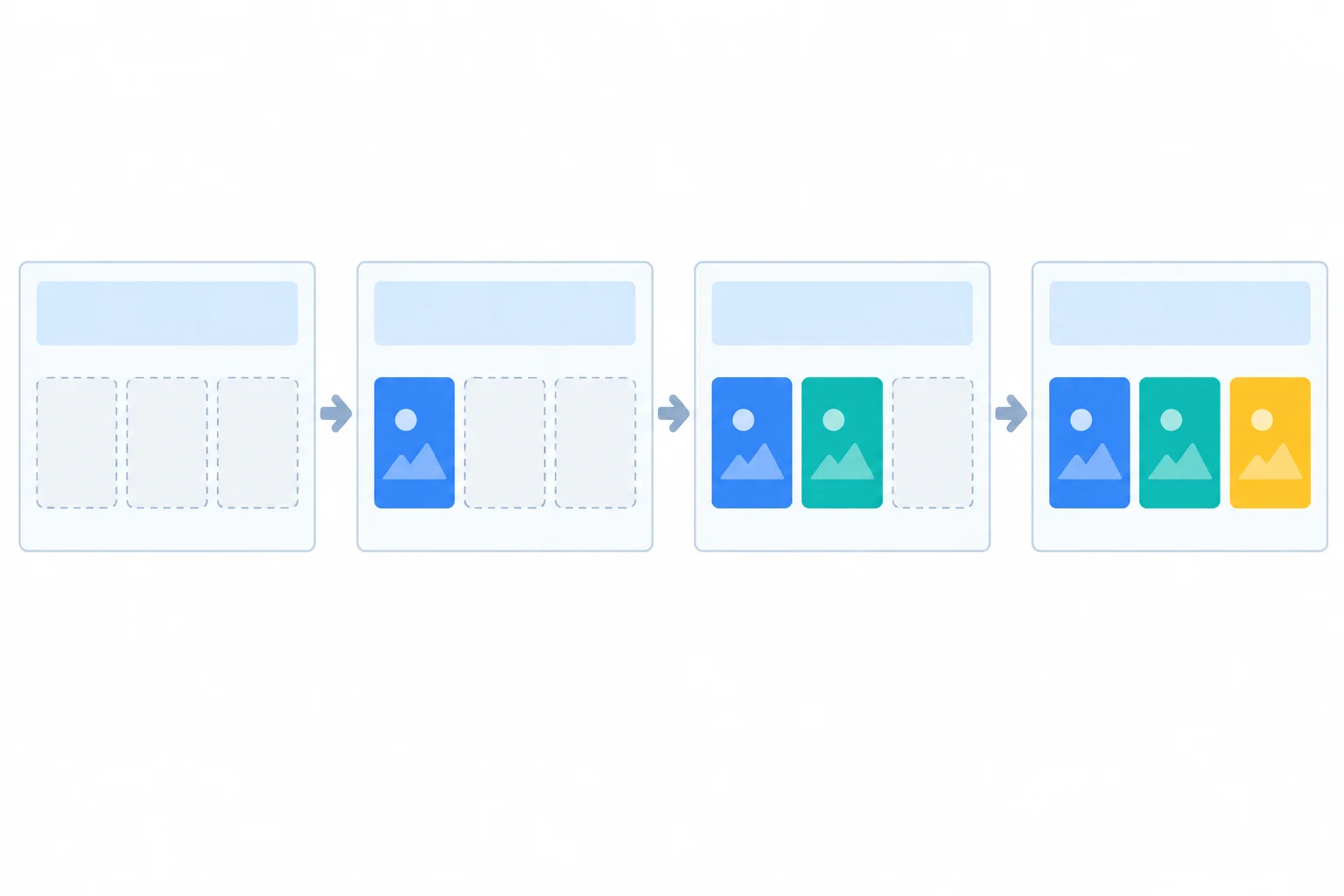
Estado inicial: solo el título. Clic 1: aparece una idea. Clic 2: se añade otra. Clic 3: quedan visibles las tres ideas.
Trabaja en tu archivo local.
PowerPoint (escritorio): abre secuencia.pptx.
Impress (escritorio): abre secuencia.odp.
La transición que se ve al llegar a Tres pasos para organizarla pertenece a esa diapositiva de destino, la diapositiva 2. Selecciónala y conserva un desvanecimiento discreto.
PowerPoint (escritorio): selecciona la diapositiva 2 y usa Transiciones > Desvanecer.
Impress (escritorio): selecciona la diapositiva 2 y usa Presentación > Transición de diapositiva; elige un desvanecimiento sencillo en el panel.
Comprueba además el avance manual de las dos diapositivas por separado. Selecciona primero Organizar una actividad y después Tres pasos para organizarla.
PowerPoint (escritorio): en cada una, ve a Transiciones > Intervalos, mantén Al hacer clic con el mouse y desactiva Después de.
Impress (escritorio): en cada una, usa Presentación > Transición de diapositiva; en el panel, marca Al hacer clic con el ratón y desmarca Automáticamente después de.
En Tres pasos para organizarla, revisa la lista de efectos.
PowerPoint (escritorio): Animaciones > Panel de animación.
Impress (escritorio): Barra lateral > Animación.
Conserva una única entrada suave de desvanecimiento para cada cuadro de texto independiente. El orden debe seguir la explicación: Definir el objetivo, Preparar los recursos y Comprobar el resultado.
Las tres entradas deben comenzar al hacer clic, con una duración breve de 0,5 s y retraso de 0 s. El título no lleva efecto. Si detectas una entrada adicional, una aparición simultánea accidental o una espera sin función, retira el efecto desde el panel sin borrar el cuadro de texto.
Consejo
Haz la prueba desde la primera diapositiva en modo presentación. Pasa manualmente a la segunda y realiza después los tres clics de la secuencia. La vista previa de un efecto aislado no basta para comprobar el resultado completo.
En modo presentación, comienza en Organizar una actividad, pasa manualmente a la segunda diapositiva y realiza exactamente tres clics sobre ella.
Redacta un informe breve que indique qué ve la audiencia en el Estado inicial y qué se añade en Clic 1, Clic 2 y Clic 3. Confirma también que no se produce un avance automático y explica por qué los efectos que has conservado ayudan a seguir tu explicación.
Escribe al menos 260 caracteres (0/260).
Resumen
Has aplicado una pauta sencilla para revelar información con intención comunicativa.
¡Felicidades! Has completado: Revelar información con transiciones y animaciones
Miles de cursos online en vídeo, ebooks y audiolibros.
Para poner a prueba tus conocimientos durante los cursos en línea
Generado directamente desde la galería de fotos de tu celular y enviado a tu correo electrónico

Descarga nuestra aplicación a través del Código QR o los enlaces a continuación:.



Lleva el conocimiento en tu bolsillo.
Descarga la aplicación Cursa.
Hay cientos de cursos gratuitos disponibles, con un certificado de finalización gratuito que se guarda en la galería de imágenes de su dispositivo móvil.
Descargue la aplicación para acceder al Certificado de finalización del curso de forma gratuita.


+ 10 millones
estudiantes

Certificado gratuito y
válido con código QR

60 mil ejercicios
gratis

Calificación de 4.8/5
en tiendas de aplicaciones

Cursos gratuitos de
vídeo y audiolibros