Paso 1 de 8
Reconoce dónde está guardado el archivo
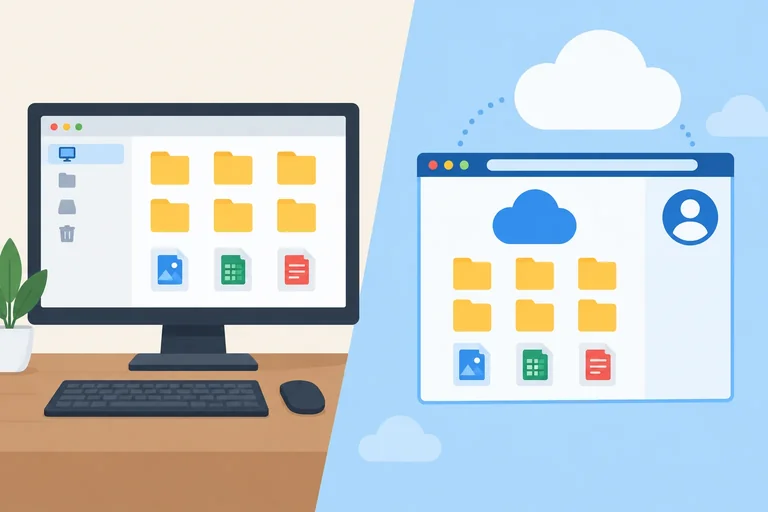
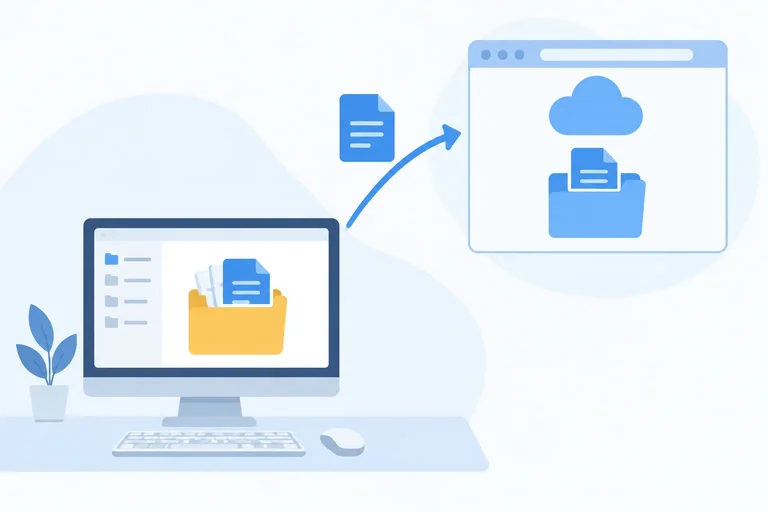
Distingue una ubicación del ordenador de una ubicación en la nube comprobando la carpeta y la cuenta, no solo el nombre o la aplicación.

Ruta de aprendizaje · Nivel 5 · Tutorial 1
Podrás reconocer dónde está guardado un archivo y qué cambios se propagan entre el equipo y la nube. Practicarás con una copia propia sin datos sensibles en OneDrive o Google Drive desde el navegador, sin necesitar una aplicación de sincronización.
 Reconoce dónde está guardado el archivo
Distingue una ubicación del ordenador de una ubicación en la nube comprobando la carpeta y la cuenta, no solo el nombre o la aplicación. 1 min
 Sube una copia y comprueba que está en la nube
Crea una copia de prueba en OneDrive o Google Drive desde el navegador y verifica que está disponible sin instalar sincronización. 2 min
 Edita en la web sin cambiar la copia local
Edita la copia subida manualmente desde el navegador y comprueba que el cambio guardado no altera el archivo original de tu ordenador. 2 min
 Descarga una copia del estado actual
Descarga la copia web comprobada, consérvala en una ubicación independiente y verifica su contenido en el ordenador. 1 min
 Entiende qué propaga la sincronización
Distingue qué operaciones pueden propagarse entre el ordenador y la nube cuando existe sincronización, y cuáles permanecen en copias manuales independientes. 2 min
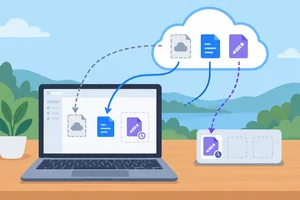 Comprueba la disponibilidad y los cambios pendientes
Interpreta si el contenido de un archivo sincronizado está disponible en el ordenador y si sus cambios más recientes han llegado a la nube. 1 min
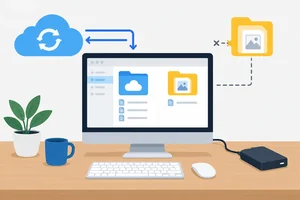 Conserva una copia que no siga los cambios
Conserva una copia independiente comprobando su ubicación y reconociendo qué protección ofrece y cuál no. 1 min
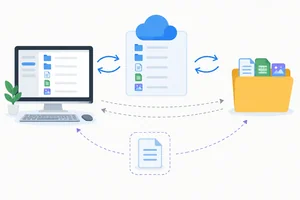 Aplica la distinción a tus archivos
Integra las comprobaciones de ubicación, sincronización y estado para proteger una copia independiente. 2 min
Paso 1 de 8
Distingue una ubicación del ordenador de una ubicación en la nube comprobando la carpeta y la cuenta, no solo el nombre o la aplicación.
Un archivo está en una ubicación del ordenador cuando su contenido se guarda en el almacenamiento de ese ordenador. Puedes comprobarlo al localizarlo en una carpeta del ordenador cuya ubicación conoces.
Un archivo está en una ubicación en la nube cuando se encuentra en un servicio, como OneDrive o Google Drive, al que accedes con tu propia cuenta desde el navegador. En ese caso, compruebas la carpeta del servicio y la cuenta con la que has iniciado sesión.
El mismo documento puede tener copias en ambos lugares, pero su nombre no indica por sí solo dónde está cada copia.
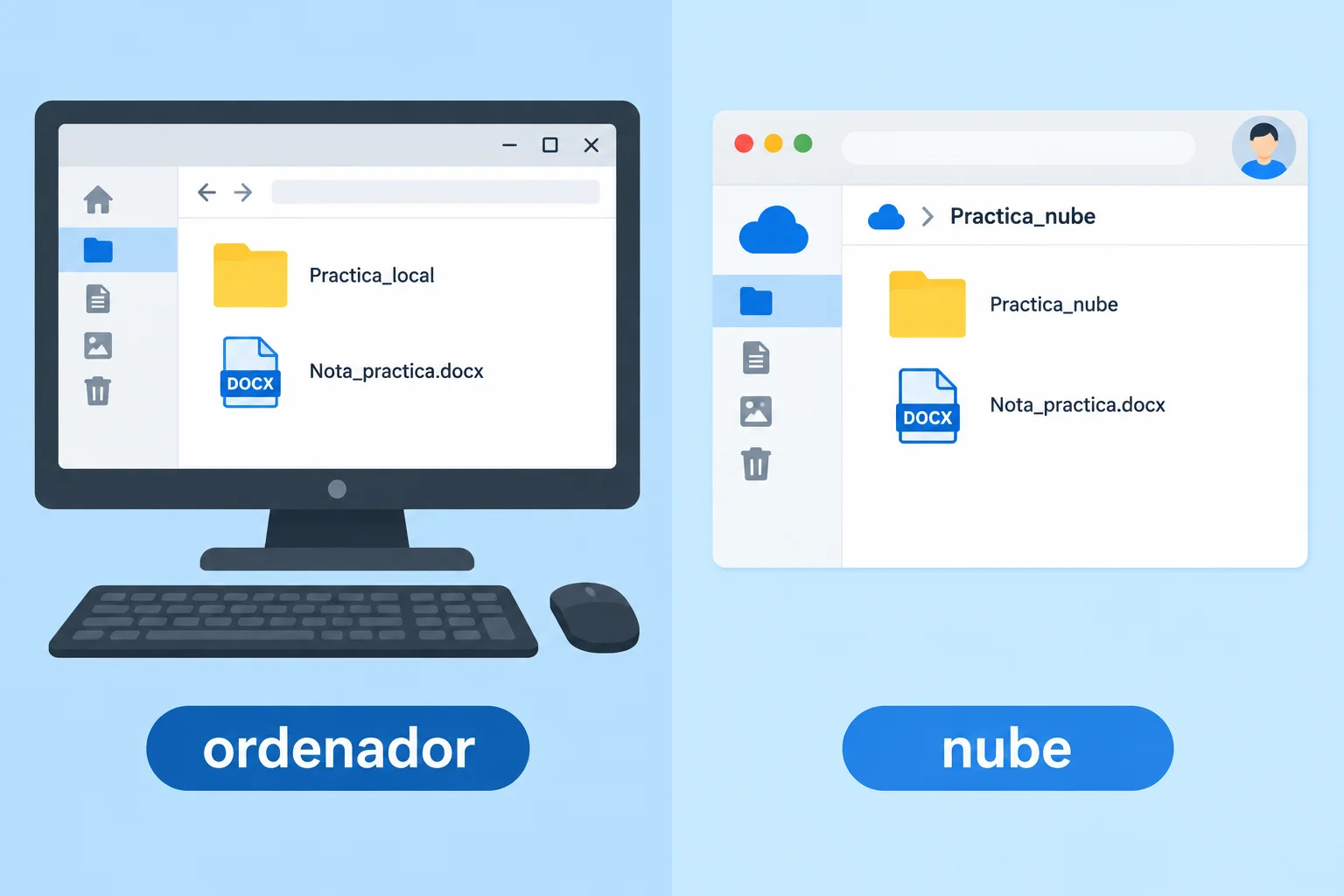
Para identificar la ubicación, observa la carpeta y, en la web, también la cuenta del servicio.
No uses la aplicación como prueba: Nota_practica.docx puede abrirse con la misma aplicación tanto si está en una carpeta del ordenador como si está en OneDrive o Google Drive. Tampoco el nombre del archivo revela su ubicación.
Para comprobar una ubicación del ordenador, localiza el archivo en la carpeta correspondiente mediante el explorador de archivos. Para comprobar una ubicación en la nube, abre el navegador, entra en OneDrive o Google Drive, verifica que has iniciado sesión con tu cuenta y busca el archivo dentro de la carpeta mostrada por el servicio.
Consejo
No des por hecho que Escritorio o Documentos son exclusivamente locales. Esas carpetas pueden estar vinculadas a un servicio según la configuración del ordenador. Comprueba siempre la ubicación concreta antes de decidir dónde está guardado el contenido.
Paso 2 de 8
Crea una copia de prueba en OneDrive o Google Drive desde el navegador y verifica que está disponible sin instalar sincronización.
Vas a crear una copia de prueba, no a mover un original. En el ordenador, crea o guarda Nota_practica.docx dentro de una carpeta llamada Practica_local. El documento debe contener únicamente:
Prueba de almacenamiento.
Usa una copia propia sin datos sensibles. Antes de continuar, debes confirmar que Practica_local está fuera de las ubicaciones sincronizadas.
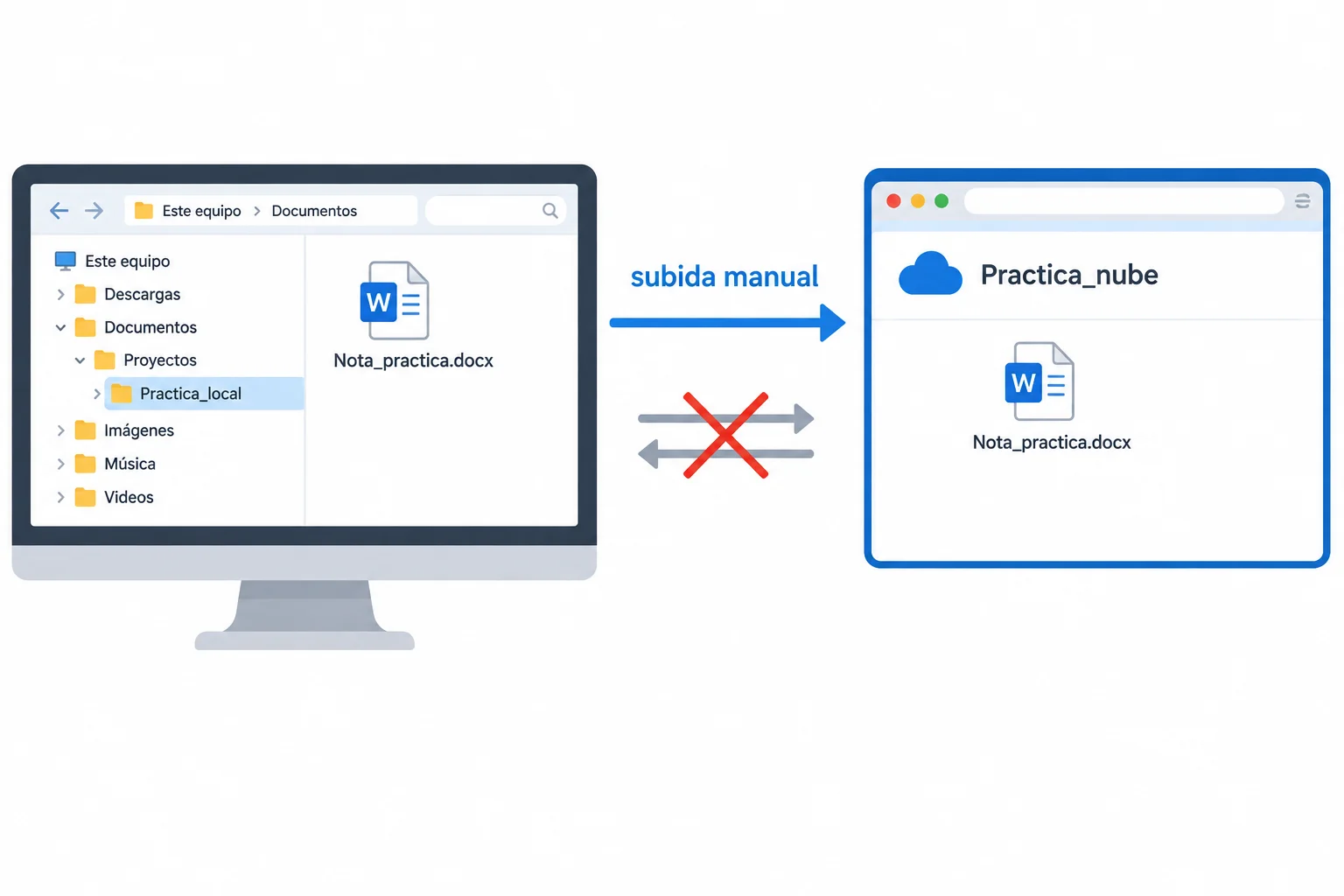
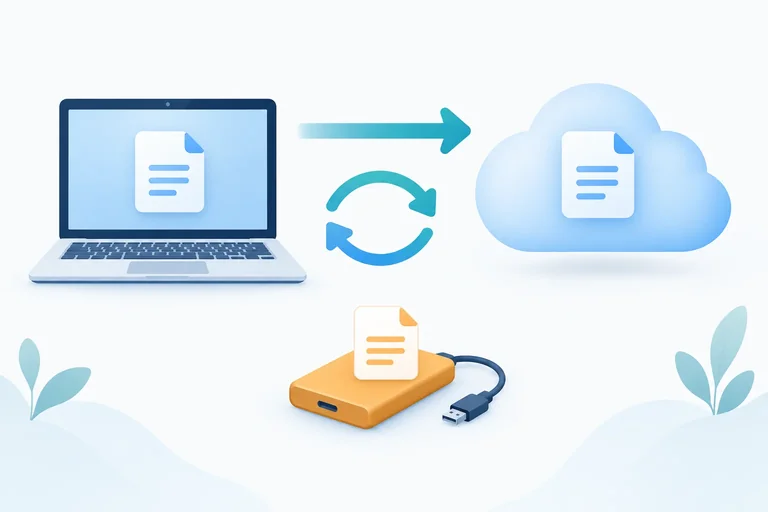
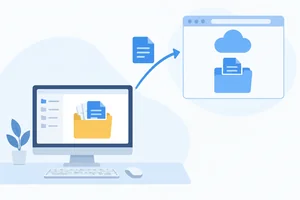
La flecha de una sola dirección representa una subida manual: crea una copia en el servicio, pero no una sincronización.
Consejo
En el explorador de archivos, selecciona Practica_local y revisa la ruta de carpetas que muestra. Sube por sus carpetas superiores: si alguna pertenece a una carpeta de OneDrive, Google Drive u otra ubicación que se indique como sincronizada, no uses esa Practica_local.
Si tienes una aplicación de escritorio de OneDrive o Google Drive, consulta solo su ventana habitual de cuenta o ajustes para identificar qué carpetas tiene configuradas para sincronizar; no cambies ninguna opción. Compara esa lista con las carpetas superiores de Practica_local.
Si no hay una aplicación de escritorio activa ni carpetas del servicio configuradas en el ordenador, acceder al servicio únicamente desde el navegador no sincroniza por sí solo Practica_local. Si no puedes confirmar la exclusión, elige otra ubicación y no presentes esta carpeta como independiente.
Elige uno de estos servicios y úsalo durante todo el tutorial:
En el navegador, entra en el sitio oficial del servicio elegido e inicia sesión con tu propia cuenta. No necesitas instalar ninguna aplicación de sincronización.
En la lista de archivos del servicio, crea una carpeta llamada Practica_nube. Dentro de ella, usa la opción de subir archivos y selecciona Nota_practica.docx desde Practica_local.
Conserva el archivo como DOCX: no elijas opciones que conviertan su formato.
Consejo
La subida manual termina cuando el servicio deja de mostrar progreso y el archivo aparece en la lista de Practica_nube. Aunque los botones y los textos exactos cambien entre OneDrive y Google Drive, busca una acción de subida de archivo, no una opción de conversión ni de sincronización.
Atención
Antes de continuar, mira si la cuenta muestra avisos de capacidad o de carga. El espacio disponible se expresa normalmente en MB o GB y depende de tu cuenta.
Si ves un error, una carga sin terminar o falta de espacio, la copia aún no está confirmada. No borres documentos importantes para intentar resolverlo; detén la práctica o usa una cuenta con espacio disponible.
Cuando Nota_practica.docx aparezca sin avisos de carga, ábrelo desde la carpeta Practica_nube en el navegador. Comprueba que el documento puede mostrarse y que conserva la frase de prueba.
No modifiques el contenido todavía. Cierra la vista y vuelve a comprobar que sigues viendo el archivo dentro de la carpeta web. Esto verifica que la copia está disponible desde el servicio.
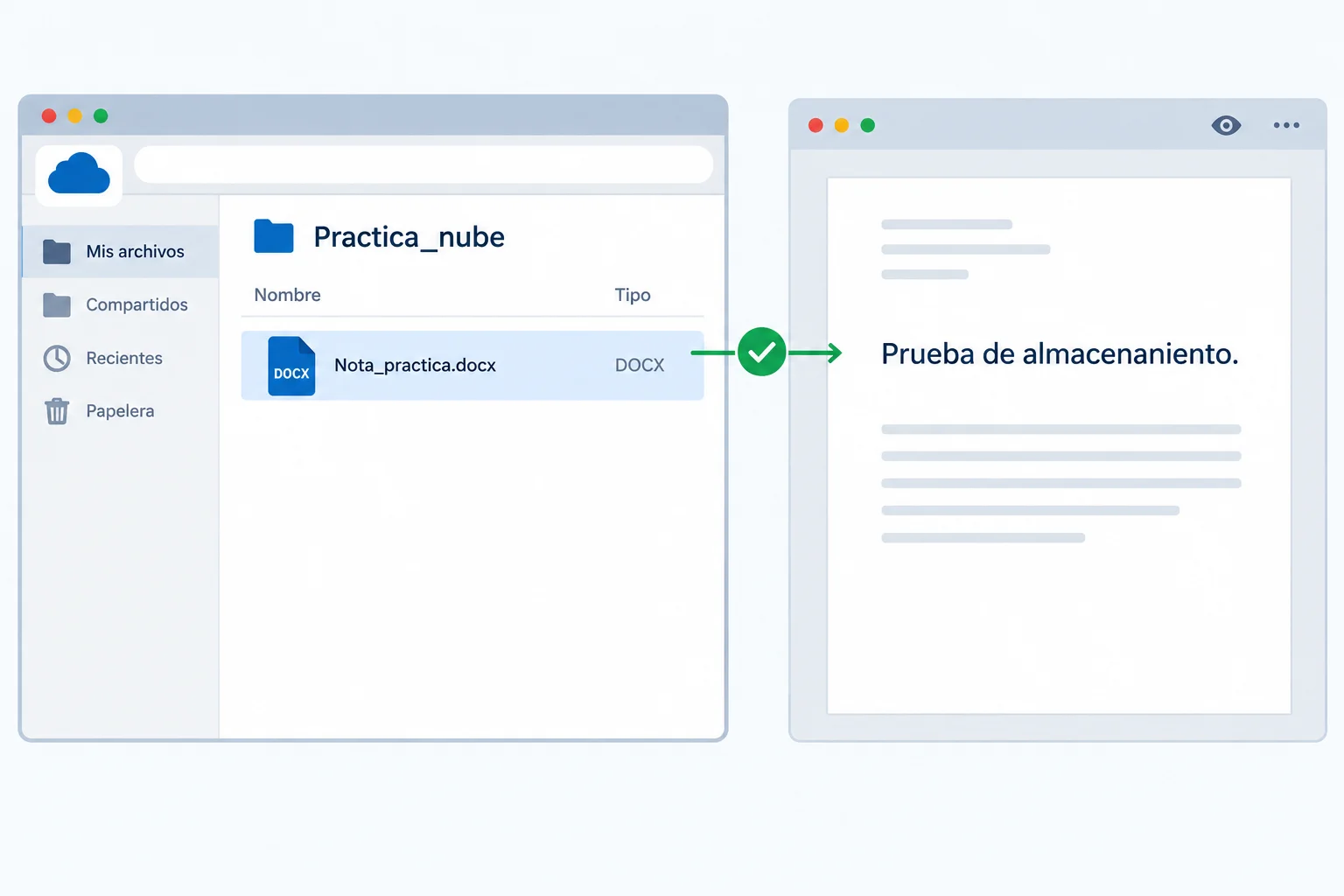
Ver el archivo en la carpeta y poder abrirlo desde el navegador confirma la disponibilidad de la copia web.
Consejo
La subida manual crea una copia en Practica_nube, pero no conecta automáticamente esa copia con Nota_practica.docx en Practica_local. La relación entre ambas sigue siendo de copias separadas.
Realiza ahora la subida con tu cuenta. Después, describe brevemente la carpeta web que usaste y cómo comprobaste la apertura del archivo. Si apareció un aviso de capacidad, error o carga sin terminar, indícalo y explica por qué no considerarías confirmada la subida.
Escribe al menos 80 caracteres (0/80).
Paso 3 de 8
Edita la copia subida manualmente desde el navegador y comprueba que el cambio guardado no altera el archivo original de tu ordenador.
En el navegador, entra en el mismo servicio que elegiste: OneDrive o Google Drive. Abre la carpeta Practica_nube y localiza Nota_practica.docx.
Una vista previa permite consultar el archivo, pero para modificarlo necesitas el editor. En OneDrive, ábrelo para editarlo en Word para la web. En Google Drive, usa la opción disponible para editar el archivo de Office en Google Docs. Los nombres exactos de los controles pueden variar.
Comprueba que puedes situar el cursor en el documento y conserva el formato DOCX; no crees una versión convertida ni un archivo nuevo. No abras ni modifiques ahora el original de Practica_local.
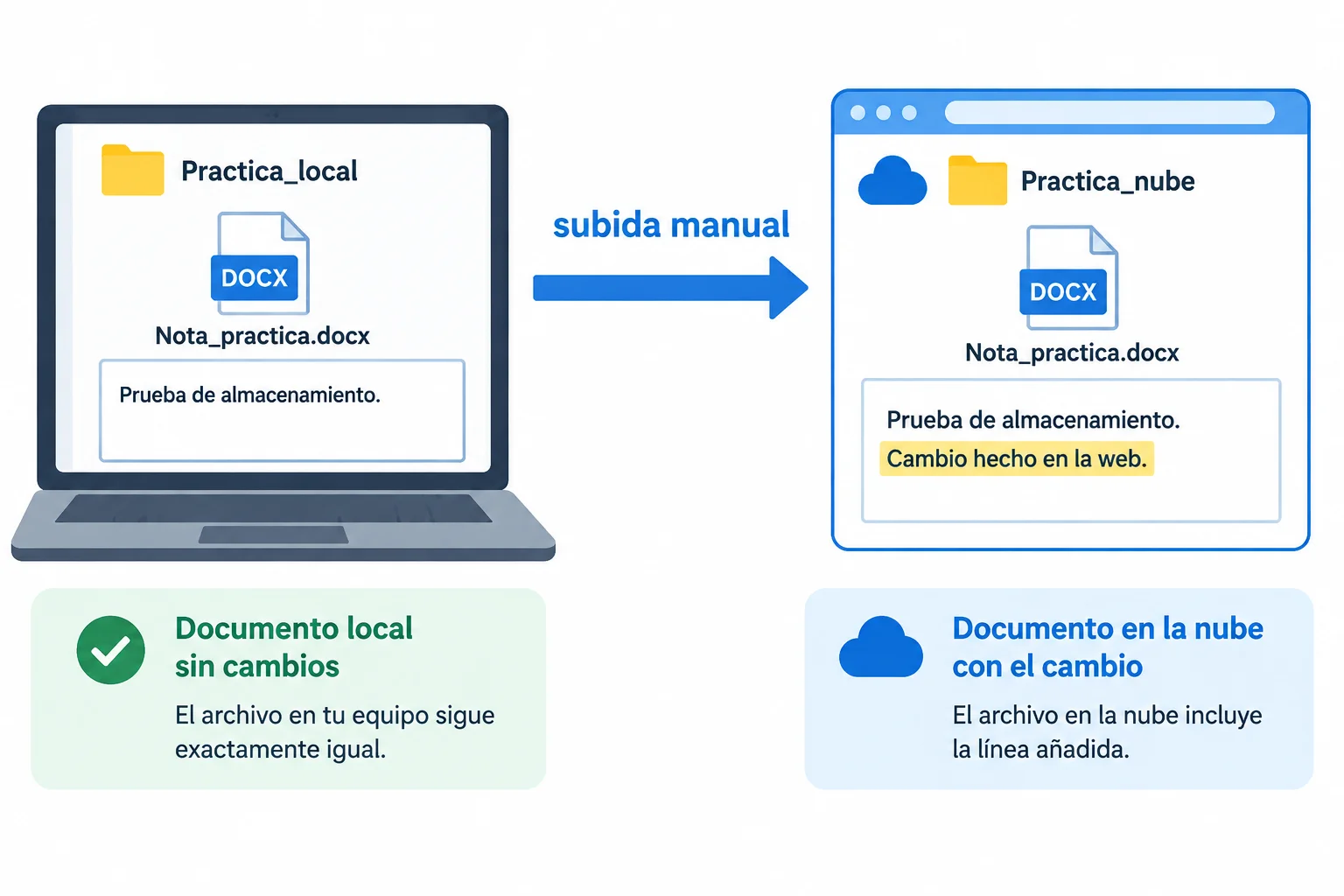
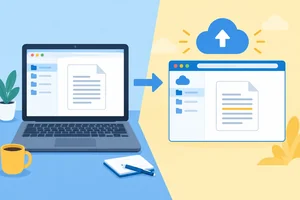
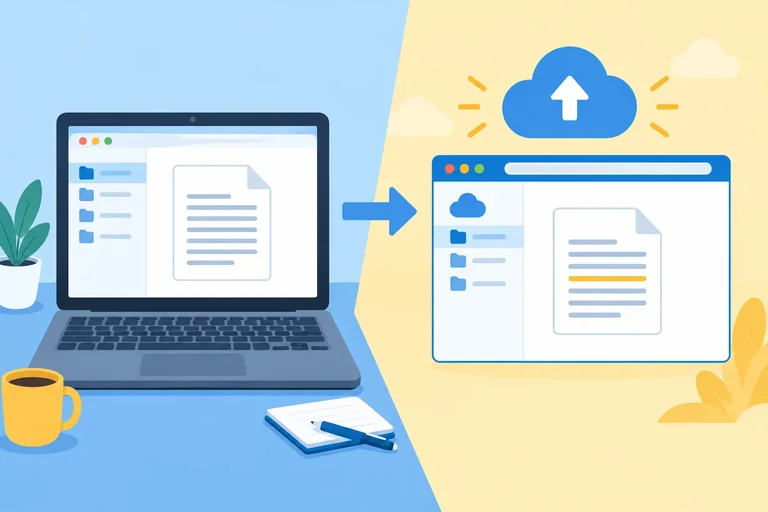
La flecha representa una subida manual: creó una copia en la nube, no una conexión de actualización automática.
Al final del contenido de la copia web, escribe exactamente esta frase en una línea nueva:
Cambio hecho en la web.
Antes de cerrar, espera y comprueba el estado de guardado que muestra el servicio. Escribir no demuestra por sí solo que el cambio ya esté guardado: busca una indicación de que se ha guardado o de que no quedan cambios pendientes.
Después, vuelve a la lista de archivos de Practica_nube y abre de nuevo Nota_practica.docx. Así compruebas que la frase sigue allí. Por último, abre el archivo original de Practica_local con la aplicación de tu ordenador, sin guardarlo ni sobrescribirlo.
Ejemplo
Tras la reapertura, debes observar dos contenidos distintos:
Practica_nube, Nota_practica.docx contiene Prueba de almacenamiento. y la frase añadida.Practica_local, el archivo original contiene solo Prueba de almacenamiento..La copia local no recibe el cambio porque la subida fue manual y Practica_local es una ubicación comprobada fuera de la sincronización.
Después de realizar la práctica, compara Nota_practica.docx en Practica_nube y en Practica_local. Explica en cuál aparece Cambio hecho en la web. y aporta como evidencia qué comprobaste al reabrir el archivo web y al consultar la copia local.
Escribe al menos 100 caracteres (0/100).
Paso 4 de 8
Descarga la copia web comprobada, consérvala en una ubicación independiente y verifica su contenido en el ordenador.
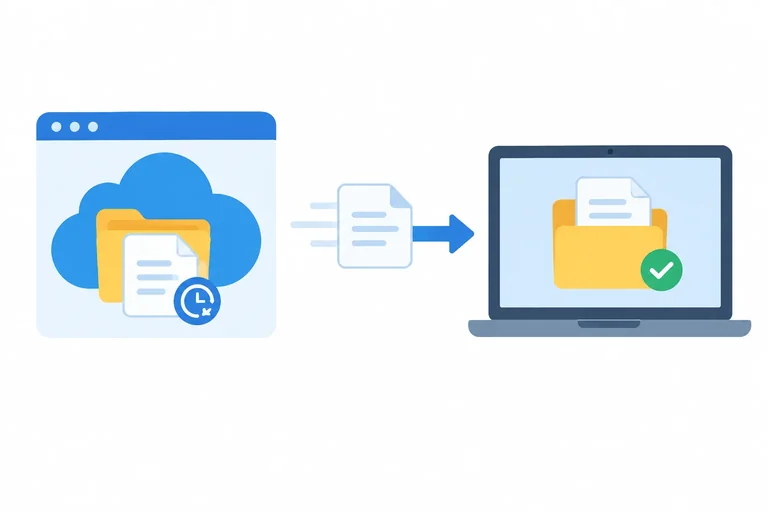
Una descarga manual crea en el ordenador una copia del archivo tal como estaba guardado en el servicio en ese momento. No crea una conexión permanente entre los dos archivos.
Vas a descargar la copia web de Nota_practica.docx, que ya contiene Cambio hecho en la web., y a conservarla con un nombre distinto. Así no sobrescribirás el archivo de origen que sigue en Practica_local.
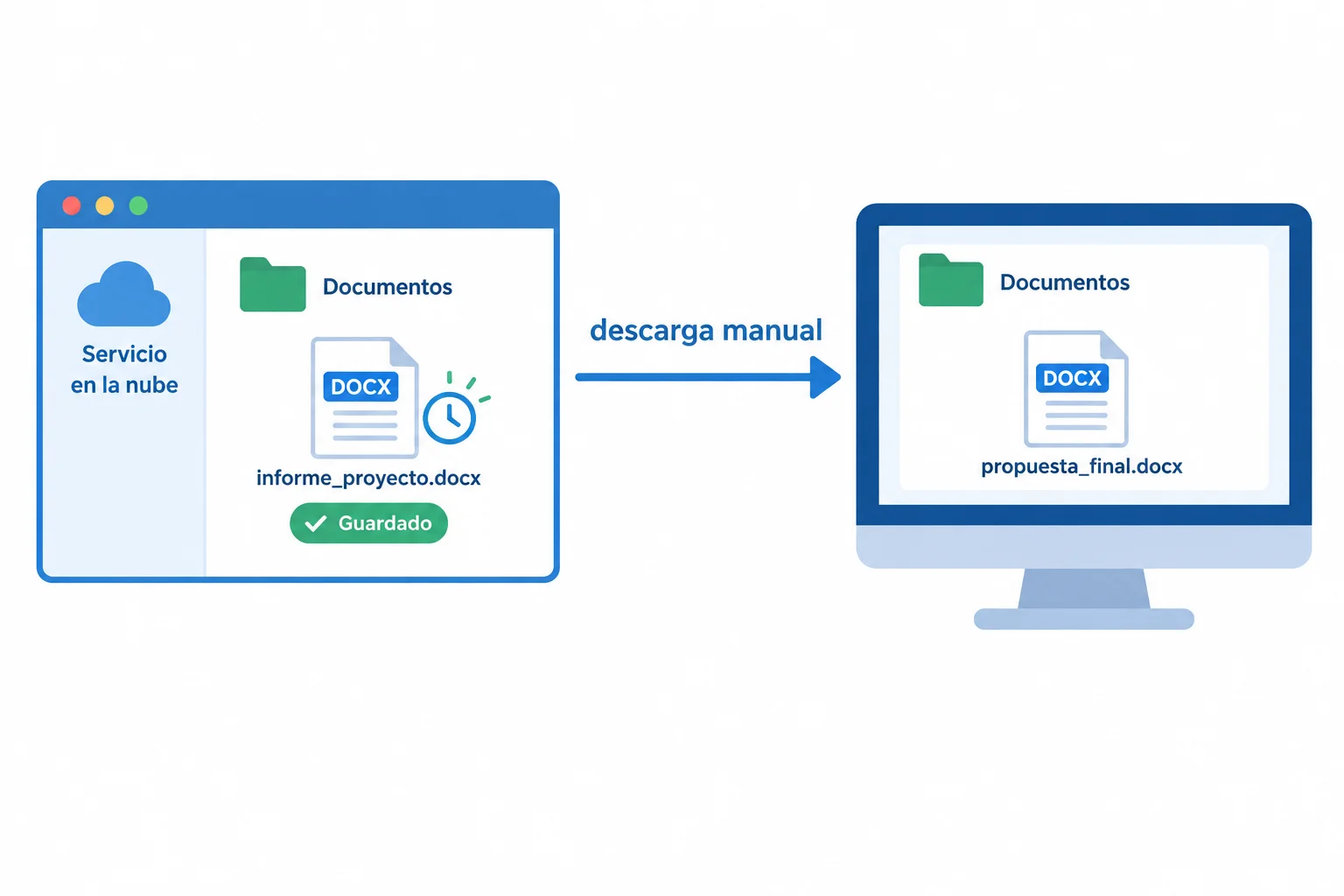
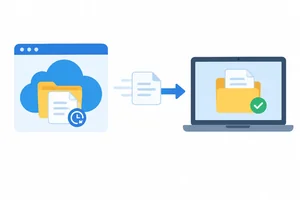
La flecha nube → ordenador representa una descarga manual: una copia del estado guardado en la web.
Consejo
Después de descargar, los dos archivos pueden tener el mismo contenido, pero siguen siendo copias separadas. Si más adelante cambia el archivo web, esta descarga no cambiará por sí sola mientras permanezca fuera de las carpetas sincronizadas.
Antes de descargar, prepara una carpeta del ordenador para la copia. En el explorador de archivos, localiza una carpeta superior cuya ubicación puedas comprobar. Recorre sus carpetas superiores: no debe estar dentro de una carpeta de OneDrive, Google Drive ni de otra ubicación indicada como sincronizada.
Dentro de esa ubicación comprobada, crea la carpeta Copia_independiente. El nombre no la hace independiente por sí solo: lo importante es la ubicación de la carpeta superior que has revisado. Si no puedes confirmar que está fuera de las ubicaciones sincronizadas, no uses esa carpeta para esta práctica.
En el navegador, entra en el mismo servicio que elegiste: OneDrive o Google Drive. Abre Practica_nube y, desde la lista de archivos, selecciona Nota_practica.docx para usar la opción de descarga.
Elige Copia_independiente como destino y conserva la descarga como Nota_descargada.docx. Si el navegador descarga primero en otra carpeta, muévela después a Copia_independiente y cámbiale el nombre allí.
En el explorador de archivos, confirma estos tres datos: la copia está en Copia_independiente, se llama Nota_descargada.docx y Nota_practica.docx sigue existiendo en Practica_local. No sustituyas el archivo de origen.
Abre Nota_descargada.docx con la aplicación del ordenador que utilizas habitualmente para documentos. Comprueba que aparecen Prueba de almacenamiento. y Cambio hecho en la web..
No modifiques ni vuelvas a guardar el documento para esta comprobación. Ver ese contenido confirma que la descarga contiene el estado que estaba guardado en la web cuando la realizaste.
Consejo
Los nombres exactos de los menús de descarga pueden variar entre OneDrive, Google Drive y el navegador. Busca una acción de descarga desde la lista de archivos; no necesitas instalar una aplicación de sincronización.
Ordena las acciones para obtener una copia descargada y comprobar en el ordenador que conserva el estado guardado en la web.
Paso 5 de 8
Distingue qué operaciones pueden propagarse entre el ordenador y la nube cuando existe sincronización, y cuáles permanecen en copias manuales independientes.
La sincronización es una relación de actualización entre una ubicación del ordenador y una ubicación de la nube. Una aplicación de escritorio opcional se encarga de mantener esa relación; no fue necesaria para la práctica que realizaste desde el navegador.
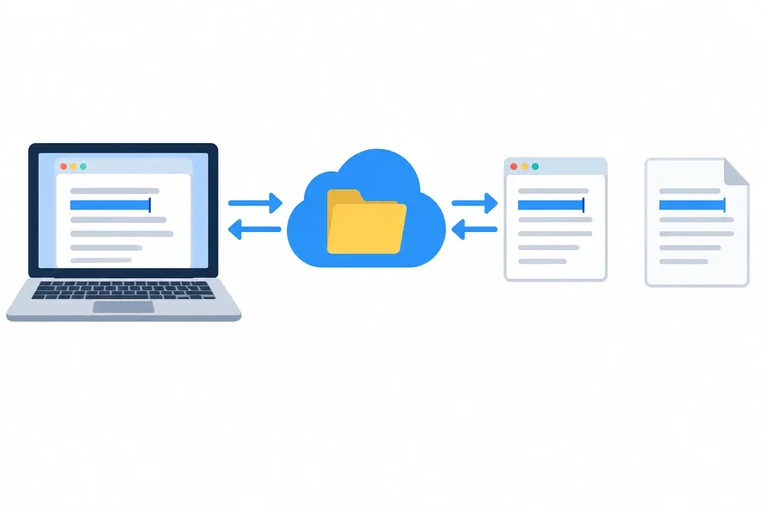
Un archivo sincronizado puede estar guardado en la nube y tener contenido disponible localmente. Si modificas el archivo en una ubicación sincronizada, el cambio puede propagarse a la otra cuando la sincronización logra completarse. Esto funciona en ambos sentidos: del ordenador a la nube y de la nube al ordenador.
No basta con que dos archivos tengan el mismo nombre: deben pertenecer a la misma relación de sincronización para actualizarse entre sí.
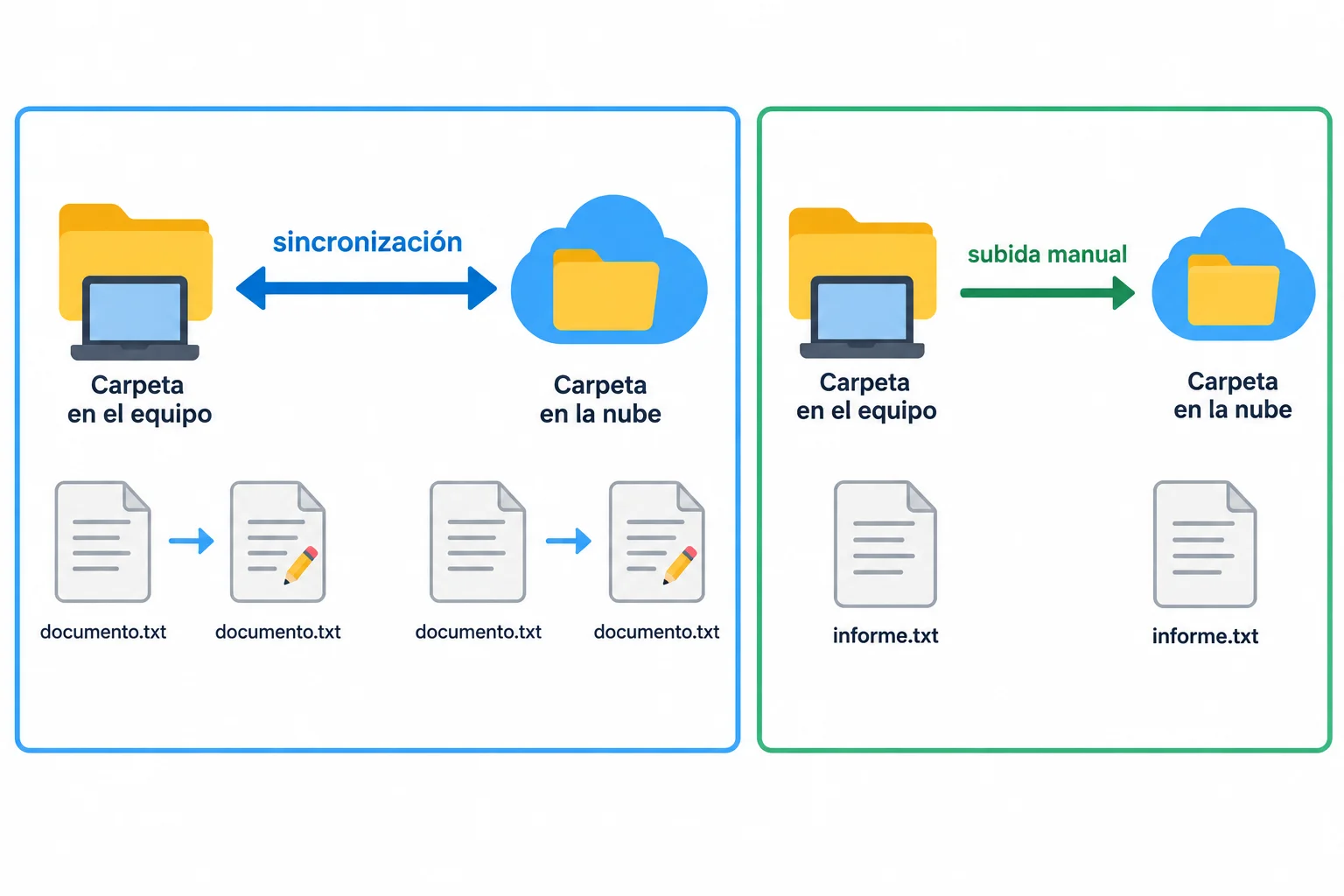
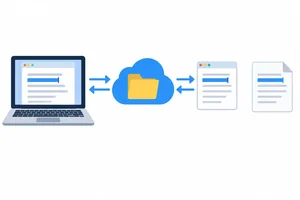
Las flechas indican la relación: una subida manual crea una copia; la sincronización mantiene actualizaciones en ambos sentidos.
Consejo
La subida manual y la descarga manual crean copias, pero no las conectan de forma permanente. Por eso, editar una de esas copias no modifica automáticamente la otra.
Compara las dos situaciones antes de predecir qué ocurrirá con un cambio.
Una misma operación puede tener consecuencias diferentes según la ubicación. La eliminación merece especial atención: si ocurre dentro de una ubicación sincronizada, también puede propagarse a la nube y a otros ordenadores que sincronicen esa ubicación.
| Situación | Relación entre archivos | Efecto de editar | Efecto de eliminar |
|---|---|---|---|
| Archivo en `Practica_local` y copia subida a `Practica_nube` | Subida manual: copias independientes | El cambio queda en la copia editada | La otra copia no se elimina automáticamente |
| Archivo dentro de una ubicación sincronizada | Sincronización: relación de actualización | Puede llegar al ordenador y a la nube | Puede llegar a la nube y a otros ordenadores sincronizados |
Atención
No necesitas borrar nada para aprenderlo: analiza siempre la eliminación como un caso ilustrado. Más adelante verás cómo interpretar estados y qué hacer ante incidencias, pero no des por hecho que una eliminación quedará aislada si la ubicación se sincroniza.
Relaciona cada situación con su consecuencia más probable.
Toca un elemento y luego su par correspondiente.
Paso 6 de 8
Interpreta si el contenido de un archivo sincronizado está disponible en el ordenador y si sus cambios más recientes han llegado a la nube.
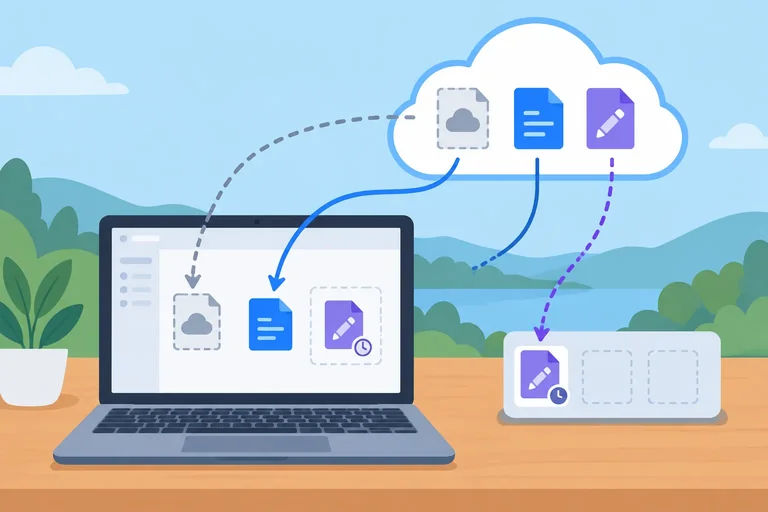
En una carpeta sincronizada de OneDrive o Google Drive, ver el nombre de un archivo no demuestra que su contenido esté en el ordenador. Puede aparecer como referencia a un archivo guardado en la nube.
El estado descriptivo aporta la pista decisiva. Si indica solo en línea, el contenido aún no se ha descargado al ordenador: para abrirlo localmente deberá descargarse y, normalmente, necesitarás conexión.
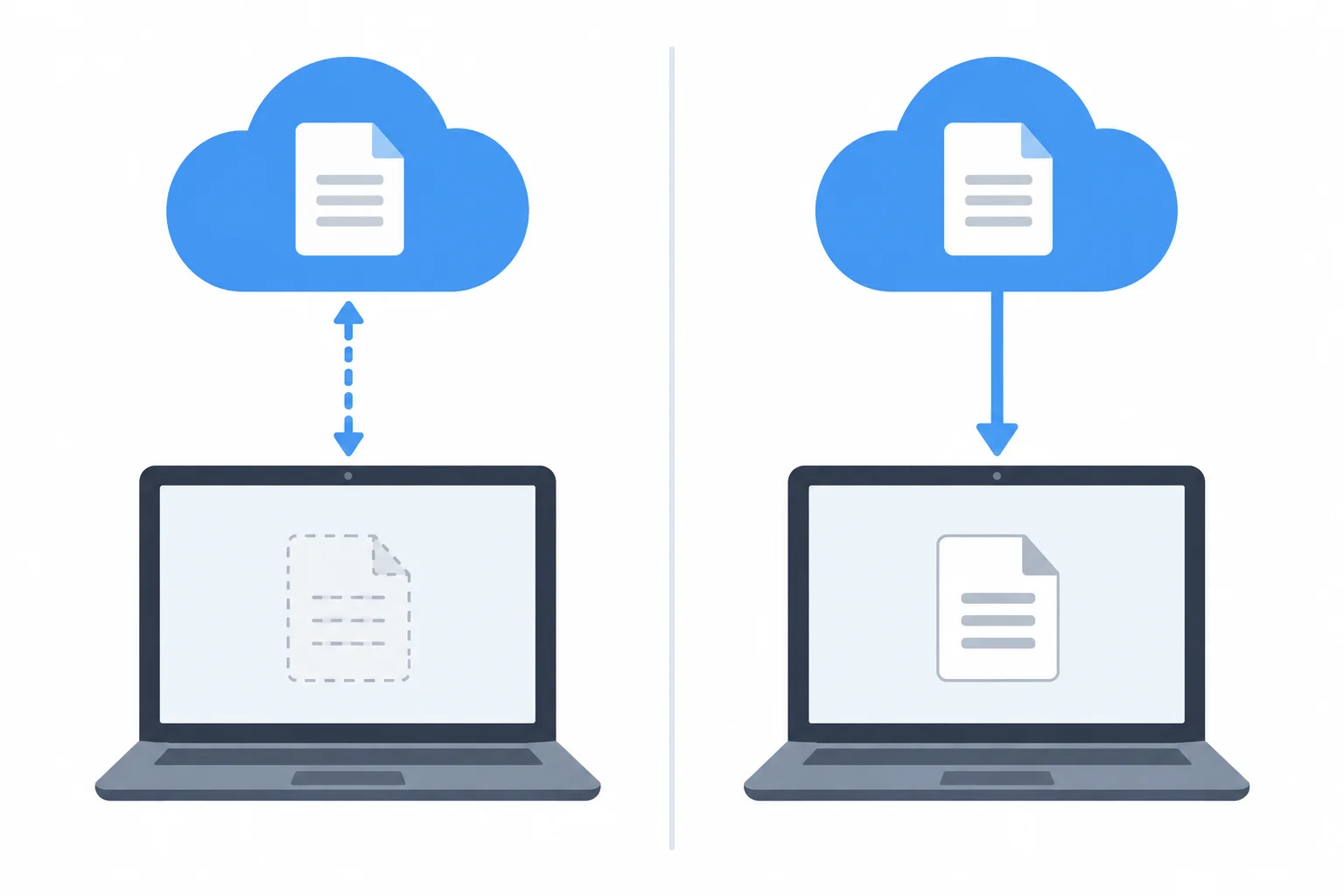
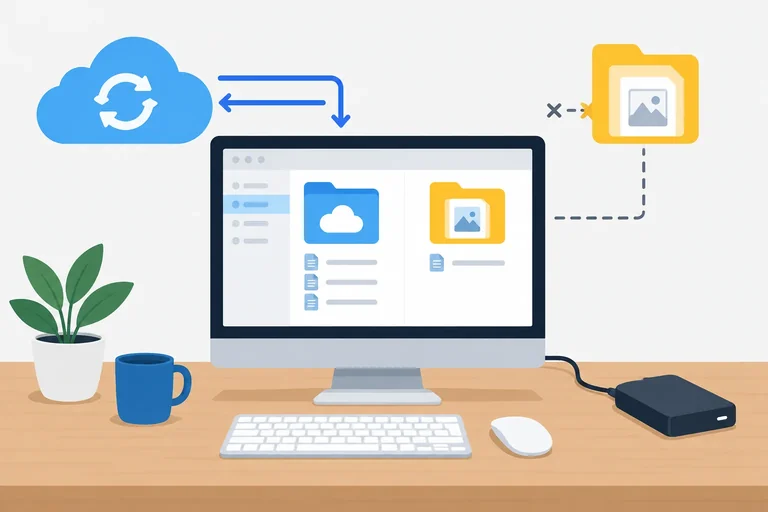
La primera situación representa contenido solo en línea; la segunda, contenido descargado en el ordenador.
Consulta el texto de estado que muestre tu servicio o sistema. Los iconos, sus colores y los nombres exactos pueden variar; no los interpretes como una regla universal.
| Estado descriptivo | ¿Contenido en el ordenador? | ¿Puede abrirse sin Internet? |
|---|---|---|
| Solo en línea | No, todavía no | No |
| Disponible sin conexión | Sí, tras completarse la descarga | Sí |
Tener el contenido descargado solo responde a una pregunta: «¿puedo abrir este archivo sin conexión?». No responde a otra distinta: «¿la nube ya tiene mi último cambio?».
Si modificas un archivo mientras no hay conexión, el cambio puede quedar pendiente de envío. Hasta que la sincronización se complete, la versión web podría conservar el contenido anterior.
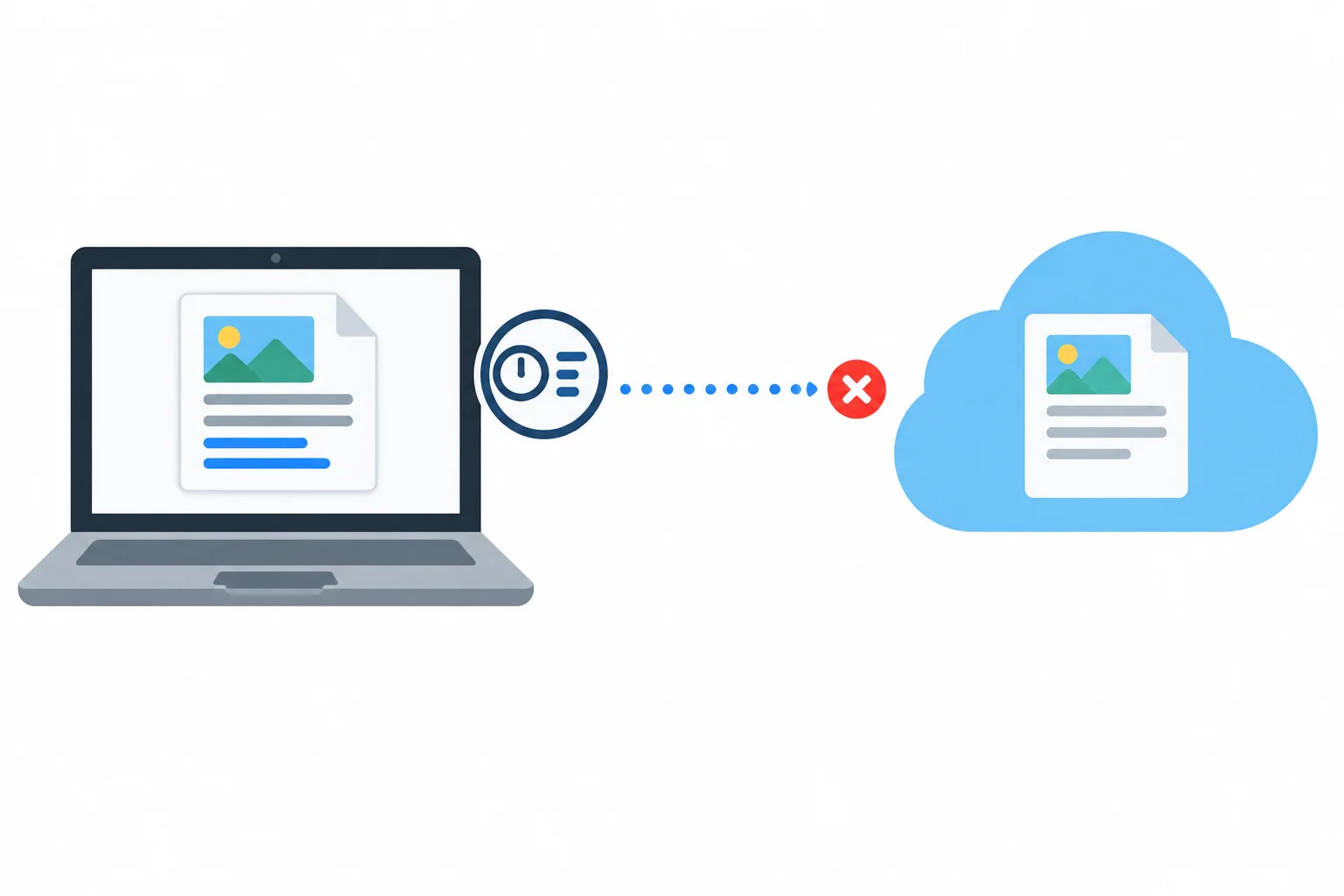
El contenido puede estar disponible localmente y, aun así, el cambio más reciente no haber llegado todavía a la nube.
Atención
No des la sincronización por terminada si ves pendiente o error. Revisa la conexión, que la sesión siga iniciada y los avisos de espacio disponible de la cuenta; después, espera a que el estado indique que el proceso ha terminado.
Poder entrar habitualmente al servicio desde el navegador tampoco garantiza que un archivo concreto esté disponible sin conexión.
Relaciona cada ficha de estado con su consecuencia más precisa.
Toca un elemento y luego su par correspondiente.
Paso 7 de 8
Conserva una copia independiente comprobando su ubicación y reconociendo qué protección ofrece y cuál no.
La sincronización no es una copia de seguridad independiente: en una ubicación sincronizada, una modificación o una eliminación puede propagarse entre el ordenador y la nube.
Para conservar un estado concreto, guarda una copia fuera de todas las ubicaciones sincronizadas. Por ejemplo, Nota_descargada.docx, descargada manualmente y conservada en una Copia_independiente cuya ubicación hayas comprobado, mantiene el contenido que tenía al copiarse. Los cambios posteriores del archivo sincronizado no llegan a esa copia.
Si la conservas deliberadamente para proteger ese estado, puedes tratarla como una copia de seguridad independiente.
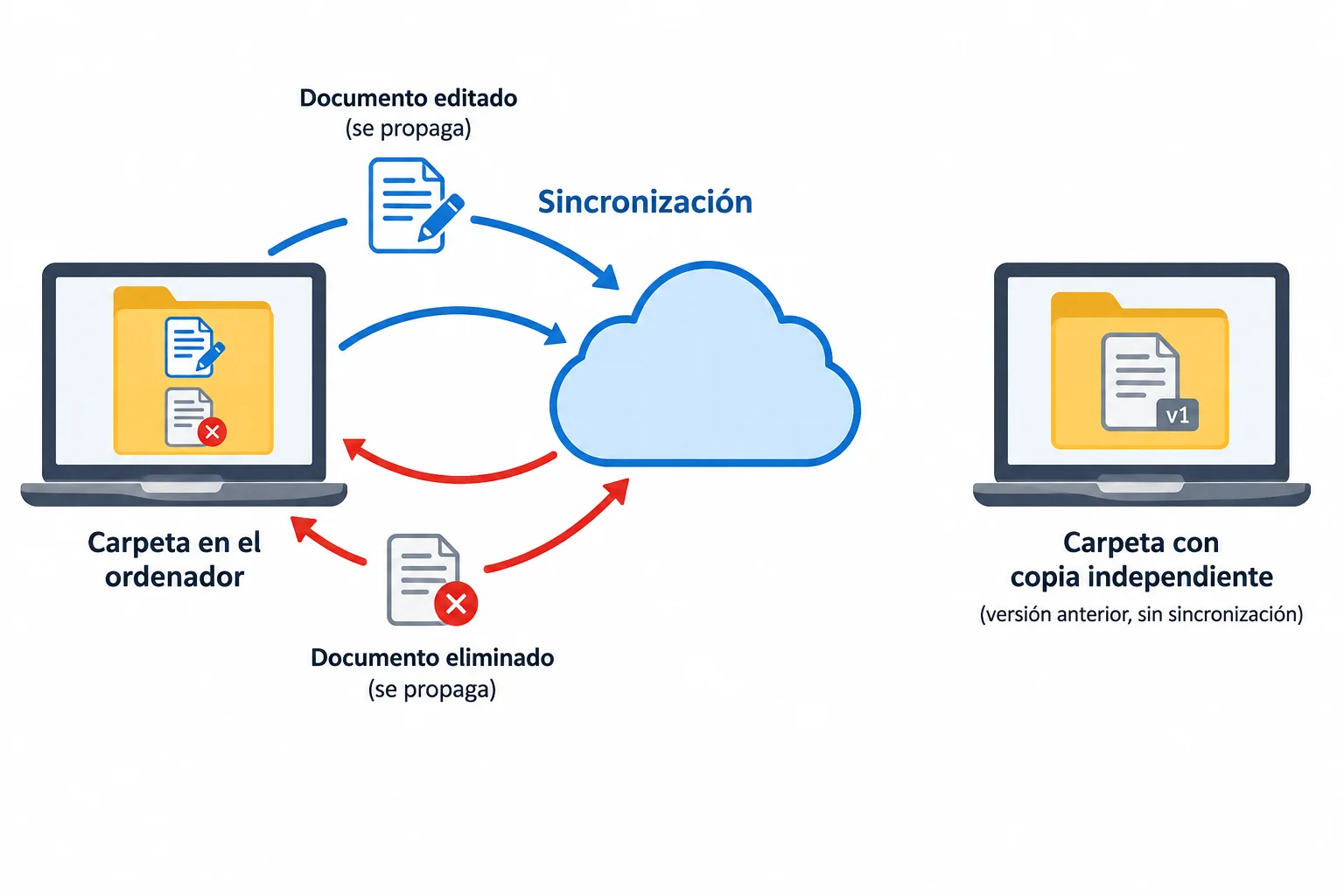
La independencia depende de la ubicación, no de que los archivos tengan nombres distintos.
Cambiar solo el nombre de un archivo dentro de una carpeta sincronizada no lo aísla: sigue formando parte de esa ubicación. Tampoco basta con que una carpeta se llame Copia_independiente; debes comprobar que está fuera de todas las carpetas incluidas en la sincronización.
Una copia en el mismo disco del ordenador evita la propagación de la sincronización, pero no protege frente a una avería de ese disco.
Atención
Si necesitas más separación ante una avería del disco, un soporte externo no sincronizado y desconectado después de copiar añade protección. No confundas esa medida con la comprobación de que la carpeta está fuera de la sincronización.
¿Qué opción describe una copia que no seguirá los cambios posteriores del archivo sincronizado?
Imagina que el archivo sincronizado va a modificarse o eliminarse mañana. Indica dónde conservarías ahora Nota_descargada.docx para preservar su estado actual y explica por qué esa copia no recibirá ese cambio. Añade qué riesgo seguiría existiendo si la copia y el original están en el mismo disco del ordenador.
Escribe al menos 120 caracteres (0/120).
Paso 8 de 8
Integra las comprobaciones de ubicación, sincronización y estado para proteger una copia independiente.
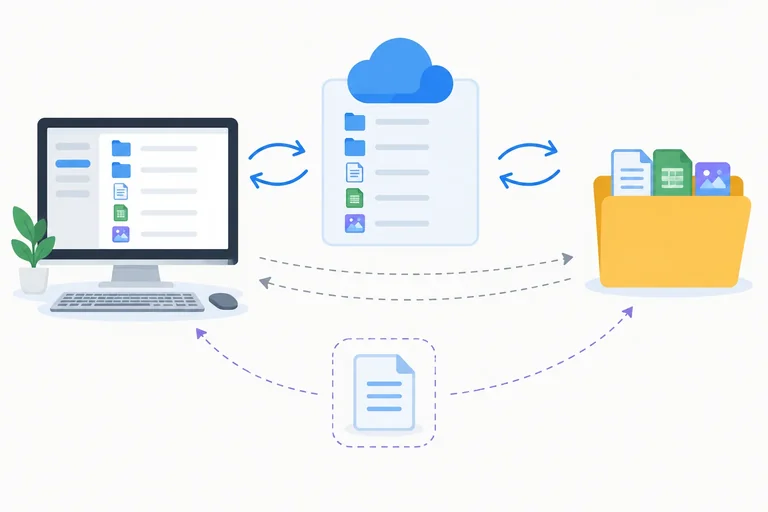
Para decidir qué ocurre con un archivo, comprueba tres cosas en este orden: dónde está, si esa ubicación participa en sincronización y si hay operaciones pendientes. El nombre del archivo, por sí solo, no responde a ninguna de ellas.
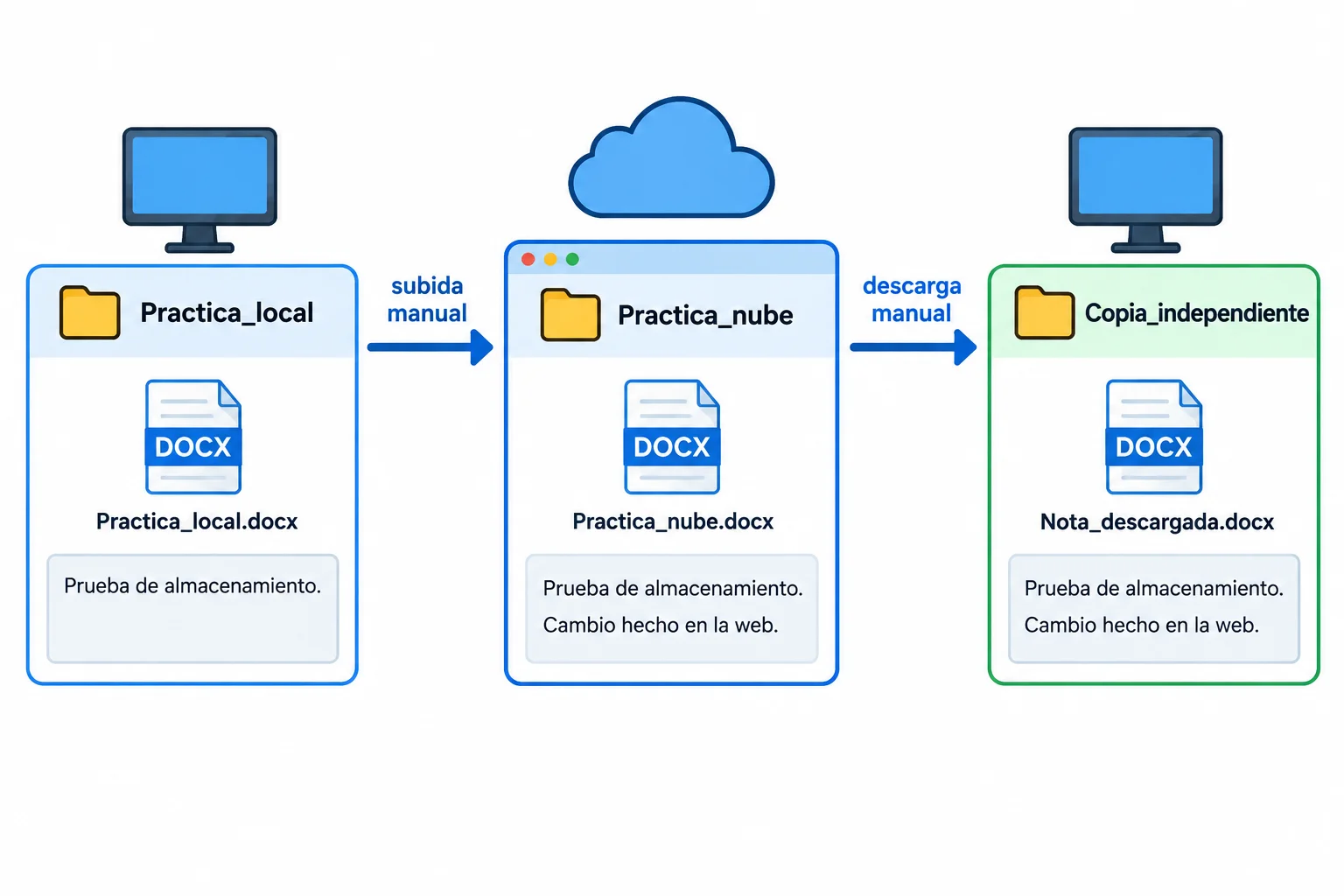
La subida manual y la descarga manual crean copias; no crean una conexión automática entre ellas.
Relaciona cada archivo con su ubicación comprobada y con el estado que representa al terminar la práctica.
| Archivo | Ubicación comprobada | Estado del contenido | Relación |
|---|---|---|---|
| `Nota_practica.docx` | `Practica_local` del ordenador | No incluye el cambio web | Origen local fuera de sincronización |
| `Nota_practica.docx` | `Practica_nube` en la cuenta web | Incluye el cambio web guardado | Copia subida manualmente |
| `Nota_descargada.docx` | `Copia_independiente` del ordenador | Incluye el estado comprobado al descargar | Copia independiente descargada |
Ahora aplica la misma comprobación a una carpeta que sí esté incluida en sincronización. Antes de confiar en el resultado, revisa que no figure como pendiente ni como error: hasta que el proceso termina, la nube puede no tener el último cambio.
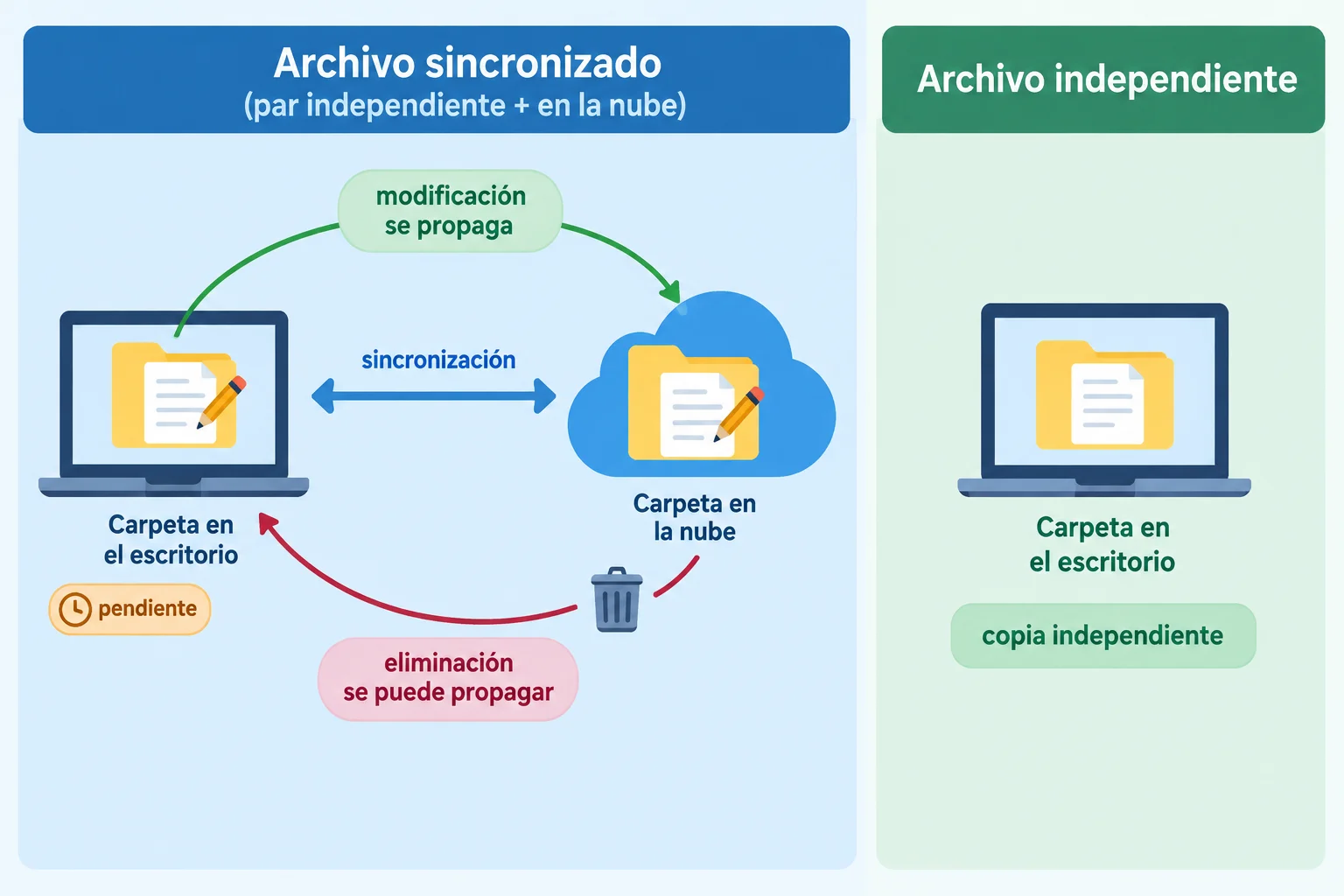
En sincronización, una modificación o eliminación puede llegar a la otra ubicación cuando el proceso se completa.
Consejo
Tener archivos con el mismo nombre no los conecta. Una copia independiente debe estar en una ubicación comprobada fuera de todas las carpetas sincronizadas. Así conserva el estado que tenía al copiarse, aunque la nube cambie después.
| Pregunta | Qué comprobar |
|---|---|
| ¿Dónde está? | Carpeta del ordenador o carpeta y cuenta web |
| ¿Se sincroniza? | Si la ubicación participa en sincronización |
| ¿Está al día? | Que no haya estado pendiente ni error |
| ¿Quieres preservar un estado? | Conserva una copia independiente fuera de sincronización |
Escribe una explicación breve, en cuatro apartados o viñetas, para una persona que va a revisar esta práctica:
Cambio hecho en la web. y cuál no.Escribe al menos 240 caracteres (0/240).
¡Felicidades! Has completado: Distinguir archivos locales, en la nube y sincronizados
Miles de cursos online en vídeo, ebooks y audiolibros.
Para poner a prueba tus conocimientos durante los cursos en línea
Generado directamente desde la galería de fotos de tu celular y enviado a tu correo electrónico

Descarga nuestra aplicación a través del Código QR o los enlaces a continuación:.



Lleva el conocimiento en tu bolsillo.
Descarga la aplicación Cursa.
Hay cientos de cursos gratuitos disponibles, con un certificado de finalización gratuito que se guarda en la galería de imágenes de su dispositivo móvil.
Descargue la aplicación para acceder al Certificado de finalización del curso de forma gratuita.


+ 10 millones
estudiantes

Certificado gratuito y
válido con código QR

60 mil ejercicios
gratis

Calificación de 4.8/5
en tiendas de aplicaciones

Cursos gratuitos de
vídeo y audiolibros