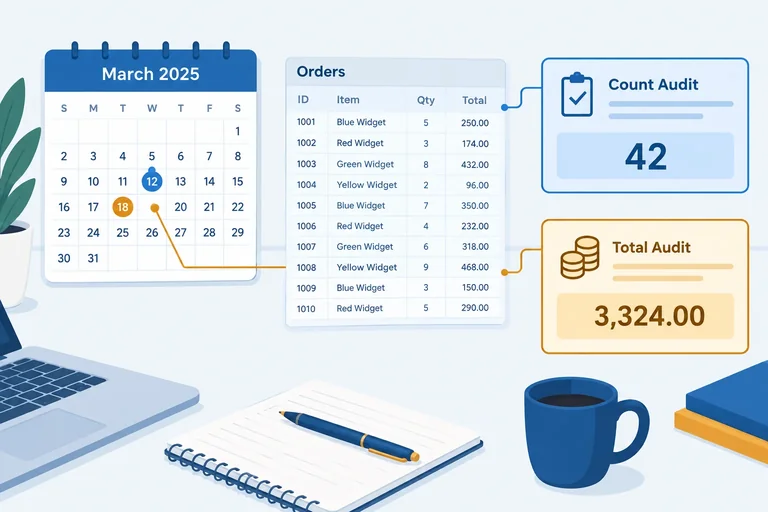
Paso 1 de 8
Definir el alcance de la auditoría
Define con precisión la población, el periodo y las medidas que se contrastarán antes de auditar el resumen.

Ruta de aprendizaje · Nivel 7 · Tutorial 3
Auditarás un resumen antes de utilizarlo: contrastarás totales, seguirás las referencias de sus fórmulas y localizarás discrepancias. Redactarás una conclusión respaldada por los resultados y sus límites.

 Definir el alcance de la auditoría
Define con precisión la población, el periodo y las medidas que se contrastarán antes de auditar el resumen. 2 min
 Conciliar recuentos e importes
Calcula controles independientes sobre la base completa y cuantifica su discrepancia frente a la instantánea inicial. 3 min
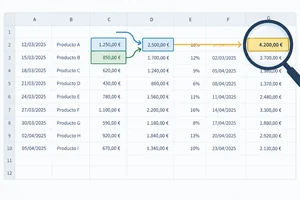 Seguir el recorrido de una fórmula
3 min
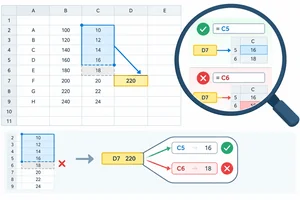 Localizar y corregir la causa
Localiza un origen incompleto, corrige una referencia desplazada y distingue una fórmula de un valor fijo antes de repetir los controles. 3 min
 Poner a prueba los resultados plausibles
Valida cálculos con un caso conocido y con límites de periodo, e identifica ceros que pueden ocultar datos ausentes o errores tratados. 2 min
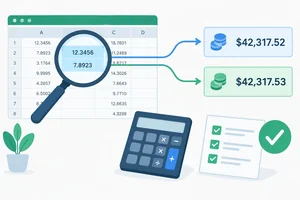 Separar errores de diferencias de redondeo
Distingue diferencias de presentación y de redondeo de errores que requieren una investigación adicional. 2 min
 Redactar una conclusión respaldada
Comunica resultados comprobados con cifras, alcance explícito y límites claros. 2 min
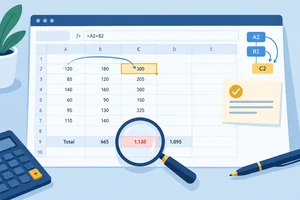 Aplicación final: auditar y emitir una conclusión
Resuelve una discrepancia completa en la hoja Auditoria y comunica una conclusión respaldada por controles reproducibles. 3 min
Paso 1 de 8
Define con precisión la población, el periodo y las medidas que se contrastarán antes de auditar el resumen.
Antes de comprobar una cifra, fija qué significa. En Pedidos de Oficina Lince, cada fila de la base representa un pedido; por tanto, el recuento cuenta pedidos, no unidades. El importe que se contrasta es la suma de la columna Importe de los pedidos que cumplen todos los criterios.
El alcance evita comparaciones engañosas: el mismo periodo, estado y zonas deben aplicarse tanto al recuento como al importe.
Esta ficha será la referencia de toda la auditoría.
| Elemento | Definición |
|---|---|
| Unidad de recuento | Pedido |
| Medida monetaria | Suma de Importe |
| Periodo inicial | 01/03/2025, incluido |
| Periodo final | 01/04/2025, excluido |
| Estado | Confirmado |
| Zonas | Norte y Sur |
| Naturaleza de los importes | Pedidos confirmados; no cobros ni beneficios |
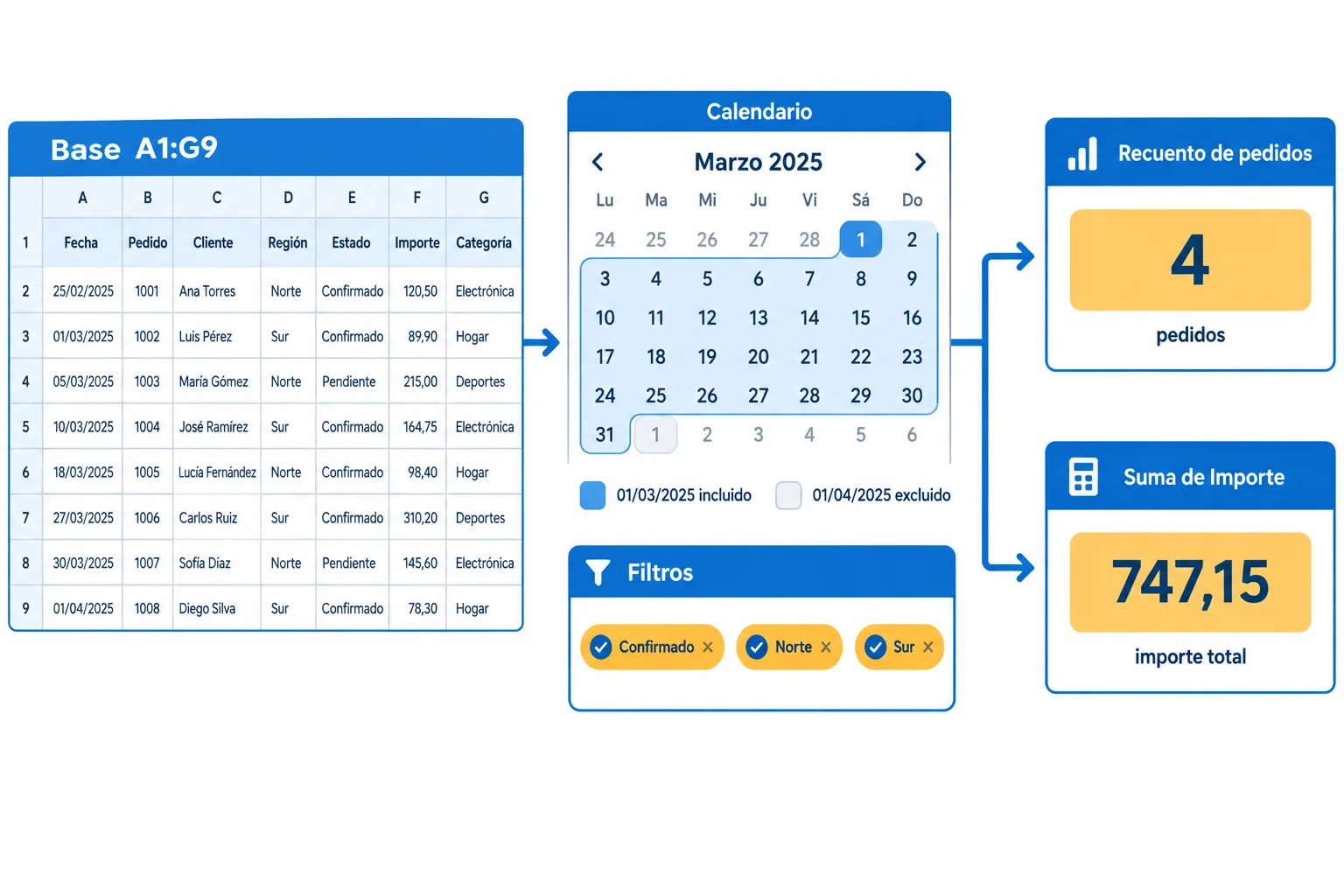
Solo entran los registros que cumplen simultáneamente el periodo, el estado y la zona.
Crea un libro local con una única hoja llamada Auditoria. En Excel, guárdalo como auditoria.xlsx; en Calc, como auditoria.ods.
Pega la base desde A1. Los importes de entrada de la columna Precio unitario son números: no escribas el símbolo € como texto. Puedes aplicar formato de fecha y moneda con dos decimales para facilitar la lectura.
Pega en A1 de la hoja Auditoria.
Pedido	Fecha	Zona	Estado	Unidades	Precio unitario
P01	28/02/2025	Norte	Confirmado	2	50,00
P02	01/03/2025	Norte	Confirmado	2	50,00
P03	10/03/2025	Sur	Confirmado	3	40,00
P04	15/03/2025	Norte	Confirmado	1	80,00
P05	20/03/2025	Sur	Cancelado	2	60,00
P06	25/03/2025	Sur	Confirmado	2	50,00
P07	31/03/2025	Norte	Confirmado	3	40,00
P08 01/04/2025 Sur Confirmado 1 90,00Escribe el encabezado Importe en G1. Introduce esta fórmula en G2 y cópiala hasta G9.
=E2*F2100,00 € 100,00 € 120,00 € 80,00 € 120,00 € 100,00 € 120,00 € 90,00 €
Con formato de moneda con dos decimales, G2:G9 debe mostrar estos importes en el mismo orden de las filas.
Introduce la instantánea observada y las celdas que fijan el alcance. La instantánea de J1:L4 contiene valores fijos: representa un resultado observado en un momento concreto, no una tabla dinámica activa.
Los criterios de K7:K9 dejan escrito el periodo y el estado que se aplicarán en las comprobaciones posteriores.
Escribe estos valores y fórmulas en la hoja Auditoria. Aplica formato de moneda con dos decimales a K2:K4 y formato de fecha a K7:K8. En J5 escribe exactamente: Instantánea: no se actualiza.
J1:L4
Zona	Importe	Pedidos
Norte	180	2
Sur	220	2
Total	400	4

J7: Inicio del periodo
K7: =FECHA(2025;3;1)
J8: Fin exclusivo del periodo
K8: =FECHA(2025;4;1)
J9: Estado
K9: ConfirmadoJ1:L4 Zona Importe Pedidos Norte 180,00 € 2 Sur 220,00 € 2 Total 400,00 € 4 K7: 01/03/2025 K8: 01/04/2025 K9: Confirmado
La instantánea queda en J1:L4 como valores fijos. K7 y K8 se mostrarán como fechas si aplicas el formato indicado.
Atención
Conserva ahora una copia local del archivo antes de introducir variantes en pasos posteriores. Así podrás ensayar un problema cada vez y volver al caso base.
Comprobar la coherencia interna de esta hoja permite contrastar el resumen frente a los registros disponibles en la base. No demuestra por sí solo que la base incluya todos los pedidos reales de la organización ni que los importes sean cobros o beneficios.
¿Qué ficha describe correctamente la comprobación que se realizará sobre la base?

Paso 2 de 8
Calcula controles independientes sobre la base completa y cuantifica su discrepancia frente a la instantánea inicial.
Una conciliación empieza por recalcular desde la base, no por sumar o reutilizar el resumen. En Pedidos de Oficina Lince, el control debe leer todas las filas de A2:G9 y aplicar exactamente el alcance acordado: desde 01/03/2025 inclusive hasta antes del 01/04/2025, con estado Confirmado.
La instantánea de J1:L4 es evidencia de un resultado observado, pero no es la fuente del control: permanece rotulada como «Instantánea: no se actualiza». Por eso, el recuento y el importe independientes se calculan en K10 y K11 a partir de la base completa.
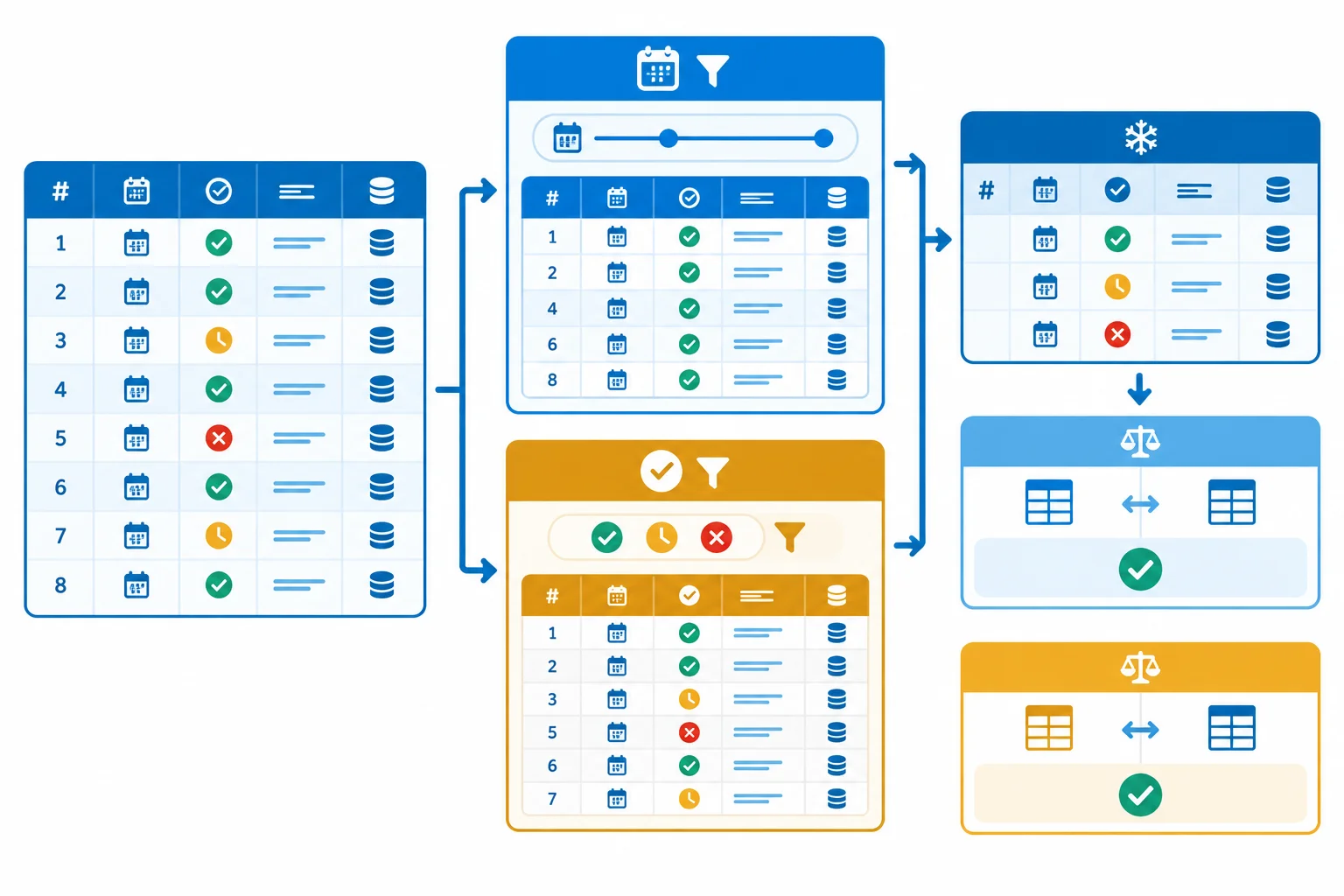
Los controles parten de la base completa; la instantánea solo aporta el valor con el que se compara.
Consejo
La independencia importa: si un control hereda el mismo rango incompleto o suma celdas del propio resumen, ambos pueden coincidir y aun así omitir registros.
Atención
Conciliar demuestra una discrepancia entre la base disponible y el resumen. No demuestra todavía su causa ni certifica que cada fórmula de la columna Importe sea correcta. La localización y la comprobación de esa causa se harán después.
Para que las fórmulas sean reproducibles, escribe primero los criterios del alcance en J7:K9. Después añade los rótulos de los cuatro controles en la columna J e introduce las fórmulas en K.
El recuento y el total usan los mismos límites de fecha y el mismo estado. Solo cambia la medida: uno cuenta filas que cumplen los criterios y el otro suma sus importes. Las diferencias mantienen siempre el signo control independiente − resumen.
Escribe estos rótulos y valores en la hoja Auditoria. Aplica formato de fecha a K7 y K8.
J7: Inicio del periodo
K7: =FECHA(2025;3;1)
J8: Fin exclusivo del periodo
K8: =FECHA(2025;4;1)
J9: Estado
K9: ConfirmadoK7: 01/03/2025 K8: 01/04/2025 K9: Confirmado
K7 y K8 deben mostrarse con formato de fecha. K9 es texto.
Introduce los rótulos y fórmulas de control. Aplica formato de moneda con dos decimales a K11 y K13.
J10: Recuento independiente
K10: =CONTAR.SI.CONJUNTO(B2:B9;">="&$K$7;B2:B9;"<"&$K$8;D2:D9;$K$9)
J11: Total independiente
K11: =SUMAR.SI.CONJUNTO(G2:G9;B2:B9;">="&$K$7;B2:B9;"<"&$K$8;D2:D9;$K$9)
J12: Diferencia de pedidos
K12: =K10-L4
J13: Diferencia de importe
K13: =K11-K4K10: 5 K11: 520,00 € K12: 1 K13: 120,00 €
Los resultados corresponden al caso base y a la instantánea inicial de J1:L4.
La comparación enfrenta los resultados observados en la instantánea inicial con cálculos hechos sobre A2:G9.
| Medida | Instantánea inicial | Control independiente | Diferencia |
|---|---|---|---|
| Pedidos | 4 | 5 | 1 |
| Importe | 400,00 € | 520,00 € | 120,00 € |
Completa las fórmulas de K10:K13. Deben usar la base completa, los criterios guardados en K7:K9 y las celdas correctas de la instantánea para calcular las diferencias.
Completa las fórmulas de K10:K13.
K10:
K11:
K12:
K13: Tras completar K10:K13, redacta tres frases de auditoría: identifica los rangos y criterios comunes de los controles; indica el recuento, el total y las dos diferencias obtenidas; y explica por qué hacen falta tanto el control de pedidos como el de importe. Limita tu respuesta a la discrepancia observada, sin atribuir todavía una causa.
Escribe al menos 180 caracteres (0/180).
Paso 3 de 8
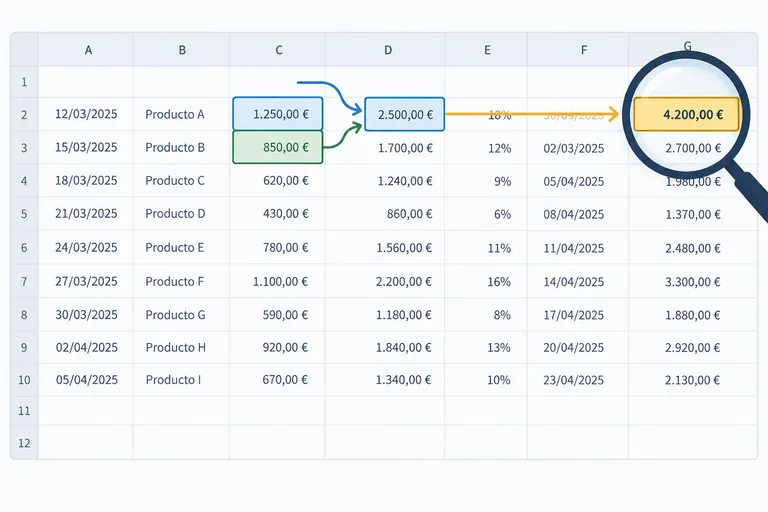
Una celda es un precedente cuando su valor alimenta una fórmula. Un dependiente es una celda cuyo resultado utiliza otra celda.
En la base de Pedidos de Oficina Lince, G8 calcula el importe de P07 a partir de Unidades y Precio unitario. A su vez, el total independiente de K11 suma la columna Importe completa; por eso el recorrido relevante es: entradas de P07 → importe de P07 → total de control.
El sentido de una flecha importa: va del precedente al resultado dependiente.
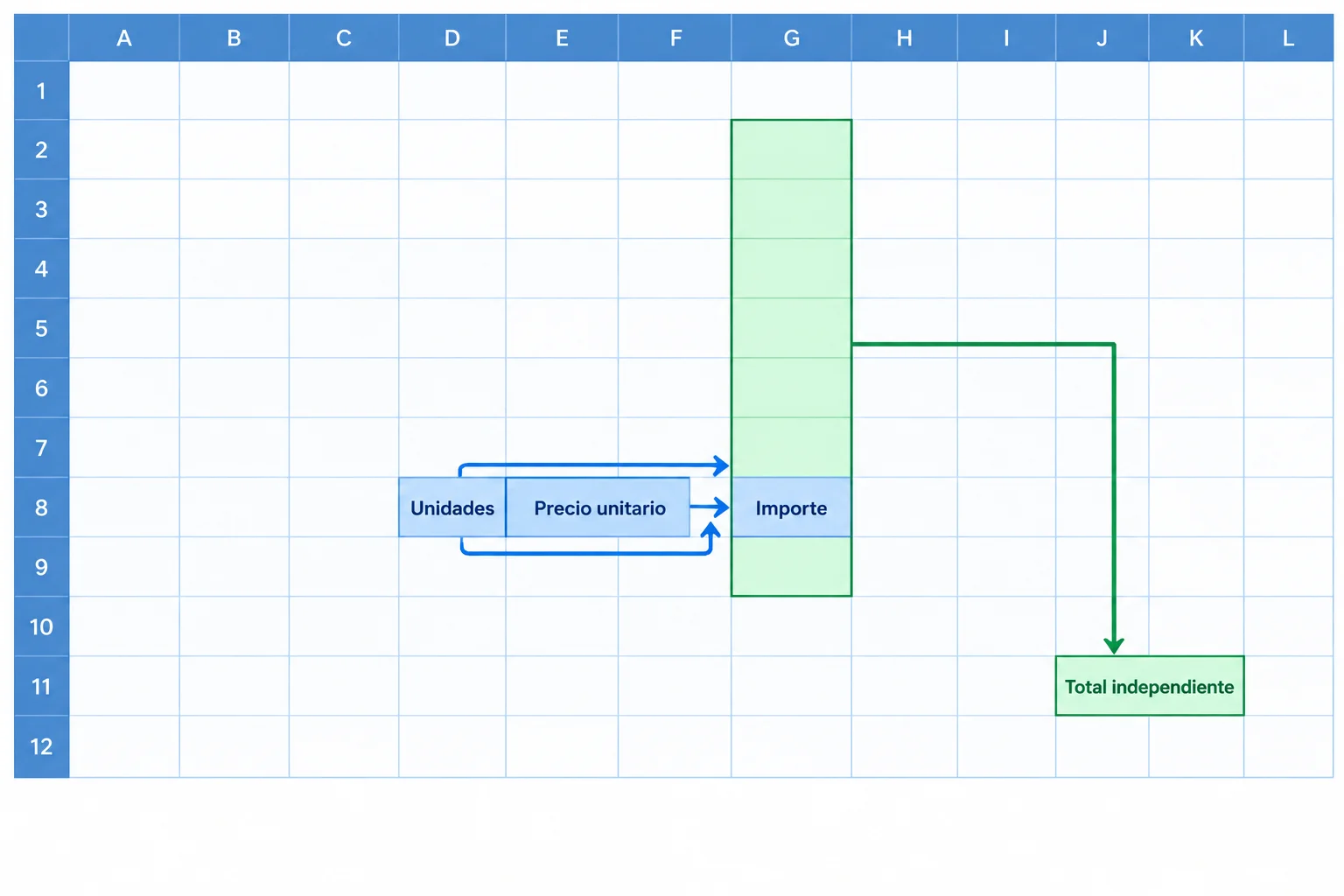
Las flechas van desde las entradas que aportan datos hasta el resultado que depende de ellas.
Estas fórmulas aportan la evidencia del recorrido. G8 usa directamente E8 y F8; K11 utiliza el rango de importes que contiene G8.
G8
=E8*F8

K11
=SUMAR.SI.CONJUNTO($G$2:$G$9;$B$2:$B$9;">="&$K$7;$B$2:$B$9;"<"&$K$8;$D$2:$D$9;$K$9)Para seguir una dependencia, empieza por la celda cuyo resultado quieres justificar. Desde K11, localiza el rango de suma G2:G9; después examina la fórmula de la fila que quieres comprobar, por ejemplo G8.
En Excel, selecciona la celda y usa Fórmulas > Auditoría de fórmulas > Rastrear precedentes o Rastrear dependientes. En Calc, selecciona la celda y usa Herramientas > Detective > Rastrear precedentes o Rastrear dependientes.
Si tu versión no muestra esas opciones, haz clic en la barra de fórmulas: al seleccionar una referencia como E8 o F8, puedes identificar directamente qué celdas intervienen.
Elige la acción según la pregunta que quieras responder.
| Punto de partida | Pregunta | Acción |
|---|---|---|
| K11 | ¿Qué importes contribuyen al total? | Rastrear precedentes |
| G8 | ¿Qué entradas forman el importe de P07? | Rastrear precedentes |
| G8 | ¿Qué resultado incorpora este importe? | Rastrear dependientes |
Atención
Las flechas demuestran que existe una referencia, pero no que el cálculo sea adecuado. Una fórmula puede depender de la celda equivocada y seguir mostrando flechas.
Además, la instantánea de J1:L4 está pegada como valores y se rotula «Instantánea: no se actualiza». No conserva flechas hacia la base: debes contrastarla con el control independiente, no intentar rastrear vínculos inexistentes.
Usa como evidencia que G8 contiene =E8*F8 y que la fórmula de K11 suma el rango $G$2:$G$9. Relaciona cada afirmación con su descripción correcta.
Toca un elemento y luego su par correspondiente.
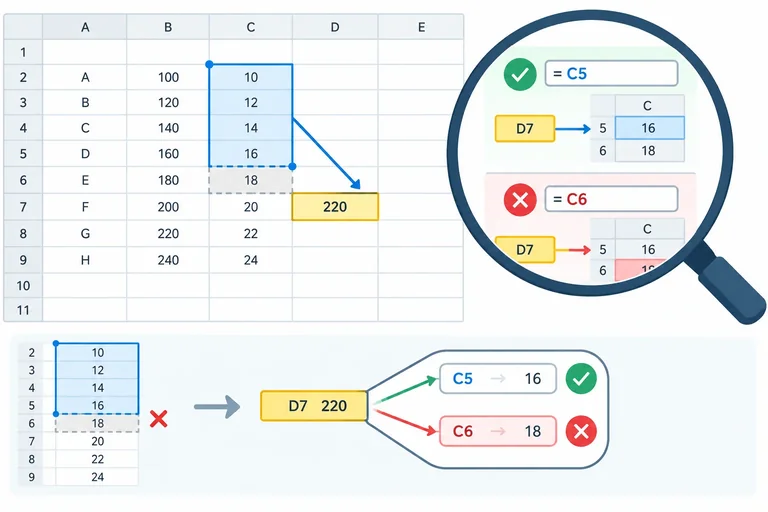
Paso 4 de 8
Localiza un origen incompleto, corrige una referencia desplazada y distingue una fórmula de un valor fijo antes de repetir los controles.
La instantánea inicial de J1:L4 se obtuvo desde A1:G7. Ese origen deja fuera la fila 8: el pedido P07. P07 está fechado el 31/03/2025 y tiene estado Confirmado, por lo que pertenece al alcance de marzo.
El origen completo de la base es A1:G9. Incluye también P08, aunque este pedido del 01/04/2025 quedará excluido por el límite final del periodo. El rango de origen debe contener la base completa; los criterios deciden después qué filas entran en cada cálculo.
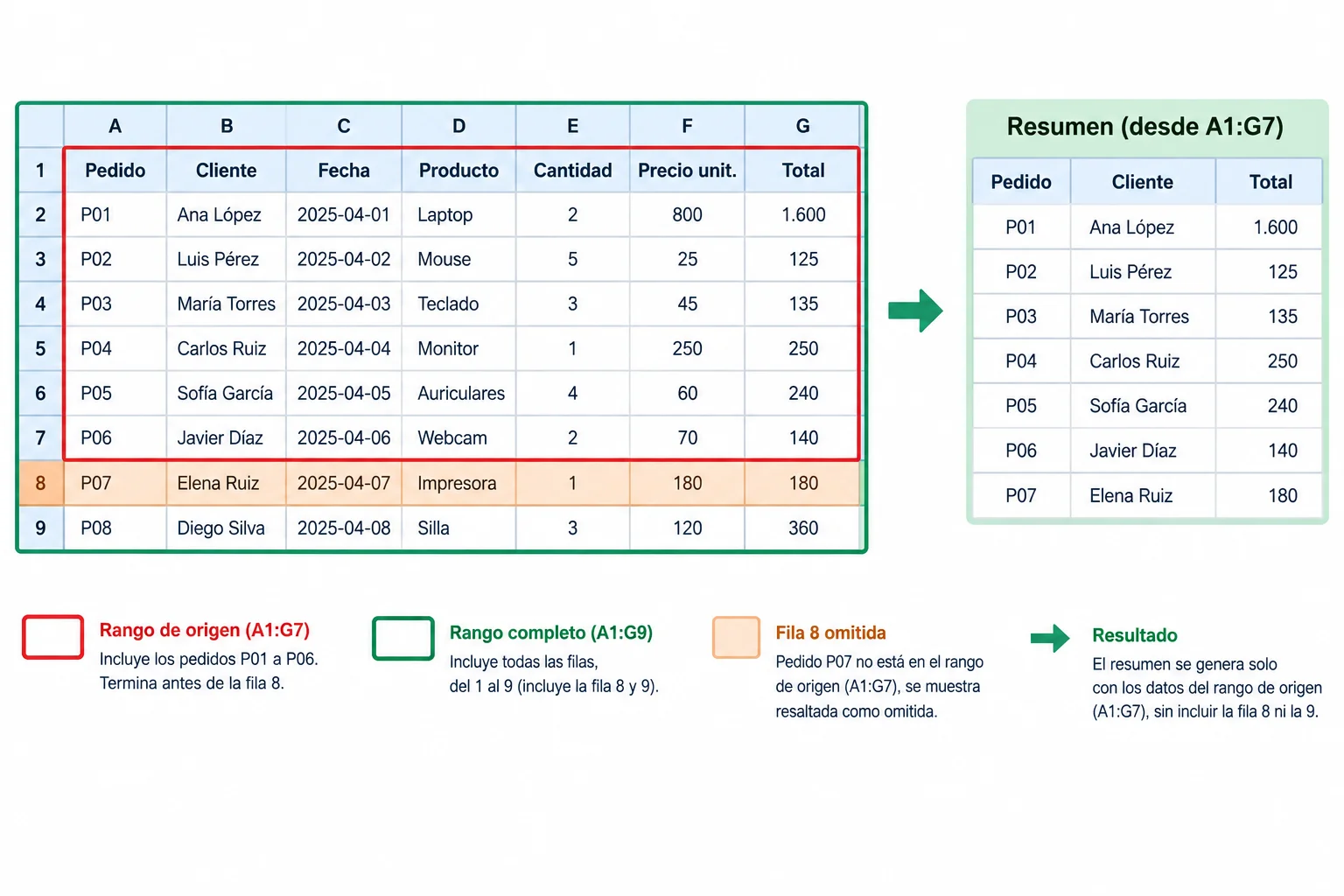
P07 queda fuera de A1:G7, aunque cumple el alcance de marzo y estado Confirmado.
Consejo
Actualizar no equivale a ampliar el origen. Si un resumen depende de A1:G7, una actualización solo recalcula las filas ya incluidas en ese rango. Primero corrige el origen a A1:G9; después actualiza o vuelve a generar el resumen que proceda.
La instantánea de J1:L4 está rotulada «Instantánea: no se actualiza»: es evidencia del resultado observado, no un objeto activo con vínculos. Tras corregir el origen, conserva la instantánea inicial para documentar la discrepancia y genera la instantánea corregida en las mismas posiciones.
Para detectar una referencia desplazada, compara una fórmula con las filas contiguas. En el caso base, la columna Importe sigue el patrón de multiplicar las dos entradas de su misma fila.
La variante Referencia desplazada rompe ese patrón en G8: toma el precio de otra fila. No basta con que el resultado parezca razonable: la fórmula debe mantener la relación entre las celdas del pedido que calcula.
Patrón esperado y variante defectuosa en la columna Importe
G7  =E7*F7
G8  =E8*F7     ← variante Referencia desplazada
G9  =E9*F9

Corrección en G8:
=E8*F8Una constante también puede ocultar un defecto. En la variante Constante, G8 contiene el número 120 en vez de una fórmula. Aunque hoy coincida con el importe esperado, ya no cambiará si se modifica una entrada del pedido ni permitirá rastrear sus precedentes.
Ensaya cada variante en una copia local de auditoria.xlsx o auditoria.ods. Modifica un único defecto, ejecuta de nuevo los controles y restaura el caso base antes de probar el siguiente. Así no atribuirás a una sola causa el efecto de varias modificaciones.
Registra el hallazgo de forma que otra persona pueda repetirlo.
| Hallazgo | Evidencia | Corrección | Resultado de control |
|---|---|---|---|
| Rango incompleto | El origen termina en A1:G7 | Usar A1:G9 y regenerar la instantánea | Anotar K12 y K13 |
| Referencia desplazada | G8 apunta a una fila distinta | Restaurar el patrón de la fila 8 | Recalcular los controles |
| Constante | G8 contiene 120 | Reponer una fórmula dependiente | Verificar que responde a las entradas |
En la variante Referencia desplazada, completa la fórmula que debe quedar en G8 para restaurar el patrón de la columna Importe.
=E8*Elige el registro de hallazgo que vincula correctamente la discrepancia inicial con su causa y deja una corrección verificable.

Paso 5 de 8
Valida cálculos con un caso conocido y con límites de periodo, e identifica ceros que pueden ocultar datos ausentes o errores tratados.
Un resultado que parece razonable necesita una prueba reproducible. Empieza por un caso conocido: en la hoja Auditoria, P07 está en la fila 8 y debe calcularse a partir de 3 unidades y un precio unitario de 40,00 €.
Comprueba que G8 conserva la fórmula del caso base y anota en una matriz cuatro elementos: entrada, resultado esperado, resultado observado y explicación. Esta prueba verifica ese cálculo concreto; no demuestra por sí sola que toda la base esté completa.
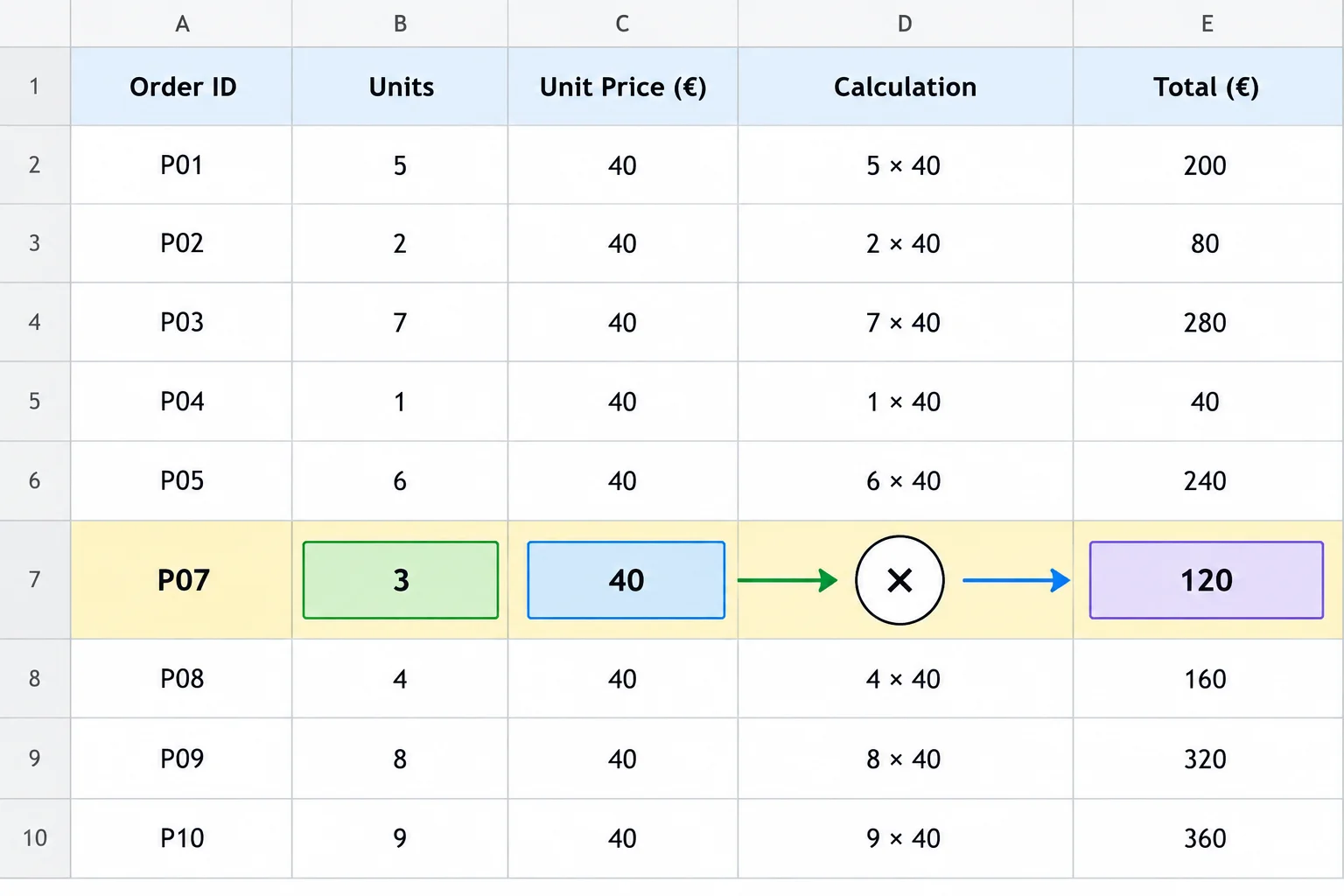
P07 permite contrastar un resultado calculado con un resultado que se puede obtener manualmente.
En G8, revisa la fórmula y el resultado con formato de importe.
=E8*F8120,00 €
El resultado se muestra con dos decimales si G8 tiene formato monetario.
Comprueba también los límites del alcance, no solo los importes. El periodo incluye las fechas desde K7, 01/03/2025, y excluye la fecha de K8, 01/04/2025. Por tanto, una prueba de límite debe revisar tanto el último día incluido como el primer día excluido.
Puedes escribir la condición en una celda temporal para comprobar cada fila sin modificar la base.
Con P07 en la fila 8, esta condición comprueba fecha y estado frente a los controles establecidos.
=Y(B8>=$K$7;B8<$K$8;D8=$K$9)VERDADERO
Para probar P08, sustituye las referencias de fila 8 por las de fila 9 en una celda temporal.
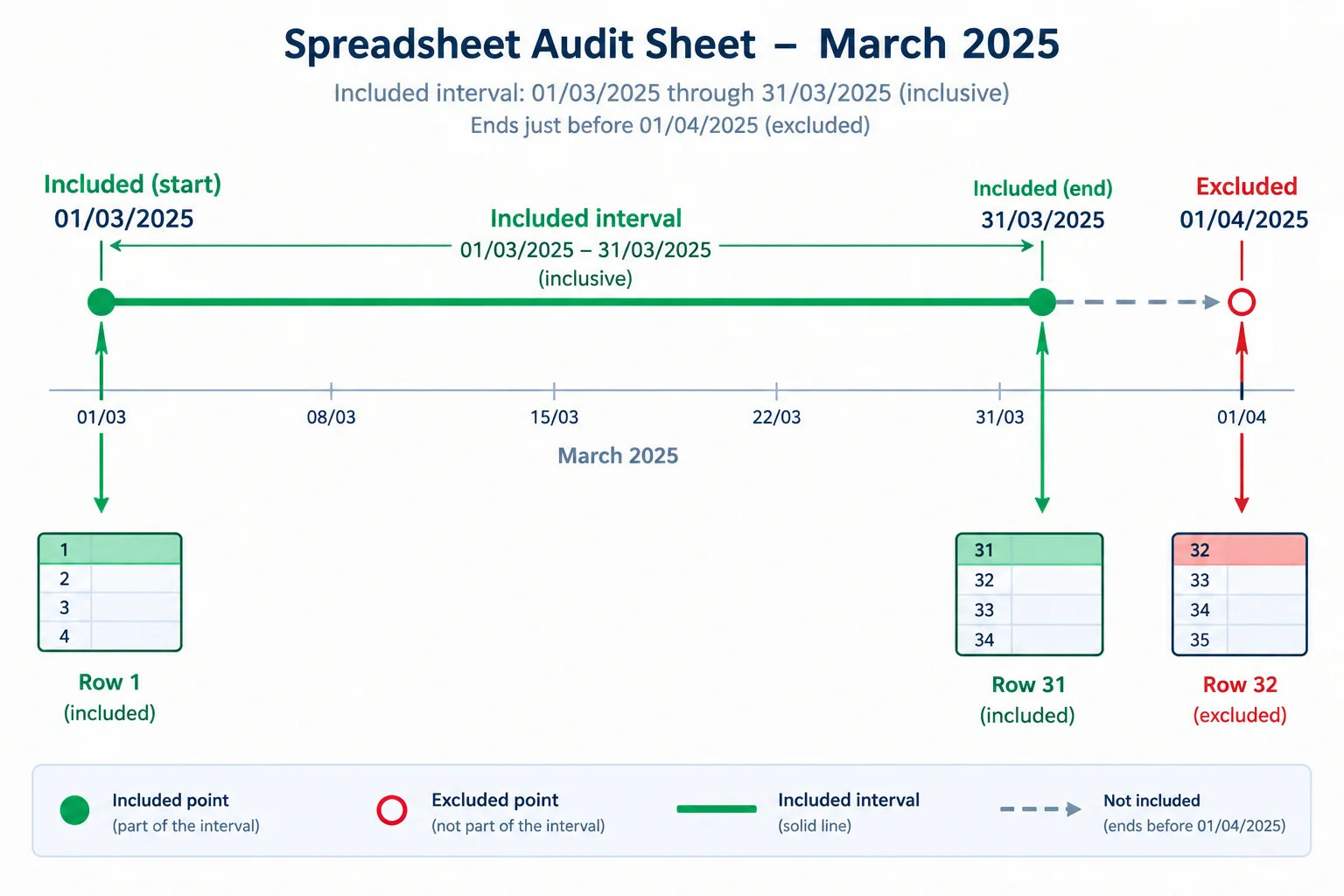
El límite inferior es inclusivo y el límite superior es exclusivo.
Registra estas comprobaciones en la matriz de prueba.
| Registro | Fecha | Estado | Resultado esperado | Motivo |
|---|---|---|---|---|
| P07 | 31/03/2025 | Confirmado | Entra | Es el último día incluido |
| P08 | 01/04/2025 | Confirmado | No entra | Coincide con el límite superior exclusivo |
| P05 | 20/03/2025 | Cancelado | No entra | No cumple el estado requerido |
Un cero visible no valida por sí mismo un cálculo. Puede ser correcto cuando una entrada numérica documentada vale cero, pero no cuando falta un dato necesario. En la variante Dato ausente, F8 queda vacía: la multiplicación puede mostrar 0,00 €, aunque ya no se conoce el precio unitario que debería respaldar el importe.
Examina también la operación original cuando una fórmula trata errores. En la variante Error oculto, E8 vale 0 y el cálculo diagnóstico usa SI.ERROR. El cero resultante puede ocultar que la división no estaba definida; la evidencia relevante es el error que se produjo antes de sustituirlo.
Compara la entrada disponible con lo que realmente permite afirmar el resultado mostrado.
| Situación | Entrada o fórmula | Resultado mostrado | ¿Valida el cálculo? | Acción |
|---|---|---|---|---|
| Cero documentado | Cantidad numérica igual a 0 | 0,00 € | Sí, si la entrada está justificada | Conservar la evidencia de la entrada |
| Dato ausente | F8 está vacía | Puede mostrar 0,00 € | No | Recuperar o confirmar el precio de origen |
| Error oculto | SI.ERROR sustituye una división no definida | 0 | No | Inspeccionar la división original |
Este diagnóstico devuelve un cero cuando la división genera un error; por ello no basta con leer su resultado final.
=SI.ERROR(G8/E8;0)0
Con E8 igual a 0 y G8 dependiente de E8, la división previa no está definida. El cero procede de SI.ERROR, no de una validación del dato.
Atención
Trabaja siempre en una copia local antes de introducir una variante. Tras cada prueba, restaura el caso base: E8 debe volver a 3, F8 a 40,00 y G8 a =E8*F8. Así no atribuirás a una fórmula un efecto que procede de una entrada alterada en una prueba anterior.
En una copia de auditoria.xlsx o auditoria.ods, realiza una matriz breve de pruebas. Incluye: el caso conocido P07; los dos límites de fecha del periodo; y una prueba de cero aparente usando Dato ausente o Error oculto.
Para cada caso, indica entrada, resultado esperado, resultado observado y explicación. Confirma el cálculo de P07, determina qué sucede en ambas fechas límite y explica por qué el cero de la última prueba no valida el dato ni la operación. Indica también qué restaurarías antes de continuar.
Escribe al menos 350 caracteres (0/350).
Paso 6 de 8
Distingue diferencias de presentación y de redondeo de errores que requieren una investigación adicional.
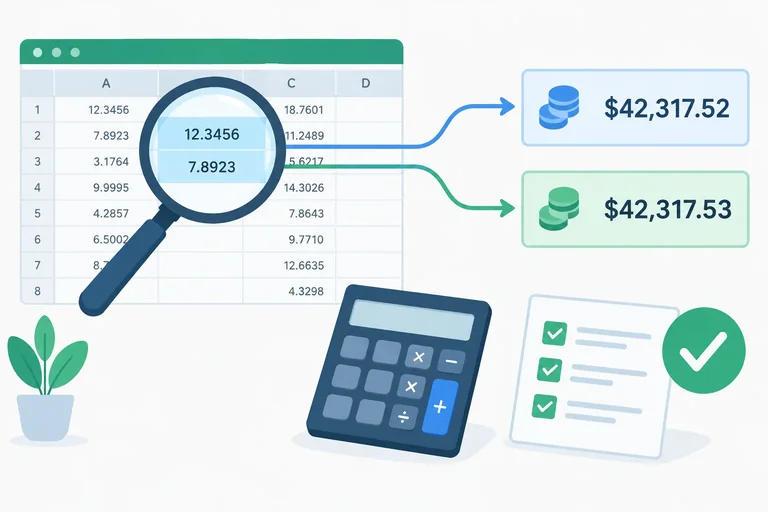
Una diferencia pequeña puede nacer de cómo se presenta un importe, no de un error en la base. Antes de corregir nada, distingue tres operaciones:
Estas operaciones pueden producir totales distintos. Por eso, una conciliación debe indicar qué regla se aplicó y en qué momento.
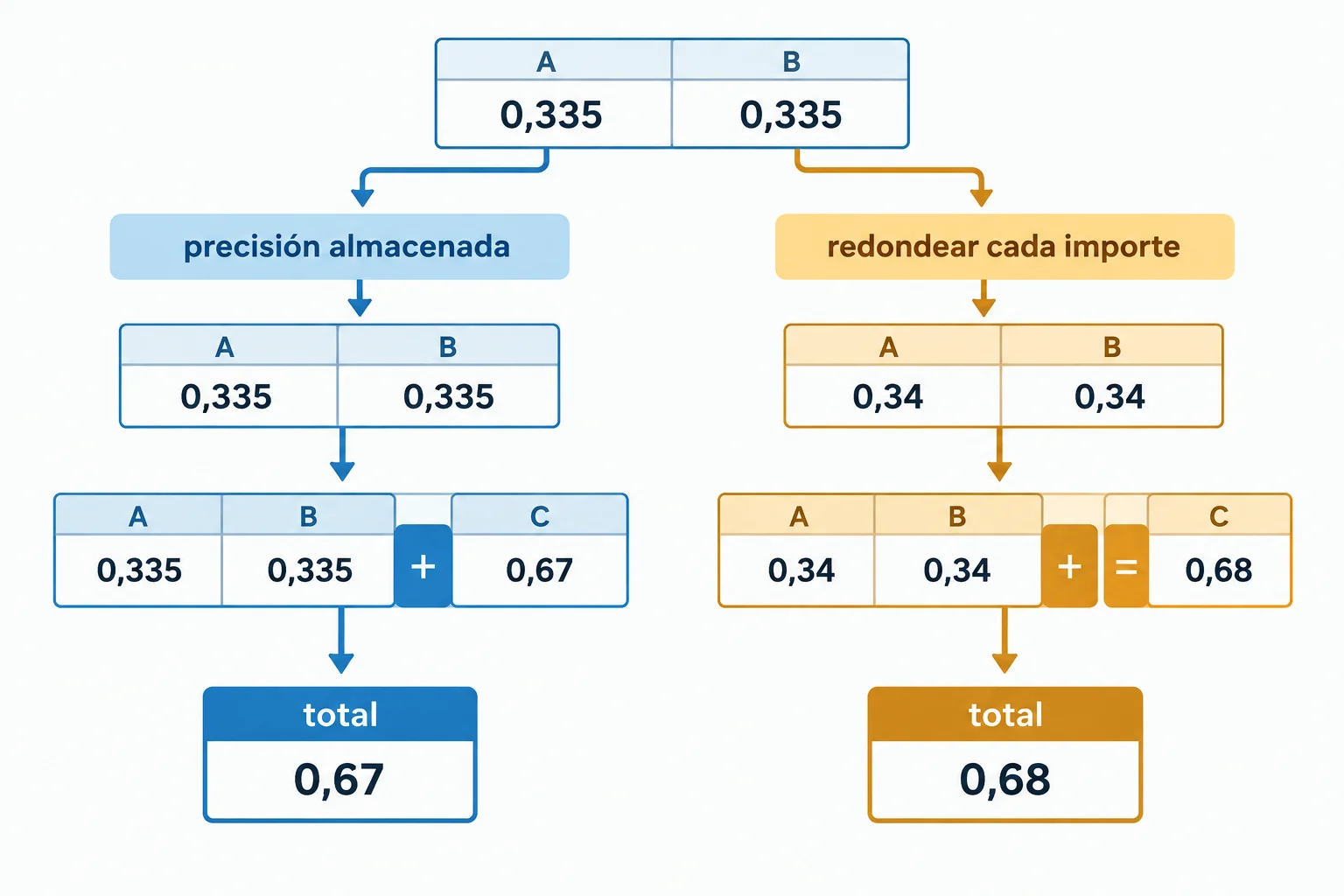
El momento en que se aplica el redondeo determina el resultado: presentación, cada importe o total final.
Consejo
Para inspeccionar una diferencia, mira la barra de fórmulas o aumenta temporalmente los decimales del formato. No sustituyas un valor por lo que ves en pantalla: primero averigua qué precisión se almacena y qué fórmula lo utiliza.
En la hoja Auditoria, puedes hacer esta prueba aislada en columnas libres, por ejemplo M:O. Escribe los dos importes con tres decimales. Después compara la suma directa, la suma de importes redondeados y el redondeo aplicado únicamente al total.
La prueba no modifica la base ni la instantánea: sirve para documentar una regla de cálculo antes de clasificar una diferencia como error.
Introduce estas celdas en la hoja Auditoria. Aplica formato de moneda con dos decimales a M2:O4 para comparar la visualización con el valor almacenado.
M2: 0,335
M3: 0,335
M4: =SUMA(M2:M3)

N2: =REDONDEAR(M2;2)
N3: =REDONDEAR(M3;2)
N4: =SUMA(N2:N3)

O4: =REDONDEAR(SUMA(M2:M3);2)M4: 0,67 € N2: 0,34 € N3: 0,34 € N4: 0,68 € O4: 0,67 €
Los resultados se muestran con formato de moneda de dos decimales. M2 y M3 conservan internamente el valor 0,335 aunque puedan verse como 0,34 €.
Con dos decimales visibles, M2 y M3 pueden parecer 0,34 €, aunque cada una almacena 0,335 €. La suma directa conserva esa precisión; redondear las filas la cambia antes de sumar.
| Cálculo | Regla | Resultado |
|---|---|---|
| M4 | Suma de valores almacenados | 0,67 € |
| N4 | Suma tras redondear cada importe | 0,68 € |
| O4 | Redondeo del total almacenado | 0,67 € |
Atención
Documenta siempre la regla observada: número de decimales y momento del redondeo. No establezcas una tolerancia monetaria arbitraria para cerrar una diferencia: un rango incompleto, una referencia incorrecta o un dato ausente requieren otra comprobación. Los recuentos deben ser exactos; una diferencia monetaria solo se explica con evidencia.
Completa la fórmula que redondea individualmente el importe almacenado en M2 a dos decimales.
=(M2;)Dos importes almacenan 0,335 € cada uno. ¿Qué conclusión distingue correctamente el redondeo del caso de una discrepancia de 120,00 €?

Paso 7 de 8
Comunica resultados comprobados con cifras, alcance explícito y límites claros.
Una conclusión auditable no es solo una cifra. Debe indicar qué se comparó, en qué periodo, qué registros quedaron incluidos y qué límite conserva la comprobación.
En este caso, los controles independientes se refieren a pedidos confirmados de Norte y Sur desde el 01/03/2025 inclusive hasta antes del 01/04/2025. Los importes son de pedidos confirmados: no son cobros ni beneficios.
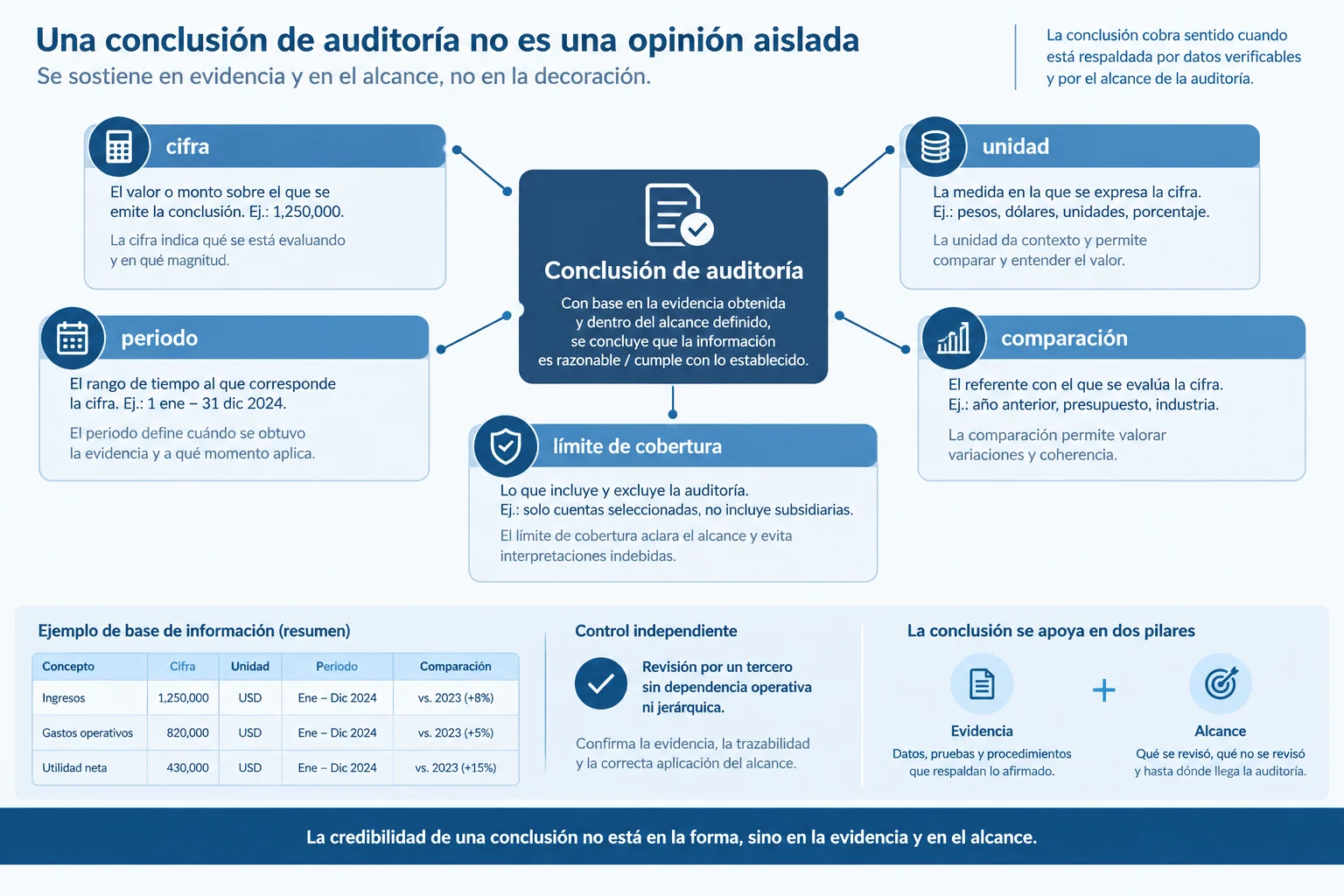
Cada elemento evita que una cifra se interprete fuera de su alcance.
Consejo
Distingue dos afirmaciones: «la base registrada muestra una diferencia» describe una observación; «una campaña provocó la diferencia» propone una causa. La segunda exige evidencia adicional que estos datos no aportan.
Los controles y la instantánea corregida permiten sostener esta comparación para el alcance definido.
| Zona | Importe | Pedidos |
|---|---|---|
| Norte | 300,00 € | 3 |
| Sur | 220,00 € | 2 |
| Total | 520,00 € | 5 |
| Diferencia Norte − Sur | 80,00 € | — |
Ejemplo
Ejemplo de conclusión: «En los cinco pedidos confirmados registrados entre el 01/03/2025 y el 31/03/2025, Norte suma 300,00 € y Sur 220,00 €, una diferencia de 80,00 €. Esta comparación describe la base disponible y no demuestra la causa de la diferencia ni representa necesariamente todos los pedidos reales, los cobros o los beneficios.»
Atención
Si queda una incidencia pendiente —por ejemplo, un precio de origen ausente que no se puede recuperar—, no presentes el total afectado como validado. Indica qué parte no pudo comprobarse y limita la conclusión a los registros verificados.
Ordena los bloques para formular el límite causal adecuado.
Tu frase
Palabras disponibles
Redacta una conclusión de dos o tres frases para la auditoría de Pedidos de Oficina Lince. Incorpora los importes comparados, la diferencia, el periodo, el número de pedidos incluidos y un límite de cobertura. Describe lo que muestran los registros sin atribuir una causa a la diferencia.
Escribe al menos 180 caracteres (0/180).
Paso 8 de 8
Resuelve una discrepancia completa en la hoja Auditoria y comunica una conclusión respaldada por controles reproducibles.
Trabaja en una copia local de auditoria.xlsx (Excel) o auditoria.ods (Calc), en la hoja Auditoria. Mantén la base en A1:G9 y deja la instantánea corregida en J1:L4 como valores fijos: es una instantánea, no un resumen que se actualice.
Para crear el caso final, sustituye solo la fórmula de G8 por la variante Referencia desplazada. No cambies las demás celdas de la base. El pedido P07 sigue cumpliendo el alcance: marzo de 2025, estado Confirmado y ambas zonas.
Así comprobarás un caso importante: el recuento puede coincidir con el resumen mientras el importe no coincide.
La instantánea corregida representa el resumen que debería observarse antes de introducir la variante. Mantén también el rótulo Instantánea: no se actualiza.
| Zona | Importe | Pedidos |
|---|---|---|
| Norte | 300,00 € | 3 |
| Sur | 220,00 € | 2 |
| Total | 520,00 € | 5 |
Escribe esta variante únicamente en G8 y comprueba el importe resultante.
=E8*F7150,00 €
El resultado corresponde a G8 con formato de moneda y dos decimales.
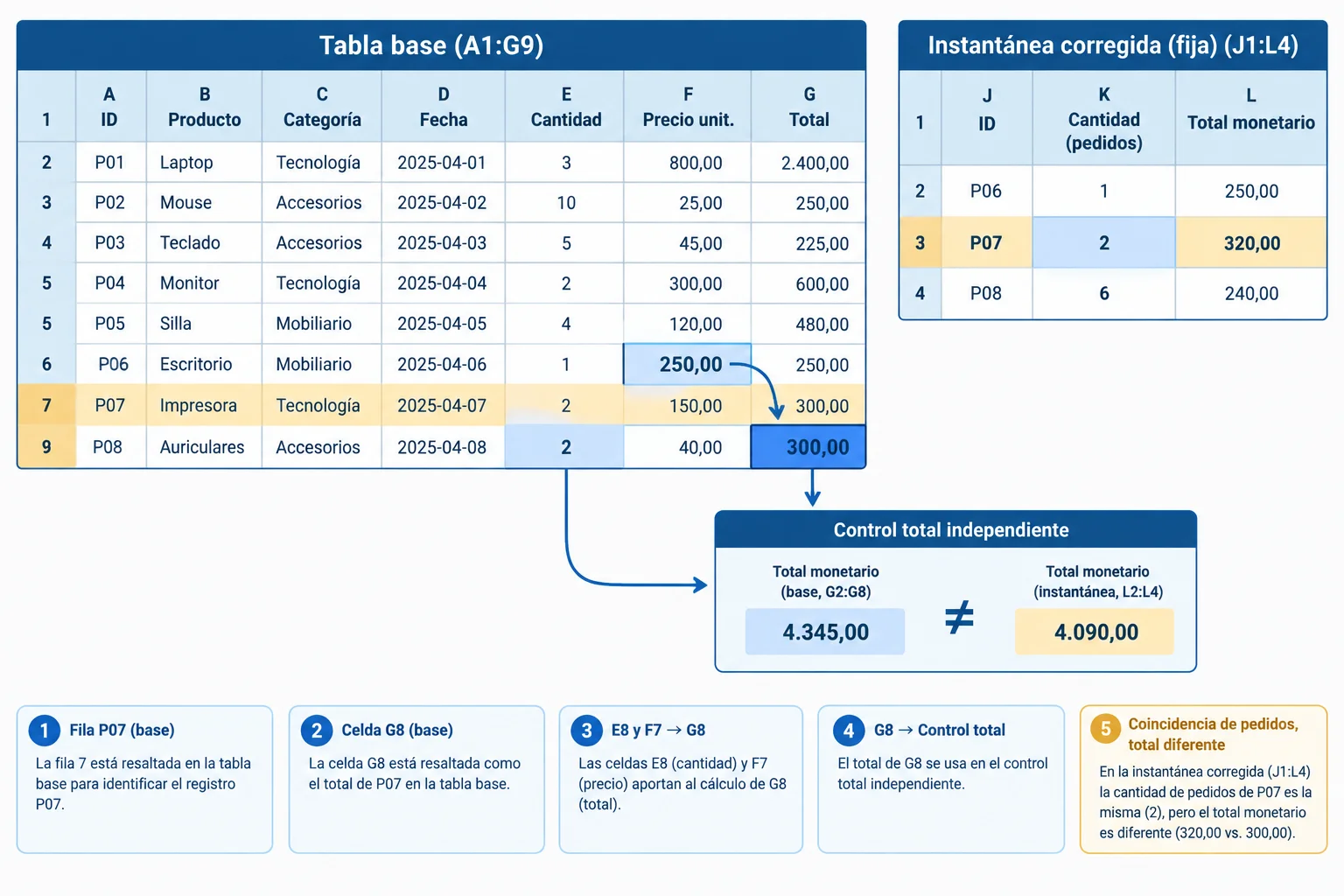
La auditoría compara un control calculado desde la base con una instantánea fija y sigue la celda que explica la diferencia.
Introduce los rótulos y controles siguientes. Los controles leen la base completa; no suman ninguna celda de la instantánea. Los criterios se escriben primero en K7:K9, para que las fórmulas puedan reproducir el alcance.
El signo de las diferencias se mantiene: control independiente − resumen. Por tanto, una diferencia nula en el recuento no elimina una discrepancia positiva en el importe.
Introduce estas celdas en la hoja Auditoria. Aplica formato de fecha a K7 y K8, y formato monetario con dos decimales a K11 y K13.
J7: Inicio del periodo
K7: =FECHA(2025;3;1)
J8: Fin exclusivo del periodo
K8: =FECHA(2025;4;1)
J9: Estado
K9: Confirmado
J10: Recuento independiente
K10: =CONTAR.SI.CONJUNTO(B2:B9;">="&$K$7;B2:B9;"<"&$K$8;D2:D9;$K$9)
J11: Total independiente
K11: =SUMAR.SI.CONJUNTO(G2:G9;B2:B9;">="&$K$7;B2:B9;"<"&$K$8;D2:D9;$K$9)
J12: Diferencia de pedidos
K12: =K10-L4
J13: Diferencia de importe
K13: =K11-K4K10: 5 K11: 550,00 € K12: 0 K13: 30,00 €
K12 es un recuento; K11 y K13 se muestran con dos decimales y formato monetario.
El recuento no detecta este defecto porque P07 sigue siendo una fila confirmada de marzo. El importe sí lo detecta: en G8 se usa el precio de F7 en vez del precio de la misma fila.
Para documentarlo, sigue el recorrido desde K11 hasta G2:G9 y examina G8. En Excel, usa Fórmulas > Auditoría de fórmulas > Rastrear precedentes. En Calc, usa Herramientas > Detective > Rastrear precedentes. Si la herramienta no está disponible, lee directamente la fórmula.
El caso conocido P07 exige multiplicar sus unidades por su precio unitario, no por el precio de P06.
Consejo
No aceptes la coincidencia de un solo indicador como prueba de calidad completa. Aquí el control de pedidos coincide, pero el control monetario y el recorrido de la fórmula aportan evidencia de un error concreto.
En G8, completa la referencia para que el precio unitario proceda de la misma fila que las unidades.
=E8*FResumen
Redacta una nota de auditoría en un único párrafo o en viñetas. Incluye el alcance temporal y la población; los resultados iniciales de recuento, total y diferencias; la celda y la referencia que causaban el problema; la comprobación del caso P07; y los resultados tras corregir y recalcular.
Cierra con una conclusión limitada a lo que permite afirmar esta base. Distingue los importes de pedidos confirmados de cobros o beneficios y no atribuyas la diferencia entre zonas a una causa que los datos no demuestran.
Escribe al menos 350 caracteres (0/350).
¡Felicidades! Has completado: Auditar cálculos y fundamentar conclusiones
Miles de cursos online en vídeo, ebooks y audiolibros.
Para poner a prueba tus conocimientos durante los cursos en línea
Generado directamente desde la galería de fotos de tu celular y enviado a tu correo electrónico

Descarga nuestra aplicación a través del Código QR o los enlaces a continuación:.



Lleva el conocimiento en tu bolsillo.
Descarga la aplicación Cursa.
Hay cientos de cursos gratuitos disponibles, con un certificado de finalización gratuito que se guarda en la galería de imágenes de su dispositivo móvil.
Descargue la aplicación para acceder al Certificado de finalización del curso de forma gratuita.


+ 10 millones
estudiantes

Certificado gratuito y
válido con código QR

60 mil ejercicios
gratis

Calificación de 4.8/5
en tiendas de aplicaciones

Cursos gratuitos de
vídeo y audiolibros