Paso 1 de 8
Delimitar la entrega y crear su inventario
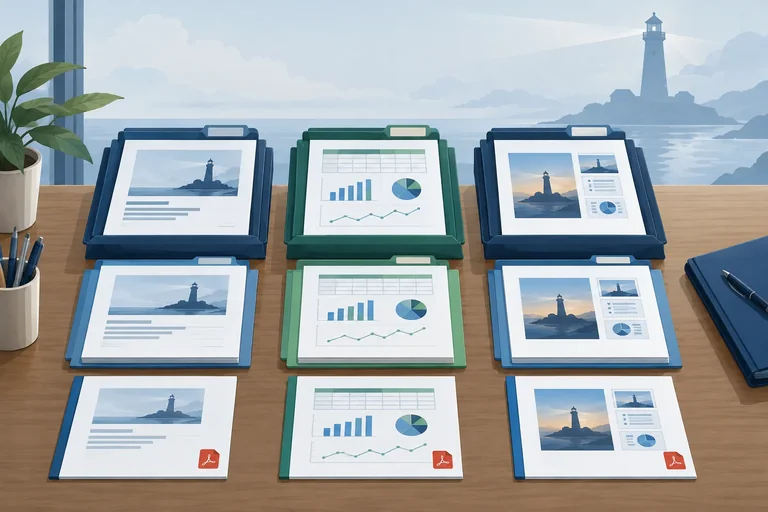
Define el alcance de una entrega propia y crea un inventario local que relacione sus editables de referencia, sus copias de distribución, sus PDF asociados, sus propósitos y sus destinatarios.

Ruta de aprendizaje · Nivel 9 · Tutorial 5
Prepararás una entrega coordinada a partir de un informe, un análisis y una presentación propios. Relacionarás sus versiones editables y PDF y aplicarás una comprobación final de coherencia, compatibilidad, privacidad y acceso, sin necesidad de enviarlos a terceros.

 Delimitar la entrega y crear su inventario
Define el alcance de una entrega propia y crea un inventario local que relacione sus editables de referencia, sus copias de distribución, sus PDF asociados, sus propósitos y sus destinatarios. 3 min
 Fijar la referencia y mantener la trazabilidad
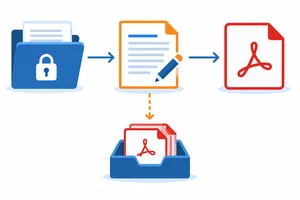
Fija una referencia estable, enlázala con cada copia de distribución y registra el PDF y el entorno que permiten verificar su procedencia. 3 min
 Conciliar cifras, gráficos y conclusiones
Contrasta un indicador de referencia en la hoja de cálculo, el informe y la presentación para distinguir diferencias de formato de contradicciones y actualizar sus dependencias. 4 min
 Localizar información innecesaria o residual
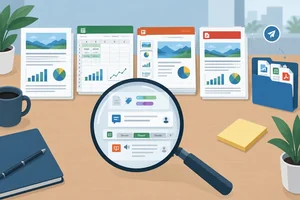
Identifica contenido residual antes de distribuir y regístralo sin exponer información sensible. 3 min
 Retirar información y regenerar las copias
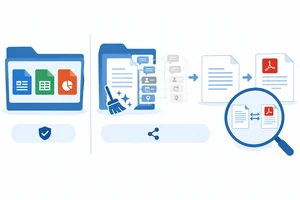
Prepara una copia de distribución depurada, vuelve a exportar su PDF asociado y comprueba que la retirada no altera dependencias ni deja residuos evidentes. 4 min
 Aplicar criterios de aceptación verificables
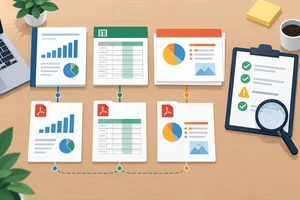
Registra criterios de aceptación con estados, evidencias y entornos reales para evaluar la compatibilidad, los PDF asociados y la coherencia de versiones sin afirmar comprobaciones no realizadas. 3 min
 Preparar el acceso y la nota de entrega
Selecciona el subconjunto adecuado para cada destinatario, registra el acceso sin asumir resultados y redacta una nota de entrega basada en evidencias. 3 min
 Cerrar una entrega verificable
Integra las comprobaciones realizadas, decide el estado real de una entrega propia y documenta con precisión lo que queda pendiente. 4 min
Paso 1 de 8
Define el alcance de una entrega propia y crea un inventario local que relacione sus editables de referencia, sus copias de distribución, sus PDF asociados, sus propósitos y sus destinatarios.
Una entrega no es una acumulación de archivos: es un conjunto coordinado de resultados sobre un mismo asunto. Para prepararla localmente, elige un informe, una hoja de cálculo y una presentación propios que expliquen un mismo resultado.
Antes de decidir qué se distribuirá, delimita cuatro elementos: propósito, destinatarios, periodo y fecha de corte. En Proyecto Faro, se informan resultados del 01/04/2026 al 30/06/2026, con fecha de corte 30/06/2026.
Distingue desde el inicio tres papeles: el editable de referencia, conservado internamente; el editable de distribución, copia preparada para un destinatario; y el PDF asociado, exportación prevista de esa copia de distribución. El conjunto interno puede ser más amplio que el subconjunto que finalmente necesita cada destinatario.
El inventario separa la base interna de las copias preparadas y de sus PDF asociados. Después permitirá decidir qué subconjunto corresponde a cada destinatario.
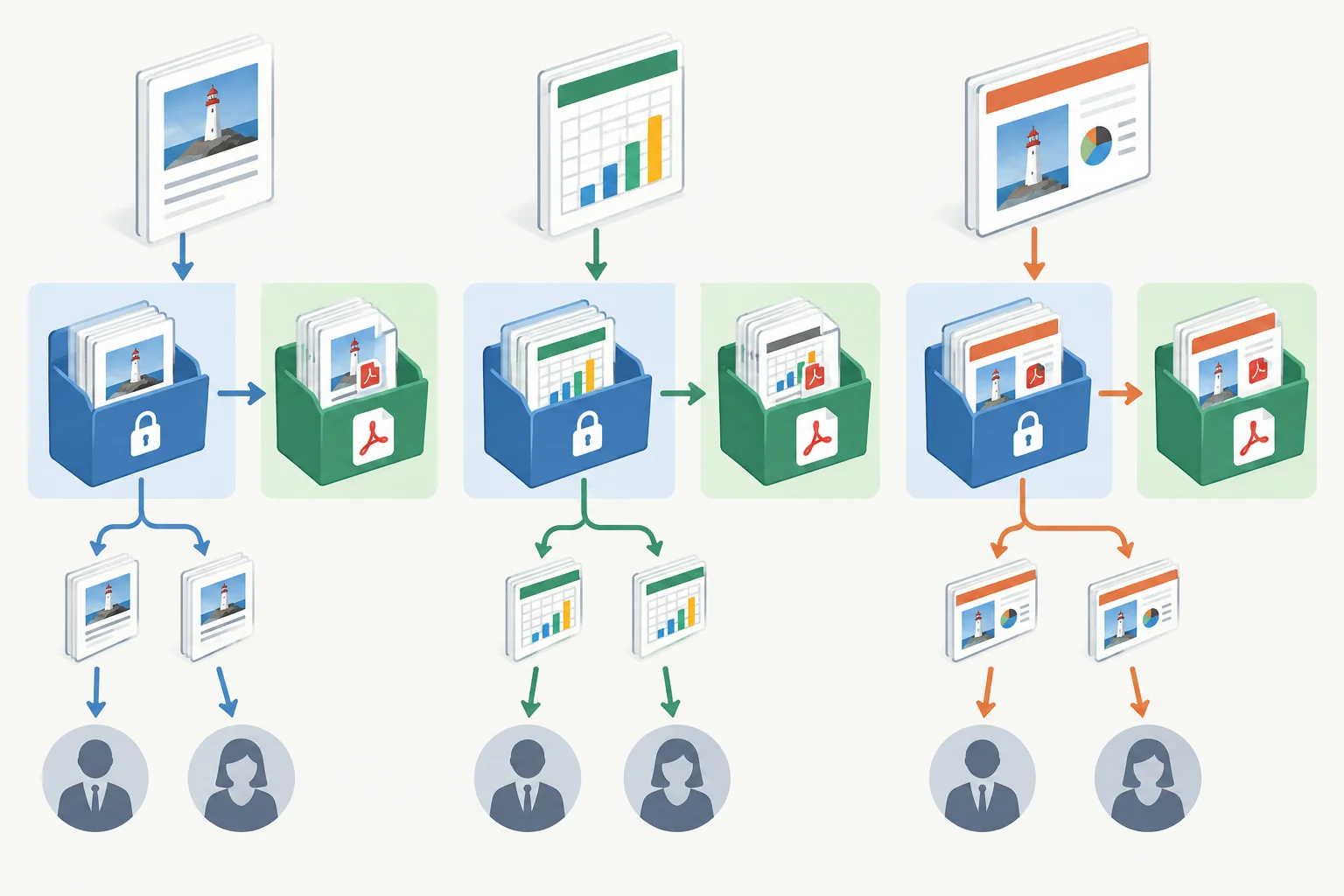
Primero identifica referencias, copias de distribución y PDF asociados; la selección para cada destinatario se concreta después.
Consejo
Trabaja con archivos de tu propio ordenador. El inventario describe relaciones y alcance: no requiere enviar, subir ni copiar datos personales, confidenciales o sensibles en esta práctica.
Crea un inventario local con una fila por cada editable de distribución y por cada PDF asociado previsto: seis filas para los tres resultados. En otra columna, la Versión de referencia señalará el editable interno que sustenta cada copia.
Usa exactamente estos encabezados: Archivo, Propósito, Destinatario, Periodo, Fecha de corte, Versión de referencia, Editable de origen y PDF asociado.
Las rutas distinguen archivos que comparten nombre base. Si trabajas en LibreOffice, usa .odt, .ods y .odp para los editables; el PDF conserva el nombre base y cambia únicamente a .pdf. Si un PDF todavía no existe, registra su nombre previsto, sin dar a entender que ya se ha comprobado.
Primera parte del inventario de Proyecto Faro. Estas seis filas identifican los archivos preparados para distribución o previstos como PDF; no son las referencias internas de la carpeta referencia.
| Archivo | Propósito | Destinatario | Periodo |
|---|---|---|---|
| distribucion/informe_2026-06-30_v01.docx | Copia editable del informe | Dirección | 01/04/2026 al 30/06/2026 |
| distribucion/analisis_2026-06-30_v01.xlsx | Copia editable del análisis | Equipo de análisis | 01/04/2026 al 30/06/2026 |
| distribucion/presentacion_2026-06-30_v01.pptx | Copia editable de la presentación | Dirección | 01/04/2026 al 30/06/2026 |
| distribucion/informe_2026-06-30_v01.pdf | PDF del informe | Dirección | 01/04/2026 al 30/06/2026 |
| distribucion/analisis_2026-06-30_v01.pdf | PDF del análisis | Equipo de análisis | 01/04/2026 al 30/06/2026 |
| distribucion/presentacion_2026-06-30_v01.pdf | PDF de la presentación | Dirección | 01/04/2026 al 30/06/2026 |
Segunda parte del mismo inventario. La referencia interna se conserva en referencia; el campo Editable de origen nombra la copia de distribución desde la que procede o procederá el PDF.
| Fecha de corte | Versión de referencia | Editable de origen | PDF asociado |
|---|---|---|---|
| 30/06/2026 | referencia/informe_2026-06-30_v01.docx | distribucion/informe_2026-06-30_v01.docx | distribucion/informe_2026-06-30_v01.pdf |
| 30/06/2026 | referencia/analisis_2026-06-30_v01.xlsx | distribucion/analisis_2026-06-30_v01.xlsx | distribucion/analisis_2026-06-30_v01.pdf |
| 30/06/2026 | referencia/presentacion_2026-06-30_v01.pptx | distribucion/presentacion_2026-06-30_v01.pptx | distribucion/presentacion_2026-06-30_v01.pdf |
| 30/06/2026 | referencia/informe_2026-06-30_v01.docx | distribucion/informe_2026-06-30_v01.docx | distribucion/informe_2026-06-30_v01.pdf |
| 30/06/2026 | referencia/analisis_2026-06-30_v01.xlsx | distribucion/analisis_2026-06-30_v01.xlsx | distribucion/analisis_2026-06-30_v01.pdf |
| 30/06/2026 | referencia/presentacion_2026-06-30_v01.pptx | distribucion/presentacion_2026-06-30_v01.pptx | distribucion/presentacion_2026-06-30_v01.pdf |
Relaciona cada editable de distribución con el par formado por su editable de referencia y su PDF asociado.
Toca un elemento y luego su par correspondiente.
En tu ordenador, elige un informe, una hoja de cálculo y una presentación propios sobre un mismo tema. Sin enviar ni subir archivos, inicia un inventario local.
Describe primero el propósito, los destinatarios, el periodo y la fecha de corte. Después registra seis entregables: tres editables de distribución y sus tres PDF asociados o previstos. Para cada fila usa los campos Archivo, Propósito, Destinatario, Periodo, Fecha de corte, Versión de referencia, Editable de origen y PDF asociado.
Identifica por separado el editable de referencia interno y la copia de distribución, usando rutas o carpetas para que no se confundan aunque compartan nombre base. Usa nombres completos y no incluyas datos personales.
Escribe al menos 300 caracteres (0/300).
Paso 2 de 8
Fija una referencia estable, enlázala con cada copia de distribución y registra el PDF y el entorno que permiten verificar su procedencia.
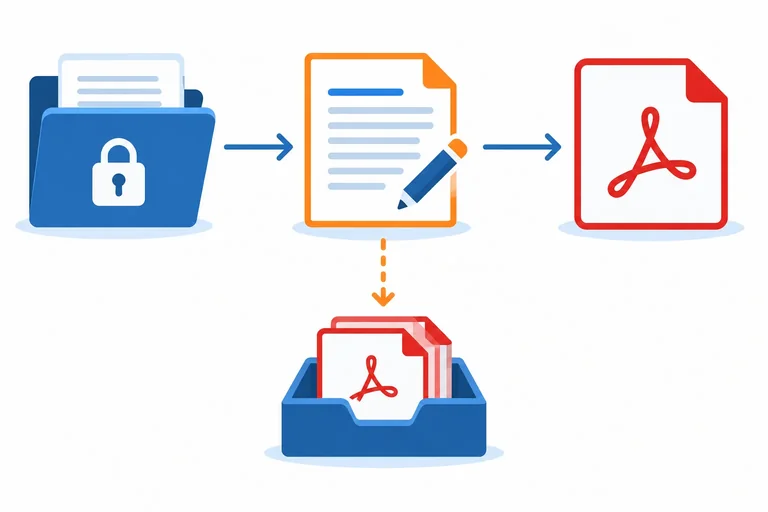
Una cadena trazable parte de un editable de referencia: versión estable conservada internamente en referencia. A partir de ella se prepara un editable de distribución en distribucion para un destinatario concreto. El PDF asociado se exporta desde esa copia de distribución, no directamente desde la referencia.
La regla de coincidencia es precisa: el editable de distribución y su PDF asociado deben tener el mismo nombre base y la misma versión; solo cambia la extensión. Por ejemplo, distribucion/informe_2026-06-30_v01.docx se asocia con distribucion/informe_2026-06-30_v01.pdf.
La referencia puede tener una versión distinta de la copia de distribución si el cambio se hizo solo en esa copia, siempre que el registro declare expresamente su origen. No deduzcas ninguna relación por la fecha de modificación: copiar, descargar o exportar puede alterarla.
La trazabilidad se demuestra con la relación declarada entre los tres archivos, no con una fecha parecida.
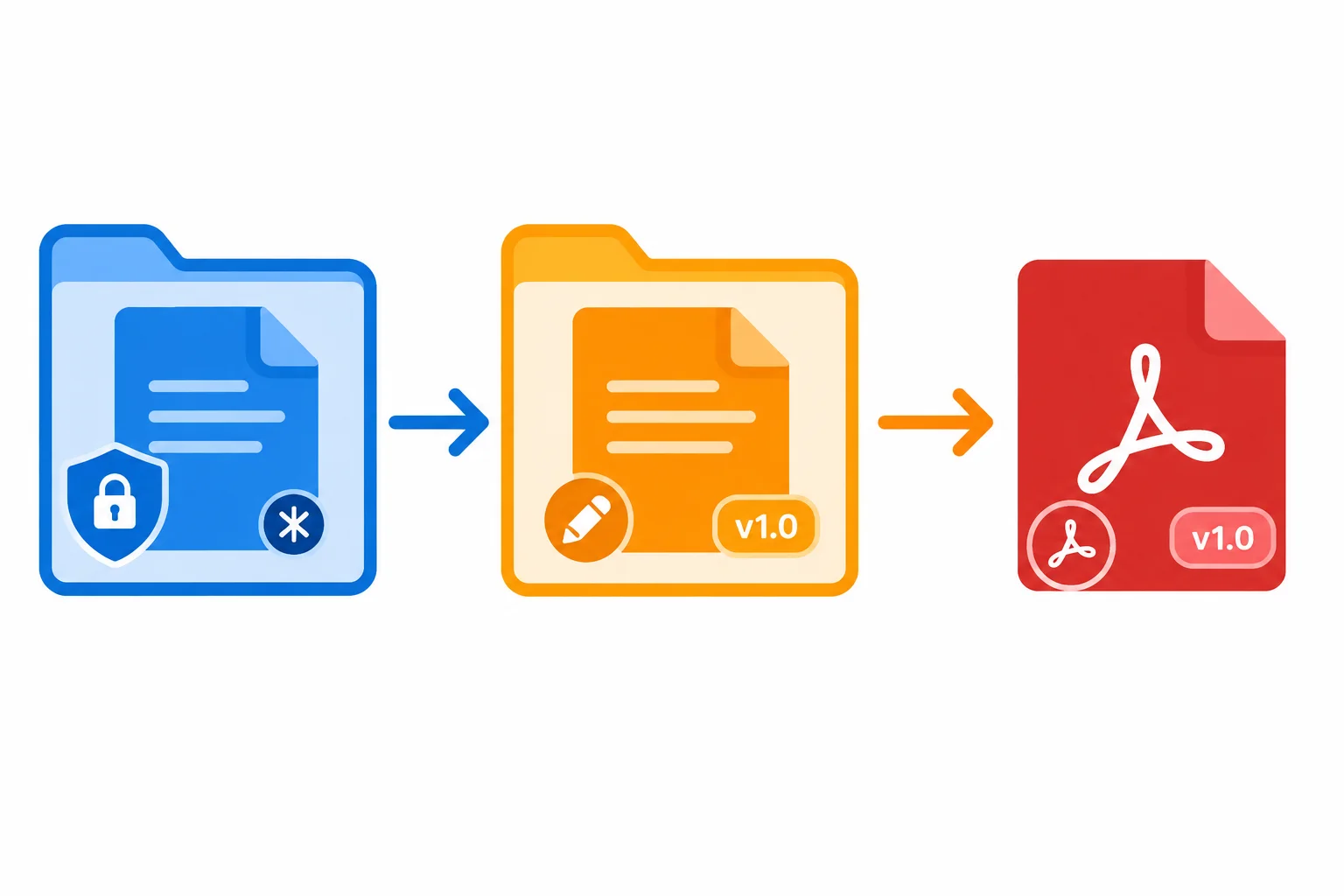
El PDF asociado nace del editable de distribución. La referencia y la copia pueden tener versiones distintas si el origen queda registrado.
Ejemplo
Para Dirección, una cadena inicial de Proyecto Faro puede ser:
referencia/informe_2026-06-30_v01.docxdistribucion/informe_2026-06-30_v01.docxdistribucion/informe_2026-06-30_v01.pdfLos tres se relacionan con el periodo del 01/04/2026 al 30/06/2026 y la fecha de corte 30/06/2026. El PDF y el editable de distribución forman una pareja de la misma versión. La referencia explica de dónde procede esa pareja.
En el inventario iniciado anteriormente, conserva los nombres completos que permiten reconstruir el origen: Versión de referencia identifica el archivo interno; Editable de origen identifica la copia concreta desde la que se exportó; y PDF asociado nombra esa exportación.
Añade una evidencia en el registro de comprobación cuando exportes o revises la pareja. El campo Entorno comprobado debe indicar aplicación, versión y sistema operativo realmente usados. Si desconoces alguno de esos datos, escribe No comprobado; no lo infieras por el nombre o la fecha del archivo.
Este registro prueba una asociación concreta y el entorno observado. No equivale todavía a una evaluación completa de compatibilidad.
La evidencia enumera la referencia, el editable de origen y el PDF asociado con sus nombres completos.
| Criterio | Estado | Evidencia | Entorno comprobado |
|---|---|---|---|
| Origen del PDF del informe | Conforme | `distribucion/informe_2026-06-30_v01.pdf` exportado desde `distribucion/informe_2026-06-30_v01.docx`; referencia: `referencia/informe_2026-06-30_v01.docx` | LibreOffice 24.2 · Windows 11 |
No todos los cambios siguen la misma regla de versión:
Cambio en la fuente. Si cambia el contenido del editable de referencia, crea una nueva referencia, por ejemplo referencia/analisis_2026-06-30_v02.xlsx. Actualiza los editables de distribución afectados y genera desde cada uno su PDF asociado v02. Conserva la referencia v01 como parte del historial.
Cambio exclusivo de distribución. Si el ajuste se realiza solo en una copia de distribución, la referencia puede seguir siendo v01. La nueva pareja puede ser distribucion/analisis_2026-06-30_v02.xlsx y distribucion/analisis_2026-06-30_v02.pdf, vinculada explícitamente a referencia/analisis_2026-06-30_v01.xlsx.
En ambos casos, nunca relaciones un editable de distribución v02 con un PDF v01. Actualiza inventario y registro, y aparta en retiradas las copias de distribución y PDF sustituidos.
El origen puede conservar una versión anterior cuando el cambio pertenece solo a distribución; la pareja editable-PDF debe avanzar junta.
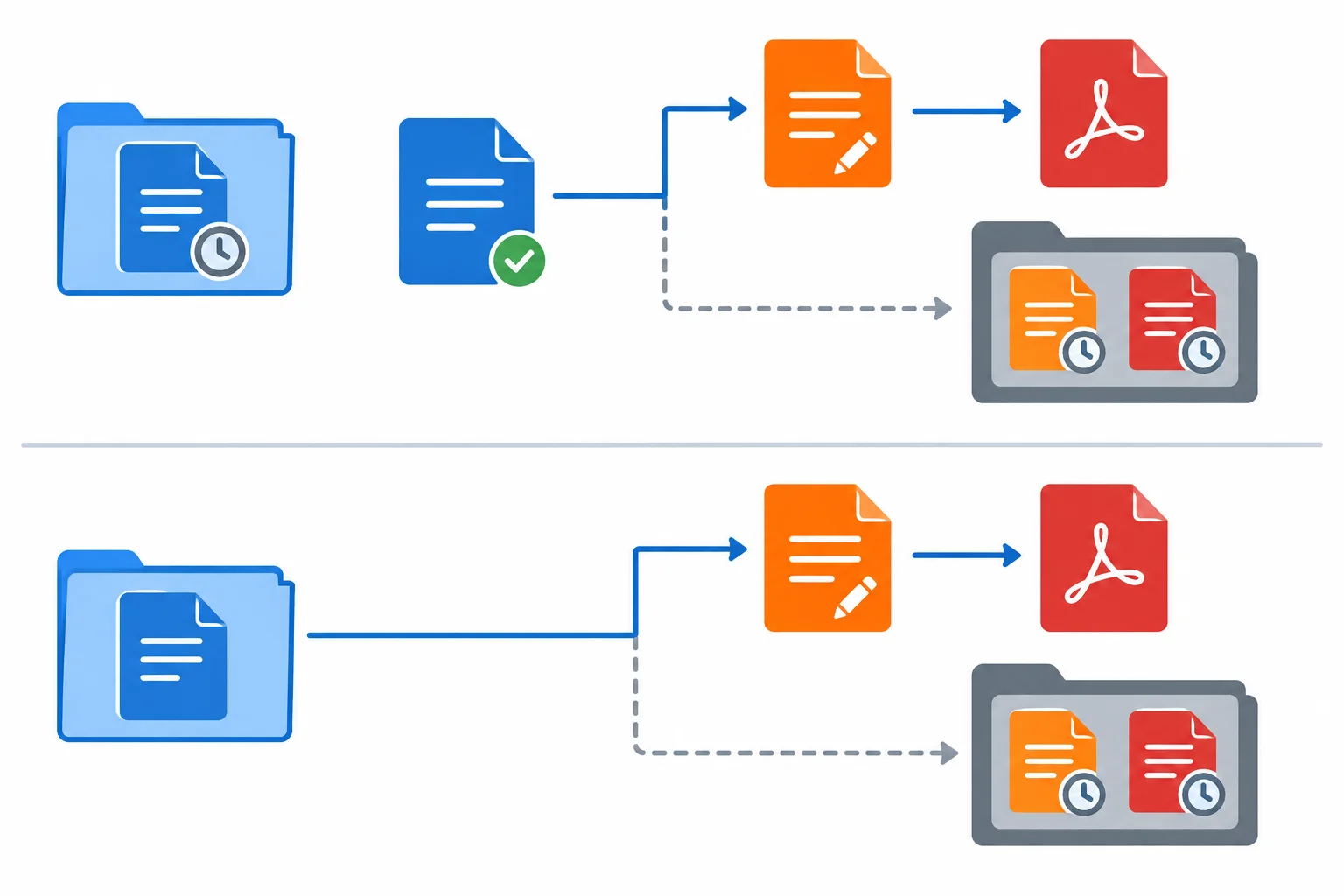
La coincidencia obligatoria es entre el editable de distribución y su PDF asociado. La asociación con la referencia se declara en el registro.
Consejo
Al cerrar un ciclo, sigue siempre este control: identifica qué archivo cambió y qué copias dependen de él; crea o conserva la referencia según corresponda; genera la pareja de distribución con la misma versión; actualiza las relaciones registradas; y mueve a retiradas las copias de distribución y PDF que ya han sido sustituidos. No retires una referencia histórica solo porque exista una versión posterior.
Se corrige contenido en el informe de Proyecto Faro y se ha fijado referencia/informe_2026-06-30_v02.docx. Existe también distribucion/informe_2026-06-30_v02.docx, pero el inventario vincula ese editable con distribucion/informe_2026-06-30_v01.pdf. La exportación y la comprobación de la nueva pareja se realizan en LibreOffice 24.2 sobre Windows 11.
Redacta una respuesta con cuatro partes:
retiradas.Escribe al menos 350 caracteres (0/350).

Paso 3 de 8
Contrasta un indicador de referencia en la hoja de cálculo, el informe y la presentación para distinguir diferencias de formato de contradicciones y actualizar sus dependencias.
Para conciliar no basta con que los tres archivos parezcan coherentes: elige una fuente de referencia identificada para cada indicador y compárala con sus apariciones.
En Proyecto Faro, la tabla de resultados de analisis_2026-06-30_v01.xlsx puede ser la fuente del indicador. Desde ella se revisan el informe y las diapositivas. Anota la ubicación concreta de cada aparición: hoja y tabla, página o apartado, y número de diapositiva.
Una matriz de conciliación reúne en una vista la cifra, la unidad, el periodo, la población o filtro y el redondeo. Así separas un cambio visual permitido de un cambio que altera el significado.
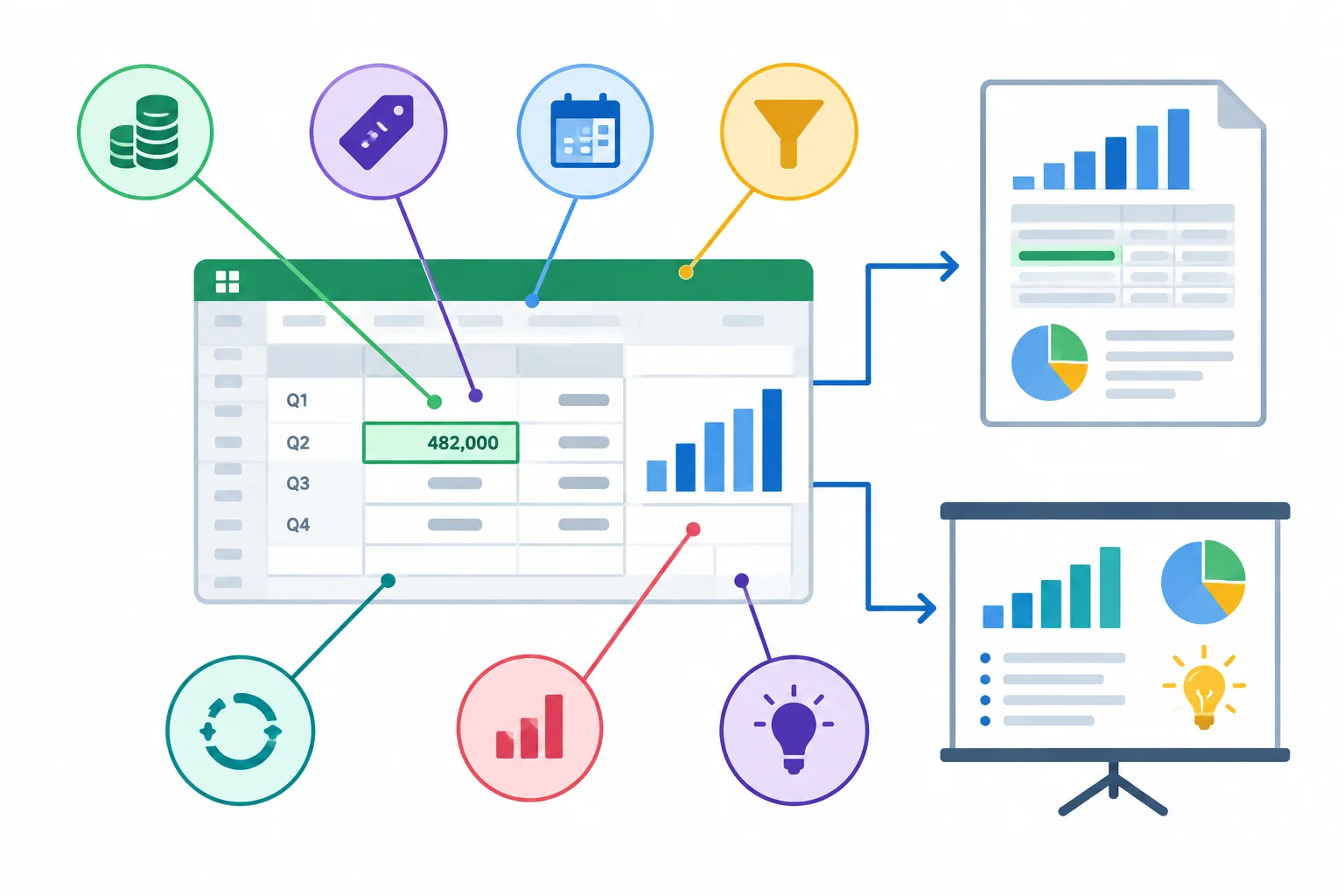
La misma medida se contrasta en sus tres representaciones; no se comparan solo los números visibles.
Usa una fila por indicador. El ejemplo muestra cómo documentar el indicador antes de decidir si hay una incidencia.
| Elemento | Hoja de análisis | Informe | Presentación | Comprobación |
|---|---|---|---|---|
| Ingresos | 45.000,00 € | 45.000 € | 45.000 € | Unidad y redondeo |
| Variación | 12,5 % | 12,5 % | 12,5 % | Base de comparación |
| Periodo | 01/04/2026–30/06/2026 | 01/04/2026–30/06/2026 | 01/04/2026–30/06/2026 | Rango y fecha de corte |
Una diferencia está justificada solo si conserva el significado de la fuente. Por ejemplo, pasar de 45.000,00 € a 45.000 € es un redondeo de presentación si se mantiene la misma unidad, población, periodo y resultado subyacente.
Es una contradicción si cambia alguno de esos elementos sin explicarlo: presentar el trimestre como si fuera un semestre, mostrar una población filtrada como total, convertir la unidad o usar una cifra distinta. No la resuelvas copiando el dato más frecuente: vuelve a la fuente identificada y corrige los archivos dependientes.
Revisa también lo que afirma el texto. Una conclusión debe describir el resultado conciliado y conservar sus condiciones. Con los datos ficticios de Proyecto Faro, una formulación comprobable relaciona los ingresos de 45.000,00 € con los 40.000,00 € del periodo anterior y la variación del 12,5 %, para el periodo indicado.
No añadas causas, generalizaciones a otra población ni alcances que los datos no demuestran. Si corriges la fuente, registra qué informe, diapositiva y gráfico dependen de ella.
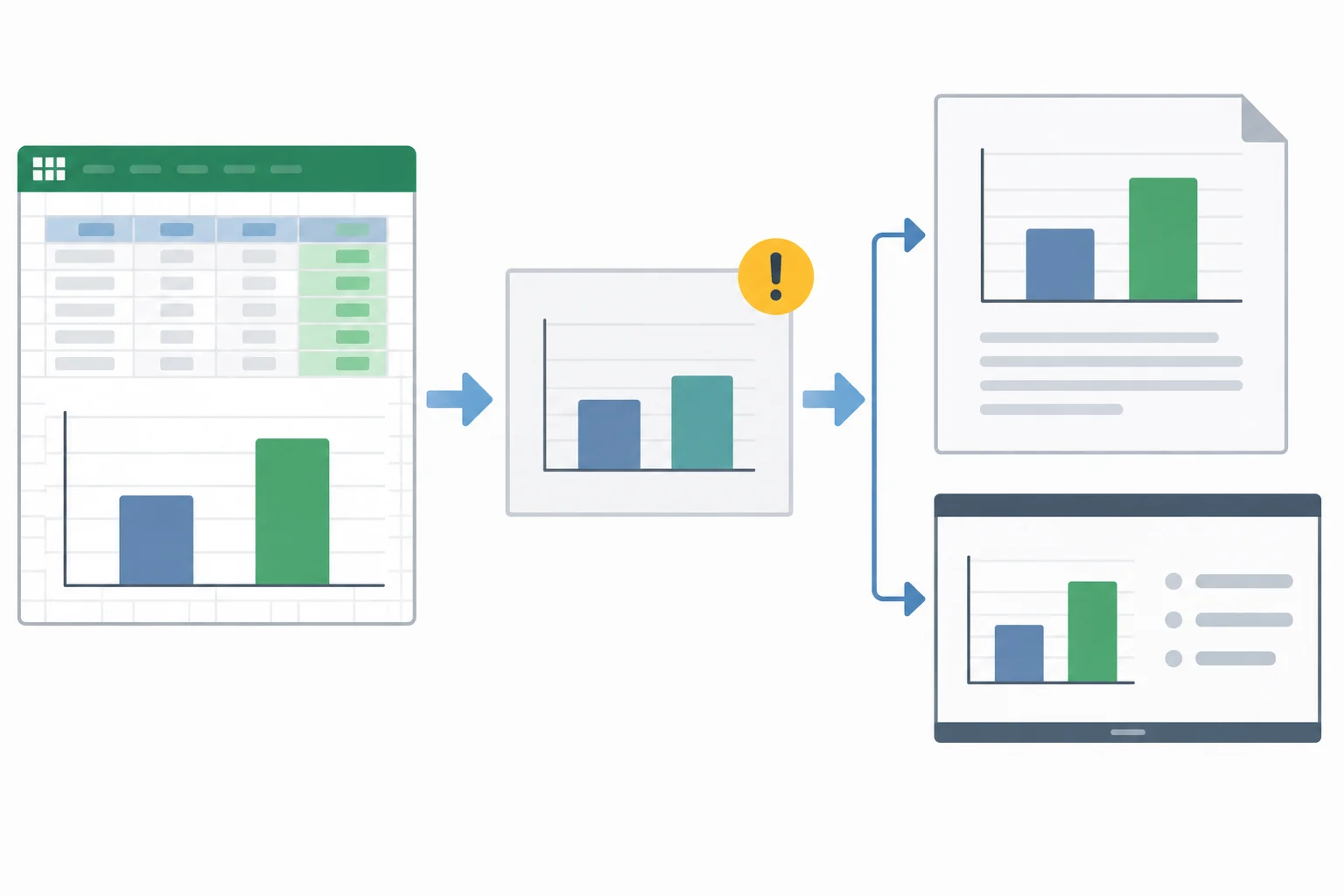
Un gráfico pegado como imagen es una copia estática: si cambia el análisis de origen, sustitúyelo en cada archivo dependiente.
Consejo
Tras una corrección, registra: indicador y ubicación de la fuente, motivo de la corrección, archivos actualizados y comprobación realizada. Ese registro permite saber qué representaciones ya reflejan la cifra conciliada sin depender de la fecha de modificación del archivo.
La fuente identificada muestra 45.000,00 €. El informe muestra 45.000 €; ambos indican el mismo periodo, unidad, población y filtro. ¿Cómo debes clasificar esta diferencia?
En tus archivos propios, selecciona un indicador que aparezca en la hoja de cálculo, el informe y la presentación. Concílialo y escribe:
Escribe al menos 300 caracteres (0/300).

Paso 4 de 8
Identifica contenido residual antes de distribuir y regístralo sin exponer información sensible.
Antes de distribuir, inspecciona cada copia pensando en su destinatario y en el propósito acordado. La pregunta no es «¿puede verse ahora?», sino «¿necesita esta persona recibir esta información para usar el archivo?».
Revisa los editables de distribución y sus PDF asociados. Un informe para Dirección puede requerir conclusiones y atribuciones necesarias, pero no por ello comentarios internos, datos de contacto que no aportan valor o cálculos auxiliares. No copies archivos ni los subas: realiza la inspección localmente con tus propios archivos.
Atención
No elimines toda la autoría de forma automática. Una atribución, una licencia, una fuente o un aviso pueden ser necesarios para interpretar o utilizar correctamente el archivo. Registra primero qué has encontrado, dónde está y por qué debe revisarse para ese destinatario.
Busca información residual en las propiedades y la autoría, los comentarios, las revisiones pendientes, las hojas ocultas y las notas del presentador. Son ubicaciones distintas: una inspección útil las nombra expresamente.
La apariencia no basta. Una hoja oculta puede seguir formando parte de una hoja de cálculo; las marcas de revisión pueden no mostrarse en una vista determinada; y que un PDF no muestre un elemento de forma evidente no demuestra por sí solo que el contenido no esté incluido.
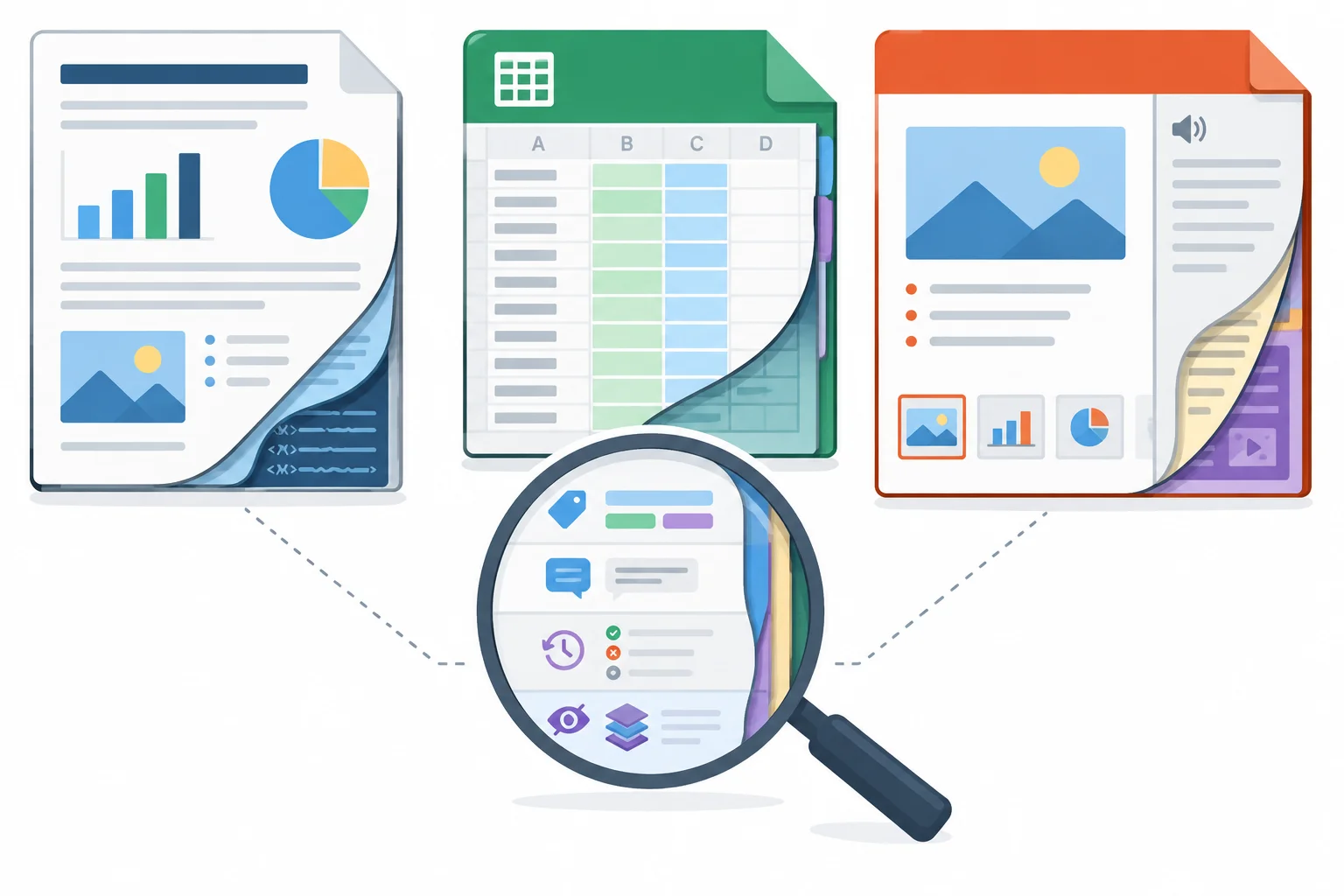
Inspecciona el contenido y las propiedades del archivo, no solo su aspecto en pantalla.
Ocultar una hoja, filtrar filas, desactivar la visualización de marcas o cerrar el panel de notas cambia lo que se muestra, no necesariamente lo que contiene el archivo. En esta fase identifica y registra; la retirada y la regeneración de las copias se abordarán después.
Anota los hallazgos sin reproducir datos sensibles: Ubicación | necesidad para el destinatario | acción necesaria. Si una ubicación se ha revisado y no presenta incidencias, también puede quedar registrada como comprobación sin incidencias. No conviertas una revisión limitada en una garantía general.
Relaciona cada posible hallazgo con la comprobación que corresponde realizar antes de decidir sobre la copia de distribución.
Toca un elemento y luego su par correspondiente.
En un archivo propio destinado a distribución, revisa al menos una ubicación: propiedades y autoría, comentarios, revisiones, hojas ocultas o notas del presentador. Redacta un registro breve sin incluir nombres, direcciones, cifras privadas ni el texto completo de comentarios.
Si no detectas una incidencia en la ubicación revisada, registra una comprobación sin incidencias e indica su alcance. Clasifica la necesidad para el destinatario y deja indicada la acción necesaria; no realices todavía la retirada.
Escribe al menos 80 caracteres (0/80).
Paso 5 de 8
Prepara una copia de distribución depurada, vuelve a exportar su PDF asociado y comprueba que la retirada no altera dependencias ni deja residuos evidentes.
Trabaja únicamente sobre el editable de distribución identificado para el destinatario. El editable de referencia permanece estable en referencia: conserva el historial interno y no se modifica para depurar la entrega.
Parte de los hallazgos registrados en el paso anterior. En la copia de distribución, resuelve las revisiones conforme a la decisión editorial, elimina los comentarios innecesarios y retira el contenido que el destinatario no necesita. Ocultar las marcas o desactivar una vista no equivale a eliminarlas.
La corrección se realiza en el editable de distribución. Después se genera de nuevo el PDF asociado desde esa copia concreta.
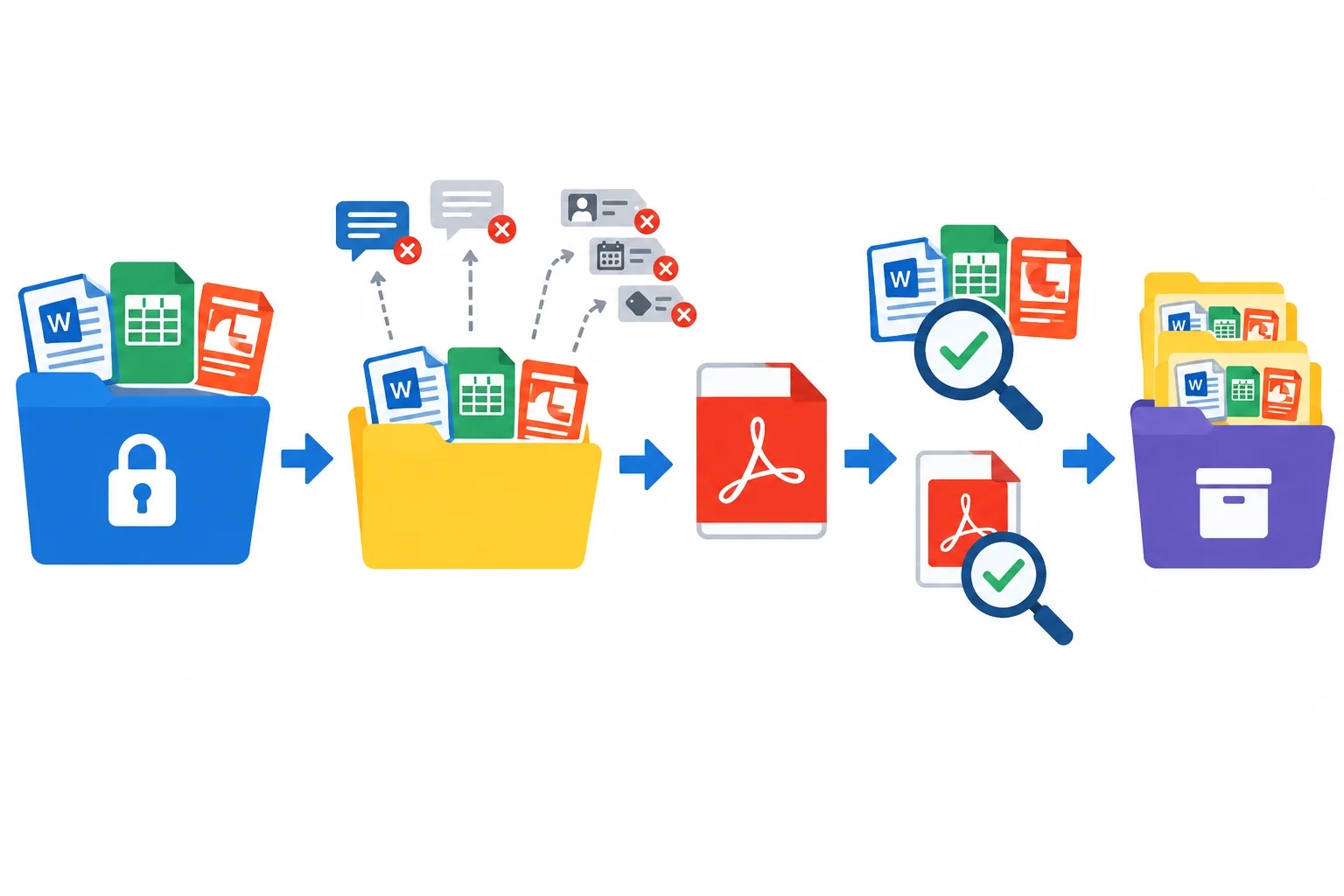
La retirada ocurre en la copia de distribución; el PDF se vuelve a exportar desde esa copia y se comprueban ambos resultados.
Atención
No cubras texto con una forma, un rectángulo o una anotación en el PDF. Esa capa puede ocultar la apariencia, pero el texto subyacente puede seguir presente y ser seleccionable, copiable o localizable.
Tampoco basta con ocultar una hoja, una revisión o un comentario en el editable de distribución. Si no debe acompañar al destinatario, resuélvelo o elimínalo según corresponda, conservando la referencia interna separada.
Antes de eliminar una hoja, una columna o un dato, revisa qué depende de ello. Una retirada puede dejar fórmulas con errores, un gráfico sin serie válida o una conclusión que ya no describe el análisis.
Comprueba en el editable de distribución las fórmulas afectadas, los gráficos que usan el rango y el texto que interpreta esos resultados. Si el contenido retirado era necesario para un cálculo o una visualización, adapta el elemento dependiente antes de continuar.
Tras guardar la copia corregida con una nueva versión, exporta de nuevo su PDF asociado. No reutilices el PDF de la versión anterior.
Ejemplo
Si se corrige la copia de distribución del análisis de Proyecto Faro, una cadena trazable puede quedar así:
referencia/analisis_2026-06-30_v01.xlsx → distribucion/analisis_2026-06-30_v02.xlsx → distribucion/analisis_2026-06-30_v02.pdf
El editable de referencia v01 se conserva en referencia. La copia de distribución y su PDF v01 sustituidos se apartan en retiradas cuando la versión v02 ya se ha comprobado. Actualiza el registro para que el origen y el PDF asociado indiquen estos nombres completos.
Atención
Después de exportar, revisa tanto el editable de distribución como el PDF: resultados de fórmulas, gráficos, texto seleccionable o buscable y propiedades visibles. Una comprobación manual puede detectar residuos evidentes, pero no constituye una garantía forense de ausencia total de información recuperable.
Ordena el flujo seguro para retirar información de una copia de distribución y comprobar el resultado.
En una copia propia de distribución, aplica ahora una retirada necesaria o, si no detectas nada que retirar, justifica esa conclusión. Describe la intervención y cómo comprobaste el resultado.
Escribe al menos 180 caracteres (0/180).
Paso 6 de 8
Registra criterios de aceptación con estados, evidencias y entornos reales para evaluar la compatibilidad, los PDF asociados y la coherencia de versiones sin afirmar comprobaciones no realizadas.
Una lista de aceptación convierte la revisión en evidencia consultable: no basta con recordar que un archivo «parecía correcto». Registra cada comprobación en una fila con estos cuatro campos: Criterio, Estado, Evidencia y Entorno comprobado.
Usa los estados de forma estricta:
La evidencia describe qué se observó, no una impresión vaga. En el entorno indica aplicación, versión y sistema operativo realmente usados. Si falta un dato, escribe No comprobado; no lo deduzcas por la fecha del archivo.
La lista vincula una observación concreta con el entorno donde se produjo. Así puede distinguirse una comprobación real de una suposición.
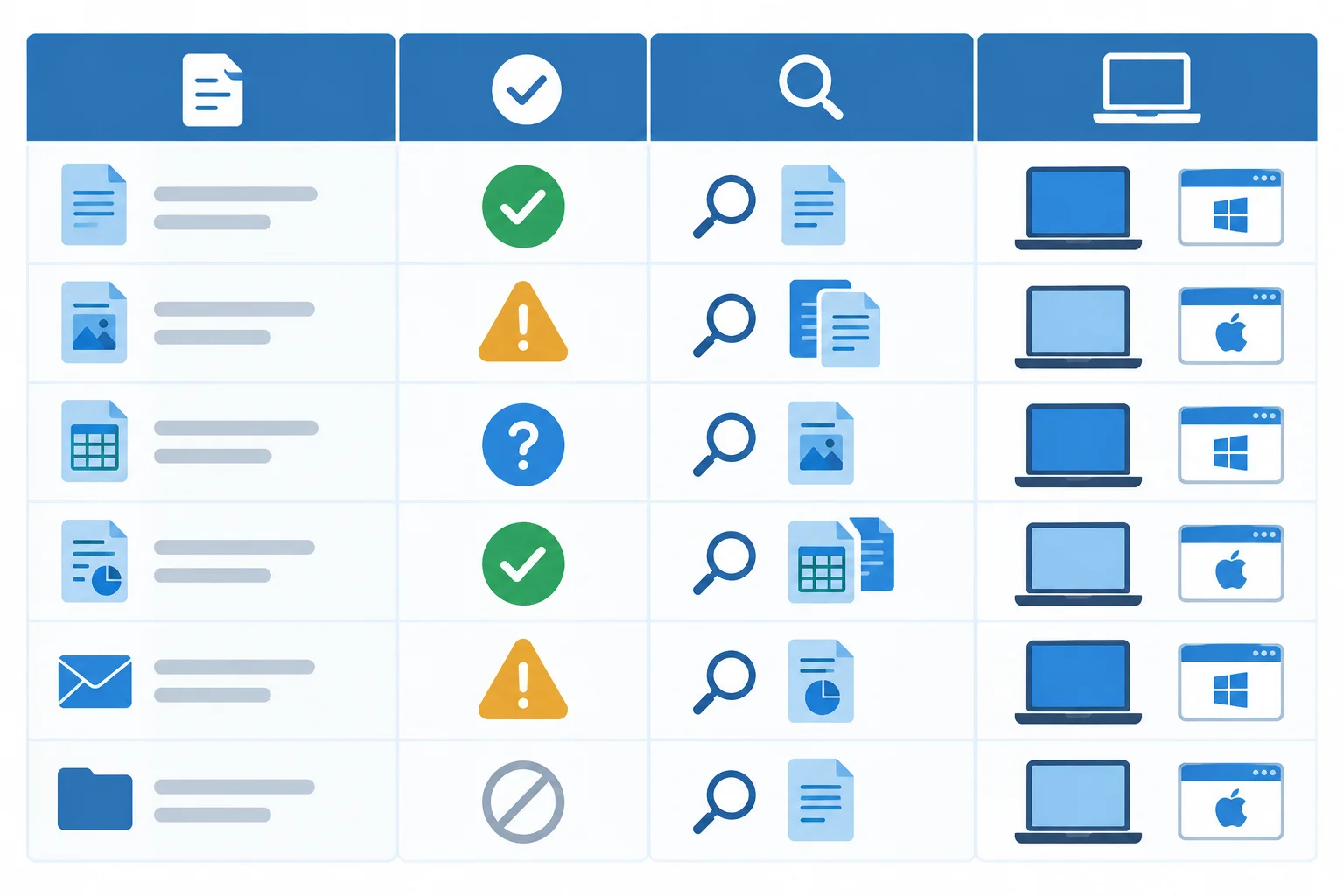
Cada fila deja claro qué se revisó, qué resultado tuvo y en qué entorno.
Ejemplo de filas breves para Proyecto Faro. El alcance debe indicar si se revisó el conjunto completo o solo una muestra.
| Criterio | Estado | Evidencia | Entorno comprobado |
|---|---|---|---|
| PDF del informe: páginas y áreas incluidas | Conforme | 12 páginas; portada y anexos presentes | Adobe Acrobat Reader; versión No comprobado; Windows 11 |
| Gráfico de ingresos en hoja de cálculo | No conforme | La leyenda se superpone al gráfico | LibreOffice 24.2; Windows 11 |
| Apertura en una aplicación no disponible | No comprobado | No se dispone del entorno para realizar la prueba | No comprobado |
| Marcadores de navegación del PDF de una sola hoja | No aplicable | El PDF corresponde a una única hoja sin estructura de títulos ni marcadores previstos para su alcance | LibreOffice 24.2; Windows 11 |
La compatibilidad solo puede afirmarse para los entornos que has usado. Abre los editables de distribución y, cuando proceda, los PDF asociados en las aplicaciones realmente disponibles. Observa el contenido, las fórmulas, los gráficos, las fuentes y la disposición.
Por ejemplo, si compruebas una hoja de cálculo en una versión concreta de Excel o LibreOffice sobre un sistema operativo concreto, esa es la evidencia disponible. No permite afirmar que funcionará igual en otra aplicación, versión o sistema operativo que no has probado. Registra esos entornos como No comprobado, no como Conforme.
Anota también el alcance: «todas las hojas» no equivale a «hoja principal y una muestra de gráficos». Una muestra puede ser útil, pero debe declararse como tal.
En los PDF asociados repite una revisión dirigida: páginas y áreas incluidas, saltos, legibilidad, enlaces, marcadores y las opciones de accesibilidad que se hayan aplicado. Si un elemento no corresponde al tipo o al alcance del archivo, registra No aplicable y explica por qué. Si podría corresponder, pero no se revisó, es No comprobado; si era necesario y falta o falla, es No conforme.
Una incidencia que impide leer una tabla, muestra una página equivocada, rompe un enlace necesario o modifica una conclusión relevante es No conforme. Debe corregirse en el editable de distribución y generar de nuevo su PDF asociado antes de aceptar ese archivo.
Consejo
No conviertas una limitación en una promesa. «Se ha abierto correctamente en LibreOffice 24.2 sobre Windows 11» es evidencia; «es compatible con cualquier aplicación» no lo es.
Antes de aceptar el conjunto, compara los archivos anunciados con los incluidos en distribucion. Para cada elemento, verifica el nombre completo, el destinatario previsto, el editable de distribución y su PDF asociado. El PDF debe conservar el nombre base de su editable de origen y cambiar solo la extensión.
Después busca contradicciones de versión: no debe convivir, por ejemplo, un editable de distribución v02 con un PDF asociado que procede de v01. Tampoco se acepta una lista que anuncie un archivo distinto del que está incluido. Las copias sustituidas permanecen apartadas en retiradas, no mezcladas con la entrega.
La versión de referencia puede ser anterior a la de distribución cuando hubo un ajuste exclusivo de distribución. En ese caso, la relación debe constar expresamente: por ejemplo, una referencia v01 puede sustentar un editable de distribución y un PDF asociado v02; estos dos últimos deben seguir formando una pareja v02.
La aceptación requiere una relación uno a uno entre cada editable de distribución y su PDF asociado, además de coherencia con lo anunciado.
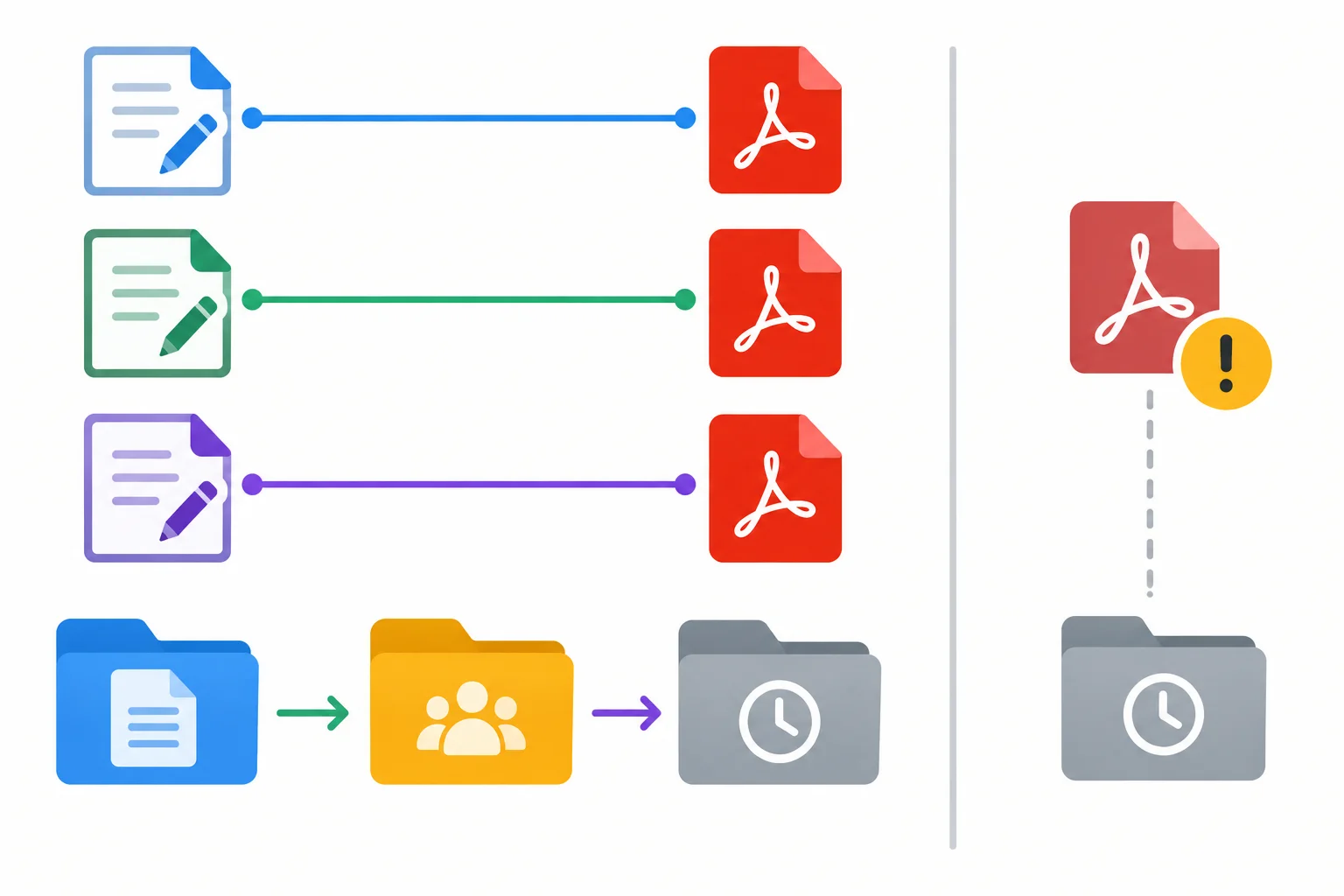
Un PDF asociado de una versión distinta impide aceptar esa relación.
Atención
Una lista de aceptación no sustituye la corrección. Si una fila es No conforme, identifica el archivo afectado y vuelve al editable de distribución. Si es No comprobado, decide si la comprobación es necesaria antes de distribuir o si debe declararse después como limitación. No marques el conjunto como aceptado mientras una incidencia relevante siga abierta.
Redacta cuatro filas para tu propia entrega, con el formato Criterio | Estado | Evidencia | Entorno comprobado:
Asigna el estado que corresponda a cada observación. Después declara si tu revisión fue completa o una muestra y qué partes cubrió. No afirmes compatibilidad en un entorno que no hayas usado.
Escribe al menos 300 caracteres (0/300).

Paso 7 de 8
Selecciona el subconjunto adecuado para cada destinatario, registra el acceso sin asumir resultados y redacta una nota de entrega basada en evidencias.
No se distribuye todo lo que existe en referencia. Para cada destinatario, elige solo los archivos que necesita para su tarea y anota el motivo. El editable de referencia permanece como base interna estable; el editable de distribución es una copia preparada para un destinatario; el PDF asociado se exporta desde esa copia concreta.
La selección depende de la necesidad, no del formato: Dirección puede necesitar PDF para consulta, mientras que el Equipo de análisis puede requerir además un editable de distribución para continuar el trabajo. Si trabajas con LibreOffice, conserva el mismo nombre base y usa .odt, .ods o .odp según corresponda.
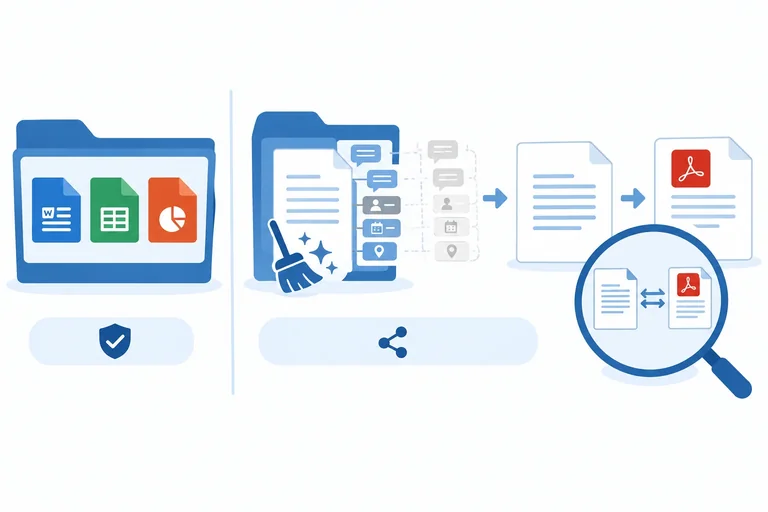
La imagen representa una selección deliberada: del conjunto interno se preparan copias de distribución y solo después se asignan los archivos necesarios a cada destinatario.
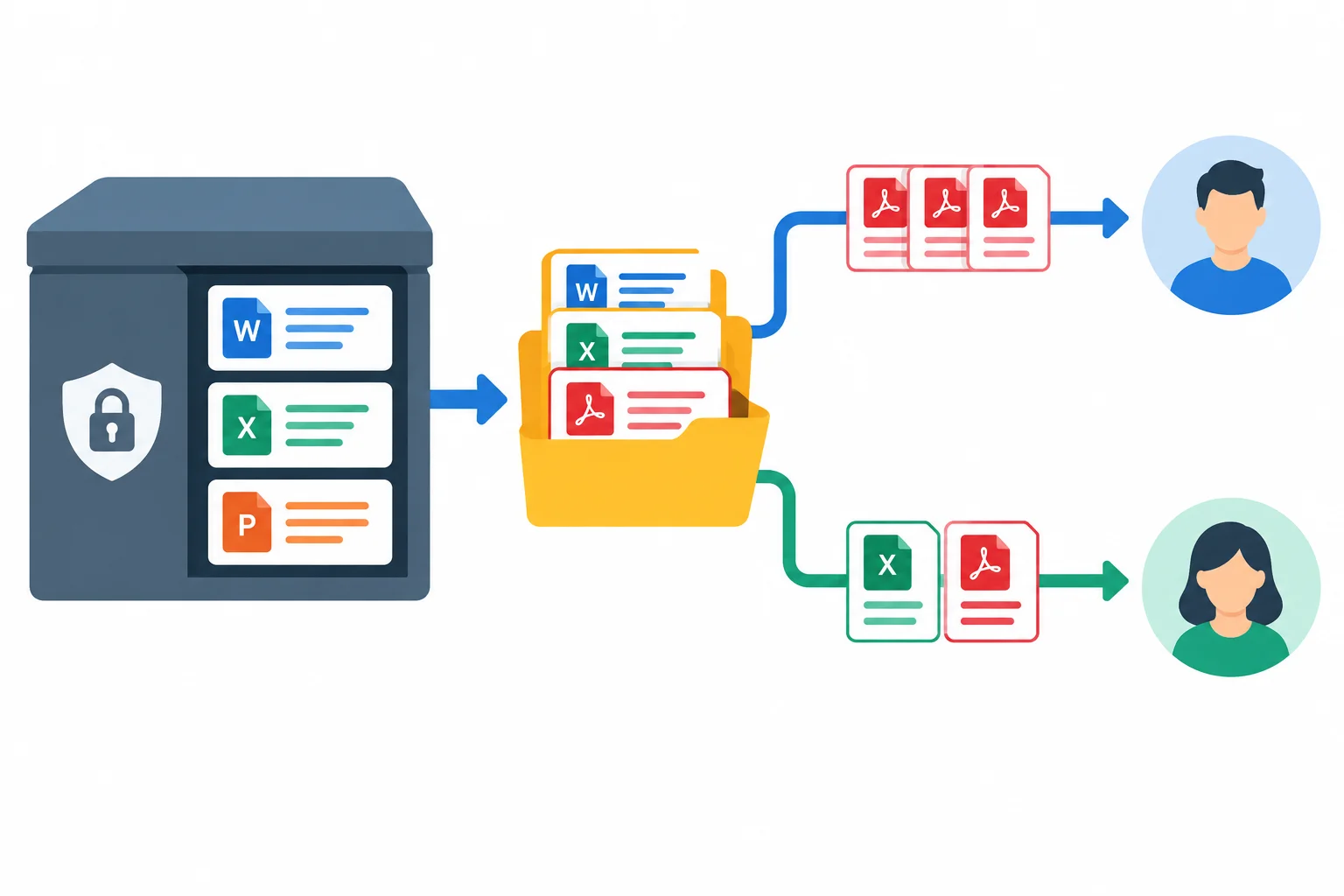
Un mismo conjunto de trabajo puede producir entregas distintas para destinatarios distintos.
Ejemplo de selección inicial para Proyecto Faro. Los nombres mostrados corresponden a Microsoft Office; en LibreOffice se mantiene el nombre base con .odt, .ods o .odp.
| Destinatario | Archivos seleccionados | Necesidad | Canal y acceso previsto |
|---|---|---|---|
| Dirección | `informe_2026-06-30_v01.pdf`; `presentacion_2026-06-30_v01.pdf` | Consulta de resultados | Adjuntos en correo corporativo; recepción no comprobada |
| Equipo de análisis | `analisis_2026-06-30_v01.xlsx`; `analisis_2026-06-30_v01.pdf` | Continuidad del análisis y consulta | Recurso compartido con edición prevista; permiso por comprobar |
Describe el acceso según el recurso real, no según una suposición:
Si no existe un recurso compartido que puedas revisar localmente, anota el acceso previsto como No comprobado.
Usa el estado que describa la evidencia disponible; no conviertas una intención en una comprobación.
| Situación | Evidencia que buscar | Estado adecuado |
|---|---|---|
| Permiso directo existente | La cuenta del destinatario y su permiso aparecen en el recurso | Conforme, si permite la acción necesaria |
| Permiso heredado existente | La carpeta o grupo concede el permiso y se aplica al archivo | Conforme, si se verificó la herencia |
| Enlace creado pero no revisado | Se conoce el enlace, pero no su alcance efectivo | No comprobado |
| Adjunto aún no enviado | Solo existe el canal de correo previsto | No comprobado |
| Archivo sin recurso compartido | No procede revisar permisos de enlace | No aplicable para el enlace; acceso previsto en la nota |
La nota de entrega convierte el inventario y el registro de comprobación en un resumen legible para el destinatario. Debe usar estos apartados exactamente: Alcance, Archivos incluidos, Versión de referencia, Comprobaciones realizadas, Limitaciones conocidas y Acceso previsto.
Incluye el periodo y la fecha de corte en el alcance. Relaciona los archivos por sus nombres completos, indica qué editable de referencia sustenta la entrega y resume únicamente las comprobaciones que constan en el registro. Las limitaciones no son un fallo de redacción: evitan afirmar acceso, recepción o compatibilidad que no se haya verificado.
Ejemplo
Alcance
Resultados de Proyecto Faro para el periodo del 01/04/2026 al 30/06/2026, con fecha de corte 30/06/2026.
Archivos incluidosinforme_2026-06-30_v01.pdf y presentacion_2026-06-30_v01.pdf.
Versión de referenciainforme_2026-06-30_v01.docx y presentacion_2026-06-30_v01.pptx, conservados en referencia. Cada PDF asociado procede de su copia concreta en distribucion.
Comprobaciones realizadas
Las comprobaciones de coherencia y de los PDF asociados constan en el registro, con su evidencia y entorno comprobado.
Limitaciones conocidas
No se ha comprobado la recepción de los adjuntos ni la visualización en una aplicación distinta de los entornos anotados.
Acceso previsto
Dirección recibirá los dos PDF como adjuntos mediante correo corporativo. El envío no se ha realizado; por tanto, la recepción y el acceso efectivo figuran como No comprobado.
Consejo
No sustituyas una limitación por una promesa. «Acceso previsto mediante enlace con edición» describe una configuración pendiente; «acceso comprobado» exige una evidencia registrada del recurso y del permiso necesario.
En tu ordenador, elige un destinatario real de tu entrega propia y redacta localmente una nota de entrega. Usa exactamente los apartados Alcance, Archivos incluidos, Versión de referencia, Comprobaciones realizadas, Limitaciones conocidas y Acceso previsto.
Identifica el periodo y la fecha de corte; escribe los nombres completos de los archivos seleccionados y justifica por qué ese destinatario los necesita. Indica los editables de referencia correspondientes. En Acceso previsto, especifica el canal y el permiso necesario y distingue con claridad qué acceso has comprobado y qué queda solo previsto o No comprobado. No envíes archivos para realizar esta práctica.
Escribe al menos 700 caracteres (0/700).

Paso 8 de 8
Integra las comprobaciones realizadas, decide el estado real de una entrega propia y documenta con precisión lo que queda pendiente.
El cierre no consiste en volver a abrir archivos al azar. Contrasta el conjunto como una cadena trazada: el inventario identifica lo que existe; el editable de referencia respalda una copia; el editable de distribución identifica la copia preparada para un destinatario; el PDF asociado procede de esa copia; el registro aporta evidencias; y la nota de entrega declara exactamente ese alcance.
La coherencia no exige que todos tengan el mismo número de versión. El editable de distribución y su PDF asociado sí deben compartir nombre base y versión. En cambio, el editable de referencia puede conservar, por ejemplo, v01 cuando un ajuste exclusivo de distribución originó una pareja v02, siempre que el inventario y el registro documenten el origen y el motivo.
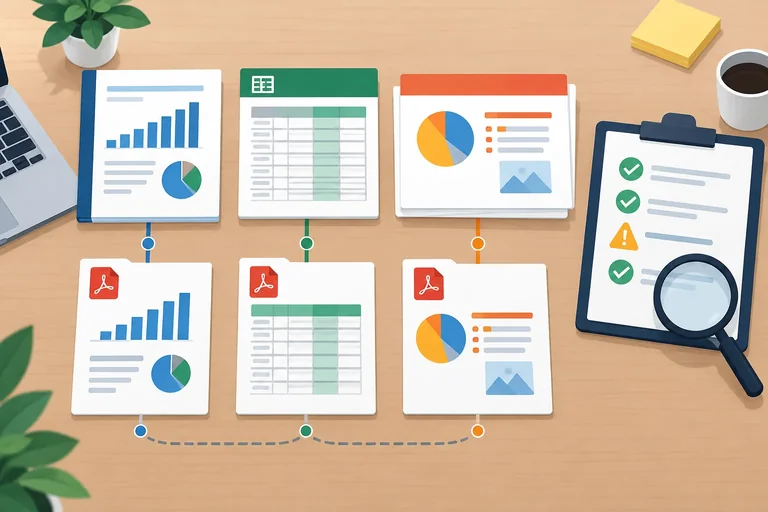
Usa este recorrido visual para contrastar una evidencia concreta desde su origen hasta las copias, los PDF asociados y los registros que describen la entrega.
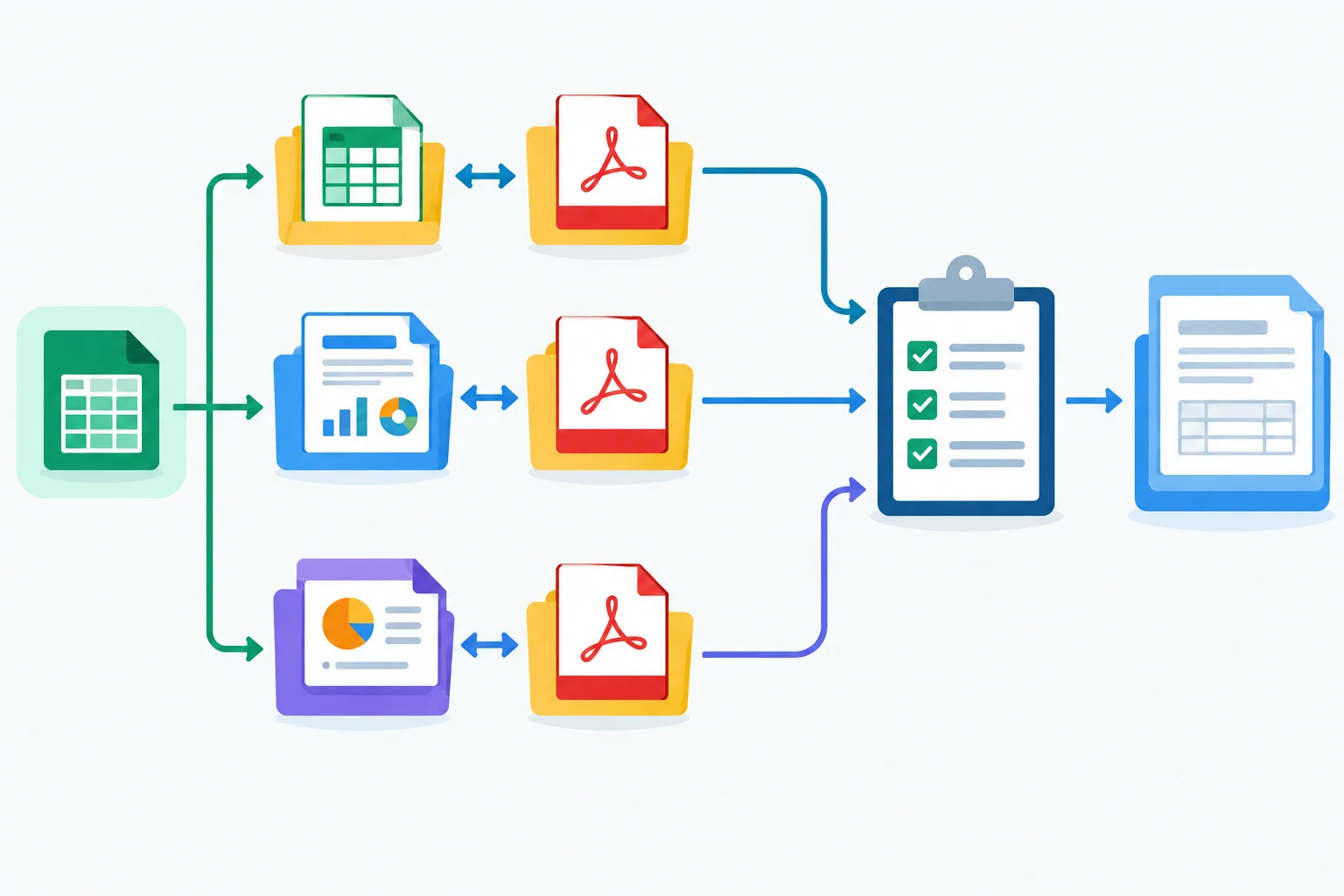
La revisión final comprueba relaciones documentadas: no presupone que todas las versiones sean iguales.
Coteja los nombres completos y las relaciones registradas. La versión se interpreta dentro de cada relación de origen, no solo por su fecha de modificación.
| Elemento | Relación que debe coincidir |
|---|---|
| Informe | Referencia: `referencia/informe_2026-06-30_v01.docx`; distribución y PDF asociado: `distribucion/informe_2026-06-30_v01.docx` y `distribucion/informe_2026-06-30_v01.pdf` |
| Análisis | Referencia: `referencia/analisis_2026-06-30_v01.xlsx`; distribución y PDF asociado: `distribucion/analisis_2026-06-30_v02.xlsx` y `distribucion/analisis_2026-06-30_v02.pdf` |
| Presentación | Referencia: `referencia/presentacion_2026-06-30_v01.pptx`; distribución y PDF asociado: `distribucion/presentacion_2026-06-30_v01.pptx` y `distribucion/presentacion_2026-06-30_v01.pdf` |
| Cambio de distribución | La pareja del análisis `v02` puede proceder de la referencia `v01` si el ajuste fue exclusivo de distribución y consta el motivo. |
| Carpetas y registros | Las referencias se conservan en `referencia`, las copias vigentes en `distribucion` y las sustituidas en `retiradas`; registro y nota indican alcance y destinatario. |
Elige un resultado representativo y síguelo completo. En Proyecto Faro, los ingresos de 45.000,00 € para el periodo del 01/04/2026 al 30/06/2026, con fecha de corte 30/06/2026, se revisan primero en la fuente identificada de la hoja de cálculo. Después se comprueba su cifra, unidad, periodo, gráfico y conclusión en el informe y la presentación, y finalmente en sus PDF asociados.
Anota evidencia observable: ubicación de la fuente, página o apartado del informe, diapositiva y páginas de los PDF. Si una copia de distribución avanzó de versión solo para retirar información, confirma también que el resultado y sus representaciones no se alteraron indebidamente. Si el gráfico se pegó como imagen, comprueba que corresponde al análisis vigente.
Atención
Una comprobación parcial solo permite afirmar lo observado. No comprobado no significa que el archivo sea compatible, que el PDF esté correcto ni que un destinatario pueda acceder a él. Del mismo modo, una entrega local documentada no equivale a acceso verificado.
Decide el cierre a partir del estado registrado y de la incidencia, no de una impresión general de que «parece terminado».
| Situación observada | Decisión de cierre | Siguiente acción prioritaria |
|---|---|---|
| Contradicción de cifra, periodo o conclusión | No distribuir | Corregir el editable afectado, actualizar sus dependientes, regenerar el PDF y repetir el contraste. |
| Información innecesaria aún presente | No distribuir esa copia | Retirarla en el editable de distribución, exportar de nuevo y comprobar editable y PDF. |
| Compatibilidad necesaria sin comprobar | No cerrar como compatible | Registrar `No comprobado`, probar en un entorno disponible o declarar la limitación. |
| Acceso previsto sin recurso compartido | Cierre local posible; acceso no verificado | Registrar el acceso como `No comprobado`; no afirmar que el destinatario accederá. |
| Criterios aplicables conformes y evidencia suficiente | Cerrar como entrega documentada | Conservar referencia, registro de comprobación y nota de entrega. |
Redacta una síntesis de cierre de tu propia entrega, sin datos personales ni contenido sensible. Debe incluir:
No comprobado si procede.Distingue con precisión entre una pareja editable-PDF de distribución y su editable de referencia.
Escribe al menos 450 caracteres (0/450).
Resumen
El cierre responsable conserva la evidencia y delimita sus afirmaciones. Una entrega puede estar preparada localmente sin que se haya comprobado todavía el acceso de un destinatario o la compatibilidad en un entorno no disponible.
No comprobado y No aplicable no se sustituyen por Conforme.¡Felicidades! Has completado: Preparar y verificar una entrega ofimática completa
50 XP
Completaste la ruta
¡Felicitaciones! Pasaste por todos los tutoriales de esta ruta.
Miles de cursos online en vídeo, ebooks y audiolibros.
Para poner a prueba tus conocimientos durante los cursos en línea
Generado directamente desde la galería de fotos de tu celular y enviado a tu correo electrónico

Descarga nuestra aplicación a través del Código QR o los enlaces a continuación:.



Lleva el conocimiento en tu bolsillo.
Descarga la aplicación Cursa.
Hay cientos de cursos gratuitos disponibles, con un certificado de finalización gratuito que se guarda en la galería de imágenes de su dispositivo móvil.
Descargue la aplicación para acceder al Certificado de finalización del curso de forma gratuita.


+ 10 millones
estudiantes

Certificado gratuito y
válido con código QR

60 mil ejercicios
gratis

Calificación de 4.8/5
en tiendas de aplicaciones

Cursos gratuitos de
vídeo y audiolibros