
Paso 1 de 7
Preparar notas para hablar, no para leer
Añade notas del orador breves a una diapositiva propia para apoyar tu explicación sin convertirlas en un texto para leer.

Ruta de aprendizaje · Nivel 3 · Tutorial 5
Prepararás las notas, ensayarás una exposición con tiempo limitado y comprobarás la reproducción y el intercambio de archivos PPTX u ODP. Podrás practicar en tu propio equipo con Impress, sin necesitar proyector ni una licencia de pago.
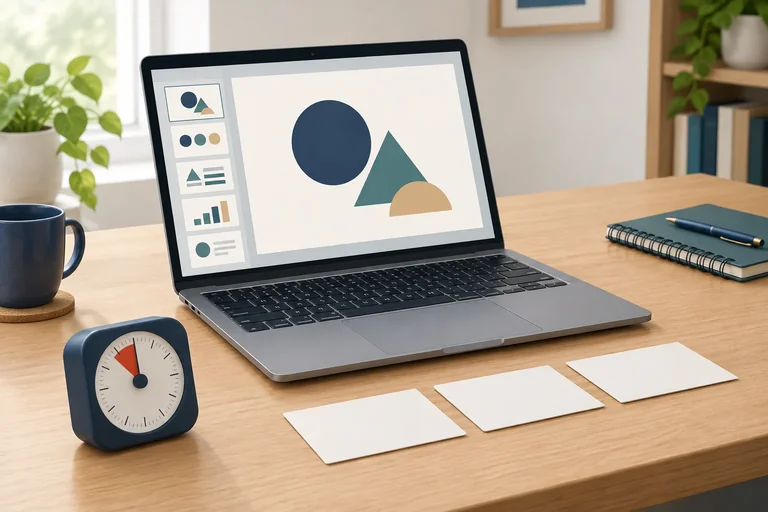
 Preparar notas para hablar, no para leer
Añade notas del orador breves a una diapositiva propia para apoyar tu explicación sin convertirlas en un texto para leer. 2 min
 Distinguir tu apoyo de la vista de la audiencia
Separa la información de la audiencia de las ayudas privadas para presentar, incluso cuando ensayas con una sola pantalla. 2 min
 Controlar la reproducción de principio a fin
Comprueba cómo inicia y responde la reproducción de tu presentación, desde el primer avance hasta una salida controlada. 3 min
 Ensayar con un límite de tiempo
Ensaya una presentación de cinco diapositivas con un límite de `3:00`, registra los tiempos por bloques y prueba un ajuste concreto. 5 min
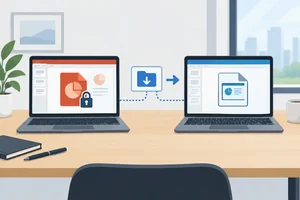 Crear una copia sin perder el original
Crea una copia de intercambio en PPTX u ODP mediante Guardar como, conservando el archivo original por separado. 2 min
 Comprobar el aspecto, los efectos y sus límites
Revisa la copia de intercambio, comprueba su aspecto y reproducción, y registra con precisión qué queda pendiente en la aplicación de destino. 3 min
 Cerrar el ensayo con una comprobación final
Integra las comprobaciones realizadas y deja un balance claro de la preparación de tu presentación y de cualquier límite pendiente en la copia de intercambio. 3 min
Paso 1 de 7
Añade notas del orador breves a una diapositiva propia para apoyar tu explicación sin convertirlas en un texto para leer.
Trabaja con una presentación propia breve, por ejemplo la de cinco diapositivas que ya creaste: apertura en la 1, desarrollo en las 2–4 y cierre en la 5. Para esta práctica, elige una diapositiva de desarrollo que ya tenga un mensaje visible.
Las notas del orador no sustituyen ese mensaje: son tu apoyo para explicarlo con naturalidad. Escribe en ellas solo lo que necesitas recordar, no todo lo que podrías decir.
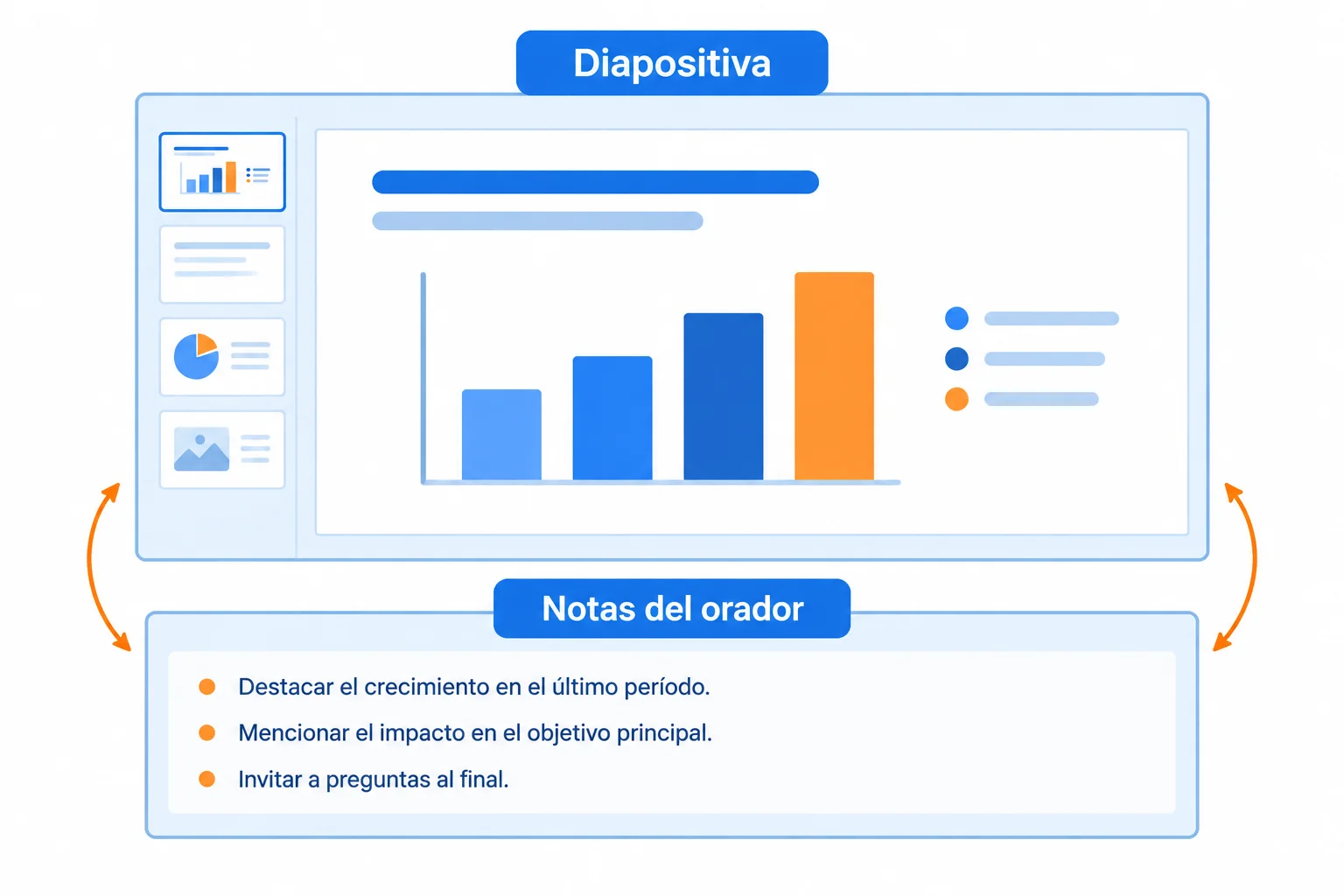
La diapositiva contiene el mensaje visible; debajo, las notas del orador te ayudan a desarrollarlo.
Para abrir y editar las notas:
LibreOffice Impress, selecciona la diapositiva y ve a Ver > Notas. Escribe en la zona de notas asociada a esa diapositiva.Microsoft PowerPoint, usa la vista Normal y selecciona la diapositiva. Escribe en el panel situado debajo de ella; si está oculto, pulsa Notas en la barra de estado.No hace falta cambiar el diseño de la diapositiva para añadir notas.
Una nota eficaz suele contener dos o tres recordatorios breves:
Así miras una pista, hablas con tus palabras y mantienes el hilo. Si copias frases completas de la diapositiva o redactas un párrafo para leerlo, la nota deja de ayudarte a explicar.
Ejemplo
Diapositiva visible: «El proceso reduce las esperas».
Notas del orador:
No es una transcripción. Añade contexto al título y al dato, y prepara la transición a la siguiente idea.
Consejo
Antes de escribir, pregúntate: «¿Qué no se entiende por completo solo mirando esta diapositiva?». Anota únicamente esa aportación oral y la conexión que necesites recordar.
Elige una diapositiva de desarrollo de tu propia presentación. Redacta dos o tres recordatorios para sus notas del orador y, después, explica en una frase qué aportan esos recordatorios a tu explicación oral.
Escribe al menos 80 caracteres (0/80).

Paso 2 de 7
Separa la información de la audiencia de las ayudas privadas para presentar, incluso cuando ensayas con una sola pantalla.
En la reproducción, la audiencia debe ver la diapositiva que estás explicando: título, imágenes, datos y efectos previstos. No debe ver tus notas del orador, la siguiente diapositiva ni controles de preparación.
Tú puedes necesitar apoyo adicional: una idea que recordar, una vista previa de lo que viene y una referencia de tiempo. Son ayudas para presentar, no contenido para proyectar.

La diapositiva actual pertenece a la vista de la audiencia; las notas, la vista previa y el tiempo son apoyos privados del presentador.
La vista del moderador de PowerPoint y la consola del presentador de Impress pueden reunir ayudas como las notas del orador, una vista previa de la siguiente diapositiva y el control del tiempo. Su disponibilidad y su distribución dependen de la versión de la aplicación y de cómo estén configuradas las pantallas.
No des por hecho que aparecerán siempre. Aunque no estén disponibles, las notas siguen guardadas en el archivo editable y no se muestran en la reproducción normal ante la audiencia.
Consejo
Una segunda pantalla permite separar con más facilidad lo que ves tú de lo que ve la audiencia. Con una sola pantalla, no necesitas proyectar tus notas: prepara una copia en papel y usa un reloj o cronómetro propio durante el ensayo.
Las dos aplicaciones ofrecen ayudas equivalentes, aunque no garantizan la misma disposición en todos los equipos.
| Aplicación | Nombre de la ayuda | Puede incluir | Depende de |
|---|---|---|---|
| LibreOffice Impress | Consola del presentador de Impress | Notas, vista previa y tiempo | Versión y pantallas configuradas |
| Microsoft PowerPoint | Vista del moderador de PowerPoint | Notas, vista previa y tiempo | Versión y pantallas configuradas |
| Cualquier aplicación | Vista de la audiencia | Diapositiva actual | Archivo y reproducción |
Relaciona cada elemento con su función.
Toca un elemento y luego su par correspondiente.
Vas a ensayar con una sola pantalla. ¿Qué organización respeta la vista de la audiencia y te permite consultar apoyo?

Paso 3 de 7
Comprueba cómo inicia y responde la reproducción de tu presentación, desde el primer avance hasta una salida controlada.
Para revisar toda tu presentación propia de cinco diapositivas, inicia la reproducción desde la diapositiva 1. Así compruebas apertura, desarrollo y cierre en el mismo orden en que los verá la audiencia.
Si solo quieres revisar un punto concreto, puedes iniciar desde la diapositiva que estás editando.
LibreOffice Impress
Presentación > Iniciar desde la primera diapositiva o F5.Presentación > Iniciar desde la diapositiva actual o Mayús + F5.Microsoft PowerPoint
Presentación con diapositivas > Desde el principio o F5.Presentación con diapositivas > Desde la diapositiva actual o Mayús + F5.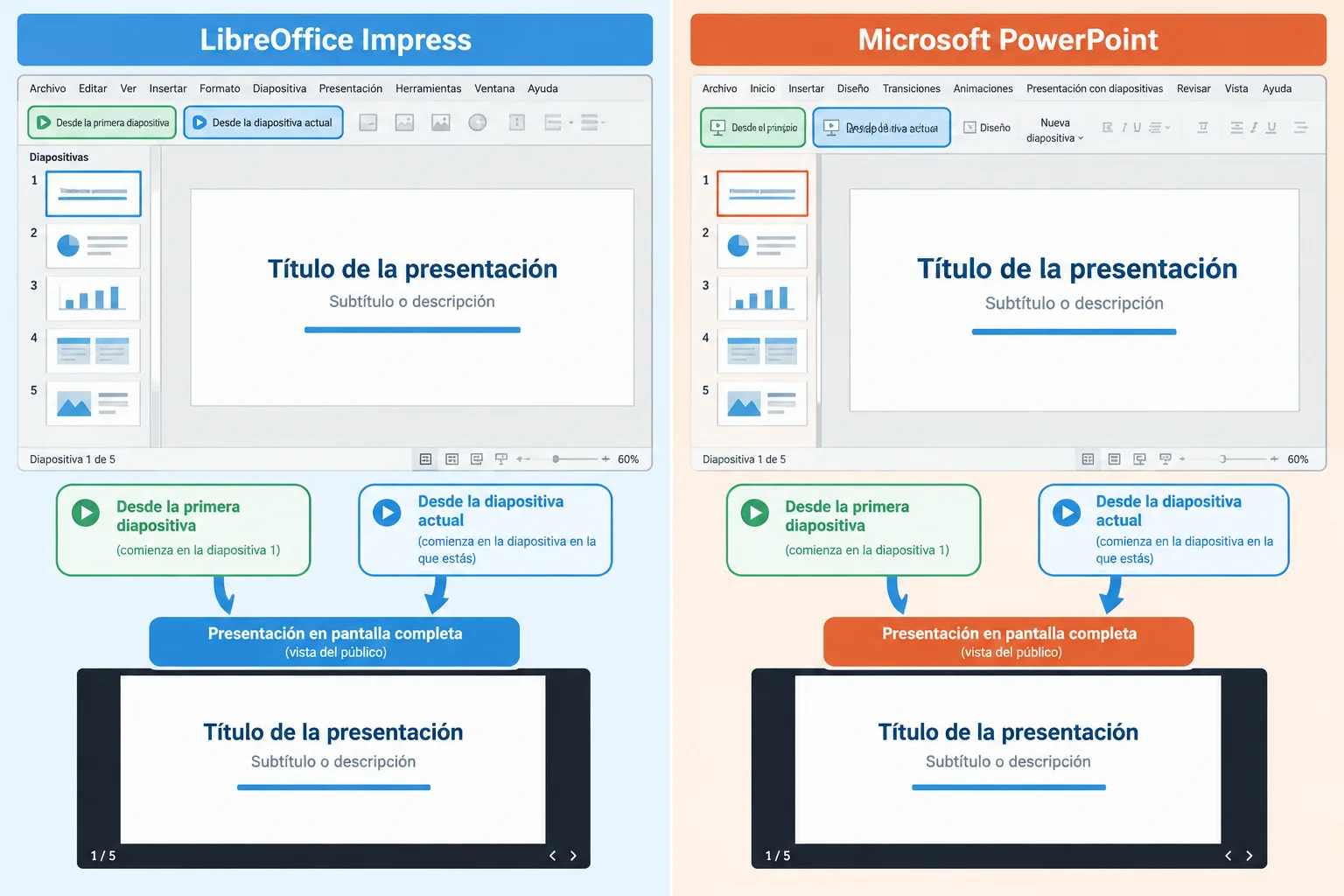
Para una revisión completa, empieza por la diapositiva 1; para una comprobación puntual, usa la diapositiva actual.
Durante la reproducción, avanza con clic izquierdo o con la flecha derecha. Para volver al punto anterior, usa la flecha izquierda. Pulsa Esc para salir de forma deliberada y regresar a la vista de edición.
Un avance no siempre cambia de diapositiva. Si ya habías configurado un efecto para activarse al hacer clic, la acción puede mostrar primero un elemento dentro de la misma diapositiva. Observa el resultado de cada acción antes de hacer la siguiente.
Recorre las cinco diapositivas completas. Comprueba que no haya saltos, que nada avance antes de lo previsto y que la diapositiva 5 sea realmente el cierre. Esta revisión no modifica los efectos: solo verifica cómo se comportan al reproducirse.
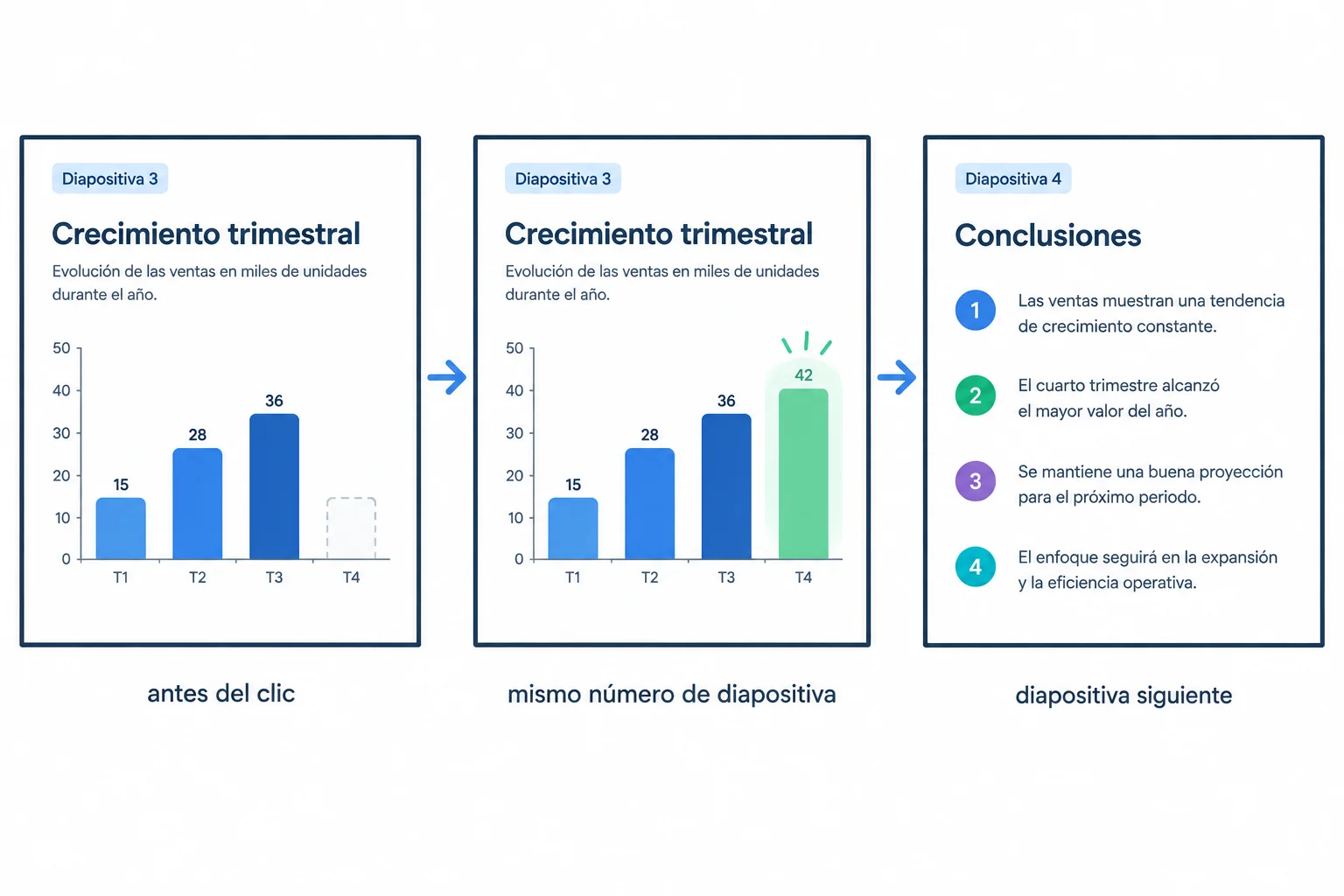
Un clic puede revelar un elemento previsto sin cambiar de diapositiva; el siguiente puede llevarte a la diapositiva siguiente.
Ordena una comprobación deliberada de la reproducción.
Ahora realiza la comprobación en tu propio equipo con tu presentación de cinco diapositivas. Inicia la reproducción desde la primera diapositiva, recórrela, prueba el retroceso y sal con Esc.
Escribe un registro breve: indica si pudiste iniciar, avanzar, retroceder y finalizar. Menciona también cualquier salto, avance inesperado o final distinto del previsto. Si algo no funcionó, describe en qué diapositiva o acción ocurrió.
Escribe al menos 110 caracteres (0/110).

Paso 4 de 7
Ensaya una presentación de cinco diapositivas con un límite de 3:00, registra los tiempos por bloques y prueba un ajuste concreto.
Usa tu presentación propia de cinco diapositivas: apertura en la 1, desarrollo en las 2–4 y cierre en la 5. El límite completo es 3:00: 3 minutos y 0 segundos.
Reparte ese tiempo antes de hablar:
0:30 (0 minutos y 30 segundos).2:00 (2 minutos y 0 segundos).0:30 (0 minutos y 30 segundos).Este reparto reserva la mayor parte para explicar las ideas centrales. Es una referencia para comprobar el ritmo, no una invitación a acelerar la voz.
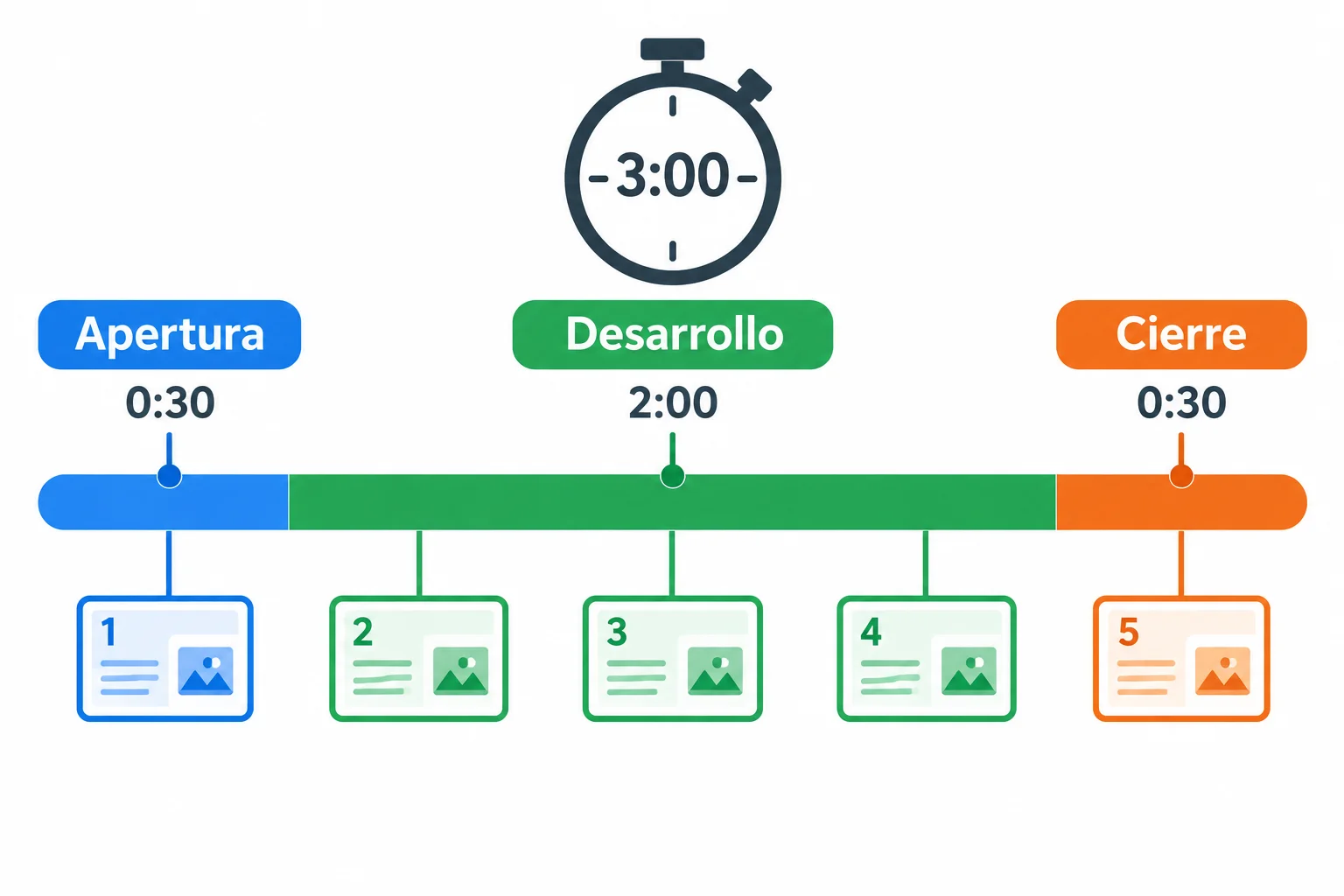
El desarrollo ocupa 2:00 de los 3:00 previstos.
Consejo
No repartas el límite por igual entre las cinco diapositivas. La duración depende de la función de cada bloque, no del número de diapositivas.
Haz una pasada oral completa con la reproducción manual que ya conoces. Ten a mano un reloj o cronómetro propio.
0:00.Completa esta tabla en papel o en una nota de tu equipo durante la pasada.
Plantilla para anotar tu primer ensayo oral.
| Bloque | Tiempo previsto | Tiempo real | Ajuste |
|---|---|---|---|
| Apertura | 0:30 | Anota tu medición | Pendiente |
| Desarrollo | 2:00 | Anota tu medición | Pendiente |
| Cierre | 0:30 | Anota tu medición | Pendiente |
Consejo
El cronómetro sirve para medir cuánto dura tu explicación; no configura cuándo cambian las diapositivas. Sigue avanzando manualmente durante este ensayo.
Atención
La función integrada de ensayo es opcional. En LibreOffice Impress puedes encontrar Presentación > Ensayar intervalos; en Microsoft PowerPoint de escritorio, Presentación con diapositivas > Ensayar intervalos.
Estas funciones pueden guardar tiempos. Si las usas, inicia después una reproducción manual breve y espera sin pulsar nada: si una diapositiva avanza sola, los tiempos registrados están afectando al avance. Revisa la configuración de avance de esa aplicación antes de continuar con un ensayo manual.
Compara cada tiempo real con su tiempo previsto. La desviación es la diferencia entre ambos. Localiza el bloque con la desviación más importante y cambia una sola cosa concreta.
Si un bloque se ha alargado, no intentes resolverlo hablando más deprisa. Puedes:
Si un bloque queda claramente corto y pierde claridad, recupera una frase de enlace o una idea necesaria; no añadas relleno solo para ocupar tiempo.
Ejemplo
Ejemplo: si el desarrollo estaba previsto para 2:00 y ha durado 2:18, el exceso es de 0:18. Puedes conservar la idea principal y explicar un solo dato del ejemplo, en lugar de dos.
Repite únicamente el fragmento ajustado con el cronómetro. Comprueba si se acerca al tiempo previsto y si todavía se entiende con claridad.
Consejo
Cambia una sola explicación, ejemplo o pausa cada vez. Así sabrás qué ajuste ha producido el cambio de duración.
Tras completar la pasada y repetir el fragmento ajustado, escribe tu registro. Incluye los tres bloques, la desviación que has localizado y el resultado de la prueba.
Escribe al menos 150 caracteres (0/150).
Paso 5 de 7
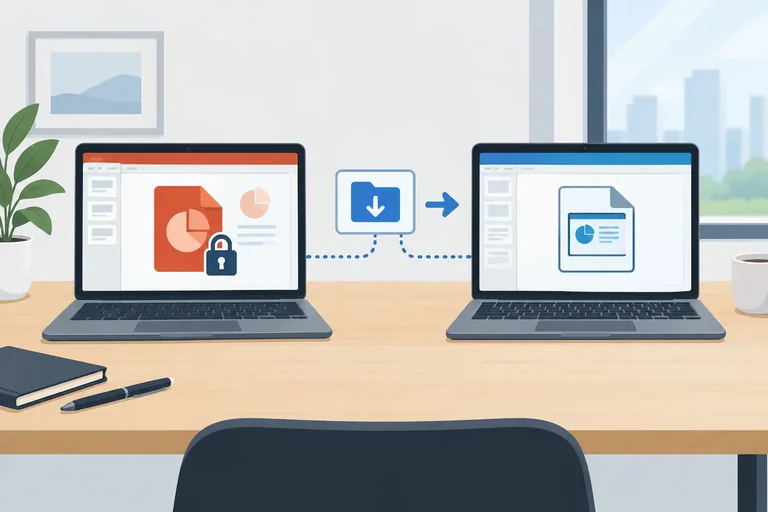
Crea una copia de intercambio en PPTX u ODP mediante Guardar como, conservando el archivo original por separado.
PPTX y ODP son formatos editables de presentación. Una misma presentación puede abrirse en distintas aplicaciones, pero que un archivo se abra no garantiza un resultado idéntico en todas ellas.
Por eso trabajarás con dos archivos separados:
Conservar el original te permite volver a una versión conocida si más adelante necesitas trabajar sobre la copia. No conviertas el único archivo que tienes.
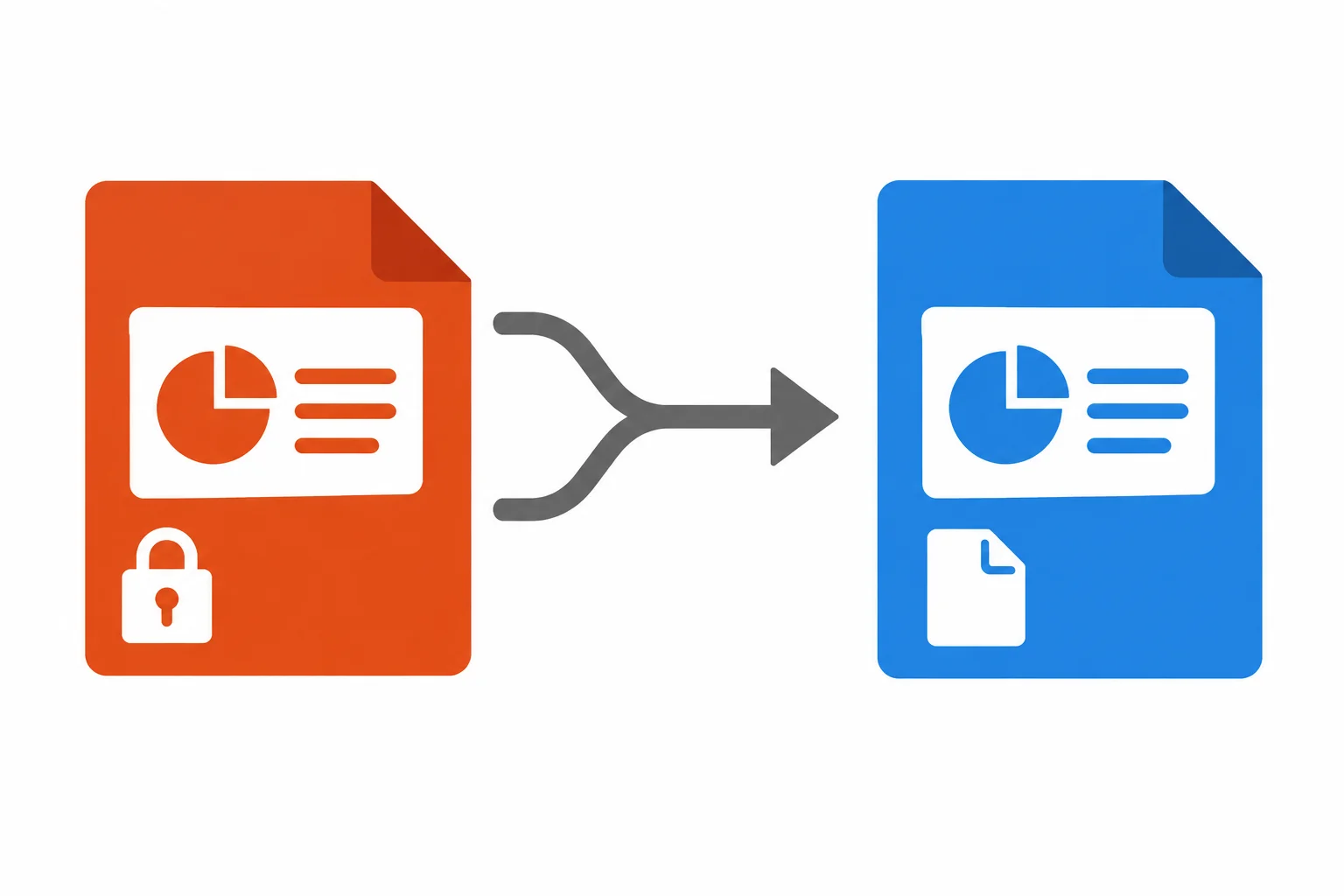
La conversión se realiza sobre una copia; el archivo original permanece separado.
Atención
No cambies únicamente .odp por .pptx, ni .pptx por .odp, en el nombre del archivo. La extensión forma parte del nombre, pero no transforma el contenido interno.
Para crear la copia debes usar Archivo > Guardar como y seleccionar de forma explícita el tipo de archivo correspondiente.
Elige solo la ruta de la aplicación que estés utilizando. Guarda los dos archivos en una ubicación reconocible y no sustituyas el original.
Nombres y rutas de referencia para tu presentación propia de cinco diapositivas.
| Aplicación | Archivo original | Copia de intercambio | Ruta de guardado |
|---|---|---|---|
| LibreOffice Impress | ensayo_original.odp | ensayo_intercambio.pptx | Archivo > Guardar como; elegir tipo PPTX |
| Microsoft PowerPoint | ensayo_original.pptx | ensayo_intercambio.odp | Archivo > Guardar como; elegir tipo ODP |
Consejo
En LibreOffice Impress, abre ensayo_original.odp. Usa Archivo > Guardar como, escribe ensayo_intercambio.pptx y selecciona el tipo PPTX.
En Microsoft PowerPoint, abre ensayo_original.pptx. Usa Archivo > Guardar como, escribe ensayo_intercambio.odp y selecciona el tipo ODP.
Si aparece un aviso sobre formato o compatibilidad, léelo. Confírmalo únicamente cuando el nombre y el tipo elegidos correspondan a tu copia de intercambio.
Haz ahora el guardado local con tu presentación propia.
Archivo > Guardar como en tu aplicación.Al terminar deben existir dos archivos separados: el original y la copia de intercambio. Por ahora confirma sus nombres y extensiones; la revisión de su aspecto y reproducción se hará después.
Consejo
Si trabajas con Impress, la pareja esperada es ensayo_original.odp y ensayo_intercambio.pptx. Si trabajas con PowerPoint, es ensayo_original.pptx y ensayo_intercambio.odp.
Comprueba que ambos aparecen por separado y que no has sustituido el original.
Tras realizar el guardado local, deja un registro breve. Indica la aplicación utilizada, el nombre y la extensión que observas en el original, y el nombre y la extensión que observas en la copia de intercambio. Confirma que ambos existen por separado.
Después resume, en el orden en que las realizaste, las decisiones que protegieron el original y determinaron el formato de la copia. Explica también por qué cambiar solo la extensión no habría sido suficiente.
Escribe al menos 120 caracteres (0/120).

Paso 6 de 7
Revisa la copia de intercambio, comprueba su aspecto y reproducción, y registra con precisión qué queda pendiente en la aplicación de destino.
La extensión identifica el formato del archivo, pero no demuestra con qué aplicación se creó ni en cuál se abrirá después. Anota ambas aplicaciones según tu caso:
LibreOffice Impress: el original es ensayo_original.odp y la copia de intercambio es ensayo_intercambio.pptx. La aplicación de origen es Impress y el destino previsto puede ser PowerPoint.Microsoft PowerPoint: el original es ensayo_original.pptx y la copia de intercambio es ensayo_intercambio.odp. La aplicación de origen es PowerPoint y el destino previsto puede ser Impress.Una copia .pptx que se abre bien en Impress no queda por ello comprobada en PowerPoint. Del mismo modo, una copia .odp no queda comprobada en Impress solo por su extensión: importa qué aplicación la ha abierto y reproducido.
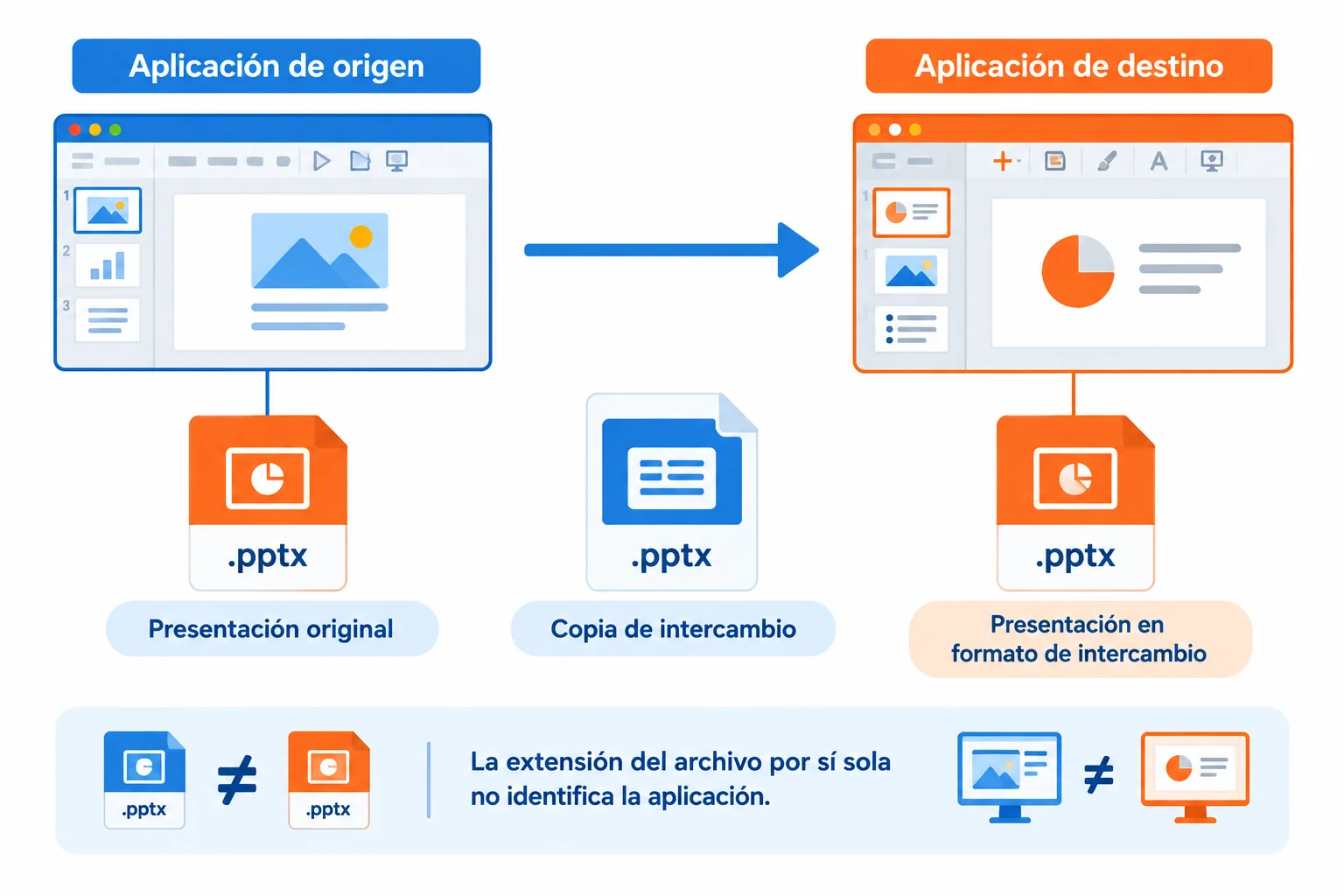
Registra la aplicación que usaste y la que debe abrir la copia; no deduzcas ambas solo a partir de .pptx u .odp.
Abre la copia de intercambio, no el original, y compárala con tu presentación de cinco diapositivas. En la vista de edición revisa títulos y texto: busca fuentes sustituidas, saltos de línea o elementos desplazados. Comprueba también la distribución, los gráficos pegados como imágenes y las notas del orador.
Después, inicia la reproducción y recorre de la diapositiva 1 a la 5. Comprueba transiciones, animaciones, orden de aparición y avance manual. La vista de edición no permite verificar completamente el orden ni el comportamiento de los efectos.
Si dispones de la aplicación de destino, abre allí la copia y repite la revisión y la reproducción. Si no la tienes, reabrir en la aplicación de origen es una comprobación útil, pero limitada.
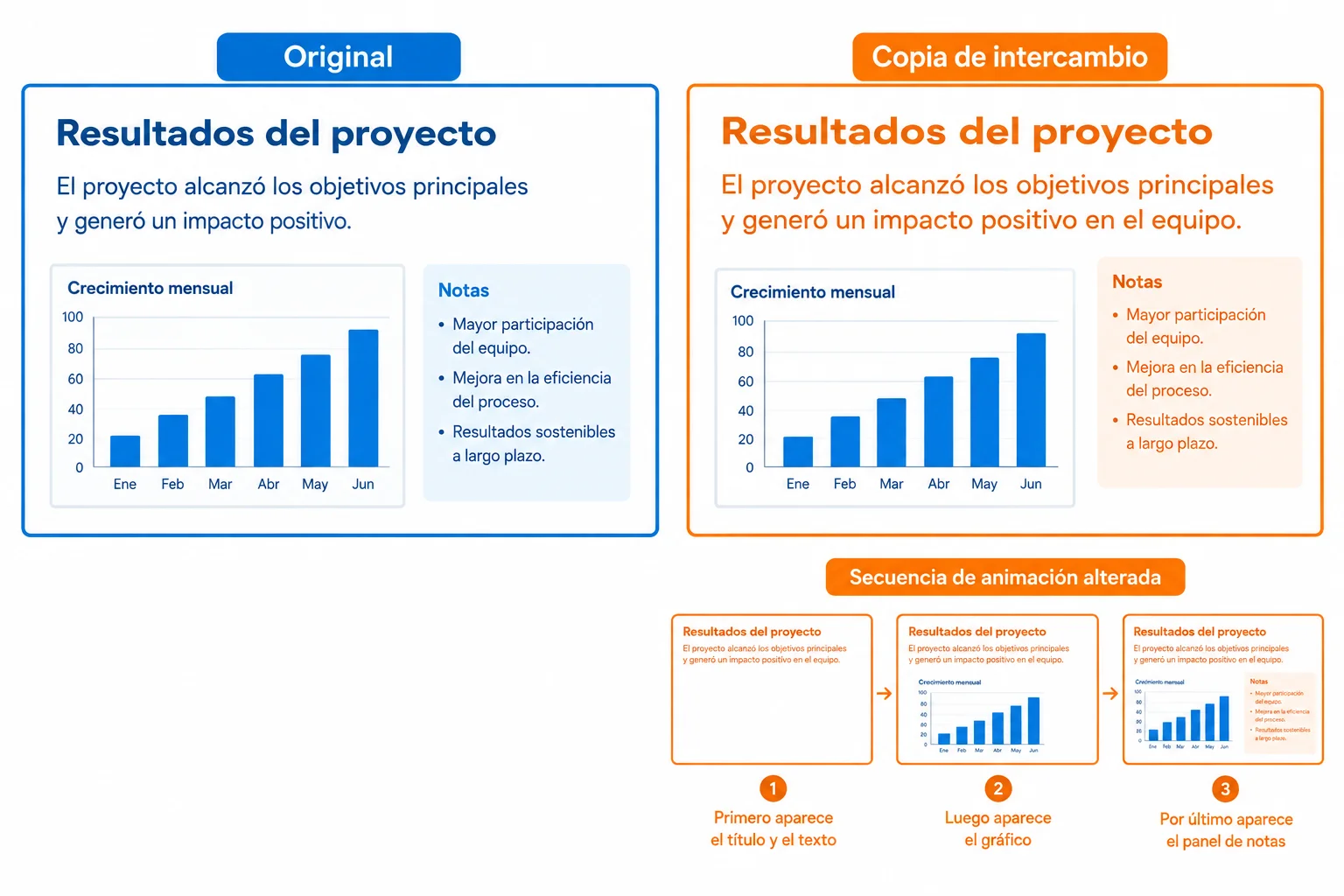
Compara la legibilidad y la colocación en edición; comprueba el orden de aparición y el avance durante la reproducción.
Usa un registro breve para dejar evidencia de lo que has observado. En «Comprobación en destino», escribe una de las dos expresiones indicadas y añade una observación concreta.
| Archivo | Aplicación usada | Aspecto | Reproducción | Comprobación en destino |
|---|---|---|---|---|
| Tu copia de intercambio | Aplicación en la que la abriste | Cambio observado o «sin cambios observados» | Resultado del recorrido completo | Comprobado en destino: observación concreta / Pendiente en destino: aplicación aún no probada |
Atención
Si detectas un problema, realiza un ajuste mínimo solo en la copia de intercambio. Guarda la copia, ciérrala, vuelve a abrirla y repite la comprobación afectada. Conserva el archivo original sin sobrescribirlo.
Creaste ensayo_intercambio.pptx con LibreOffice Impress. Lo reabres en Impress y el aspecto y la reproducción parecen correctos, pero no tienes acceso a PowerPoint. ¿Qué estado corresponde a «Comprobación en destino»?
Realiza ahora la comprobación de tu propia copia de intercambio. Ábrela, compara el aspecto con el original y recórrela en reproducción. Después redacta un registro con los cinco campos siguientes: Archivo, Aplicación usada, Aspecto, Reproducción y Comprobación en destino.
En Aspecto, anota una incidencia concreta o «sin cambios observados». En el último campo escribe «Comprobado en destino» solo si has abierto y reproducido la copia en la aplicación de destino; si no, escribe «Pendiente en destino» e indica cuál no has podido probar. No afirmes compatibilidad total basándote únicamente en una reapertura en origen.
Escribe al menos 160 caracteres (0/160).

Paso 7 de 7
Integra las comprobaciones realizadas y deja un balance claro de la preparación de tu presentación y de cualquier límite pendiente en la copia de intercambio.
No necesitas repetir un ensayo completo. Abre el archivo que vas a utilizar y haz una revisión breve en reproducción:
Durante estos tres momentos, prueba avance, retroceso y salida con Esc. Observa la respuesta real: una pulsación puede iniciar una animación antes de cambiar de diapositiva. No confundas ese comportamiento con un fallo.
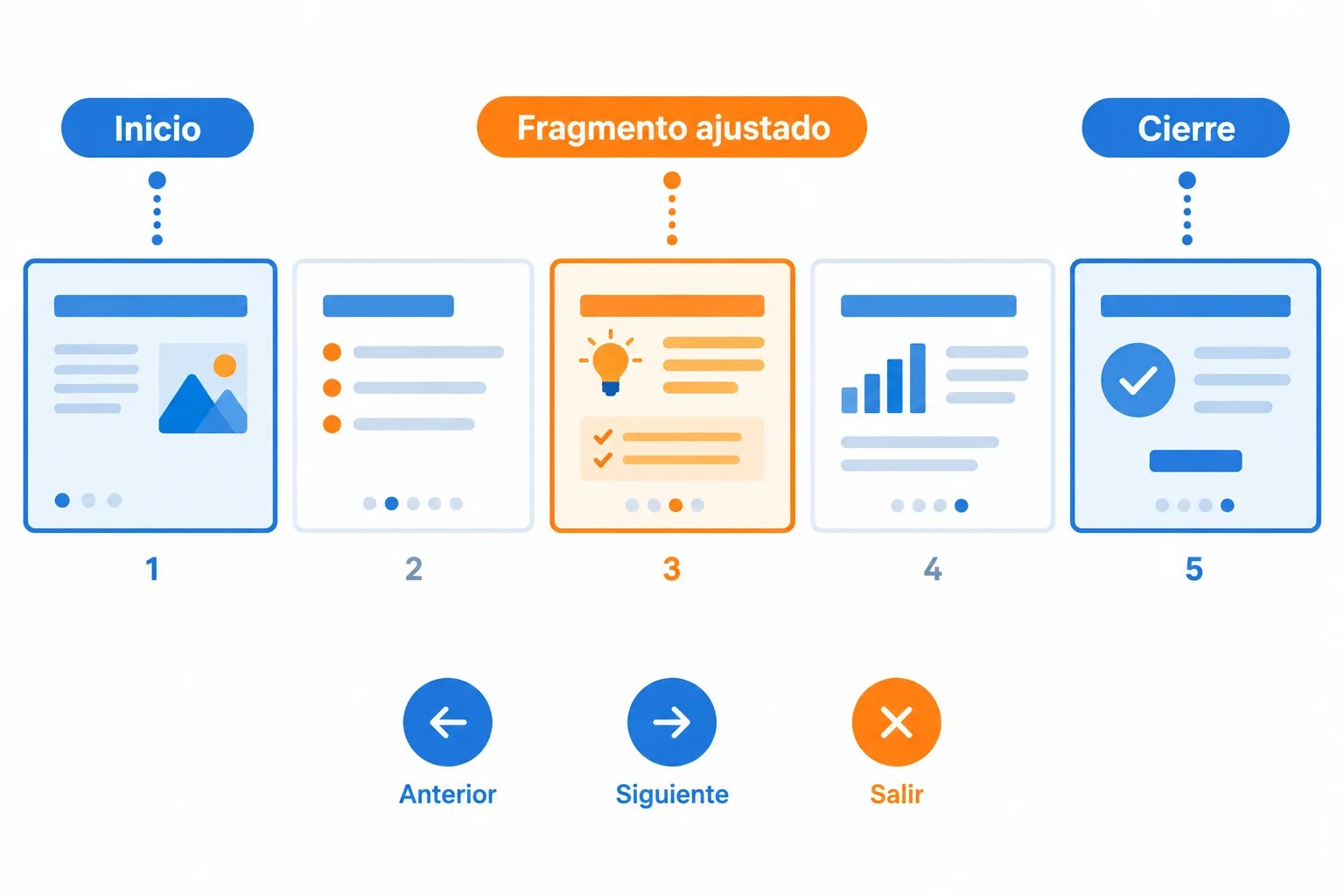
Comprueba estos tres momentos en reproducción; no hace falta repetir los tres minutos completos.
Reúne evidencias, no impresiones generales. Confirma que las notas del orador están preparadas, anota el tiempo real en formato min:ss y el ajuste que hiciste, y deja constancia de los controles de reproducción probados.
Conserva el original sin sobrescribirlo. Si usaste LibreOffice Impress, el original es ensayo_original.odp y la copia de intercambio es ensayo_intercambio.pptx. Si usaste Microsoft PowerPoint, el original es ensayo_original.pptx y la copia de intercambio es ensayo_intercambio.odp.
Indica también qué aplicación abriste para revisar la copia. Reabrirla en la aplicación de origen es una prueba útil, pero no demuestra por sí sola cómo se verá o se reproducirá en la aplicación de destino.
Usa los cinco campos del registro para separar lo que has observado de lo que aún no has podido comprobar. Este es un modelo de registro si trabajaste con Impress.
| Archivo | Aplicación usada | Aspecto | Reproducción | Comprobación en destino |
|---|---|---|---|---|
| Copia de intercambio: ensayo_intercambio.pptx | LibreOffice Impress | Legible; sin cambios relevantes observados | Inicio, fragmento ajustado y cierre verificados | Pendiente en destino: no se ha abierto en PowerPoint |
Resumen
min:ss y ajuste identificado.Completa tu balance final con datos de tu propia presentación. Incluye: el estado de tus notas del orador; el tiempo total observado en min:ss y el ajuste realizado; los controles de reproducción que comprobaste en el inicio, el fragmento ajustado y el cierre; el nombre de tu original conservado y de tu copia de intercambio; y un registro con los campos Archivo, Aplicación usada, Aspecto, Reproducción y Comprobación en destino.
En el último campo escribe Comprobado en destino o Pendiente en destino y añade una observación concreta. Termina con una decisión: preparada para presentar, preparada con una comprobación pendiente, o necesita otro ajuste.
Escribe al menos 300 caracteres (0/300).
Resumen
¡Felicidades! Has completado: Ensayar y comprobar una presentación PPTX u ODP
¡Completaste este nivel!
Ahora vas a iniciar: Correo y agenda organizados
 Detectar correos sospechosos y proteger la informaciónPodrás reconocer indicios de suplantación en mensajes de Outlook o Gmail y decidir cómo actuar sin abrir enlaces o adjuntos sospechosos. También identificarás qué información no conviene incluir en una respuesta o un archivo adjunto.
Miles de cursos online en vídeo, ebooks y audiolibros.
Para poner a prueba tus conocimientos durante los cursos en línea
Generado directamente desde la galería de fotos de tu celular y enviado a tu correo electrónico

Descarga nuestra aplicación a través del Código QR o los enlaces a continuación:.



Lleva el conocimiento en tu bolsillo.
Descarga la aplicación Cursa.
Hay cientos de cursos gratuitos disponibles, con un certificado de finalización gratuito que se guarda en la galería de imágenes de su dispositivo móvil.
Descargue la aplicación para acceder al Certificado de finalización del curso de forma gratuita.


+ 10 millones
estudiantes

Certificado gratuito y
válido con código QR

60 mil ejercicios
gratis

Calificación de 4.8/5
en tiendas de aplicaciones

Cursos gratuitos de
vídeo y audiolibros