Paso 1 de 8
Elegir cómo generar el PDF
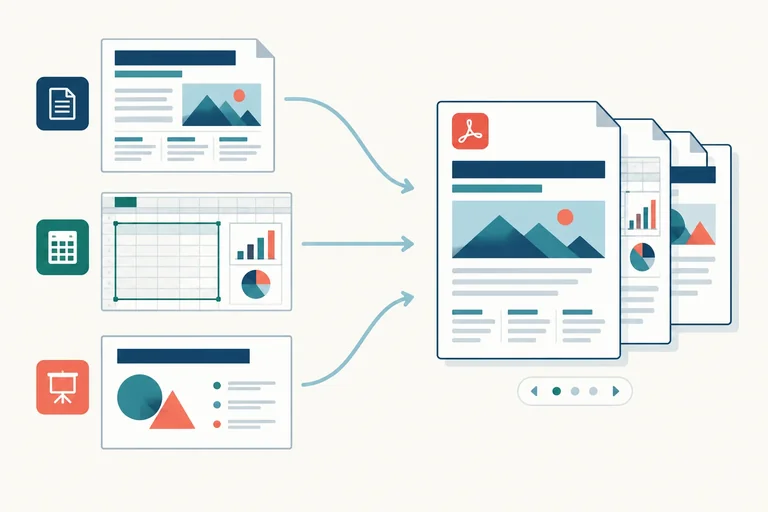
Distingue el PDF de distribución del archivo editable y elige la exportación directa cuando debas conservar funciones más allá de la apariencia.

Ruta de aprendizaje · Nivel 9 · Tutorial 1
Exportarás documentos, hojas de cálculo y presentaciones propios desde Office o LibreOffice a PDF. Ajustarás la salida y comprobarás que el resultado conserva una lectura clara, navegación útil y las opciones de accesibilidad disponibles.
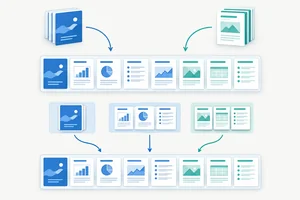
 Elegir cómo generar el PDF
Distingue el PDF de distribución del archivo editable y elige la exportación directa cuando debas conservar funciones más allá de la apariencia. 2 min
 Exportar las páginas de un documento
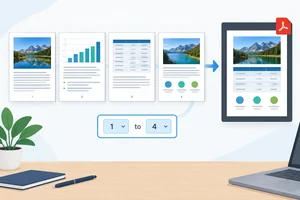
Prepara la paginación de un documento y exporta solo las páginas necesarias con una calidad adecuada. 3 min
 Conseguir hojas legibles y bien paginadas
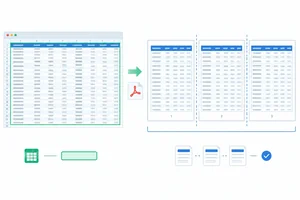
Configura el alcance, la paginación, la escala y los encabezados de una hoja de cálculo para obtener un PDF claro y útil. 5 min
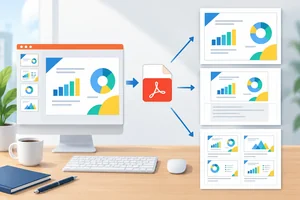 Elegir la salida de una presentación
Selecciona una disposición y un alcance adecuados para exportar una presentación a PDF, teniendo presentes las diferencias entre PowerPoint e Impress y los límites de una salida estática. 3 min
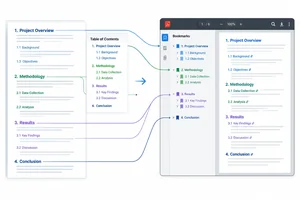 Conservar enlaces y marcadores
Activa las opciones de navegación disponibles en una exportación directa y comprueba sus destinos en el PDF exportado. 3 min
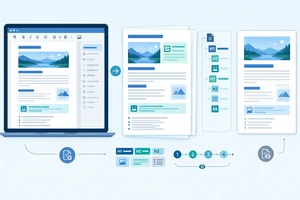 Conservar las opciones de accesibilidad
Selecciona las opciones de estructura disponibles y reconoce los límites de la exportación automática para la accesibilidad. 3 min
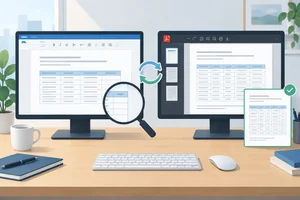 Detectar y corregir defectos de exportación
Diagnostica defectos visibles en un PDF exportado, corrige su causa en el archivo editable y verifica una nueva exportación. 3 min
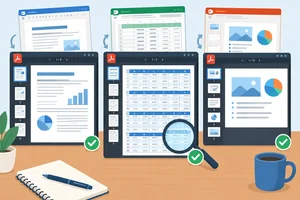 Verificar tus tres PDF
Integra la revisión de un documento, una hoja de cálculo y una presentación exportados a PDF, justificando tus decisiones y documentando una corrección o un diagnóstico. 4 min
Paso 1 de 8
Distingue el PDF de distribución del archivo editable y elige la exportación directa cuando debas conservar funciones más allá de la apariencia.
Un archivo editable es tu fuente de trabajo: informe.docx o informe.odt, analisis.xlsx o analisis.ods, y presentacion.pptx o presentacion.odp. Consérvalo aunque generes un PDF.
El PDF exportado es una versión destinada a consultar, compartir o imprimir. Puede fijar el aspecto de las páginas, pero no sustituye al original: las correcciones y los ajustes se realizan en el archivo editable y después se vuelve a exportar.
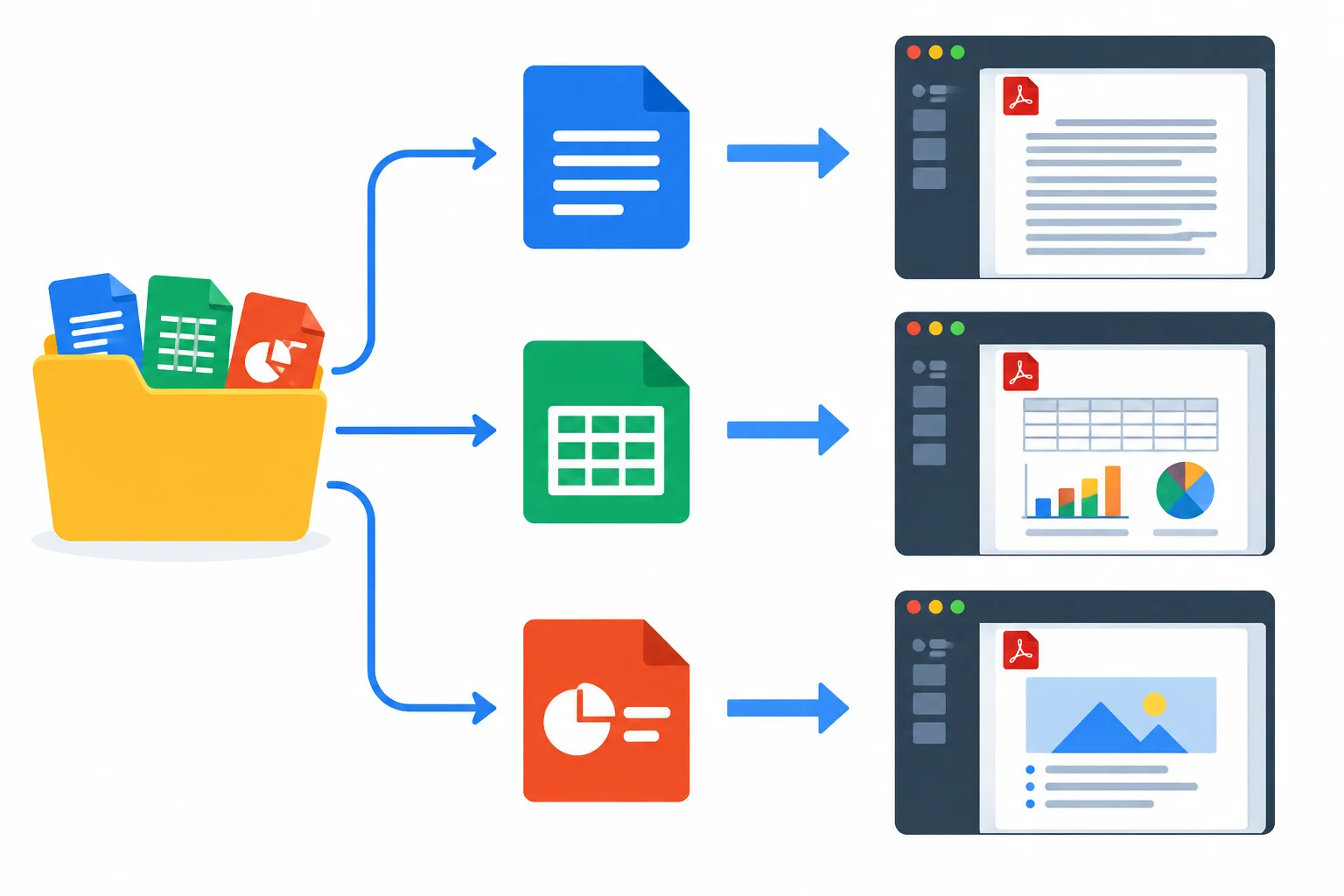
El PDF exportado se distribuye; el archivo editable permanece como fuente para futuras correcciones.
Dos métodos pueden producir páginas de aspecto parecido, pero no persiguen exactamente lo mismo. Si te importa algo más que la apariencia, parte de la exportación directa y comprueba el resultado después.
La disponibilidad concreta depende de la aplicación y de su versión.
| Método | Qué hace | Decisión inicial |
|---|---|---|
| Exportación directa | La aplicación crea un PDF desde el archivo editable. | Preferible si necesitas conservar funciones disponibles, como navegación o estructura. |
| Impresión a PDF | Una impresora PDF recibe el trabajo como si fuera a imprimirse. | Útil para una salida visual, pero no presupongas que conserva la misma estructura, enlaces o información de accesibilidad. |
Elige una sola ruta de práctica: Office (Word, Excel y PowerPoint) o LibreOffice (Writer, Calc e Impress). Trabajarás con tres archivos propios: un documento, una hoja de cálculo y una presentación.
Mantén los archivos en una ubicación local o sincronizada que ya controles. Para cada uno, el flujo será: conservar el archivo editable, generar un PDF exportado y abrirlo en un lector gratuito para revisarlo. Los pasos concretos de cada tipo de archivo se verán a continuación.
Consejo
Evita subir archivos propios a conversores públicos, especialmente si contienen datos personales, laborales o confidenciales. La exportación desde Office o LibreOffice permite trabajar localmente con tus archivos.
Vas a distribuir un informe cuyo índice debe seguir permitiendo navegar y para el que te interesa conservar la estructura disponible. ¿Qué método conviene elegir inicialmente?
Paso 2 de 8
Prepara la paginación de un documento y exporta solo las páginas necesarias con una calidad adecuada.
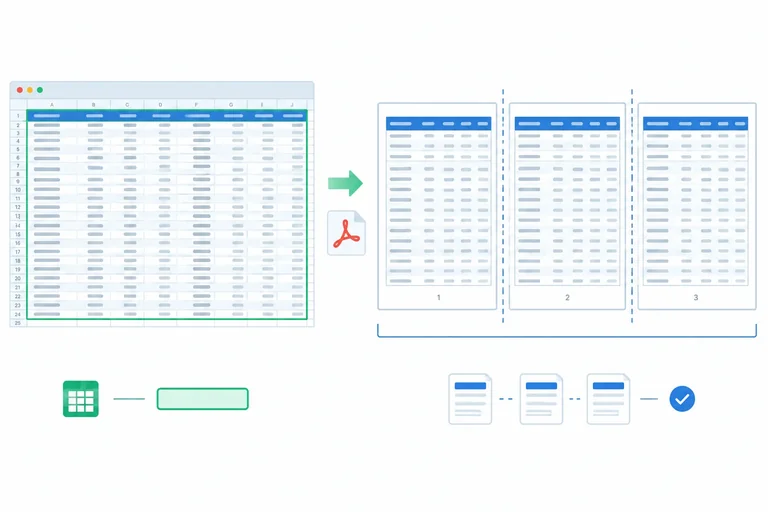
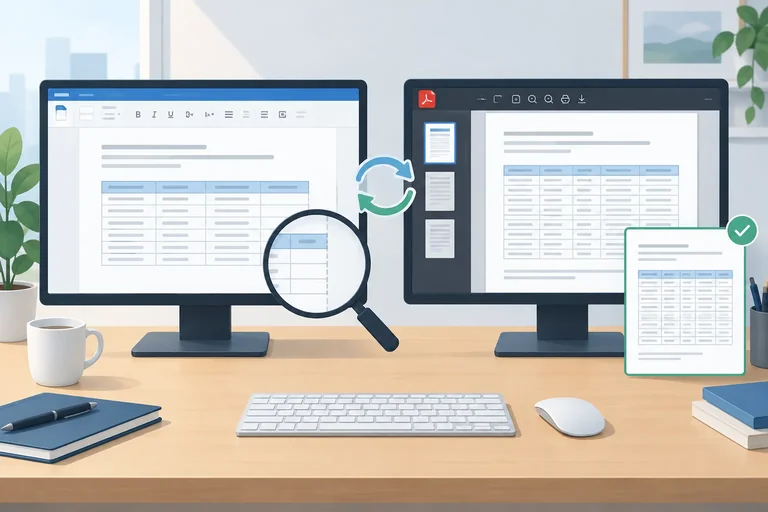
Antes de exportar, revisa la paginación de informe.docx o informe.odt en la vista de diseño de impresión. Comprueba que los saltos ya existentes sitúan el contenido donde esperas, que una tabla no queda partida de forma confusa, que las imágenes no se cortan y que no hay páginas vacías no deseadas.
No corrijas estos problemas en el PDF exportado: vuelve al archivo editable, ajusta su causa y revisa otra vez la paginación. Después decidirás si exportas todo el documento o solo las páginas necesarias.
La vista de diseño permite localizar defectos del archivo editable antes de generar informe.pdf.
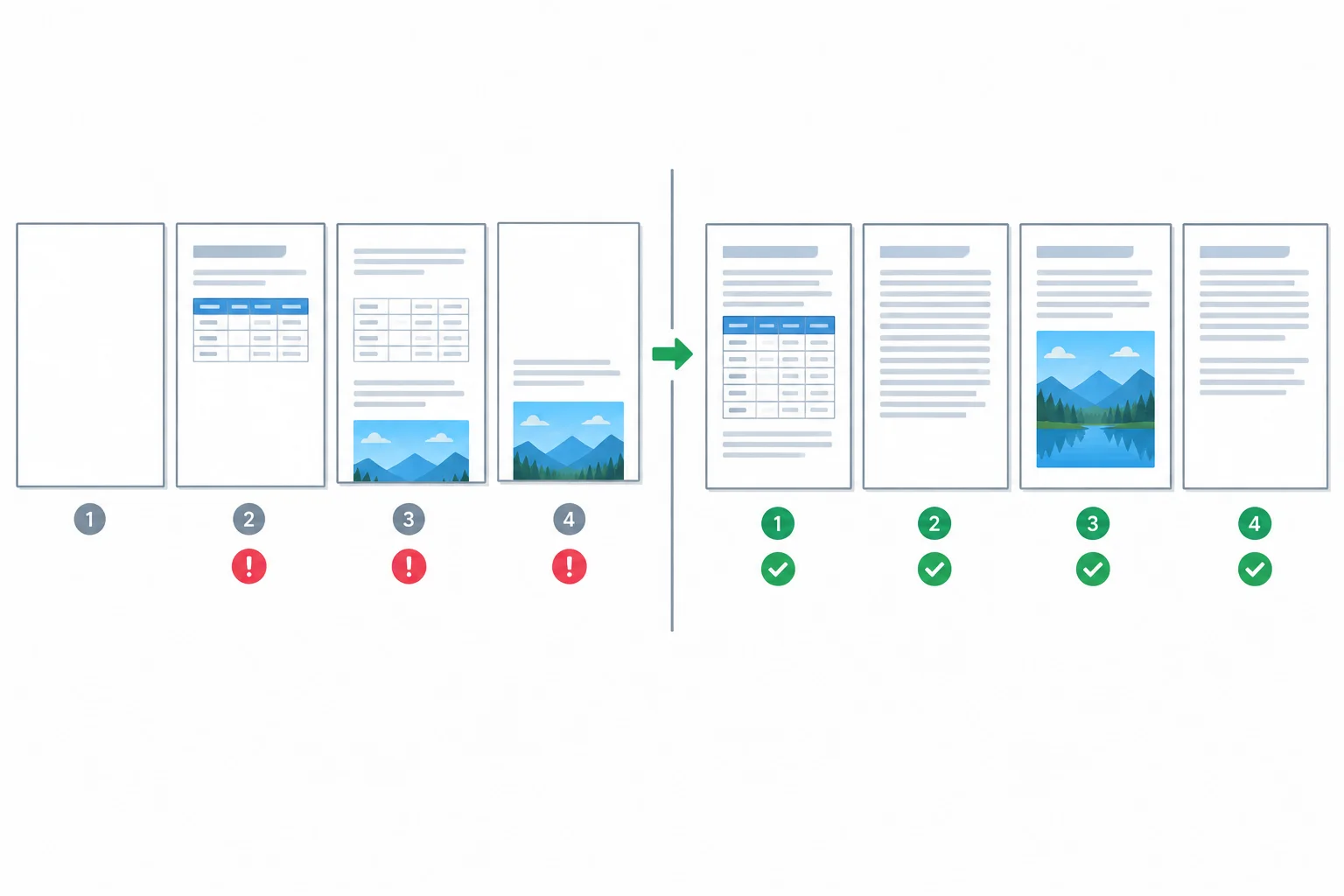
Antes: página vacía, tabla fragmentada e imagen recortada. Después: las páginas contienen el contenido previsto sin cortes.
Consejo
Exportar un intervalo no arregla una tabla cortada: solo excluye o incluye páginas. Primero deja bien paginado el archivo editable; después delimita el alcance del PDF.
Usa la exportación con opciones cuando necesites elegir páginas o calidad.
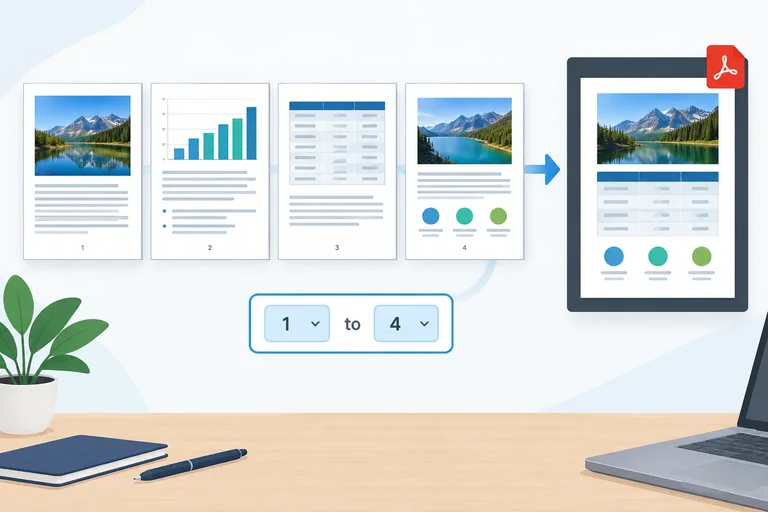
Word: ve a Archivo > Exportar > Crear documento PDF/XPS > Crear PDF/XPS. En la ventana, abre Opciones... y elige Todo, Página actual o Páginas con un intervalo como 2-4. Para un PDF de distribución, normalmente conviene Estándar (publicación en línea e impresión); Tamaño mínimo reduce el archivo y puede reducir la calidad de las imágenes.
Writer: ve a Archivo > Exportar como > Exportar como PDF. En la pestaña General, elige Todo, Páginas o Selección. Si aparecen controles de imágenes, reduce resolución o calidad solo cuando el PDF sea para lectura en pantalla y el detalle siga siendo suficiente.
En Writer, Archivo > Exportar como > Exportar directamente como PDF reutiliza los ajustes vigentes. No es la vía adecuada si ahora necesitas decidir el intervalo o revisar las opciones.
Ejemplo
Quieres enviar únicamente el cuerpo de un informe de seis páginas; la portada y los anexos no corresponden al destinatario.
En Word, abre la exportación con opciones, selecciona Páginas e indica 2-4. El resultado será un informe.pdf de tres páginas. En Writer, selecciona el mismo intervalo en el cuadro Exportar como PDF, dentro de General.
Si el documento se va a imprimir o contiene capturas detalladas, prioriza una calidad que conserve la lectura. Comprueba el tamaño final del archivo y la nitidez de las imágenes antes de compartirlo.
En Word, necesitas crear un PDF solo con las páginas 2-4 de un documento de seis páginas. ¿Qué opción debes elegir en Opciones...?
En tu propio informe.docx o informe.odt, decide si debes exportar todo el documento o un intervalo. Genera informe.pdf mediante la exportación con opciones y ábrelo en un lector de PDF.
Indica el alcance elegido, las páginas que esperabas y las que aparecen realmente. Añade si has comprobado que las tablas e imágenes de las páginas exportadas no presentan cortes visibles.
Escribe al menos 80 caracteres (0/80).
Paso 3 de 8
Configura el alcance, la paginación, la escala y los encabezados de una hoja de cálculo para obtener un PDF claro y útil.
Antes de exportar analisis.xlsx o analisis.ods, decide dos límites distintos: el alcance indica qué hojas del libro llegarán a analisis.pdf; el área de impresión de Excel o el intervalo de impresión de Calc decide qué celdas de cada hoja se incluirán. Delimitar celdas no borra los datos auxiliares del archivo editable.
Excel: selecciona las pestañas de las hojas necesarias; para varias hojas, mantén pulsada Ctrl mientras haces clic en cada pestaña. Después usa Archivo > Exportar > Crear documento PDF/XPS > Crear PDF/XPS > Opciones y elige Hojas activas o Libro completo, según corresponda. En cada hoja, selecciona las celdas útiles y usa Diseño de página > Área de impresión > Establecer área de impresión.
Comprueba que las pestañas siguen seleccionadas antes de exportar: una hoja auxiliar no debe entrar solo por formar parte del libro.
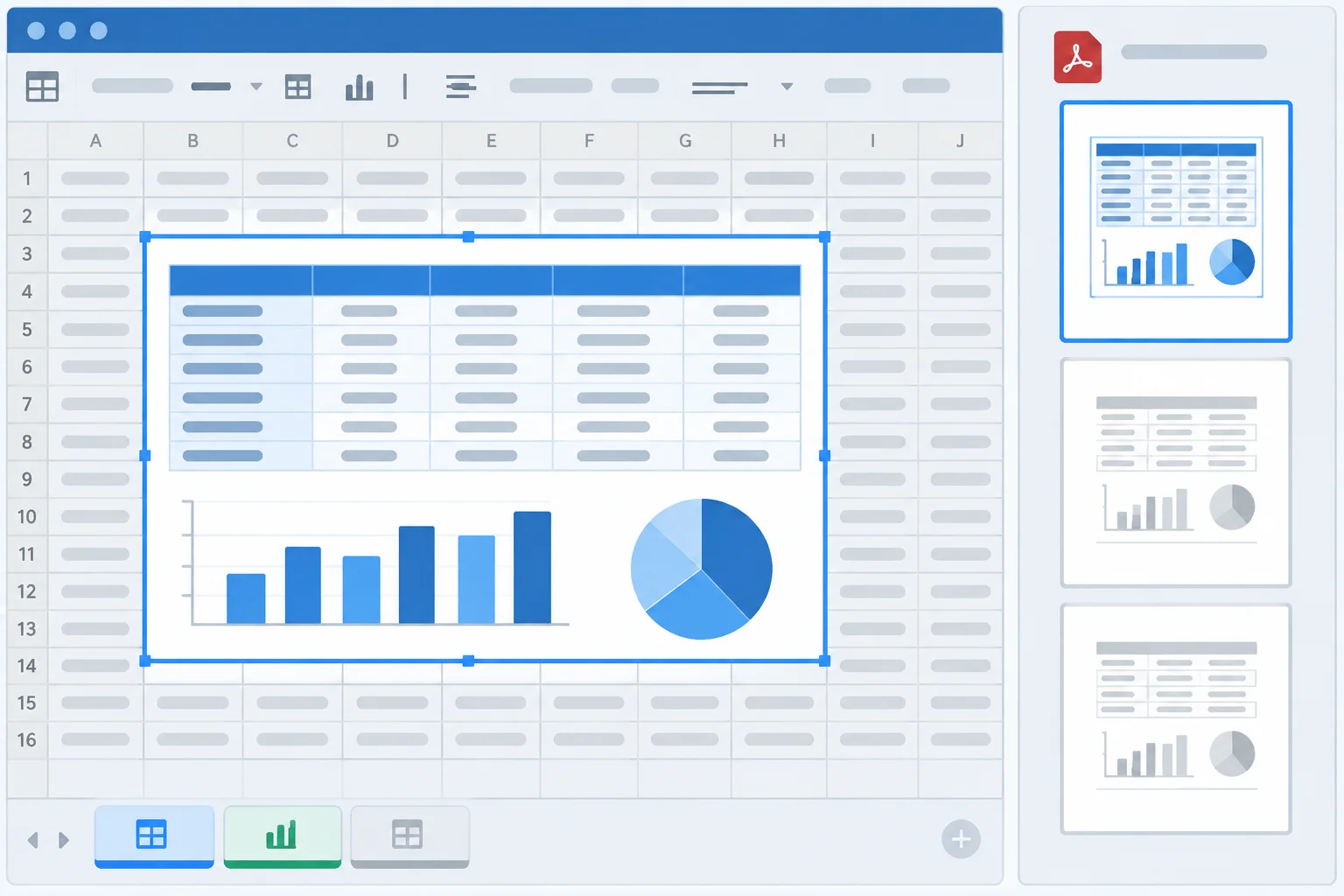
El alcance selecciona hojas del libro; el área o intervalo de impresión selecciona celdas dentro de cada hoja.
Calc: selecciona las pestañas deseadas con Ctrl. Después abre Archivo > Exportar como > Exportar como PDF. En algunas versiones, la opción Selección del apartado Rango puede usar las hojas seleccionadas; confirma el resultado en la vista previa, porque en otras versiones se refiere a las celdas seleccionadas.
Si tu versión no ofrece una selección de hojas clara en la exportación directa, usa Archivo > Imprimir y marca Hojas seleccionadas en el apartado que puede llamarse Contenido o Imprimir. Elige Imprimir a archivo y el formato PDF. Esta alternativa es una impresión a PDF, no una exportación directa, así que comprueba especialmente el PDF resultante.
Para delimitar celdas en cada hoja elegida, selecciónalas y usa Formato > Intervalos de impresión > Definir. Repite la operación en las demás hojas que deban incluirse.
En Excel, abre Vista > Vista previa de salto de página. Las líneas azules muestran dónde acabará cada página. Arrastra una línea azul para desplazar un salto manual y vuelve a comprobar que no deja columnas aisladas ni páginas casi vacías.
Para insertar un salto con precisión, selecciona la fila situada debajo del corte horizontal deseado o la columna situada a la derecha del corte vertical. Usa Diseño de página > Saltos > Insertar salto de página. Para retirarlo, sitúate junto al salto y usa Diseño de página > Saltos > Quitar salto de página; Restablecer todos los saltos de página elimina los saltos manuales.
En Diseño de página, ajusta Orientación y Márgenes si hace falta espacio lateral. En Escala para ajustar, establece Ancho: 1 página y Alto: Automático. Para repetir encabezados, usa Diseño de página > Imprimir títulos y elige en Filas a repetir en la parte superior la fila de encabezado.
En Calc, abre Ver > Vista previa de salto de página. Arrastra una línea azul para mover un salto manual. Para crear uno, selecciona la fila situada debajo del corte o la columna situada a su derecha y usa Hoja > Insertar salto de página > Salto de fila o Salto de columna. Para quitarlo, usa Hoja > Eliminar salto de página y el tipo correspondiente; los nombres pueden variar ligeramente según la versión.
Abre Formato > Estilo de página. En la pestaña Página, elige orientación y márgenes. En la pestaña Hoja, busca Modo de escala y selecciona Ajustar intervalo(s) de impresión al ancho/alto. Indica Ancho: 1 y deja Alto en automático, vacío o 0, según muestre tu versión: así no limitas el número de páginas de alto.
En Formato > Intervalos de impresión > Editar, indica las Filas que se repetirán para la cabecera. No elijas ajustar todo a una única página: puede incluir todas las celdas, pero reducir el texto hasta volverlo inútil.
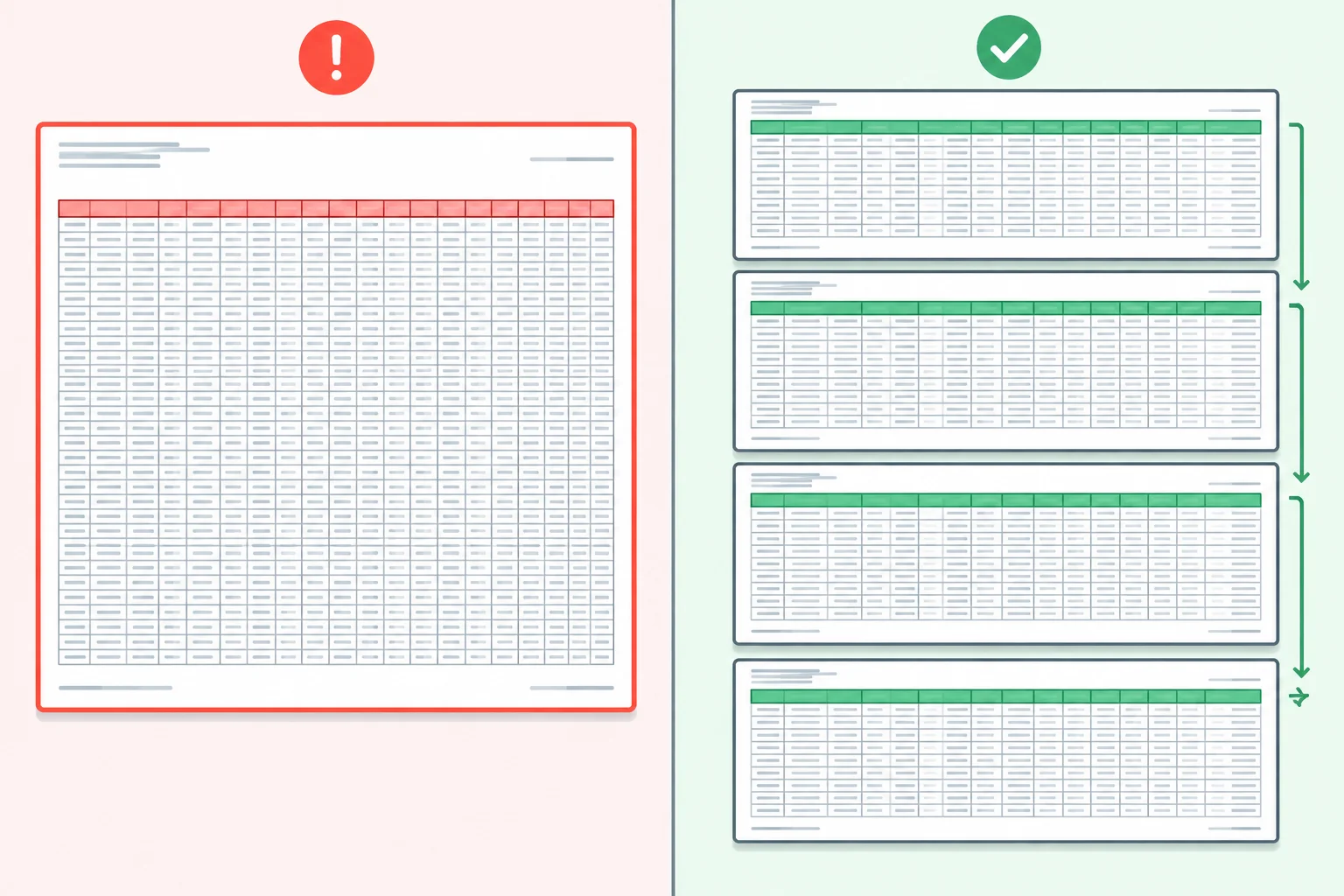
Antes: toda la hoja cabe, pero el texto es demasiado pequeño. Después: el ancho queda contenido y la altura se reparte en páginas legibles.
Relaciona cada defecto observado en la vista previa con el ajuste más adecuado antes de generar el PDF.
Toca un elemento y luego su par correspondiente.
En una hoja propia de analisis.xlsx o analisis.ods, elige qué hojas y qué celdas deben llegar a analisis.pdf. Configura el área o intervalo de impresión, revisa los saltos y ajusta el ancho a una página sin limitar innecesariamente el alto. Si la tabla ocupa varias páginas, configura la repetición de su fila de encabezado cuando proceda.
Genera el PDF mediante la ruta disponible en tu aplicación y ábrelo en un lector gratuito. Describe el alcance elegido, el ajuste de escala y el resultado de la revisión. Relaciona al menos una observación de la vista previa o del PDF con el ajuste que la evitó o corrigió. Confirma expresamente que no faltan columnas, que los encabezados se repiten cuando corresponde y que el tamaño del texto sigue siendo útil.
Escribe al menos 180 caracteres (0/180).
Paso 4 de 8
Selecciona una disposición y un alcance adecuados para exportar una presentación a PDF, teniendo presentes las diferencias entre PowerPoint e Impress y los límites de una salida estática.
Un PDF exportado desde una presentación puede servir para lectura, apoyo al ponente o reparto a asistentes. Antes de exportar, decide qué necesita quien lo recibirá:
No elijas solo por el aspecto: las notas pueden incluir información que no querías distribuir.
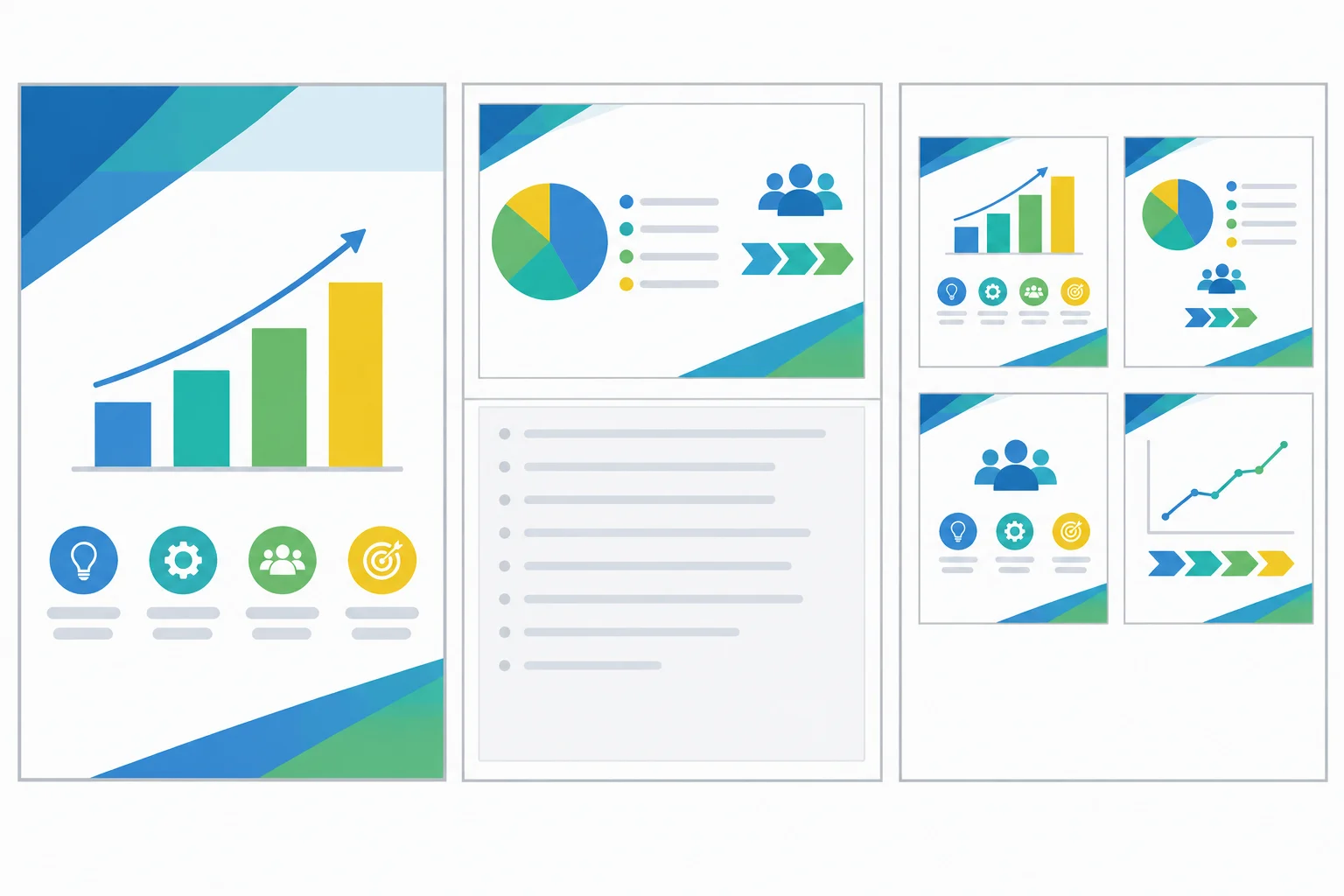
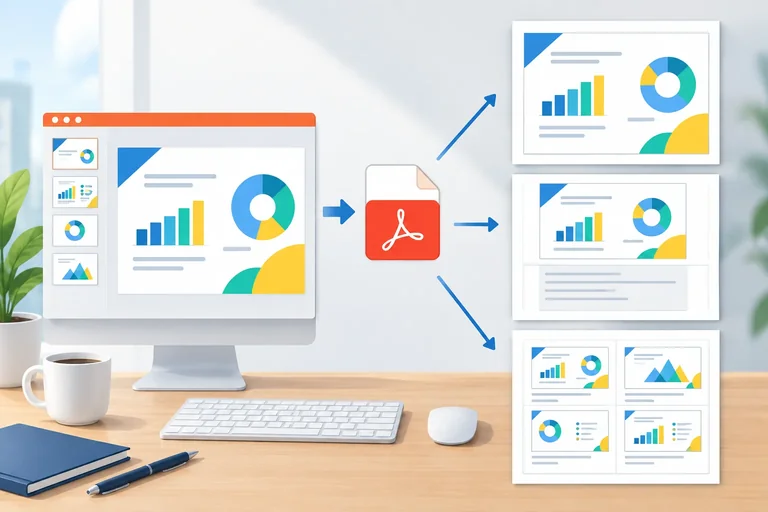
De izquierda a derecha: diapositivas, páginas de notas y documentos para asistentes.
La finalidad determina la disposición, no la aplicación que uses.
| Salida | Finalidad habitual | Qué comprobar |
|---|---|---|
| Diapositivas | Lectura o distribución visual | Una diapositiva por página |
| Páginas de notas | Apoyo para quien presenta | Notas visibles y completas |
| Documentos para asistentes | Resumen para repartir | Cantidad de diapositivas por página |
En PowerPoint, abre Archivo > Exportar > Crear documento PDF/XPS > Crear PDF o XPS > Opciones. En Publicar, puedes elegir Diapositivas, Páginas de notas o Documentos. Define el alcance con Todas, Diapositiva actual o un intervalo, por ejemplo 2-4.
Si tu versión muestra Incluir diapositivas ocultas, revísalo expresamente: actívalo solo si esas diapositivas deben estar en el PDF. Tras elegir las opciones, guarda el resultado como presentacion.pdf.
En Impress, para exportar diapositivas usa Archivo > Exportar como > Exportar como PDF. En la pestaña General, establece el Rango: Todas, Páginas —por ejemplo 2-4— o Selección. Revisa también la opción de exportar diapositivas ocultas si aparece en tu versión.
El exportador directo de Impress se centra en las diapositivas. Para obtener Notas o Documentos para asistentes, usa Archivo > Imprimir y, en Contenido, elige la salida correspondiente. Después selecciona una impresora PDF disponible en Windows. Esto es una impresión a PDF, no una exportación directa: comprueba el PDF con especial atención.
Atención
El PDF habitual es estático: las transiciones y animaciones no se reproducen. Tampoco des por conservados el audio o el vídeo. Abre presentacion.pdf en un lector gratuito y confirma que cada diapositiva se entiende sin movimiento, que están las diapositivas previstas y que no aparecen notas cuando elegiste una salida solo de diapositivas.
Vas a entregar un PDF a una persona que presentará el contenido y necesita leer las aclaraciones del ponente junto a cada diapositiva. ¿Qué salida es la más adecuada?
En tu ordenador, prepara una salida para lectura autónoma de una presentación propia, por ejemplo presentacion.pptx o presentacion.odp. Exporta únicamente las diapositivas 2-4, sin notas del presentador. Si hay diapositivas ocultas, decide expresamente si deben quedar fuera.
Abre presentacion.pdf en un lector gratuito. Escribe qué aplicación y ruta usaste, qué salida y alcance elegiste, y cómo comprobaste que aparecen solo las diapositivas previstas, que no hay notas y que la información sigue entendiéndose sin animaciones ni transiciones.
Escribe al menos 180 caracteres (0/180).
Paso 5 de 8
Activa las opciones de navegación disponibles en una exportación directa y comprueba sus destinos en el PDF exportado.
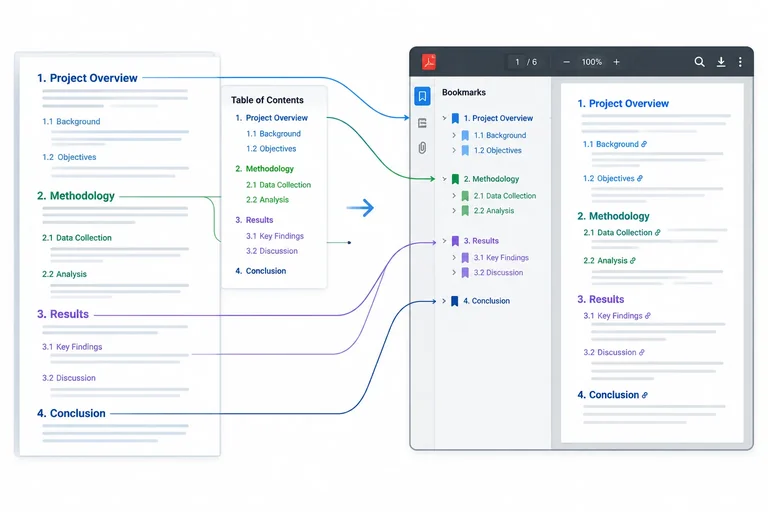
Un PDF puede ofrecer dos capas de navegación distintas:
Además, un enlace externo puede abrir una página web. Que veas un índice no implica que el lector muestre marcadores del PDF, ni al revés.
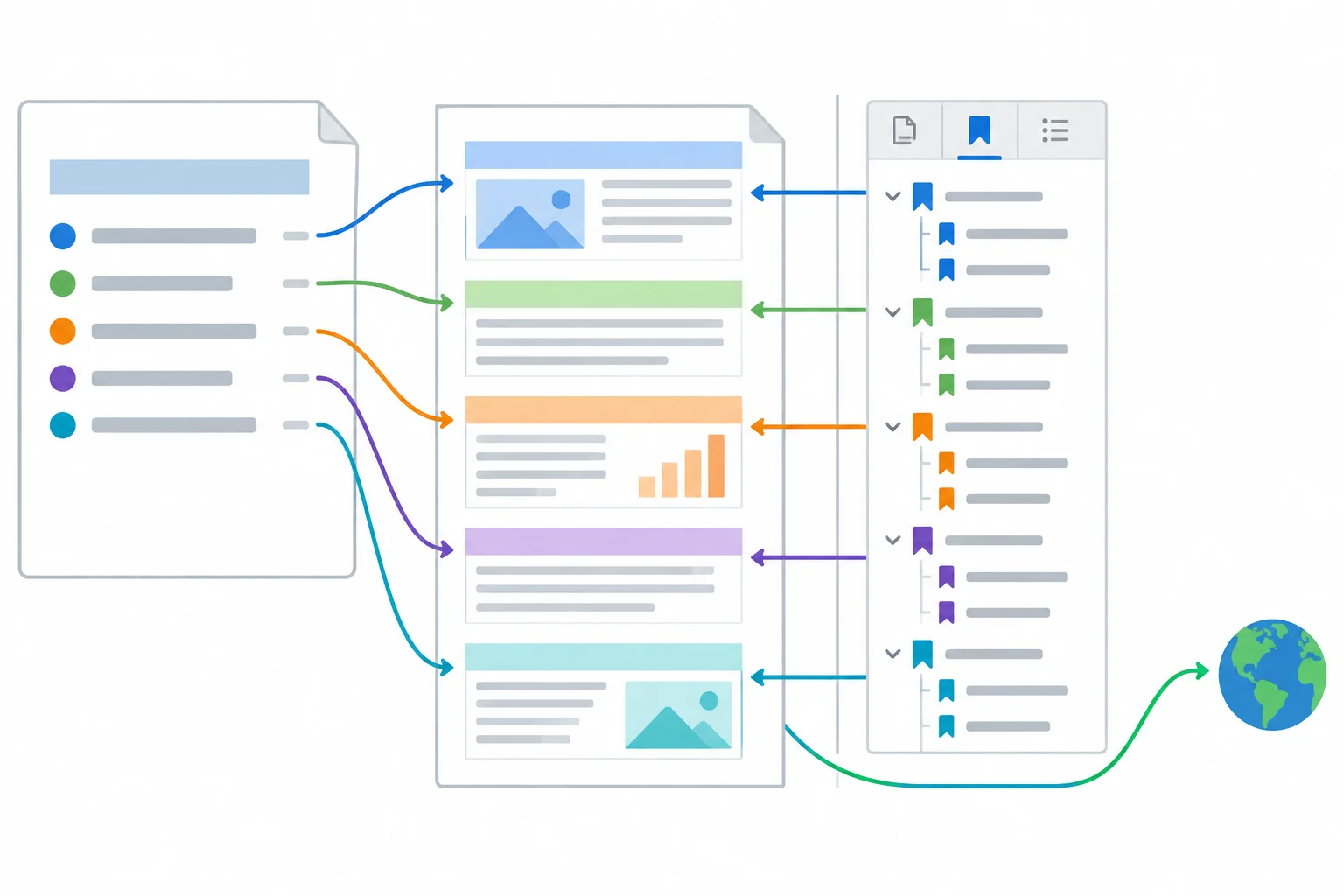
Los enlaces del índice se activan dentro de una página; los marcadores del PDF se abren desde el panel de navegación del lector.
Antes de volver a crear informe.pdf, guarda informe.docx o informe.odt: el archivo editable sigue siendo el lugar donde se corrige la estructura.
Word: usa Archivo > Exportar > Crear documento PDF/XPS > Crear PDF/XPS. En la ventana de publicación, abre Opciones.... En Crear marcadores usando, selecciona Títulos para generar marcadores del PDF a partir de los títulos estructurados. No se refiere a los encabezados de página. Después publica con Crear PDF/XPS.
Writer: usa Archivo > Exportar como > Exportar como PDF. En la pestaña General, activa Exportar marcadores, el rótulo habitual de la interfaz en español. Esta opción crea marcadores del PDF a partir del esquema de títulos del documento. Algunas versiones pueden mostrar la variante Exportar esquema o Exportar esquemas; si aparece, corresponde a la misma finalidad de exportar la estructura como marcadores.
Son rutas de exportación directa. No des por hecho que la impresión a PDF conserve la misma navegación.
Consejo
Abre el PDF exportado en un lector gratuito. Prueba por separado una entrada del índice, un elemento del panel de marcadores del PDF y cada enlace externo importante que exista. Comprueba el destino real, no solo que el puntero cambie al pasar sobre él.
La disponibilidad depende del archivo de origen, de la opción elegida y del lector. Un documento sin títulos estructurados no tendrá una jerarquía útil que exportar como marcadores.
Relaciona cada elemento con su función habitual en un PDF.
Toca un elemento y luego su par correspondiente.
Abre tu PDF exportado desde Word o Writer y realiza una comprobación breve de navegación. Si existen, prueba una entrada del índice, un marcador del PDF en el panel del lector y un enlace externo.
Indica para cada elemento disponible su tipo, desde dónde lo activaste y el destino al que llegó. Si alguno no está disponible, indícalo junto con la aplicación desde la que exportaste. No modifiques el PDF: cualquier corrección se haría en el archivo editable y se exportaría de nuevo.
Escribe al menos 120 caracteres (0/120).
Paso 6 de 8
Selecciona las opciones de estructura disponibles y reconoce los límites de la exportación automática para la accesibilidad.
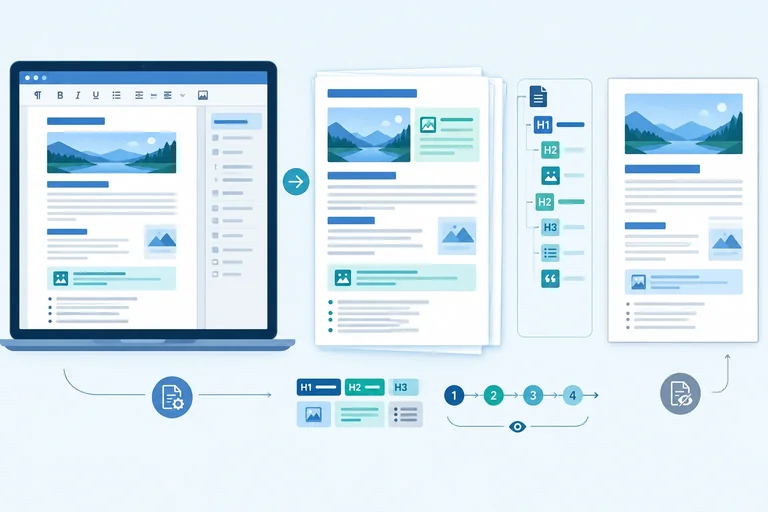
Un PDF exportado puede conservar más que el aspecto de una página. Si eliges PDF etiquetado o una opción equivalente de estructura, el archivo puede incluir información sobre títulos, párrafos, listas e imágenes para tecnologías de apoyo.
Esto no convierte automáticamente cualquier diseño en accesible: un PDF puede verse correcto y, aun así, ofrecer una estructura incompleta o un recorrido de lectura confuso. Mantén el archivo editable como origen de cualquier mejora.
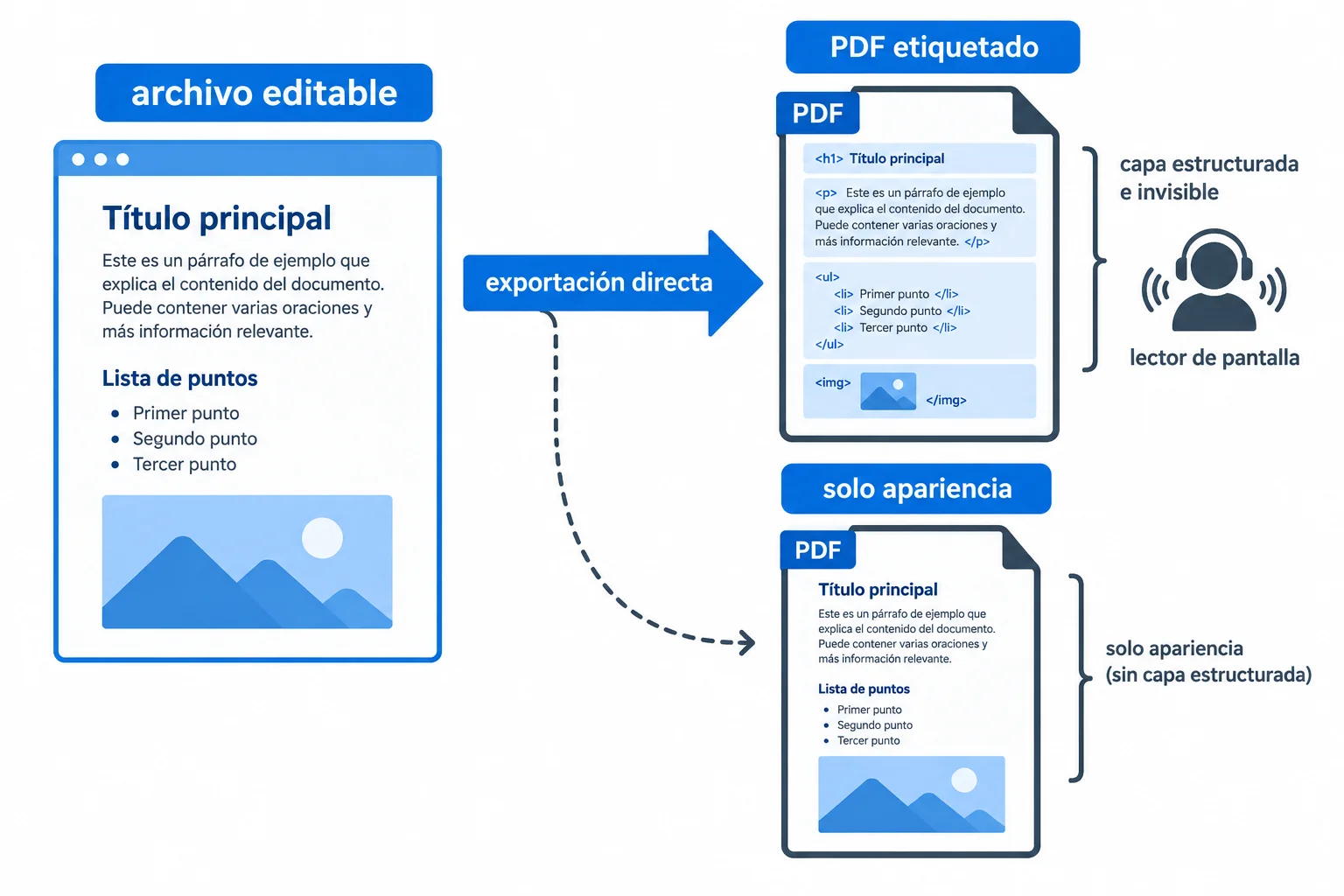
El etiquetado intenta trasladar estructura desde el archivo editable al PDF exportado.
Antes de exportar, busca una opción de estructura o etiquetado en el cuadro de opciones de PDF de tu aplicación. Los nombres pueden variar según la versión.
En Word, Excel o PowerPoint, la ruta habitual es Archivo > Exportar > Crear documento PDF/XPS > Crear PDF/XPS > Opciones. Busca y selecciona Etiquetas de estructura del documento para accesibilidad si está disponible.
En Writer, Calc o Impress, usa Archivo > Exportar como > Exportar como PDF. En la pestaña General, busca PDF etiquetado (añadir estructura del documento) o un nombre muy similar.
No des por hecho que dos exportadores conservan exactamente la misma información: revisa el cuadro que muestra tu propia versión.
La exportación parte del contenido del archivo editable. Para que una imagen pueda aportar una descripción, añade su texto alternativo allí antes de exportar; el exportador podrá conservarlo solo cuando la aplicación y su opción de PDF lo permitan.
También revisa el diseño de origen. Columnas, cuadros de texto y objetos superpuestos pueden presentar un orden visual claro, pero producir un orden de lectura distinto del esperado. Activar el etiquetado es un paso necesario cuando existe la opción, no una garantía final.
Atención
Un lector gratuito sirve para comprobar páginas, zoom y apariencia. Sin embargo, una revisión visual o ese lector pueden no permitir confirmar de forma fiable las etiquetas, el texto alternativo conservado o el orden real de lectura. Distingue entre haber activado una opción y haber verificado el resultado de accesibilidad.
Si un PDF exportado se ve igual que el documento y has activado la opción de PDF etiquetado, ya queda comprobado que todas las imágenes tienen texto alternativo útil y que el orden de lectura es correcto.
Decide si la afirmación es verdadera o falsa.
Piensa en uno de tus archivos editables. Indica la aplicación que utilizas y la ruta u opción con la que activarías el PDF etiquetado o las etiquetas de estructura, si aparece. Después explica por qué, incluso activándola, comprobarías el texto alternativo y el orden de lectura.
Escribe al menos 120 caracteres (0/120).
Paso 7 de 8
Diagnostica defectos visibles en un PDF exportado, corrige su causa en el archivo editable y verifica una nueva exportación.
Abre cada PDF exportado en un lector gratuito y sigue un recorrido fijo. Comprueba primero que están las páginas previstas y en el orden esperado. Después busca texto cortado, tablas o imágenes que salgan del borde, texto demasiado pequeño y elementos visuales borrosos. Por último, prueba los enlaces del índice y los marcadores del PDF que debían existir.
Usa vistas complementarias: las miniaturas revelan páginas sobrantes, ausentes o desordenadas; la página completa muestra cortes y equilibrio del diseño; el tamaño real o 100 % sirve para valorar si el texto resulta cómodo de leer en pantalla. Usa la ampliación para inspeccionar recortes, detalles e imágenes poco nítidas. El zoom no demuestra por sí solo que un texto sea suficientemente grande a tamaño normal.
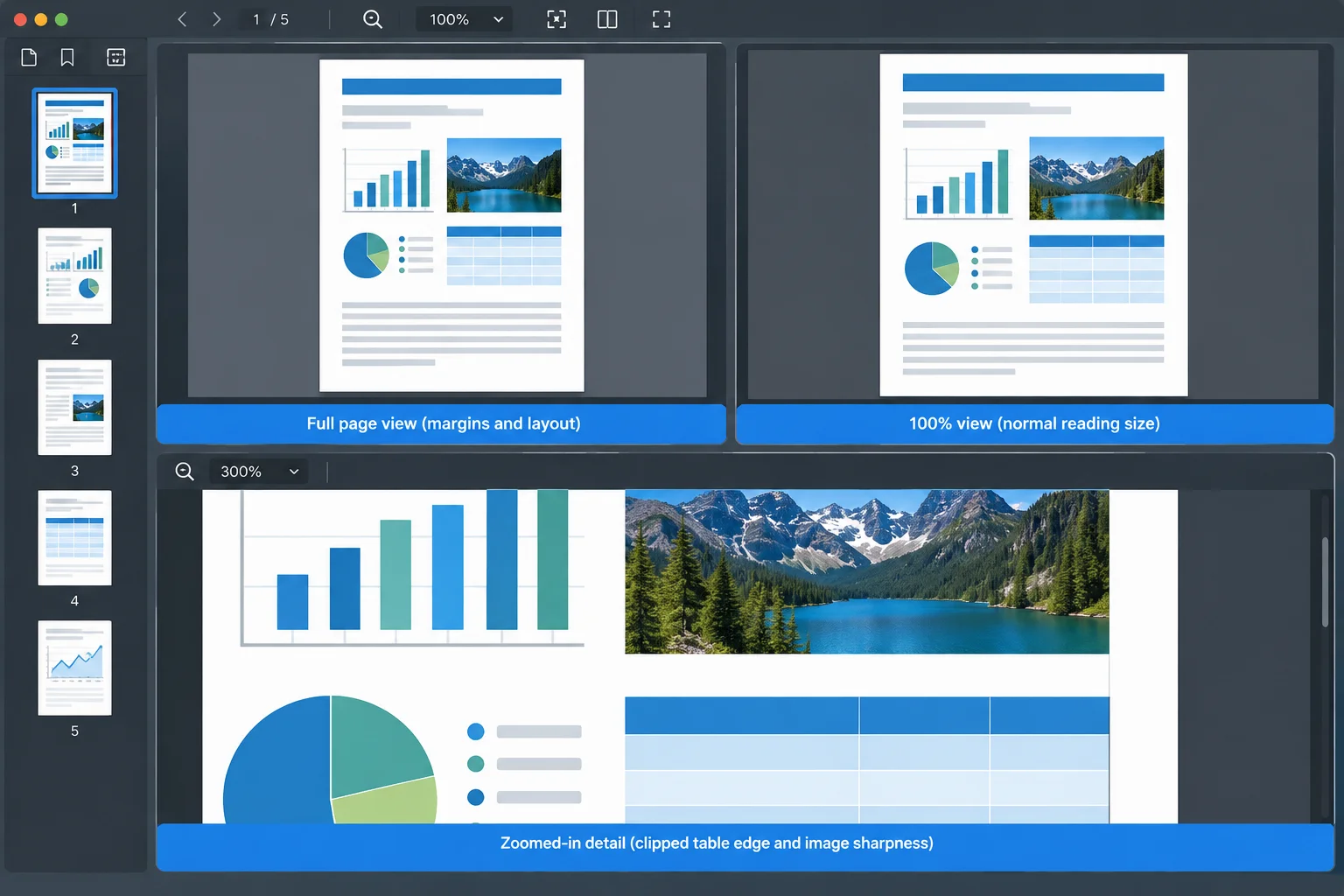
Miniaturas para la secuencia; página completa para cortes y composición; tamaño real o 100 % para la lectura normal; ampliación para detalles y nitidez.
Consejo
No corrijas el PDF exportado. Localiza la causa probable en el archivo editable o en sus ajustes de salida. Conserva el editable y genera una exportación directa nueva; así puedes comprobar que el cambio resuelve el defecto sin ocultar otro problema.
Relaciona lo que ves con una causa comprobable antes de cambiar nada. El defecto puede proceder del contenido editable, de los saltos o de los ajustes elegidos para exportar.
Ejemplos frecuentes al revisar un PDF exportado.
| Defecto observado | Causa probable | Corrección en el origen |
|---|---|---|
| Texto o tabla cortados | Contenido supera el área útil de la página | Ajustar tamaño, posición, márgenes u orientación |
| Columnas separadas en páginas distintas | Salto de página o escala inadecuados | Revisar saltos y ajustar a una página de ancho |
| Texto de hoja ilegible | Toda la hoja se comprimió en una página | Permitir varias páginas de alto y mantener el ancho legible |
| Página inesperada o vacía | Alcance o paginación no revisados | Revisar páginas incluidas, saltos y contenido sobrante |
Relaciona cada defecto del PDF con la corrección más adecuada en el archivo editable.
Toca un elemento y luego su par correspondiente.
Ordena el ciclo correcto para solucionar un defecto detectado en un PDF exportado.
Paso 8 de 8
Integra la revisión de un documento, una hoja de cálculo y una presentación exportados a PDF, justificando tus decisiones y documentando una corrección o un diagnóstico.
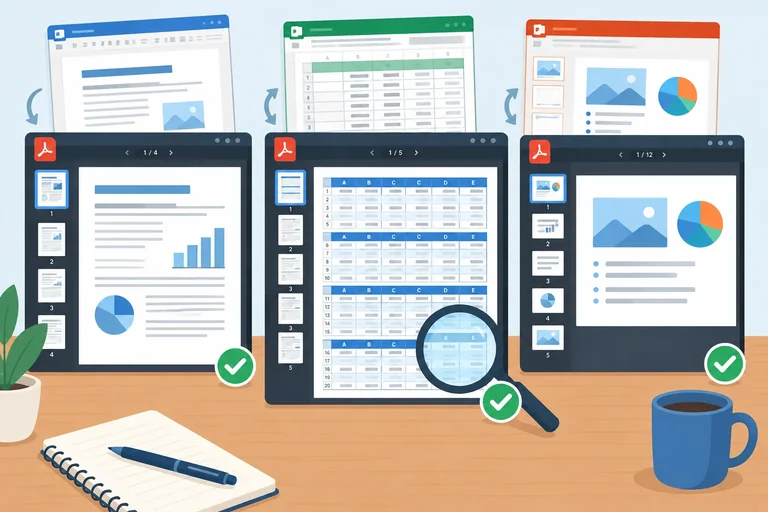
Antes de cerrar el tutorial, abre informe.pdf, analisis.pdf y presentacion.pdf en un lector gratuito. Compáralos con sus archivos editables, sin modificar el PDF directamente.
La comprobación mínima cambia según el tipo de archivo:
Conserva siempre informe.docx o informe.odt, analisis.xlsx o analisis.ods y presentacion.pptx o presentacion.odp: el PDF exportado es la copia de distribución; el archivo editable es donde se corrige la causa de un problema.
Usa esta lista para anotar una decisión y una comprobación por cada PDF.
| PDF exportado | Decisión que justificas | Comprobación visual |
|---|---|---|
| informe.pdf | Todas las páginas o intervalo 2-4 | Páginas previstas; sin cortes ni páginas vacías |
| analisis.pdf | Área o intervalo y escala elegidos | Columnas, encabezados y texto legibles |
| presentacion.pdf | Diapositivas, notas o documentos para asistentes | Contenido correcto; sin notas inesperadas |
Este caso representa un defecto frecuente en analisis.pdf: se ha comprimido toda una hoja ancha y larga en una única página. Aunque no falten celdas, el resultado no es legible.
La causa probable está en la escala del archivo editable, no en el lector de PDF. En analisis.xlsx, revisa la vista previa y usa un ajuste al ancho que permita varias páginas de alto; en analisis.ods, revisa el intervalo de impresión, los saltos y una escala equivalente. Exporta de nuevo y abre el PDF recién generado.
Si tus tres PDF no muestran defectos, usa este caso como diagnóstico que podrás documentar en la actividad final.
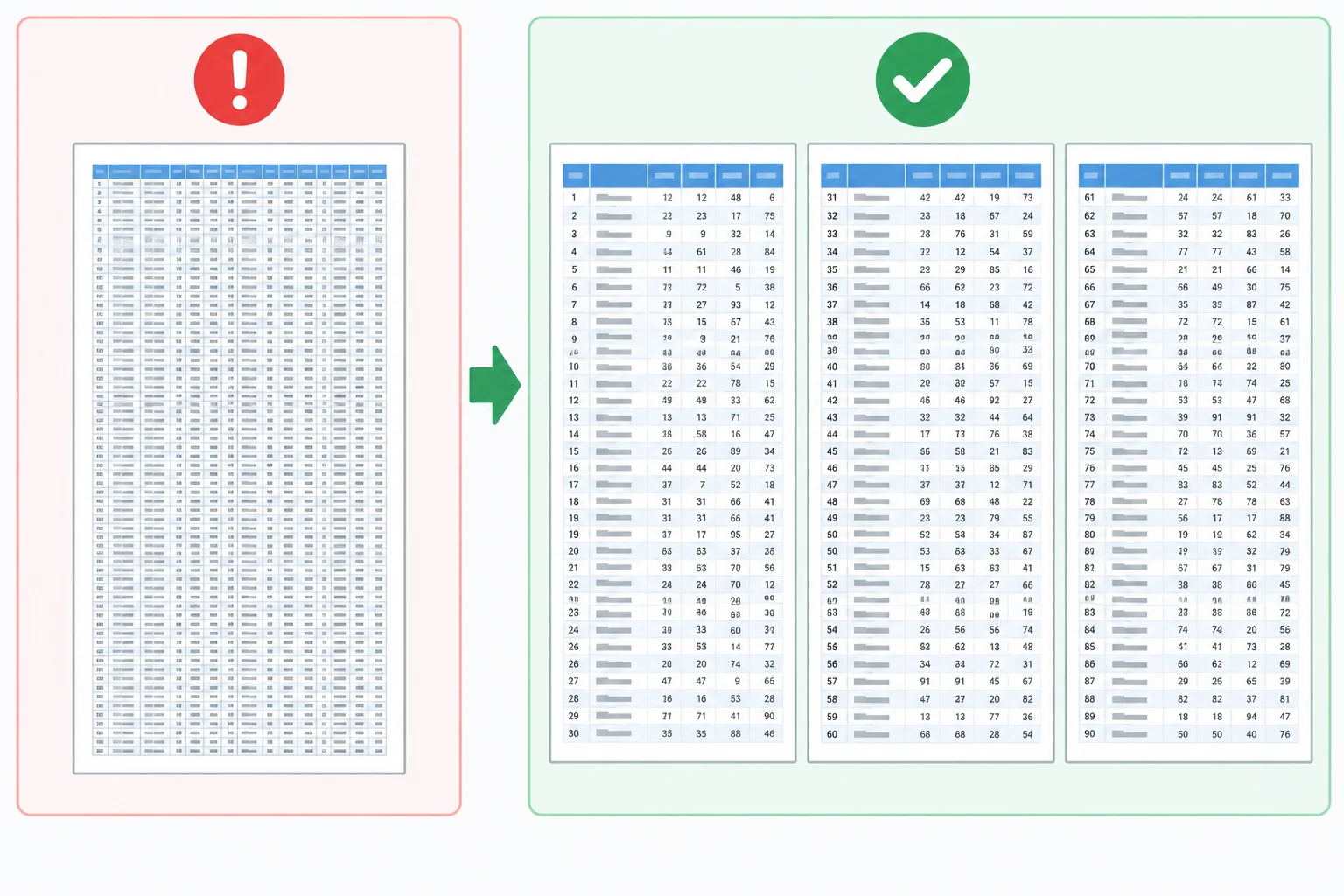
Antes: ajustar toda la hoja a una página reduce el texto. Después: ajustar al ancho conserva columnas legibles y permite varias páginas de alto.
Consejo
Además de la apariencia, comprueba la navegación que exista: pulsa los enlaces del índice dentro de la página y abre el panel de marcadores del PDF para probar sus destinos. No des por hecho que ambos existen en todos los archivos.
Distingue también dos niveles de accesibilidad: puedes confirmar que activaste las opciones disponibles, como PDF etiquetado o etiquetas de estructura; sin una comprobación especializada no puedes afirmar solo por la vista que se conservan correctamente las etiquetas, el texto alternativo o el orden de lectura.
Redacta un registro breve de tu revisión. Incluye:
informe.pdf: las páginas exportadas y qué comprobaste.analisis.pdf: el área o intervalo de impresión y la escala elegidos, más una observación de legibilidad.presentacion.pdf: la modalidad de salida elegida y una comprobación de que se entiende como PDF estático.No necesitas enviar ningún archivo.
Escribe al menos 300 caracteres (0/300).
Resumen
¡Felicidades! Has completado: Exportar documentos, hojas y presentaciones a PDF
Miles de cursos online en vídeo, ebooks y audiolibros.
Para poner a prueba tus conocimientos durante los cursos en línea
Generado directamente desde la galería de fotos de tu celular y enviado a tu correo electrónico

Descarga nuestra aplicación a través del Código QR o los enlaces a continuación:.



Lleva el conocimiento en tu bolsillo.
Descarga la aplicación Cursa.
Hay cientos de cursos gratuitos disponibles, con un certificado de finalización gratuito que se guarda en la galería de imágenes de su dispositivo móvil.
Descargue la aplicación para acceder al Certificado de finalización del curso de forma gratuita.


+ 10 millones
estudiantes

Certificado gratuito y
válido con código QR

60 mil ejercicios
gratis

Calificación de 4.8/5
en tiendas de aplicaciones

Cursos gratuitos de
vídeo y audiolibros