
Paso 1 de 6

Ruta de aprendizaje · Nivel 3 · Tutorial 1
Transformarás un objetivo y una audiencia definidos en un guion breve y lo trasladarás a una presentación en PowerPoint o LibreOffice Impress, sin depender de plantillas externas. Trabajarás con un único guion de ejemplo, redactado completo de una sola vez y reutilizado sin cambios en todos los pasos siguientes hasta la presentación final.

 Define qué quieres conseguir y con quién
2 min
 Formula el mensaje y filtra la información
Formula un mensaje central para el caso del equipo Brisa y selecciona la información que respalda su decisión. 2 min
 Organiza una secuencia con una idea por diapositiva
2 min
 Completa el guion: qué se ve y qué se explica
Distingue el texto visible de la explicación oral y consulta la versión completa, definitiva y reutilizable del Guion Brisa. 3 min
 Lleva el guion a PowerPoint o Impress
Crea una presentación vacía en PowerPoint o Impress y traslada literalmente el contenido visible del Guion Brisa, manteniendo sus cuatro diapositivas en orden. 3 min
 Comprueba que la presentación cumple el objetivo
Valida la presentación terminada frente al Guion Brisa y explica cómo su secuencia conduce al acuerdo esperado. 1 min
Paso 1 de 6
Un tema nombra el asunto de una presentación: por ejemplo, «las reuniones de equipo». Todavía no indica para qué hablas ni qué debe ocurrir al final.
Un objetivo comunicativo concreta el resultado esperado en la audiencia. Responde: «Al terminar, ¿qué debería comprender, decidir o hacer?». Debe poder observarse: una decisión, un acuerdo o una acción concreta.
Antes de pensar en diapositivas, define ese resultado y a quién va dirigida la presentación.
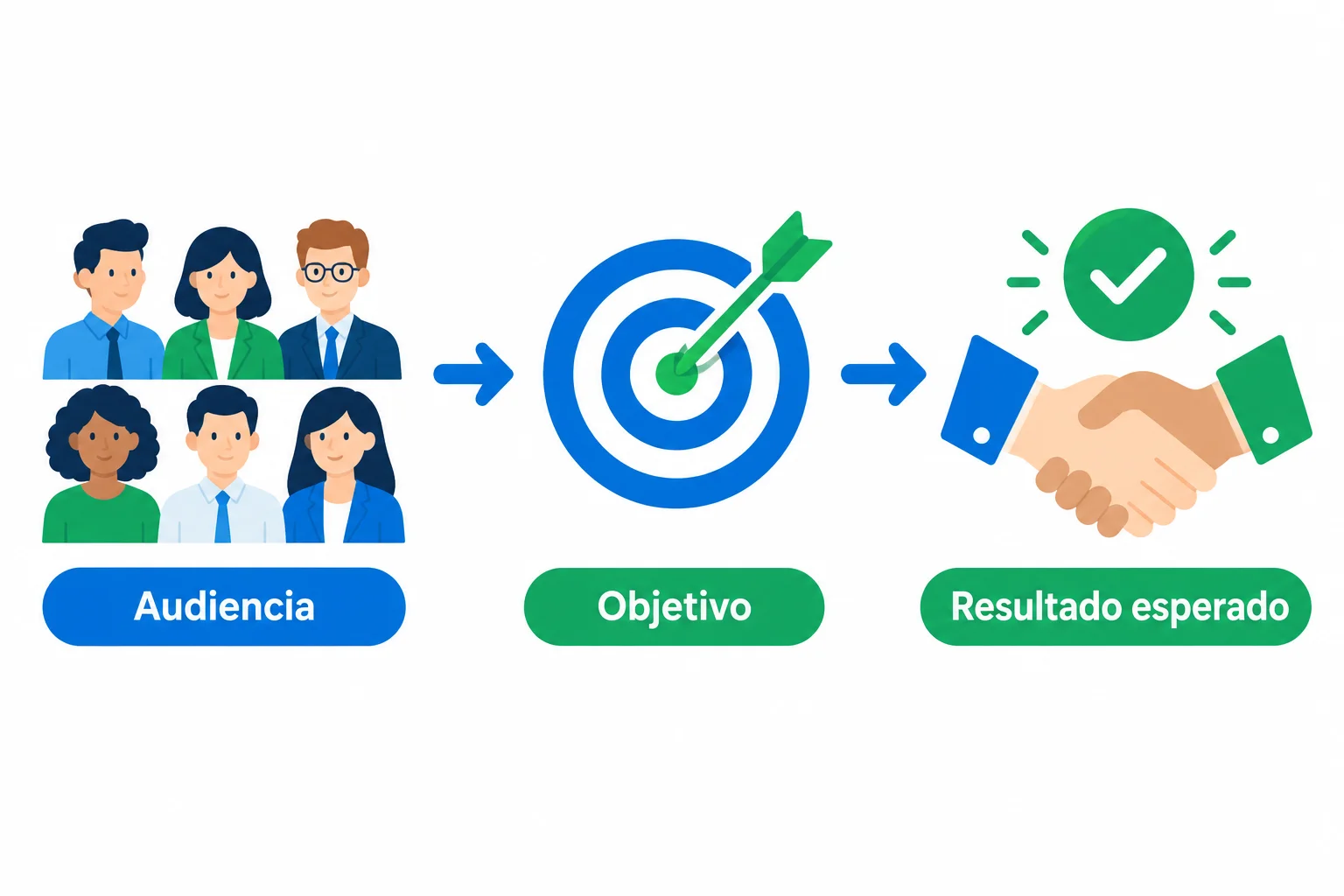
El objetivo enlaza lo que sabe la audiencia con la decisión o acción que se espera al terminar.
Ejemplo
Tema: «Reuniones de equipo».
Objetivo comunicativo: «Al terminar, el equipo decide si probará una nueva forma de reunirse».
El segundo enunciado sirve para comprobar si la presentación avanza hacia un resultado concreto; el primero solo abre un asunto.
Para identificar a la audiencia, responde dos preguntas:
Estas respuestas no son todavía un guion ni el contenido de una diapositiva. Son el punto de partida para prepararlo.
El caso de este tutorial es ficticio. Lee la ficha antes de continuar; aún no vas a redactar diapositivas.
Ejemplo
Equipo: equipo Brisa, formado por 6 personas.
Situación conocida por la audiencia: celebran una reunión semanal de 30 minutos sin una agenda común.
Audiencia: los integrantes del equipo Brisa. Conocen la reunión actual, pero no la propuesta.
Propuesta que necesitan conocer: probar reuniones semanales de 15 minutos durante 2 semanas con una agenda común. Los puntos de esa agenda son, en este orden: Avances, Bloqueos y Próximos pasos.
Objetivo de referencia: Acordar una prueba de reuniones semanales de 15 minutos durante 2 semanas.
Consejo
En este caso, no hace falta demostrar al equipo que existe su reunión actual: ya participa en ella. La presentación deberá ayudarle a responder al objetivo de referencia cuando conozca la propuesta.
¿Qué combinación identifica correctamente el objetivo comunicativo y un conocimiento previo del equipo Brisa?

Paso 2 de 6
Formula un mensaje central para el caso del equipo Brisa y selecciona la información que respalda su decisión.
El objetivo comunicativo indica el resultado que buscas al terminar: qué debe decidir, comprender o hacer la audiencia. El mensaje central es la frase que quieres que recuerde.
En el equipo Brisa, el objetivo es acordar una prueba. Por eso, el mensaje no debe ser una lista de asuntos ni una descripción de la reunión actual: debe comunicar claramente la propuesta que permitirá tomar esa decisión.
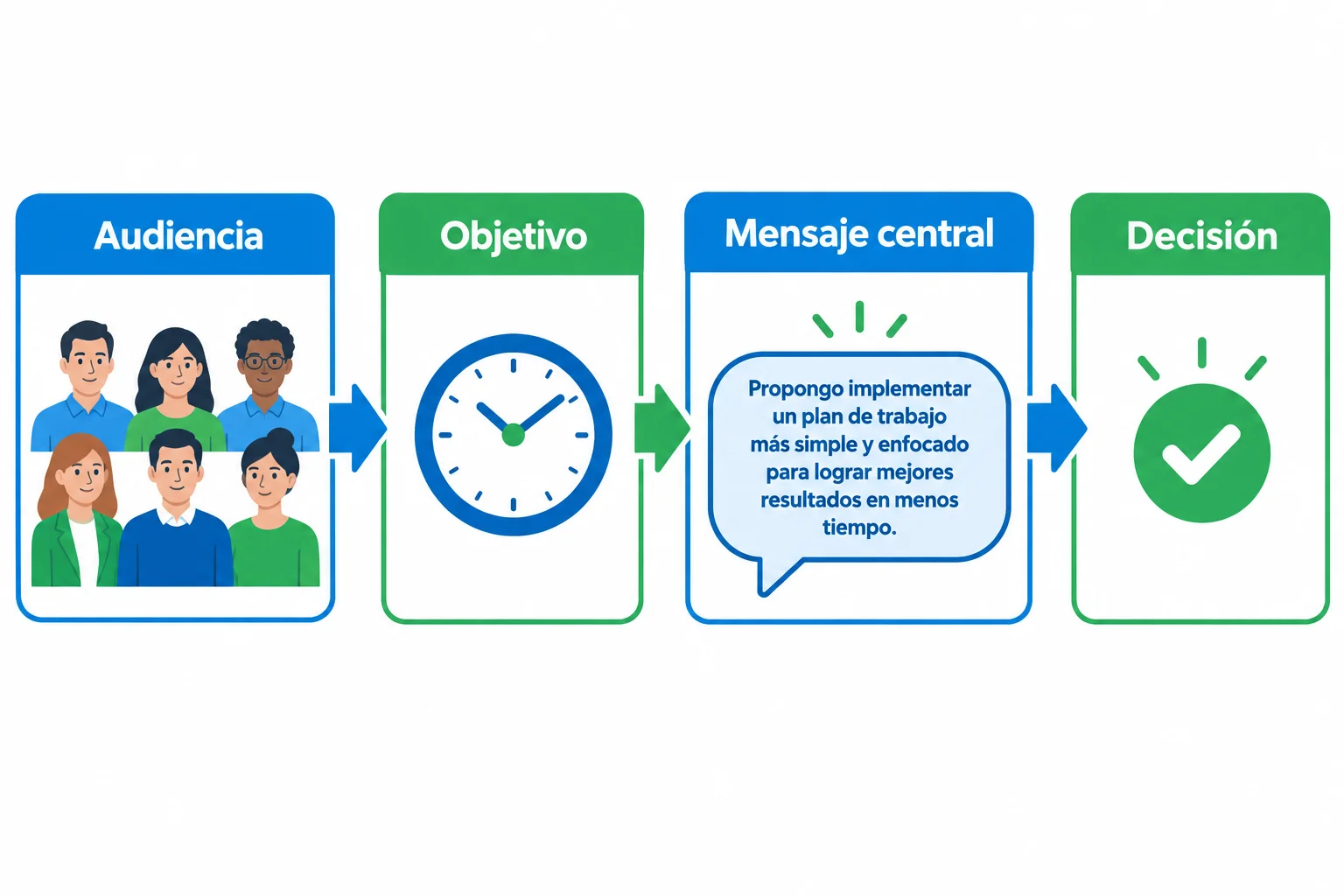
El mensaje central enlaza lo que necesita decidir la audiencia con la propuesta que debe recordar.
Consejo
Una frase útil nombra la propuesta y sus condiciones esenciales. Evita acumular explicaciones, justificaciones o detalles que no cambian la decisión.
Escribe una sola frase para comunicar al equipo Brisa la propuesta que debería retener antes de decidir. No redactes todavía un guion ni títulos de diapositivas.
Escribe al menos 45 caracteres (0/45).
El mensaje de referencia se conservará sin cambios en los pasos siguientes:
Probemos durante 2 semanas una reunión semanal de 15 minutos con una agenda común
Ahora filtra la información con una pregunta: «¿Ayuda a comprender la situación, valorar la propuesta o tomar la decisión?». Si no lo hace, es accesoria para esta presentación. Accesoria no significa falsa ni inútil en cualquier contexto.
Clasificación de la información disponible para la decisión del equipo Brisa.
| Información | Clasificación | Motivo |
|---|---|---|
| La reunión semanal actual dura 30 minutos y no tiene una agenda común | Necesaria | Explica la situación que se quiere cambiar |
| Probar reuniones de 15 minutos durante 2 semanas | Necesaria | Define la propuesta que se debe acordar |
| Agenda: Avances, Bloqueos y Próximos pasos | Necesaria | Aclara cómo funcionaría la agenda común |
| El equipo Brisa tiene 6 personas | Accesoria | El propio equipo ya conoce este dato y no modifica la decisión |
Redacta el mensaje central para la propuesta del equipo Brisa. Después, clasifica cada elemento como necesario o accesorio para que el equipo tome la decisión:
Responde con una frase y una lista de cuatro clasificaciones.
Escribe al menos 180 caracteres (0/180).

Paso 3 de 6
Una secuencia ayuda a que el equipo Brisa llegue a una decisión sin mezclar ideas. La apertura sitúa el punto de partida y muestra por qué importa: la reunión semanal dura 30 minutos y no hay una agenda común.
El desarrollo separa dos ideas: la propuesta de una reunión semanal de 15 minutos con una agenda común y la forma de probarla durante 2 semanas. La agenda organiza, en este orden, Avances, Bloqueos y Próximos pasos.
El cierre recupera la propuesta y pide la decisión concreta: acordar la prueba.
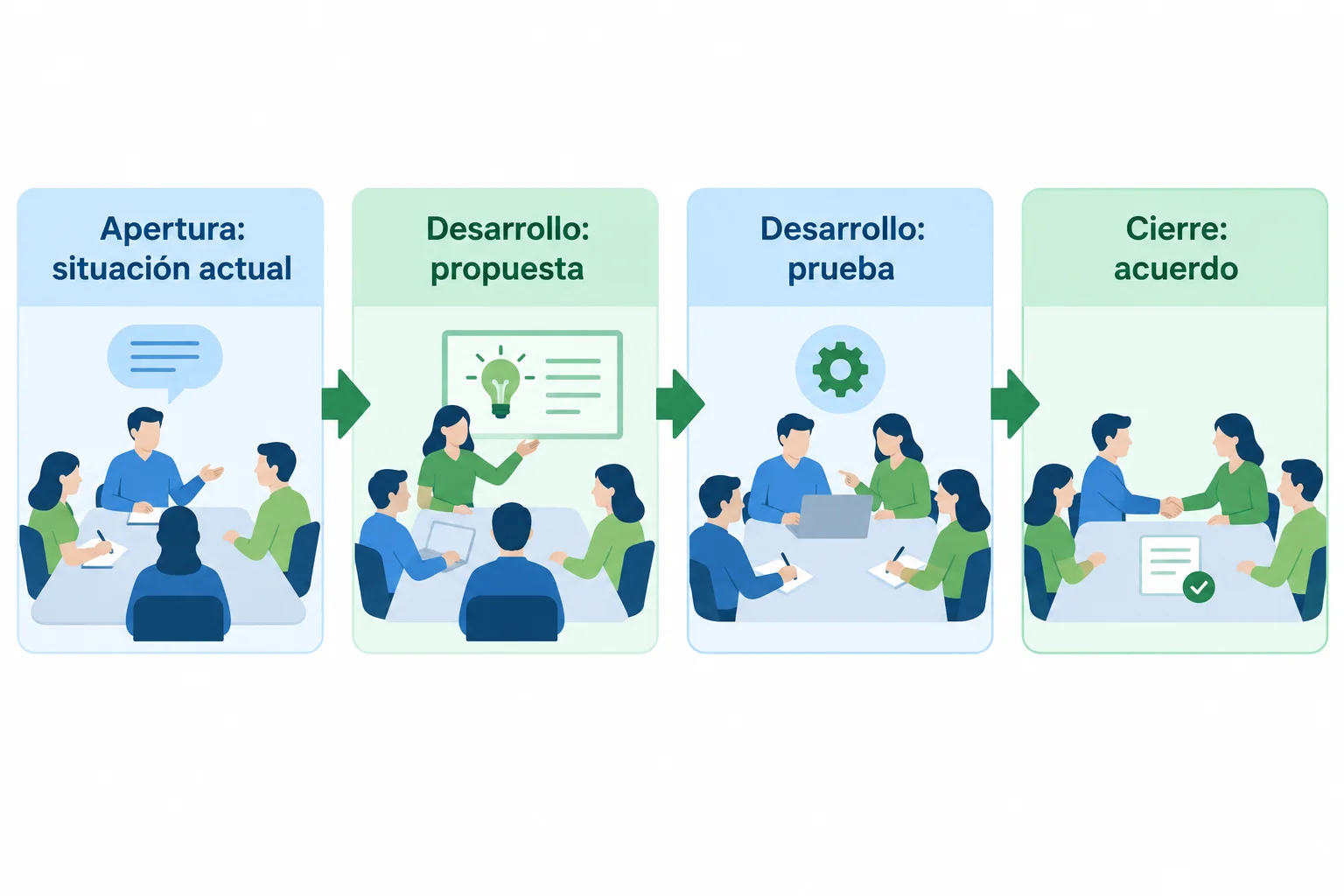
Cada tarjeta prepara la siguiente: primero el motivo, después la propuesta y su prueba, y al final la decisión.
Asigna una idea principal a cada diapositiva. Así la audiencia puede seguir el razonamiento: qué ocurre ahora, qué se propone, cómo se probará y qué debe decidir.
El título debe expresar esa idea, no limitarse a nombrar un asunto. Antes de redactar el guion completo, basta con decidir la función y la idea de cada diapositiva.
Ejemplo
Un rótulo genérico solo anuncia un tema:
Rótulo: «Costes de reparto»
Un título que comunica una idea adelanta el mensaje:
Título: «Agrupar pedidos evita viajes de reparto innecesarios»
El segundo permite anticipar qué se quiere comprender antes de leer el resto del contenido.
Consejo
No intentes introducir en una misma diapositiva la situación actual, la propuesta y la petición de acuerdo. Son ideas distintas y cumplen funciones distintas dentro de la secuencia.
¿Qué título comunica una idea principal en lugar de limitarse a nombrar un tema?
Ordena las cuatro funciones de la presentación del equipo Brisa, desde el punto de partida hasta la decisión final.

Paso 4 de 6
Distingue el texto visible de la explicación oral y consulta la versión completa, definitiva y reutilizable del Guion Brisa.
Un guion separa dos capas de cada diapositiva:
Ahora definirás la versión completa y única del Guion Brisa. En los pasos posteriores se copiará literalmente, sin abreviarla ni reformularla.
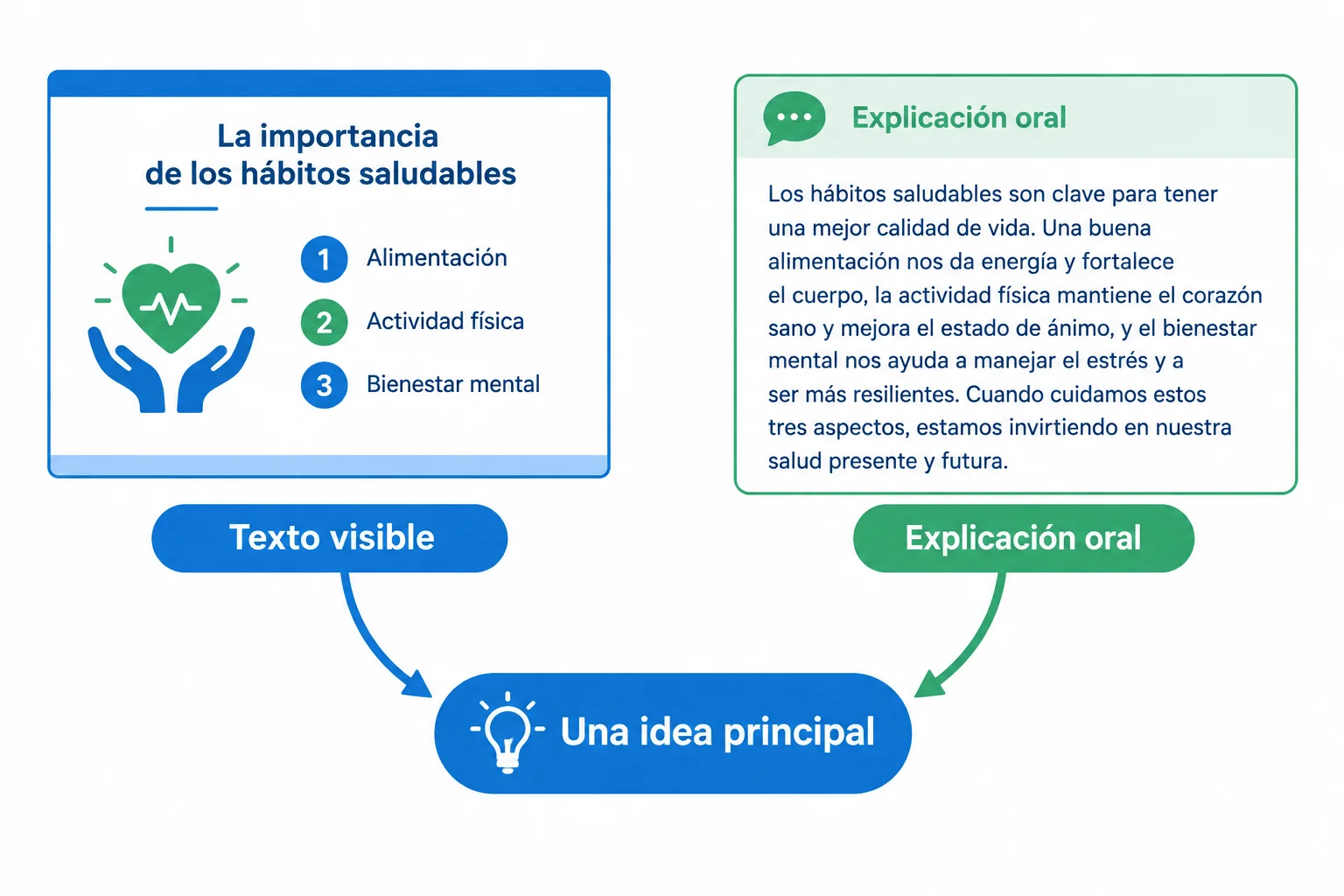
La diapositiva muestra lo imprescindible; el guion conserva el contexto para quien presenta.
Consejo
La explicación oral no es un párrafo para leer en pantalla. Tampoco la trasladarás todavía al panel de notas del orador: por ahora debe mantenerse en el campo correspondiente del guion.
Estos son los dos primeros registros del Guion Brisa. Cada fila corresponde a una diapositiva y conserva su función, su idea principal y las dos capas de contenido.
| N.º | Función | Título | Texto visible | Explicación oral |
|---|---|---|---|---|
| 1 | Apertura | La reunión actual necesita foco | Reunión semanal: 30 minutos sin una agenda común | Las 6 personas del equipo Brisa ya conocen esta reunión. Hoy dura 30 minutos y, al no compartir una agenda, cuesta mantener el foco. |
| 2 | Desarrollo | Una reunión de 15 minutos con agenda común | Avances · Bloqueos · Próximos pasos | La propuesta es limitar la reunión semanal a 15 minutos y usar siempre esta agenda: Avances, Bloqueos y Próximos pasos. |
Completa la lectura con los dos últimos registros. Juntas, las cuatro filas forman el Guion Brisa definitivo: no hay borradores ni versiones alternativas.
| N.º | Función | Título | Texto visible | Explicación oral |
|---|---|---|---|---|
| 3 | Desarrollo | Una prueba de 2 semanas | Probar durante 2 semanas | Durante 2 semanas aplicaremos la propuesta en la reunión semanal y después podremos valorar si este formato nos sirve. |
| 4 | Cierre | Acordemos la prueba | ¿Acordamos probarlo durante 2 semanas? | Os propongo acordar hoy la prueba de reuniones semanales de 15 minutos durante 2 semanas con una agenda común. |
Relaciona cada fragmento literal con su lugar en el Guion Brisa. Fíjate tanto en si es texto visible o explicación oral como en la idea principal de su diapositiva.
Relaciona cada fragmento con su número, tipo de contenido e idea principal.
Toca un elemento y luego su par correspondiente.

Paso 5 de 6
Crea una presentación vacía en PowerPoint o Impress y traslada literalmente el contenido visible del Guion Brisa, manteniendo sus cuatro diapositivas en orden.
Trabaja en tu ordenador con una sola aplicación: PowerPoint de escritorio o LibreOffice Impress. Crea un archivo nuevo y vacío; no uses plantillas externas.
PowerPoint: Archivo > Nuevo > Presentación en blanco.
Impress: Archivo > Nuevo > Presentación.
Localiza el panel de miniaturas y el área de edición de la diapositiva seleccionada. En esta práctica escribirás títulos y texto visible; no cambies temas, colores ni tipografías.
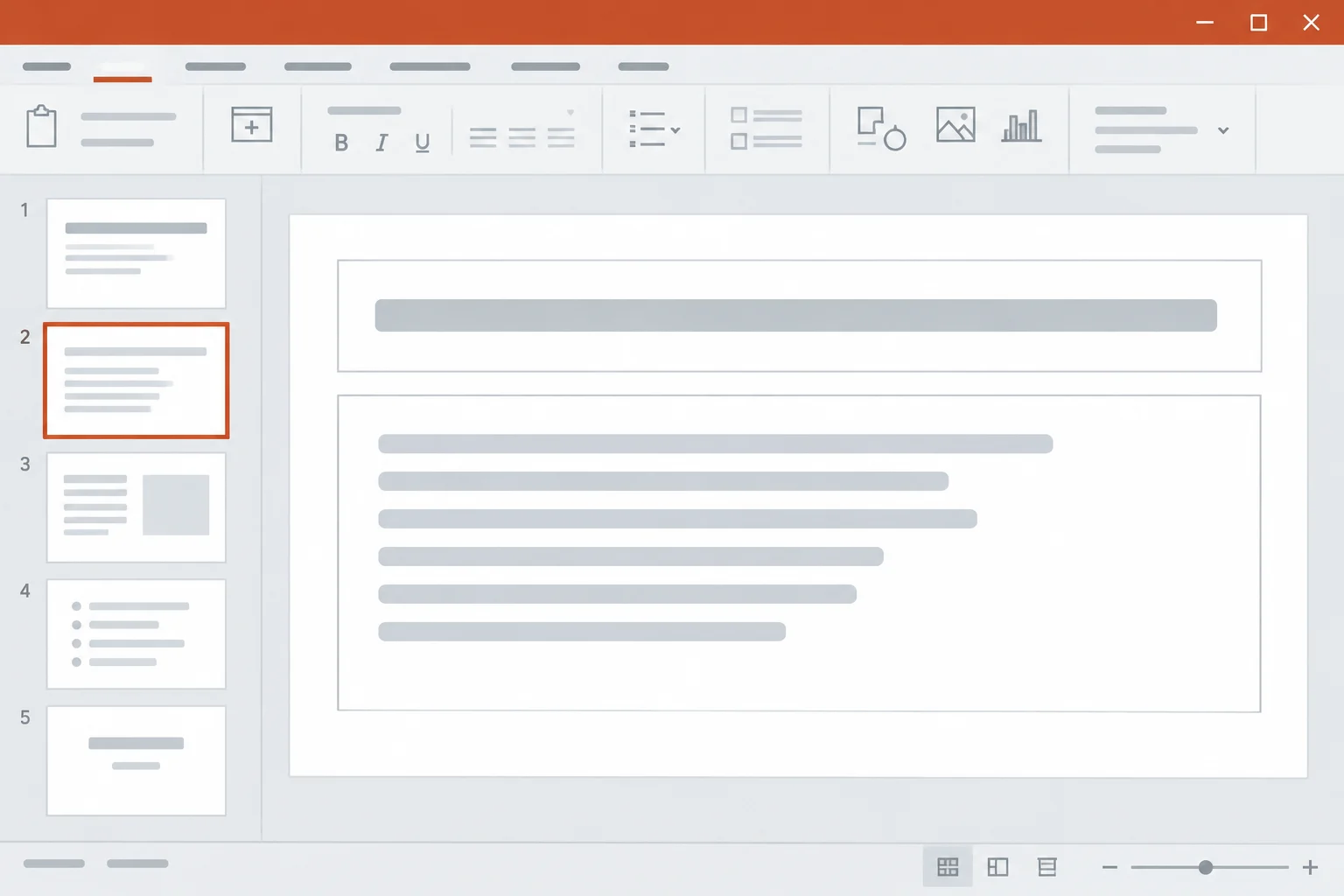
Representación esquemática de PowerPoint. En Impress encontrarás zonas equivalentes para las miniaturas y el contenido de la diapositiva.
Consejo
La primera diapositiva ya cuenta como una. Añade solo las necesarias hasta tener 4 diapositivas en total.
PowerPoint: Inicio > Nueva diapositiva.
Impress: Diapositiva > Nueva diapositiva.
Selecciona cada miniatura antes de escribir. Copia literalmente solo el Título y el Texto visible de cada fila. No pegues la Explicación oral: permanece en el Guion Brisa y no forma parte de la diapositiva.
Escribe cada fila en la diapositiva con el mismo número. Conserva literalmente la puntuación, los dos puntos, los puntos medios y la pregunta final.
| N.º | Función | Título | Texto visible |
|---|---|---|---|
| 1 | Apertura | La reunión actual necesita foco | Reunión semanal: 30 minutos sin una agenda común |
| 2 | Desarrollo | Una reunión de 15 minutos con agenda común | Avances · Bloqueos · Próximos pasos |
| 3 | Desarrollo | Una prueba de 2 semanas | Probar durante 2 semanas |
| 4 | Cierre | Acordemos la prueba | ¿Acordamos probarlo durante 2 semanas? |
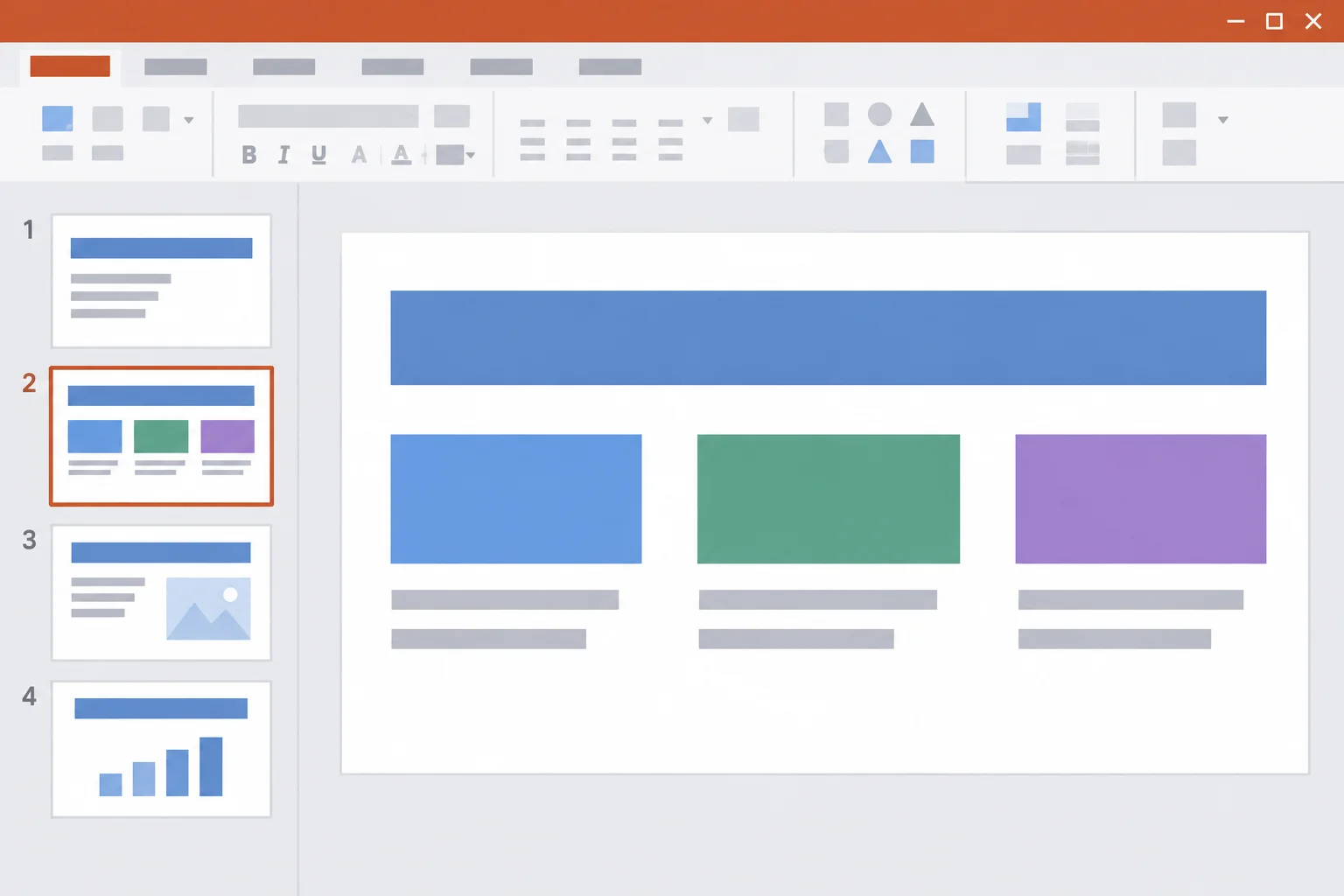
Representación esquemática: el panel muestra 4 diapositivas y la diapositiva seleccionada contiene un título y su texto visible.
El panel de miniaturas determina el orden que verá la audiencia. Haz clic en una miniatura para seleccionarla. Si está en una posición incorrecta, arrástrala hacia arriba o hacia abajo hasta que aparezca la línea de inserción y suéltala.
PowerPoint: arrastra la miniatura en el panel izquierdo hasta la posición deseada.
Impress: arrastra la miniatura en el panel de diapositivas hasta la posición deseada.
Al terminar, las miniaturas deben corresponder, de arriba abajo, a las diapositivas 1, 2, 3 y 4 de la tabla. Si hay una miniatura duplicada, selecciónala y elimínala para que no queden más de 4 diapositivas.
Observa cómo una miniatura cambia de posición al arrastrarla hasta la línea de inserción y soltarla.

Representación esquemática: al soltar la miniatura, cambia la posición de esa diapositiva en la secuencia.
En tu aplicación, revisa una última vez las miniaturas y el contenido de cada diapositiva. Escribe un informe breve indicando el número total de diapositivas, si los títulos y los textos visibles coinciden literalmente con el Guion Brisa y el orden que confirmaste. Si corregiste algo, indica qué comprobaste después de corregirlo.
Escribe al menos 30 caracteres (0/30).

Paso 6 de 6
Valida la presentación terminada frente al Guion Brisa y explica cómo su secuencia conduce al acuerdo esperado.
La revisión final no sirve para embellecer ni para reescribir el contenido. Sirve para comprobar que tu presentación conduce al objetivo: acordar una prueba de reuniones semanales de 15 minutos durante 2 semanas.
Revísala con cinco preguntas:
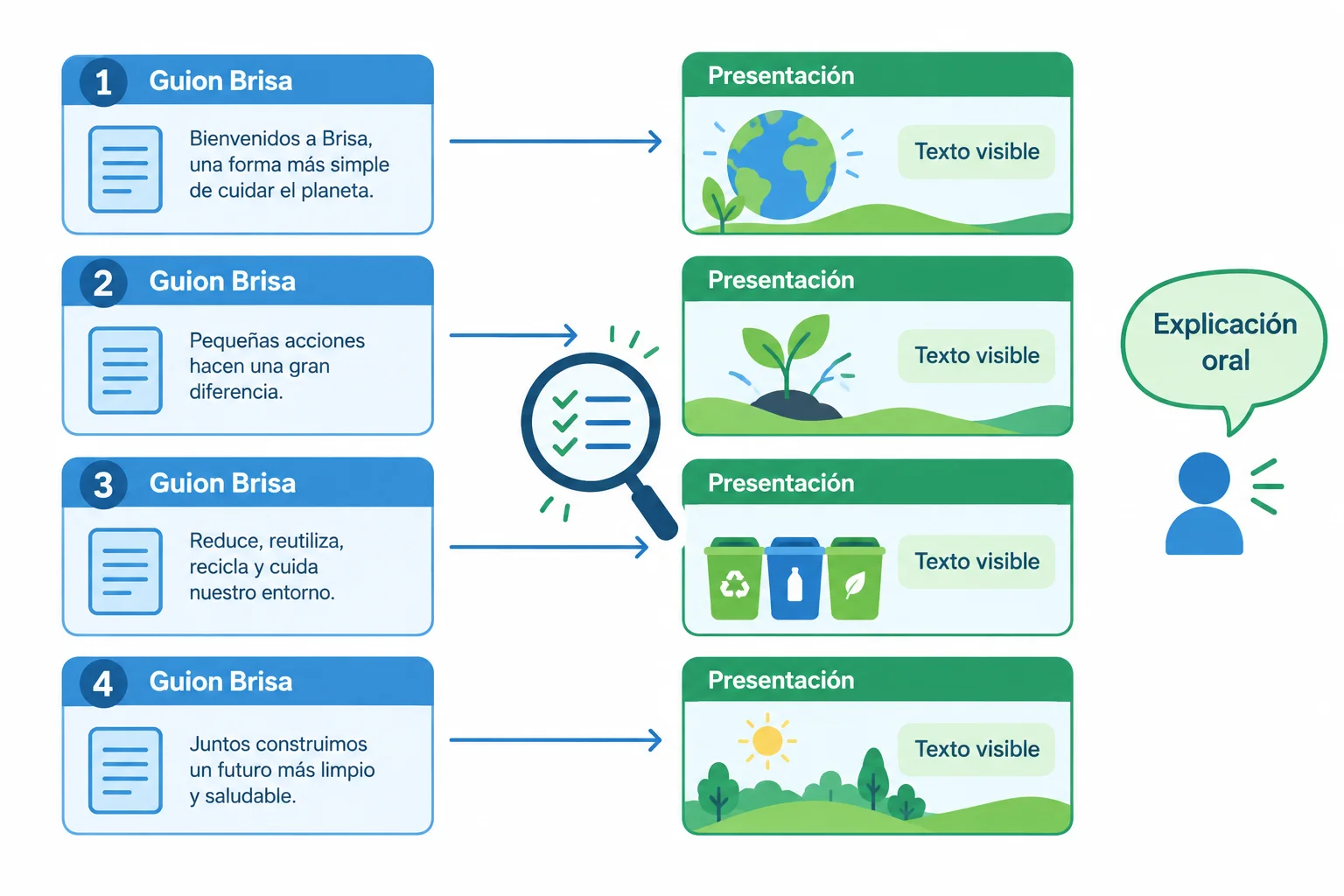
Compara cada diapositiva con el registro del mismo número y deja la explicación oral fuera del texto visible.
Resumen
Antes de corregir, recupera el recorrido completo que has seguido.
Comprueba cada miniatura con la fila del mismo número. Esta es la referencia completa y literal del Guion Brisa: conserva sus títulos, sus textos visibles y su explicación oral sin reformularlos.
| N.º | Función | Título | Texto visible | Explicación oral |
|---|---|---|---|---|
| 1 | Apertura | La reunión actual necesita foco | Reunión semanal: 30 minutos sin una agenda común | Las 6 personas del equipo Brisa ya conocen esta reunión. Hoy dura 30 minutos y, al no compartir una agenda, cuesta mantener el foco. |
| 2 | Desarrollo | Una reunión de 15 minutos con agenda común | Avances · Bloqueos · Próximos pasos | La propuesta es limitar la reunión semanal a 15 minutos y usar siempre esta agenda: Avances, Bloqueos y Próximos pasos. |
| 3 | Desarrollo | Una prueba de 2 semanas | Probar durante 2 semanas | Durante 2 semanas aplicaremos la propuesta en la reunión semanal y después podremos valorar si este formato nos sirve. |
| 4 | Cierre | Acordemos la prueba | ¿Acordamos probarlo durante 2 semanas? | Os propongo acordar hoy la prueba de reuniones semanales de 15 minutos durante 2 semanas con una agenda común. |
Corrige solo errores de traslado; no modifiques el Guion Brisa.
La explicación oral se conserva en el guion: no forma parte del texto visible de ninguna diapositiva.
Consejo
Haz una última pasada por las miniaturas: deben ser exactamente 4, sin diapositivas vacías ni duplicadas. De arriba abajo, deben presentar la situación actual, la propuesta, la prueba y la solicitud de acuerdo.
Tras comparar tu archivo con el Guion Brisa y corregir cualquier diferencia, escribe una comprobación final.
Escribe al menos 180 caracteres (0/180).
¡Felicidades! Has completado: Convertir un objetivo en un guion de diapositivas
Miles de cursos online en vídeo, ebooks y audiolibros.
Para poner a prueba tus conocimientos durante los cursos en línea
Generado directamente desde la galería de fotos de tu celular y enviado a tu correo electrónico

Descarga nuestra aplicación a través del Código QR o los enlaces a continuación:.



Lleva el conocimiento en tu bolsillo.
Descarga la aplicación Cursa.
Hay cientos de cursos gratuitos disponibles, con un certificado de finalización gratuito que se guarda en la galería de imágenes de su dispositivo móvil.
Descargue la aplicación para acceder al Certificado de finalización del curso de forma gratuita.


+ 10 millones
estudiantes

Certificado gratuito y
válido con código QR

60 mil ejercicios
gratis

Calificación de 4.8/5
en tiendas de aplicaciones

Cursos gratuitos de
vídeo y audiolibros