Paso 1 de 8
Preparar los originales y las columnas auxiliares
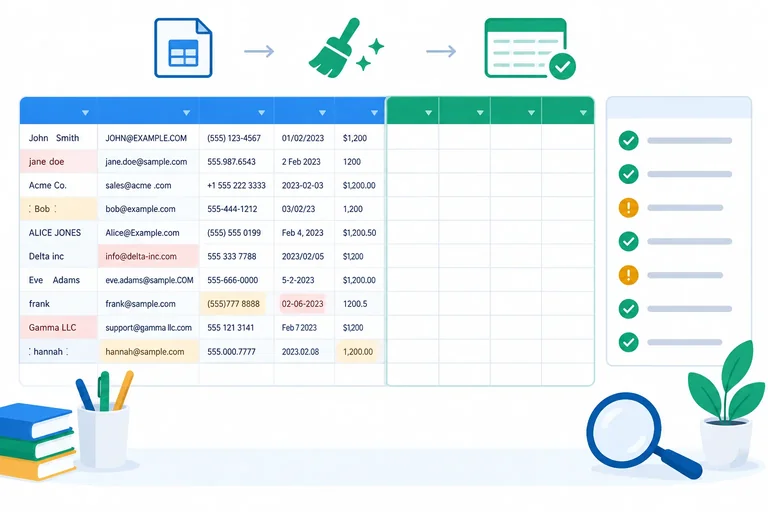
Prepara la hoja Datos de Pedidos Sol conservando los valores originales, las columnas auxiliares y el espacio para la revisión posterior.

Ruta de aprendizaje · Nivel 6 · Tutorial 2
Podrás homogeneizar categorías de texto y convertir fechas almacenadas como texto en Excel o Calc, conservando los originales para comprobar el resultado. Aplicarás las funciones equivalentes en Google Sheets cuando estén disponibles, verificando sus nombres y la interpretación regional de las fechas.
 Preparar los originales y las columnas auxiliares
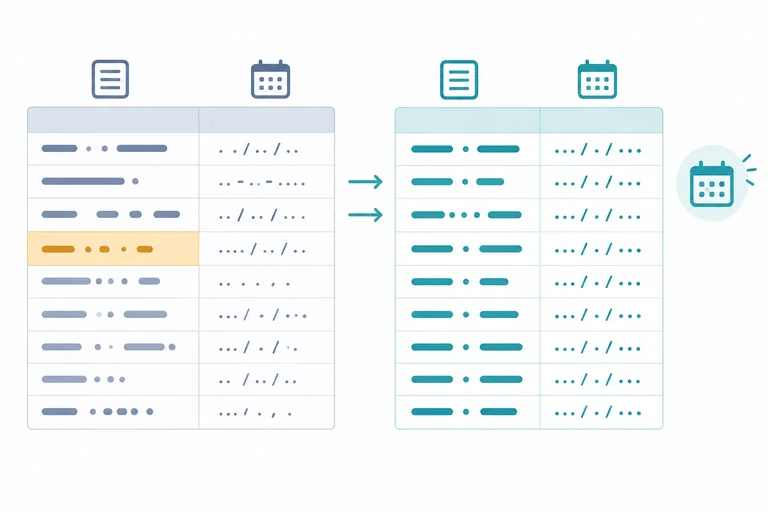
Prepara la hoja Datos de Pedidos Sol conservando los valores originales, las columnas auxiliares y el espacio para la revisión posterior. 3 min
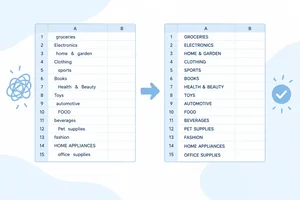 Quitar espacios sobrantes y unificar mayúsculas
Normaliza las primeras categorías de Pedidos Sol manteniendo el dato original para poder comparar el resultado. 3 min
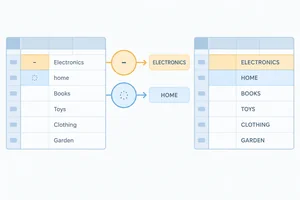 Reemplazar caracteres que la limpieza no corrige
Corrige caracteres concretos sin sobrescribir el dato original y distingue los límites de la limpieza de espacios. 4 min
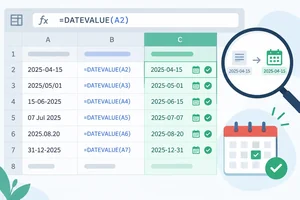 Convertir una fecha textual, no solo su apariencia
Convierte fechas textuales reconocibles sin confundir un cambio de formato con una conversión real. 4 min
 Detenerse ante fechas ambiguas o incompletas
Decide qué fechas textuales requieren información adicional y documenta manualmente las que siguen pendientes. 3 min
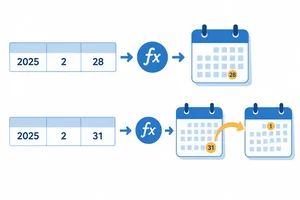 Construir fechas con componentes conocidos
Construye fechas con componentes numéricos conocidos y revisa los ajustes automáticos antes de aceptar un resultado. 4 min
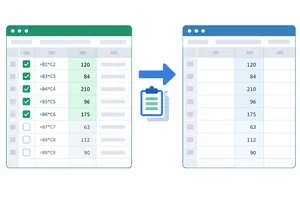 Conservar como valores solo lo comprobado
Crea una copia estable de los registros comprobados mediante pegado especial de valores, sin perder el origen ni la revisión. 3 min
 Aplicar y revisar el proceso completo
Integra la normalización de texto, la revisión de fechas y el pegado especial de valores para cerrar el registro de Pedidos Sol con trazabilidad. 3 min
Paso 1 de 8
Prepara la hoja Datos de Pedidos Sol conservando los valores originales, las columnas auxiliares y el espacio para la revisión posterior.
Antes de transformar nada, crea una hoja llamada Datos. La regla de trabajo es sencilla: conserva el dato original en su columna y escribe cualquier resultado en una columna auxiliar. Así podrás comparar ambos valores y volver al origen si algo no encaja.
En este registro, A y C guardarán lo recibido. B y D se reservarán para transformaciones posteriores. E servirá para anotar una revisión humana, no para sustituir el origen.
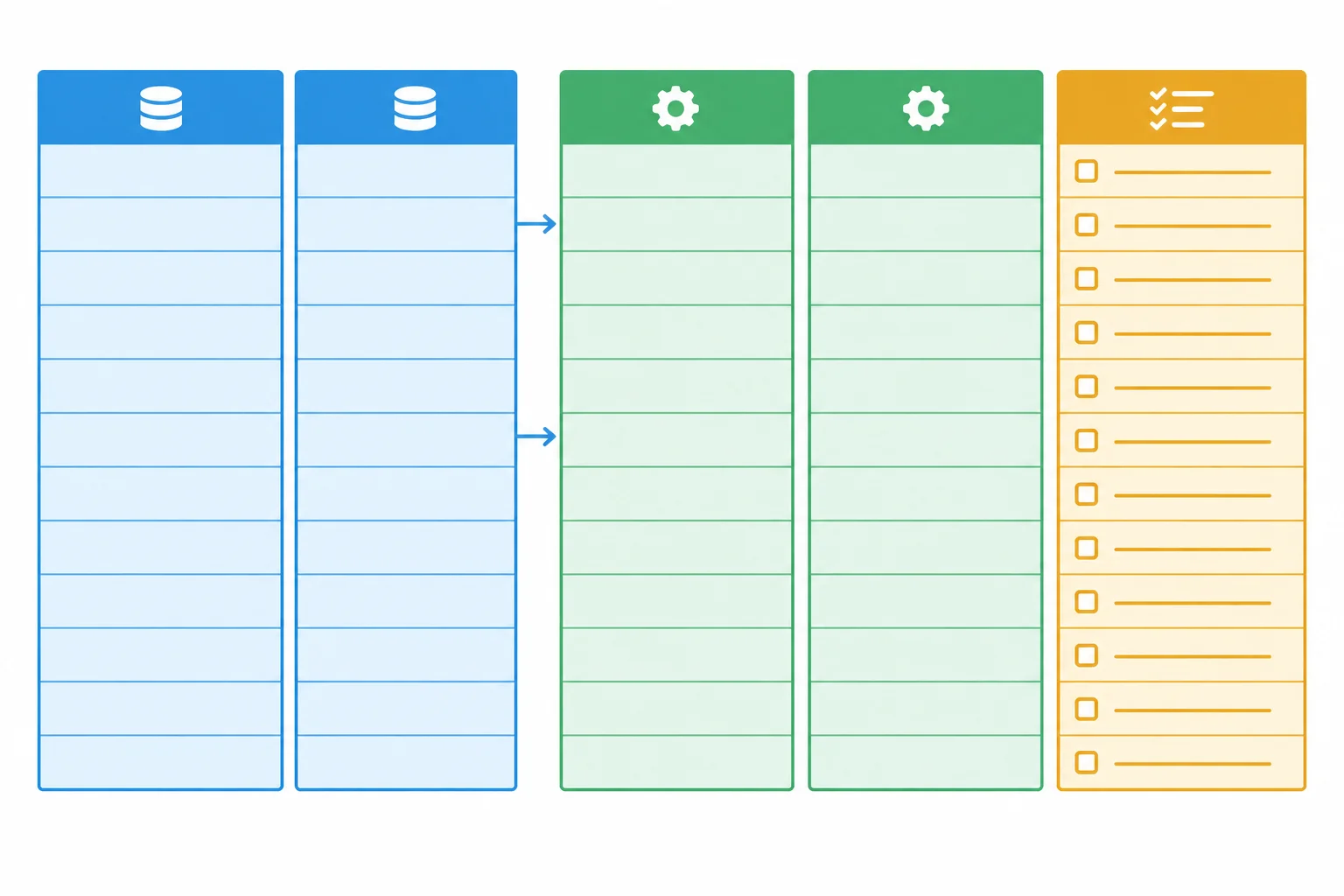
Azul: dato original. Verde: columna auxiliar para el resultado. Ámbar: anotación manual de revisión.
Usa estos encabezados en la fila 1 de Datos. No escribas todavía fórmulas ni resultados en las columnas auxiliares.
| Columna | Encabezado | Función |
|---|---|---|
| A | Categoría original | Dato original |
| B | Categoría normalizada | Resultado de transformación |
| C | Fecha original | Dato original |
| D | Fecha convertida | Resultado de transformación |
| E | Revisión | Anotación manual |
Introduce las filas 2 a 5 en Datos. Deja vacías por ahora las columnas B, D y E.
Las fechas de C deben entrar como texto: escribe el apóstrofo inicial que aparece en el bloque. La hoja normalmente no mostrará ese apóstrofo en la celda; solo evita que convierta la fecha automáticamente durante esta práctica.
En A5, copia el valor tal como está en el bloque. Entre las palabras contiene un espacio no separable real; en un esquema se representaría como venta[U+00A0]online.
Categoría original	Categoría normalizada	Fecha original	Fecha convertida	Revisión
  venta   online  		'14/03/2026
Venta Online		'25/12/2026
venta-online		'03/04/2026
venta online		'14/03
Consejo
Comprueba especialmente A2 antes de continuar: conserva dos espacios normales al inicio, tres entre las palabras y dos al final. En un esquema serían ··venta···online··.
No corrijas esas diferencias manualmente. Son precisamente los casos que permitirán comprobar después si una transformación funciona y si conserva el significado del dato.
Reserva también las columnas G:J de Datos para componentes que ya se conocen. Escribe los encabezados y los valores indicados. Deja J vacía: se utilizará más adelante, cuando se trabaje con la construcción de fechas.
Estos componentes son datos de partida independientes de las fechas textuales de C. Por ahora, introdúcelos sin calcular ni interpretar resultados.
Introduce estos encabezados en G1:J1 y estos valores en las filas 2 a 4.
| Año | Mes | Día | Fecha construida |
|---|---|---|---|
| 2026 | 3 | 14 | |
| 2026 | 2 | 31 | |
| 2026 | 4 | 3 |
Relaciona cada encabezado con la función que cumple en la hoja Datos.
Toca un elemento y luego su par correspondiente.
Paso 2 de 8
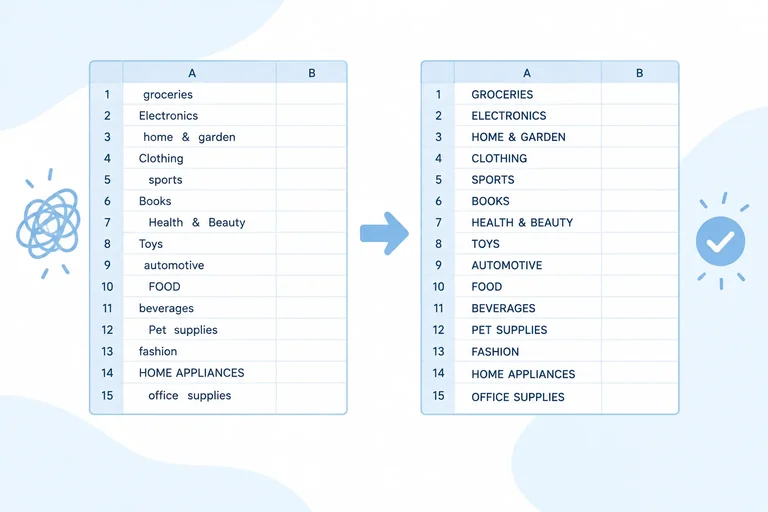
Normaliza las primeras categorías de Pedidos Sol manteniendo el dato original para poder comparar el resultado.
En la hoja Datos, la columna A conserva el dato original y la B muestra la categoría transformada. Así puedes comparar ambos valores sin perder el origen.
En este paso trabajas solo con espacios normales. ESPACIOS elimina los espacios normales al principio y al final, y deja uno solo entre palabras. No junta las palabras: entre «VENTA» y «ONLINE» debe quedar una separación.
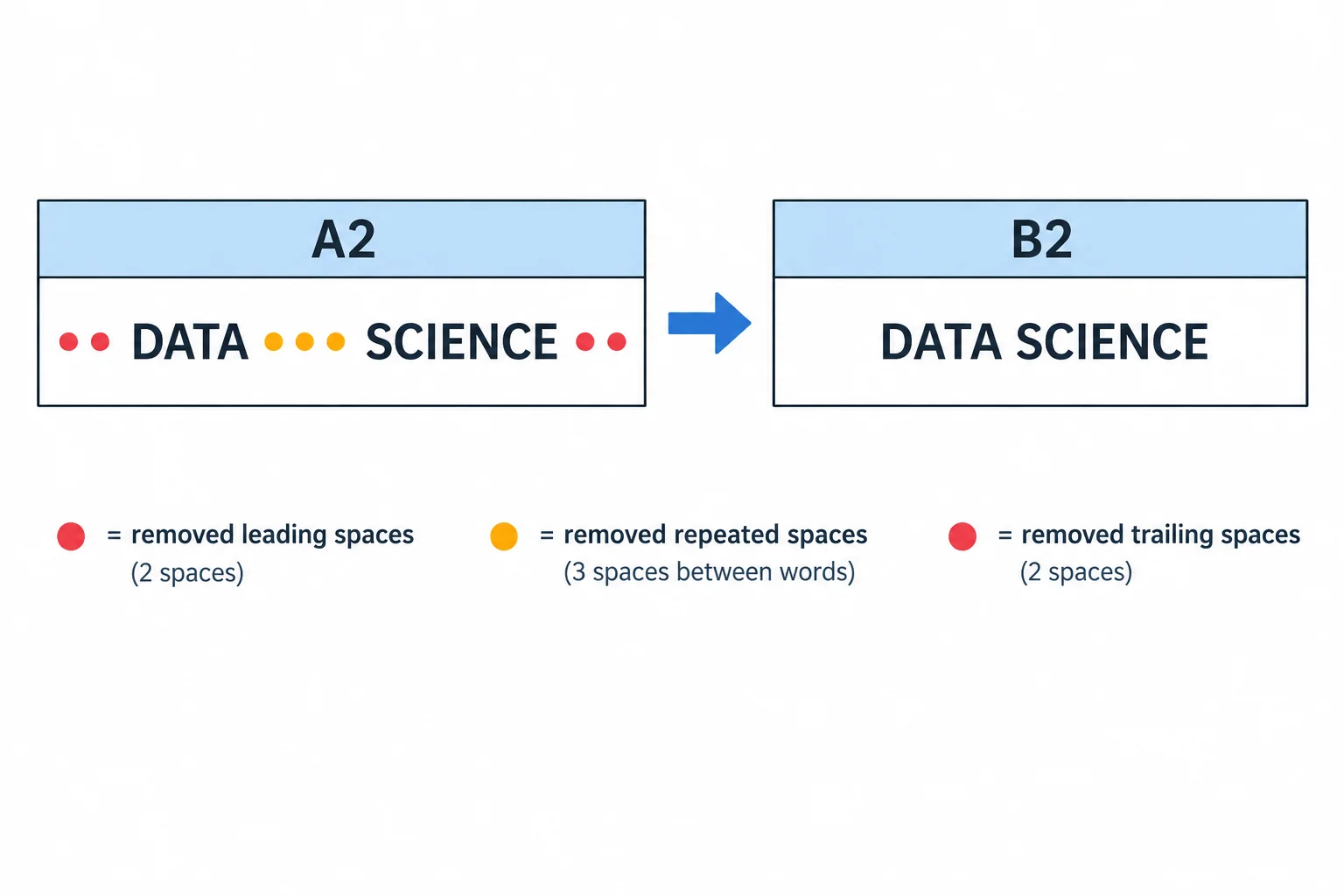
Los puntos representan espacios solo en este esquema: el resultado conserva una única separación entre las dos palabras.
Primero se limpia el texto y después se pasa a mayúsculas. La función situada más dentro actúa antes:
ESPACIOS(A2) quita los sobrantes normales.MAYUSC(...) homogeneiza las letras.Escribe la fórmula en B2. Después, cópiala a B3: la referencia relativa pasará de A2 a A3.
Fórmula para escribir en B2
=MAYUSC(ESPACIOS(A2))VENTA ONLINE
El resultado debe mostrarse como texto; no requiere un formato especial de celda.
Consejo
En Google Sheets, las funciones equivalentes se llaman TRIM y UPPER, por lo que la fórmula correspondiente es =UPPER(TRIM(A2)).
Los nombres de funciones dependen de la aplicación y de su idioma. Esta fórmula tiene un solo argumento en cada función, así que aquí no interviene el separador regional.
Los puntos de la tabla son una representación visual de los espacios; no forman parte de los valores de las celdas.
| Celda original | Esquema del contenido | Resultado en B |
|---|---|---|
| A2 | ··venta···online·· | VENTA ONLINE |
| A3 | Venta·Online | VENTA ONLINE |
Completa la fórmula y el resultado visible para el contenido de A2.
B2: =((A2))
Resultado visible en B2: 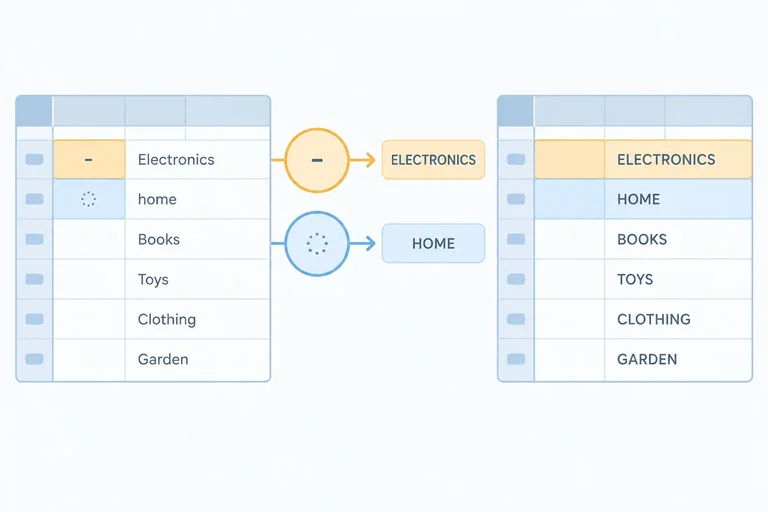
Paso 3 de 8
Corrige caracteres concretos sin sobrescribir el dato original y distingue los límites de la limpieza de espacios.
La limpieza no corrige todos los caracteres. Antes de transformar, identifica exactamente qué separa las palabras en el dato original.
En A4, venta-online contiene un guion. En A5, venta[U+00A0]online contiene un espacio no separable: puede parecer un espacio normal, pero es un carácter distinto. La notación [U+00A0] solo sirve aquí para hacerlo visible.
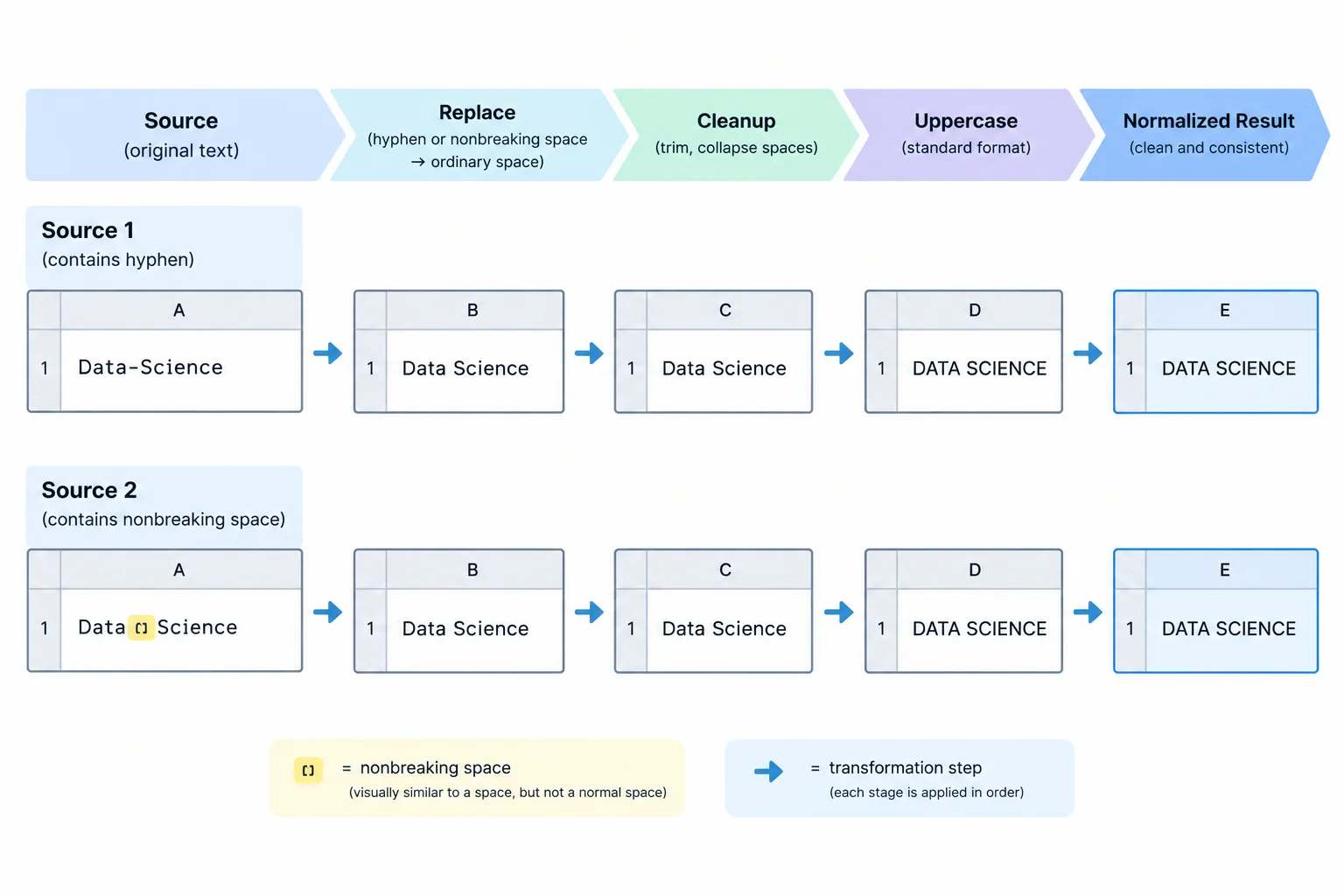
El guion y el espacio no separable requieren sustituciones distintas; ESPACIOS solo trabaja con espacios normales.
Si necesitas reconstruir el contenido de A5, copia este texto. Entre «venta» y «online» hay un espacio no separable real, no la marca [U+00A0].
venta onlineSUSTITUIR cambia un carácter o fragmento que ya has identificado: recibe el dato original, lo que buscas y el texto que lo reemplaza. No decide si el cambio tiene sentido.
En A4, la información disponible confirma que el guion representa la separación entre las dos palabras de la categoría. Por eso se puede reemplazar por un espacio normal. Después se aplican las funciones que ya conoces para limpiar y unificar el resultado en B4.
La sustitución se realiza antes de ESPACIOS y MAYUSC para que la separación creada se trate como un espacio normal.
| Dato original | Buscar | Reemplazar por | Resultado normalizado |
|---|---|---|---|
| venta-online | - | espacio normal | VENTA ONLINE |
Introduce esta fórmula en B4. Conserva A4 como dato original para poder comparar ambos valores.
=MAYUSC(ESPACIOS(SUSTITUIR(A4;"-";" ")))VENTA ONLINE
El resultado debe conservar un único espacio normal entre las dos palabras.
ESPACIOS elimina espacios normales sobrantes, pero no convierte otros caracteres en espacios normales. Por eso, aplicado directamente a A5, no resuelve el espacio no separable.
Primero sustituye el carácter especial por un espacio normal; después ESPACIOS puede tratarlo y MAYUSC deja la categoría con la misma escritura que las demás. Es importante que la primera cadena entre comillas de la fórmula siguiente contiene el espacio no separable real.
Introduce la fórmula completa en B5. La primera cadena entre comillas contiene un espacio no separable; la segunda contiene un espacio normal.
=MAYUSC(ESPACIOS(SUSTITUIR(A5;" ";" ")))VENTA ONLINE
El resultado debe conservar un único espacio normal entre las dos palabras.
Atención
Sustituye solo un carácter cuyo significado hayas comprobado. Reemplazar guiones o espacios especiales sin revisar cada caso puede alterar códigos, nombres o categorías que no representan lo mismo.
Consejo
Las fórmulas mostradas usan nombres en español y ;, como corresponde a Excel o Calc con esa configuración. En Google Sheets, comprueba el idioma y el separador configurados: las equivalencias son SUBSTITUTE, TRIM y UPPER. No supongas que los nombres ni el separador son universales.
En una respuesta breve, indica para A4 y para A5 qué carácter buscarías y por cuál lo reemplazarías. Después explica por qué ESPACIOS por sí sola no resuelve los dos casos.
Usa las marcas de esquema solo para nombrar los caracteres cuando las necesites.
Escribe al menos 90 caracteres (0/90).
Paso 4 de 8
Convierte fechas textuales reconocibles sin confundir un cambio de formato con una conversión real.
Una fecha puede parecer correcta sin haber dejado de ser texto. Cambiar el formato de una celda solo modifica cómo se muestra su contenido; no obliga a interpretar una fecha textual como una fecha numérica.
En Datos, conserva C como dato original y utiliza D como columna auxiliar. Así podrás comparar el texto de origen con el resultado de la conversión sin sobrescribir nada.
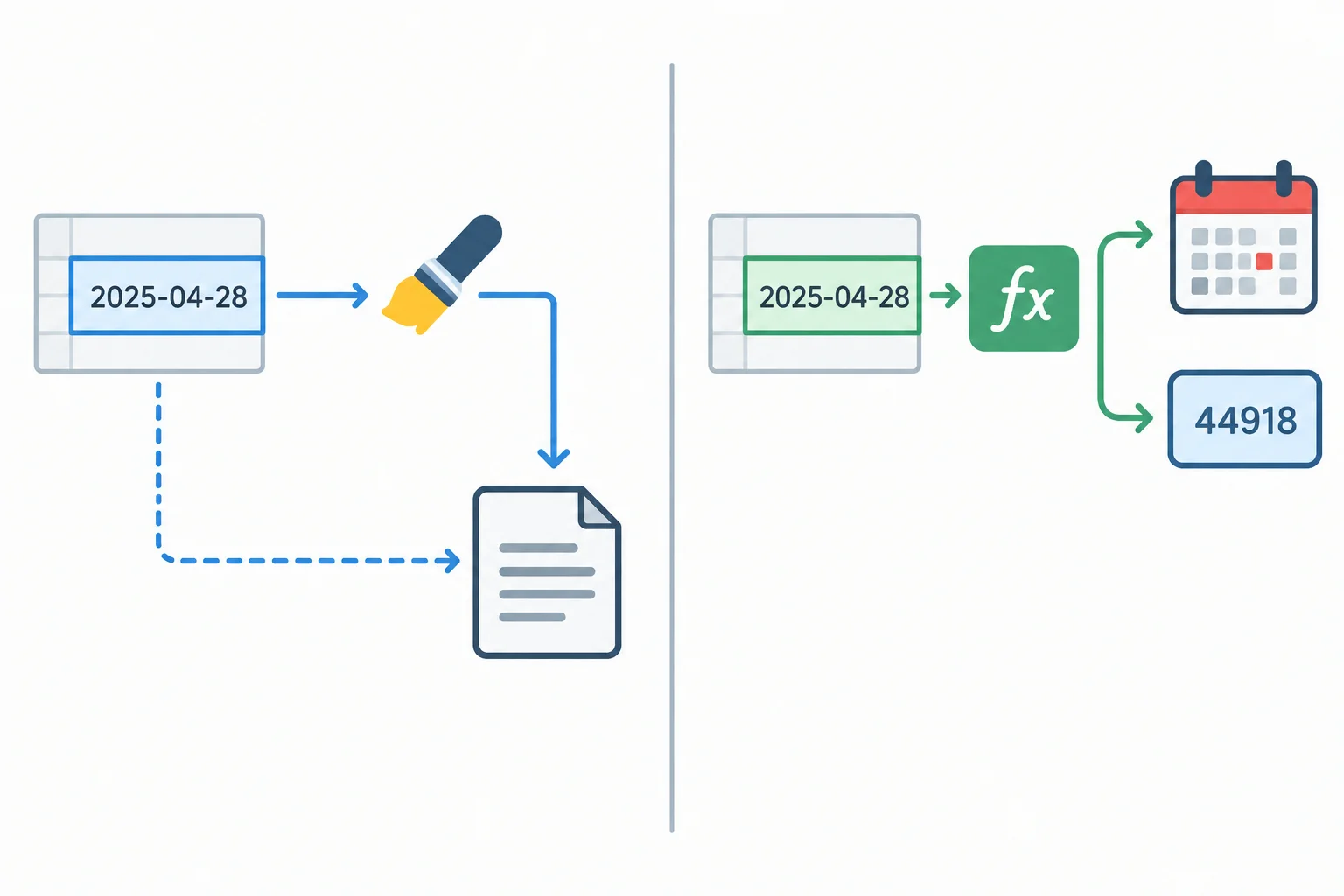
El formato cambia la presentación; una función de conversión cambia el valor que la hoja puede tratar como fecha.
Consejo
La alineación de una celda tampoco demuestra su tipo de dato. Para comprobar una conversión, muestra temporalmente el resultado con formato General y contrasta después el día, el mes y el año mostrados con el dato original.
En Excel o Calc configurados con funciones en español, escribe la fórmula en D2 y cópiala hasta D3. Después aplica a D2:D3 un formato de fecha que muestre día, mes y año.
Cambia temporalmente D2 o D3 a formato General: si la conversión se ha realizado, verás un valor numérico de fecha. Su número concreto puede variar entre aplicaciones; no lo uses como referencia común. Vuelve a mostrar la fecha y compara cada componente con C2 y C3.
Solo después de confirmar esa correspondencia, escribe manualmente Comprobado en E2 y E3.
Fórmula para introducir en D2 y copiar hasta D3.
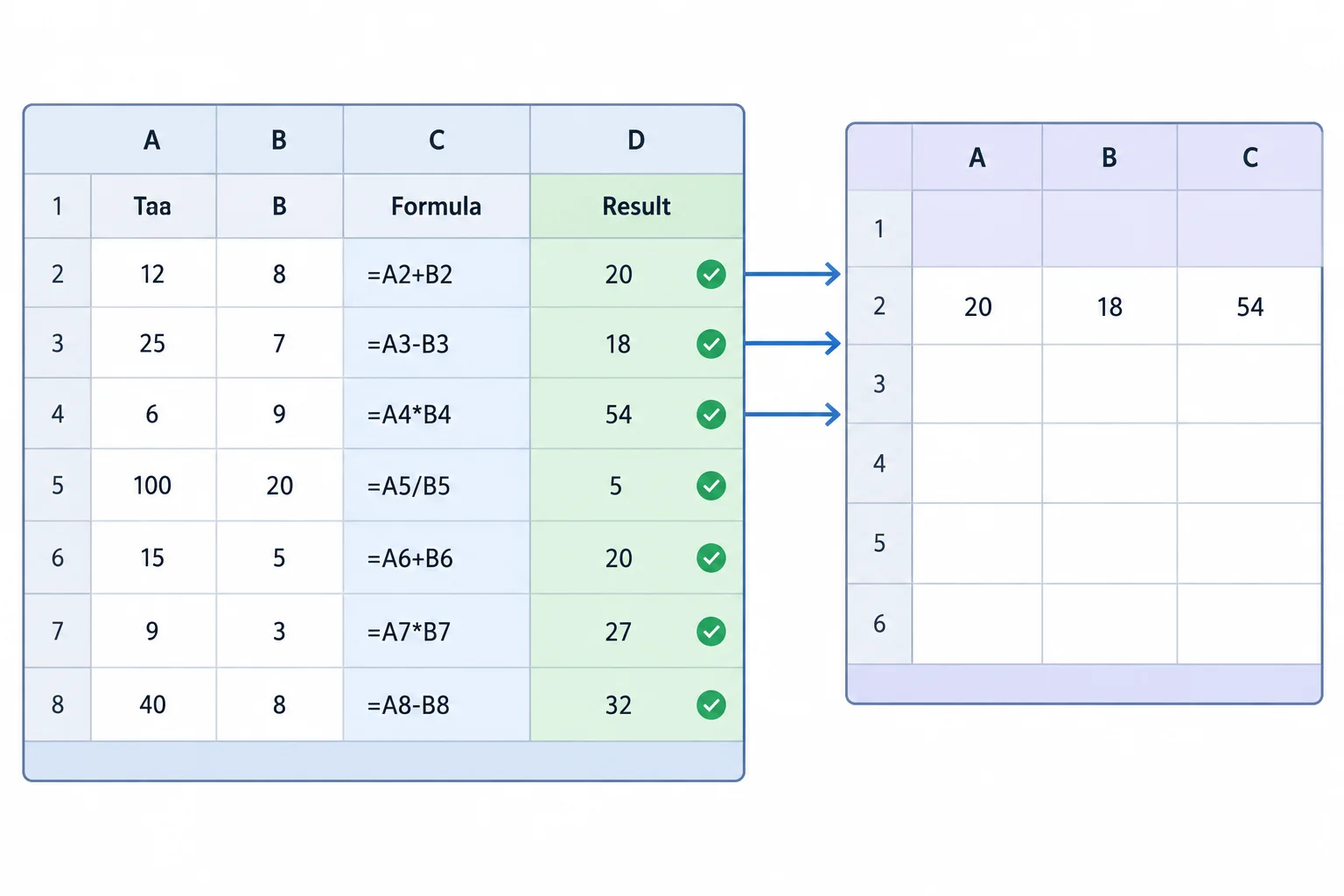
=FECHANUMERO(C2)14/03/2026
La salida mostrada presupone que D2 tiene aplicado el formato visual día/mes/año. Con formato General se verá un valor numérico cuyo número concreto no debe usarse como referencia entre aplicaciones.
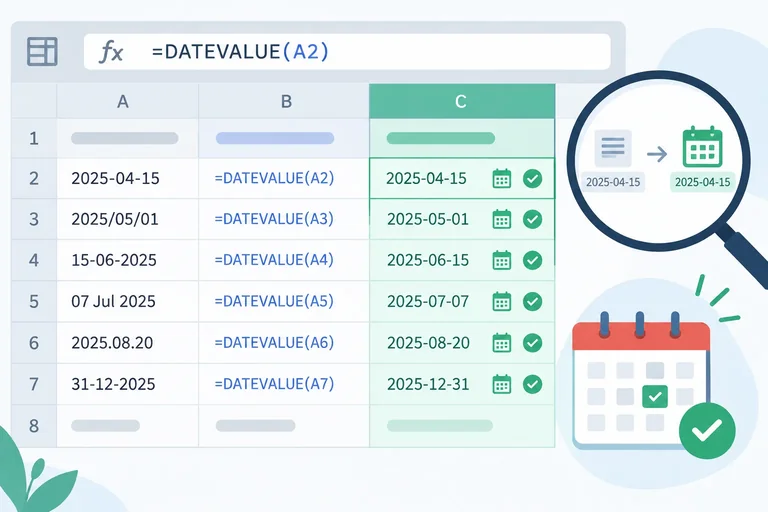
La función interpreta el texto según la configuración regional. En Google Sheets, la equivalencia en inglés es =DATEVALUE(C2). Comprueba el nombre de función y la configuración regional aceptados por tu aplicación antes de concluir que un texto no puede convertirse.
| Aplicación | Fórmula indicada | Resultado que debes comprobar |
|---|---|---|
| Excel o Calc en español | =FECHANUMERO(C2) | 14/03/2026 |
| Excel o Calc en español, copiada a D3 | =FECHANUMERO(C3) | 25/12/2026 |
| Google Sheets con funciones en inglés | =DATEVALUE(C2) | Fecha interpretada según su región |
Verdadero o falso: aplicar un formato de fecha a una celda que contiene una fecha textual garantiza que su valor interno se ha convertido en una fecha numérica.
Completa la función y la anotación que escribirás en Datos para C2. En tu hoja, aplica temporalmente formato General a D2, vuelve a mostrarla como fecha y contrasta sus componentes con el dato original. Si la aplicación no reconoce el texto, mantenlo pendiente en lugar de forzar una interpretación.
D2: =(C2)
E2: 
Paso 5 de 8
Decide qué fechas textuales requieren información adicional y documenta manualmente las que siguen pendientes.
Una fecha textual puede parecer clara y, aun así, admitir más de una lectura. El dato original 03/04/2026 puede referirse al 3 de abril de 2026 o al 4 de marzo de 2026, según el orden utilizado por la fuente.
Que la aplicación acepte una conversión no demuestra cuál era la intención. Antes de conservar un resultado, contrasta el significado con la fuente que proporcionó el dato.
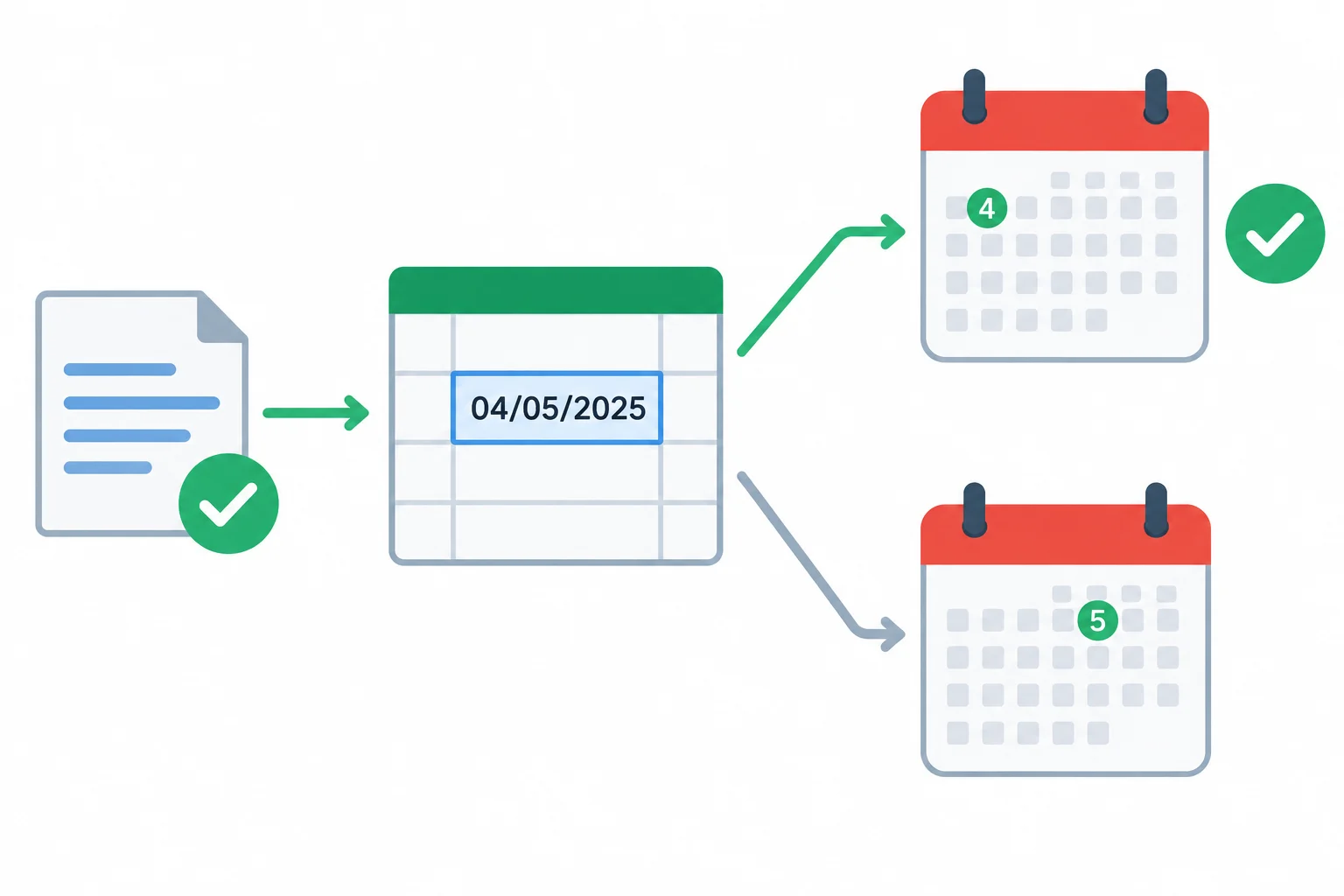
Una fecha numérica con día y mes entre 1 y 12 puede necesitar confirmación de la fuente.
Atención
El dato original 14/03 presenta otro problema: falta el año. No lo completes con el año actual, con el último año usado en la hoja ni con una suposición. Hasta conocerlo, no existe una fecha completa que comprobar.
En Pedidos Sol, la información de origen confirma que C4, 03/04/2026, significa 3 de abril de 2026. Esta confirmación resuelve la ambigüedad de la fecha textual, pero todavía no rellena D4: en el siguiente paso construirás esa fecha a partir de componentes confirmados.
Escribe manualmente Comprobado en E4 para documentar que la interpretación de la fuente está confirmada. Para C5, 14/03, el año sigue siendo desconocido: deja D5 vacía y escribe manualmente Pendiente de confirmar en E5. Conserva C4 y C5 como dato original para mantener la trazabilidad.
Consejo
No uses fórmulas lógicas para decidir estos estados. En este registro, la revisión es una anotación manual basada en la información disponible sobre cada dato original.
Así queda la revisión de las dos fechas que requieren atención antes de construir la fecha confirmada.
| Fila | Fecha original | Información disponible | Fecha convertida | Revisión |
|---|---|---|---|---|
| 4 | 03/04/2026 | La fuente confirma 3 de abril de 2026 | Pendiente de construir | Comprobado |
| 5 | 14/03 | Falta el año | Vacía | Pendiente de confirmar |
¿Qué evidencia permite anotar Comprobado en E4 para la fecha textual de C4?
Redacta dos decisiones para Datos:
Incluye los términos «dato original», «fecha textual» y «resultado comprobado».
Escribe al menos 150 caracteres (0/150).
Paso 6 de 8
Construye fechas con componentes numéricos conocidos y revisa los ajustes automáticos antes de aceptar un resultado.
Para C4 ya conoces la intención de la fuente: representa el 3 de abril de 2026. En este caso no hay que interpretar una fecha textual: se puede construir la fecha a partir de componentes explícitos.
En Datos, usa el bloque auxiliar G:J:
AñoMesDíaFecha construidaLa función FECHA recibe siempre los argumentos en este orden: año; mes; día. En G4:I4 están 2026, 4 y 3. Escribe la fórmula en J4 y, después, lleva ese resultado a D4 con =J4. Así C4 sigue siendo el dato original, J4 documenta la construcción y D4 conserva la fecha convertida en su columna auxiliar.
En Excel o Calc en español se usa FECHA. En Google Sheets, comprueba el idioma de las funciones: la equivalencia en inglés es DATE; confirma también el separador que admite tu configuración regional.
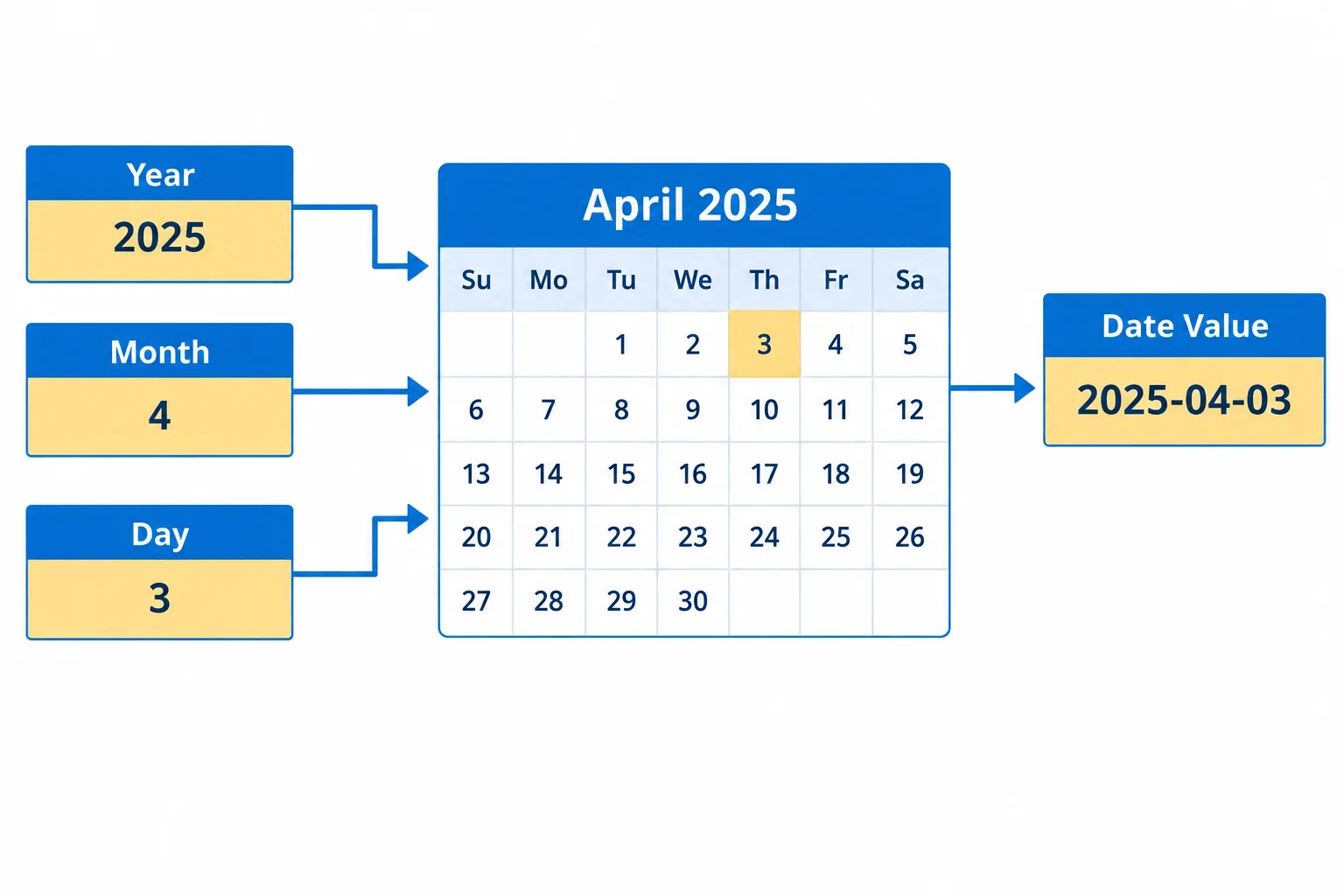
Los componentes de G4:I4 pasan a J4 en el orden año, mes y día.
En J4
=FECHA(G4;H4;I4)03/04/2026
Con formato de fecha de día, mes y año, el resultado debe mostrarse como 03/04/2026.
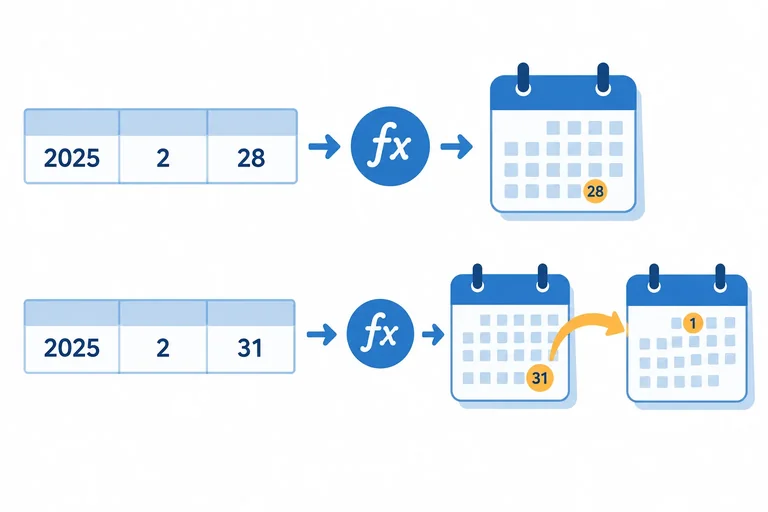
FECHA calcula una fecha incluso si un componente se sale de su intervalo habitual. Por eso, que aparezca una fecha no prueba que los componentes fueran válidos ni que el resultado sea un resultado comprobado.
Compara los componentes introducidos con la fecha que devuelve la función. El caso de G2:I2 coincide con el resultado. En cambio, febrero no tiene día 31: la función desplaza ese exceso hasta marzo.
Ejemplos de resultados al construir fechas con los componentes de Datos.
| Componentes | Fórmula en J | Fecha mostrada | Revisión |
|---|---|---|---|
| 2026; 3; 14 | =FECHA(G2;H2;I2) | 14/03/2026 | Coincide |
| 2026; 2; 31 | =FECHA(G3;H3;I3) | 03/03/2026 | Requiere revisión |
| 2026; 4; 3 | =FECHA(G4;H4;I4) | 03/04/2026 | Coincide con C4 |
Atención
No marques el caso de 31 de febrero de 2026 como Comprobado solo porque J3 muestra una fecha con buen aspecto. El desplazamiento a 03/03/2026 es un ajuste de FECHA, no una confirmación de que esa fuera la fecha deseada.
Completa la fórmula que debes escribir en J4 para construir la fecha confirmada a partir de las celdas G4:I4.
=FECHA(;;)En Datos, G4:I4 contienen 2026, 4 y 3; G3:I3 contienen 2026, 2 y 31. ¿Qué procedimiento produce la fecha confirmada de C4 y trata correctamente el caso imposible?
Paso 7 de 8
Crea una copia estable de los registros comprobados mediante pegado especial de valores, sin perder el origen ni la revisión.
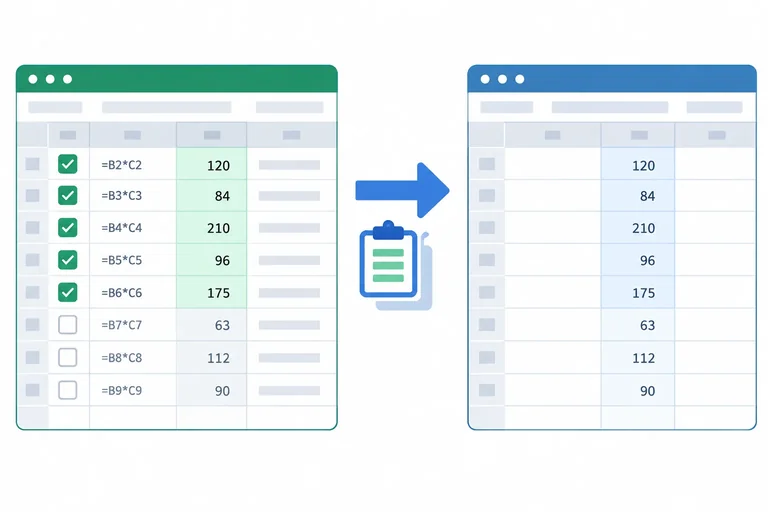
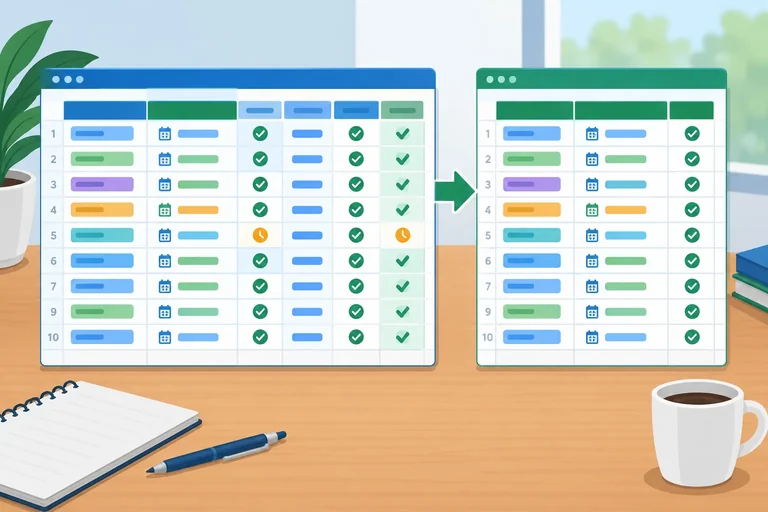
En Datos permanecen el dato original, las fórmulas de las columnas auxiliares y las anotaciones de revisión. La hoja Revisado será una copia estable para usar o compartir solo los resultados ya verificados.
Antes de seleccionar nada, comprueba la columna E: E2, E3 y E4 deben indicar manualmente Comprobado. Si aún no anotaste E2 y E3 tras contrastar sus fechas, escribe ahora Comprobado en ambas. E5 debe conservar Pendiente de confirmar.
No copies toda la tabla: solo pasan las filas 2 a 4. La fila 5 sigue documentada en Datos, porque su fecha textual no tiene un año conocido.
En Revisado, crea estos encabezados:
CategoríaFechaLas filas 2 a 4 contendrán VENTA ONLINE y las fechas comprobadas: 14/03/2026, 25/12/2026 y 03/04/2026.
La trazabilidad se mantiene: Datos conserva el origen y Revisado recibe únicamente los resultados comprobados.
Copia cada columna de resultados por separado para respetar la estructura de Revisado:
Datos!B2:B4 y pega en Revisado!A2.Datos!D2:D4 y pega en Revisado!B2.En cada destino, usa la opción cuya función sea pegar valores sin fórmulas. Un pegado normal trasladaría las fórmulas y sus referencias a la nueva hoja.
El pegado especial de valores conserva el valor numérico de una fecha. Si la columna B se muestra como un número entero, aplica de nuevo el formato visual dd/mm/aaaa y contrasta la fecha con el resultado comprobado en Datos. Perder el formato no implica que la conversión sea incorrecta.
Los nombres y los menús cambian según la aplicación. Busca la función que conserva resultados y excluye fórmulas, no una ubicación idéntica.
| Aplicación | Opción o ajuste que buscas | Comprobación |
|---|---|---|
| Excel | Pegado especial: Valores | No quedan fórmulas |
| LibreOffice Calc | Abre Pegado especial y excluye Fórmulas. Para categorías conserva Texto; para fechas conserva Números o Fecha y hora, según la versión. | No quedan fórmulas |
| Google Sheets | Pegado especial: Solo valores | No quedan fórmulas |
Consejo
En Calc, las dos copias requieren tipos distintos: las categorías son texto y las fechas son valores numéricos con formato de fecha. Si aparecen casillas de tipos al usar Pegado especial, conserva los necesarios para la copia correspondiente y desmarca Fórmulas. Después verifica una celda de destino: no debe comenzar por =.
Tras pegar una fecha comprobada como valor, una celda de Revisado muestra un número entero porque tiene formato General. ¿Qué debes concluir primero?
Ordena el proceso para crear Revisado con resultados comprobados de Pedidos Sol.
Paso 8 de 8
Integra la normalización de texto, la revisión de fechas y el pegado especial de valores para cerrar el registro de Pedidos Sol con trazabilidad.
El trabajo queda cerrado cuando puedes seguir el rastro de cada valor: el dato original permanece en Datos, la transformación se puede contrastar en sus columnas auxiliares y solo los resultados comprobados pasan a Revisado.
En este caso, las filas 2, 3 y 4 tienen categoría normalizada VENTA ONLINE y una fecha comprobada. La fila 5 conserva la categoría normalizada, pero su fecha textual 14/03 no pasa a la hoja final: falta el año y no debe inventarse.
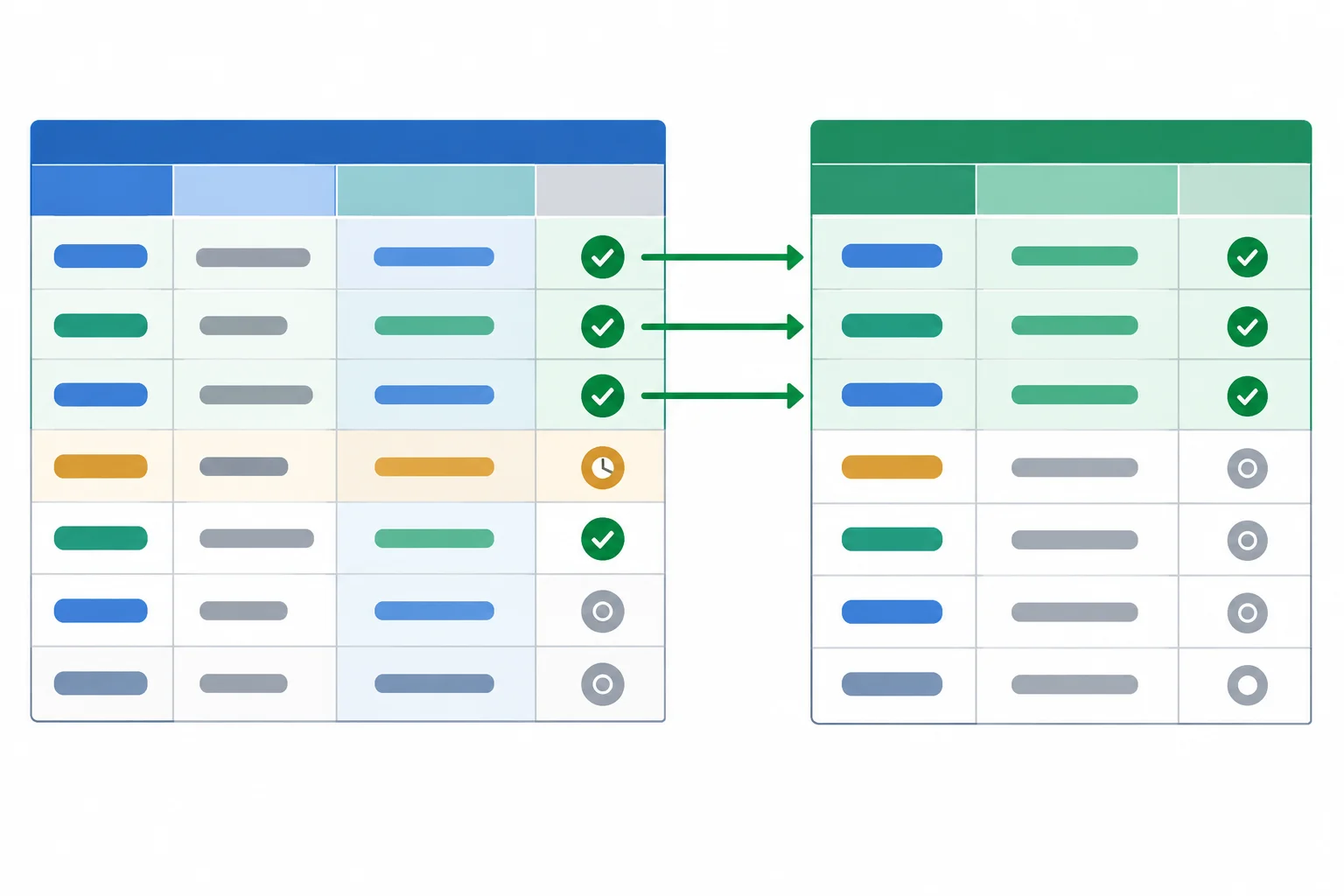
Datos mantiene la trazabilidad; Revisado contiene únicamente el resultado comprobado.
En tu libro, crea o revisa la hoja Revisado con los encabezados Categoría en A1 y Fecha en B1. Copia B2:B4 de Datos y usa pegado especial de valores en A2. Después, copia D2:D4 y usa pegado especial de valores en B2.
Aplica a B2:B4 el formato visual dd/mm/aaaa. Comprueba una celda de cada columna en la barra de fórmulas: debe mostrarse su valor actual, no una fórmula que empiece por =. No copies la fila 5 a Revisado; déjala documentada en Datos junto con su revisión.
Este es el estado que debe permitirte comprobar la hoja antes de entregarla.
| Fila de Datos | Categoría normalizada | Fecha | Decisión |
|---|---|---|---|
| 2 | VENTA ONLINE | 14/03/2026 | Copiar como valor |
| 3 | VENTA ONLINE | 25/12/2026 | Copiar como valor |
| 4 | VENTA ONLINE | 03/04/2026 | Copiar como valor |
| 5 | VENTA ONLINE | 14/03 | Mantener pendiente en Datos |
Resumen
Datos con su revisión, aunque la aplicación acepte algún cambio automático.Revisa ahora tus hojas Datos y Revisado. Describe el resultado de la revisión: enumera las tres parejas de categoría y fecha que has dejado en Revisado, indica cómo has comprobado que son valores y no fórmulas, y explica qué registro permanece en Datos sin pasar a Revisado y por qué.
Escribe al menos 140 caracteres (0/140).
¡Felicidades! Has completado: Normalizar textos y convertir fechas con funciones
20 XP
Miles de cursos online en vídeo, ebooks y audiolibros.
Para poner a prueba tus conocimientos durante los cursos en línea
Generado directamente desde la galería de fotos de tu celular y enviado a tu correo electrónico

Descarga nuestra aplicación a través del Código QR o los enlaces a continuación:.



Lleva el conocimiento en tu bolsillo.
Descarga la aplicación Cursa.
Hay cientos de cursos gratuitos disponibles, con un certificado de finalización gratuito que se guarda en la galería de imágenes de su dispositivo móvil.
Descargue la aplicación para acceder al Certificado de finalización del curso de forma gratuita.


+ 10 millones
estudiantes

Certificado gratuito y
válido con código QR

60 mil ejercicios
gratis

Calificación de 4.8/5
en tiendas de aplicaciones

Cursos gratuitos de
vídeo y audiolibros