Paso 1 de 7
De un evento personal a una convocatoria
Distingue un evento personal, una convocatoria y un correo informativo, e identifica las responsabilidades de organizador y asistentes.

Ruta de aprendizaje · Nivel 4 · Tutorial 5
Prepararás convocatorias en Outlook o Google Calendar y gestionarás respuestas, cambios y cancelaciones. Interpretarás la disponibilidad solo cuando tu cuenta permita verla; la práctica podrá realizarse con preparación sin envío y casos ficticios, sin necesitar otros participantes.
 De un evento personal a una convocatoria
Distingue un evento personal, una convocatoria y un correo informativo, e identifica las responsabilidades de organizador y asistentes. 2 min
 Preparar una convocatoria completa
Reúne, organiza y comprueba los datos de una convocatoria clara antes de enviarla. 3 min
 Elegir horario con o sin disponibilidad visible
Aprende a interpretar la disponibilidad visible y a coordinar por correo cuando no hay información suficiente. 3 min
 Interpretar las respuestas de los asistentes
Aprende a leer el seguimiento de una convocatoria y a distinguir respuestas confirmadas, provisionales, rechazadas y pendientes. 3 min
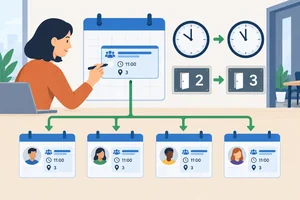 Cambiar la reunión y notificar la actualización
Actualiza una convocatoria existente, notifica el cambio y reconoce la referencia vigente. 3 min
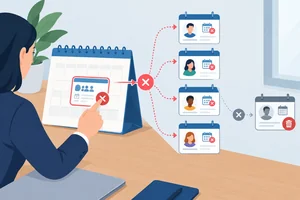 Cancelar sin dejar dudas
2 min
 Aplicar el proceso y confirmar la convocatoria vigente
Resuelve el caso completo del proyecto Faro y confirma qué convocatoria sirve como referencia tras una actualización. 3 min
Paso 1 de 7
Distingue un evento personal, una convocatoria y un correo informativo, e identifica las responsabilidades de organizador y asistentes.
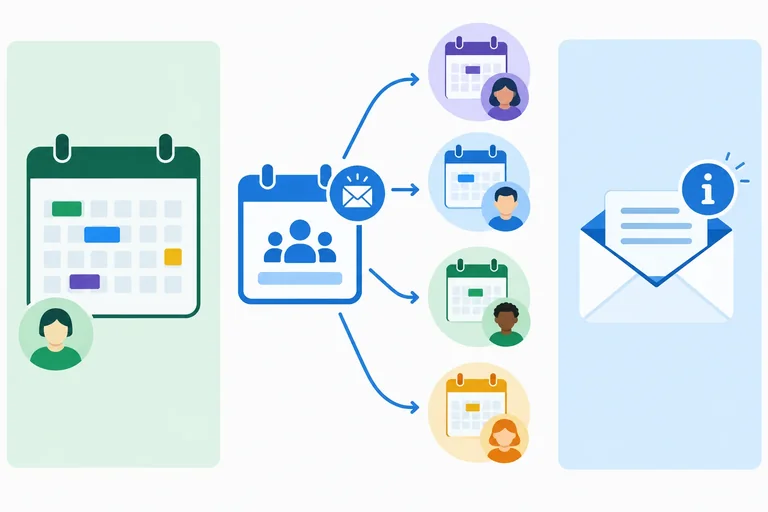
Ya sabes crear un evento personal: reserva un bloque de tu propio calendario. Una convocatoria también ocupa tiempo, pero además invita a otras personas a una reunión y crea una relación entre quien la organiza y quienes la reciben.
Un correo informativo solo comunica una fecha o un dato. Aunque llegue a varias personas, no es por sí mismo una invitación de calendario ni permite responder desde la reunión.
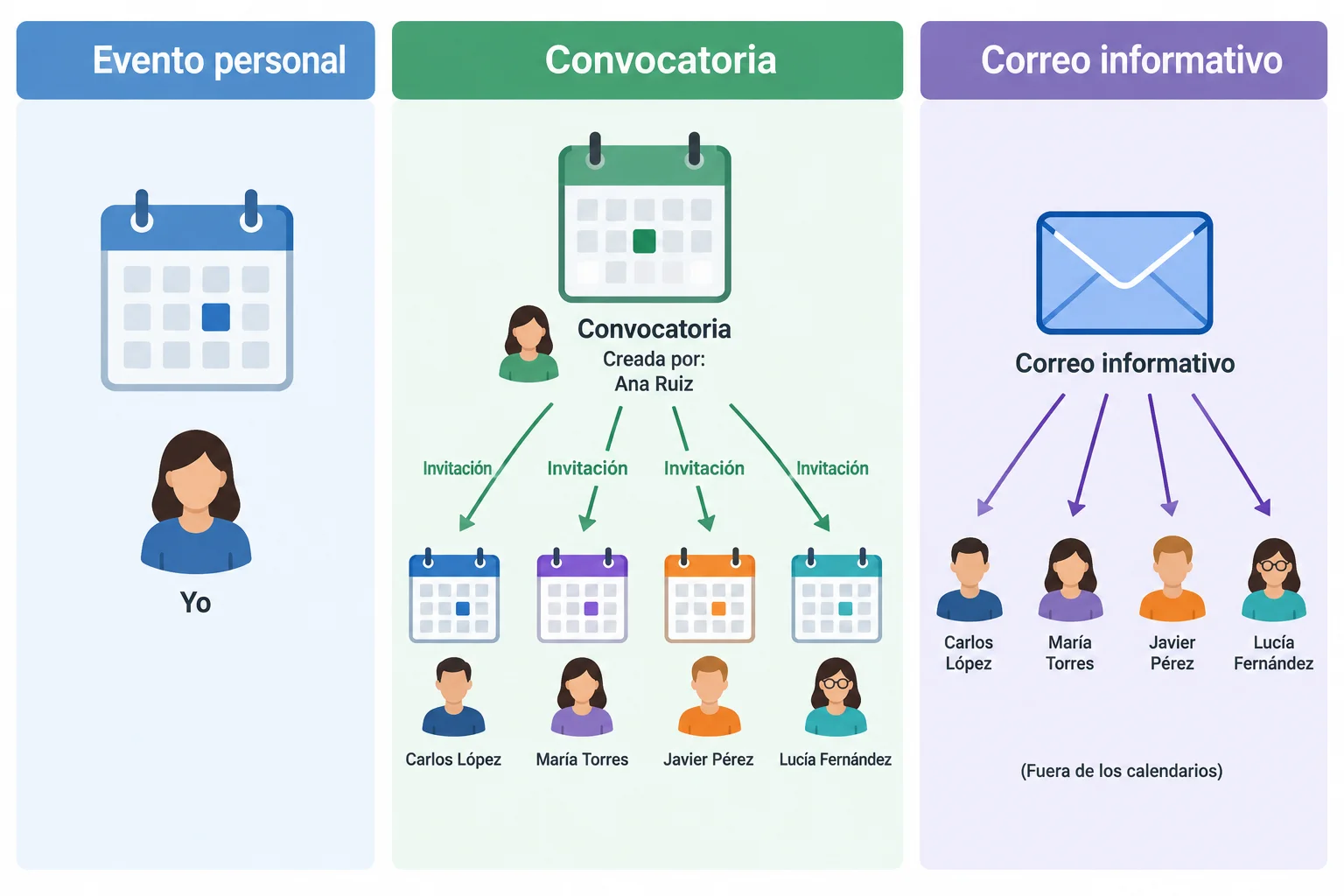
La convocatoria conecta el calendario de la organizadora con las invitaciones de los asistentes.
En una convocatoria hay dos papeles básicos:
Recibir una invitación no equivale a haber confirmado la asistencia. Además, según la configuración del calendario, la invitación puede aparecer directamente en el calendario del asistente o requerir una acción previa. Por eso, una entrada visible tampoco debe interpretarse automáticamente como confirmación.
Ejemplo
Ana Ruiz crea una convocatoria para reunirse con Luis Vega y Marta Gil. Ana mantiene esa convocatoria; Luis y Marta son asistentes porque reciben la invitación y les corresponde responder.
Si Ana solo escribe un mensaje diciendo «La reunión será el miércoles», ha enviado un correo informativo: no ha creado una convocatoria mediante ese correo.
Consejo
Una convocatoria es una herramienta de calendario compartida mediante invitaciones; un correo informativo puede complementar la comunicación, pero no la sustituye.
Relaciona cada situación o acción con el término que corresponda.
Une cada caso con su categoría o papel correcto.
Toca un elemento y luego su par correspondiente.

Paso 2 de 7
Reúne, organiza y comprueba los datos de una convocatoria clara antes de enviarla.
Una convocatoria clara permite que cada asistente sepa qué se va a decidir, quién debe participar y cuándo y dónde tendrá lugar. Antes de enviarla, reúne seis datos: título, propósito, asistentes, agenda de la reunión, ubicación e inicio y fin.
El título identifica el encuentro; el propósito explica el resultado esperado. La agenda de la reunión puede ser breve: basta con los temas que se tratarán. Escribe el intervalo completo, no solo la hora de inicio.
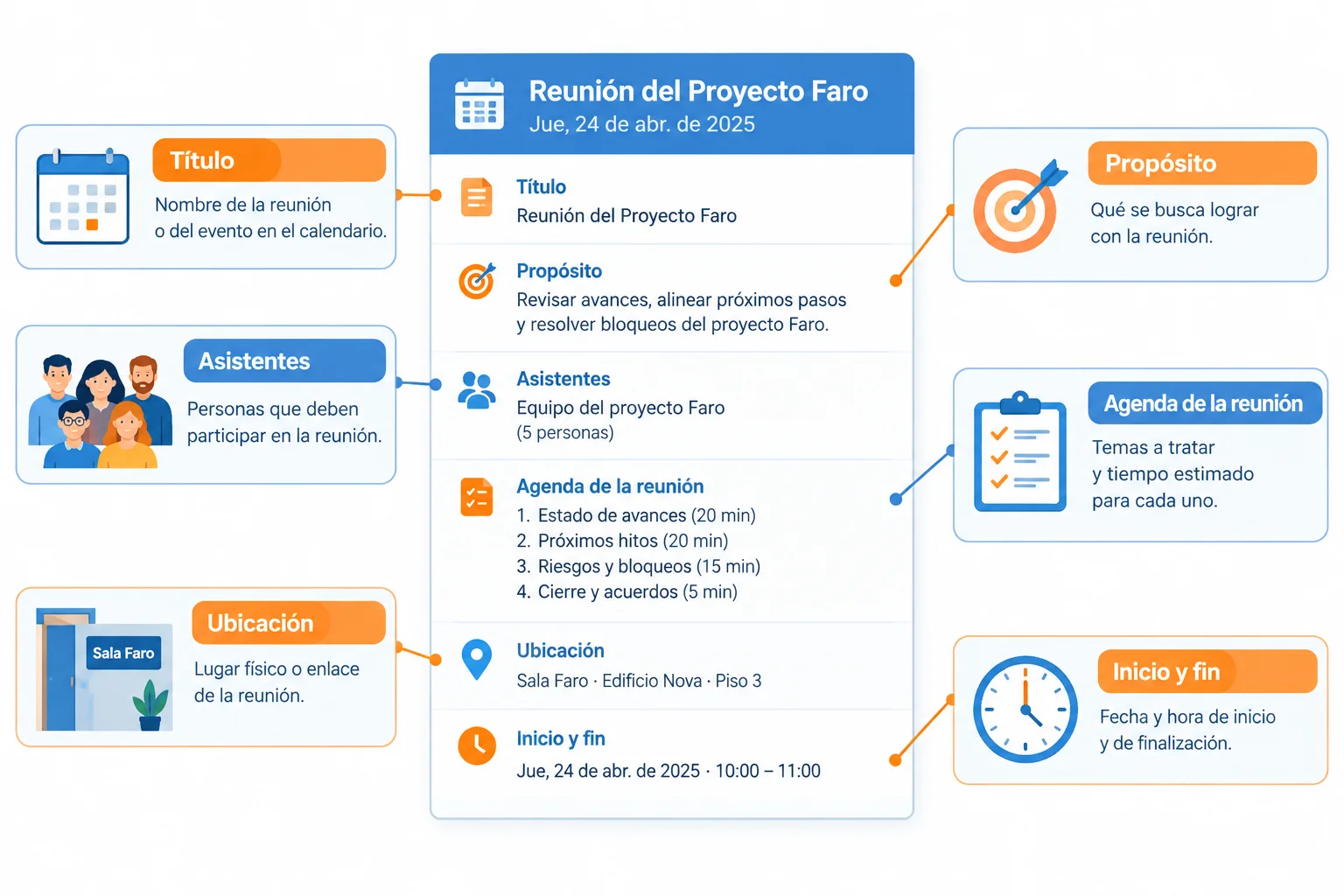
Comprueba estos seis campos antes de considerar preparada una convocatoria.
Consejo
Una ubicación física, como una sala, también es información operativa: evita que las personas tengan que adivinar dónde reunirse. En este paso no necesitas crear enlaces de videollamada ni enviar nada.
En Outlook en la web y Google Calendar, los nombres y la disposición de los controles pueden variar según la versión o la cuenta. Localiza funcionalmente los campos de título, fecha, horas de inicio y fin, ubicación, invitados o asistentes y descripción.
La descripción es un lugar adecuado para el propósito y la agenda de la reunión. Busca también el campo o control para añadir invitados o asistentes, aunque su nombre varíe. Al incorporar destinatarios, el evento pasa a funcionar como una convocatoria o se activa su envío, según la aplicación. Para practicar sin enviar, limita la práctica a localizar ese campo: no introduzcas direcciones, no guardes y no uses Enviar.
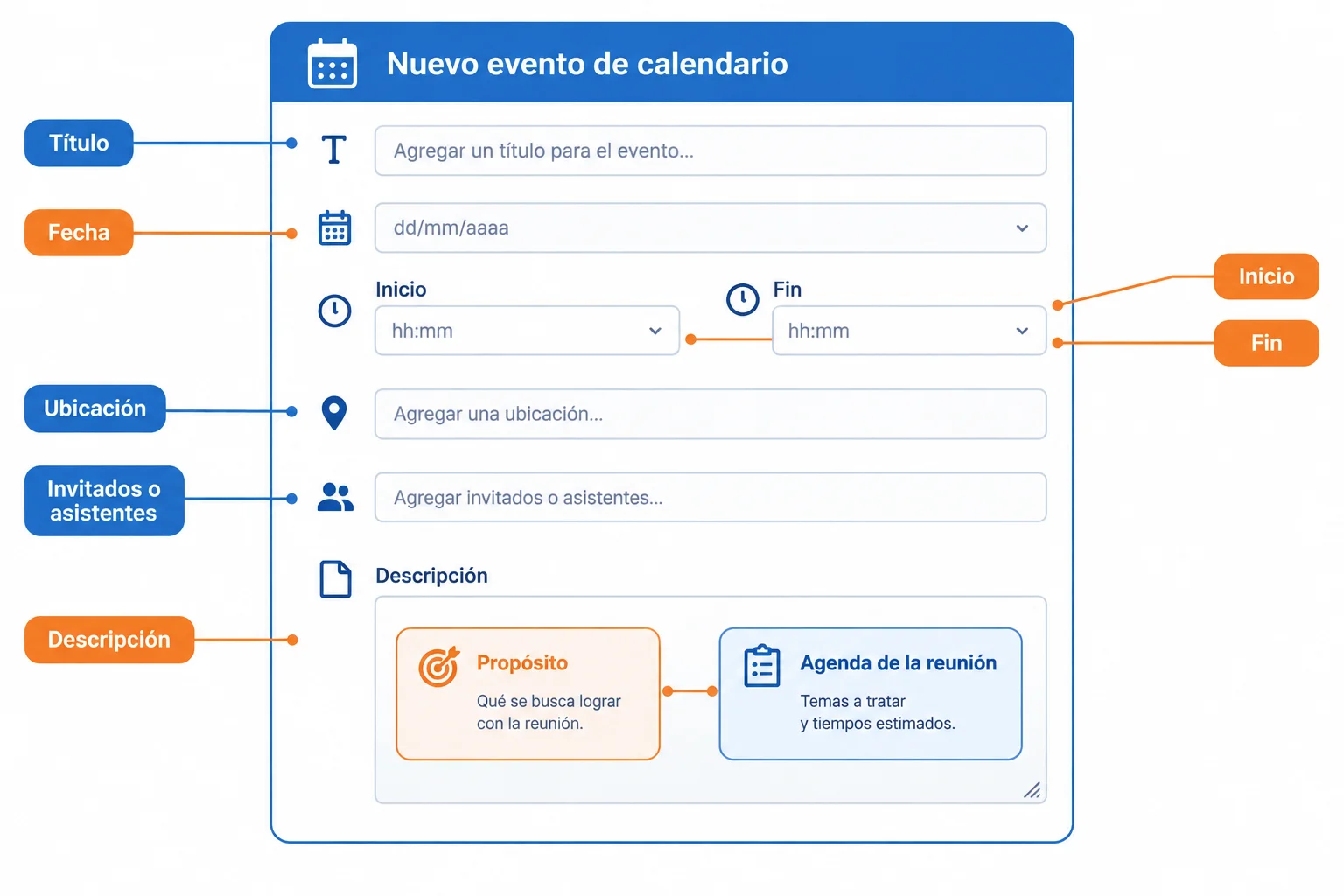
Aunque el aspecto cambie, localiza estos datos por su función. El propósito y la agenda de la reunión pueden escribirse en la descripción.
Ejemplo
Título: Revisión del proyecto Faro
Propósito: Acordar las tareas de la próxima semana
Asistentes: Luis Vega, Marta Gil, Pablo Soto y Elena Díaz
Agenda de la reunión:
Ubicación: Sala 2
Fecha y horario: 14/10/2026, 10:00–10:30
Zona de referencia: Madrid
Consejo
Comprueba tres aspectos temporales: la fecha es 14/10/2026; el intervalo va de 10:00 a 10:30, por lo que dura 30 minutos; y la referencia compartida es Madrid. Indicar inicio y fin reduce confusiones más que escribir solo «a las 10:00».
Redacta una preparación textual completa para Ana Ruiz usando todos los datos del caso anterior. Debe quedar lista para trasladarla a una nota propia o revisar sus campos en el calendario, sin añadir direcciones ni enviarla.
Después, revisa este borrador distinto e indica qué dato operativo concreto se ha omitido:
Título: Revisión del proyecto Faro
Propósito: Acordar las tareas de la próxima semana
Asistentes: Luis Vega, Marta Gil, Pablo Soto y Elena Díaz
Agenda de la reunión: Revisar avances; Asignar responsables; Confirmar plazos
Horario: 14/10/2026, 10:00–10:30, Madrid
Escribe al menos 180 caracteres (0/180).
Paso 3 de 7
Aprende a interpretar la disponibilidad visible y a coordinar por correo cuando no hay información suficiente.
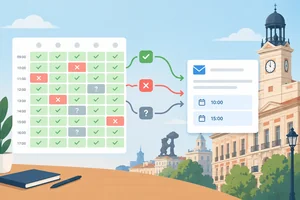
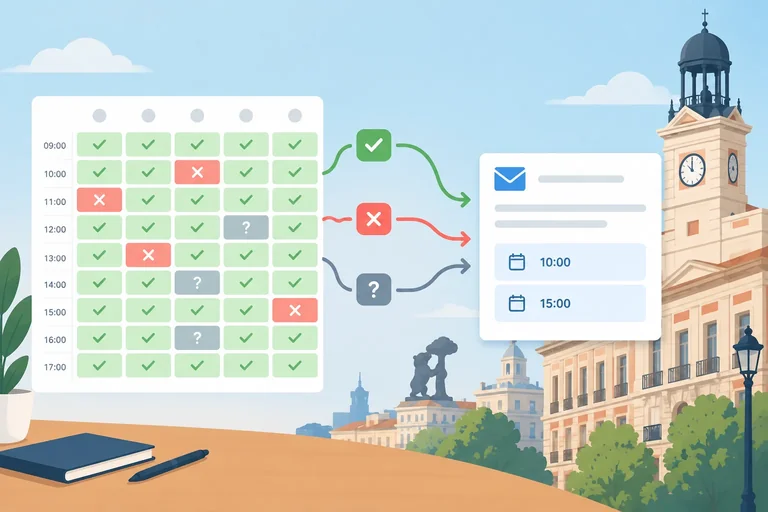
Antes de enviar una convocatoria, algunas cuentas permiten consultar una cuadrícula de disponibilidad. Lee cada intervalo por separado:
Libre: no se ve una ocupación en ese intervalo.Ocupado: se ve que hay una ocupación, aunque quizá no sus detalles.Sin información: no hay datos accesibles para decidir.Libre no significa que la persona haya confirmado que asistirá; solo indica que no aparece una ocupación visible. Sin información tampoco equivale a libre.
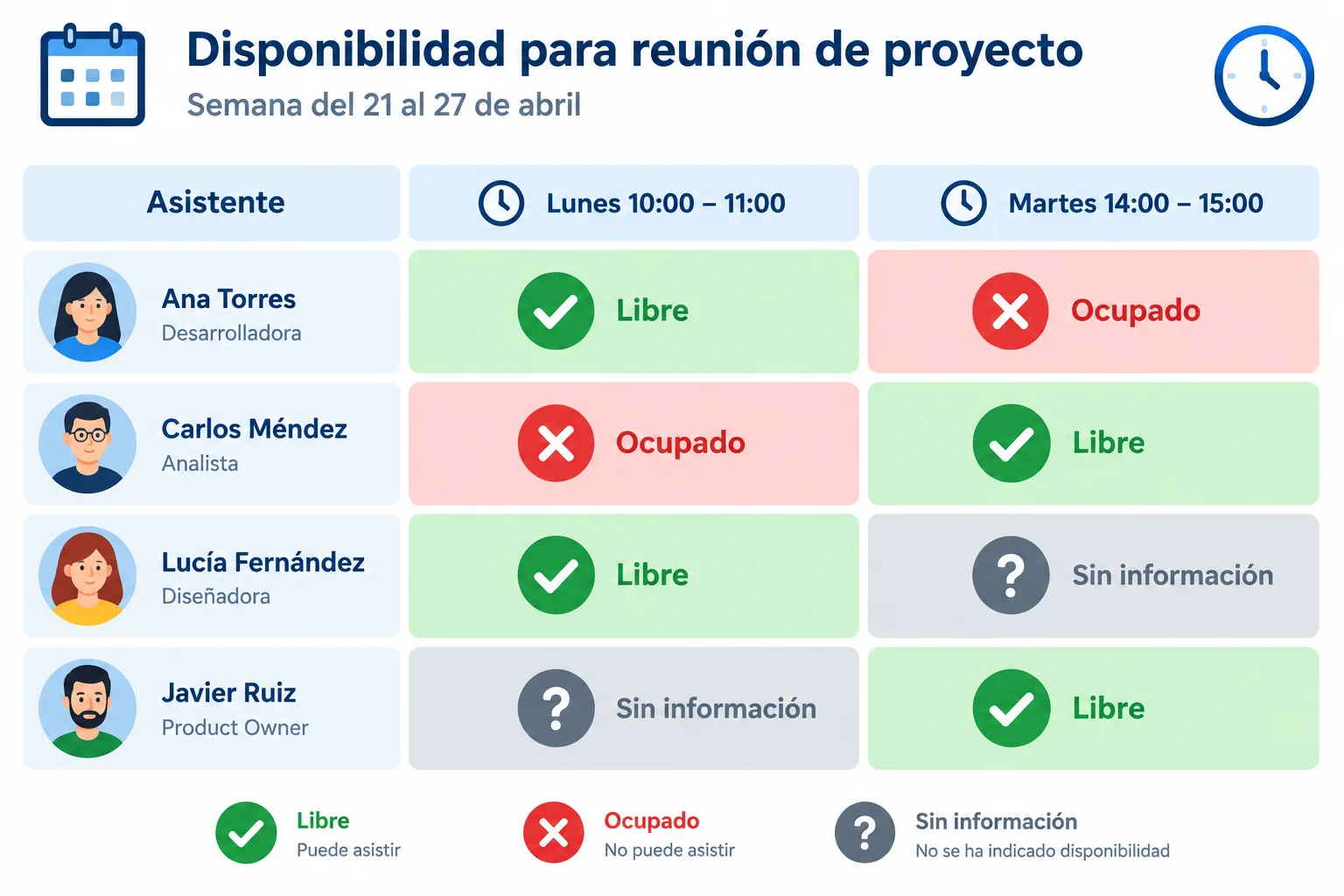
Busca el texto o el símbolo del estado; no te bases solo en el color.
Consejo
Una cuadrícula muestra lo que el calendario puede consultar, no una garantía de asistencia. Si falta información de una persona necesaria, coordina antes de fijar el horario.
En Outlook en la web, el Asistente para programación puede mostrar libre u ocupado cuando la cuenta y la organización lo permiten; el nombre del control puede variar según la versión. En Google Calendar, los horarios de invitados pueden aparecer si tienes acceso.
La visibilidad depende de permisos, organización y tipo de cuenta. Si solo ves Ocupado, evita deducir el asunto del evento. Si ves Sin información, no supongas que el intervalo está libre.
Cuando no puedas consultar todos los horarios, envía un correo informativo de coordinación con dos opciones completas: fecha, intervalo y zona horaria. Recoge las preferencias y prepara la convocatoria para el horario acordado.
No necesitas añadir asistentes ni enviar una convocatoria para practicar este paso.
Ejemplo
Asunto: Horario para Revisión del proyecto Faro
Hola, Luis, Marta, Pablo y Elena:
Para acordar el horario de la reunión, indicad cuál os encaja mejor:
Gracias,
Ana Ruiz
En una cuadrícula ficticia para el 14/10/2026, de 10:00–10:30, Luis, Marta y Elena aparecen como Libre; Pablo aparece como Sin información.
¿Qué acción coordina el horario de forma adecuada?

Paso 4 de 7
Aprende a leer el seguimiento de una convocatoria y a distinguir respuestas confirmadas, provisionales, rechazadas y pendientes.
Una convocatoria preparada todavía no ha llegado a los asistentes. Ana, como organizadora, realiza una comprobación final de los datos y confirma la acción de envío mediante Enviar o el control equivalente que muestre su versión de Outlook en la web o Google Calendar.
Solo tras ese paso se distribuye la invitación y puede empezar a registrarse el seguimiento. Puedes observar este recorrido con un caso ficticio: no necesitas añadir asistentes reales ni enviar nada desde tu cuenta.
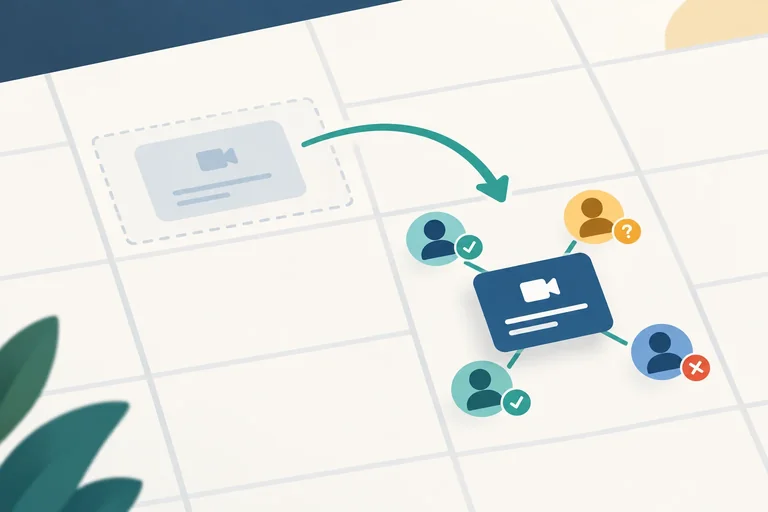
La invitación sale de la convocatoria de la organizadora; las respuestas que se registran regresan a su seguimiento.
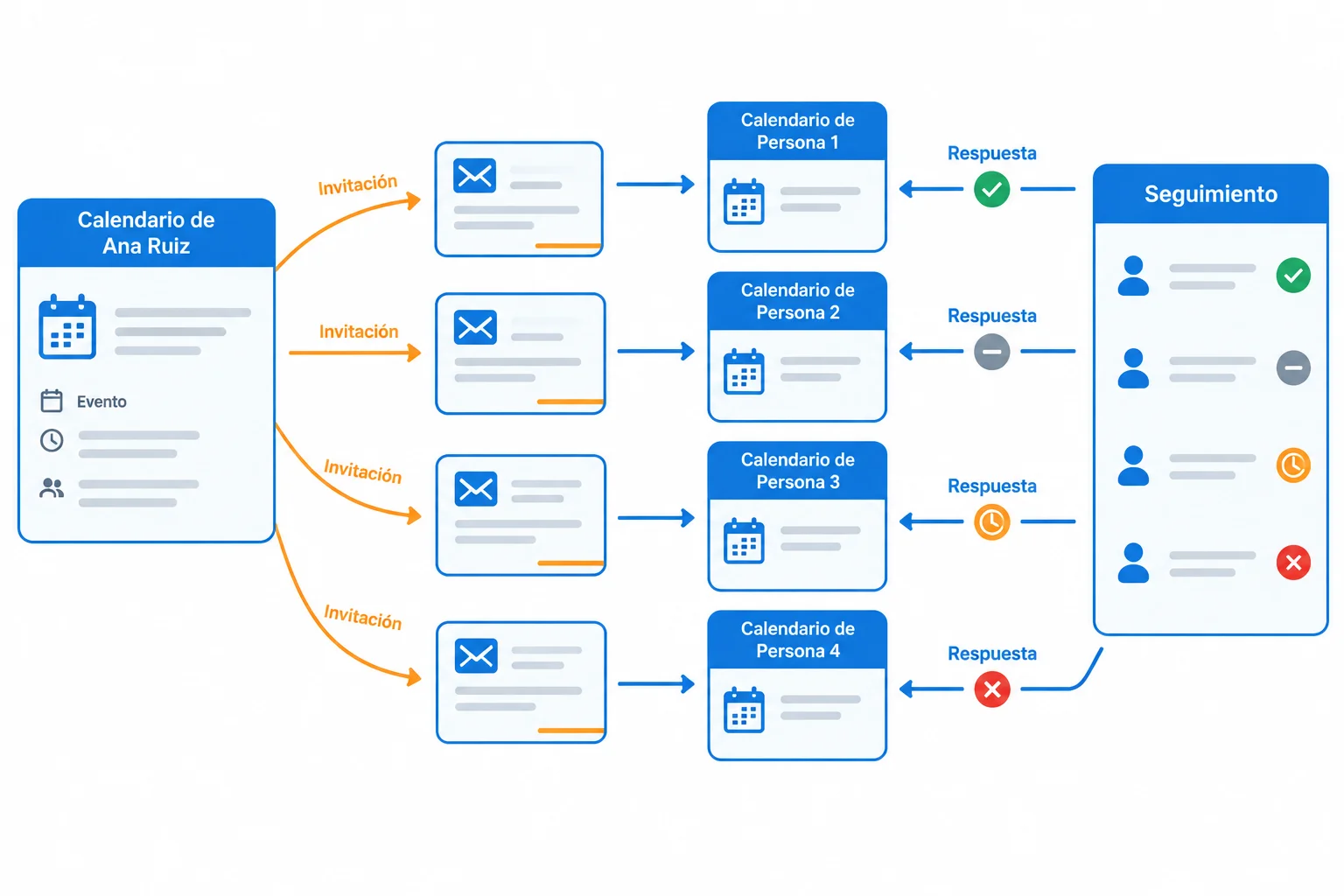
El seguimiento pertenece a la reunión de la organizadora y reúne las respuestas comunicadas.
Ana consulta el seguimiento desde la reunión que organiza. Las etiquetas y la vista concreta pueden variar entre Outlook en la web y Google Calendar, pero su significado funcional se puede interpretar con estas categorías. El estado visible depende de la respuesta que cada persona haya comunicado y de que el servicio la haya registrado.
Seguimiento de Revisión del proyecto Faro tras la convocatoria inicial.
| Asistente | Categoría didáctica | Qué sabe Ana |
|---|---|---|
| Luis Vega | Aceptada | Ha confirmado su asistencia |
| Marta Gil | Provisional | Aún no ha confirmado definitivamente |
| Pablo Soto | Rechazada | Ha comunicado que no asistirá |
| Elena Díaz | Sin respuesta | Su decisión sigue pendiente |
Atención
Sin respuesta nunca equivale a Aceptada. Que Elena tenga una entrada visible en su calendario, si su configuración la añade, tampoco demuestra que vaya a asistir.
Una propuesta de otro horario expresa una preferencia, no cambia por sí sola la convocatoria. Algunas cuentas permiten que el asistente proponga un horario desde la invitación; si esa función no está disponible, puede comunicar su sugerencia mediante correo.
Ana debe valorar la propuesta antes de decidir cómo continuar. Mientras no tome una decisión, la referencia sigue siendo el horario y la ubicación ya convocados.
Ejemplo
Marta figura como Provisional y sugiere 11:00–11:30 para el 14/10/2026. Esto no sustituye automáticamente la convocatoria de Revisión del proyecto Faro, que sigue indicada para 10:00–10:30 en Sala 2. Ana debe decidir si mantiene el plan o considera la sugerencia.
En el seguimiento de Revisión del proyecto Faro, Luis figura como Aceptada; Marta, como Provisional y propone 11:00–11:30; Pablo, como Rechazada; y Elena, como Sin respuesta. ¿Qué interpretación es correcta para Ana?
Paso 5 de 7
Actualiza una convocatoria existente, notifica el cambio y reconoce la referencia vigente.
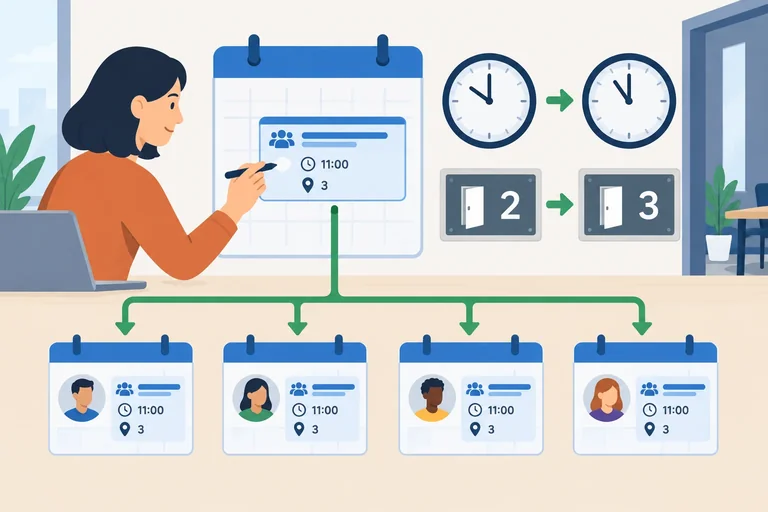
Para cambiar Revisión del proyecto Faro, Ana Ruiz debe abrir la convocatoria existente que organizó; no debe crear otra reunión para el mismo encuentro. En Outlook en la web y en Google Calendar, abre el evento desde el calendario y elige la opción de edición que muestre tu versión.
La misma convocatoria conserva su identidad y sus asistentes: Luis Vega, Marta Gil, Pablo Soto y Elena Díaz. Lo que cambia son sus datos. Crear una segunda convocatoria deja dos referencias posibles y puede llevar a que cada persona consulte un horario distinto.
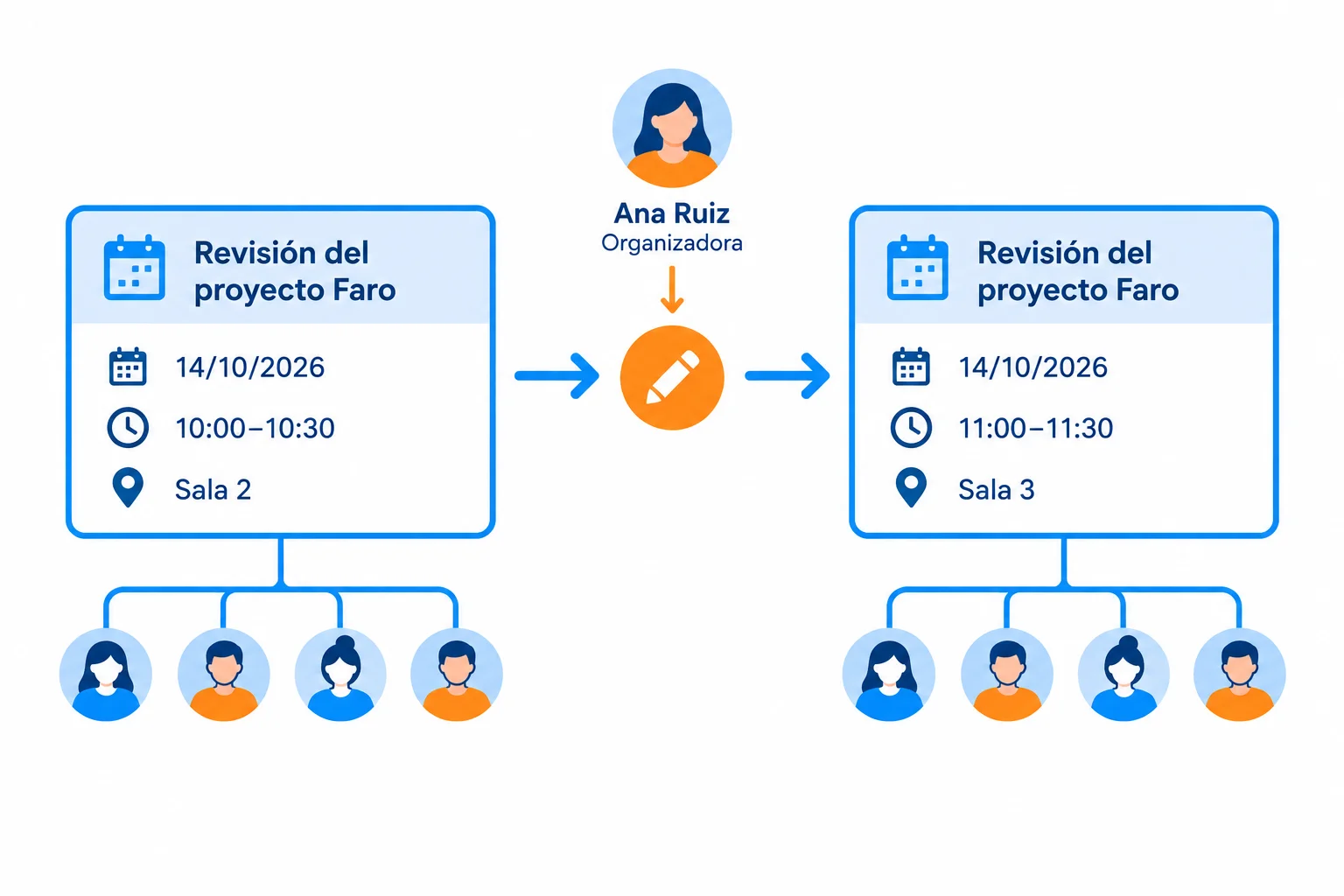
Se modifica la convocatoria existente; no se crea una segunda reunión.
En la convocatoria abierta, Ana cambia el inicio y el fin a 11:00–11:30 y la ubicación a Sala 3. Antes de continuar, comprueba la fecha 14/10/2026, la zona Madrid, la duración y el lugar resultantes.
Un cambio de horario o de ubicación afecta a todos los asistentes. Por ello, Ana debe usar la acción que ofrezca la aplicación para enviar una actualización a las personas afectadas. El nombre del control puede variar: revisa si aparece Enviar, Enviar actualización, una confirmación al guardar o un aviso equivalente.
No des por hecho que Guardar haya avisado a nadie: lee el mensaje de confirmación. Un correo informativo aislado puede explicar el cambio, pero no sustituye la actualización de la convocatoria en el calendario.
Ejemplo
Antes
Después de editar
Ana revisa estos datos y envía la actualización de la convocatoria a Luis, Marta, Pablo y Elena. Así sus calendarios pueden recibir la referencia modificada; un mensaje de correo por sí solo no cambia la entrada de calendario.
La referencia vigente es la reunión correspondiente actualizada por la organizadora, no un mensaje antiguo, reenviado o copiado. En este caso, identifica como vigente la Actualización enviada el 13/10/2026 a las 16:00: mantiene la fecha y muestra 11:00–11:30 en Sala 3.
Después del cambio, consulta de nuevo el seguimiento si necesitas decidir qué hacer. Según el servicio y el tipo de modificación, las respuestas anteriores pueden conservarse o puede pedirse a los asistentes que respondan otra vez. No supongas una respuesta solo porque la actualización se haya enviado.
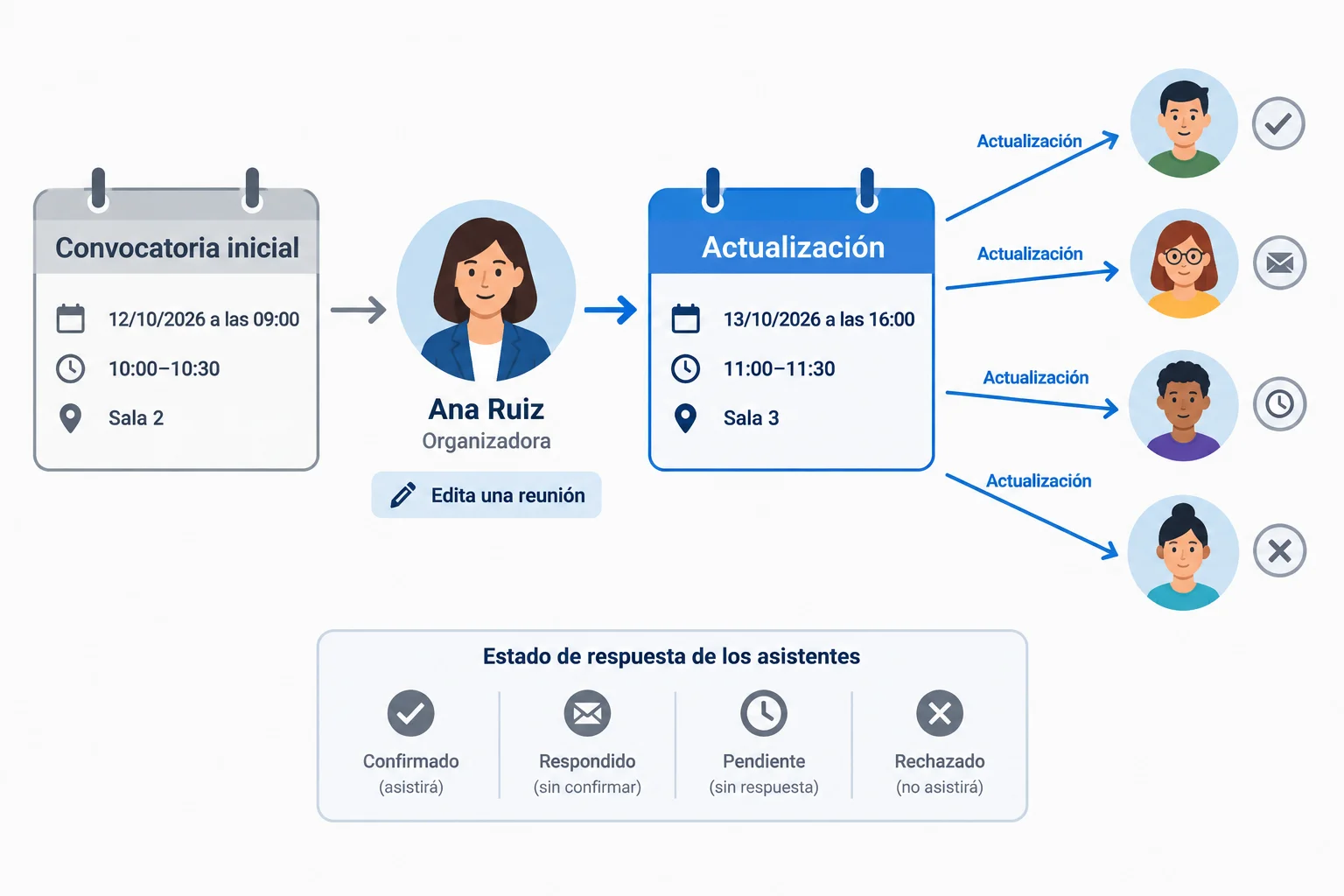
Para consultar horario y lugar, usa la actualización de la organizadora, no la convocatoria inicial.
Ana Ruiz necesita dejar vigente el nuevo horario y lugar de Revisión del proyecto Faro. Ordena sus acciones.
Paso 6 de 7
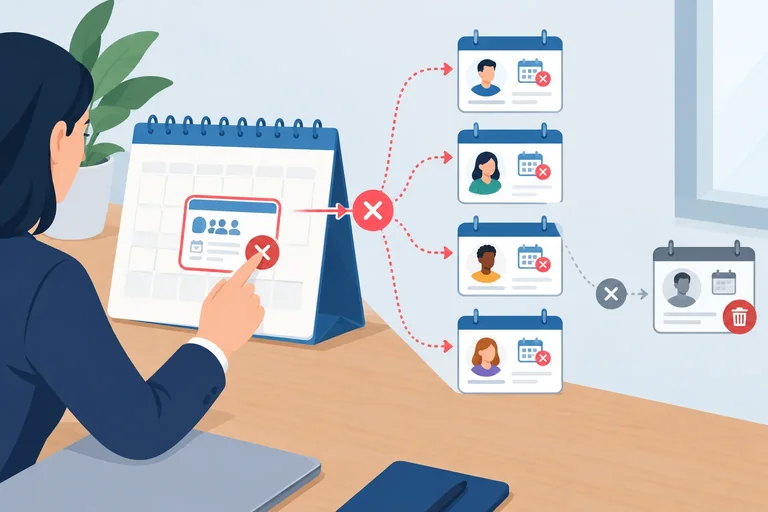
En la Variante de cancelación, Ana Ruiz, como organizadora, debe abrir la convocatoria existente y anularla desde ella. La acción puede llamarse Cancelar, Eliminar u otro nombre según la aplicación o la versión.
Antes de confirmar, comprueba que el aviso indica que se enviará una Cancelación a los asistentes. Esa notificación comunica que la reunión deja de celebrarse; no basta con quitar la entrada de la vista de Ana.
Puedes observar este recorrido en una convocatoria ficticia o preparar la acción sin confirmarla. No borres ni envíes mensajes sobre reuniones reales para practicar.
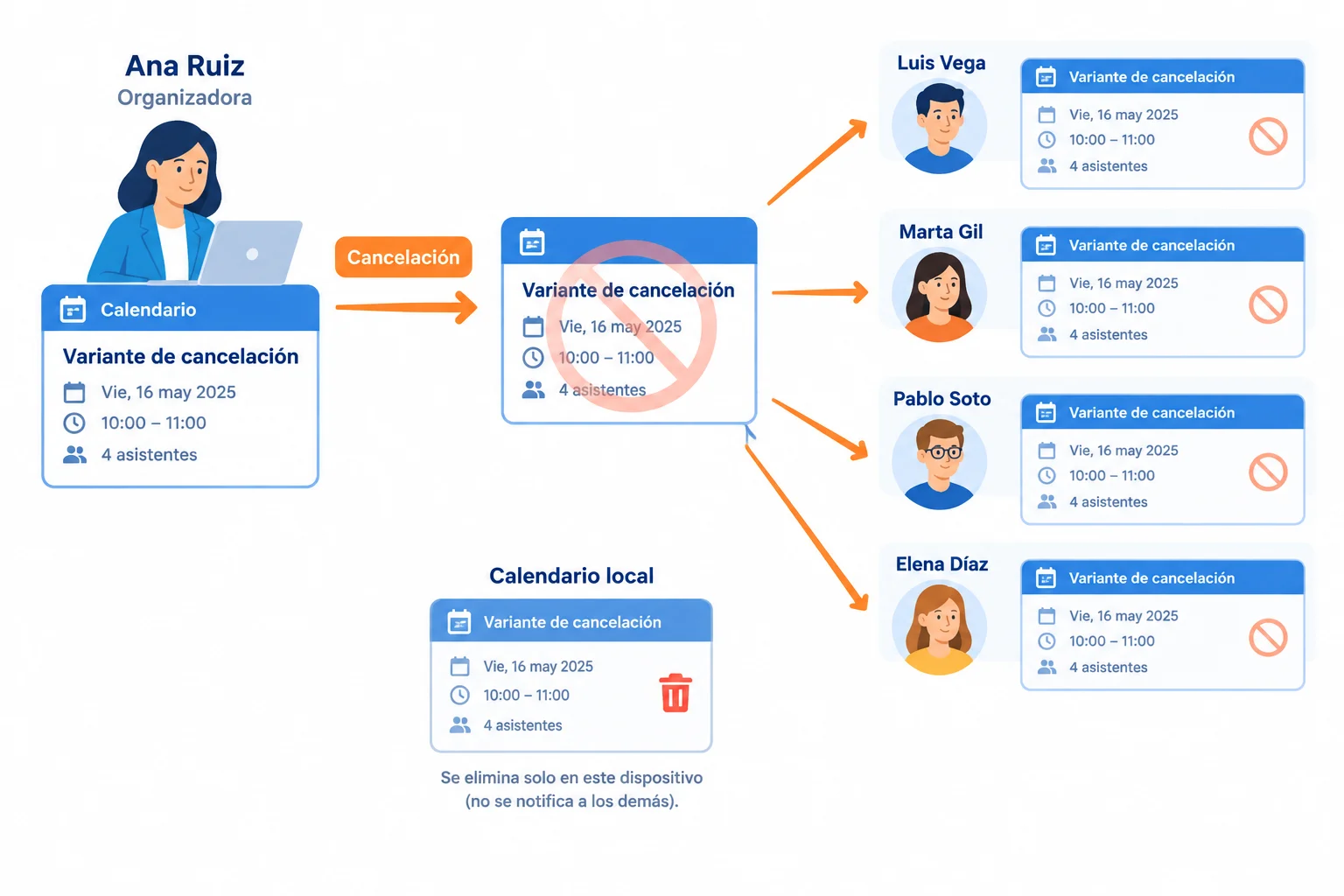
La cancelación de la organizadora parte de la convocatoria y se notifica a los asistentes.
Las acciones pueden parecer similares en el calendario, pero su efecto no lo es. Identifica primero tu papel y, después, lee el aviso de confirmación.
| Quién actúa | Acción | Efecto principal |
|---|---|---|
| Organizadora | Cancelar y notificar | Anula la reunión para los asistentes |
| Asistente | Rechazar la invitación | Indica que no asistirá; no anula la reunión |
| Asistente | Borrar su entrada local | Solo modifica su propio calendario |
Atención
Después de confirmar una cancelación, comprueba que se ha emitido la comunicación correspondiente desde la convocatoria o en los mensajes enviados, según muestre la aplicación. Esto confirma el envío, pero no garantiza que un calendario externo se actualice al instante. No des por hecho que todas las aplicaciones reflejan el cambio de inmediato.
En una convocatoria ficticia, Ana Ruiz ve un control llamado Eliminar. ¿Qué debe comprobar antes de usarlo para anular la reunión?
Relaciona cada situación con la acción que corresponde.
Toca un elemento y luego su par correspondiente.

Paso 7 de 7
Resuelve el caso completo del proyecto Faro y confirma qué convocatoria sirve como referencia tras una actualización.
En este cierre aplicarás el ciclo completo al caso ficticio Revisión del proyecto Faro. Para identificar la convocatoria vigente, compara comunicaciones de la misma organizadora y del mismo encuentro. Cuando Ana Ruiz envía después una actualización, los datos que hayan cambiado en la comunicación posterior sustituyen los de la anterior.
La convocatoria inicial sigue siendo un registro del proceso, pero deja de ser la referencia para asistir cuando existe una actualización posterior de la misma reunión.
Observa cómo una comunicación posterior de la organizadora pasa a ser la referencia operativa de la misma reunión.
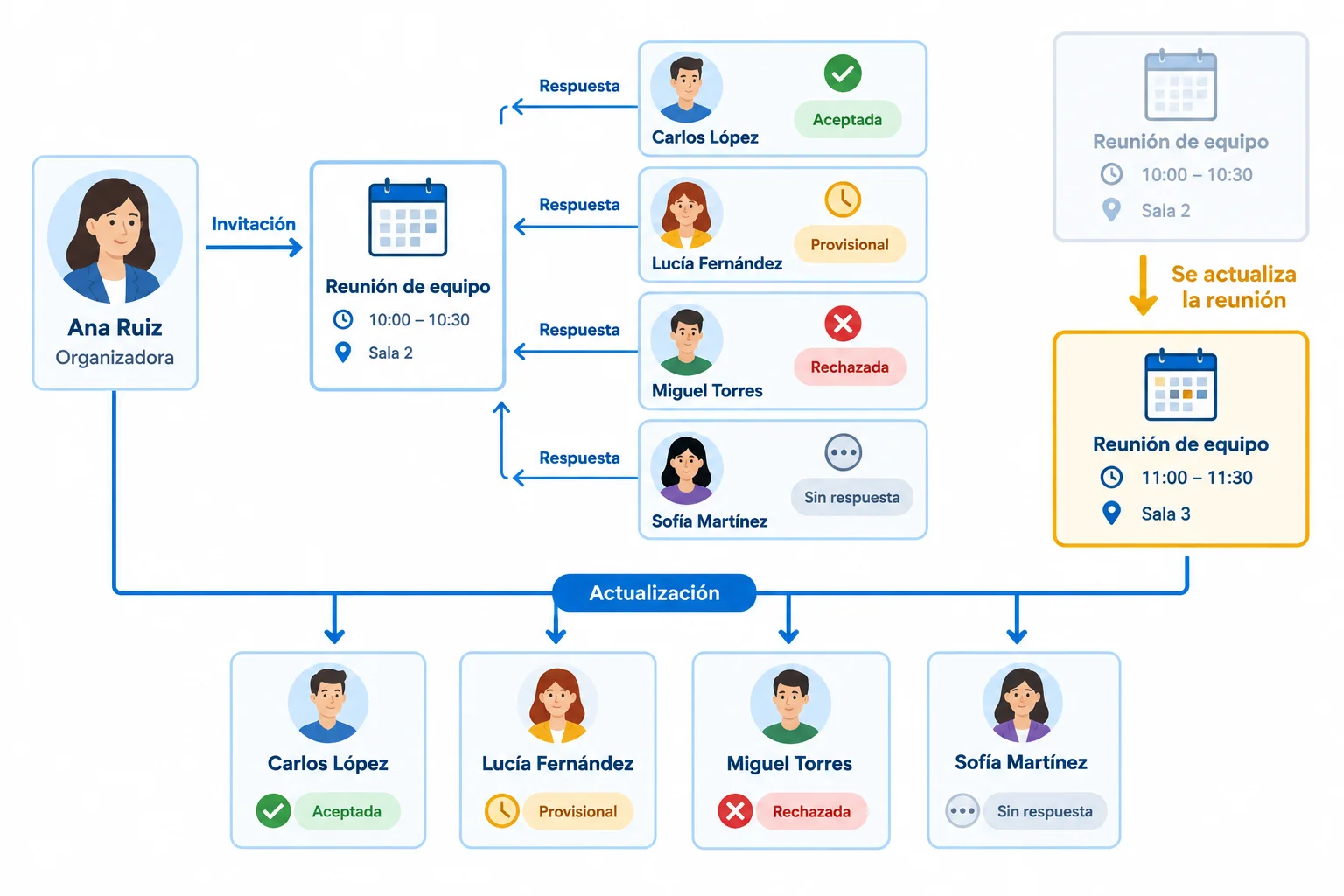
La Actualización enviada por la organizadora sustituye los campos modificados de la Convocatoria inicial.
Ejemplo
Organizadora: Ana Ruiz.
Reunión: Revisión del proyecto Faro.
Propósito: Acordar las tareas de la próxima semana.
Agenda de la reunión: Revisar avances; Asignar responsables; Confirmar plazos.
Asistentes: Luis Vega, Marta Gil, Pablo Soto y Elena Díaz.
Convocatoria inicial — enviada el 12/10/2026 a las 09:00: reunión el 14/10/2026, de 10:00–10:30, en Madrid, Sala 2.
Seguimiento inicial: Luis figura como Aceptada; Marta, como Provisional; Pablo, como Rechazada; Elena, como Sin respuesta.
Actualización — enviada por Ana Ruiz el 13/10/2026 a las 16:00: mantiene la fecha y cambia el horario a 11:00–11:30 y la ubicación a Sala 3.
No necesitas otros participantes ni enviar mensajes reales para decidir qué harías. Si la cuenta de Ana no muestra la disponibilidad de los asistentes, no debe inventar datos: puede proponer por correo dos intervalos concretos con fecha y zona Madrid, recoger preferencias y preparar la convocatoria para el horario acordado.
Tampoco debe tratar Sin respuesta como Aceptada. Es un estado pendiente: puede requerir una solicitud de confirmación o una decisión sobre si la reunión puede celebrarse con las personas necesarias.
Estas decisiones mantienen una única referencia clara para cada situación.
| Situación | Lectura correcta | Acción de Ana |
|---|---|---|
| No ve horarios ajenos | Hay `Sin información`, no disponibilidad confirmada | Propone por correo dos intervalos concretos |
| Elena: `Sin respuesta` | Está pendiente; no ha aceptado | Solicita confirmación sin contar con su asistencia |
| Cambia hora o sala | La reunión existente ha sido modificada | Notifica el cambio desde la convocatoria |
| Variante de cancelación | La reunión queda anulada para asistentes | Comunica la anulación desde la convocatoria |
Redacta una nota de 4 a 6 frases para Ana Ruiz a partir del expediente y las decisiones de las pantallas anteriores.
Incluye: el horario y la sala que son vigentes; por qué la Convocatoria inicial ya no sirve como referencia actual; qué significa que Elena figure como Sin respuesta; qué comunicación deben recibir los asistentes si Ana mantiene el cambio; y qué comunicación recibirían en la Variante de cancelación.
Escribe al menos 300 caracteres (0/300).
Resumen
Idea final para aplicar en futuras reuniones.
Sin respuesta significa que la asistencia sigue pendiente; no equivale a Aceptada.Actualización; si la organizadora anula la reunión, debe enviar una Cancelación.¡Felicidades! Has completado: Convocar reuniones y gestionar sus cambios
¡Completaste este nivel!
Ahora vas a iniciar: Colaboración segura en la nube
 Distinguir archivos locales, en la nube y sincronizadosPodrás reconocer dónde está guardado un archivo y qué cambios se propagan entre el equipo y la nube. Practicarás con una copia propia sin datos sensibles en OneDrive o Google Drive desde el navegador, sin necesitar una aplicación de sincronización.
Miles de cursos online en vídeo, ebooks y audiolibros.
Para poner a prueba tus conocimientos durante los cursos en línea
Generado directamente desde la galería de fotos de tu celular y enviado a tu correo electrónico

Descarga nuestra aplicación a través del Código QR o los enlaces a continuación:.



Lleva el conocimiento en tu bolsillo.
Descarga la aplicación Cursa.
Hay cientos de cursos gratuitos disponibles, con un certificado de finalización gratuito que se guarda en la galería de imágenes de su dispositivo móvil.
Descargue la aplicación para acceder al Certificado de finalización del curso de forma gratuita.


+ 10 millones
estudiantes

Certificado gratuito y
válido con código QR

60 mil ejercicios
gratis

Calificación de 4.8/5
en tiendas de aplicaciones

Cursos gratuitos de
vídeo y audiolibros