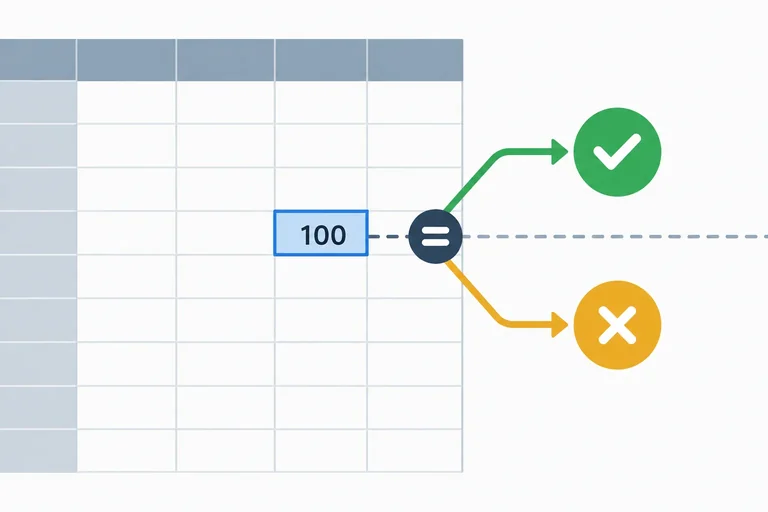
Paso 1 de 8
Convertir una regla en una comparación
Convierte valores numéricos y textos en comparaciones que devuelven VERDADERO o FALSO.

Ruta de aprendizaje · Nivel 6 · Tutorial 3
Podrás traducir reglas sencillas de trabajo a fórmulas con SI, Y y O en Excel o Calc. Identificarás causas habituales de error y utilizarás SI.ERROR de forma selectiva, sin convertir problemas de origen en resultados aparentemente correctos.

 Convertir una regla en una comparación
Convierte valores numéricos y textos en comparaciones que devuelven VERDADERO o FALSO. 2 min
 Elegir entre dos resultados con SI
3 min
 Exigir todas las condiciones o aceptar alguna
Distingue entre condiciones que deben cumplirse todas y condiciones de las que basta una para que la regla sea verdadera. 3 min
 Combinar SI con Y u O
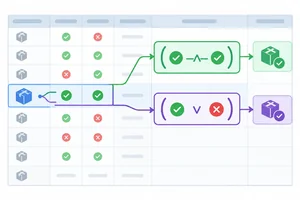
Integra SI con Y u O para convertir las dos reglas de Tienda Norte en decisiones distintas y legibles. 3 min
 Comprobar límites y combinaciones
Prueba las reglas de Campaña y Atención con límites y combinaciones para detectar errores lógicos. 2 min
 Leer el error antes de tratarlo
Identifica la causa de un cálculo fallido antes de decidir cómo corregirla. 3 min
 Usar SI.ERROR sin ocultar el problema
Construye un resultado visible que conserva los ceros válidos, señala datos ausentes y hace explícitos los cálculos fallidos. 3 min
 Aplicación final: decisiones y resultados fiables
Integra las reglas de Campaña y Atención con un cálculo de importe por unidad y comunica correctamente valores, ausencias y errores. 3 min
Paso 1 de 8
Convierte valores numéricos y textos en comparaciones que devuelven VERDADERO o FALSO.
En una hoja llamada Pedidos, crea los encabezados de entrada en A1:D1: Pedido, Importe, Unidades y Cliente. Reserva también los resultados: E1: Campaña, F1: Atención, G1: Cálculo base y H1: Resultado visible.
Introduce los pedidos de la tabla en A2:D8. Escribe importes y unidades como números, sin símbolo de euro. En P07, deja C8 realmente vacía: no escribas un guion, cero ni otro marcador. Las columnas J:K quedarán disponibles para explorar comparaciones.
Datos de entrada para reproducir en A2:D8.
| Pedido | Importe | Unidades | Cliente |
|---|---|---|---|
| P01 | 99 | 3 | General |
| P02 | 100 | 4 | Preferente |
| P03 | 101 | 2 | General |
| P04 | 80 | 2 | Preferente |
| P05 | 0 | 2 | General |
| P06 | 100 | 0 | Preferente |
| P07 | 100 | General |
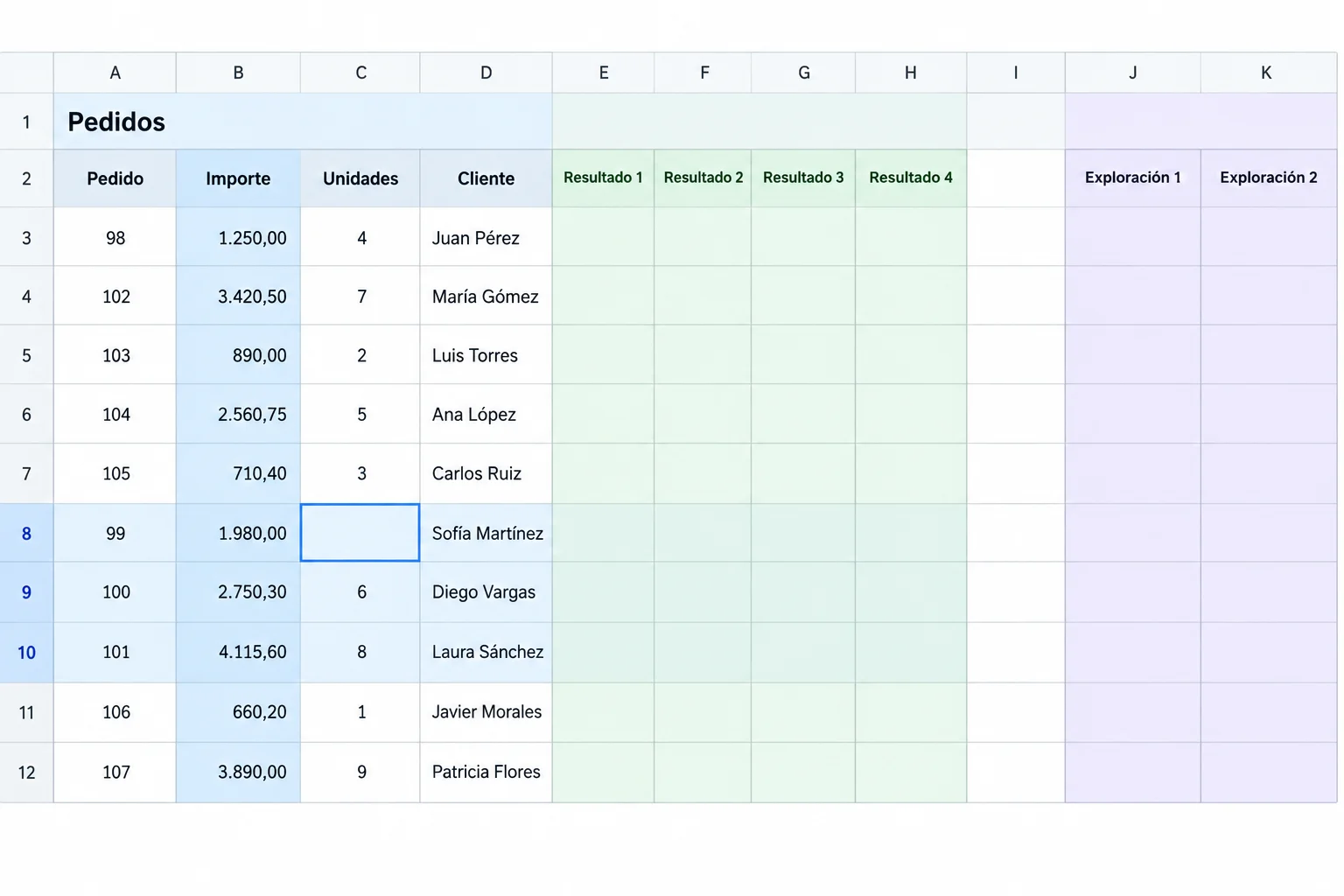
Las comparaciones tomarán valores de las columnas de entrada y se probarán inicialmente en J:K.
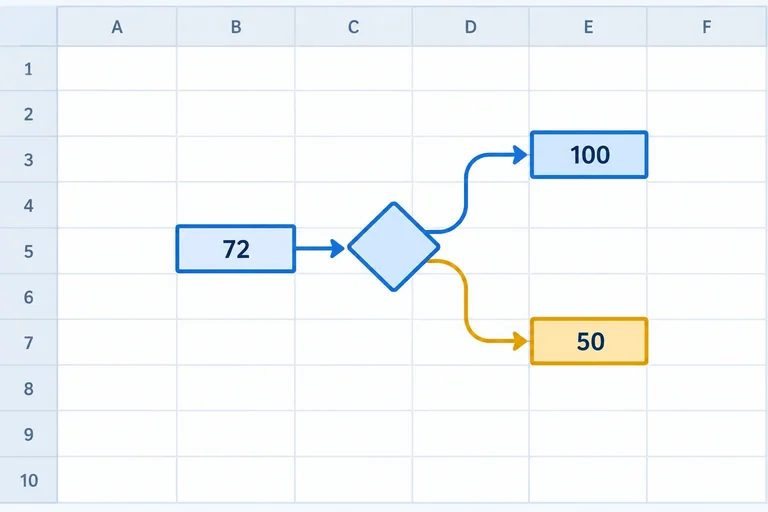
Una comparación plantea una pregunta y devuelve un resultado lógico: VERDADERO o FALSO.
El primer signo = inicia una fórmula. Dentro de ella, los operadores comparan valores. En =B3=100, el primer = inicia la fórmula y el segundo pregunta si B3 es igual a 100.
Para comparar texto, escríbelo entre comillas dobles: =D3="Preferente". Los números no llevan comillas.
Con B3 igual a 100,00 €, estos operadores expresan preguntas distintas.
| Operador | Significado | Ejemplo | Resultado en B3 |
|---|---|---|---|
| = | igual a | =B3=100 | VERDADERO |
| <> | distinto de | =B3<>100 | FALSO |
| > | mayor que | =B3>100 | FALSO |
| < | menor que | =B3<100 | FALSO |
| >= | mayor o igual que | =B3>=100 | VERDADERO |
| <= | menor o igual que | =B3<=100 | VERDADERO |
Dos comparaciones: una numérica y otra de texto.
=B3>=100
=D3="Preferente"
Consejo
Este tutorial usa nombres de funciones en español y ; como separador de argumentos. Si trabajas en Google Sheets o en otra configuración, comprueba el idioma de las funciones y el separador antes de escribir fórmulas más largas.
Como referencia de nombres: SI → IF, Y → AND, O → OR y SI.ERROR → IFERROR. No supongas que una sintaxis sirve igual en todas las configuraciones.
En J1, escribe Prueba lógica; en K1, Cliente preferente. Para esta comprobación inicial, trabaja solo con la fila 2, que corresponde a P01.
En J2 comprobarás si el importe alcanza el umbral de 100. En K2 comprobarás si el cliente coincide exactamente con el texto Preferente. Las comillas forman parte de esa comparación de texto.
Escribe la primera fórmula en J2 y la segunda en K2.
J2: =B2>=100
K2: =D2="Preferente"J2: FALSO K2: FALSO
Estos son los resultados esperados en la fila 2, correspondiente al pedido P01.
Si B3 contiene 100, la prueba =B3>100 devuelve VERDADERO.
B3 contiene 100. Elige la comparación que completa la regla «al menos 100» e indica el resultado lógico que obtendrá.
Paso 2 de 8
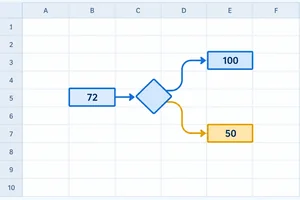
La función SI convierte una prueba lógica en una decisión con dos salidas:
=SI(prueba lógica; resultado si verdadera; resultado si falsa)
Primero evalúa una comparación que devuelve VERDADERO o FALSO. Después elige solo una de sus dos ramas. Los ; separan los tres argumentos de la función.
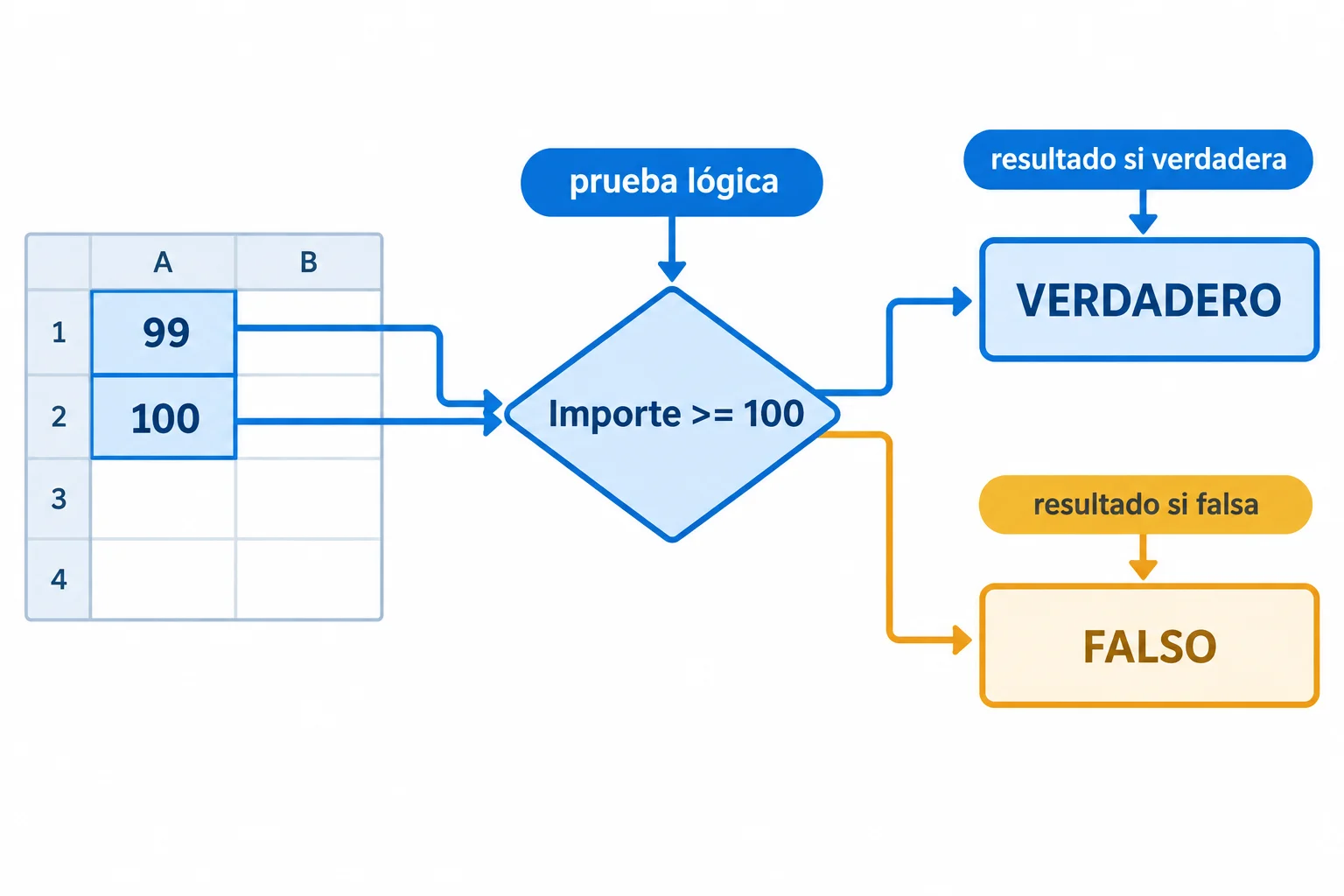
SI evalúa primero la prueba lógica y después devuelve el resultado de la rama correspondiente.
Consejo
Los textos que debe mostrar una fórmula van entre comillas dobles, por ejemplo "Alcanza". En cambio, si una rama debe devolver un número, escríbelo sin comillas: 0, 10 o 100 son valores numéricos, no textos.
En la hoja Pedidos, usa la columna J para esta exploración. Escribe Clasificación inicial en J1. En J2, clasifica el importe del pedido P01 según el mínimo de 100 y copia la fórmula hasta J8.
La referencia es relativa: al copiar hacia abajo, la fórmula de cada fila evaluará su propio importe en la columna B.
Fórmula para escribir en J2
=SI(B2>=100;"Alcanza";"No alcanza")No alcanza
En J2, correspondiente a P01 con importe 99, se muestra este resultado. Al copiar la fórmula hacia abajo, la referencia cambia de fila.
Ejemplo
En P01, el importe 99 no alcanza el umbral: la prueba es FALSO y se usa la tercera rama. En P02, el importe es exactamente 100: la prueba es VERDADERO porque >= incluye el límite, así que se usa la segunda rama.
Completa los tres argumentos para clasificar P01 en J2 según el umbral indicado. Después, al copiar la fórmula a J3, debe clasificar correctamente también P02, que alcanza el límite.
=SI(;;)
Paso 3 de 8
Distingue entre condiciones que deben cumplirse todas y condiciones de las que basta una para que la regla sea verdadera.
Una regla puede depender de dos condiciones. En Pedidos, usa estas dos comparaciones:
B2>=100D2="Preferente"Y exige que las dos condiciones sean VERDADERO. Por ejemplo, =Y(B2>=100;D2="Preferente") solo devuelve VERDADERO cuando se alcanza el importe mínimo y el cliente es preferente.
O acepta que al menos una condición sea VERDADERO: =O(B2>=100;D2="Preferente"). También devuelve VERDADERO cuando se cumplen las dos; no significa «una u otra, pero no ambas».
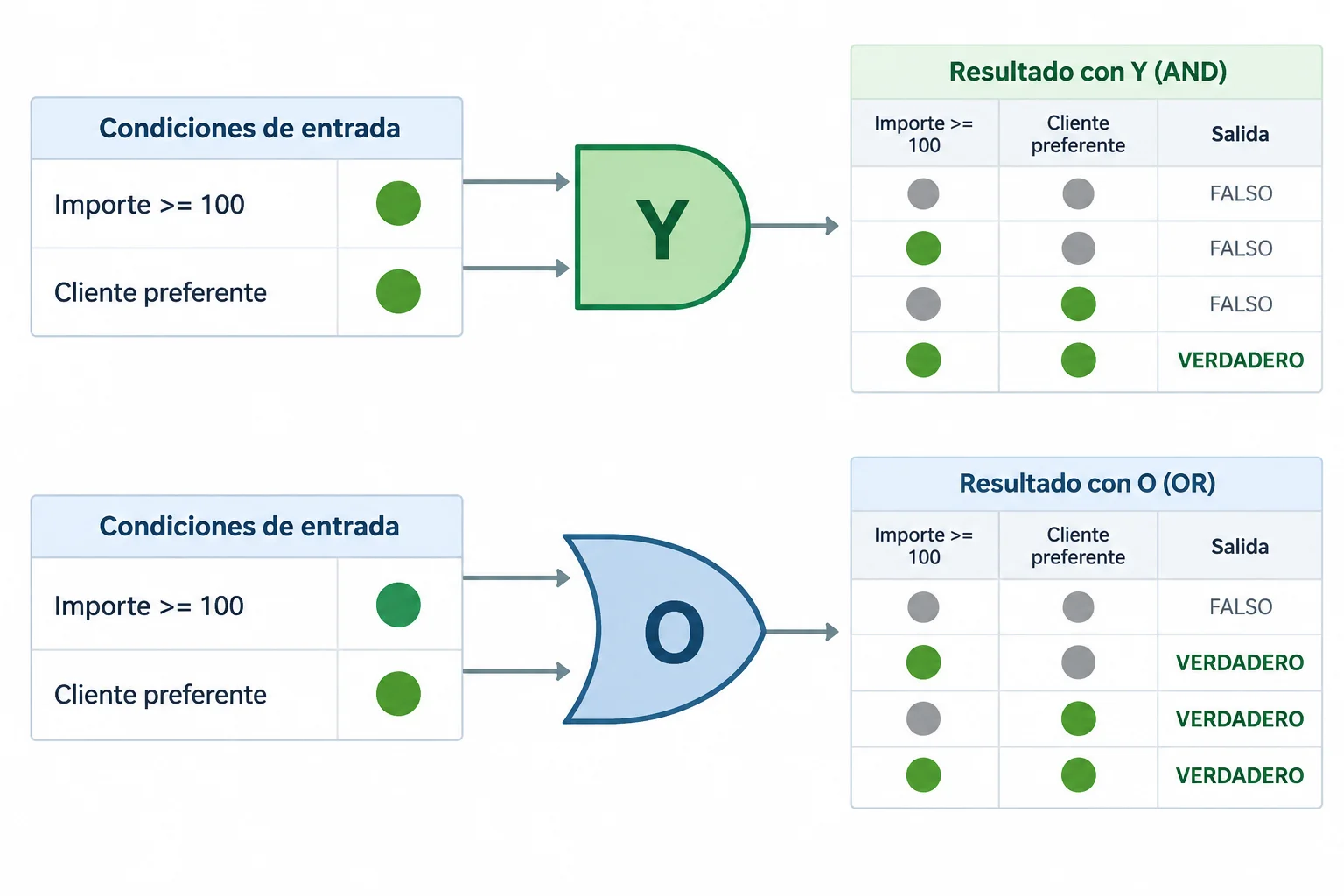
Y requiere las dos condiciones; O acepta una o las dos.
Estas cuatro combinaciones cubren todos los resultados posibles de dos condiciones. Los pedidos P01, P03, P04 y P02 muestran una combinación distinta.
Resultados de las pruebas lógicas con el importe y el tipo de cliente de cada pedido.
| Pedido | Importe >= 100 | Cliente preferente | Y | O |
|---|---|---|---|---|
| P01: 99, General | FALSO | FALSO | FALSO | FALSO |
| P03: 101, General | VERDADERO | FALSO | FALSO | VERDADERO |
| P04: 80, Preferente | FALSO | VERDADERO | FALSO | VERDADERO |
| P02: 100, Preferente | VERDADERO | VERDADERO | VERDADERO | VERDADERO |
Escribe estas fórmulas en la hoja Pedidos y cópialas hasta la fila 8. Las columnas J y K sirven para explorar los resultados lógicos antes de convertirlos en una clasificación.
J2: =Y(B2>=100;D2="Preferente")
K2: =O(B2>=100;D2="Preferente")J2: FALSO K2: FALSO J3: VERDADERO K3: VERDADERO J4: FALSO K4: VERDADERO J5: FALSO K5: VERDADERO J6: FALSO K6: FALSO J7: VERDADERO K7: VERDADERO J8: FALSO K8: VERDADERO
Tras copiar las fórmulas hasta la fila 8, los resultados de J y K deben coincidir con estos valores.
Relaciona cada regla o combinación con su resultado o función correspondiente.
Toca un elemento y luego su par correspondiente.
Paso 4 de 8
Integra SI con Y u O para convertir las dos reglas de Tienda Norte en decisiones distintas y legibles.
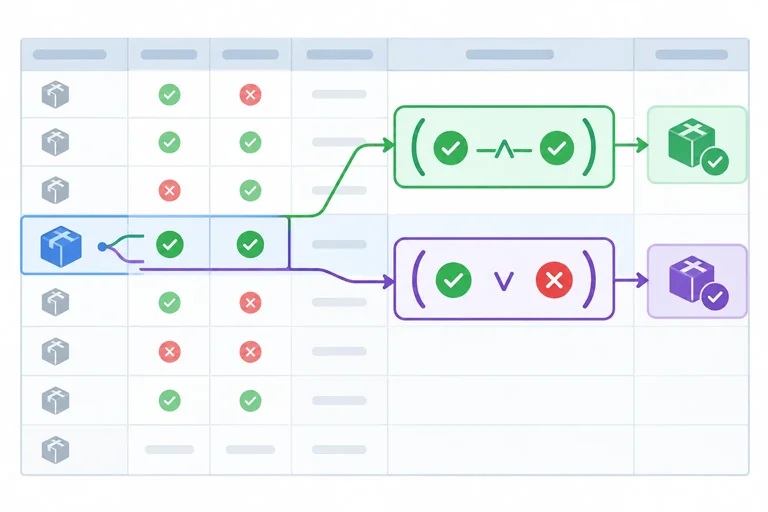
Una función lógica completa puede ocupar la prueba lógica de SI. Primero se evalúa Y(...) u O(...); después, SI elige una de sus dos salidas.
Lee la fórmula de dentro hacia fuera:
Y u O reúne esas comprobaciones en un único resultado lógico.SI usa ese resultado para devolver el texto correspondiente.
Los paréntesis de la condición interior se cierran antes de separar los resultados de SI.
En Pedidos, las columnas E y F responden a reglas distintas. Campaña exige las dos condiciones: importe de al menos 100 y cliente preferente. Por eso su prueba lógica usa Y.
Atención acepta cualquiera de esas condiciones. Por eso su prueba lógica usa O. No son fórmulas intercambiables: cuando solo se cumple una condición, pueden mostrar resultados diferentes.
Introduce las fórmulas en E2 y F2. Después, selecciona ambas celdas y copia hacia abajo hasta la fila 8.
E2: =SI(Y(B2>=100;D2="Preferente");"Aplicar";"No aplicar")
F2: =SI(O(B2>=100;D2="Preferente");"Prioritaria";"Estándar")Fila | Campaña | Atención P01 | No aplicar | Estándar P02 | Aplicar | Prioritaria P03 | No aplicar | Prioritaria P04 | No aplicar | Prioritaria P05 | No aplicar | Estándar P06 | Aplicar | Prioritaria P07 | No aplicar | Prioritaria
Al copiar las fórmulas hasta la fila 8, los valores de E y F deben coincidir con esta relación. Las unidades no intervienen en estas dos decisiones.
Ejemplo
En E2, Y(B2>=100;D2="Preferente") es la prueba lógica completa de SI: solo si ambas comparaciones se cumplen se elige "Aplicar". En F2, O(...) ocupa el mismo lugar, pero basta una condición para elegir "Prioritaria".
Observa P03 y P04 al copiar: en cada uno se cumple solo una condición. Por eso no reciben Campaña, pero sí Atención.
Completa las dos fórmulas para E2 y F2. Después de copiarlas hasta la fila 8, comprueba una fila en la que solo se cumpla una de las condiciones: las dos columnas deben comunicar decisiones distintas.
E2: =SI(;"Aplicar";"No aplicar")
F2: =SI(;"Prioritaria";"Estándar")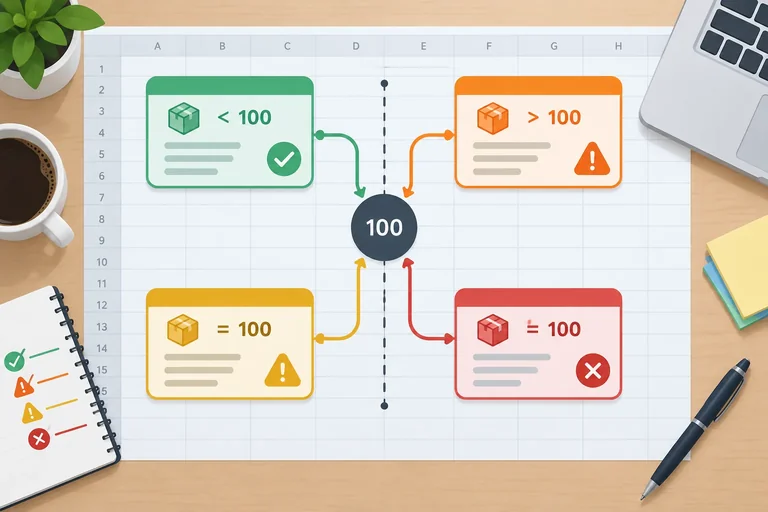
Paso 5 de 8
Prueba las reglas de Campaña y Atención con límites y combinaciones para detectar errores lógicos.
Una fórmula puede estar bien escrita y no mostrar ningún error, pero expresar una regla equivocada. Por eso conviene probarla con casos elegidos a propósito, no solo con filas al azar.
Para una regla con el umbral de 100,00 €, incluye un valor inferior, el valor exacto y uno superior: 99,00 €, 100,00 € y 101,00 €. Si además hay dos condiciones, cubre sus cuatro combinaciones: ninguna, solo la primera, solo la segunda y ambas.
Antes de ejecutar la fórmula, predice el resultado. Después compáralo con lo observado: una diferencia señala un posible error lógico, no necesariamente un problema de sintaxis.
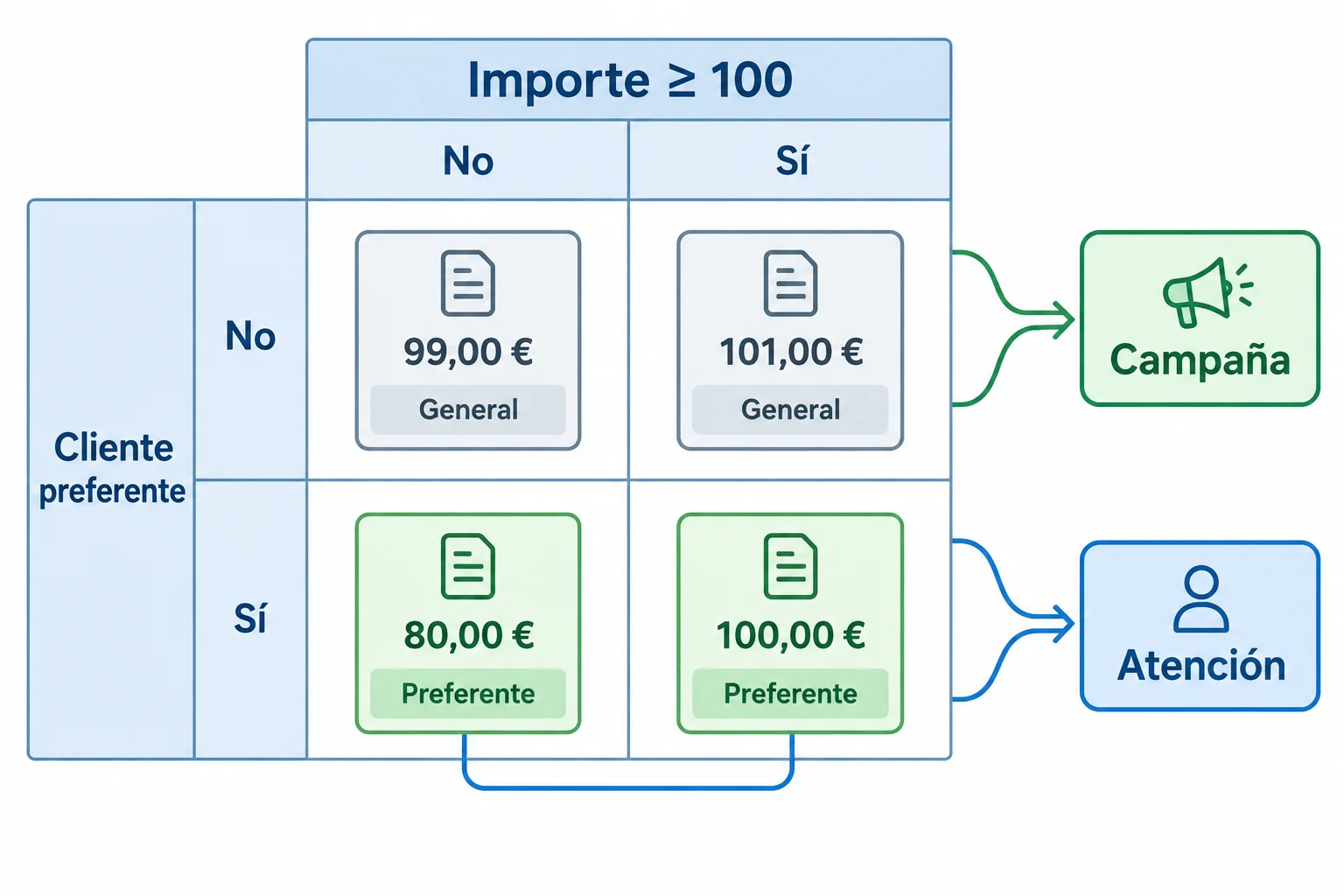
Con dos condiciones, cuatro casos bien elegidos cubren todas las combinaciones posibles.
En Pedidos, P01 a P04 forman un conjunto de prueba compacto. Comprueba primero qué condiciones son verdaderas y después cuál debería ser el resultado en E y F.
La columna Campaña exige las dos condiciones. La columna Atención acepta cualquiera de ellas. Observa especialmente P02: está justo en el límite, por lo que permite comprobar si la comparación incluye el 100,00 € exacto.
Resultados que deberían producir las dos reglas en los cuatro casos de prueba.
| Pedido | Importe | Cliente | Condiciones verdaderas | Campaña | Atención |
|---|---|---|---|---|---|
| P01 | 99,00 € | General | Ninguna | No aplicar | Estándar |
| P02 | 100,00 € | Preferente | Ambas | Aplicar | Prioritaria |
| P03 | 101,00 € | General | Solo importe | No aplicar | Prioritaria |
| P04 | 80,00 € | Preferente | Solo cliente | No aplicar | Prioritaria |
Completa el operador para que un importe de 100,00 € pueda cumplir la condición de importe de Campaña.
=SI(Y(B2100;D2="Preferente");"Aplicar";"No aplicar")Una hoja de prueba ha dado estos resultados al aplicar las reglas de Campaña y Atención a P01:P04.
| Pedido | Importe | Cliente | Campaña obtenida | Atención obtenida |
|---|---|---|---|---|
| P01 | 99,00 € | General | No aplicar | Estándar |
| P02 | 100,00 € | Preferente | No aplicar | Prioritaria |
| P03 | 101,00 € | General | No aplicar | Prioritaria |
| P04 | 80,00 € | Preferente | No aplicar | Prioritaria |
Identifica qué regla parece estar mal implementada, qué pedido demuestra el fallo y por qué. Después, en tu hoja Pedidos, contrasta los resultados de E2:F5 con tus predicciones e indica si coinciden o qué diferencia observas.
Escribe al menos 120 caracteres (0/120).
Paso 6 de 8
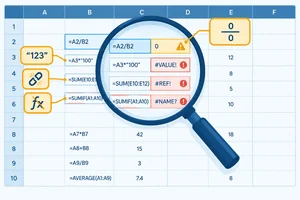
Identifica la causa de un cálculo fallido antes de decidir cómo corregirla.
En la hoja Pedidos, conserva el cálculo de importe por unidad en la columna G sin ocultar sus señales. Escribe =B2/C2 en G2 y cópiala hasta G8.
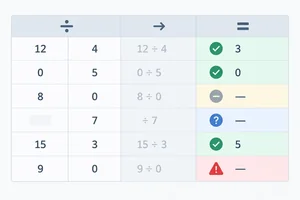
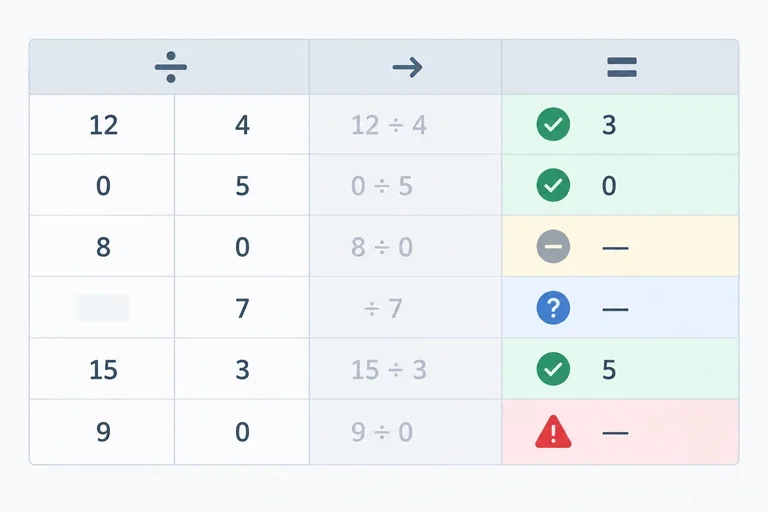
Un error no es una decisión lógica: es una pista para revisar qué expresión o dato impide calcular. Por ejemplo, el importe 0 de P05 es válido porque se divide entre 2. En cambio, P06 tiene 0 unidades y no permite dividir.
Introduce la fórmula en G2 y cópiala hasta G8.
=B2/C2G2:G8 33,00 25,00 50,50 40,00 0,00 #¡DIV/0! #¡DIV/0!
Salida mostrada con códigos habituales de Excel. Calc puede mostrar etiquetas o códigos distintos para los errores.
La misma operación puede dar un número válido o una señal de error según el denominador. Observa primero el dato de origen y después el código mostrado.
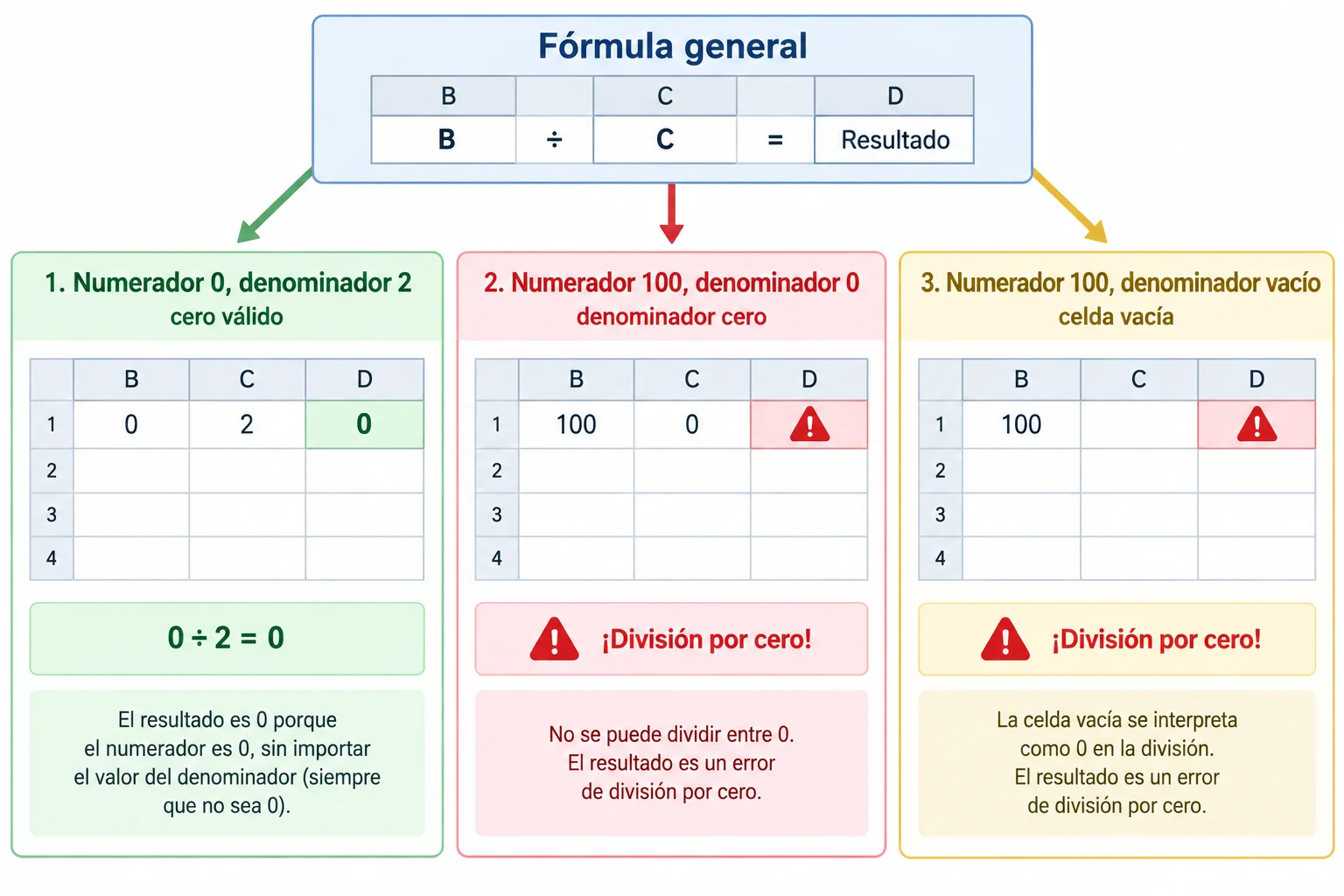
Un cero en el importe no equivale a un cero —ni a una celda vacía— en las unidades.
El código orienta la revisión, pero no sustituye a comprobar la fórmula y los datos. Estos son códigos habituales de Excel; Calc puede mostrar etiquetas o códigos diferentes.
Usa la señal como punto de partida: la corrección depende de la causa, no solo del aspecto del resultado.
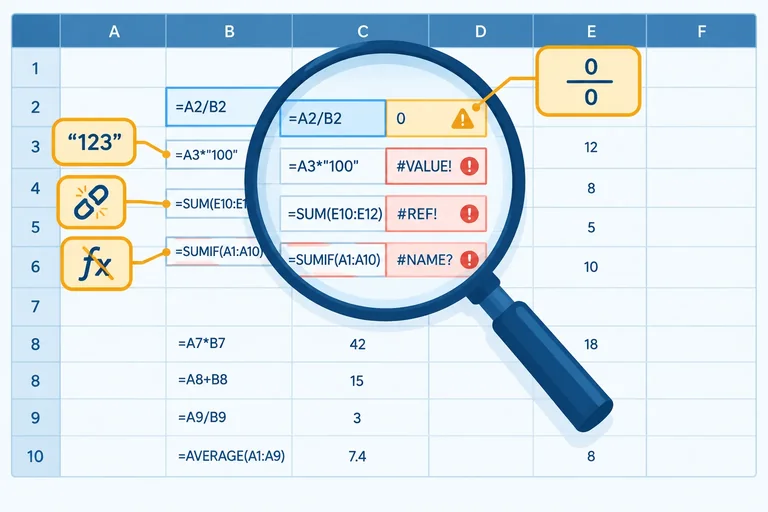
| Causa | Señal habitual en Excel | Comprobación o corrección |
|---|---|---|
| División por cero: denominador 0 o vacío | #¡DIV/0! | Revisar el denominador y el significado del dato. |
| Tipo incompatible: texto no convertible en número | #¡VALOR! | Comprobar qué celda aporta texto a una operación aritmética. |
| Referencia inválida: celda o rango ya no existe | #¡REF! | Revisar la referencia indicada y restaurar o corregir el rango. |
| Nombre no reconocido: función mal escrita o configuración distinta | #¿NOMBRE? | Comprobar la escritura, el idioma de funciones y el separador. |
Ejemplo
En P06, C7 contiene 0 porque el pedido es un borrador con unidades pendientes. El cálculo no puede continuar hasta confirmar ese dato. En P05, B6 contiene 0 y C6 contiene 2: su resultado sí debe seguir siendo numérico, 0,00.
Una celda vacía también merece revisión: no confirma por sí sola qué dato falta ni qué debería ocurrir con él.
Atención
No sustituyas una señal por 0, una celda vacía o un texto arbitrario solo para que desaparezca. Eso puede hacer parecer correcto un cálculo cuyo origen sigue incompleto o cuya fórmula está rota.
Si ves una referencia inválida, corrige la referencia; si una función está mal escrita, corrige su nombre. Puedes estudiar estos diagnósticos sin borrar datos de tu hoja.
Relaciona cada situación con la comprobación más pertinente.
Toca un elemento y luego su par correspondiente.
Paso 7 de 8
Construye un resultado visible que conserva los ceros válidos, señala datos ausentes y hace explícitos los cálculos fallidos.
SI.ERROR evalúa una expresión. Si la expresión funciona, devuelve su resultado original; si produce cualquier error, devuelve el valor alternativo que indiques.
Por ejemplo, =SI.ERROR(B2/C2;"Revisar cálculo") muestra el importe por unidad cuando la división es válida y muestra Revisar cálculo si el cálculo falla.
Ese mensaje no explica la causa: una división por cero, un texto incompatible, una referencia inválida o un nombre no reconocido pueden acabar mostrando el mismo aviso. Primero revisa la fórmula y las entradas; después decide si conviene comunicar el caso con un mensaje visible.
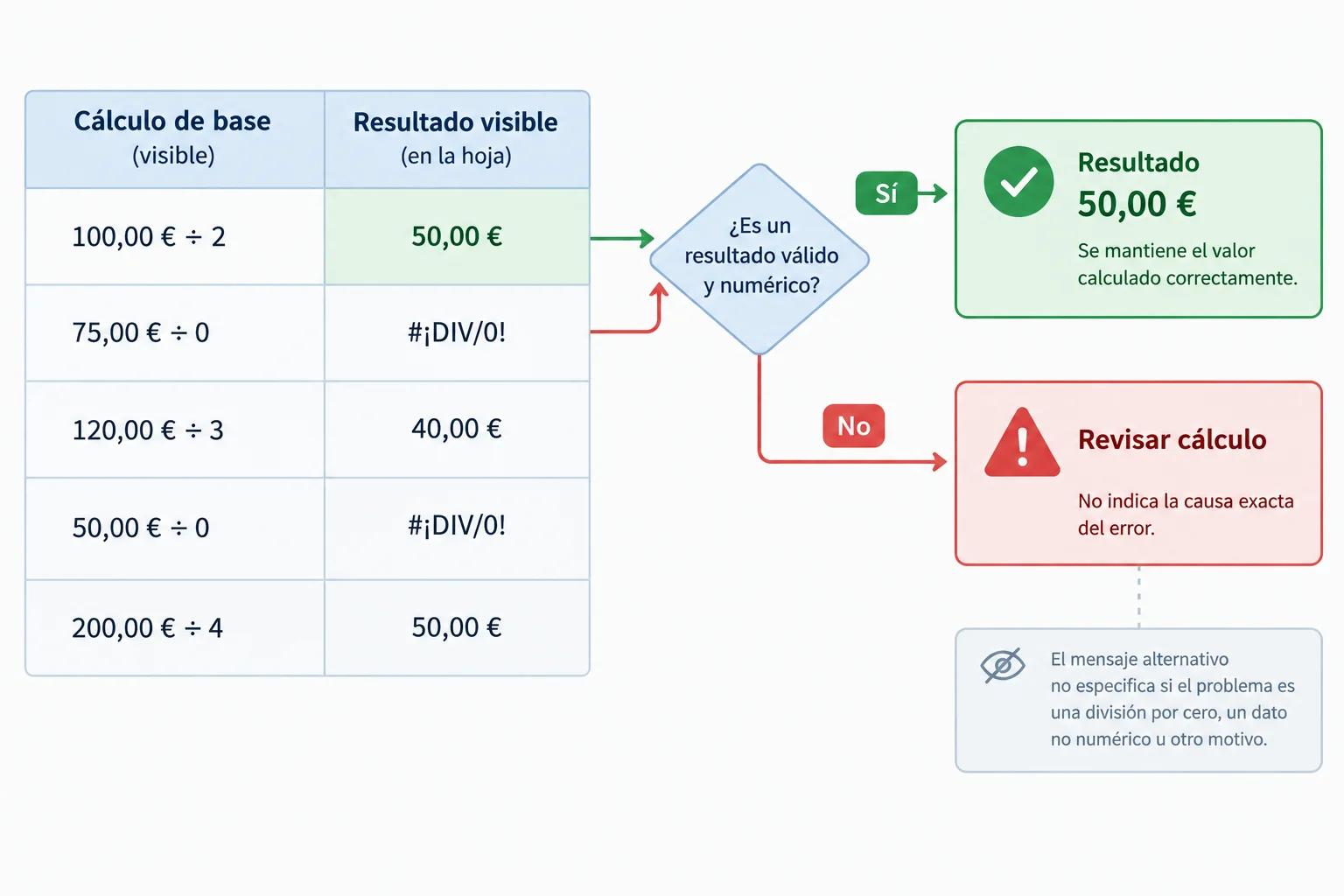
SI.ERROR cambia lo que se muestra ante un error, pero no corrige por sí sola la causa del error.
Atención
No sustituyas todos los problemas por 0 ni por una celda vacía. Un cero puede ser un resultado válido; ocultar un error con cero puede hacer que ambos estados parezcan iguales.
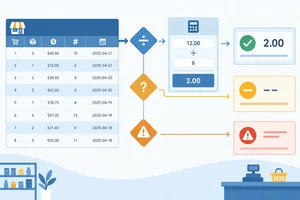
En Pedidos, conserva el cálculo base en la columna G para poder revisarlo. La columna H comunica un resultado útil sin confundir tres situaciones distintas.
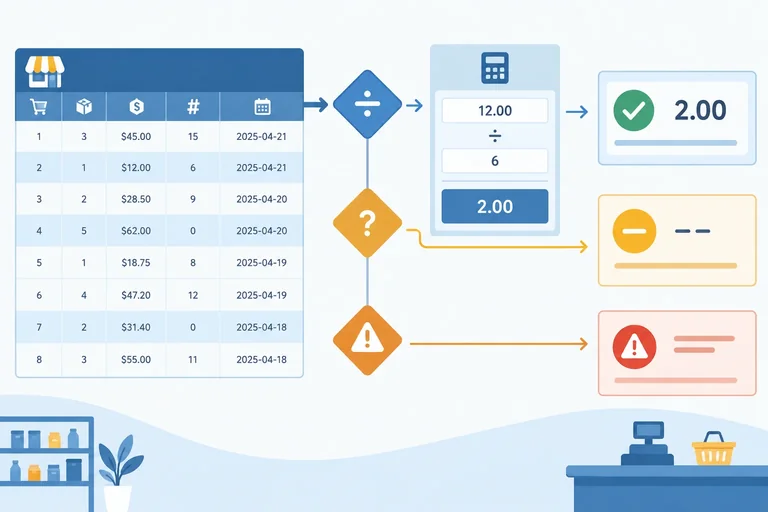
Antes de usar SI.ERROR, comprueba si falta el importe o las unidades. Una celda vacía no es necesariamente un error: en una operación puede tratarse como cero y provocar un cálculo fallido. Por eso, SI.ERROR no basta para identificar una ausencia.
Estados que debe distinguir el resultado visible al copiar las fórmulas hasta la fila 8.
| Pedido | Situación de origen | Cálculo base en G | Resultado visible en H |
|---|---|---|---|
| P05 | Importe 0 confirmado; 2 unidades | 0 / 2 | 0,00 € |
| P06 | 100; unidades 0 pendientes | 100 / 0 | Revisar cálculo |
| P07 | 100; unidades vacías | 100 / vacía | Dato ausente |
Introduce estas fórmulas en la fila 2 y cópialas hacia abajo hasta la fila 8. G conserva el cálculo base; H detecta primero el dato ausente y solo después trata un cálculo fallido.
G2: =B2/C2
H2: =SI(O(B2="";C2="");"Dato ausente";SI.ERROR(G2;"Revisar cálculo"))Fila | G: Cálculo base | H: Resultado visible 2 | 33,00 € | 33,00 € 3 | 25,00 € | 25,00 € 4 | 50,50 € | 50,50 € 5 | 40,00 € | 40,00 € 6 | 0,00 € | 0,00 € 7 | #¡DIV/0! | Revisar cálculo 8 | #¡DIV/0! | Dato ausente
Los valores numéricos de G y H se muestran con formato de importe por unidad, con dos decimales y euros. En Excel, la división por cero de G muestra `#¡DIV/0!`; Calc puede mostrar una etiqueta o un código distinto.
Completa la fórmula de H2. Debe comprobar primero las entradas y usar el cálculo base de G2 para el resultado restante.
Completa la fórmula que debe ir en H2.
En tu hoja, escribe la fórmula que usarías en H2 y explica qué debería mostrarse al copiarla para P05, P06 y P07. Añade una frase sobre por qué Revisar cálculo no elimina la necesidad de mirar el cálculo base de G.
Escribe al menos 120 caracteres (0/120).
Paso 8 de 8
Integra las reglas de Campaña y Atención con un cálculo de importe por unidad y comunica correctamente valores, ausencias y errores.
Has llegado a la aplicación integrada. En tu hoja Pedidos, completa las columnas de resultado y copia las fórmulas desde la fila 2 hasta la fila 8.
E: decide la campaña con las dos condiciones obligatorias.F: decide la atención cuando basta una condición.G: conserva el cálculo base para que sus errores sigan siendo visibles.H: comunica un dato ausente o un cálculo fallido sin confundirlos con un cero válido.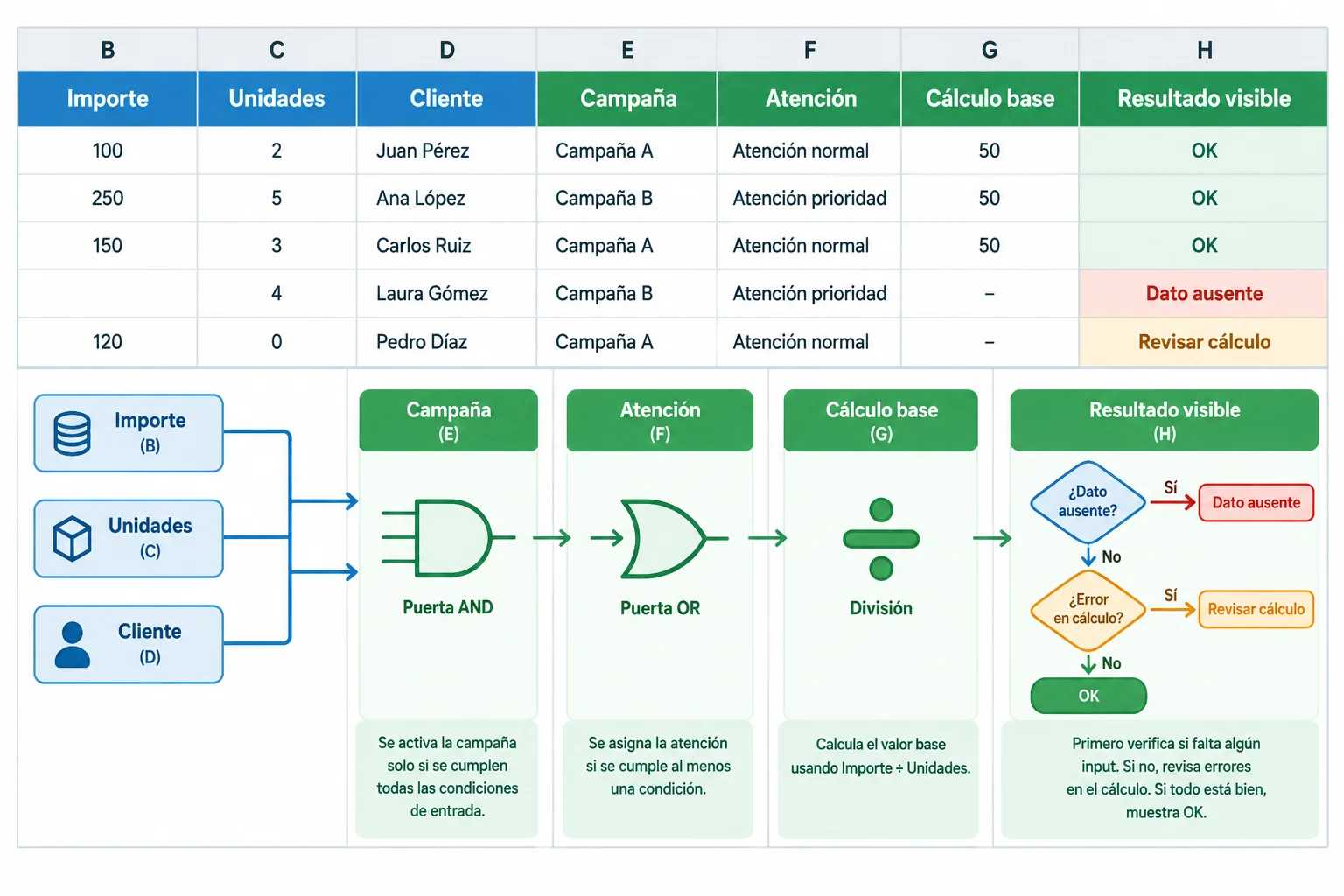
El cálculo base se mantiene separado del resultado visible: así puedes distinguir la causa técnica de lo que comunicas.
Introduce cada fórmula en la celda indicada. Después, copia E2:H2 hasta la fila 8.
E2: =SI(Y(B2>=100;D2="Preferente");"Aplicar";"No aplicar")
F2: =SI(O(B2>=100;D2="Preferente");"Prioritaria";"Estándar")
G2: =B2/C2
H2: =SI(O(B2="";C2="");"Dato ausente";SI.ERROR(G2;"Revisar cálculo"))Pedido | Campaña | Atención | G: Cálculo base | H: Resultado visible P01 | No aplicar | Estándar | 33,00 € | 33,00 € P02 | Aplicar | Prioritaria | 25,00 € | 25,00 € P03 | No aplicar | Prioritaria | 50,50 € | 50,50 € P04 | No aplicar | Prioritaria | 40,00 € | 40,00 € P05 | No aplicar | Estándar | 0,00 € | 0,00 € P06 | Aplicar | Prioritaria | #¡DIV/0! | Revisar cálculo P07 | No aplicar | Prioritaria | #¡DIV/0! | Dato ausente
Los importes por unidad se muestran con formato de euros y dos decimales. En Calc, la etiqueta del error de división puede ser distinta.
Antes de dar la hoja por terminada, compara los resultados observados con estas expectativas. La columna G conserva el diagnóstico técnico; en Excel, una división por cero muestra #¡DIV/0!. Calc puede presentar una etiqueta o un código distinto.
Resultados esperados al copiar las fórmulas hasta la fila 8.
| Pedido | Campaña | Atención | G: Cálculo base | H: Resultado visible |
|---|---|---|---|---|
| P01 | No aplicar | Estándar | 33,00 € | 33,00 € |
| P02 | Aplicar | Prioritaria | 25,00 € | 25,00 € |
| P03 | No aplicar | Prioritaria | 50,50 € | 50,50 € |
| P04 | No aplicar | Prioritaria | 40,00 € | 40,00 € |
| P05 | No aplicar | Estándar | 0,00 € | 0,00 € |
| P06 | Aplicar | Prioritaria | División por cero: #¡DIV/0! | Revisar cálculo |
| P07 | No aplicar | Prioritaria | División por cero: #¡DIV/0! | Dato ausente |
Completa las cuatro fórmulas de la fila 2 de Pedidos. Usa la sintaxis del tutorial: funciones en español y ; como separador.
[Celda E2]


[Celda F2]


[Celda G2]


[Celda H2]
Resumen
Una hoja fiable no se limita a devolver algo en cada celda: expresa la regla adecuada, se prueba con casos límite y muestra con claridad si hay un valor válido, un dato ausente o un cálculo fallido.
En tu hoja propia, completa E2:H2 y copia las fórmulas hasta la fila 8. Contrasta los pedidos P01 a P04 para las combinaciones de condiciones y P05, P06 y P07 para los estados del cálculo.
Después, escribe una respuesta breve: indica qué observas en el cero válido, el dato ausente y la división por cero; y justifica qué dato o fórmula corregirías en el origen y qué aviso explícito mantendrías mientras el caso esté pendiente.
Escribe al menos 220 caracteres (0/220).
¡Felicidades! Has completado: Expresar decisiones y tratar errores con funciones lógicas
Miles de cursos online en vídeo, ebooks y audiolibros.
Para poner a prueba tus conocimientos durante los cursos en línea
Generado directamente desde la galería de fotos de tu celular y enviado a tu correo electrónico

Descarga nuestra aplicación a través del Código QR o los enlaces a continuación:.



Lleva el conocimiento en tu bolsillo.
Descarga la aplicación Cursa.
Hay cientos de cursos gratuitos disponibles, con un certificado de finalización gratuito que se guarda en la galería de imágenes de su dispositivo móvil.
Descargue la aplicación para acceder al Certificado de finalización del curso de forma gratuita.


+ 10 millones
estudiantes

Certificado gratuito y
válido con código QR

60 mil ejercicios
gratis

Calificación de 4.8/5
en tiendas de aplicaciones

Cursos gratuitos de
vídeo y audiolibros