Paso 1 de 8

Ruta de aprendizaje · Nivel 2 · Tutorial 5
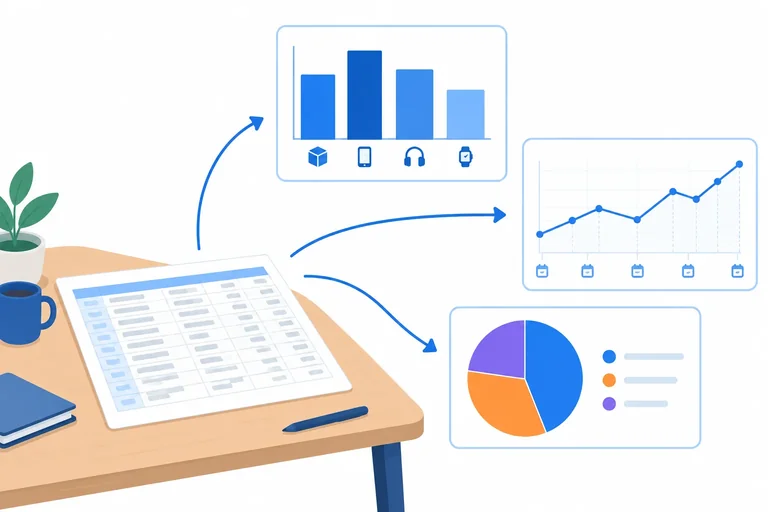
Elegirás y crearás gráficos básicos de columnas, líneas o sectores en Excel o Calc. Ajustarás sus elementos para que se entiendan y explicarás con una frase qué comparación, evolución o proporción muestran.

 Empieza por la pregunta
2 min
 Selecciona los datos que cuentan
Prepara un rango de origen claro para comparar los productos de Papelería Sol sin convertir el total en una categoría. 2 min
 Compara productos con columnas
Crea un gráfico de columnas 2D con los productos de Papelería Sol y úsalo para comparar sus unidades vendidas. 3 min
 Muestra la evolución con líneas
Crea un gráfico de líneas con meses ordenados y describe aumentos, descensos y variación global sin convertir los datos observados en una previsión. 3 min
 Representa un reparto con sectores
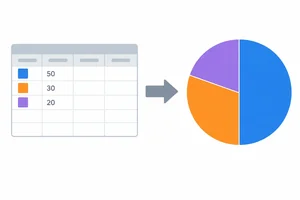
Crearás un gráfico de sectores 2D para mostrar cómo se reparten las unidades vendidas de Papelería Sol y comprobarás cuándo este tipo de gráfico es adecuado. 3 min
 Haz que el gráfico se entienda
Ajusta títulos, unidades, identificación y escala para que los gráficos de Papelería Sol comuniquen sus datos con claridad. 3 min
 Cambia un dato y comprueba el resultado
Comprueba que los gráficos vinculados al rango de origen se actualizan al cambiar un dato y restaura la tabla original. 2 min
 Elige, revisa y explica tu gráfico
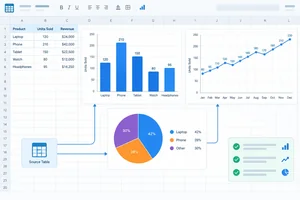
Integra la elección, la revisión y la explicación de un gráfico de Papelería Sol. 4 min
Paso 1 de 8
Antes de pensar en botones o estilos, formula la pregunta que quieres responder. El tipo de gráfico debe ayudar a ver esa respuesta de un vistazo.
Tres intenciones frecuentes son:
No todos los gráficos responden igual de bien a las tres preguntas.
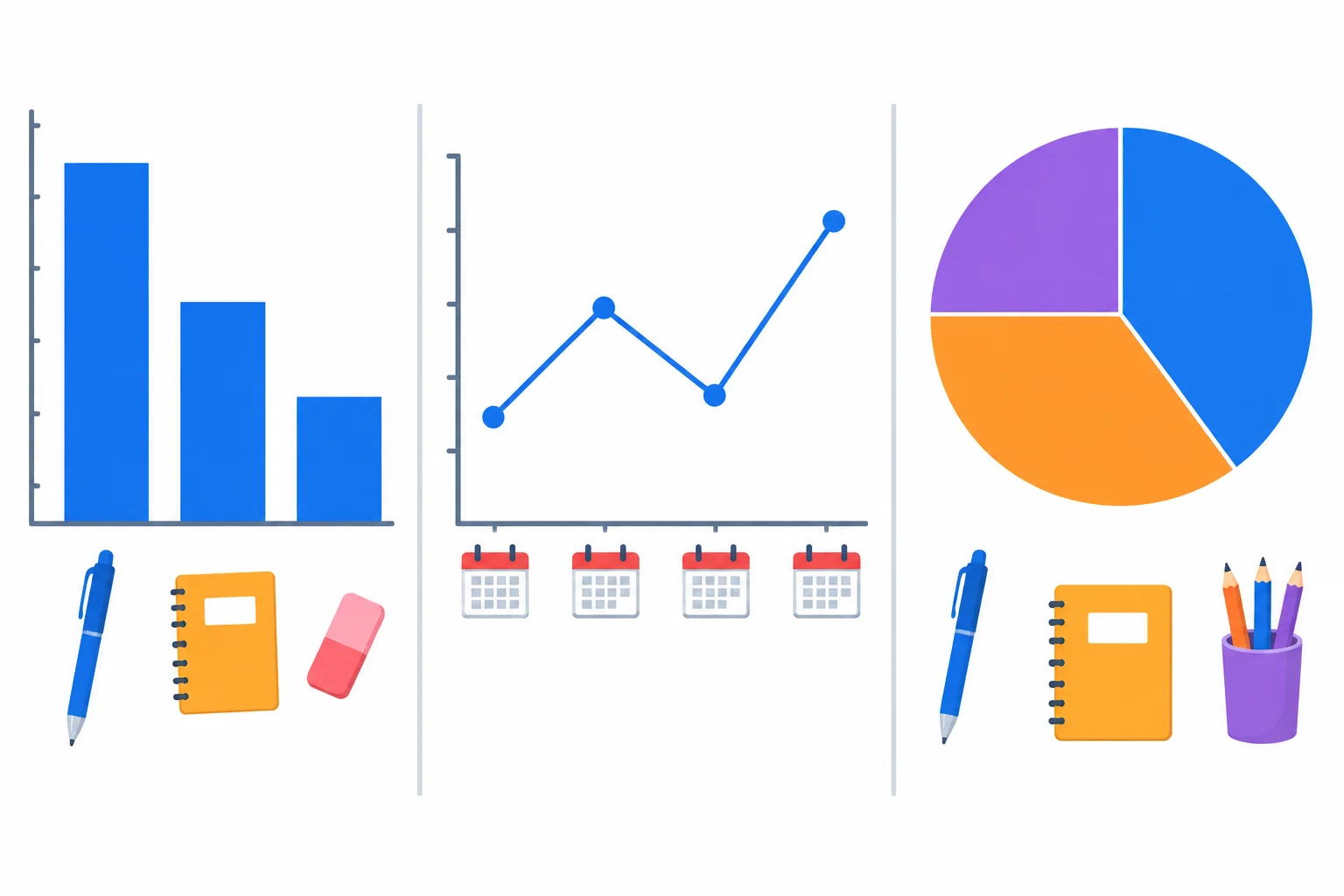
Las columnas comparan elementos; la línea muestra cambios en una secuencia temporal; los sectores muestran cómo se reparte un total.
Consejo
Harás las prácticas en tu propio ordenador, usando Excel o Calc y escribiendo los datos que aparecerán en las pantallas del tutorial. No necesitas descargar ningún archivo.
A lo largo del ejemplo de Papelería Sol, los datos serán unidades vendidas. Primero elegirás qué gráfico conviene; después aprenderás a crear y revisar cada uno.
Usa esta guía rápida para decidir. La elección no depende de cuál gráfico parece más llamativo, sino de la relación que quieres que el público lea.
Guía para elegir un gráfico básico en Papelería Sol.
| Pregunta principal | Qué se observa | Tipo adecuado |
|---|---|---|
| ¿Qué producto vendió más o menos? | Diferencias entre categorías | Gráfico de columnas |
| ¿Cómo cambiaron las unidades de enero a abril? | Evolución en el tiempo | Gráfico de líneas |
| ¿Qué parte del total corresponde a cada producto? | Proporción de un total | Gráfico de sectores |
Relaciona cada pregunta con el tipo de gráfico que mejor permite responderla.
Toca un elemento y luego su par correspondiente.
Paso 2 de 8
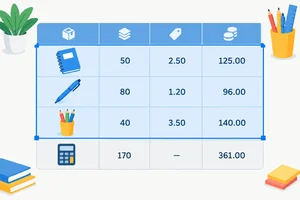
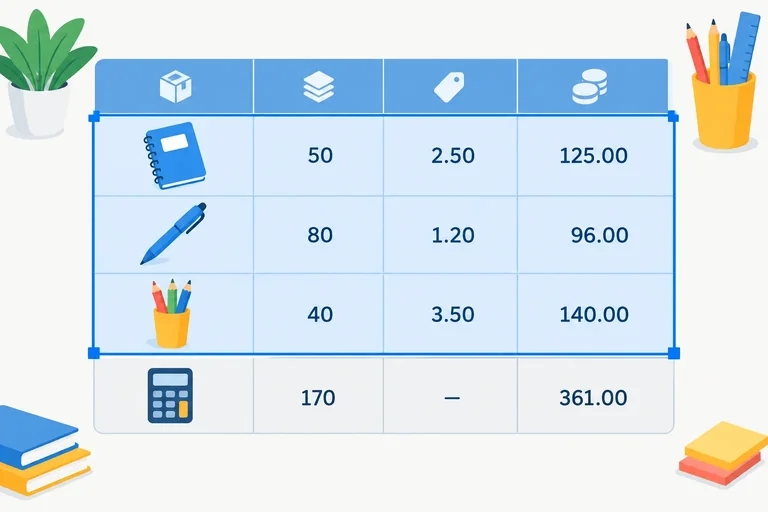
Prepara un rango de origen claro para comparar los productos de Papelería Sol sin convertir el total en una categoría.
Para preparar los datos de Papelería Sol, crea o revisa una hoja llamada Productos en tu propio ordenador. Escribe los encabezados, productos y valores exactamente como aparecen en la tabla.
La fila Total sirve para comprobar el cálculo, pero todavía no crearás ningún gráfico. Más adelante usarás solo el rango que contiene los productos que se comparan.
Datos de la hoja Productos
| Celda | Contenido |
|---|---|
| A1 | Producto |
| B1 | Unidades vendidas |
| A2 | Cuadernos |
| B2 | 50 |
| A3 | Bolígrafos |
| B3 | 30 |
| A4 | Carpetas |
| B4 | 20 |
| A5 | Total |
| B5 | =SUMA(B2:B4) |
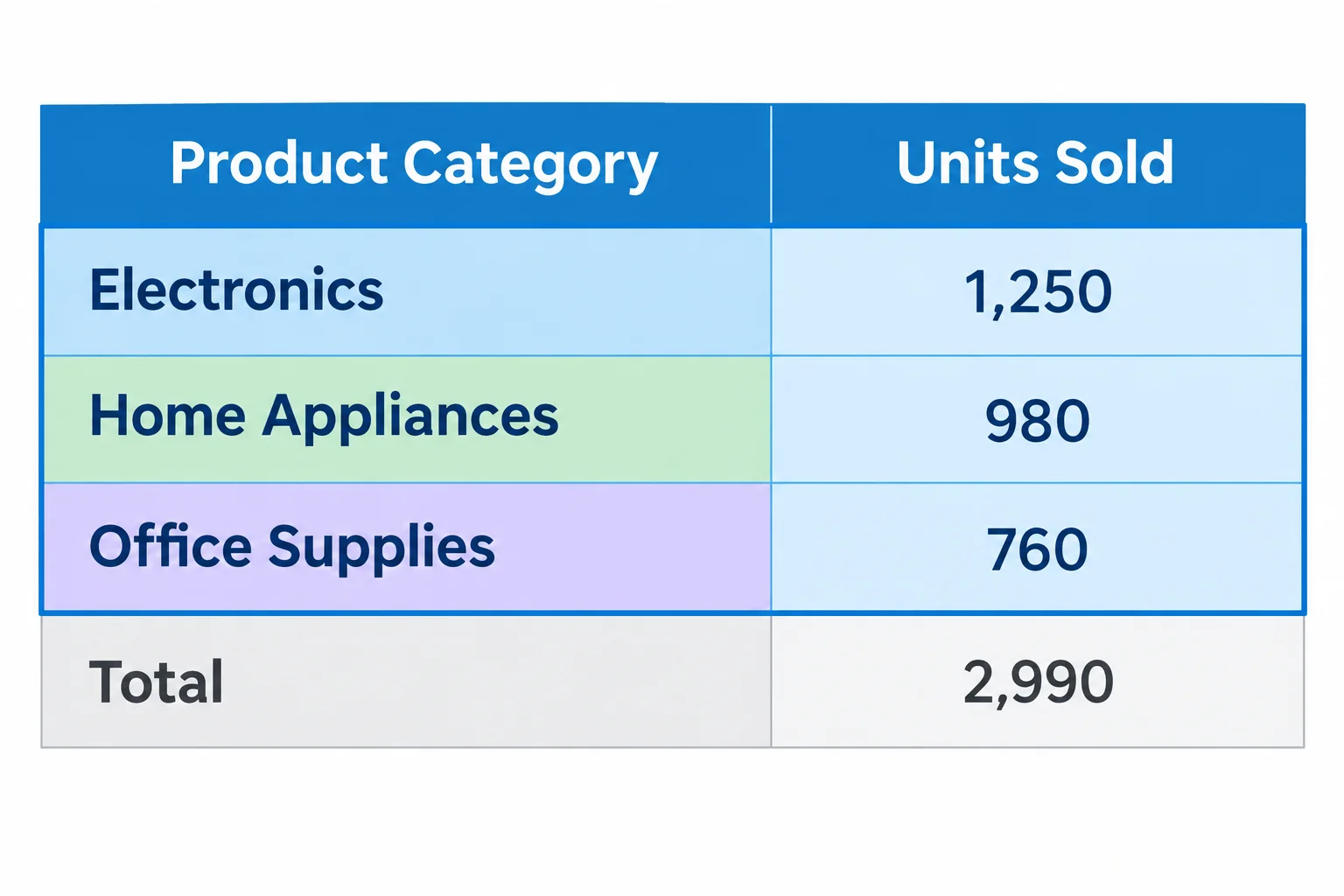
El rango de origen reúne los encabezados y los datos de los tres productos; el total queda separado.
Un rango de origen es el bloque de celdas del que un gráfico toma sus etiquetas y valores. En Productos, el bloque adecuado incluye la primera fila y las tres filas de producto.
Así, cada producto se relaciona con un único valor de la misma medida.
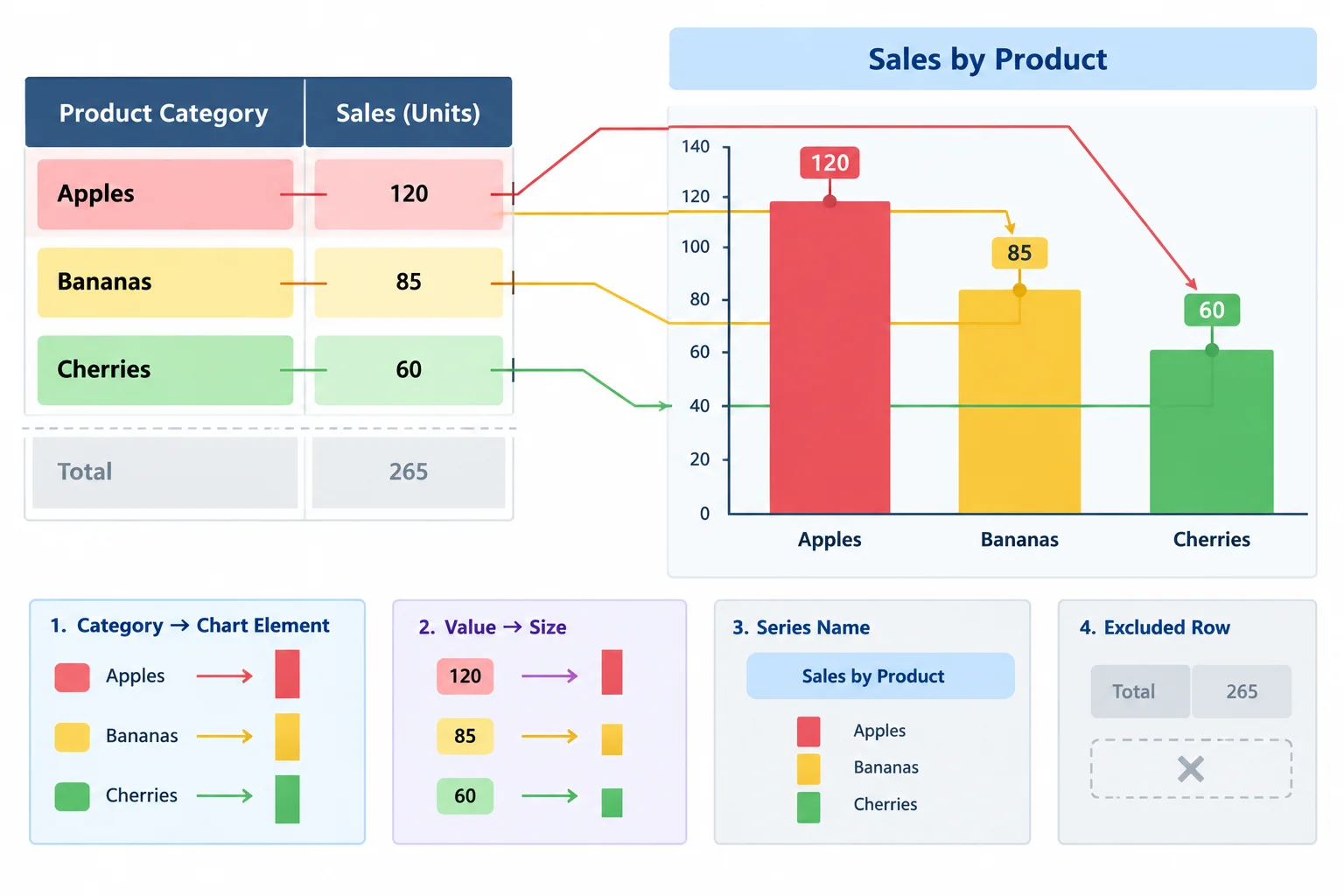
Las categorías identifican qué se compara; la serie de datos contiene los valores de una misma medida.
Atención
No incluyas la fila Total en el rango de origen. Ya resume las tres categorías y, si entrara como otra fila, se mostraría como si fuera un producto adicional. Eso mezclaría partes y resumen en la misma comparación.
Observa la tabla de Productos que preparaste. Escribe una respuesta breve que indique qué rango de origen usarías, qué celdas cumplen la función de encabezados, cuáles son las categorías y cuál es la serie de datos. Explica también por qué dejas fuera la fila Total.
Escribe al menos 100 caracteres (0/100).
Paso 3 de 8
Crea un gráfico de columnas 2D con los productos de Papelería Sol y úsalo para comparar sus unidades vendidas.
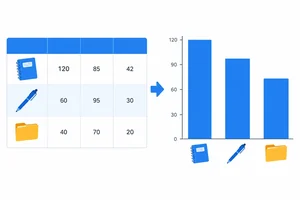
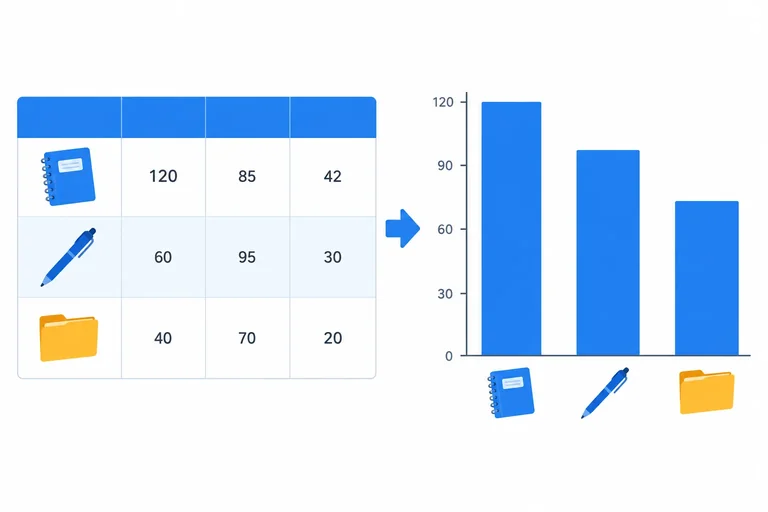
Ya conoces el rango de origen adecuado: A1:B4 de Productos. Al convertirlo en un gráfico de columnas, las categorías se leen de izquierda a derecha en el eje horizontal y la altura de cada columna representa sus unidades vendidas en el eje vertical.
La comparación se hace entre las tres alturas: una columna por cada producto y una sola serie de datos. La fila Total permanece fuera del gráfico.
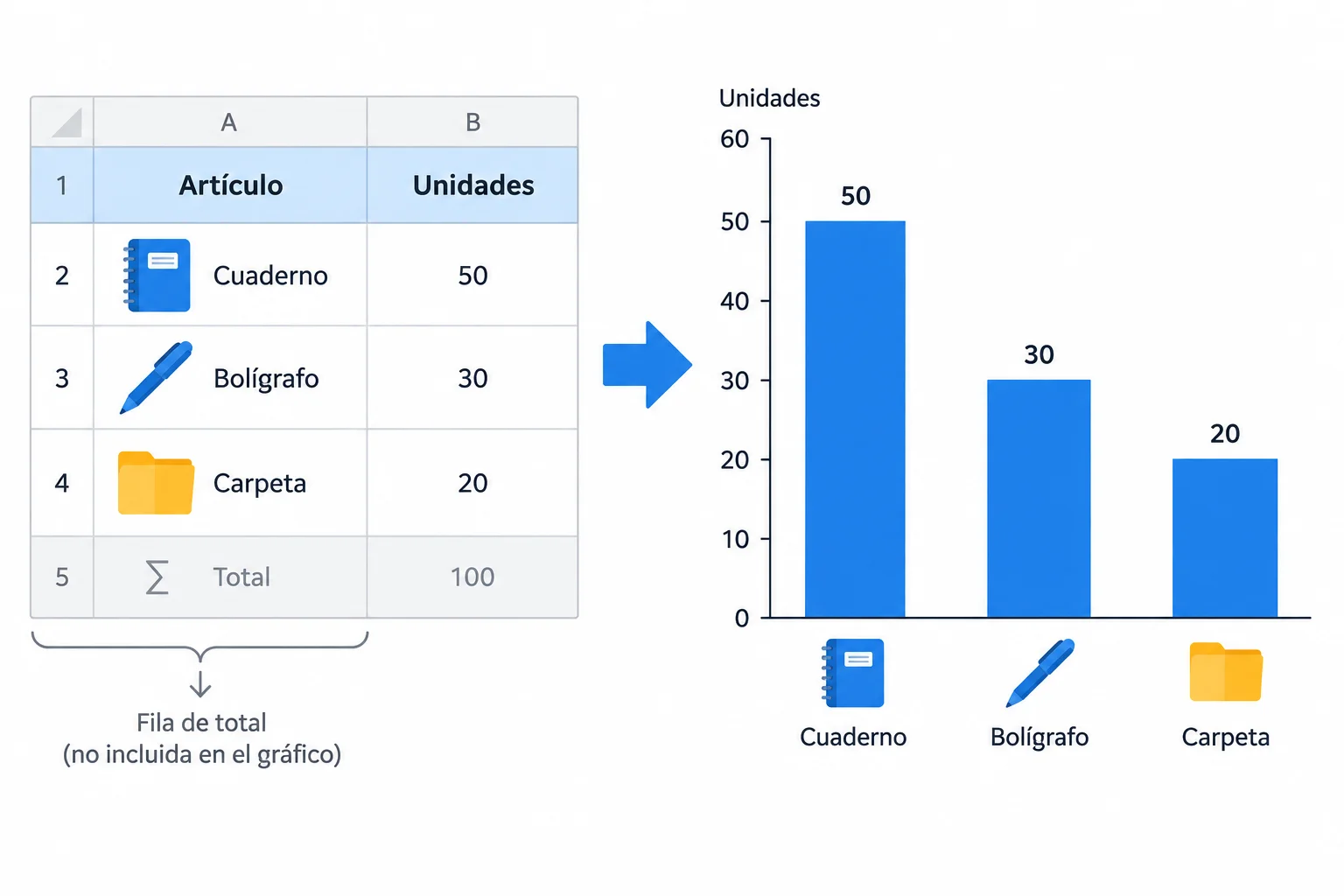
Los encabezados identifican la medida; las tres filas de producto se convierten en tres columnas de una sola serie de datos.
Crea el gráfico en tu propio ordenador a partir de la hoja Productos:
A1:B4, incluido el encabezado.Insertar > Gráficos > Insertar gráfico de columnas o barras > Columna agrupada 2D.Insertar > Gráfico. En el asistente, elige Columnas y una variante 2D. Comprueba que la primera fila se usa como nombre de la serie de datos y la primera columna como etiquetas; después, selecciona Finalizar.El resultado debe tener tres columnas y una sola serie de datos. Los productos aparecen en el eje horizontal y las unidades vendidas en el eje vertical.
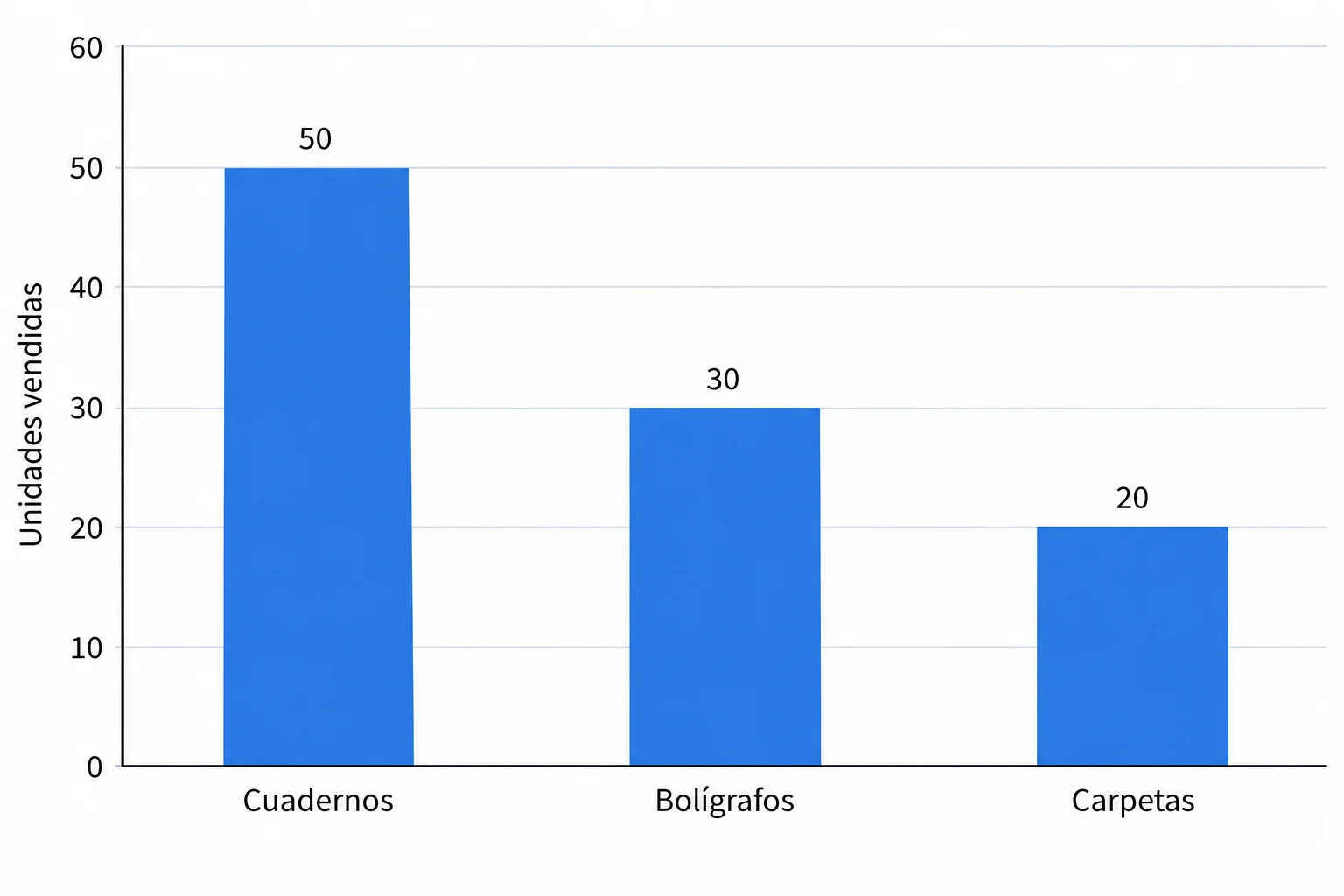
Comprueba en tu gráfico local las tres categorías, una única serie azul y alturas de 50, 30 y 20 unidades.
Consejo
Si aparece una columna llamada Total o falta algún producto, elimina el gráfico y repite la selección con A1:B4 de Productos, no con A1:B5.
Ordena las acciones para crear y comprobar el gráfico de columnas.
Mira el gráfico de columnas que creaste en Productos. Comprueba que contiene Cuadernos, Bolígrafos y Carpetas, y que las alturas de las columnas corresponden a los valores de tu rango de origen.
Después escribe una sola frase de comparación: indica qué producto tiene el valor más alto, cuál el más bajo y la diferencia entre ambos en unidades vendidas.
Escribe al menos 70 caracteres (0/70).
Paso 4 de 8
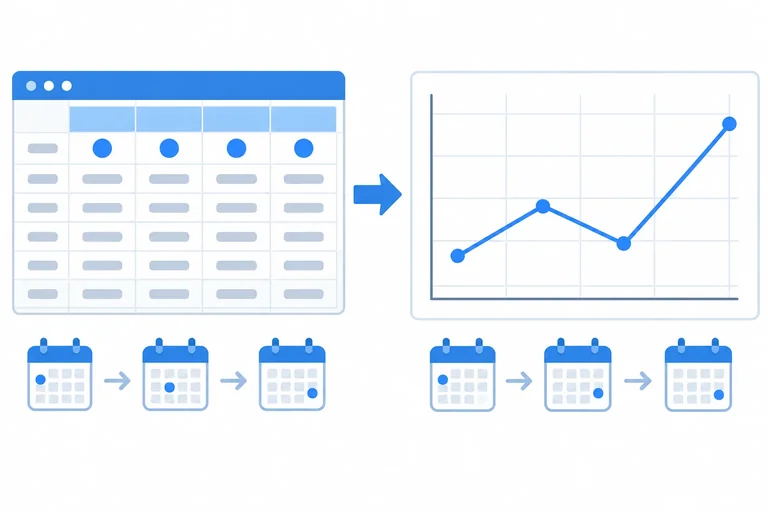
Crea un gráfico de líneas con meses ordenados y describe aumentos, descensos y variación global sin convertir los datos observados en una previsión.
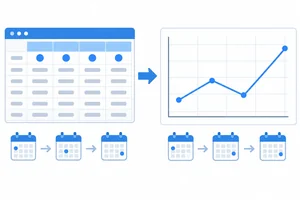
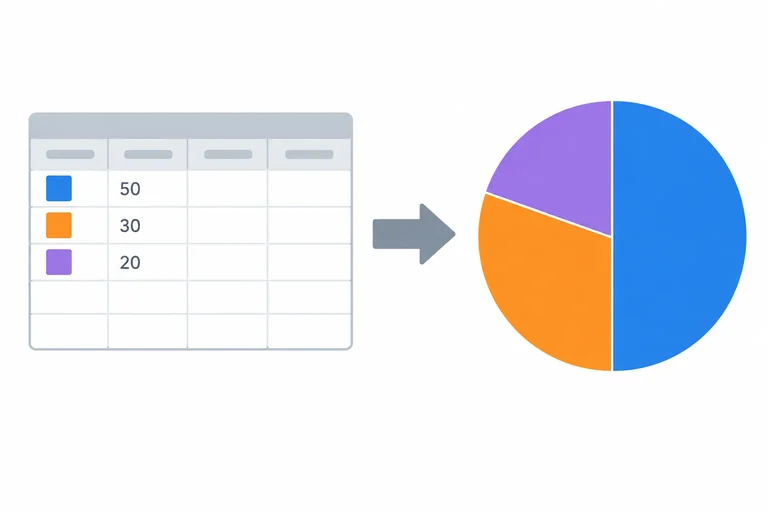
Para representar una evolución, los valores deben seguir el orden en que ocurrieron. En tu ordenador, crea o revisa una hoja llamada Meses e introduce la tabla completa de Papelería Sol. Cada fecha identifica el mes que empieza ese día.
La columna A aporta las categorías temporales y la columna B forma una sola serie de datos: Unidades vendidas. Conserva las filas de enero a abril en orden cronológico; el rango de origen para este gráfico será A1:B5 de Meses.
Usa este rango de origen completo para el gráfico de líneas: A1:B5 de Meses.
| Celda A | Celda B |
|---|---|
| Mes | Unidades vendidas |
| 01/01/2026 | 80 |
| 01/02/2026 | 90 |
| 01/03/2026 | 85 |
| 01/04/2026 | 100 |
Con la hoja Meses activa, selecciona A1:B5, incluido el encabezado.
Excel: ve a Insertar > Gráficos > Insertar gráfico de líneas o de áreas > Línea con marcadores 2D.
Calc: ve a Insertar > Gráfico. En el asistente, elige Líneas y una variante 2D con puntos. Comprueba que la primera fila se usa como nombre de la serie de datos y la primera columna como etiquetas; después, selecciona Finalizar.
Debes obtener un gráfico de líneas 2D con una sola serie de datos, en azul, y cuatro puntos: uno por cada mes. No añadas otra serie de datos.
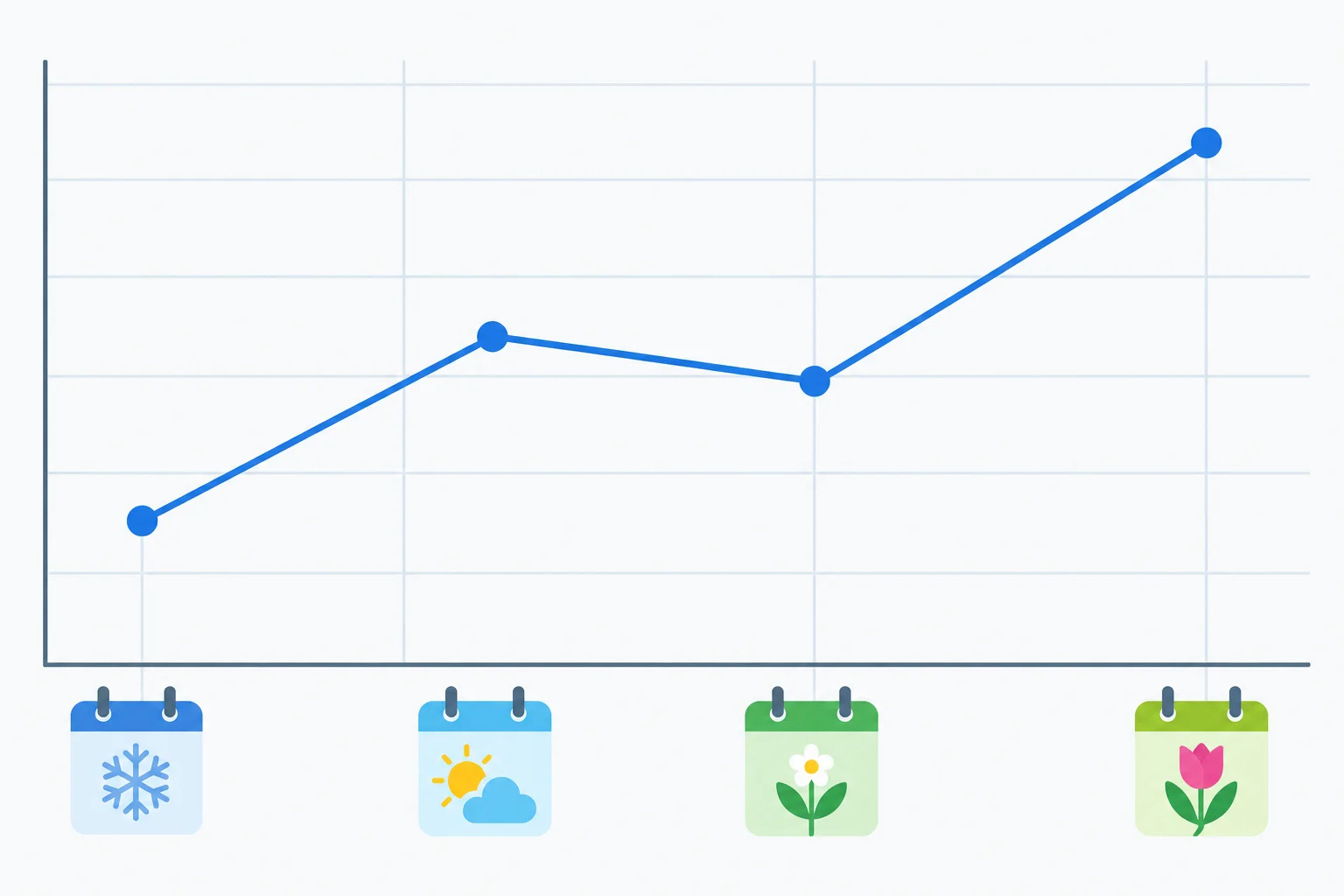
El eje horizontal mantiene los meses en orden cronológico; la línea azul representa una única serie de datos.
Lee la línea siguiendo los meses de izquierda a derecha. De enero a febrero, las unidades vendidas pasan de 80 a 90: aumentan 10 unidades. En marzo bajan a 85, por lo que hay un descenso de 5 unidades respecto a febrero. En abril suben a 100, 15 unidades más que en marzo.
Entre el primer y el último mes, la variación global es de 20 unidades: de 80 a 100. Esa subida global no significa que todos los meses hayan aumentado: marzo muestra un descenso intermedio.
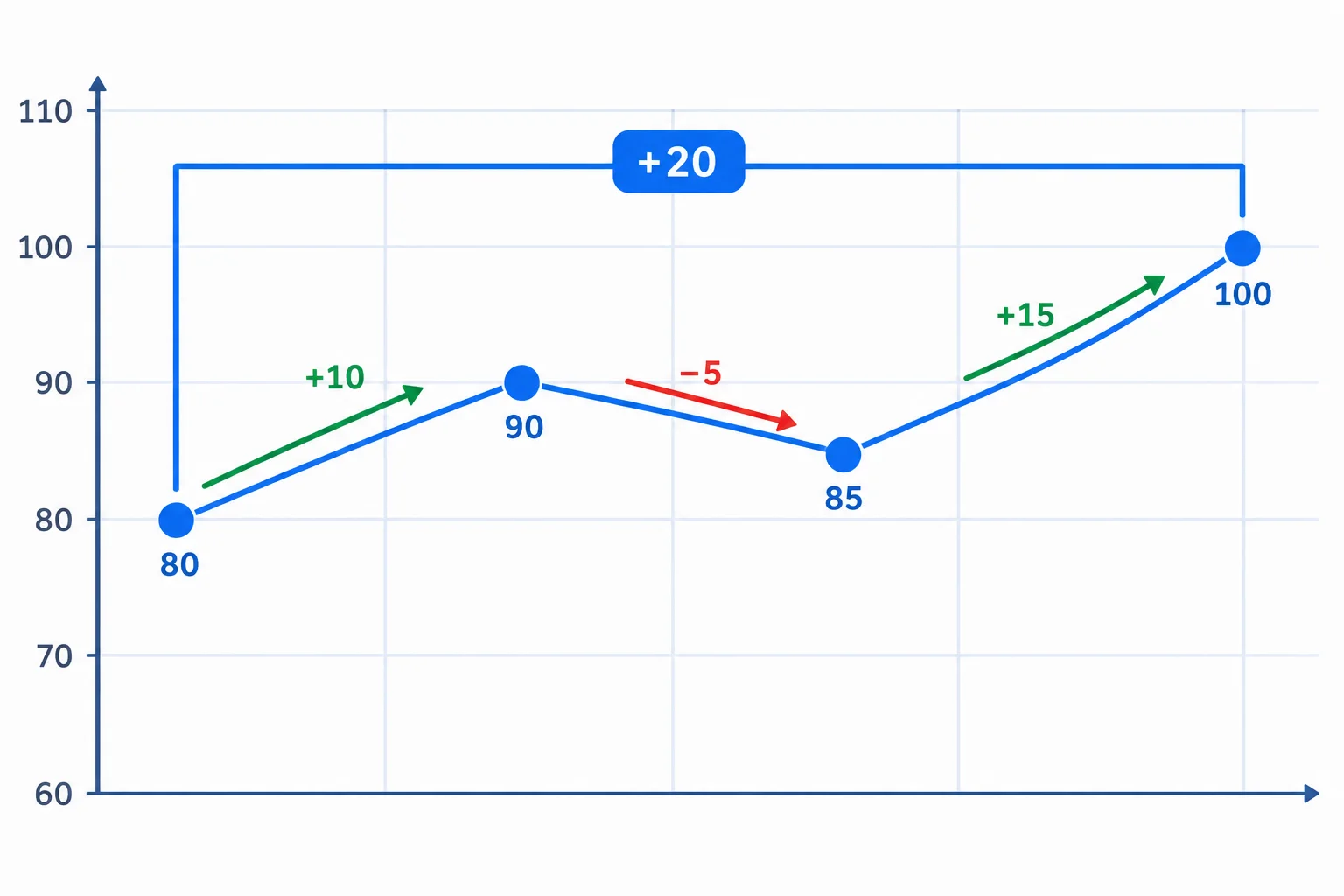
Los cambios consecutivos son +10 unidades, −5 unidades y +15 unidades. Del primer al último mes, la variación global es de +20 unidades.
Consejo
Un gráfico de líneas muestra cambios ya observados en el periodo representado. Puedes afirmar que las unidades vendidas terminaron 20 unidades por encima de enero y que hubo un descenso en marzo. No puedes afirmar, solo por esta línea, que las ventas seguirán creciendo después de abril.
Mira el gráfico de líneas que creaste en tu ordenador. Escribe dos frases:
Escribe al menos 120 caracteres (0/120).
Paso 5 de 8
Crearás un gráfico de sectores 2D para mostrar cómo se reparten las unidades vendidas de Papelería Sol y comprobarás cuándo este tipo de gráfico es adecuado.
Un gráfico de sectores responde a una pregunta de reparto: «¿Qué parte del total corresponde a cada categoría?». El círculo completo representa un único total y cada sector representa una parte.
Úsalo cuando haya pocas categorías, no se solapen entre sí, todos los valores sean no negativos y el total sea mayor que cero. En Papelería Sol, cada unidad vendida pertenece a un solo producto: Cuadernos, Bolígrafos o Carpetas.
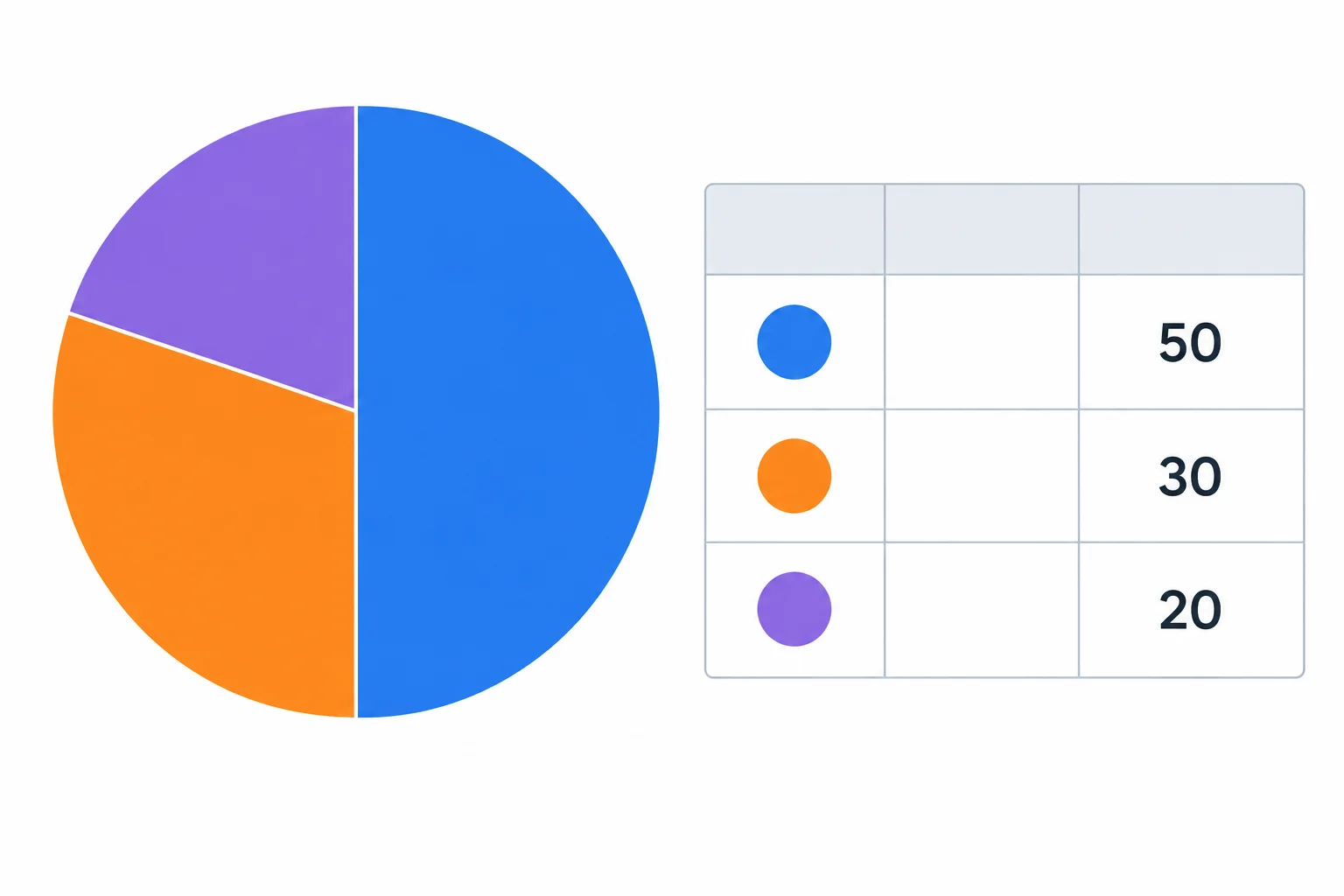
En Productos, las 100 unidades vendidas forman el círculo completo: 50 de Cuadernos, 30 de Bolígrafos y 20 de Carpetas.
La proporción relaciona una cantidad con el total. Cuadernos son 50 de las 100 unidades vendidas: 50 ÷ 100 = 0,5 = 50 %. Por tanto, ocupan la mitad del círculo.
No necesitas crear una columna de porcentajes: el gráfico de sectores usa la única serie de datos, «Unidades vendidas», para calcular el tamaño relativo de cada sector.
Verdadero o falso: un gráfico de sectores es adecuado para mostrar actividades favoritas de una encuesta en la que cada persona puede elegir varias opciones.
Crea el gráfico con los datos originales de la hoja Productos. Selecciona el rango de origen A1:B4; no incluyas la fila Total.
Excel: ve a Insertar > Gráficos > Insertar gráfico circular o de anillos > Circular 2D.
Calc: ve a Insertar > Gráfico. En el asistente, elige Circular y una variante 2D. Comprueba que la primera columna se usa como etiquetas y la primera fila como nombre de la serie de datos; después, selecciona Finalizar.
El resultado debe tener tres sectores y una sola serie de datos: «Unidades vendidas».
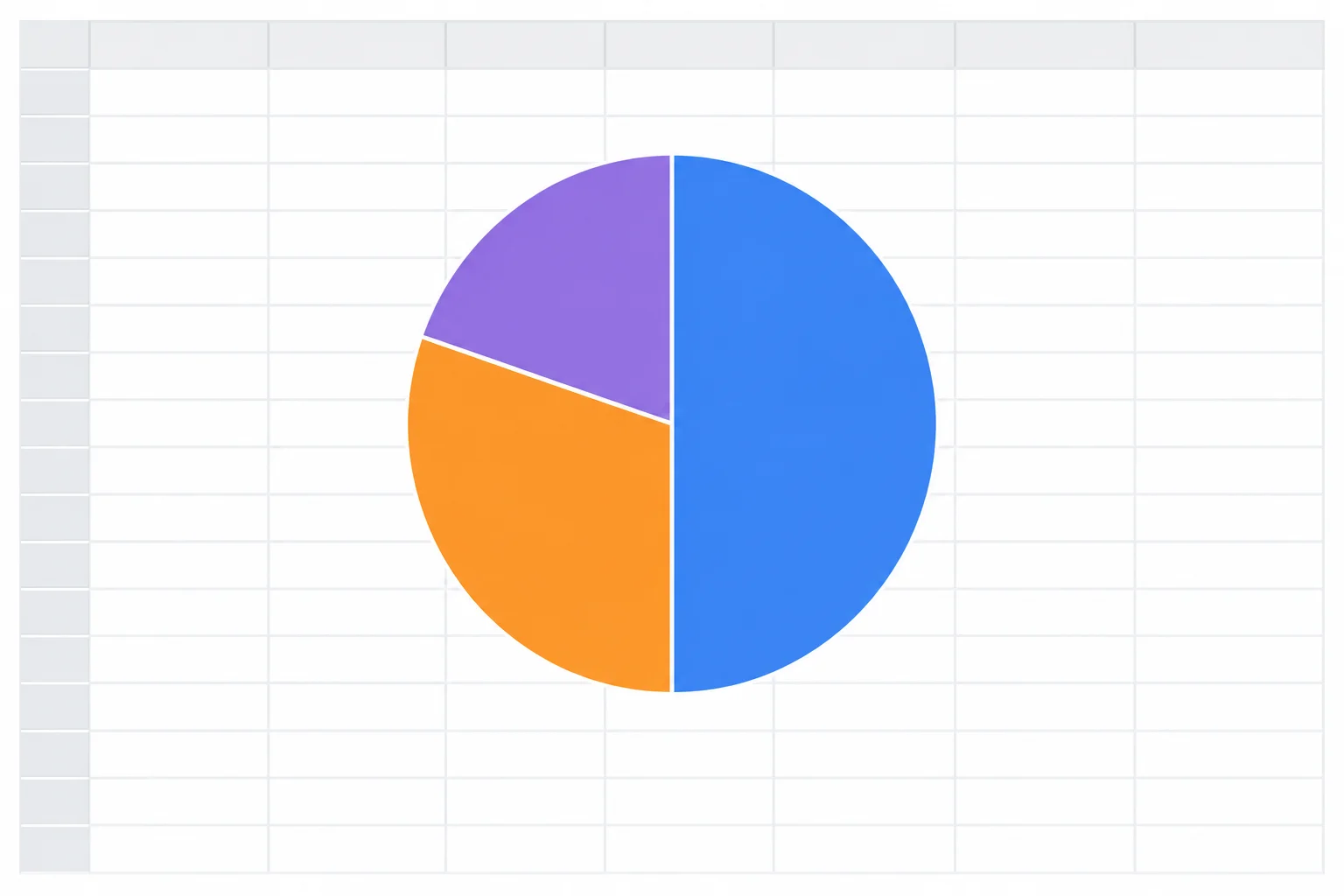
Referencia visual: azul para Cuadernos, naranja para Bolígrafos y violeta para Carpetas. Los sectores muestran un reparto, no una evolución temporal.
Atención
Los sectores permiten reconocer partes grandes y pequeñas, pero no son la mejor opción si hay muchas categorías o valores muy parecidos: sería difícil comparar sus tamaños.
Por ejemplo, 15 productos pueden formar un reparto válido si cada unidad pertenece a un solo producto, pero un gráfico de sectores sería poco recomendable para compararlos con claridad. Para comparaciones precisas, el gráfico de columnas suele ser más claro.
Responde en dos partes.
Escribe al menos 120 caracteres (0/120).
Paso 6 de 8
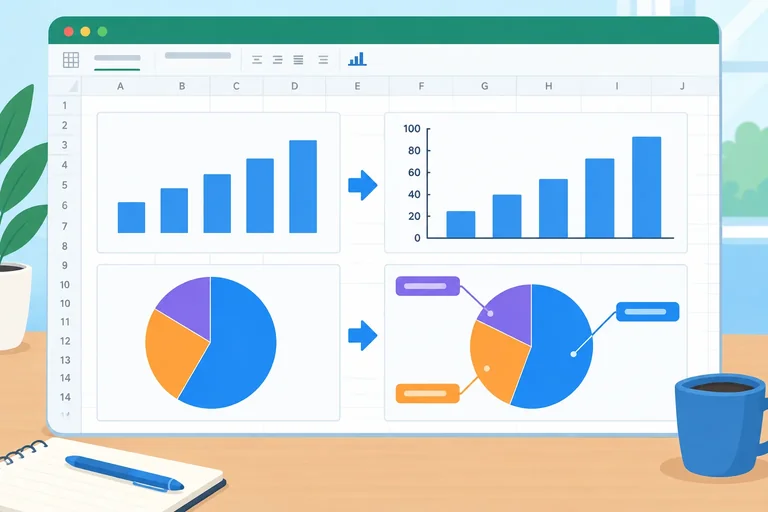
Ajusta títulos, unidades, identificación y escala para que los gráficos de Papelería Sol comuniquen sus datos con claridad.
Selecciona primero el gráfico que vas a revisar. Mantén los gráficos en 2D.
Para añadir o cambiar elementos en columnas o líneas:
Excel: selecciona el gráfico y usa Diseño de gráfico > Agregar elemento de gráfico. Añade Título del gráfico > Encima del gráfico y, si faltan, Títulos de ejes > Horizontal principal y Vertical principal.
Calc: haz doble clic en el gráfico para editarlo y ve a Insertar > Títulos. Completa el título del gráfico y los títulos de los ejes horizontal y vertical.
En un gráfico de columnas o de líneas, el eje vertical debe indicar Unidades vendidas. El eje horizontal identifica productos o meses. Revisa también que los textos sean legibles, tengan contraste y no dependan solo del color.
Usa estos títulos e identificaciones según la pregunta que responde cada gráfico.
| Gráfico | Título de referencia | Identificación recomendada |
|---|---|---|
| Gráfico de columnas | Unidades vendidas por producto — abril de 2026 | Productos en horizontal; unidades vendidas en vertical; serie azul. |
| Gráfico de líneas | Unidades vendidas de enero a abril de 2026 | Meses en horizontal; unidades vendidas en vertical; línea azul. |
| Gráfico de sectores | Reparto de unidades vendidas — abril de 2026 | Nombres de categorías y porcentajes; sin ejes. |
Configura el gráfico de sectores de Productos para que pueda leerse sin depender del color.
Etiquetas en Excel: selecciona el gráfico. Ve a Diseño de gráfico > Agregar elemento de gráfico > Etiquetas de datos > Más opciones de etiquetas de datos. En Opciones de etiqueta, marca Nombre de categoría y Porcentaje; desmarca Valor. Así cada sector mostrará su producto y su parte del total.
Etiquetas en Calc: haz doble clic en el gráfico, haz clic derecho en un sector y elige Insertar etiquetas de datos. Después haz clic derecho en una etiqueta y elige Formato de etiquetas de datos. Marca Categoría y Porcentaje, y desmarca Valor.
Colores en Excel: haz clic una vez en un sector para seleccionar la serie y otra vez sobre ese mismo sector para seleccionar solo ese punto. Clic derecho > Formato de punto de datos > Relleno > Relleno sólido. Aplica azul a Cuadernos, naranja a Bolígrafos y violeta a Carpetas.
Colores en Calc: con el gráfico en edición, haz clic dos veces en un sector, clic derecho > Formato de punto de datos > Área > Color. Aplica los mismos tres colores a cada categoría.
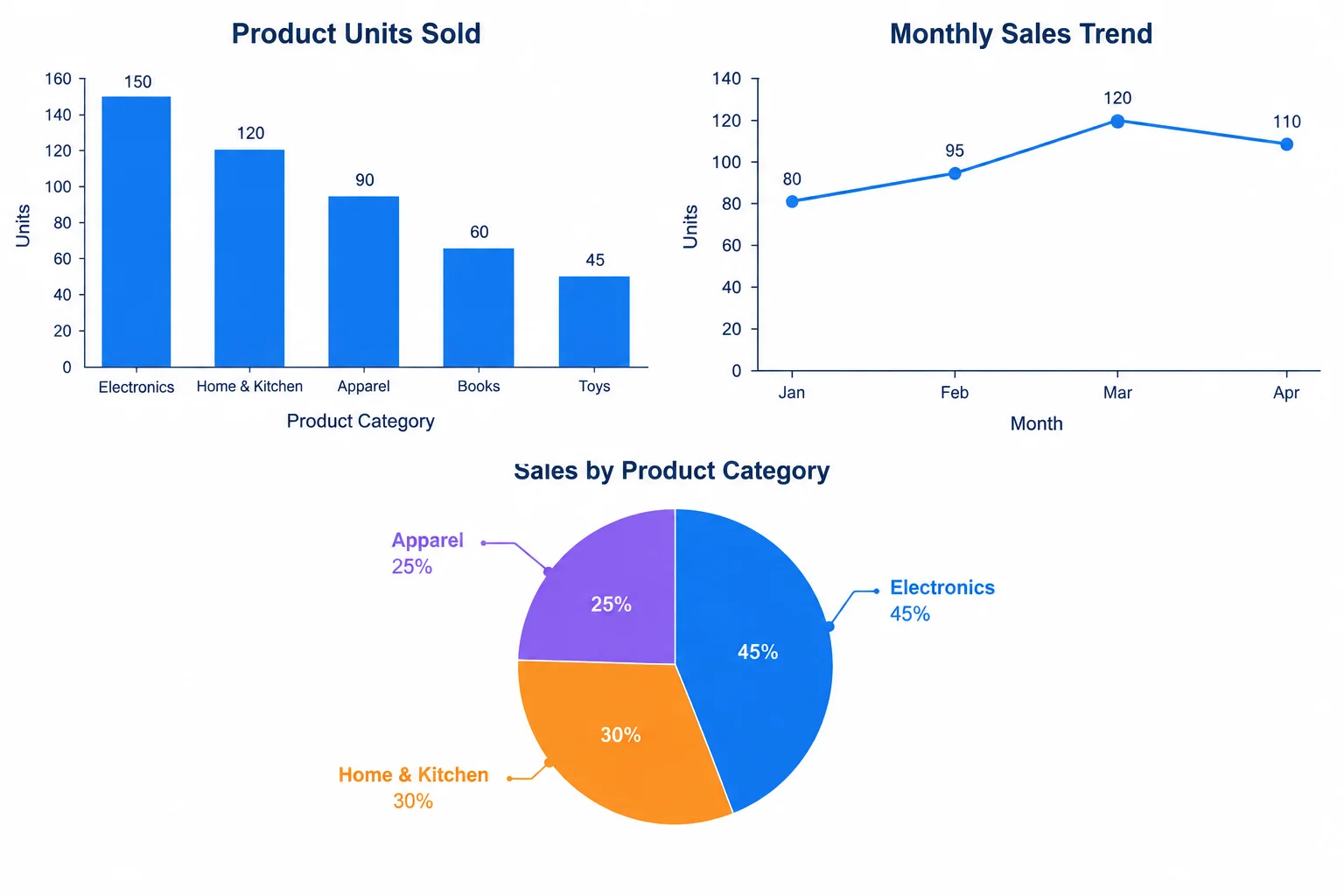
En sectores, las etiquetas de categoría y porcentaje identifican las partes del total; en columnas y líneas, los ejes dan contexto a los valores.
En un gráfico de columnas, comienza el eje de valores en cero. Si el mínimo se recorta, las diferencias entre alturas parecen mayores de lo que indican las cantidades.
En el gráfico de columnas de Productos:
Excel: selecciona el eje vertical, haz clic derecho y elige Formato de eje. En Opciones del eje, busca Límites y establece Mínimo en 0.
Calc: haz doble clic en el gráfico, selecciona el eje vertical, haz clic derecho y elige Formato de eje. En la pestaña Escala, establece Mínimo en 0.
Comprueba después que se leen Cuadernos, Bolígrafos y Carpetas en el eje horizontal, y Unidades vendidas en el eje vertical.
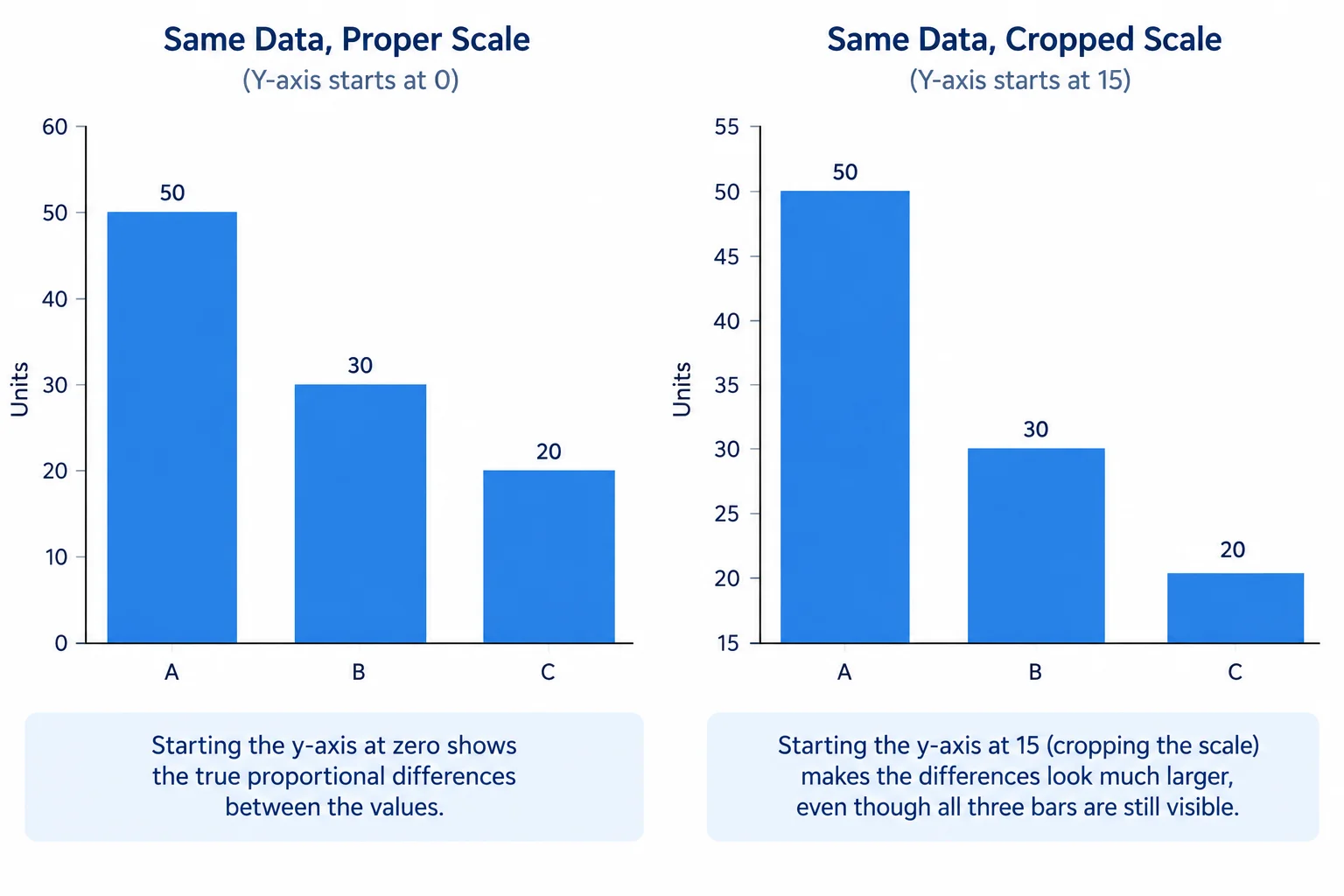
Los datos son los mismos, pero el eje recortado hace que las diferencias parezcan desproporcionadas.
Consejo
Una leyenda puede quitarse si una única serie azul ya está identificada por el título, los ejes y las categorías. En cambio, en un gráfico de sectores los nombres y porcentajes son necesarios porque no hay ejes y el color por sí solo no identifica una categoría.
Elige la versión que está lista para comparar las unidades vendidas por producto de Papelería Sol.
En tu ordenador, revisa los tres gráficos de Papelería Sol con los datos originales. Corrige primero el gráfico de columnas: título, identificación, unidades, legibilidad y mínimo cero en el eje vertical. Después adapta el gráfico de líneas y el gráfico de sectores a sus características.
Escribe entre cuatro y seis frases. Indica: 1) qué problema detectaste y corregiste en el gráfico de columnas; 2) el título que dejaste; 3) cómo quedan identificados los meses y las unidades en el gráfico de líneas; y 4) cómo identificaste los sectores, incluidos sus etiquetas y colores. Explica también por qué no dejaste ejes en el gráfico de sectores.
Escribe al menos 220 caracteres (0/220).
Paso 7 de 8
Comprueba que los gráficos vinculados al rango de origen se actualizan al cambiar un dato y restaura la tabla original.
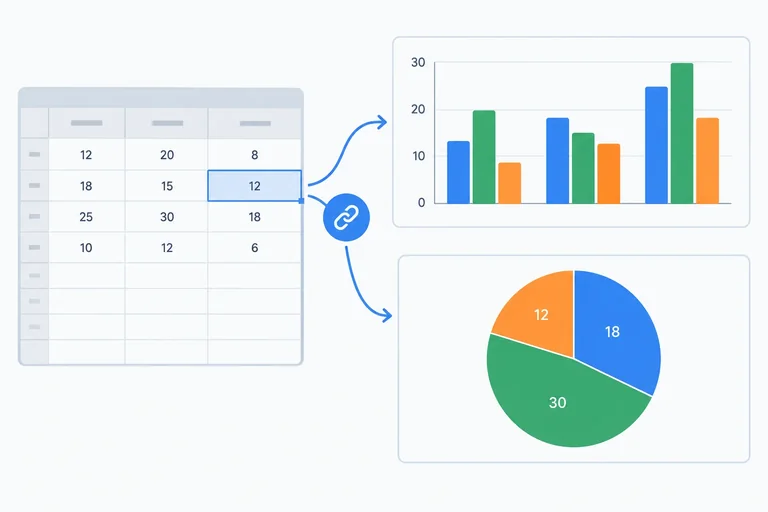
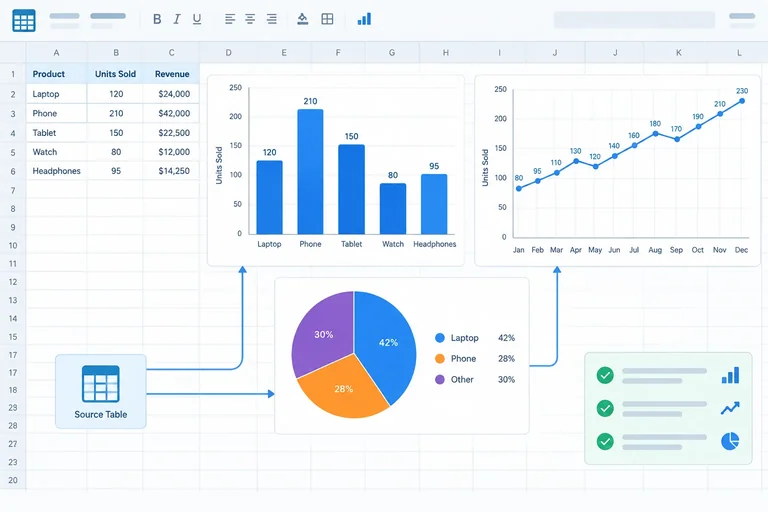
Un gráfico está vinculado a las celdas de su rango de origen: no es una imagen fija. Por eso, cuando cambia un valor incluido en ese rango, cambia la representación correspondiente.
En la hoja Productos, B2 pertenece al rango de origen A1:B4. Si modificas ese valor, los gráficos de columnas y de sectores creados con ese rango deben reflejarlo automáticamente.
La misma celda del rango de origen afecta de manera distinta a cada gráfico: en columnas cambia la altura; en sectores cambia también el reparto del círculo completo.
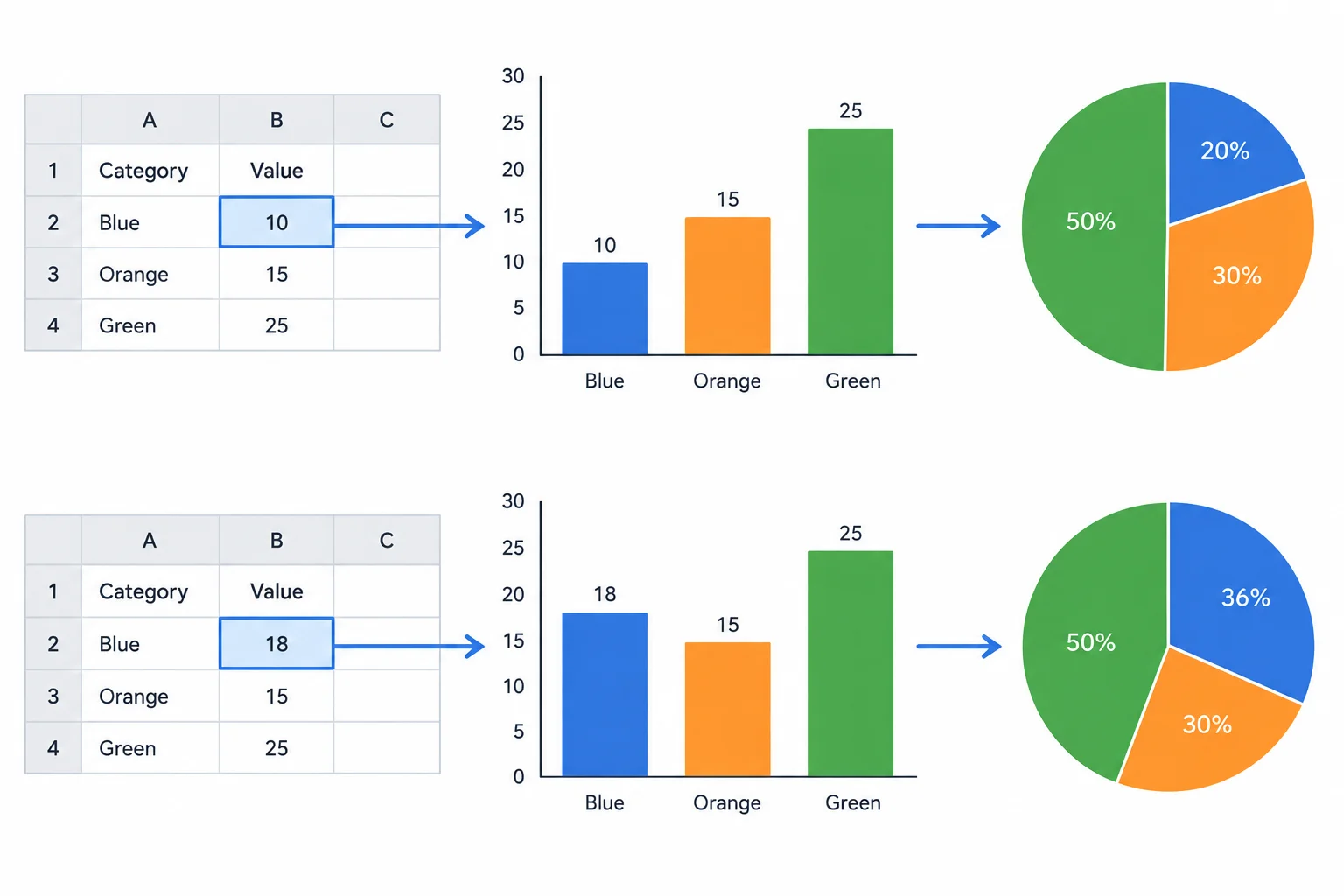
El gráfico de columnas muestra una barra más alta; el gráfico de sectores recalcula las proporciones de todas las categorías.
Haz una prueba temporal en tu propio archivo:
Si un gráfico no cambia, comprueba su rango de origen: debe incluir A1:B4. Excel: selecciona el gráfico > Diseño de gráfico > Seleccionar datos. Calc: haz doble clic en el gráfico > Datos > Rangos de datos.
Consejo
No cambies ni añadas filas durante esta prueba: solo modifica temporalmente B2 de Productos y después restáuralo. Así verificas el vínculo con el rango actual, no una ampliación del rango.
Después de modificar una celda incluida en el rango de origen, debes crear de nuevo el gráfico para que muestre el nuevo dato.
Después de realizar la prueba en tu hoja, escribe tres frases breves: describe qué observaste en el gráfico de columnas y en el gráfico de sectores al modificar B2; indica si fue necesario recrear los gráficos; y confirma qué hiciste al terminar para dejar los datos preparados para continuar.
Escribe al menos 140 caracteres (0/140).
Paso 8 de 8
Integra la elección, la revisión y la explicación de un gráfico de Papelería Sol.
Tu gráfico final debe responder primero a una pregunta concreta con los datos originales de Papelería Sol.
A1:B4 de Productos.A1:B5 de Meses.A1:B4 de Productos.Elige una sola finalidad. Después crea o revisa el gráfico correspondiente en tu ordenador; no incluyas la fila Total como una categoría.
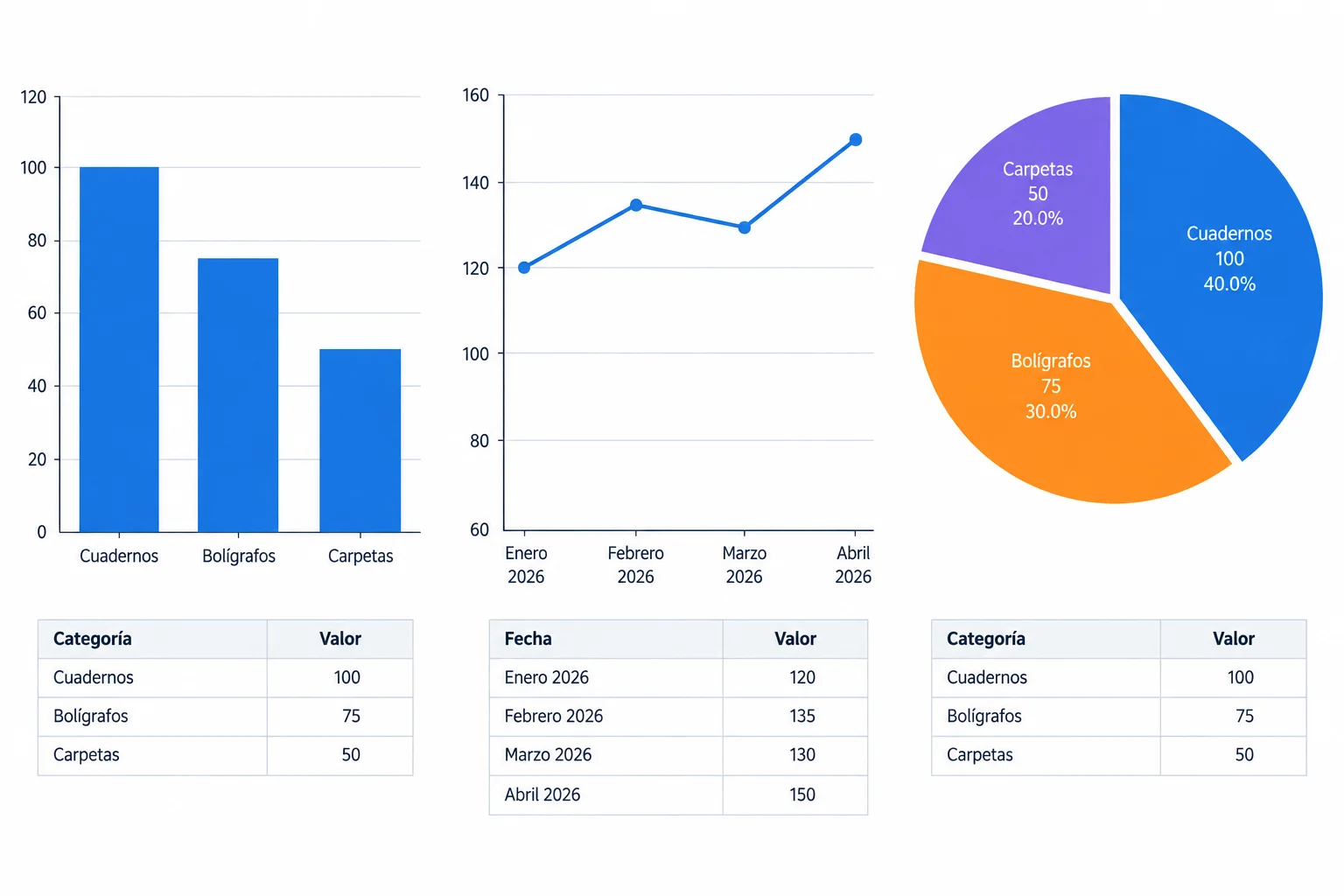
La misma medida, unidades vendidas, se representa de forma distinta según se quiera comparar categorías, observar el tiempo o mostrar partes de un total.
Haz una revisión autónoma antes de dar por terminado tu gráfico.
Unidades vendidas por producto — abril de 2026, Unidades vendidas de enero a abril de 2026 o Reparto de unidades vendidas — abril de 2026, según corresponda.50 a 60 en un gráfico basado en Productos. Observa el cambio y devuelve B2 a 50 antes de continuar.Mantén azul la serie única de columnas o líneas. En sectores, usa azul para Cuadernos, naranja para Bolígrafos y violeta para Carpetas.
Completa esta autoevaluación después de revisar tu archivo local. Escribe sí o no para cada apartado: rango y tipo adecuados; título e identificación legibles; unidades o porcentajes visibles; actualización al cambiar B2; restauración de B2 a 50.
Escribe al menos 35 caracteres (0/35).
Resumen
Presenta tu elección final con los datos originales de Papelería Sol. Incluye exactamente estos cuatro elementos:
Escribe una respuesta breve, pero completa.
Escribe al menos 110 caracteres (0/110).
¡Felicidades! Has completado: Crear gráficos para comparar, mostrar tendencias y proporciones
40 XP
¡Completaste este nivel!
Ahora vas a iniciar: Presentaciones profesionales
 Convertir un objetivo en un guion de diapositivasTransformarás un objetivo y una audiencia definidos en un guion breve y lo trasladarás a una presentación en PowerPoint o LibreOffice Impress, sin depender de plantillas externas. Trabajarás con un único guion de ejemplo, redactado completo de una sola vez y reutilizado sin cambios en todos los pasos siguientes hasta la presentación final.
Miles de cursos online en vídeo, ebooks y audiolibros.
Para poner a prueba tus conocimientos durante los cursos en línea
Generado directamente desde la galería de fotos de tu celular y enviado a tu correo electrónico

Descarga nuestra aplicación a través del Código QR o los enlaces a continuación:.



Lleva el conocimiento en tu bolsillo.
Descarga la aplicación Cursa.
Hay cientos de cursos gratuitos disponibles, con un certificado de finalización gratuito que se guarda en la galería de imágenes de su dispositivo móvil.
Descargue la aplicación para acceder al Certificado de finalización del curso de forma gratuita.


+ 10 millones
estudiantes

Certificado gratuito y
válido con código QR

60 mil ejercicios
gratis

Calificación de 4.8/5
en tiendas de aplicaciones

Cursos gratuitos de
vídeo y audiolibros