Paso 1 de 8
Dos controles con funciones distintas
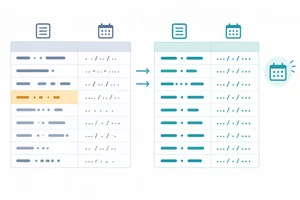
Distingue la validación de datos del formato condicional y prepara la lista Talleres para aplicar ambos controles.

Ruta de aprendizaje · Nivel 6 · Tutorial 1
Podrás configurar controles de entrada y alertas visuales en Excel o LibreOffice Calc para reducir errores en una lista. También reconocerás las opciones equivalentes de Google Sheets y comprobarás los límites de cada control con datos de prueba propios.

 Dos controles con funciones distintas
Distingue la validación de datos del formato condicional y prepara la lista Talleres para aplicar ambos controles. 2 min
 Limitar las horas a un intervalo
Configura una validación numérica inclusiva para las horas y comprueba qué controla en entradas nuevas. 2 min
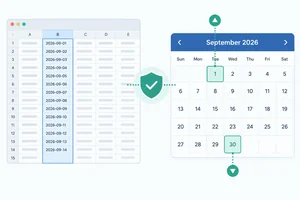 Aceptar fechas dentro del periodo
Configura una validación de fechas para septiembre de 2026 y comprueba sus límites en tu propia hoja. 2 min
 Mantener modalidades coherentes con una lista
Crea una lista desplegable basada en un catálogo de celdas y diferencia el rango que aporta las opciones del rango donde se introducen los datos. 2 min
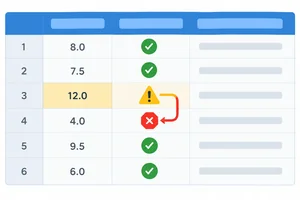 Decidir cuándo avisar y cuándo rechazar
Configura mensajes de ayuda y alertas para decidir si una entrada no válida debe bloquearse o puede continuar con advertencia. 2 min
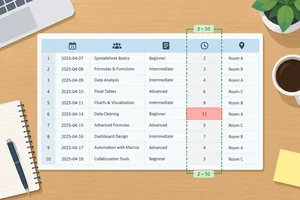 Señalar horas fuera de los límites
Configura dos alertas visuales para horas fuera de límites y distingue su alcance del de otros controles de la hoja. 3 min
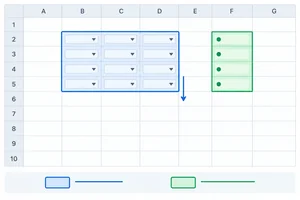 Extender los controles al añadir registros
Amplía los rangos de aplicación para que el registro añadido en la fila 5 conserve las validaciones y la alerta visual ya configuradas. 2 min
 Probar los límites y cerrar la revisión
Prueba controles de entrada con casos reales, observa sus límites y deja la lista restaurada con sus reglas y rangos correctos. 4 min
Paso 1 de 8
Distingue la validación de datos del formato condicional y prepara la lista Talleres para aplicar ambos controles.
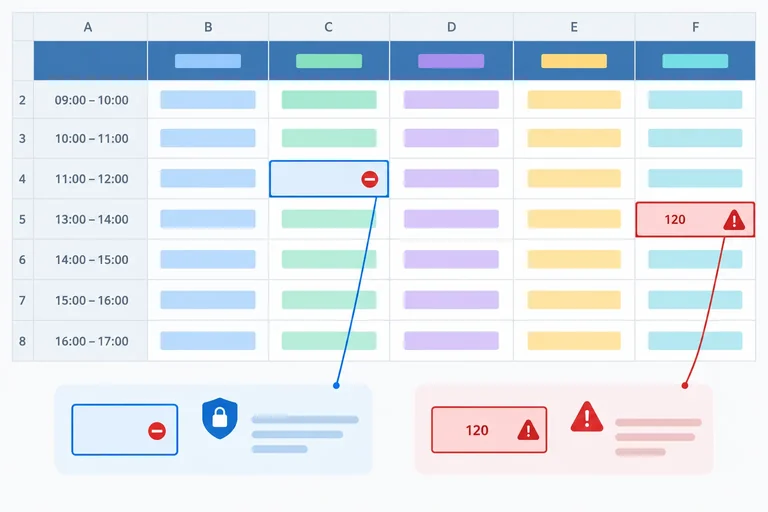
En una hoja de cálculo, estos dos controles resuelven problemas distintos:
Por ejemplo, un 9 en Horas puede seguir guardado y aparecer destacado; en cambio, una validación con rechazo puede impedir que se confirme un valor fuera del límite.
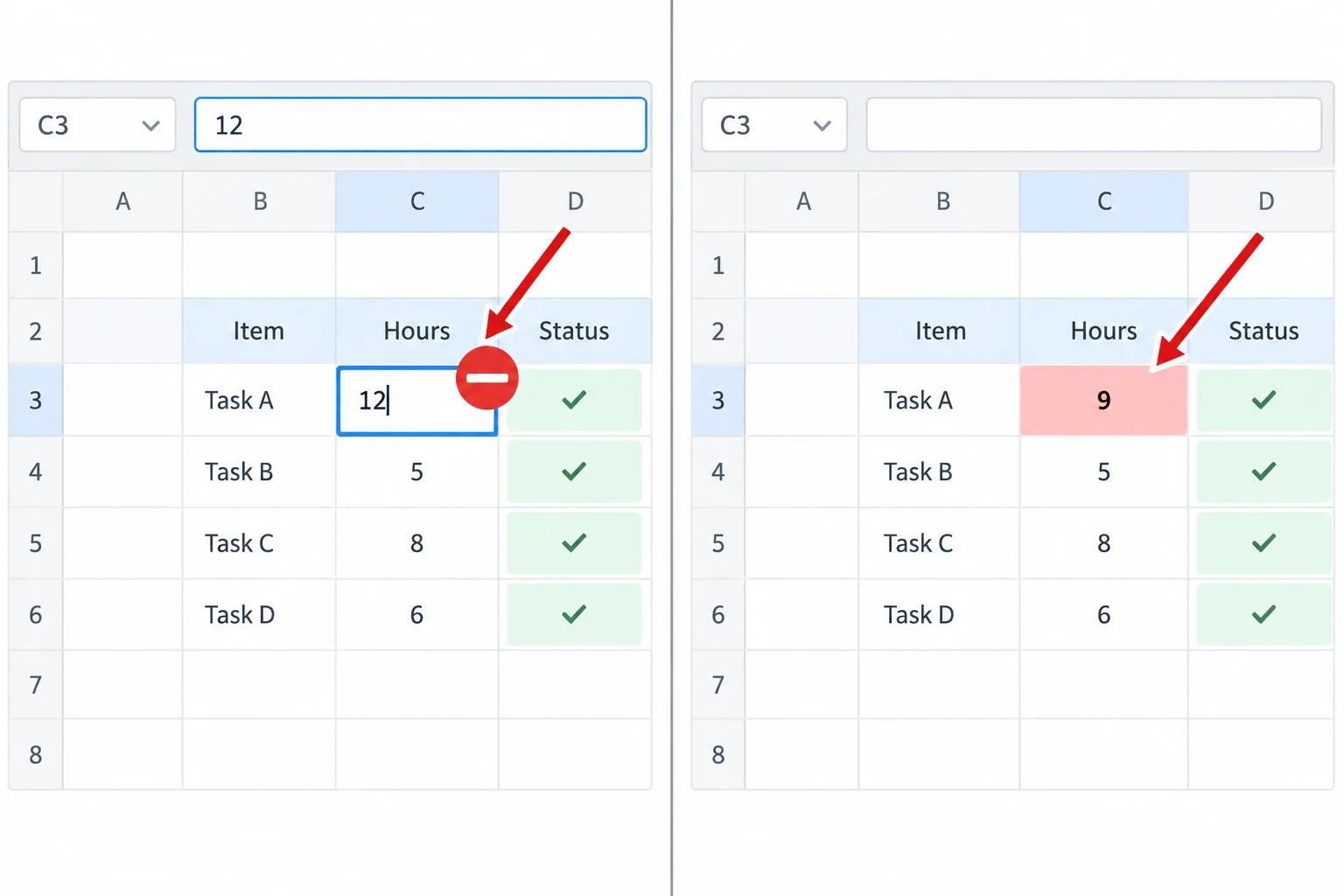
La validación puede actuar al introducir el dato; el formato condicional hace visible una condición en un dato que permanece en la celda.
Crea una hoja llamada Talleres en tu aplicación. Guarda el libro como Control_talleres.xlsx en Excel, Control_talleres.ods en Calc o Control_talleres en Google Sheets.
Introduce esta lista inicial. No descargues ningún archivo: trabaja con estos datos en tu propio libro. El valor 9 de B4 se ha dejado a propósito para poder revisarlo más adelante.
Datos iniciales de la lista Talleres.
| Taller | Horas | Fecha | Modalidad |
|---|---|---|---|
| Tablas | 2 | 10/09/2026 | Presencial |
| Estilos | 1,5 | 15/09/2026 | En línea |
| Gráficos | 9 | 22/09/2026 | Mixta |
Reserva también este pequeño catálogo en la misma hoja. Más adelante será el rango de origen de un desplegable; no es el lugar donde se registran las modalidades de los talleres.
| Modalidades (F1) | Celda |
|---|---|
| Presencial | F2 |
| En línea | F3 |
| Mixta | F4 |
La lista deberá cumplir estos requisitos:
En los siguientes pasos crearás los controles. Por ahora, B4 contiene 9 y no se corrige automáticamente solo por definir el requisito.
Relaciona cada situación con el control que corresponde.
Toca un elemento y luego su par correspondiente.
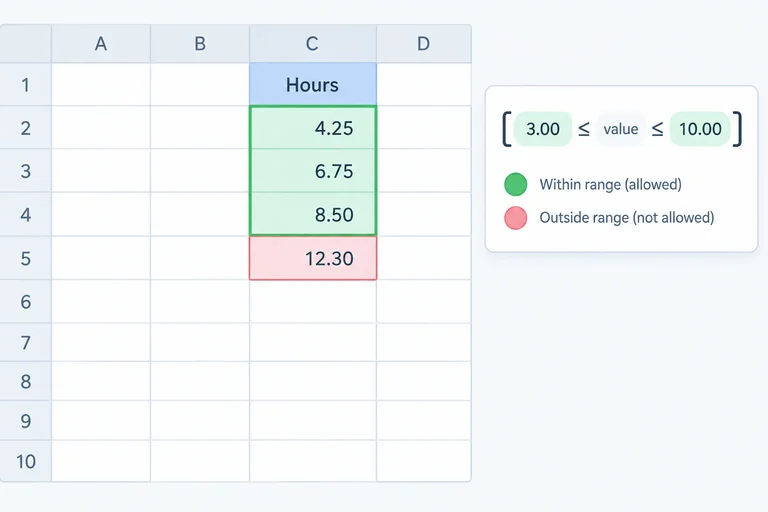
Paso 2 de 8
Configura una validación numérica inclusiva para las horas y comprueba qué controla en entradas nuevas.
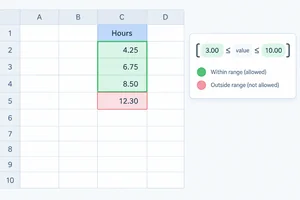
La validación de datos de Horas se aplicará al rango de aplicación B2:B4: solo las tres celdas de datos, no el encabezado B1.
La regla debe admitir números con decimales desde 1 hasta 8. Los dos extremos están incluidos: 1, 1,5 y 8 cumplen la regla; un valor menor que 1 o mayor que 8 no la cumple.
Configurar una regla no modifica los datos que ya estaban escritos. Por eso, el 9 de B4 seguirá siendo 9 aunque quede fuera del intervalo.
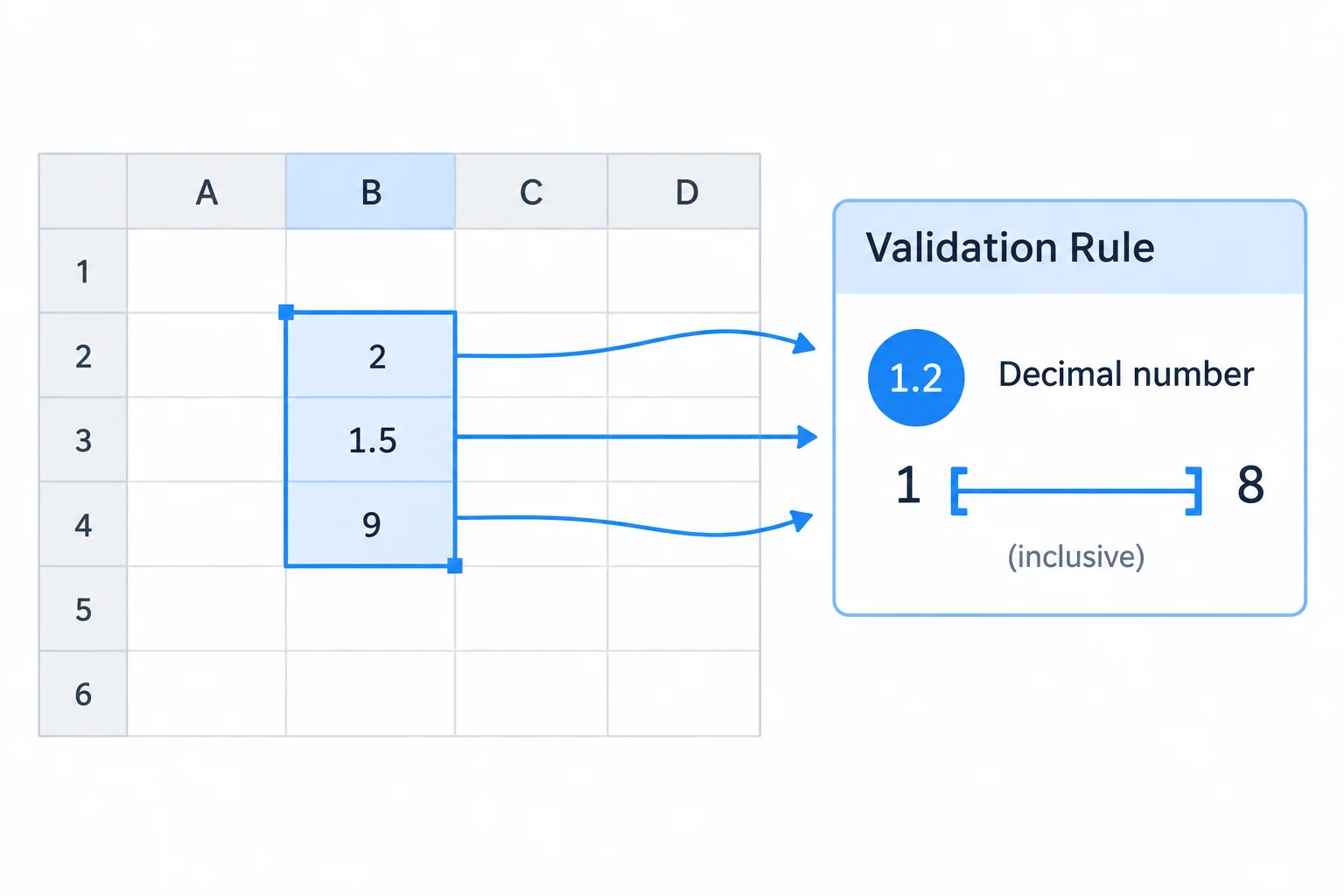
La regla se asocia a B2:B4; no corrige por sí sola el valor previo de B4.
En tu archivo Control_talleres.xlsx o Control_talleres.ods, selecciona B2:B4 antes de abrir la herramienta. Configura un criterio numérico entre 1 y 8, permitiendo decimales, y conserva activo el rechazo de entradas no válidas para esta primera comprobación.
Los nombres de los cuadros cambian según la aplicación, pero el criterio es el mismo. En Google Sheets, busca la opción equivalente para rechazar la entrada no válida; no basta con mostrar una sugerencia.
Localiza la herramienta y establece el mismo criterio en la aplicación que uses.
| Aplicación | Ruta o nombre habitual | Criterio que debes elegir | Comportamiento |
|---|---|---|---|
| Excel | Datos > Validación de datos | Decimal; entre; 1 y 8 | Alerta de error con rechazo |
| LibreOffice Calc | Datos > Validez | Decimal; válido entre; 1 y 8 | Alerta de error: Detener |
| Google Sheets | Datos > Validación de datos | Número: está entre; 1 y 8 | Rechazar la entrada |
Comprueba ahora la regla en una celda de B2:B4 que puedas restaurar después:
2,5 y confirma. Debe aceptarse porque está dentro del intervalo y tiene decimal.8,5. Con el rechazo activo, la aplicación debe impedir confirmar ese valor como entrada válida.Observa también B4: el 9 que ya existía no se transforma ni desaparece al crear la validación. La regla controla intentos de entrada posteriores; no arregla automáticamente valores previos.
Consejo
Si 2,5 no se acepta, revisa que el criterio permita decimales y que la configuración regional de tu aplicación use la coma decimal. No cambies todavía el valor existente 9 de B4.
Describe la configuración correcta para Horas e indica qué resultado esperas al introducir 2,5 y al intentar introducir 8,5 con el rechazo activo.
Escribe al menos 100 caracteres (0/100).
Paso 3 de 8
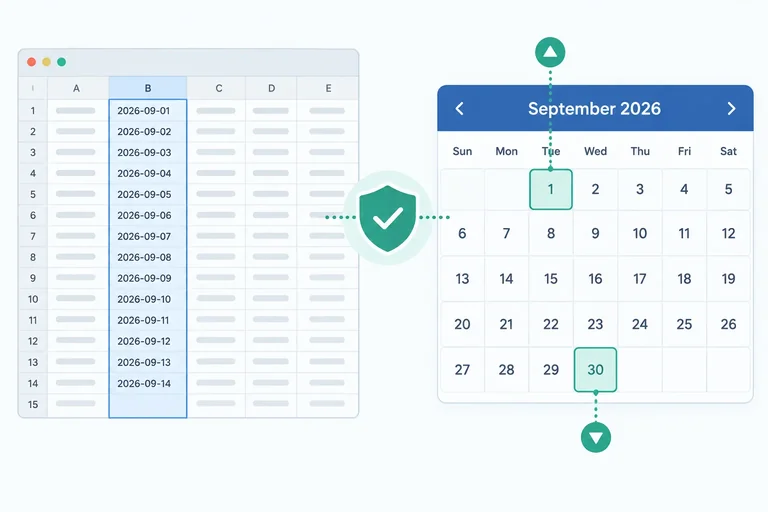
Configura una validación de fechas para septiembre de 2026 y comprueba sus límites en tu propia hoja.
En la hoja Talleres, las fechas se introducen en C2:C4. La validación de datos de este rango debe admitir únicamente fechas desde el 01/09/2026 hasta el 30/09/2026, incluidos ambos extremos.
La regla comprueba el valor de fecha que reconoce la aplicación. Dar a una celda apariencia dd/mm/aaaa solo cambia cómo se muestra un valor; no convierte por sí mismo un texto en una fecha válida.
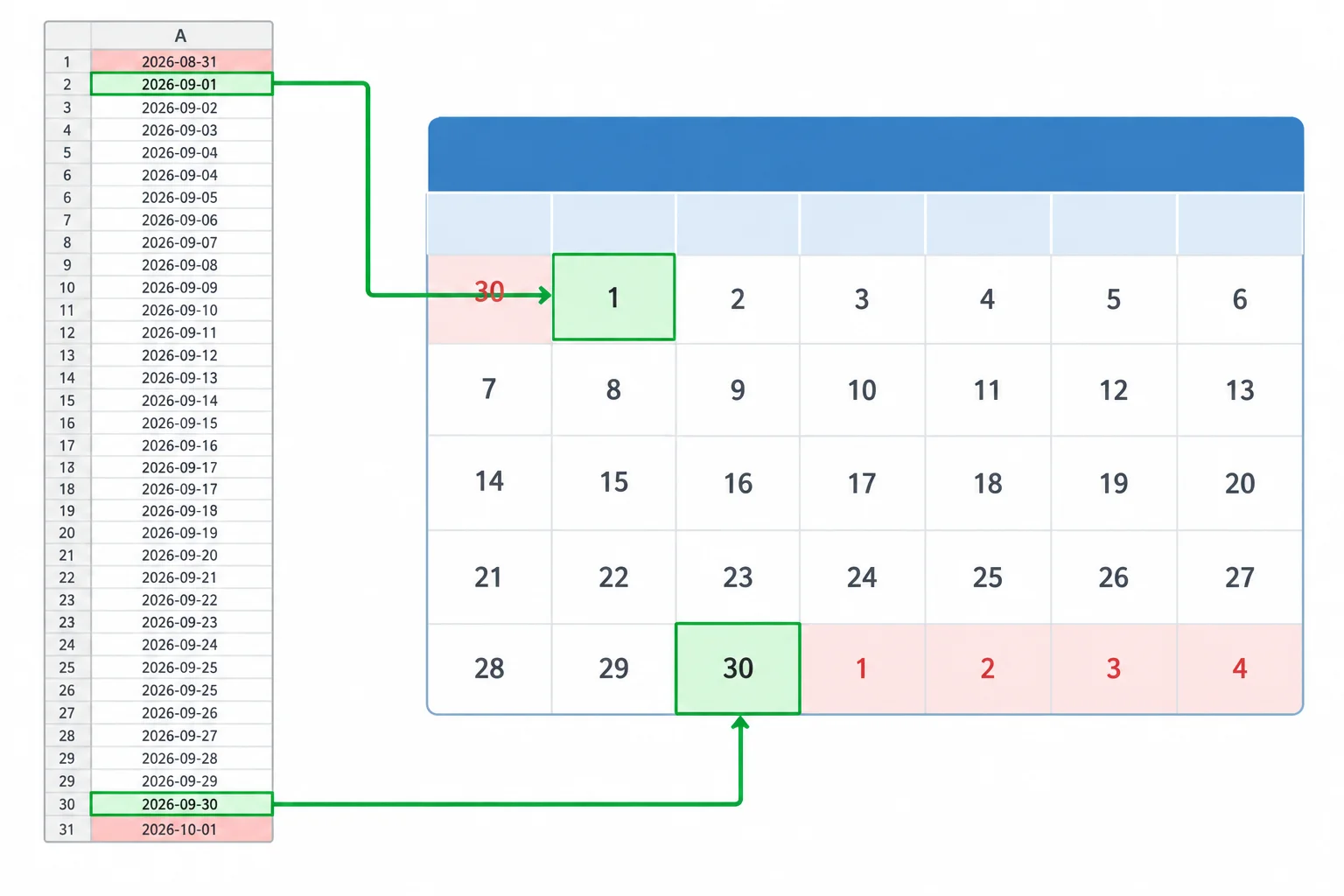
La validación acepta las fechas situadas entre el primer y el último día de septiembre de 2026; los límites también son válidos.
Ejemplo
Ejemplos para la columna Fecha:
01/09/2026: está en el límite inferior y se admite.30/09/2026: está en el límite superior y se admite.31/08/2026: queda antes del periodo.01/10/2026: queda después del periodo.Si al escribir una fecha la aplicación la trata como texto, cambiar solamente el formato de la celda no solucionará ese valor. Comprueba primero que representa la fecha prevista.
Selecciona C2:C4, sin incluir el encabezado C1. Crea una validación de datos de tipo fecha con dos límites: inicio 01/09/2026 y fin 30/09/2026.
Para esta prueba, conserva el comportamiento de rechazo de entradas no válidas que utilizaste al limitar las horas. Así podrás comprobar que una fecha exterior no se confirma. Las etiquetas pueden variar, pero el criterio debe significar siempre «fecha entre dos límites».
Las rutas pueden cambiar ligeramente según la versión, pero configura el mismo criterio y el mismo rango de aplicación.
| Aplicación | Dónde crear la regla | Criterio que debe quedar definido |
|---|---|---|
| Excel | Datos > Validación de datos | Permitir: Fecha; datos: entre; límites del periodo |
| LibreOffice Calc | Datos > Validez | Permitir: Fecha; condición: válida entre dos límites |
| Google Sheets | Datos > Validación de datos | Añadir regla con fecha entre los dos límites |
Consejo
Escribe los límites con el orden de fecha que reconozca tu configuración regional. En este ejemplo, las fechas se muestran como dd/mm/aaaa.
Si existe selector de calendario, puedes usarlo para fijar exactamente el 1 de septiembre y el 30 de septiembre de 2026. Después, comprueba que los valores mostrados corresponden a esas fechas, no a otra interpretación del orden día/mes.
En tu aplicación, realiza esta comprobación con la regla ya activa:
C2:C4.C2, sustituye temporalmente la fecha por el límite inferior e intenta confirmarla.C2 una fecha anterior al periodo, como 31/08/2026.C2 a 10/09/2026.Incluye también el límite superior en tu respuesta.
Escribe al menos 120 caracteres (0/120).
Paso 4 de 8
Crea una lista desplegable basada en un catálogo de celdas y diferencia el rango que aporta las opciones del rango donde se introducen los datos.
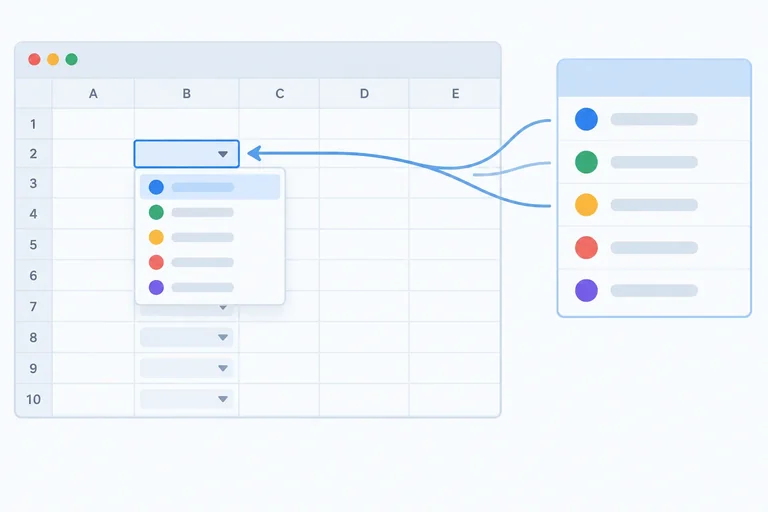
Una lista desplegable usa dos rangos con funciones distintas:
D2:D4.F2:F4.Al abrir el desplegable de una celda de D2:D4, la aplicación ofrece los valores que lee en F2:F4. El catálogo no es una columna adicional de cada registro: es la fuente común que mantiene las modalidades coherentes.
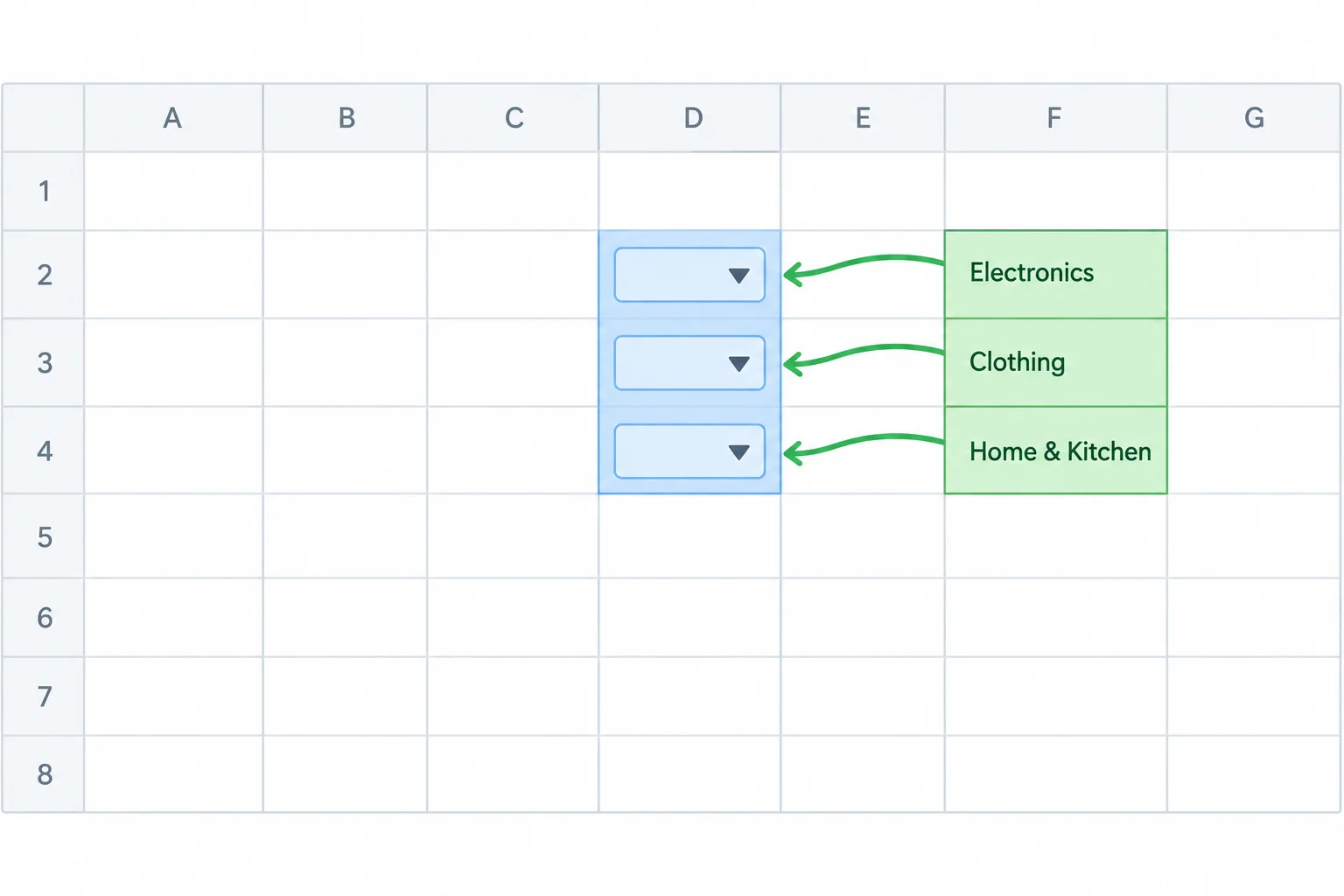
F2:F4 proporciona las opciones; D2:D4 recibe la selección en cada registro.
La lista no copia el catálogo dentro de cada celda: lo consulta como origen para ofrecer opciones.
| Rango | Función | Contenido |
|---|---|---|
| D2:D4 | Rango de aplicación | Modalidad de cada taller |
| F2:F4 | Rango de origen | Presencial, En línea y Mixta |
En tu hoja Talleres, selecciona D2:D4, sin incluir el encabezado. Crea una validación de datos de tipo lista y elige las celdas F2:F4 con el selector de rango de tu aplicación.
No escribas las tres modalidades por separado en cada regla. Usa el selector y conserva la sintaxis que genere la aplicación. Mantén activo el rechazo de entradas no válidas cuando esa opción esté disponible.
Consejo
Después, abre el desplegable de una celda de D2:D4 y selecciona una modalidad del catálogo. La celda debe conservar el valor elegido como parte del registro.
Atención
Si más adelante cambias un texto del catálogo en F2:F4, las opciones futuras del desplegable reflejarán ese cambio. Sin embargo, los valores que ya estaban guardados en D2:D4 no se sustituyen automáticamente. Revísalos si el catálogo cambia.
Relaciona cada elemento con su función en la lista desplegable.
Toca un elemento y luego su par correspondiente.
En tu propia hoja, verifica que la validación de lista está aplicada a D2:D4 y que su origen procede de F2:F4. Selecciona una opción permitida desde el desplegable en una de esas celdas. Después intenta confirmar la modalidad escrita Híbrida, que no pertenece al catálogo.
Describe los dos rangos, la modalidad que pudiste seleccionar y qué ocurrió al intentar confirmar la entrada ajena al catálogo.
Escribe al menos 100 caracteres (0/100).
Paso 5 de 8
Configura mensajes de ayuda y alertas para decidir si una entrada no válida debe bloquearse o puede continuar con advertencia.
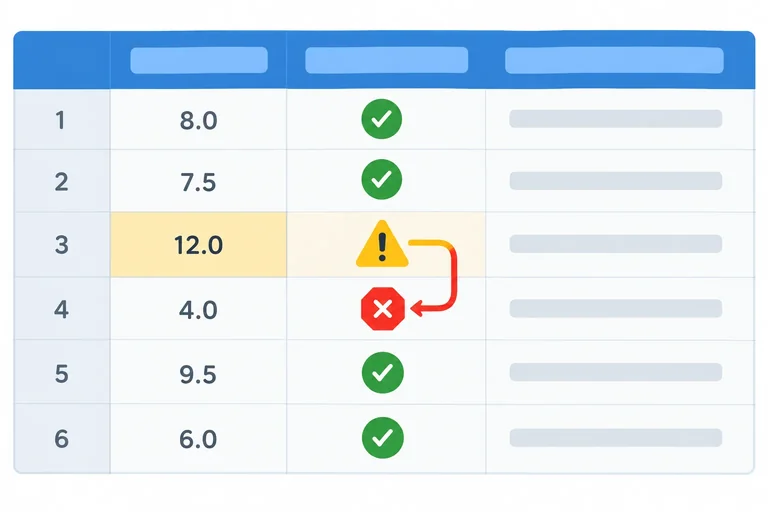
La validación de datos puede informar en dos momentos distintos:
La ayuda orienta; no decide si el dato se guarda. La alerta define la reacción ante el incumplimiento.
Para Horas, una ayuda útil sería: «Introduzca un número entre 1 y 8». Una alerta clara debe indicar el campo, el límite y qué hacer, por ejemplo: «Horas no válidas. Escriba un valor entre 1 y 8».
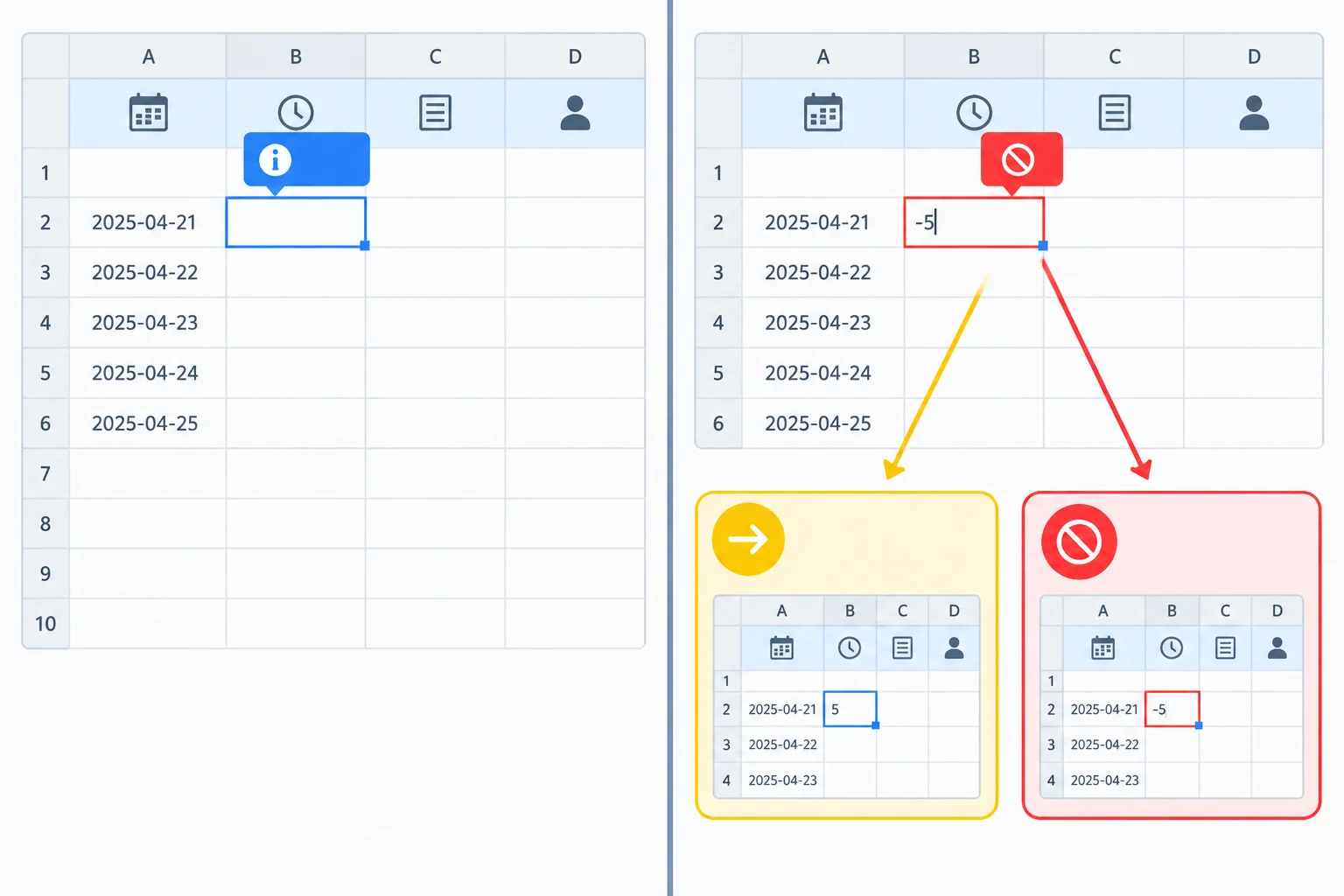
El aviso puede dejar que el valor no válido permanezca; el rechazo impide confirmarlo.
Elige el comportamiento según la regla, no según el aspecto del mensaje.
| Comportamiento | Al confirmar un dato no válido | Cuándo conviene |
|---|---|---|
| Rechazo | La aplicación impide confirmar la entrada. | El requisito es obligatorio. |
| Aviso | La aplicación advierte y permite continuar si se confirma. | Puede existir una excepción que se revisará. |
Configura mensajes para la validación de datos ya creada en el rango de aplicación B2:B4. Conserva el criterio numérico entre 1 y 8 y modifica solo la ayuda y la alerta.
En Excel, busca estas opciones en Datos > Validación de datos, en las secciones de mensaje de entrada y alerta de error. En Calc, usa Datos > Validez, con Ayuda de entrada y Alerta de error. En Google Sheets, abre Datos > Validación de datos y revisa las opciones de texto de ayuda y de datos no válidos. Los nombres pueden variar ligeramente según la versión.
Usa la opción equivalente que permita continuar tras la advertencia y, después de probarla, restablece la que bloquea la entrada.
| Aplicación | Ayuda o mensaje | Permitir continuar | Bloquear |
|---|---|---|---|
| Excel | Mensaje de entrada | Advertencia | Detener |
| LibreOffice Calc | Ayuda de entrada | Advertencia | Detener |
| Google Sheets | Texto de ayuda | Mostrar advertencia | Rechazar entrada |
Consejo
Prueba en B2: escribe 9 e intenta confirmarlo. Con aviso, confirma la continuación si tu aplicación la ofrece. A continuación, restaura 2 en B2 y vuelve a activar el rechazo para B2:B4 antes de seguir.
No cambies el valor 9 que ya está en B4: procede de antes de crear la regla y se revisará más adelante.
Si una validación está configurada como aviso y el usuario decide continuar, la celda puede conservar un valor que incumple la regla.
En la lista de talleres, las Horas deben respetar siempre el intervalo. Sin embargo, la coordinadora puede anotar excepcionalmente una duración provisional que revisará después.
Indica qué comportamiento elegirías para cada caso: la regla obligatoria y la excepción provisional. Explica también qué puede ocurrir si se confirma un aviso.
Escribe al menos 120 caracteres (0/120).
Paso 6 de 8
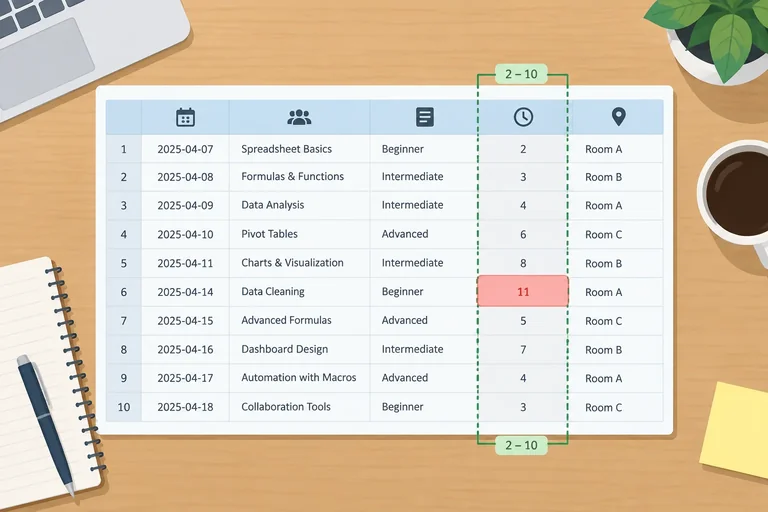
Configura dos alertas visuales para horas fuera de límites y distingue su alcance del de otros controles de la hoja.
El formato condicional es una señal visual: cambia el aspecto de una celda cuando cumple una condición, pero no modifica su contenido. En Talleres, úsalo para localizar horas fuera del intervalo permitido de 1 a 8.
El valor 9 que ya está en B4 debe resaltarse. Seguirá siendo 9: la alerta facilita la revisión; no corrige el dato ni sustituye a la validación de datos.
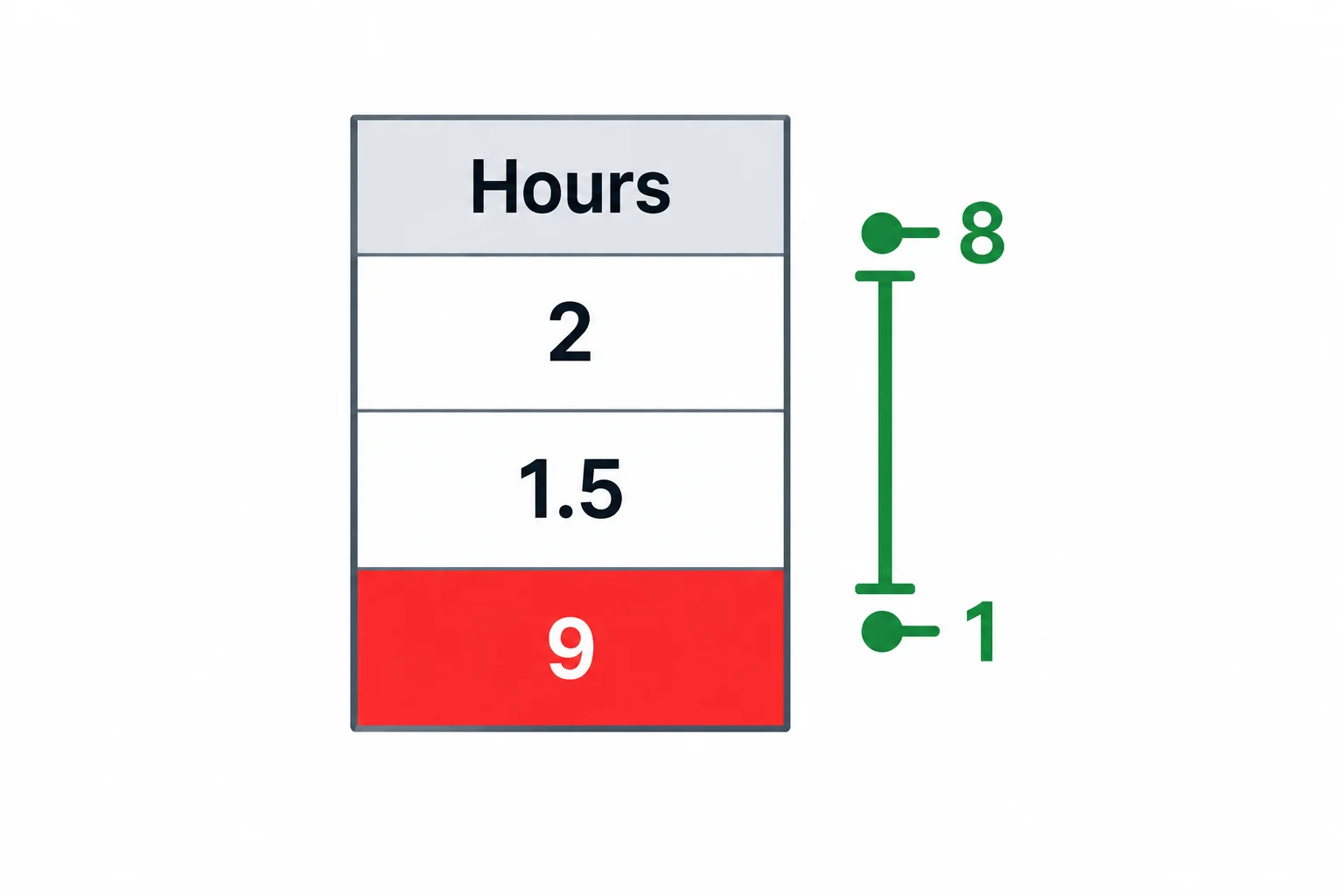
La apariencia cambia para llamar la atención sobre 9; el valor almacenado no cambia.
Selecciona B2:B4, sin incluir el encabezado. Crea dos reglas de formato condicional incorporadas:
1.8.No uses fórmulas personalizadas. Las condiciones no se solapan: ningún número puede ser a la vez menor que 1 y mayor que 8. Elige para ambas un formato de alerta legible, por ejemplo relleno claro y texto oscuro con contraste suficiente.
En Excel, parte de Inicio > Formato condicional > Reglas para resaltar celdas. En Calc, usa Formato > Formato condicional > Condición. En Google Sheets, abre Formato > Formato condicional y elige los criterios equivalentes. Los nombres exactos pueden variar según la versión.
Comprueba después la configuración en el administrador o panel de reglas de tu aplicación. El rango de aplicación debe ser B2:B4 y cada criterio debe conservar su límite.
Esta señal solo evalúa las horas de ese rango. Una fila sin resalte no demuestra que su fecha sea correcta, que su modalidad pertenezca al catálogo ni que todos sus campos estén completos. Revisa esos aspectos con sus propios controles.
Configuración que debes poder reconocer
| Rango de aplicación | Condición | Significado |
|---|---|---|
| B2:B4 | Valor menor que 1 | Horas por debajo del mínimo |
| B2:B4 | Valor mayor que 8 | Horas por encima del máximo |
Tras aplicar las reglas a B2:B4, ¿qué interpretación es correcta si B4 se resalta y sigue mostrando 9?
En una respuesta breve, describe la configuración que aplicarías a B2:B4: indica las dos condiciones de formato condicional. Después explica por qué B4 puede quedar resaltada y conservar el valor 9, y por qué una fila sin resalte no queda validada por completo.
Escribe al menos 120 caracteres (0/120).
Paso 7 de 8
Amplía los rangos de aplicación para que el registro añadido en la fila 5 conserve las validaciones y la alerta visual ya configuradas.
Añade un registro fuera de la cobertura inicial: escribe en A5:D5:
Revisión | 3 | 25/09/2026 | En línea
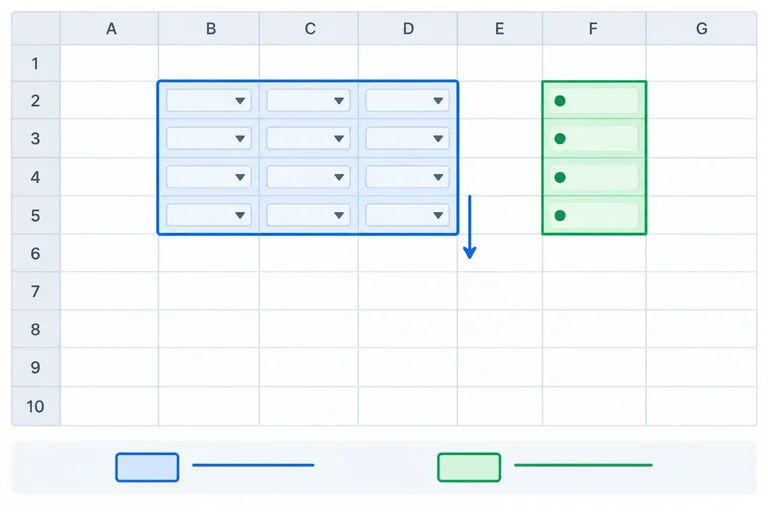
Las reglas creadas hasta ahora se aplicaban a B2:B4, C2:C4 y D2:D4; el formato condicional de horas también llegaba solo a B2:B4. Por tanto, la fila 5 no queda necesariamente controlada solo por estar junto a las anteriores.
Comprueba el alcance real en tu aplicación antes de darlo por hecho. Las aplicaciones y sus versiones pueden extender algunas reglas en determinadas operaciones, pero debes verificarlo en las reglas configuradas.
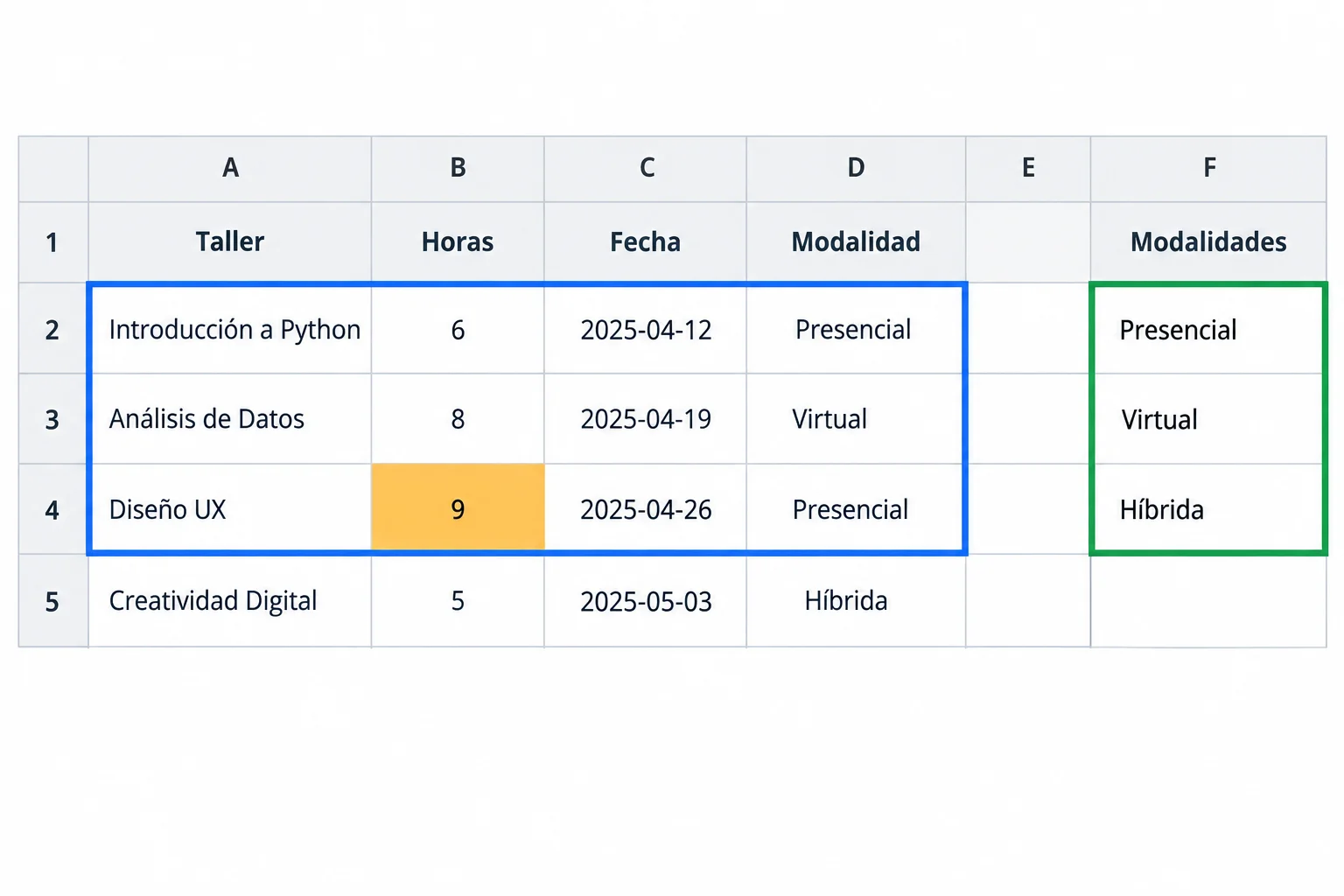
Al ampliar la cobertura, cambia el rango de aplicación de las reglas; el rango de origen del desplegable sigue siendo F2:F4.
Edita o reaplica las reglas para incluir la nueva fila, conservando exactamente los criterios, mensajes y comportamiento que ya configuraste:
B2:B5.C2:C5.D2:D5.B2:B5.En Excel revisa Datos > Validación de datos y el administrador de reglas de formato condicional. En Calc, revisa Datos > Validez y la gestión de formato condicional. En Google Sheets, revisa los intervalos de las reglas de validación y formato condicional.
Consejo
Para la validación de modalidad, amplía solo el destino hasta D2:D5. El rango de origen sigue siendo F2:F4: no lo sustituyas por un rango que incluya la fila nueva.
Después, verifica la fila 5:
D5 y confirma que aparece el desplegable con las modalidades del catálogo.B5 y observa el comportamiento de rechazo configurado.B5 a 3 y conserva en D5 la opción En línea.Así compruebas cobertura nueva sin modificar el catálogo ni los criterios.
Ordena las acciones para incorporar la fila 5 y dejarla cubierta por los controles.
Coloca las acciones en el orden adecuado.
En tu propia hoja, realiza la ampliación y la prueba. Después describe, en el orden en que lo hiciste: qué rangos de aplicación terminaste usando, qué comprobaste en B5 y D5, y cómo confirmaste que el catálogo continuó siendo F2:F4.
Escribe al menos 120 caracteres (0/120).

Paso 8 de 8
Prueba controles de entrada con casos reales, observa sus límites y deja la lista restaurada con sus reglas y rangos correctos.
Trabaja sobre una copia propia de Control_talleres.xlsx, Control_talleres.ods o Control_talleres. Antes de cerrar, probarás los controles sin dar por hecho que todas las aplicaciones reaccionan igual.
Registra qué sucede al escribir: si la entrada se acepta, se rechaza o muestra un aviso; y si aparece un resaltado. La validación de datos y el formato condicional pueden actuar de forma independiente.
Haz las pruebas en la fila 5 y anota el resultado antes de pasar a la siguiente. Si tu configuración muestra fechas de otro modo, confirma que la aplicación las reconoce como fechas antes de valorar el control.
| Prueba | Celda | Valor que introducir | Qué anotar |
|---|---|---|---|
| Límites de horas | B5 | 1 y después 8 | Si ambos extremos se aceptan |
| Horas no permitidas | B5 | 0, 9 y texto como dos | Rechazo, aviso o comportamiento observado |
| Límites de fecha | C5 | 01/09/2026 y 30/09/2026 | Si se aceptan como fechas |
| Fecha exterior | C5 | 31/08/2026 | Resultado de la comprobación |
| Catálogo | D5 | Una opción del desplegable y después Híbrida | Selección disponible y respuesta al valor ajeno |
Ahora prueba los casos que suelen pasar desapercibidos:
D5; no elimines la fila. Comprueba si la celda vacía se admite.9 en H2, que no tiene reglas. Cópialo y pégalo de forma ordinaria sobre B5.B5, si recibe el resaltado de fuera de límite y si la validación de datos sigue aplicada a esa celda.No presupongas que el pegado será rechazado: puede variar según la aplicación, versión y operación de pegado.
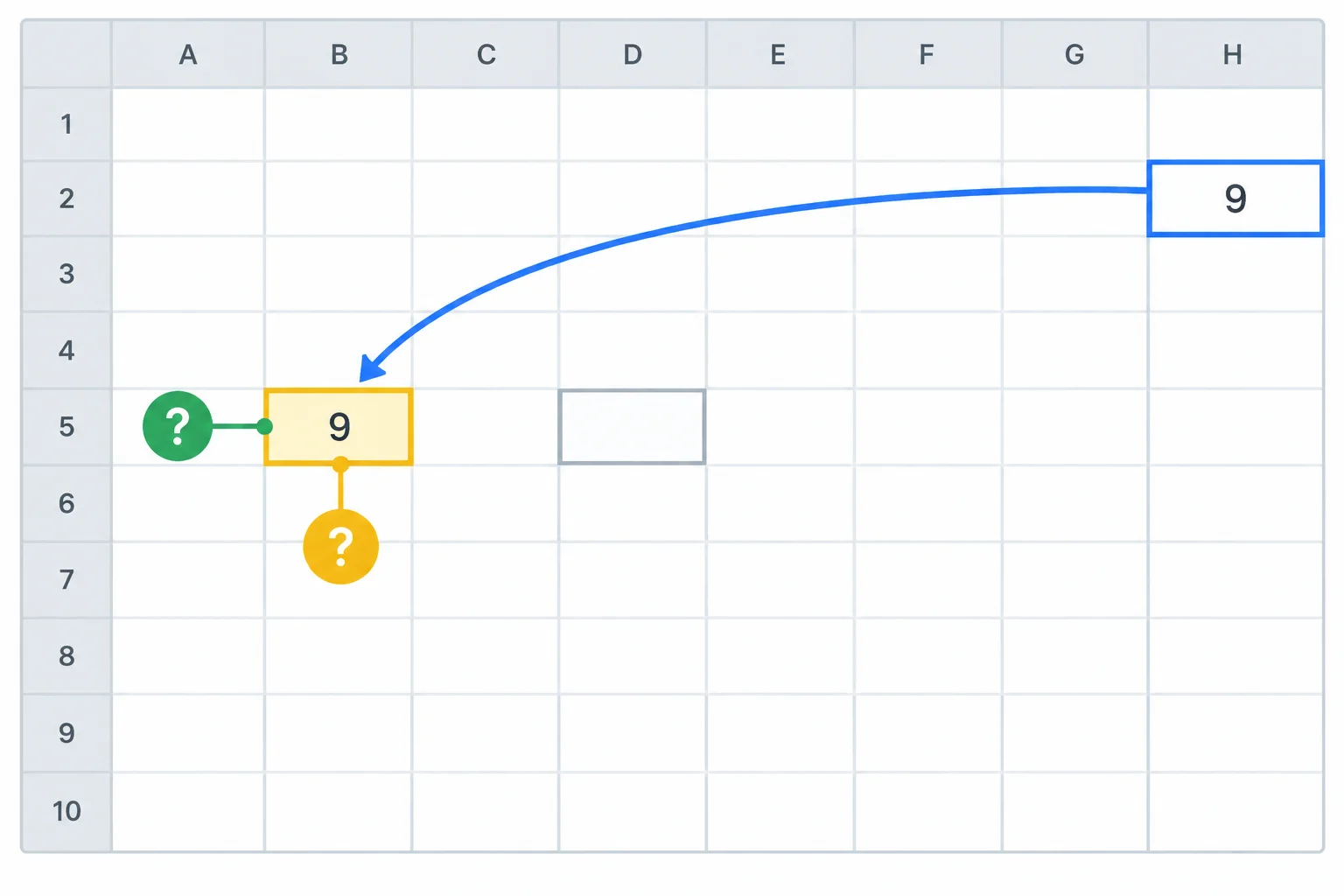
El pegado puede dejar efectos distintos según la aplicación: observa el valor resultante, la validación y el resaltado por separado.
Atención
Que una celda vacía se acepte no demuestra que el campo sea obligatorio ni que esté completo. Las opciones relativas a celdas en blanco y los efectos del pegado deben comprobarse en tu aplicación; una regla no sustituye la revisión de la cobertura y de los registros incompletos.
Devuelve la hoja a un estado útil tras las pruebas:
B4 a 4.Revisión | 3 | 25/09/2026 | En línea.H2.B2:B5, C2:C5 y D2:D5.B2:B5 y que el rango de origen del desplegable sigue siendo F2:F4.Atención
El pegado ordinario puede haber sustituido o eliminado la validación de datos de B5 y, según la aplicación, también haber alterado el rango del formato condicional. Si observas cualquier pérdida o cambio, vuelve a aplicar la validación numérica a B2:B5: números decimales entre 1 y 8, mensajes configurados y rechazo activo.
Vuelve a aplicar también las dos reglas de formato condicional a B2:B5: valor menor que 1 y valor mayor que 8. Conserva el formato de alerta elegido.
Como comprobación final concreta, revisa en la gestión de reglas que B5 está incluido en la validación y en ambas reglas visuales. Intenta escribir temporalmente 9 en B5: con rechazo debe impedirse la confirmación. Deja finalmente 3 en B5.
Resumen
F2:F4 y B4 corregida a 4.Redacta un registro final de tu prueba. Incluye qué ocurrió al escribir un valor fuera de límite, qué observaste al borrar una celda y qué pasó al pegar 9 desde H2 en B5. Indica si se conservaron la validación y el resaltado o si tuviste que restaurarlos.
Distingue rechazo, aviso y resaltado. Termina confirmando que has restaurado los datos, los rangos de aplicación y las reglas, incluida la comprobación final realizada en B5.
Escribe al menos 250 caracteres (0/250).
¡Felicidades! Has completado: Controlar entradas con validación y formato condicional
Miles de cursos online en vídeo, ebooks y audiolibros.
Para poner a prueba tus conocimientos durante los cursos en línea
Generado directamente desde la galería de fotos de tu celular y enviado a tu correo electrónico

Descarga nuestra aplicación a través del Código QR o los enlaces a continuación:.



Lleva el conocimiento en tu bolsillo.
Descarga la aplicación Cursa.
Hay cientos de cursos gratuitos disponibles, con un certificado de finalización gratuito que se guarda en la galería de imágenes de su dispositivo móvil.
Descargue la aplicación para acceder al Certificado de finalización del curso de forma gratuita.


+ 10 millones
estudiantes

Certificado gratuito y
válido con código QR

60 mil ejercicios
gratis

Calificación de 4.8/5
en tiendas de aplicaciones

Cursos gratuitos de
vídeo y audiolibros