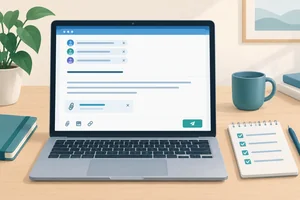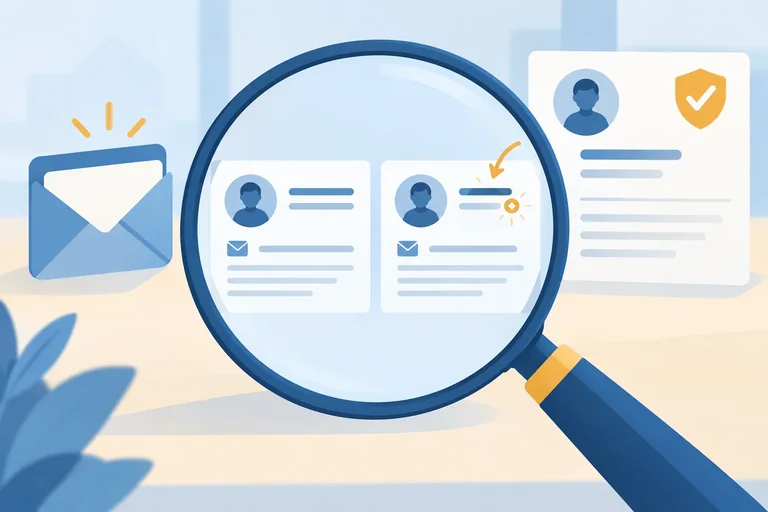
Paso 1 de 7
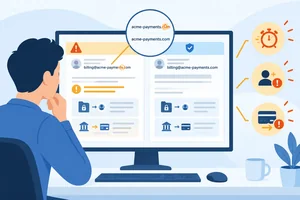
Reconocer quién parece enviar el mensaje
Aprende a diferenciar el nombre visible de una dirección de correo y a reconocer el dominio del remitente.

Ruta de aprendizaje · Nivel 4 · Tutorial 1
Podrás reconocer indicios de suplantación en mensajes de Outlook o Gmail y decidir cómo actuar sin abrir enlaces o adjuntos sospechosos. También identificarás qué información no conviene incluir en una respuesta o un archivo adjunto.
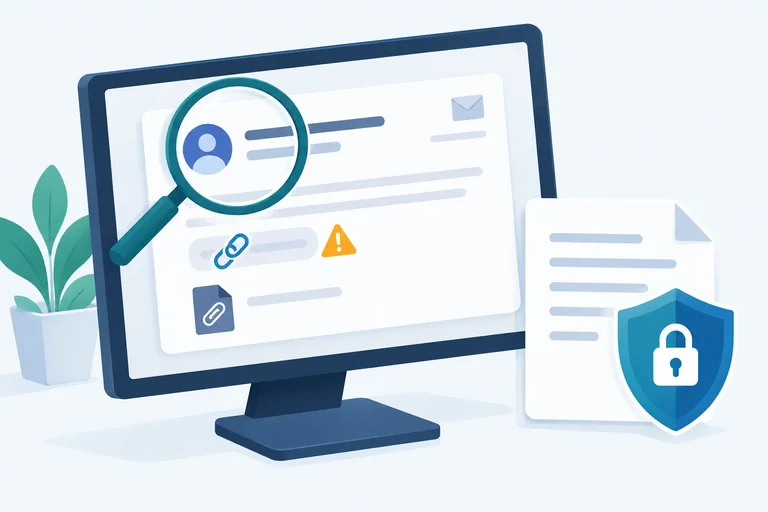
 Reconocer quién parece enviar el mensaje
Aprende a diferenciar el nombre visible de una dirección de correo y a reconocer el dominio del remitente. 2 min
 Detectar señales de riesgo en contexto
Reconoce combinaciones de indicios de phishing y evita conclusiones basadas solo en el aspecto o la ortografía. 2 min
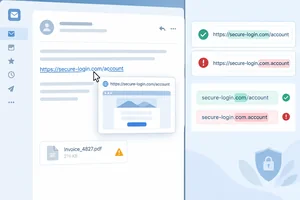 Revisar enlaces y adjuntos sin abrirlos
Distingue el texto de un enlace de su destino y decide cómo actuar ante enlaces o archivos adjuntos inesperados. 2 min
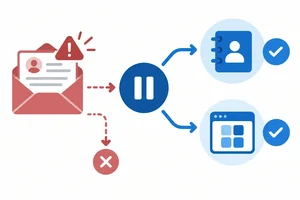 Verificar por un canal independiente
Comprueba peticiones sensibles mediante contactos y accesos conocidos, sin depender de los datos incluidos en el mensaje. 2 min
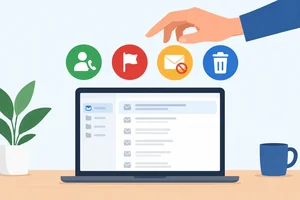 Denunciar o descartar el mensaje
Distingue cuándo verificar, denunciar phishing, marcar como correo no deseado o descartar un mensaje sin interactuar con su contenido. 2 min
 Compartir solo la información necesaria
Decide qué información es necesaria para una finalidad concreta y cuándo debes detener el envío aunque el contacto sea auténtico. 2 min
 Aplicar una decisión segura de principio a fin
Integra la revisión del mensaje, la elección de una acción segura y la protección de datos en dos casos breves. 2 min
Paso 1 de 7
Aprende a diferenciar el nombre visible de una dirección de correo y a reconocer el dominio del remitente.
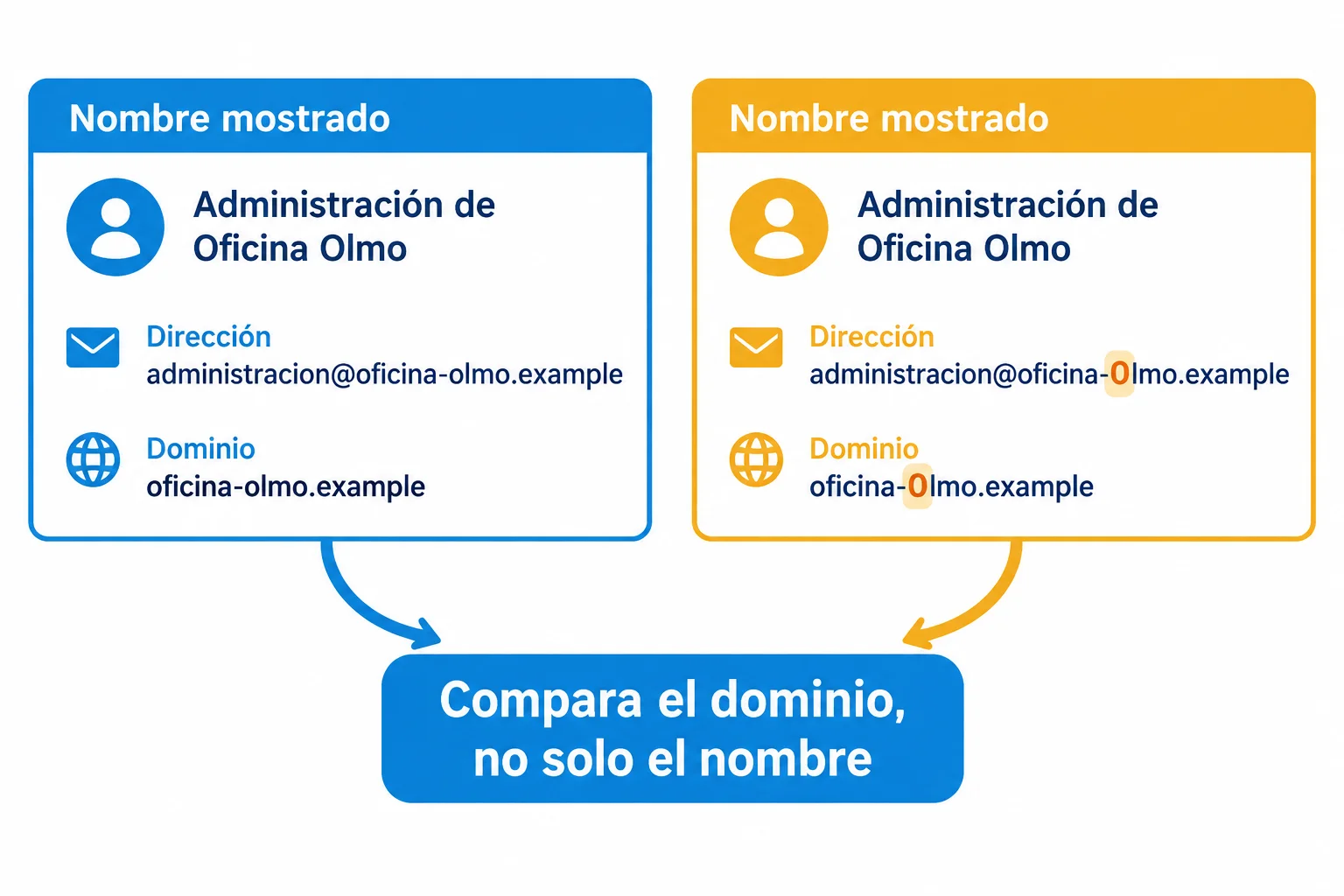
En un correo, el Nombre mostrado es la etiqueta que ves primero; puede parecer conocido, pero no demuestra quién lo ha enviado. Para identificar al remitente, consulta su dirección completa.
Una dirección tiene esta estructura: usuario@dominio. El usuario es la parte anterior a @; el dominio es la parte posterior. Al comparar un remitente con una entidad conocida, revisa sobre todo el dominio.
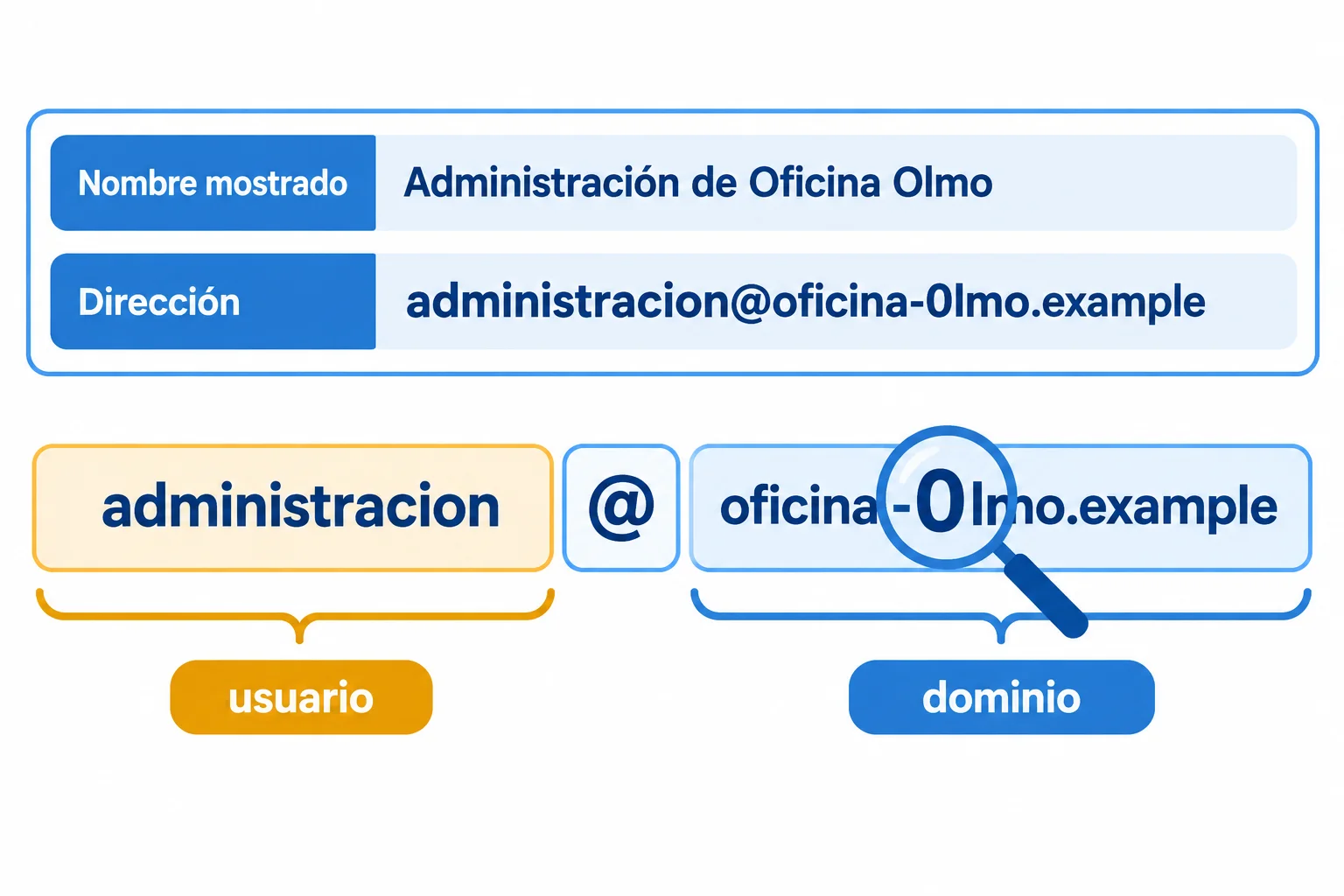
El nombre puede ser familiar, pero la dirección revela el dominio que debes comparar.
En Outlook en la web y Gmail en la web, selecciona o despliega los detalles del remitente para consultar la dirección completa. La ubicación exacta puede variar, pero busca los datos asociados al campo De.
Compara el dominio con un dato que ya conoces por una fuente independiente, no con información incluida en el propio mensaje. Para Oficina Olmo, la referencia conocida es oficina-olmo.example.
Una coincidencia de dirección solo permite reconocer el dominio esperado; por sí sola no confirma que cualquier petición del mensaje sea legítima.
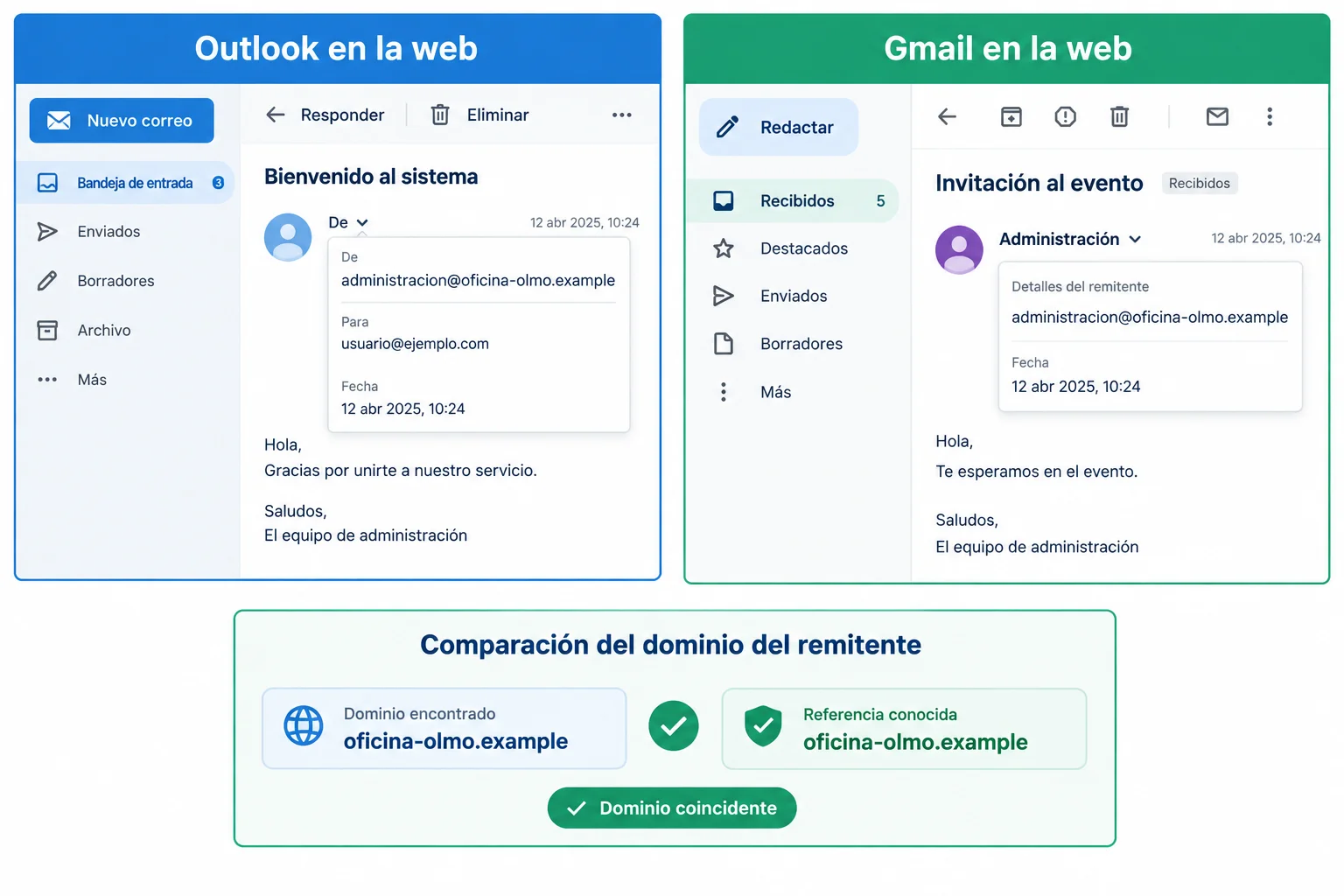
Despliega los detalles del campo De para leer la dirección, no solo el nombre.
Ejemplo
Referencia conocida
Administración de Oficina Olmoadministracion@oficina-olmo.example
Mensaje recibido
De: Administración de Oficina Olmo
Dirección: administracion@oficina-0lmo.example
Aunque el nombre mostrado coincide, los dominios son distintos: oficina-olmo.example no es lo mismo que oficina-0lmo.example. En el segundo, el primer carácter de 0lmo es un cero.
Empareja cada elemento con la etiqueta que le corresponde.
Toca un elemento y luego su par correspondiente.
Paso 2 de 7
Reconoce combinaciones de indicios de phishing y evita conclusiones basadas solo en el aspecto o la ortografía.
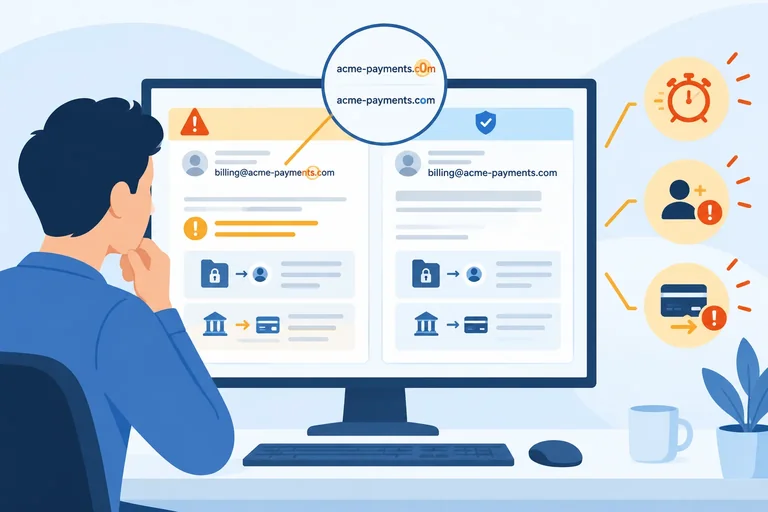
La suplantación de identidad (phishing) es un intento de hacerse pasar por una persona o entidad para conseguir información o provocar una acción perjudicial. Puede llegar con un nombre conocido y un aspecto cuidado.
Por eso, no decidas por una sola pista: observa quién parece enviar el mensaje, qué pide y si encaja con lo que esperabas. Una señal aislada invita a detenerse; varias señales coherentes aumentan el riesgo.
El nombre mostrado puede coincidir; compara la dirección y, en particular, el dominio.
Observa este mensaje ficticio:
De
Administración de Oficina Olmo <administracion@oficina-0lmo.example>
Asunto
Acción urgente requerida hoy
Mensaje
«Actualice hoy sus datos de acceso. El nuevo proceso sustituye al que utilizábamos hasta ahora.»
El dominio se parece al conocido, pero contiene un cero en 0lmo. Además, la petición es urgente, inesperada y cambia una instrucción habitual. Juntas, estas pistas justifican detenerse antes de actuar.
Cada indicio aporta contexto; ninguno funciona como una prueba automática por sí solo.
| Indicio | Por qué merece atención |
|---|---|
| Dominio parecido | Puede imitar a una entidad conocida con un cambio pequeño. |
| Urgencia injustificada | Intenta que actúes sin revisar la petición. |
| Solicitud inesperada | No encaja con lo acordado ni con la actividad habitual. |
| Cambio de pago o acceso | Modifica una instrucción sensible sin un contexto previo. |
Valora el mensaje ficticio de la pantalla anterior. Está redactado sin faltas y usa un nombre mostrado conocido. ¿Cuál es la conclusión más prudente?
Paso 3 de 7
Distingue el texto de un enlace de su destino y decide cómo actuar ante enlaces o archivos adjuntos inesperados.
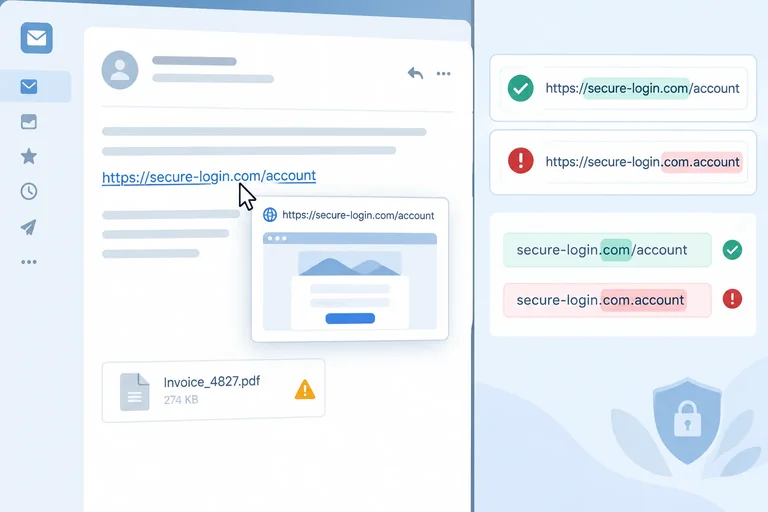
El texto que ves en un enlace no siempre coincide con su destino. Antes de pulsarlo, sitúa el puntero encima sin hacer clic. Si el correo o el navegador muestra una dirección, compárala con el texto visible.
En una dirección web sencilla, el dominio está después de https:// y antes de la primera /. Aplica la comparación de dominios que ya conoces. Si el destino no se entiende con seguridad, no lo abras.
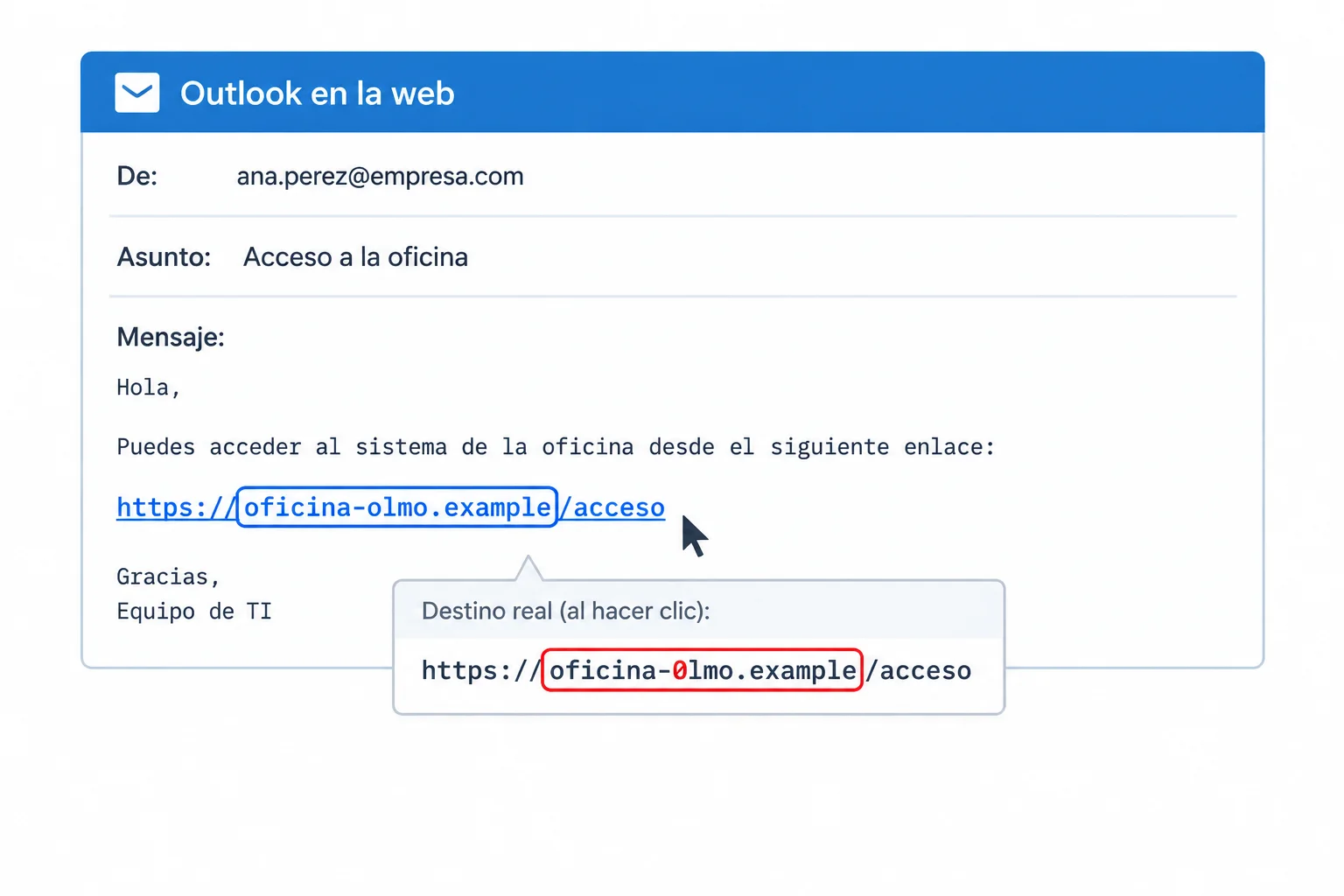
El enlace anuncia oficina-olmo.example, pero el destino contiene oficina-0lmo.example: el primer carácter de 0lmo es un cero.
Un archivo adjunto acompaña al mensaje, pero su presencia, su nombre y su extensión no prueban que sea seguro. Por ejemplo, un mensaje inesperado puede incluir factura.pdf aunque no estuvieras esperando ninguna factura.
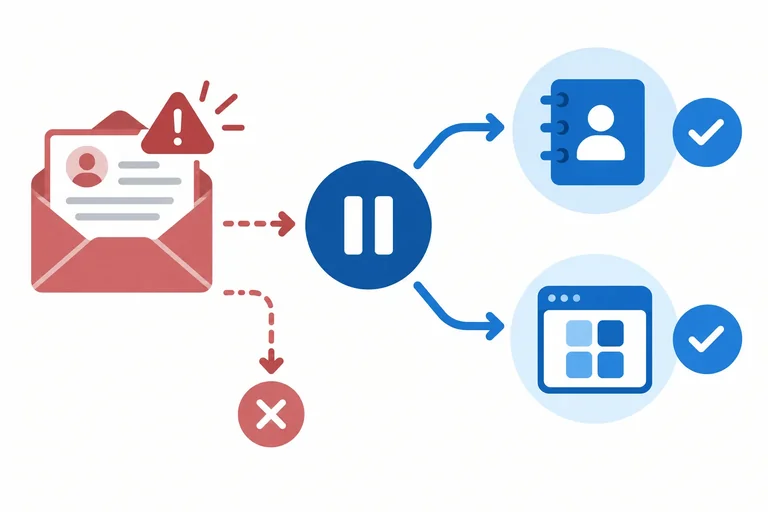
Si el mensaje o el archivo adjunto te resulta inesperado o sospechoso, no lo abras ni lo descargues «para comprobarlo». Mantén la solicitud en pausa y, si necesitas acceder al servicio, hazlo después desde una dirección oficial que ya conozcas o desde tu aplicación habitual.
Atención
No abras ni descargues un archivo adjunto inesperado. Un archivo llamado factura.pdf no es seguro solo por tener un nombre familiar o una extensión conocida.
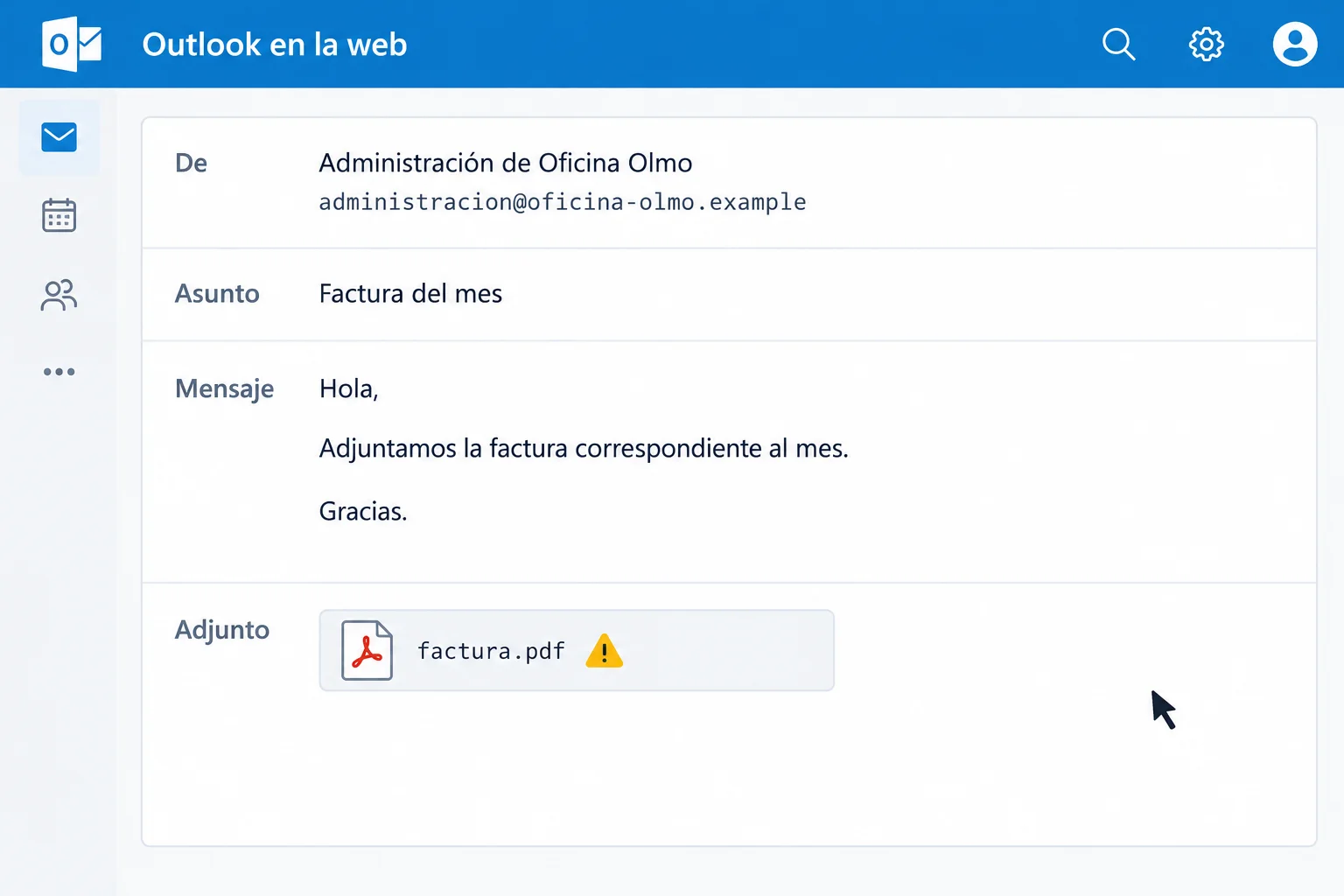
Aunque el nombre del archivo parezca normal, un adjunto inesperado no debe abrirse ni descargarse.
Verdadero o falso: que una dirección empiece por https:// demuestra que el sitio pertenece a la entidad indicada en el mensaje.
En una representación estática de un mensaje ves un enlace cuyo texto es https://oficina-olmo.example/acceso, pero el destino mostrado al situar el puntero es https://oficina-0lmo.example/acceso. Ambos empiezan por https://. El mensaje también incluye el adjunto inesperado factura.pdf.
¿Qué decisión es la más segura?
Paso 4 de 7
Comprueba peticiones sensibles mediante contactos y accesos conocidos, sin depender de los datos incluidos en el mensaje.
Ante una petición sensible —por ejemplo, cambiar un pago, facilitar datos o iniciar sesión—, detén la acción antes de responder o pulsar nada. Verificar no consiste en usar otro dato que aparece en el mismo mensaje: ese número, enlace o dirección también podría estar controlado por quien lo envió.
Usa un canal independiente: un contacto que ya guardabas, un directorio interno fiable o la aplicación habitual del servicio. También puedes escribir tú mismo una dirección oficial que ya conoces, como https://oficina-olmo.example/acceso.
La finalidad es confirmar la solicitud sin depender del correo sospechoso.
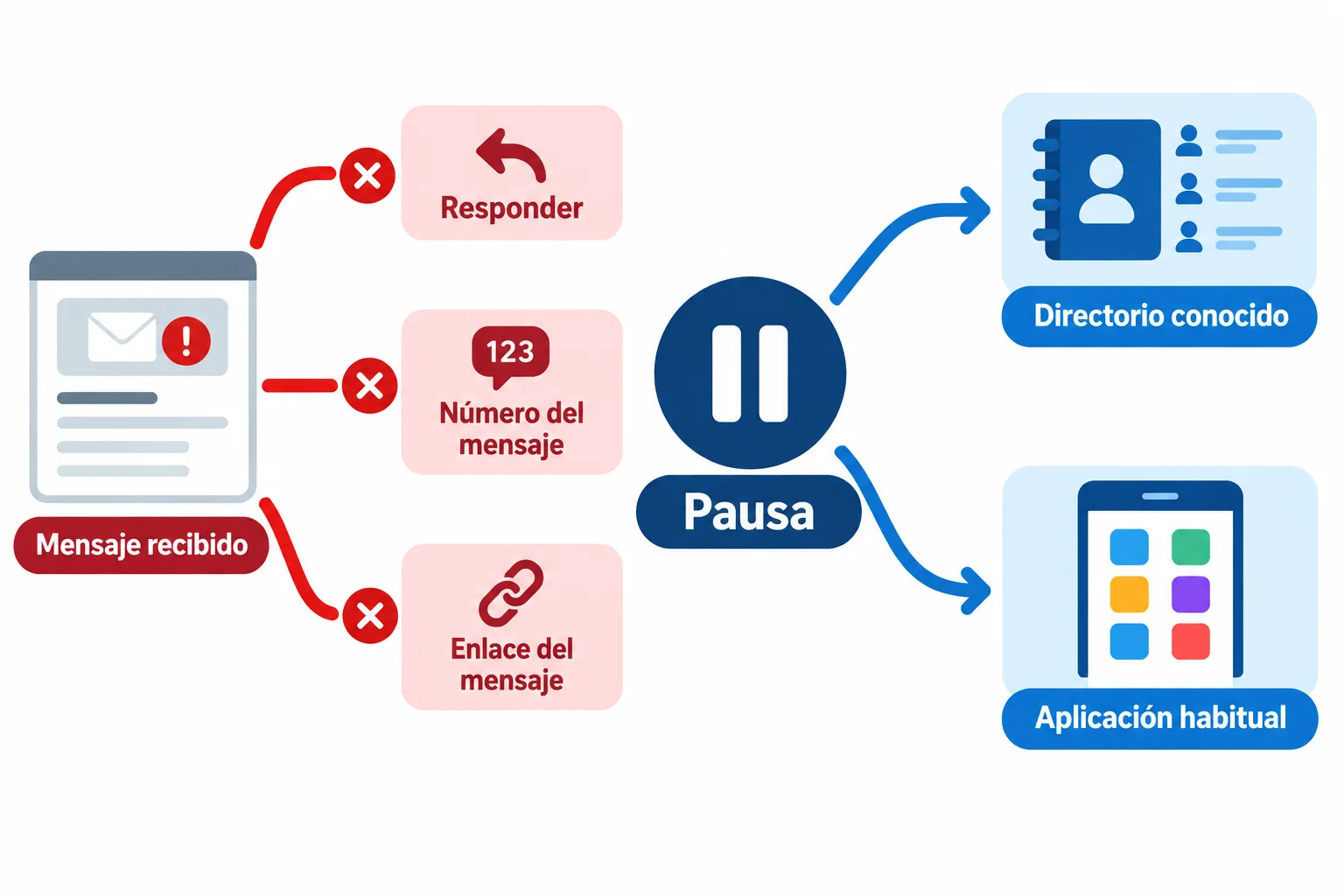
Un canal es independiente cuando no procede del mensaje que estás comprobando.
Ejemplo
Observa este mensaje ficticio:
De: Administración de Oficina Olmo <administracion@oficina-0lmo.example>
Asunto: Cambio inmediato de cuenta bancaria
Mensaje: Actualiza hoy los datos de pago. Accede a https://oficina-0lmo.example/acceso o llama al 900 555 010 para confirmarlo.
Aunque el nombre mostrado resulte familiar, no respondas, no uses el teléfono indicado ni sigas el enlace. Busca el contacto conocido administracion@oficina-olmo.example en tu directorio o entra desde la aplicación habitual mediante la dirección oficial conocida. Pregunta si existe realmente el cambio solicitado.
Si no obtienes confirmación por esa vía, mantén la petición en pausa. No respondas al mensaje para pedir tranquilidad: seguirías usando el canal que debes comprobar.
Consejo
Confirmar que una entidad es quien dice ser no convierte automáticamente cualquier petición en necesaria o autorizada. Aquí solo compruebas si la solicitud existe; antes de compartir información, revisa también qué es necesario y qué puedes comunicar.
Una petición urgente pide cambiar los datos de pago. Ordena la comprobación segura, desde la primera acción hasta la última.
Paso 5 de 7
Distingue cuándo verificar, denunciar phishing, marcar como correo no deseado o descartar un mensaje sin interactuar con su contenido.
No todo mensaje molesto es phishing. Si los indicios hacen pensar que alguien suplanta a una entidad o persona para obtener datos, provocar un acceso o cambiar una instrucción, la opción adecuada es denunciar phishing.
El correo no deseado (spam) suele ser publicidad masiva o contenido irrelevante sin indicios claros de suplantación. Las categorías pueden solaparse: un mensaje de phishing también puede ser correo no deseado.
Una solicitud sensible que podría ser real se mantiene en pausa y se verifica por un canal independiente. Si un mensaje es simplemente irrelevante y no presenta riesgo, puedes descartarlo. No respondas para pedir explicaciones ni uses un enlace de baja de un mensaje sospechoso.
Usa esta guía después de revisar el remitente, la petición y el contexto.
| Situación | Acción principal | Evita |
|---|---|---|
| Solicitud sensible que podría ser real | Verificar por un canal independiente | Responder al mensaje |
| Indicios de suplantación | Denunciar phishing | Abrir enlaces o archivos adjuntos |
| Publicidad masiva sin suplantación clara | Marcar como correo no deseado | Usar una baja sospechosa |
| Mensaje irrelevante sin riesgo aparente | Descartar | Confundir borrar con denunciar |
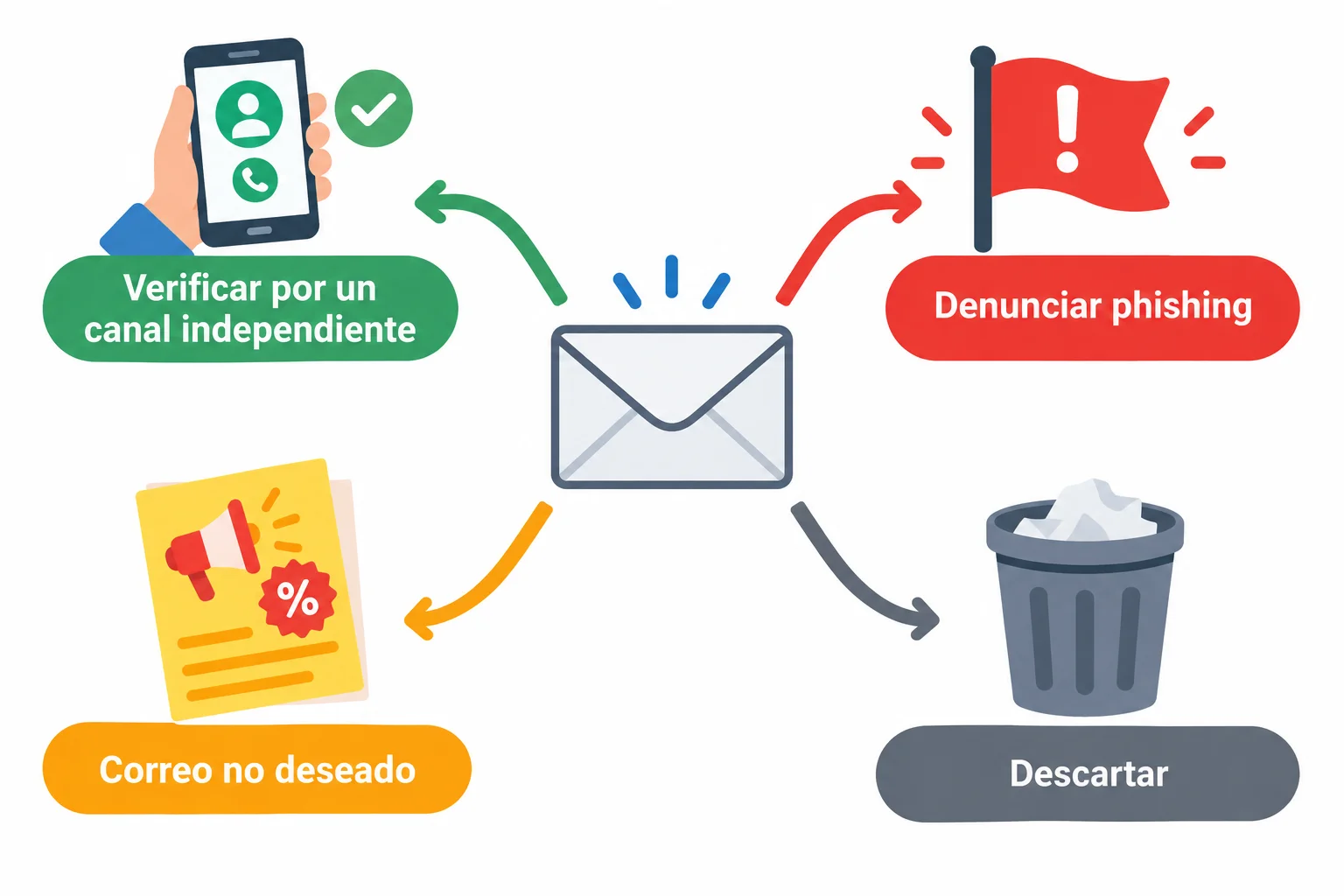
Denunciar no equivale a responder; descartar o borrar no equivale a denunciar.
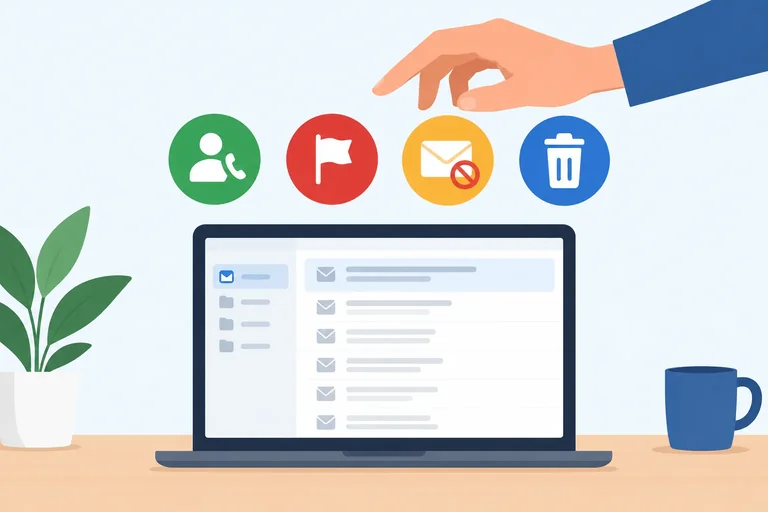
En Outlook en la web, selecciona el mensaje y busca en la barra de acciones o en el menú de más opciones una acción como «Informar de phishing». Puedes informar sin pulsar enlaces ni abrir archivos adjuntos.
La acción para marcar como correo no deseado puede aparecer en una ubicación distinta o bajo un rótulo equivalente. Los nombres y la disponibilidad cambian según la versión y el tipo de cuenta. Si tu organización proporciona un procedimiento interno, síguelo; si no, usa la opción disponible en tu cuenta.
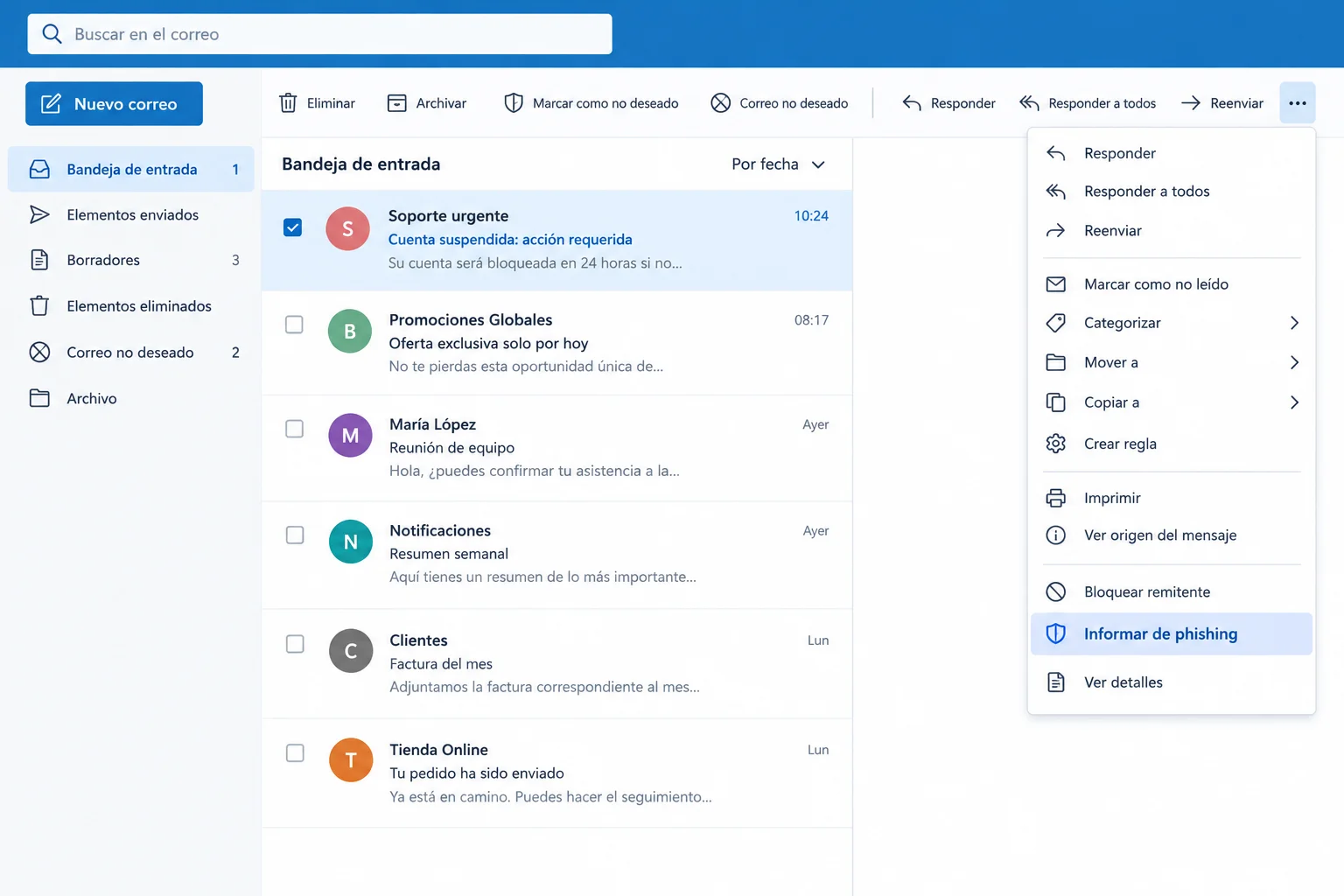
Representación ilustrativa: busca una opción equivalente sin interactuar con enlaces ni archivos adjuntos.
En Gmail en la web, las dos acciones suelen seguir rutas distintas. Para marcar un mensaje como spam, puedes seleccionarlo desde la lista y usar la acción correspondiente.
Para denunciar phishing, abre el mensaje solo para visualizarlo y usa el menú de más opciones del propio mensaje. Abrirlo no implica pulsar enlaces, descargar archivos adjuntos ni responder. Busca una opción como «Denunciar suplantación de identidad».
Los rótulos y su ubicación pueden variar según la versión y la cuenta. Denunciar no envía una respuesta al remitente, y borrar el mensaje no comunica una denuncia.
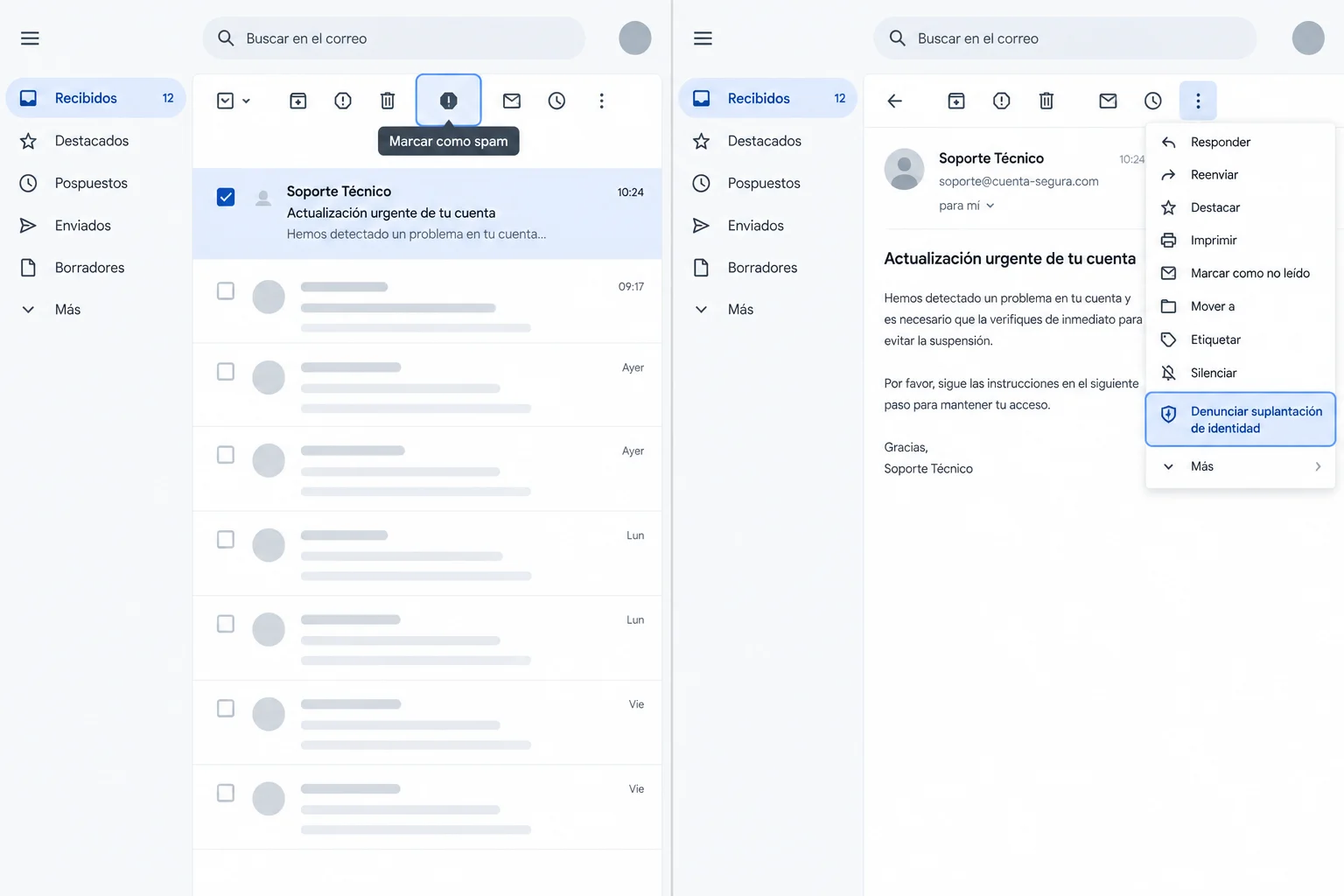
Para denunciar phishing, visualiza el mensaje y usa su menú; no pulses ninguno de sus enlaces.
Relaciona cada situación con la acción más adecuada. No abras enlaces o archivos adjuntos ni respondas a ninguno de los mensajes.
Toca un elemento y luego su par correspondiente.
Paso 6 de 7
Decide qué información es necesaria para una finalidad concreta y cuándo debes detener el envío aunque el contacto sea auténtico.
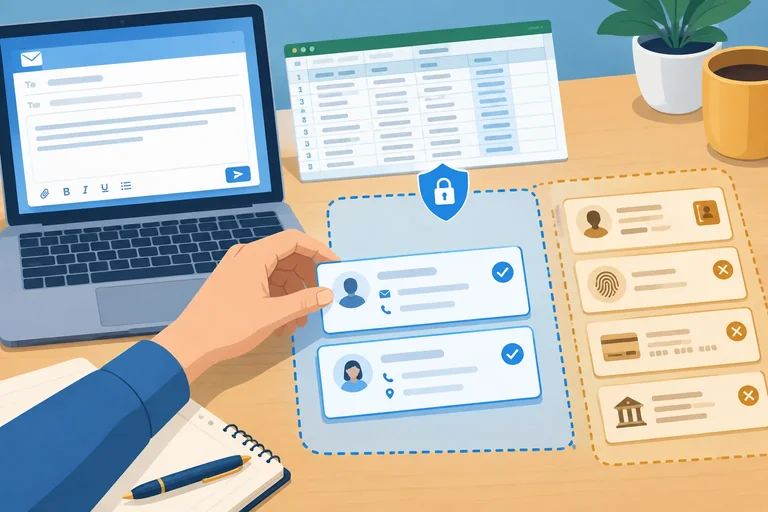
Que el destinatario sea auténtico y la petición haya sido verificada no convierte todos los datos en necesarios. Aplica la minimización de datos: para una finalidad concreta, comparte solo la información imprescindible.
Antes de responder o preparar un archivo adjunto, pregúntate: «¿Qué dato necesita realmente para esta tarea?». Si un dato no aporta nada a esa finalidad, omítelo.
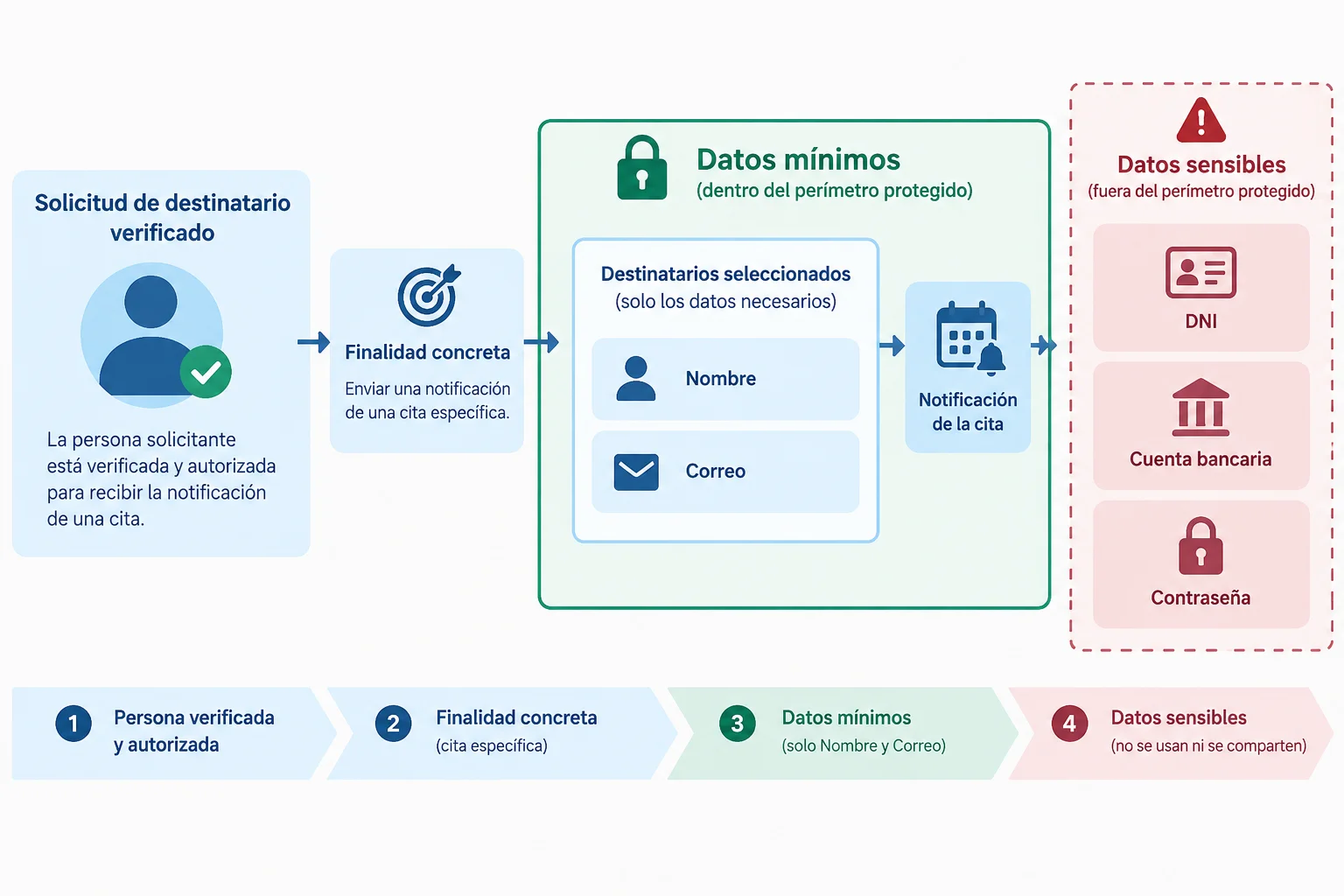
La identidad del destinatario no justifica incluir información adicional.
Consejo
No envíes una lista completa «por si acaso». Reducir los datos disminuye lo que expones si el correo se reenvía, se conserva o llega a más personas de las previstas.
Hay información que no debe enviarse como respuesta a una solicitud por correo: contraseñas y códigos de verificación o de recuperación. Da igual que quien lo pida parezca conocido o que el mensaje proceda de un contacto auténtico.
Para datos identificativos, bancarios o de terceras personas, comprueba dos cosas antes de compartirlos: que sean necesarios para la finalidad indicada y que exista autorización para hacerlo. Si falta una de las dos, deja el envío en pausa.
Atención
Una dirección auténtica confirma con quién hablas; no autoriza por sí sola a entregar cualquier dato. Ante una petición amplia o imprecisa, no completes la información por tu cuenta.
Revisa el contenido real de la respuesta y del archivo previsto, no solo el nombre del archivo. En este ejemplo ficticio, la finalidad autorizada es avisar a Ana Ríos de un cambio de cita; solo hacen falta su nombre y su correo.
El archivo clientes.xlsx contiene datos adicionales. Por tanto, no es adecuado adjuntarlo para esa finalidad.
Contenido ficticio de clientes.xlsx
| Nombre | Correo | DNI | Cuenta bancaria |
|---|---|---|---|
| Ana Ríos | ana.rios@cliente.example | 00000000A | ES00 0000 0000 0000 0000 |
| Bruno Vega | bruno.vega@cliente.example | 11111111B | ES00 1111 1111 1111 1111 |
Atención
Ocultar una columna en la vista de una hoja no elimina sus datos del archivo compartido. También revisa otras hojas y los comentarios: pueden contener información que el destinatario no necesita. Si no puedes confirmar qué incluye el archivo o si hay autorización, no lo envíes.
Relaciona cada situación con la decisión más segura.
Toca un elemento y luego su par correspondiente.
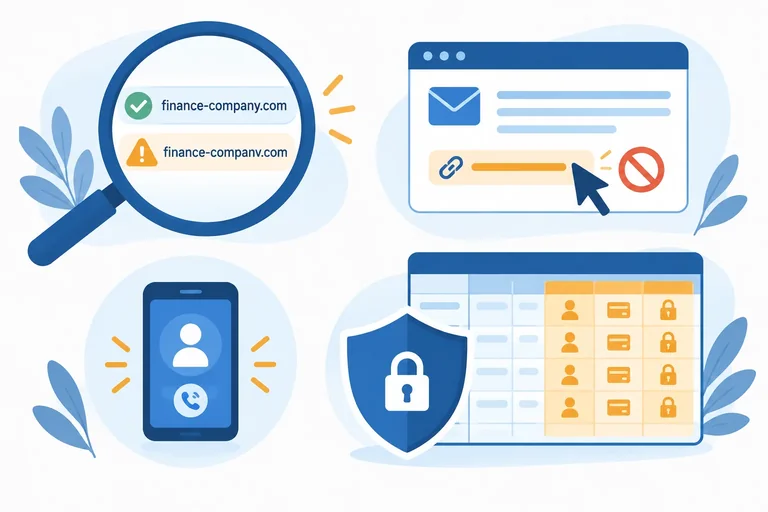
Paso 7 de 7
Integra la revisión del mensaje, la elección de una acción segura y la protección de datos en dos casos breves.
Ante un mensaje dudoso, aplica la decisión completa en este orden: revisa quién parece enviarlo y qué pide; valora el contexto y los indicios juntos; evita pulsar enlaces, abrir archivos adjuntos o responder; decide si procede verificar por una vía independiente, denunciar o descartar. Antes de compartir información, añade dos preguntas: ¿es necesaria para esta finalidad? ¿hay autorización para entregarla?
Confirmar que una dirección pertenece a alguien conocido resuelve solo la autenticidad. No demuestra que sea necesario enviar todos los datos ni que exista autorización para hacerlo.
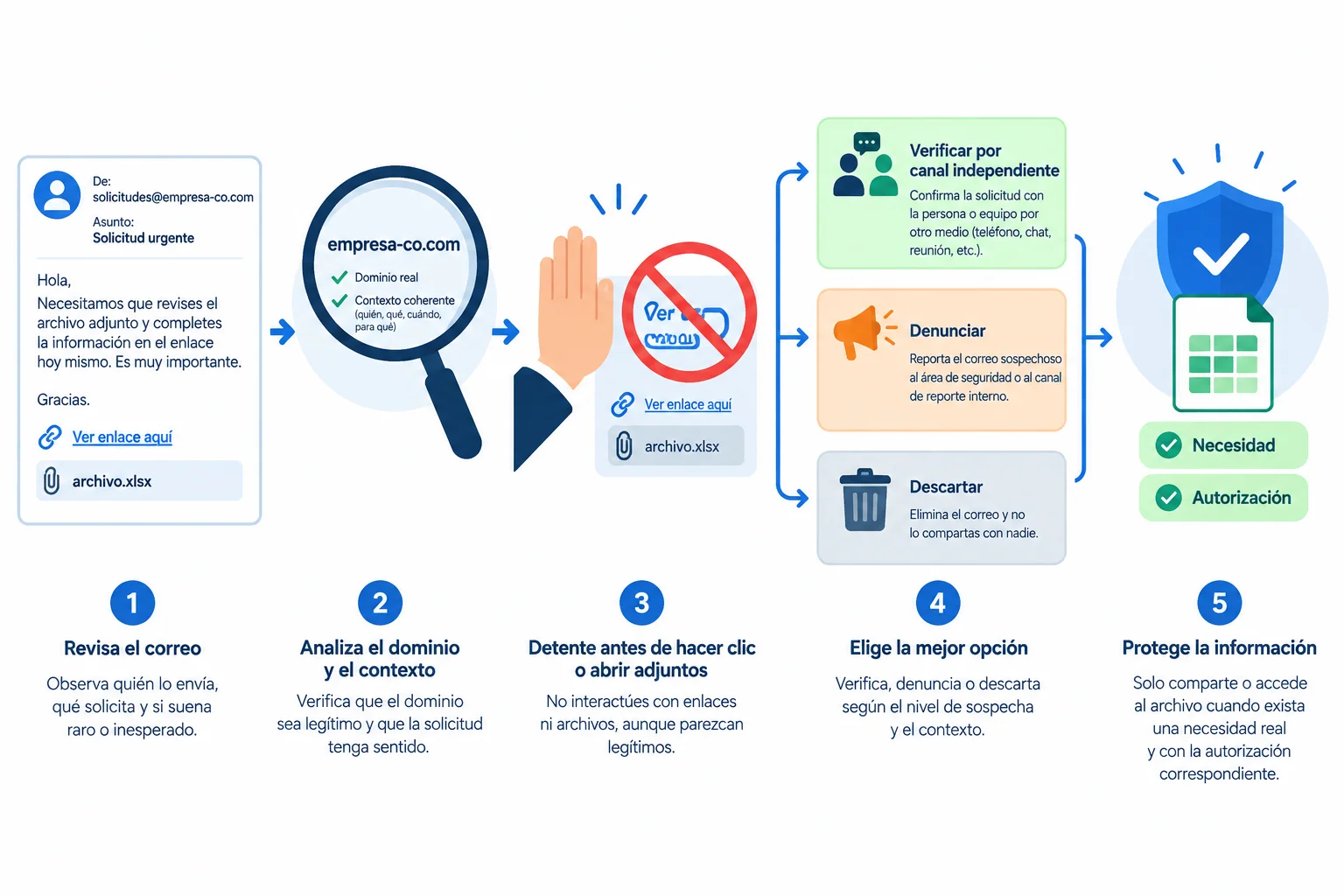
La autenticidad, la necesidad y la autorización son comprobaciones distintas.
Resuelve los dos casos. No uses datos personales reales.
Caso A
De: Administración de Oficina Olmo <administracion@oficina-0lmo.example>
Asunto: Cambio urgente de cuenta de pago
Mensaje: «Actualiza hoy los datos de pago desde https://oficina-0lmo.example/acceso».
Caso B
Has confirmado por un canal independiente que escribe administracion@oficina-olmo.example. Te pide el archivo clientes.xlsx completo para «una revisión», sin explicar la finalidad ni aportar autorización. El archivo contiene las columnas Nombre, Correo, DNI y Cuenta bancaria.
Responde en dos apartados:
A. Señala dos indicios del caso A, elige entre verificar, denunciar o descartar, e indica una interacción que evitarías.
B. Explica si enviarías el archivo del caso B. Indica qué datos omitirías y qué necesidad o autorización falta comprobar.
Escribe al menos 180 caracteres (0/180).
Resumen
Has reunido las decisiones esenciales para tratar correos dudosos y proteger la información.
¡Felicidades! Has completado: Detectar correos sospechosos y proteger la información
Miles de cursos online en vídeo, ebooks y audiolibros.
Para poner a prueba tus conocimientos durante los cursos en línea
Generado directamente desde la galería de fotos de tu celular y enviado a tu correo electrónico

Descarga nuestra aplicación a través del Código QR o los enlaces a continuación:.



Lleva el conocimiento en tu bolsillo.
Descarga la aplicación Cursa.
Hay cientos de cursos gratuitos disponibles, con un certificado de finalización gratuito que se guarda en la galería de imágenes de su dispositivo móvil.
Descargue la aplicación para acceder al Certificado de finalización del curso de forma gratuita.


+ 10 millones
estudiantes

Certificado gratuito y
válido con código QR

60 mil ejercicios
gratis

Calificación de 4.8/5
en tiendas de aplicaciones

Cursos gratuitos de
vídeo y audiolibros