Paso 1 de 7
Identificar qué debe mantenerse vinculado
Distingue notas, títulos o leyendas y referencias cruzadas antes de insertarlos en el informe.

Ruta de aprendizaje · Nivel 8 · Tutorial 3
Mantendrás notas, títulos de figuras y referencias cruzadas que sigan siendo coherentes cuando cambie un informe en Word o Writer.

 Identificar qué debe mantenerse vinculado
Distingue notas, títulos o leyendas y referencias cruzadas antes de insertarlos en el informe. 3 min
 Insertar notas que se renumeran solas
Inserta una nota al pie vinculada, compara su uso con una nota al final y comprueba cómo se renumeran las llamadas al insertar y eliminar una nota de prueba. 3 min
 Numerar figuras y tablas automáticamente
Añade títulos de figura o leyendas automáticas a dos figuras y una tabla, manteniendo una secuencia independiente para cada categoría. 4 min
 Elegir el destino y lo que muestra la referencia
Inserta referencias cruzadas a una figura, un título de apartado y una página, eligiendo el destino y el contenido que mostrará cada campo. 4 min
 Actualizar después de mover contenido
Reorganiza una figura de forma controlada, actualiza los campos necesarios y verifica por separado sus referencias antes de restaurar el orden inicial. 4 min
 Reparar referencias sin convertirlas en texto fijo
Distingue una referencia pendiente de actualización de una referencia rota y restablece su vínculo sin convertirla en texto fijo. 3 min
 Comprobar que el informe resiste los cambios
Aplica una prueba final de reorganización, actualización y reparación sobre una copia de tu informe. 4 min
Paso 1 de 7
Distingue notas, títulos o leyendas y referencias cruzadas antes de insertarlos en el informe.
Trabajarás sobre un documento local llamado Informe de mejora del espacio. Crea y guarda una copia como informe_espacio.docx en Word o informe_espacio.odt en Writer.
Mantén los tres apartados numerados que ya sabes crear: Diagnóstico, Propuesta y Conclusiones. Añade este contenido breve:
Todavía no añadas notas, títulos de figura ni referencias: primero identifica qué vínculo resuelve cada necesidad.
Datos que debe contener la tabla de Propuesta.
| Elemento | Cantidad |
|---|---|
| Mesas | 4 |
| Sillas | 12 |
Tres recursos mantienen partes distintas del informe:
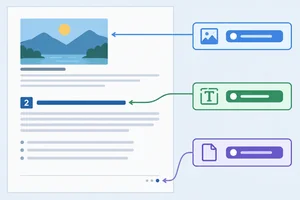
Llamada → Nota.Referencia cruzada → Destino. El destino puede ser un título de apartado o un título de figura/leyenda.El campo no es solo texto con aspecto especial: conserva una relación con el destino. Por eso puede reflejar cambios posteriores.
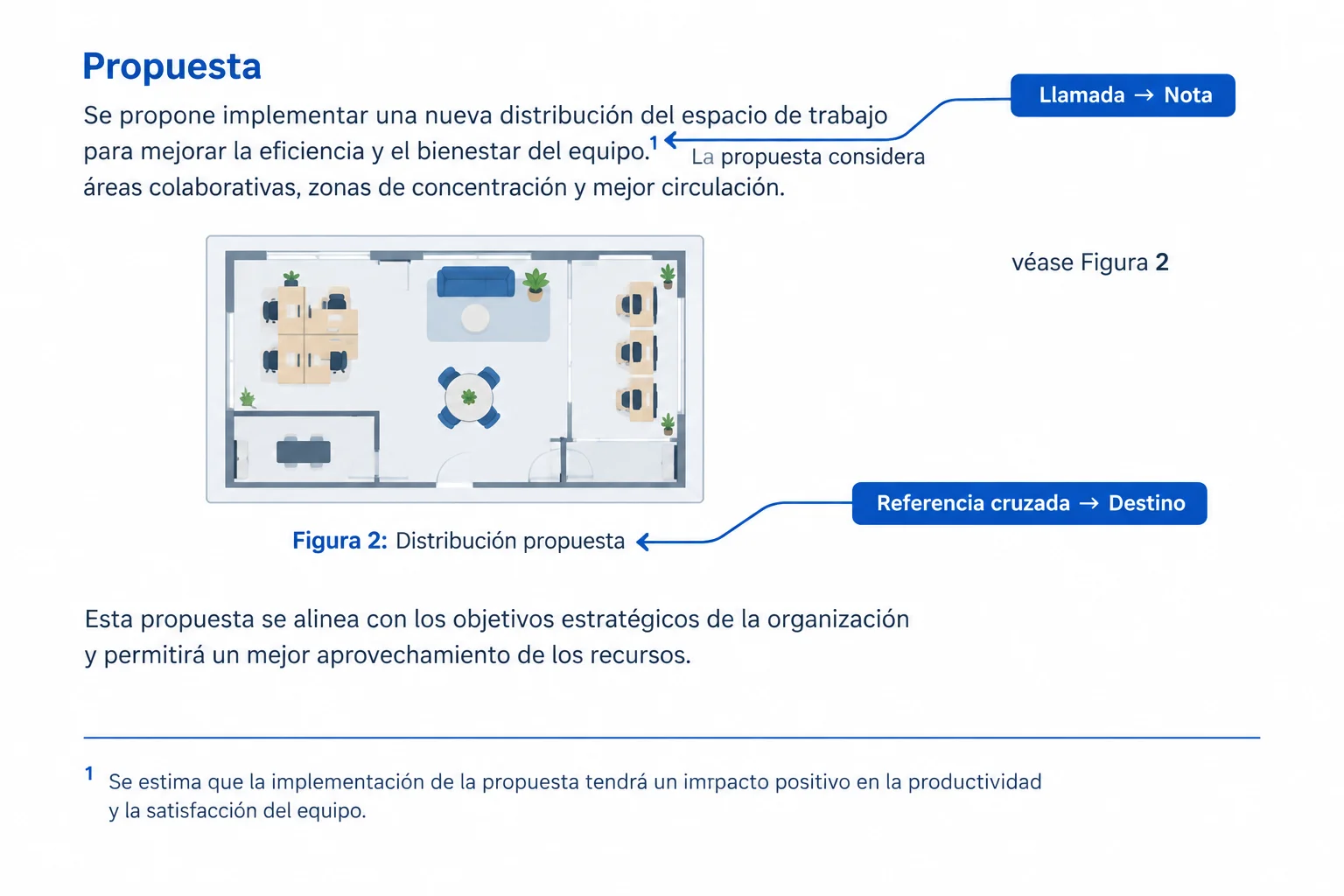
La flecha representa un vínculo. Una mención escrita como texto puede parecer correcta hoy y quedar desactualizada mañana.
Ejemplo
Si escribes «véase Figura 2» directamente con el teclado, el 2 no sabe a qué imagen se refiere. Si otra figura pasa antes en el documento y esta se convierte en Figura 3, esa frase seguirá mostrando 2.
En cambio, una referencia cruzada contiene un campo vinculado al destino. Más adelante crearás esos campos; de momento, reconoce que el número visible no demuestra por sí solo que exista un vínculo.
Relaciona cada necesidad o caso con el recurso que corresponde. Identifica también la mención que no se adaptaría si cambiara la numeración.
Toca un elemento y luego su par correspondiente.
Paso 2 de 7
Inserta una nota al pie vinculada, compara su uso con una nota al final y comprueba cómo se renumeran las llamadas al insertar y eliminar una nota de prueba.
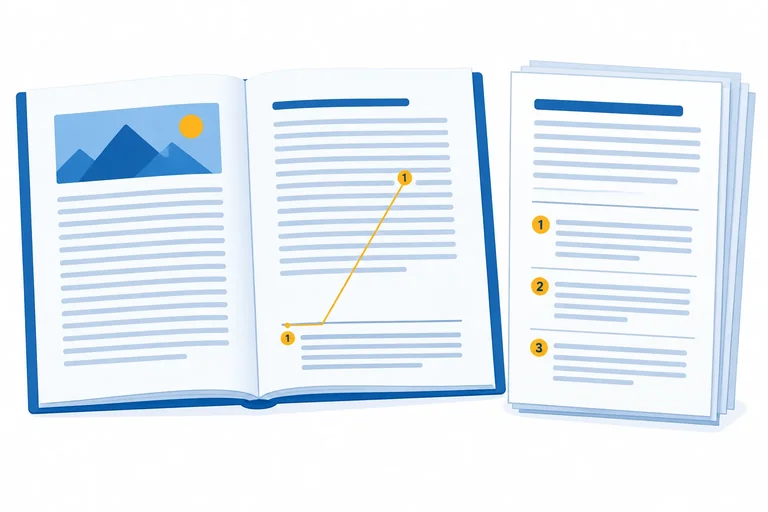
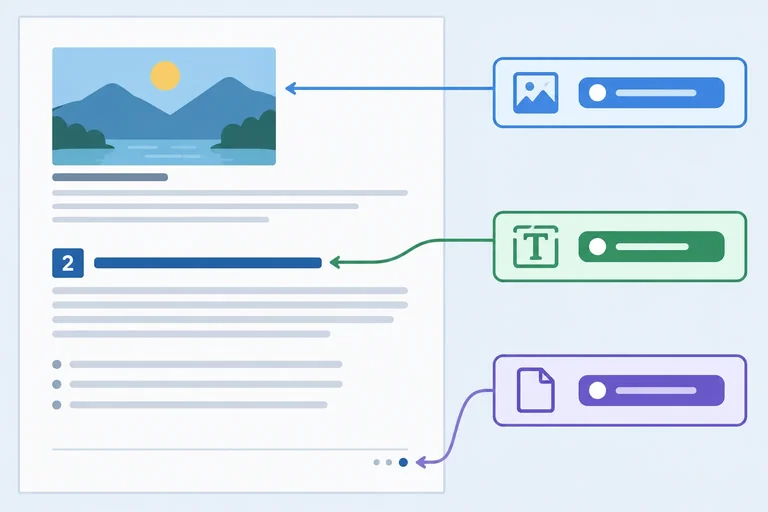
Una nota añade una aclaración sin romper la lectura principal. Usa una nota al pie cuando conviene que la persona lectora encuentre la explicación cerca del pasaje. Usa una nota al final cuando quieres reunir las aclaraciones al terminar el documento o cuando así lo exigen sus normas.
En ambos casos, la aplicación crea una llamada numerada en el texto y la conecta con la nota. No escribas la llamada a mano ni simules una nota en el pie de página: perderías el vínculo y la renumeración automática.
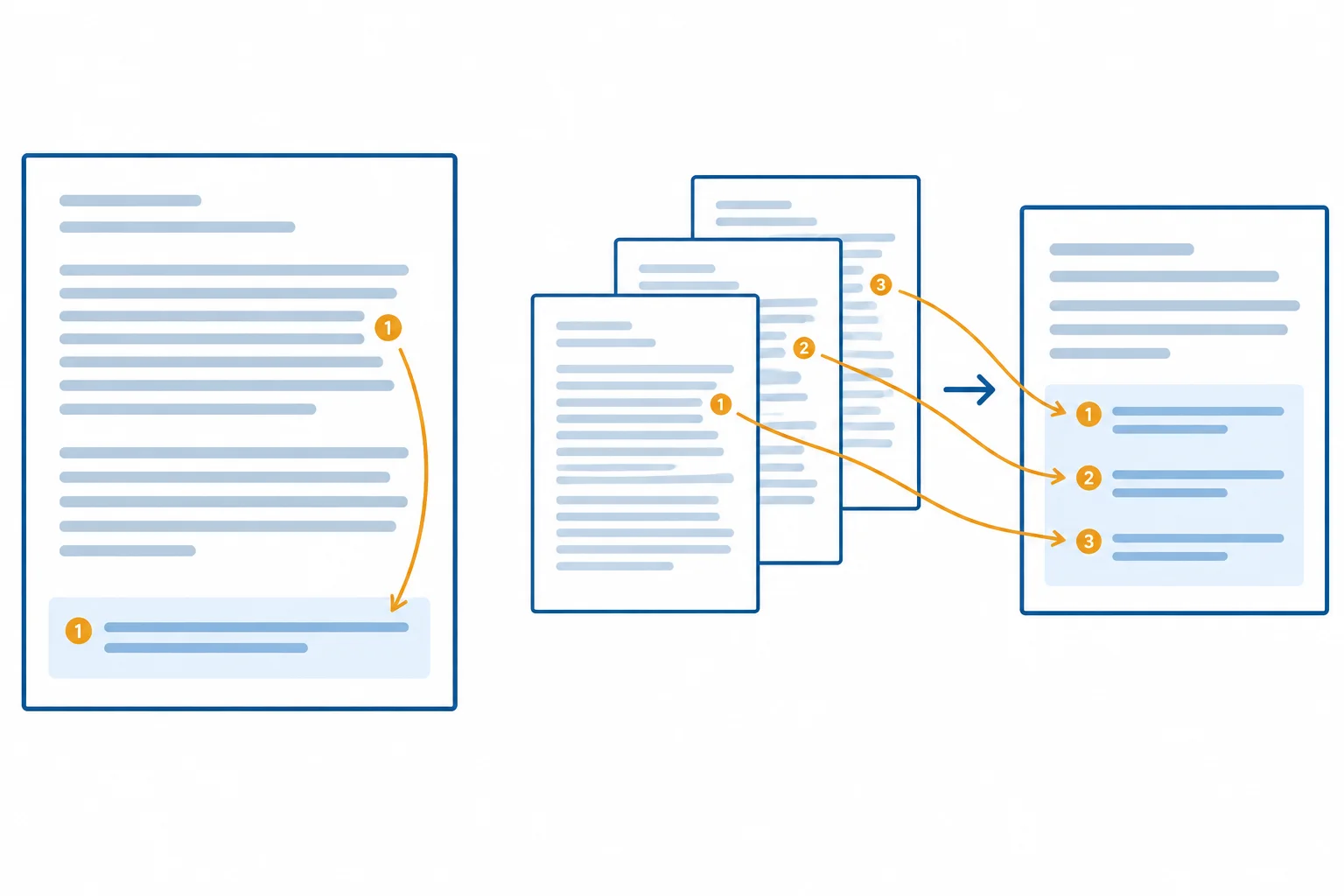
Llamada → Nota. La ubicación cambia según el propósito; el vínculo debe crearlo la aplicación.
Elige según el uso previsto, no por el aspecto de la página.
| Ubicación | Conviene cuando |
|---|---|
| Nota al pie | La aclaración ayuda a entender ese pasaje en el momento de leerlo. |
| Nota al final | Se quiere reunir aclaraciones al terminar el documento o seguir una norma editorial. |
Consejo
La llamada es el pequeño número insertado en el párrafo. La nota es el texto asociado a ese número. Aunque ambos se vean como texto, forman un elemento vinculado.
Abre tu copia local de informe_espacio.docx en Word o informe_espacio.odt en Writer. Ve al primer párrafo de Diagnóstico y sitúa el cursor donde deba aparecer la llamada.
Word: elige Referencias > Insertar nota al pie. Word inserta la llamada y lleva el cursor a la zona de nota.
Writer: elige Insertar > Nota al pie y nota al final > Nota al pie. Writer inserta la llamada y abre el espacio de la nota.
Escribe exactamente: Los datos de este informe son ficticios.
Guarda el documento. No escribas un número manualmente y no uses el pie de página: ninguna de esas acciones crea una nota vinculada.
Consejo
Comprueba la conexión antes de continuar. Localiza la llamada junto al primer párrafo y la nota en la zona inferior de la página. Haz doble clic en la llamada o en el número de la nota para recorrer ambos extremos del vínculo; si tu versión muestra un control de navegación equivalente, úsalo.
El número de la llamada y el de la nota deben coincidir. Esa coincidencia procede de la función de nota, no de una numeración escrita por ti.
Haz una prueba controlada sin perder la nota inicial:
Diagnóstico, antes de la llamada ya existente.Nota de prueba.Los datos de este informe son ficticios. se renumera.Borrar solo el contenido deja una llamada y una nota vacía; eliminar la llamada retira la nota completa.
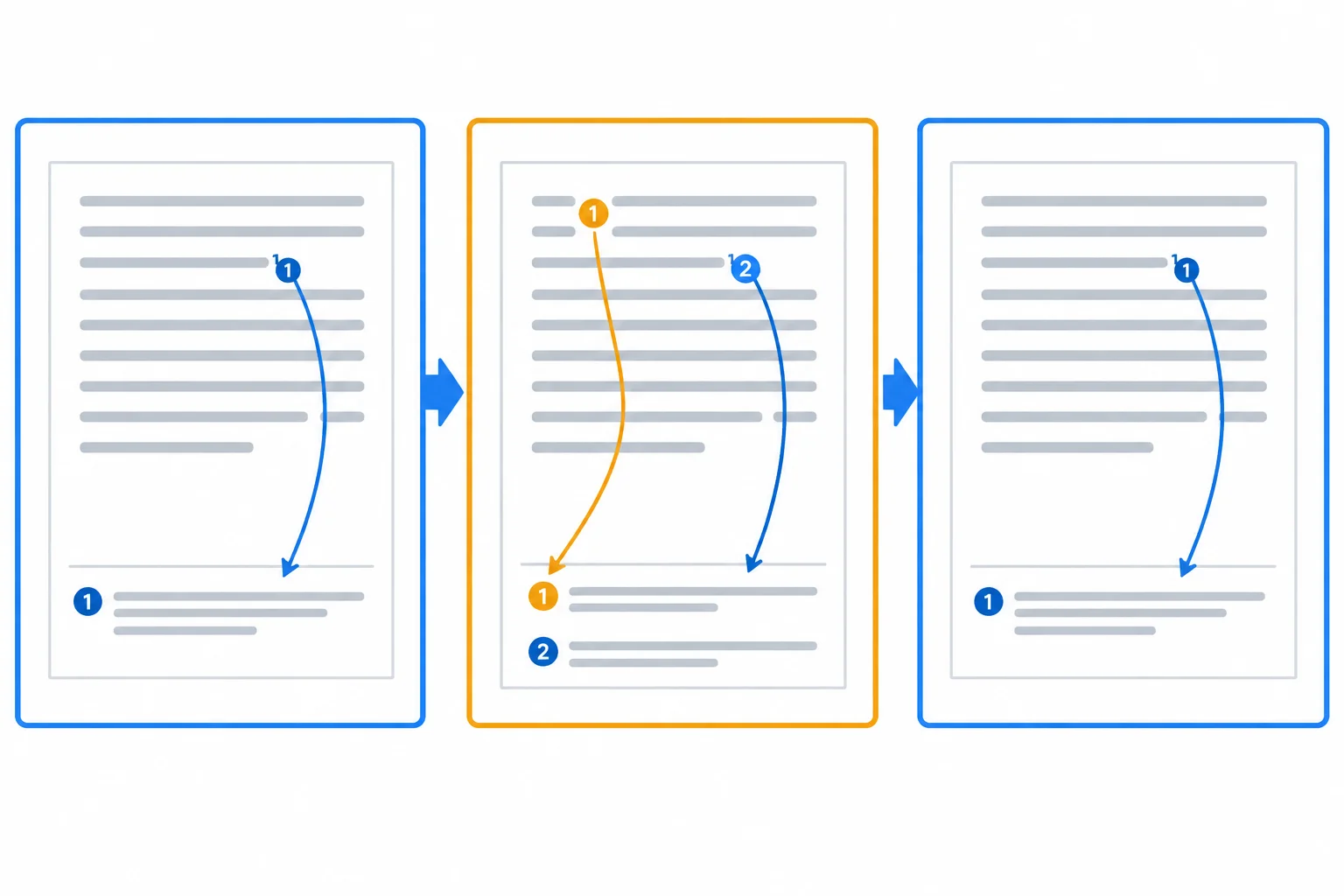
Antes del cambio: una llamada inicial. Tras insertar la prueba: las llamadas se renumeran. Después de eliminar la llamada de prueba: la nota inicial se conserva y la secuencia se reajusta.
En 4–6 líneas, responde a estas tres partes tras hacer la prueba en tu documento:
Escribe al menos 180 caracteres (0/180).

Paso 3 de 7
Añade títulos de figura o leyendas automáticas a dos figuras y una tabla, manteniendo una secuencia independiente para cada categoría.
Un título de figura en Word y una leyenda en Writer identifican una imagen o una tabla mediante tres partes: categoría, número automático y descripción. Por ejemplo: Figura 1: Distribución actual.
El número es el campo de secuencia automática: la aplicación lo genera y puede actualizarlo. La categoría (Figura o Tabla) lo acompaña, y la descripción es el texto que redactas.
Cada categoría mantiene su propia secuencia. Las figuras se numeran entre sí; las tablas, por separado. Por eso no escribas ni corrijas el número manualmente.
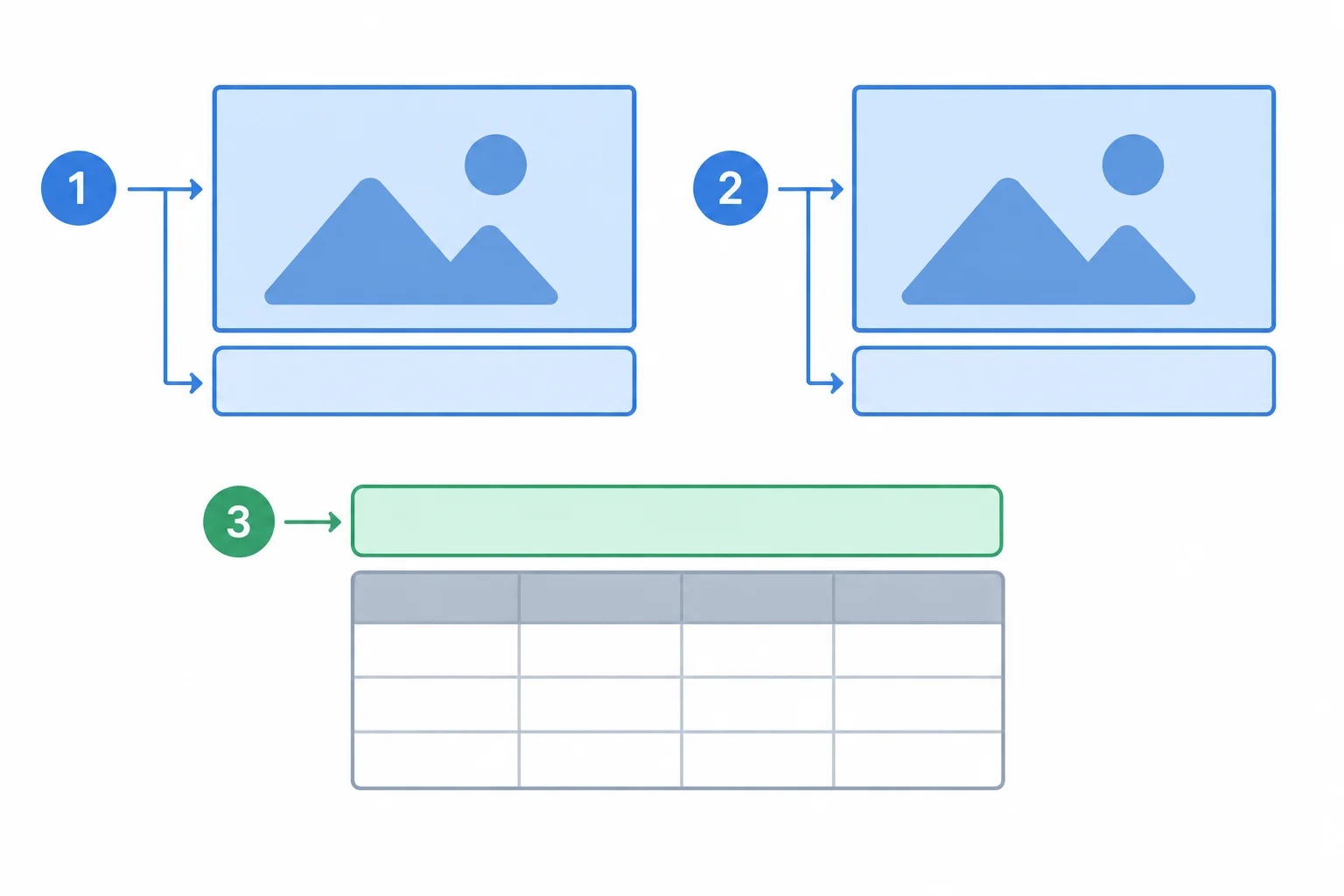
En este informe, el título de figura o la leyenda va debajo de cada imagen; el de la tabla, encima de la tabla.
En informe_espacio.docx, selecciona la imagen de Distribución actual y usa Word: Referencias > Insertar título. Elige la categoría Figura; si no aparece, créala como Figura. Sitúa el título debajo del elemento y escribe la descripción Distribución actual tras el número generado, con el separador necesario para que el resultado tenga este formato: Figura 1: Distribución actual.
Repite el proceso con la imagen de Distribución propuesta. Para la tabla, sitúa el cursor en ella y usa la misma ruta. Elige Tabla, coloca el título encima y escribe Mobiliario previsto como descripción.
No sustituyas el número generado por un número escrito por ti.
En informe_espacio.odt, selecciona la imagen de Distribución actual y usa Writer: Insertar > Leyenda. Selecciona o introduce la categoría Figura, conserva la numeración automática y escribe la descripción Distribución actual. Deja la leyenda debajo de la imagen.
Haz lo mismo con la imagen de Distribución propuesta. Para la tabla, sitúa el cursor en ella, abre Writer: Insertar > Leyenda, selecciona o introduce la categoría Tabla y escribe Mobiliario previsto. Deja la leyenda encima de la tabla.
La descripción es texto editable; el número generado conserva su función de secuencia automática.
Ejemplo
El resultado inicial debe mostrar:
Figura 1: Distribución actualFigura 2: Distribución propuestaTabla 1: Mobiliario previstoAunque las dos figuras utilicen la misma imagen propia, son elementos distintos y reciben números consecutivos. La tabla inicia su propia secuencia en 1.
Si cambia el nombre de una imagen o tabla, edita su texto descriptivo sin reemplazar el número generado. Mantén el número como campo de secuencia automática.
Al reorganizar el informe, mueve cada imagen junto con su título de figura o leyenda. En Writer pueden estar dentro de un marco: desplaza el marco completo. En Word, la imagen y su título de figura pueden ocupar párrafos separados; selecciónalos o córtalos y pégalos juntos.
Separar la identificación del elemento puede dejar una figura con el título de otra. Revisa la proximidad visual antes de continuar.
Consejo
Las categorías no comparten contador: añadir una segunda figura no convierte la tabla en Tabla 2. Del mismo modo, insertar una tabla adicional no modifica la secuencia de Figura.
Si ves un número que no esperabas, no lo reescribas. Comprueba primero que cada elemento tenga su título de figura o leyenda creado con la herramienta adecuada y que conserve la categoría correcta.
En tu documento, comprueba las dos imágenes y la tabla después de insertar sus títulos o leyendas. Sin escribir ningún número manualmente, predice primero qué número tendrá cada una y después registra lo que ves.
Incluye en tu respuesta: los tres resultados completos; cómo comprobaste que Figura y Tabla siguen secuencias independientes; qué parte conservaste como campo automático; y cómo confirmaste que cada título de figura o leyenda está junto a su elemento.
Escribe al menos 120 caracteres (0/120).
Paso 4 de 7
Inserta referencias cruzadas a una figura, un título de apartado y una página, eligiendo el destino y el contenido que mostrará cada campo.
Una referencia cruzada se inserta como un campo en la posición del cursor. Para que muestre lo adecuado, toma tres decisiones separadas:
Distribución actual.En Word, el destino de una imagen es su título de figura; en Writer, su leyenda. El campo no crea un número nuevo: obtiene la información del destino. Si muestra Figura 1, todo ese resultado procede del campo vinculado; no edites el 1 con el teclado.
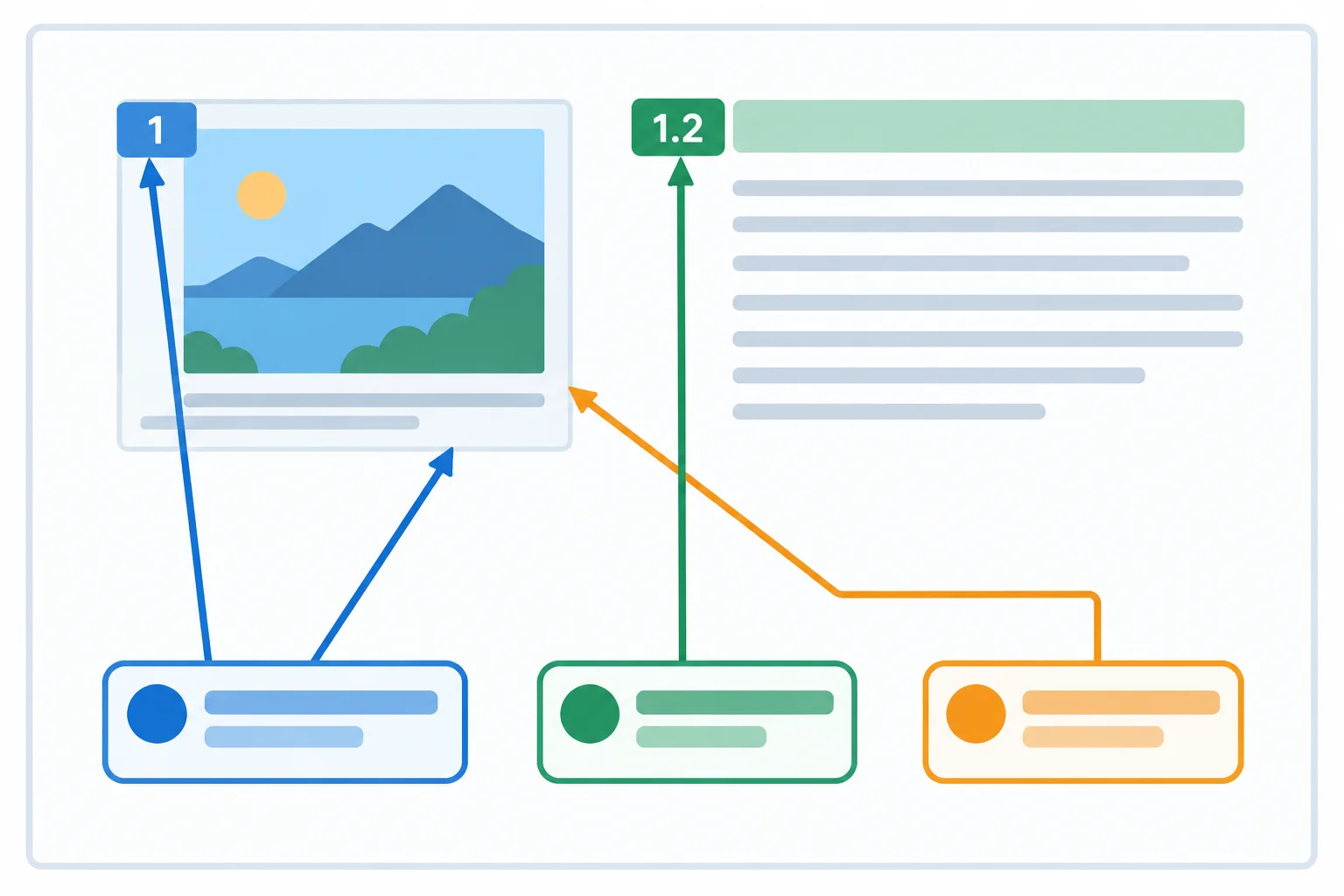
Referencia cruzada → Destino. El tipo, el elemento elegido y el contenido mostrado por el campo son decisiones distintas.
En Conclusiones, escribe el texto normal de la frase y sitúa el cursor justo donde deba aparecer el campo. Después abre la herramienta:
Word: Referencias > Referencia cruzada.Writer: Insertar > Referencia cruzada.En ambos casos, primero elige el tipo de destino, después el elemento de la lista y por último lo que debe mostrar. Las etiquetas del cuadro pueden variar ligeramente según la versión; no supongas que Word y Writer ofrecen las mismas combinaciones.
Crea ahora los tres campos de esta tabla. Serán los que comprobarás al mover y reparar contenido en los pasos siguientes.
La página real depende de cómo esté compuesto tu documento. No escribas esa página a mano: el campo debe obtenerla del destino.
| Necesidad | Destino | Word | Writer | Resultado del campo |
|---|---|---|---|---|
| Identificar una imagen | Figura: Distribución actual | Tipo Figura; Solo rótulo y número | Categoría Figura; Categoría y número | Figura y número |
| Nombrar un apartado | Título de apartado: Propuesta | Tipo Título; Texto del título | Tipo Títulos; seleccionar Propuesta; Texto de referencia | Texto del título |
| Indicar dónde está una imagen | Figura: Distribución actual | Tipo Figura; Número de página | Categoría Figura; Página | Página del destino |
Ejemplo
Los corchetes solo señalan el campo en estos ejemplos: no los escribas en el documento.
La [campo] muestra la distribución actual.El apartado [campo] desarrolla la solución.Los detalles visuales se encuentran en la página [campo].El primer campo ya muestra la categoría y el número de la figura. Por ello, no escribas Figura justo antes de ese campo: se duplicaría la categoría. En cambio, las palabras que rodean cada campo son texto normal y puedes redactarlas según necesites.
Consejo
Después de insertar cada referencia, comprueba el destino. Cuando la navegación esté disponible o activada, sigue el vínculo; en algunas configuraciones puede requerir Ctrl+clic. Debes llegar a la figura Distribución actual o al título de apartado Propuesta que elegiste. Si no llegas al elemento esperado, revisa la selección en el cuadro de referencia; no sustituyas el campo por texto fijo.
Vas a insertar tres referencias en Conclusiones: identificar Distribución actual, nombrar el apartado Propuesta e indicar la página de Distribución actual. ¿Qué conjunto de elecciones satisface las tres necesidades sin escribir números manualmente?
En tu copia de Informe de mejora del espacio, inserta en Conclusiones los tres campos planificados en la tabla anterior:
Distribución actual.Propuesta.Distribución actual.Redacta texto normal alrededor de cada campo para formar tres frases. Después, escribe aquí una línea por frase. Copia tu frase y encierra entre [campo] únicamente la parte que insertó la referencia cruzada; los corchetes solo se usan en tu respuesta, no en el documento. Si la navegación está disponible, comprueba también que cada campo conduce al destino elegido.
Escribe al menos 180 caracteres (0/180).

Paso 5 de 7
Reorganiza una figura de forma controlada, actualiza los campos necesarios y verifica por separado sus referencias antes de restaurar el orden inicial.
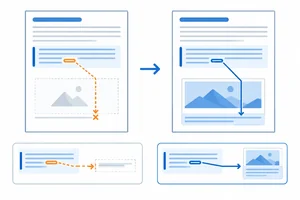
Al reorganizar el informe, no todos los elementos reaccionan igual. Si insertas o eliminas una llamada de nota, las notas se renumeran automáticamente. En cambio, los números de los títulos de figura de Word o las leyendas de Writer, y las referencias cruzadas, son campos que conviene actualizar y comprobar.
Distingue tres datos en esta prueba: el campo de categoría y número de la figura, el campo de página de esa figura y la descripción visible en el destino. La descripción Distribución actual pertenece al título de figura o a la leyenda; no es un tercer resultado del mismo campo de referencia.
Guardar el archivo no sustituye la actualización ni la comprobación.
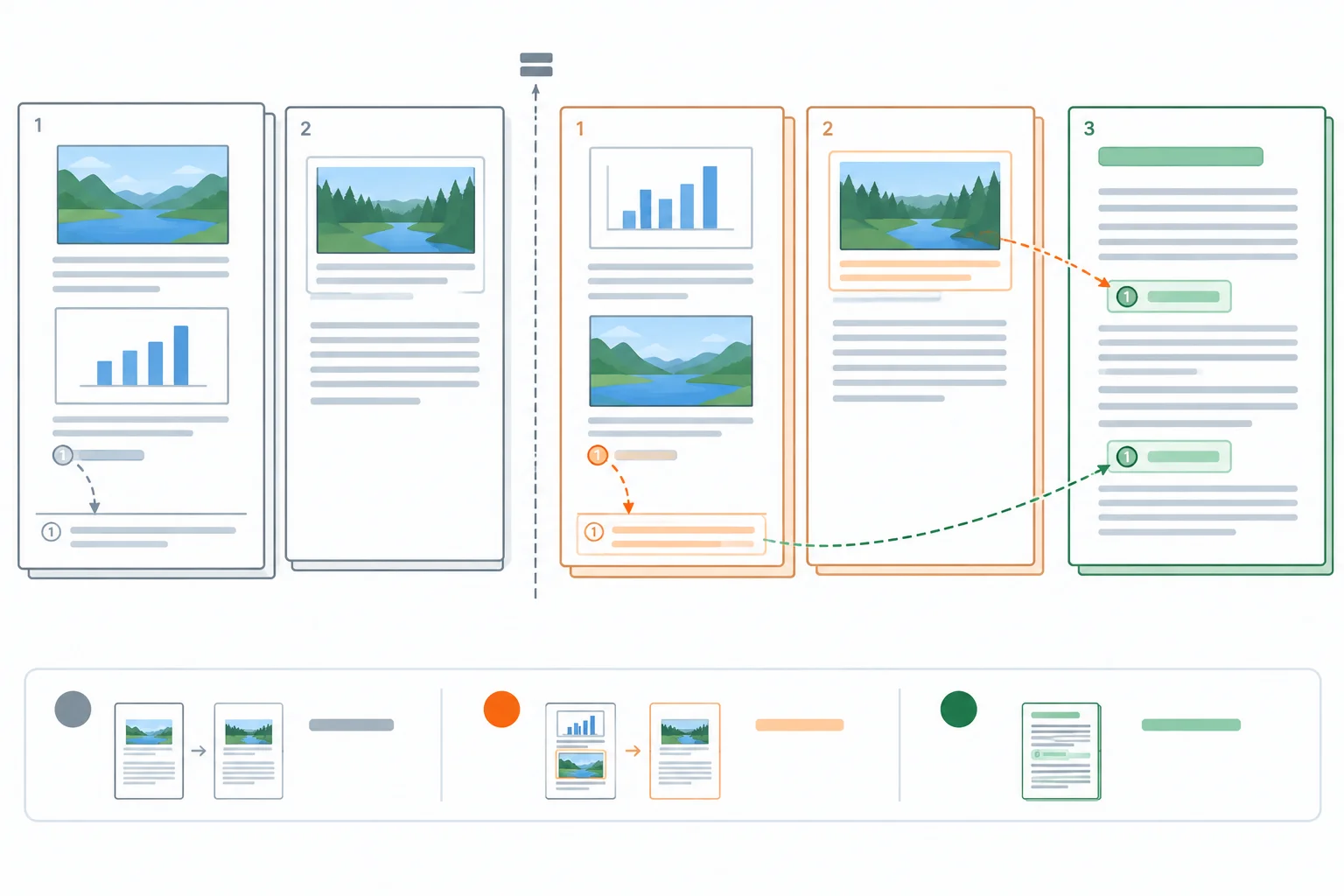
Antes del cambio: registra cada dato por separado. Sin actualizar: observa qué muestran los campos justo tras mover el bloque. Después de actualizar: comprueba que Referencia cruzada → Destino sigue describiendo el elemento correcto.
Haz una prueba reversible en tu copia de informe_espacio.docx o informe_espacio.odt.
Antes del cambio, en Conclusiones, registra por separado: 1) lo que muestra el campo de categoría y número que apunta a Distribución actual; 2) lo que muestra el campo de página para ese mismo destino; y 3) la descripción visible en el destino: Distribución actual.
Después mueve la imagen Distribución actual junto con su título de figura o leyenda para dejarla inmediatamente después de Distribución propuesta. Inserta un salto de página antes del bloque movido con la herramienta que ya conoces. No escribas ni corrijas a mano ningún número ni la descripción.
Word: conserva juntos la imagen y su título de figura, aunque ocupen párrafos separados. Writer: mueve juntos la imagen y su leyenda; si están dentro de un marco, mueve el marco completo.
Sin actualizar, anota exactamente qué muestran los dos campos de Conclusiones antes de refrescarlos. La descripción se comprueba en el destino, no en un campo adicional.
Actualiza primero los campos que forman la secuencia de títulos de figura o leyendas. Después actualiza y comprueba las referencias de Conclusiones. Si una referencia depende de un campo que acabas de refrescar, vuelve a actualizarla antes de decidir que existe un fallo.
| Aplicación | Secuencia de figuras y tablas | Referencias en Conclusiones | Comprobación |
|---|---|---|---|
| Word | Selecciona el título de figura o tabla pertinente y pulsa F9. | Selecciona cada campo pertinente y pulsa F9. | Categoría y número; página; destino correcto. |
| Writer | Comprueba las leyendas y usa Herramientas > Actualizar > Campos si hace falta. | Usa Herramientas > Actualizar > Campos; repite si depende de otro campo recién actualizado. | Categoría y número; página; destino correcto. |
Consejo
En Word, una selección del cuerpo del documento no garantiza actualizar campos situados en encabezados, pies o cuadros de texto. Si alguno contiene una referencia, revísalo aparte y pulsa F9 sobre ese campo o selección.
Después de actualizar, comprueba el campo de categoría y número, el campo de página y la descripción visible en el destino. Navega desde la referencia si está disponible: debe llevarte a Distribución actual.
Por último, deshaz el salto de página y el movimiento. Actualiza otra vez para recuperar el orden inicial.
Ordena la secuencia para hacer una prueba reversible de actualización en el informe.
En tu documento local, aplica la prueba a Distribución actual y devuelve el informe a su orden inicial.
Escribe un registro con estos apartados: Antes del cambio, Sin actualizar, Después de actualizar y Tras deshacer y actualizar. Indica si trabajaste en Word o Writer. En cada estado, distingue el valor del campo de categoría y número del valor del campo de página. Comprueba la descripción Distribución actual en su destino y explica cómo verificaste que la referencia seguía llevando a ese elemento.
No hace falta que tu número de página coincida con el de otro documento: depende de la composición local.
Escribe al menos 220 caracteres (0/220).
Paso 6 de 7
Distingue una referencia pendiente de actualización de una referencia rota y restablece su vínculo sin convertirla en texto fijo.
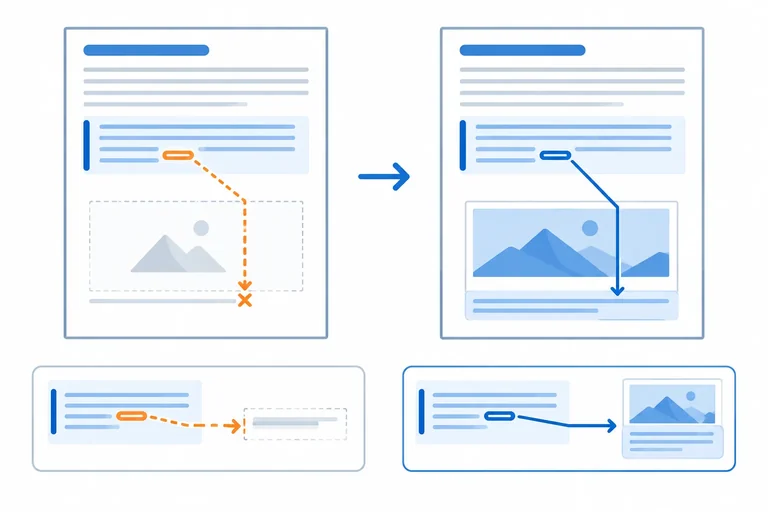
Una referencia cruzada es un campo que depende de un destino. Si eliminas el título de figura de Word o la leyenda de Writer que actuaba como destino, el campo pierde el elemento del que obtenía su información.
Las señales no se limitan a un mensaje de error: también puede aparecer un resultado que ya no describe el contenido esperado o un vínculo que lleva a otro elemento. Que siga viéndose un número plausible no demuestra que la referencia sea válida.
Actualizar campos puede refrescar información existente, pero no recrea un destino eliminado. Un campo pendiente de actualización conserva un destino válido; una referencia rota ya no lo tiene.
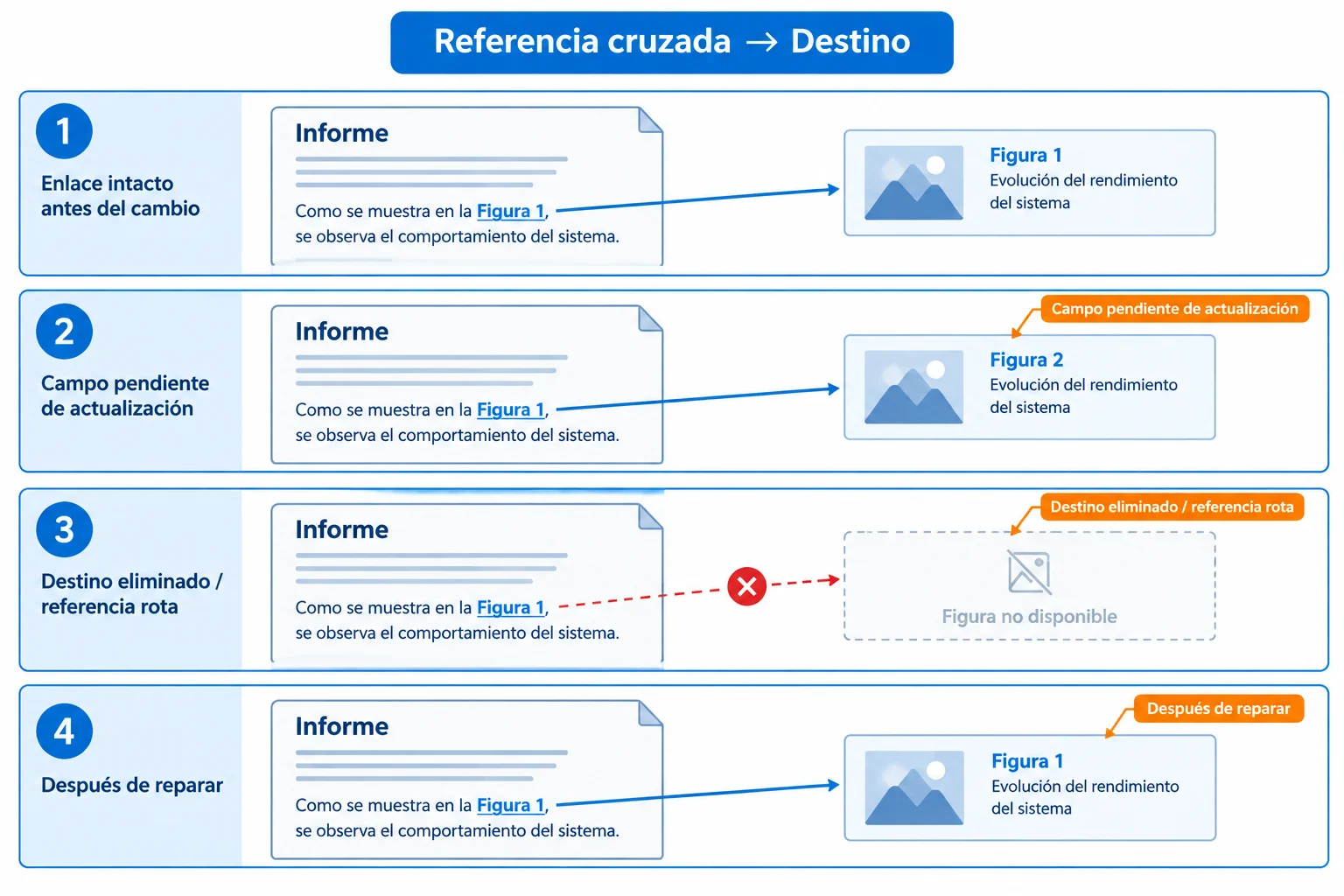
Actualizar sirve cuando el destino existe; reparar exige recuperar o crear el destino y restablecer el vínculo.
Consejo
No sustituyas una señal de error por un número escrito a mano. Ese texto puede parecer correcto hoy, pero deja de seguir la numeración, la página y el destino cuando el informe vuelva a cambiar.
Primero identifica qué falta y comprueba el destino, no solo el número mostrado.
Si la eliminación fue accidental y todavía puedes deshacerla, recupera el título de figura o la leyenda original con Deshacer. Después actualiza los campos y verifica la referencia.
Si no puedes deshacer, crea de nuevo el destino con la herramienta automática y vuelve a insertar la referencia afectada. Un rótulo nuevo, aunque tenga el mismo texto visible, es un elemento distinto: la referencia antigua no queda reparada automáticamente.
Ejemplo
Para reconstruir el destino de la imagen Distribución actual:
Referencias > Insertar título. Conserva la categoría Figura, deja que el número sea automático y escribe la descripción Distribución actual.Insertar > Leyenda. Selecciona o introduce la categoría Figura, conserva la numeración automática y escribe la descripción Distribución actual.Después elimina la referencia defectuosa de Conclusiones e inserta una nueva con Word: Referencias > Referencia cruzada o Writer: Insertar > Referencia cruzada. Selecciona el destino recién creado y el contenido que necesite la frase. Actualiza y comprueba el resultado y la navegación al destino.
Si se ha eliminado la leyenda que era el destino de una referencia cruzada, actualizar los campos basta para restaurar el vínculo.
En una copia de prueba de informe_espacio.docx o informe_espacio.odt, elimina el título de figura de Word o la leyenda de Writer de Distribución actual, dejando la imagen. Actualiza los campos y revisa la referencia correspondiente en Conclusiones.
Diagnostica el problema y repáralo. Indica qué señal te confirmó que el destino se había perdido, qué hiciste para restablecer un vínculo válido y por qué escribir el número que esperabas ver no habría reparado la referencia.
Escribe al menos 280 caracteres (0/280).

Paso 7 de 7
Aplica una prueba final de reorganización, actualización y reparación sobre una copia de tu informe.
Trabaja sobre una copia local de informe_espacio.docx o informe_espacio.odt, con el orden inicial Diagnóstico, Propuesta y Conclusiones.
Esta es una comprobación integrada: no añadas números manuales ni uses funciones nuevas. Vas a alterar el informe de forma controlada y comprobarás que cada campo sigue conectado con su destino.
Conserva juntos cada figura y su identificación: título de figura en Word o leyenda en Writer. En Conclusiones, las referencias cruzadas deben seguir describiendo el contenido al que apuntan, no el número que tenía antes de moverlo.
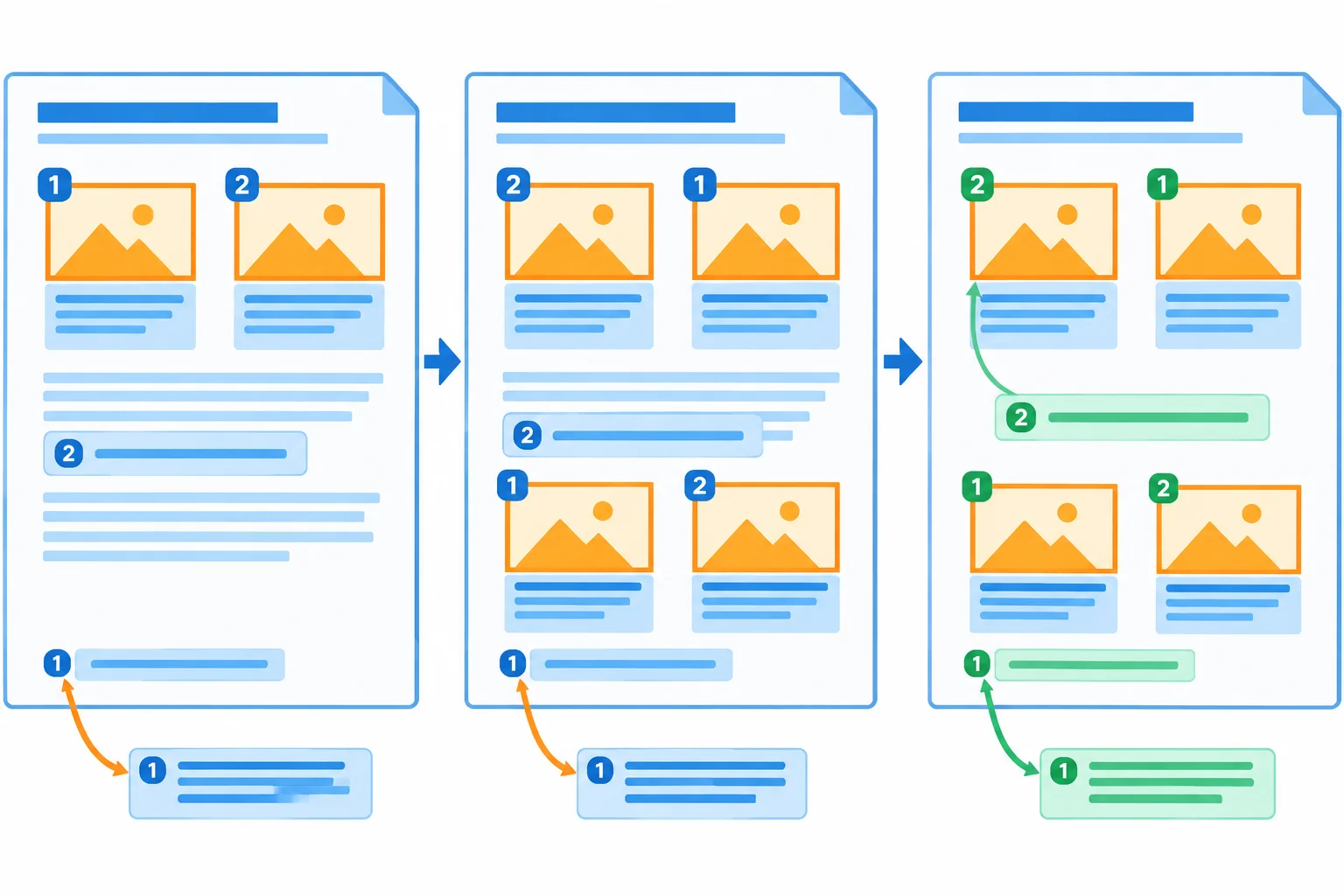
Llamada → Nota y Referencia cruzada → Destino. Antes del cambio, el orden de las figuras es inicial. Sin actualizar, una referencia puede conservar una apariencia antigua. Después de actualizar, el campo muestra la información del destino que sigue existiendo.
Consejo
Guardar no actualiza por sí solo los campos. La comprobación final combina tres preguntas: ¿la llamada lleva a su nota?, ¿cada título de figura o leyenda conserva su secuencia?, ¿cada referencia cruzada sigue llevando al destino correcto y muestra su página actual?
Haz estos cambios en la copia:
Propuesta, mueve Distribución actual para dejarla después de Distribución propuesta. Mueve también su título de figura o leyenda; no escribas ni corrijas su número a mano.Diagnóstico, sitúa el cursor antes de la llamada de nota existente e inserta una nota al pie con el texto: Comprobación final de la secuencia de notas.Word: Referencias > Insertar nota al pie.
Writer: Insertar > Nota al pie y nota al final > Nota al pie.
Propuesta. Más tarde lo retirarás y volverás a actualizar.Actualiza antes de juzgar el resultado:
F9. Comprueba primero los títulos de figura y tabla; después, las referencias de Conclusiones.Herramientas > Actualizar > Campos y revisa las referencias de Conclusiones.Comprueba una referencia a la figura movida y, si existe, una referencia de página. Después elimina el salto de página temporal, actualiza otra vez y confirma que la página mostrada vuelve a corresponder al destino real.
Consejo
La nueva nota se coloca antes de la nota inicial, por lo que las llamadas deben renumerarse. Esta secuencia de notas es independiente de las secuencias de Figura y Tabla: mover una figura no debe alterar las llamadas de nota.
Ahora prueba una pérdida de destino sin convertir nada en texto fijo:
Conclusiones, localiza una referencia cruzada que apunte a una figura.No sustituyas el resultado fallido por un número escrito a mano: eso oculta el problema, pero no reconstruye el vínculo.
Resumen
Redacta una autoevaluación breve de tu copia del informe. Indica: el número final de Distribución actual; qué mostró su referencia cruzada en Conclusiones después de actualizar; qué cambio observaste en las llamadas de nota; y cómo resolviste el caso de destino eliminado.
Escribe al menos 180 caracteres (0/180).
¡Felicidades! Has completado: Mantener notas y referencias cruzadas actualizables
Miles de cursos online en vídeo, ebooks y audiolibros.
Para poner a prueba tus conocimientos durante los cursos en línea
Generado directamente desde la galería de fotos de tu celular y enviado a tu correo electrónico

Descarga nuestra aplicación a través del Código QR o los enlaces a continuación:.



Lleva el conocimiento en tu bolsillo.
Descarga la aplicación Cursa.
Hay cientos de cursos gratuitos disponibles, con un certificado de finalización gratuito que se guarda en la galería de imágenes de su dispositivo móvil.
Descargue la aplicación para acceder al Certificado de finalización del curso de forma gratuita.


+ 10 millones
estudiantes

Certificado gratuito y
válido con código QR

60 mil ejercicios
gratis

Calificación de 4.8/5
en tiendas de aplicaciones

Cursos gratuitos de
vídeo y audiolibros