Paso 1 de 7
Prepara los archivos y la herramienta local
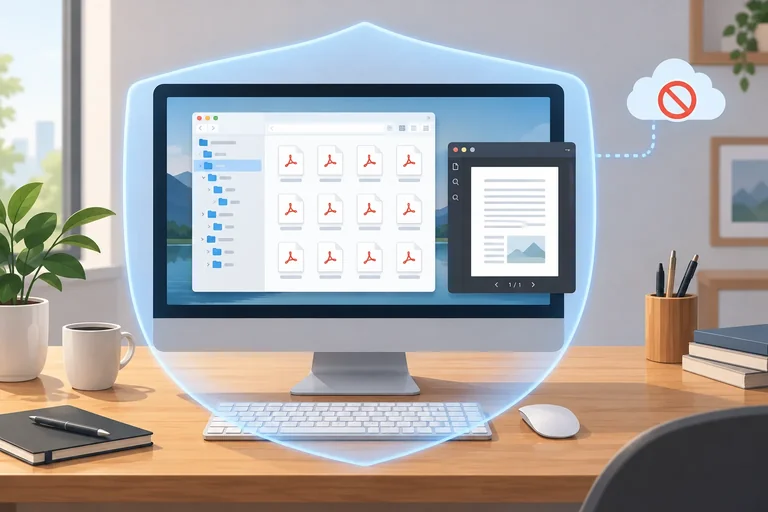
Prepara PDFsam Basic y una estructura local de archivos para practicar sin exponer ni sobrescribir los documentos fuente.

Ruta de aprendizaje · Nivel 9 · Tutorial 2
Reorganizarás PDF propios con PDFsam Basic en tu equipo, sin subirlos a conversores públicos. Podrás unir documentos, separar partes y cambiar su orden conservando los originales.
 Prepara los archivos y la herramienta local
Prepara PDFsam Basic y una estructura local de archivos para practicar sin exponer ni sobrescribir los documentos fuente. 3 min
 Identifica las posiciones reales de las páginas
2 min
 Combina varios PDF en el orden previsto
Crea un PDF nuevo a partir de dos archivos de entrada ordenados y comprueba de inmediato su secuencia. 2 min
 Elige entre dividir y extraer
Elige entre dividir un PDF completo en partes y extraer solo las páginas necesarias, comprobando los resultados en tu propio equipo. 3 min
 Reordena páginas mediante bloques
Reordena `dossier_base.pdf` mediante bloques extraídos y combinados, conservando todas sus páginas. 3 min
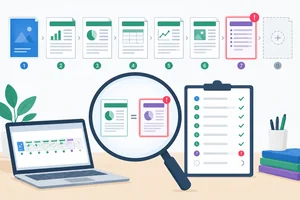 Comprueba que no falta ni se repite contenido
Verifica la identidad y el orden de las páginas para detectar errores que un simple recuento no revela. 2 min
 Prepara y verifica una versión de consulta
Resuelve una selección final desde el PDF ya reordenado y verifica que la versión de consulta contiene exactamente el contenido previsto. 2 min
Paso 1 de 7
Prepara PDFsam Basic y una estructura local de archivos para practicar sin exponer ni sobrescribir los documentos fuente.
Trabajarás en tu propio equipo: PDFsam Basic es la aplicación gratuita de escritorio que usarás más adelante para combinar, dividir y extraer PDF. Instálala desde su distribución oficial y, si ofrece elección de idioma, selecciona español.
No confundas PDFsam Basic con otros productos de la misma familia que anuncian funciones de pago. Para esta práctica necesitas la edición Basic y sus herramientas locales.
Un lector gratuito de PDF sirve para abrir e inspeccionar los archivos antes y después de trabajar con ellos. No sustituye a PDFsam Basic para las operaciones de este tutorial.
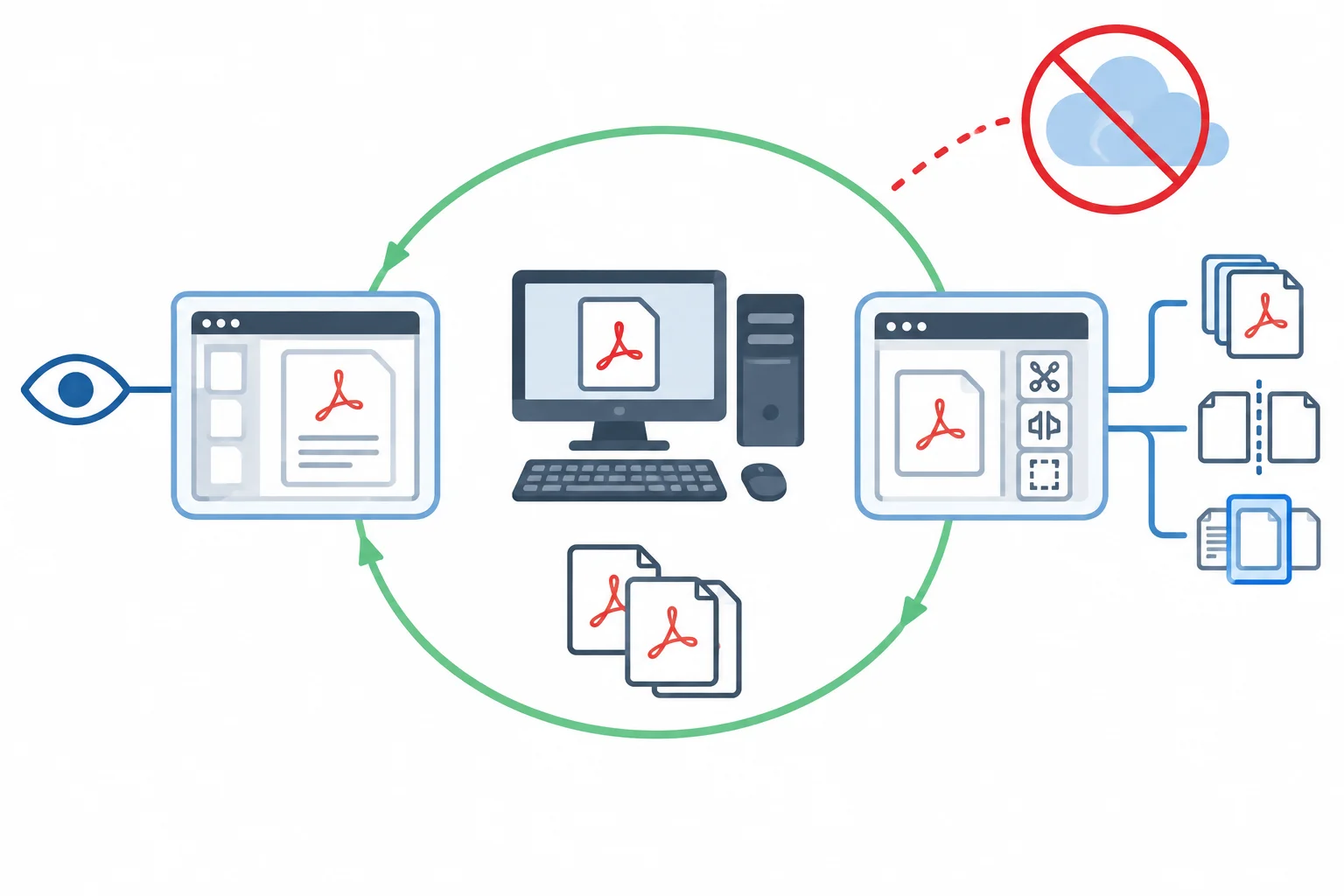
PDFsam Basic opera localmente; el lector permite revisar los documentos.
Consejo
Antes de empezar, abre PDFsam Basic y confirma que puedes ver sus herramientas principales. Conserva un lector de PDF para comprobar el contenido visual de cada archivo cuando se indique.
Crea en una ubicación local una carpeta llamada PDF_practica y estas tres subcarpetas. Esta separación evita confundir las fuentes con los archivos que crearás durante la práctica.
Coloca los PDF fuente únicamente en originales. Más adelante usarás trabajo para bloques intermedios y salidas para los PDF terminados. No guardes una salida encima de un original.
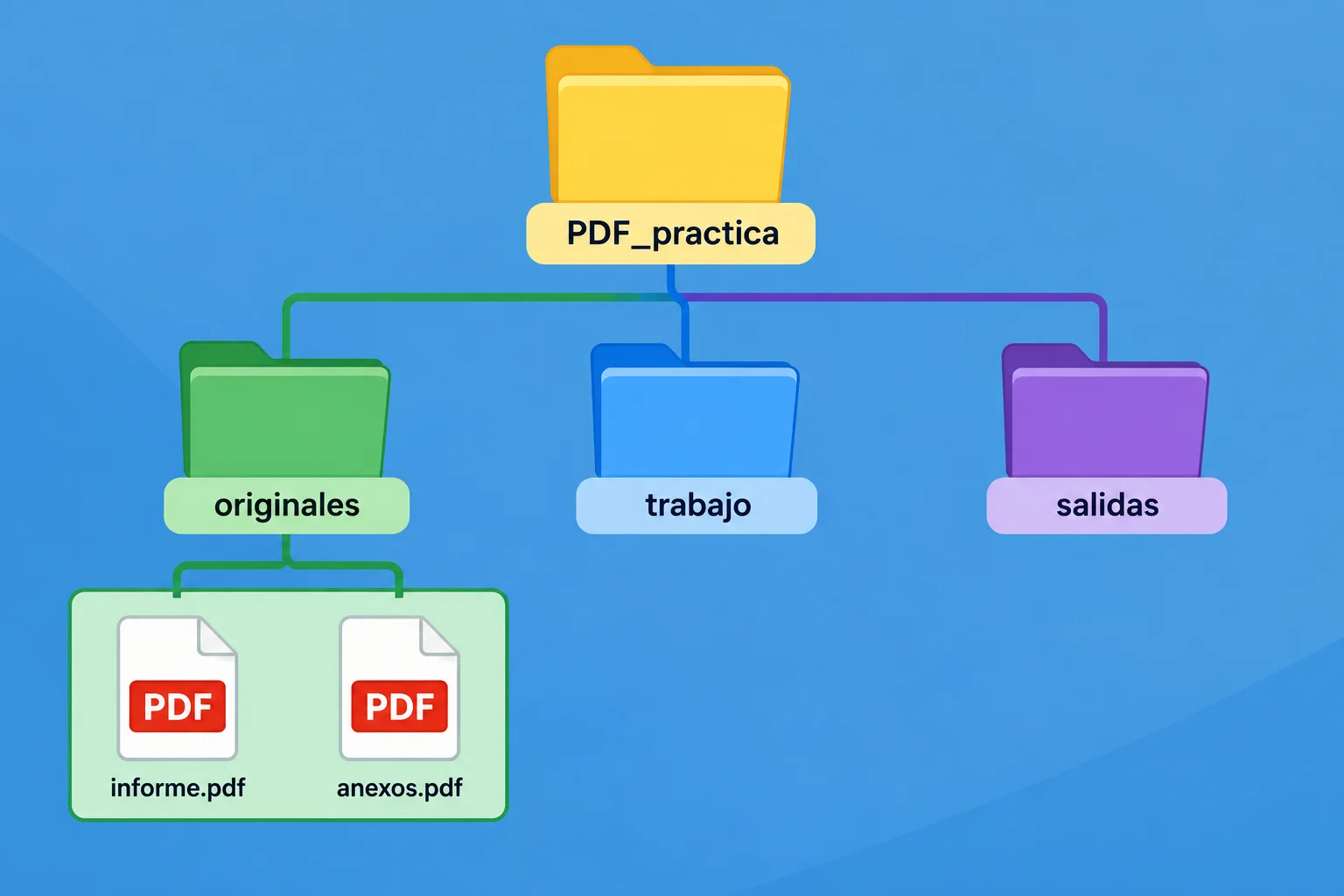
Las fuentes permanecen en originales; los resultados nunca las sustituyen.
Prepara estos dos PDF en originales. Puedes usar documentos propios que cumplan exactamente esta estructura o recrear el caso mínimo con una página por título y saltos de página; ya sabes exportarlos a PDF.
Al crearlos, registra los títulos de cada archivo para poder reconocerlos visualmente. No necesitas subirlos, descargarlos ni compartirlos con ningún servicio.
| Archivo | Páginas y títulos | Referencia impresa en el contenido |
|---|---|---|
| `informe.pdf` | Portada; Resumen; Datos; Análisis; Conclusiones | Portada: sin número impreso; Resumen: número impreso 1; Datos: número impreso 2; Análisis: número impreso 3; Conclusiones: número impreso 4 |
| `anexos.pdf` | Anexo A; Anexo B; Anexo C | Anexo A: número impreso A1; Anexo B: número impreso A2; Anexo C: número impreso A3 |
Atención
Usa para practicar documentos sin datos sensibles. Evita copias con firmas digitales, información confidencial o restricciones que puedan impedir el trabajo. Conserva siempre los PDF fuente tal como estaban: las operaciones posteriores crearán archivos nuevos.
¿Qué preparación cumple las condiciones de esta práctica?
Paso 2 de 7
Antes de seleccionar páginas, separa dos referencias:
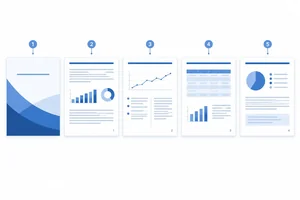
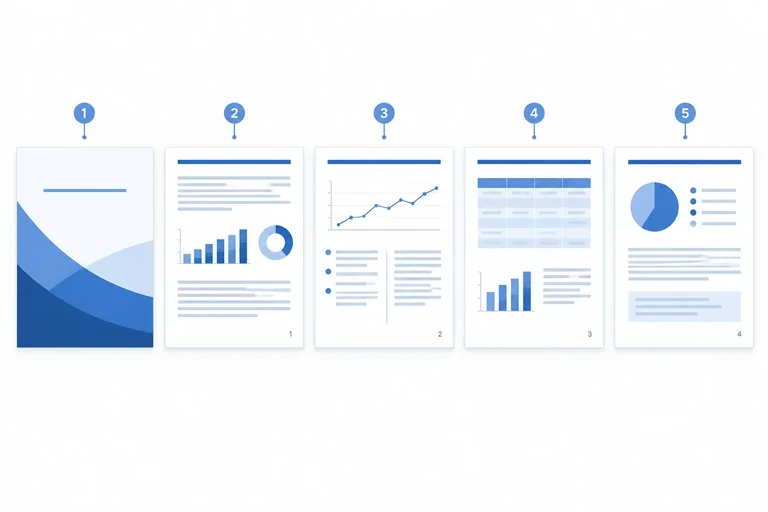
En informe.pdf, la portada está en la posición 1 de 5 y no muestra número. La página que muestra el número impreso 1 está después: posición 2 de 5. Cuenta siempre las miniaturas físicas, aunque el lector muestre etiquetas de página diferentes.
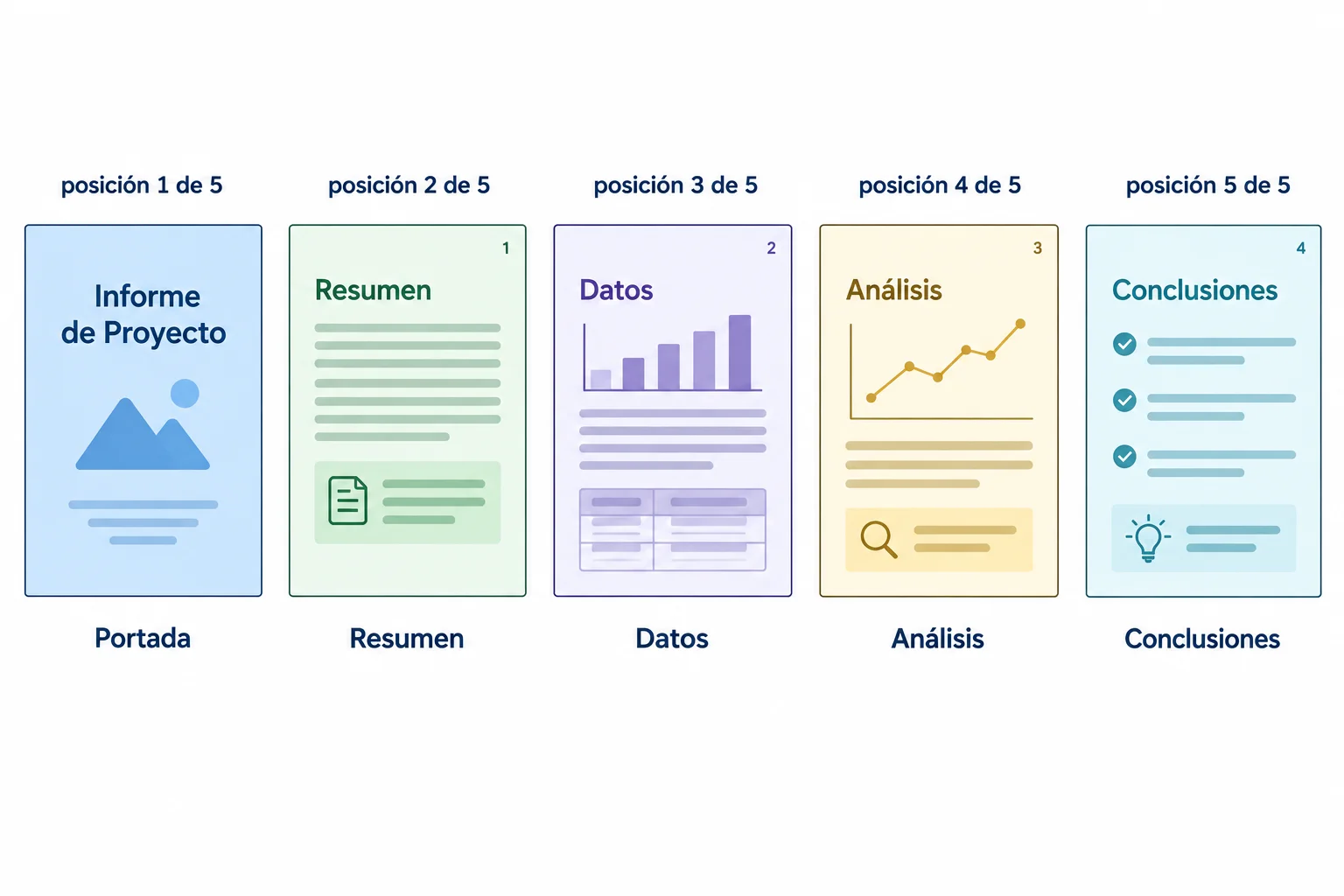
La portada ocupa la posición 1 de 5 aunque no tenga número impreso; el número impreso 1 aparece en la posición 2 de 5.
Antes de operar con un PDF, anota una correspondencia breve entre posición, título y número impreso. Así podrás traducir una petición como «solo Datos» a su posición física correcta.
Reorganizar un archivo no modifica el número que ya está escrito dentro de cada página. Si trabajas con otro PDF propio, crea el mismo mapa contando sus miniaturas desde 1: no copies las posiciones de este ejemplo.
Mapa de referencia para informe.pdf.
| Posición física | Título | Número impreso |
|---|---|---|
| posición 1 de 5 | Portada | Sin número impreso |
| posición 2 de 5 | Resumen | número impreso 1 |
| posición 3 de 5 | Datos | número impreso 2 |
| posición 4 de 5 | Análisis | número impreso 3 |
| posición 5 de 5 | Conclusiones | número impreso 4 |
Un intervalo con guion es inclusivo: 2-5 comprende las posiciones 2, 3, 4 y 5, por lo que contiene 4 páginas.
Una coma reúne selecciones: 2,4-5 comprende las posiciones 2, 4 y 5, por lo que contiene 3 páginas. Escribe los intervalos con guion y las selecciones con coma, sin espacios.
En un PDF distinto, vuelve a contar las posiciones físicas y formula el intervalo a partir de ese recuento. El número impreso visible no sustituye a la posición.
Desglose de dos formas de selección por posición física.
| Selección | Posiciones incluidas | Total |
|---|---|---|
| `2-5` | 2, 3, 4, 5 | 4 páginas |
| `2,4-5` | 2, 4, 5 | 3 páginas |
En informe.pdf, ¿qué combinación es correcta para la página con número impreso 3 y para la selección 2,4-5?
Paso 3 de 7
Crea un PDF nuevo a partir de dos archivos de entrada ordenados y comprueba de inmediato su secuencia.
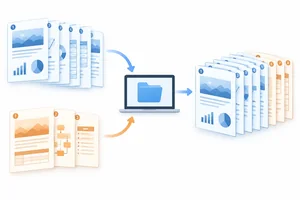
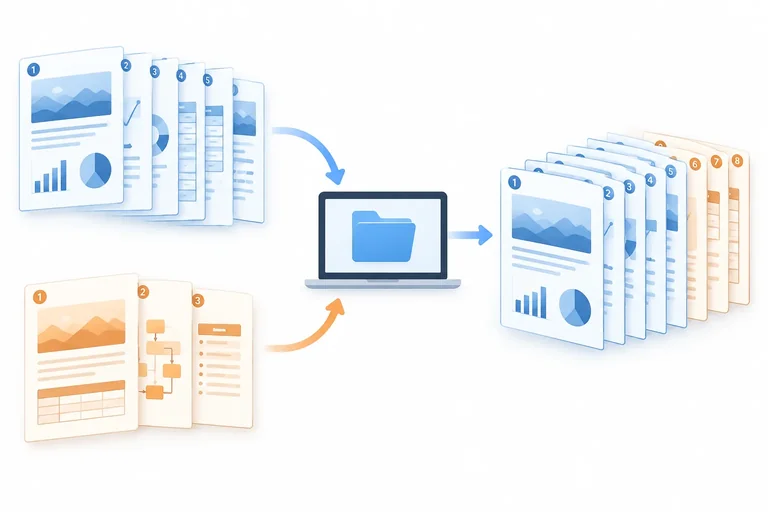
Combinar en PDFsam Basic crea un archivo nuevo a partir de una lista de archivos de entrada. La lista determina la secuencia: cada documento completo se incorpora detrás del anterior.
Para este caso, la lista debe empezar con informe.pdf y continuar con anexos.pdf. Los originales permanecen en PDF_practica/originales; la combinación se guardará como una salida independiente.
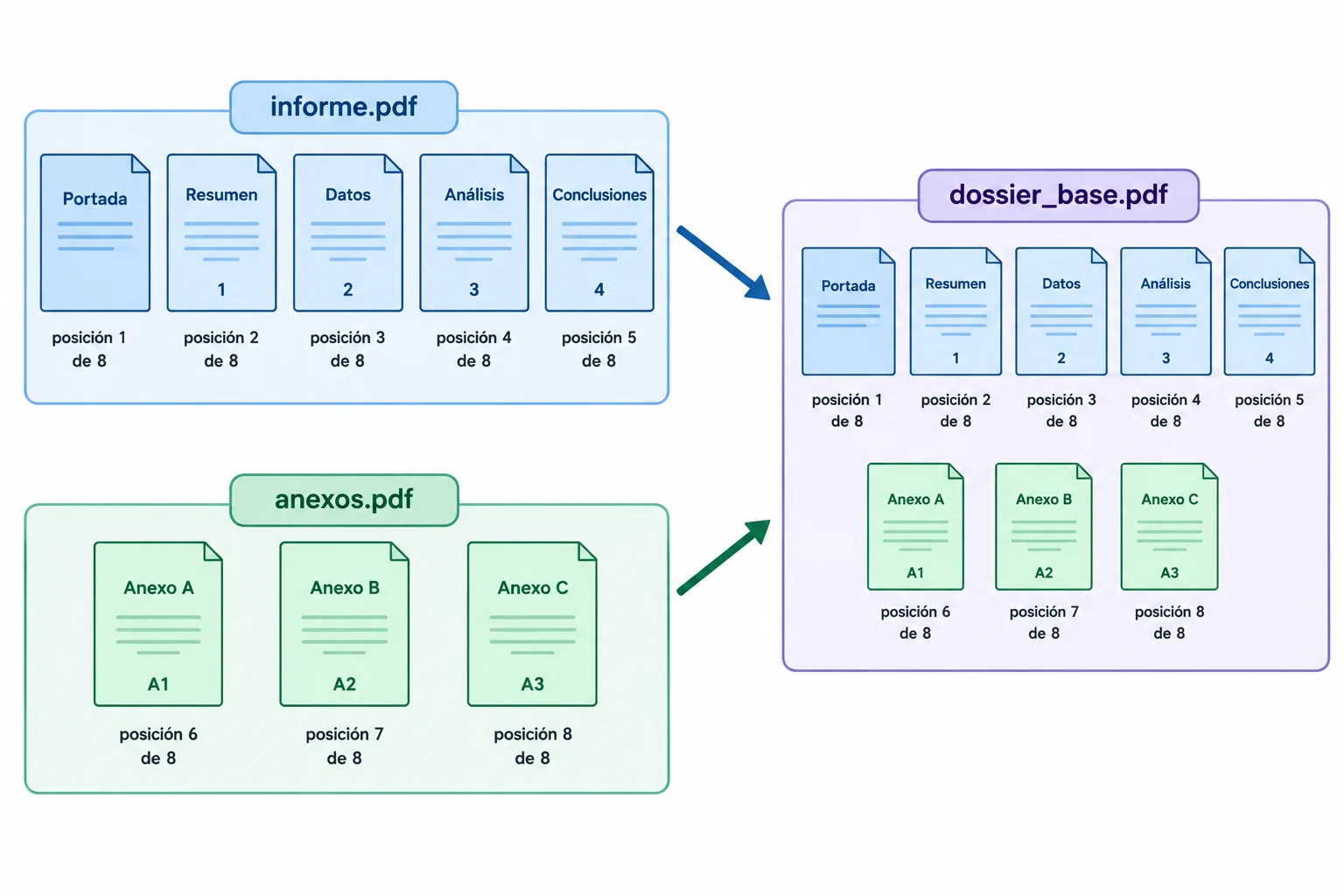
La posición física se cuenta en el PDF combinado; los números impresos siguen dentro de sus páginas.
En PDFsam Basic, abre la función combinar. Añade desde PDF_practica/originales primero informe.pdf y después anexos.pdf.
Revisa la lista antes de ejecutar: si los archivos aparecen al revés, usa el control cuya función sea mover un archivo hacia arriba o hacia abajo. Ese control mueve archivos completos; aquí no se cambian páginas individuales.
En el destino de salida, selecciona PDF_practica/salidas e indica el nombre dossier_base.pdf. Confirma que no estás eligiendo la carpeta originales ni un nombre de archivo fuente. Después usa el control para iniciar la combinación.
Consejo
Si ya existe un archivo con el mismo nombre, detente y revísalo antes de sustituirlo. La práctica debe conservar informe.pdf y anexos.pdf como fuentes separadas e intactas.
Abre PDF_practica/salidas/dossier_base.pdf en tu lector de PDF justo después de combinarlo. Debe tener 8 páginas. Comprueba tanto el total como la frontera entre los dos documentos: contar páginas no basta si el orden no es el previsto.
Mapa previsto de dossier_base.pdf
| Posición física | Contenido | Número impreso |
|---|---|---|
| posición 1 de 8 | Portada | sin número impreso |
| posición 2 de 8 | Resumen | número impreso 1 |
| posición 3 de 8 | Datos | número impreso 2 |
| posición 4 de 8 | Análisis | número impreso 3 |
| posición 5 de 8 | Conclusiones | número impreso 4 |
| posición 6 de 8 | Anexo A | número impreso A1 |
| posición 7 de 8 | Anexo B | número impreso A2 |
| posición 8 de 8 | Anexo C | número impreso A3 |
En tu equipo, combina los dos originales con PDFsam Basic y guarda el resultado como PDF_practica/salidas/dossier_base.pdf. Ábrelo y responde con el total de páginas obtenido y con el contenido que ves inmediatamente antes y después de la unión entre los dos archivos.
Escribe al menos 25 caracteres (0/25).
Paso 4 de 7
Elige entre dividir un PDF completo en partes y extraer solo las páginas necesarias, comprobando los resultados en tu propio equipo.
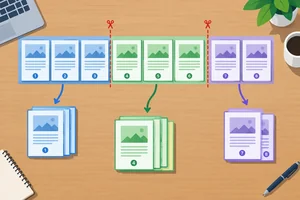
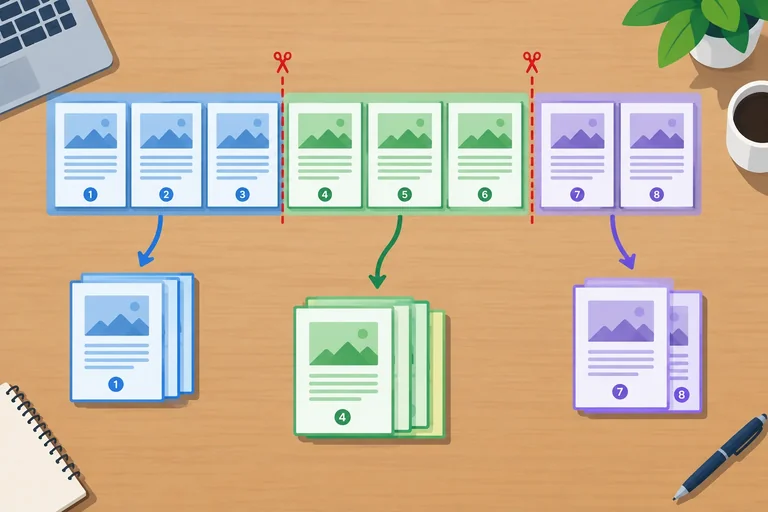
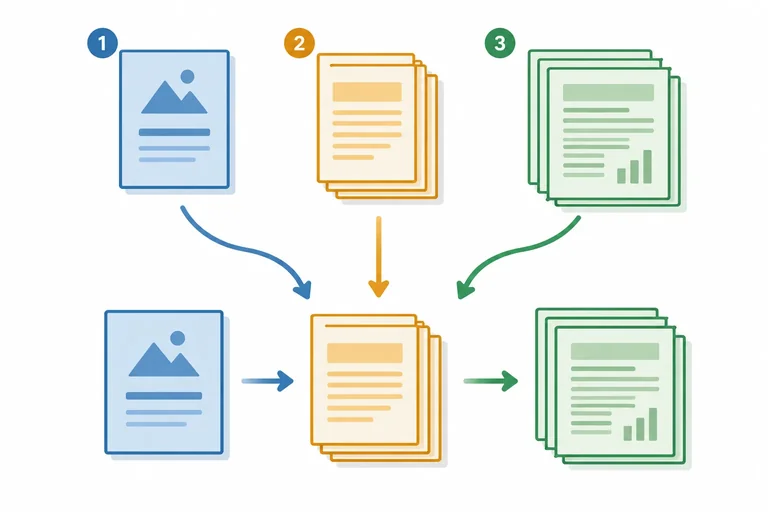
dossier_base.pdf tiene 8 posiciones físicas. Dividir reparte el documento completo en partes a partir de puntos de corte. Extraer crea un PDF nuevo con las posiciones que selecciones. En ambos casos, el archivo de entrada permanece intacto.
Un corte se interpreta después de la posición indicada: al dividir después de las posiciones 1 y 5, la posición 1 queda en el primer bloque y la posición 5 queda en el segundo. No confundas esos puntos de corte con un intervalo de extracción.
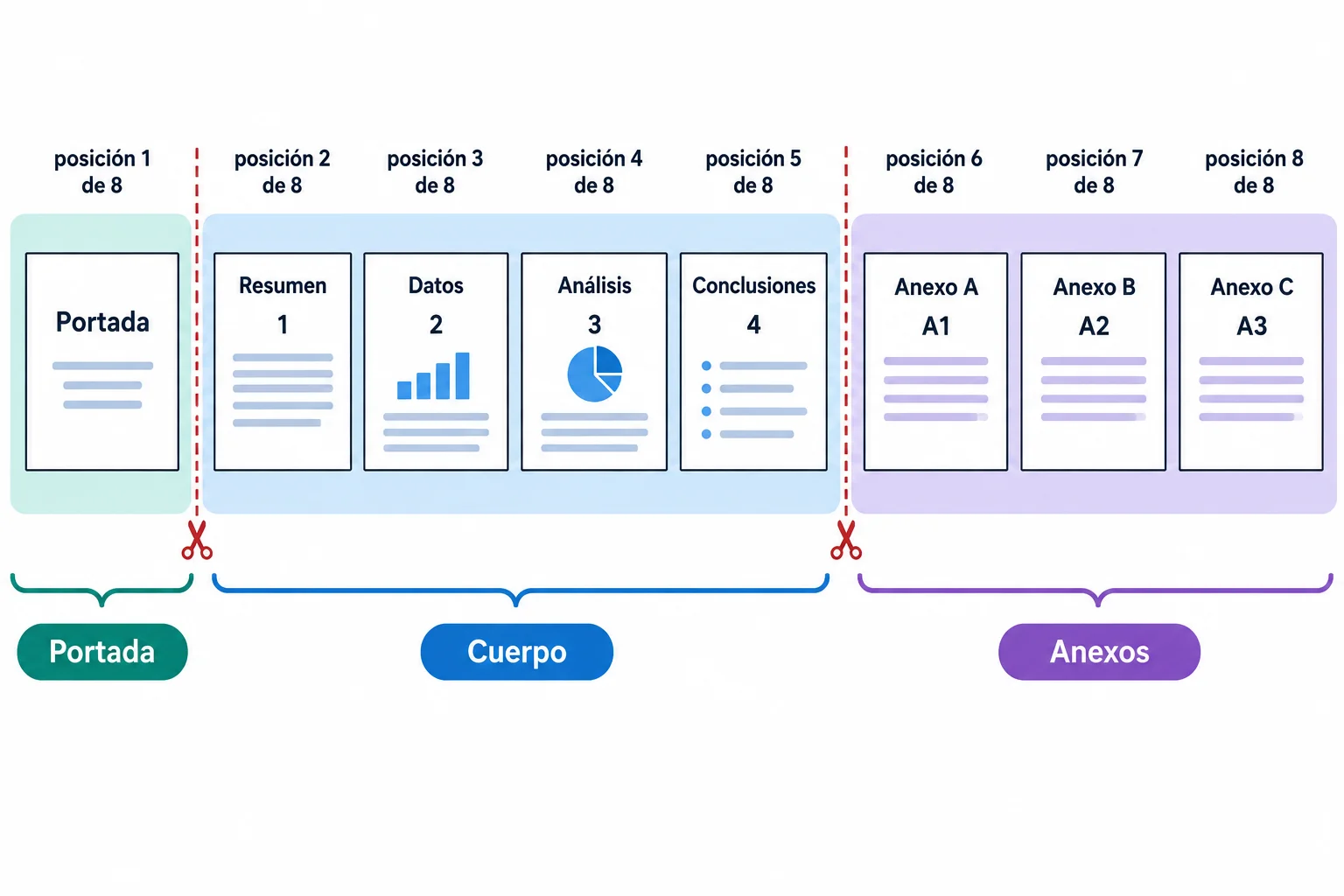
Los cortes producen tres partes: portada de 1 página, cuerpo de 4 páginas y anexos de 3 páginas. La portada no tiene número impreso.
Usa la operación según el resultado que necesitas, no según el aspecto de las páginas.
| Operación | Configuración | Resultado esperado |
|---|---|---|
| Dividir | Puntos de corte `1,5` | Todas las partes: 1, 4 y 3 páginas |
| Extraer | Intervalo `2-5` | Solo el cuerpo: 4 páginas |
| Extraer | Varios intervalos | La selección define contenido; revisa los archivos creados antes de continuar |
PDF_practica/salidas/dossier_base.pdf.1,5.PDF_practica/trabajo como carpeta de destino y ejecuta la operación.PDFsam Basic puede asignar nombres automáticos. Ábrelos en el lector o revísalos en el gestor de archivos e identifica sus contenidos: debe haber una parte de 1 página, otra de 4 y otra de 3. Conserva por ahora esos nombres automáticos o provisionales: estos resultados sirven para comprobar la división y no serán los bloques de trabajo que usarás después.
Atención
1,5 son puntos de corte: significan «después de las posiciones 1 y 5». No significan extraer el intervalo 1-5 ni seleccionar únicamente dos páginas.
Comprueba los tres resultados antes de seguir: el primer bloque provisional debe tener 1 página, el segundo 4 y el tercero 3. No los renombres como bloque_portada.pdf, bloque_cuerpo.pdf ni bloque_anexos.pdf; esos nombres se reservarán para extracciones independientes.
Obtén ahora solo el cuerpo como un archivo de trabajo independiente.
PDF_practica/salidas/dossier_base.pdf.2-5.PDF_practica/trabajo como destino y ejecuta la operación.bloque_cuerpo.pdf.La selección es inclusiva: incorpora tanto la posición 2 de 8 como la posición 5 de 8. Este bloque_cuerpo.pdf será el bloque del cuerpo que conservarás en trabajo. La parte provisional de 4 páginas producida al dividir sirve solo para contrastar el recuento.
Consejo
Una selección de páginas indica qué contenido se incluye, pero no expresa por sí sola cómo se repartirán los resultados en varios archivos. Si en otro caso escribes varios intervalos, revisa siempre los archivos generados, sus nombres y su contenido antes de utilizarlos.
Para esta práctica, confirma que bloque_cuerpo.pdf está en PDF_practica/trabajo y contiene únicamente las cuatro páginas del cuerpo del informe.
Realiza las dos operaciones en tu equipo y deja constancia de la comprobación.
Menciona también dónde guardaste los resultados de trabajo.
Escribe al menos 80 caracteres (0/80).
Paso 5 de 7
Reordena dossier_base.pdf mediante bloques extraídos y combinados, conservando todas sus páginas.
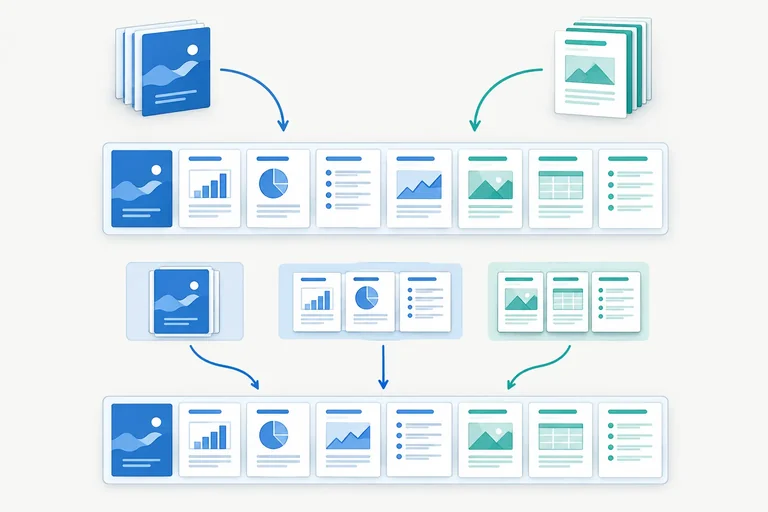
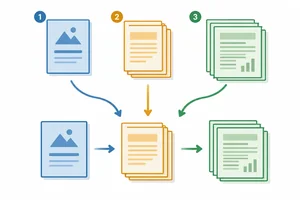
Para cambiar el orden interno no edites las páginas: prepara bloques y combínalos en la secuencia final. En dossier_base.pdf, el orden actual es portada, cuerpo del informe y anexos.
El resultado previsto, dossier_reordenado.pdf, debe seguir esta secuencia: portada → anexos → cuerpo del informe. Se conservan las 8 páginas, pero cambian sus posiciones físicas.
No intentes reordenar escribiendo una selección fuera de orden, como 1,6-8,2-5. Extraer sirve para seleccionar contenido del archivo de origen; el orden fiable se controla al combinar archivos de bloque en una lista ordenada.
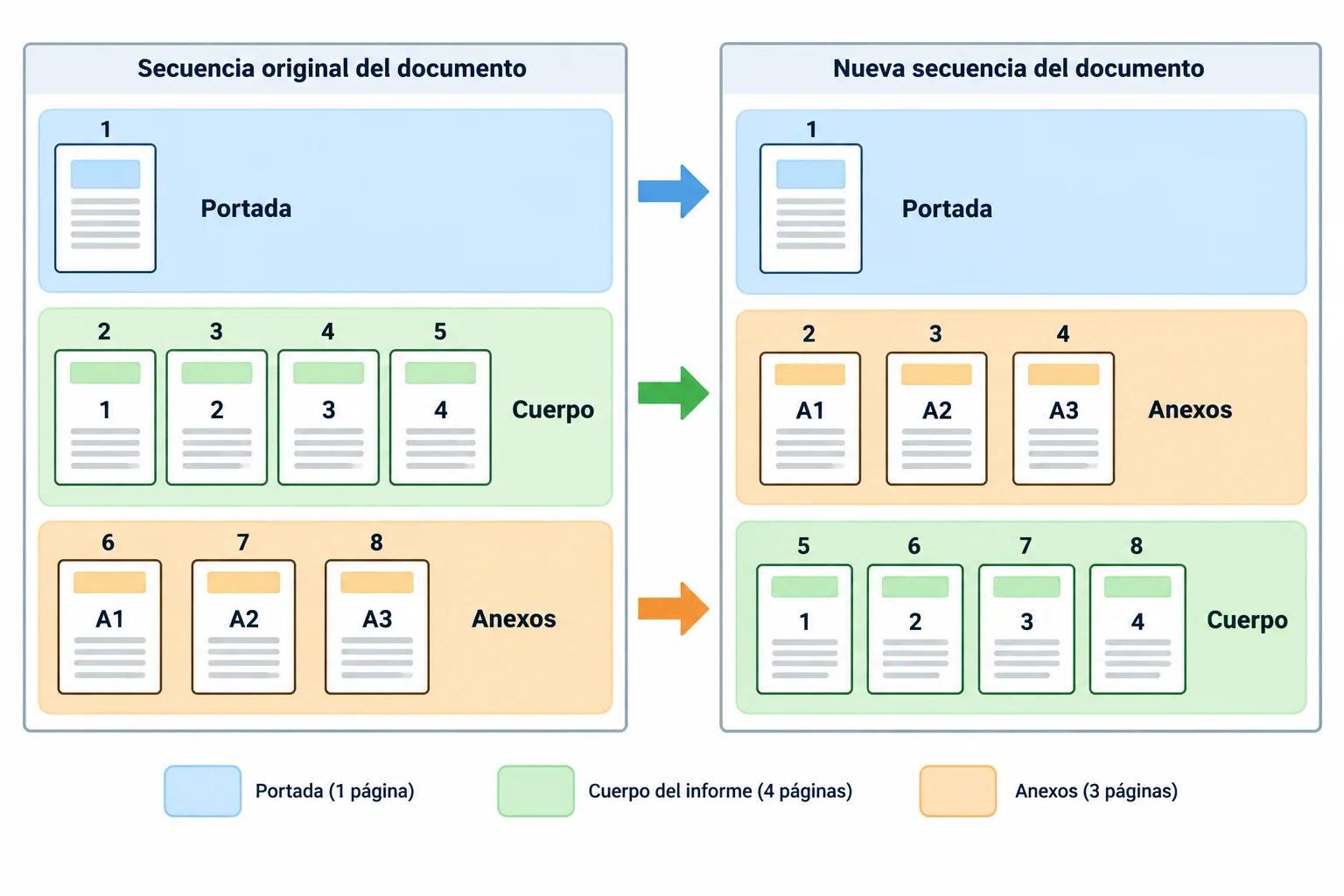
La posición física cambia al reordenar; los números impresos dentro de las páginas no se modifican.
Trabaja desde PDF_practica/salidas/dossier_base.pdf y guarda los bloques en PDF_practica/trabajo. Las operaciones crean archivos nuevos y no alteran el documento de entrada.
Ya dispones de bloque_cuerpo.pdf: en el paso anterior lo obtuviste al extraer el intervalo 2-5 de dossier_base.pdf. Reutilízalo; no necesitas volver a extraer ese intervalo.
En PDFsam Basic, usa extraer dos veces más sobre dossier_base.pdf: una para obtener la portada y otra para obtener los anexos. Comprueba cada resultado antes de renombrarlo. Si la aplicación asigna un nombre automático, usa el gestor de archivos para darle el nombre indicado.
Las posiciones de la tabla se refieren a dossier_base.pdf, que tiene 8 páginas físicas.
| Bloque | Cómo obtenerlo | Archivo en `trabajo` |
|---|---|---|
| Portada | Extraer posición 1 de 8 | `bloque_portada.pdf` |
| Cuerpo del informe | Reutilizar la extracción `2-5` | `bloque_cuerpo.pdf` |
| Anexos | Extraer intervalo `6-8` | `bloque_anexos.pdf` |
Consejo
Una página suelta se trata igual que un bloque: extráela en un PDF de una página y sitúala donde corresponda en la lista de combinación. Así controlas el orden sin depender de un editor visual de páginas.
En PDFsam Basic, abre la función combinar y añade los archivos de PDF_practica/trabajo en este orden exacto:
bloque_portada.pdfbloque_anexos.pdfbloque_cuerpo.pdfUsa los controles cuya función es subir o bajar archivos hasta que la lista coincida con el plan. Esos controles ordenan archivos completos: primero se añadirá la portada, después los anexos y por último el cuerpo.
Como destino, elige PDF_practica/salidas y escribe dossier_reordenado.pdf. Ejecuta la combinación sin sustituir dossier_base.pdf ni los originales.
Consejo
Antes de ejecutar, verifica dos cosas: las tres entradas proceden de trabajo y el destino es salidas. El resultado debe conservar las 8 páginas de dossier_base.pdf; después lo revisarás por identidad y posición, no solo por el total.
En tu equipo, crea PDF_practica/salidas/dossier_reordenado.pdf mediante los tres bloques y ábrelo en un lector de PDF. Redacta una comprobación breve: indica el total de páginas, el título situado en la posición física 2 de 8 y el título situado en la posición física 5 de 8. Explica también si la secuencia observada coincide con el plan de bloques que aplicaste.
Escribe al menos 90 caracteres (0/90).
Paso 6 de 7
Verifica la identidad y el orden de las páginas para detectar errores que un simple recuento no revela.
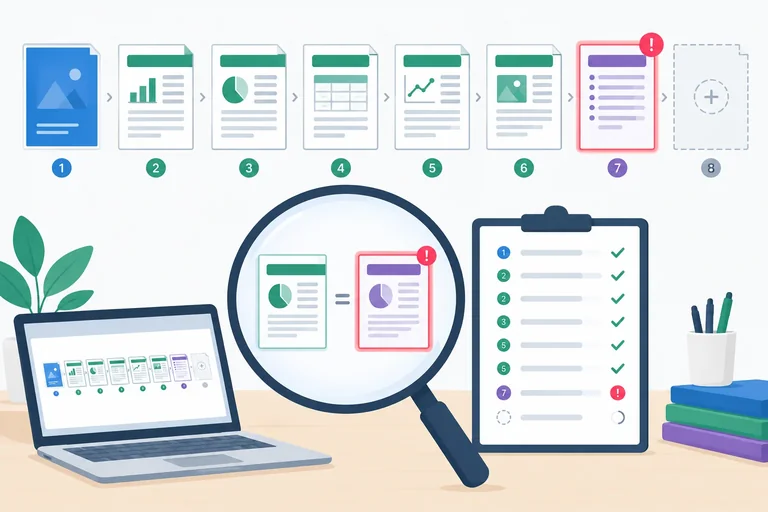
Contar páginas es solo el primer control. Para validar dossier_reordenado.pdf, compara cada miniatura con el mapa previsto: cantidad, identidad y secuencia.
Un resultado puede tener 8 páginas y seguir siendo incorrecto si una página se repite y otra falta. Revisa los títulos o el contenido de cada página, no solo el contador del lector.
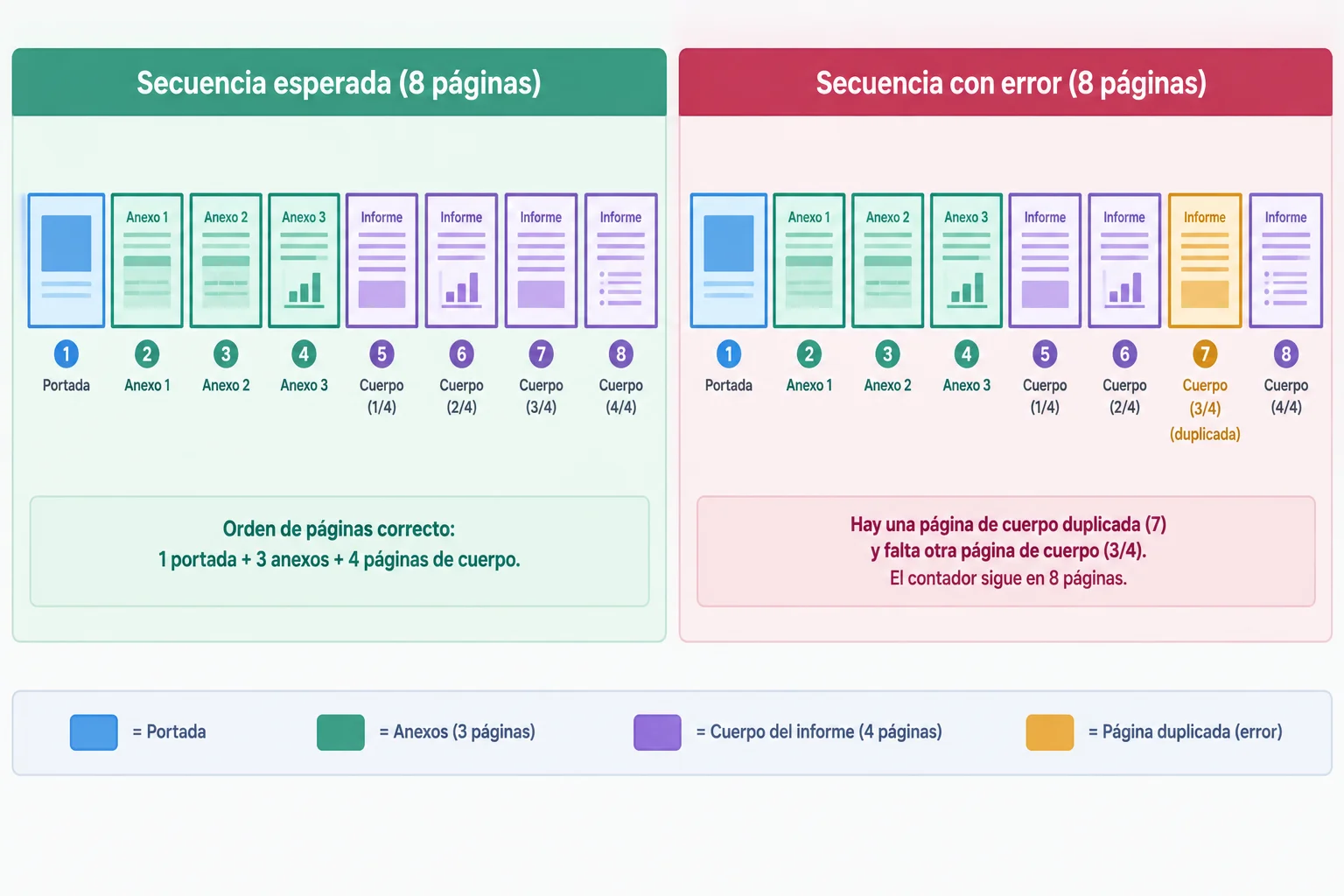
La coincidencia del total no demuestra que coincidan los contenidos.
Abre PDF_practica/salidas/dossier_reordenado.pdf en tu lector y recorre las miniaturas frente a este mapa. Este archivo debe contener primero la portada, después los anexos y finalmente el cuerpo del informe.
Usa el título de la página para identificarla. El número impreso sirve como pista, pero la posición física empieza siempre en 1 y cambia al reorganizar el archivo.
| Posición física | Título | Número impreso | Bloque |
|---|---|---|---|
| posición 1 de 8 | Portada | sin número impreso | Portada |
| posición 2 de 8 | Anexo A | número impreso A1 | Anexos |
| posición 3 de 8 | Anexo B | número impreso A2 | Anexos |
| posición 4 de 8 | Anexo C | número impreso A3 | Anexos |
| posición 5 de 8 | Resumen | número impreso 1 | Cuerpo |
| posición 6 de 8 | Datos | número impreso 2 | Cuerpo |
| posición 7 de 8 | Análisis | número impreso 3 | Cuerpo |
| posición 8 de 8 | Conclusiones | número impreso 4 | Cuerpo |
Revisa también las uniones entre bloques: de portada a anexos y de anexos a cuerpo. Comprueba orientación, texto legible y que no haya páginas giradas, recortadas o en blanco inesperadas.
Si los originales tenían enlaces o marcadores, pruébalos en el resultado y confirma que llegan al destino esperado. Si no existían enlaces o marcadores, anota expresamente «no existían»; no inventes una comprobación.
Atención
Por último, vuelve a abrir PDF_practica/originales/informe.pdf y PDF_practica/originales/anexos.pdf. Deben conservar su contenido y orden iniciales. Si detectas un fallo en la salida, corrige creando una nueva salida en PDF_practica/salidas; no sobrescribas los originales.
Si dossier_reordenado.pdf tiene 8 páginas, ¿queda demostrado que no hay ninguna página omitida ni duplicada?
En una revisión se esperaba esta secuencia de 8 páginas: Portada, Anexo A, Anexo B, Anexo C, Resumen, Datos, Análisis, Conclusiones.
La secuencia observada fue: Portada, Anexo A, Anexo B, Anexo C, Resumen, Datos, Datos, Conclusiones.
Indica qué página falta y cuál está duplicada. Después registra tu propia revisión de PDF_practica/salidas/dossier_reordenado.pdf: total de páginas, uniones comprobadas, orientación o legibilidad, estado de enlaces o marcadores —o «no existían»— y confirmación tras reabrir los dos originales.
Escribe al menos 140 caracteres (0/140).
Paso 7 de 7
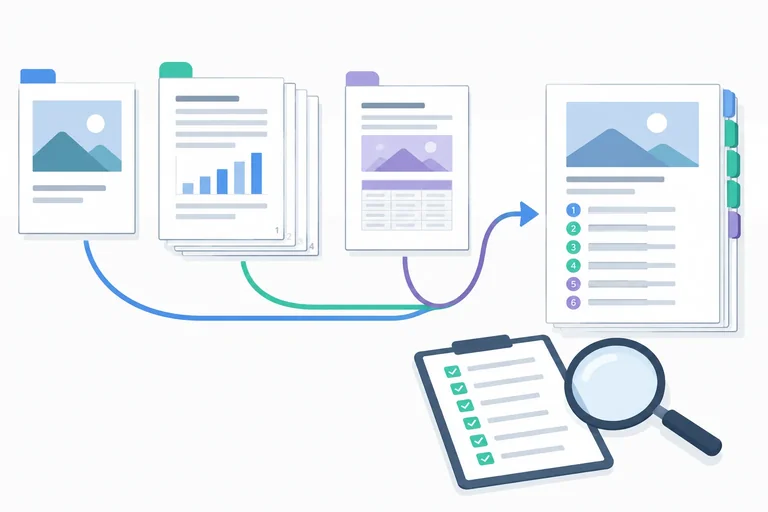
Resuelve una selección final desde el PDF ya reordenado y verifica que la versión de consulta contiene exactamente el contenido previsto.
Trabaja sobre PDF_practica/salidas/dossier_reordenado.pdf, no sobre las posiciones que las páginas tenían en dossier_base.pdf. En este archivo actual, la secuencia física es:
La versión de consulta debe reunir la portada, el cuerpo completo y solo Anexo B. Aunque Anexo B conserva el número impreso A2, ahora ocupa la posición 3 de 8. Selecciona por posición física del archivo de entrada actual.
El esquema muestra las posiciones físicas del archivo reordenado y el contenido que se conservará.
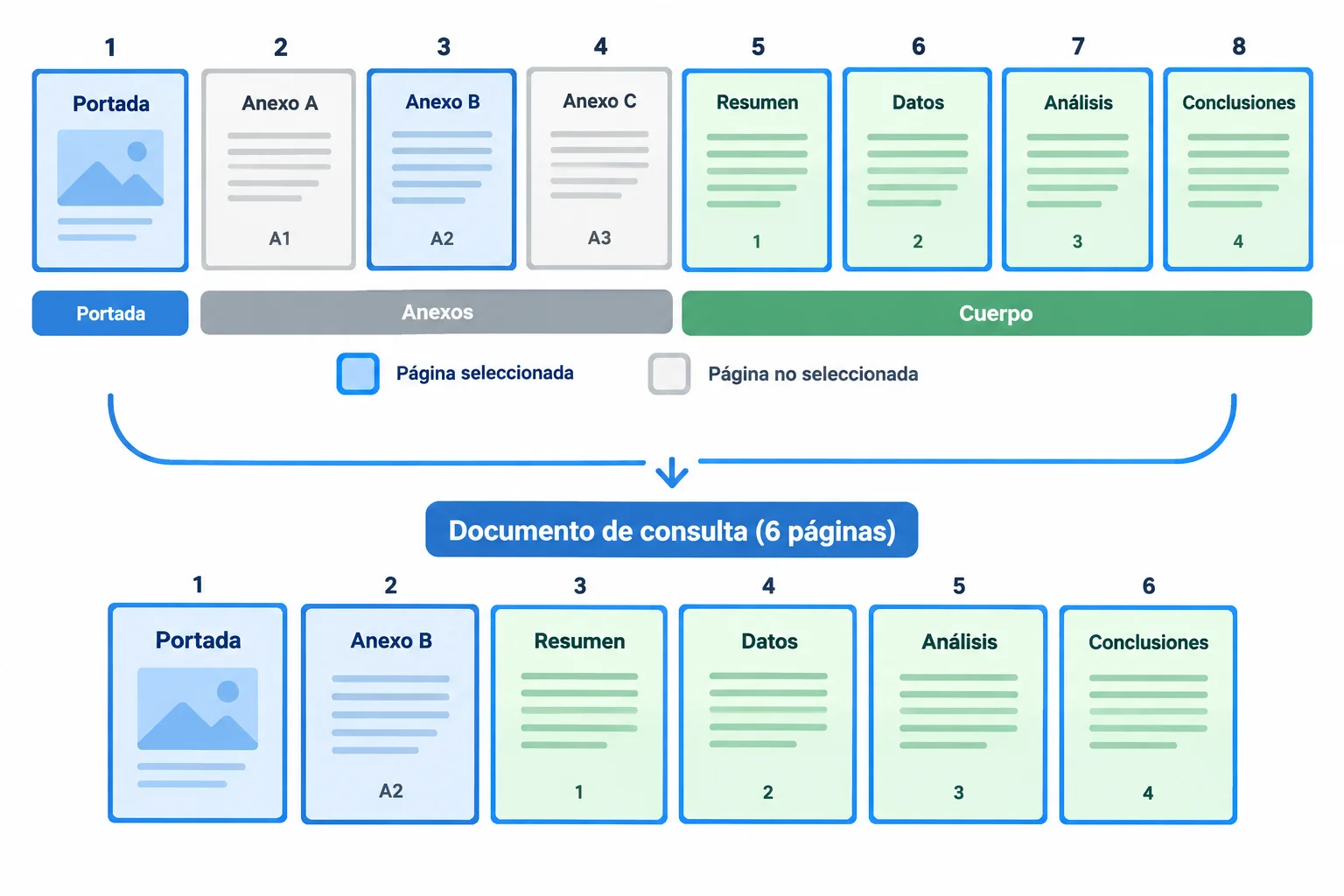
La selección se decide por las posiciones del archivo actual: 1 para portada, 5-8 para cuerpo y 3 para Anexo B.
En PDFsam Basic, usa extraer sobre PDF_practica/salidas/dossier_reordenado.pdf para generar tres archivos en PDF_practica/trabajo:
1 y nombra el resultado bloque_portada.pdf.5-8 y nómbralo bloque_cuerpo.pdf.3 y nombra el resultado bloque_anexos.pdf. En esta versión, ese bloque contiene únicamente Anexo B.Realiza cada extracción como salida independiente. Si PDFsam Basic asigna un nombre automático, abre el resultado para comprobarlo y después renómbralo en el gestor de archivos. Si conservas bloques de una práctica anterior en trabajo, sustituye solo los que corresponda tras verificar su contenido; no modifiques ningún archivo de originales ni el PDF de entrada.
Después, abre combinar y añade los archivos completos en este orden:
bloque_portada.pdfbloque_cuerpo.pdfbloque_anexos.pdfRevisa la lista antes de ejecutar: su orden determina la secuencia final. Guarda el resultado como dossier_consulta.pdf en PDF_practica/salidas.
No intentes reordenar escribiendo posiciones fuera de orden en una única extracción. Extraer selecciona contenido; combinar controla la secuencia de los bloques.
Consejo
Antes de combinar, comprueba dos rutas: las entradas proceden de PDF_practica/trabajo y la salida apunta a PDF_practica/salidas. Así puedes repetir el proceso sin sobrescribir dossier_reordenado.pdf ni los originales.
Abre PDF_practica/salidas/dossier_consulta.pdf en tu lector de PDF y contrasta cada miniatura con este recorrido previsto:
No basta con que el visor indique 6 páginas: recorre los títulos y los números impresos para detectar una sustitución, una omisión o una repetición.
Revisa también las uniones entre portada, cuerpo y anexo: orientación correcta, texto legible y ausencia de páginas en blanco inesperadas. Si el PDF tenía enlaces o marcadores, pruébalos; una reorganización no garantiza que sus destinos sigan siendo adecuados.
Por último, vuelve a abrir PDF_practica/originales/informe.pdf y PDF_practica/originales/anexos.pdf. Deben conservar su contenido y orden iniciales.
Resumen
Criterios para dar por terminada la práctica
dossier_reordenado.pdf; sus posiciones físicas actuales guían la selección.dossier_consulta.pdf como archivo nuevo.Realiza la operación en tu equipo y deja dossier_consulta.pdf en PDF_practica/salidas. Después, documenta brevemente cómo la resolviste: identifica el archivo de entrada, las posiciones físicas seleccionadas, el orden de los bloques al combinar, el total final y las comprobaciones que realizaste.
Escribe al menos 180 caracteres (0/180).
¡Felicidades! Has completado: Combinar, separar y reordenar páginas de un PDF
Miles de cursos online en vídeo, ebooks y audiolibros.
Para poner a prueba tus conocimientos durante los cursos en línea
Generado directamente desde la galería de fotos de tu celular y enviado a tu correo electrónico

Descarga nuestra aplicación a través del Código QR o los enlaces a continuación:.



Lleva el conocimiento en tu bolsillo.
Descarga la aplicación Cursa.
Hay cientos de cursos gratuitos disponibles, con un certificado de finalización gratuito que se guarda en la galería de imágenes de su dispositivo móvil.
Descargue la aplicación para acceder al Certificado de finalización del curso de forma gratuita.


+ 10 millones
estudiantes

Certificado gratuito y
válido con código QR

60 mil ejercicios
gratis

Calificación de 4.8/5
en tiendas de aplicaciones

Cursos gratuitos de
vídeo y audiolibros