Paso 1 de 8
Escribe tu primera fórmula
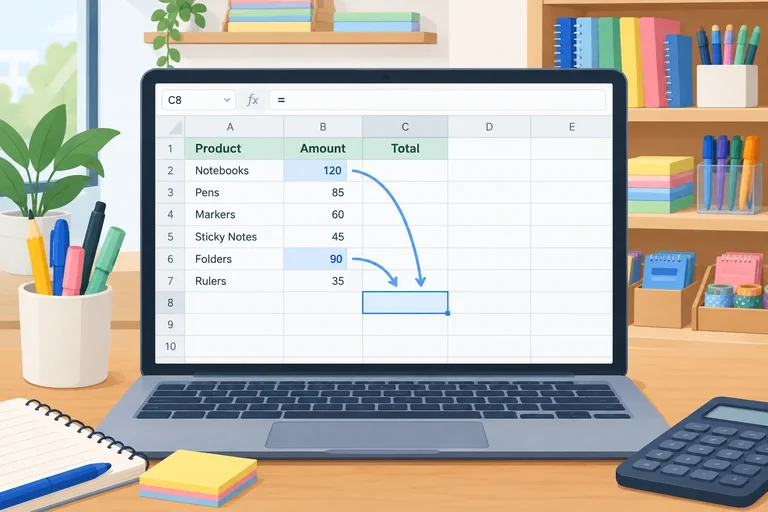
Crea fórmulas de una sola operación con referencias a celdas y reconoce la diferencia entre la expresión escrita y su resultado.

Ruta de aprendizaje · Nivel 2 · Tutorial 2
Resolverás cálculos sencillos y resumirás una lista con SUMA, PROMEDIO, MIN, MAX y CONTAR en Excel o Calc, utilizando la sintaxis y los separadores que admita tu aplicación.

 Escribe tu primera fórmula
Crea fórmulas de una sola operación con referencias a celdas y reconoce la diferencia entre la expresión escrita y su resultado. 3 min
 Controla el orden de las operaciones
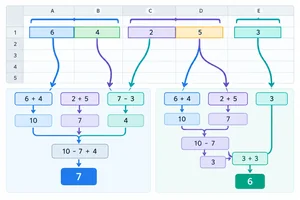
Aprenderás a controlar el orden de una fórmula con prioridades y paréntesis, y a traducir una petición sencilla a un cálculo correcto. 2 min
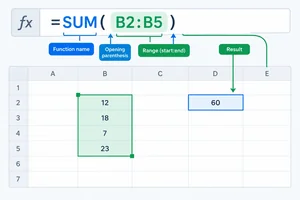 Reconoce la sintaxis de una función
Reconocerás la estructura de una función, diferenciarás rangos de argumentos individuales y comprobarás la sintaxis que admite tu aplicación. 3 min
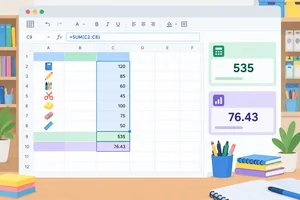 Calcula totales y medias
Obtén e interpreta el total y la media de los importes con SUMA y PROMEDIO. 3 min
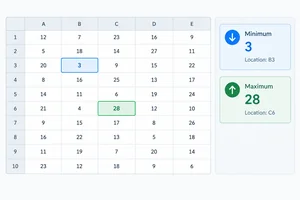 Encuentra el mínimo y el máximo
Identifica los extremos de un rango y añádelos al resumen de Papelería Sol. 2 min
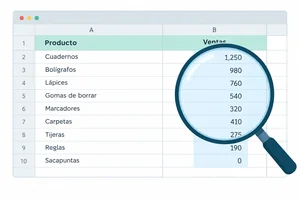 Cuenta números, no registros
Aprende a usar CONTAR para obtener un recuento numérico y a distinguirlo del número de registros de una lista. 2 min
 Distingue ceros, vacíos y texto
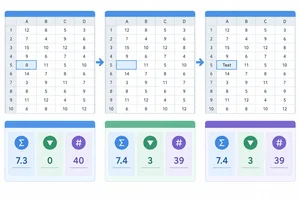
Compara un cero, una celda vacía y un texto para interpretar correctamente un resumen numérico. 3 min
 Resuelve y comprueba un resumen completo
Integra fórmulas aritméticas y funciones básicas en un reto final de Papelería Sol, comprueba sus resultados e interpreta el efecto de una celda vacía. 4 min
Paso 1 de 8
Crea fórmulas de una sola operación con referencias a celdas y reconoce la diferencia entre la expresión escrita y su resultado.
Trabajarás en tu propio Excel o Calc. Crea una hoja llamada Ventas y escribe esta tabla de Papelería Sol. Los importes de la columna B son números: no escribas el símbolo € dentro de las celdas.
Usaremos H2 para probar fórmulas, sin modificar la tabla original.
Tabla base para la hoja Ventas
| Celda | Contenido |
|---|---|
| A1 | Producto |
| B1 | Importe (€) |
| A2 | Cuadernos |
| B2 | 10 |
| A3 | Lápices |
| B3 | 3 |
| A4 | Carpetas |
| B4 | 5 |
| A5 | Gomas |
| B5 | 0 |
Consejo
Mantén esta tabla como punto de partida durante el tutorial. Si quieres guardar el archivo local, usa calculos_basicos.xlsx en Excel o calculos_basicos.ods en Calc.
Una fórmula empieza siempre por =. Selecciona H2, escribe una expresión y pulsa Intro. Puedes usar valores literales, como 2, o referencias, como B2, que toman el valor almacenado en esa celda.
En una operación simple, usa + para sumar, - para restar, * para multiplicar y / para dividir.
Prueba una fórmula cada vez en H2. Después de pulsar Intro, la celda muestra el resultado.
| Fórmula | Operación | Resultado en H2 |
|---|---|---|
| =B2+B3 | Suma | 13 |
| =B2-B3 | Resta | 7 |
| =B2*2 | Multiplicación | 20 |
| =B2/2 | División | 5 |
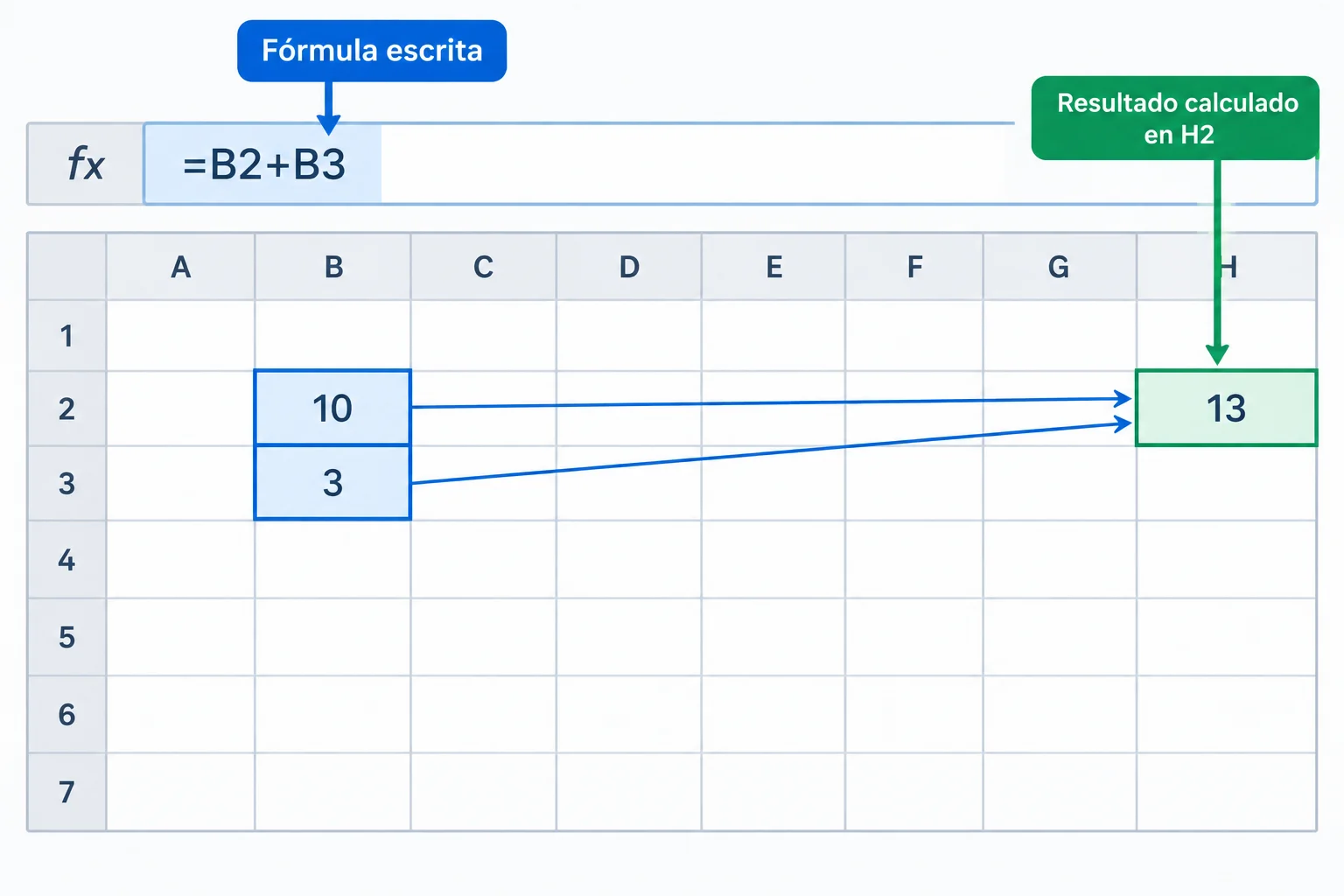
La barra de fórmulas conserva la expresión; la celda muestra su resultado.
Consejo
Conserva en H2 la fórmula =B2+B3. Cambia temporalmente B3 de 3 a 4: el resultado de H2 pasa de 13 a 14. Vuelve a escribir 3 en B3 para recuperar la tabla base.
No necesitas reescribir la fórmula: al cambiar un dato que utiliza, el cálculo se actualiza.
Relaciona cada elemento con lo que representa.
Toca un elemento y luego su par correspondiente.
En tu propia hoja, escribe en H2 la fórmula que suma los valores de B2 y B3 y pulsa Intro. Después, completa la misma fórmula aquí.
H2: B3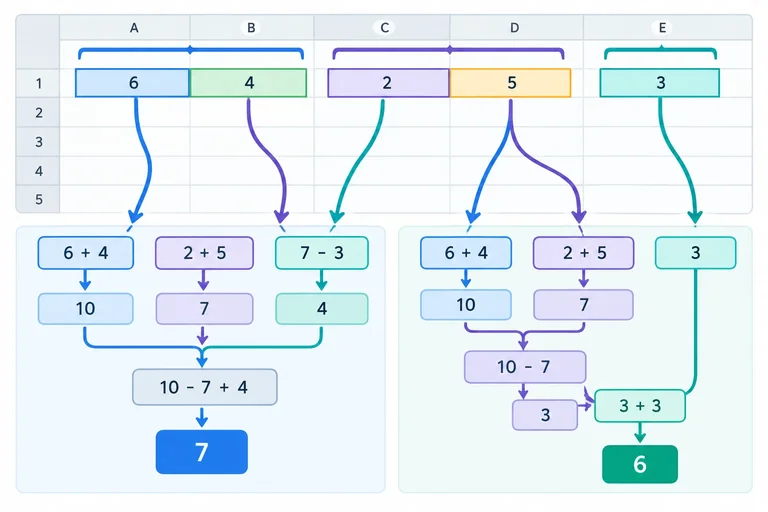
Paso 2 de 8
Aprenderás a controlar el orden de una fórmula con prioridades y paréntesis, y a traducir una petición sencilla a un cálculo correcto.
En la hoja Ventas de Papelería Sol, compara dos fórmulas en H2 usando B2=10 y B3=3. Una fórmula no se lee siempre de izquierda a derecha: la multiplicación y la división se resuelven antes que la suma y la resta.
Por eso, los mismos valores pueden dar resultados distintos según cómo agrupes las operaciones.
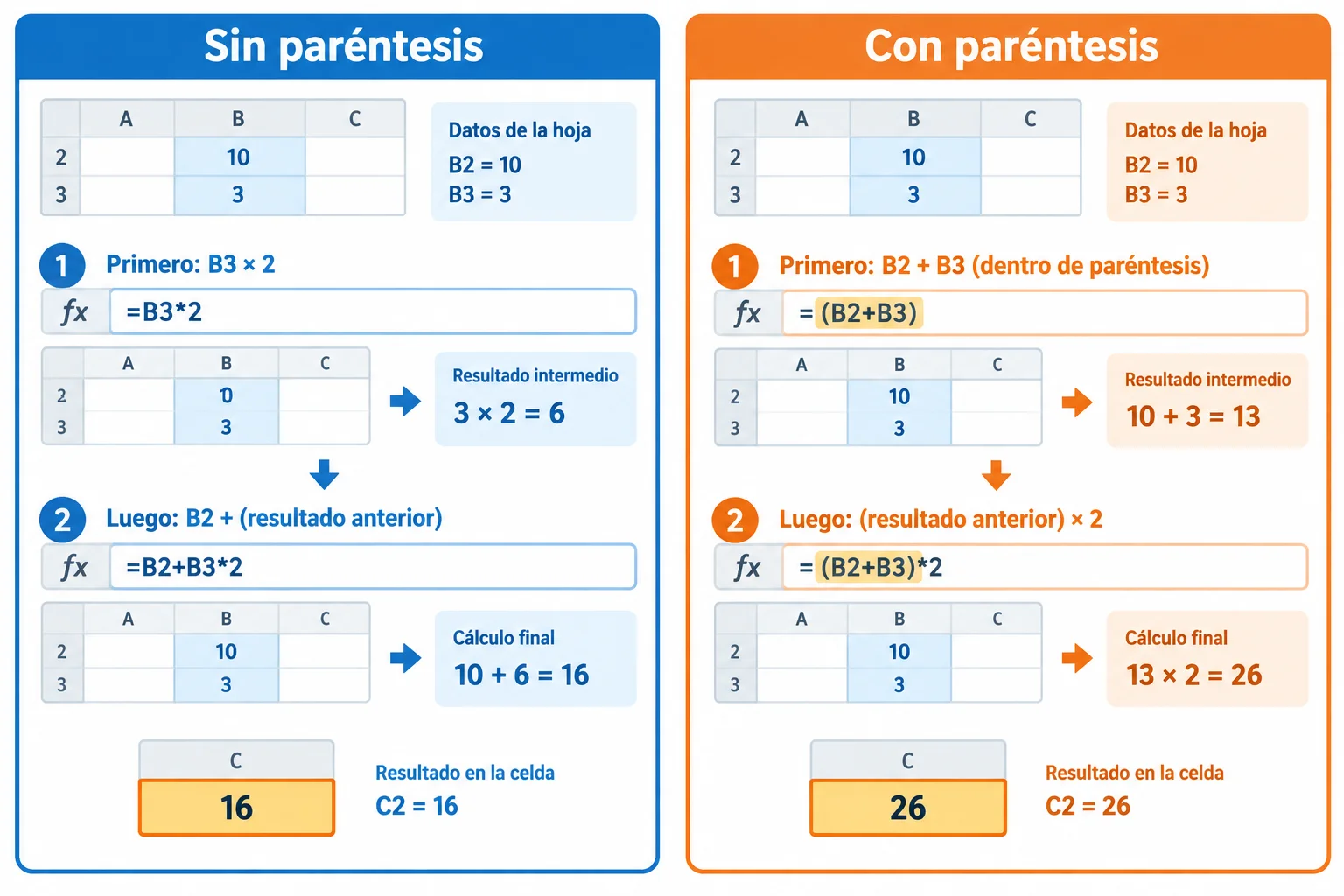
Los paréntesis hacen que la suma se resuelva antes de multiplicar.
Prueba esta fórmula en H2. Primero se calcula B3*2; después se suma el valor de B2.
=B2+B3*216
Si H2 tiene formato de moneda, el mismo valor puede mostrarse como 16,00 €.
Sustituye la fórmula anterior por esta. Los paréntesis obligan a sumar los dos importes antes de duplicarlos.
=(B2+B3)*226
Si H2 tiene formato de moneda, el mismo valor puede mostrarse como 26,00 €.
La prioridad habitual es esta:
* y / se resuelven antes que + y -.Por ejemplo, =20/5*2 da 8: primero 20/5 y después el resultado se multiplica por 2. Del mismo modo, =20-5+2 da 17: primero se resta y luego se suma.
Usa paréntesis cuando necesites cambiar ese orden.
Ejemplo
La petición «duplicar la suma de B2 y B3» tiene dos acciones: sumar ambos importes y multiplicar ese resultado por 2. Los paréntesis expresan que la suma debe ocurrir primero.
No añaden un valor nuevo: solo indican qué parte de la fórmula se calcula antes.
Consejo
Lee la fórmula como si fuera una instrucción con pasos. Si el cálculo solicitado depende de una suma previa, encierra esa suma entre paréntesis antes de aplicar la multiplicación o la división.
Ordena las operaciones que realiza la hoja al calcular =B2+B3*2-4.
En H2, escribe una fórmula que duplique la suma de B2 y B3. Después, explica con tus palabras por qué =B2+B3*2 da 16 y tu fórmula da 26 con los valores actuales.
Escribe al menos 80 caracteres (0/80).
Paso 3 de 8
Reconocerás la estructura de una función, diferenciarás rangos de argumentos individuales y comprobarás la sintaxis que admite tu aplicación.
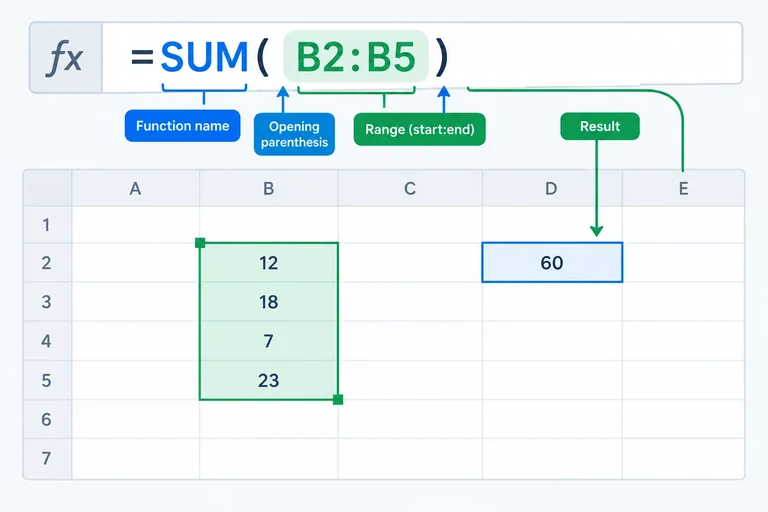
Una función es un cálculo predefinido que puedes usar dentro de una fórmula. Una fórmula aritmética indica las operaciones, como =B2+B3; una función pide a la aplicación que realice un cálculo mediante su nombre, como =SUMA(...).
Toda llamada de función empieza con =. Después se escribe el nombre de la función y, entre paréntesis, sus argumentos. Al pulsar Intro, la celda muestra el resultado; la barra de fórmulas conserva la expresión que escribiste.
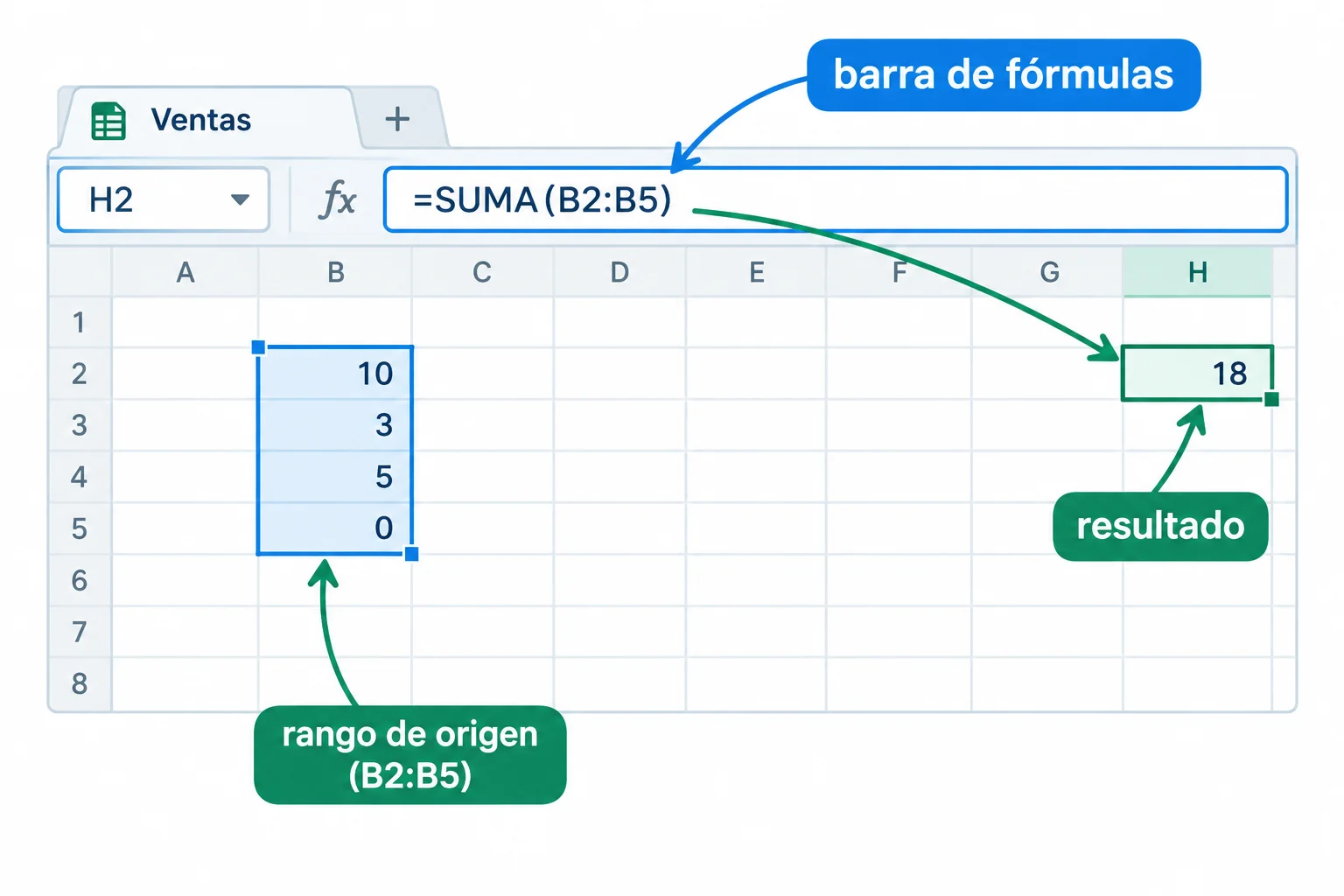
La barra de fórmulas muestra lo escrito; la celda muestra el resultado calculado.
Observa =SUMA(B2:B5). B2:B5 es un único argumento: un rango que comienza en B2 y termina en B5. Los dos puntos unen los extremos del rango.
En cambio, =SUMA(B2;B3) contiene dos argumentos individuales. El punto y coma los separa. Si tu configuración admite coma como separador, la misma idea se escribe =SUMA(B2,B3). No confundas los dos puntos de un rango con el separador entre argumentos.
Los signos tienen funciones distintas dentro de los paréntesis.
| Situación | Escritura | Signo clave |
|---|---|---|
| Un rango | B2:B5 | : une los extremos |
| Dos argumentos | B2;B3 | ; los separa |
| Otra configuración | B2,B3 | , los separa |
El idioma de las funciones y el separador admitido dependen de la configuración, no de si usas Excel o Calc. Para reconocer una función en otra configuración, estas son las equivalencias que necesitas. Más adelante utilizarás cada una para un indicador concreto.
| Nombre en español | Nombre en inglés |
|---|---|
| SUMA | SUM |
| PROMEDIO | AVERAGE |
| MIN | MIN |
| MAX | MAX |
| CONTAR | COUNT |
En la hoja Ventas, selecciona H2, escribe esta fórmula y confirma con Intro. Con los valores de la tabla base, la celda debe mostrar el resultado indicado.
=SUMA(B2;B3)13
Si el autocompletado ofrece `SUM` o la ayuda de sintaxis exige una coma, adapta solo el nombre o el separador que indique tu aplicación. El resultado sigue siendo el mismo.
Consejo
Escribe = y las primeras letras del nombre. El autocompletado o la ayuda de sintaxis de tu aplicación te permite comprobar el nombre disponible y el separador que espera entre argumentos. Usa esa comprobación antes de cambiar datos de la hoja.
Completa los cinco huecos. Después escribe la primera expresión en H2 de tu hoja Ventas y confírmala con Intro. Elige el nombre y el separador que acepte tu aplicación.
H2: =B2B3
Ejemplo de rango: =SUMA(B2B5)
Paso 4 de 8
Obtén e interpreta el total y la media de los importes con SUMA y PROMEDIO.
Con la tabla base de Papelería Sol en la hoja Ventas, crea un resumen fuera de los datos: escribe Indicador en D1 y Resultado en E1; después, escribe Total en D2 y Media en D3.
Las celdas E2 y E3 contendrán las fórmulas. Antes de calcular, aplica formato de moneda a E2:E5; así los importes del resumen se mostrarán con €. Más adelante, deja E6 con formato General o número entero, porque será un recuento y no un importe.
Así mantienes separados los importes originales (B2:B5) y los resultados del resumen.
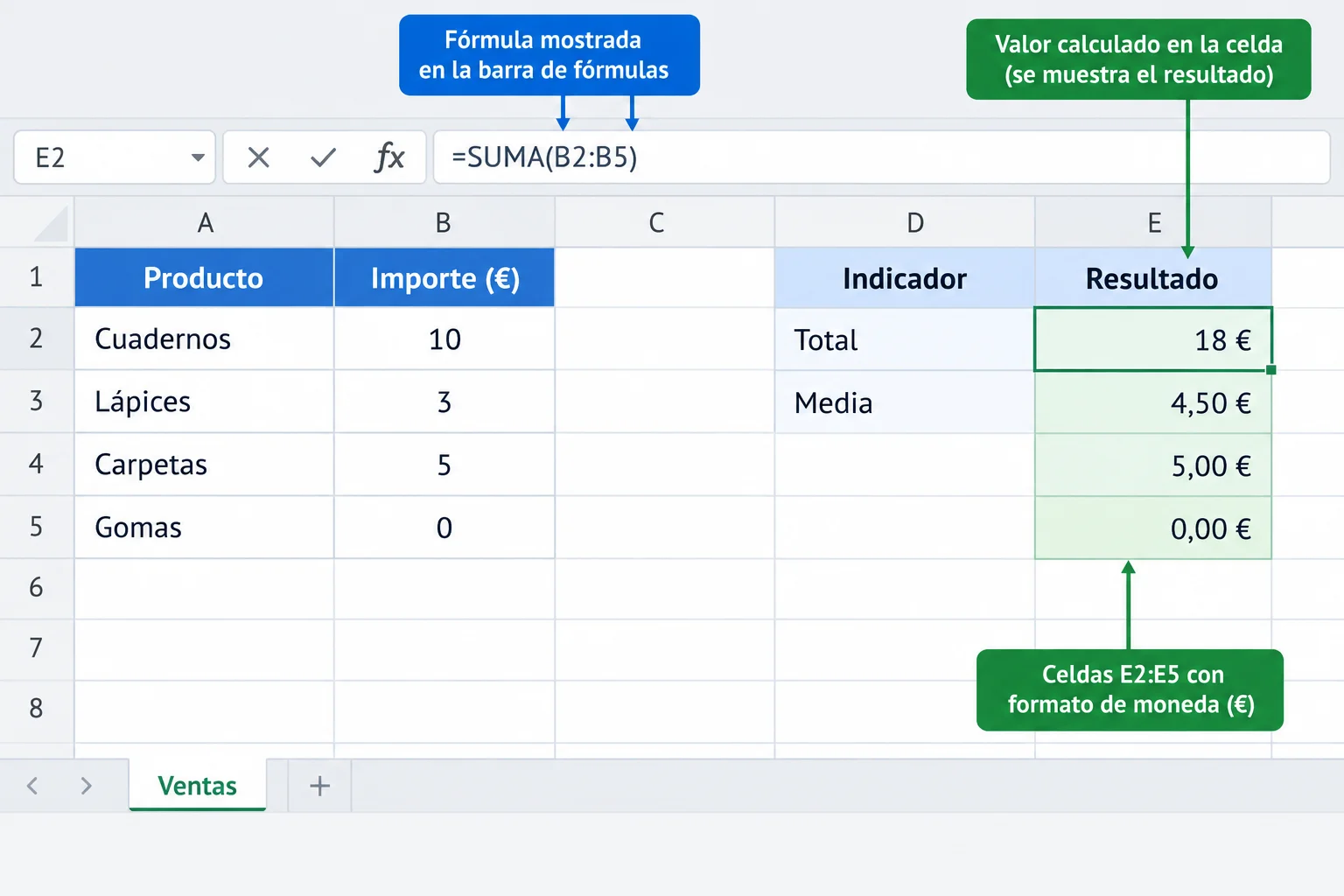
El rango de origen no cambia: las fórmulas del resumen se escriben en E2 y E3, dentro de un área con formato de moneda.
SUMA responde a «¿cuánto hay en total?». PROMEDIO responde a «¿cuánto corresponde de media?». Ambas usan el rango completo de importes, B2:B5.
En este caso el rango contiene cuatro valores numéricos. La comprobación de la media es sencilla: divide el total entre 4. Es decir, 18 ÷ 4 = 4,50.
Cada función tiene un único argumento —el rango—, por lo que aquí no necesitas escribir un separador entre argumentos. Tras confirmar con Intro, la barra de fórmulas conserva la expresión y la celda muestra el resultado.
Escribe estas fórmulas en la hoja Ventas y confirma cada una con Intro. Como E2:E5 tiene formato de moneda, verás los importes con el símbolo €.
E2: =SUMA(B2:B5)
E3: =PROMEDIO(B2:B5)E2 muestra: 18 € E3 muestra: 4,50 €
Los importes se muestran con el formato de moneda que aplicaste a E2:E5. Si tu aplicación utiliza nombres de función en inglés, usa SUM y AVERAGE.
Completa los nombres de las funciones para el resumen.
E2: =(B2:B5)
E3: =(B2:B5)En tu hoja Ventas, escribe las funciones en E2 y E3 y confirma con Intro. Comprueba que, con formato de moneda, obtienes un total de 18 € y una media de 4,50 €.
Después responde con:
E2.E3.Escribe al menos 80 caracteres (0/80).
Paso 5 de 8
Identifica los extremos de un rango y añádelos al resumen de Papelería Sol.
En la hoja Ventas, los importes de B2:B5 son 10, 3, 5 y 0. Cuando necesitas conocer un extremo del rango, no buscas una suma ni una media: buscas el número más bajo o el más alto.
MIN devuelve el menor valor numérico del rango y MAX, el mayor. Ambas funciones se escriben como fórmulas y usan el rango completo de importes: B2:B5.
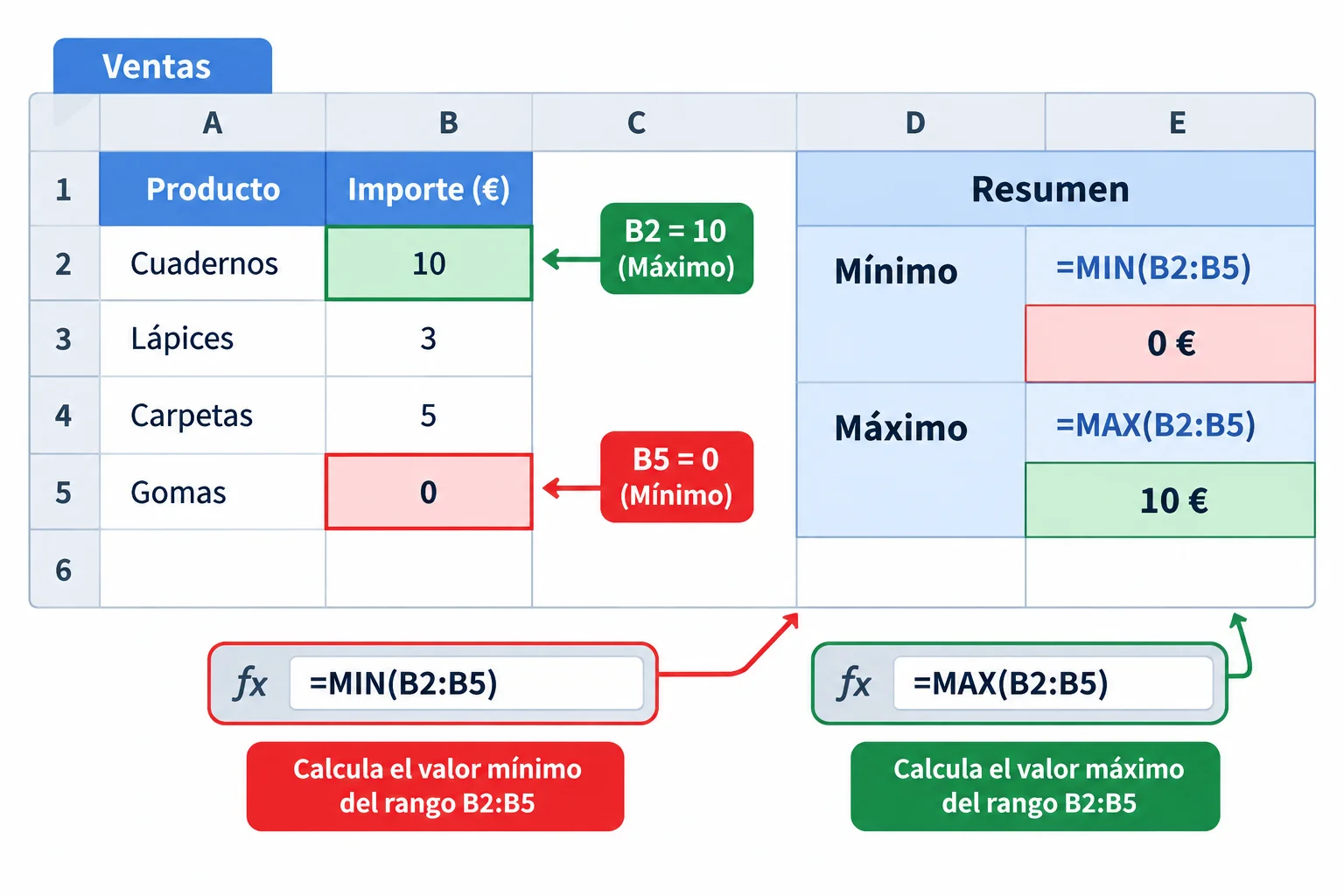
Los extremos están en el rango de origen, pero el resumen solo devuelve sus valores numéricos.
En el resumen, escribe las funciones fuera de la tabla de origen:
E4, junto a Mínimo, escribe =MIN(B2:B5).E5, junto a Máximo, escribe =MAX(B2:B5).Pulsa Intro después de cada fórmula. Verás 0 € en E4 y 10 € en E5. Los dos puntos de B2:B5 indican un rango continuo; aquí no necesitas separar varios argumentos.
Un extremo responde a una pregunta distinta de un total o una media.
| Pregunta | Cálculo | Resultado |
|---|---|---|
| ¿Cuál es el menor importe? | Mínimo | 0 € |
| ¿Cuál es el mayor importe? | Máximo | 10 € |
| ¿Cuánto suman los importes? | Total | 18 € |
| ¿Cuál es el importe medio? | Media | 4,50 € |
Consejo
Aunque el valor 0 está en la fila de Gomas y el 10 en la de Cuadernos, MIN y MAX devuelven solo el valor: no devuelven el nombre del producto asociado.
Relaciona cada pregunta con la función adecuada.
Toca un elemento y luego su par correspondiente.
Completa las fórmulas del resumen. En E4 debe quedar el resultado del menor importe y en E5, el del mayor. Después, escríbelas en tu hoja Ventas y comprueba los resultados mostrados.
E4: =(B2:B5)
E5: =(B2:B5)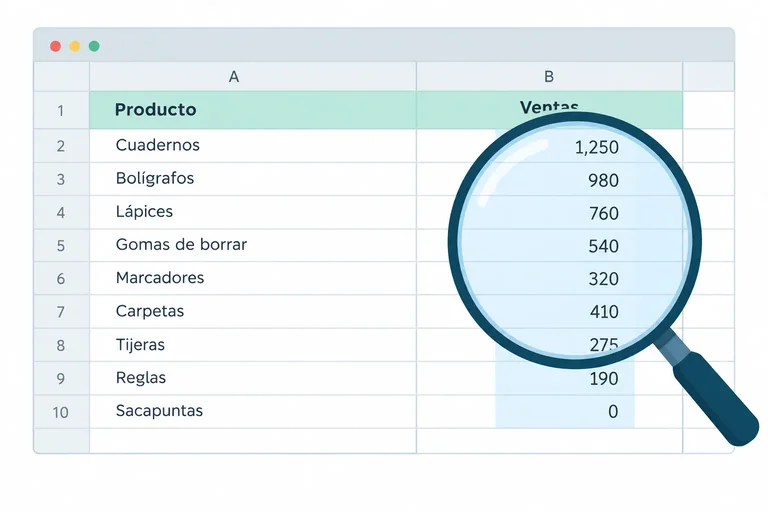
Paso 6 de 8
Aprende a usar CONTAR para obtener un recuento numérico y a distinguirlo del número de registros de una lista.
Cada fila de A2:B5 es un registro de venta, pero CONTAR no cuenta registros: cuenta únicamente las celdas que contienen números.
En A2:A5 hay nombres de productos, que son texto. En B2:B5 hay cuatro importes numéricos, incluido el 0 de B5. Por eso, al aplicar CONTAR a la columna de productos el resultado es 0; al aplicarlo a los importes, es 4.
Observa que el cero de B5 se marca como valor numérico, igual que 10, 3 y 5.
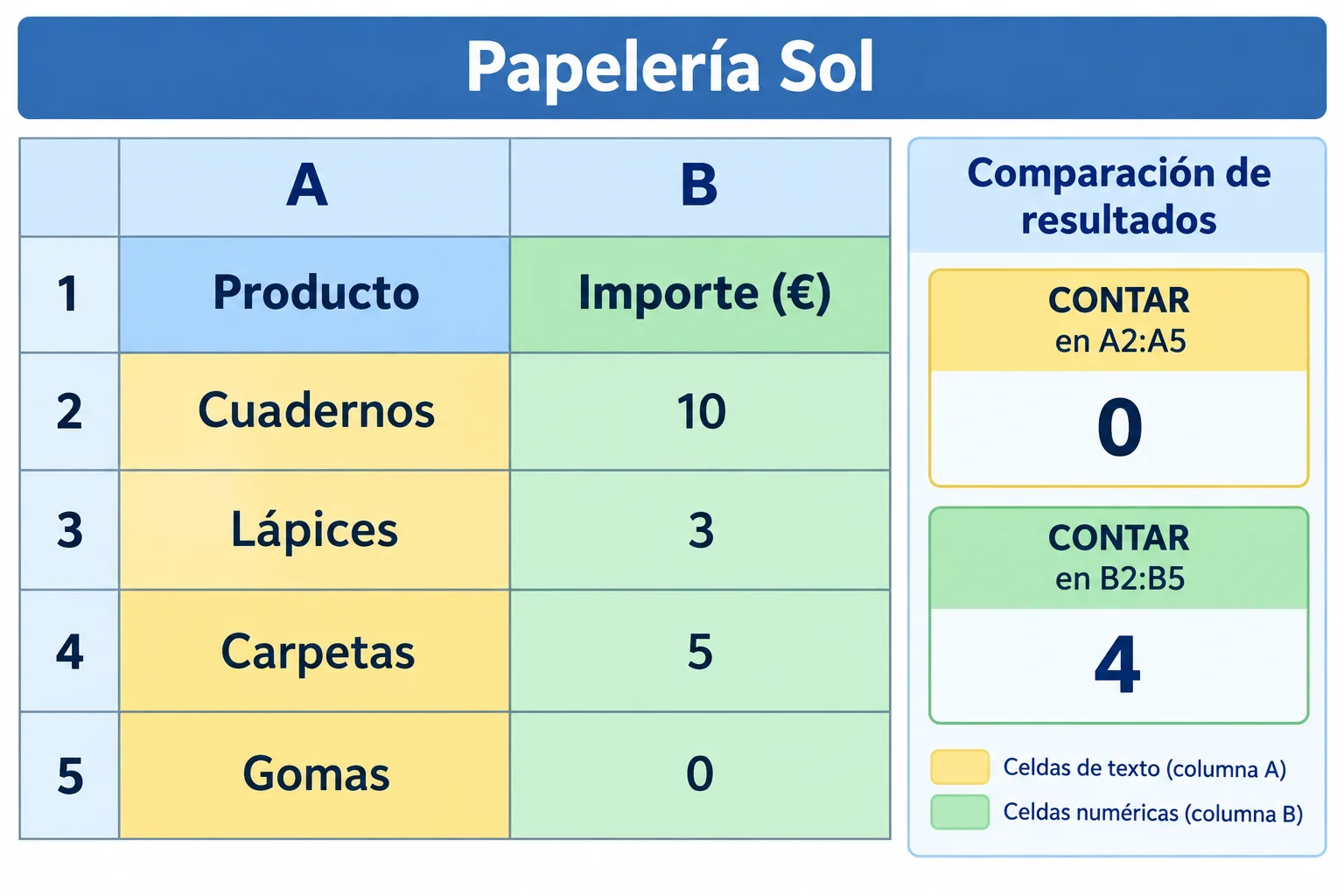
CONTAR distingue el tipo de contenido de las celdas, no el número de filas visibles.
Completa el último indicador del resumen en la hoja Ventas. Escribe Recuento numérico en D6 y, en E6, cuenta solo los importes del rango de datos; no incluyas el encabezado B1.
El resultado es una cantidad, no un importe: muéstralo como 4, sin símbolo de euro. Si tu aplicación utiliza nombres de funciones en inglés, el equivalente de CONTAR es COUNT.
Fórmula para escribir en la celda E6
=CONTAR(B2:B5)4
Después de confirmar la fórmula con Intro, la celda E6 muestra un recuento numérico, sin unidad monetaria.
Ejemplo
La fórmula usa un solo argumento: el rango B2:B5. Los dos puntos unen la primera y la última celda del rango; no son un separador entre argumentos.
Verdadero o falso: como A2:A5 contiene cuatro productos, =CONTAR(A2:A5) devuelve 4.
Completa la comprobación del resumen de Papelería Sol.
E6: =CONTAR() →
Comparación: =CONTAR(A2:A5) →
Conclusión: CONTAR cuenta valores , no todas las filas con información.
Paso 7 de 8
Compara un cero, una celda vacía y un texto para interpretar correctamente un resumen numérico.
En la hoja Ventas, los importes de B2:B4 siguen siendo 10, 3 y 5. En el escenario Base, B5 contiene 0.
Ese cero es un dato numérico válido: no aumenta el total, pero sí participa en el recuento, en la media y en la búsqueda del mínimo. No es lo mismo que una celda sin contenido.
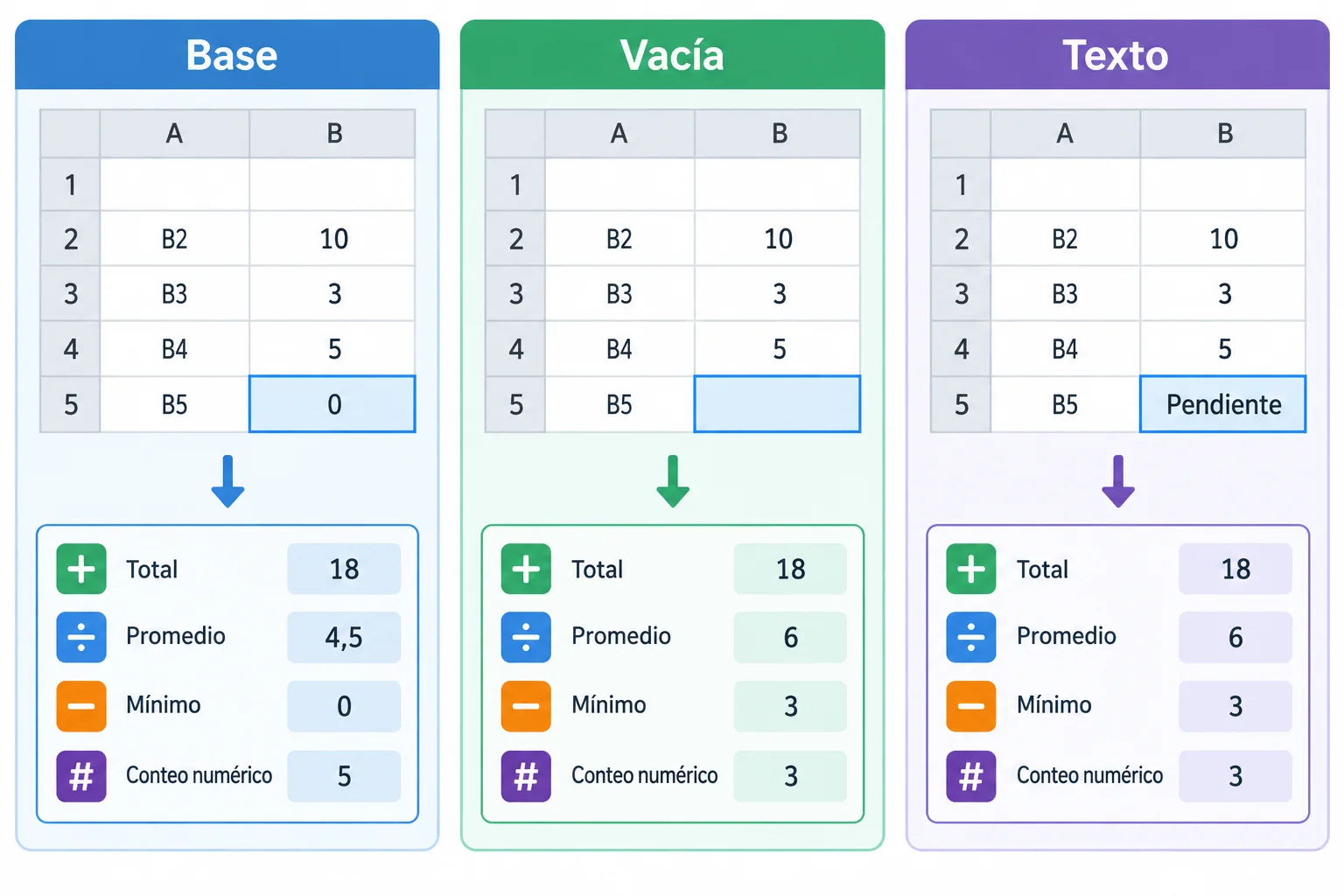
Solo cambia el contenido de B5; los demás importes permanecen iguales.
Al resumir B2:B5, las celdas realmente vacías y las que contienen texto se omiten. Por eso los escenarios Vacía y Texto producen los mismos resultados en este caso.
El total no cambia: el cero ya no aportaba cantidad. Sin embargo, al desaparecer un valor numérico considerado, cambian la media, el mínimo y el recuento. MAX sigue devolviendo 10 €, porque ese valor continúa en B2.
Resultados al cambiar únicamente B5.
| Escenario | Contenido de B5 | Total | Media | Mínimo | Recuento numérico |
|---|---|---|---|---|---|
| Base | 0 | 18 € | 4,50 € | 0 € | 4 |
| Vacía | Celda sin contenido | 18 € | 6 € | 3 € | 3 |
| Texto | Pendiente | 18 € | 6 € | 3 € | 3 |
Atención
Si un importe está pendiente, escribe el texto Pendiente o déjalo realmente vacío según la información disponible. No lo sustituyas por 0 solo para completar la tabla: estarías indicando que el importe conocido es cero y alterarías la media, el mínimo y el recuento.
En Ventas hay cuatro filas de productos. Si B5 contiene Pendiente y B2:B4 contienen números, ¿por qué CONTAR(B2:B5) no devuelve cuatro?
En tu hoja Ventas, parte del escenario Base con B5=0. Predice y comprueba localmente el resumen para Base. Después deja B5 realmente sin contenido y vuelve a calcular; por último, escribe Pendiente en B5, sin comillas, y calcula de nuevo.
Indica el total, la media, el mínimo y el recuento numérico de cada escenario. Explica por qué siguen existiendo cuatro registros aunque el recuento numérico baje en los dos últimos casos.
Escribe al menos 120 caracteres (0/120).

Paso 8 de 8
Integra fórmulas aritméticas y funciones básicas en un reto final de Papelería Sol, comprueba sus resultados e interpreta el efecto de una celda vacía.
En tu propia hoja Ventas, reproduce este caso actualizado. Escribe los datos y reserva D1:E6 para el resumen y H2 para una fórmula de prueba. No incluyas los encabezados en los rangos de cálculo.
La diferencia respecto a la tabla original es que B3 ahora contiene 9. La celda B5 contiene 0: no está vacía ni contiene texto.
Datos del reto en la hoja Ventas
| Celda | Contenido |
|---|---|
| A1 | Producto |
| B1 | Importe (€) |
| A2 | Cuadernos |
| B2 | 10 |
| A3 | Lápices |
| B3 | 9 |
| A4 | Carpetas |
| B4 | 5 |
| A5 | Gomas |
| B5 | 0 |
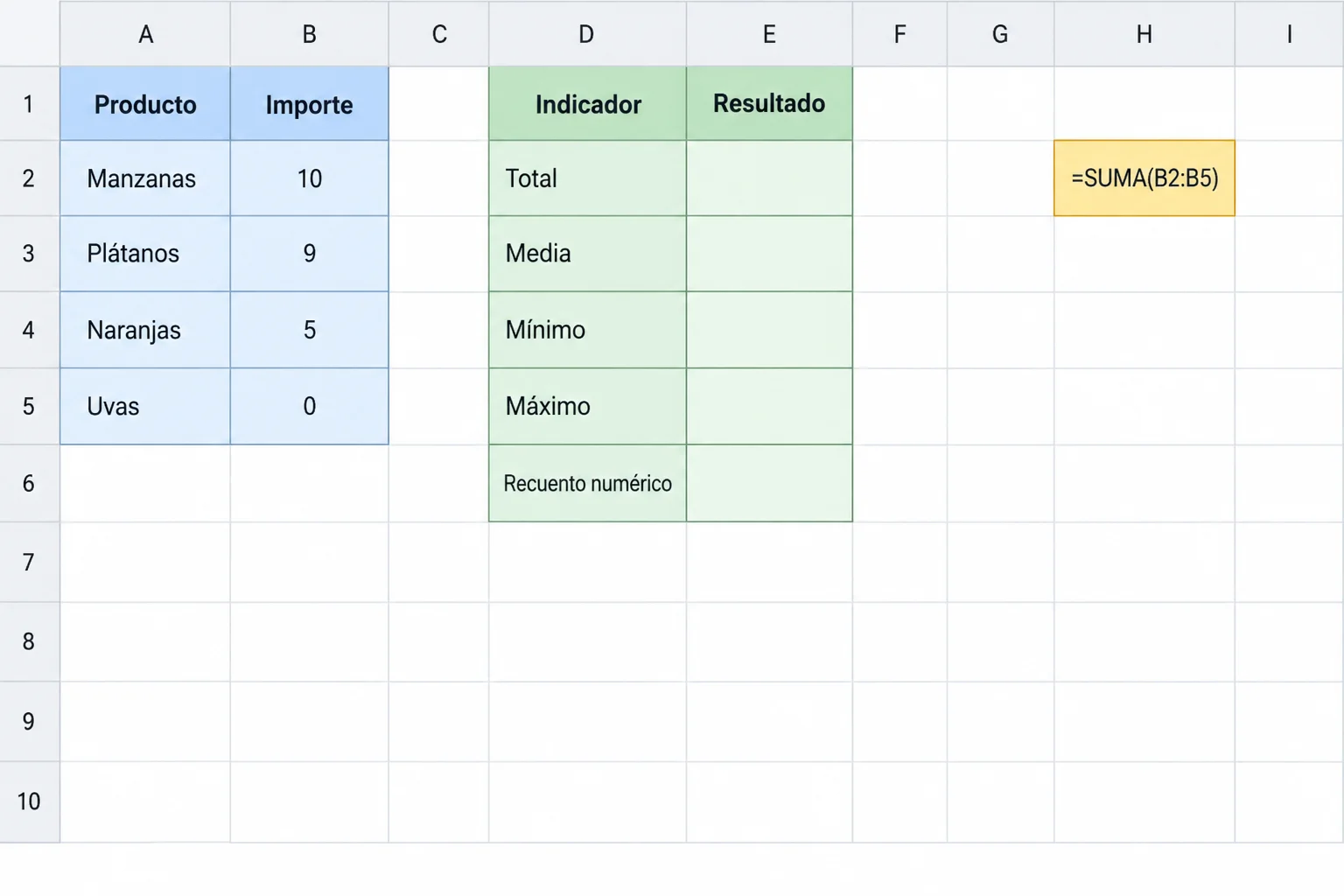
Calcula siempre sobre el rango numérico B2:B5 y muestra cada resultado fuera de la tabla de origen.
Después de completar las fórmulas, compara los resultados que ves en tus celdas con esta referencia. Cada función del resumen usa el mismo rango: B2:B5.
Para la prueba de H2, primero se suman los valores de B2 y B3: 10 + 9. Después se duplica ese resultado con paréntesis.
Si tu aplicación reconoce los nombres de función en inglés, usa las equivalencias que admita: SUMA/SUM, PROMEDIO/AVERAGE y CONTAR/COUNT. En este reto cada función recibe un único rango, así que no necesitas separar varios argumentos.
Resultados esperados para los datos del reto
| Cálculo | Resultado esperado |
|---|---|
| Total | 24 € |
| Media | 6 € |
| Mínimo | 0 € |
| Máximo | 10 € |
| Recuento numérico | 4 |
| Prueba en H2 | 38 |
Consejo
Si borrases de verdad el contenido de B5, la fila de Gomas seguiría existiendo: no has eliminado el registro. Sin embargo, la media se calcularía solo con 10, 9 y 5, por lo que sería 8 €; el recuento numérico sería 3.
No sustituyas un importe pendiente por cero solo para completar una tabla: el cero es un valor numérico real y cambia la media, el mínimo y el recuento.
Completa las cinco fórmulas del resumen y la fórmula aritmética de H2. Después, escríbelas en tu hoja Ventas y confirma los resultados con la referencia anterior.
E2 =(B2:B5)
E3 =(B2:B5)
E4 =(B2:B5)
E5 =(B2:B5)
E6 =(B2:B5)
H2 =()*2En tu hoja, verifica los seis resultados del reto. Después explica en una o dos frases qué cambiaría si B5 quedara realmente sin contenido: indica el efecto sobre la media y el recuento, y por qué el registro no desaparece.
Escribe al menos 90 caracteres (0/90).
Resumen
Has completado un resumen completo partiendo de una tabla de origen. Antes de dar un cálculo por válido, revisa cuatro aspectos: qué quieres responder, qué función o fórmula necesitas, qué rango has incluido y qué significa el número obtenido.
En este caso, el rango correcto fue B2:B5. El cero de B5 se contó como dato numérico; una B5 realmente vacía no eliminaría la fila, pero sí reduciría la cantidad de valores que intervienen en la media.
¡Felicidades! Has completado: Calcular con fórmulas y funciones básicas
Miles de cursos online en vídeo, ebooks y audiolibros.
Para poner a prueba tus conocimientos durante los cursos en línea
Generado directamente desde la galería de fotos de tu celular y enviado a tu correo electrónico

Descarga nuestra aplicación a través del Código QR o los enlaces a continuación:.



Lleva el conocimiento en tu bolsillo.
Descarga la aplicación Cursa.
Hay cientos de cursos gratuitos disponibles, con un certificado de finalización gratuito que se guarda en la galería de imágenes de su dispositivo móvil.
Descargue la aplicación para acceder al Certificado de finalización del curso de forma gratuita.


+ 10 millones
estudiantes

Certificado gratuito y
válido con código QR

60 mil ejercicios
gratis

Calificación de 4.8/5
en tiendas de aplicaciones

Cursos gratuitos de
vídeo y audiolibros