Paso 1 de 7
La apariencia de una firma no demuestra su validez
Distingue una apariencia de firma de una firma digital verificable y evita concluir identidad o integridad solo por lo que muestra una página.

Ruta de aprendizaje · Nivel 9 · Tutorial 4
Distinguirás una firma visible de una firma digital verificable e interpretarás avisos habituales mediante ejemplos, sin necesitar un certificado propio. Reconocerás también qué protegen las contraseñas de un PDF y qué riesgos permanecen.
 La apariencia de una firma no demuestra su validez
Distingue una apariencia de firma de una firma digital verificable y evita concluir identidad o integridad solo por lo que muestra una página. 2 min
 Leer las tres comprobaciones del panel de firmas
Aprende a leer en el panel de firmas la identidad declarada, la integridad del contenido firmado y la confianza en el certificado. 2 min
 Interpretar avisos sin sacar conclusiones precipitadas
Interpreta los avisos de firma con prudencia, diferenciando evidencia favorable, advertencias e información insuficiente. 3 min
 Qué ocurre al modificar un PDF firmado
2 min
 Contraseña de apertura y restricciones de uso
Diferencia el acceso cifrado al PDF de las restricciones de uso y reconoce por qué ninguna medida elimina por sí sola el riesgo de redistribución. 2 min
 Elegir la protección y comprobar qué acepta el destinatario
Elige cada medida por su finalidad y comprueba las condiciones del destinatario antes de atribuir una aceptación automática a una firma. 2 min
 Aplicación final: decidir qué puedes afirmar y cómo actuar
2 min
Paso 1 de 7
Distingue una apariencia de firma de una firma digital verificable y evita concluir identidad o integridad solo por lo que muestra una página.
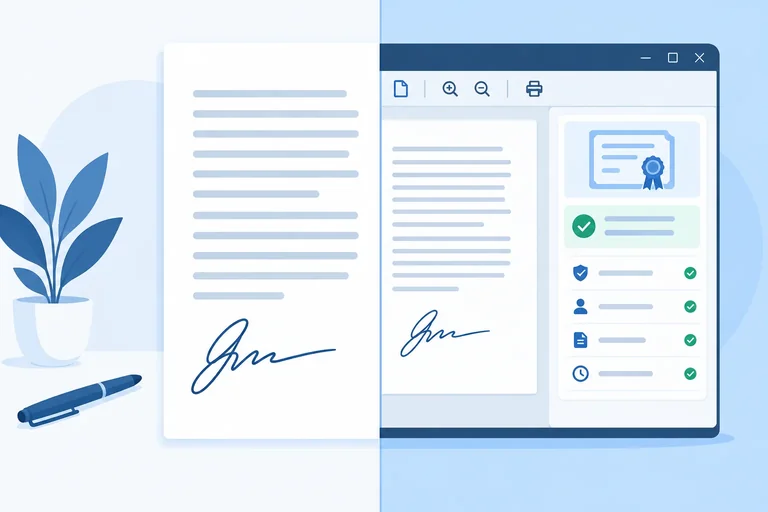
Al ver Informe_firmado.pdf, podrías encontrar el nombre «Lucía Martín» y un trazo manuscrito al final de la página. Eso es una imagen o trazo de firma: contenido visible del PDF, como un logotipo o una fotografía.
Por sí solo, ese aspecto no permite comprobar quién lo insertó ni si el archivo cambió después. Un trazo puede copiarse a otro documento, conservarse tras una edición o añadirse sin que proceda de Lucía Martín.
Compara la apariencia incluida en una página con la información técnica que un lector puede mostrar aparte.
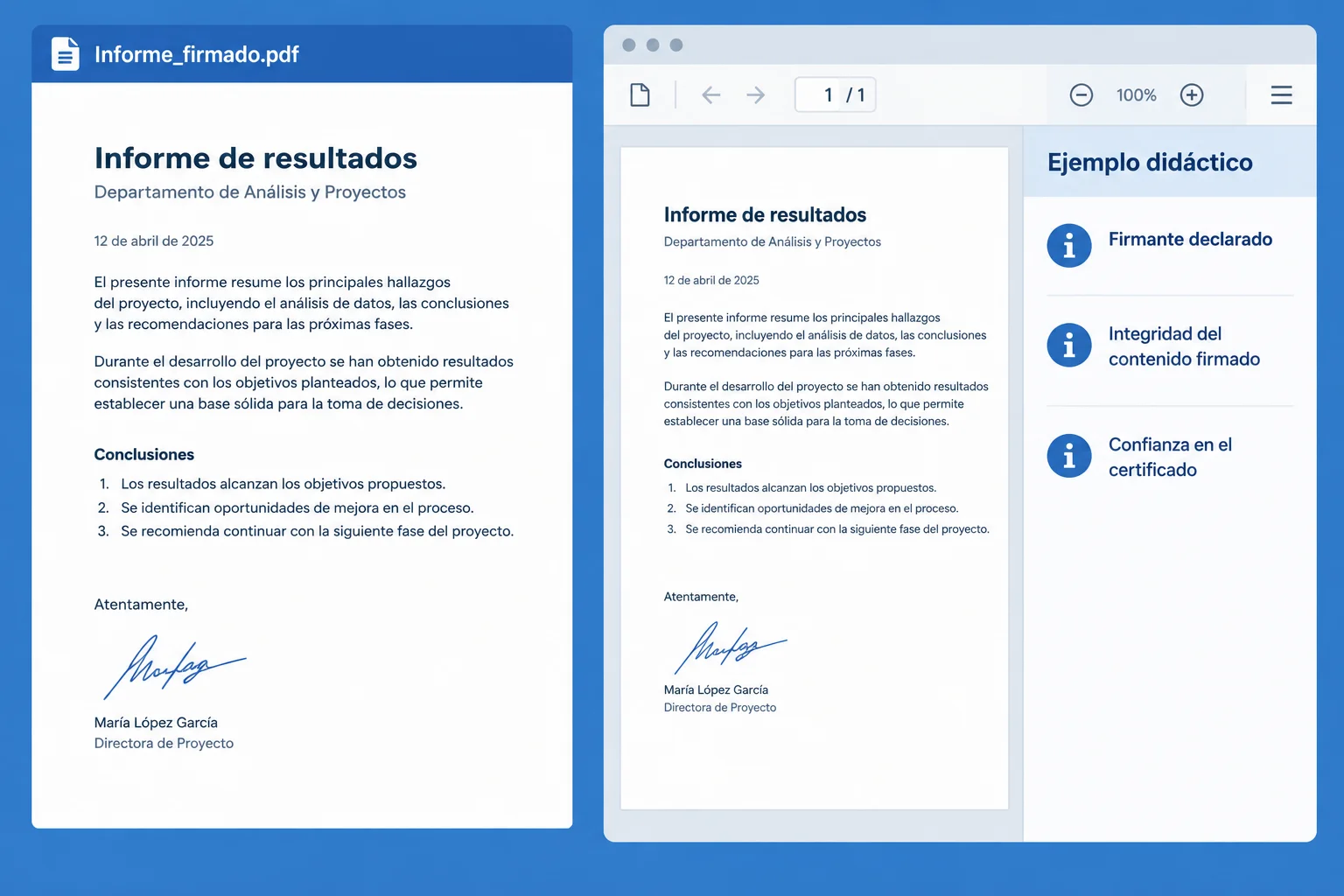
El trazo es apariencia; la evidencia técnica se consulta fuera de la página.
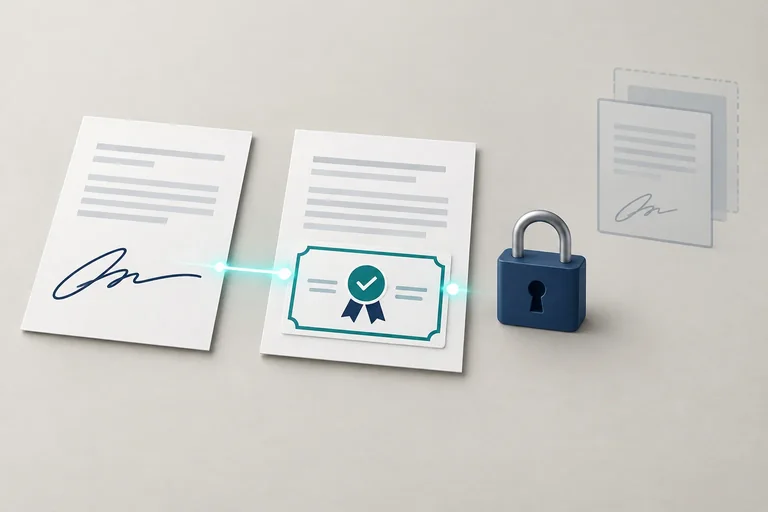
Una firma digital basada en certificado incorpora información verificable vinculada al contenido firmado. A partir de ahora la llamaremos simplemente firma digital.
Su existencia no depende de que haya una rúbrica dibujada en la página: puede tener una representación visible o no mostrar ninguna. Cuando recibas un PDF real que necesites comprobar, consulta su panel de firmas en Acrobat Reader de escritorio; no decidas solo por lo que parece haber en la página.
Ejemplo
En el ejemplo descrito de Informe_firmado.pdf aparece una rúbrica junto a «Lucía Martín». Si solo observas esa página, puedes afirmar que hay una apariencia de firma.
No puedes afirmar todavía que Lucía Martín firmó el archivo ni que el contenido sigue igual que cuando se firmó. Para sostener esas afirmaciones hace falta consultar la información verificable de una firma digital en el lector, si el documento recibido la contiene.
Consejo
Una firma digital sin marca visible no equivale necesariamente a ausencia de firma. Del mismo modo, una rúbrica vistosa no demuestra por sí misma que exista una firma digital.
¿Qué afirmación es correcta sobre el ejemplo descrito de Informe_firmado.pdf?
Paso 2 de 7
Aprende a leer en el panel de firmas la identidad declarada, la integridad del contenido firmado y la confianza en el certificado.
Ya sabes que una imagen o trazo de firma solo es apariencia. En un documento real que debas comprobar, la evidencia técnica de una firma digital se consulta en el panel de firmas y en sus propiedades de Acrobat Reader de escritorio; los nombres y la ubicación de los controles pueden variar según la versión.
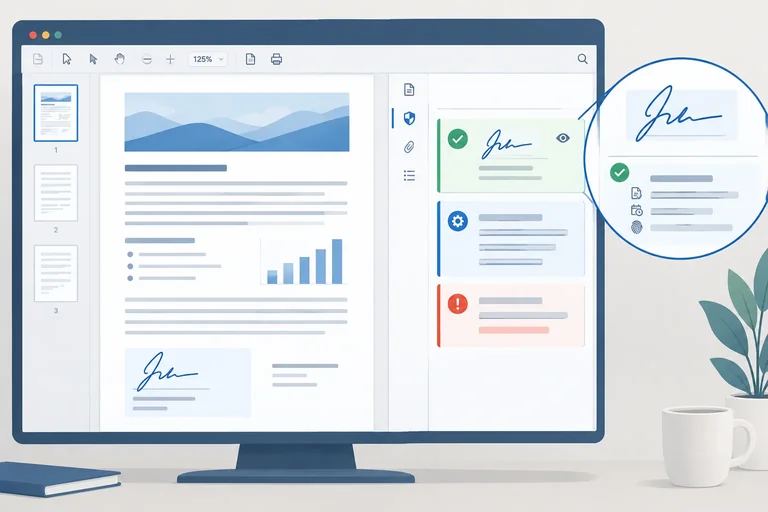
La página puede mostrar una firma visible, pero conviene separar tres datos del panel: quién figura como firmante, si el contenido firmado conserva su integridad y qué confianza merece el certificado para el lector.
La apariencia de la página no sustituye a la información del panel de firmas.
Lee cada campo como respuesta a una pregunta diferente. Un único dato no permite sacar una conclusión completa sobre el documento ni sobre la persona.
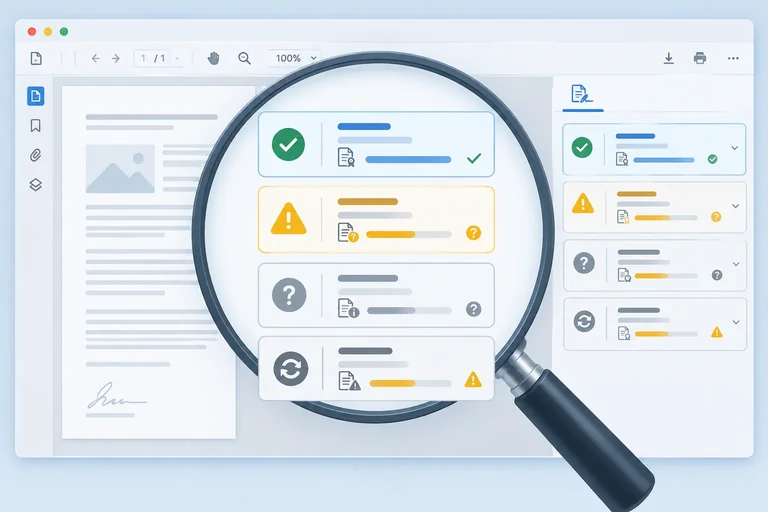
En el panel de firmas, cada dato responde a una pregunta concreta.
| Dato consultado | Pregunta que responde |
|---|---|
| Firmante declarado | ¿Qué identidad figura en el certificado? Después, ¿coincide con la persona o entidad esperada? |
| Integridad del contenido firmado | ¿Ha cambiado el contenido cubierto por la firma desde que se firmó? |
| Confianza en el certificado | ¿Reconoce y puede validar el lector ese certificado con la información disponible? |
Ejemplo
Ejemplo didáctico de Informe_firmado.pdf: si el panel indica como firmante declarado a Lucía Martín, ese es el nombre que figura en el certificado. Debe contrastarse con la persona o entidad de la que esperabas recibir el documento.
Si la integridad del contenido firmado está comprobada, se refiere al contenido cubierto por la firma; no demuestra que las afirmaciones del informe sean verdaderas. Que aparezca un nombre tampoco basta para concluir que el certificado es de confianza: esa es una comprobación distinta del lector.
Relaciona cada dato del panel de firmas con la pregunta que permite responder.
Toca un elemento y luego su par correspondiente.
Paso 3 de 7
Interpreta los avisos de firma con prudencia, diferenciando evidencia favorable, advertencias e información insuficiente.
Los avisos del lector no son un veredicto sobre todo el documento. Reflejan comprobaciones concretas con la información disponible en ese momento.
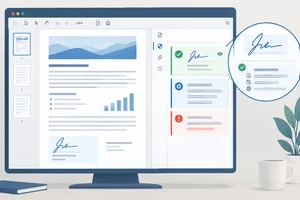
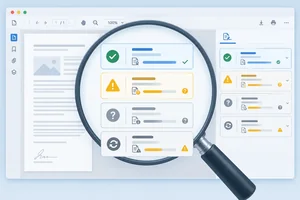
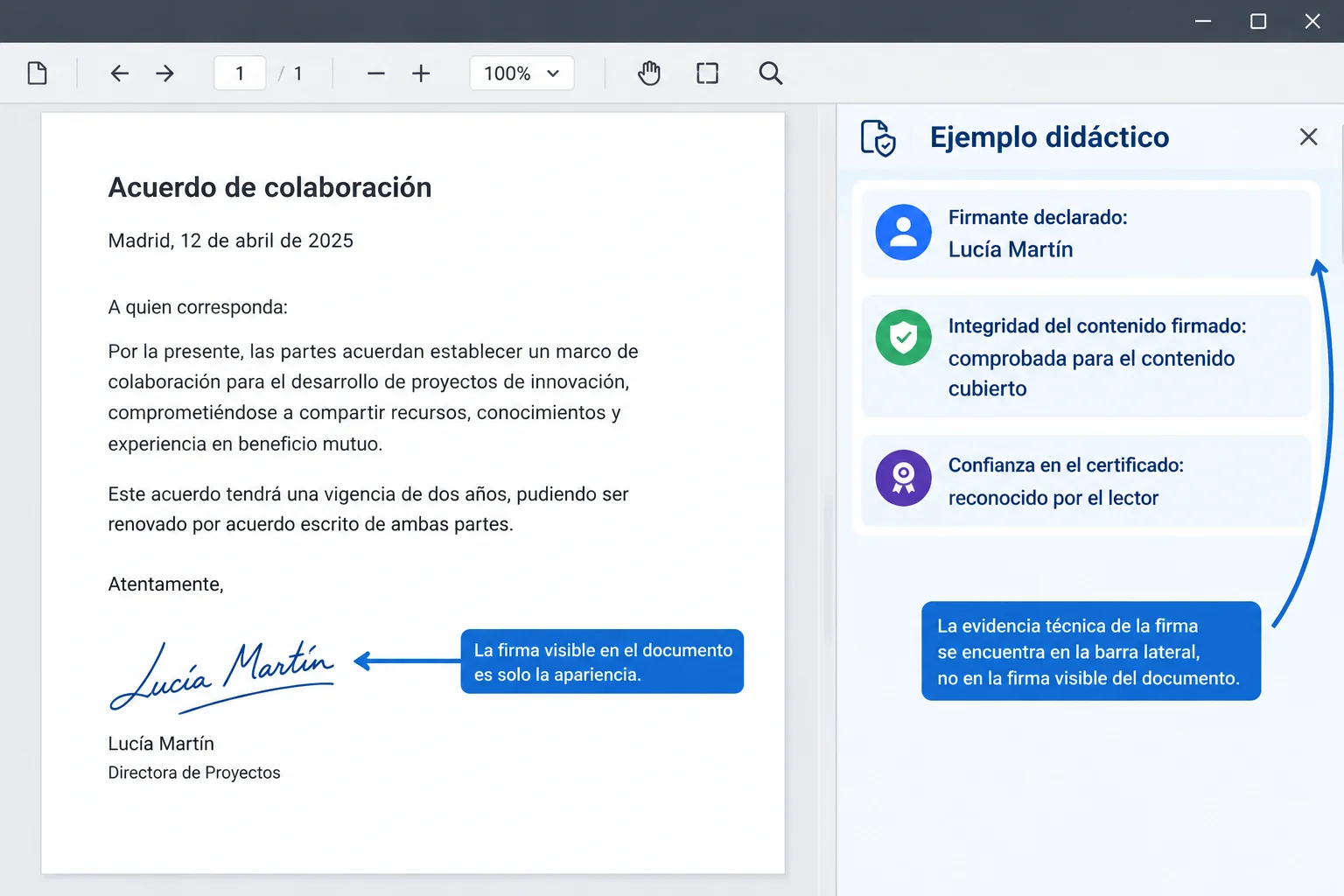
En los paneles esquemáticos de esta pantalla, separa tres preguntas: quién figura como firmante, si el contenido firmado conserva su integridad y si el certificado inspira confianza al lector. Un nombre visible o un icono aislado no bastan para responderlas.
Si recibes un PDF real, esa evidencia técnica se consulta en el panel de firmas y en sus propiedades de Acrobat Reader de escritorio; la ubicación de los controles puede variar según la versión.
Cuatro ejemplos esquemáticos del panel de firmas.
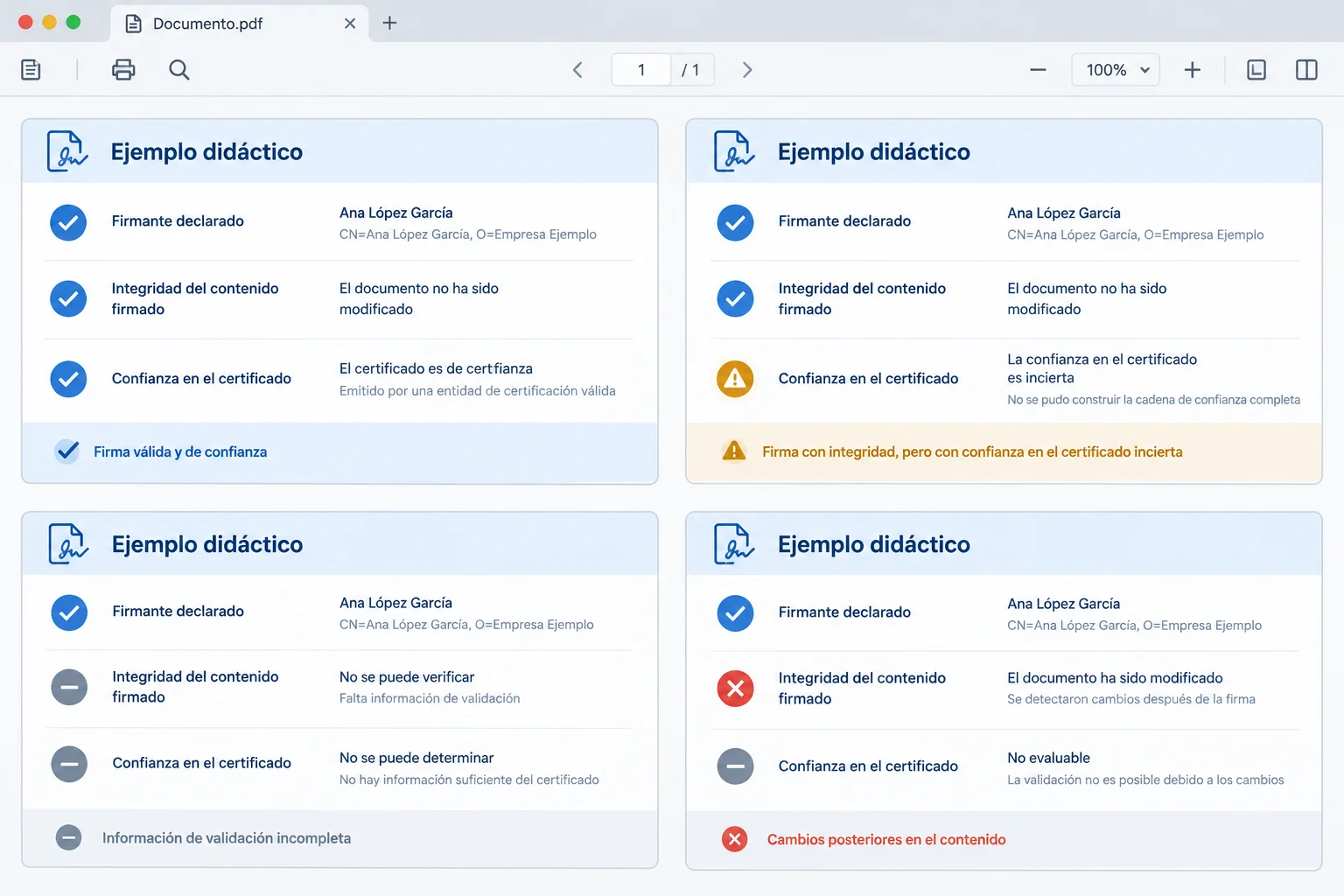
Ejemplo didáctico: compara los tres campos, no solo el aspecto del aviso.
Consejo
Una categoría como Firma válida comunica un resultado técnico favorable según las comprobaciones y la información disponibles en el lector. No demuestra que todas las afirmaciones escritas en el PDF sean verdaderas ni que el documento sea adecuado para cualquier finalidad.
Estas categorías son una guía para interpretar ejemplos de avisos; los mensajes literales y los iconos pueden variar según la versión del lector. Atiende a la combinación de integridad, identidad y confianza, no solo al color de un símbolo.
Lee cada estado atendiendo a la combinación de integridad, identidad y confianza.
| Categoría didáctica | Qué puede indicar el panel | Interpretación prudente |
|---|---|---|
| Firma válida | Integridad favorable y certificado reconocido por el lector | Las comprobaciones disponibles son favorables; no certifica la veracidad de cada afirmación. |
| Identidad no verificada | Integridad favorable, pero confianza insuficiente en el certificado | Que no se detecten cambios no confirma por sí solo la identidad esperada. |
| Validación desconocida | Información insuficiente o comprobaciones sin completar | No demuestra ni fraude ni validez; falta evidencia para concluir. |
| Cambios posteriores | El lector señala modificaciones después de la firma | Consulta el detalle: importa qué cambió y qué cobertura conserva la firma. |
Ejemplo
Ejemplo didáctico de Informe_firmado.pdf: que un panel muestre a Lucía Martín como firmante declarado no resuelve por sí solo las otras dos preguntas. Para interpretar el estado descrito, observa también la integridad del contenido firmado y la confianza en el certificado.
Ante evidencia insuficiente, separa lo que sabes de lo que falta por comprobar. En un caso real en el que necesites confiar en la procedencia de Informe_firmado.pdf, confirma con Lucía Martín o con la entidad remitente mediante un canal conocido, como un contacto ya verificado; no uses sin más un enlace incluido en un mensaje inesperado.
Si un caso hipotético indica cambios posteriores, consulta el detalle antes de atribuir al documento una cobertura que quizá no conserva.
Atención
No declares confiable un certificado desconocido únicamente para que desaparezca un aviso. Esa decisión no sustituye la comprobación de la procedencia ni convierte la información incompleta en evidencia favorable.
Relaciona cada categoría didáctica con la interpretación y la actuación más prudentes.
Relaciona cada aviso con la interpretación y la acción más prudentes.
Toca un elemento y luego su par correspondiente.
Paso 4 de 7
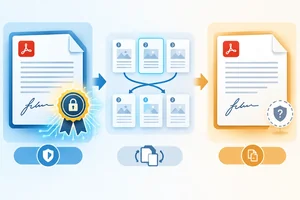
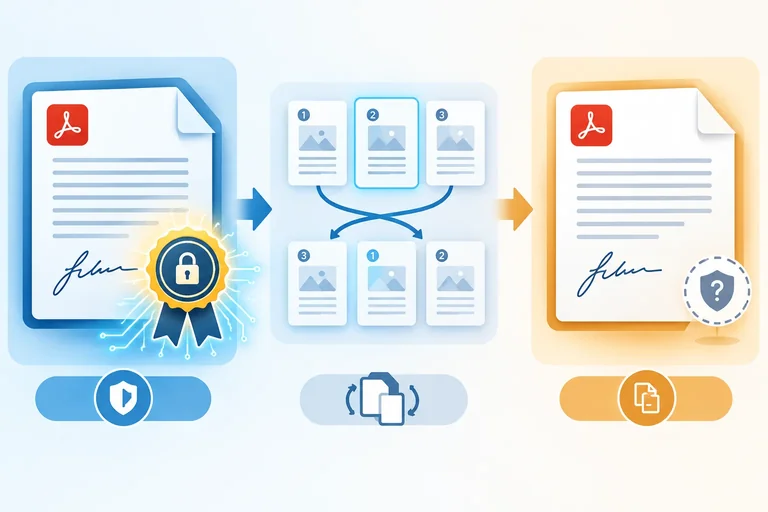
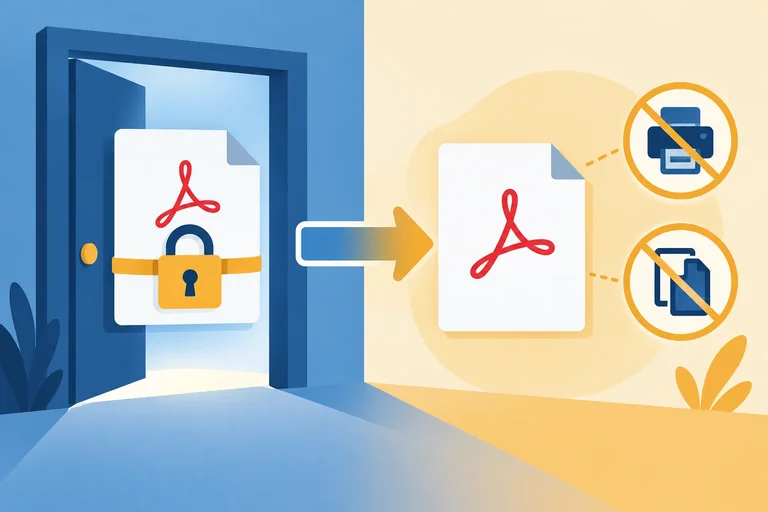
La evidencia de una firma digital basada en certificado se vincula al contenido que se firmó. Por eso, combinar, separar, reordenar o volver a generar Informe_firmado.pdf puede eliminar la firma digital, invalidarla o crear un archivo que ya no queda cubierto por la firma original.
Aunque en el resultado siga apareciendo una imagen o trazo de firma, solo se habrá conservado un elemento visible de la página. Eso no demuestra que Informe_copia.pdf mantenga la integridad verificable del documento de origen.
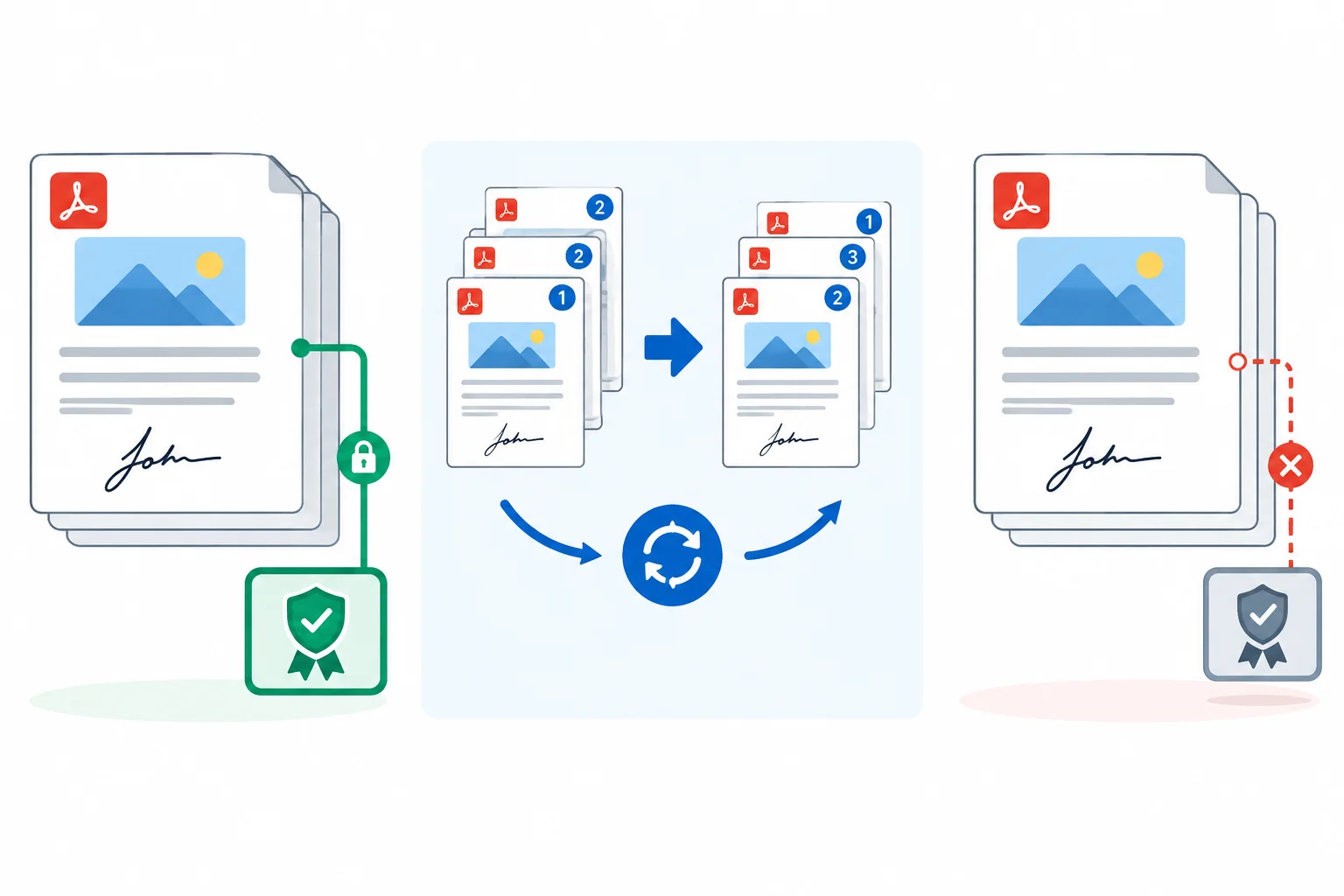
La apariencia de la firma puede permanecer en una copia; la comprobación de la firma digital debe revisarse de nuevo en ese archivo.
Ejemplo
Ejemplo: te solicitan cambiar el orden de dos páginas de Informe_firmado.pdf. Conserva ese original sin sobrescribirlo. Después, consulta en el panel de firmas qué contenido cubre la firma y si indica cambios posteriores admitidos.
Algunas firmas pueden admitir acciones concretas, como determinados campos o anotaciones. No supongas que una reorganización de páginas está admitida ni que el resultado conservará la misma comprobación. Si procede crear el archivo solicitado, guárdalo separado como Informe_copia.pdf y comprueba su estado en el lector.
Atención
No atribuyas automáticamente a Informe_copia.pdf la firma de Informe_firmado.pdf, aunque ambas páginas se vean idénticas. Comprueba el archivo derivado por sí mismo y comunica su estado real.
Te piden reorganizar páginas de Informe_firmado.pdf. Ordena una actuación segura.
Paso 5 de 7
Diferencia el acceso cifrado al PDF de las restricciones de uso y reconoce por qué ninguna medida elimina por sí sola el riesgo de redistribución.
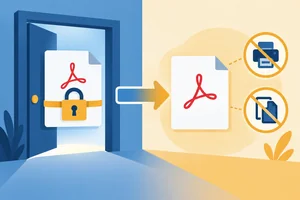
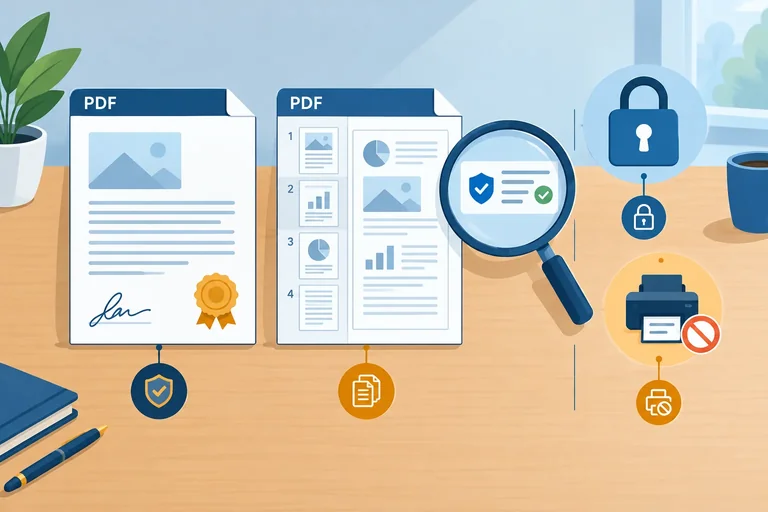
Una contraseña de apertura controla el acceso al contenido antes de que el PDF se abra. Cuando el archivo está cifrado, el lector necesita esa contraseña para descifrarlo y mostrarlo.
Su eficacia depende tanto del cifrado usado como de que la contraseña sea difícil de adivinar y se conserve de forma adecuada. No es una prueba de quién creó el documento ni impide que alguien autorizado comparta lo que ya puede ver.
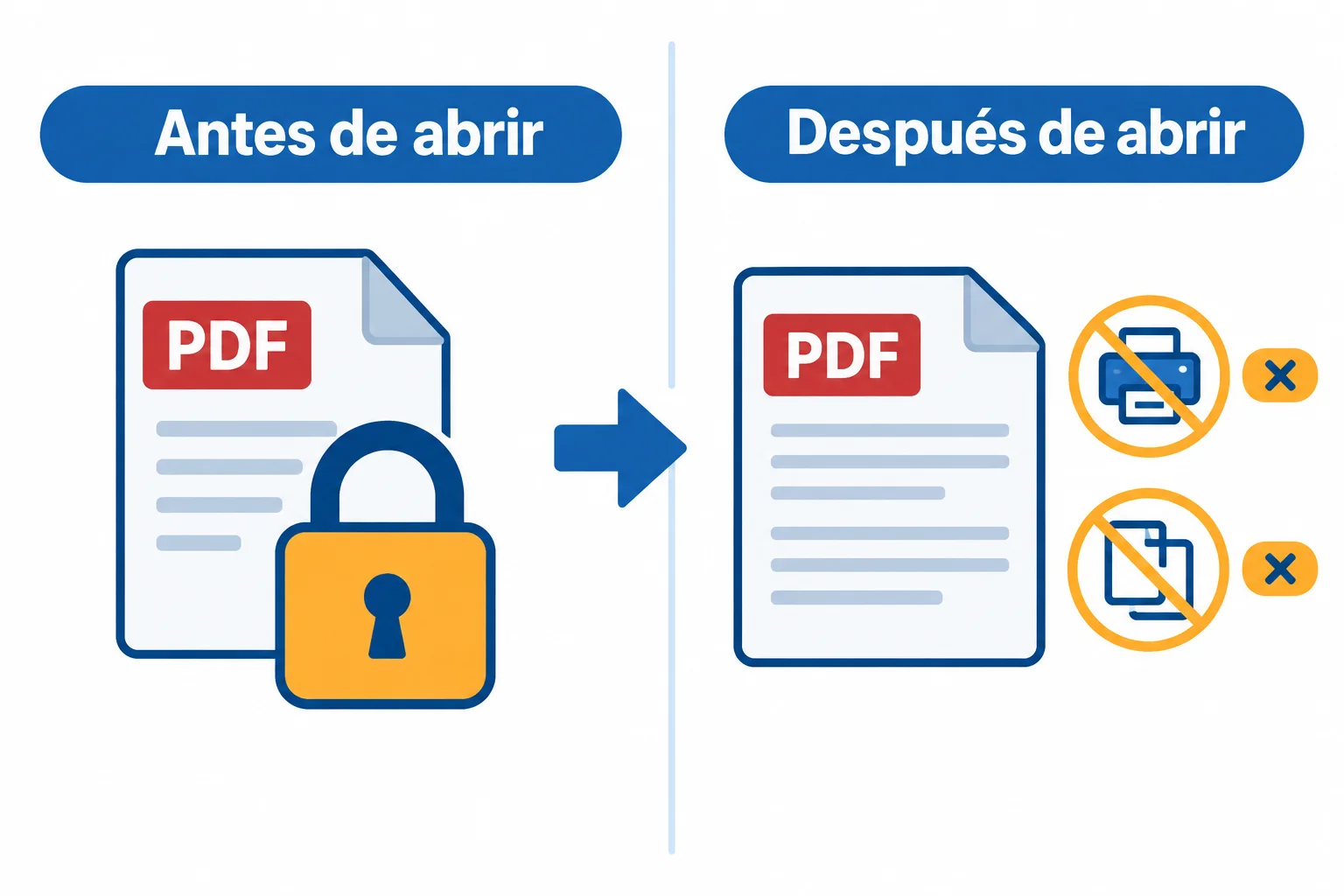
La contraseña de apertura actúa antes de acceder al contenido; las restricciones de impresión o copia actúan después de abrirlo.
La contraseña de permisos configura restricciones de impresión o copia, y también puede limitar la edición. No sustituye a la contraseña de apertura: una regula el acceso inicial; la otra limita determinadas acciones una vez que el documento ya está abierto.
Estas restricciones dependen de que el lector empleado las respete. Por ello, no equivalen a una garantía de que el contenido no pueda extraerse o reproducirse de ninguna manera.
Cada medida responde a una finalidad diferente. La firma digital ya vista aporta evidencia sobre el contenido firmado; no es un mecanismo para ocultar el contenido.
| Medida | Qué aporta | Qué no garantiza |
|---|---|---|
| Firma digital | Evidencia verificable vinculada al contenido firmado | Cifrado, control de apertura o confidencialidad |
| Contraseña de apertura | Control de acceso al contenido antes de abrirlo | Que quien ya accede no pueda reproducir o redistribuir la información |
| Restricciones de impresión o copia | Limitación de acciones en lectores que las respetan | Impedir toda extracción, copia o reproducción |
Atención
Una persona que ya tiene acceso al contenido puede fotografiar la pantalla, reproducir la información por otros medios o redistribuirla. Ni una contraseña de apertura ni las restricciones de impresión o copia eliminan por completo estos riesgos.
Trata estas medidas como controles con un alcance concreto, no como una barrera absoluta de confidencialidad.
Ejemplo
Ejemplo: si una persona abre un PDF con la contraseña correcta, ha superado el control de acceso. Si además el lector respeta las restricciones de impresión o copia, ciertas funciones pueden aparecer limitadas. Aun así, el contenido que puede consultar sigue pudiendo ser comunicado o reproducido por esa persona.
Relaciona cada medida con su finalidad y su límite principal.
Une cada descripción con la medida correspondiente.
Toca un elemento y luego su par correspondiente.
Paso 6 de 7
Elige cada medida por su finalidad y comprueba las condiciones del destinatario antes de atribuir una aceptación automática a una firma.
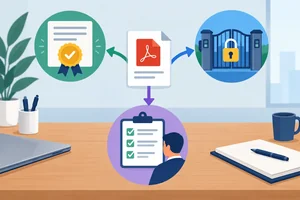
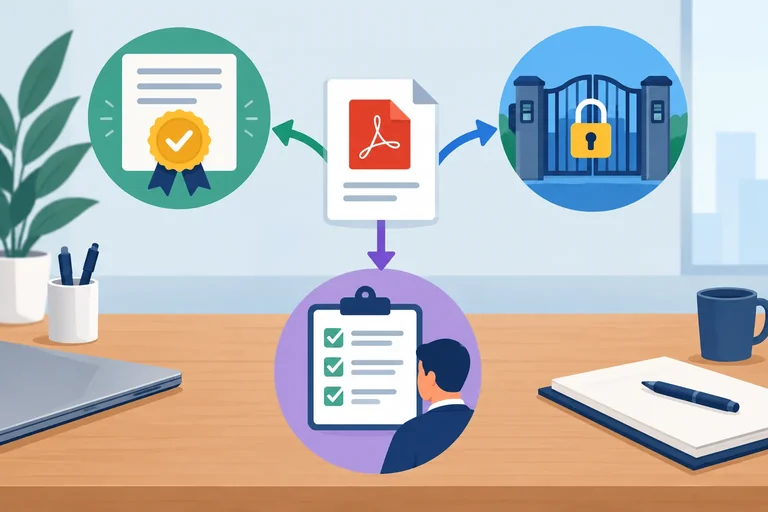
Cada medida responde a una necesidad distinta. Una firma digital basada en certificado permite comprobar evidencia técnica vinculada al contenido firmado; por sí sola, no cifra el PDF. Una contraseña puede controlar el acceso, pero no acredita quién creó el documento.
Por tanto, no elijas una medida por su nombre, sino por la necesidad: verificar una firma, limitar la apertura o disuadir de ciertas acciones una vez abierto el archivo.
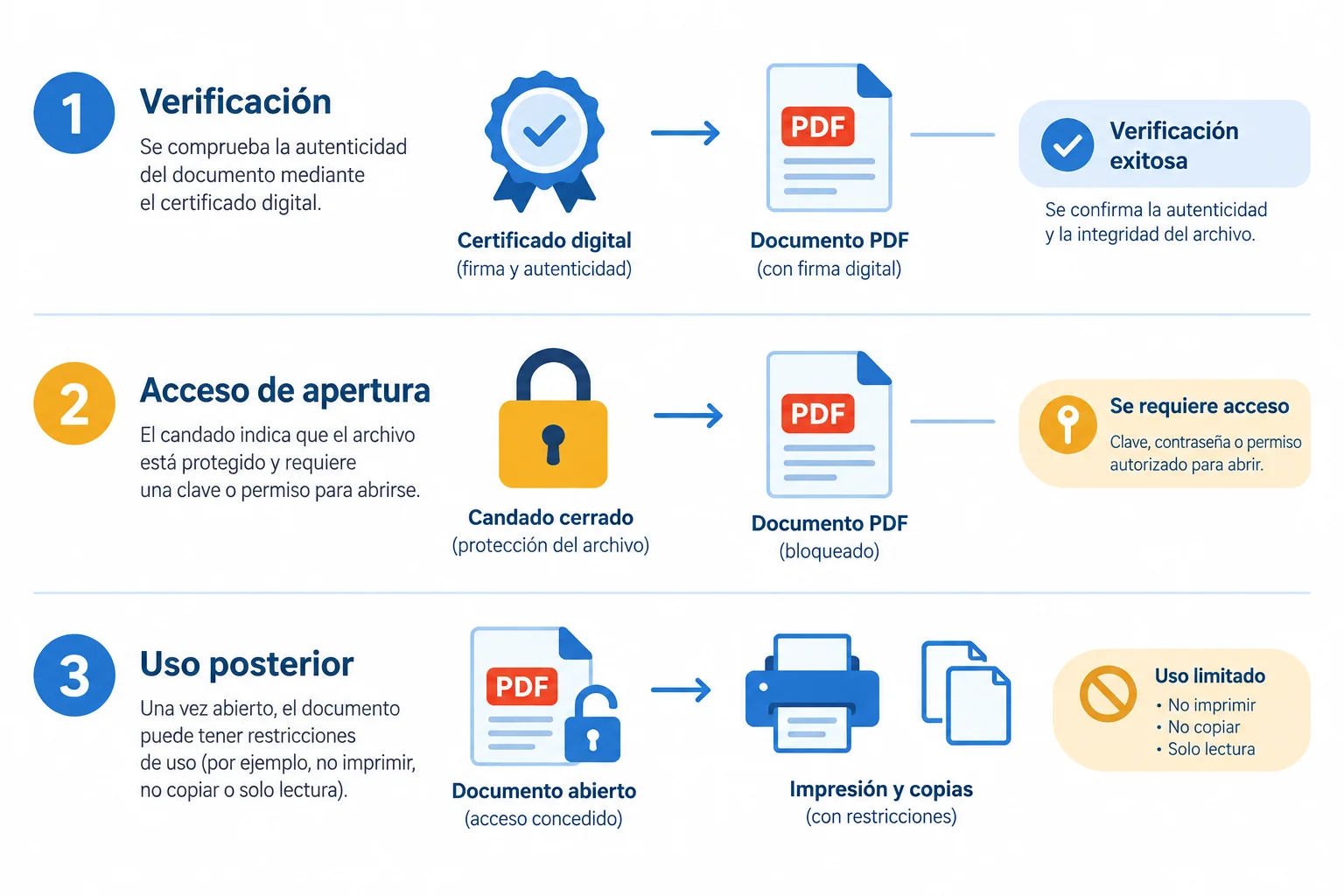
No son medidas intercambiables: cada una cubre una finalidad y deja límites distintos.
Compara qué puede aportar cada medida. Ninguna elimina por completo los riesgos cuando alguien ya puede ver el contenido.
| Medida | Qué aporta | Qué no garantiza |
|---|---|---|
| Firma digital | Evidencia técnica sobre el contenido firmado y el certificado que se consulta en el panel de firmas. | Que el contenido sea verdadero, que permanezca secreto o que se acepte en cualquier trámite. |
| Contraseña de apertura | Control de acceso al contenido antes de abrir el PDF, junto con el cifrado aplicado. | La identidad del autor ni que una persona autorizada no divulgue el contenido. |
| Restricciones de impresión o copia | Limitan acciones configuradas tras abrir el PDF en lectores que las respetan. | Que no se pueda reproducir la información por otros medios ni toda extracción técnica. |
Ejemplo
Lucía Martín envía Informe_firmado.pdf a una entidad. El panel de firmas muestra la categoría didáctica Firma válida. Esto es un resultado técnico favorable con la información disponible, pero no basta para afirmar que la entidad aceptará el archivo en su procedimiento.
La aceptación puede depender del tipo de firma exigido y de las instrucciones concretas de ese destinatario. Antes de presentar el PDF, consulta sus requisitos oficiales: formato admitido, modo de envío y condiciones de firma. Si la situación tiene consecuencias relevantes y persisten dudas, busca orientación profesional adecuada.
Consejo
No declares confiable un certificado desconocido solo para quitar un aviso. Comprueba primero la procedencia por un canal conocido y revisa el panel de firmas en Acrobat Reader de escritorio.
Lucía necesita enviar Informe_firmado.pdf a un trámite y quiere limitar quién puede abrirlo. Además, desea saber cómo valorar la firma y evitar una conclusión injustificada sobre su aceptación. ¿Qué actuación es la más adecuada?
Paso 7 de 7
Recibes Informe_firmado.pdf. En la última página ves una imagen o trazo de firma con el nombre de Lucía Martín. Al abrir el panel de firmas en Acrobat Reader de escritorio, aparece la información técnica del ejemplo.
Después te piden reorganizar dos páginas y reenviar el resultado. Antes de actuar, separa tres cosas: lo que el panel comprueba, lo que todavía debes contrastar y lo que ninguna medida puede prometer.
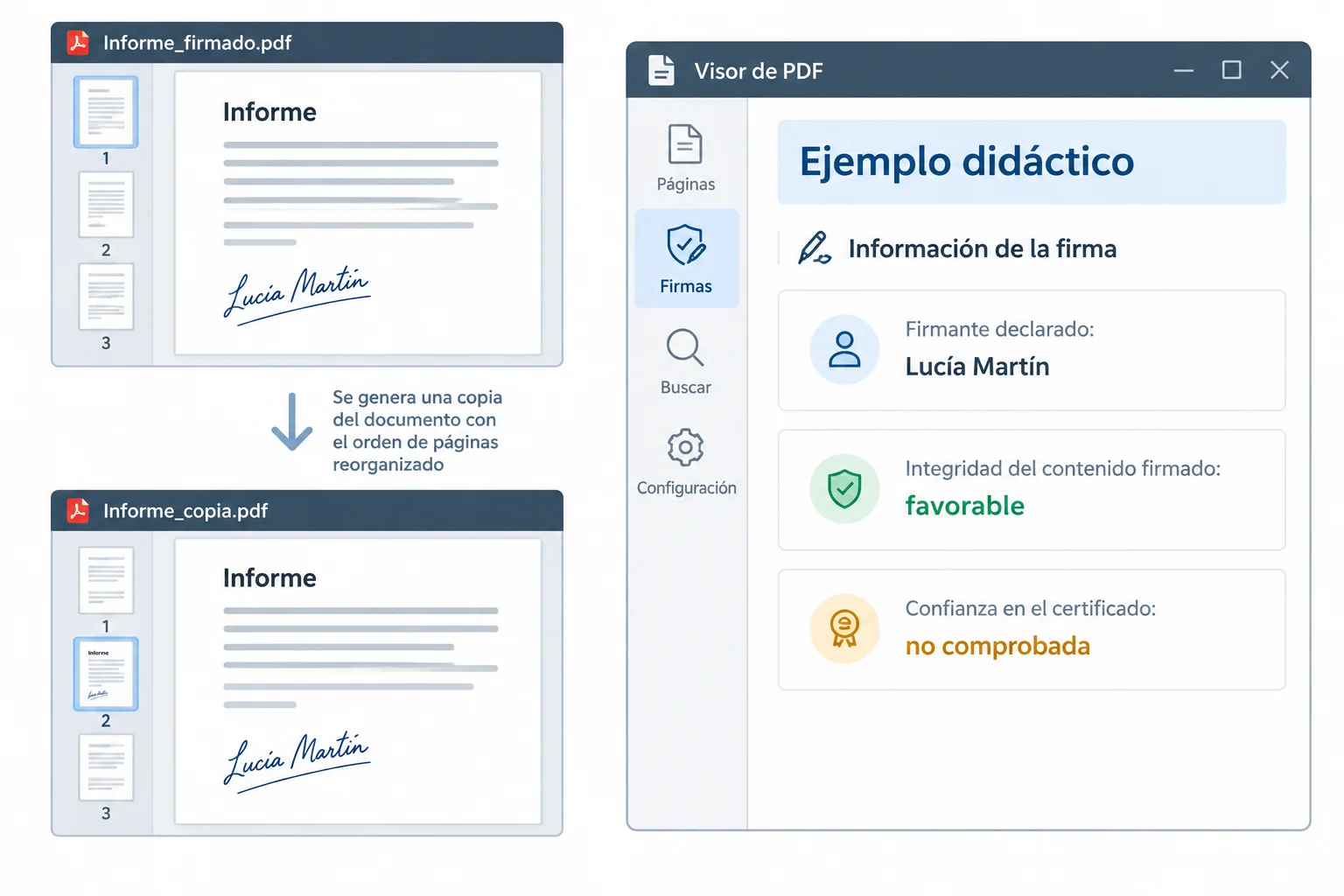
Ejemplo didáctico: la apariencia de la página no sustituye a la consulta del panel de firmas.
Ejemplo
La imagen o trazo de firma solo es apariencia. En cambio, el panel aporta evidencia de que la integridad del contenido firmado resulta favorable en ese lector y con las comprobaciones disponibles.
El nombre de Lucía Martín figura como firmante declarado, pero la confianza en el certificado no está comprobada. Por tanto, no basta para afirmar sin más que la identidad está verificada ni para presentar el estado como una firma válida. Y una petición de reorganizar páginas no autoriza a atribuir automáticamente a una copia la cobertura de la firma original.
Para justificar una decisión, formula afirmaciones ajustadas a la evidencia:
Si se necesita una copia, conserva Informe_firmado.pdf sin sobrescribirlo. Crea y nombra por separado Informe_copia.pdf; después consulta su estado en el lector sin atribuirle la firma del original.
Las medidas tienen finalidades distintas y pueden complementarse, pero cada una deja límites.
| Medida | Qué aporta | Qué no garantiza |
|---|---|---|
| Firma digital | Evidencia sobre integridad del contenido firmado y datos del certificado. | No cifra el contenido ni prueba por sí sola la veracidad o la aceptación en cualquier trámite. |
| Contraseña de apertura | Controla el acceso al contenido antes de abrirlo mediante cifrado y una contraseña. | No acredita quién creó el documento ni elimina los riesgos cuando alguien ya tiene acceso. |
| Restricciones de impresión o copia | Limitan acciones configuradas para lectores que respetan esos permisos. | No impiden toda reproducción, captura de pantalla, fotografía o redistribución. |
Redacta una respuesta para quien solicita la reorganización de Informe_firmado.pdf.
El panel de firmas indica: firmante declarado Lucía Martín; integridad del contenido firmado favorable; confianza en el certificado no comprobada. El archivo muestra además una imagen o trazo de firma. Te piden reorganizar páginas y enviar el resultado.
Explica qué puedes afirmar ahora, qué falta verificar, cómo actuarías con el original y con cualquier copia, qué aportarían las tres medidas de protección y qué comprobarías con el destinatario antes del envío.
Escribe al menos 500 caracteres (0/500).
Resumen
¡Felicidades! Has completado: Distinguir firmas digitales y límites de la protección PDF
Miles de cursos online en vídeo, ebooks y audiolibros.
Para poner a prueba tus conocimientos durante los cursos en línea
Generado directamente desde la galería de fotos de tu celular y enviado a tu correo electrónico

Descarga nuestra aplicación a través del Código QR o los enlaces a continuación:.



Lleva el conocimiento en tu bolsillo.
Descarga la aplicación Cursa.
Hay cientos de cursos gratuitos disponibles, con un certificado de finalización gratuito que se guarda en la galería de imágenes de su dispositivo móvil.
Descargue la aplicación para acceder al Certificado de finalización del curso de forma gratuita.


+ 10 millones
estudiantes

Certificado gratuito y
válido con código QR

60 mil ejercicios
gratis

Calificación de 4.8/5
en tiendas de aplicaciones

Cursos gratuitos de
vídeo y audiolibros