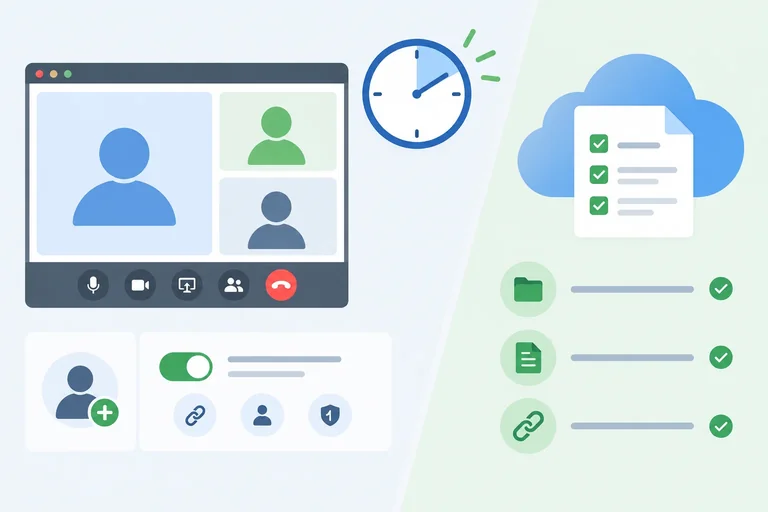
Paso 1 de 7
Comprueba qué permite tu cuenta
Elige una ruta con tu cuenta propia y verifica las condiciones que pueden afectar a la reunión de práctica.

Ruta de aprendizaje · Nivel 5 · Tutorial 5
Podrás preparar una reunión en Teams o Google Meet y vincular los documentos de OneDrive o Google Drive que necesitarán los participantes. Comprobarás las funciones de tu cuenta gratuita y realizarás una prueba individual de conexión y compartición de pantalla, sin necesitar asistentes reales.

 Comprueba qué permite tu cuenta
Elige una ruta con tu cuenta propia y verifica las condiciones que pueden afectar a la reunión de práctica. 2 min
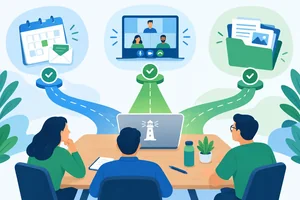 Distingue los tres accesos
Distingue la convocatoria, la entrada a la reunión y el acceso al documento para revisar solo el control que corresponde en cada caso. 2 min
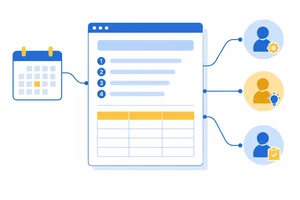 Deja preparado el documento de trabajo
Prepara el documento único de referencia para la reunión y registra con precisión qué accesos están comprobados y cuáles siguen pendientes. 3 min
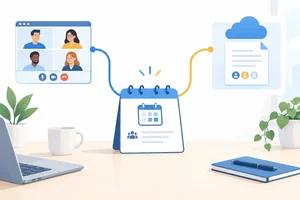 Reúne los enlaces en la convocatoria
3 min
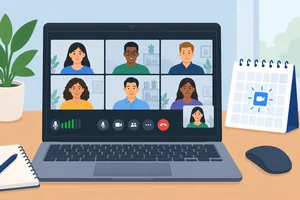 Prueba la entrada, el audio y la cámara
3 min
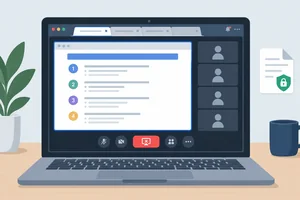 Comparte solo lo necesario
Ensaya una compartición limitada de una ventana o pestaña, confirma su inicio y su detención, y mantén separados la visibilidad en la reunión y los permisos del documento. 2 min
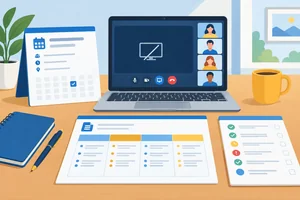 Verifica la preparación y registra un acuerdo
Cierra la preparación de la reunión con evidencias, un acuerdo documentado y una distinción clara entre pruebas propias y comprobaciones pendientes de los participantes. 4 min
Paso 1 de 7
Elige una ruta con tu cuenta propia y verifica las condiciones que pueden afectar a la reunión de práctica.
Para esta práctica elige una sola ruta con tu cuenta propia:
No necesitas una licencia corporativa ni cuentas ficticias. Mantén la misma ruta para la reunión y para el documento de trabajo del caso Proyecto Faro.
La ruta elegida solo será viable si confirma que admite una reunión de 30 min con tres participantes previstos. Antes de continuar, comprueba que puedes iniciar sesión, abrir el servicio de reuniones y acceder a tu espacio de archivos. Si una opción no aparece en tu cuenta, no supongas que estará disponible por usar otro plan o por verla en una guía antigua.
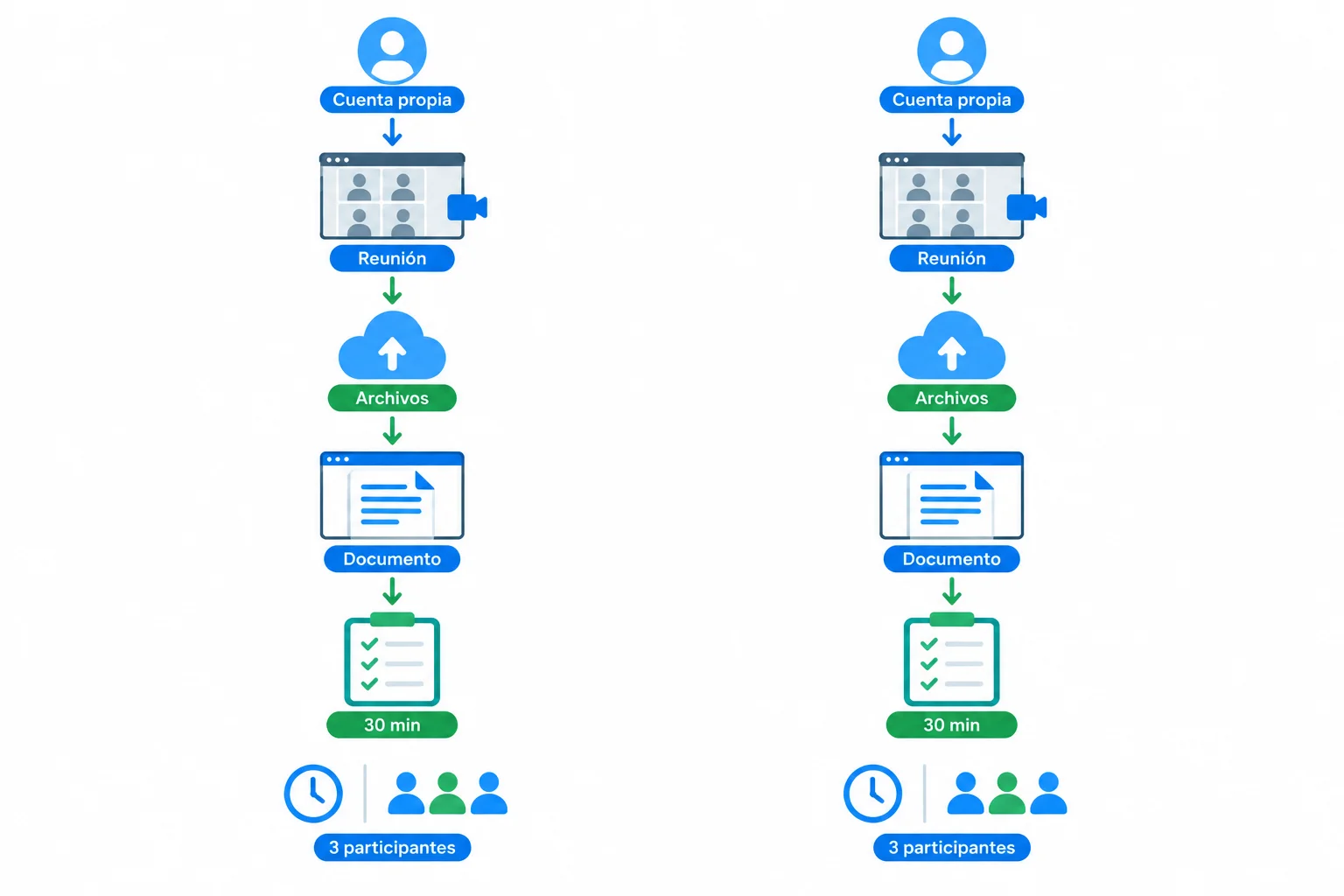
Elige una ruta completa y confirma que puede cubrir las necesidades concretas de la práctica.
En la interfaz de tu cuenta y en la ayuda oficial vigente, busca el límite o la condición real de duración, participantes y acceso de invitados. No uses como referencia una función anunciada para otro plan.
Registra Comprobado cuando hayas verificado una función y su valor o condición aplicable; por ejemplo, un máximo de duración, un número máximo de participantes o una condición de identificación. Usa Pendiente mientras aún no hayas podido comprobarlo. Usa No disponible solo cuando hayas confirmado que la función no aparece o que tu cuenta no la ofrece.
Para seguir con la ruta elegida, los límites confirmados deben admitir 30 min y tres participantes previstos. Si no los admiten, o no puedes confirmarlos, consulta la otra ruta disponible con tu cuenta antes de decidir. La grabación y la transcripción no son necesarias para esta práctica: mantenlas como Pendiente hasta revisarlas y como No disponible únicamente si confirmas su ausencia.
Anota el resultado real de tu consulta. En Disponibilidad o límite, combina el estado con el dato comprobado o la condición observada; no escribas solo el estado. Por ejemplo: Comprobado — máximo indicado: … o No disponible — la opción no aparece en esta cuenta. Consulta una fuente oficial actual y registra cuándo la revisaste.
| Función | Disponibilidad o límite | Fecha de consulta | Fuente oficial |
|---|---|---|---|
| Duración de reunión | Pendiente — límite por consultar | Fecha de tu consulta | Ayuda oficial del servicio |
| Participantes | Pendiente — máximo por consultar | Fecha de tu consulta | Ayuda oficial del servicio |
| Acceso de invitados | Pendiente — condición por consultar | Fecha de tu consulta | Ayuda oficial del servicio |
| Grabación | Pendiente — disponibilidad por consultar | Fecha de tu consulta | Ayuda oficial del servicio |
| Transcripción | Pendiente — disponibilidad por consultar | Fecha de tu consulta | Ayuda oficial del servicio |
Vas a usar tu cuenta para Revisión del proyecto Faro. Aún no has verificado límites ni condiciones de acceso. ¿Qué debes hacer antes de considerar viable una ruta?
Paso 2 de 7
Distingue la convocatoria, la entrada a la reunión y el acceso al documento para revisar solo el control que corresponde en cada caso.
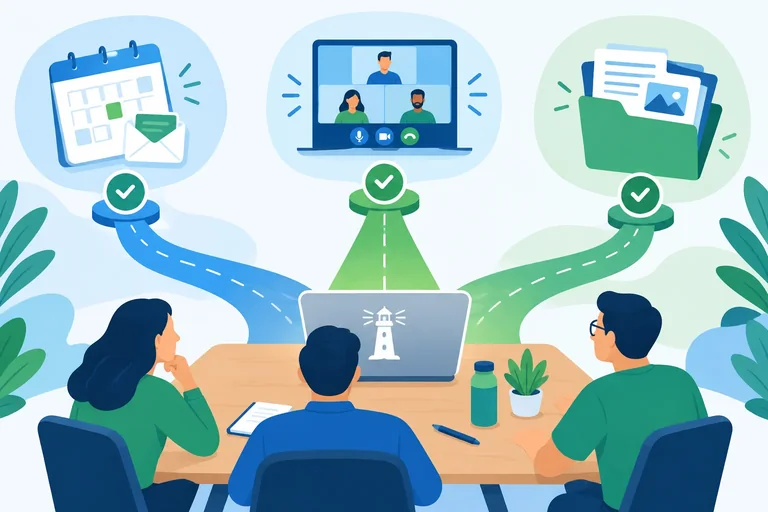
En Revisión del proyecto Faro hay tres controles distintos:
Proyecto Faro — agenda y acuerdos con el acceso que ya se haya configurado.Son comprobaciones independientes. Aceptar una convocatoria no concede acceso al documento, y disponer del documento tampoco permite entrar automáticamente en la reunión.
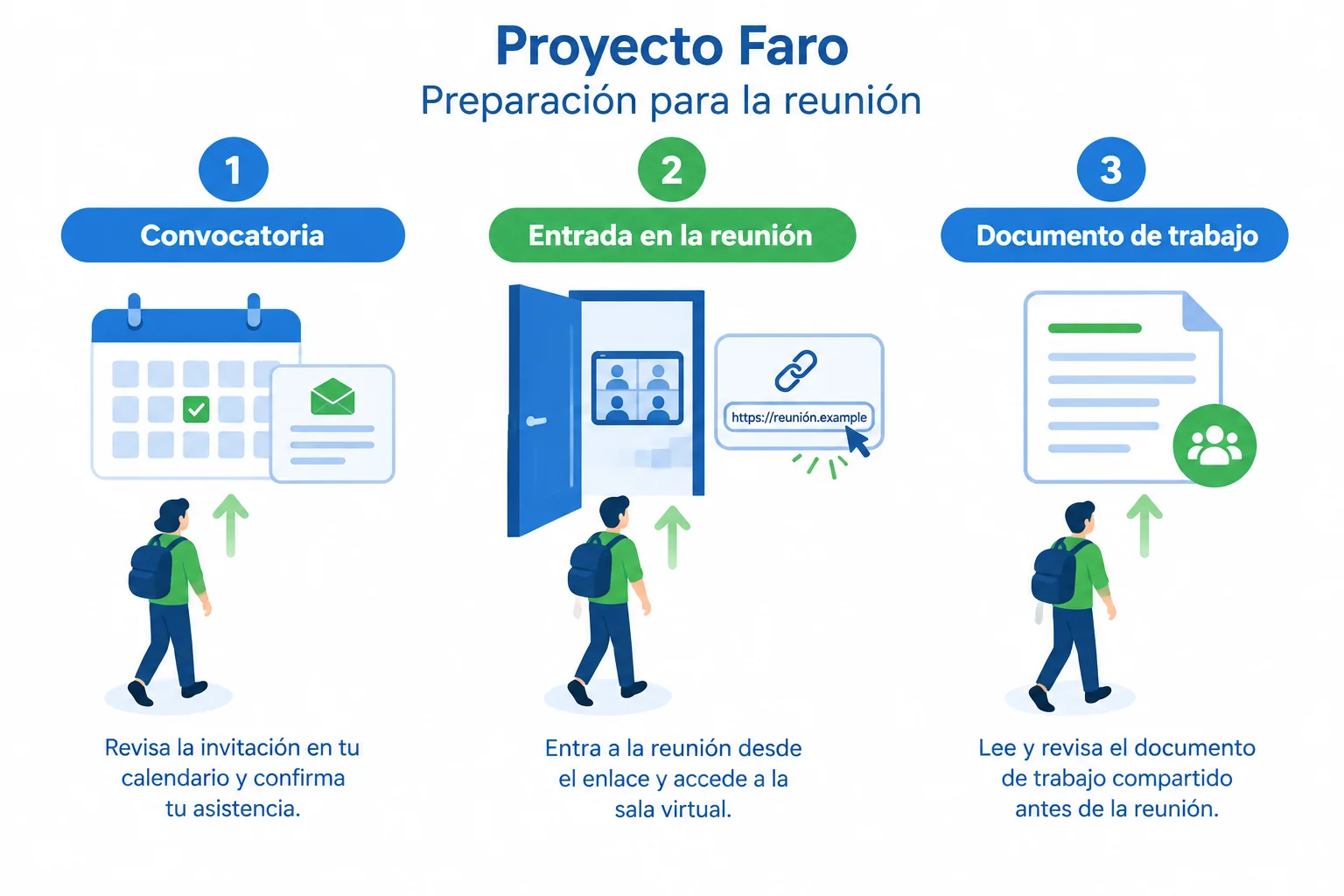
Cada control responde a una pregunta diferente; superar uno no abre los otros dos.
Cuando alguien no puede participar, localiza primero el punto exacto de bloqueo:
No amplíes el acceso al archivo para resolver un problema de admisión a la reunión. Son controles diferentes.
Consejo
En una comprobación individual puedes confirmar que tu propia identidad llega a cada destino. Eso no demuestra todavía qué verá otra identidad ni si tendrá que solicitar admisión. Registra esa diferencia como pendiente cuando corresponda.
Relaciona cada situación con el control que debes comprobar primero.
Toca un elemento y luego su par correspondiente.
Paso 3 de 7
Prepara el documento único de referencia para la reunión y registra con precisión qué accesos están comprobados y cuáles siguen pendientes.
Elige una sola ruta para la práctica: Microsoft: Teams + OneDrive + Word para la web o Google: Meet + Drive + Documentos de Google. En el servicio de documentos de esa ruta, crea un archivo propio llamado Proyecto Faro — agenda y acuerdos.
Será el único documento de referencia: evita adjuntarlo en copias o crear versiones paralelas. Usa contenido de práctica, sin datos sensibles. La reunión Revisión del proyecto Faro dura 30 min, reúne a tres participantes previstos y busca acordar la próxima entrega.
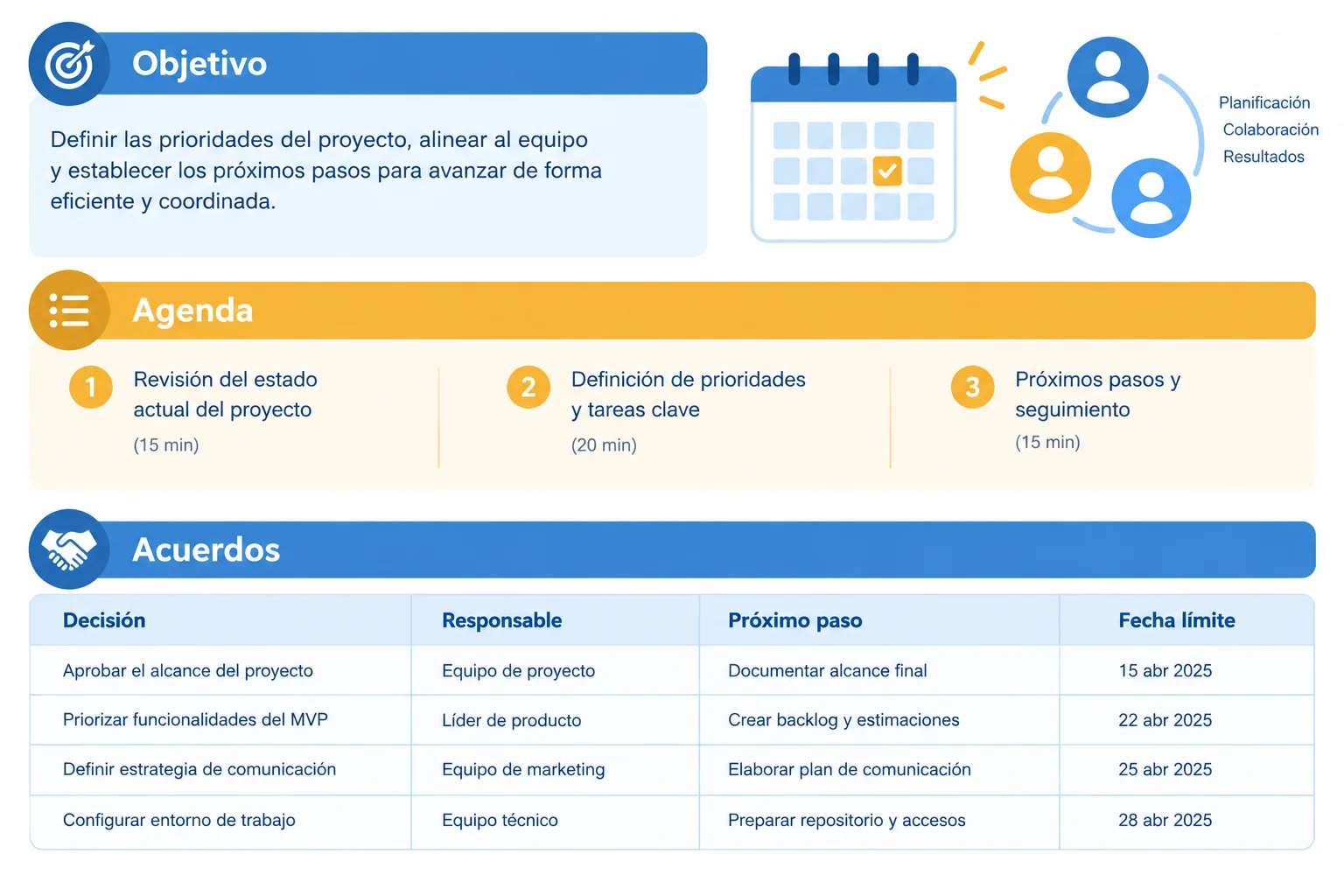
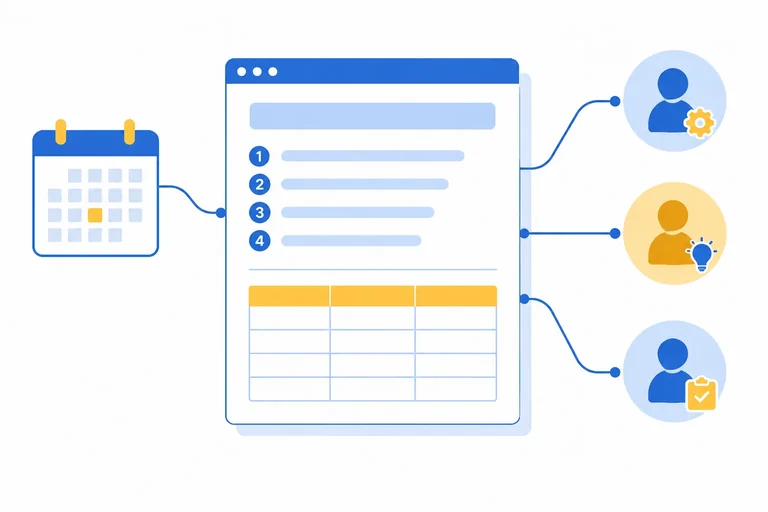
Prepara la estructura antes de la reunión; las filas de acuerdos pueden quedar vacías.
Ejemplo
Objetivo
Acordar la próxima entrega del Proyecto Faro en una reunión de 30 min con tres participantes previstos.
Agenda
Acuerdos
Inserta debajo una tabla vacía. Cuando haya acuerdos reales, las fechas se anotarán con el formato 18/09/2027.
Bajo la sección Acuerdos, crea esta tabla. Deja una o varias filas preparadas para completarlas después de la reunión.
| Decisión | Responsable | Próximo paso | Fecha límite |
|---|---|---|---|
| (pendiente) | (pendiente) | (pendiente) | (pendiente) |
Planifica el acceso mínimo ya conocido, sin suponer que se ha comprobado. El rol Consulta necesita leer el documento; Redacción necesita poder escribir los acuerdos; el Organizador mantiene el archivo de referencia.
Los roles son hipotéticos: no inventes direcciones ni envíes invitaciones ficticias. Si no puedes verificar el acceso de una identidad autorizada, anótalo como Pendiente. No habilites un enlace público para sustituir esa comprobación. Conserva el enlace del mismo documento como referencia, en lugar de distribuir adjuntos o copias.
Usa esta lista como modelo y actualiza cada estado según lo que hayas hecho con tu propia cuenta. No disponible solo sirve si has confirmado que una función o recurso no aparece; no describe una opción que decides no usar.
| Comprobación | Acceso mínimo o alcance | Estado |
|---|---|---|
| Archivo guardado con título y estructura | Propietario | Comprobado |
| Apertura del archivo y revisión del contenido | Propietario | Comprobado |
| Consulta del documento por el rol Consulta | Lectura | Pendiente |
| Edición de acuerdos por el rol Redacción | Edición | Pendiente |
| Revisión de que no se ha habilitado un enlace público | No procede | Comprobado |
Atención
Abrir el archivo como propietario confirma que el enlace conduce a tu documento y que el contenido está preparado. No confirma el acceso de otra identidad, ni de lectura ni de edición.
Conserva este documento como referencia única. Recibir o poder entrar en una reunión tampoco concede permisos sobre sus archivos.
¿Qué conclusión describe una preparación válida del documento de trabajo?
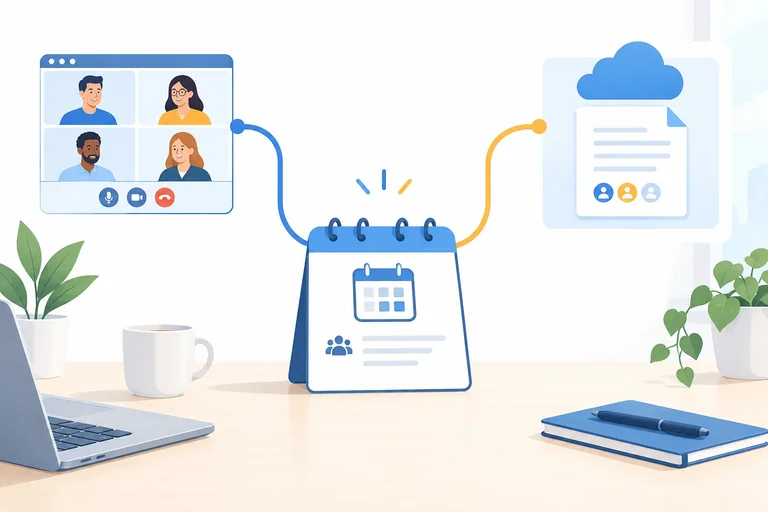
Paso 4 de 7
Trabaja en la ruta que elegiste: Microsoft: Teams + OneDrive + Word para la web o Google: Meet + Drive + Documentos de Google.
En una convocatoria de práctica ya creada, usa la integración del calendario si aparece: por ejemplo, una opción para añadir una reunión de Teams o una videollamada de Google Meet. Esa acción genera e incorpora el enlace de reunión sin que tengas que iniciar una llamada.
Si tu calendario no muestra esa integración, crea el enlace desde Teams o Meet con tu propia cuenta, cópialo y añádelo manualmente a la convocatoria. En ambos casos, no llames ni invites a personas reales durante esta preparación.
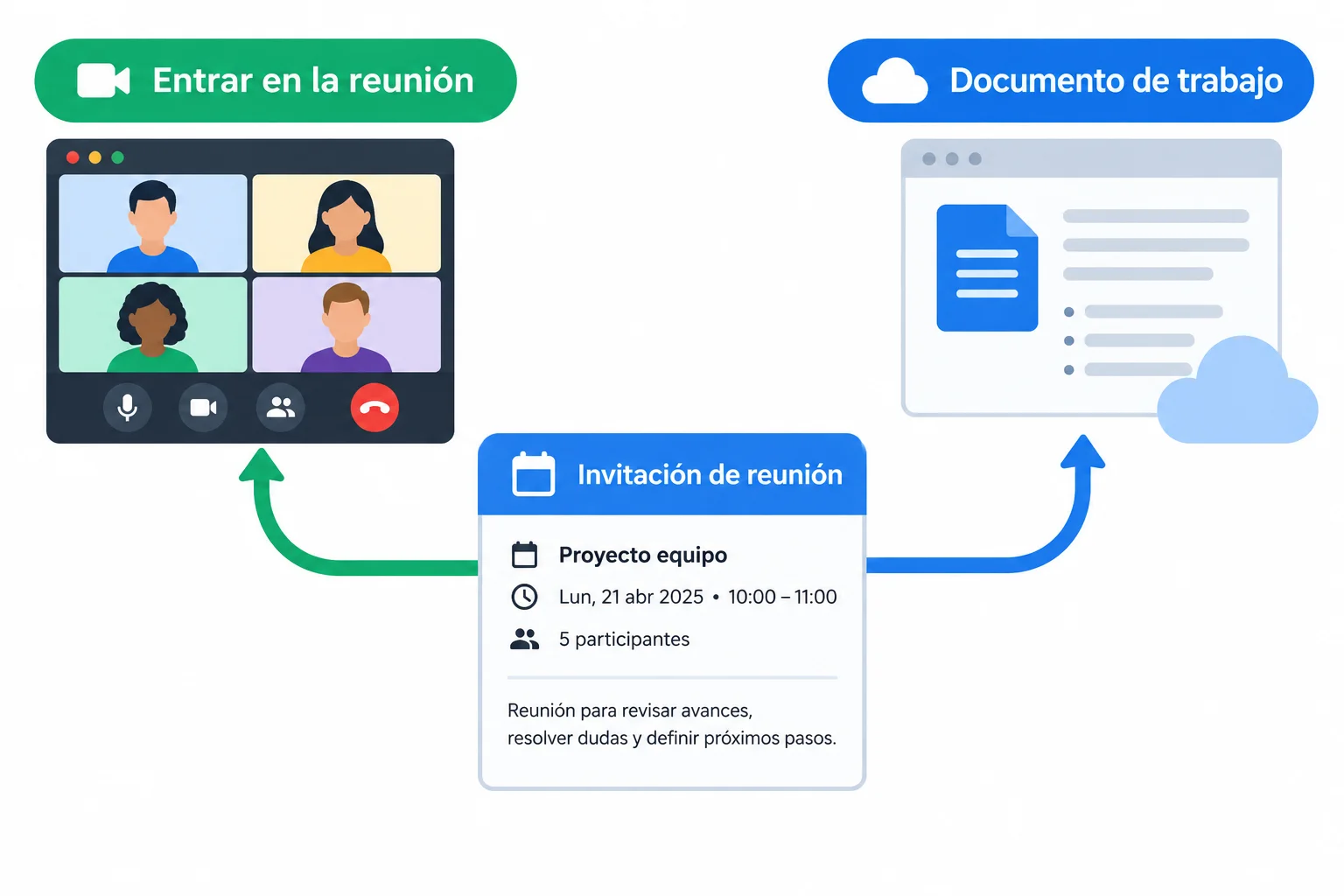
La convocatoria reúne dos destinos distintos: el enlace de reunión no sustituye al enlace del documento.
Edita la convocatoria Revisión del proyecto Faro sin modificar su propósito, agenda, fecha futura elegida, hora, zona horaria ni duración de 30 min. Añade los enlaces en el cuerpo con rótulos visibles y separados.
Un enlace debe llevar a la sala de reunión y el otro al archivo Proyecto Faro — agenda y acuerdos. No pegues una copia del documento ni sustituyas el archivo de referencia: utiliza su enlace compartido ya preparado.
Ejemplo
Revisión del proyecto Faro
Objetivo: acordar la próxima entrega.
Duración: 30 min.
Participantes previstos: Organizador, Consulta y Redacción.
Agenda:
Entrar en la reunión: [enlace de Teams o Google Meet]
Documento de trabajo: [enlace a Proyecto Faro — agenda y acuerdos]
Consejo
Pulsa Guardar y comprueba los destinos desde la propia convocatoria. El enlace Entrar en la reunión debe identificar la reunión correcta; todavía no necesitas entrar ni probar dispositivos. El enlace Documento de trabajo debe abrir el archivo de referencia.
Abrirlo como propietario confirma que el enlace y el contenido funcionan para ti, pero no demuestra el acceso de otra identidad. Mantén la convocatoria como práctica individual: no envíes invitaciones ficticias ni abras el documento al público.
Ordena el flujo para dejar lista la convocatoria de práctica sin enviarla a personas reales.
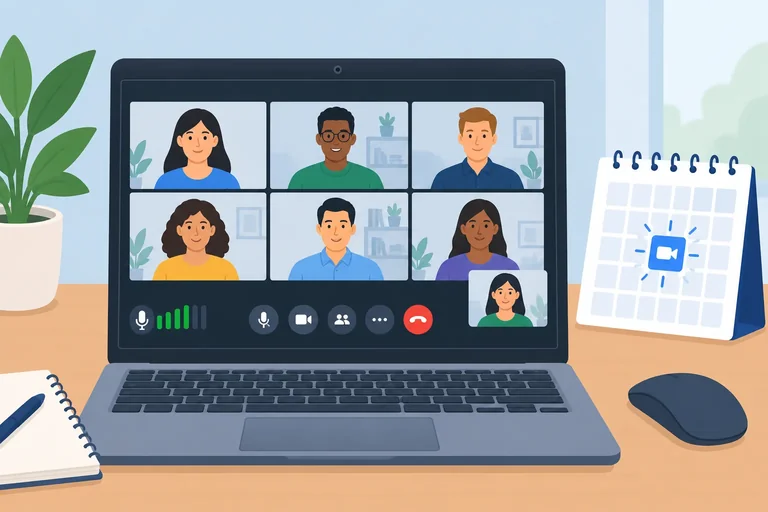
Paso 5 de 7
Abre la convocatoria de práctica Revisión del proyecto Faro y pulsa el enlace Entrar en la reunión. Haz el ensayo tú solo: no envíes la convocatoria ni llames a otras personas.
En la pantalla previa, verifica dos datos antes de continuar: la cuenta que se muestra y que el destino corresponde a la reunión prevista. Los nombres de los controles pueden variar entre Microsoft: Teams + OneDrive + Word para la web y Google: Meet + Drive + Documentos de Google.
Después pulsa Unirse ahora o la opción equivalente. No confundas llegar a la pantalla previa con haber entrado: confirma la entrada efectiva mediante una señal observable dentro de la sala, como tus controles de reunión, tu mosaico o un control Salir o Abandonar.
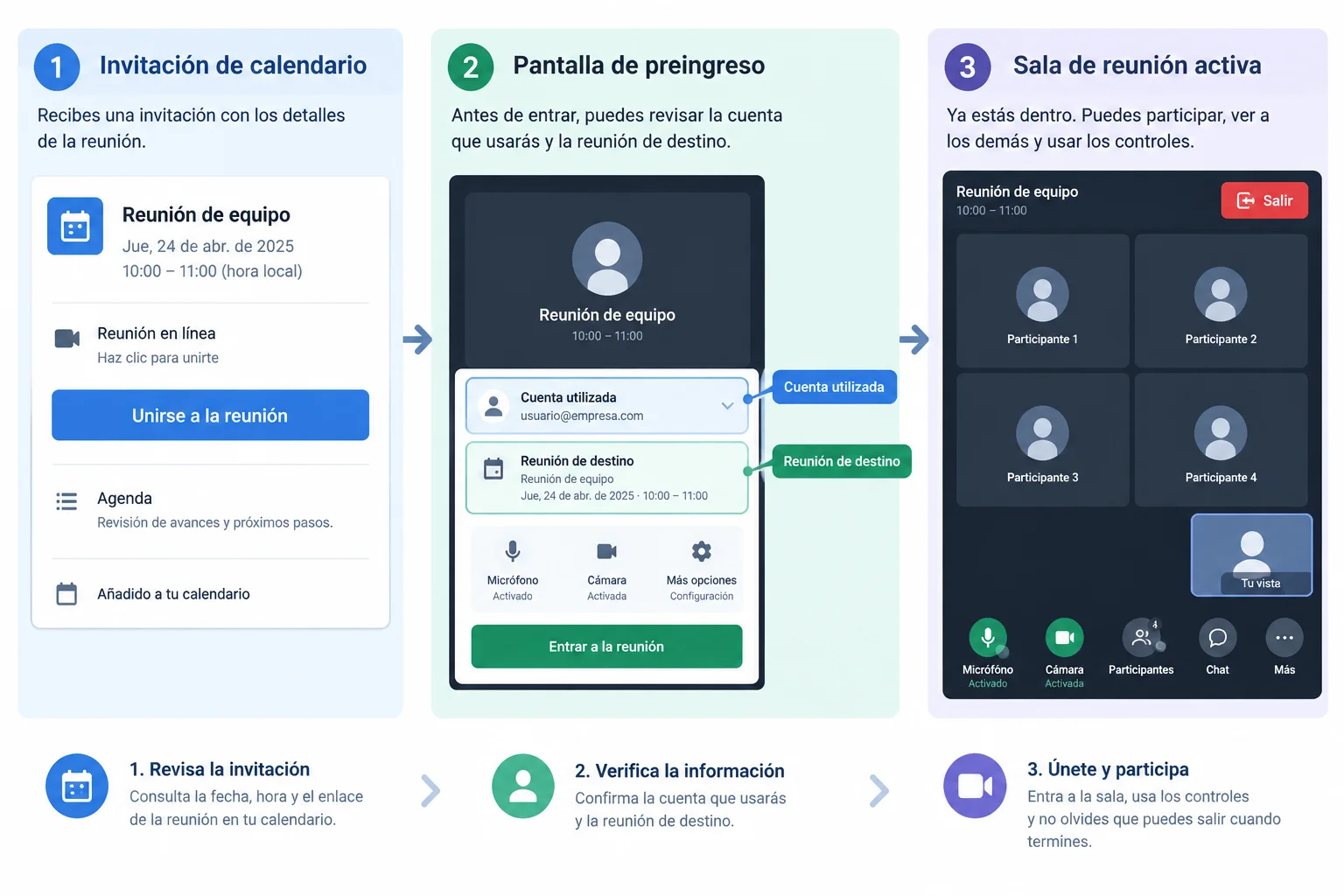
La pantalla previa confirma el destino; los controles de la sala son una evidencia de que has entrado.
Consejo
Entrar con tu cuenta como Organizador solo confirma tu propio recorrido. No demuestra que una persona invitada pueda entrar: su identidad y las reglas de admisión pueden ser distintas.
Prueba los dispositivos en la pantalla previa si el servicio ofrece ahí los controles o, una vez dentro, desde Configuración o Dispositivos. Si el navegador o el sistema solicita acceso, decide si quieres conceder el permiso para realizar esta prueba.
Selecciona los dispositivos disponibles cuando aparezcan selectores y busca evidencias concretas:
Un botón activado no es evidencia suficiente. Anota la señal que realmente observaste, incluida una falta de reacción.
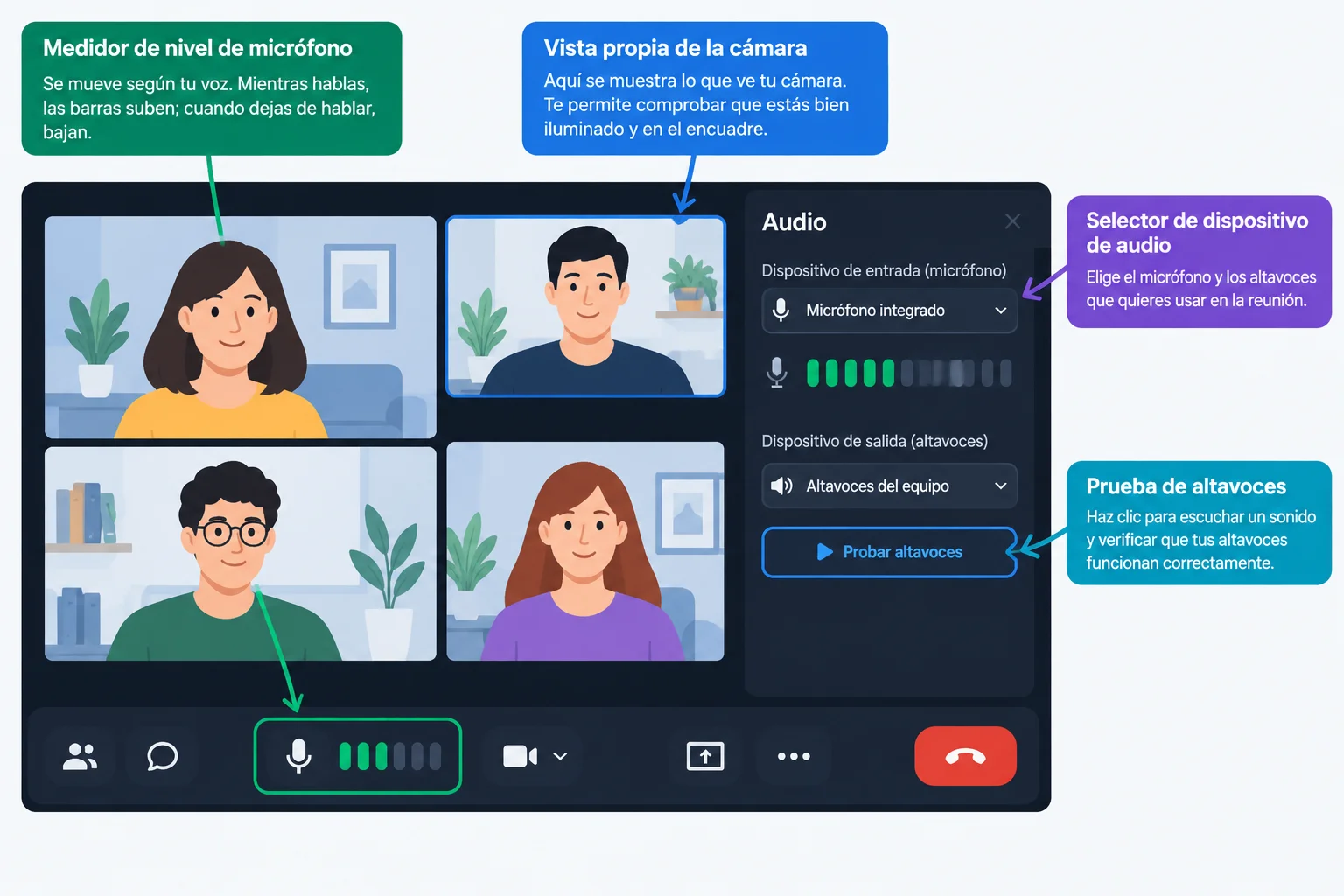
El medidor, la imagen propia y una prueba audible aportan evidencias distintas de tu configuración local.
Consejo
Si no aparece un dispositivo, revisa primero los permisos del navegador o del sistema y la selección de entrada o salida. Si tras esa revisión no existe un dispositivo o una función para probarlo, regístralo como No disponible; no inventes una comprobación alternativa.
Consulta los controles de admisión solo si tu servicio los muestra, por ejemplo desde los controles de participantes o de la reunión. No des por hecho que aparecerán ni los modifiques para esta práctica. Su disponibilidad puede depender de la cuenta y de la configuración.
Distingue tres situaciones al registrar el ensayo:
Comprobado: realizaste la prueba y anotaste una evidencia concreta. También puede reflejar un resultado que requiere revisión, como un medidor que no reaccionó.Pendiente: todavía no hiciste la prueba o no pudiste completarla, por ejemplo porque falta decidir sobre un permiso.No disponible: tras revisar lo pertinente, no aparece un dispositivo, una función o un control ofrecido por tu cuenta.Las señales locales no garantizan cómo te oirá, verá o admitirá otra persona.
Registra resultados breves y observables en tu lista de preparación. No conviertas una prueba propia en una conclusión sobre los participantes previstos.
| Elemento | Evidencia observable | Estado |
|---|---|---|
| Entrada | Controles visibles dentro de la sala | Comprobado |
| Micrófono | Medidor reaccionó al hablar | Comprobado |
| Cámara | Mosaico de vídeo visible | Comprobado |
| Salida de sonido | Prueba audible ofrecida y escuchada | Comprobado |
| Admisión | Control no revisado todavía | Pendiente |
| Salida de sonido | No se ofrece prueba de altavoz | No disponible |
Tras hacer tu ensayo individual, redacta un registro breve con un estado y una evidencia observable para la entrada efectiva, el micrófono, la cámara y la salida de sonido. Separa con Pendiente o No disponible aquello que no hayas podido comprobar.
Escribe al menos 100 caracteres (0/100).
Paso 6 de 7
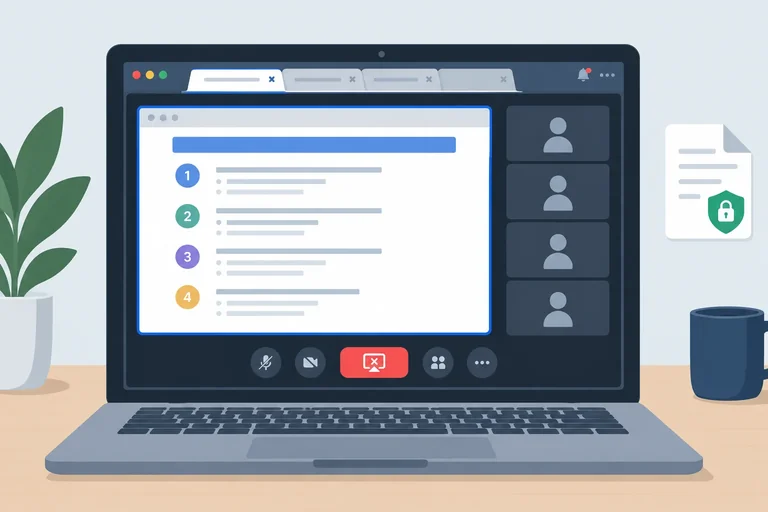
Ensaya una compartición limitada de una ventana o pestaña, confirma su inicio y su detención, y mantén separados la visibilidad en la reunión y los permisos del documento.
Compartir pantalla muestra contenido durante la reunión, pero no concede acceso al archivo ni permiso para editarlo. Esos permisos siguen siendo los que ya configuraste para el Documento de trabajo.
Elige el alcance más limitado que permita mostrar lo necesario:
Las opciones pueden variar entre Microsoft: Teams + OneDrive + Word para la web y Google: Meet + Drive + Documentos de Google, así como según el navegador.
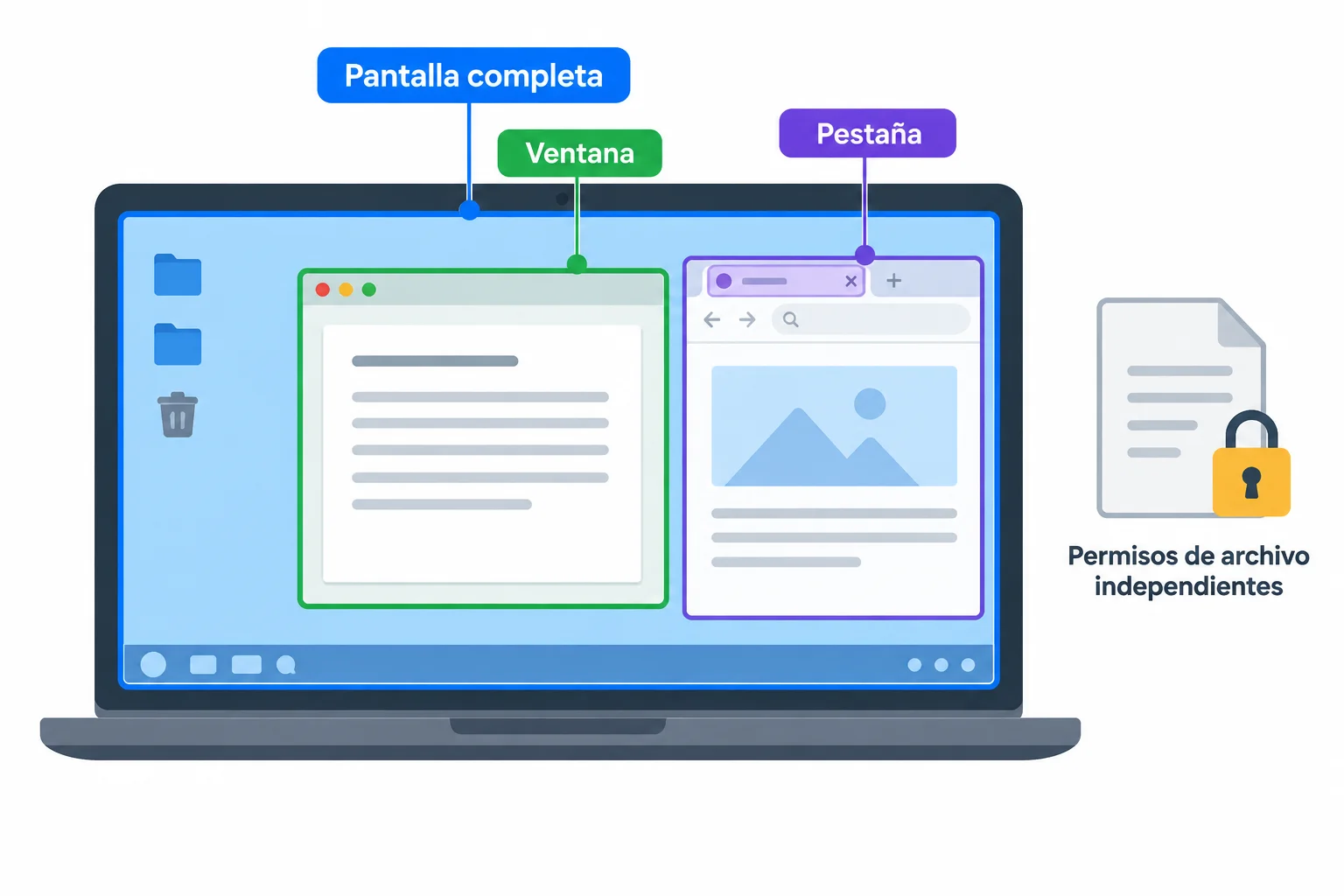
Compartir cambia lo que se ve en la reunión; no cambia quién puede abrir o editar el documento.
Compara el contenido potencialmente visible antes de elegir una opción.
| Alcance | Qué puede mostrarse | Riesgo que debes revisar |
|---|---|---|
| Pantalla completa | Todo el escritorio | Otras aplicaciones, avisos y cambios de ventana |
| Ventana | Una aplicación seleccionada | Pestañas, paneles o contenido de esa aplicación |
| Pestaña | Una pestaña concreta | Contenido visible en esa pestaña |
Antes de usar Compartir, deja visible solo Proyecto Faro — agenda y acuerdos. Cierra documentos ajenos, reduce las notificaciones y revisa el contenido que quedará a la vista.
Después sigue esta secuencia:
Compartir.Ventana o Pestaña si está disponible y sirve para tu demostración.Dejar de compartir y confirma que el indicador desaparece.Haz esta prueba dentro de tu reunión individual; no necesitas llamar a nadie.
Fíjate en las dos señales: el indicador que aparece al compartir una pestaña y su desaparición al detener la compartición.
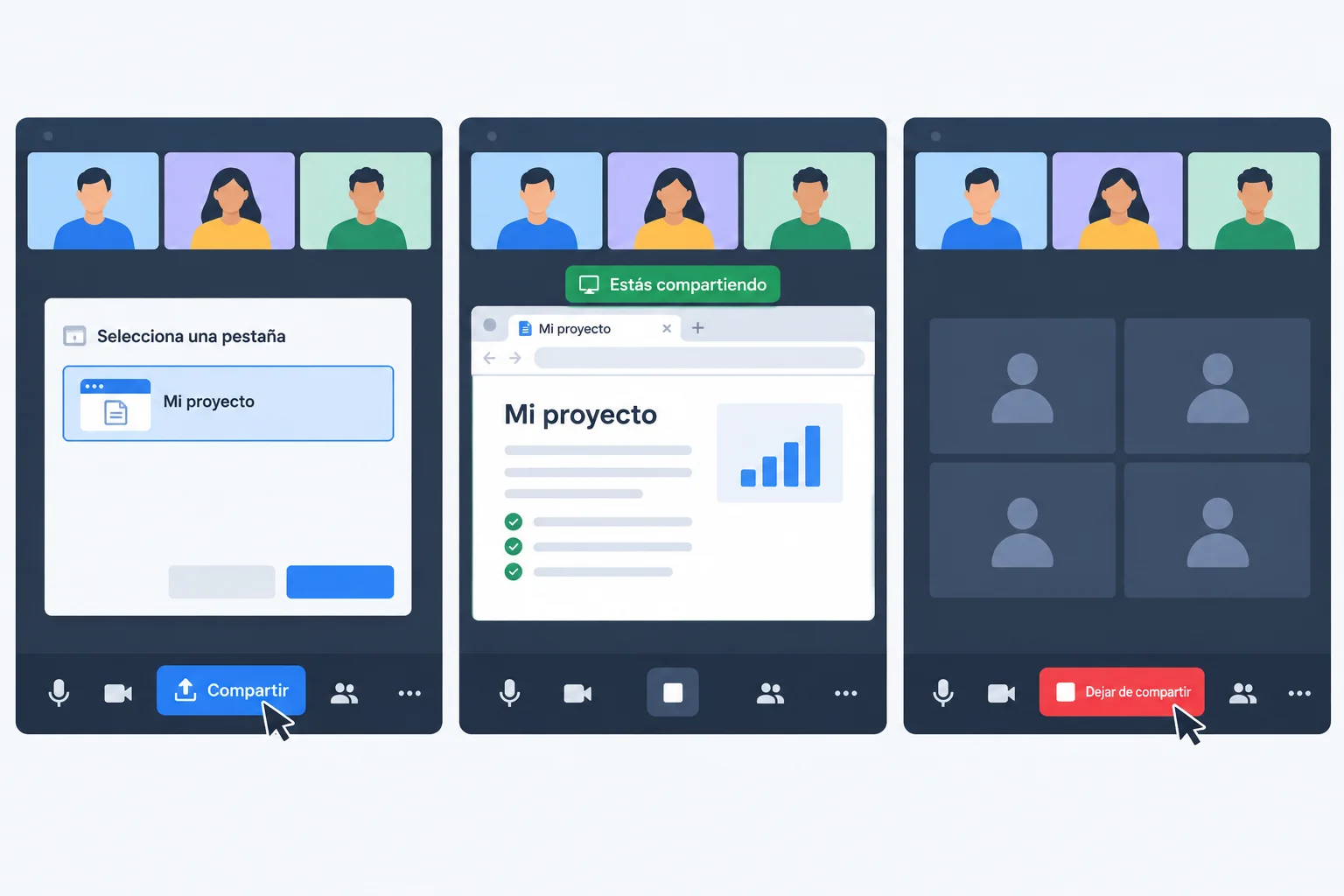
Comprueba una señal de inicio y otra de detención; no te limites a pulsar los botones.
Atención
Si no aparece el alcance previsto, no compartas la pantalla completa por defecto. Comprueba si existe una alternativa compatible y limitada, como Ventana, después de revisar su contenido. Si no puedes usar una alternativa segura, anota No disponible como resultado de la prueba.
Una compartición iniciada no sustituye el acceso al Documento de trabajo: quien no tenga permiso para abrirlo seguirá sin poder hacerlo.
¿Qué sucede por sí solo al iniciar Compartir durante una reunión?
Vas a mostrar Proyecto Faro — agenda y acuerdos en el navegador. Hay otra pestaña abierta con información ajena a la reunión y la opción de compartir una pestaña está disponible.
Indica el alcance que elegirías y describe: una señal que confirmaría el inicio, la acción para detener la compartición, cómo comprobarías que se ha detenido y qué efecto tendría sobre los permisos del documento.
Escribe al menos 140 caracteres (0/140).
Paso 7 de 7
Cierra la preparación de la reunión con evidencias, un acuerdo documentado y una distinción clara entre pruebas propias y comprobaciones pendientes de los participantes.
Antes de dar por preparada Revisión del proyecto Faro, reúne evidencias de tu propia configuración. Trabaja en la ruta que elegiste: Microsoft: Teams + OneDrive + Word para la web o Google: Meet + Drive + Documentos de Google.
No basta con que los enlaces existan. Comprueba por separado que:
Entrar en la reunión abre el destino correcto;Documento de trabajo abre Proyecto Faro — agenda y acuerdos;compartir pantalla quedó registrado.Una evidencia propia confirma lo que has podido hacer con tu cuenta. No demuestra todavía que Consulta o Redacción puedan entrar o editar: esa comprobación seguirá Pendiente hasta que esas identidades lo prueben.
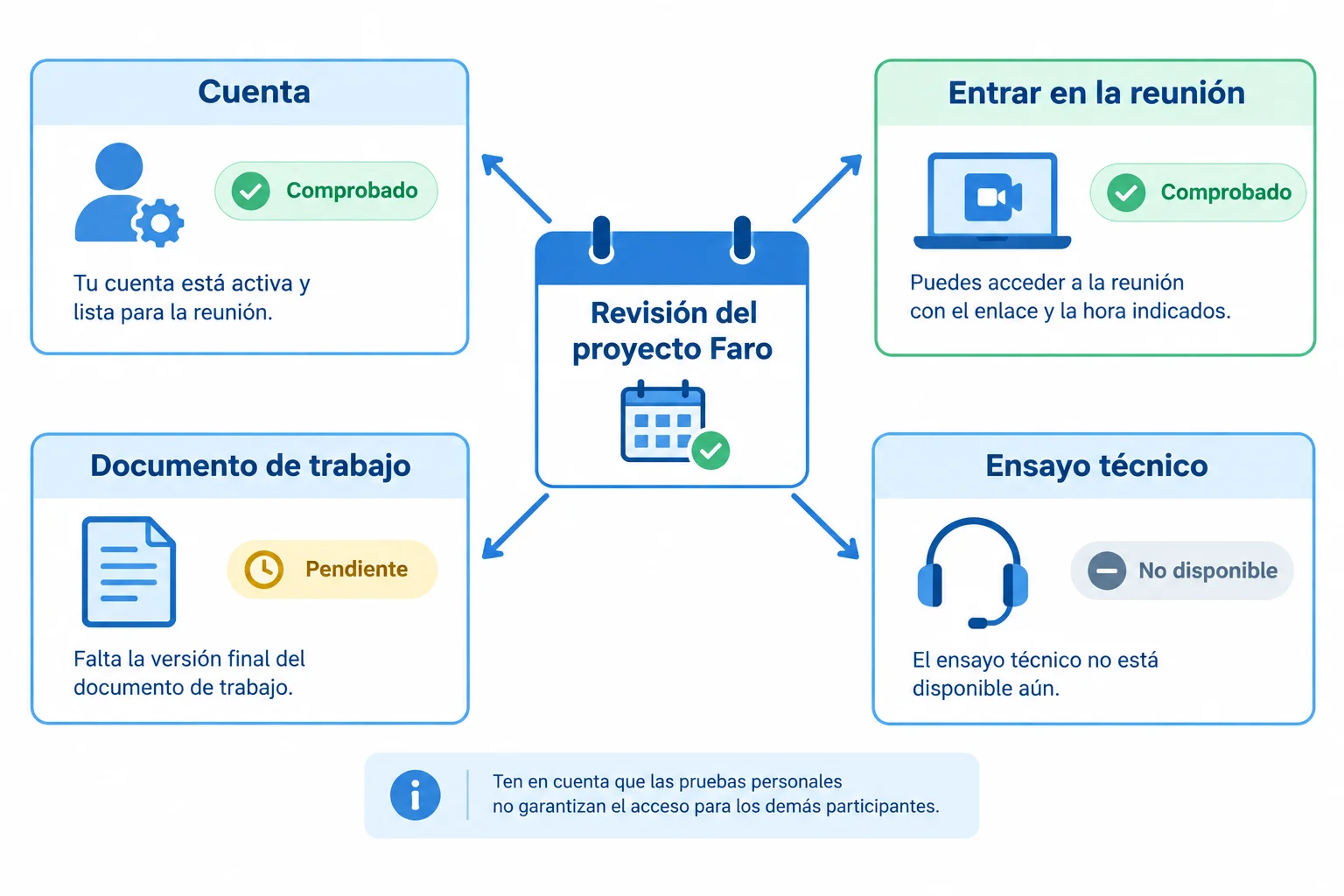
Marca solo lo que hayas verificado con evidencias de tu propia cuenta.
Usa esta lista como cierre. En el registro de limitaciones de la cuenta, conserva también Función, Disponibilidad o límite, Fecha de consulta y Fuente oficial. Si una función no apareció en tu cuenta, no la sustituyas por una suposición: marca No disponible.
| Elemento | Evidencia propia | Estado | Límite o pendiente |
|---|---|---|---|
| Condiciones de la cuenta | Registro consultado | Comprobado | Anota el límite vigente |
| `Entrar en la reunión` | Abre la reunión correcta | Comprobado | No valida la entrada de invitados |
| `Documento de trabajo` | Abre el documento correcto | Comprobado | No valida otra identidad |
| Audio, cámara y compartición | Indicadores o vista previa | Comprobado o No disponible | La calidad para otros no se ha probado |
| Acceso de `Consulta` y `Redacción` | Sin prueba de otra identidad | Pendiente | Requiere comprobación posterior |
Abre el mismo Documento de trabajo, Proyecto Faro — agenda y acuerdos, desde la convocatoria. En la sección Acuerdos, añade una fila de práctica después de la reunión individual.
Cada acuerdo debe permitir continuar el trabajo sin una grabación ni una copia paralela:
Decisión: qué se ha acordado.Responsable: uno de los roles previstos.Próximo paso: una acción observable.Fecha límite: una fecha futura en formato dd/mm/aaaa.Guarda o espera a que se confirme el guardado en el servicio. El documento enlazado sigue siendo la referencia única para Organizador, Consulta y Redacción.
Escribe una fila completa en la tabla de acuerdos del documento. Puedes basarte en esta estructura, adaptando el contenido de práctica y la fecha futura a tu calendario.
| Decisión | Responsable | Próximo paso | Fecha límite |
|---|---|---|---|
| Decisión concreta sobre la próxima entrega | Organizador, Consulta o Redacción | Acción verificable en el documento enlazado | Fecha futura, por ejemplo 18/09/2027 |
Cierra el ensayo de forma ordenada:
compartir pantalla y comprueba que desaparece su indicador.Documento de trabajo desde la convocatoria y confirma que la fila de acuerdos sigue allí.La grabación o la transcripción no son necesarias para esta continuidad y pueden no estar disponibles en tu cuenta.
Atención
No marques como Comprobado el acceso de los participantes previstos solo porque tú, como propietario u organizador, hayas abierto los enlaces. Conserva Pendiente para aquello que necesitaría probar otra identidad. Si tu cuenta no ofreció una función del ensayo, declárala No disponible junto con el límite observado.
Resumen
La preparación queda verificable cuando puedes relacionar cada estado con una evidencia: el registro de tu cuenta, la convocatoria con sus dos enlaces, el documento guardado y el resultado del ensayo técnico. El acuerdo se conserva en el mismo documento enlazado para retomarlo después.
Entrar en la reunión y Documento de trabajo son comprobaciones distintas.Pendiente o No disponible.Presenta tu cierre de Revisión del proyecto Faro. Indica: 1) el estado y la evidencia de las condiciones de tu cuenta, Entrar en la reunión, Documento de trabajo y el ensayo técnico; 2) qué queda Pendiente o No disponible y por qué; y 3) la fila de acuerdo que registraste, con decisión, responsable, próximo paso y fecha límite.
Distingue expresamente tus pruebas individuales de la validación que necesitarían hacer los demás participantes.
Escribe al menos 250 caracteres (0/250).
¡Felicidades! Has completado: Preparar una reunión con acceso a los documentos compartidos
¡Completaste este nivel!
Ahora vas a iniciar: Funciones y calidad de los datos
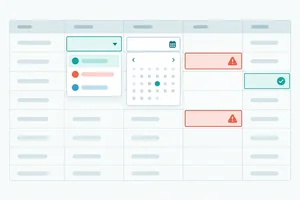 Controlar entradas con validación y formato condicionalPodrás configurar controles de entrada y alertas visuales en Excel o LibreOffice Calc para reducir errores en una lista. También reconocerás las opciones equivalentes de Google Sheets y comprobarás los límites de cada control con datos de prueba propios.
Miles de cursos online en vídeo, ebooks y audiolibros.
Para poner a prueba tus conocimientos durante los cursos en línea
Generado directamente desde la galería de fotos de tu celular y enviado a tu correo electrónico

Descarga nuestra aplicación a través del Código QR o los enlaces a continuación:.



Lleva el conocimiento en tu bolsillo.
Descarga la aplicación Cursa.
Hay cientos de cursos gratuitos disponibles, con un certificado de finalización gratuito que se guarda en la galería de imágenes de su dispositivo móvil.
Descargue la aplicación para acceder al Certificado de finalización del curso de forma gratuita.


+ 10 millones
estudiantes

Certificado gratuito y
válido con código QR

60 mil ejercicios
gratis

Calificación de 4.8/5
en tiendas de aplicaciones

Cursos gratuitos de
vídeo y audiolibros