
Paso 1 de 7
Prepara un único archivo de referencia
Prepara una única copia editable del caso y comprueba que contiene los datos correctos antes de coordinar cambios.

Ruta de aprendizaje · Nivel 5 · Tutorial 3
Podrás trabajar sobre un único documento u hoja compartida y coordinar cambios mediante comentarios, menciones y acuerdos sencillos. Practicarás en Google Docs y Sheets o sus equivalentes web de Microsoft; podrás observar la propagación de cambios desde dos ventanas sin necesitar otra persona.

 Prepara un único archivo de referencia
Prepara una única copia editable del caso y comprueba que contiene los datos correctos antes de coordinar cambios. 3 min
 Observa cómo se propagan los cambios
Observa un cambio guardado en dos ventanas del mismo archivo y reconoce los límites de esta práctica individual. 3 min
 Comenta en el lugar adecuado
Añade un comentario preciso y accionable sin modificar el contenido que necesita revisión. 2 min
 Responde y cierra con criterio
Mantén una conversación de revisión en el mismo comentario y resuélvela solo cuando la decisión y el contenido estén suficientemente comprobados. 2 min
 Menciona solo cuando haga falta
Decide cuándo una mención aporta una intervención necesaria y cuándo conviene comentar o comprobar primero el acceso. 3 min
 Acuerda quién cambia qué
Establece un reparto de trabajo y coordina los cambios que afectan al archivo compartido. 2 min
 Coordina una revisión completa
Integra la comprobación entre ventanas, el comentario, la mención y el criterio de cierre en una revisión final del aviso. 4 min
Paso 1 de 7
Prepara una única copia editable del caso y comprueba que contiene los datos correctos antes de coordinar cambios.
Para coordinar cambios, el punto de partida es un único archivo de referencia: todas las personas abren y editan ese mismo archivo en la web. No se intercambian adjuntos con cambios separados.
Durante esta práctica, el archivo de referencia se llamará Plan del taller — práctica. Un enlace que lo abre en la aplicación web lleva al mismo archivo; descargarlo, guardarlo y volver a subirlo puede crear una copia independiente.
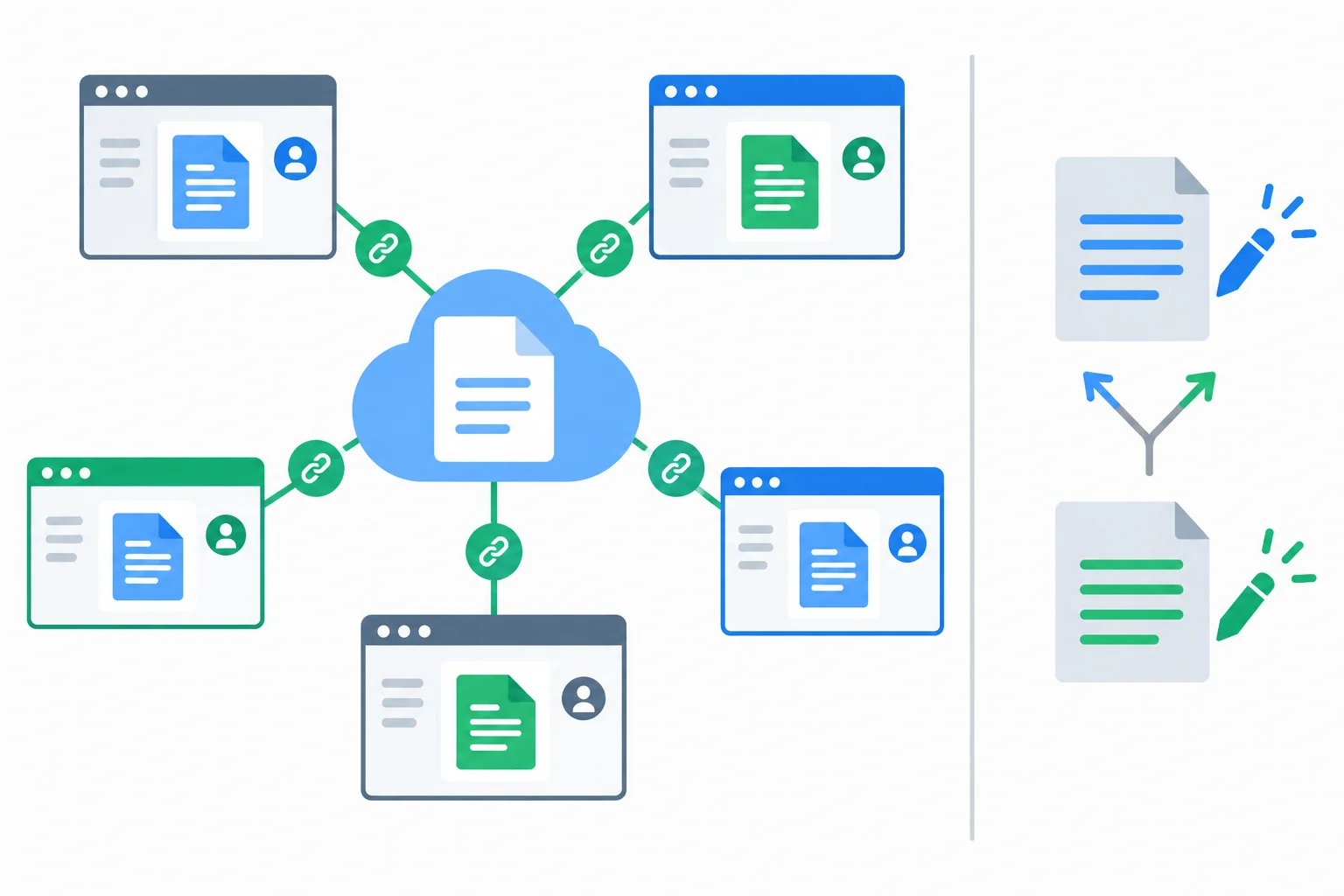
El archivo central es la referencia; las copias separadas pueden acabar con contenidos diferentes.
Consejo
No necesitas una cuenta de empresa ni otra persona para preparar el archivo. Usa tu propia cuenta y mantén una sola modalidad y una sola aplicación durante todo el tutorial.
Elige ahora una modalidad y no la alternes después:
Crea un archivo editable en la aplicación elegida y asígnale exactamente el nombre Plan del taller — práctica. Puedes partir de un archivo propio sin información sensible, pero crea una copia de trabajo y conserva el original.
Distingue dos situaciones. Si el formato de una copia no permite las funciones necesarias en la aplicación web, convierte esa copia y conserva el original. En cambio, si el archivo se abre solo para visualizarlo porque no tienes edición, convertirlo no concede permiso: crea un archivo propio editable con el contenido completo de esta pantalla, o usa otro archivo propio editable.
Antes de seguir, comprueba que puedes situar el cursor y modificar el contenido: visualizar un archivo no equivale a poder editarlo.
Introduce estos datos completos en la modalidad que hayas elegido.
| Modalidad | Ubicación | Contenido |
|---|---|---|
| Documento | Sección | Materiales |
| Documento | Texto | Preparar 20 carteles. |
| Documento | Sección | Difusión |
| Documento | Texto | Publicar 1 aviso. |
| Hoja de cálculo | A1:C1 | Tarea; Cantidad; Estado |
| Hoja de cálculo | A2:C2 | Carteles; 20; Pendiente |
| Hoja de cálculo | A3:C3 | Aviso; 1; Pendiente |
Consejo
Antes de continuar, revisa el nombre del archivo, las dos secciones o las tres filas, las cantidades 20 y 1, y la disposición básica. Esta copia ya comprobada será el único archivo de referencia de la práctica.
Relaciona cada situación con su consecuencia.
Toca un elemento y luego su par correspondiente.
Registra tu preparación en 3 a 5 líneas. Indica:
No subas el archivo: describe únicamente lo que has preparado y verificado.
Escribe al menos 180 caracteres (0/180).

Paso 2 de 7
Observa un cambio guardado en dos ventanas del mismo archivo y reconoce los límites de esta práctica individual.
Abre Plan del taller — práctica en la aplicación web que elegiste en el paso anterior y duplica su pestaña del navegador. Coloca ambas vistas una junto a otra y llámalas ventana A y ventana B.
No abras una descarga ni crees una copia nueva: las dos ventanas deben mostrar el mismo archivo de referencia y el mismo título. Iniciar sesión con la misma cuenta es suficiente para esta práctica individual.
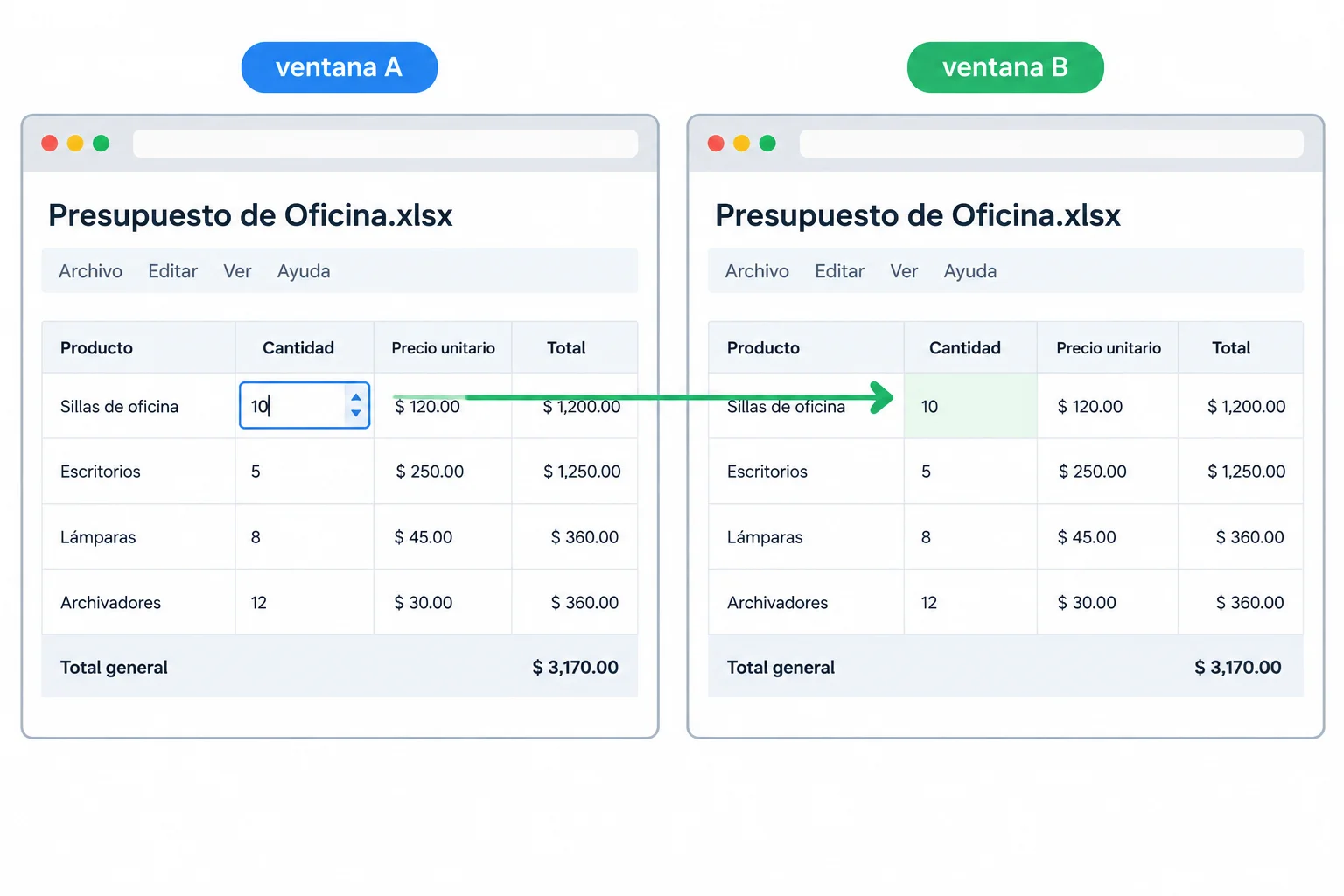
Las ventanas A y B son dos vistas del mismo archivo de referencia, no archivos distintos.
Haz un único cambio en la ventana A:
20 por 25 en Preparar 20 carteles., de modo que quede Preparar 25 carteles.B2, escribe 25 y confirma la entrada.Espera a que el indicador de guardado de la aplicación confirme que el cambio se ha guardado. Después, observa la ventana B sin editarla: debe mostrar 25 carteles.
Si no aparece el cambio, detente antes de volver a editar. Comprueba que ambas ventanas tienen el título Plan del taller — práctica, que hay conexión y que el guardado ha terminado. No inicies cambios contrapuestos.
Consejo
Puedes ver mensajes de guardado, cursores, selecciones o avatares según la aplicación y la cuenta. Esos indicadores informan sobre actividad o estado disponible; no todos aparecen en esta práctica con una sola cuenta.
Abrir Plan del taller — práctica en la ventana A y la ventana B demuestra que dos personas distintas están colaborando y que ambas recibirán avisos.
Describe lo que observaste tras modificar la cantidad en la ventana A. Indica el cambio concreto y explica, por separado, qué demuestra esta prueba y qué no permite demostrar sobre otra persona.
Escribe al menos 120 caracteres (0/120).
Paso 3 de 7
Añade un comentario preciso y accionable sin modificar el contenido que necesita revisión.
Un comentario es una conversación vinculada a un lugar concreto del archivo de referencia. Sirve para plantear una revisión sin sustituir la edición del contenido.
En el caso Plan del taller — práctica, ancla el comentario exactamente donde surge la cuestión: el texto 25 carteles en el Documento o la celda B2 en la Hoja de cálculo. Así, quien lo consulte sabe qué dato debe revisar.
Añadir un comentario no modifica por sí solo la cantidad: el contenido sigue siendo 25 carteles hasta que alguien lo edite.
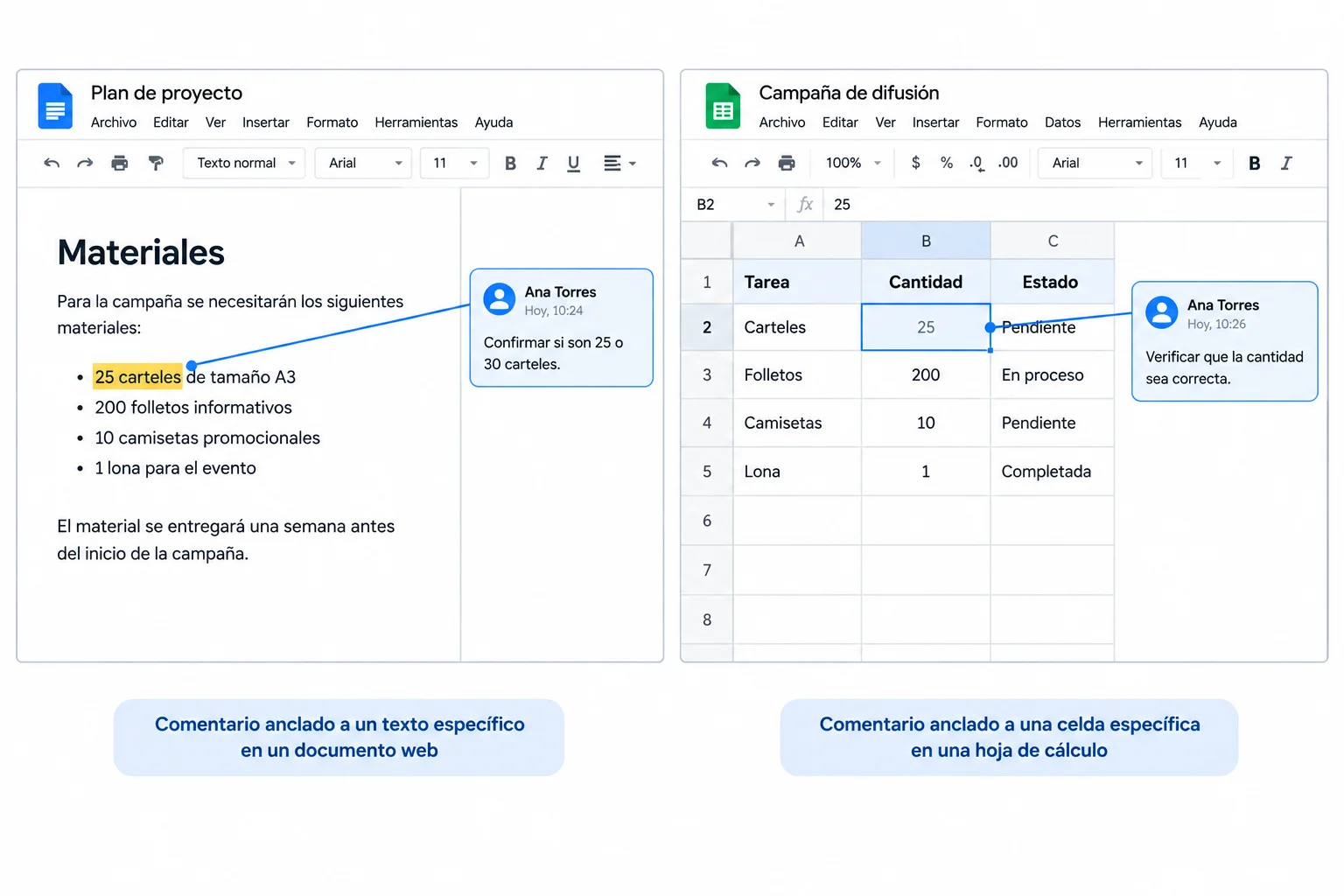
Selecciona solo el fragmento o la celda que necesita revisión; no toda la sección ni toda la tabla.
Si tu aplicación ofrece ambas opciones, elige un comentario para una cuestión que deba quedar vinculada al trabajo y pueda seguirse como conversación. Una nota es una anotación de celda: no sustituye al comentario cuando necesitas dejar una petición de revisión.
Para crear el comentario, selecciona primero el anclaje y usa la ruta de tu aplicación:
Insertar > Comentario.Revisar > Nuevo comentario.Comprueba antes de publicarlo que el resaltado sigue siendo 25 carteles o que la celda activa es B2.
Un comentario accionable contiene tres piezas breves:
Evita mensajes como «Revisar esto» o «¿Está bien?»: obligan a adivinar tanto el asunto como lo que se espera hacer.
Ejemplo
Anclaje: 25 carteles en Materiales, o B2 en la Hoja de cálculo.
Comentario: «La cantidad figura como 25 carteles. ¿Confirmas que es la cifra acordada para imprimir?»
El mensaje identifica el dato, aporta el motivo práctico y pide una confirmación concreta. Observa que pregunta por el contenido; no cambia la cantidad.
Debes pedir confirmación de la cantidad de carteles. ¿Qué anclaje permite localizar la cuestión con mayor precisión?
En Plan del taller — práctica, crea un comentario sobre la cantidad de carteles: selecciona 25 carteles si trabajas en Documento, o B2 si trabajas en Hoja de cálculo. Formula una petición concreta para confirmar esa cantidad.
Después, escribe qué anclaje utilizaste, qué solicitas en el comentario y si publicar el comentario ha cambiado o no el contenido.
Escribe al menos 90 caracteres (0/90).

Paso 4 de 7
Mantén una conversación de revisión en el mismo comentario y resuélvela solo cuando la decisión y el contenido estén suficientemente comprobados.
Un comentario es una conversación vinculada a un lugar concreto del archivo de referencia. Para atender una cuestión, abre la conversación existente y responde dentro de ella: así conservas la pregunta, el contexto y la decisión.
No abras otro comentario sobre el mismo fragmento o celda para contestar a la misma cuestión. Duplicarías la conversación y resultaría difícil saber cuál está atendida.
Sigue siempre esta secuencia: 1. abre y entiende la petición; 2. aplica un cambio en el contenido si la decisión lo requiere; 3. comprueba el contenido vinculado; 4. responde en la misma conversación, dejando registrada la decisión o lo que falta; 5. resuelve únicamente si ya hay base suficiente para cerrar.
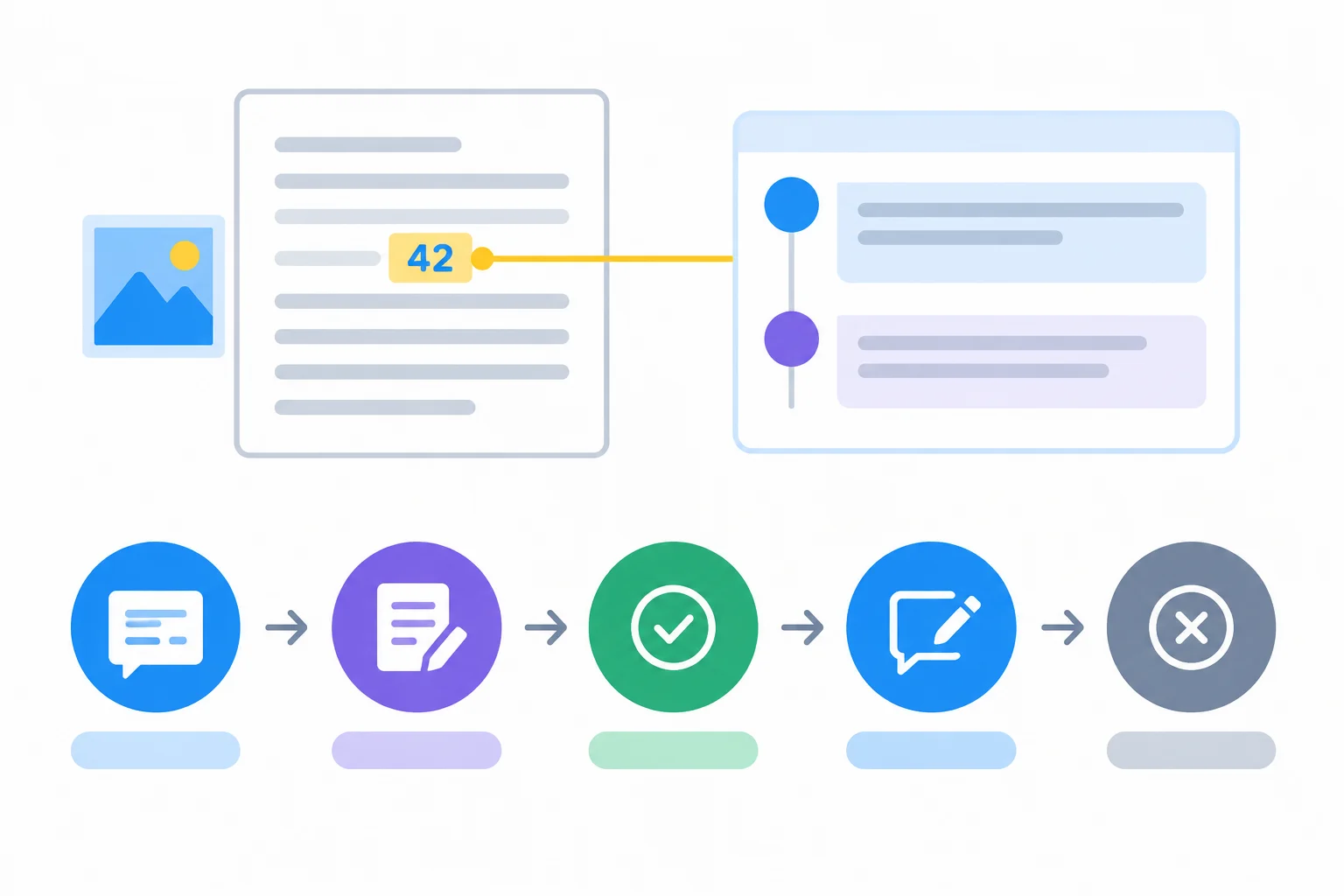
La respuesta documenta la revisión; comprobar confirma el contenido; resolver cambia solo el estado de la conversación.
Ejemplo
Caso ilustrativo
Comentario vinculado a «25 carteles»: «¿Confirmamos esta cantidad para la impresión?»
La decisión recibida es mantener 25 carteles. Primero se comprueba que el contenido vinculado muestra esa cantidad. Después, se responde dentro de la misma conversación dejando constancia de la decisión.
Como la petición está atendida, el contenido coincide con la decisión y la conversación deja ese resultado documentado, ya se puede resolver. Si faltara confirmar la cifra o faltase cualquier dato necesario, la respuesta debería registrarlo y la conversación permanecería abierta.
Usa el comentario que creaste sobre la cantidad de carteles en Plan del taller — práctica: el fragmento 25 carteles en el Documento o la celda B2 en la Hoja de cálculo.
Ensayo:. No atribuyas la respuesta a otra persona.En esta práctica individual, ver que el archivo muestra 25 carteles no demuestra por sí solo que esa sea la cifra acordada. Si no dispones de esa confirmación, deja registrada la información pendiente y mantén abierta la conversación. En una Hoja de cálculo, usa un comentario, no una nota.
Consejo
Resolver no modifica el texto ni la celda vinculados y tampoco los elimina: cierra la conversación como atendida. Una duda pendiente debe seguir abierta aunque hayas escrito una respuesta de ensayo.
Ordena el flujo para atender una conversación cuya decisión puede requerir un cambio en el contenido.
En Plan del taller — práctica, abre tu comentario propio sobre la cantidad de carteles. La conversación pide confirmar si 25 carteles es la cifra acordada. El contenido vinculado ya muestra 25 carteles, pero no tienes una confirmación adicional de que esa sea la cifra acordada.
Responde dentro de esa misma conversación con un texto que empiece por Ensayo:. No modifiques la cantidad solo para cerrar la conversación.
Después, escribe aquí: 1. la secuencia de acciones que seguiste; 2. el texto exacto de tu respuesta de ensayo; y 3. si resolviste o mantuviste abierta la conversación, con una justificación breve.
Escribe al menos 120 caracteres (0/120).

Paso 5 de 7
Decide cuándo una mención aporta una intervención necesaria y cuándo conviene comentar o comprobar primero el acceso.
Una mención llama la atención de una persona concreta dentro de un comentario cuando necesitas una intervención suya: una confirmación, una decisión o un cambio.
Si el comentario solo deja una observación o plantea una cuestión para el grupo, escribe un comentario general. No añadas una mención por rutina: convierte una conversación útil en una interrupción innecesaria.
Antes de mencionar, recuerda dos comprobaciones distintas:
La mención no concede permisos ni sustituye la revisión de acceso que ya conoces.
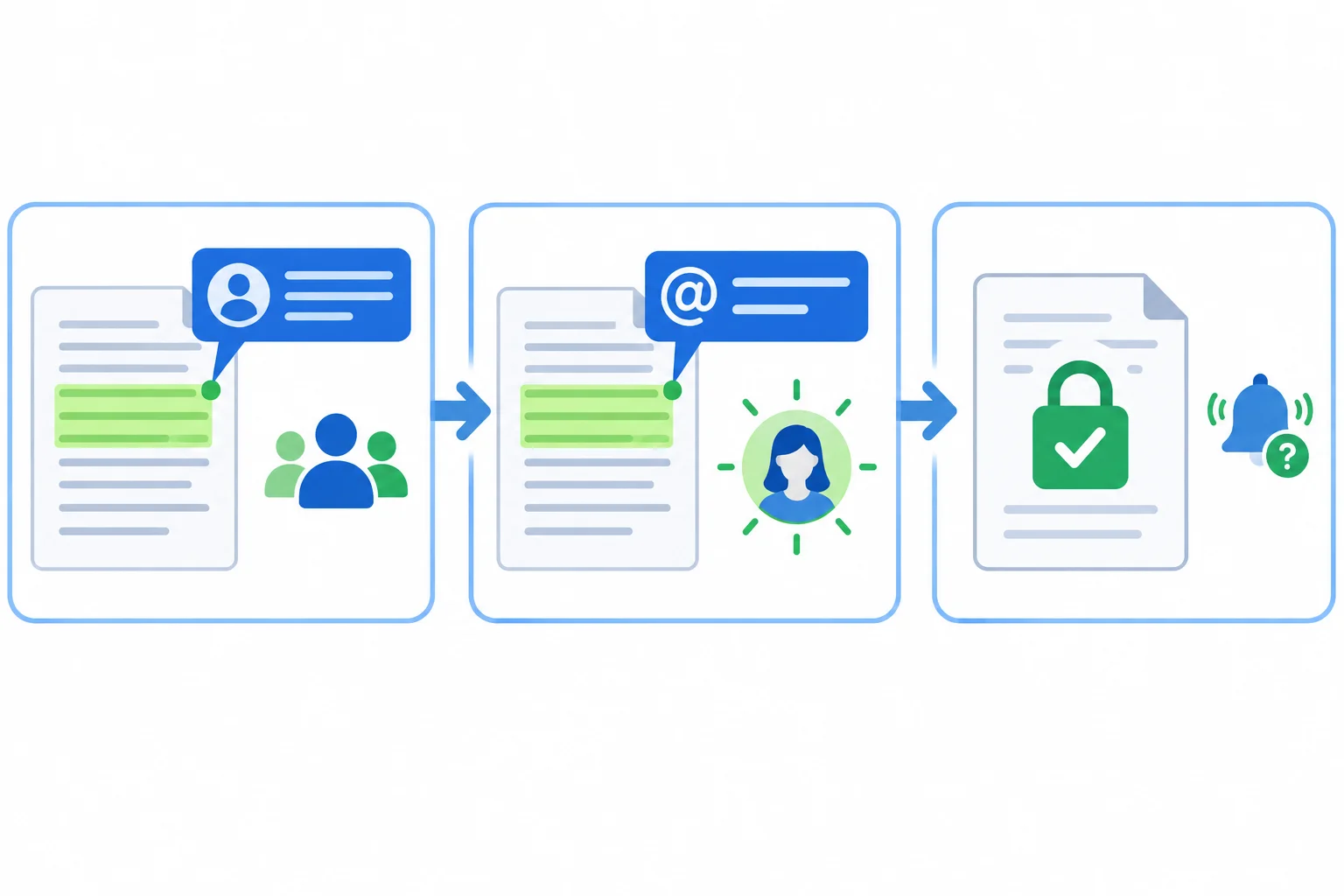
Una mención sirve para pedir una intervención concreta; el acceso y la recepción de avisos son cuestiones separadas.
En una conversación ya creada, escribe @ y empieza a escribir el nombre. Para que la mención sea activa, selecciona a la persona en las sugerencias que muestre Google Docs, Google Sheets, Word para la web o Excel para la web.
Escribir simplemente @Ana no demuestra que Ana haya quedado seleccionada como destinataria. En este tutorial, @Ana es un ejemplo ilustrativo, no una cuenta a la que debas enviar nada.
Si la aplicación muestra un aviso de acceso o propone compartir, comprueba el destinatario y el alcance antes de aceptar. Si no dispones de menciones, indica con claridad en el comentario a quién va dirigida la petición y acordad un aviso mediante un canal que ya uséis.
Distingue estas comprobaciones antes de publicar el comentario.
| Elemento | Qué compruebas | Qué no demuestra |
|---|---|---|
| Mención | Has seleccionado a la persona sugerida | Que pueda editar el archivo |
| Acceso | La persona puede abrir el archivo de referencia | Que reciba un aviso |
| Notificación | El servicio puede generar un aviso | Que lo haya leído o atendido |
Atención
Una mención publicada no prueba que la otra persona haya recibido, leído ni atendido el aviso. Esto depende del servicio, de la cuenta y de sus ajustes. Para practicar, usa casos ilustrados; una prueba real solo tiene sentido con un colaborador conocido que ya tenga acceso y acepte participar.
Relaciona cada situación con la acción más adecuada en el archivo de referencia.
Toca un elemento y luego su par correspondiente.

Paso 6 de 7
Establece un reparto de trabajo y coordina los cambios que afectan al archivo compartido.
Un acuerdo de trabajo convierte la coedición en una tarea previsible: indica cuál es el archivo de referencia, quién atiende cada parte, qué cambios deben consultarse y cuándo se puede resolver una conversación.
No es una restricción técnica. Aunque Ana se ocupe de Materiales o de A2:C2, el acuerdo no bloquea esas zonas: las personas con permiso de edición todavía podrían modificarlas. Por eso conviene comunicar cualquier excepción antes de actuar.
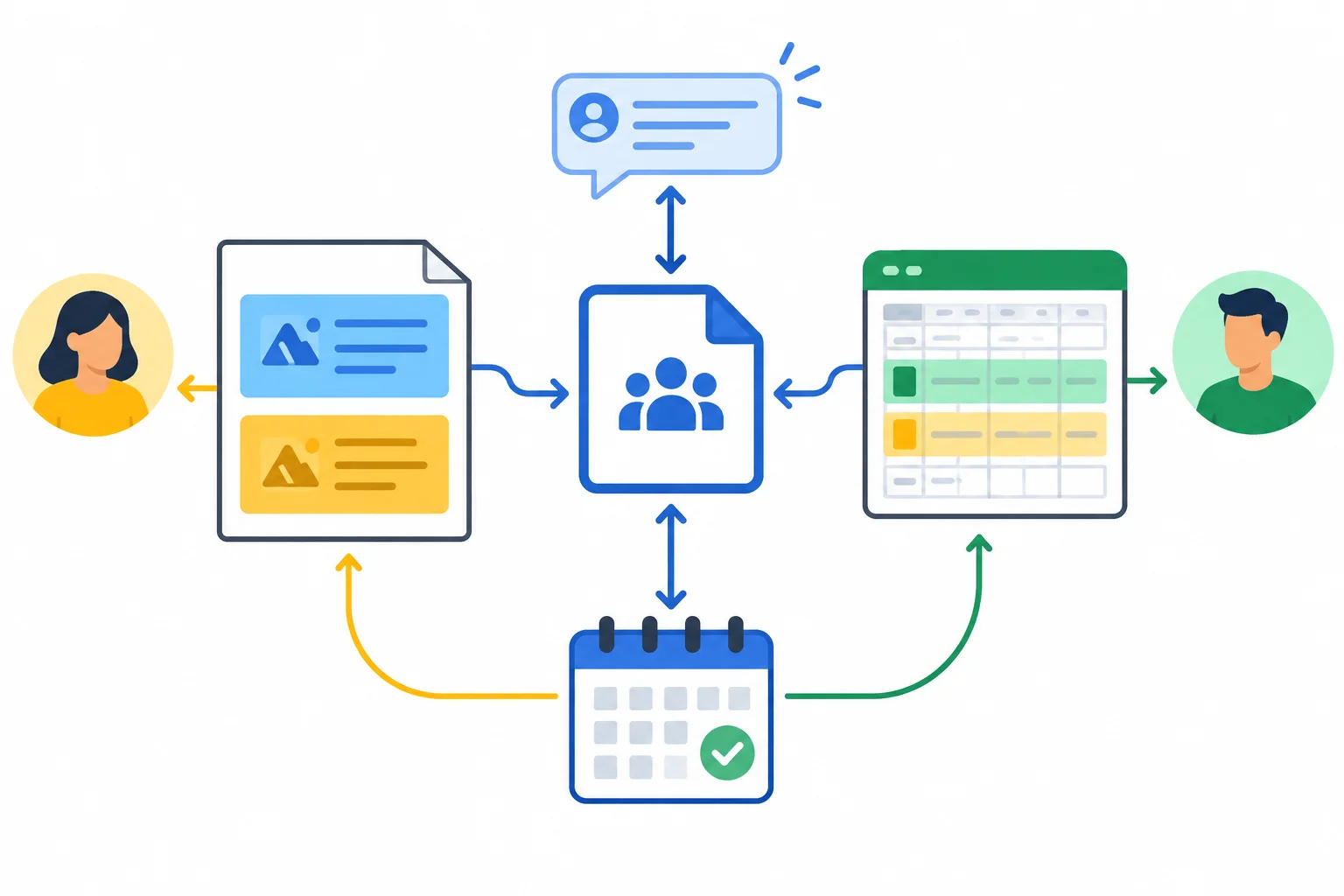
El reparto orienta el trabajo sobre el mismo archivo de referencia; no impide técnicamente editar otra zona.
Puedes dejar el acuerdo al inicio del archivo de referencia o en una conversación visible para quienes participan.
| Elemento | Documento | Hoja de cálculo |
|---|---|---|
| Archivo de referencia | Plan del taller — práctica | Plan del taller — práctica |
| Reparto | Ana: Materiales; Luis: Difusión | Ana: A2:C2; Luis: A3:C3 |
| Consulta previa | Reorganizar secciones | Ordenar la tabla o insertar/eliminar filas o columnas |
| Conversaciones | Usar comentario para dudas; resolver cuando la petición esté atendida o la decisión conste | Usar comentario para dudas; resolver cuando la petición esté atendida o la decisión conste |
Dentro de su parte, cada persona puede hacer las ediciones normales que le corresponden. Por ejemplo, Ana puede actualizar la cantidad de carteles en Materiales o en B2.
Consulta antes los cambios que alteran el trabajo de otras personas: reorganizar secciones, ordenar toda la tabla o insertar y eliminar filas o columnas. No los realices mientras otra persona trabaja en una zona afectada.
Consejo
Si surge una duda, abre un comentario en el lugar afectado. Usa una mención solo cuando necesitas una intervención concreta de alguien con acceso. Si Luis hace una pausa o Ana va a intervenir en A3:C3, deben comunicar primero el cambio de reparto.
El acuerdo evita ediciones incompatibles, pero no sustituye la atención: antes de cambiar una parte ajena, espera una respuesta o acuerda explícitamente quién continúa.
Relaciona cada situación con la forma de coordinarla.
Toca un elemento y luego su par correspondiente.
Para la modalidad que estás usando, redacta un acuerdo de cuatro frases para Plan del taller — práctica. Incluye: el archivo de referencia; el reparto entre Ana y Luis; un cambio estructural que se debe consultar; y el uso de comentario, mención y resolver.
Después clasifica estas dos acciones: A) Ana actualiza la cantidad de carteles a 25 carteles en su parte. B) Luis propone reorganizar las secciones o ordenar toda la tabla. Indica si cada una puede hacerse dentro del reparto o si exige coordinación previa.
Escribe al menos 220 caracteres (0/220).

Paso 7 de 7
Integra la comprobación entre ventanas, el comentario, la mención y el criterio de cierre en una revisión final del aviso.
Estás al final de la revisión de Plan del taller — práctica. Trabaja siempre sobre ese único archivo de referencia, con la misma modalidad y aplicación que elegiste.
Comprueba en la ventana A y la ventana B que se ve el cambio ya realizado: 25 carteles. Después, localiza el contenido que necesita revisión:
Difusión, Publicar 1 aviso.A3:C3, con Aviso, 1 y Pendiente.En este caso ilustrativo, Luis se ocupa de Difusión o de A3:C3, conserva acceso al archivo y ha aceptado revisarlo hoy. Aún no ha confirmado el canal de publicación del aviso. No inventes esa confirmación ni modifiques el contenido como si ya hubiera una decisión.
Elige solo el diagrama que corresponde a tu modalidad: las ventanas A y B muestran el mismo archivo y la misma modalidad. El comentario queda anclado al aviso: al texto del aviso en Documento o a A3 en Hoja de cálculo.
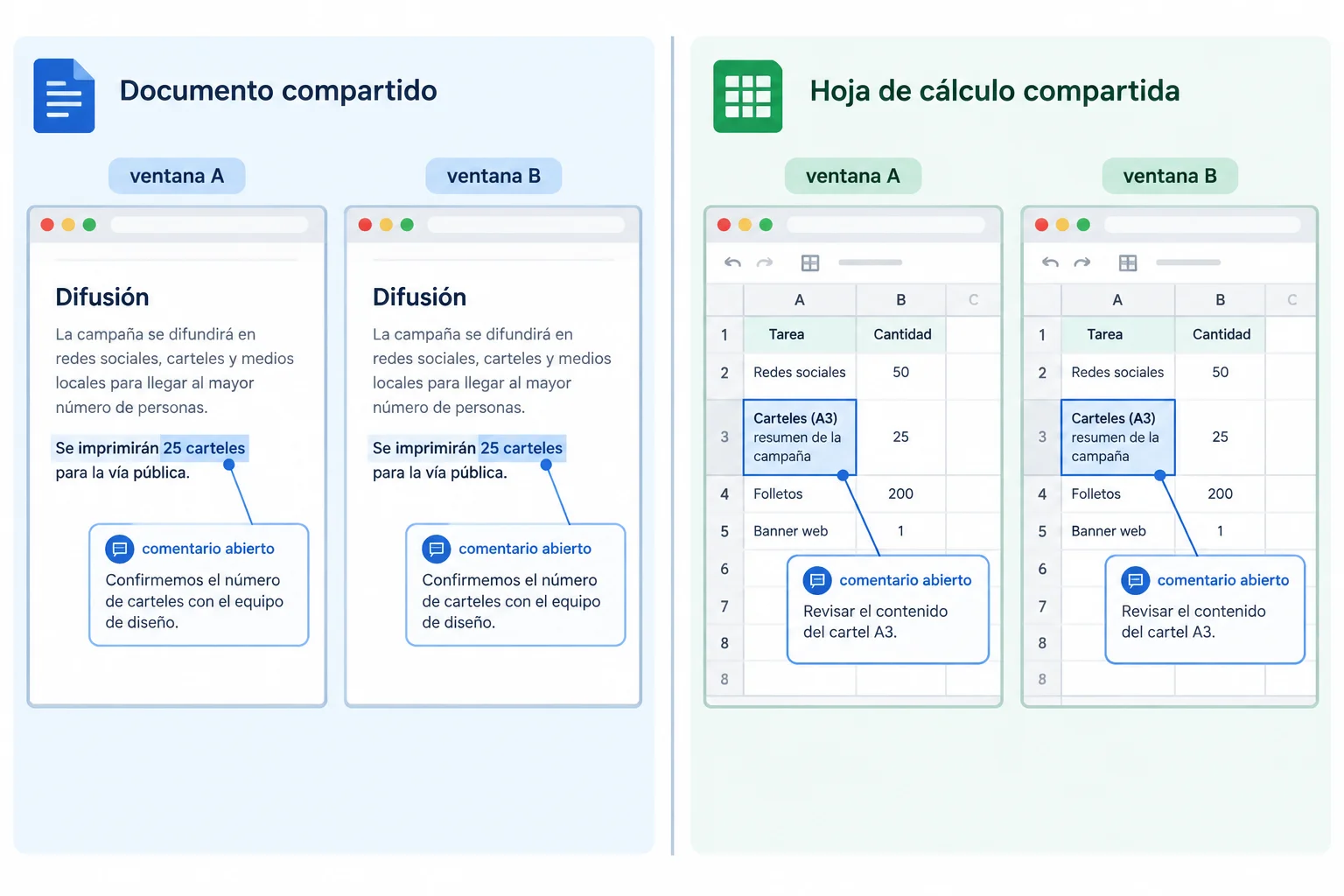
Antes de revisar, confirma el archivo de referencia en ambas ventanas y vincula la conversación al aviso.
En la ventana A, selecciona Publicar 1 aviso. si trabajas en Documento, o selecciona A3 si trabajas en Hoja de cálculo. Crea un comentario vinculado a ese lugar:
Insertar > Comentario.Revisar > Nuevo comentario.Escribe una petición concreta, por ejemplo: «Ensayo: ¿puedes confirmar el canal de publicación del aviso?». Después, responde dentro de esa misma conversación: «Ensayo: pendiente de confirmación.»
Es un ensayo individual: no atribuyas la respuesta a otra persona. La confirmación todavía falta, así que mantén la conversación abierta. Responder no modifica por sí solo el aviso y resolver no debe usarse para ocultar una duda pendiente.
Consejo
En una colaboración real, la intervención de Luis sería necesaria para confirmar el canal de publicación. En este caso, una mención estaría justificada porque Luis tiene acceso y ha aceptado revisarlo hoy.
No publiques una mención activa de ensayo: @Luis es una representación ilustrativa, no una cuenta real. Una mención llama su atención, pero no demuestra que haya recibido, leído o atendido el aviso.
Ejemplo
Comentario vinculado a Publicar 1 aviso. o a A3:
«Ensayo: ¿puedes confirmar el canal de publicación del aviso?»
Respuesta en la misma conversación:
«Ensayo: pendiente de confirmación.»
Estado: la conversación permanece abierta hasta disponer de una respuesta o de una decisión documentada.
Luis aún no ha confirmado el canal de publicación. Tras añadir tu respuesta de ensayo, ¿qué estado corresponde a la conversación?
Redacta un informe breve de tu revisión. Incluye estos seis puntos:
A2:C2 y Difusión o A3:C3.Describe solo lo que comprobaste u observaste; no necesitas enviar el archivo.
Escribe al menos 240 caracteres (0/240).
¡Felicidades! Has completado: Coordinar la coedición con comentarios y menciones
Miles de cursos online en vídeo, ebooks y audiolibros.
Para poner a prueba tus conocimientos durante los cursos en línea
Generado directamente desde la galería de fotos de tu celular y enviado a tu correo electrónico

Descarga nuestra aplicación a través del Código QR o los enlaces a continuación:.



Lleva el conocimiento en tu bolsillo.
Descarga la aplicación Cursa.
Hay cientos de cursos gratuitos disponibles, con un certificado de finalización gratuito que se guarda en la galería de imágenes de su dispositivo móvil.
Descargue la aplicación para acceder al Certificado de finalización del curso de forma gratuita.


+ 10 millones
estudiantes

Certificado gratuito y
válido con código QR

60 mil ejercicios
gratis

Calificación de 4.8/5
en tiendas de aplicaciones

Cursos gratuitos de
vídeo y audiolibros