
Paso 1 de 7
Preparar el caso y distinguir sus tres piezas
Prepara una lista ficticia local y distingue el origen de destinatarios, el documento principal y el documento combinado antes de conectarlos.

Ruta de aprendizaje · Nivel 8 · Tutorial 5
Generarás cartas personalizadas en Word de escritorio o LibreOffice Writer a partir de una lista propia de Excel o Calc. Practicarás con datos ficticios y comprobarás los documentos editables resultantes, sin imprimir ni utilizar servicios de envío.
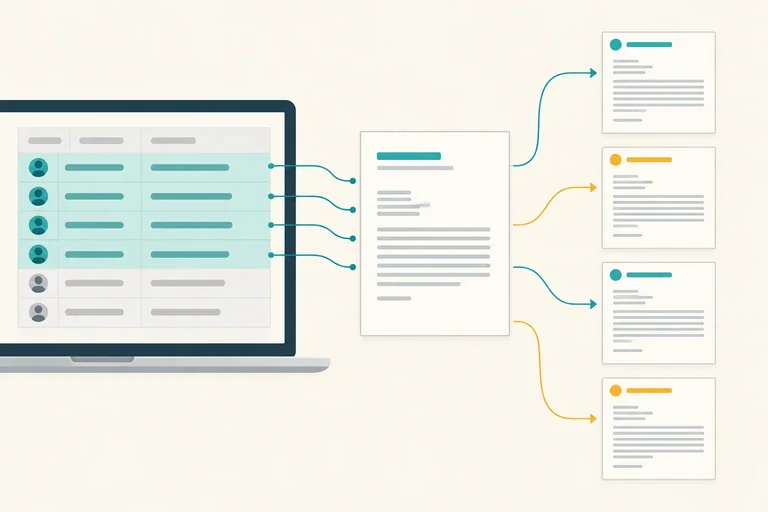
 Preparar el caso y distinguir sus tres piezas
Prepara una lista ficticia local y distingue el origen de destinatarios, el documento principal y el documento combinado antes de conectarlos. 3 min
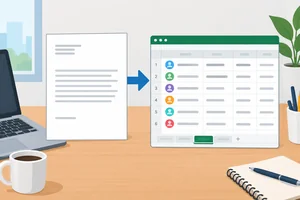 Conectar la carta con la hoja correcta
Conecta el documento principal con la hoja de destinatarios y valida la conexión mediante sus encabezados y registros. 4 min
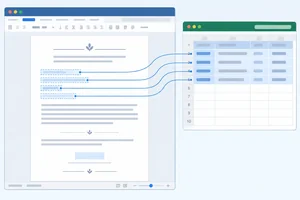 Insertar los campos en la carta base
Construye la carta base de Aula Norte insertando campos reales del origen de destinatarios en las posiciones variables. 4 min
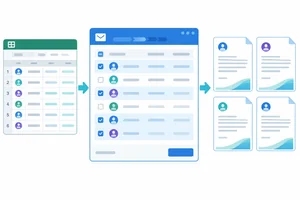 Seleccionar los destinatarios efectivos
Configura la lista de destinatarios de la combinación para que solo los cuatro registros previstos produzcan cartas, sin modificar la hoja de origen. 3 min
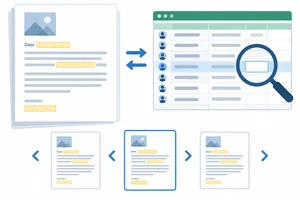 Previsualizar y corregir antes de combinar
Examina datos reales en la carta, corrige el registro incompleto en su origen y confirma la actualización antes de generar resultados. 5 min
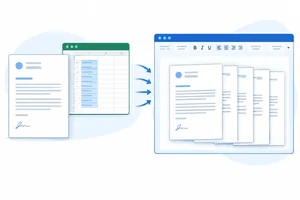 Generar un documento editable independiente
Genera un documento combinado editable a partir de los destinatarios ya seleccionados y conserva separados el origen, la carta base y el resultado. 4 min
 Verificar las cartas y cerrar la combinación
Valida el documento combinado reabierto, detecta incidencias y deja constancia de que las cuatro cartas editables son correctas. 4 min
Paso 1 de 7
Prepara una lista ficticia local y distingue el origen de destinatarios, el documento principal y el documento combinado antes de conectarlos.
Una combinación de correspondencia reúne tres piezas locales:
La carta base no se reescribe para cada persona. Conserva el cuerpo fijo de la invitación de Aula Norte y toma los datos variables del origen cuando se realice la combinación en los pasos siguientes.
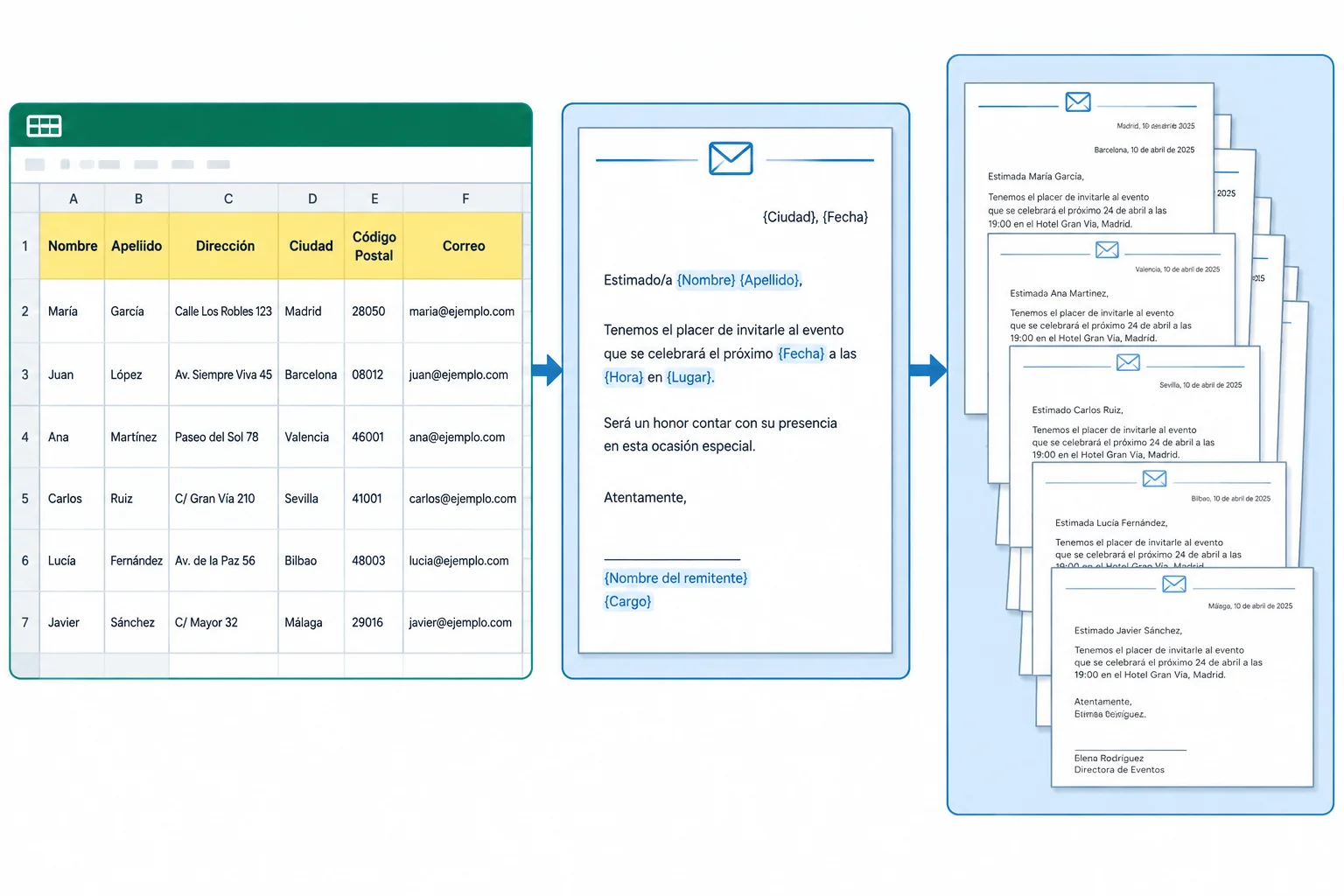
El origen aporta registros; el documento principal aporta el texto común; el documento combinado reúne las cartas resultantes.
Consejo
Una columna puede tener dos papeles:
Referencia, NombreCompleto, Direccion, CodigoPostal y Localidad aportarán información a la carta.Incluir indica qué registros se usarán más adelante. No es parte del contenido visible de la carta.Que el origen tenga seis registros no implica que el documento combinado vaya a tener seis cartas: dependerá de los registros que se incluyan en la combinación.
Elige una sola ruta y mantén sus archivos separados durante todo el tutorial:
destinatarios.xlsx y crea la hoja llamada Destinatarios.destinatarios.ods y crea la hoja llamada Destinatarios.Todavía no conectes la hoja a una carta. En esta pantalla solo prepararás el origen de destinatarios.
En Excel o Calc, crea una hoja llamada Destinatarios. Escribe los encabezados exactamente como aparecen y copia estos seis registros. Deja realmente vacía la celda de Localidad de C003: se comprobará más adelante.
Conserva Referencia y CodigoPostal como texto. Así 08001 mantiene su cero inicial. Guarda el archivo con el nombre de tu ruta.
| Referencia | NombreCompleto | Direccion | CodigoPostal | Localidad | Incluir |
|---|---|---|---|---|---|
| C001 | Ana Ruiz | Calle del Ejemplo, 1 | 08001 | Barcelona | Sí |
| C002 | Luis Romero | Calle del Ejemplo, 2 | 28013 | Madrid | No |
| C003 | Marta Gil | Calle del Ejemplo, 3 | 28013 | Sí | |
| C004 | María del Carmen Fernández de la Vega | Calle del Ejemplo, 4 | 28013 | Madrid | Sí |
| C005 | Diego Cano | Calle del Ejemplo, 5 | 28013 | Madrid | No |
| C006 | Elena Soto | Calle del Ejemplo, 6 | 28013 | Madrid | Sí |
Consejo
Antes de continuar, comprueba tres condiciones: los encabezados ocupan una sola fila identificable, cada fila representa a una persona y el código 08001 sigue mostrando cinco dígitos. No filtres ni elimines filas ahora.
Relaciona cada elemento con su función en el caso de Aula Norte.
Toca un elemento y luego su par correspondiente.
Paso 2 de 7
Conecta el documento principal con la hoja de destinatarios y valida la conexión mediante sus encabezados y registros.
Trabajarás con dos archivos independientes: el origen de destinatarios que ya preparaste y un documento principal nuevo. Abre un documento en blanco y guárdalo antes de conectarlo.
carta_base.docx.carta_base.odt.No sustituyas ni muevas destinatarios.xlsx o destinatarios.ods. El documento principal contendrá el diseño y el texto fijo; la hoja conserva un registro por destinatario. En este paso solo se crea la conexión: todavía no insertes campos ni prepares cartas.
Elige una sola ruta y mantente en ella.
Ruta Word
carta_base.docx, ve a Correspondencia > Iniciar combinación de correspondencia > Cartas.Correspondencia > Seleccionar destinatarios > Usar una lista existente.destinatarios.xlsx y selecciona la hoja Destinatarios. Word puede mostrarla como Destinatarios$.Ruta Writer
carta_base.odt, abre Herramientas > Asistente para combinar correspondencia y elige cartas.Añadir para elegir destinatarios.ods y la hoja Destinatarios.DestinatariosAulaNorte y guarda la conexión como destinatarios.odb.No añadas todavía un bloque automático de dirección ni un saludo automático. Más adelante usarás campos individuales de la lista.
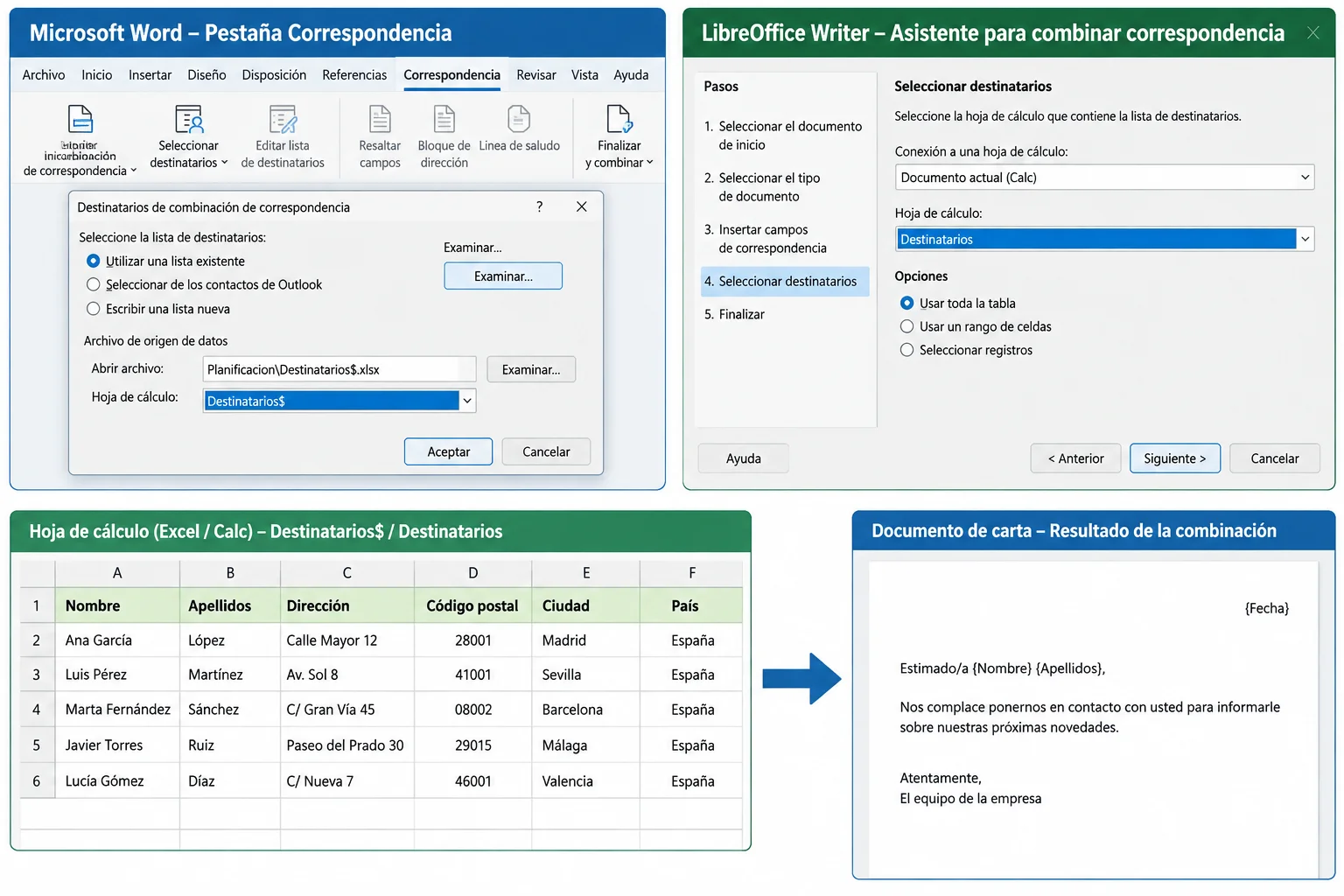
La aplicación debe apuntar a la hoja Destinatarios, no solo al archivo que la contiene.
Consejo
En Writer, destinatarios.odb puede aparecer como una conexión registrada para que Writer acceda a la hoja. No reemplaza al archivo destinatarios.ods, no contiene una nueva lista que debas editar y no cambia los datos de Calc.
Una conexión no se valida por el nombre del archivo: comprueba su contenido. Deben estar disponibles los seis encabezados Referencia, NombreCompleto, Direccion, CodigoPostal, Localidad e Incluir, además de los seis registros con referencias de C001 a C006.
En la Ruta Word, revisa Correspondencia > Editar lista de destinatarios. En la Ruta Writer, revisa la lista mostrada por el asistente o abre Ver > Fuentes de datos para expandir el origen registrado. Que Localidad de C003 esté vacía por ahora es un dato pendiente, no una señal de que falte la columna.
Ver los encabezados confirma que después podrás elegir campos de combinación individuales; por ahora limítate a comprobarlos.
Usa esta comprobación antes de continuar.
| Elemento | Debe aparecer |
|---|---|
| Hoja | Destinatarios; en Word puede verse como Destinatarios$ |
| Encabezados | Referencia, NombreCompleto, Direccion, CodigoPostal, Localidad, Incluir |
| Registros | Seis: C001, C002, C003, C004, C005 y C006 |
Ejemplo
Si eliges por error una hoja distinta que también contiene datos, no basta con que la vista previa muestre filas. Debe coincidir la lista completa de encabezados y referencias esperadas. Vuelve a elegir la hoja correcta sin modificar el origen.
Antes de continuar, ¿qué revisión confirma que has conectado la hoja correcta?
Paso 3 de 7
Construye la carta base de Aula Norte insertando campos reales del origen de destinatarios en las posiciones variables.
Una carta de combinación reúne dos capas:
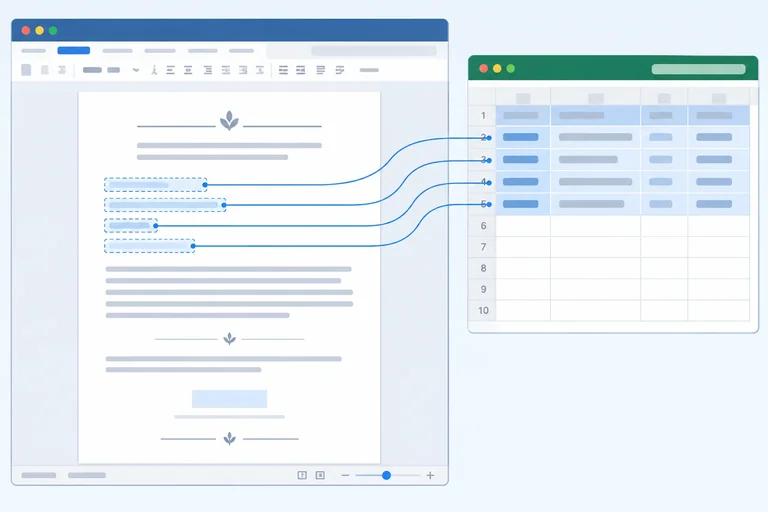
15 de octubre de 2026 y la hora 18:00.En esta carta, los datos variables son Referencia, NombreCompleto, Direccion, CodigoPostal y Localidad. Cada uno debe entrar mediante un campo de combinación real, vinculado al encabezado correspondiente.
Incluir no se muestra en la carta: es una columna de control que se utilizará más adelante para decidir qué registros participan.
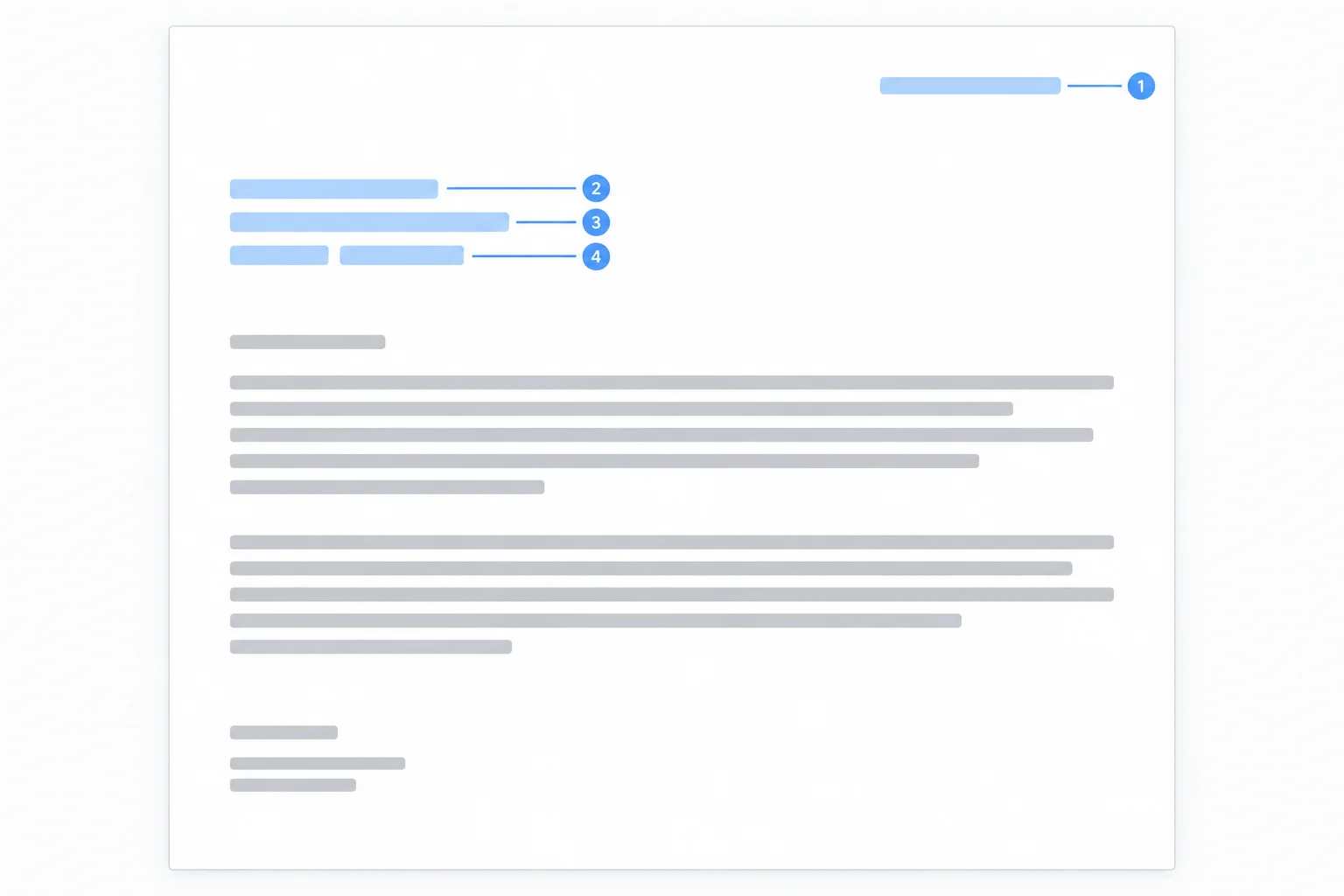
Inserta un campo de combinación en cada zona azul. El resto del documento principal es texto fijo.
Escribe primero el texto fijo y deja el cursor en cada posición variable. Después inserta el campo desde la aplicación: no escribas los símbolos « » con el teclado.
Ruta Word
carta_base.docx, sitúa el cursor en una posición variable.Correspondencia > Insertar campo combinado y elige el encabezado exacto.Ruta Writer
carta_base.odt, sitúa el cursor en una posición variable.Insertar > Campo > Más campos y abre la pestaña Base de datos.DestinatariosAulaNorte > Destinatarios.Los campos pueden verse como «NombreCompleto», pero esa apariencia debe proceder de la inserción vinculada.
Ejemplo
Esquema de la carta base
Aula Norte

Referencia: «Referencia»

«NombreCompleto»
«Direccion»
«CodigoPostal» «Localidad»

INVITACIÓN A SESIÓN INFORMATIVA

Aula Norte le invita a una sesión informativa el
15 de octubre de 2026 a las 18:00.

En la sesión presentaremos las próximas actividades
y resolveremos las dudas de las personas asistentes.

Le esperamos.

Aula Norte
Las partes entre comillas angulares representan las posiciones donde debes insertar los campos reales desde tu ruta. El título, la fecha, la hora y los párrafos son contenido fijo.
Consejo
Mantén CodigoPostal como campo independiente y colócalo antes de Localidad, separados por un espacio. Así el código 08001 conservará sus cinco dígitos cuando se use el registro correspondiente.
No insertes Incluir en la carta: su función no es informar al destinatario, sino controlar la selección de registros.
Si escribes manualmente «Localidad» en el documento principal, ¿se comportará como un campo de combinación vinculado al origen?
Relaciona cada posición o elemento con el campo o resultado correcto.
Toca un elemento y luego su par correspondiente.
Paso 4 de 7
Configura la lista de destinatarios de la combinación para que solo los cuatro registros previstos produzcan cartas, sin modificar la hoja de origen.
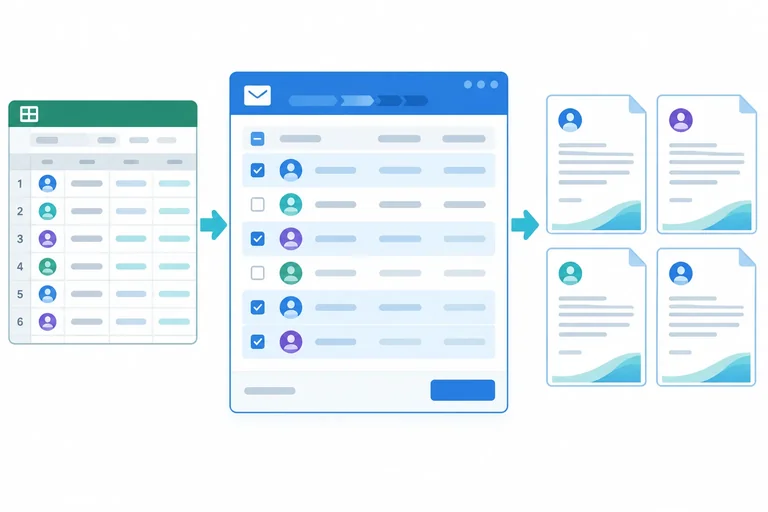
La lista sigue teniendo seis registros, pero esta combinación solo debe usar los que estén seleccionados en el documento principal. La columna Incluir es el criterio: no borres filas ni supongas que las filas ocultas o filtradas en Excel o Calc determinan por sí solas las cartas.
La selección efectiva se revisa en la herramienta de combinación. Para este caso, deben quedar incluidos cuatro registros: C001, C003, C004 y C006. C002 y C005 permanecen en el origen con Incluir = No; simplemente no producirán carta en esta ejecución.
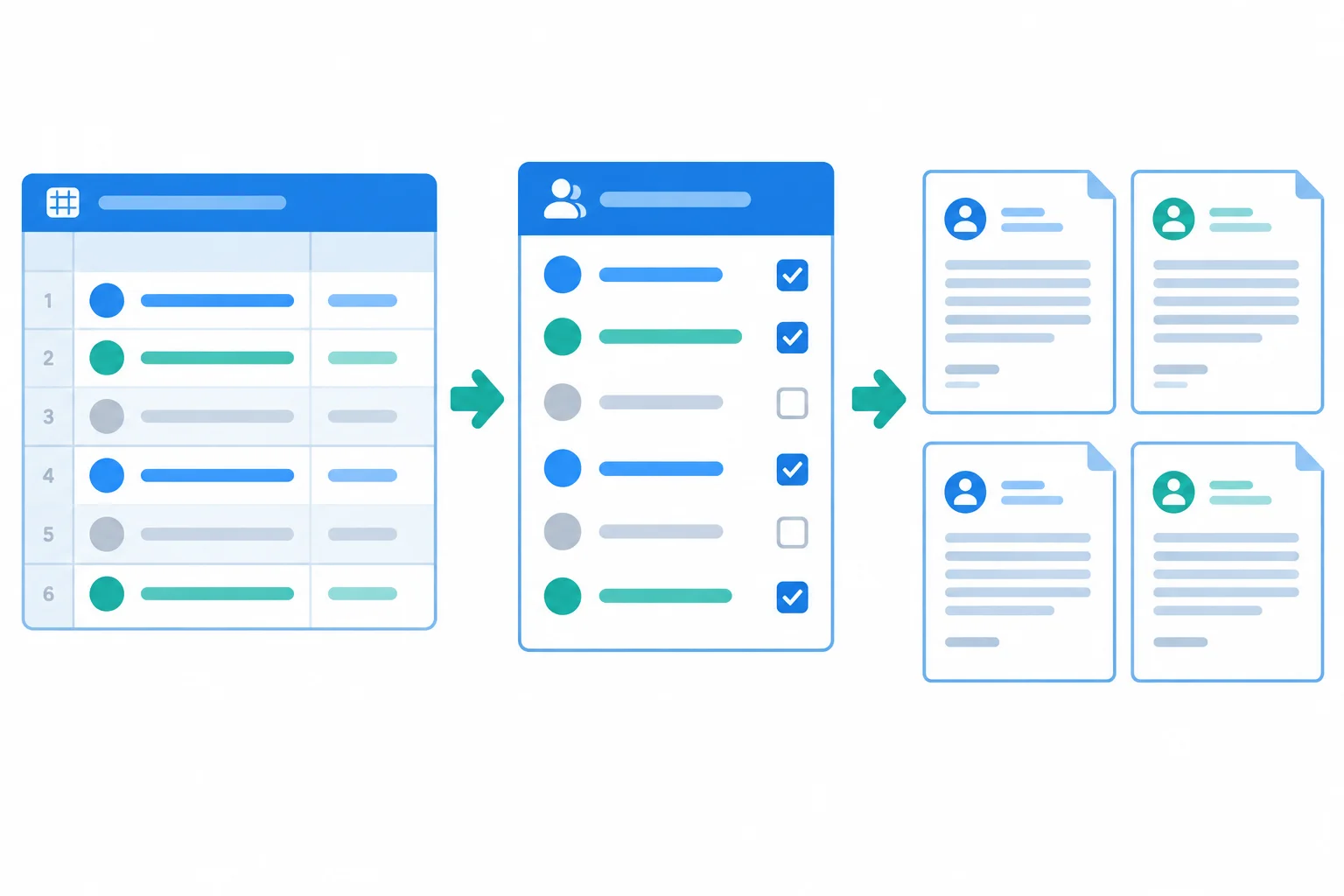
Filtrar o marcar destinatarios no elimina registros: decide cuáles participan en esta combinación.
Atención
Excluir un registro ahora no modifica sus datos. Si más adelante necesitas incluirlo, seguirá disponible en el origen de destinatarios. La eliminación solo tendría sentido si el dato ya no debiera conservarse, y no es necesaria para combinar cartas.
Aplica el mismo criterio en la lista de destinatarios vinculada al documento principal. Antes de continuar, contrasta tanto el valor de Incluir como las marcas de selección de cada registro.
Pasos de selección y comprobación para esta carta.
| Ruta | Acción en la combinación | Comprobación final |
|---|---|---|
| Ruta Word | Correspondencia > Editar lista de destinatarios. Filtra `Incluir` por `Sí` y revisa las casillas de los registros. | Quedan marcados C001, C003, C004 y C006. |
| Ruta Writer | Herramientas > Asistente para combinar correspondencia. En la lista de destinatarios, aplica la selección o el filtro disponible para `Incluir` igual a `Sí`. | Confirma que permanecen incluidos C001, C003, C004 y C006. |
¿Qué decisión prepara correctamente esta combinación?
Paso 5 de 7
Examina datos reales en la carta, corrige el registro incompleto en su origen y confirma la actualización antes de generar resultados.
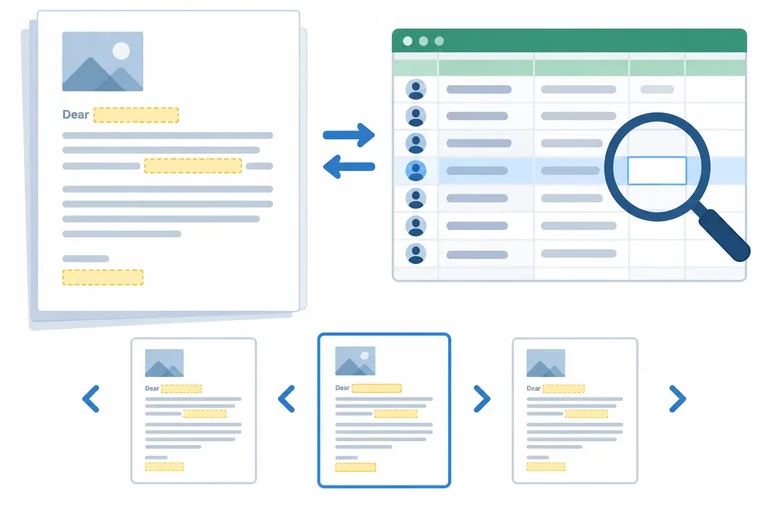
La vista previa sustituye temporalmente cada campo de combinación por los valores de un registro real. Sirve para detectar fallos antes de crear el documento combinado: no edites los valores directamente sobre esa vista.
Usa solo la ruta de tu aplicación:
Ruta Word: en Correspondencia > Vista previa de resultados, activa la vista y recorre los registros con las flechas de navegación.Ruta Writer: abre Herramientas > Asistente para combinar correspondencia y, en las etapas de edición o personalización que muestre tu versión, recorre los registros con sus controles de navegación.Revisa al menos los registros seleccionados C001, C003 y C004. Comprueba que la referencia visible, el nombre y las líneas de dirección proceden de los campos, no de texto escrito a mano.
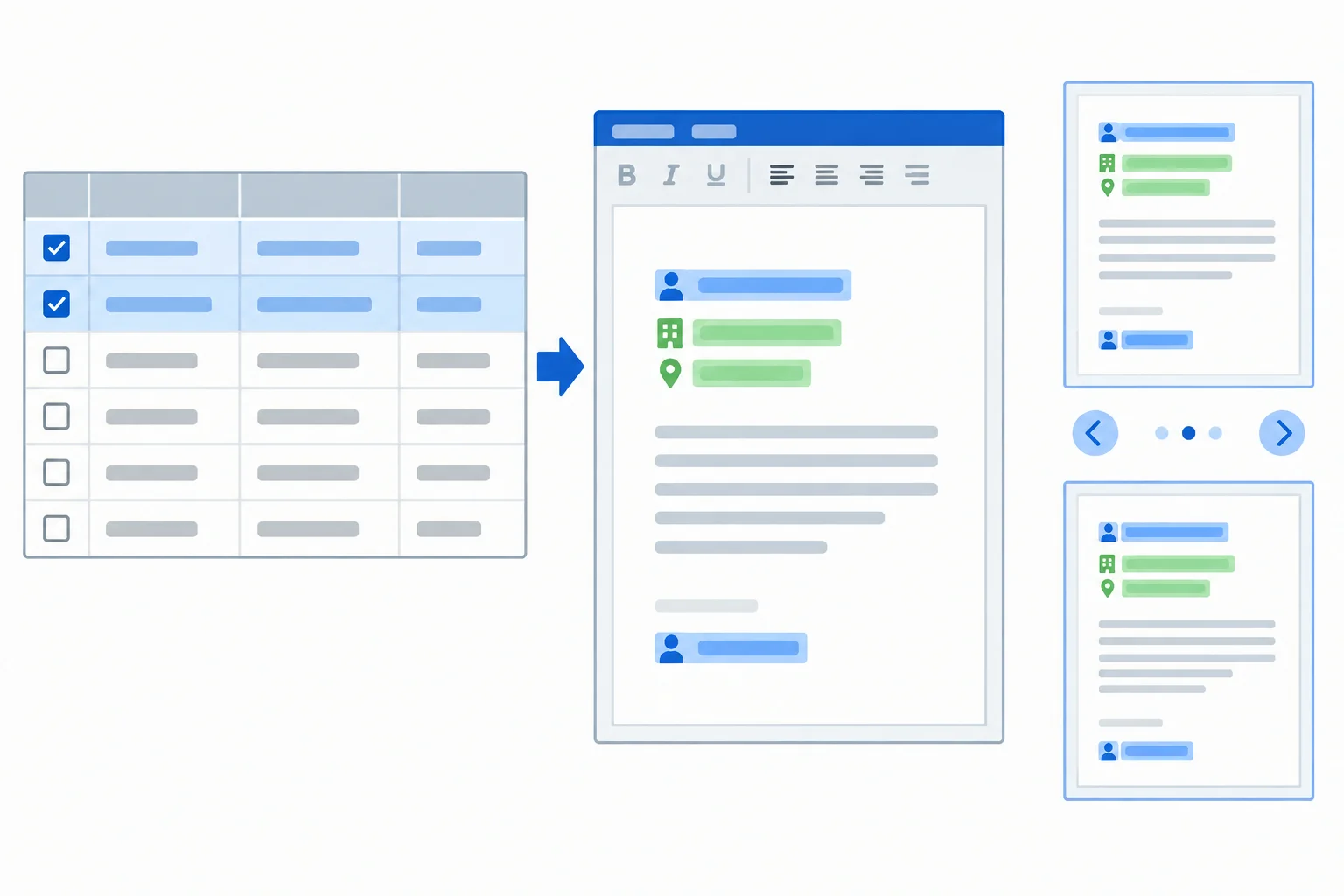
La navegación cambia los datos mostrados en la carta, pero no modifica ni el documento principal ni el origen de destinatarios.
Ejemplo
Estos tres casos permiten distinguir un dato que debe corregirse, un dato que debe conservarse y un dato que exige revisar el formato:
08001 y la localidad Barcelona. El cero inicial confirma que el código se conserva como texto.Localiza la causa antes de cambiar nada. Así evitarás corregir una carta de forma aislada o alterar datos que son válidos.
| Lo que observas | Causa probable | Lugar de corrección |
|---|---|---|
| Valor vacío o erróneo | Dato del registro | Origen de destinatarios |
| Dato de otra columna | Campo de combinación incorrecto | Documento principal |
| Texto cortado o desbordado | Espacio o formato insuficiente | Formato del documento principal |
Corrige ahora el caso de C003 en el archivo de la lista, no en la carta previsualizada.
destinatarios.xlsx o destinatarios.ods y busca el registro con Referencia C003.Localidad, escribe Madrid y guarda el archivo.carta_base.docx o carta_base.odt y actualiza, recarga o reabre la conexión si la vista previa conserva el dato anterior.En Ruta Word, si no se actualiza tras guardar el libro, cierra y vuelve a abrir el documento principal o vuelve a seleccionar la misma lista existente. En Ruta Writer, guarda el ODS y actualiza o reabre la fuente de datos o el documento principal. Si utilizaste DestinatariosAulaNorte y destinatarios.odb, conserva esa conexión: el dato sigue estando en el archivo ODS.
Consejo
Después de recargar, vuelve a C003 en la vista previa: debe aparecer Madrid. Comprueba también que siguen incluidos C001, C003, C004 y C006.
Para C004, conserva el nombre completo. Si el texto queda cortado o se sale del área prevista, ajusta el formato del documento principal —por ejemplo, el ancho disponible o los párrafos— y vuelve a previsualizar. Un salto de línea natural no es un error y no justifica abreviar el dato.
Redacta un informe breve de tu comprobación antes de combinar. Indica:
No generes todavía el documento combinado.
Escribe al menos 250 caracteres (0/250).
Paso 6 de 7
Genera un documento combinado editable a partir de los destinatarios ya seleccionados y conserva separados el origen, la carta base y el resultado.
El documento principal sigue siendo la plantilla con sus campos de combinación. Guardarlo conserva carta_base.docx o carta_base.odt, pero no crea las cartas personalizadas.
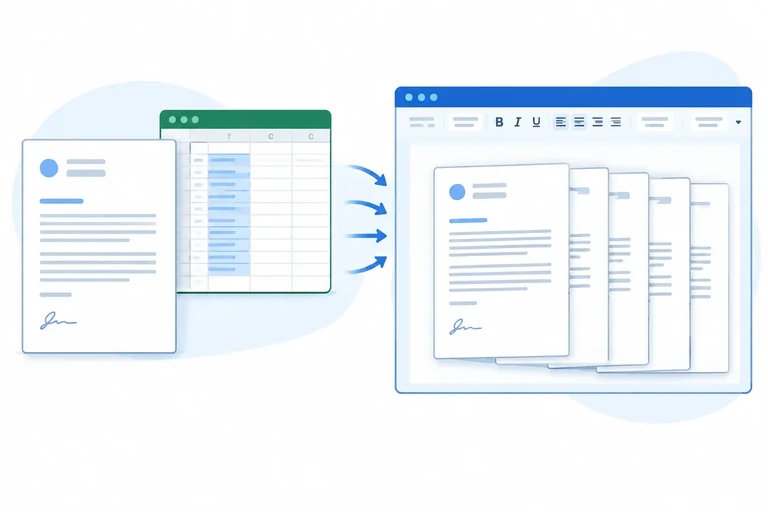
Para obtenerlas debes ejecutar la combinación. La aplicación toma cada registro efectivo, sustituye los campos por sus valores y abre o guarda un documento combinado nuevo. En este caso, el conjunto efectivo ya revisado producirá cuatro cartas editables.
La lista de destinatarios, el documento principal y el documento combinado son tres archivos con funciones distintas; ninguno debe sustituir a otro.
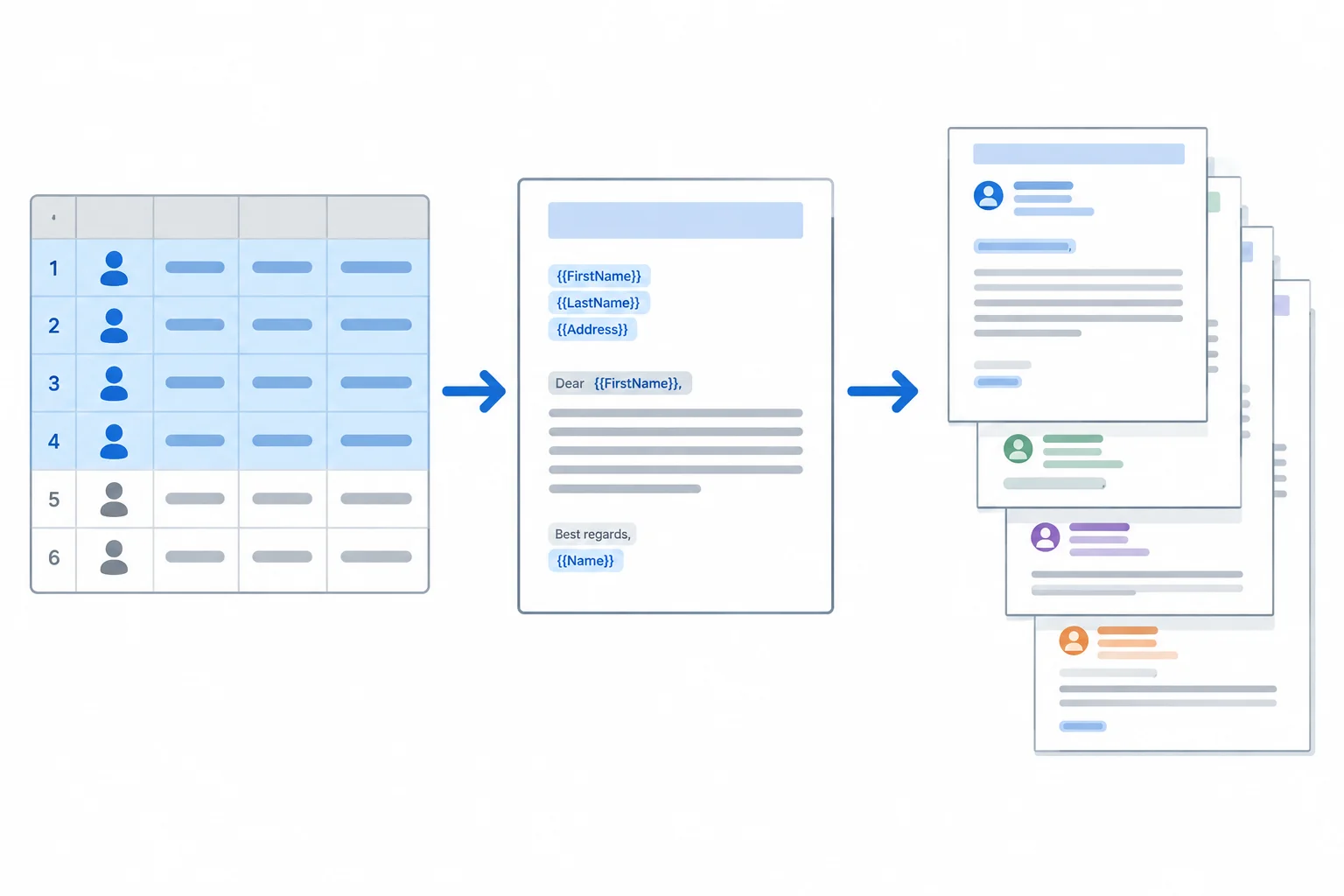
La combinación lee los registros seleccionados y crea un documento combinado aparte; no reemplaza ni la hoja ni la carta base.
Ruta Word
En carta_base.docx, abre Correspondencia > Finalizar y combinar > Editar documentos individuales. En el cuadro de combinación, elige Todos y confirma.
“Todos” se refiere a todos los registros que permanecen en el conjunto efectivo de la combinación. No vuelve a incluir los registros excluidos previamente. Word abrirá un documento nuevo con las cartas resultantes, listo para editar.
Ruta Writer
En carta_base.odt, continúa con Herramientas > Asistente para combinar correspondencia hasta la opción de guardar. Elige la opción equivalente a guardar los documentos combinados como un único documento y selecciona el alcance de todos los destinatarios incluidos.
Según la versión, los rótulos pueden variar ligeramente. Lo esencial es generar un único documento editable con el conjunto seleccionado, no imprimirlo ni guardar solo el registro mostrado en la vista previa.
Atención
En el documento nuevo usa Archivo > Guardar como y conserva los tres archivos separados:
destinatarios.xlsx, carta_base.docx y cartas_generadas.docx.destinatarios.ods, carta_base.odt y cartas_generadas.odt.Haz una revisión inicial al desplazarte entre cartas: comprueba que cada una comienza de forma separada y que no hay páginas vacías, texto cortado ni desbordamientos. No uses el número de páginas para contar destinatarios.
Si cambias después un dato del origen o el formato de la carta base, el documento combinado no se actualiza solo: corrige el archivo adecuado y ejecuta otra vez la combinación.
¿Qué opción produce el resultado correcto de esta combinación?
Ordena las acciones para producir el documento combinado editable sin sustituir la carta base.

Paso 7 de 7
Valida el documento combinado reabierto, detecta incidencias y deja constancia de que las cuatro cartas editables son correctas.
El control final se realiza sobre el documento combinado ya guardado, no solo sobre la vista previa. Cierra cartas_generadas.docx (Ruta Word) o cartas_generadas.odt (Ruta Writer), ábrelo de nuevo y recorre sus bloques de carta.
Comprueba cada bloque por su referencia visible. Debe comenzar de forma independiente, conservar todos sus datos y no contener campos sin resolver, como «NombreCompleto». El número de páginas no sirve para contar cartas: una carta puede ocupar más de una página o dejar espacio al final.

La aceptación se hace en el documento combinado reabierto: cuenta bloques de carta y revisa sus valores visibles.
Consejo
Conserva los tres archivos separados: el origen de destinatarios, el documento principal y el documento combinado. El documento combinado es el resultado editable de esta ejecución; no se actualiza solo si después cambias la hoja o la carta base.
Revisa los cuatro bloques esperados. Además de la referencia, compara el nombre, la dirección y la línea de código postal y localidad. La localidad de C003 debe figurar ya como Madrid.
| Referencia | NombreCompleto | Direccion | CodigoPostal | Localidad |
|---|---|---|---|---|
| C001 | Ana Ruiz | Calle del Ejemplo, 1 | 08001 | Barcelona |
| C003 | Marta Gil | Calle del Ejemplo, 3 | 28013 | Madrid |
| C004 | María del Carmen Fernández de la Vega | Calle del Ejemplo, 4 | 28013 | Madrid |
| C006 | Elena Soto | Calle del Ejemplo, 6 | 28013 | Madrid |
El recuento correcto es cuatro bloques: C001, C003, C004 y C006, una sola vez cada uno. No debe existir ningún bloque para C002 ni C005.
En C004, acepta que el nombre largo salte de línea de forma natural. No aceptes texto cortado, solapado o fuera del margen. Revisa también que cada carta empiece separada de la anterior y que no haya una página vacía creada por un salto sobrante.
Si el control falla, corrige la causa y vuelve a generar el documento combinado. No conviertas una corrección del origen, de los campos o de la selección en una edición manual aislada del resultado: la siguiente combinación podría volver a introducir el fallo.
Usa el síntoma para decidir dónde intervenir.
| Hallazgo | Dónde comprobar o corregir | Acción posterior |
|---|---|---|
| Localidad de C003 vacía | Origen de destinatarios | Guardar Madrid para C003 y regenerar |
| Campo visible como «NombreCompleto» | Documento principal | Insertar o reparar el campo y regenerar |
| Dato de otra columna | Documento principal | Revisar que el campo insertado corresponda al encabezado previsto y regenerar |
| Datos asociados a otra persona | Origen y documento principal | Comprobar primero la fila del origen; revisar que no haya una regla o campo que cambie de registro; corregir la causa y regenerar |
| Texto cortado o salto defectuoso | Documento principal | Ajustar la disposición, sin cambiar el dato, y regenerar |
| Carta de más o carta ausente | Selección de la combinación | Revisar los registros efectivos y regenerar |
Consejo
Ruta Word: conserva destinatarios.xlsx, carta_base.docx y el resultado corregido como cartas_generadas.docx.
Ruta Writer: conserva destinatarios.ods, carta_base.odt y el resultado corregido como cartas_generadas.odt. Si usaste el registro DestinatariosAulaNorte, destinatarios.odb sigue siendo la conexión; no sustituye al archivo ODS.
Resumen
Has cerrado el ciclo de combinación: el origen aporta los registros, el documento principal define la carta y el documento combinado conserva las cartas editables generadas. La validación final confirma el conjunto, los datos y la disposición antes de cualquier uso posterior.
Redacta un informe breve de verificación tras reabrir tu documento combinado. Indica la aplicación o ruta utilizada, el nombre del archivo de resultado, las cuatro referencias que encontraste y confirma que comprobaste los datos, la ausencia de campos sin resolver y el comienzo separado de cada carta.
Escribe al menos 180 caracteres (0/180).
¡Felicidades! Has completado: Generar cartas con combinación de correspondencia
¡Completaste este nivel!
Ahora vas a iniciar: PDF y entrega profesional
 Exportar documentos, hojas y presentaciones a PDFExportarás documentos, hojas de cálculo y presentaciones propios desde Office o LibreOffice a PDF. Ajustarás la salida y comprobarás que el resultado conserva una lectura clara, navegación útil y las opciones de accesibilidad disponibles.
Miles de cursos online en vídeo, ebooks y audiolibros.
Para poner a prueba tus conocimientos durante los cursos en línea
Generado directamente desde la galería de fotos de tu celular y enviado a tu correo electrónico

Descarga nuestra aplicación a través del Código QR o los enlaces a continuación:.



Lleva el conocimiento en tu bolsillo.
Descarga la aplicación Cursa.
Hay cientos de cursos gratuitos disponibles, con un certificado de finalización gratuito que se guarda en la galería de imágenes de su dispositivo móvil.
Descargue la aplicación para acceder al Certificado de finalización del curso de forma gratuita.


+ 10 millones
estudiantes

Certificado gratuito y
válido con código QR

60 mil ejercicios
gratis

Calificación de 4.8/5
en tiendas de aplicaciones

Cursos gratuitos de
vídeo y audiolibros