Paso 1 de 8
Elegir el mecanismo y planificar el informe
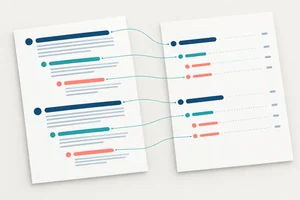
Prepara el documento de práctica y distingue el mecanismo de diseño de Word y Writer antes de crear límites independientes.

Ruta de aprendizaje · Nivel 8 · Tutorial 1
Organizarás un informe con portada, páginas verticales y horizontales y numeración diferenciada mediante secciones en Word de escritorio o estilos de página en LibreOffice Writer, la alternativa gratuita.

 Elegir el mecanismo y planificar el informe
Prepara el documento de práctica y distingue el mecanismo de diseño de Word y Writer antes de crear límites independientes. 2 min
 Delimitar las partes en Word
Convierte los dos primeros saltos de página del Informe Aurora en límites de sección de página siguiente y comprueba su alcance en Word. 3 min
 Definir y aplicar estilos de página en Writer
Separa portada, resumen y cuerpo en LibreOffice Writer mediante estilos de página y saltos explícitos. 3 min
 Independizar la portada y los encabezados interiores
Configura una portada limpia y encabezados independientes en Word de escritorio o LibreOffice Writer, sin confundir vínculos, estilos y numeración. 4 min
 Intercalar una página horizontal y volver al diseño vertical
Aísla Datos comparativos en orientación horizontal y recupera el diseño vertical para Conclusiones sin alterar el resto del informe. 3 min
 Combinar numeración romana, arábiga y continua
Configura formatos romanos y arábigos, reinicios y continuidad para que la secuencia visible permanezca coherente al pasar por la página horizontal. 4 min
 Detectar y corregir errores en los límites
Localiza la causa de fallos de maquetación en los límites del Informe Aurora y corrígelos mediante el mecanismo responsable. 3 min
 Verificar y cerrar el informe organizado
Completa la comprobación integrada de `Informe Aurora`, guarda el editable y registra una verificación de sus límites de diseño. 3 min
Paso 1 de 8
Prepara el documento de práctica y distingue el mecanismo de diseño de Word y Writer antes de crear límites independientes.
El objetivo es que Informe Aurora tenga cinco bloques, cada uno al comienzo de una página de contenido:
El resultado final combinará orientaciones vertical, vertical, vertical, horizontal, vertical. La portada quedará limpia; más adelante, el resumen y el cuerpo recibirán encabezados y números distintos.
Por ahora no cambies orientaciones ni numeración: primero prepara el contenido y reconoce dónde deberán estar los límites de diseño.
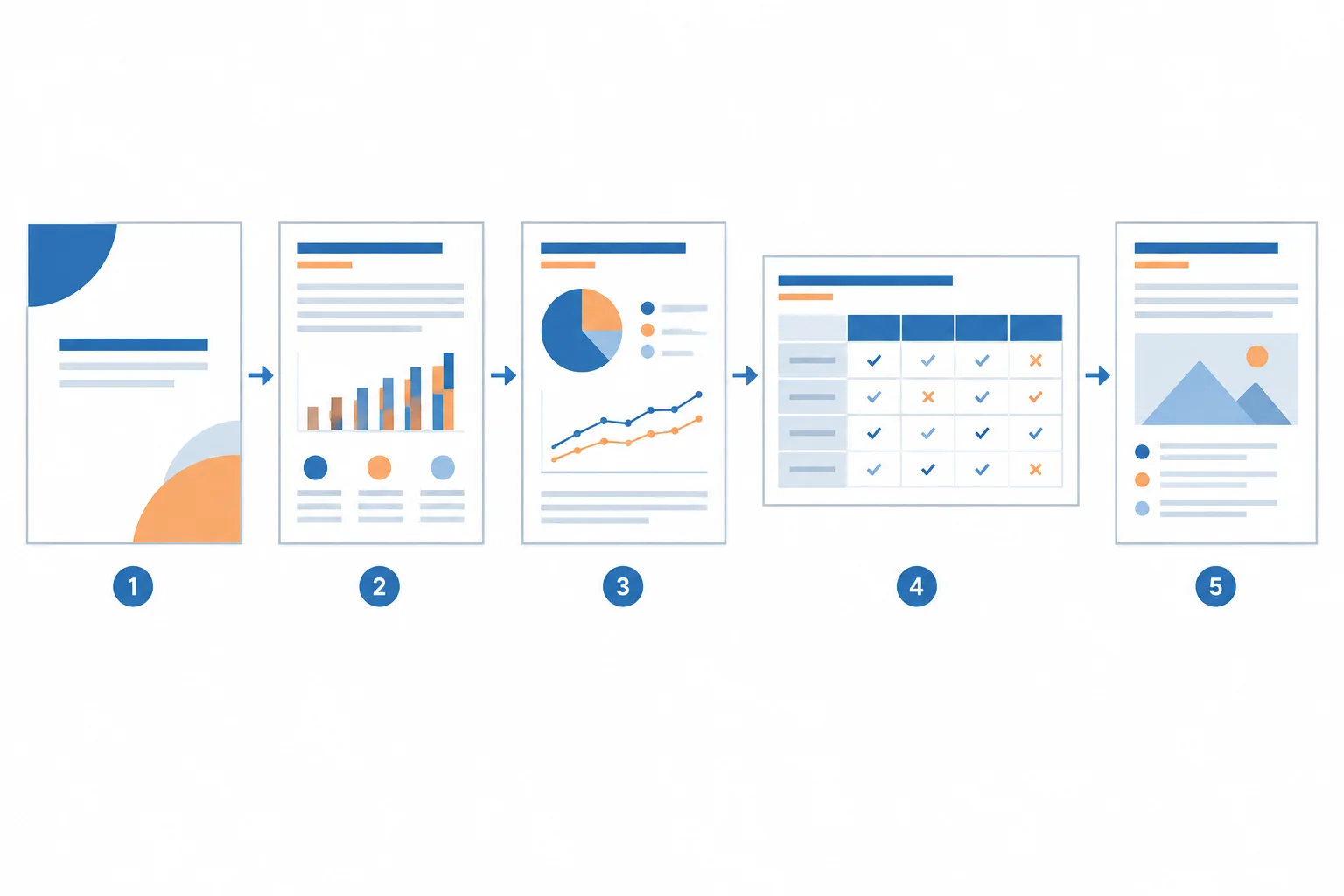
La página horizontal se intercala entre dos páginas verticales; no transforma todo el informe.
Elige una sola aplicación para toda la práctica. Las dos llegan al mismo resultado, pero emplean mecanismos diferentes:
Word de escritorio: una sección delimita una parte que puede tener diseño propio, como orientación, márgenes, encabezado o pie.
LibreOffice Writer: un estilo de página reúne esas propiedades para las páginas a las que se aplica. Las secciones de Writer organizan contenido dentro del documento; no equivalen a las secciones de Word ni son el mecanismo que usarás aquí.
Un salto de página ordinario solo inicia el contenido siguiente en otra página. No crea por sí solo independencia de formato. Más adelante convertirás los límites necesarios en el mecanismo adecuado de tu aplicación.
Usa esta comparación para decidir qué observarás en tu aplicación.
| Necesidad | Word de escritorio | LibreOffice Writer |
|---|---|---|
| Empezar contenido en otra página | Salto de página | Salto de página |
| Aislar orientación o márgenes | Sección | Estilo de página aplicado en un salto |
| Organizar contenido interno | Sección, si procede | Sección de Writer, si procede |
| Mecanismo de este informe | Secciones | Estilos de página |
Crea un documento local nuevo y configúralo en A4 con márgenes de 2,5 cm.
Word de escritorio: guárdalo como Informe Aurora.docx.
LibreOffice Writer: guárdalo como Informe Aurora.odt.
Copia los cinco bloques de la siguiente pantalla. Inserta un salto de página ordinario entre cada bloque: habrá cuatro saltos en total. No añadas párrafos vacíos para separar las partes. Los nombres de los bloques son texto normal, no títulos con numeración automática.
Texto de práctica para copiar
Portada
Informe Aurora
Informe de organización de páginas
Documento de práctica

[Salto de página]

Resumen
Este informe reúne una síntesis breve del proyecto Aurora. La página servirá después para comprobar un encabezado propio y numeración romana.

[Salto de página]

Desarrollo
El desarrollo expone el contexto, el método de trabajo y los resultados principales. Este bloque representa el cuerpo vertical del informe.

[Salto de página]

Datos comparativos
Comparación prevista: alternativa A, alternativa B y variación porcentual. Esta página se preparará después en orientación horizontal.

[Salto de página]

Conclusiones
Las conclusiones recogen la decisión final y las acciones posteriores. Deben volver al diseño vertical del cuerpo.
Consejo
Al terminar, las cinco páginas son inicialmente verticales y están separadas solo por saltos de página ordinarios. Ese punto de partida es deliberado: en los siguientes pasos transformarás los límites que necesiten independencia de diseño, sin mezclar todavía mecanismos.
Quieres que Datos comparativos sea horizontal, mientras Desarrollo y Conclusiones siguen siendo verticales. ¿Qué planteamiento corresponde a cada aplicación?
Paso 2 de 8
Convierte los dos primeros saltos de página del Informe Aurora en límites de sección de página siguiente y comprueba su alcance en Word.
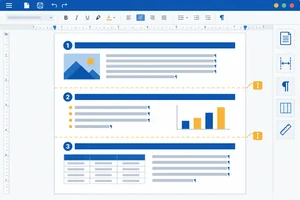
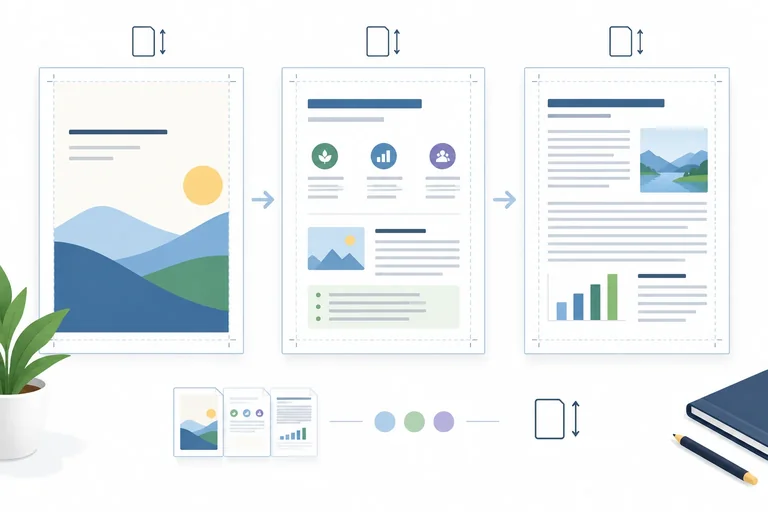
En Word de escritorio, un salto de sección de Página siguiente hace dos cosas a la vez: inicia una página nueva y crea un límite de diseño. A cada lado del límite pueden pertenecer márgenes, orientación, encabezado y pie distintos.
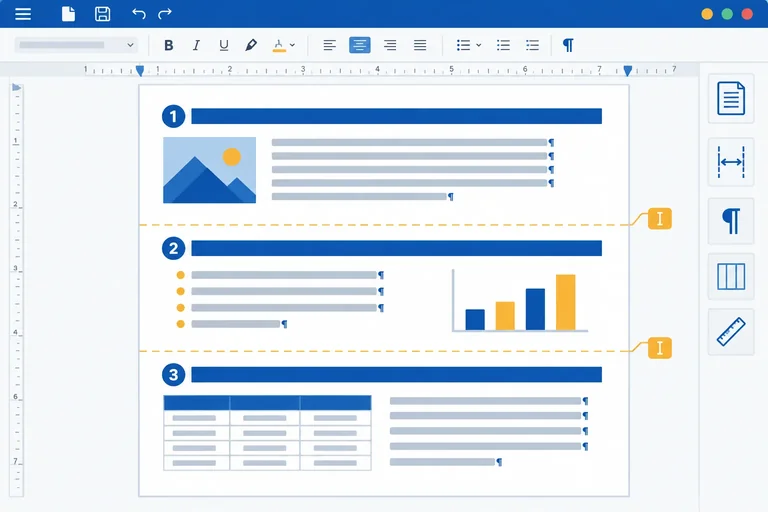
En este paso transformarás los dos primeros límites del documento en secciones. El resultado inicial será:
Los demás saltos siguen siendo saltos de página ordinarios hasta que llegue el momento de aislar Datos comparativos.
Observa que solo los dos primeros límites pasan a ser límites de sección. Los tres últimos bloques todavía comparten una misma sección.

Tras esta operación, Portada, Resumen y Cuerpo son secciones distintas en Word.
Consejo
Si trabajas con LibreOffice Writer, no apliques estas rutas ni intentes crear secciones de Writer para imitar este esquema: allí las secciones organizan contenido y no cumplen esta función de diseño. Usa el dibujo solo para reconocer las tres partes que configurarás mediante estilos de página en el paso dedicado a Writer.
Abre tu archivo local Informe Aurora.docx. Como los bloques ya empiezan en páginas distintas, primero muestra las marcas: Inicio > ¶.
Localiza el salto de página ordinario situado entre Portada y Resumen. Selecciónalo o sitúa el cursor junto a él y elimínalo. En ese mismo límite inserta Disposición > Saltos > Página siguiente.
Repite exactamente la sustitución entre Resumen y Desarrollo. No añadas un salto de sección sin retirar antes el salto de página que ocupaba ese límite.
Ejemplo
Con las marcas visibles, el fragmento debe leerse así:
Portada
[Salto de sección (Página siguiente)]
Resumen
[Salto de sección (Página siguiente)]
Desarrollo
[Salto de página]
Datos comparativos
[Salto de página]
Conclusiones
El punto de inserción situado en Desarrollo, Datos comparativos o Conclusiones pertenece por ahora a la Sección 3: Cuerpo.
Atención
Un salto de página junto a un salto de sección en el mismo límite puede crear una página vacía o desplazar el contenido. Cada transición debe tener el tipo de salto que necesita, no una acumulación de saltos.
Una sección delimita el alcance de ajustes de página. Para comprobarlo sin alterar el formato previsto, coloca el cursor en Resumen y abre Disposición > Márgenes > Márgenes personalizados. En el cuadro, identifica Aplicar a: Esta sección y después cancela.
Esa opción significa que un cambio futuro de márgenes u orientación afectaría a la sección donde está el cursor, no a todo Informe Aurora. Mantén por ahora A4 y márgenes de 2,5 cm; la orientación horizontal se resolverá más adelante con nuevos límites.
La posición del cursor determina qué sección estás comprobando. El ajuste se aplica al ámbito indicado, no a una página elegida por su apariencia.
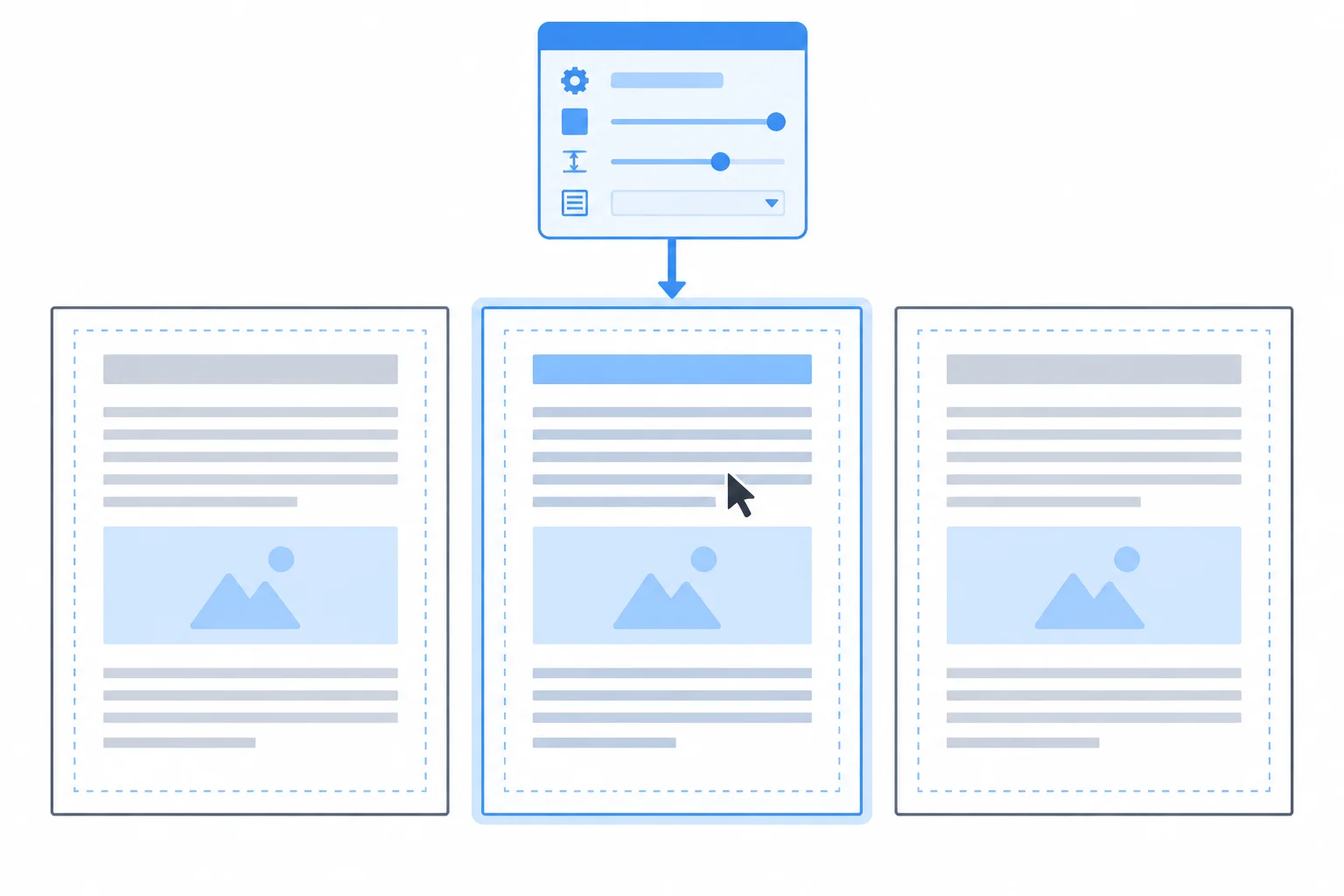
Antes de confirmar un ajuste de diseño, verifica la sección en la que se encuentra el cursor.
Consejo
Los encabezados y los pies también pertenecen a secciones. Al crear estas secciones, es normal que su contenido parezca repetirse porque puede conservar el vínculo con la sección anterior. No edites todavía encabezados ni pies: su independencia se configurará en el paso siguiente.
Ordena el procedimiento para delimitar Portada, Resumen y Cuerpo y comprobar el ámbito correcto de un ajuste de diseño.
Paso 3 de 8
Separa portada, resumen y cuerpo en LibreOffice Writer mediante estilos de página y saltos explícitos.
En LibreOffice Writer, los cambios de diseño se organizan con estilos de página. Para Informe Aurora, crearás estilos propios en vez de modificar sin control un estilo compartido.
Un estilo reúne propiedades como tamaño de papel, orientación, márgenes y la disponibilidad de encabezado y pie. Si modificas un estilo, cambian todas las páginas que lo usan.
Ahora separarás tres partes: Portada Aurora, Resumen Aurora y Cuerpo Aurora. Más adelante se añadirá el estilo horizontal, sin alterar estos tres.
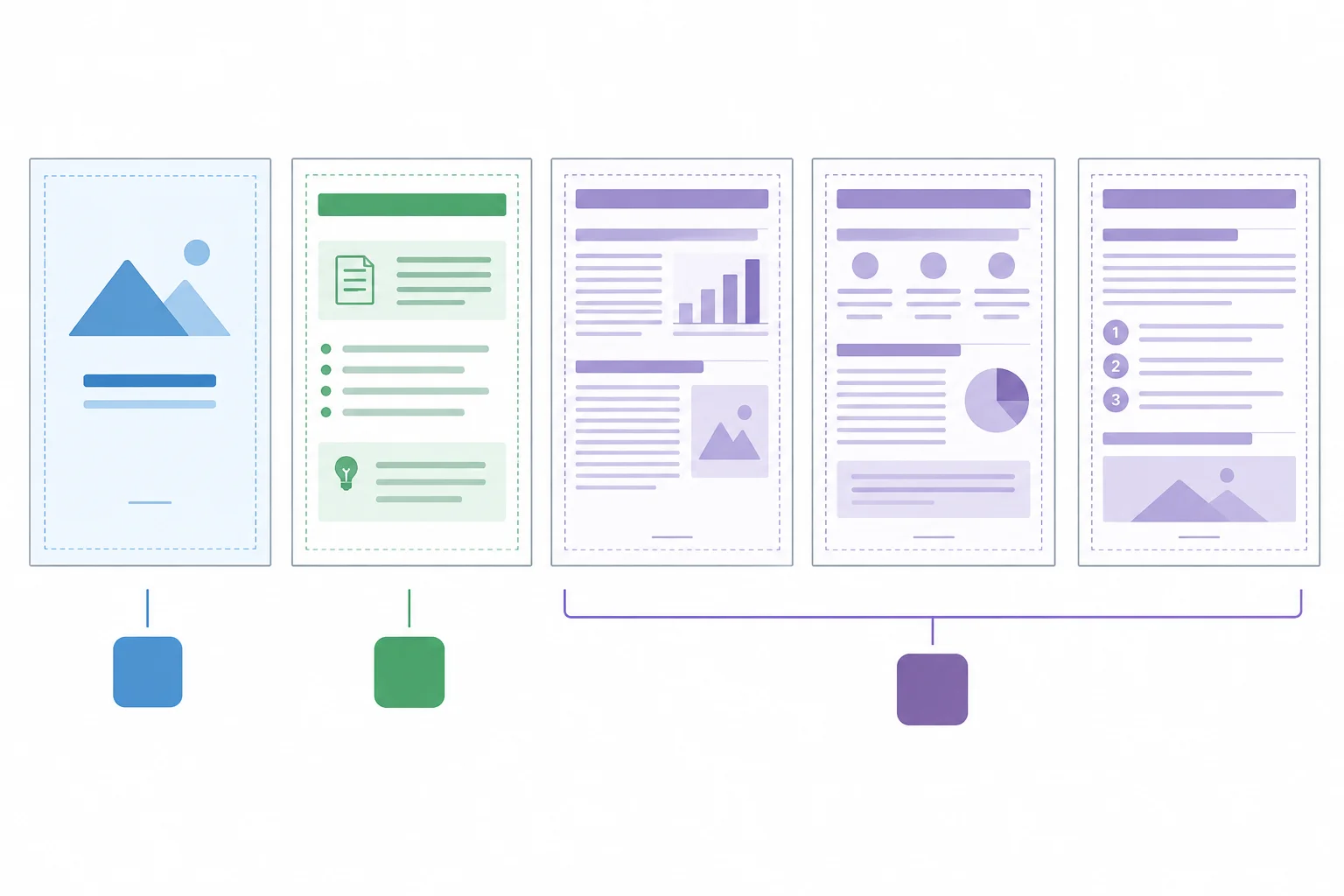
Un estilo de página define el diseño de todas las páginas que lo comparten.
Consejo
No confundas un estilo de página con una sección de contenido de Writer: aquí el estilo controla el diseño de la página. Para este informe no necesitas crear secciones de contenido.
LibreOffice Writer
Abre Informe Aurora.odt. Pulsa F11 y abre la categoría Estilos de página. Desde el menú contextual de un estilo existente, crea estos estilos personalizados con los nombres exactos:
Portada AuroraResumen AuroraCuerpo AuroraEn la pestaña de página de cada uno, establece papel A4, orientación vertical y márgenes de 2,5 cm.
Las opciones de encabezado y pie también pertenecen al estilo y, por tanto, se compartirán entre sus páginas. No las configures aún: el contenido y la presencia de encabezados y pies se resolverán en el paso siguiente.
Word de escritorio
Este procedimiento es específico de Writer. En Word, las partes equivalentes se delimitan mediante saltos de sección, no creando estilos de página.
Configura la propiedad Estilo siguiente de este modo. Solo decide el estilo que tendrá una página generada después por el flujo normal del texto.
| Estilo de página | Estilo siguiente |
|---|---|
| Portada Aurora | Resumen Aurora |
| Resumen Aurora | Resumen Aurora |
| Cuerpo Aurora | Cuerpo Aurora |
Consejo
Estilo siguiente no crea un límite ni identifica un bloque. Si el texto no llena la página, Writer no salta por sí solo a Resumen o Desarrollo. Para iniciar esos bloques en sus páginas previstas, usarás un salto de página con cambio de estilo.
LibreOffice Writer
Primero aplica el estilo de la portada de forma explícita. Sitúa el cursor en cualquier punto de la primera página, Portada. En F11 > Estilos de página, haz doble clic en Portada Aurora. Comprueba en la barra de estado o en el panel de estilos que la página activa usa ese nombre.
Después muestra los caracteres no imprimibles con Ctrl+F10 para localizar los saltos de página ordinarios que ya separan los bloques.
Sustituye, no acumules, los dos límites que deben cambiar de estilo:
Resumen, elimina el salto de página ordinario situado inmediatamente antes.Insertar > Más saltos > Salto manual… y elige un salto de página con el estilo Resumen Aurora.Desarrollo, elimina su salto de página ordinario e inserta otro salto manual con Cuerpo Aurora.No cambies ninguna opción de número de página en estos cuadros: se configurará más adelante. Conserva por ahora los saltos ordinarios antes de Datos comparativos y antes de Conclusiones.
No dejes un salto ordinario junto al nuevo salto con cambio de estilo.
Consejo
Sitúa el cursor en cada bloque y comprueba el estilo activo antes de continuar:
Portada usa Portada Aurora.Resumen usa Resumen Aurora.Desarrollo, Datos comparativos y Conclusiones usan por ahora Cuerpo Aurora.Es normal que los tres últimos bloques sigan siendo verticales y compartan el mismo estilo. La página horizontal se aislará después con otro estilo.
Consejo
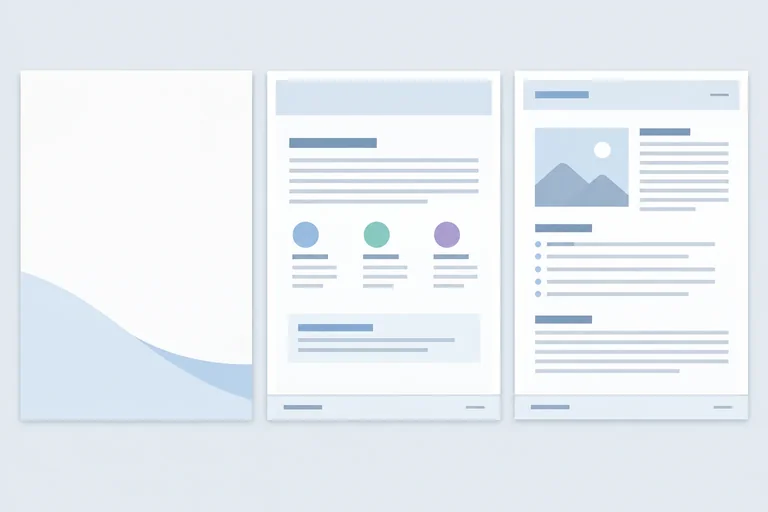
Editar Cuerpo Aurora cambiaría a la vez Desarrollo, Datos comparativos y Conclusiones, porque comparten el estilo. En cambio, el salto manual con cambio de estilo fija un límite explícito y aplica el estilo seleccionado a la página que comienza.
Relaciona cada acción realizada en Informe Aurora con su efecto.
Toca un elemento y luego su par correspondiente.
Paso 4 de 8
Configura una portada limpia y encabezados independientes en Word de escritorio o LibreOffice Writer, sin confundir vínculos, estilos y numeración.
En Word de escritorio, los encabezados y los pies pertenecen a cada sección, pero pueden heredar el contenido de la sección anterior. Vincular al anterior controla esa herencia.
El encabezado y el pie se desvinculan por separado. Antes de escribir, sustituir o borrar contenido en Sección 2: Resumen o Sección 3: Cuerpo, comprueba y desactiva el vínculo en la zona que vas a cambiar. Así evitas modificar también la parte precedente.
La Sección 1: Portada queda vacía: sin encabezado y con el pie preparado sin contenido visible.

Un vínculo de encabezado no implica automáticamente un vínculo de pie, ni al revés.
En LibreOffice Writer, el encabezado y el pie se activan o desactivan en el estilo de página. No existe un botón equivalente a Vincular al anterior: las páginas que usan el mismo estilo comparten sus propiedades.
Configura los estilos ya creados así:
Portada Aurora: encabezado desactivado y pie desactivado.Resumen Aurora: encabezado y pie activados.Cuerpo Aurora: encabezado y pie activados.Después, escribe Resumen en el encabezado de una página con Resumen Aurora y Informe Aurora en el de una página con Cuerpo Aurora. Deja los pies interiores vacíos por ahora: recibirán la numeración en un paso posterior.
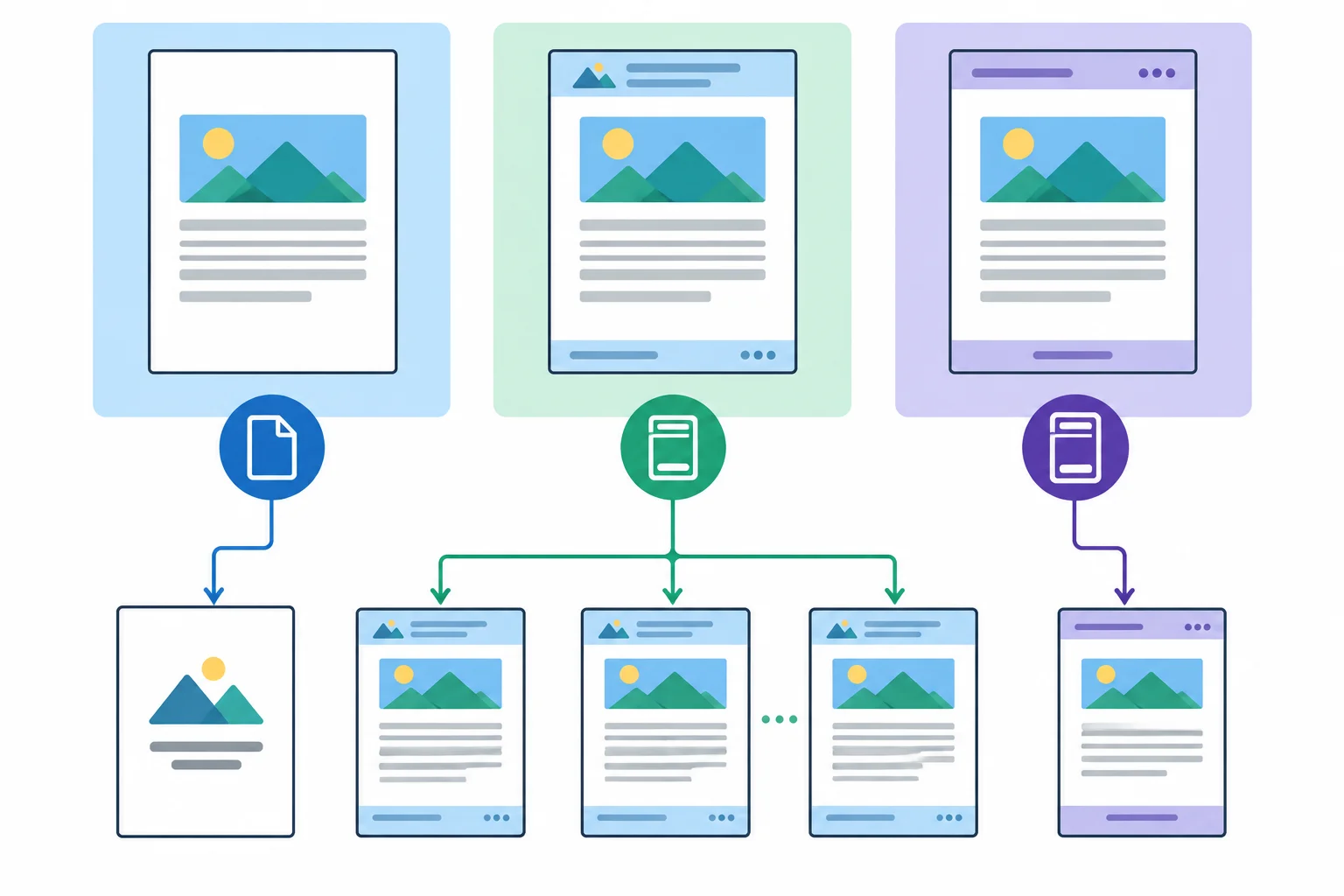
Al modificar una propiedad de un estilo, cambian todas las páginas que utilizan ese estilo.
Atención
En Word de escritorio, mantén desactivada Primera página diferente en este informe. Esa opción solo crea una variante de encabezado y pie para la primera página de una sección: no crea un salto de sección ni controla la secuencia numérica.
La portada ya está aislada mediante su propia sección. En Writer, la portada se diferencia con Portada Aurora, no con una variante de primera página.
Word de escritorio
Sección 2: Resumen.Encabezado y pie de página > Vincular al anterior, desactiva el vínculo antes de editar. Escribe Resumen.Sección 3: Cuerpo. Escribe Informe Aurora en su encabezado y deja su pie vacío.LibreOffice Writer
Estilos > Estilos de página y modifica Portada Aurora: desactiva encabezado y pie.Resumen Aurora y Cuerpo Aurora: activa encabezado y pie en cada estilo.Resumen Aurora y escribe Resumen.Cuerpo Aurora y escribe Informe Aurora.Los nombres Portada, Resumen, Desarrollo, Datos comparativos y Conclusiones siguen siendo títulos del contenido, sin numeración automática.
Ejemplo
Estado visual provisional de Informe Aurora:
Resumen; pie vacío.Informe Aurora; pie vacío.Más adelante se decidirá qué número muestra cada pie y cómo continúa la secuencia. Ocultar o dejar vacío un pie es un resultado visual; no define por sí solo la numeración.
Estás revisando Informe Aurora antes de configurar los números. En Word de escritorio, quieres sustituir el encabezado de Sección 3: Cuerpo por Informe Aurora, mientras Sección 2: Resumen debe conservar Resumen. En Writer, quieres editar el encabezado de una página que usa Cuerpo Aurora sin afectar a la portada.
Indica qué vínculo o propiedad revisarías y cambiarías antes de editar en cada aplicación. Después explica por qué Primera página diferente en Word no sustituye al reinicio de una numeración.
Escribe al menos 180 caracteres (0/180).

Paso 5 de 8
Aísla Datos comparativos en orientación horizontal y recupera el diseño vertical para Conclusiones sin alterar el resto del informe.
Para insertar una página con otro diseño necesitas dos transiciones: una para entrar en el diseño horizontal antes de Datos comparativos y otra para recuperar el diseño vertical antes de Conclusiones.
La secuencia esperada de páginas de contenido es: portada vertical, resumen vertical, desarrollo vertical, datos comparativos horizontal y conclusiones vertical.
El límite posterior, no una cantidad fija de páginas, determina hasta dónde llega el formato horizontal. Si el contenido de datos crece, puede ocupar varias páginas horizontales; Conclusiones seguirá recuperando el diseño vertical en su transición.
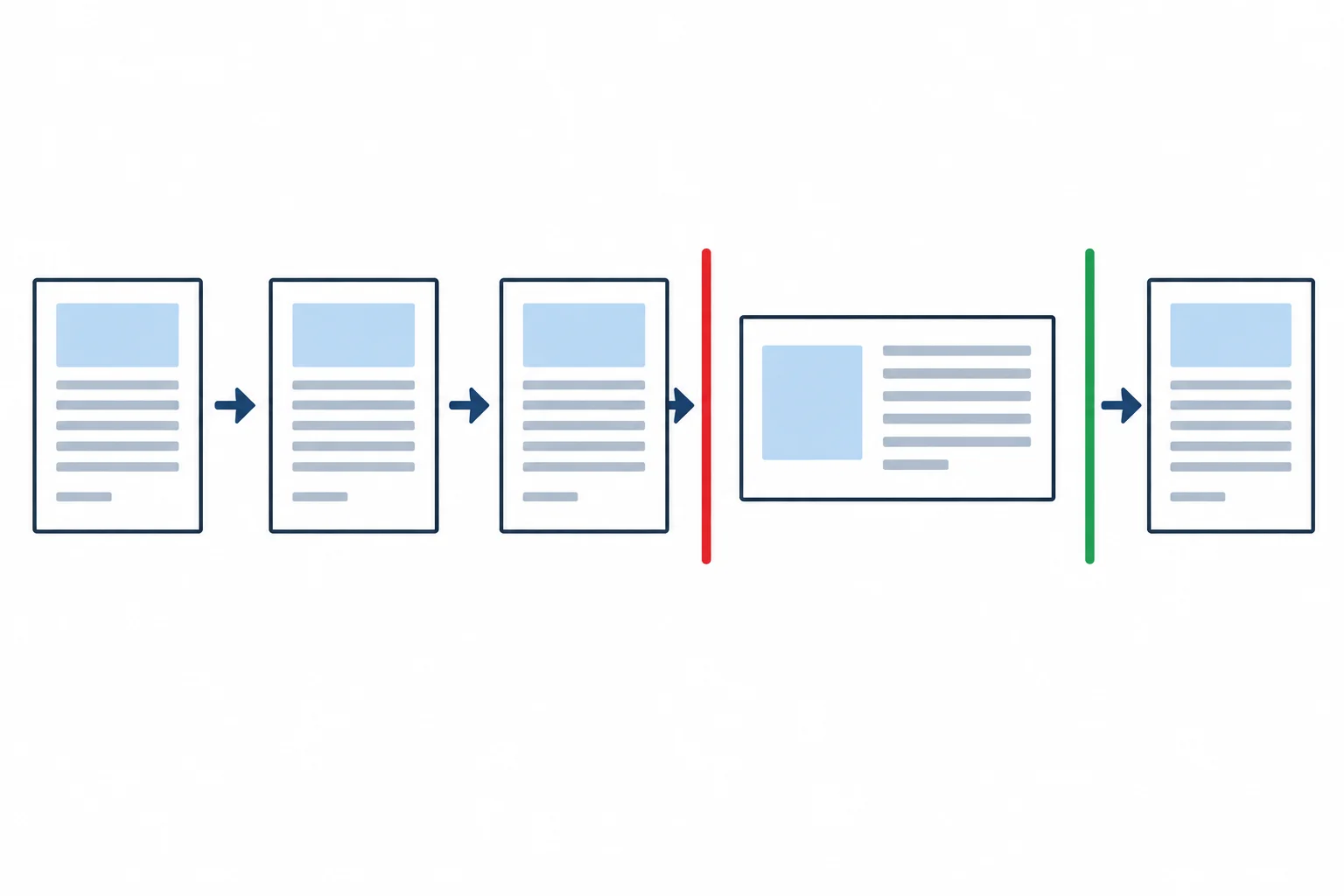
La página horizontal queda aislada entre una transición de entrada y otra de salida.
Word de escritorio
Datos comparativos y antes de Conclusiones.Datos comparativos y usa Disposición > Saltos > Página siguiente para crear un salto de sección.Datos comparativos, abre Disposición > Orientación > Horizontal. Comprueba que el cambio se aplica a esta sección.Conclusiones por Disposición > Saltos > Página siguiente.Conclusiones y elige Disposición > Orientación > Vertical.No dejes un salto de página ordinario junto al salto de sección en el mismo límite.
Ejemplo
Después de los cambios, el esquema de Word tiene cinco secciones: Sección 1: Portada, Sección 2: Resumen, Sección 3: Desarrollo, una sección para Datos comparativos y una sección para Conclusiones.
El encabezado común del cuerpo sigue siendo Informe Aurora. En las secciones nuevas, abre el encabezado y el pie para comprobar sus vínculos. Si ya muestran el contenido correcto procedente de la sección anterior, conserva Vincular al anterior activo para cada zona que deba compartirlo. Encabezado y pie son vínculos independientes: revisa ambos.
No modifiques aquí la secuencia numérica: se configurará en el paso siguiente.
Consejo
Si al poner la página horizontal también cambia Conclusiones, falta la transición de salida o la orientación se aplicó a más de una sección. Revisa primero el punto de inserción y las marcas antes de deshacer otros formatos.
LibreOffice Writer
Crea el estilo personalizado Horizontal Aurora a partir de las propiedades necesarias: papel A4, márgenes de 2,5 cm y orientación horizontal. Activa su encabezado y su pie.
En el encabezado escribe Informe Aurora, igual que en el cuerpo. El texto coincidente no crea un vínculo entre estilos: el encabezado y el pie de Horizontal Aurora se configuran en ese estilo.
En las propiedades de Horizontal Aurora, establece Estilo siguiente en Cuerpo Aurora. Esta relación prepara el diseño que usará una página nueva generada después; por sí sola no introduce un salto en el lugar de Conclusiones.
Ejemplo
Datos comparativos y sustitúyelo por Insertar > Más saltos > Salto manual…. Selecciona el estilo Horizontal Aurora.Conclusiones, inserta otro Insertar > Más saltos > Salto manual… y selecciona Cuerpo Aurora.Datos comparativos debe usar Horizontal Aurora y Conclusiones, Cuerpo Aurora.Mantén el encabezado Informe Aurora y el pie habilitado también en el estilo horizontal. No alteres todavía la configuración de números de página.
Consejo
Estilo siguiente indica qué estilo seguirá al generarse una página; el salto con cambio de estilo fija el límite explícito entre bloques. Para volver a vertical al empezar Conclusiones, usa ese límite aunque Horizontal Aurora ya tenga configurado su estilo siguiente.
En tu copia local de Informe Aurora.docx o Informe Aurora.odt, ordena estas acciones para aislar Datos comparativos. Después aplícalas con el mecanismo de tu aplicación y observa el inicio de Conclusiones.
Ordena las acciones necesarias para intercalar el diseño horizontal y verificar su retorno.

Paso 6 de 8
Configura formatos romanos y arábigos, reinicios y continuidad para que la secuencia visible permanezca coherente al pasar por la página horizontal.
La numeración se controla con tres decisiones independientes:
No confundas la posición física de una página con su número visible. En Informe Aurora, la portada es la primera página del documento, pero no muestra ningún número.
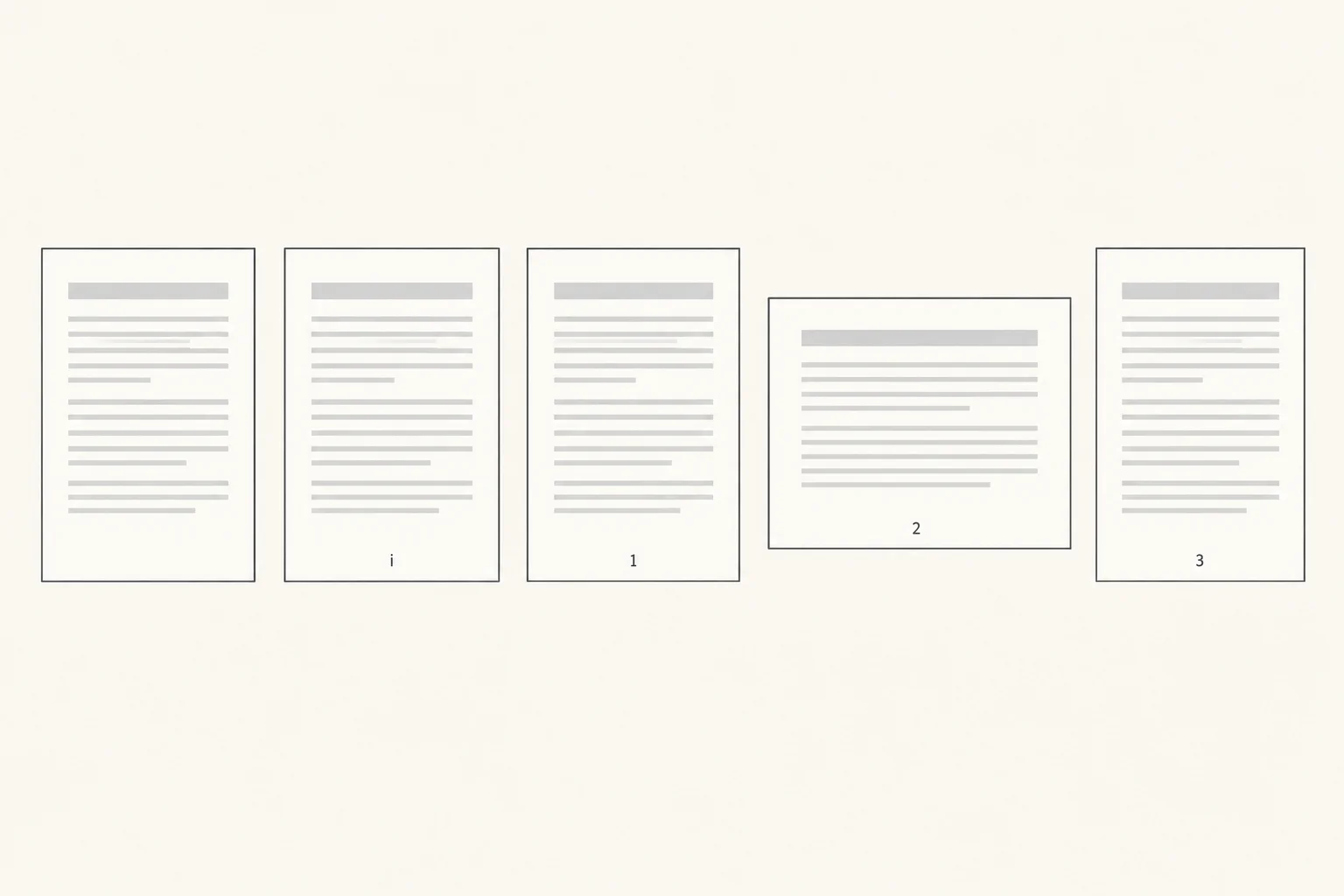
La orientación cambia en la cuarta página, pero la numeración visible continúa.
Comprueba el resultado página por página, no solo el formato del pie.
| Bloque | Posición | Orientación | Número visible |
|---|---|---|---|
| Portada | 1 | Vertical | Sin número |
| Resumen | 2 | Vertical | i |
| Desarrollo | 3 | Vertical | 1 |
| Datos comparativos | 4 | Horizontal | 2 |
| Conclusiones | 5 | Vertical | 3 |
Consejo
Inserta un campo de número de página en el pie centrado. No escribas las cifras a mano ni desplaces un campo para aparentar un reinicio: dejaría de actualizarse al añadir o mover páginas.
En Word ya existen cinco secciones: Portada, Resumen, Desarrollo, Datos comparativos y Conclusiones.
Word de escritorio
Insertar > Número de página > Formato del número de página. Elige romanos en minúscula e indica Iniciar en: 1.Mantén el número de página como campo centrado en cada pie que deba mostrarlo.
Ejemplo
Vincular al anterior decide si el contenido del encabezado o pie se comparte con la sección previa. No decide si la secuencia empieza en 1 ni si continúa.
Por ejemplo, Datos comparativos puede conservar el mismo texto de pie que Desarrollo mediante el vínculo y, a la vez, mostrar 2 porque su numeración continúa. Si mostrase 1, revisa el formato de número de página de esa sección, no el vínculo.
Atención
La portada permanece sin campo de número visible. Ocultarlo no equivale a reiniciar la secuencia de las secciones interiores.
En Writer, el formato pertenece al estilo de página y el punto de inicio se decide en los saltos que cambian de estilo.
LibreOffice Writer
Formato > Estilo de página para Resumen Aurora y establece el formato romano en minúscula.Cuerpo Aurora y Horizontal Aurora, establece el formato arábigo.Insertar > Campo > Número de página y céntralo.Portada Aurora no tiene encabezado ni pie con número visible.
En los saltos ya creados con Insertar > Más saltos > Salto manual:
Resumen Aurora, activa el cambio de número de página e indica 1.Cuerpo Aurora para Desarrollo, activa el cambio e indica 1.Horizontal Aurora y al volver a Cuerpo Aurora para Conclusiones, conserva el cambio de estilo, pero no actives un nuevo cambio de número.Reutilizar Cuerpo Aurora define el aspecto vertical y arábigo; no obliga a reiniciar la secuencia.
Los dos primeros cambios inician una secuencia; los dos últimos la continúan.
| Límite | Estilo de destino | ¿Cambiar número a 1? |
|---|---|---|
| Portada a Resumen | Resumen Aurora | Sí |
| Resumen a Desarrollo | Cuerpo Aurora | Sí |
| Desarrollo a Datos comparativos | Horizontal Aurora | No |
| Datos comparativos a Conclusiones | Cuerpo Aurora | No |
Escribe dos líneas:
Vincular al anterior es relevante para corregir ese fallo.Escribe al menos 35 caracteres (0/35).

Paso 7 de 8
Localiza la causa de fallos de maquetación en los límites del Informe Aurora y corrígelos mediante el mecanismo responsable.
Un fallo de maquetación suele nacer en una transición, no en la página donde se nota. Antes de cambiar nada, revisa el documento en vista de varias páginas y coloca el cursor a cada lado de los límites: antes de Resumen, Desarrollo, Datos comparativos y Conclusiones.
Word de escritorio: activa Inicio > ¶ Mostrar todo. Busca los rótulos de salto de sección y confirma que Datos comparativos queda entre dos límites de sección. Al cambiar la orientación o los márgenes, comprueba que el cambio se aplica a la sección correcta.
LibreOffice Writer: activa Ver > Marcas de formato y observa en la barra de estado el estilo de página activo. En cada transición, verifica que cambia al estilo previsto y que después de Horizontal Aurora vuelve a Cuerpo Aurora.
No borres ni añadas saltos hasta identificar qué límite, vínculo, estilo o reinicio produce el síntoma.

La página horizontal necesita un límite de entrada y otro de salida; inspecciona ambos, no solo su orientación.
Relaciona el síntoma con el mecanismo que realmente controla esa propiedad. La corrección debe actuar sobre ese mecanismo, no sobre el aspecto visible.
| Síntoma | Causa probable | Comprobación pertinente |
|---|---|---|
| La orientación llega hasta Conclusiones | Falta el límite de salida o el alcance incluye más de una parte | Revisar la transición posterior a Datos comparativos y el alcance de la orientación |
| Un encabezado cambia en varias partes | Vínculo entre secciones de Word o estilo compartido de Writer | Word: revisar Vincular al anterior. Writer: comprobar qué páginas usan el mismo estilo |
| Falta un número en una página interior | El pie o su campo no están disponibles en esa parte | Comprobar el pie y el campo de número, no escribir una cifra |
| Conclusiones vuelve a 1 | Hay un reinicio en vez de continuidad | Revisar Inicio en/Continuar desde la sección anterior o el salto con cambio de estilo |
| Aparece una página vacía | Hay saltos consecutivos o un salto con restricción de lado | Mostrar marcas y distinguir dos saltos de un salto a página par, impar, izquierda o derecha |
Consejo
En Writer, modificar Cuerpo Aurora cambia todas las páginas que usan ese estilo: es una propiedad compartida, no un vínculo como el de Word. En Word, los vínculos de encabezado y pie se controlan por separado; el vínculo no decide la secuencia numérica.
Atención
Evita arreglos aparentes: no uses párrafos vacíos para empujar contenido, no escribas números de página a mano y no cambies la orientación de una página aislada sin comprobar su límite. Esas soluciones se rompen cuando el texto crece.
Haz una prueba reversible en el cuerpo vertical. En Desarrollo, añade temporalmente varias copias de un párrafo hasta que se cree una página adicional.
La página nueva debe conservar orientación vertical, el encabezado Informe Aurora y un número arábigo generado por el campo. Datos comparativos se desplazará y recibirá el número siguiente; no debe quedarse con una cifra fija. Después, deshaz la inserción para recuperar la secuencia final sin número, i, 1, 2, 3.
Word de escritorio: observa las secciones y los campos del pie mientras crece el contenido.
LibreOffice Writer: observa el estilo activo de la página nueva y confirma que el campo de número sigue la secuencia sin crear un reinicio nuevo.
Relaciona cada situación con la comprobación o acción más pertinente.
Toca un elemento y luego su par correspondiente.

Paso 8 de 8
Completa la comprobación integrada de Informe Aurora, guarda el editable y registra una verificación de sus límites de diseño.
Antes de cerrar Informe Aurora, revísalo como una secuencia completa de cinco páginas de contenido, no como páginas aisladas. Comprueba a la vez la orientación, el encabezado, el número visible y el límite que separa cada bloque.
La posición física de una página no sustituye al número visible: la portada ocupa la primera posición, pero no muestra número; el resumen muestra i; el cuerpo empieza después con 1.
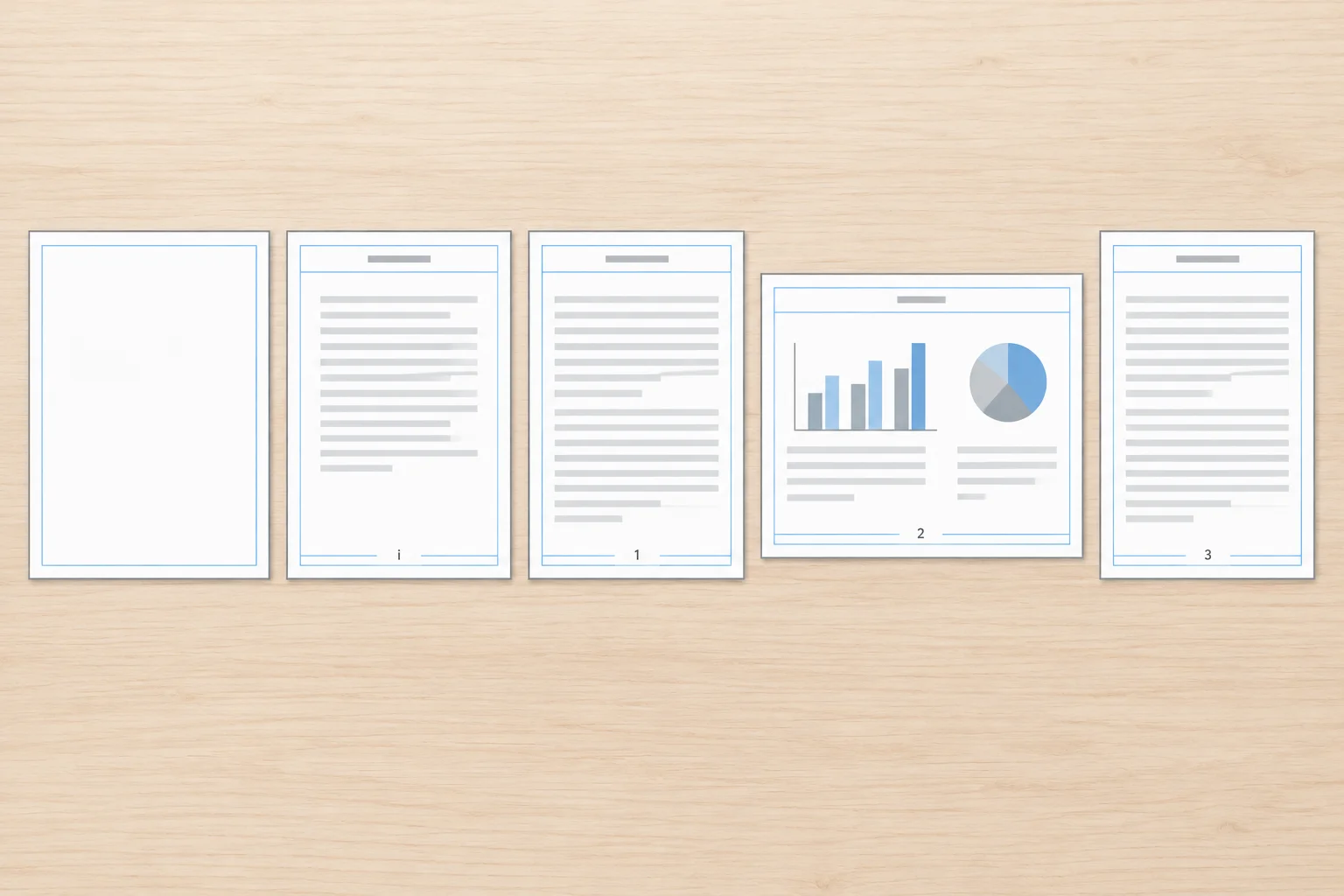
La transición hacia la página horizontal y el regreso a vertical deben conservar la continuidad del cuerpo.
Contrasta cada bloque con estos criterios finales.
| Bloque | Orientación | Encabezado | Número visible |
|---|---|---|---|
| Portada | Vertical | Sin encabezado | Sin número |
| Resumen | Vertical | Resumen | i |
| Desarrollo | Vertical | Informe Aurora | 1 |
| Datos comparativos | Horizontal | Informe Aurora | 2 |
| Conclusiones | Vertical | Informe Aurora | 3 |
Haz una comprobación de límites en tu archivo local.
Word de escritorio: activa las marcas de formato y sitúa el cursor en cada bloque para confirmar que los cambios de diseño coinciden con los saltos de sección. Revisa especialmente la entrada y la salida de Datos comparativos.
LibreOffice Writer: sitúa el cursor en cada página y confirma el estilo de página activo. Comprueba que el cambio a Horizontal Aurora se produce en Datos comparativos y que Conclusiones vuelve a Cuerpo Aurora.
Después, mira varias páginas seguidas. Un encabezado correcto, una orientación correcta o un número correcto por separado no bastan: deben coincidir en la misma secuencia.
Consejo
Si detectas una diferencia, corrígela en el mecanismo que la provoca: límite, alcance, vínculo, estilo o reinicio. No la ocultes con párrafos vacíos ni escribas números manualmente.
Guarda el editable con el formato de tu aplicación:
Informe Aurora.docx.Informe Aurora.odt.El siguiente tutorial trabajará la numeración de títulos y el índice; no añadas todavía numeración automática a los nombres de estos cinco bloques.
Realiza la revisión final en tu archivo local y deja un registro breve. Indica la aplicación utilizada, la secuencia de números visibles que observas y una comprobación de límites que hayas realizado o corregido. No adjuntes el archivo.
Escribe al menos 120 caracteres (0/120).
Resumen
Has cerrado Informe Aurora aplicando un criterio común con dos mecanismos distintos.
¡Felicidades! Has completado: Organizar páginas con secciones y estilos de página
Miles de cursos online en vídeo, ebooks y audiolibros.
Para poner a prueba tus conocimientos durante los cursos en línea
Generado directamente desde la galería de fotos de tu celular y enviado a tu correo electrónico

Descarga nuestra aplicación a través del Código QR o los enlaces a continuación:.



Lleva el conocimiento en tu bolsillo.
Descarga la aplicación Cursa.
Hay cientos de cursos gratuitos disponibles, con un certificado de finalización gratuito que se guarda en la galería de imágenes de su dispositivo móvil.
Descargue la aplicación para acceder al Certificado de finalización del curso de forma gratuita.


+ 10 millones
estudiantes

Certificado gratuito y
válido con código QR

60 mil ejercicios
gratis

Calificación de 4.8/5
en tiendas de aplicaciones

Cursos gratuitos de
vídeo y audiolibros