Paso 1 de 7

Ruta de aprendizaje · Nivel 1 · Tutorial 4
Integrarás una tabla sencilla y una imagen propia en un documento de Word o LibreOffice Writer, manteniendo la legibilidad y describiendo la información visual relevante.
 Reconocer la estructura de una tabla
2 min
 Crear y completar la tabla
Crea en tu equipo la tabla de materiales del documento Taller de lectura y comprueba que su estructura y sus datos están completos. 4 min
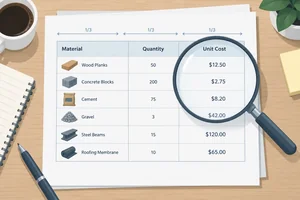 Hacer que la tabla se lea bien
Ajusta la tabla de materiales para que sus datos se lean con claridad dentro de los márgenes. 4 min
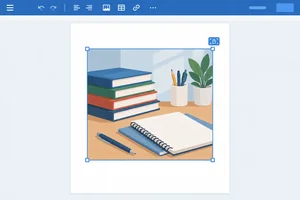 Insertar una imagen sin deformarla
Inserta una imagen propia en el documento y cambia su tamaño conservando sus proporciones. 4 min
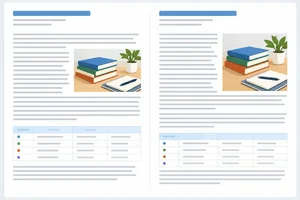 Colocar la imagen sin interrumpir la lectura
Elige una colocación legible para una imagen y verifica su comportamiento al editar el texto anterior. 4 min
 Describir la información de la imagen
Redacta e incorpora un texto alternativo que comunique la información relevante de una imagen informativa. 3 min
 Revisar el documento completo
Revisa y deja listo el documento del taller comprobando la tabla, la imagen y su comportamiento al editar. 4 min
Paso 1 de 7
Una tabla organiza datos que comparten las mismas categorías. En Taller de lectura, permite relacionar cada actividad con su material y su cantidad.
No se usa una tabla para colocar cualquier elemento de la página como si fuera un diseño libre: el texto normal sigue en párrafos. La tabla sirve cuando cada dato tiene una posición clara dentro de una estructura repetida.
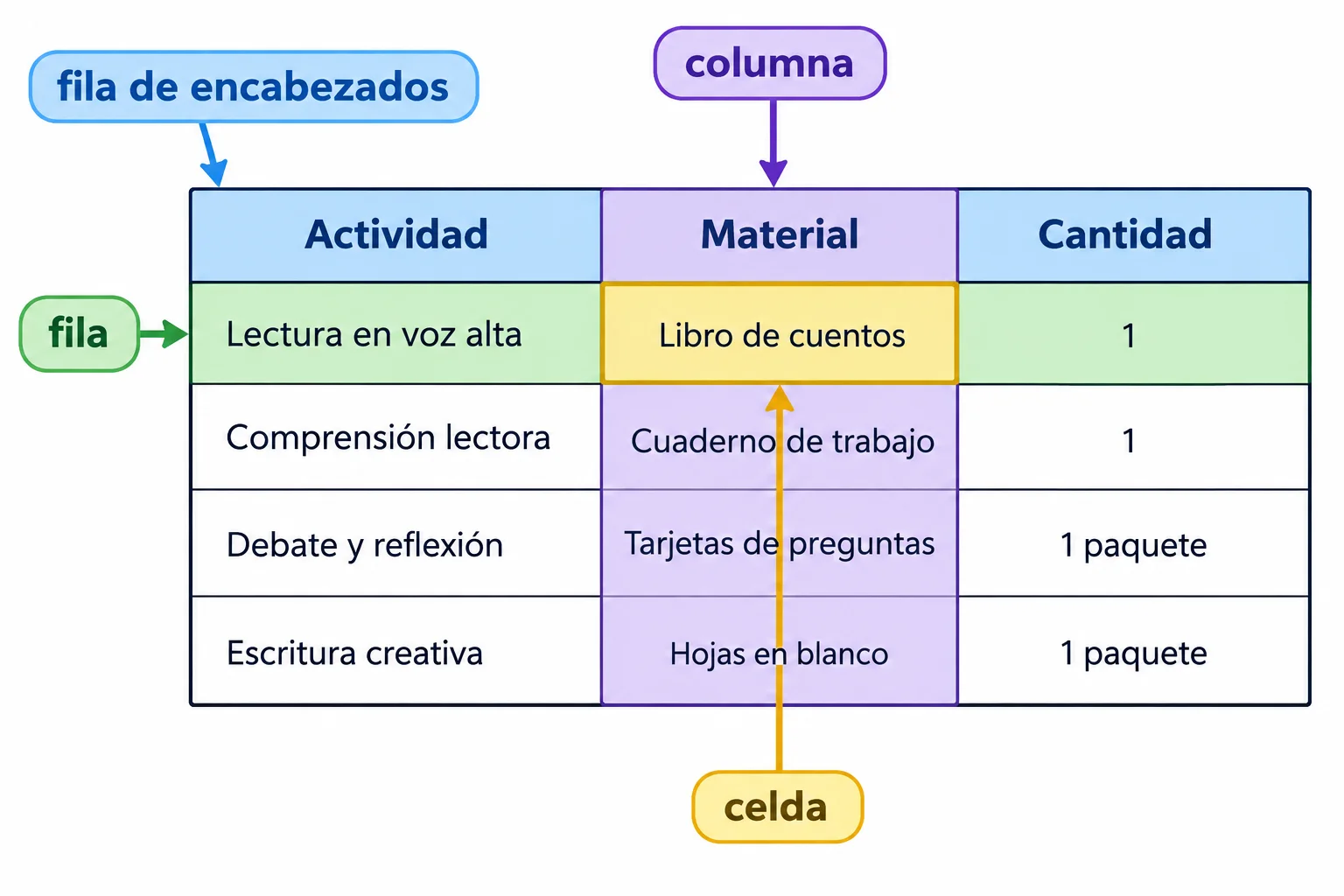
Las etiquetas de la primera fila indican qué representa cada columna.
Una columna reúne datos de la misma categoría de arriba abajo. Una fila de datos reúne la información de una actividad de izquierda a derecha. El cruce de una fila y una columna es una celda.
La primera fila es la fila de encabezados: nombra las categorías, como «Actividad», «Material» y «Cantidad». Las filas posteriores contienen los datos de cada actividad.
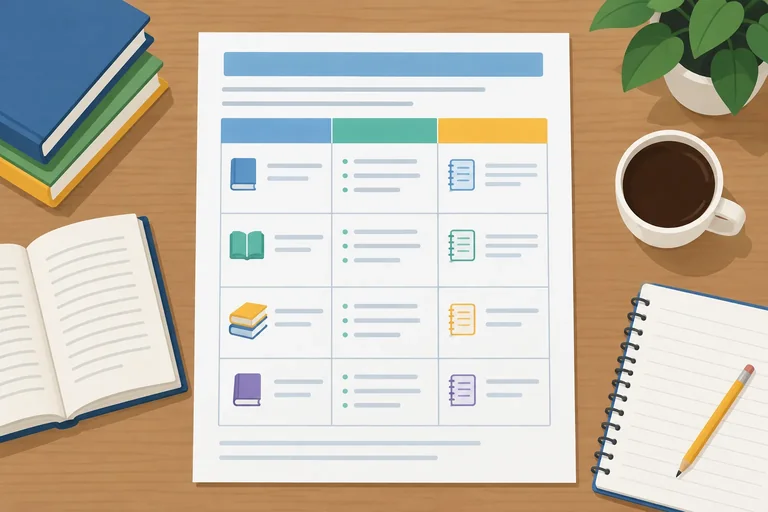
La tabla del documento Taller de lectura tendrá esta estructura. Observa que cada actividad ocupa una fila y que cada valor aparece bajo el encabezado que le corresponde.
| Actividad | Material | Cantidad |
|---|---|---|
| Lectura | Libros | 6 |
| Notas | Cuadernos | 6 |
| Señalización | Carteles | 2 |
Consejo
Mantén la estructura sencilla: una columna por categoría y una fila por actividad. No combines celdas ni añadas filas vacías para separar datos; esas decisiones dificultan leer la relación entre los valores.
Relaciona cada parte de una tabla con su función.
Toca un elemento y luego su par correspondiente.
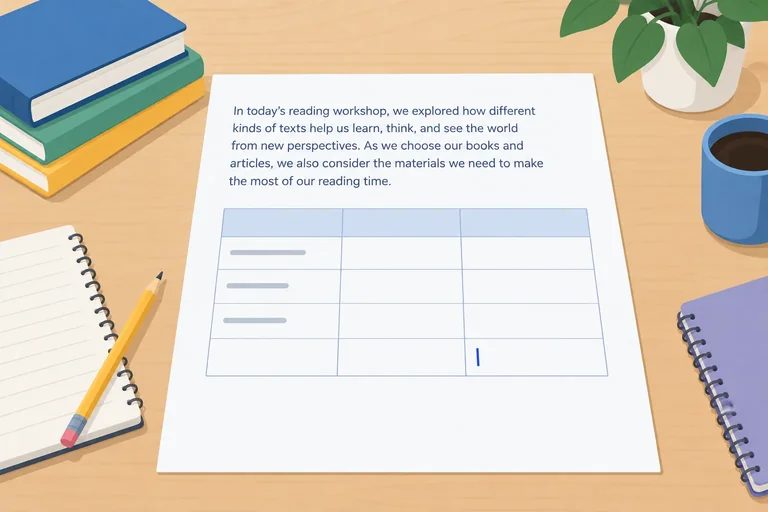
Paso 2 de 7
Crea en tu equipo la tabla de materiales del documento Taller de lectura y comprueba que su estructura y sus datos están completos.
Abre Word o Writer y crea un documento en blanco en tu equipo. Escribe este contenido:
Título: Taller de lectura
Texto introductorio: En esta actividad prepararemos materiales para una lectura compartida.
Pulsa Intro al final del párrafo para dejar el cursor en una línea nueva. La tabla se insertará exactamente en esa posición.
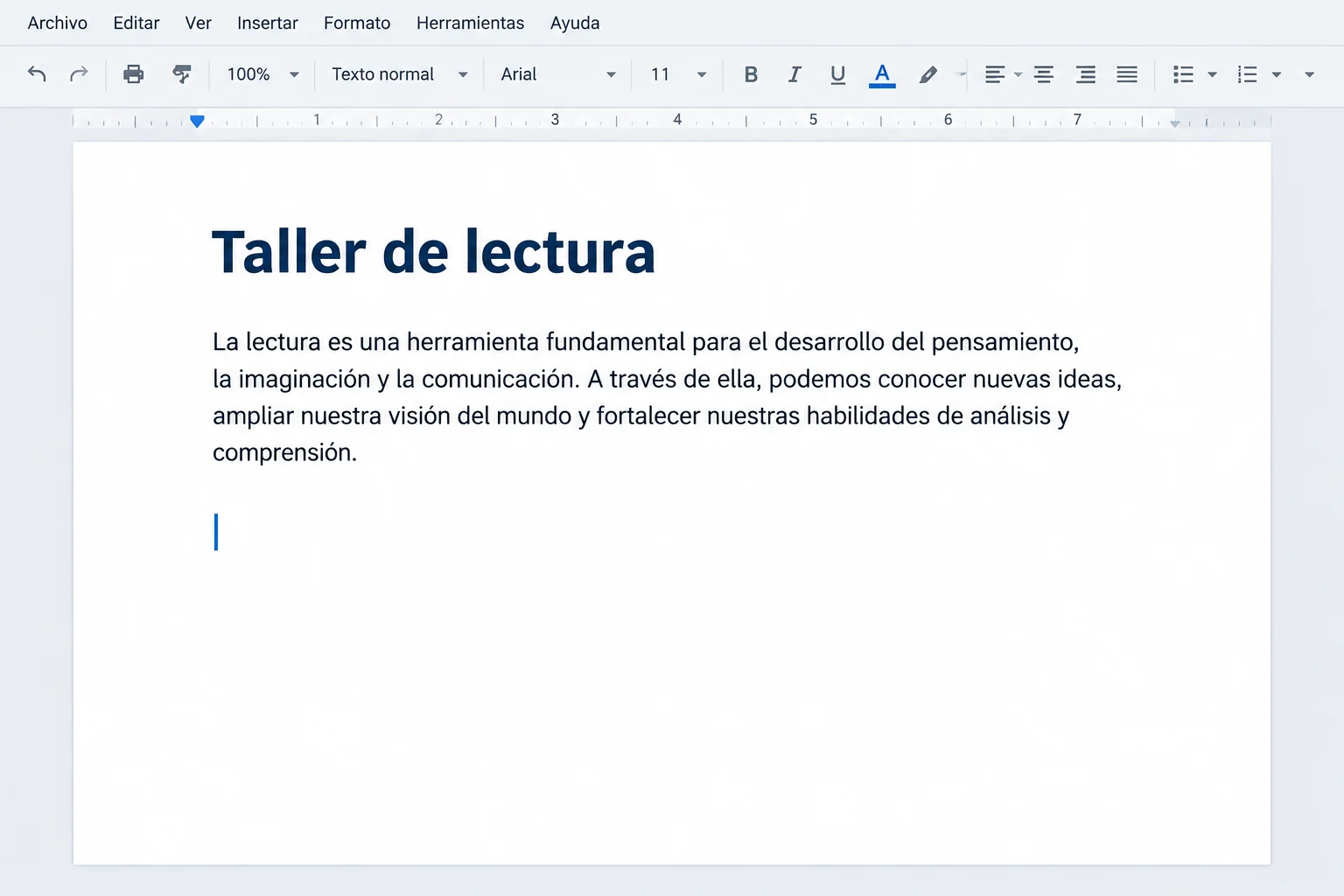
La tabla aparecerá donde esté el cursor, después del párrafo introductorio.
Con el cursor en la línea vacía, inserta una tabla de tres columnas y cuatro filas. Las cuatro filas incluyen la fila de encabezados y las tres filas de datos.
Elige una sola aplicación:
No necesitas ajustar todavía el aspecto de la tabla: primero crea su estructura y completa los datos.
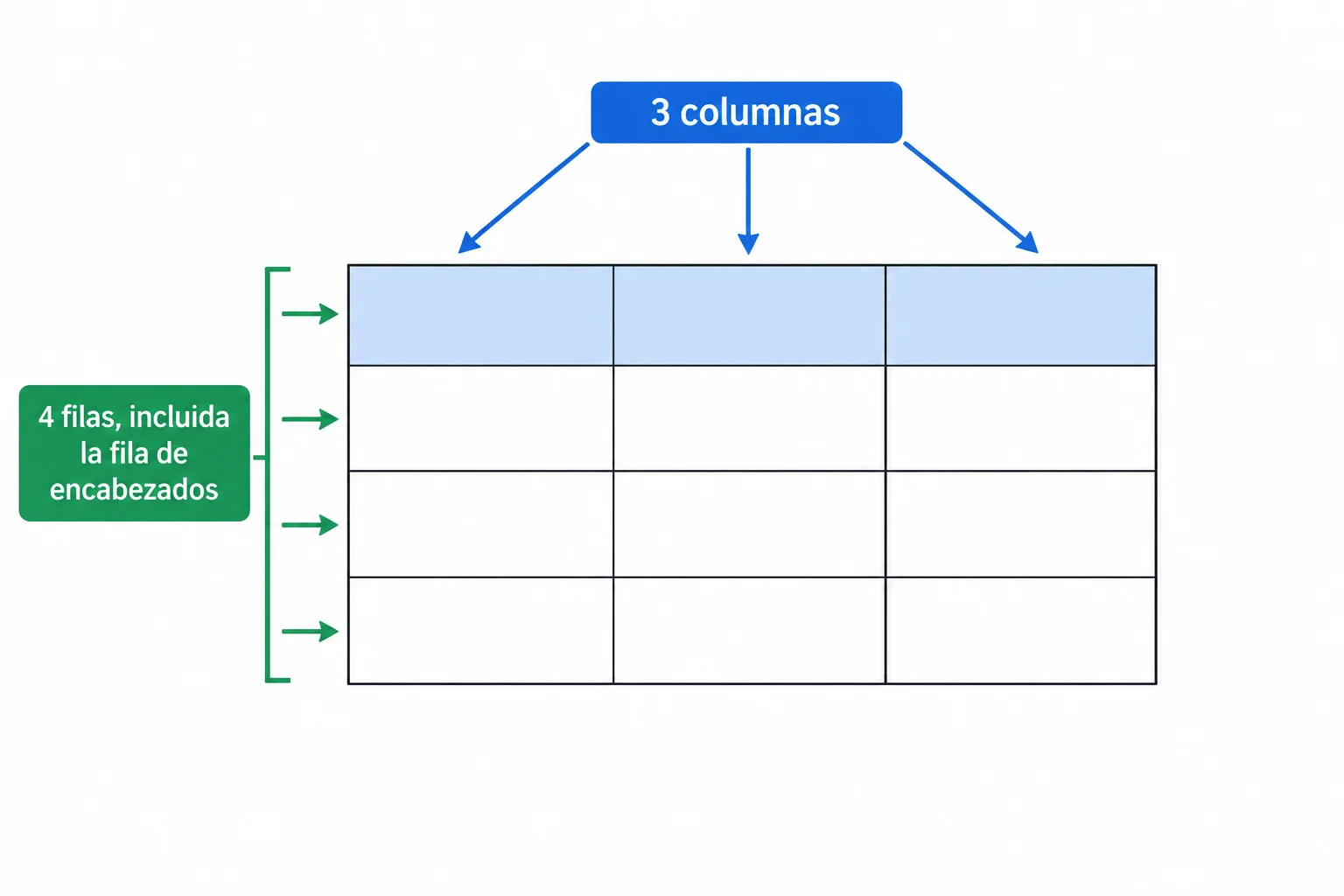
Selecciona 3 columnas y 4 filas antes de introducir ningún dato.
Rellena las celdas siguiendo el orden de lectura: primero la fila de encabezados y después una fila por actividad. Puedes pulsar Tab para pasar a la celda siguiente y Mayús + Tab para volver a la anterior.
Al escribir el último dato, detente en esa celda: una pulsación adicional de Tab puede crear una fila nueva. Al terminar, revisa que cada actividad esté bajo su encabezado y que la tabla tenga exactamente cuatro filas.
Copia estos datos en la tabla que acabas de crear.
| Actividad | Material | Cantidad |
|---|---|---|
| Lectura | Libros | 6 |
| Notas | Cuadernos | 6 |
| Señalización | Carteles | 2 |
Consejo
De momento, basta con que el contenido esté completo y ordenado por celdas. En el paso siguiente revisarás la anchura, la alineación y los bordes para mejorar su lectura.
En 2 a 4 frases, describe en orden cómo creaste la tabla en tu documento: indica dónde situaste el cursor, cómo la insertaste y qué dimensiones elegiste. Después, escribe los encabezados y las tres filas que ves para confirmar que no falta ni sobra ninguna.
Escribe al menos 100 caracteres (0/100).
Paso 3 de 7
Ajusta la tabla de materiales para que sus datos se lean con claridad dentro de los márgenes.
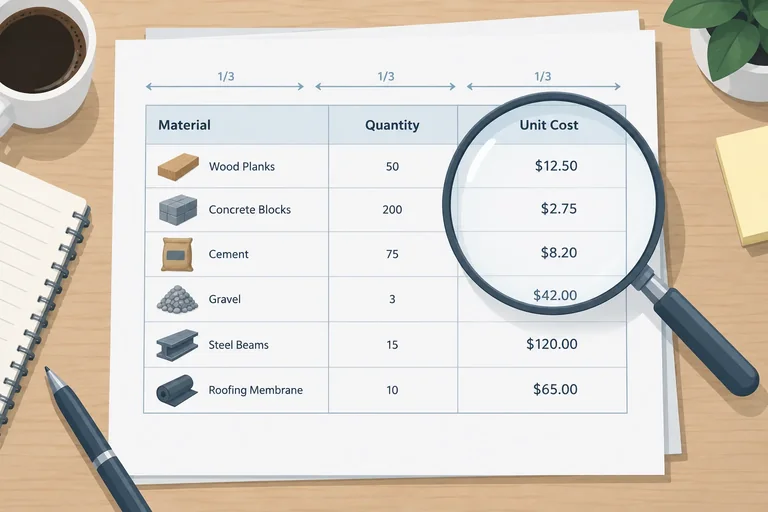
Una tabla se lee como un bloque completo dentro de los márgenes, pero no todas sus columnas necesitan medir lo mismo.
Primero consigue que la tabla completa quepa entre los márgenes. Después reparte el espacio según el contenido: «Actividad» necesita más anchura que «Cantidad». Evita reducir el tamaño de letra para resolver un problema que se corrige ajustando columnas.
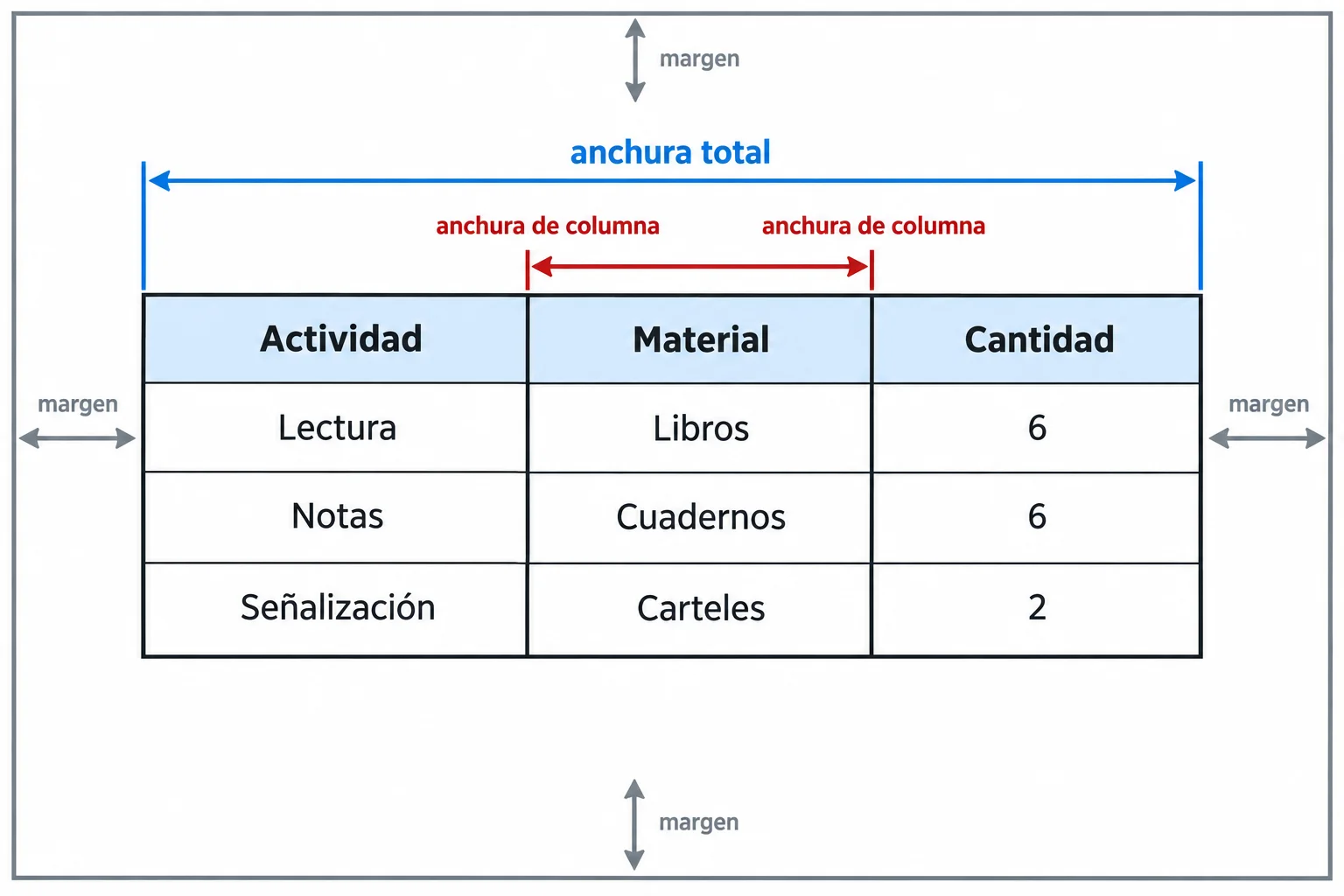
El borde exterior controla el ancho de la tabla; los separadores verticales controlan el ancho de las columnas.
En tu documento Taller de lectura, revisa la tabla ya creada.
Word: haz clic en la tabla. Arrastra su borde exterior o sus separadores; usa Herramientas de tabla > Presentación para los ajustes de tabla y Herramientas de tabla > Diseño de tabla > Bordes para los bordes.
Writer: haz clic en la tabla y arrastra el borde o los separadores. Para ajustes precisos, usa Tabla > Propiedades; revisa las pestañas Columnas y Bordes. Usa los botones de alineación de la barra de herramientas para el contenido de las celdas.
Consejo
Al terminar, mira la tabla completa en la vista de página: «Señalización» no debe quedar apretado, los números deben formar una columna visual ordenada y ningún borde debe sobrepasar los márgenes.
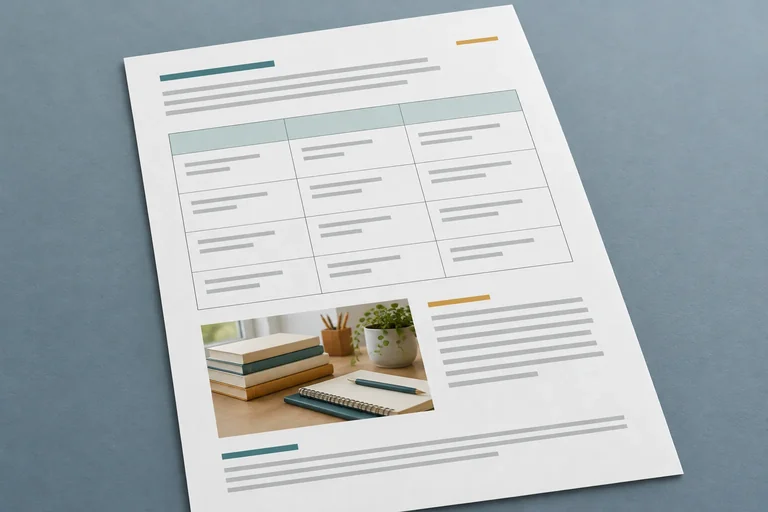
Observa las dos disposiciones. ¿Cuál facilita más localizar la actividad, el material y su cantidad?
En tu tabla propia, aplica los ajustes de legibilidad y escribe qué columna o qué anchura has cambiado y qué efecto observas al leerla. Menciona también una decisión de alineación o de bordes.
Escribe al menos 40 caracteres (0/40).
Paso 4 de 7
Inserta una imagen propia en el documento y cambia su tamaño conservando sus proporciones.
Elige en tu equipo una imagen propia en formato JPG o PNG que puedas relacionar con una frase de Taller de lectura. Por ejemplo, si tu imagen muestra materiales, sitúala después de una frase que los presente. Si su contenido es distinto, adapta la frase para que sea fiel a lo que muestra.
Coloca el cursor al final de esa frase e inserta el archivo:
Insertar > Imágenes > Este dispositivo.Insertar > Imagen.Busca el archivo, selecciónalo y confirma la inserción. Las imágenes de este tutorial solo son referencias visuales: no son archivos para usar en tu documento.
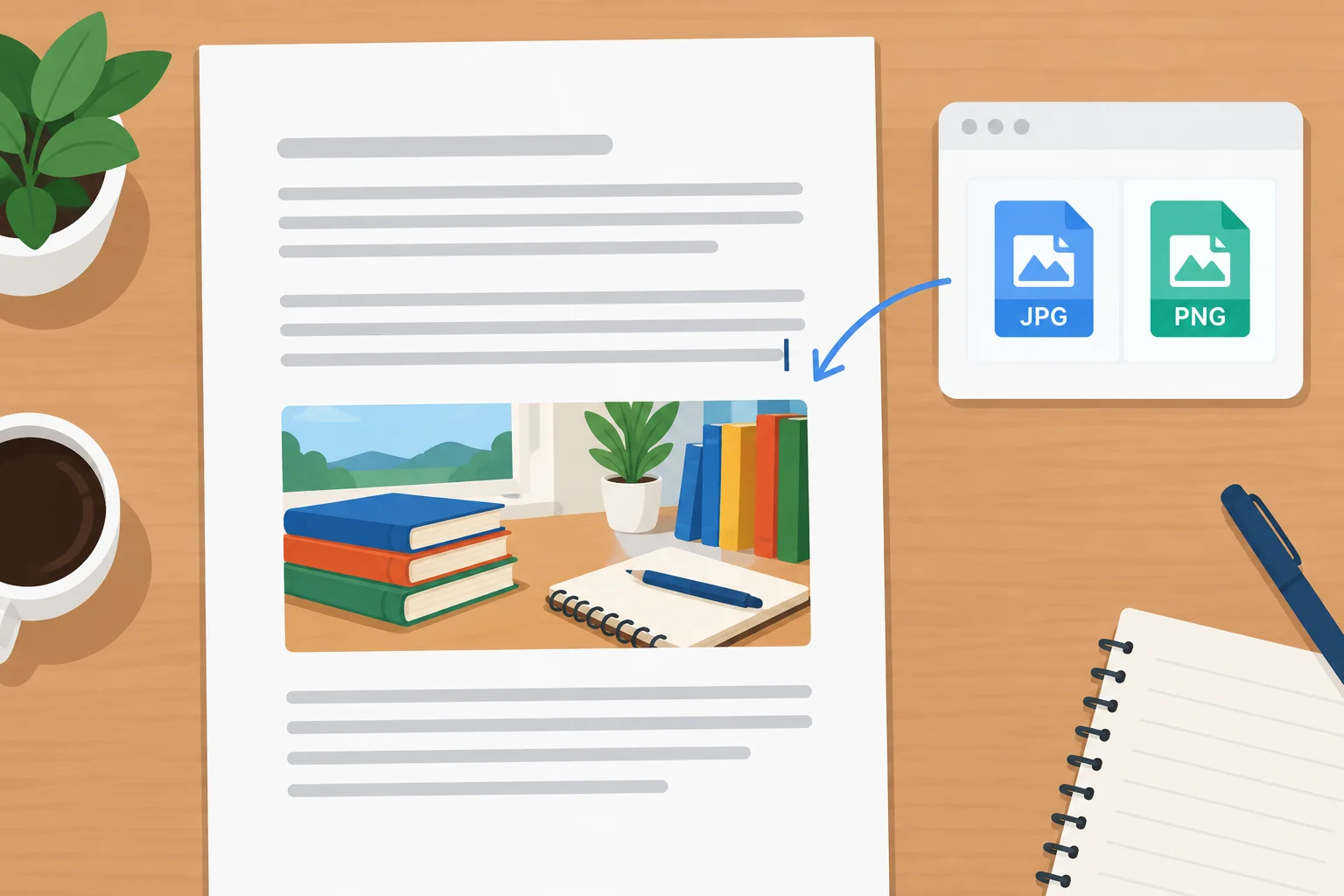
Inserta la imagen junto al texto con el que se relaciona; después ajustarás su tamaño.
Consejo
No elijas una imagen solo porque es bonita. Debe aportar algo a la actividad de lectura y sus materiales, o estar acompañada de una frase que explique de forma fiel su relación con el documento.
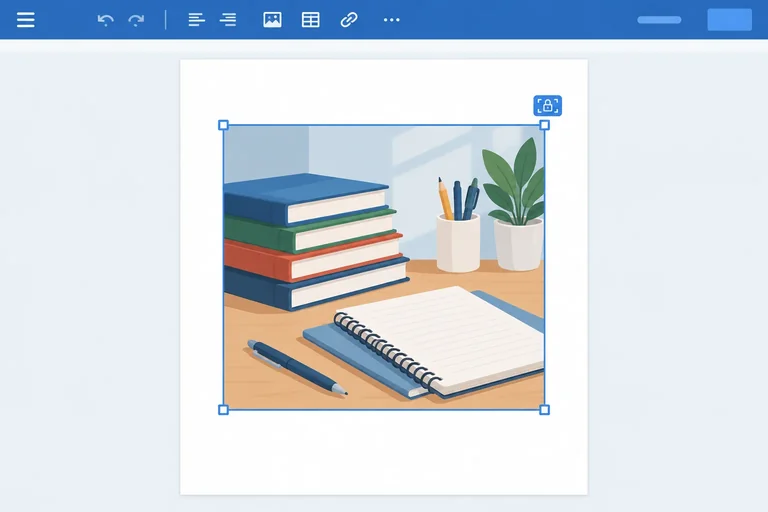
Haz clic una vez sobre la imagen insertada. Verás un marco de selección y controles en sus esquinas. Para cambiar el tamaño sin deformarla, conserva la relación entre su anchura y su altura.
Una forma segura es reducirla desde una esquina. Si necesitas indicar una medida concreta, usa el control de tamaño con la proporción bloqueada:
Formato de imagen > Tamaño; activa Bloquear relación de aspecto antes de modificar una dimensión.Formato > Imagen > Propiedades > Tipo; activa Mantener relación de aspecto antes de cambiar anchura o altura.Comprueba que queda dentro de los márgenes y que aún se distinguen los detalles importantes.
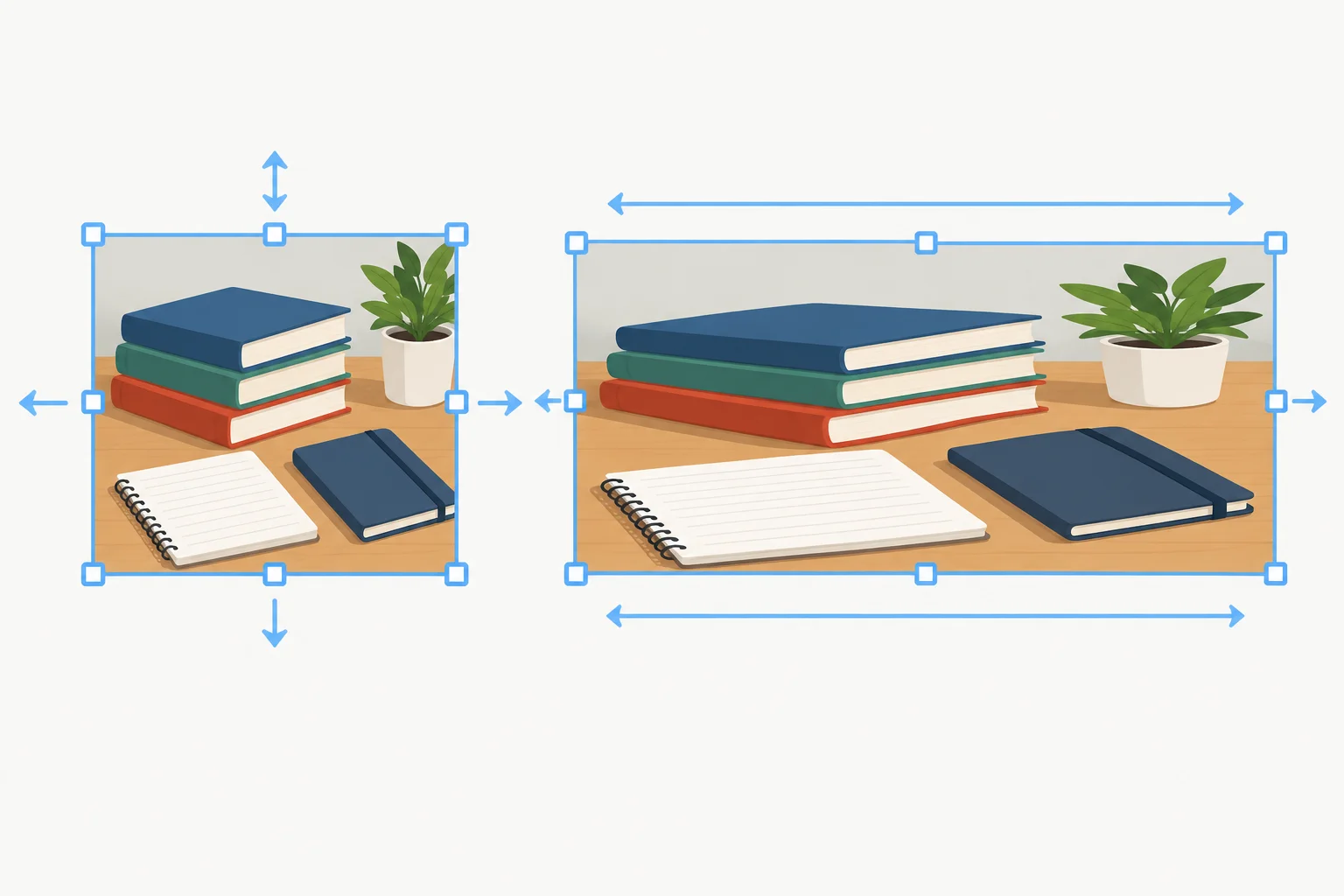
Al conservar la proporción, la imagen mantiene su forma. Al estirarla, sus elementos se ven anormalmente anchos o altos.
Consejo
Si al escribir una anchura cambia automáticamente la altura, o al cambiar la altura se ajusta la anchura, la proporción está protegida. No hace falta que la imagen ocupe todo el ancho disponible: prioriza que se vea completa y con claridad.
Elige la miniatura que representa una imagen reducida sin deformarla.
En tu documento, selecciona la imagen propia y ajusta su tamaño para que quepa entre los márgenes sin perder detalles relevantes. Después, revísala a simple vista antes de responder.
Describe en dos frases tu comprobación: indica cómo reconoces que tu imagen no se ha deformado y qué control o procedimiento utilizaste para conservar su proporción al cambiar el tamaño.
Escribe al menos 80 caracteres (0/80).
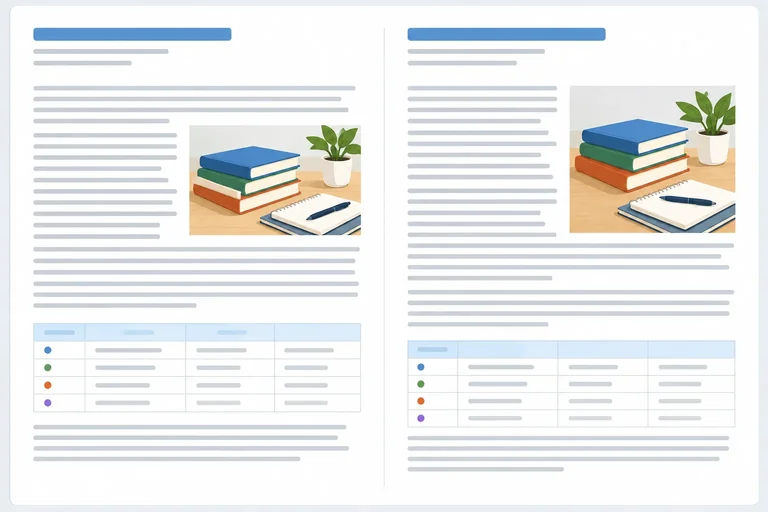
Paso 5 de 7
Elige una colocación legible para una imagen y verifica su comportamiento al editar el texto anterior.
Después de cambiar el tamaño de una imagen, decide cómo se relaciona con el texto.
En línea con el texto en Word, o Como carácter en Writer, hace que la imagen participe en el flujo del párrafo como un carácter grande: al escribir antes, el contenido posterior se desplaza.
Con ajuste alrededor, el texto puede ocupar los lados de la imagen. Úsalo solo si queda una anchura cómoda para leer y una separación clara. Si el texto es breve o hay una tabla cerca, la colocación en línea suele ser la opción más sencilla y estable.
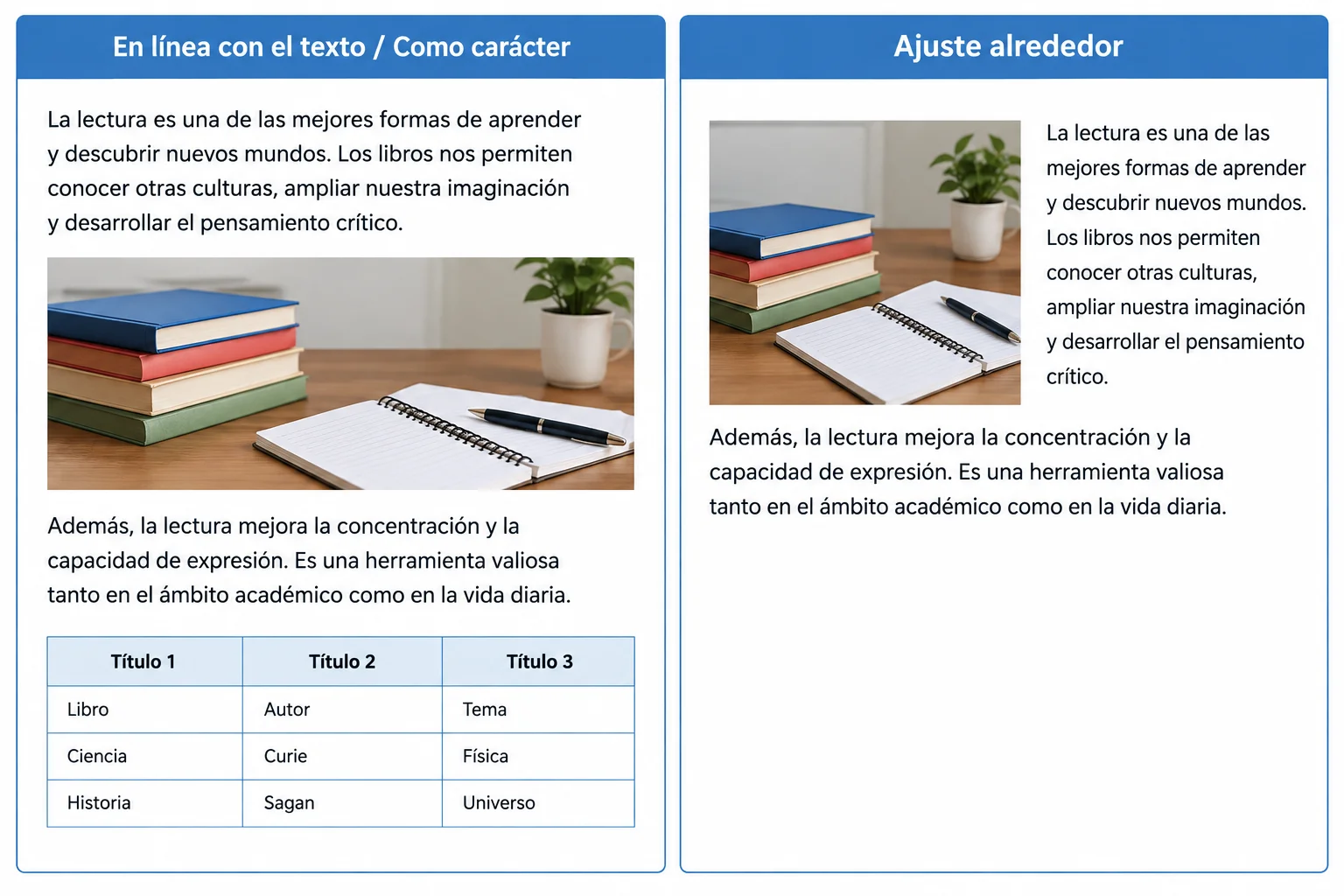
En línea, la imagen ocupa su lugar en el flujo del documento. Con ajuste alrededor, el texto se distribuye a sus lados.
El ajuste del texto decide si el texto queda arriba y abajo de la imagen o también a sus lados. La vinculación —también llamada anclaje— decide a qué párrafo queda asociada la imagen y si la acompaña cuando ese párrafo se desplaza.
Para una imagen con ajuste alrededor, conviene que acompañe al párrafo relacionado cuando edites el texto anterior. No necesitas usar posiciones fijas ni superponer elementos para lograrlo.
Selecciona la imagen en una sola aplicación y usa una de estas rutas básicas.
| Aplicación | Imagen integrada en el texto | Ajuste alrededor que sigue al párrafo |
|---|---|---|
| Word | Opciones de diseño > En línea con el texto | Opciones de diseño > Cuadrado; activa Mover con el texto |
| Writer | Clic derecho > Anclar > Como carácter | Clic derecho > Ajuste > Ajuste óptimo; Clic derecho > Anclar > Al párrafo |
Al añadir texto antes del párrafo relacionado, el contenido debe desplazarse sin superposiciones y la imagen debe seguir a su párrafo. Compara el antes y el después.
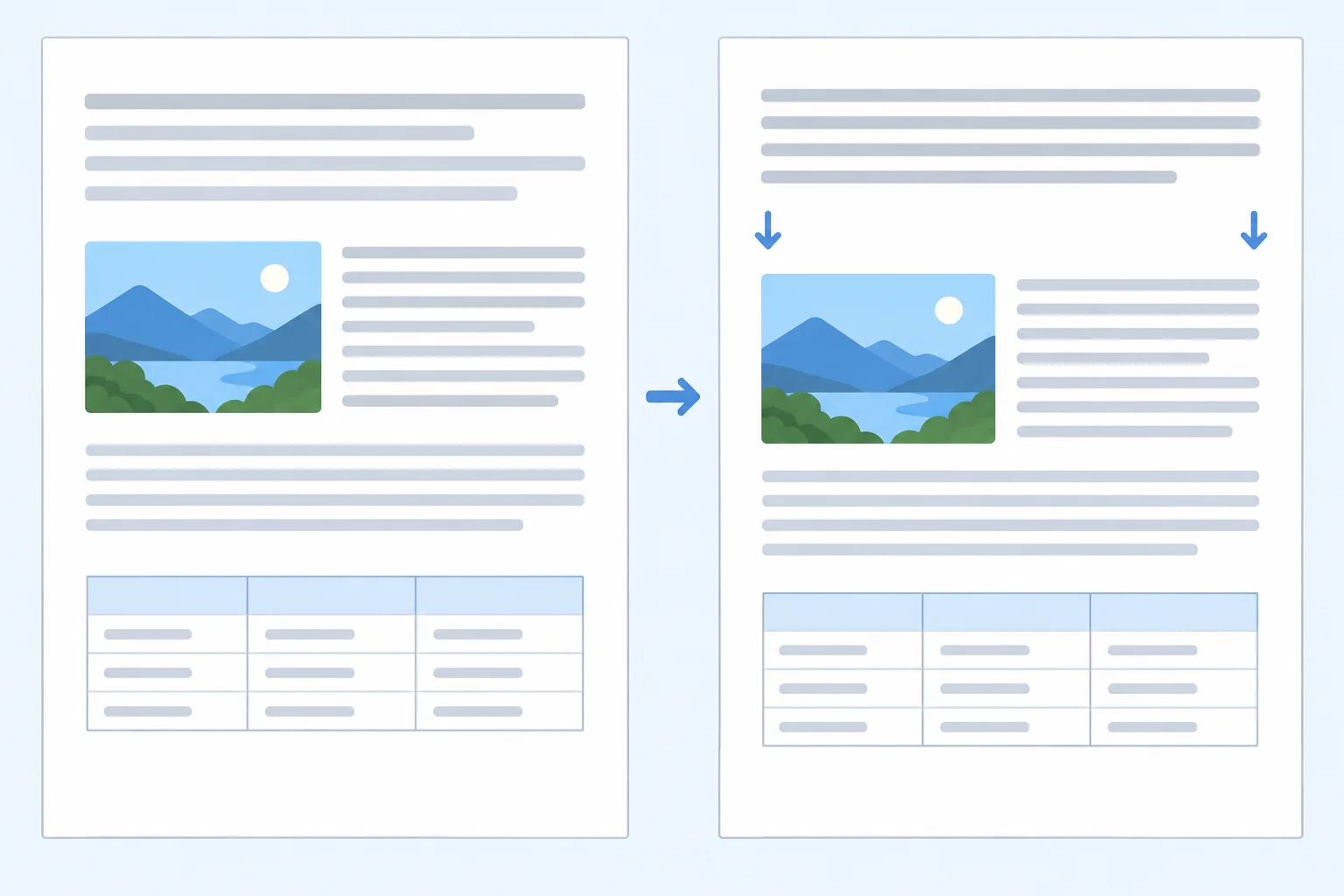
La edición anterior a la imagen permite comprobar si la colocación conserva la lectura.
En Taller de lectura, el párrafo que acompaña a la imagen es corto y la tabla está cerca debajo. No quieres crear líneas de texto estrechas a los lados de la imagen. ¿Con qué colocación conviene empezar?
En tu documento local Taller de lectura, elige una colocación adecuada para tu imagen propia. Añade inmediatamente antes de la imagen esta frase:
Los materiales estarán disponibles antes de empezar la lectura.
Comprueba el resultado y elimina después la frase. Explica qué colocación usaste, qué ocurrió al añadirla y al retirarla, y si la imagen dejó visible el texto sin invadir la tabla.
Escribe al menos 90 caracteres (0/90).

Paso 6 de 7
Redacta e incorpora un texto alternativo que comunique la información relevante de una imagen informativa.
El texto alternativo comunica lo que aporta una imagen cuando no se puede ver. No pretende reproducir cada detalle: explica la información relevante para entender el documento.
En Taller de lectura, una fotografía de libros y cuadernos puede indicar que los materiales ya están preparados para la actividad. Esa idea, y no el aspecto decorativo de la foto, es lo que debe transmitir el texto alternativo.
La imagen muestra el paso de lo visual a su información esencial.
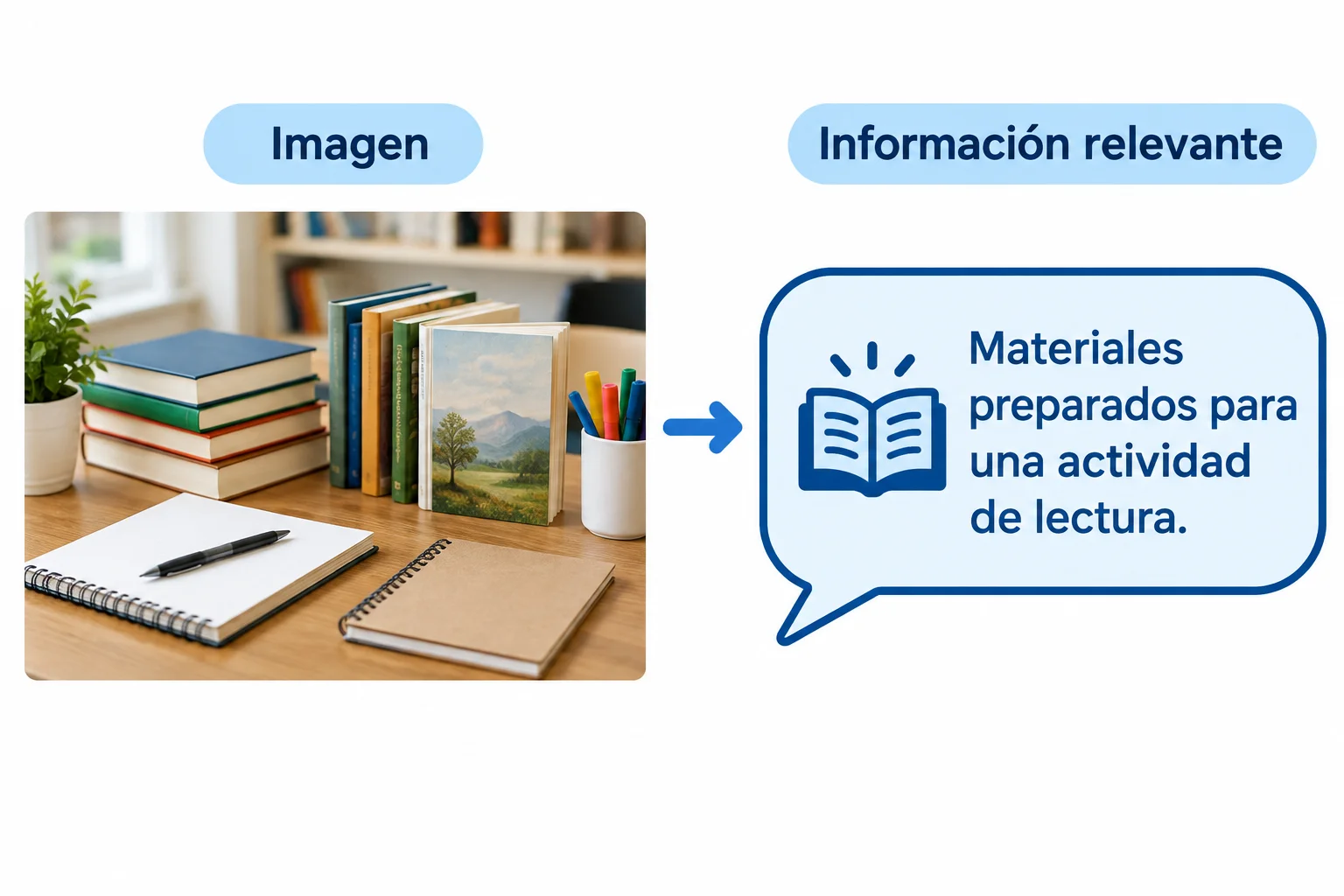
El texto alternativo expresa la aportación de la imagen al documento.
Consejo
Pregúntate: «Si esta imagen no estuviera disponible, ¿qué dato útil dejaría de recibir quien lee?». Responde a esa pregunta con una frase fiel a la imagen y al contexto.
Una imagen es informativa si añade un dato, confirma una situación o ayuda a comprender el contenido. Una imagen es decorativa si solo acompaña al diseño y no cambia la comprensión.
Para una imagen informativa, redacta una descripción breve y concreta. No inventes cantidades, lugares o personas que no se vean. Si el texto cercano ya comunica un detalle, evita repetirlo sin necesidad.
No confundas tres elementos distintos:
Una buena descripción se adapta a la finalidad concreta de la imagen en Taller de lectura.
Ejemplo
Contexto: el documento presenta los materiales preparados para una actividad de lectura.
Nombre de archivo: IMG_1048.jpg
Texto alternativo útil: «Libros y cuadernos preparados sobre una mesa para la actividad de lectura».
El nombre de archivo no explica nada a quien lo escucha. La descripción sí transmite la relación entre los materiales y la actividad. Si la foto solo adornara una página y no aportase esa información, sería decorativa.
En Taller de lectura, una imagen muestra libros y cuadernos preparados sobre una mesa; el párrafo cercano no lo indica. ¿Qué texto alternativo comunica mejor su información?
Añade la descripción a la imagen que has insertado en tu propio documento.
Word: selecciona la imagen y usa Formato de imagen > Texto alternativo; escribe la descripción en el panel que se abre.
Writer: selecciona la imagen y usa Formato > Imagen > Propiedades > Opciones; escribe la descripción en el campo correspondiente.
Después, relee la frase: debe ser fiel a tu imagen propia, explicar su papel en el documento y no limitarse al nombre del archivo.
En tu documento Taller de lectura, añade el texto alternativo de tu imagen propia. Después responde aquí con:
Escribe al menos 100 caracteres (0/100).

Paso 7 de 7
Revisa y deja listo el documento del taller comprobando la tabla, la imagen y su comportamiento al editar.
Abre Taller de lectura en vista de página y revísalo como lo leería otra persona. No compruebes los elementos aislados: mira la relación entre el texto, la tabla y la imagen.
La tabla debe mostrar una categoría en cada columna, una actividad en cada fila de datos y una fila de encabezados que permita entender el contenido de un vistazo. La imagen debe caber entre los márgenes, aportar información al texto y no tapar ningún elemento.
Haz una primera corrección ahora si detectas texto recortado, una fila innecesaria, una imagen demasiado grande o una disposición confusa.
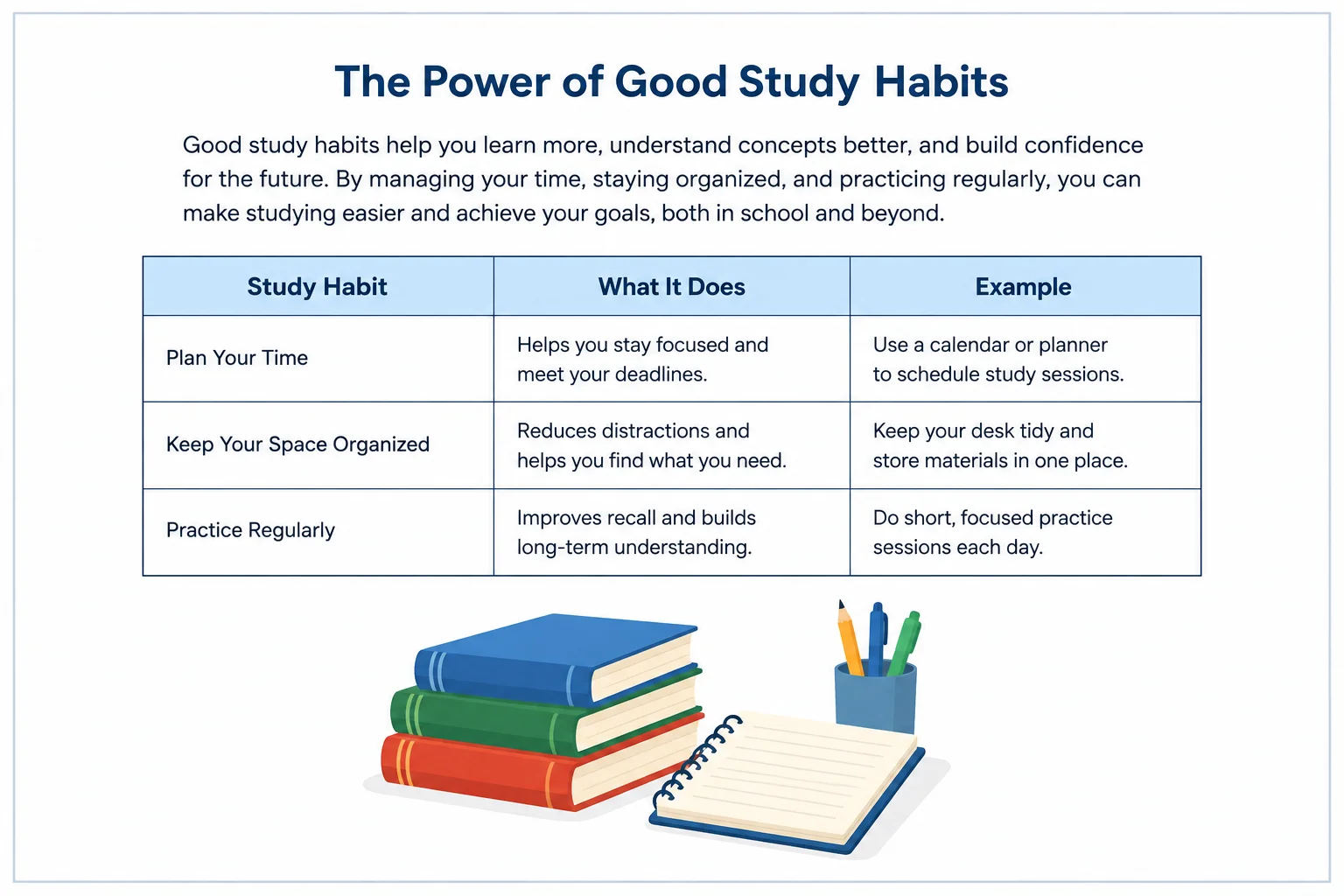
El documento se entiende por bloques: texto, tabla e imagen tienen espacio suficiente y no compiten entre sí.
Haz una prueba de edición real. Sitúa el cursor en el párrafo inmediatamente anterior a tu imagen y añade esta frase:
Los materiales estarán disponibles antes de comenzar la actividad.
Observa el resultado. Si la imagen está En línea con el texto en Word o Como carácter en Writer, debe desplazarse dentro del flujo del texto. Si has elegido ajuste alrededor, comprueba que la imagen sigue junto al párrafo adecuado, que no hay superposiciones y que las líneas de texto a sus lados conservan una anchura cómoda.
Si aparece un problema, deshaz o corrige la colocación y repite la prueba hasta que la lectura sea continua.
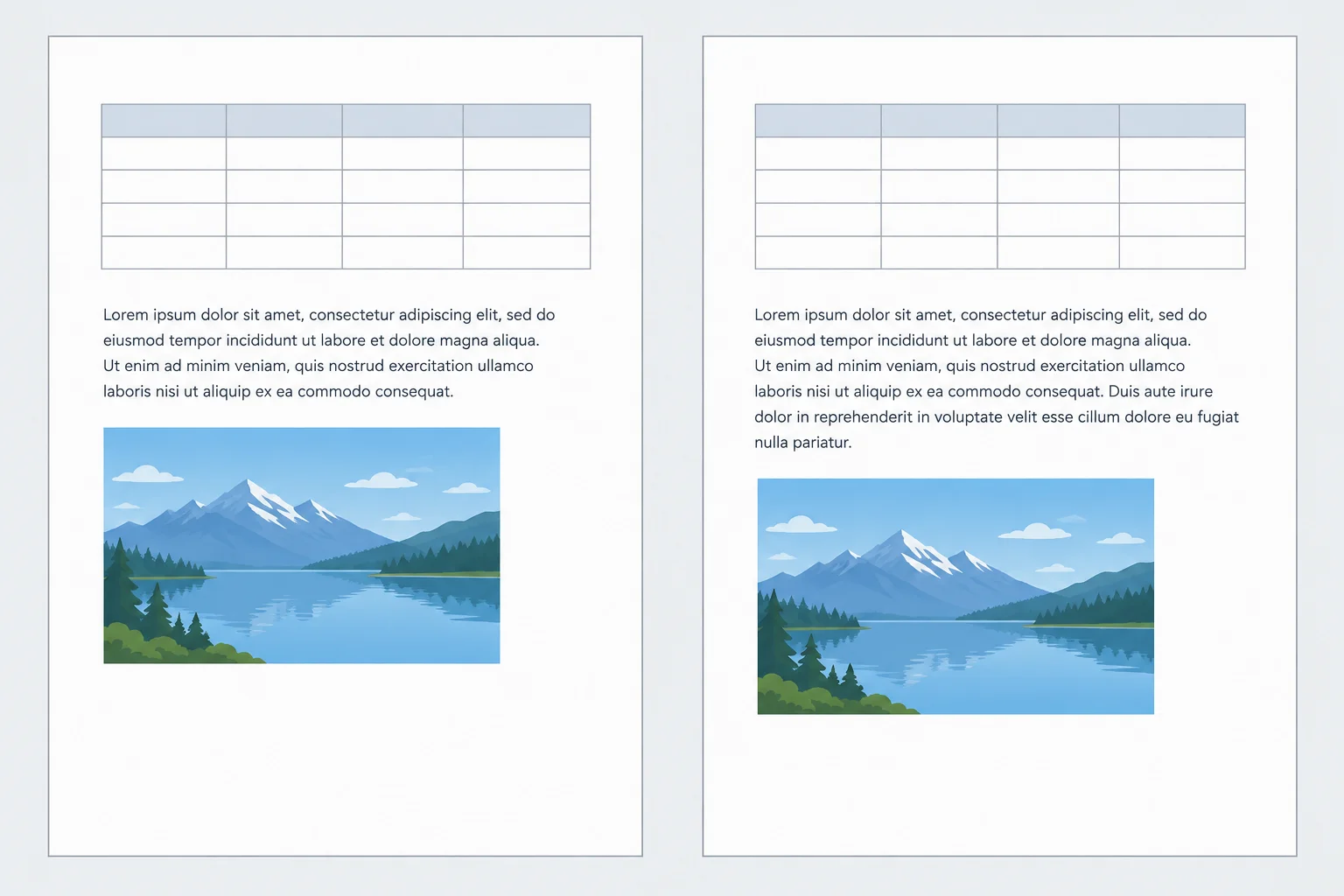
Al añadir texto antes de la imagen, el documento debe conservar una disposición legible.
Completa esta lista en tu documento local. Corrige cualquier punto pendiente antes de pasar al cierre.
Consejo
Cada criterio describe un resultado visible, no solo una opción que hayas seleccionado.
| Elemento | Criterio que debe cumplirse |
|---|---|
| Tabla | Encabezados claros; cada dato está bajo su categoría y no faltan ni sobran filas. |
| Legibilidad | Columnas suficientes, texto a la izquierda, cantidades enteras a la derecha y bordes sencillos. |
| Tamaño de imagen | Proporciones conservadas, detalles relevantes visibles y contenido dentro de los márgenes. |
| Edición | Tras añadir texto anterior, no hay superposiciones ni líneas de texto demasiado estrechas. |
| Texto alternativo | Describe la información relevante de tu imagen propia sin inventar datos ni repetir texto cercano. |
Escribe un informe breve de tu revisión local de Taller de lectura. Incluye cinco puntos:
No envíes el archivo: describe lo que verificaste en tu propio equipo.
Escribe al menos 250 caracteres (0/250).
¡Felicidades! Has completado: Integrar tablas e imágenes en el texto
Miles de cursos online en vídeo, ebooks y audiolibros.
Para poner a prueba tus conocimientos durante los cursos en línea
Generado directamente desde la galería de fotos de tu celular y enviado a tu correo electrónico

Descarga nuestra aplicación a través del Código QR o los enlaces a continuación:.



Lleva el conocimiento en tu bolsillo.
Descarga la aplicación Cursa.
Hay cientos de cursos gratuitos disponibles, con un certificado de finalización gratuito que se guarda en la galería de imágenes de su dispositivo móvil.
Descargue la aplicación para acceder al Certificado de finalización del curso de forma gratuita.


+ 10 millones
estudiantes

Certificado gratuito y
válido con código QR

60 mil ejercicios
gratis

Calificación de 4.8/5
en tiendas de aplicaciones

Cursos gratuitos de
vídeo y audiolibros