
Paso 1 de 8
Relacionar estilos, niveles y estructura
Prepara la jerarquía de tres niveles del informe mediante los estilos de título adecuados, antes de vincularla a una numeración automática.

Ruta de aprendizaje · Nivel 8 · Tutorial 2
Crearás una estructura de títulos numerados y un índice de contenido que puedas actualizar al reorganizar un informe en Word o Writer, sin mantener números y entradas a mano.

 Relacionar estilos, niveles y estructura
Prepara la jerarquía de tres niveles del informe mediante los estilos de título adecuados, antes de vincularla a una numeración automática. 2 min
 Vincular la numeración a los estilos de título
Configura una numeración decimal automática de tres niveles vinculada a los estilos de título de tu informe. 4 min
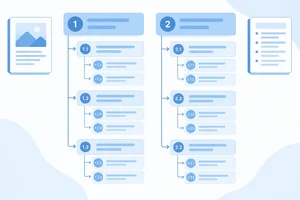 Controlar reinicios y títulos sin numerar
Mantén los reinicios de la numeración jerárquica y prepara la portada y el título visible del índice para que queden fuera de la secuencia. 3 min
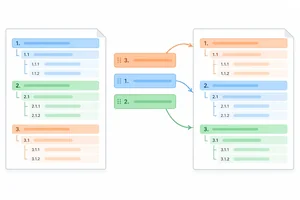 Probar la renumeración al reorganizar el informe
Inserta y reordena apartados para comprobar que la numeración vinculada a los estilos se actualiza sin corregir cifras manualmente. 2 min
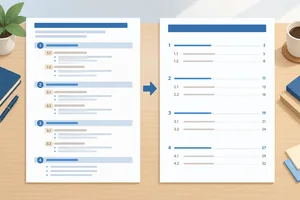 Insertar un índice con la profundidad adecuada
Genera un índice de contenido automático de dos niveles a partir de los títulos estructurados del informe. 3 min
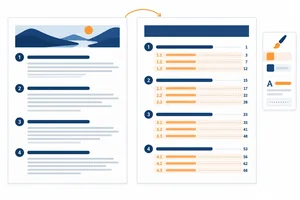 Dar formato al índice sin perder los cambios
Modifica la presentación de las entradas del índice mediante sus estilos propios, sin alterar los títulos del informe. 2 min
 Actualizar entradas y páginas después de editar
Actualiza el índice de contenido después de modificar títulos y paginación, comprobando que conserva tanto sus entradas correctas como su presentación. 2 min
 Comprobar un informe listo para seguir creciendo
Añade un apartado final, actualiza el índice y realiza la comprobación que mantiene coherente un informe editable. 3 min
Paso 1 de 8
Prepara la jerarquía de tres niveles del informe mediante los estilos de título adecuados, antes de vincularla a una numeración automática.
Un apartado estructural cumple tres funciones relacionadas, pero distintas:
En este informe, cada nivel de esquema usará siempre su estilo equivalente: nivel 1 con Título 1, nivel 2 con Título 2 y nivel 3 con Título 3. Ahora prepararás la estructura; la numeración automática se configurará en el paso siguiente.
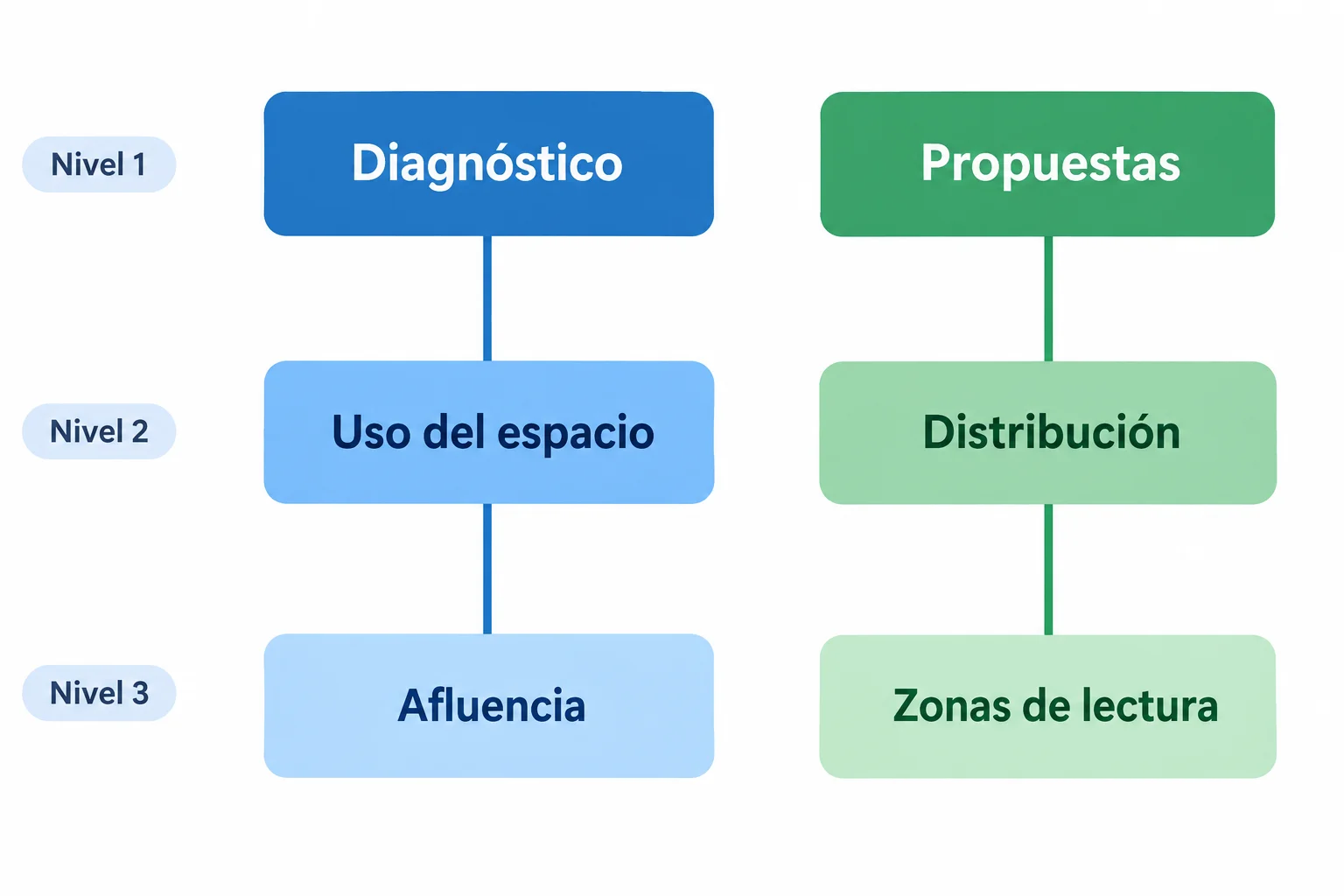
Un nivel 3 depende de un nivel 2; no se pasa directamente de un capítulo a un subapartado de tercer nivel.
La estructura inicial queda así. Los nombres son el texto de los títulos: no añadas cifras delante ni uses espacios para simular sangrías.
| Título | Nivel de esquema | Estilo |
|---|---|---|
| Diagnóstico | 1 | Título 1 |
| Uso del espacio | 2 | Título 2 |
| Afluencia | 3 | Título 3 |
| Propuestas | 1 | Título 1 |
| Distribución | 2 | Título 2 |
| Zonas de lectura | 3 | Título 3 |
Crea un documento nuevo para practicar y guárdalo antes de continuar.
En Word
Guárdalo como Informe_biblioteca.docx. Para aplicar los estilos, usa Inicio > Estilos.
En Writer
Guárdalo como Informe_biblioteca.odt. Para aplicar los estilos, usa Estilos > Gestionar estilos (en algunas versiones, Estilos > Estilos o la barra lateral de estilos).
Escribe o pega el contenido de la siguiente pantalla. Después aplica los estilos indicados en la tabla anterior solo a las seis líneas que son títulos. Los párrafos explicativos se quedan como cuerpo de texto.
Contenido para escribir o pegar en el documento. Después aplica los estilos de título a las líneas correspondientes.
Informe de mejora de la biblioteca

Diagnóstico
La biblioteca dispone de espacios diversos, aunque su uso no es uniforme durante la semana.

Uso del espacio
La zona central concentra la mayor parte de las consultas y del trabajo individual.

Afluencia
La afluencia aumenta por la tarde y durante los periodos de preparación de exámenes.

Propuestas
Se plantean mejoras para distribuir mejor las actividades y facilitar la lectura.

Distribución
La reorganización del mobiliario puede liberar zonas de paso y crear áreas más definidas.

Zonas de lectura
Las mesas próximas a las ventanas ofrecen buenas condiciones para la lectura silenciosa.
Consejo
Comprueba el resultado visual: Diagnóstico y Propuestas empiezan al mismo nivel; cada uno contiene un apartado de nivel 2, y este contiene uno de nivel 3. Los párrafos no deben tener ningún estilo Título.
Todavía no escribas números ni apliques listas. El estilo conserva la jerarquía que necesitarán la numeración y el índice de contenido más adelante.
Relaciona cada título con el nivel y el estilo que le corresponde en el informe. Fíjate en si es un capítulo principal o si depende de otro apartado.
Empareja cada título con su nivel y estilo.
Toca un elemento y luego su par correspondiente.

Paso 2 de 8
Configura una numeración decimal automática de tres niveles vinculada a los estilos de título de tu informe.
Ya tienes aplicado Título 1, Título 2 y Título 3 a los apartados de Informe de mejora de la biblioteca. Ahora vincularás esos estilos a una sola numeración jerárquica.
La lista multinivel aporta las cifras; el estilo indica el nivel del apartado. No apliques una lista distinta a cada título ni escribas números delante del texto. Al cambiar de nivel, la aplicación compone las cifras anteriores automáticamente.
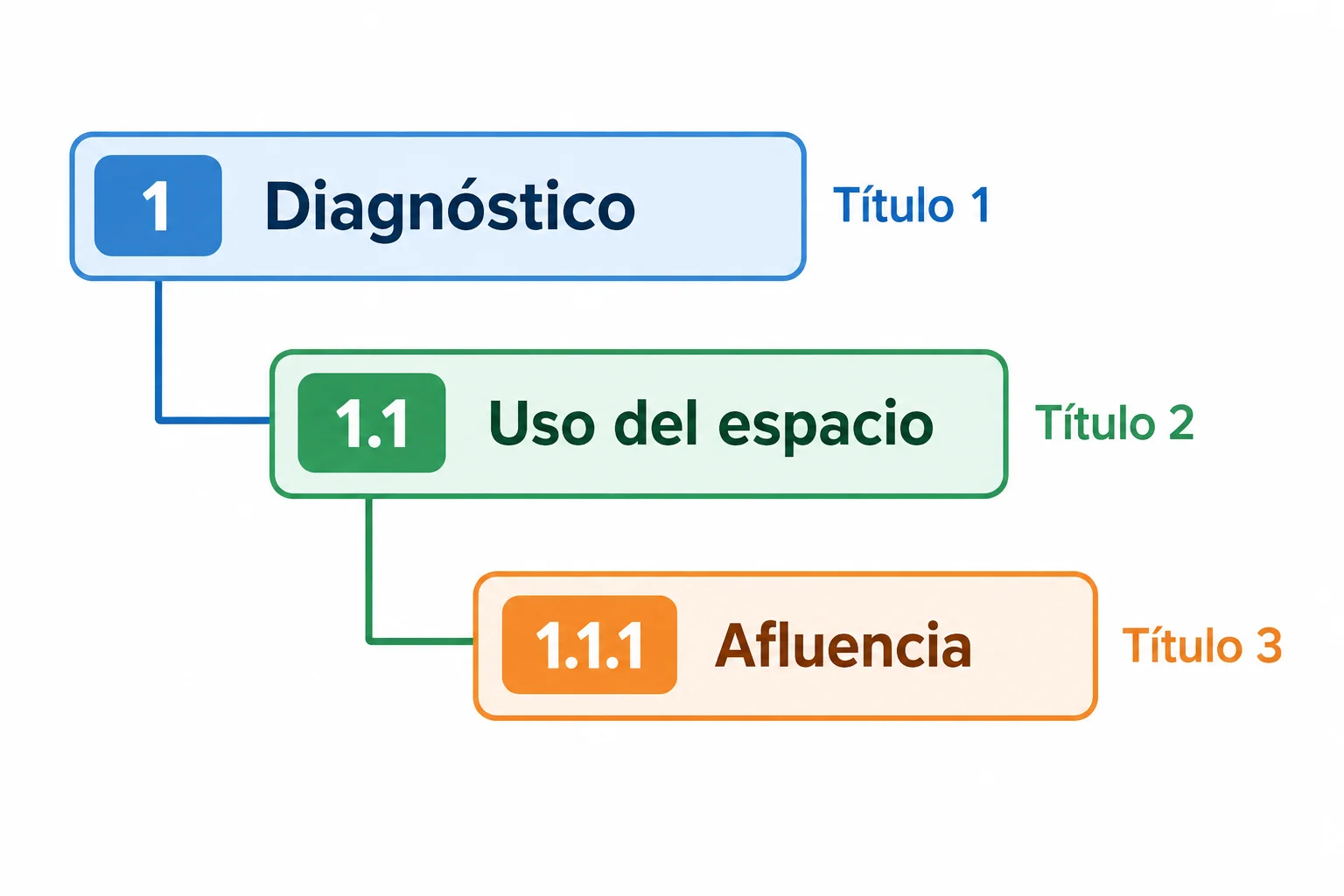
Las cifras de los niveles superiores se incorporan automáticamente a los niveles subordinados.
Consejo
El número forma parte de la lista vinculada, no del texto que escribiste en el título.
Referencia para configurar los tres niveles.
| Nivel de esquema | Estilo vinculado | Formato visible |
|---|---|---|
| 1 | Título 1 | 1 |
| 2 | Título 2 | 1.1 |
| 3 | Título 3 | 1.1.1 |
Elige solo una de las dos rutas de esta pantalla, según el programa en el que creaste el informe. Configurarás una única lista para los tres estilos.
En Word
Título 1.Inicio > Lista multinivel > Definir nueva lista multinivel.Título 1. Elige números 1, 2, 3 y deja como formato solo el componente automático de ese nivel: debe verse 1.Título 2. Inserta el número del nivel 1 y el del nivel actual, separados por un punto: debe verse 1.1.Título 3. Inserta los componentes de los niveles 1, 2 y 3: debe verse 1.1.1.Consejo
En el cuadro de Word, comprueba siempre dos datos antes de aceptar: el campo Vincular nivel al estilo debe indicar el estilo correcto y la vista de formato debe acabar en una cifra, no en un punto.
No uses Inicio > Numeración por separado en cada título: crea listas independientes y no puede formar una cadena jerárquica fiable.
Elige esta ruta si trabajas en Writer; no combines sus pasos con los de Word.
En Writer
Herramientas > Numeración de títulos. En versiones anteriores se llama Herramientas > Numeración de capítulos.Título 1, el formato de número 1, 2, 3 y muestra un solo subnivel.Título 2, el mismo formato de número y muestra dos subniveles.Título 3, el mismo formato de número y muestra tres subniveles.Con los subniveles visibles, Writer construye las cifras acumuladas sin que tengas que teclearlas.
Ejemplo
Mira el resultado en el informe. Los tres primeros apartados deben presentar una cadena equivalente a:
1 seguido de Diagnóstico1.1 seguido de Uso del espacio1.1.1 seguido de AfluenciaDespués, Propuestas y sus apartados conservarán sus estilos y recibirán números generados por la misma configuración. Todavía no ajustes reinicios ni exclusiones: se revisarán más adelante.
En tu copia local de Informe_biblioteca.docx o Informe_biblioteca.odt, aplica la configuración de tres niveles siguiendo la ruta de tu programa. Revisa al menos la cadena formada por Diagnóstico, Uso del espacio y Afluencia.
Describe los números que ves en esos tres títulos y confirma si los números están escritos dentro del texto de los títulos.
Escribe al menos 80 caracteres (0/80).
Paso 3 de 8
Mantén los reinicios de la numeración jerárquica y prepara la portada y el título visible del índice para que queden fuera de la secuencia.
La lista vinculada mantiene una única secuencia para los títulos principales. Al comenzar un nuevo Título 1, ese nivel continúa: después de 1 Diagnóstico, el siguiente capítulo es 2 Propuestas.
Los niveles subordinados sí se reinician dentro de su nuevo título superior. Por ello, el primer Título 2 de Propuestas será 2.1 y su primer Título 3 será 2.1.1. No escribas estas cifras: las genera la numeración vinculada.
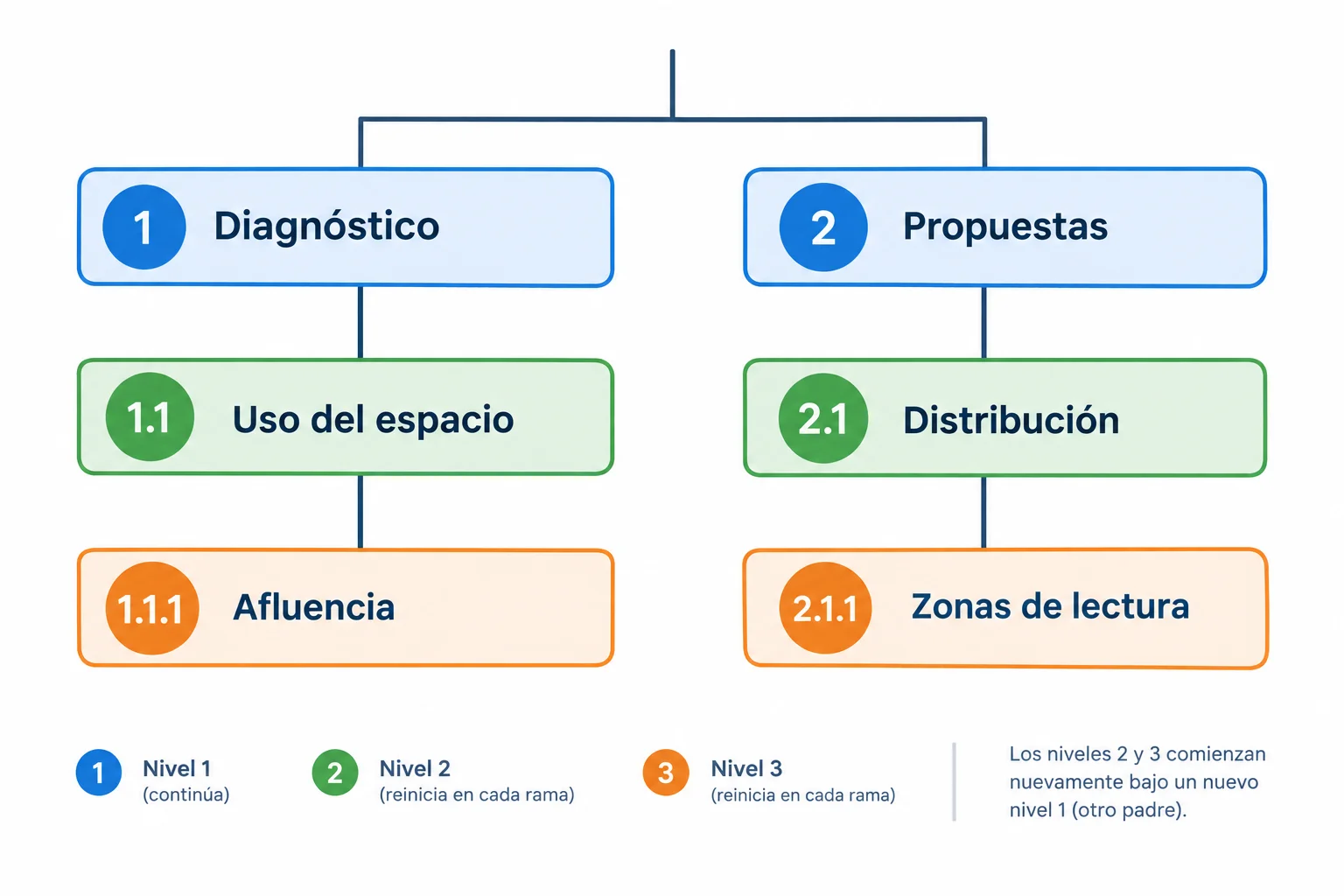
Al cambiar de capítulo, los niveles inferiores vuelven a su primer valor dentro del nuevo capítulo.
Ejemplo
Si Uso del espacio tuviera un segundo apartado de nivel 3, recibiría el número 1.1.2. Sin embargo, el primer nivel 3 dentro de Distribución no continúa esa cuenta: será 2.1.1, porque pertenece a otro título de nivel 2 y a otro capítulo.
Comprueba el reinicio en la configuración que vinculaste a los estilos.
En Word
Ve a Inicio > Lista multinivel > Definir nueva lista multinivel. Si no ves todos los ajustes, pulsa Más o Más >>, según la versión. Revisa que el nivel 2 se reinicie después del nivel 1 y que el nivel 3 se reinicie después del nivel 2. Los niveles deben seguir vinculados a Título 1, Título 2 y Título 3.
En Writer
Ve a Herramientas > Numeración de títulos; en versiones anteriores se llama Herramientas > Numeración de capítulos. Comprueba que los estilos están asignados a los niveles 1, 2 y 3. Con esta jerarquía, Writer reinicia los niveles subordinados al iniciar un título superior.
Atención
Si aparece 1.2 bajo 2 Propuestas, no sustituyas el número escribiendo 2.1. Comprueba primero el estilo del apartado, la vinculación a la misma lista y la ausencia de cifras escritas a mano. Una lista aplicada por separado también puede romper la secuencia automática.
Prepara ahora los dos textos visibles que deben quedar fuera del esquema.
Informe de mejora de la biblioteca como el título de la portada. Selecciónalo y aplícale un estilo sin nivel de esquema: En Word, Inicio > Estilos > Normal; en Writer, Estilos > Gestionar estilos > Cuerpo de texto (puede mostrarse con un nombre similar según la versión).Índice.Índice el mismo tipo de estilo no estructural, ajeno a Título 1, Título 2 y Título 3.Comprueba que ninguno de los dos textos recibe numeración. Esta página quedará preparada para insertar el índice de contenido más adelante, debajo de su título visible.
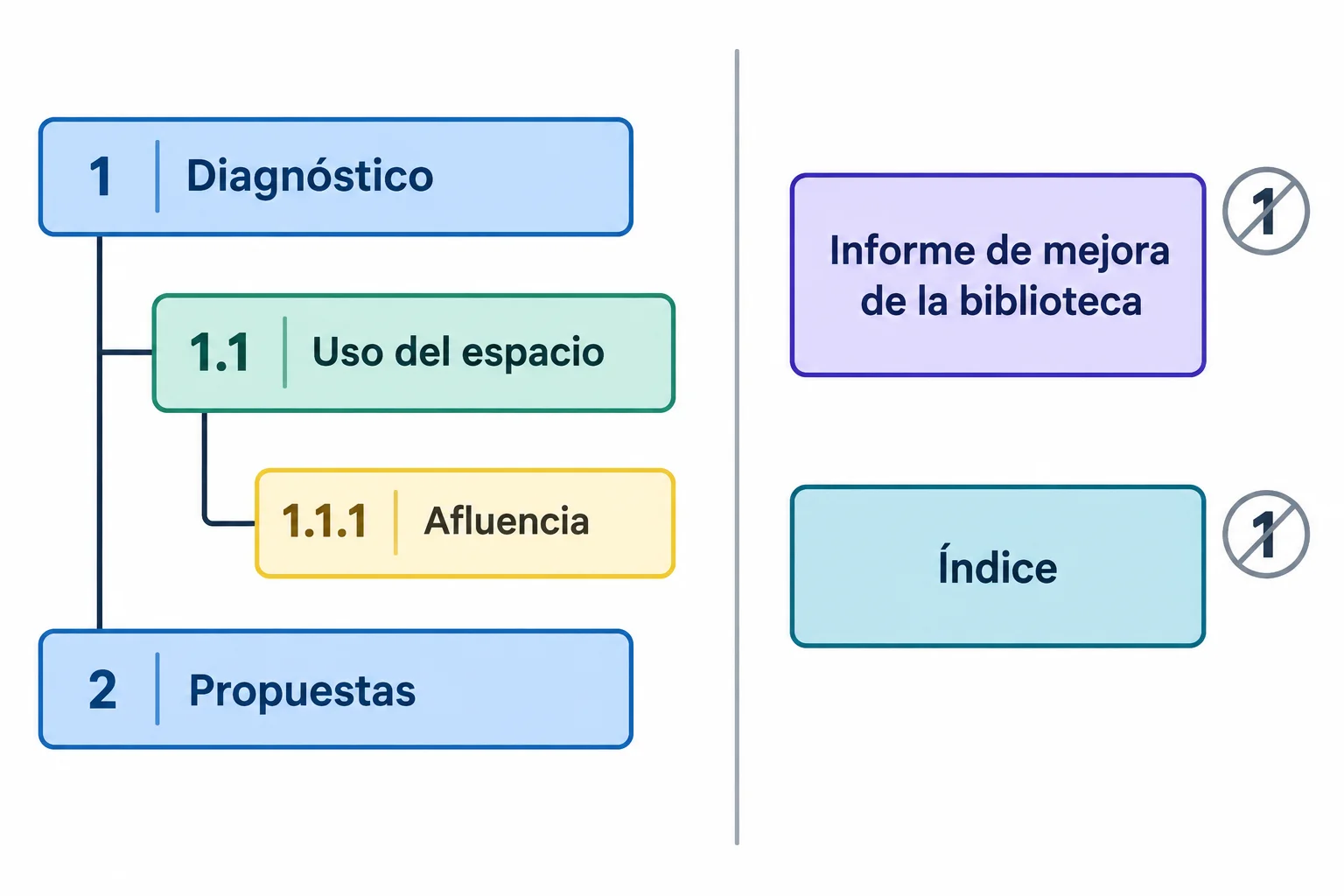
La portada y el título visible del índice se muestran en el documento, pero no son apartados de su estructura numerada.
Consejo
No conviertas la portada ni Índice en Título 1 solo para que parezcan destacados. Un estilo de cuerpo sin nivel de esquema los mantiene fuera de la numeración y evitará que aparezcan como entradas cuando generes el índice de contenido.
Completa la secuencia al cambiar de capítulo y el estado estructural de los dos textos que no deben numerarse.
 Propuestas
 Distribución
 Zonas de lectura

Portada:
Índice: 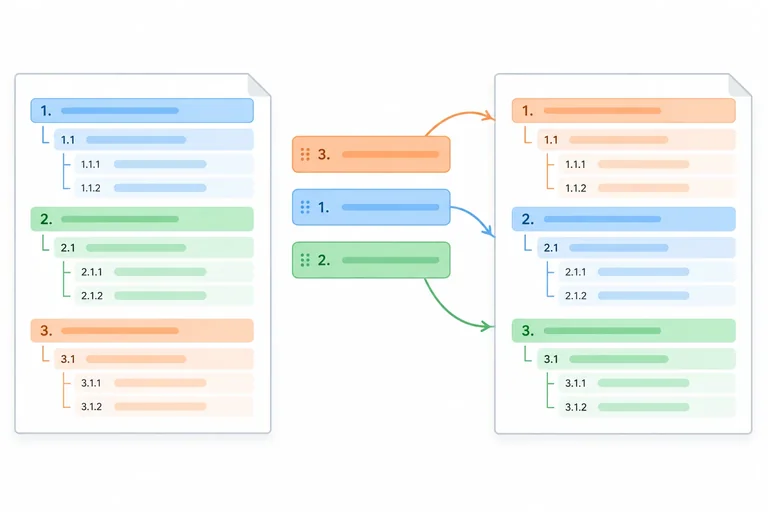
Paso 4 de 8
Inserta y reordena apartados para comprobar que la numeración vinculada a los estilos se actualiza sin corregir cifras manualmente.
Inserta una nueva pieza en la estructura ya numerada para comprobar que la lista vinculada a estilos hace el trabajo.
Propuestas.Recursos en una línea nueva y aplícale el estilo Título 1.Este apartado reúne los medios disponibles para la mejora.No escribas ningún número. Al aplicar el estilo, Recursos debe ocupar el segundo capítulo y el bloque que empezaba en Propuestas debe desplazarse al capítulo siguiente. Guarda el archivo como Informe_biblioteca.docx en Word o Informe_biblioteca.odt en Writer si aún no lo habías guardado.
La numeración cambia porque los títulos conservan su nivel y la lista calcula su posición en la jerarquía.
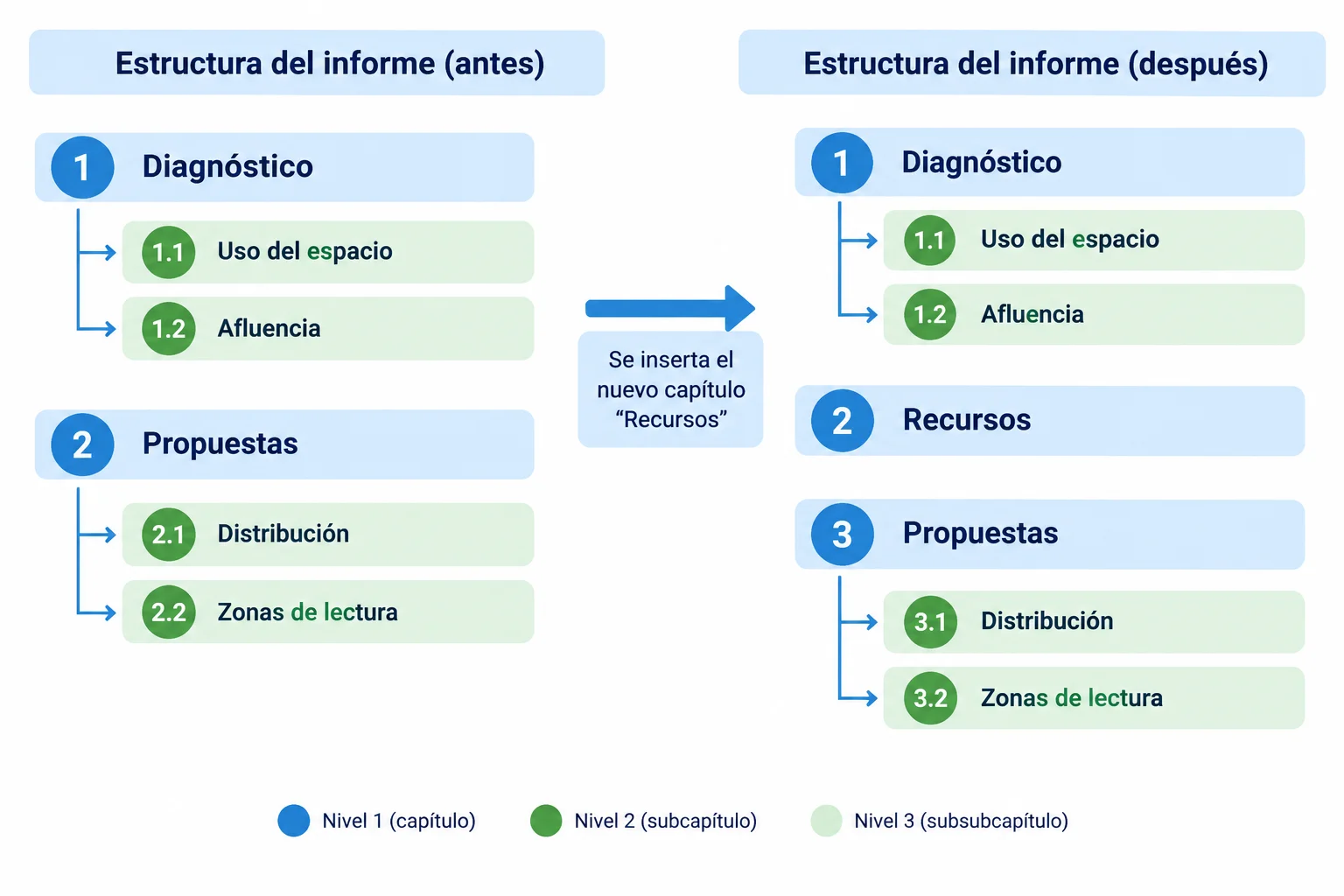
Insertar un título de nivel 1 desplaza la numeración de los títulos posteriores.
Consejo
Si un número no cambia como esperas, no lo edites. Comprueba primero que el nuevo apartado usa Título 1 y que los apartados ya existentes conservan sus estilos Título 1, Título 2 y Título 3.
Ahora coloca el bloque completo de Propuestas antes de Recursos.
Selecciona desde el título Propuestas hasta el final de su contenido: incluye sus párrafos, Distribución, Zonas de lectura y los párrafos subordinados. Corta el bloque y pégalo inmediatamente antes del título Recursos.
No copies solo los títulos ni vuelvas a aplicar números. Al mover todo el bloque, sus estilos viajan con él y la numeración se recalcula según su nueva posición.
El resultado final debe mantener tres capítulos principales en este orden: Diagnóstico, Propuestas y Recursos. Los títulos subordinados de Propuestas deben llevar el prefijo del capítulo que ahora les corresponde.
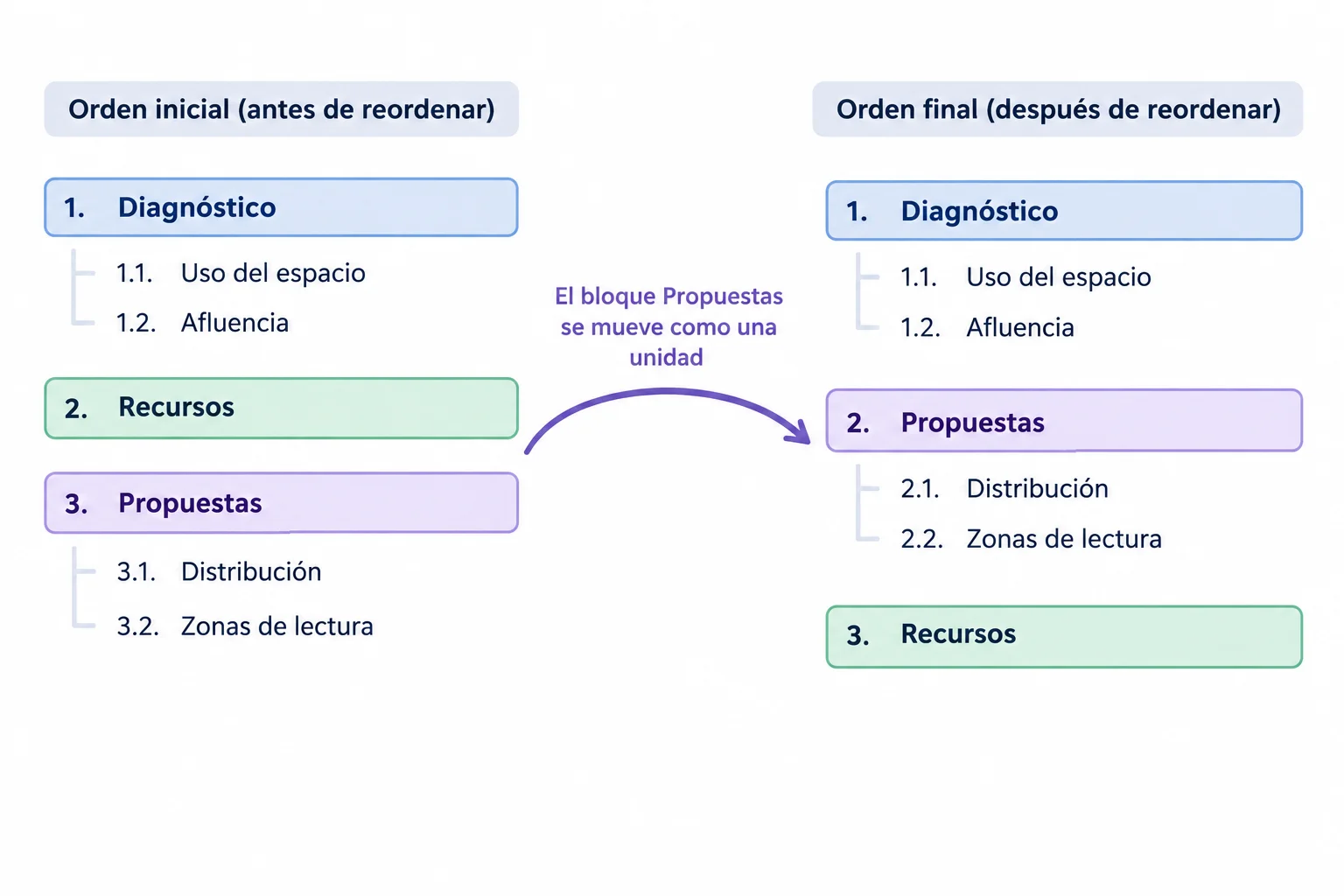
Se mueve una rama completa de la jerarquía, no títulos aislados.
Consejo
Usa el panel solo para inspeccionar el árbol de títulos:
En Word: Vista > Panel de navegación.
En Writer: Ver > Navegador (en algunas versiones también puedes abrirlo con F5).
Comprueba que la sangría visual muestra los tres niveles y que los títulos subordinados cuelgan de su capítulo. Haz el corte y pegado en el documento, no mediante el panel o Navegador.
En tu documento local, completa las dos acciones: inserta Recursos entre los capítulos iniciales y mueve después el bloque completo de Propuestas antes de Recursos.
Cuando termines, relata qué números cambiaron. Incluye al menos un título subordinado y explica por qué no has tenido que corregir sus números a mano.
Escribe al menos 100 caracteres (0/100).
Paso 5 de 8
Genera un índice de contenido automático de dos niveles a partir de los títulos estructurados del informe.
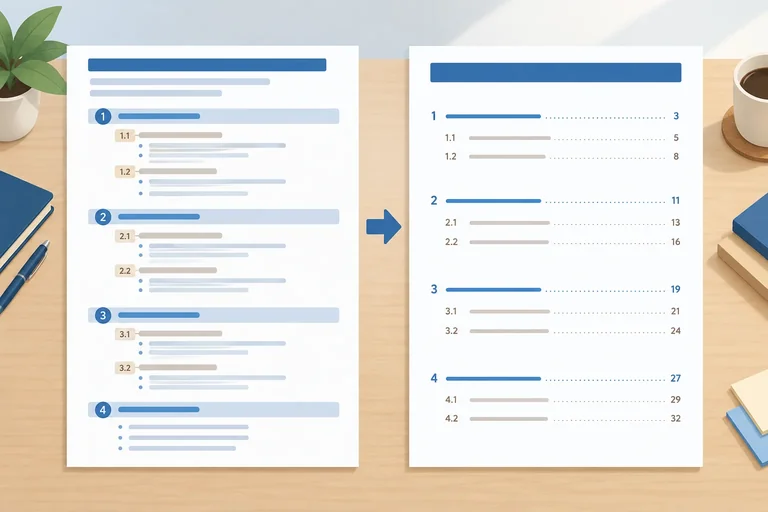
Un índice de contenido automático se construye a partir de los títulos estructurales del documento. No copies los títulos ni escribas sus números de página: la aplicación recoge su texto, su nivel y su ubicación.
En este informe, los estilos Título 1, Título 2 y Título 3 ya llevan su numeración automática. Para un índice de dos niveles, se generan entradas de los niveles 1 y 2; los títulos de nivel 3 siguen en el documento, pero no se muestran en el índice.
El texto visible Índice no debe ser un título estructural. Así no se convierte en una entrada de su propio índice.
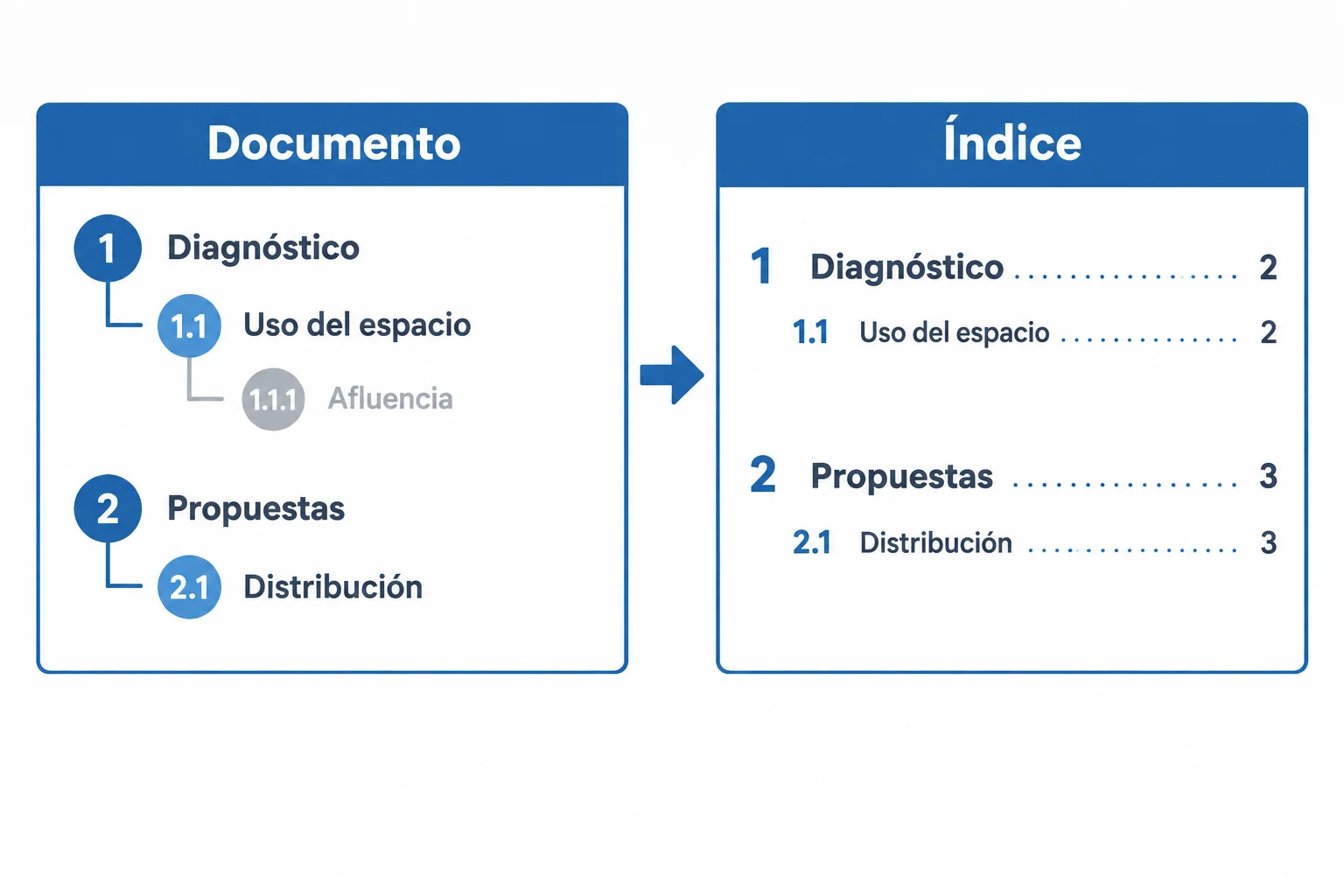
Los números de página del ejemplo son orientativos: dependen de la paginación de tu documento.
La profundidad decide cuántos niveles del esquema se ven, no qué títulos existen en el informe. Para Informe de mejora de la biblioteca, elige dos niveles: conserva una visión clara de capítulos y subapartados sin llenar el índice con el detalle de tercer nivel.
Comparación de la profundidad del índice para el informe.
| Profundidad | Entradas incluidas | Efecto |
|---|---|---|
| 2 niveles | Título 1 y Título 2 | Capítulos y subapartados, lectura ágil |
| 3 niveles | Título 1, Título 2 y Título 3 | Añade apartados detallados, como Afluencia |
Consejo
Comprueba antes de insertarlo que la portada y el texto visible Índice usan estilos ajenos a la jerarquía. No aparecerán como entradas; tampoco debes borrarlos manualmente desde el índice generado.
Coloca el cursor en una página destinada al índice, debajo del texto visible Índice.
En Word
Ve a Referencias > Tabla de contenido > Tabla de contenido personalizada…. En algunas versiones se llama Tabla de contenido personalizada o aparece dentro de Tabla de contenido. Configura Mostrar niveles: 2. Mantén activados los números de página, su alineación a la derecha y los caracteres de relleno. Confirma para insertar la tabla.
Word tomará las entradas de los estilos de título ya aplicados; no selecciones ni copies títulos uno por uno.
Coloca el cursor en una página destinada al índice, debajo del texto visible Índice.
En Writer
Ve a Insertar > Sumario e índice > Sumario, índice o bibliografía…. En algunas versiones, Sumario puede aparecer como Tabla de contenido. Elige el tipo Sumario, genera el contenido a partir del Esquema —puede figurar como Estructura— y establece la profundidad en Evaluar hasta el nivel: 2.
Conserva la disposición automática de sangrías, números de página alineados a la derecha y relleno. Pulsa Aceptar. El Sumario se forma con los títulos del documento, no con una lista escrita a mano.
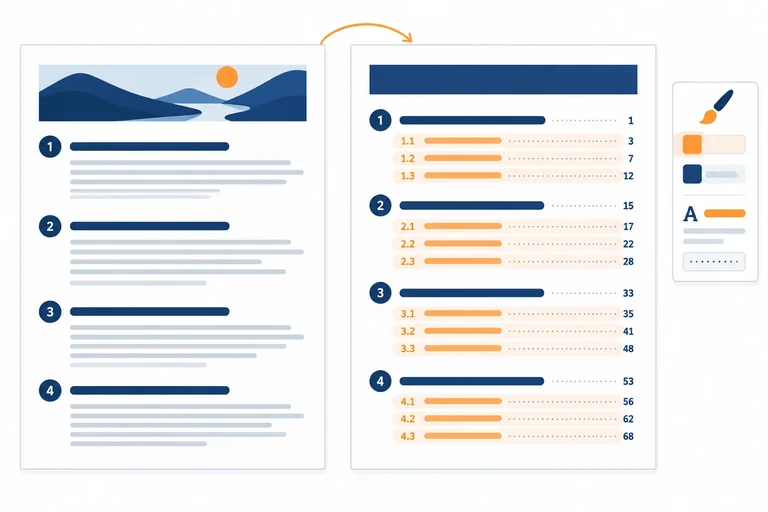
En tu copia local de Informe_biblioteca.docx o Informe_biblioteca.odt, inserta ahora el índice de contenido con la configuración practicada. Después, describe qué cuatro comprobaciones has realizado en el resultado: los niveles que aparecen, el nivel que no aparece, la exclusión de la portada y la exclusión del propio título del índice.
Escribe al menos 120 caracteres (0/120).
Paso 6 de 8
Modifica la presentación de las entradas del índice mediante sus estilos propios, sin alterar los títulos del informe.
Los títulos del cuerpo y las entradas del índice cumplen funciones distintas. En el informe, Título 1, Título 2 y Título 3 definen la estructura y alimentan el índice de contenido. En el índice generado, cada nivel se presenta con su propio estilo de entrada.
Por eso, si quieres más separación bajo las entradas principales del índice, no modifiques Título 1: cambiarías también los títulos del cuerpo del informe. Modifica el estilo de las entradas de primer nivel del índice.
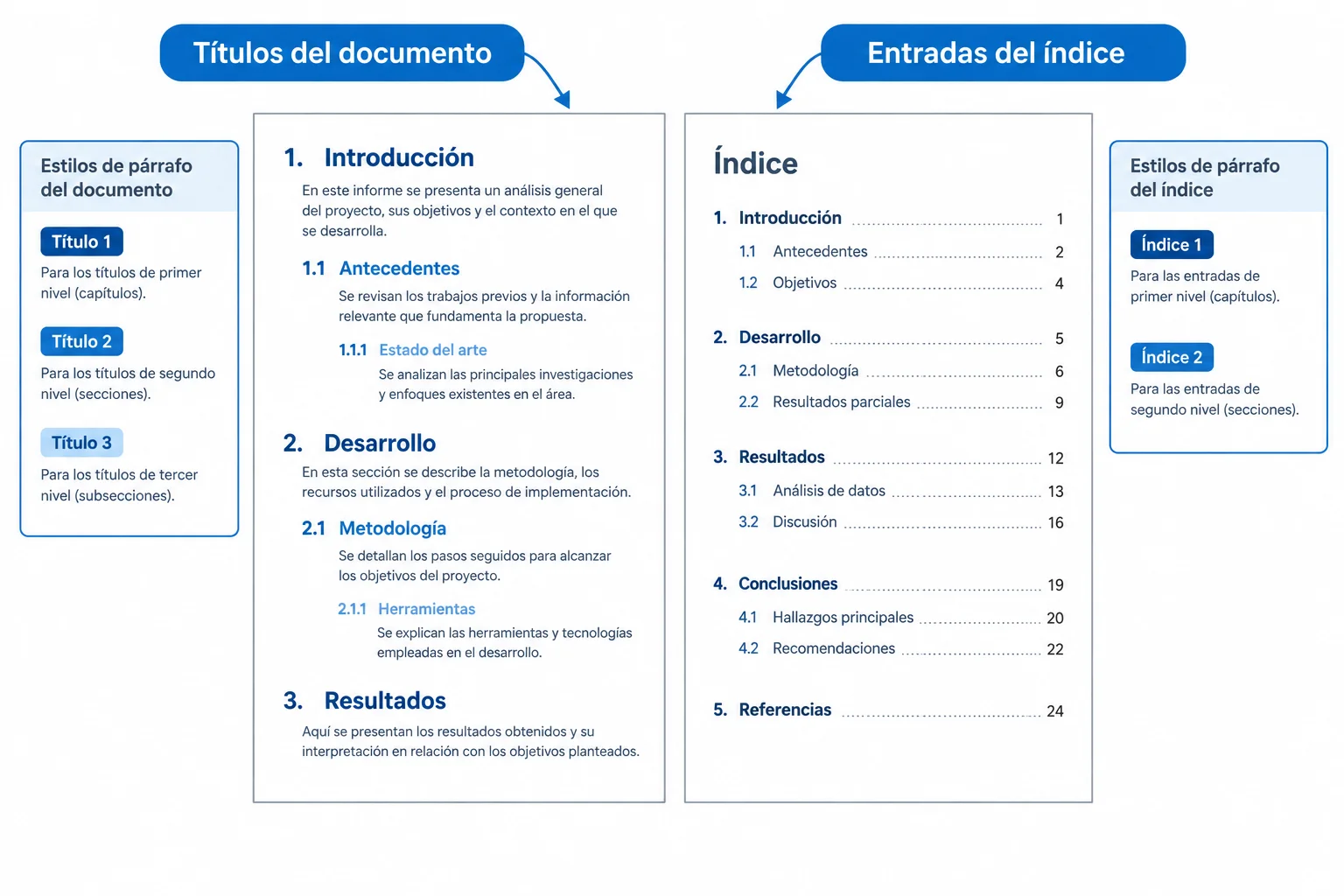
Los estilos de título construyen la estructura; los estilos de entrada presentan el índice generado.
Aplica el cambio al estilo de las entradas de nivel 1, no a una entrada aislada.
En Word
Referencias > Tabla de contenido > Tabla de contenido personalizada.Modificar, selecciona el estilo del nivel 1 y pulsa de nuevo Modificar.Formato > Párrafo, ajusta el espaciado posterior y acepta.El estilo puede llamarse TOC 1 o Tabla de contenido 1, según la versión e idioma de Word.
En Writer
Editar índice.Estilos, comprueba qué estilo de párrafo está asignado al nivel 1.Estilos (F11), localiza ese estilo, pulsa con el botón derecho y elige Modificar.Sangrías y espaciado, cambia el espaciado debajo del párrafo.El nombre puede aparecer como Índice de contenido 1 u otro equivalente según la versión e idioma. Conserva el estilo que el Sumario tenga asignado al nivel 1.
Ejemplo
Ejemplo de ajuste visible: establece 6 pt de espaciado posterior en el estilo de las entradas de primer nivel. Así habrá una pequeña separación después de cada capítulo principal del índice, mientras que los títulos Título 1 del cuerpo permanecerán sin cambios.
Evita seleccionar una sola entrada y usar formato directo. Esa apariencia local puede desaparecer cuando el índice se regenere; el ajuste guardado en su estilo se mantiene para todas las entradas de ese nivel.
Quieres separar visualmente los capítulos principales en el índice sin cambiar el aspecto de «Diagnóstico» y «Propuestas» dentro del informe. ¿Qué debes modificar?
En tu copia local de Informe_biblioteca.docx o Informe_biblioteca.odt, aplica 6 pt de espaciado posterior a las entradas de primer nivel del índice mediante el estilo adecuado.
Después, escribe el nombre del estilo que has modificado y describe brevemente qué cambio ves en el índice y qué elemento del informe no ha cambiado.
Escribe al menos 45 caracteres (0/45).

Paso 7 de 8
Actualiza el índice de contenido después de modificar títulos y paginación, comprobando que conserva tanto sus entradas correctas como su presentación.
El índice de contenido toma sus entradas de los títulos del documento. Por eso puede quedarse desactualizado de dos formas distintas: si cambia solo la paginación, sus textos siguen siendo válidos; si renombras, mueves o cambias niveles, también cambian sus entradas o su orden.
Corrige siempre el título de origen —no la entrada generada— y actualiza después el índice. La presentación ajustada con los estilos propios del índice debe conservarse.
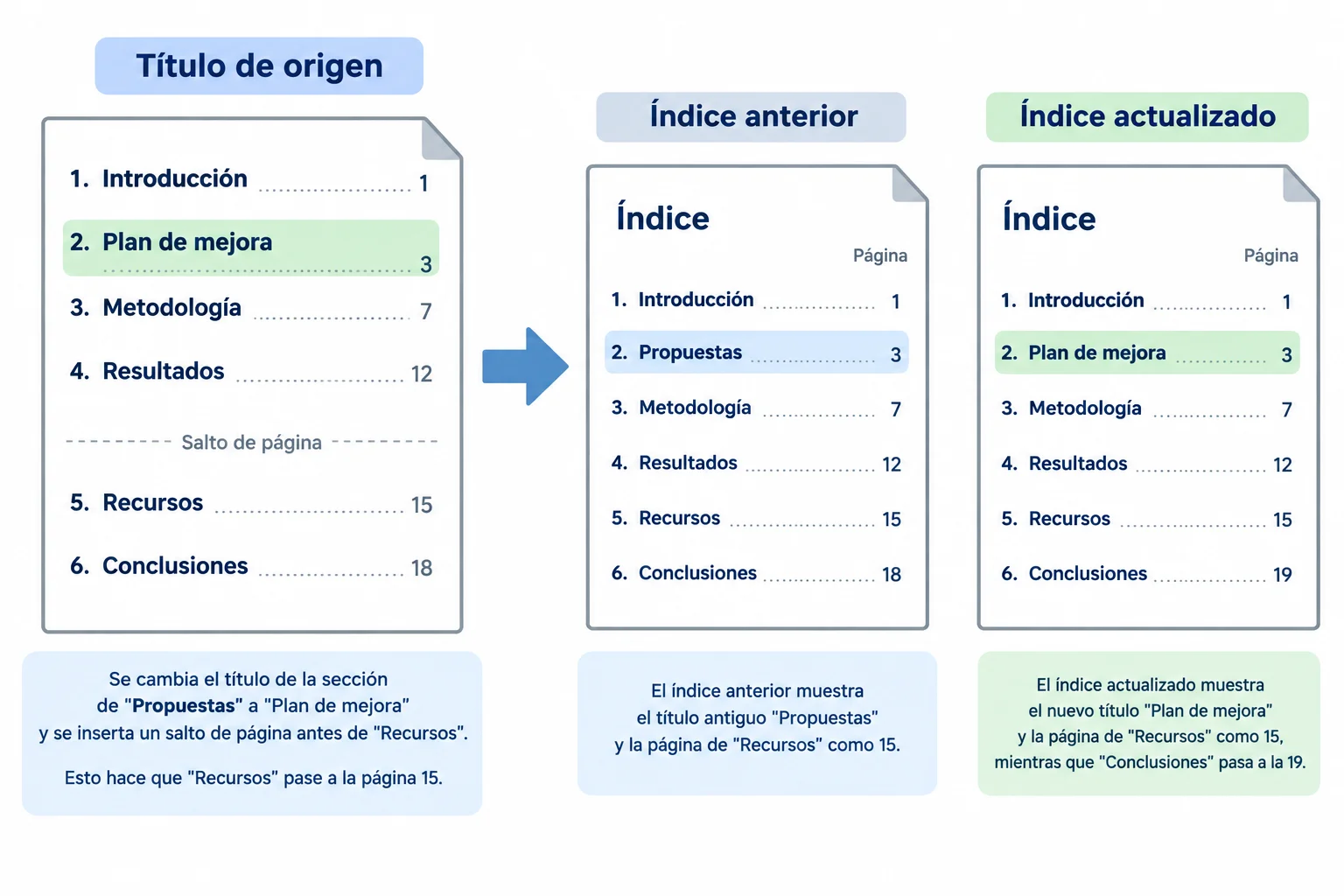
Los textos y las páginas del índice proceden del documento. Los números de página del ejemplo son orientativos.
En Word hay dos opciones de actualización. Elige la más limitada solo cuando el contenido y el orden de las entradas no han cambiado.
En Writer se actualiza el Sumario con una única orden: no traslades las dos modalidades de Word a esta aplicación.
Usa estas acciones después de modificar el documento.
| Cambio realizado | En Word | En Writer | Qué comprobar |
|---|---|---|---|
| Solo cambió la paginación | Actualizar solo los números de página | Actualizar índice | Páginas |
| Cambió un título, orden o nivel | Actualizar toda la tabla | Actualizar índice | Entradas, orden y páginas |
Consejo
En Word, haz clic dentro del índice y usa Referencias > Actualizar tabla; en algunas versiones aparece como Actualizar tabla de contenido. Selecciona la opción adecuada en el cuadro de diálogo.
En Writer, haz clic con el botón derecho dentro del Sumario y elige Actualizar índice. El nombre puede aparecer como Actualizar en algunas versiones.
Realiza esta prueba en tu copia de Informe_biblioteca.docx o Informe_biblioteca.odt:
Propuestas por Plan de mejora. Conserva el estilo Título 1 y no escribas ningún número.Recursos, como ya sabes hacer. Así cambiará su paginación.Plan de mejora, que Recursos muestra la página que tiene en el documento y que se mantiene el espaciado de las entradas de primer nivel.El índice debe seguir teniendo dos niveles: los títulos de nivel 3 continúan en el documento, pero no se incorporan como entradas.
Atención
No reescribas Plan de mejora ni su número de página directamente en el índice. Si la entrada no cambia tras actualizar, revisa primero el título de origen: su texto y su estilo. Corrige ahí y vuelve a actualizar.
En tu informe, repite la prueba práctica de la pantalla anterior en la aplicación que utilizas. Después, escribe: la aplicación; la actualización que elegiste y el motivo; el texto que muestra ahora la entrada modificada; y la página que indica el índice para Recursos, confirmando si coincide con la página del documento.
Escribe al menos 120 caracteres (0/120).

Paso 8 de 8
Añade un apartado final, actualiza el índice y realiza la comprobación que mantiene coherente un informe editable.
Abre tu informe y sitúa el cursor justo después de Recursos. Crea un nuevo párrafo, escribe Indicadores y aplícale el estilo Título 2; no escribas ningún número.
Inicio > Estilos > Título 2.Estilos > Gestionar estilos > Título 2.Como Recursos ya es un título principal, la numeración vinculada debe mostrar el nuevo apartado como 3.1 Indicadores. Esta comprobación confirma que el nivel 2 hereda el número de su título principal y que la secuencia sigue siendo automática.
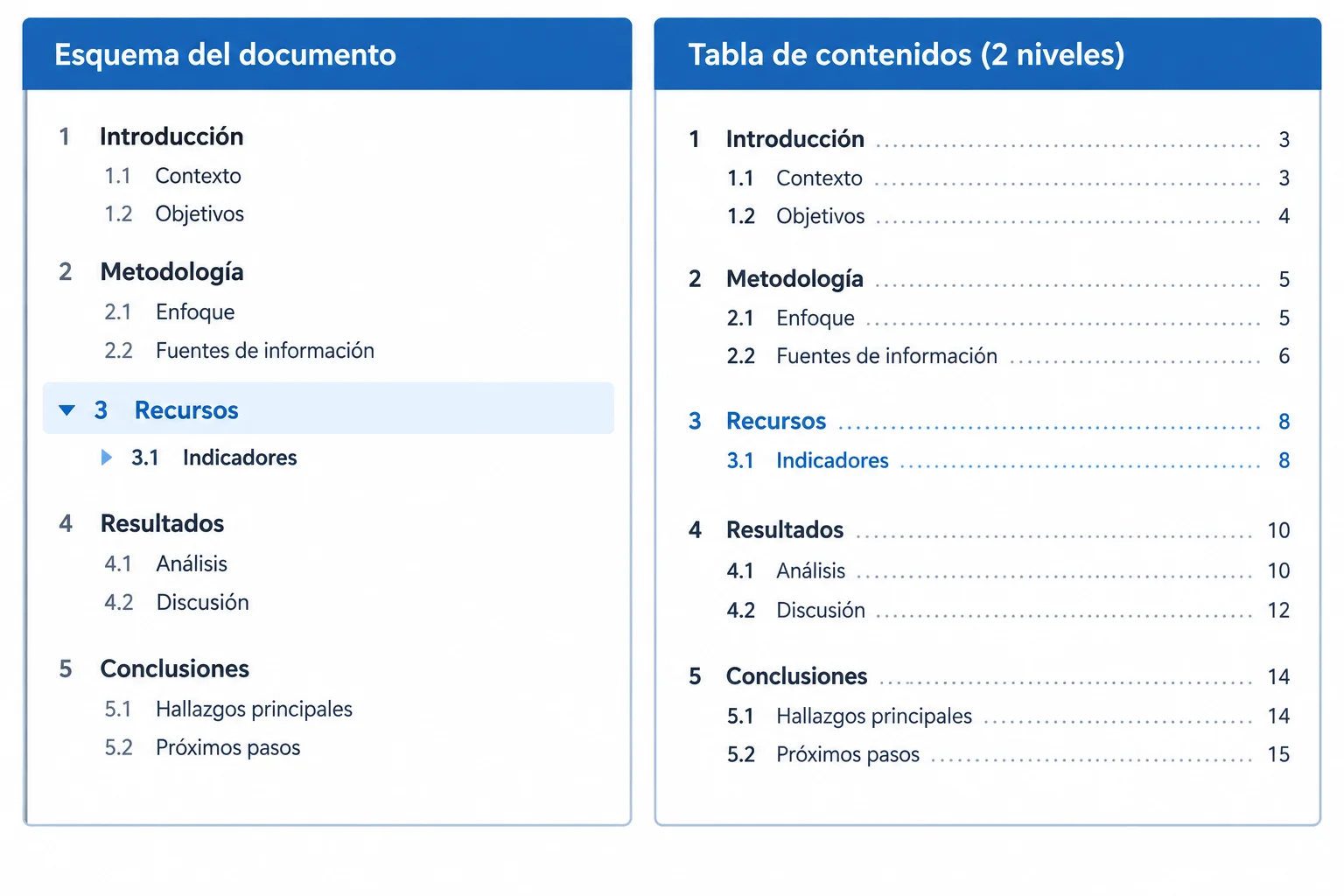
El número de nivel 2 se genera a partir del capítulo al que pertenece.
Consejo
Si aparece otro número, no lo corrijas escribiendo cifras. Comprueba primero que Recursos conserva Título 1 y que Indicadores tiene Título 2. Después revisa la numeración vinculada que configuraste en los pasos anteriores.
Ahora actualiza el índice de contenido para que lea de nuevo los títulos de origen.
Referencias > Actualizar tabla > Actualizar toda la tabla.Sumario > Actualizar índice.Al conservar una profundidad de dos niveles, Indicadores debe aparecer bajo Recursos. Los títulos de nivel 3 siguen en el documento, pero no se convierten en entradas del índice.
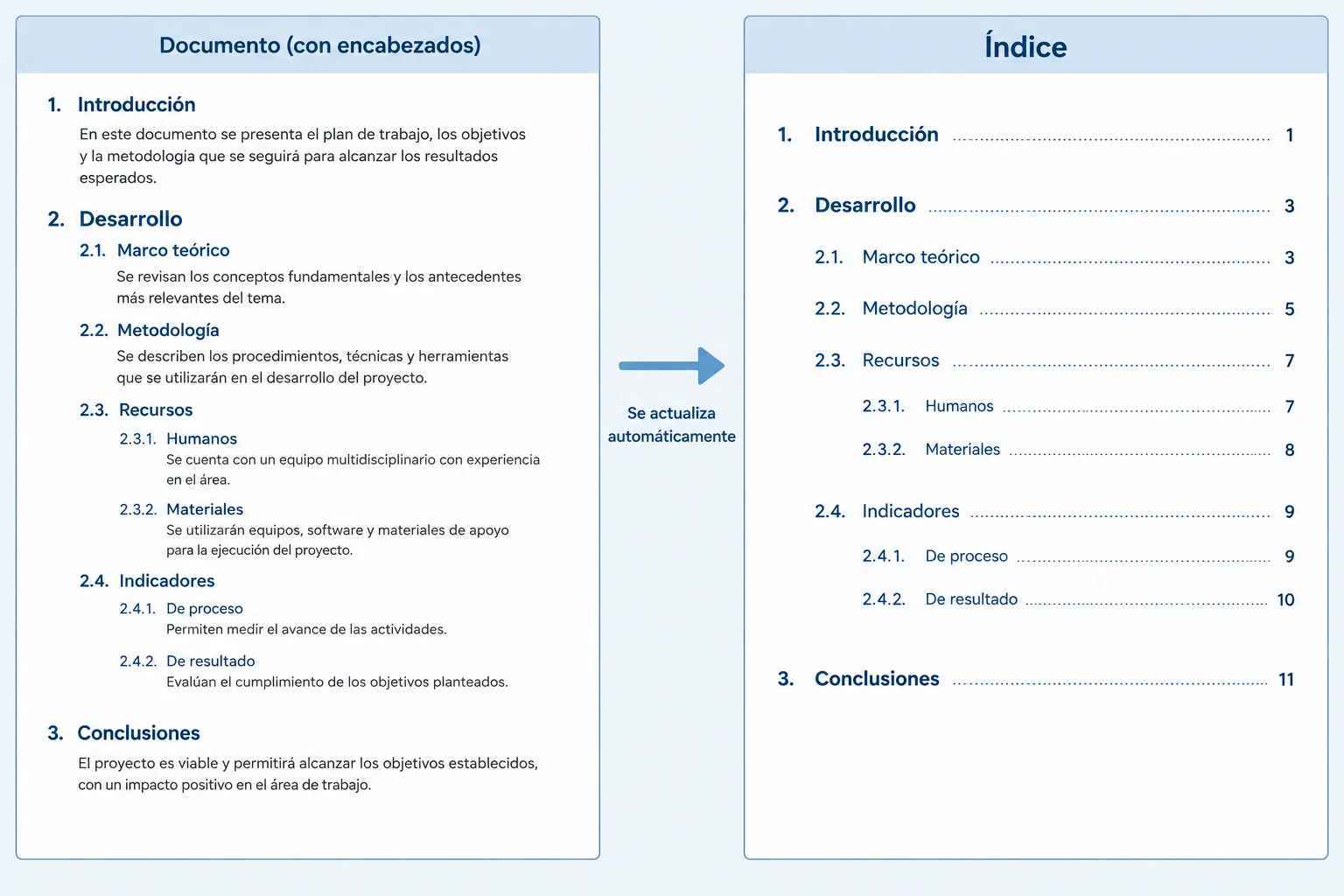
El índice toma sus entradas de los títulos; no se modifica como una lista independiente.
Consejo
Haz una revisión final antes de guardar Informe_biblioteca.docx o Informe_biblioteca.odt:
Indicadores figura como entrada de segundo nivel.Índice no aparecen como entradas.Después de realizar la modificación y actualizar el índice, relata la comprobación final. Indica el número que recibió Indicadores, confirma si aparece en el índice y explica cómo contrastaste su página y la conservación del formato de las entradas.
Escribe al menos 160 caracteres (0/160).
Resumen
Un informe estructurado se mantiene desde su origen: cambia o añade títulos con el estilo adecuado, deja que la lista vinculada calcule los números y actualiza el índice generado. Después verifica la jerarquía, las entradas, las páginas y los estilos; nunca sustituyas ese proceso por números o entradas escritos a mano.
¡Felicidades! Has completado: Numerar títulos y generar un índice automático
Miles de cursos online en vídeo, ebooks y audiolibros.
Para poner a prueba tus conocimientos durante los cursos en línea
Generado directamente desde la galería de fotos de tu celular y enviado a tu correo electrónico

Descarga nuestra aplicación a través del Código QR o los enlaces a continuación:.



Lleva el conocimiento en tu bolsillo.
Descarga la aplicación Cursa.
Hay cientos de cursos gratuitos disponibles, con un certificado de finalización gratuito que se guarda en la galería de imágenes de su dispositivo móvil.
Descargue la aplicación para acceder al Certificado de finalización del curso de forma gratuita.


+ 10 millones
estudiantes

Certificado gratuito y
válido con código QR

60 mil ejercicios
gratis

Calificación de 4.8/5
en tiendas de aplicaciones

Cursos gratuitos de
vídeo y audiolibros