
Paso 1 de 7
Clasifica sin crear una estructura complicada
Elige una clasificación mínima y aplícala manualmente en Outlook web o Gmail web.

Ruta de aprendizaje · Nivel 4 · Tutorial 3
Organizarás tu correo con carpetas, categorías o etiquetas y recuperarás mensajes mediante búsquedas precisas. Crearás una regla sencilla en Outlook o un filtro equivalente en Gmail y comprobarás su efecto sin automatizar eliminaciones ni reenvíos.
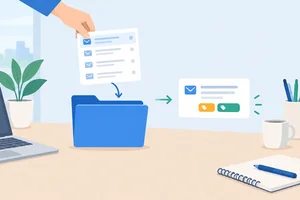 Clasifica sin crear una estructura complicada
Elige una clasificación mínima y aplícala manualmente en Outlook web o Gmail web. 2 min
 Archiva sin perder de vista el mensaje
Aparta un correo de la bandeja de entrada y recupéralo sin confundir el archivo con la eliminación. 2 min
 Busca por los datos que recuerdas
Convierte los datos que recuerdas de un correo en un criterio de búsqueda en Outlook web o Gmail web. 3 min
 Afina la búsqueda y revisa su alcance
Combina criterios y revisa el alcance para recuperar mensajes sin excluirlos por error. 2 min
 Crea una regla o un filtro de clasificación
Crea una regla de Outlook web o un filtro de Gmail web con una condición limitada y una acción de clasificación segura. 3 min
 Comprueba el efecto y corrige los errores
Comprueba una regla de Outlook o un filtro de Gmail con un mensaje coincidente y otro de control, o analiza un caso escrito si tu cuenta no permite crear la automatización. 3 min
 Aplica y revisa tu sistema de organización
Integra la búsqueda, el archivo y la comprobación de una regla de Outlook o un filtro de Gmail con los mensajes de práctica. 2 min
Paso 1 de 7
Elige una clasificación mínima y aplícala manualmente en Outlook web o Gmail web.
Elige una sola ruta para practicar: Outlook web con una cuenta Outlook.com o Gmail web con tu propia cuenta. No necesitas una aplicación de escritorio de pago.
Usaremos el caso ficticio TallerDemo. Primero crea una clasificación mínima; no intentes construir muchas carpetas o etiquetas. Así podrás reconocer después dónde está cada mensaje.
Estas indicaciones de Outlook se refieren a Outlook web con una cuenta Outlook.com. El nuevo Outlook, Outlook clásico y algunas cuentas corporativas pueden mostrar menús o categorías diferentes: no mezcles sus rutas.
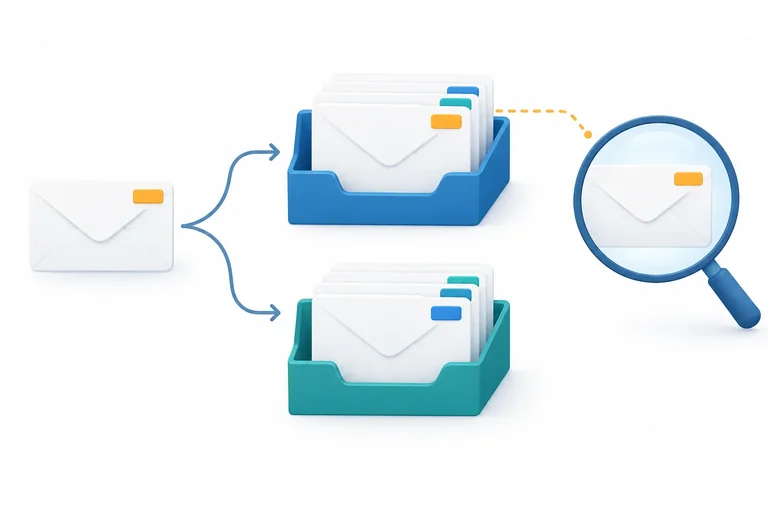
Observa la diferencia entre cambiar la ubicación de un mensaje y clasificarlo con una marca.
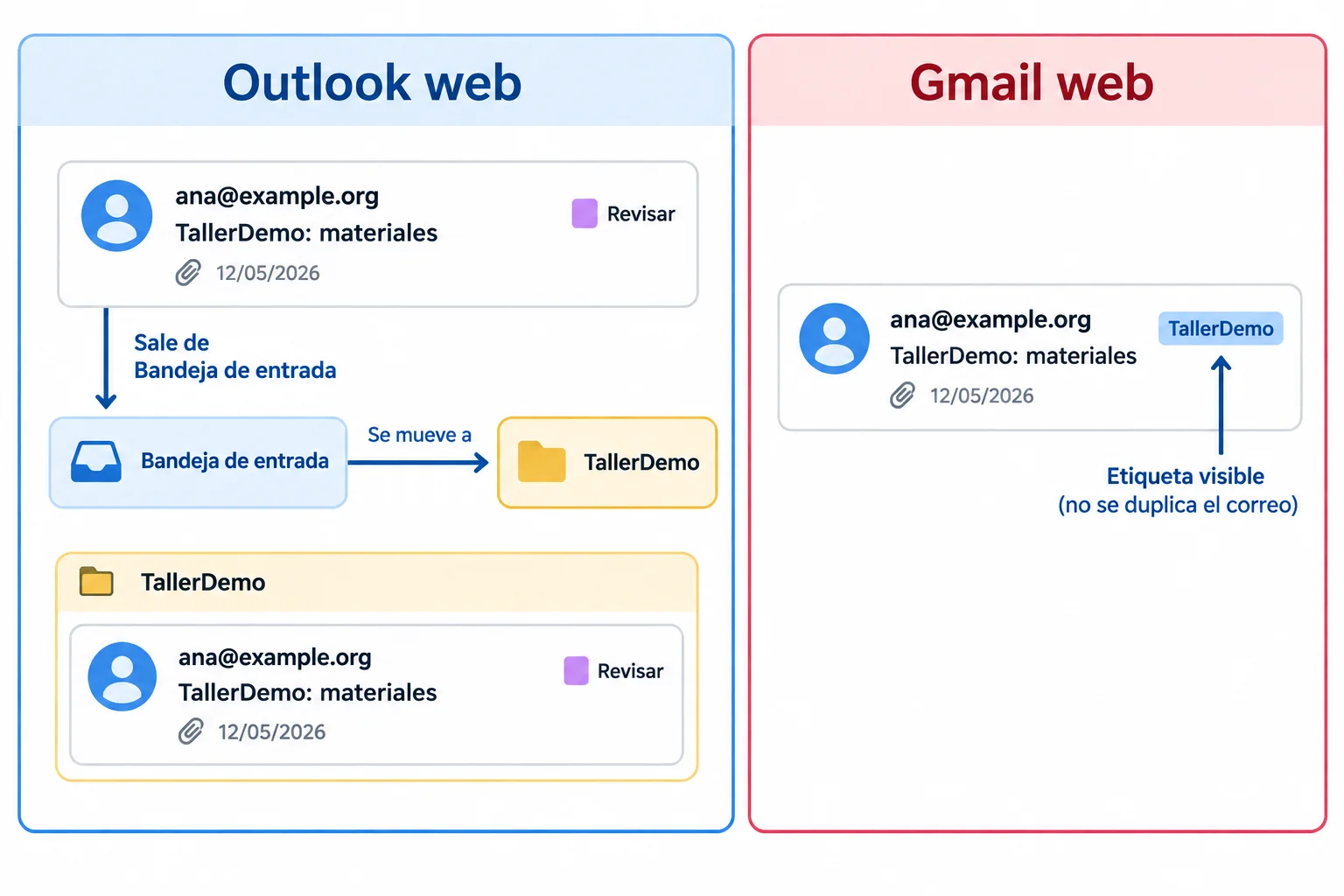
Esquema con el mensaje ficticio «TallerDemo: materiales», de ana@example.org, del 12/05/2026.
Una carpeta cambia el lugar donde aparece el mensaje. Una categoría o una etiqueta añade una clasificación. Empieza con solo TallerDemo; en Outlook, añade Revisar únicamente si la opción está disponible.
La clasificación mínima para el caso TallerDemo
| Ruta | Herramienta | Acción manual | Efecto |
|---|---|---|---|
| Outlook web | Carpeta `TallerDemo` | Mover el mensaje | Cambia su ubicación |
| Outlook web | Categoría `Revisar` | Asignar categoría | Añade una marca; no lo mueve |
| Gmail web | Etiqueta `TallerDemo` | Aplicar etiqueta | Añade clasificación; no crea copias |
Consejo
En Gmail web, un mensaje puede tener varias etiquetas y continúa siendo el mismo mensaje. En Outlook web, la categoría Revisar es opcional: si no ves una opción como «Categorizar», trabaja solo con la carpeta TallerDemo. La disponibilidad puede variar según la versión y el tipo de cuenta.
Usa solo un mensaje inocuo propio. Si no tienes uno adecuado, redacta y envía este correo a la misma cuenta:
tu propia direcciónTallerDemo: prueba inicialMensaje de prueba para clasificar manualmente.Espera a que llegue a tu bandeja de entrada o a Recibidos. No necesitas adjuntar nada.
Outlook web (Outlook.com)
TallerDemo.TallerDemo.Revisar.Gmail web
TallerDemo.TallerDemo desde la barra de herramientas.Comprueba el cambio visible: en Outlook, el mensaje está en la carpeta; en Gmail, muestra la etiqueta. No estás creando una automatización.
Consejo
Usa tu propia dirección y el asunto indicado. No incluyas datos personales ni clasifiques por ahora mensajes importantes de otras personas.
Sin escribir direcciones, nombres reales ni el contenido de correos, responde en 3 o 4 líneas:
Escribe al menos 120 caracteres (0/120).
Paso 2 de 7
Aparta un correo de la bandeja de entrada y recupéralo sin confundir el archivo con la eliminación.
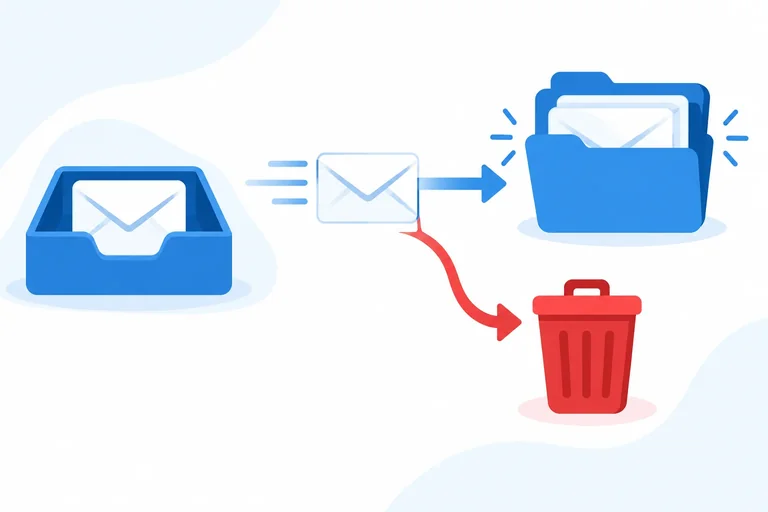
Archivar y eliminar producen resultados distintos.
TallerDemo.En ambos casos, archivar no borra el mensaje: solo lo aparta de la vista principal.
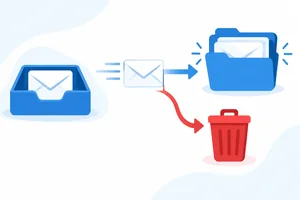
Observa los dos recorridos posibles de un mismo mensaje.
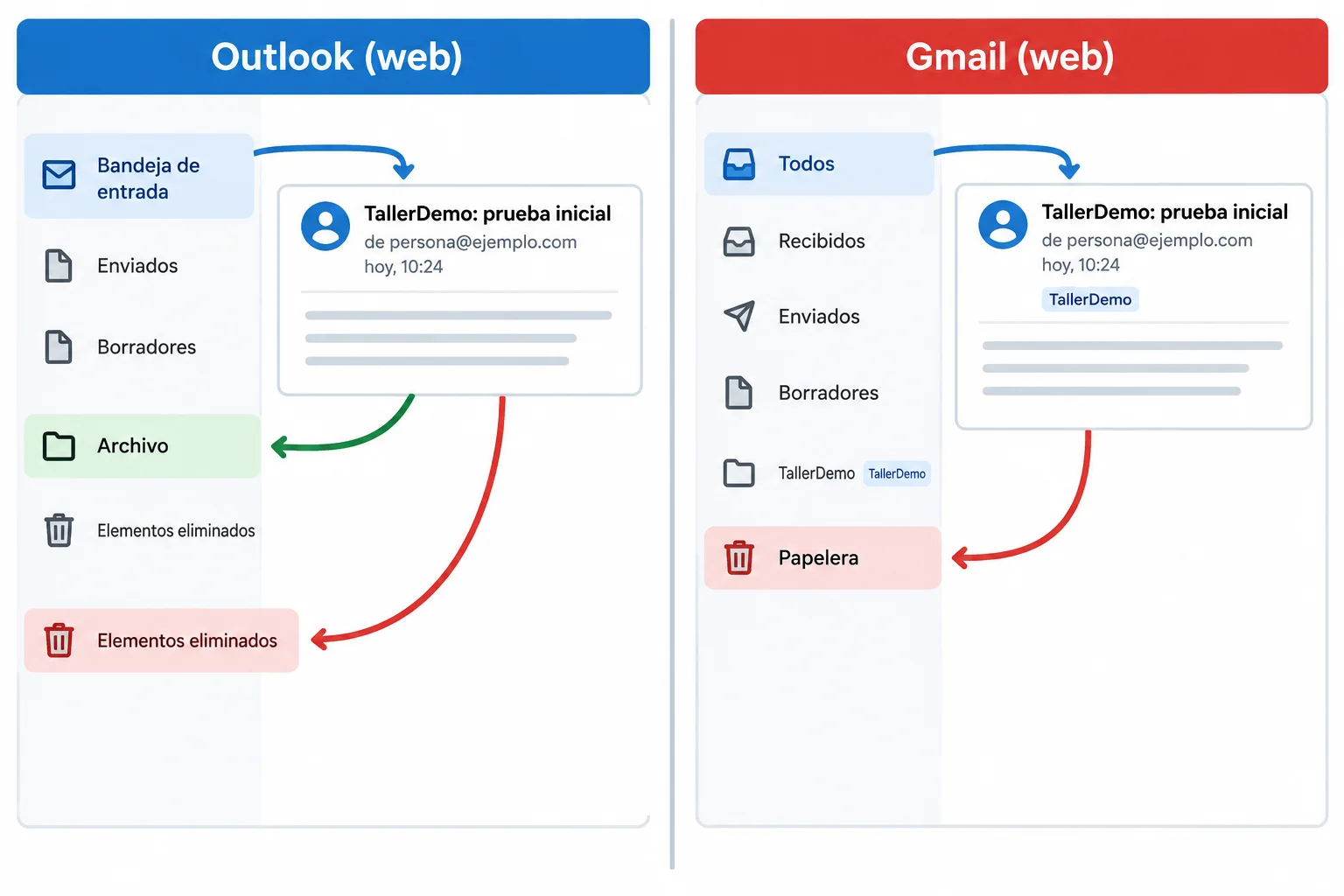
Esquema: al archivar, el mensaje sigue disponible; al eliminarlo, va a Elementos eliminados o Papelera.
Atención
Eliminar envía el mensaje a Elementos eliminados en Outlook web o a Papelera en Gmail web. Su recuperación puede depender del servicio, de los plazos y de las políticas de la cuenta.
Usa Archivar para un mensaje que quieres conservar, pero no necesitas ver en la bandeja principal. El archivo no es una copia de seguridad: el mensaje sigue dependiendo de tu cuenta.
Archivar un mensaje tiene el mismo efecto que eliminarlo porque deja de verse en la bandeja principal.
Haz una prueba reversible con el mensaje inocuo que ya utilizaste: TallerDemo: prueba inicial, enviado a tu propia dirección. No necesitas crear otro correo ni adjuntar archivos.
Outlook web: si lo moviste antes a la carpeta TallerDemo, ábrela y selecciona el mensaje. Usa Archivar. Confirma que ya no está en su ubicación anterior y abre Archivo para comprobar que sigue disponible.
Gmail web: selecciona el mensaje y usa Archivar. Confirma que deja de aparecer en Recibidos y abre Todos para comprobar que sigue disponible. Si tenía la etiqueta TallerDemo, la conserva.
No elimines el mensaje durante esta práctica.
Consejo
En Gmail web, si no ves Todos, despliega las opciones de la barra lateral. En Outlook web, Archivo suele aparecer en la lista de carpetas de la izquierda.
La ubicación no es idéntica entre los servicios: Outlook web usa la carpeta Archivo; Gmail web conserva el mensaje en Todos sin la etiqueta Recibidos.
Después de realizar la práctica, escribe dos ideas: explica qué consecuencia diferencia archivar de eliminar e indica dónde encontraste el mensaje archivado en la ruta que utilizaste.
Escribe al menos 80 caracteres (0/80).

Paso 3 de 7
Convierte los datos que recuerdas de un correo en un criterio de búsqueda en Outlook web o Gmail web.
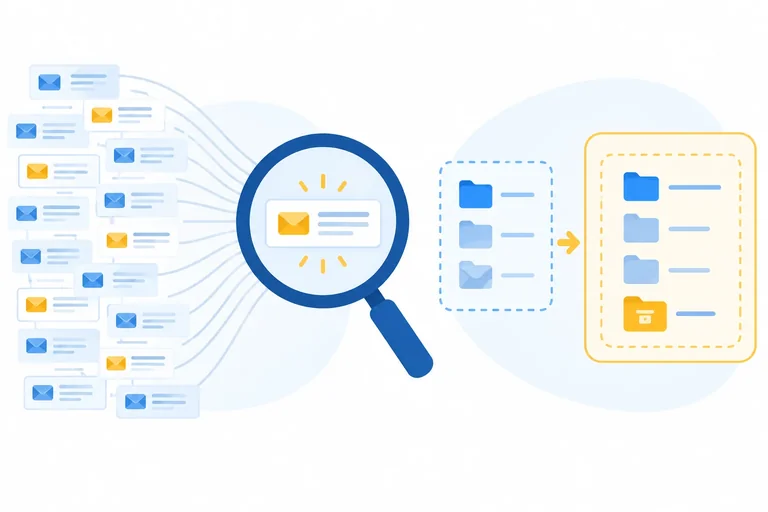
Para buscar, parte de un dato que recuerdes y elige un criterio que lo represente: quién lo envió, una palabra del asunto, una fecha o la presencia de un adjunto. Primero prueba ese dato por separado.
Usaremos tres mensajes ficticios visibles en este step. No necesitas abrir ningún adjunto para encontrar un mensaje que lo tenga.
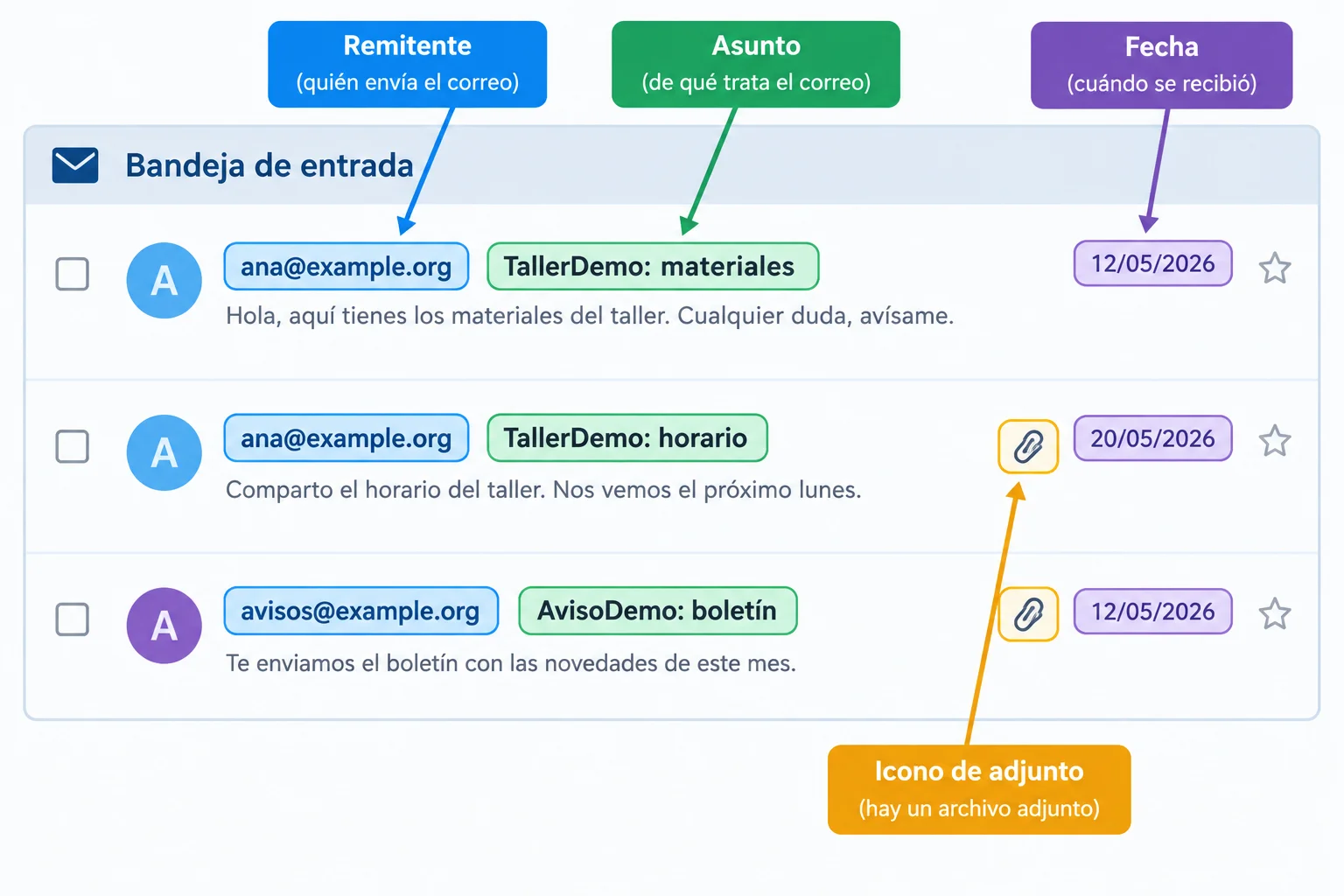
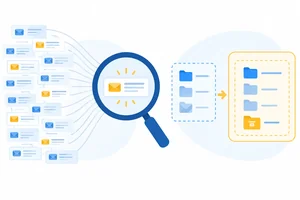
Esquema: cada dato destacado puede convertirse en un criterio de búsqueda.
Consulta los datos antes de elegir el criterio.
| Remitente | Asunto | Fecha | ¿Adjunto? |
|---|---|---|---|
| ana@example.org | TallerDemo: materiales | 12/05/2026 | Sí |
| ana@example.org | TallerDemo: horario | 20/05/2026 | No |
| avisos@example.org | AvisoDemo: boletín | 12/05/2026 | No |
En Outlook web con una cuenta Outlook.com, abre la búsqueda y utiliza los campos o controles que muestre la interfaz: De para el remitente, Asunto para el texto del asunto, Fecha para un intervalo y Tiene archivos adjuntos para limitar a mensajes con adjuntos.
Según la versión y el tipo de cuenta, estos controles pueden aparecer directamente o dentro de Filtros o de opciones de búsqueda. Selecciona el campo disponible y escribe o elige el dato; no uses los operadores de Gmail como si fueran sintaxis universal de Outlook.
Ejemplo
Quieres recuperar el mensaje ficticio con un archivo adjunto. En la búsqueda de Outlook web, activa el control Tiene archivos adjuntos y revisa el resultado: debe corresponder a TallerDemo: materiales del 12/05/2026.
Encontrarlo no implica abrir ni descargar el adjunto. Si buscas por fecha, usa el control de fecha o el intervalo que ofrezca tu interfaz.
En Gmail web, los criterios se escriben en la barra de búsqueda. Estos operadores pertenecen a Gmail, no a Outlook.
Escríbelos de uno en uno según el dato que recuerdes. Las fechas dentro de los operadores usan el formato aaaa/mm/dd, distinto de la forma habitual de mostrar una fecha en los mensajes.
Cada fila representa una búsqueda independiente.
| Dato recordado | Operador que escribir | Qué busca |
|---|---|---|
| Remitente | `from:ana@example.org` | Mensajes de ana@example.org |
| Texto del asunto | `subject:TallerDemo` | Asuntos que contienen TallerDemo |
| Fecha posterior | `after:2026/05/01` | Mensajes posteriores a esa fecha |
| Fecha anterior | `before:2026/06/01` | Mensajes anteriores a esa fecha |
| Adjunto | `has:attachment` | Mensajes con adjuntos |
Consejo
El límite indicado por before: queda fuera del resultado. Por ejemplo, before:2026/05/20 incluye los mensajes del 12/05/2026, pero no el mensaje del 20/05/2026.
Comprueba siempre el remitente, el asunto y la fecha mostrados antes de dar por encontrado el correo.
Relaciona cada necesidad con el campo u operador adecuado y con los mensajes ficticios que cumplen ese criterio.
Toca un elemento y luego su par correspondiente.
Paso 4 de 7
Combina criterios y revisa el alcance para recuperar mensajes sin excluirlos por error.
Cuando añades criterios a una búsqueda, el mensaje debe cumplirlos todos a la vez. Empieza por el dato más fiable que recuerdes y añade solo un criterio cada vez: así reduces resultados sin ocultar por accidente el correo buscado.
Si aparecen demasiados mensajes, no cambies varias cosas a la vez. Comprueba el resultado tras cada ajuste.
Ejemplo
Ejemplo ficticio: quieres encontrar TallerDemo: materiales, de ana@example.org, con adjunto y fecha 12/05/2026.
En Gmail web, una consulta puede combinar from:ana@example.org, subject:TallerDemo y has:attachment.
En Outlook web, usa los campos y controles de búsqueda equivalentes: remitente, asunto y presencia de adjuntos. No escribas los operadores de Gmail como si fueran sintaxis universal de Outlook.
Antes de concluir que un mensaje no existe, revisa dónde estás buscando.
En Outlook web, la búsqueda puede limitarse a la carpeta actual, como Bandeja de entrada, o abarcar una zona más amplia del buzón, según los controles visibles. Si el mensaje fue archivado, una búsqueda limitada a la bandeja puede no encontrarlo.
En Gmail web, la búsqueda general suele incluir mensajes archivados, aunque ya no estén en Recibidos. Spam y Papelera quedan fuera por defecto. Solo si necesitas incluirlos de forma justificada, añade in:anywhere a la consulta. No abras contenido sospechoso para comprobarlo.
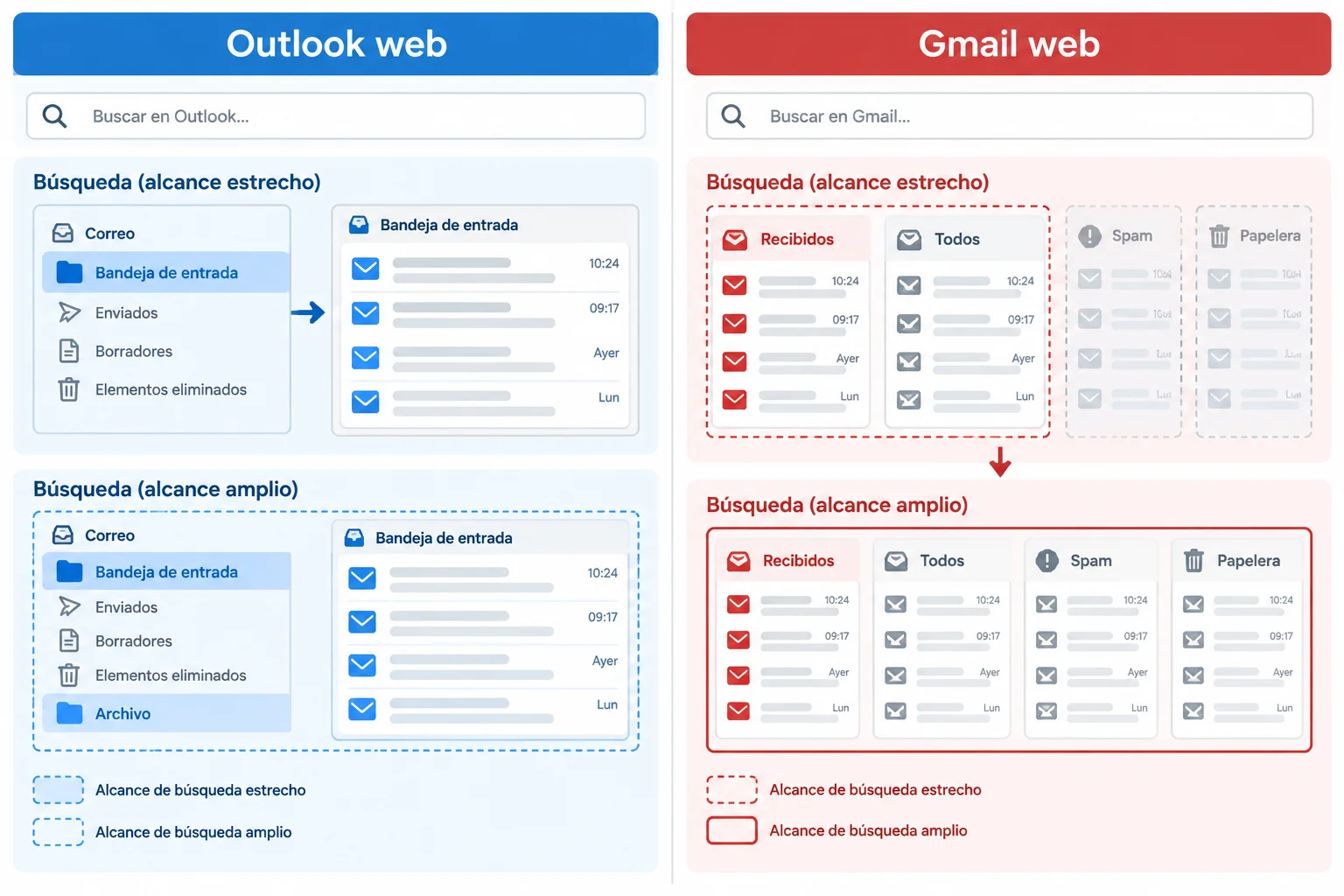
Esquema: un resultado vacío puede indicar un alcance demasiado limitado, no la ausencia del mensaje.
En Gmail web buscas subject:TallerDemo y aparecen dos mensajes ficticios de Ana: TallerDemo: materiales, del 12/05/2026 y con adjunto, y TallerDemo: horario, del 20/05/2026 y sin adjunto. Quieres el primero. ¿Qué ajuste es más útil añadir ahora?
Resuelve estos casos y aplica el método en tu cuenta. No escribas direcciones, asuntos ni fechas reales.
TallerDemo: materiales, del 12/05/2026 y con adjunto. Indica qué criterio añadirías primero y por qué.Bandeja de entrada. En Gmail web, sabes que el mensaje podría estar en Spam o Papelera, zonas excluidas de la búsqueda habitual. Explica qué alcance cambiarías antes de modificar los demás criterios.Escribe al menos 180 caracteres (0/180).

Paso 5 de 7
Crea una regla de Outlook web o un filtro de Gmail web con una condición limitada y una acción de clasificación segura.
Una automatización guarda una decisión repetible en dos partes:
No conviene automatizar una condición vaga como «cualquier mensaje con TallerDemo» si otras personas pueden usar esa palabra. Para esta práctica, limita la coincidencia a mensajes enviados desde tu propia dirección cuyo asunto incluya TallerDemo.
La acción también debe ser prudente: clasificar o mover. No uses eliminar, reenviar ni cambios de protección contra spam.
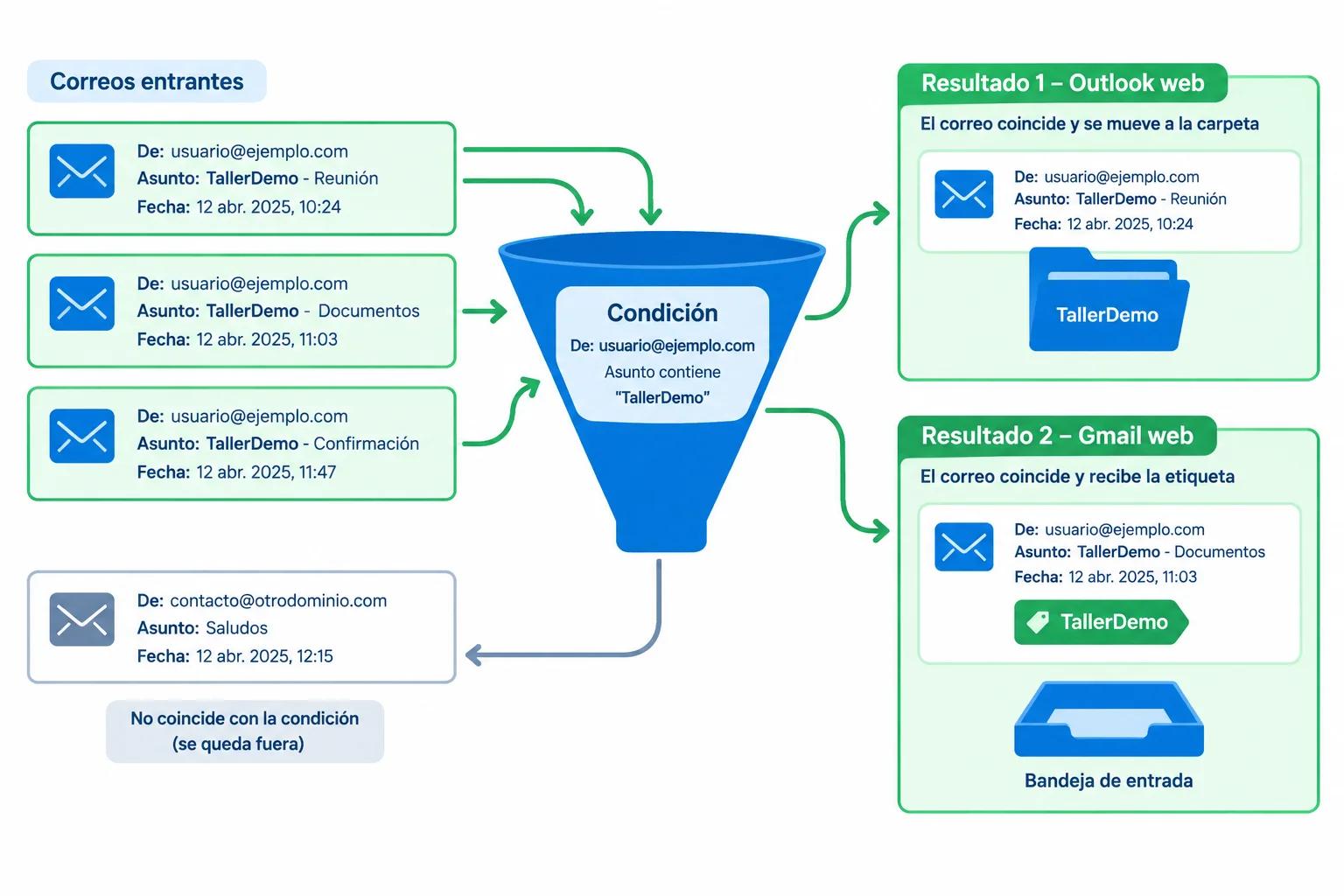
Esquema: la condición selecciona mensajes; la acción depende de la aplicación elegida.
Antes de crear una regla de Outlook o un filtro de Gmail, realiza una búsqueda equivalente con los mismos criterios. Así ves qué mensajes quedarían afectados antes de guardar la automatización.
En el caso ficticio, buscar mensajes de ana@example.org cuyo asunto contenga TallerDemo encuentra dos mensajes: TallerDemo: materiales, del 12/05/2026 y con adjunto, y TallerDemo: horario, del 20/05/2026 y sin adjunto. No encuentra AvisoDemo: boletín, de avisos@example.org, del 12/05/2026.
En Gmail web, una consulta ficticia equivalente es from:ana@example.org subject:TallerDemo.
La condición de práctica usa dos datos: tu propia dirección y la palabra TallerDemo en el asunto. La acción cambia según la ruta que elijas.
| Aplicación | Condición | Acción | Resultado esperado |
|---|---|---|---|
| Outlook web | De: tu propia dirección + asunto incluye TallerDemo | Mover a la carpeta TallerDemo | Sale de Bandeja de entrada y queda en TallerDemo |
| Gmail web | De: tu propia dirección + Asunto: TallerDemo | Aplicar la etiqueta TallerDemo | Sigue en Recibidos salvo que elijas otra acción |
Consejo
Una etiqueta de Gmail clasifica el mensaje, pero no lo retira por sí sola de Recibidos. En Outlook web, mover a una carpeta sí cambia su ubicación.
Esta ruta corresponde a Outlook web con una cuenta Outlook.com:
Organizar TallerDemo.TallerDemo.TallerDemo.No añadas acciones de eliminación ni reenvío. Outlook clásico, el nuevo Outlook de escritorio y algunas cuentas corporativas pueden mostrar menús, permisos o acciones diferentes; no mezcles esas rutas con la de Outlook web.
Esta ruta corresponde a Gmail web:
TallerDemo.TallerDemo.Un filtro de Gmail no necesita un nombre. En esta práctica, conserva la acción de etiquetar y no selecciones opciones de eliminar, reenviar o modificar la protección contra spam. No cambies los mensajes que ya tienes durante este paso.
Atención
Si tu cuenta de Outlook web no muestra Reglas o impide crearla, no sustituyas estas indicaciones por menús de Outlook de escritorio. Completa el diseño con la búsqueda equivalente y, si tienes una cuenta propia, practica la creación en Gmail web.
Elige la ruta que has usado, Outlook web o Gmail web. Redacta un plan breve y ordenado que incluya:
Indica también qué esperas que ocurra con la ubicación del mensaje tras esa acción.
Escribe al menos 160 caracteres (0/160).

Paso 6 de 7
Comprueba una regla de Outlook o un filtro de Gmail con un mensaje coincidente y otro de control, o analiza un caso escrito si tu cuenta no permite crear la automatización.
Una regla de Outlook o un filtro de Gmail suele actuar sobre los mensajes que llegan después de guardarlo. No modifica por sí solo los mensajes que ya estaban en el buzón.
Trata mensajes existentes únicamente si la interfaz ofrece esa opción: en Outlook web puede aparecer una acción para ejecutar la regla; en Gmail web, al crear el filtro puede aparecer una casilla para aplicarlo también a las conversaciones que ya coincidan. Antes de usarla, revisa los mensajes afectados.
El efecto tampoco es idéntico: la regla de Outlook web puede mover un mensaje a la carpeta TallerDemo; el filtro de Gmail web aplica la etiqueta TallerDemo y el mensaje puede seguir en Recibidos.
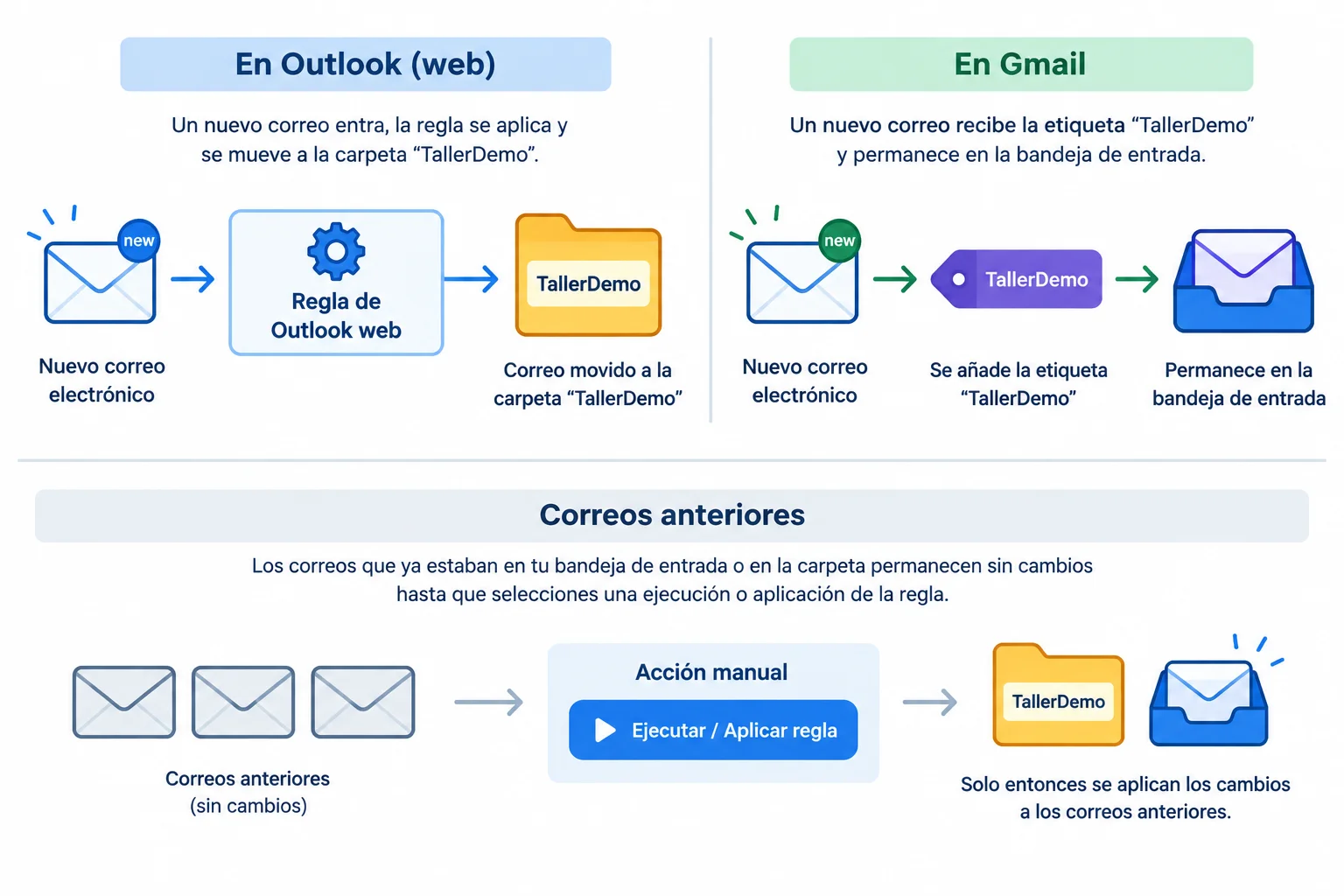
Esquema: una automatización guardada suele actuar hacia delante; los mensajes anteriores requieren una acción disponible y deliberada.
Sigue esta pantalla solo si pudiste crear la regla o el filtro del step anterior. Envía dos correos inocuos por separado a tu propia dirección y revisa los mensajes recibidos, no las copias de Enviados.
Caso que debe coincidir
TallerDemo: prueba nuevaPrueba de la automatización TallerDemo.Caso de control, que no debe coincidir
AvisoDemo: controlMensaje de control para comprobar la clasificación.Actualiza la vista al recibirlos. En Outlook web, comprueba si el primer mensaje está en la carpeta TallerDemo y si el control permaneció fuera de ella. En Gmail web, comprueba si el primero recibió la etiqueta TallerDemo y si el control no la recibió. La etiqueta no quita por sí sola el mensaje de Recibidos.
Consejo
Si no pudiste crear una regla en Outlook web ni dispones de Gmail web para crear un filtro, no envíes estos mensajes para simular una automatización inexistente. Pasa a la siguiente pantalla y resuelve el caso escrito. Así podrás practicar el diagnóstico y la corrección sin afirmar que observaste un resultado real.
Si el mensaje de control recibió la clasificación, corrige la condición, no solo el mensaje afectado. Comprueba que incluya tanto tu propia dirección como TallerDemo en el asunto; guarda el ajuste y repite los dos envíos de prueba.
Para detener la práctica, en Outlook web desactiva la regla Organizar TallerDemo desde la gestión de reglas. En Gmail web, edita el filtro para cambiarlo o elimínalo para detenerlo: Gmail no ofrece un interruptor equivalente.
Caso escrito si tu cuenta no permitió crear la automatización: la condición prevista era tu propia dirección y TallerDemo en el asunto, pero se guardó solo tu propia dirección. Por eso TallerDemo: prueba nueva y AvisoDemo: control quedaron afectados. En Outlook web, ambos se movieron a la carpeta TallerDemo; en Gmail web, ambos recibieron la etiqueta TallerDemo. Diagnostica el error, decide si ajustarías o detendrías la automatización y explica cómo repararías el efecto anterior.
Atención
Desactivar una regla o eliminar un filtro no deshace sus acciones anteriores. Repara cada resultado incorrecto manualmente: en Outlook web, mueve el mensaje de control a la ubicación que corresponda; en Gmail web, quita la etiqueta TallerDemo del mensaje que no debía tenerla. No uses eliminaciones, reenvíos ni cambios de protección contra spam en esta práctica.
Elige una de estas rutas y responde sin incluir direcciones reales ni contenido sensible.
A. Si pudiste crear la automatización: informa qué ocurrió con TallerDemo: prueba nueva y con AvisoDemo: control. Después indica qué ajustarías si el control recibió una clasificación no prevista, o cómo detendrías la automatización si ya no la necesitas, y cómo repararías una acción anterior.
B. Si no pudiste crearla: usa el caso escrito de la pantalla anterior. Diagnostica por qué se afectó el mensaje de control, indica el ajuste o la forma de detener la automatización y describe la reparación manual necesaria. Aclara que analizas el caso escrito, no un resultado observado.
Escribe al menos 220 caracteres (0/220).
Paso 7 de 7
Integra la búsqueda, el archivo y la comprobación de una regla de Outlook o un filtro de Gmail con los mensajes de práctica.
Cierra el tutorial con los mismos mensajes y la misma ruta que elegiste: Outlook web o Gmail web. No crees carpetas, etiquetas, reglas ni filtros nuevos.
La revisión reúne cuatro comprobaciones: la búsqueda y su alcance, la ubicación del mensaje archivado, el efecto previsto para TallerDemo: prueba nueva y el comportamiento de AvisoDemo: control.
Puedes realizarla en tu cuenta si creaste la automatización. Si tu cuenta no permitió crear una regla o filtro, usa el caso textual de la pantalla siguiente. Las dos vías permiten completar la revisión de forma honesta y controlada.
Compara la localización del mensaje archivado con el efecto que tendría la automatización en cada ruta.
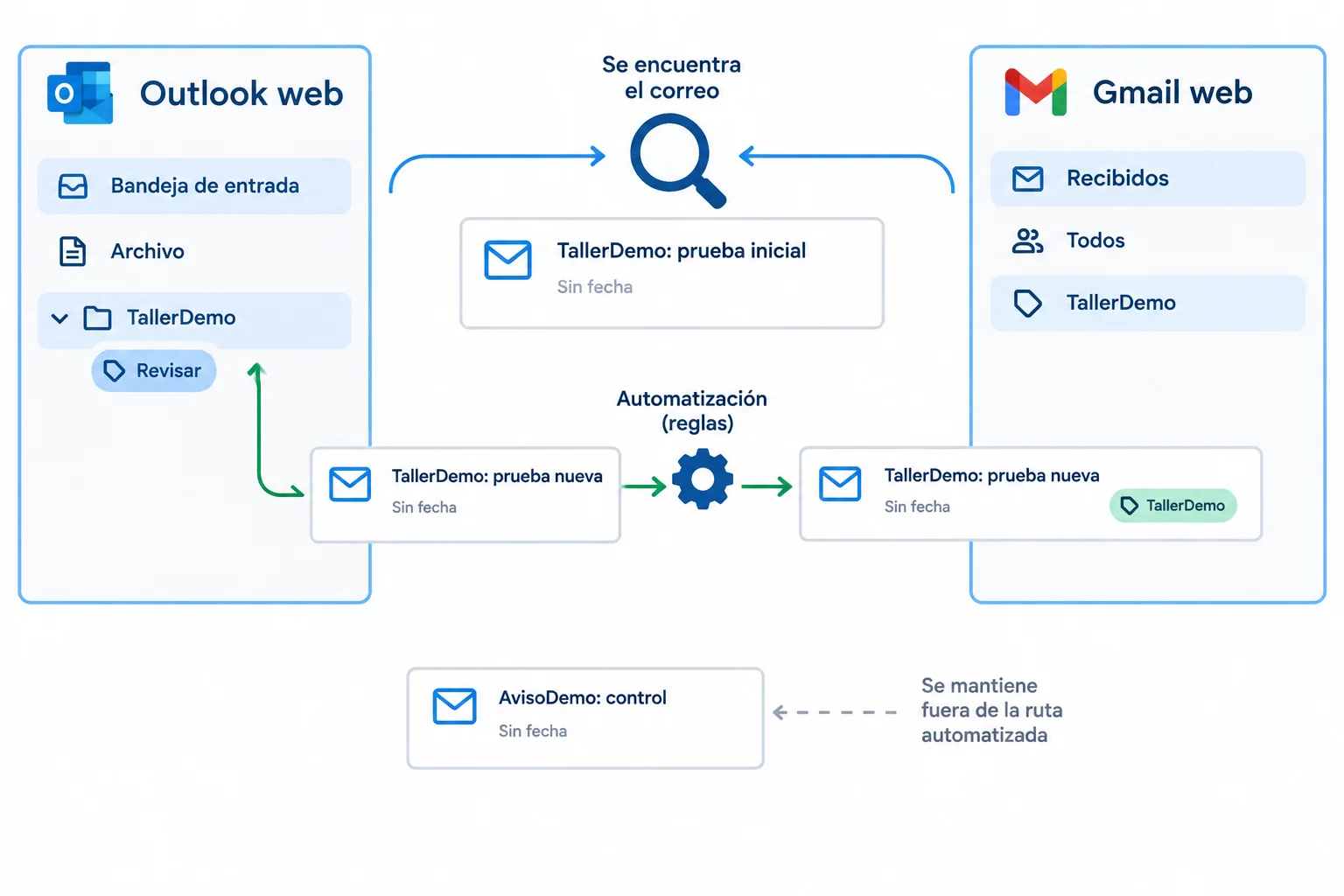
Esquema: Outlook web puede mover el mensaje coincidente a la carpeta TallerDemo; Gmail web puede aplicarle la etiqueta TallerDemo sin quitarlo por sí solo de Recibidos.
Si realizas la revisión en tu cuenta, sigue este orden:
TallerDemo: prueba inicial. En Outlook web, comprueba si el alcance es la carpeta actual o una zona más amplia del buzón. En Gmail web, usa la búsqueda general; Spam y Papelera quedan fuera normalmente.Archivo en Outlook web; Todos o los resultados de búsqueda en Gmail web, sin la etiqueta Recibidos.TallerDemo: prueba nueva y AvisoDemo: control. Comprueba remitente, asunto y fecha mostrados antes de sacar una conclusión.No abras adjuntos para esta comprobación.
Ejemplo
Si no pudiste crear una automatización, resuelve este caso textual en vez de observar una cuenta:
Una persona usa Outlook web con una cuenta Outlook.com. Su regla Organizar TallerDemo exige dos condiciones: el remitente es su propia dirección y el asunto incluye TallerDemo. La acción es mover a la carpeta TallerDemo.
Al buscar el mensaje archivado, amplía el alcance porque no aparece en Bandeja de entrada; entonces lo encuentra en Archivo. Después recibe los dos mensajes de prueba: uno cumple las dos condiciones y el otro tiene el asunto AvisoDemo: control.
Usa estos datos para justificar qué búsqueda y alcance emplearía, dónde localizaría el archivado y qué debería ocurrir con cada mensaje. Si el resultado no coincidiera con lo previsto, decidiría corregir o retirar la regla antes de seguir usándola.
Completa el caso integrado. Elige una sola vía: describe lo que observaste en tu cuenta, o resuelve el caso textual de la pantalla anterior si no pudiste crear una automatización.
Redacta cuatro apartados breves, sin direcciones reales ni contenido sensible:
TallerDemo: prueba nueva y para AvisoDemo: control.Escribe al menos 350 caracteres (0/350).
Resumen
Archivo; en Gmail web sigue en Todos y en la búsqueda, aunque no esté en Recibidos.TallerDemo; un filtro de Gmail puede aplicar la etiqueta TallerDemo sin retirarlo por sí solo de Recibidos.¡Felicidades! Has completado: Organizar y encontrar correos con búsquedas y reglas
Miles de cursos online en vídeo, ebooks y audiolibros.
Para poner a prueba tus conocimientos durante los cursos en línea
Generado directamente desde la galería de fotos de tu celular y enviado a tu correo electrónico

Descarga nuestra aplicación a través del Código QR o los enlaces a continuación:.



Lleva el conocimiento en tu bolsillo.
Descarga la aplicación Cursa.
Hay cientos de cursos gratuitos disponibles, con un certificado de finalización gratuito que se guarda en la galería de imágenes de su dispositivo móvil.
Descargue la aplicación para acceder al Certificado de finalización del curso de forma gratuita.


+ 10 millones
estudiantes

Certificado gratuito y
válido con código QR

60 mil ejercicios
gratis

Calificación de 4.8/5
en tiendas de aplicaciones

Cursos gratuitos de
vídeo y audiolibros