
Paso 1 de 8
Distinguir campos, anotaciones y texto original
Distingue el texto fijo de la página, los campos que se rellenan y las anotaciones de revisión antes de crear el formulario.

Ruta de aprendizaje · Nivel 9 · Tutorial 3
Crearás en Writer un formulario breve para practicar con datos ficticios. Después lo rellenarás y anotarás con un lector PDF gratuito, comprobando que la copia guardada conserva tus respuestas y comentarios.

 Distinguir campos, anotaciones y texto original
Distingue el texto fijo de la página, los campos que se rellenan y las anotaciones de revisión antes de crear el formulario. 2 min
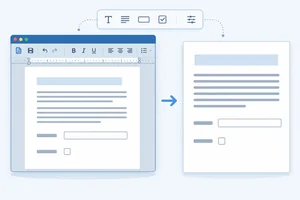 Construir el formulario mínimo en Writer
Crea en Writer el formulario base con texto fijo y dos controles reales, listo para configurarlo más adelante. 4 min
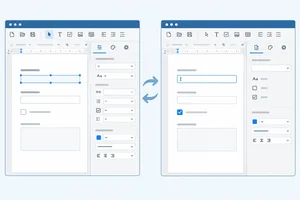 Nombrar y probar los controles
Configura los nombres internos de los controles, pruébalos en Writer y restablece el formulario base antes de exportarlo. 4 min
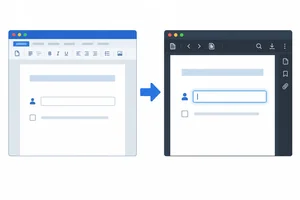 Exportar un PDF con campos interactivos
Exporta el formulario vacío desde Writer conservando sus dos controles como campos PDF interactivos y comprueba su funcionamiento básico en Adobe Acrobat Reader de escritorio. 3 min
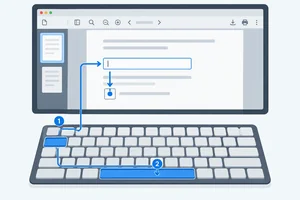 Rellenar y recorrer los campos
Cumplimenta los campos interactivos del formulario desde Reader y recórrelos con el teclado. 3 min
 Añadir un resaltado y una nota
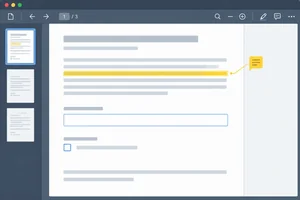
Añade un resaltado y una nota de revisión en Reader sin modificar el texto original ni las respuestas del formulario. 3 min
 Guardar, reabrir y comprobar la copia
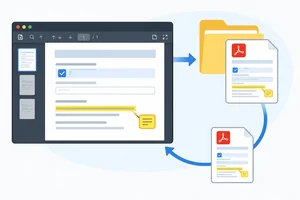
Guarda una copia local, vuelve a abrirla y verifica por separado los campos y las anotaciones para diagnosticar posibles limitaciones. 3 min
 Aplicación final: una copia verificada
Aplica de forma autónoma la cumplimentación, anotación, guardado y verificación de una copia de formulario PDF. 3 min
Paso 1 de 8
Distingue el texto fijo de la página, los campos que se rellenan y las anotaciones de revisión antes de crear el formulario.
En un PDF puedes encontrarte con tres tipos de contenido distintos:
Cada uno admite acciones diferentes. Escribir en un campo no reescribe el texto original; añadir una anotación tampoco.
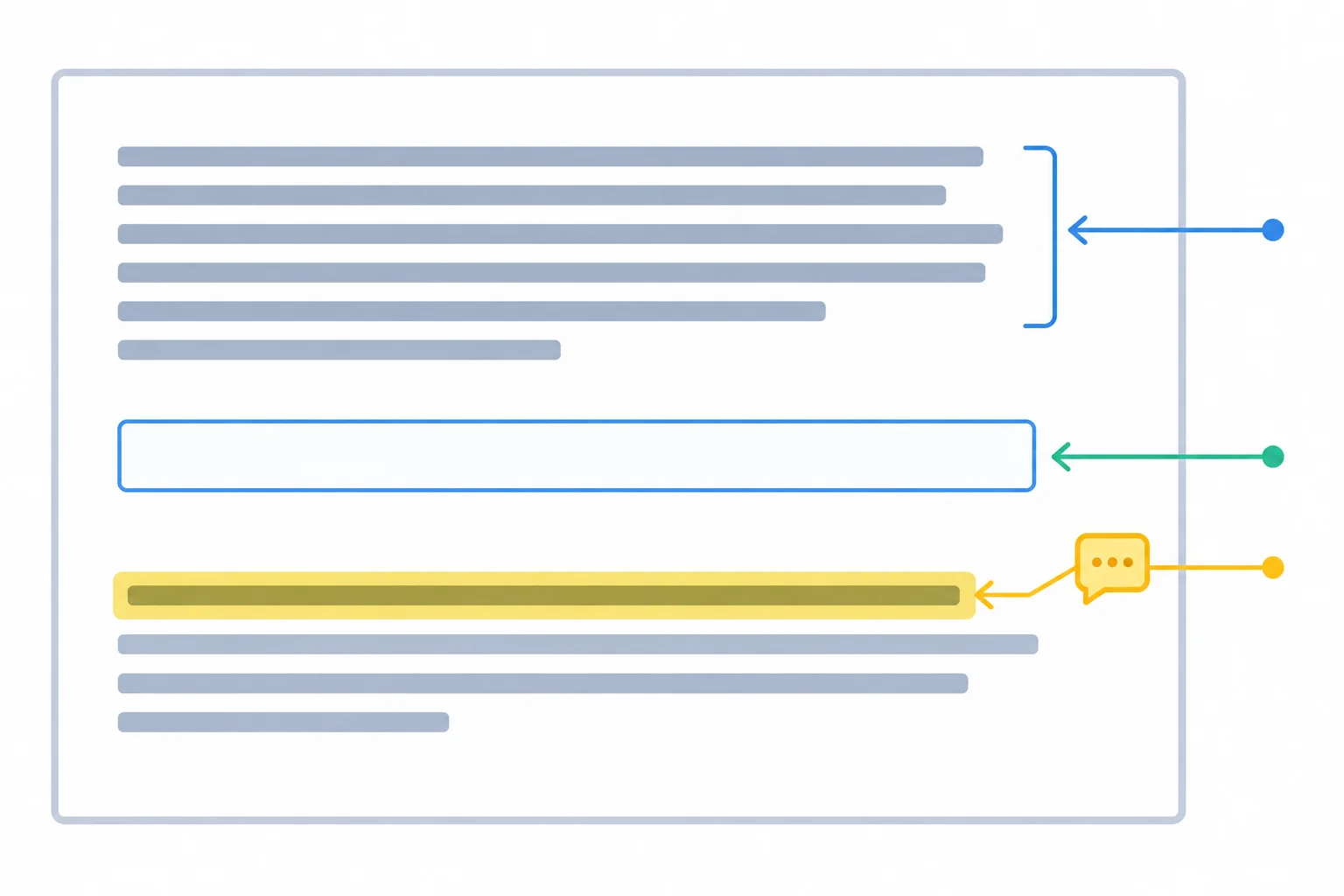
El texto de la página permanece fijo; el campo recibe una respuesta y la anotación se superpone para revisar.
Durante este tutorial crearás un formulario breve en LibreOffice Writer y lo abrirás con Adobe Acrobat Reader de escritorio, ambos en tu ordenador. Trabajarás de forma local y solo con datos ficticios.
El ejemplo tendrá el título Inscripción al taller de ofimática. La frase La sesión se celebrará en el aula 2. será texto original: más adelante podrás resaltarla y asociarle una nota, pero su redacción seguirá siendo la misma.
No necesitas usar conversores públicos ni subir el documento a Internet.
Consejo
Una anotación comunica una observación sin sustituir el contenido de la página. Si necesitaras cambiar la frase original, estarías editando el documento fuente, no simplemente comentando el PDF.
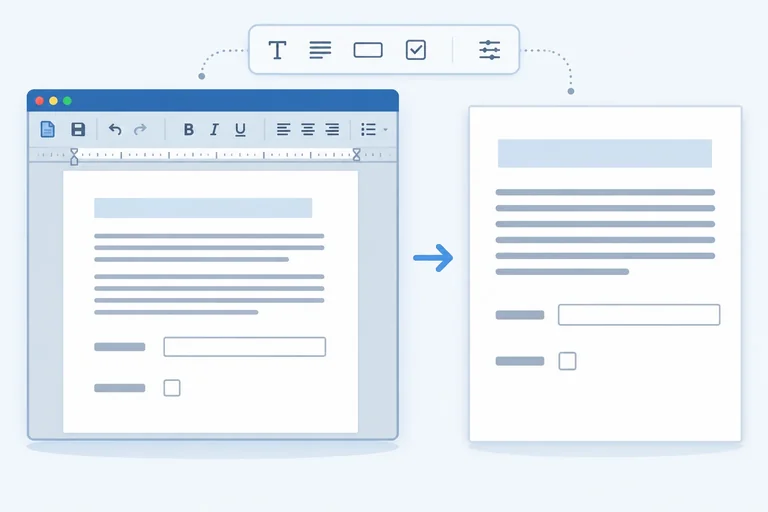
Relaciona cada acción con el tipo de operación que representa.
Toca un elemento y luego su par correspondiente.
Paso 2 de 8
Crea en Writer el formulario base con texto fijo y dos controles reales, listo para configurarlo más adelante.
Crea un documento nuevo de una página en LibreOffice Writer. Escribe estos elementos como texto original; no uses líneas de subrayado ni símbolos para fingir respuestas:
Inscripción al taller de ofimáticaLa sesión se celebrará en el aula 2.Nombre y apellidos:Confirmo mi asistencia.Deja espacio a la derecha de la primera etiqueta para un nombre legible. En la línea de confirmación, reserva espacio a la izquierda para una casilla pequeña. El texto original será la parte fija del formulario.
Ejemplo
Una distribución posible en la página es:
Inscripción al taller de ofimática
La sesión se celebrará en el aula 2.
Nombre y apellidos: [espacio para un control]
[espacio para una casilla] Confirmo mi asistencia.
Los corchetes solo representan la posición que ocuparán los controles: no los escribas en el documento.
Para insertar controles reales, muestra la barra mediante Ver > Barras de herramientas > Controles de formulario.
En esa barra, activa Modo diseño. Este modo permite colocar, seleccionar y mover controles sin intentar rellenarlos. Localiza dos botones: el de cuadro de texto y el de casilla de verificación.
Mantén activado el modo diseño durante toda esta construcción.
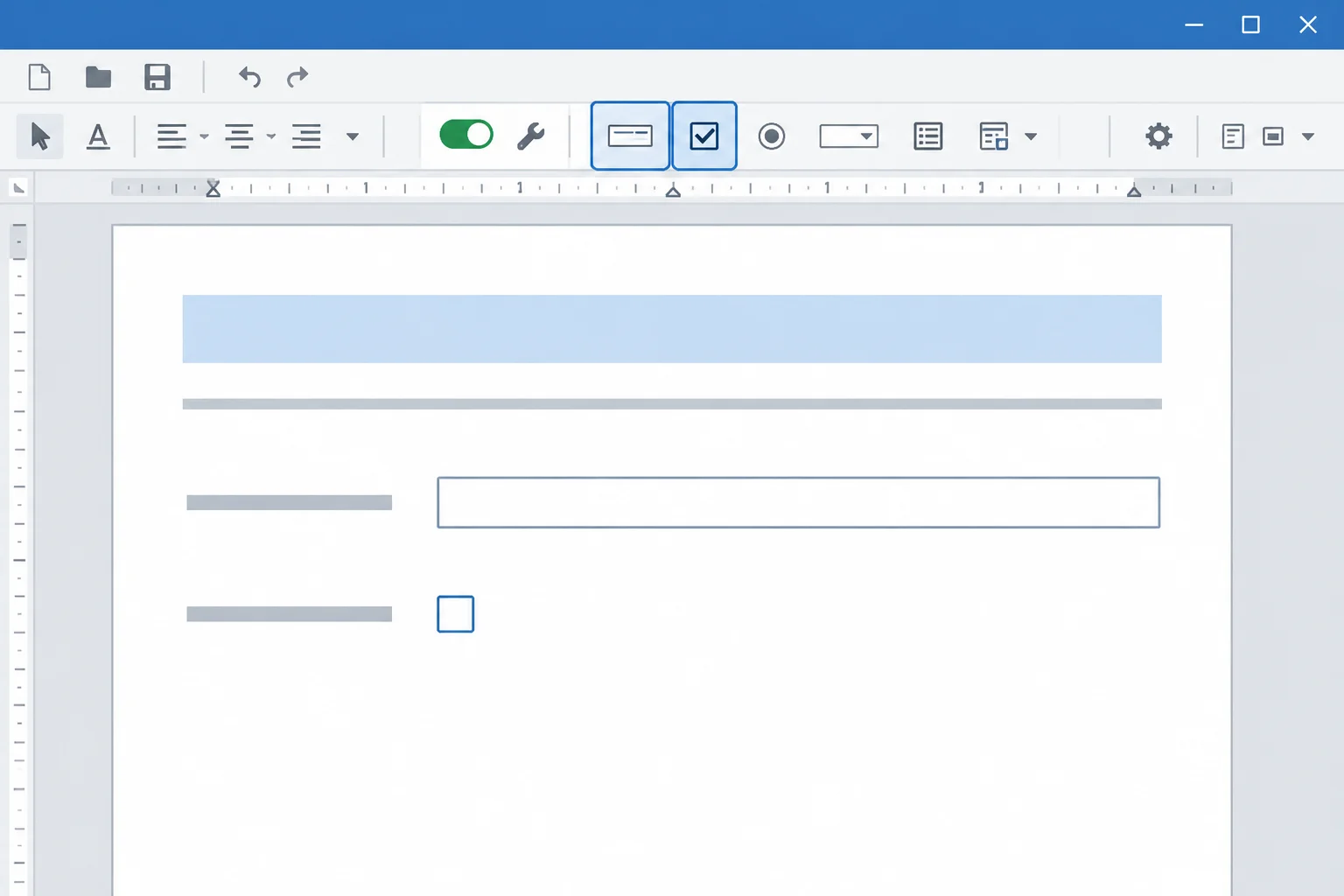
El modo diseño sirve para construir y ajustar los controles; todavía no se usa para introducir respuestas.
Consejo
Si no ves la barra tras abrir el menú, comprueba que has activado la barra llamada «Controles de formulario». Su ubicación exacta puede variar ligeramente según la versión, pero su función es insertar controles de formulario.
Con el modo diseño activo, selecciona el control de cuadro de texto y dibuja un rectángulo horizontal vacío a la derecha de Nombre y apellidos:. Hazlo lo bastante ancho para que una respuesta completa pueda leerse sin quedar cortada.
Después selecciona el control de casilla de verificación y coloca una casilla pequeña inmediatamente a la izquierda de Confirmo mi asistencia.. Deben ser controles reales: no sustituyas ninguno por una línea, una forma dibujada ni el carácter □.
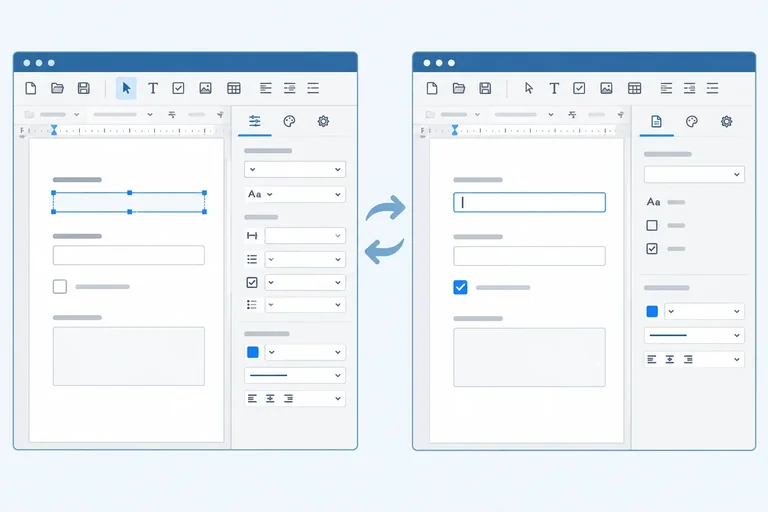
Haz clic en un control insertado para seleccionarlo y arrastra su borde si necesitas alinearlo mejor con su etiqueta. Al estar en modo diseño, la selección muestra que trabajas con un objeto de formulario.
El formulario base debe quedar con el cuadro vacío y la casilla desmarcada. No cambies aún propiedades ni nombres internos de los controles.
Consejo
Guarda el editable sin cerrar Writer: usa Archivo > Guardar como, elige una carpeta local y escribe exactamente inscripcion_taller.odt.
Conserva este archivo ODT: será el original editable desde el que se preparará el formulario PDF en los pasos siguientes.
Con el modo diseño todavía activado, selecciona el rectángulo junto a la etiqueta del nombre y después la casilla de confirmación. Describe una evidencia visual que observes en ambos y explica qué te permite concluir sobre esos elementos.
Escribe al menos 80 caracteres (0/80).
Paso 3 de 8
Configura los nombres internos de los controles, pruébalos en Writer y restablece el formulario base antes de exportarlo.
Los dos controles ya colocados tienen dos identificadores con finalidades distintas:
Nombre y apellidos: y Confirmo mi asistencia..Con el modo diseño activado, selecciona el cuadro de texto. Haz clic con el botón derecho y abre Propiedades del control (en algunas versiones, Propiedades). En la pestaña o sección General, escribe nombre_participante en Nombre.
Selecciona después la casilla y asigna en Nombre: confirmar_asistencia. No cambies las etiquetas visibles.
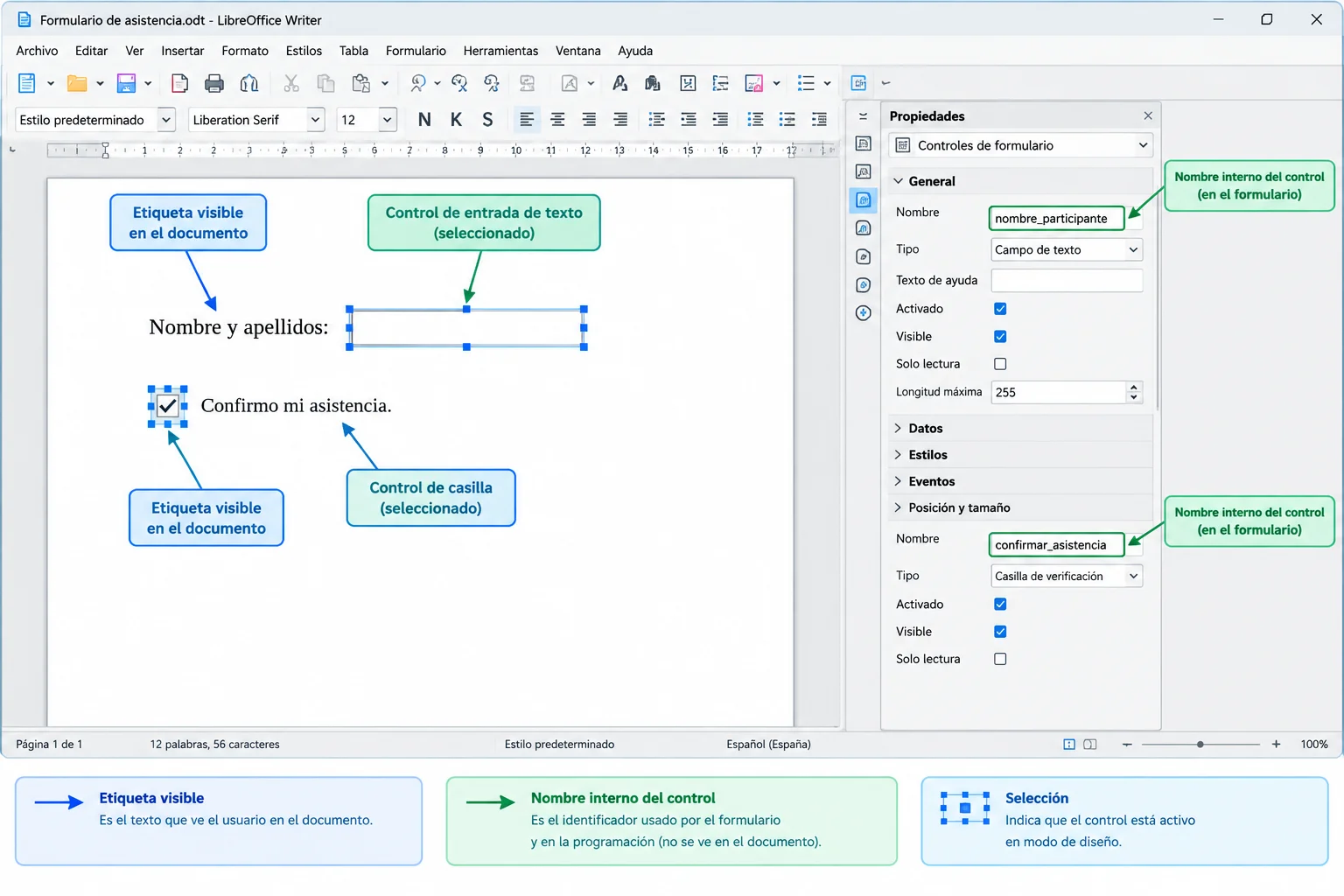
La persona lee la etiqueta; Writer usa el nombre interno para identificar el control.
Consejo
Cuando los dos nombres estén asignados, conserva el documento editable: Archivo > Guardar. Debe seguir siendo inscripcion_taller.odt.
El nombre interno no sustituye al texto que ve la persona usuaria. Por ejemplo, nombre_participante permite identificar el cuadro de texto, mientras que Nombre y apellidos: explica qué dato debe escribirse.
Ahora prueba los controles sin modificar su configuración. Desactiva Modo diseño en la barra Controles de formulario para pasar al modo de uso.
Nombre y apellidos: y escribe Ana Torres.Tab. Observa qué control recibe el foco.Espacio para marcarla. También puedes marcarla con un clic.En modo de uso, la acción afecta al contenido del formulario; en modo diseño, la acción sirve para seleccionar, mover o configurar controles.
Después de la prueba, deja preparado el formulario base:
Ana Torres.Espacio para desmarcarla.inscripcion_taller.odt.No necesitas exportar nada todavía. El objetivo es que el documento editable conserve controles funcionales, pero sin respuestas de práctica.
La misma acción puede tener resultados distintos según el modo activo.
| Modo activo | Acción adecuada | Resultado |
|---|---|---|
| Modo diseño | Abrir las propiedades del control | Cambias su nombre interno |
| Modo de uso | Escribir en el cuadro | Introduces una respuesta |
| Modo de uso | Pulsar Espacio con la casilla enfocada | Cambias su estado |
Relaciona cada situación con el modo que debes activar.
Toca un elemento y luego su par correspondiente.
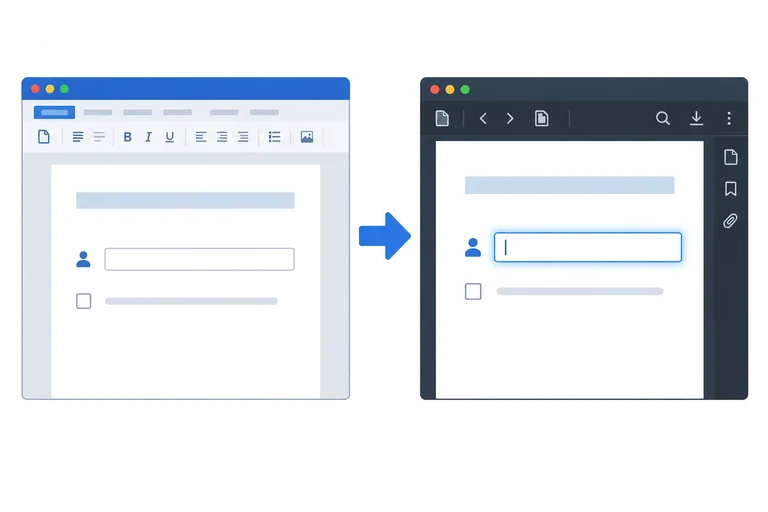
Realiza una comprobación final en tu propio inscripcion_taller.odt: activa el modo de uso, escribe Ana Torres en el cuadro y marca la casilla usando Tab y Espacio. Comprueba que ambos controles aceptan la entrada. Después elimina el nombre, desmarca la casilla y guarda.
Explica brevemente qué modo usarías para cambiar un nombre interno, qué modo usaste para rellenar los controles y cómo has confirmado que el formulario base ha quedado vacío y desmarcado.
Escribe al menos 150 caracteres (0/150).
Paso 4 de 8
Exporta el formulario vacío desde Writer conservando sus dos controles como campos PDF interactivos y comprueba su funcionamiento básico en Adobe Acrobat Reader de escritorio.
Al exportar desde Writer, los controles del documento pueden llegar al PDF de dos formas muy distintas:
La diferencia la determina una opción concreta de la exportación. El texto original y las etiquetas siguen siendo contenido visible; los controles pasan a ser campos PDF interactivos.
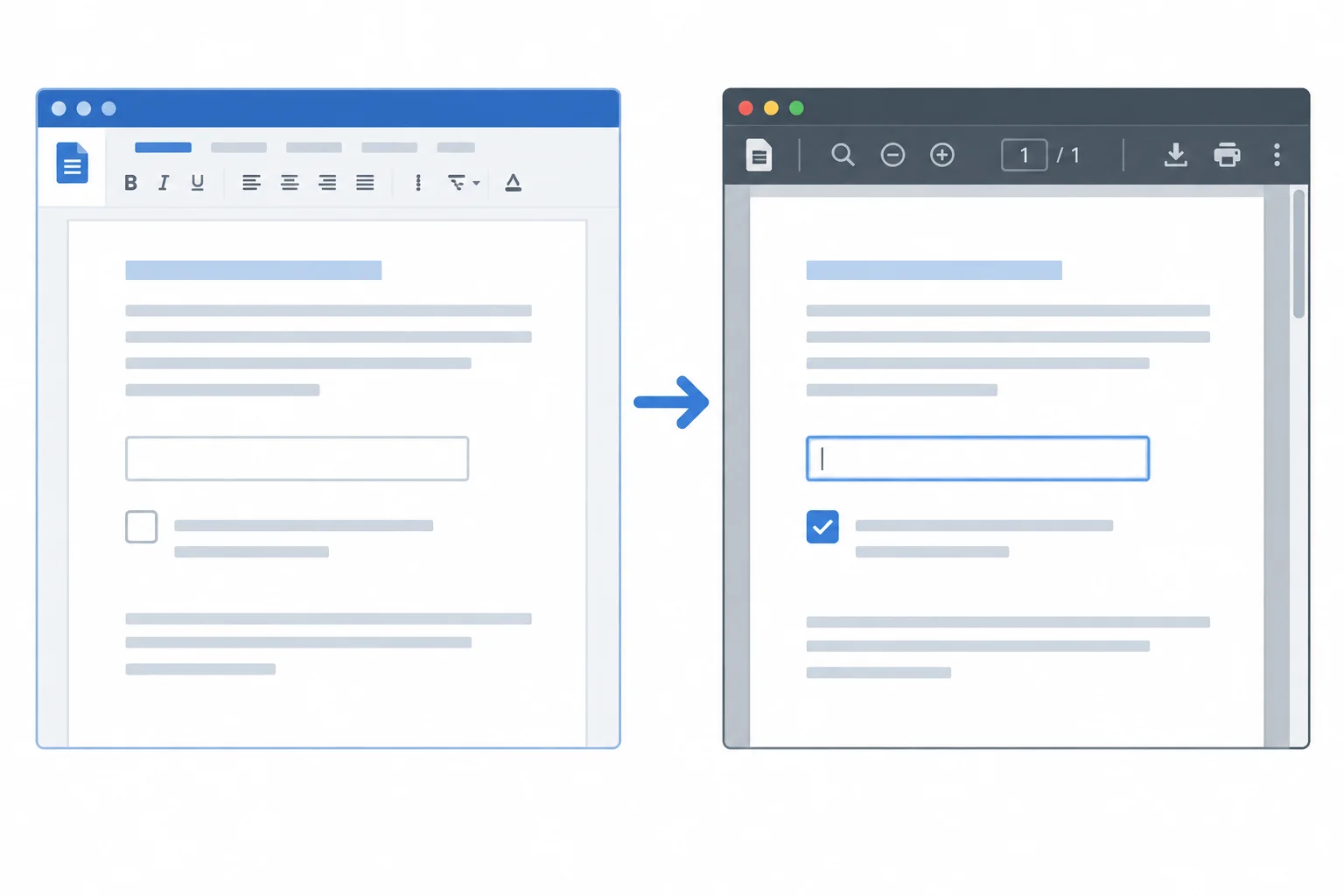
Un control conserva su función en el PDF solo si se exporta como campo de formulario.
Parte del documento base que dejaste vacío: el cuadro de texto sin respuesta y la casilla desmarcada. Conserva el editable inscripcion_taller.odt.
Archivo > Exportar a > Exportar a PDF. En algunas versiones aparece como Archivo > Exportar como > Exportar como PDF; abre la función de exportar a PDF.inscripcion_taller.pdf.No sustituyas el ODT: ese archivo sigue siendo el editable desde el que podrás corregir y volver a exportar.
Consejo
La opción Crear formulario PDF es la que conserva la interacción. No necesitas revisar ahora el resto de ajustes de exportación: confirma esa opción y crea el PDF vacío.
¿Qué observación demuestra que los controles del PDF son interactivos en Adobe Acrobat Reader de escritorio?
Abre inscripcion_taller.pdf en Adobe Acrobat Reader de escritorio. Sin escribir ningún nombre, haz clic en el cuadro de texto y observa si recibe el foco. Activa la casilla con un clic y vuelve a dejarla desmarcada; no guardes cambios.
Después, indica qué opción activaste al exportar y describe las dos comprobaciones funcionales que realizaste para distinguir campos interactivos de una mera apariencia.
Escribe al menos 100 caracteres (0/100).
Paso 5 de 8
Cumplimenta los campos interactivos del formulario desde Reader y recórrelos con el teclado.
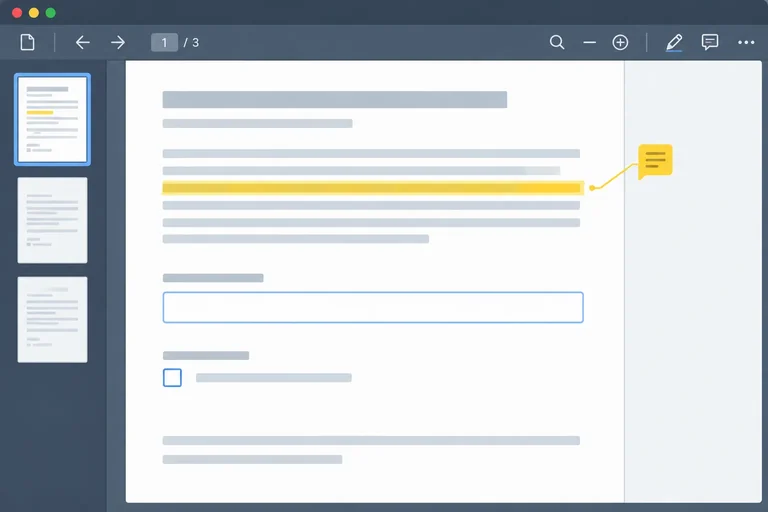
Abre inscripcion_taller.pdf en Adobe Acrobat Reader de escritorio. Trabajarás sobre los dos campos de formulario que ya reconociste: el cuadro situado junto a Nombre y apellidos: y la casilla situada junto a Confirmo mi asistencia..
Para esta práctica, rellena esos campos existentes. No modifiques el texto original de la página ni uses una herramienta para superponer texto sobre ella. El PDF ya contiene el lugar preparado para cada respuesta.
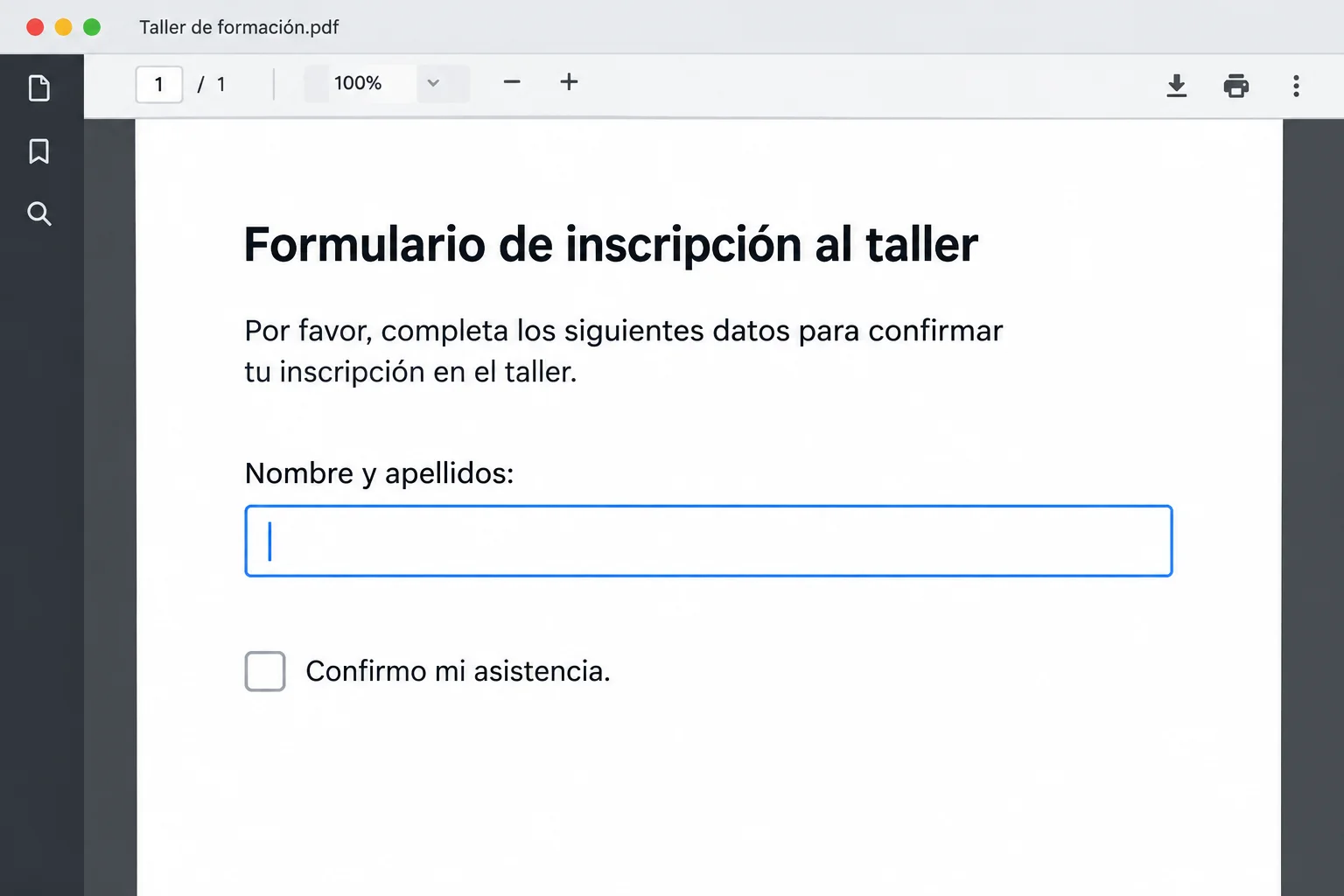
El borde de foco indica qué campo recibirá la siguiente acción del teclado.
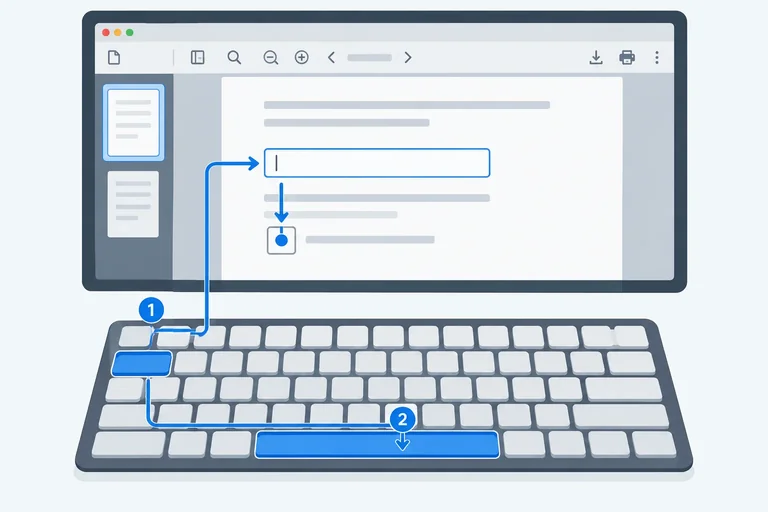
Nombre y apellidos:. Cuando veas el cursor de escritura o el borde de foco, escribe exactamente Ana Torres.Tab. El foco debe pasar al campo siguiente: la casilla de Confirmo mi asistencia.. El indicador de foco puede mostrarse como un contorno alrededor de la casilla; su aspecto varía según la versión de Reader.Espacio para marcarla. También podrías marcarla con un clic, pero usa Espacio ahora para practicar la navegación con teclado.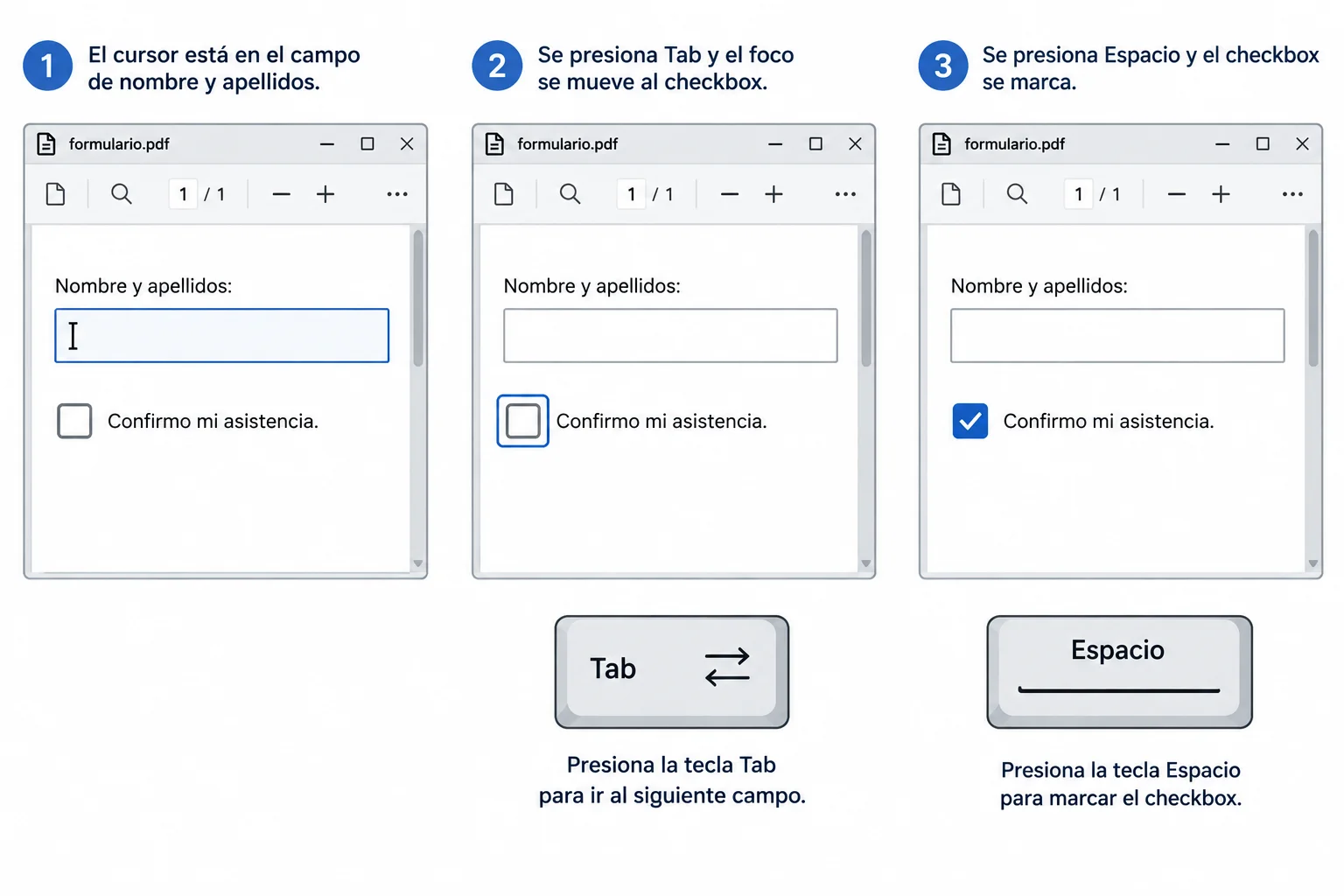
Escribes en el campo con foco, pulsas Tab para avanzar y pulsas Espacio cuando la casilla recibe el foco.
Revisa el resultado antes de continuar:
Ana Torres completo y legible, sin quedar cortado.Confirmo mi asistencia. aparece marcada.La sesión se celebrará en el aula 2. sigue igual: continúa siendo texto original.Has introducido una respuesta dentro de un campo de formulario. Esto no equivale a añadir un texto flotante sobre la página: un texto superpuesto no rellena el campo existente y no participa en este recorrido con Tab.
Consejo
Deja el documento abierto con Ana Torres y la casilla marcada. No uses todavía Archivo > Guardar como ni crees una copia: en el siguiente paso añadirás anotaciones a este mismo PDF cumplimentado.
Tras realizar la práctica en tu PDF abierto, ordena la secuencia válida para completar los dos campos sin superponer texto sobre la página.
Paso 6 de 8
Añade un resaltado y una nota de revisión en Reader sin modificar el texto original ni las respuestas del formulario.
En Adobe Acrobat Reader de escritorio abre las herramientas de comentarios: Herramientas > Comentario o, en algunas versiones, Todas las herramientas > Añadir un comentario. Busca la función de resaltar texto y la de añadir una nota.
Son herramientas gratuitas de revisión. No uses una función de editar PDF: vas a añadir una capa de anotaciones, no a cambiar el contenido de la página ni los campos que ya has rellenado.
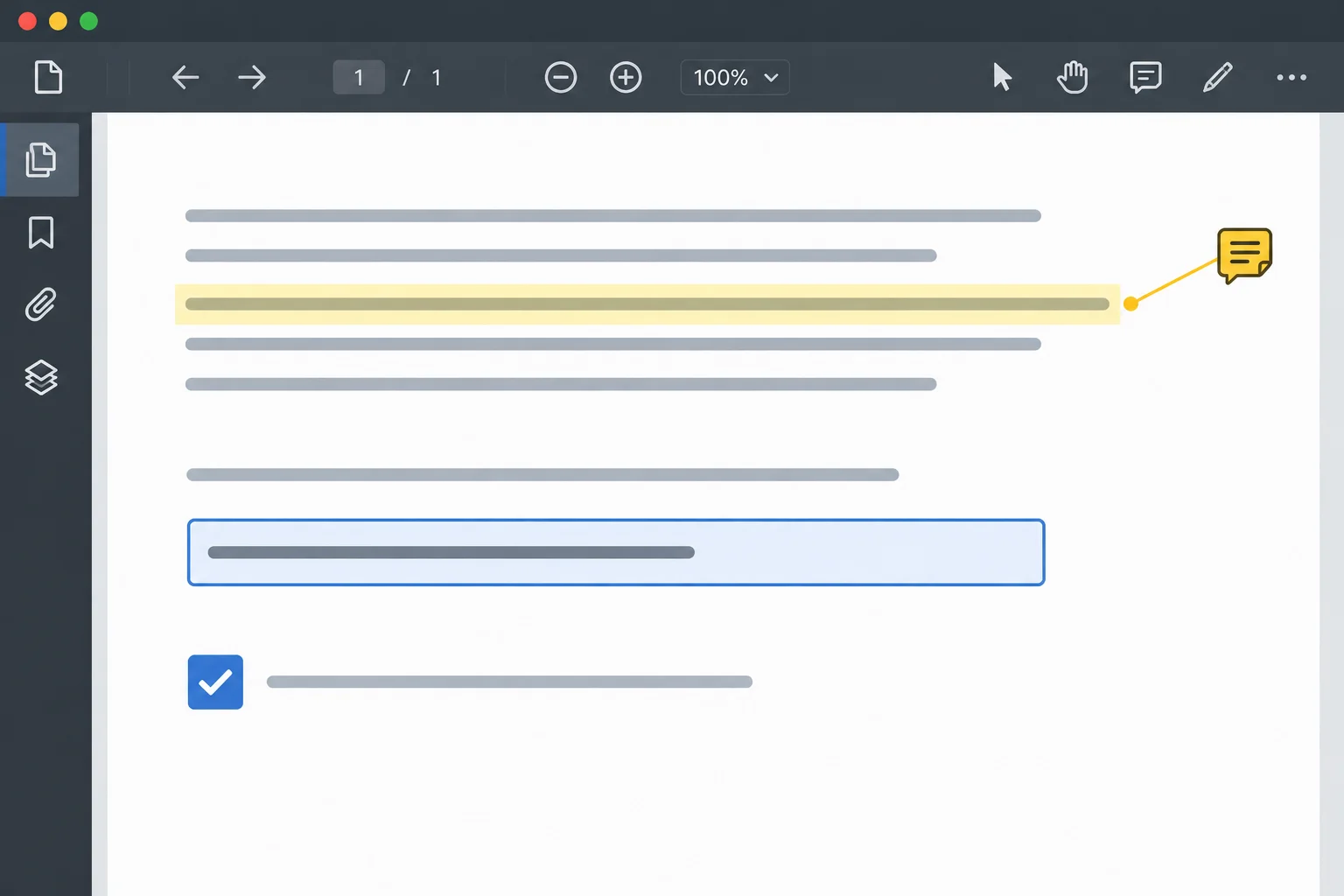
El resaltado y la nota se superponen como anotaciones. El texto original y los valores de los campos permanecen separados de ellas.
Con el PDF cumplimentado abierto, selecciona con el cursor toda la frase La sesión se celebrará en el aula 2.. En la barra flotante de la selección o en las herramientas de Comentario, elige Resaltar texto.
Comprueba que aparece una banda de color sobre la frase, pero que sus palabras siguen siendo legibles. Si no puedes seleccionar la frase, no coloques un cuadro de texto encima: revisa que has abierto el PDF exportado y usa Reader de escritorio.
Ejemplo
Ahora elige Añadir comentario o Nota adhesiva y haz clic junto a la frase resaltada. Escribe exactamente esta nota de revisión:
Confirmar el aula antes de enviar.
Haz clic fuera de la nota para cerrarla. Para consultarla, pulsa su icono en la página o abre el panel de comentarios de Reader y selecciona la anotación correspondiente. La nota debe poder leerse sin sustituir el contenido de la frase ni lo escrito en el campo de formulario.
Haz la comprobación en tu PDF: localiza el resaltado en la página, abre la anotación o el panel de comentarios y lee la nota creada. Explica qué has encontrado y qué ha permanecido intacto.
Escribe al menos 80 caracteres (0/80).
Paso 7 de 8
Guarda una copia local, vuelve a abrirla y verifica por separado los campos y las anotaciones para diagnosticar posibles limitaciones.
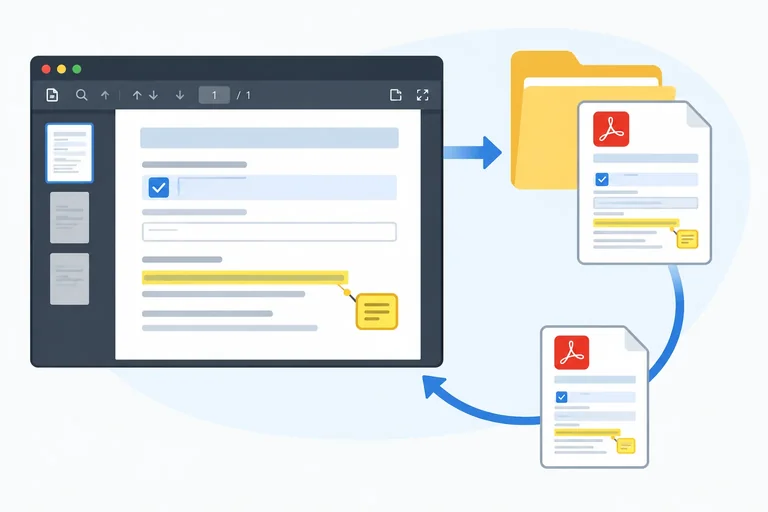
Ya tienes el formulario rellenado y anotado en Adobe Acrobat Reader de escritorio. Ahora crea una copia local para conservar ese estado sin modificar el formulario vacío.
Usa el guardado del lector: Archivo > Guardar como (o la función equivalente de guardar una copia). Elige la misma carpeta local y escribe exactamente inscripcion_taller_rellenado.pdf.
Comprueba el nombre antes de confirmar: el original vacío debe seguir llamándose inscripcion_taller.pdf. El archivo editable inscripcion_taller.odt tampoco se sustituye.
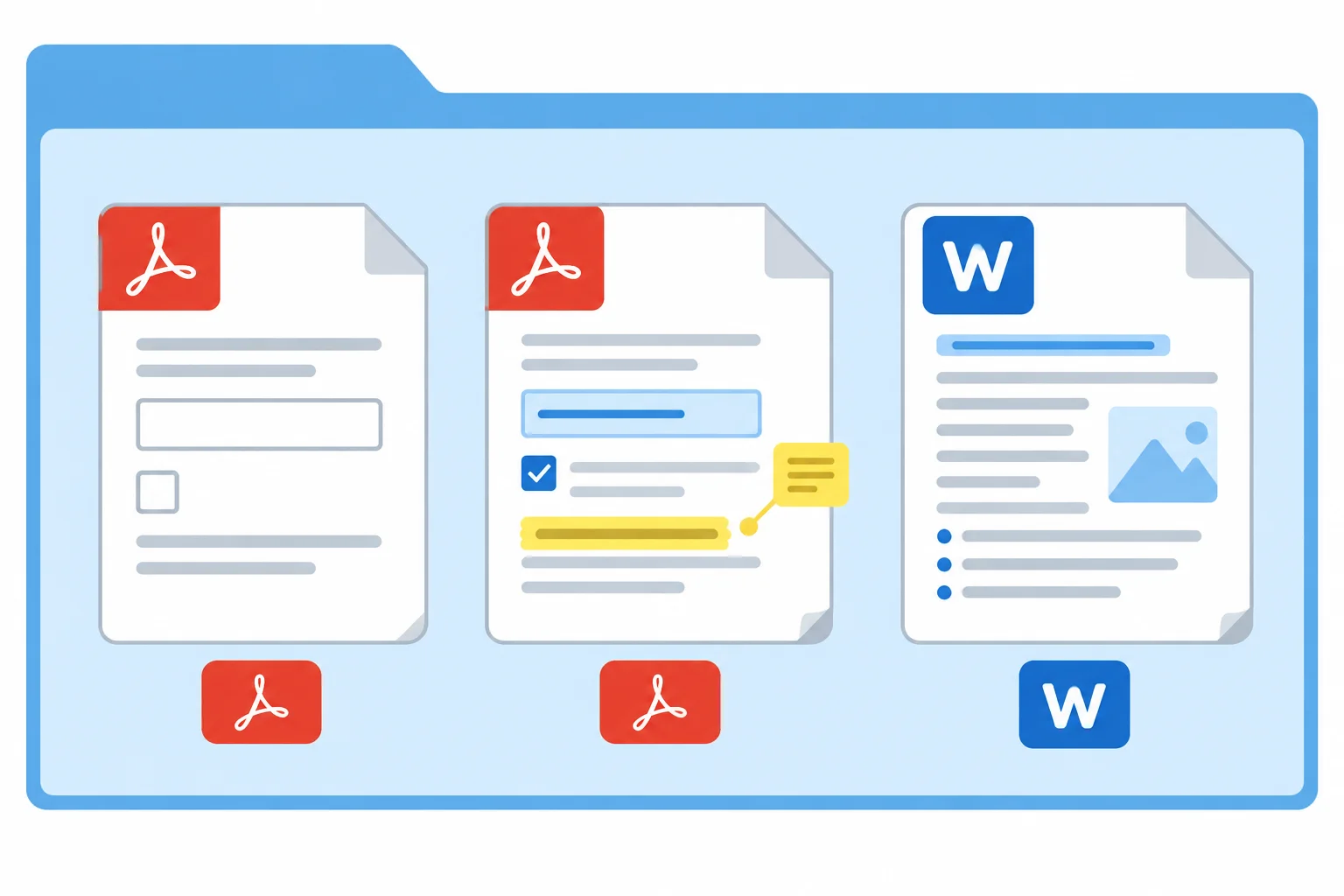
La copia rellenada es un archivo independiente del PDF vacío y del documento editable.
Atención
No uses Imprimir > Guardar como PDF para esta copia. Esa ruta puede generar otro PDF cuya apariencia sea correcta, pero que no conserve campos interactivos o comentarios como esperas. Guarda desde el lector el PDF que ya has rellenado y anotado.
Para comprobar la persistencia, cierra el documento que tienes abierto. Después, desde su carpeta local, abre inscripcion_taller_rellenado.pdf con Adobe Acrobat Reader de escritorio.
No basta con que la página se parezca a la anterior: verifica cada tipo de contenido por separado. Así distingues un valor de un campo de formulario de una anotación de revisión.
Tras reabrir inscripcion_taller_rellenado.pdf, realiza estas cuatro comprobaciones. Describe cada elemento como conservado si sigue presente; si ha desaparecido, indica no conservado.
| Elemento que revisar | Resultado esperado en la copia |
|---|---|
| Campo «Nombre y apellidos:» | Ana Torres conservado |
| Casilla «Confirmo mi asistencia.» | Marcada y conservado |
| Resaltado de la frase del aula | Conservado |
| Nota de revisión | «Confirmar el aula antes de enviar.» conservado |
Si algo no funciona, primero identifica qué archivo has abierto. Abrir por error inscripcion_taller.pdf explica que no veas las respuestas ni las anotaciones: es el formulario base, no la copia guardada.
Si has abierto la copia correcta en un navegador y no puedes rellenar o comentar, esa función puede estar no disponible en ese lector. Ábrela con Adobe Acrobat Reader de escritorio y repite la comprobación.
Si en Reader el cuadro y la casilla no se comportan como campos, vuelve al documento de Writer, revisa la exportación con la opción de crear formulario PDF activada y genera de nuevo el PDF vacío antes de repetir la práctica.
Consejo
Una limitación puede depender del lector, del propio documento o de sus permisos. Si Reader indica que una operación no está permitida, anota esa función como no disponible; no intentes forzarla. Solicita una copia habilitada para esa operación.
No confundas esta situación con no conservado: ese término significa que un elemento que debía seguir en la copia ha desaparecido tras reabrirla.
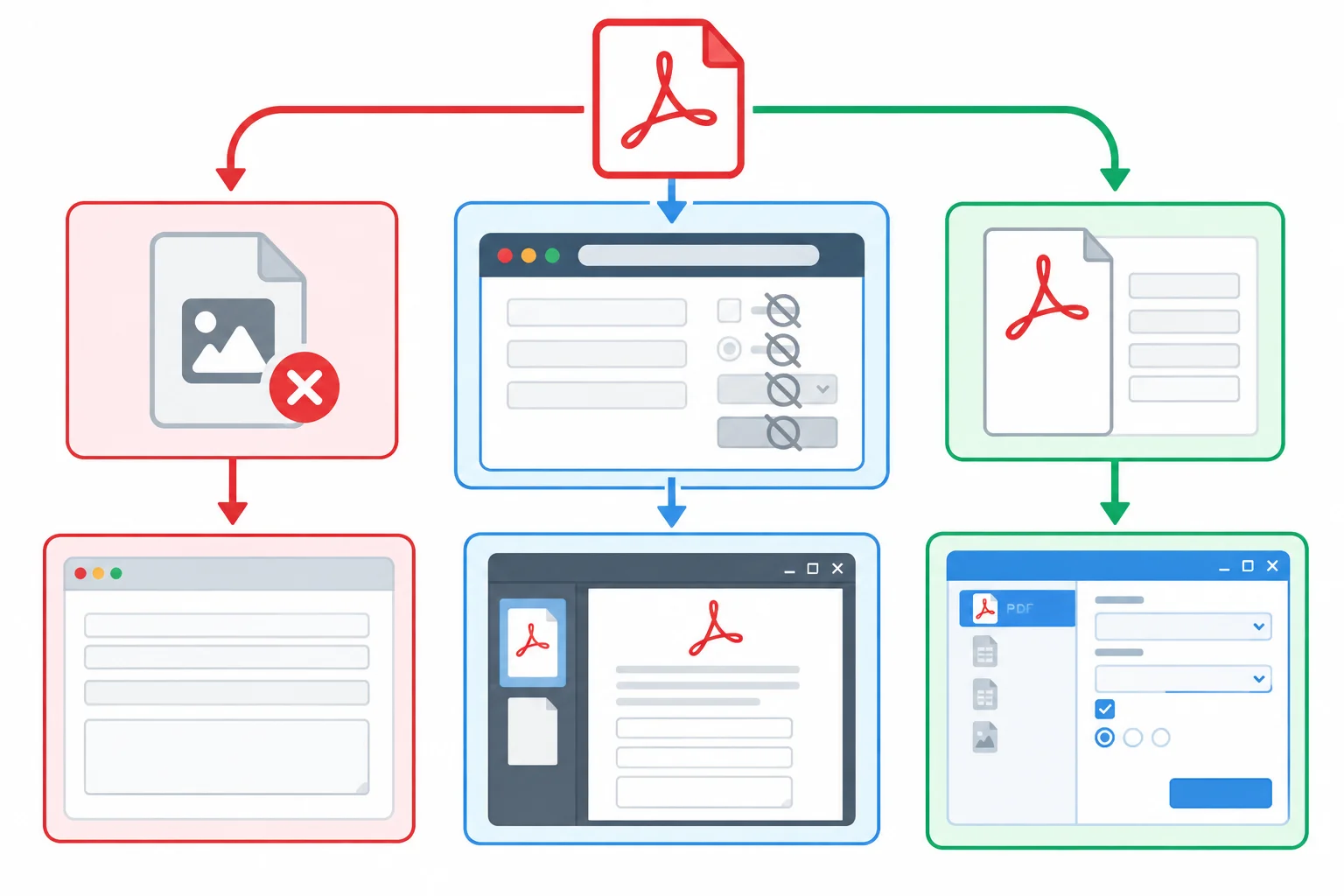
Primero comprueba la copia abierta; después distingue una limitación del lector de una exportación sin campos.
Después de cerrar y reabrir tu copia, registra el resultado de las cuatro comprobaciones: nombre, casilla, resaltado y nota. Para cada una escribe conservado o no conservado.
Añade un diagnóstico breve: si detectaste una incidencia, indica si corresponde a archivo equivocado, exportación sin campos interactivos o una función no disponible. Si todo se conserva, explica qué archivo verificaste y con qué lector.
Escribe al menos 100 caracteres (0/100).

Paso 8 de 8
Aplica de forma autónoma la cumplimentación, anotación, guardado y verificación de una copia de formulario PDF.
Abre el formulario vacío inscripcion_taller.pdf en Adobe Acrobat Reader de escritorio y completa el caso sin seguir instrucciones detalladas.
Luis Vega en el campo de formulario del nombre.Confirmo mi asistencia..La sesión se celebrará en el aula 2..Confirmar el aula antes de enviar..inscripcion_taller_verificado.pdf.Cierra esa copia y vuelve a abrirla desde su ubicación local. Comprueba que cada elemento sigue conservado. El formulario base inscripcion_taller.pdf debe seguir vacío y el editable inscripcion_taller.odt no se modifica en esta práctica.
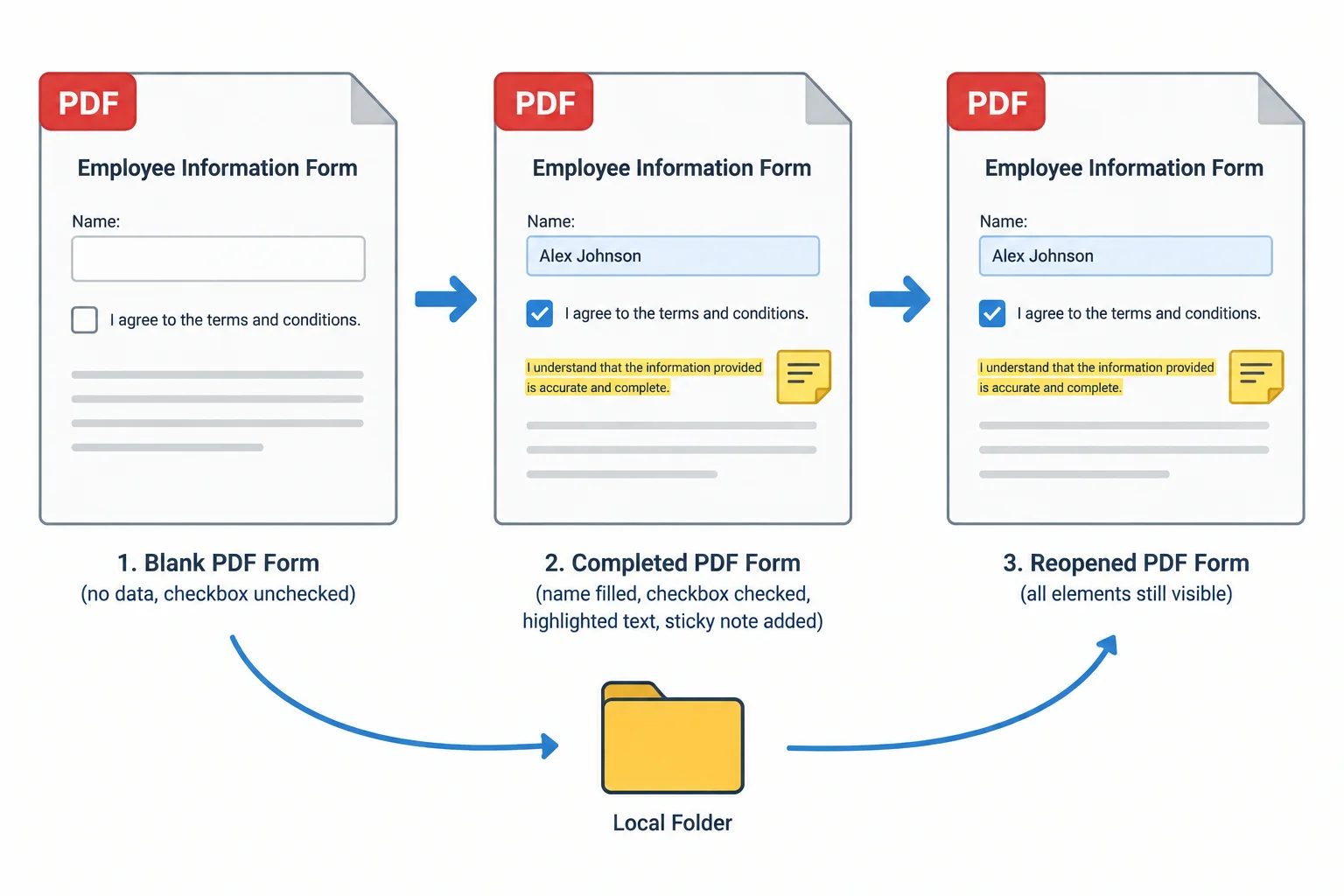
La comprobación final compara el formulario base vacío con la copia reabierta: los campos de formulario y las anotaciones deben estar conservados, mientras que el texto original permanece intacto.
Describe la comprobación que has realizado tras cerrar y reabrir la copia. Indica el nombre del archivo reabierto, qué observaste en el nombre, la casilla, el resaltado y la nota, y confirma el estado del formulario base vacío.
Escribe al menos 180 caracteres (0/180).
Resumen
Has aplicado el ciclo completo y has verificado el resultado después de reabrirlo.
inscripcion_taller.odt es el documento editable de Writer; se conserva para modificar el diseño del formulario si hiciera falta.inscripcion_taller.pdf es el formulario base vacío. No se sobrescribe al rellenar un caso.inscripcion_taller_verificado.pdf es la copia independiente que contiene las respuestas y las anotaciones del caso final.¡Felicidades! Has completado: Anotar y rellenar formularios PDF
20 XP
Miles de cursos online en vídeo, ebooks y audiolibros.
Para poner a prueba tus conocimientos durante los cursos en línea
Generado directamente desde la galería de fotos de tu celular y enviado a tu correo electrónico

Descarga nuestra aplicación a través del Código QR o los enlaces a continuación:.



Lleva el conocimiento en tu bolsillo.
Descarga la aplicación Cursa.
Hay cientos de cursos gratuitos disponibles, con un certificado de finalización gratuito que se guarda en la galería de imágenes de su dispositivo móvil.
Descargue la aplicación para acceder al Certificado de finalización del curso de forma gratuita.


+ 10 millones
estudiantes

Certificado gratuito y
válido con código QR

60 mil ejercicios
gratis

Calificación de 4.8/5
en tiendas de aplicaciones

Cursos gratuitos de
vídeo y audiolibros