
Paso 1 de 6
Distinguir apariencia y estructura
Diferencia el formato directo de los estilos de párrafo y reconoce por qué la apariencia no basta para definir la estructura.

Ruta de aprendizaje · Nivel 1 · Tutorial 2
Organizarás un documento mediante estilos de título y cuerpo en Word o LibreOffice Writer, y cambiarás su aspecto de forma coherente sin reformatear cada párrafo.
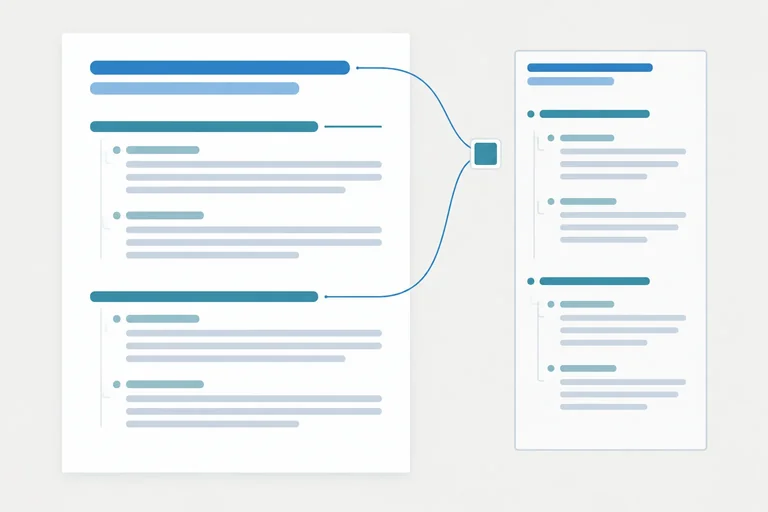
 Distinguir apariencia y estructura
Diferencia el formato directo de los estilos de párrafo y reconoce por qué la apariencia no basta para definir la estructura. 2 min
 Aplicar estilos al título y al cuerpo
Aplica estilos de párrafo al título general y a los párrafos explicativos de tu documento local, y comprueba sus nombres en Word o Writer. 3 min
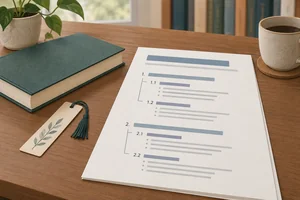 Organizar apartados y subapartados
Organiza los apartados y subapartados de `Guía del club de lectura` con una jerarquía coherente de dos niveles. 3 min
 Cambiar un estilo una sola vez
Modifica una definición de estilo y observa cómo el cambio se propaga a los apartados que la utilizan. 3 min
 Recorrer el documento por sus títulos
Usa el panel de títulos para desplazarte por el documento y comprobar la relación entre apartados y subapartados. 2 min
 Completar y comprobar la estructura
Amplía `Guía del club de lectura`, aplica estilos según la función de cada párrafo y verifica la jerarquía mediante la navegación por títulos. 3 min
Paso 1 de 6
Diferencia el formato directo de los estilos de párrafo y reconoce por qué la apariencia no basta para definir la estructura.
Ya sabes cambiar tamaño, negrita o alineación. Esos cambios pueden servir para destacar un párrafo, pero no siempre indican cuál es su función en el documento.
Un formato directo modifica propiedades de un texto concreto: por ejemplo, poner un párrafo en negrita y con un tamaño mayor. Un estilo de párrafo reúne varias propiedades bajo un nombre, como Título o Normal / Cuerpo de texto, y se puede reutilizar en distintos párrafos.
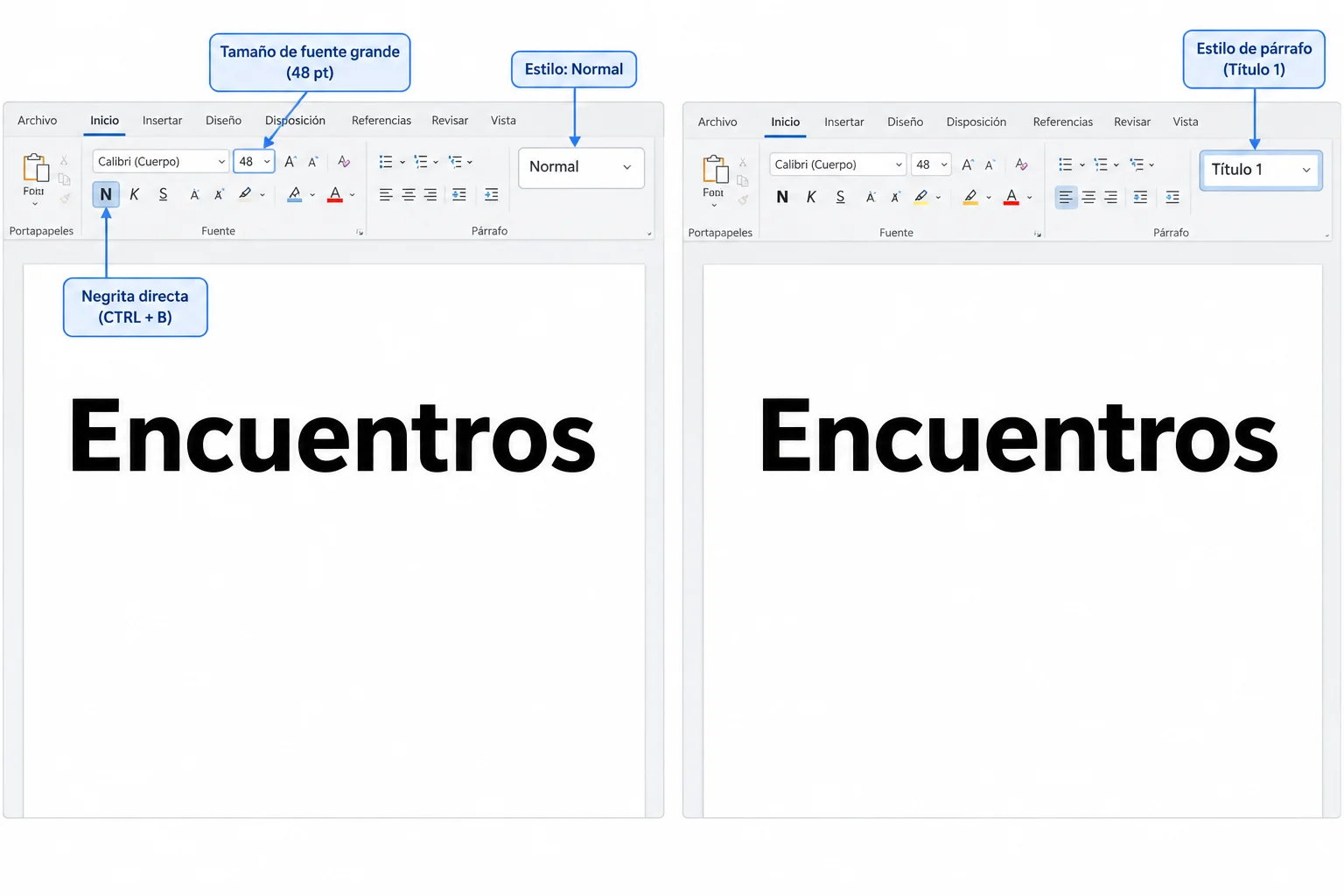
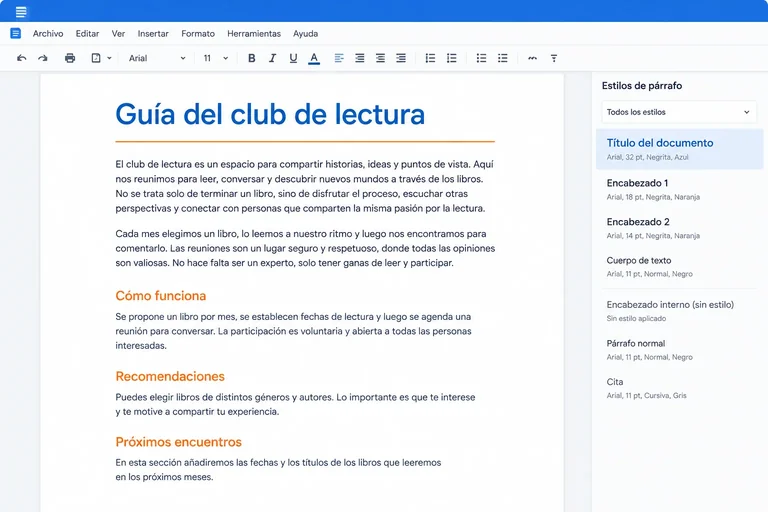
Aunque ambos párrafos se ven parecidos, su indicador de estilo no es el mismo.
La apariencia no basta para saber si un párrafo es un título estructural. Un párrafo puede verse grande y en negrita, pero seguir siendo cuerpo del texto si solo recibió formato directo.
Los estilos de título incorporados identifican la función del párrafo. Esa función permitirá organizar y localizar el contenido más adelante. Para comprobarla, fíjate en el nombre del estilo activo cuando el cursor está dentro del párrafo.
En este tutorial usarás estos nombres según la función de cada párrafo.
| Función en el documento | Word | Writer |
|---|---|---|
| Título general | `Título` | `Título` |
| Cuerpo del texto | `Normal` | `Cuerpo de texto` |
| Apartado | `Título 1` | `Título 1` |
Dos párrafos muestran el mismo tamaño grande y negrita. Quieres que uno quede identificado como un título estructural, no solo que parezca un título. ¿Qué acción consigue eso?
Elige la acción adecuada.
Paso 2 de 6
Aplica estilos de párrafo al título general y a los párrafos explicativos de tu documento local, y comprueba sus nombres en Word o Writer.
Crea un documento local nuevo en Word o Writer. Escribe el contenido siguiente con un párrafo por línea: tras cada línea, pulsa Intro una sola vez. No dejes párrafos vacíos entre líneas y no apliques todavía formato directo ni estilos numerados.
Ejemplo
Guía del club de lectura
Organización
El club cuenta con 12 participantes y celebra una reunión al mes.
Calendario
Cada encuentro dura 60 minutos.
Encuentros
Preparación
Cada participante prepara una pregunta para comentar.
Consejo
Cada línea debe ser un párrafo independiente. Así podrás asignar un estilo de párrafo situando el cursor dentro de la línea correspondiente, sin seleccionar sus palabras.
En este paso asignarás estilo solo a cuatro párrafos según su función actual:
Guía del club de lectura, aplica Título.Normal en Word o Cuerpo de texto en Writer.Los párrafos Organización, Calendario, Encuentros y Preparación quedarán pendientes por ahora. En el siguiente paso recibirán sus estilos de título según su función de apartado o subapartado.
Word: sitúa el cursor en el párrafo y elige el estilo en Inicio > Estilos.
Writer: sitúa el cursor en el párrafo y abre Estilos > Gestionar estilos. En los estilos de párrafo, elige el estilo correspondiente.
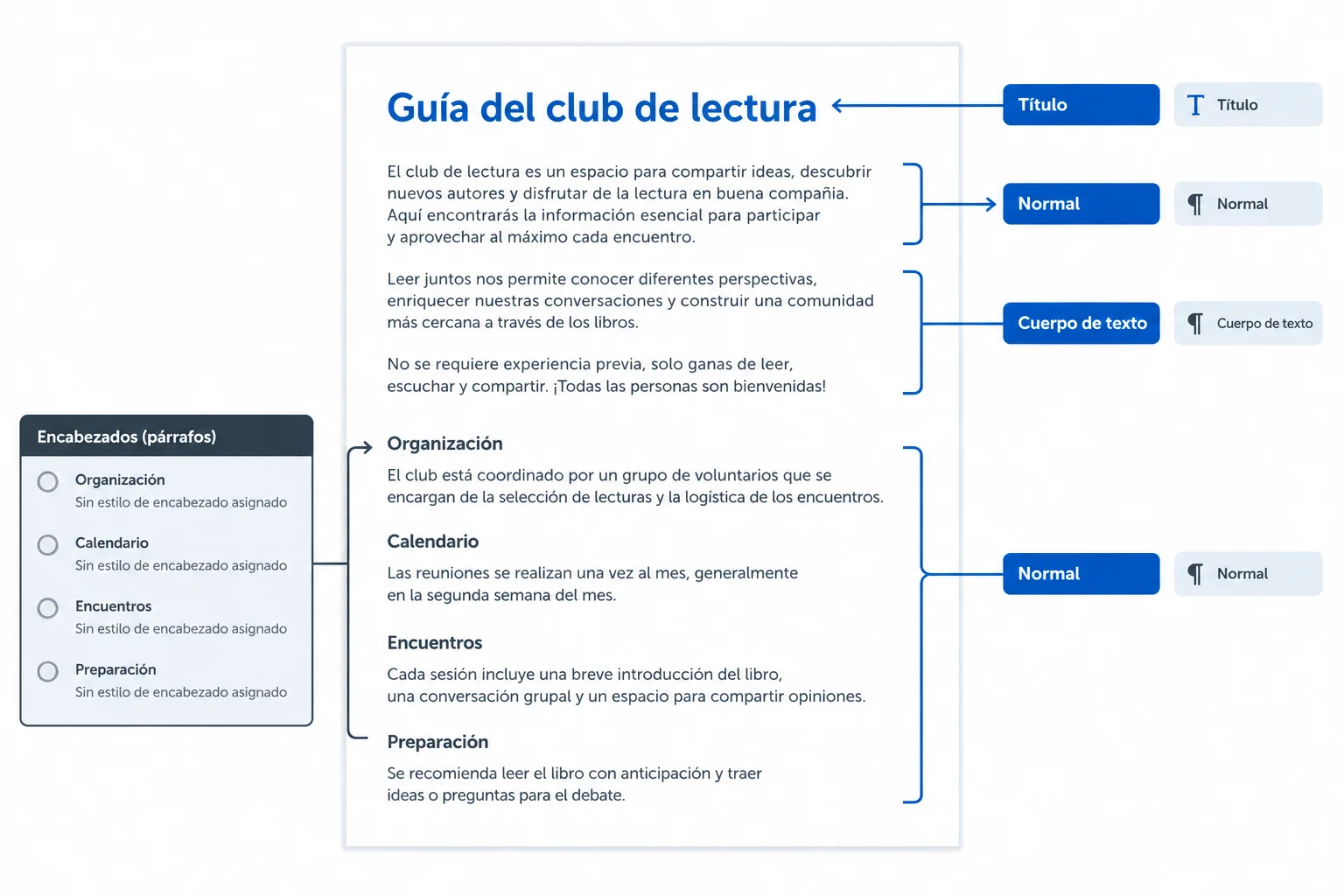
Aplica el estilo de cuerpo solo a los párrafos explicativos; los títulos internos se organizarán después.
Consejo
Para aplicar un estilo de párrafo no necesitas seleccionar todo el texto: basta con que el cursor esté dentro del párrafo. Después de aplicarlo, mira el nombre que aparece activo en la interfaz. Es la comprobación más fiable de la función asignada.
Relaciona cada estilo con la función que cumple en la aplicación indicada.
Relaciona cada estilo con su función.
Toca un elemento y luego su par correspondiente.
En tu documento local, coloca el cursor primero en Guía del club de lectura y después en uno de los tres párrafos explicativos. Indica la aplicación que usas y escribe dos líneas con este formato:
Título general: [nombre que muestra la interfaz]
Cuerpo del texto: [nombre que muestra la interfaz]
Escribe al menos 30 caracteres (0/30).
Paso 3 de 6
Organiza los apartados y subapartados de Guía del club de lectura con una jerarquía coherente de dos niveles.
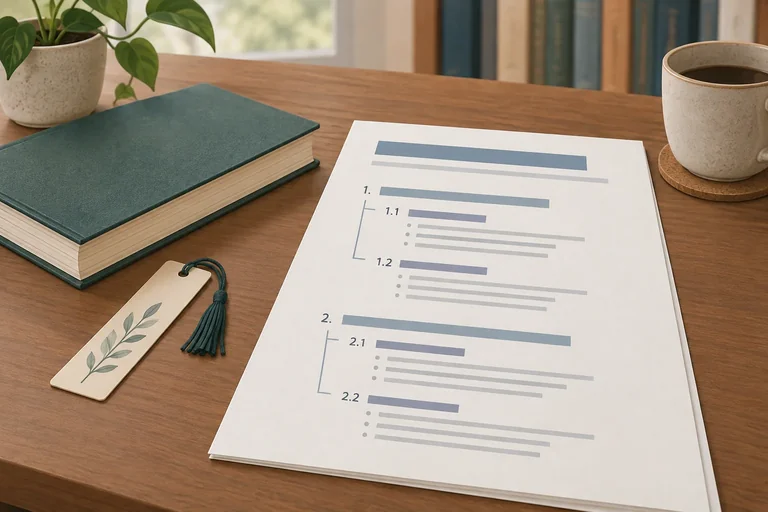
Un apartado reúne una parte principal del documento; un subapartado desarrolla una parte dentro de ese apartado. La jerarquía se indica con estilos de párrafo, no con el tamaño que parezca más atractivo.
En esta guía, los apartados llevan Título 1 y los subapartados que dependen de ellos llevan Título 2. Dos elementos con la misma función deben tener el mismo nivel.
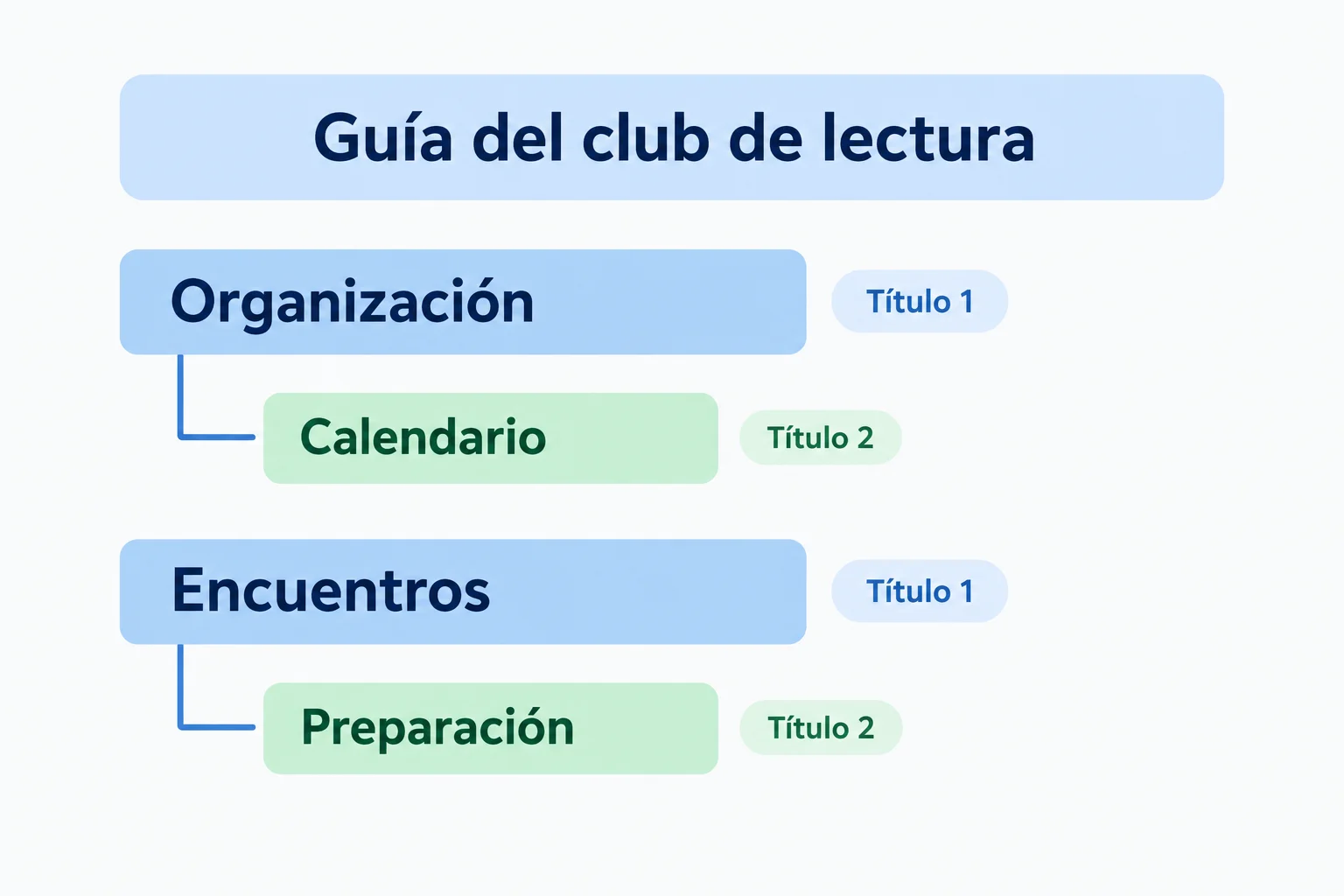
Los subapartados aparecen sangrados bajo el apartado del que dependen.
Ahora estructura los cuatro títulos que ya tienes en Guía del club de lectura. Coloca el cursor dentro de cada párrafo; no hace falta seleccionar sus palabras.
Word: ve a Inicio > Estilos y elige el estilo correspondiente.
Writer: ve a Estilos > Gestionar estilos, abre los estilos de párrafo y elige el estilo correspondiente.
Después de cada aplicación, comprueba en la interfaz el nombre del estilo activo.
Asigna el estilo según la función de cada párrafo.
| Función | Párrafo | Estilo |
|---|---|---|
| Apartado | Organización | Título 1 |
| ↳ Subapartado | Calendario | Título 2 |
| Apartado | Encuentros | Título 1 |
| ↳ Subapartado | Preparación | Título 2 |
Consejo
El título general conserva Título. Los párrafos explicativos conservan Normal en Word o Cuerpo de texto en Writer: no se convierten en títulos solo porque contengan una idea importante.
En un párrafo se lee: «Cada participante prepara una pregunta». Es una información importante, pero no inicia una parte nueva del documento. ¿Qué estilo debe conservar?
En tu documento local, revisa que hayas aplicado los estilos a Organización, Calendario, Encuentros y Preparación. Después, elige el esquema que representa esas dependencias correctamente.
Selecciona el esquema correcto para Guía del club de lectura.

Paso 4 de 6
Modifica una definición de estilo y observa cómo el cambio se propaga a los apartados que la utilizan.
Hasta ahora, Organización y Encuentros tienen el estilo de párrafo Título 1. Puedes cambiar el aspecto de uno de ellos con formato directo, por ejemplo activando la negrita sobre ese único párrafo. Ese retoque no modifica el otro apartado.
En cambio, al modificar la definición de Título 1, cambias una regla compartida: los dos apartados que usan ese estilo adoptan el nuevo aspecto. Su función estructural no cambia: ambos siguen siendo apartados de primer nivel.
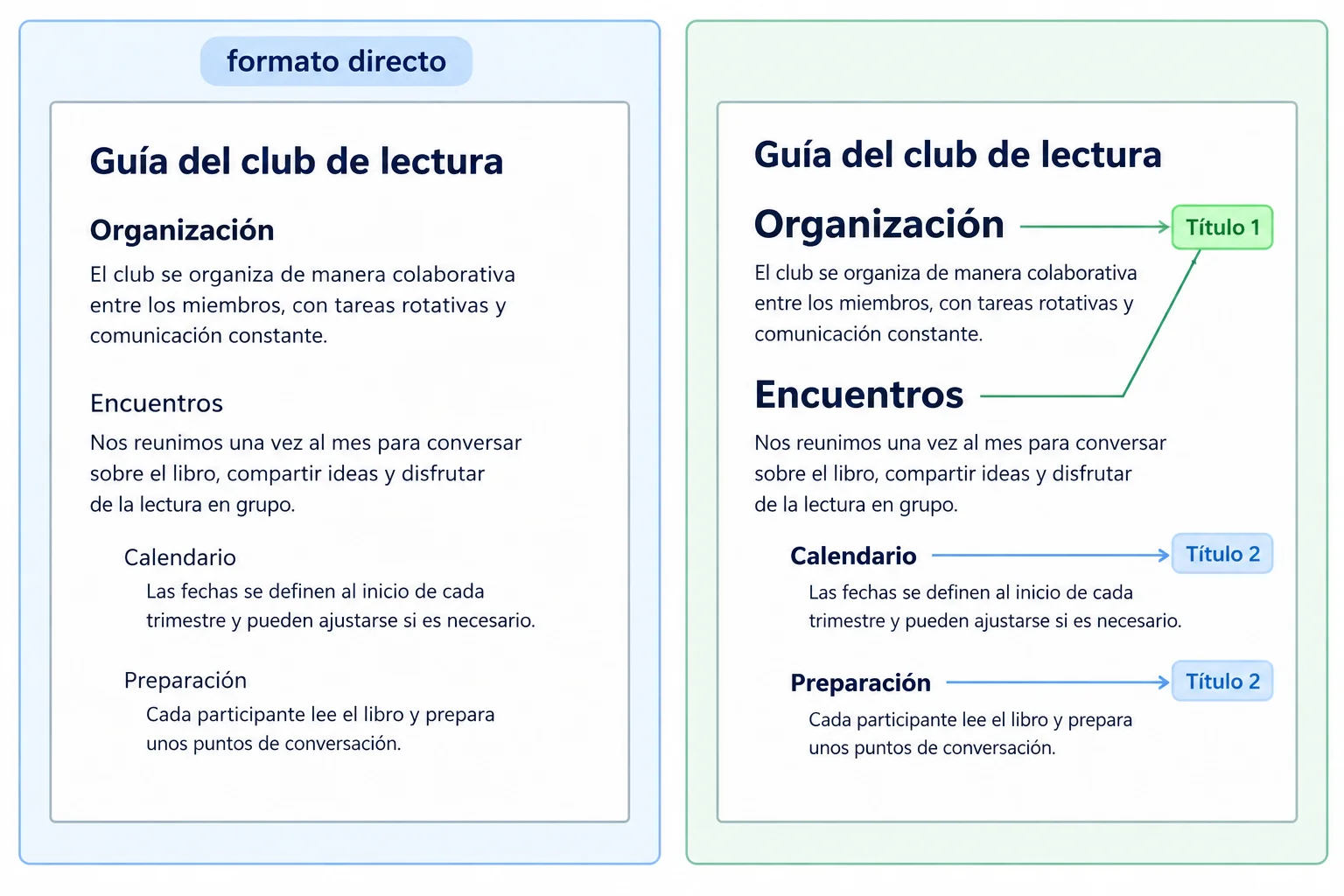
Modificar Título 1 alcanza a todos los párrafos que ya utilizan ese estilo.
Consejo
El formato directo aplicado a caracteres puede prevalecer visualmente sobre una propiedad del estilo. Si uno de los apartados no cambia como esperas, primero comprueba que conserva Título 1; después revisa si recibió un retoque manual de tamaño o negrita.
Modifica la definición de Título 1 en tu copia de Guía del club de lectura. No selecciones el texto de los apartados: trabajarás desde la lista de estilos.
Word: ve a Inicio > Estilos. Abre el panel si lo necesitas, haz clic con el botón derecho en Título 1 y elige Modificar.... Establece tamaño 18 pt, activa la negrita y confirma con Aceptar.
Writer: ve a Estilos > Gestionar estilos. En los estilos de párrafo, haz clic con el botón derecho en Título 1 y elige Modificar.... En la configuración de fuente, establece 18 pt y negrita; después acepta los cambios.
Hazlo en el documento actual. No necesitas crear una plantilla ni cambiar opciones para documentos futuros.
Consejo
Al terminar, observa Organización y Encuentros: ambos deben reflejar el nuevo aspecto. Calendario y Preparación siguen siendo subapartados con Título 2; modificar el aspecto de Título 1 no altera los niveles de la estructura.
Para que Organización y Encuentros adopten el mismo cambio de tamaño y negrita, basta con aplicar formato directo a Organización.
En tu documento, realiza la modificación explicada de Título 1. Después, describe qué acción has usado en lugar de retocar un párrafo por separado y qué cambio observas en Organización y en Encuentros. Indica también si ambos continúan siendo apartados del mismo nivel.
Escribe al menos 100 caracteres (0/100).

Paso 5 de 6
Usa el panel de títulos para desplazarte por el documento y comprobar la relación entre apartados y subapartados.
El panel de títulos convierte la jerarquía que ya has aplicado en una lista navegable. Los párrafos con Título 1 aparecen como apartados y los de Título 2, sangrados bajo el apartado al que pertenecen. El cuerpo del texto no se muestra en esta lista.
Word: abre Vista > Panel de navegación y, si es necesario, selecciona la vista Títulos.
Writer: abre Ver > Navegador y consulta la categoría Títulos.
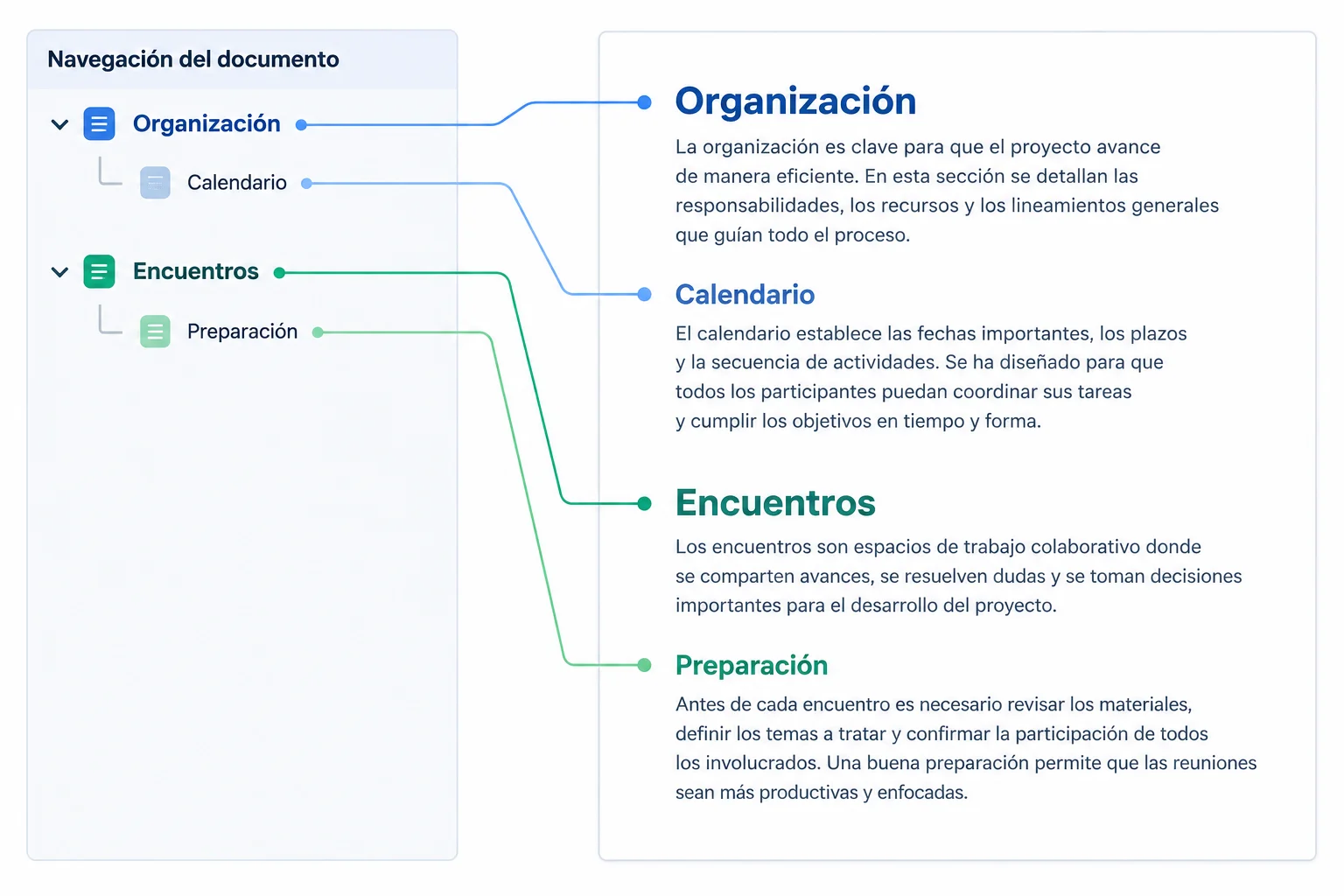
Los apartados y subapartados aparecen en el panel según su estilo de párrafo.
En Guía del club de lectura, la lista debe mostrar este esquema, sin numeración:
Organización
CalendarioEncuentros
Preparación
Para ir directamente a una entrada, haz clic en ella en Word. En Writer, haz doble clic. Prueba a seleccionar un apartado y después uno de sus subapartados: el documento se desplazará hasta ese párrafo.
Consejo
Si falta una entrada o está en un nivel inesperado, no te guíes solo por su tamaño o su negrita. Sitúa el cursor en ese párrafo y revisa el nombre del estilo activo: un apartado debe usar Título 1 y un subapartado debe usar Título 2.
En tu documento, usa la lista de títulos para llegar a Preparación. Después, responde en una frase: ¿de qué apartado depende y qué estilo de párrafo revisarías si esa entrada no apareciera en la lista?
Escribe al menos 20 caracteres (0/20).

Paso 6 de 6
Amplía Guía del club de lectura, aplica estilos según la función de cada párrafo y verifica la jerarquía mediante la navegación por títulos.
Amplía tu documento local al final con cuatro párrafos nuevos. Escribe cada línea como un párrafo independiente, sin copiar el aspecto de los párrafos anteriores ni aplicar formato directo.
Primero escribe el contenido; después asignarás el estilo según la función de cada párrafo.
Ejemplo
Participación
Cada participante propondrá un libro para comentarlo en una próxima reunión.
Propuestas
Cada propuesta incluirá el título del libro y una breve razón para elegirlo.
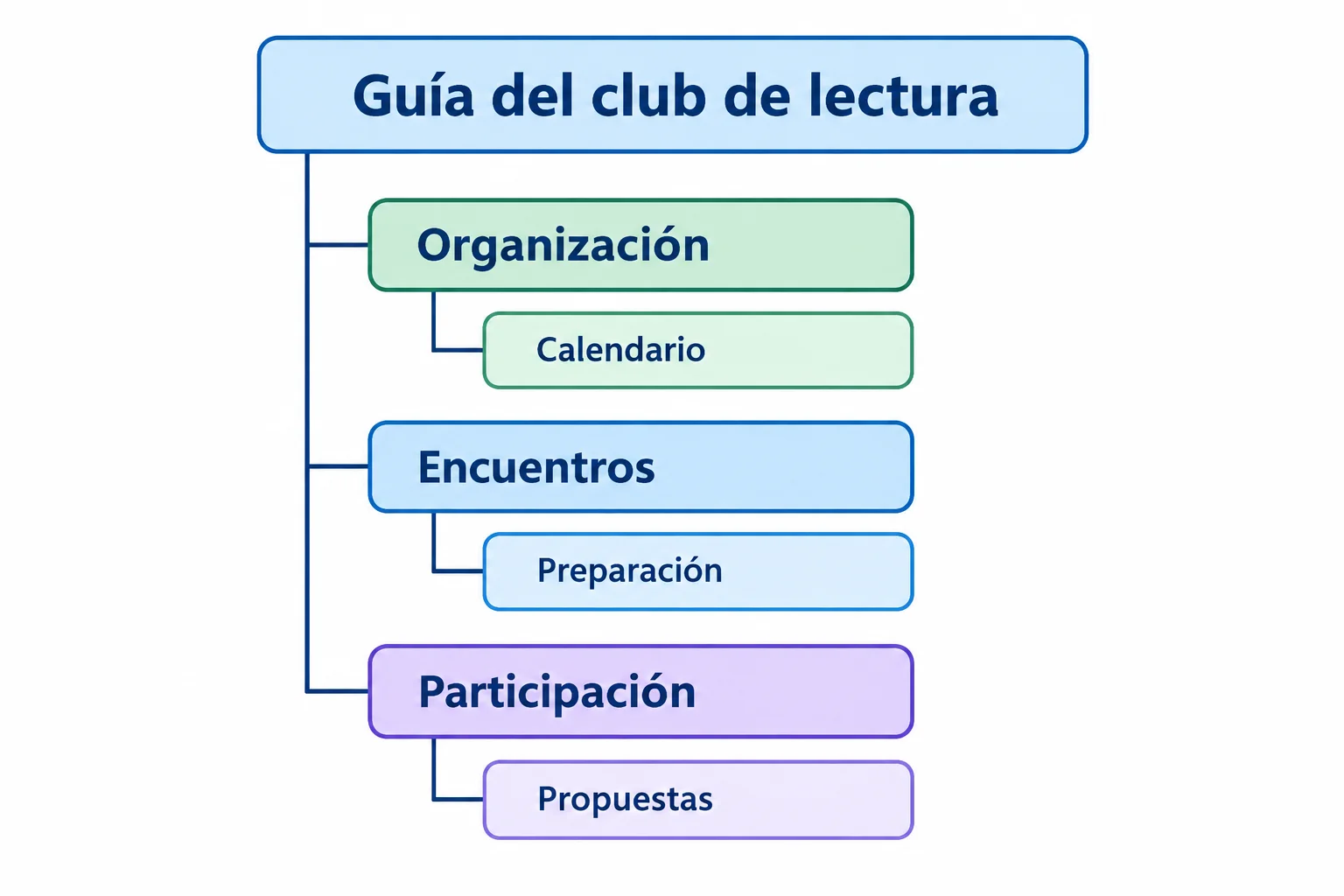
Los subapartados dependen de su apartado y no llevan numeración.
Asigna los estilos por la función de cada párrafo:
Título 1.Título 2.Normal en Word o Cuerpo de texto en Writer.Word: sitúa el cursor en cada párrafo y elige el estilo en Inicio > Estilos.
Writer: sitúa el cursor en cada párrafo y, en Estilos > Gestionar estilos, elige el estilo de párrafo correspondiente.
El nuevo apartado debe heredar los 18 pt y la negrita porque usa el mismo estilo que los otros apartados.
Consejo
Ahora comprueba la estructura desde la navegación.
Word: abre Vista > Panel de navegación y selecciona una entrada con un clic.
Writer: abre Ver > Navegador y abre una entrada con doble clic.
Debes ver tres apartados al mismo nivel, cada uno con un subapartado sangrado debajo. Los párrafos de cuerpo del texto no deben aparecer en esta lista.
Cuando hayas terminado la ampliación y la comprobación, redacta una respuesta de 4 a 6 frases. Indica los estilos que asignaste a los dos nuevos párrafos de título y a los párrafos de cuerpo del texto; confirma el aspecto heredado por el nuevo apartado; describe dónde aparece en la navegación respecto a los demás apartados y subapartados; y justifica por qué no fue necesario repetir el formato manualmente.
Escribe al menos 180 caracteres (0/180).
Resumen
Has completado una estructura reutilizable para Guía del club de lectura.
Título 1 para cada apartado y Título 2 para cada subapartado.¡Felicidades! Has completado: Estructurar un documento con estilos
Miles de cursos online en vídeo, ebooks y audiolibros.
Para poner a prueba tus conocimientos durante los cursos en línea
Generado directamente desde la galería de fotos de tu celular y enviado a tu correo electrónico

Descarga nuestra aplicación a través del Código QR o los enlaces a continuación:.



Lleva el conocimiento en tu bolsillo.
Descarga la aplicación Cursa.
Hay cientos de cursos gratuitos disponibles, con un certificado de finalización gratuito que se guarda en la galería de imágenes de su dispositivo móvil.
Descargue la aplicación para acceder al Certificado de finalización del curso de forma gratuita.


+ 10 millones
estudiantes

Certificado gratuito y
válido con código QR

60 mil ejercicios
gratis

Calificación de 4.8/5
en tiendas de aplicaciones

Cursos gratuitos de
vídeo y audiolibros