Paso 1 de 8
Redacta un aviso con una finalidad clara
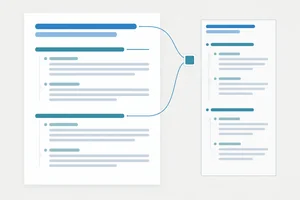
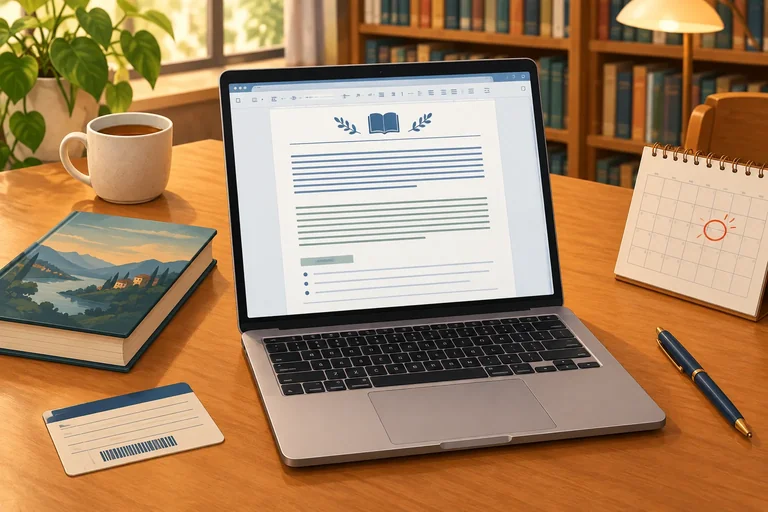
Redacta un borrador local de un aviso con dos párrafos informativos y dos conjuntos de líneas preparadas para convertirse después en listas.

Ruta de aprendizaje · Nivel 1 · Tutorial 1
Redactarás y revisarás un texto breve con párrafos y listas legibles en Word o en su alternativa gratuita, LibreOffice Writer, utilizando tu propio ordenador.

 Redacta un aviso con una finalidad clara
Redacta un borrador local de un aviso con dos párrafos informativos y dos conjuntos de líneas preparadas para convertirse después en listas. 3 min
 Detecta espacios y párrafos innecesarios
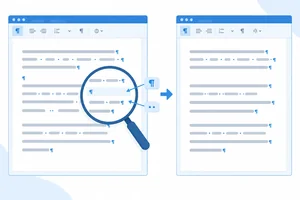
Usa las marcas no imprimibles para detectar espacios duplicados y párrafos vacíos sin borrar las separaciones necesarias entre ideas. 2 min
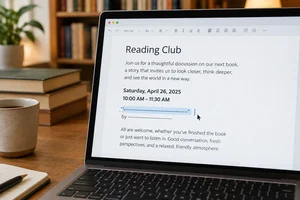 Da formato a las palabras importantes
Aplica una fuente y tamaño coherentes, y reserva la negrita y la cursiva para los datos que realmente necesitan destacar. 3 min
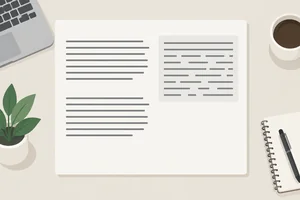 Alinea el texto y ajusta el interlineado
Ajusta la alineación y el interlineado de los párrafos informativos para que el aviso resulte claro y uniforme. 2 min
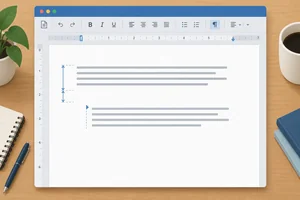 Separa y desplaza párrafos con precisión
Aplica espaciado entre párrafos y sangría izquierda de forma controlada, sin utilizar líneas vacías ni espacios como sustitutos del formato. 3 min
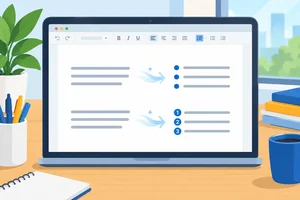 Crea listas con viñetas y numeración
Convierte las líneas del aviso en listas automáticas para distinguir materiales de pasos ordenados. 3 min
 Revisa la ortografía y el sentido
Configura la revisión en Español (España), valora sus sugerencias y realiza una relectura crítica del aviso. 3 min
 Comprueba y termina tu aviso
Comprueba la versión final del Aviso del club de lectura y deja constancia de tus decisiones de formato y revisión. 3 min
Paso 1 de 8
Redacta un borrador local de un aviso con dos párrafos informativos y dos conjuntos de líneas preparadas para convertirse después en listas.
Elige una sola aplicación en tu ordenador: Word o LibreOffice Writer. No necesitas usar las dos.
Word: abre un documento en blanco.
Writer: abre un documento en blanco.
Vas a preparar un aviso para personas interesadas en un club de lectura. Antes de escribir, piensa en dos preguntas: ¿qué reunión se anuncia? y ¿qué debe hacer la persona que quiera participar? Un aviso claro responde a ambas con datos concretos: lugar, fecha, hora, actividad y plazo de inscripción.
Observa la estructura: primero se presenta la reunión; después se explica la inscripción. Más abajo hay dos conjuntos de líneas que se convertirán en listas en otro momento.
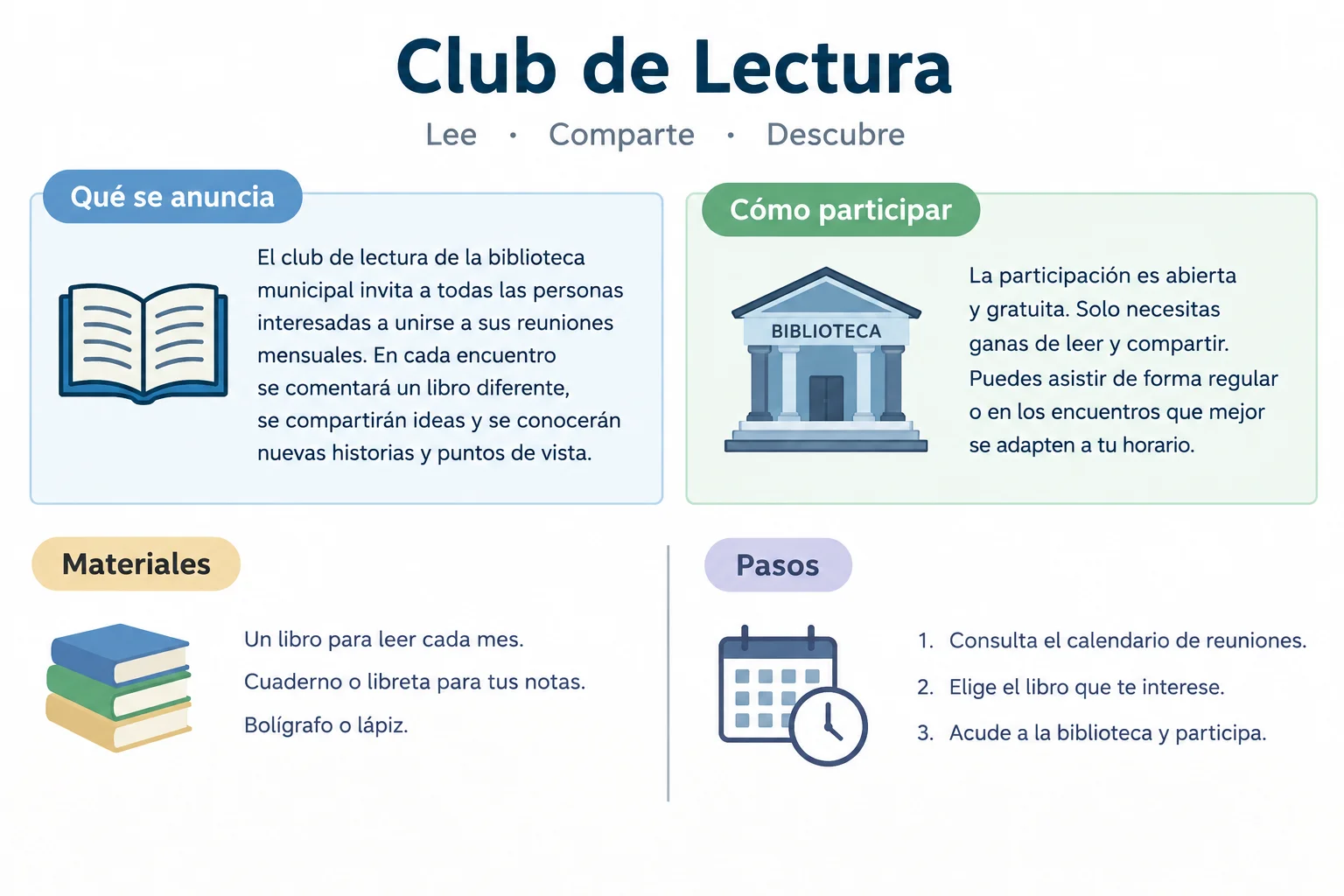
La información se agrupa según su función para que se lea de un vistazo.
Escribe o copia este modelo en tu documento. Es un borrador de contenido: por ahora no añadas guiones, viñetas ni números delante de las líneas de materiales o pasos.
Usa Intro al terminar cada párrafo y al terminar cada línea independiente. Dentro de un párrafo, no pulses Intro al llegar al borde: el texto baja de línea automáticamente.
Ejemplo
Aviso del club de lectura
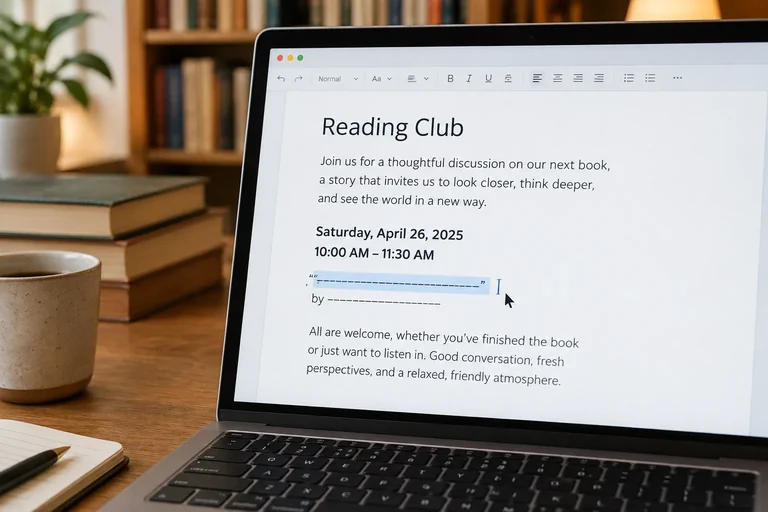
La Biblioteca del Barrio te invita a la próxima reunión del club de lectura. Comentaremos El jardín secreto el 18 de mayo de 2027 a las 18:00 en la sala 2. Será un encuentro para compartir impresiones y recomendaciones.
Para participar, solicita plaza en recepción hasta el 15 de mayo de 2027. Recibirás la confirmación antes de la reunión. Consulta al personal si necesitas ayuda para localizar la sala.
Materiales para la reunión
Un libro
Un cuaderno
Un bolígrafo
Pasos de participación
Solicita plaza en recepción
Espera la confirmación
Acude a la sala 2
Word: escribe el texto directamente en el documento en blanco.
Writer: escribe el texto directamente en el documento en blanco.
Mantén los dos bloques largos como párrafos distintos. Las líneas de materiales y de pasos deben quedar separadas entre sí porque más adelante se transformarán en listas.
Revisa tu borrador local antes de seguir:
Consejo
Un párrafo reúne ideas relacionadas. Si una frase continúa y llega al margen derecho, deja que la aplicación la coloque en la línea siguiente automáticamente. Pulsa Intro solo cuando empiece una idea independiente o termine un párrafo.
Mira tu borrador local y responde con una frase breve: ¿quién leerá este aviso y qué tendrá que hacer si quiere participar?
Escribe al menos 30 caracteres (0/30).
Paso 2 de 8
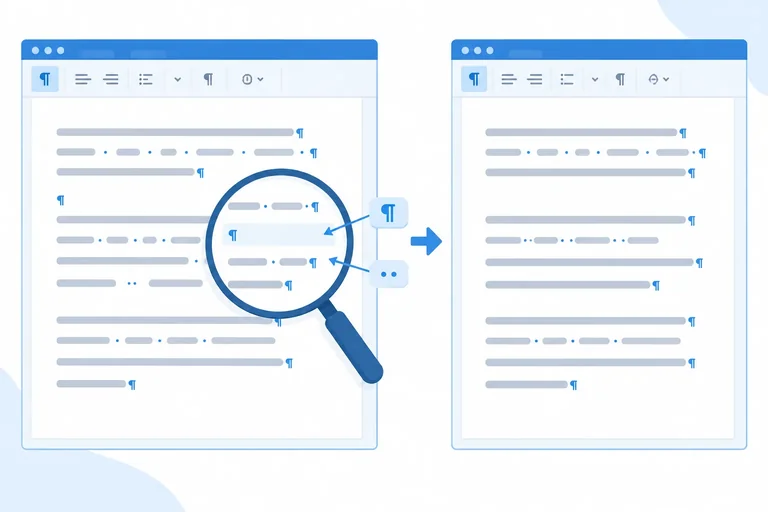
Usa las marcas no imprimibles para detectar espacios duplicados y párrafos vacíos sin borrar las separaciones necesarias entre ideas.
Abre el borrador de tu Aviso del club de lectura en Word o en LibreOffice Writer; basta con una de las dos aplicaciones. Activa las marcas no imprimibles para ver la estructura que normalmente queda oculta.
Word: en la pestaña Inicio, selecciona el botón ¶.
Writer: ve a Ver > Marcas de formato.
Pulsa el mismo control de nuevo cuando quieras ocultarlas. Estas marcas son auxiliares: te ayudan a revisar el documento, pero no aparecen al imprimirlo.
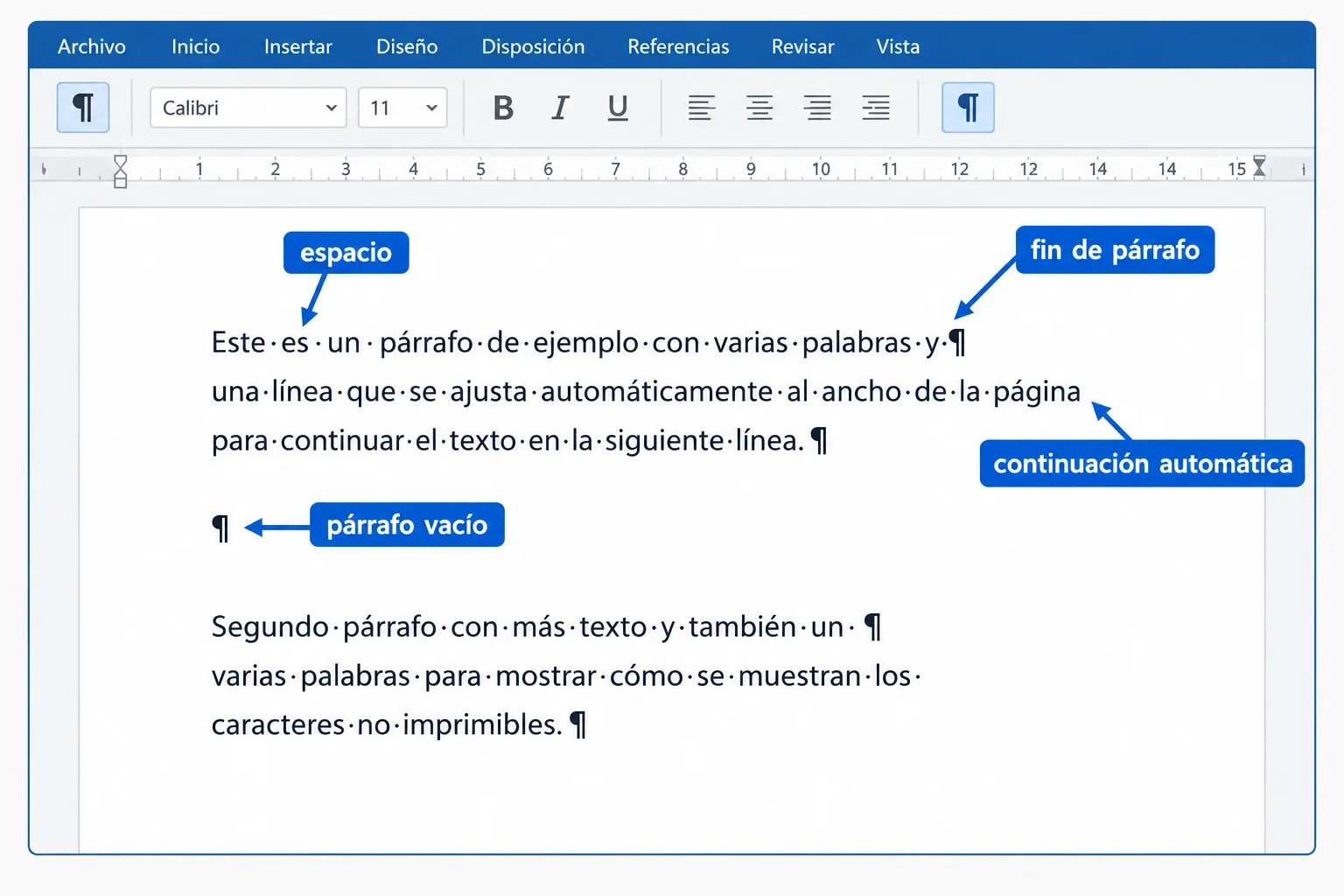
El punto medio · representa un espacio; ¶ señala el final de un párrafo.
Consejo
No confundas el final visible de una línea con el final de un párrafo. Si una frase continúa en la línea siguiente y no ves ¶ entre ambas líneas, el programa ha ajustado el texto automáticamente al ancho de la página. Solo ¶ indica que se pulsó Intro.
Con las marcas visibles, revisa el aviso de arriba abajo. Busca dos señales frecuentes:
··, indican dos espacios consecutivos. Deja solo uno.¶ es un párrafo vacío. Si solo se usó para separar texto, elimina ese ¶ adicional.Conserva el ¶ que separa el primer párrafo informativo del segundo: ahí sí cambia la idea. Coloca el cursor junto a la marca sobrante y usa Retroceso o Supr, según el lado desde el que la elimines.
Ejemplo
Observa este fragmento con las marcas activadas:
La reunión será en la sala 2.¶Solicita plaza en recepción.¶¶La bibliotca organiza el encuentro.··Confirma tu asistencia.
El ¶ situado solo en una línea muestra un párrafo vacío. Los dos puntos entre “encuentro.” y “Confirma” muestran un espacio duplicado. En cambio, cada ¶ al final de una frase puede delimitar un párrafo necesario según la organización del aviso.
Consejo
No uses varios espacios ni párrafos vacíos para colocar texto o crear separación. En este momento, limítate a dejar limpia la estructura; más adelante ajustarás la separación entre párrafos con controles de formato.
¿Qué representación corresponde a un aviso con dos párrafos conservados, sin espacios duplicados ni párrafos vacíos usados como separación?
Ahora aplícalo a tu propio Aviso del club de lectura. Con las marcas activadas, revisa los dos párrafos y explica qué comprobaste: indica si encontraste ·· o un ¶ aislado, qué eliminaste si era necesario y qué marca de párrafo conservaste para separar ideas.
Escribe al menos 40 caracteres (0/40).
Paso 3 de 8
Aplica una fuente y tamaño coherentes, y reserva la negrita y la cursiva para los datos que realmente necesitan destacar.
El formato de caracteres cambia el aspecto de las letras, no el contenido ni la estructura del aviso. Antes de destacar detalles, da al texto una base uniforme.
Selecciona todo el Aviso del club de lectura y aplica una sola familia tipográfica y un tamaño de cuerpo legible:
Inicio, usa los controles del grupo Fuente para elegir Arial y 12 pt.Arial y 12 pt.Si Arial no está disponible, usa Liberation Sans u otra fuente sin remates disponible, pero mantén la misma familia en todo el aviso. Los puntos (pt) indican el tamaño de las letras.
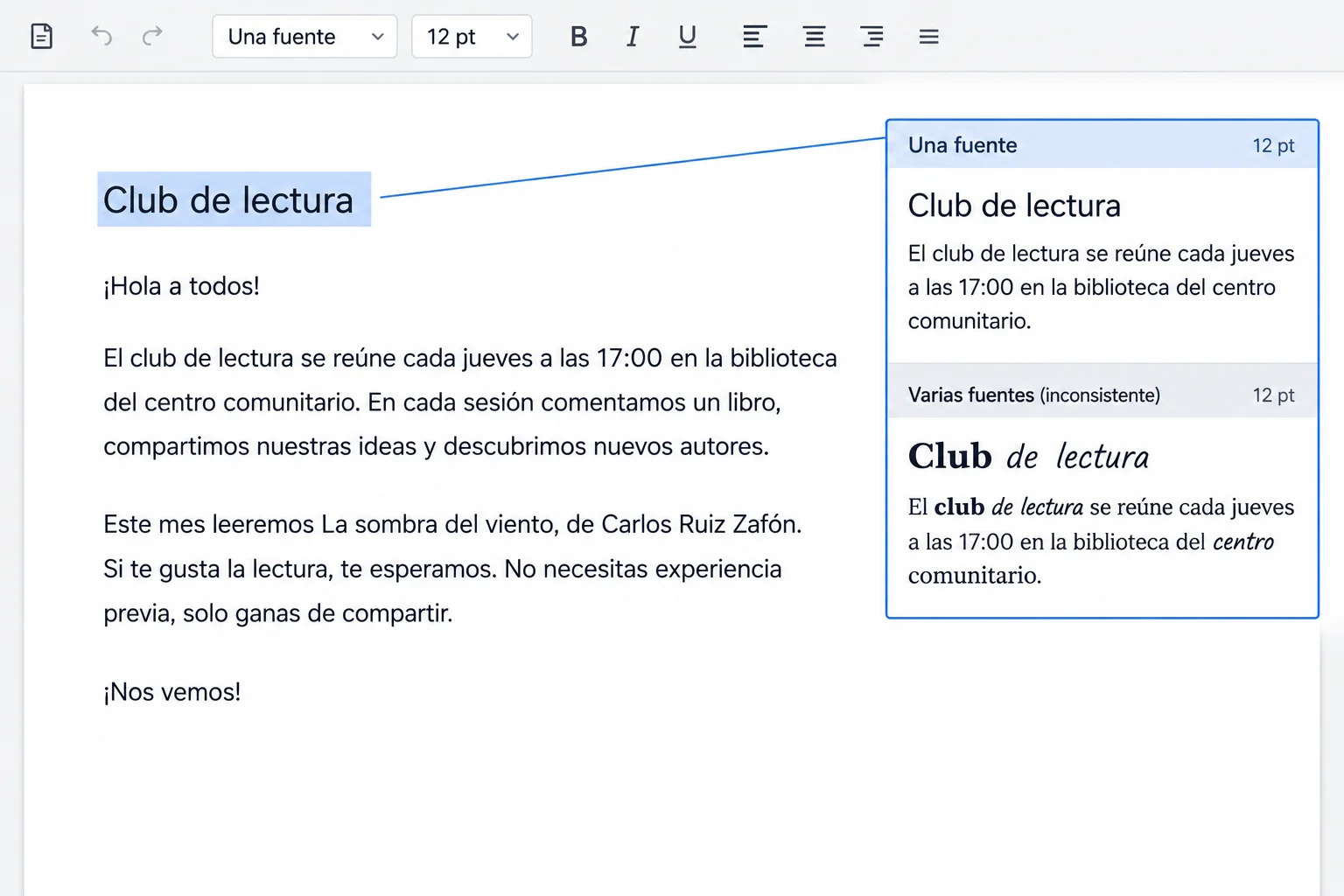
Una sola familia y un tamaño de 12 pt hacen que el contenido se lea como un conjunto.
Consejo
No necesitas cambiar la fuente palabra a palabra. Al seleccionar todo el aviso primero, evitas que una parte conserve un aspecto distinto por error.
Ahora aplica énfasis solo donde aporta información.
18 de mayo de 2027 y aplica negrita. Después, selecciona 18:00 y aplica negrita.El jardín secreto y aplica cursiva.Word: con el fragmento seleccionado, usa los botones Negrita o Cursiva de Inicio.
Writer: con el fragmento seleccionado, usa los botones Negrita o Cursiva de la barra de formato.
La selección determina el alcance: si hay texto seleccionado, el cambio afecta a ese fragmento. Si no seleccionas nada, el botón queda activo para lo que escribas a continuación.
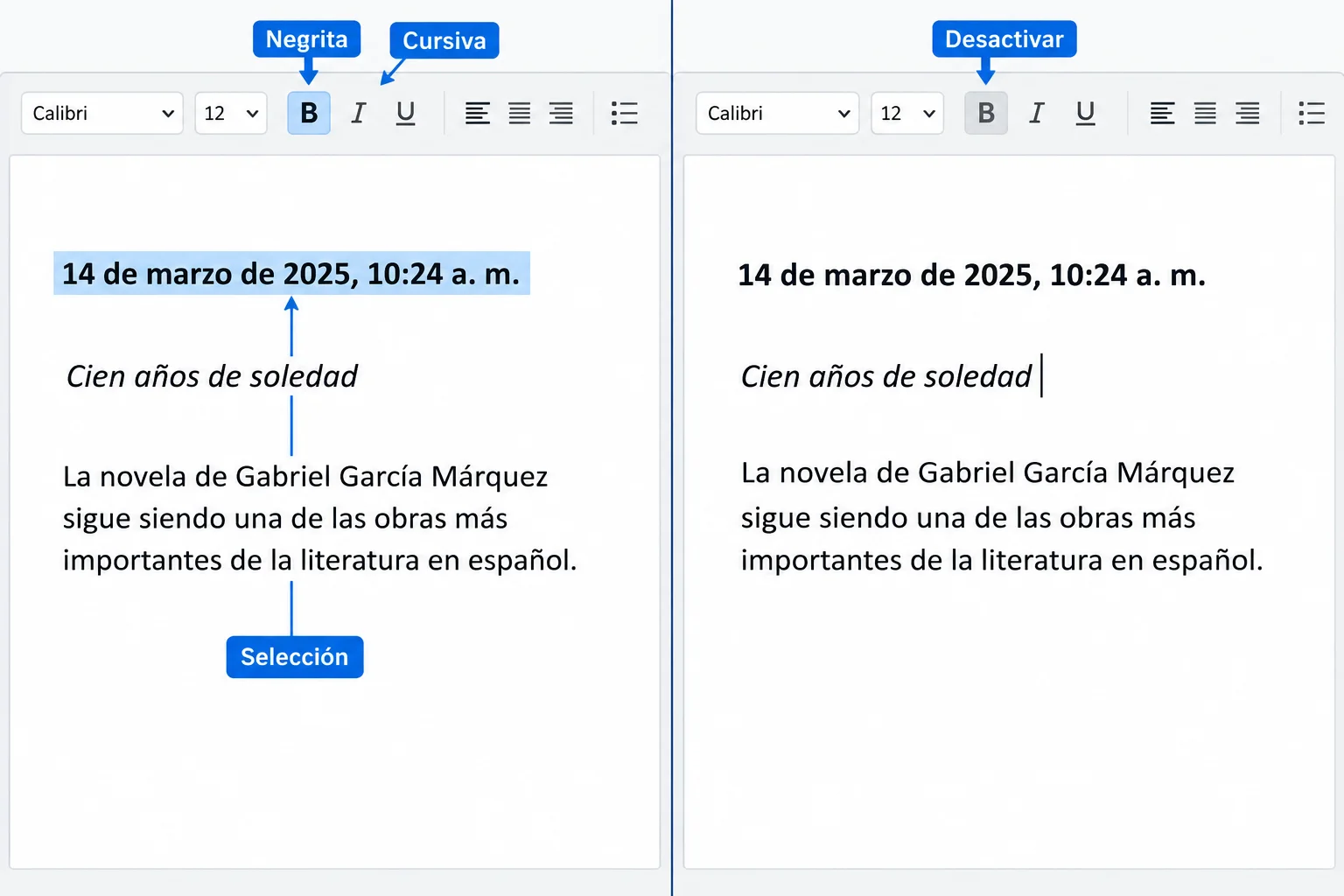
Selecciona el fragmento exacto y desactiva el botón si vas a continuar con texto normal.
Ejemplo
En el aviso, la cursiva identifica el título de la obra y la negrita facilita localizar los datos de la reunión. El resto del texto permanece normal para que el énfasis no pierda su efecto.
Relaciona cada recurso con la función que cumple en el aviso.
Toca un elemento y luego su par correspondiente.
Abre tu Aviso del club de lectura y realiza una comprobación final por escrito. Indica qué fuente y tamaño has usado y para qué sirven; señala los fragmentos que has dejado en negrita y en cursiva con su finalidad; y confirma que el resto del aviso vuelve a texto normal. Observa el documento antes de responder.
Escribe al menos 120 caracteres (0/120).

Paso 4 de 8
Ajusta la alineación y el interlineado de los párrafos informativos para que el aviso resulte claro y uniforme.
La alineación y el interlineado son formatos de párrafo. Para cambiar un solo párrafo, basta con colocar el cursor en cualquier punto de él. Para cambiar varios, selecciónalos completos antes de usar el control.
En el aviso, los dos párrafos informativos deben quedar con alineación izquierda. Así el borde izquierdo es regular y el derecho queda natural, lo que facilita leer líneas cortas.

La justificación iguala ambos bordes, pero puede abrir huecos grandes entre palabras cuando las líneas son cortas.
Consejo
La alineación centrada, derecha y justificada puede servir en otros casos, pero no para los párrafos informativos de este aviso. Evita corregir el borde derecho añadiendo espacios: la aplicación distribuye el texto según la alineación elegida.
Selecciona los dos párrafos informativos del aviso y aplica los mismos ajustes a ambos. No necesitas modificar las listas en este momento.
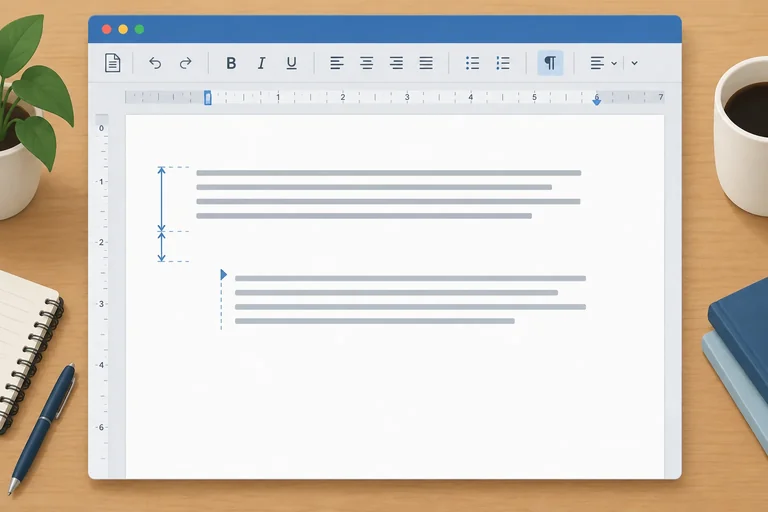
El interlineado es la distancia entre las líneas de un mismo párrafo. No es lo mismo que pulsar Intro ni que dejar párrafos vacíos.
Rutas habituales para dejar uniformes los dos párrafos informativos.
| Aplicación | Alineación | Interlineado |
|---|---|---|
| Word | Inicio > Párrafo > Alinear a la izquierda | Inicio > Interlineado y espaciado entre párrafos > 1,15 |
| Writer | Formato > Párrafo > Alineación > Izquierda | Formato > Párrafo > Sangrías y espaciado > Interlineado: Proporcional, 115 % |
Ejemplo
Al terminar, observa los dos párrafos: sus líneas deben comenzar en el mismo borde izquierdo y tener la misma separación vertical. El espaciado entre párrafos y la sangría izquierda se ajustarán después.
¿Qué alineación conviene a los párrafos informativos de un aviso breve para evitar huecos ensanchados entre palabras?
En tu aviso local, selecciona los dos párrafos informativos y usa los controles adecuados para que tengan la misma alineación y la misma separación entre líneas que el modelo trabajado. Después, míralos juntos.
Indica qué aplicación has usado y describe brevemente qué has comprobado en los dos párrafos.
Escribe al menos 35 caracteres (0/35).
Paso 5 de 8
Aplica espaciado entre párrafos y sangría izquierda de forma controlada, sin utilizar líneas vacías ni espacios como sustitutos del formato.
El espaciado entre párrafos controla el hueco antes o después de un párrafo. Sustituye a los párrafos vacíos usados como separadores.
La sangría izquierda desplaza todo un párrafo hacia la derecha dentro del área de texto. No cambia el margen de la página ni se crea escribiendo espacios al inicio.
En el aviso, los dos párrafos informativos llevarán espaciado anterior de 0 pt y posterior de 6 pt. Solo el segundo tendrá sangría izquierda de 0,5 cm.
Observa dónde actúa cada ajuste: dentro del párrafo, entre párrafos o desde el borde izquierdo del área de texto.
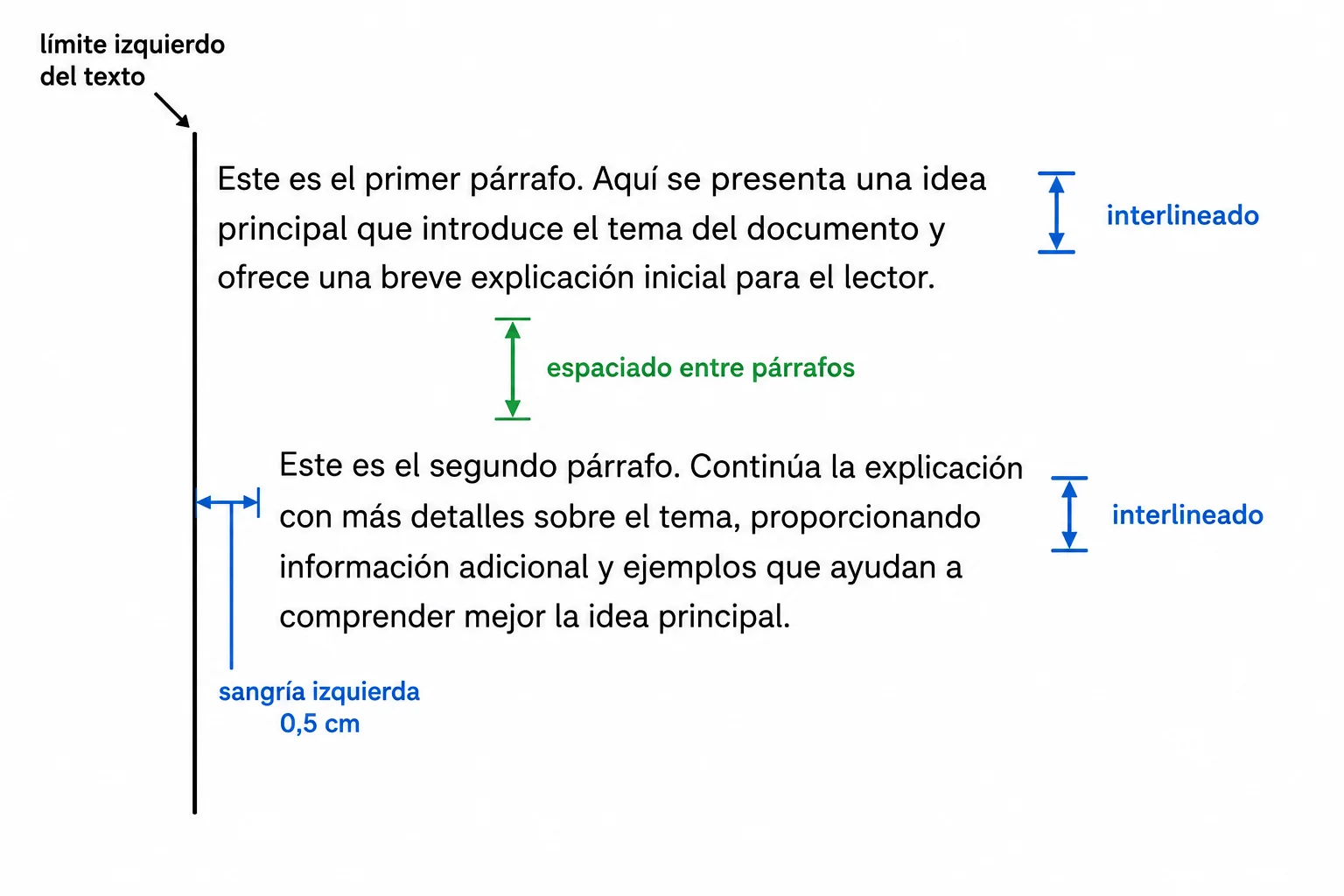
El interlineado actúa dentro de un párrafo; el espaciado separa párrafos; la sangría desplaza uno de ellos.
Usa cada ajuste para una necesidad distinta; no los sustituyas con pulsaciones repetidas de Intro ni con espacios.
| Elemento | Ajuste | Valor |
|---|---|---|
| Dos párrafos informativos | Espaciado anterior | 0 pt |
| Dos párrafos informativos | Espaciado posterior | 6 pt |
| Segundo párrafo informativo | Sangría izquierda | 0,5 cm |
| Segundo párrafo informativo | Sangría especial | Ninguna |
Trabaja en el aviso que ya redactaste y conserva la alineación izquierda y el interlineado de 1,15 aplicados antes. No selecciones las líneas de materiales ni los pasos.
Word: con los párrafos seleccionados, abre el cuadro de diálogo de Párrafo desde el grupo Párrafo de Inicio. Ajusta los valores de Espaciado y Sangría.
Writer: ve a Formato > Párrafo > Sangrías y espaciado. Si el espaciado aparece en centímetros, 6 pt equivalen aproximadamente a 0,21 cm.
Ejemplo
Con las marcas no imprimibles activadas, el resultado conserva dos párrafos reales:
«La Biblioteca del Barrio te invita a la próxima reunión del club de lectura.
Para participar, solicita plaza en recepción hasta el 15 de mayo de 2027.¶»
El símbolo ¶ representa el final de cada párrafo. El segundo párrafo comienza más a la derecha por su formato de sangría izquierda de 0,5 cm: no hay espacios visibles ni caracteres añadidos antes de «Para». El hueco entre ambos procede del espaciado posterior del primer párrafo.
Consejo
Si ves un hueco excesivo, activa las marcas no imprimibles y elimina únicamente los ¶ vacíos que hubiera entre los dos párrafos. El hueco correcto debe proceder del espaciado entre párrafos, no de una línea vacía. Comprueba también que el segundo párrafo no empieza con puntos de espacio visibles.
Relaciona cada necesidad visual con el ajuste que la resuelve.
Toca un elemento y luego su par correspondiente.
Revisa ahora tu propio aviso. Si lo necesitas, activa las marcas no imprimibles. Escribe tres frases breves: relaciona la separación entre los dos párrafos con el ajuste que has usado; relaciona el desplazamiento exclusivo del segundo párrafo con su ajuste; y confirma qué has comprobado para asegurarte de que no hay espacios repetidos ni párrafos vacíos como separadores.
Escribe al menos 80 caracteres (0/80).
Paso 6 de 8
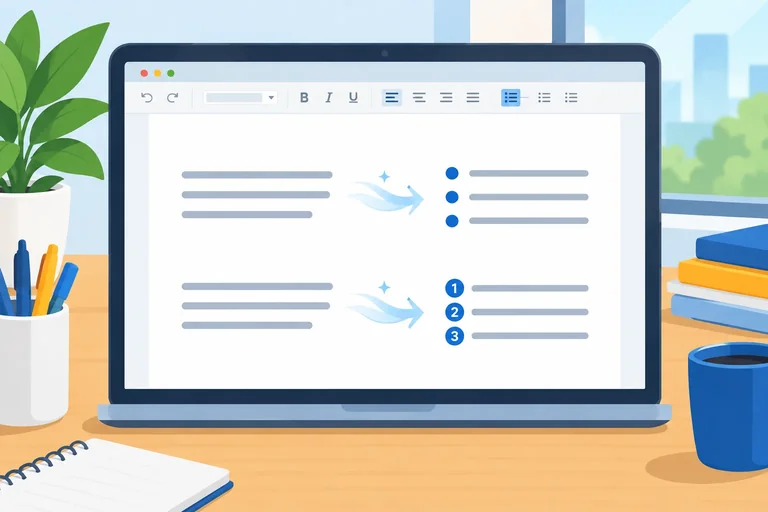
Convierte las líneas del aviso en listas automáticas para distinguir materiales de pasos ordenados.
Una lista automática convierte varios párrafos en elementos relacionados y coloca sus marcadores sin que tengas que escribirlos.
Usa viñetas cuando los elementos forman un conjunto y pueden leerse en cualquier orden. Usa numeración cuando describen acciones que deben seguir una secuencia.
En el aviso, los materiales son un conjunto; los pasos de participación son una secuencia. Mantén cada elemento en su propia línea, terminado con Intro, antes de convertirlo en lista.
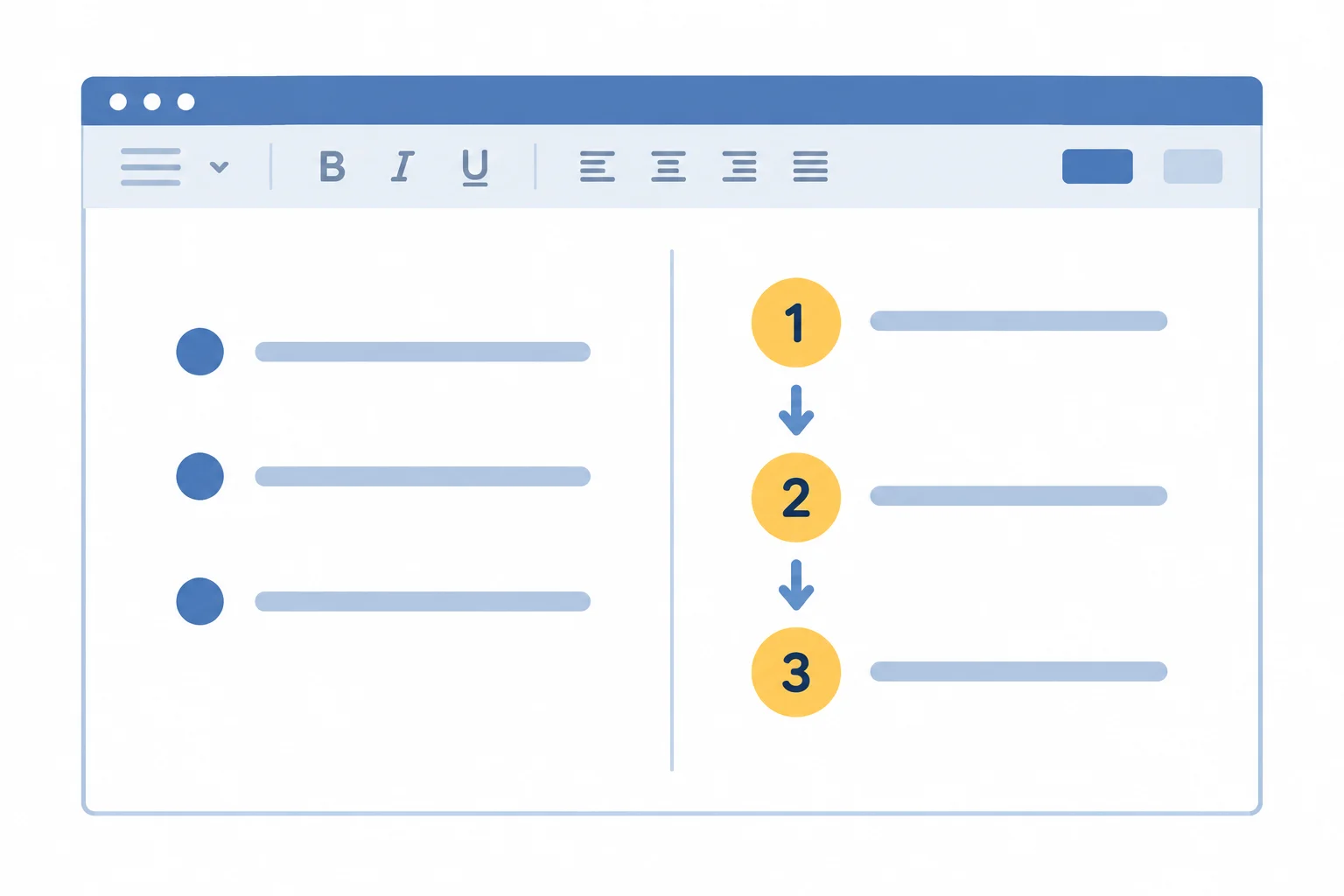
Las viñetas agrupan elementos; la numeración comunica un orden de realización.
Convierte primero las líneas de materiales:
Un libro, Un cuaderno y Un bolígrafo.Inicio > grupo Párrafo > Viñetas.Writer: usa el botón Activar/desactivar lista con viñetas de la barra de herramientas.
No añadas puntos, guiones ni espacios delante de los elementos: la aplicación controla la posición del marcador.
Ahora convierte los pasos de participación:
Inicio > grupo Párrafo > Numeración.Writer: usa el botón Activar/desactivar lista numerada de la barra de herramientas.
Para añadir un elemento al final de una lista, sitúa el cursor al final del último elemento y pulsa Intro: aparece un nuevo marcador. Para terminar la lista, pulsa Intro de nuevo cuando el elemento nuevo esté vacío.
Consejo
Los marcadores pertenecen a la lista, no al texto que escribes. Por eso, si añades, eliminas o mueves un elemento, la aplicación ajusta las viñetas o los números.
Revisa que ambas listas queden legibles y que ningún elemento tenga espacios o tabulaciones añadidos para intentar alinear el marcador.
Vas a presentar tres acciones que deben realizarse una después de otra. ¿Qué tipo de lista es más adecuado?
En tu propio aviso, convierte los materiales y los pasos de participación en sus listas correspondientes. Después, escribe dos frases breves: indica qué tipo de lista has usado en cada conjunto y explica de dónde proceden los marcadores que ves.
Escribe al menos 80 caracteres (0/80).

Paso 7 de 8
Configura la revisión en Español (España), valora sus sugerencias y realiza una relectura crítica del aviso.
Antes de revisar, selecciona todo el Aviso del club de lectura y establece el idioma de revisión en Español (España). Así, el corrector compara las palabras con el diccionario adecuado.
Word: selecciona el texto y ve a Revisar > Idioma > Establecer idioma de corrección. Elige Español (España) y confirma. Después abre el Editor o la revisión ortográfica desde Revisar.
Writer: selecciona el texto y ve a Herramientas > Idioma > Para todo el texto > Español (España). Para iniciar la revisión, ve a Herramientas > Ortografía o pulsa F7.
Si no seleccionas todo el aviso, podrías dejar una parte sin revisar.
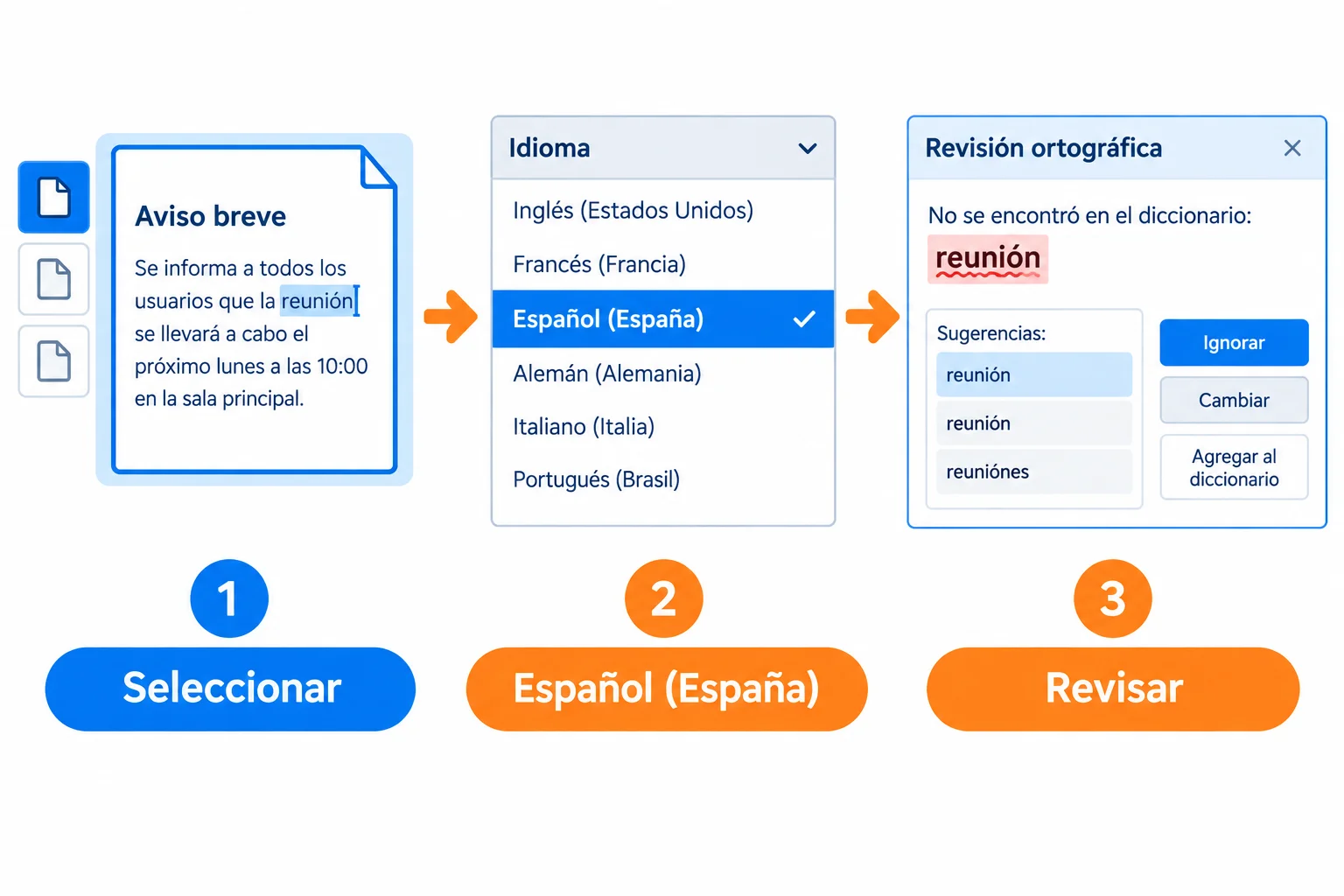
Selecciona el aviso, indica el idioma de revisión y lee cada sugerencia.
Consejo
El corrector propone cambios, pero no conoce por completo tu intención. Lee la palabra marcada, la frase donde aparece y la sugerencia antes de decidir. Acepta una corrección cuando encaje con el contexto; descártala si no corresponde.
El corrector marca Biblioteca del Barrio, aunque ese es el nombre del lugar que organiza la reunión. ¿Qué decisión es más adecuada?
La revisión ortográfica no sustituye una lectura completa. Una palabra puede estar bien escrita y, aun así, contener un dato equivocado. Contrasta el aviso con los datos de referencia: la reunión es el 18 de mayo de 2027 a las 18:00, en la sala 2; la inscripción se solicita en recepción hasta el 15 de mayo de 2027.
Lee también como lo haría una persona interesada: debe entender qué tiene que hacer, dónde y antes de cuándo. Si una instrucción resulta ambigua o una frase reúne demasiadas ideas, reescríbela de forma más directa.
Atención
No des por correcto un dato solo porque no esté subrayado. Por ejemplo, 08:00 está escrito correctamente, pero no coincide con la hora de referencia de la reunión.
Consejo
Revisa de arriba abajo: datos de la convocatoria, plazo, lugar y orden de los pasos. Después, comprueba que las instrucciones sean concretas y que ninguna frase sea innecesariamente larga.
Realiza estas tres comprobaciones sobre el aviso:
bibliotca. Indica qué harías y por qué.08:00. Contrástalo con los datos de referencia e indica qué cambio harías.Escribe al menos 180 caracteres (0/180).

Paso 8 de 8
Comprueba la versión final del Aviso del club de lectura y deja constancia de tus decisiones de formato y revisión.
Tu aviso está terminado cuando se entiende de un vistazo qué se anuncia, cuándo y dónde se celebra, cómo inscribirse y qué debe llevar la persona destinataria. Haz una última comparación con esta estructura de referencia en tu documento local.
No busques que cada salto de línea coincida exactamente: Word y LibreOffice Writer pueden distribuir el texto de forma ligeramente distinta. Comprueba, en cambio, la organización: dos párrafos informativos, una lista con viñetas para los materiales y una lista numerada para los pasos.
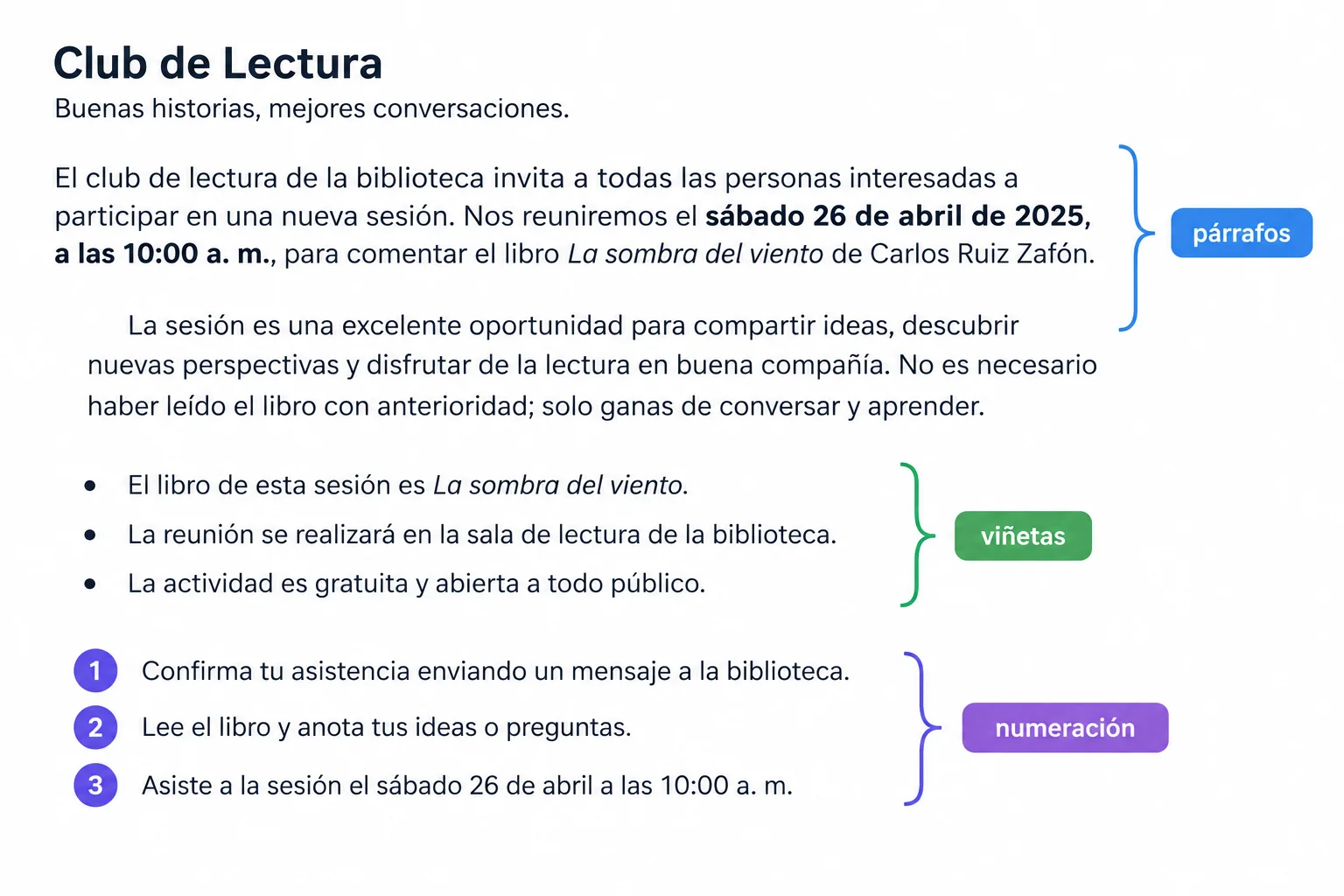
La referencia sirve para comprobar la estructura y el uso moderado del énfasis, no para igualar cada línea.
Revisa tu aviso de arriba abajo. Si detectas un incumplimiento, corrígelo antes de pasar a la autoevaluación. No añadas espacios repetidos ni párrafos vacíos para cambiar la posición del texto: usa los ajustes de párrafo que ya has aplicado.
Comprueba cada aspecto en el documento local.
| Aspecto | Comprobación |
|---|---|
| Datos | Biblioteca del Barrio; El jardín secreto; 18 de mayo de 2027; 18:00; sala 2; inscripción hasta el 15 de mayo de 2027. |
| Texto | Dos párrafos informativos y entre 80 y 120 palabras en total. |
| Caracteres | Una sola fuente sin remates, preferiblemente Arial, y cuerpo de 12 pt. |
| Énfasis | Fecha y hora en negrita; El jardín secreto en cursiva; nada más destacado sin motivo. |
| Párrafos | Alineación izquierda e interlineado de 1,15. |
| Separación | Espaciado anterior de 0 pt y posterior de 6 pt en los párrafos informativos; sin líneas vacías como separador. |
| Desplazamiento | Solo el segundo párrafo informativo tiene sangría izquierda de 0,5 cm, sin sangría especial. |
| Listas | Materiales con viñetas y pasos con numeración automática; tres elementos en cada lista. |
| Revisión | Sin bibliotca y con la hora correcta, 18:00; lectura manual de claridad y datos. |
Consejo
Si necesitas ver la estructura, activa temporalmente las marcas no imprimibles. Debes encontrar un solo ¶ al final de cada párrafo o elemento de lista y ningún grupo de ¶ vacío usado para separar bloques. Después puedes volver a ocultarlas.
En tu documento local, revisa y corrige lo que sea necesario. Después, describe tres evidencias concretas de tu versión final:
No envíes el archivo: escribe únicamente tus observaciones.
Escribe al menos 180 caracteres (0/180).
Resumen
Has integrado redacción, formato y revisión en un aviso breve. Ya puedes crear documentos cortos que se leen con facilidad y cuya información importante se distingue sin exceso de adornos.
¡Felicidades! Has completado: Redactar y dar formato a un texto breve
Miles de cursos online en vídeo, ebooks y audiolibros.
Para poner a prueba tus conocimientos durante los cursos en línea
Generado directamente desde la galería de fotos de tu celular y enviado a tu correo electrónico

Descarga nuestra aplicación a través del Código QR o los enlaces a continuación:.



Lleva el conocimiento en tu bolsillo.
Descarga la aplicación Cursa.
Hay cientos de cursos gratuitos disponibles, con un certificado de finalización gratuito que se guarda en la galería de imágenes de su dispositivo móvil.
Descargue la aplicación para acceder al Certificado de finalización del curso de forma gratuita.


+ 10 millones
estudiantes

Certificado gratuito y
válido con código QR

60 mil ejercicios
gratis

Calificación de 4.8/5
en tiendas de aplicaciones

Cursos gratuitos de
vídeo y audiolibros