Paso 1 de 7
Elegir el permiso según la tarea
Distingue lectura y edición para conceder a cada persona solo el permiso que necesita.

Ruta de aprendizaje · Nivel 5 · Tutorial 2
Podrás preparar un archivo para compartirlo con acceso de lectura o edición, revisar las vías de acceso existentes y retirarlas cuando dejen de ser necesarias. Usarás OneDrive o Google Drive con una cuenta propia, sin publicar información sensible ni depender de funciones corporativas.
 Elegir el permiso según la tarea
Distingue lectura y edición para conceder a cada persona solo el permiso que necesita. 2 min
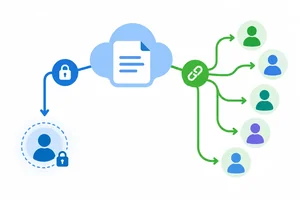 Decidir quién podrá abrir el archivo
2 min
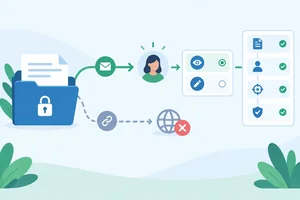 Configurar el acceso para una persona concreta
Prepara un archivo de prueba y configura una invitación restringida con lectura o edición en OneDrive o Google Drive. 3 min
 Revisar todas las vías de acceso
Identifica el origen de cada permiso antes de modificar nada. 2 min
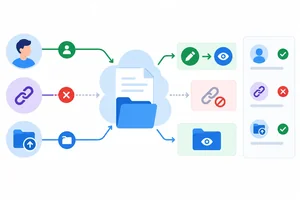 Cambiar permisos y retirar accesos
Reduce o retira accesos directos, enlaces y permisos heredados con una revisión posterior de todas las vías. 2 min
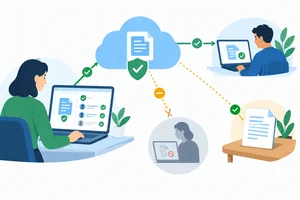 Comprobar el resultado y reconocer sus límites
Comprueba el estado guardado de los accesos, realiza pruebas seguras cuando proceda y distingue la revocación futura de las copias ya descargadas. 2 min
 Aplicar una revisión completa y cerrar la práctica
Integra la revisión de accesos directos, enlaces y permisos heredados para conservar solo lo necesario. 3 min
Paso 1 de 7
Distingue lectura y edición para conceder a cada persona solo el permiso que necesita.
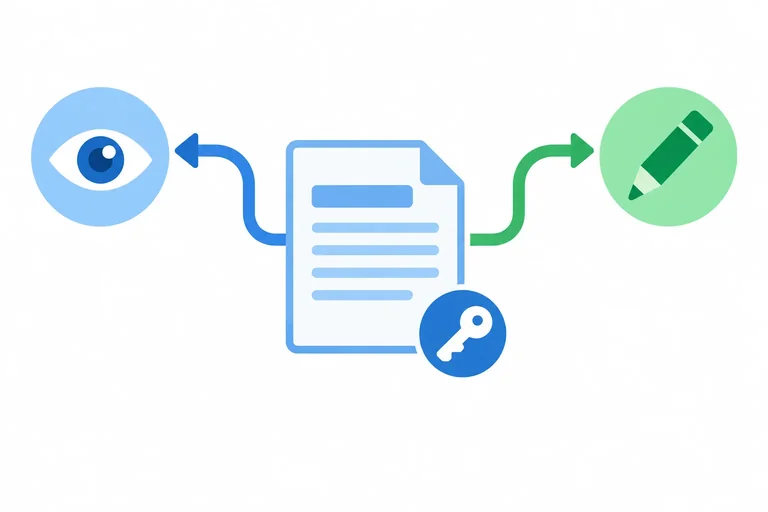
Cuando compartes un archivo, sigues siendo su propietario y decides qué permiso necesita cada persona. Antes de concederlo, piensa en la tarea concreta: ¿solo debe consultar el contenido o debe cambiarlo?
Aplica el permiso mínimo necesario: concede únicamente el acceso suficiente para realizar esa tarea. Así reduces cambios no necesarios y mantienes el control del archivo.
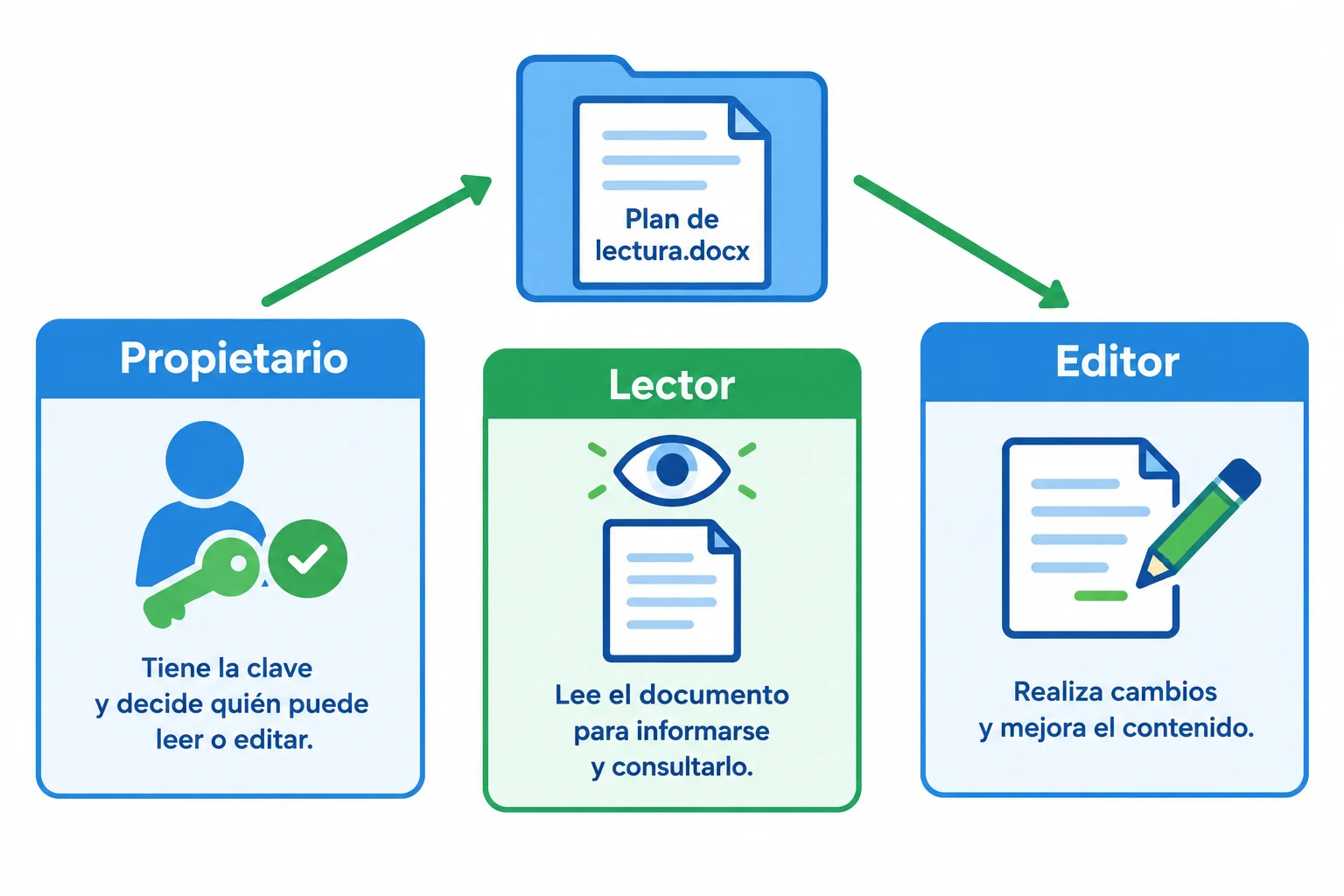
El permiso describe lo que una persona puede hacer con el archivo; no cambia quién es su propietario.
Un lector puede abrir y consultar el archivo. Es adecuado para una persona que necesita leer una actividad, comprobar una fecha o usar el contenido como referencia.
Un editor puede modificar el archivo. Es adecuado cuando la persona debe corregir, completar o actualizar su contenido.
Ser editor no equivale a ser propietario. El propietario conserva la responsabilidad de revisar a quién concede acceso. Además, las opciones que un editor tenga para volver a compartir pueden variar según el servicio y su configuración: no des por hecho que nunca podrá hacerlo.
Ejemplo
Caso simulado. En Plan de lectura.docx, Ana solo necesita consultar las instrucciones de la actividad: le corresponde lectura. Luis debe actualizar una parte del texto hasta terminar su tarea: le corresponde edición.
Elige el permiso por la tarea actual, no por comodidad ni porque la persona sea de confianza.
Los nombres cambian entre servicios, pero la idea es la misma.
| Rol conceptual | Qué necesita hacer | En OneDrive | En Google Drive |
|---|---|---|---|
| Propietario | Decide y administra el acceso | Propietario del archivo | Propietario del archivo |
| Lector | Consultar sin modificar | Puede ver | Lector |
| Editor | Modificar el contenido | Puede editar | Editor |
Caso simulado. Eres el propietario de Plan de lectura.docx. Marta debe consultar las instrucciones sin cambiarlas. Pablo debe corregir una fecha del documento. ¿Qué decisión aplica el permiso mínimo necesario y mantiene correctamente los roles?
Paso 2 de 7
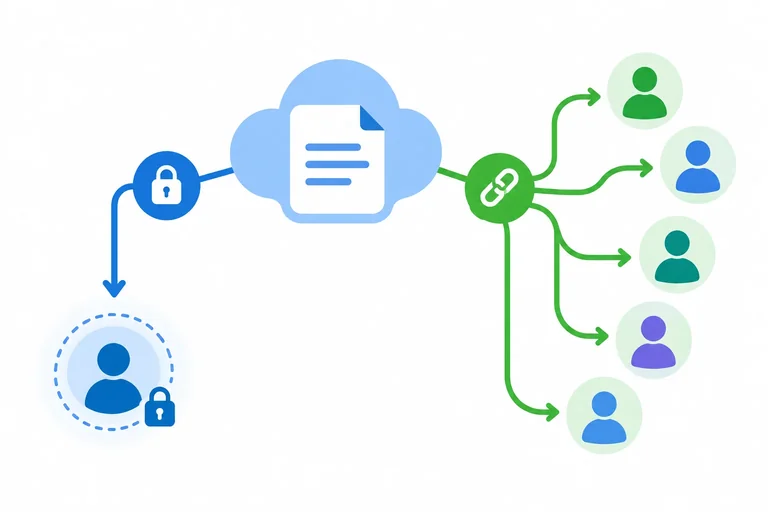
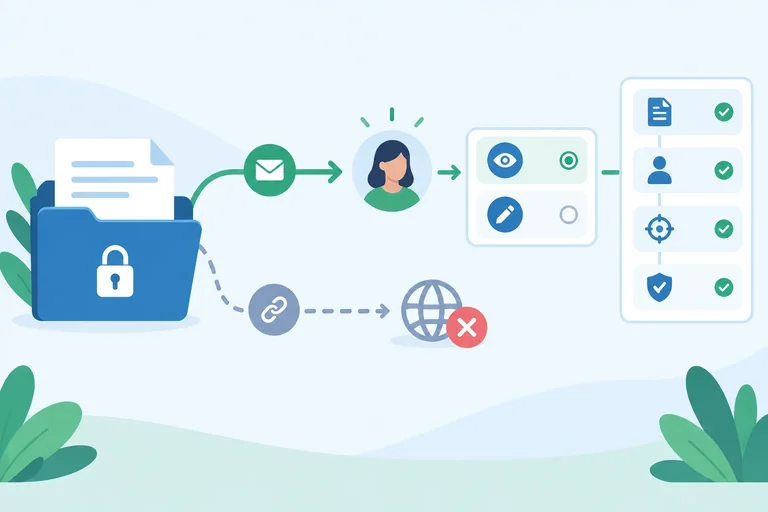
El permiso responde a qué puede hacer alguien: lectura para consultar y edición para modificar. El alcance responde a quién puede abrir el archivo.
Para Plan de lectura.docx, puedes limitar el acceso a personas concretas o habilitar un enlace que pueda usar cualquiera que lo tenga. Aunque ambos casos tengan lectura, no ofrecen la misma protección.
Caso simulado: Ana solo necesita consultar el archivo. La opción prudente es limitar quién puede entrar y concederle lectura.
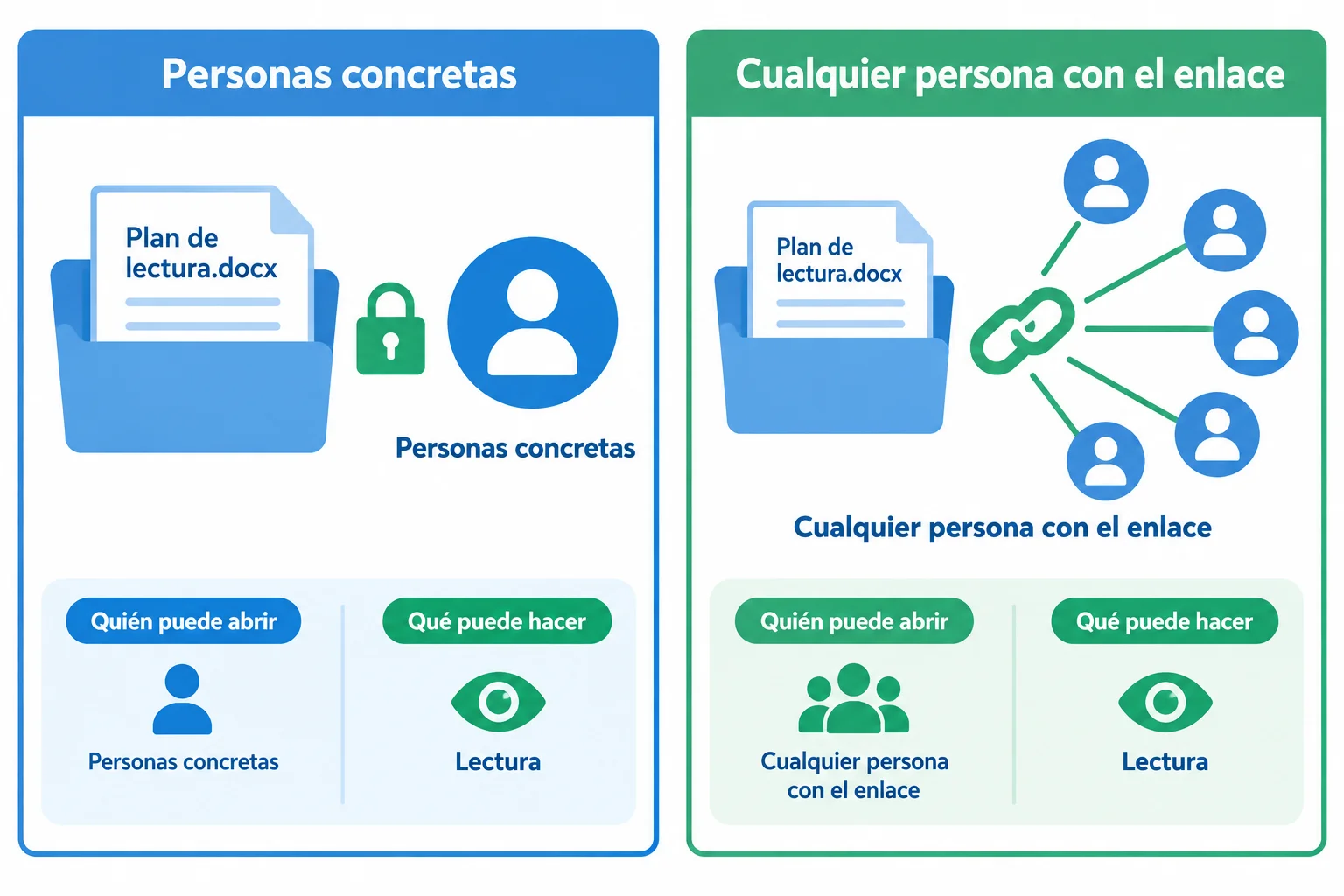
El mismo permiso de lectura puede tener un alcance limitado o muy amplio.
Una persona concreta normalmente debe identificarse con la cuenta invitada o mediante el mecanismo de verificación que solicite el servicio. En cambio, un enlace abierto puede circular: quien lo reciba y cumpla las condiciones del enlace podrá intentar abrirlo.
Reenviar o copiar un enlace no modifica por sí solo sus permisos. Si está restringido, seguirá pidiendo la identificación autorizada; si está abierto, reenviarlo aumenta las posibilidades de que llegue a más personas.
Cuando solo deben acceder personas concretas, evita habilitar un enlace abierto por comodidad.
Estos rótulos te ayudan a reconocer el alcance antes de decidir el permiso. No configures todavía el acceso: en el siguiente paso practicarás la invitación.
| Servicio | Alcance limitado a destinatarios | Alcance mediante enlace |
|---|---|---|
| En OneDrive | En Compartir: Personas específicas | Un enlace puede compartirse; revisa quién puede usarlo en Administrar acceso |
| En Google Drive | En Compartir: Acceso general → Restringido | En Compartir: Acceso general → Cualquier persona con el enlace |
Caso simulado: relaciona cada situación con el alcance y el permiso más adecuados.
Toca un elemento y luego su par correspondiente.
Paso 3 de 7
Prepara un archivo de prueba y configura una invitación restringida con lectura o edición en OneDrive o Google Drive.
Antes de compartir, prepara tú el material de práctica. En el servicio que vayas a usar, crea una carpeta propia llamada Práctica de permisos; debe empezar sin compartir.
Después, crea en tu ordenador un documento con este contenido ficticio y no sensible:
Actividad de lectura
Lee el texto asignado y anota una idea principal y una pregunta para comentar en clase.
Guárdalo como Plan de lectura.docx y súbelo a la carpeta Práctica de permisos. Ya conoces las operaciones básicas de guardado y subida: aquí solo necesitas comprobar que el archivo aparece en la carpeta elegida.
Si no puedes crear un documento DOCX desde cero, usa una copia de un archivo propio que ya esté en formato DOCX y cámbiale el nombre a Plan de lectura.docx. Como alternativa, abre un archivo compatible en una aplicación que permita guardarlo o exportarlo correctamente como DOCX antes de subirlo. No basta con cambiar la extensión de un archivo de otro formato.
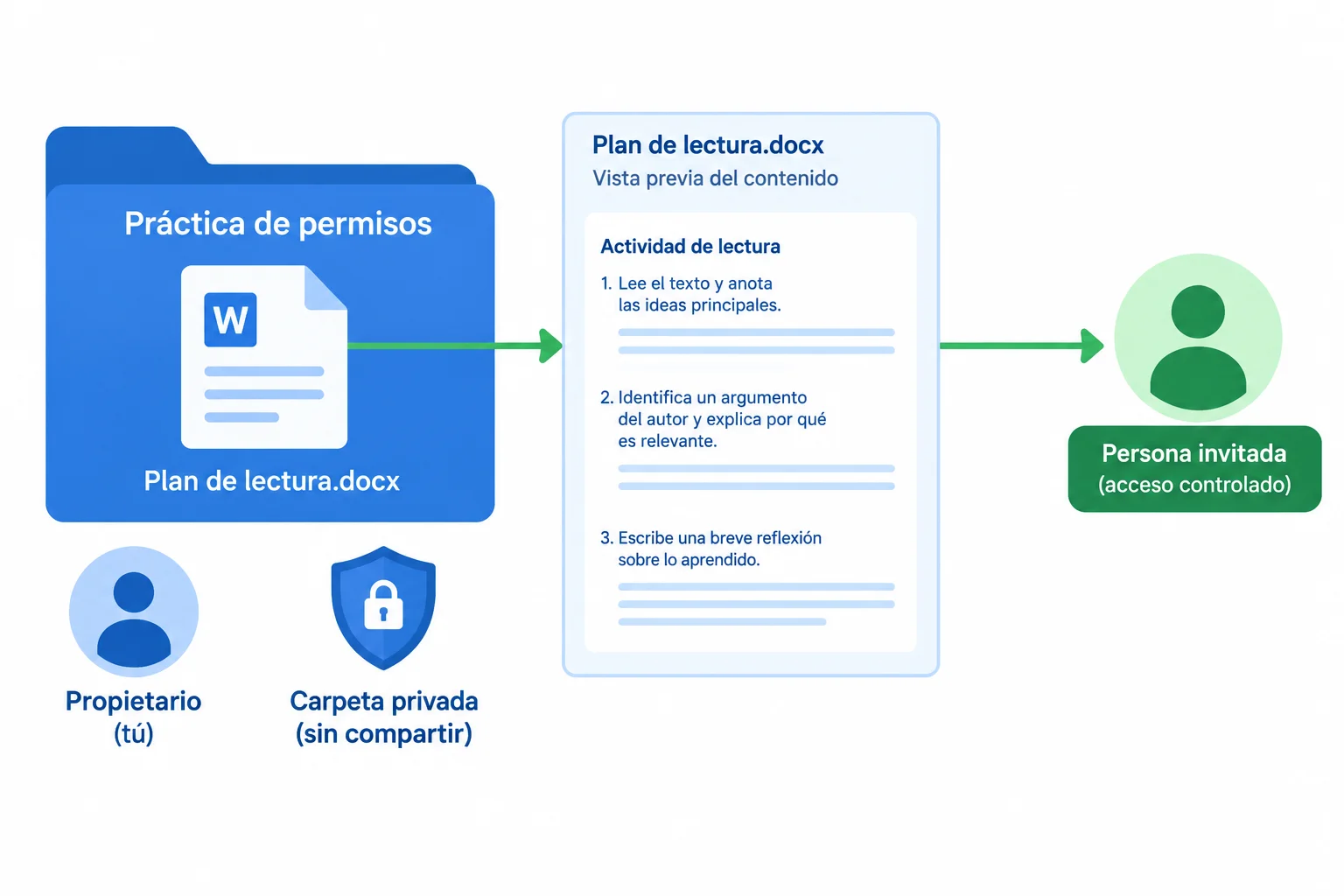
La práctica parte de un archivo propio, no sensible y situado en una carpeta inicialmente sin compartir.
Ejemplo
Caso simulado. Ana necesita consultar el plan, así que recibiría acceso para una persona concreta con lectura. Luis necesita modificarlo hasta acabar su tarea, así que recibiría acceso para una persona concreta con edición.
Estos nombres son solo un caso: no envíes invitaciones a personas ficticias. En una práctica real, usa a una persona de confianza que haya aceptado participar o, si la tienes, una segunda cuenta propia.
Atención
Antes de confirmar una invitación, verifica el archivo seleccionado y la dirección de la persona. Una dirección equivocada puede dar acceso a quien no corresponde. No escribas direcciones reales ni enlaces en las respuestas de este tutorial.
En OneDrive
Práctica de permisos.Plan de lectura.docx y pulsa Compartir.No des por buena una opción que aparezca preseleccionada: ajusta el alcance y el permiso a la tarea.
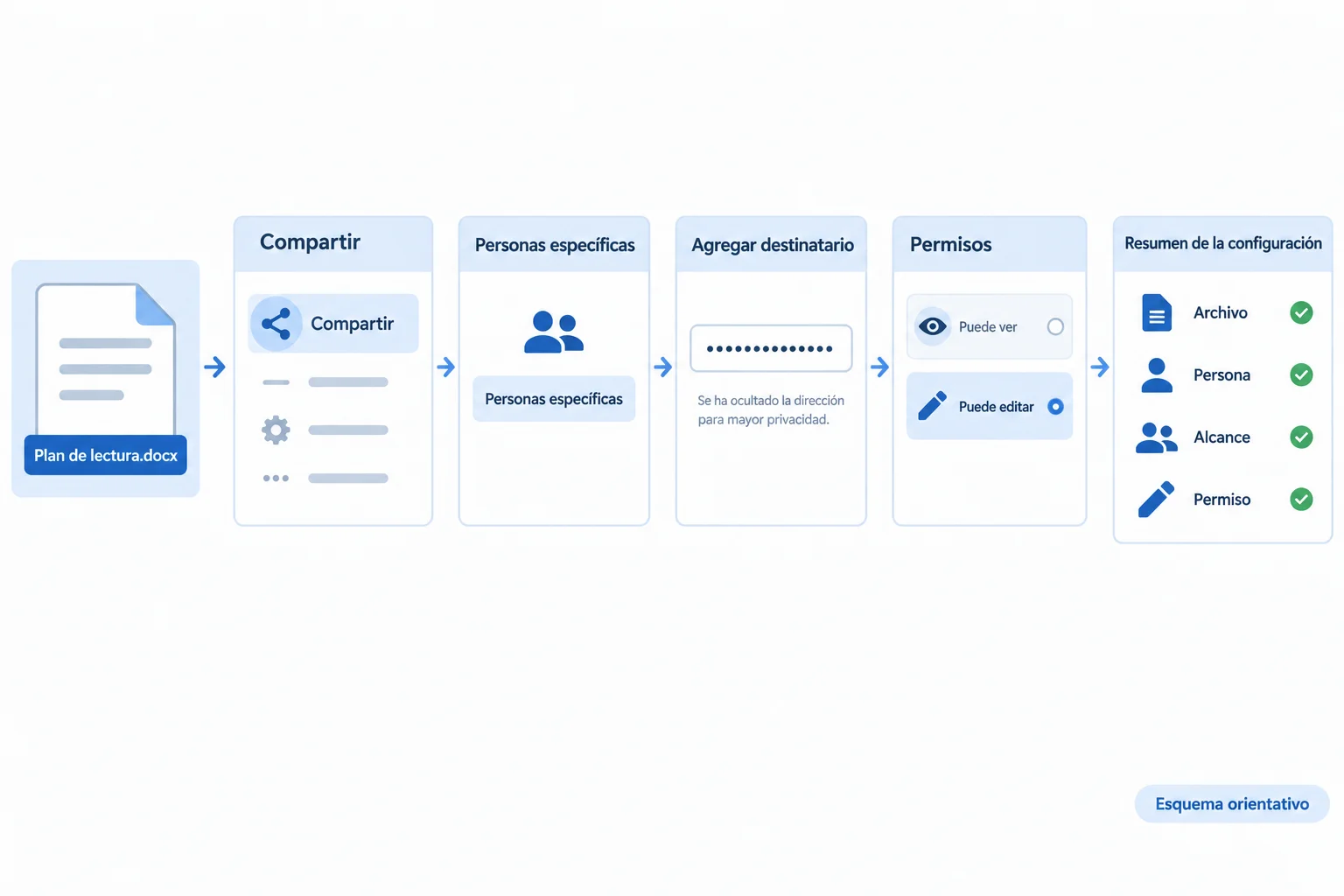
Esquema orientativo: los rótulos pueden variar, pero la decisión esencial es limitar el acceso a personas específicas y elegir el permiso antes de confirmar.
En Google Drive
Plan de lectura.docx en Práctica de permisos.Practica solo en uno de los dos servicios. Si no tienes una persona de confianza ni una segunda cuenta propia, no añadas datos inventados ni envíes nada: llega hasta el punto en que se solicita destinatario y resuelve la decisión con el caso simulado.
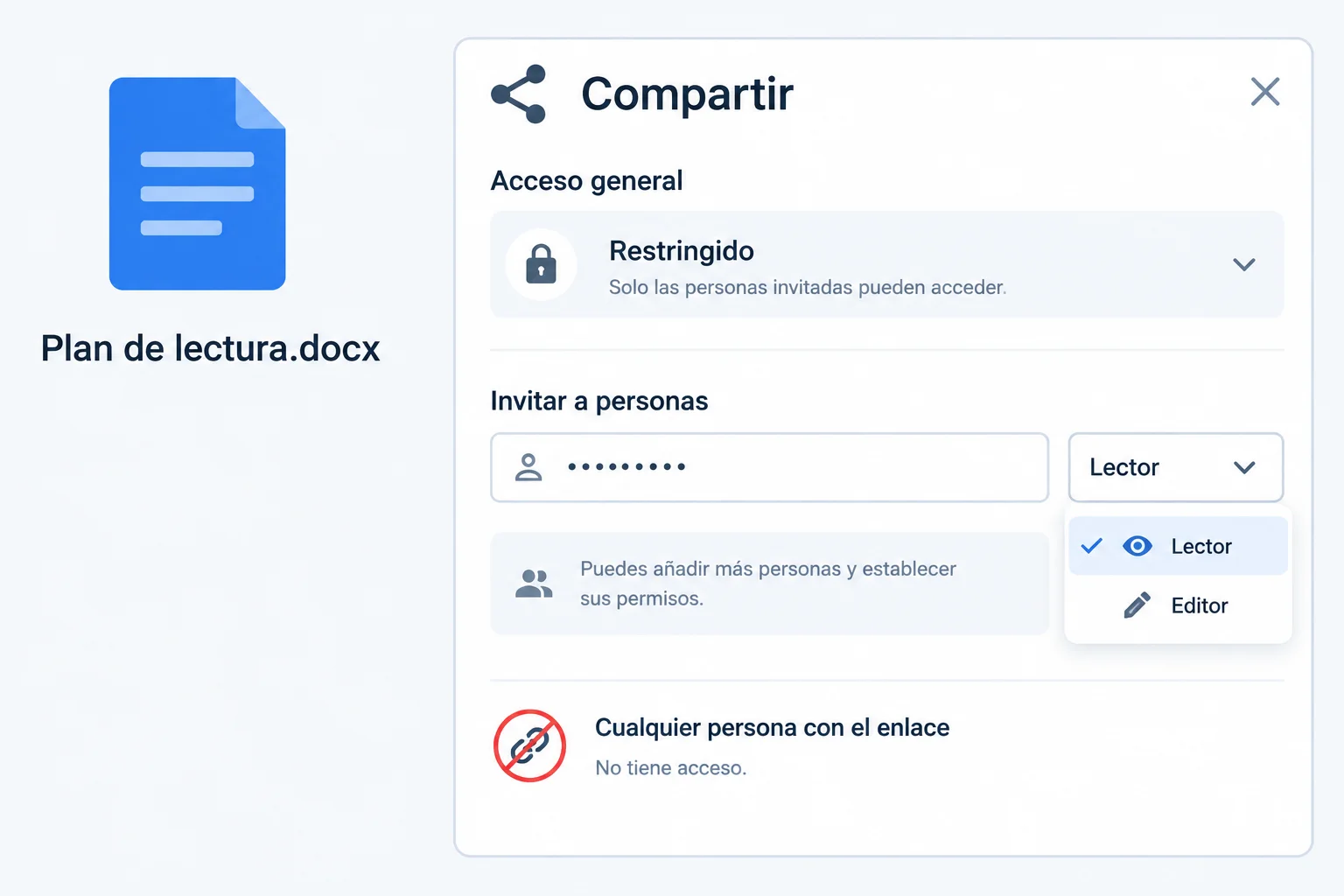
Mantener Acceso general en Restringido separa la invitación a una persona concreta de un enlace abierto.
Tras realizar la práctica en un servicio, o tras aplicar el caso simulado si no podías enviar una invitación, explica tu decisión.
Indica el servicio elegido, el alcance configurado, el permiso seleccionado y las comprobaciones hechas antes de confirmar. No incluyas direcciones reales ni enlaces.
Escribe al menos 120 caracteres (0/120).

Paso 4 de 7
Identifica el origen de cada permiso antes de modificar nada.
Revisar el acceso es hacer un inventario de las vías por las que alguien puede abrir un archivo. Antes de cambiar nada, localiza la vista de permisos del archivo Plan de lectura.docx.
En OneDrive
Selecciona el archivo, abre Compartir y elige Administrar acceso.
En Google Drive
Selecciona el archivo y abre Compartir.
Busca tanto las personas como los enlaces que aparezcan. La pantalla puede variar, pero el objetivo es el mismo: averiguar de dónde procede cada acceso.
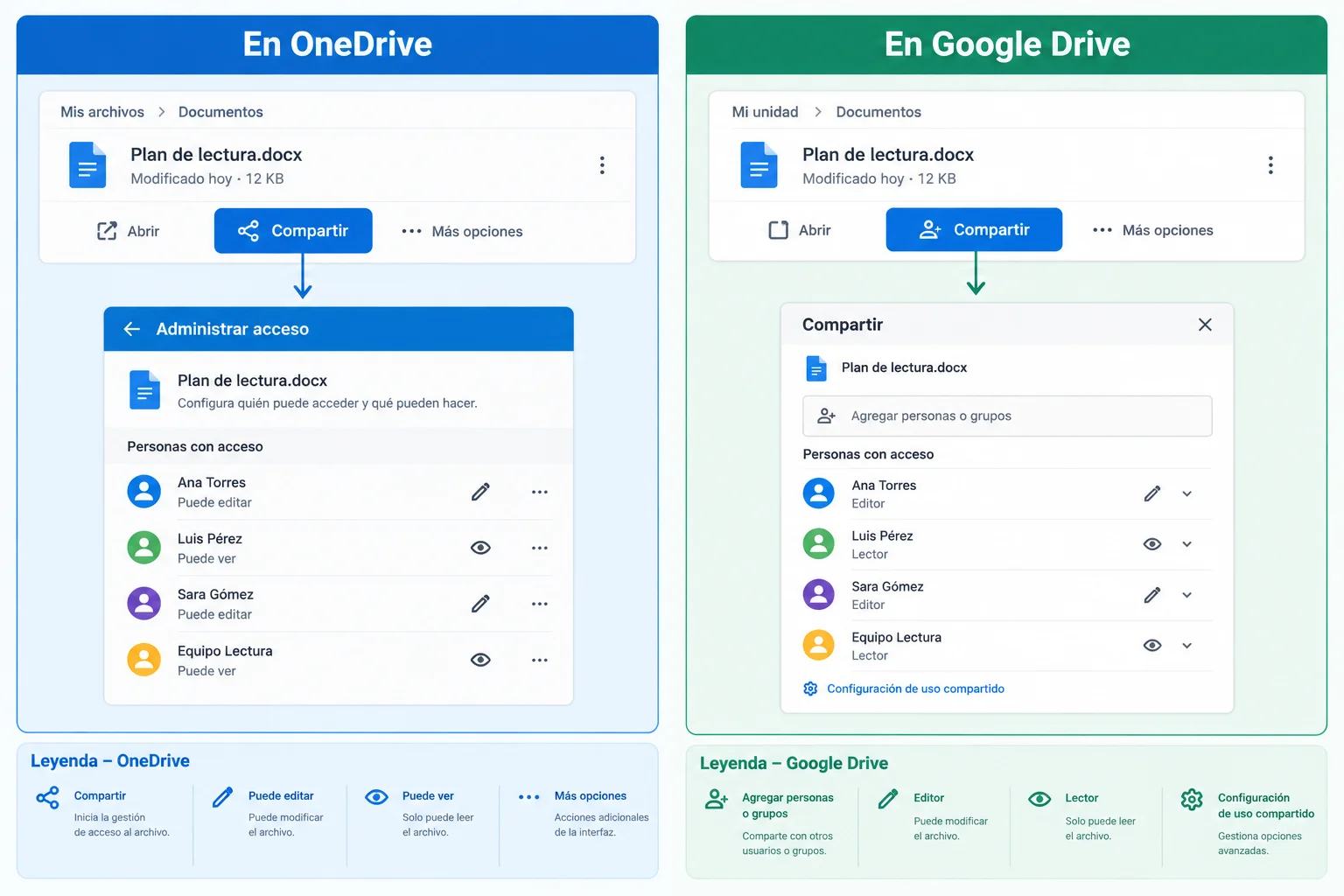
Esquema orientativo: abre los controles del archivo para revisar sus accesos.
Una misma pantalla de acceso puede reunir vías distintas:
Cuando el servicio muestre por separado una invitación directa y un enlace para personas concretas, no son la misma vía: la primera se asignó al archivo; la segunda depende del enlace y de la identificación que solicite el servicio.
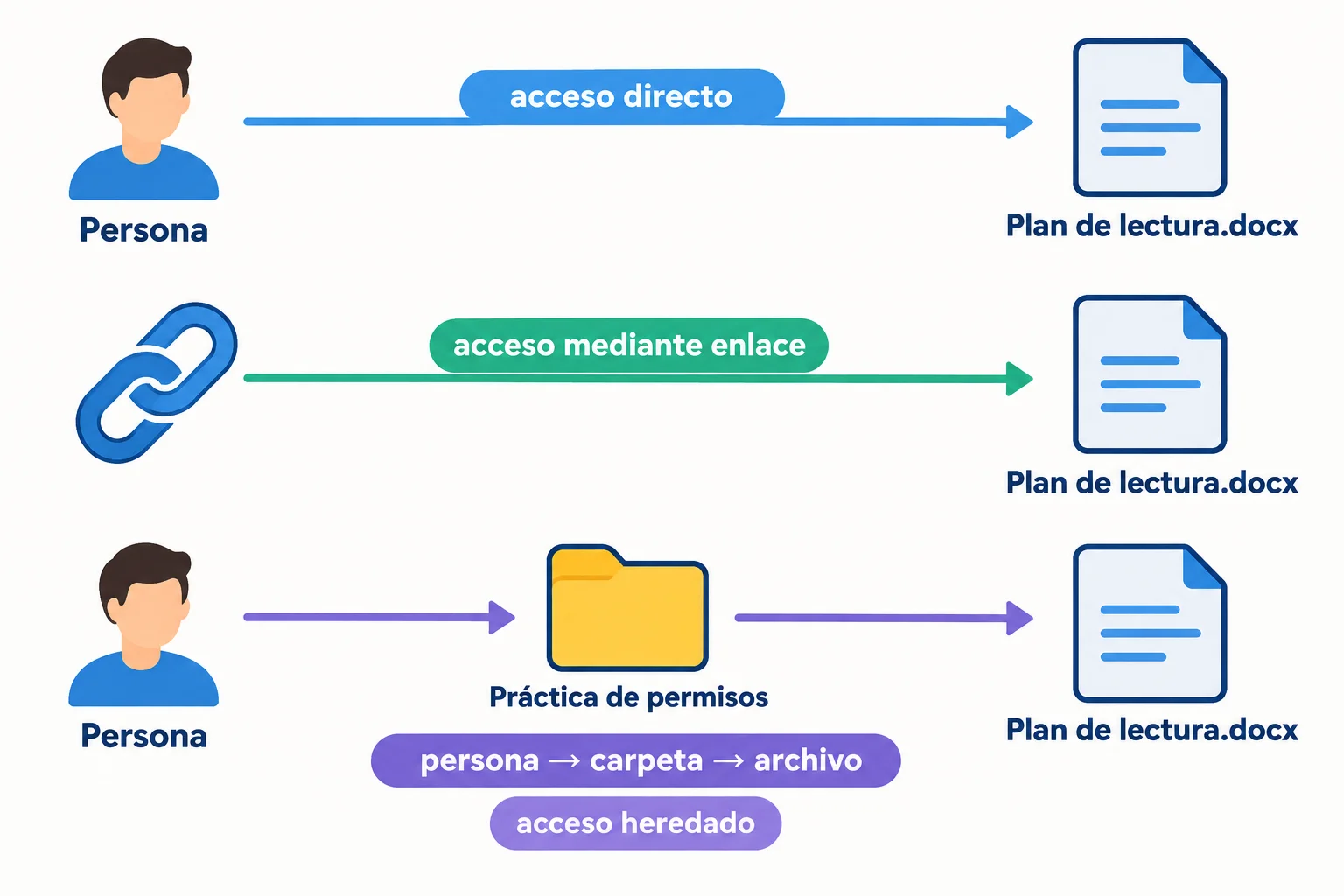
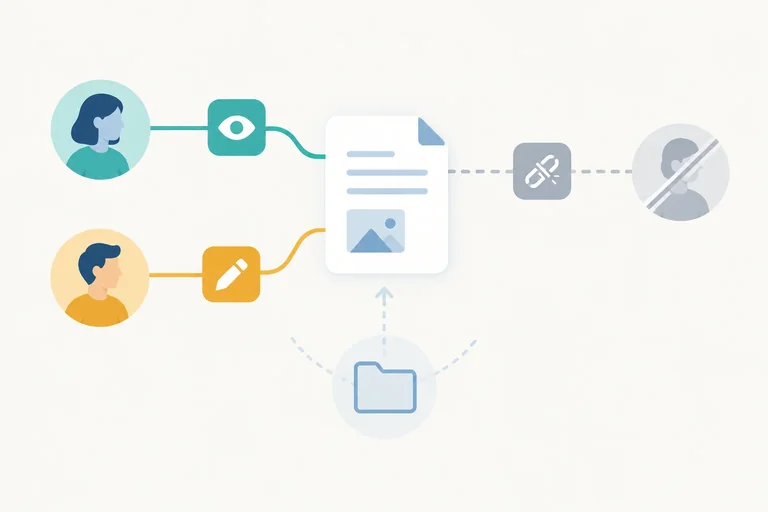
La herencia sigue la ruta: persona → carpeta → archivo.
Ejemplo
Caso simulado
En Plan de lectura.docx, Ana aparece como lectora en la lista del archivo. Además, existe un enlace para personas concretas que también la incluye. Ana dispone de dos vías, aunque una de ellas sea de lectura.
Luis no aparece añadido al archivo, pero tiene acceso a la carpeta Práctica de permisos; por ello puede llegar al archivo mediante acceso heredado.
No basta con mirar una única fila: revisa todas las vías que afecten a cada persona.
Atención
Un enlace abierto no ofrece una lista completa de quienes lo han recibido o conservan una copia del enlace. Puedes ver que el enlace está activo y su alcance, pero no deducir con certeza todas las personas que lo poseen.
Relaciona cada registro observado con su vía de acceso.
Toca un elemento y luego su par correspondiente.
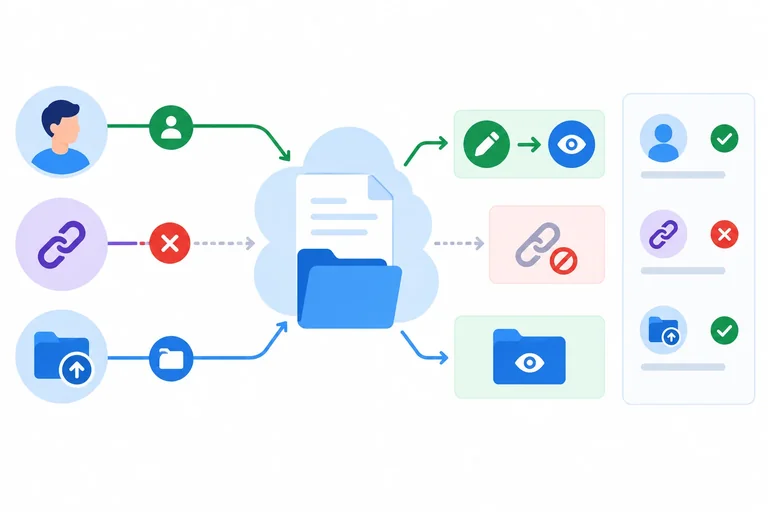
Observa este Esquema orientativo de Plan de lectura.docx:
Práctica de permisos.Clasifica cada entrada (1–4) como acceso directo, acceso mediante enlace o acceso heredado. Después, indica qué persona tiene más de una vía y cuáles son.
Escribe al menos 80 caracteres (0/80).
Paso 5 de 7
Reduce o retira accesos directos, enlaces y permisos heredados con una revisión posterior de todas las vías.
Una retirada segura empieza por la vía concreta que quieres cambiar. No basta con saber que una persona puede abrir el archivo: revisa si su acceso es directo, mediante enlace o heredado.
Caso simulado: Luis ya terminó una modificación en Plan de lectura.docx. Si figura como persona con acceso directo, el propietario puede elegir entre bajar de edición a lectura o retirar a Luis. Son acciones distintas: la primera conserva su consulta; la segunda elimina esa vía directa.
Un enlace activo es otra vía independiente. Borrar el correo o el mensaje donde estaba copiado no desactiva el enlace: hay que eliminarlo o desactivarlo desde los controles del archivo.
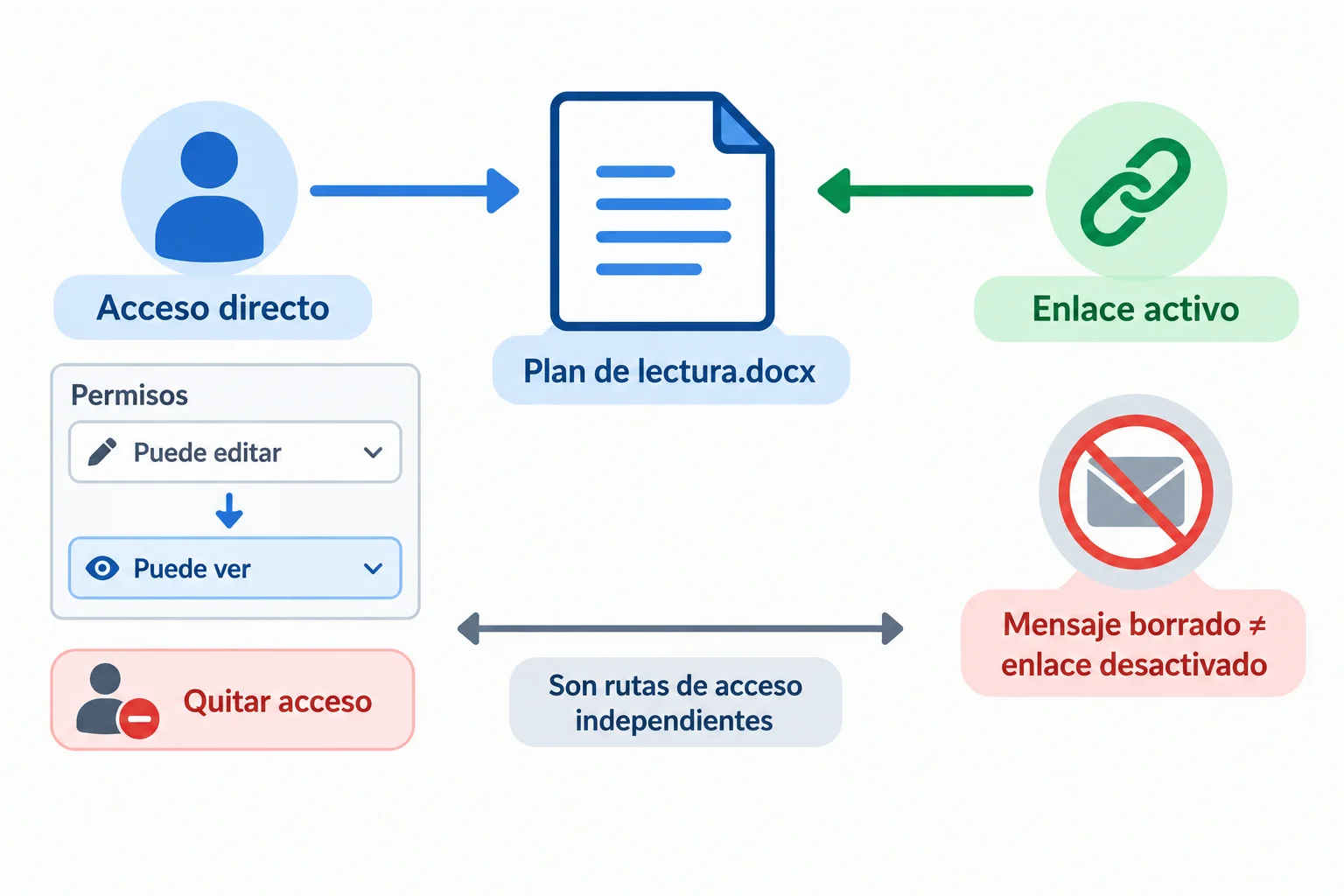
Cambiar o retirar a una persona no elimina por sí solo un enlace activo, y borrar un mensaje no desactiva ese enlace.
Consejo
Aplica el permiso mínimo necesario. Si Luis aún debe consultar el resultado, cambia su acceso directo de edición a lectura. Si ya no necesita entrar, retira su acceso directo. No modifiques el acceso de Ana si Ana debe seguir siendo lectora.
Después de cada cambio, vuelve a consultar el inventario de accesos. Una persona podría conservar otra vía que no aparece resuelta por el primer cambio.
En OneDrive
Selecciona el archivo y abre Compartir > Administrar acceso. En la sección de personas, localiza a la persona concreta y cambia Puede editar por Puede ver, o retira su acceso si ya no lo necesita. Revisa también los enlaces activos que se muestren y administra o elimina el enlace correspondiente.
Esquema orientativo: los rótulos y la distribución pueden variar en tu cuenta, pero no presupongas que modificar una persona cambia un enlace.
En Google Drive
Abre Compartir. En la lista de personas con acceso, selecciona a la persona y elige Lector, Editor o retirar el acceso. Para un enlace abierto, revisa Acceso general: cambiar Cualquier persona con el enlace a Restringido impide esa vía general.
El alcance responde a quién puede entrar; Lector o Editor indica lo que puede hacer quien entre. Revísalos por separado antes de confirmar.
Usa los controles del servicio donde está guardado el archivo; los nombres y la organización no son idénticos.
| Servicio | Persona concreta | Enlace o acceso general |
|---|---|---|
| OneDrive | Compartir > Administrar acceso; Puede ver o Puede editar | Administrar acceso; revisa y elimina el enlace activo necesario |
| Google Drive | Compartir; Lector, Editor o retirar | Compartir > Acceso general; Restringido o Cualquier persona con el enlace |
Un permiso heredado procede de una carpeta. Si el archivo muestra que el acceso viene de ahí, no intentes resolverlo como si fuera una invitación directa al archivo.
Localiza la carpeta de origen y revisa antes su alcance: qué personas tienen acceso a esa carpeta y qué otros archivos quedarían afectados. La herencia se representa así: persona → carpeta → archivo.
Solo entonces modifica el permiso de la carpeta si corresponde. Si no eres el propietario o no tienes controles para administrarla, pide la intervención del propietario correspondiente. No elimines una carpeta compartida ni retires a otras personas solo para resolver el acceso a un archivo.
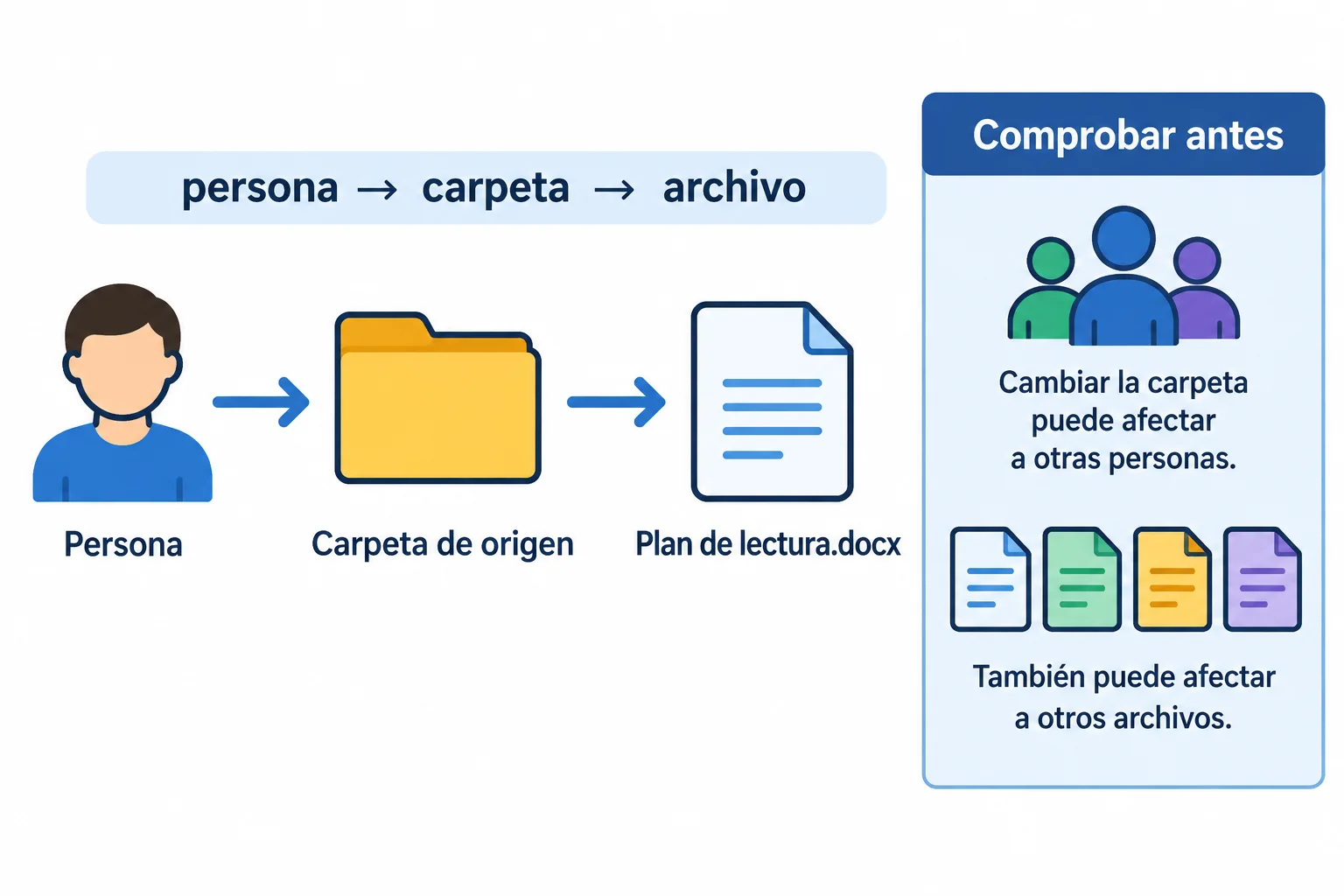
Al cambiar una carpeta, el efecto puede alcanzar a más de un archivo y a más de una persona.
Atención
Tras cambiar una invitación directa, un enlace o una carpeta, abre de nuevo la revisión de acceso del archivo. Busca vías restantes: otra invitación, un enlace todavía activo o una herencia que siga aplicándose.
Caso simulado: quieres que Luis deje de acceder a Plan de lectura.docx, conservar el acceso necesario de Ana y evitar vías adicionales no deseadas. Ordena una retirada segura.
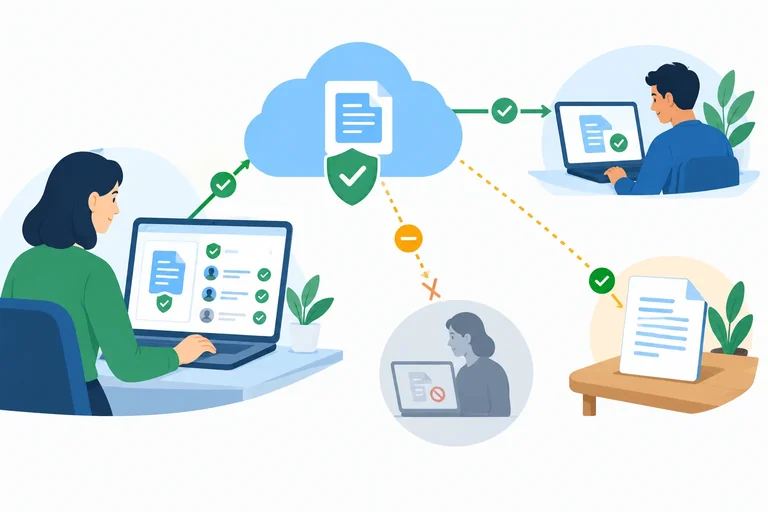
Paso 6 de 7
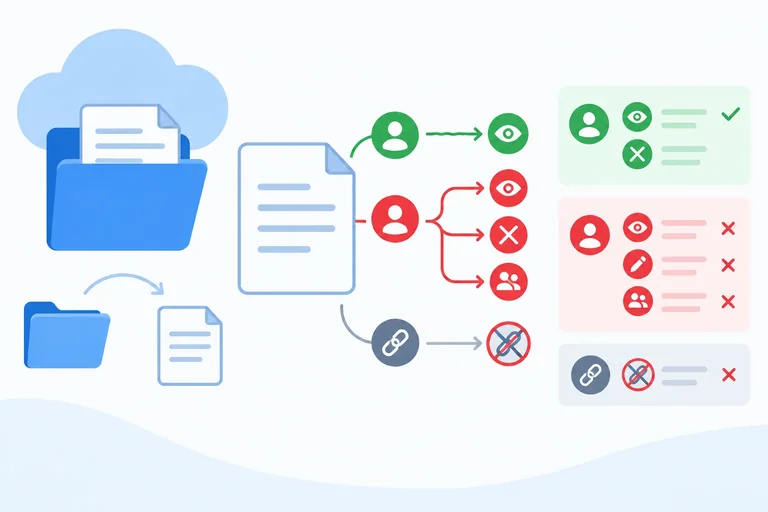
Comprueba el estado guardado de los accesos, realiza pruebas seguras cuando proceda y distingue la revocación futura de las copias ya descargadas.
Después de cambiar o retirar accesos, vuelve a abrir los controles y comprueba el estado guardado del archivo Plan de lectura.docx. Revisa las personas, los enlaces y los permisos que aparecen ahora; no des por hecho que un cambio se aplicó solo porque cerraste un cuadro.
En OneDrive
Selecciona el archivo, abre Compartir y entra en Administrar acceso. Comprueba las personas y los enlaces activos.
En Google Drive
Selecciona el archivo y abre Compartir. Comprueba las personas con acceso y el apartado Acceso general.
Abrir el archivo con tu propia sesión confirma que tú, como propietario, puedes abrirlo. No demuestra qué puede hacer otra persona.
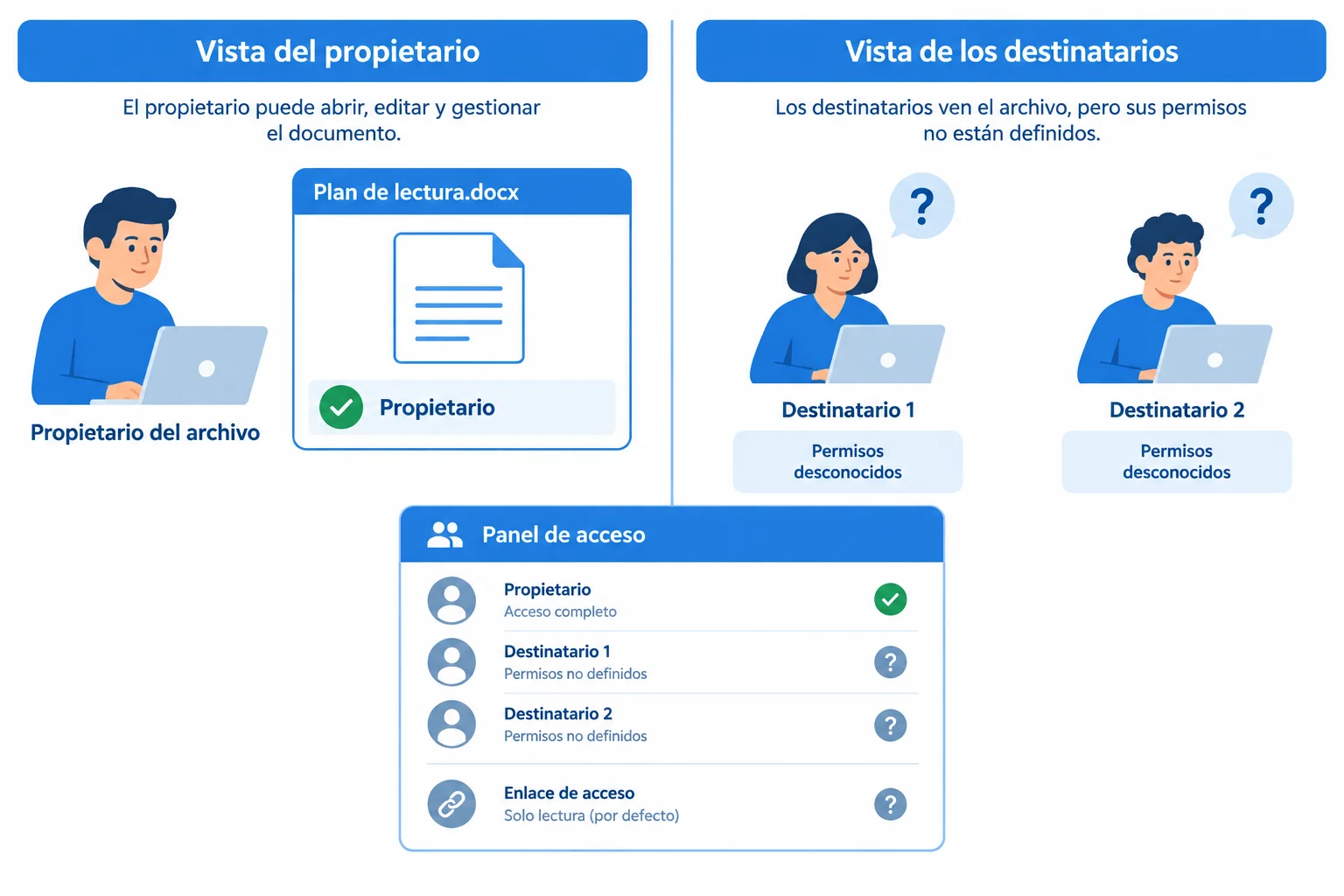
Esquema orientativo: que el propietario pueda abrir el archivo no verifica el acceso de los destinatarios.
Si necesitas una comprobación adicional, pide a la persona autorizada que abra el archivo con su propia cuenta y te confirme el resultado. También puedes usar una segunda cuenta propia si dispones de ella.
No compartas contraseñas, códigos de verificación ni sesiones abiertas. Cada persona debe identificarse por sus propios medios cuando el servicio lo solicite.
Una ventana privada puede ayudar a detectar si un enlace concreto permite acceso anónimo: si el archivo se abre sin identificarte, hay una vía abierta en esa prueba. Pero que aparezca una solicitud de identificación solo indica que el servicio la exige para ese intento; no confirma por sí sola que todas las personas, enlaces y permisos sean correctos.
Atención
Una ventana privada no sustituye la revisión del inventario de accesos. Comprueba primero los controles del servicio y, solo si es necesario, realiza una prueba con una cuenta autorizada.
Al retirar una persona, desactivar un enlace o cambiar la edición por lectura, eliminas esa vía para el acceso futuro. Después, revisa otra vez el inventario para confirmar que no queda una vía adicional.
Sin embargo, el propietario no puede recuperar automáticamente una copia que alguien descargó antes de la revocación. Tampoco la lectura impide siempre descargar, copiar el contenido o hacer una captura: depende del servicio y de sus opciones disponibles.
Algunas cuentas muestran caducidad, contraseña o bloqueo de descargas; pueden no estar disponibles o variar. Para esta práctica, basa la protección en permisos básicos, acceso restringido y revisión manual.
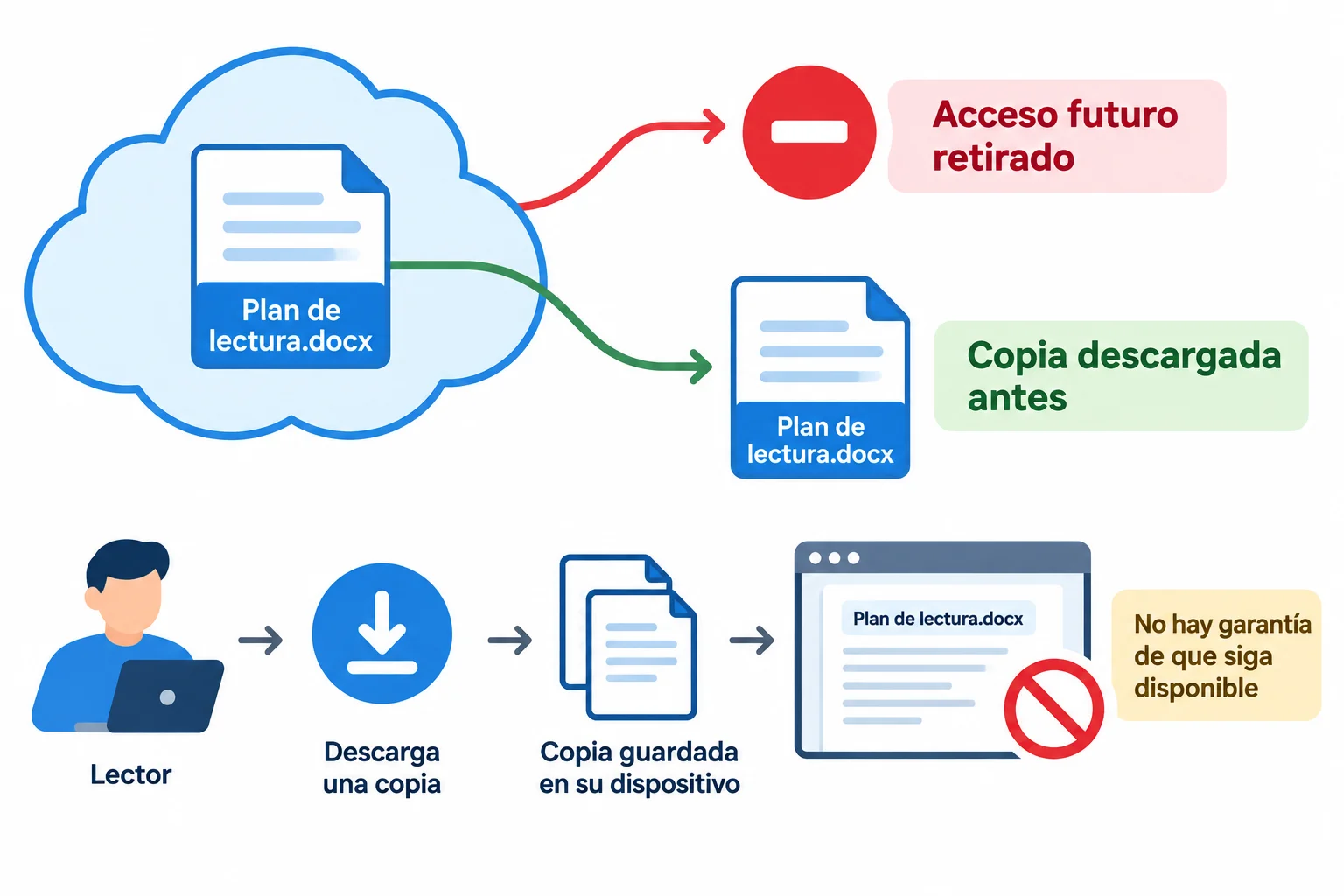
Revocar el acceso corta las vías retiradas; no borra las copias que ya existían fuera del servicio.
Caso simulado. Relaciona cada observación con la conclusión correcta.
Relaciona cada situación con su conclusión.
Toca un elemento y luego su par correspondiente.
Paso 7 de 7
Integra la revisión de accesos directos, enlaces y permisos heredados para conservar solo lo necesario.
Para cerrar una práctica de permisos, sigue siempre el mismo recorrido: decide quién necesita el archivo y con qué permiso; revisa todas las vías de acceso; corrige cada vía innecesaria; y vuelve a comprobar el estado guardado.
No basta con retirar una invitación directa si existe un acceso mediante enlace o un acceso heredado. Del mismo modo, no retires permisos de una carpeta sin valorar qué otros archivos y personas podrían verse afectados.
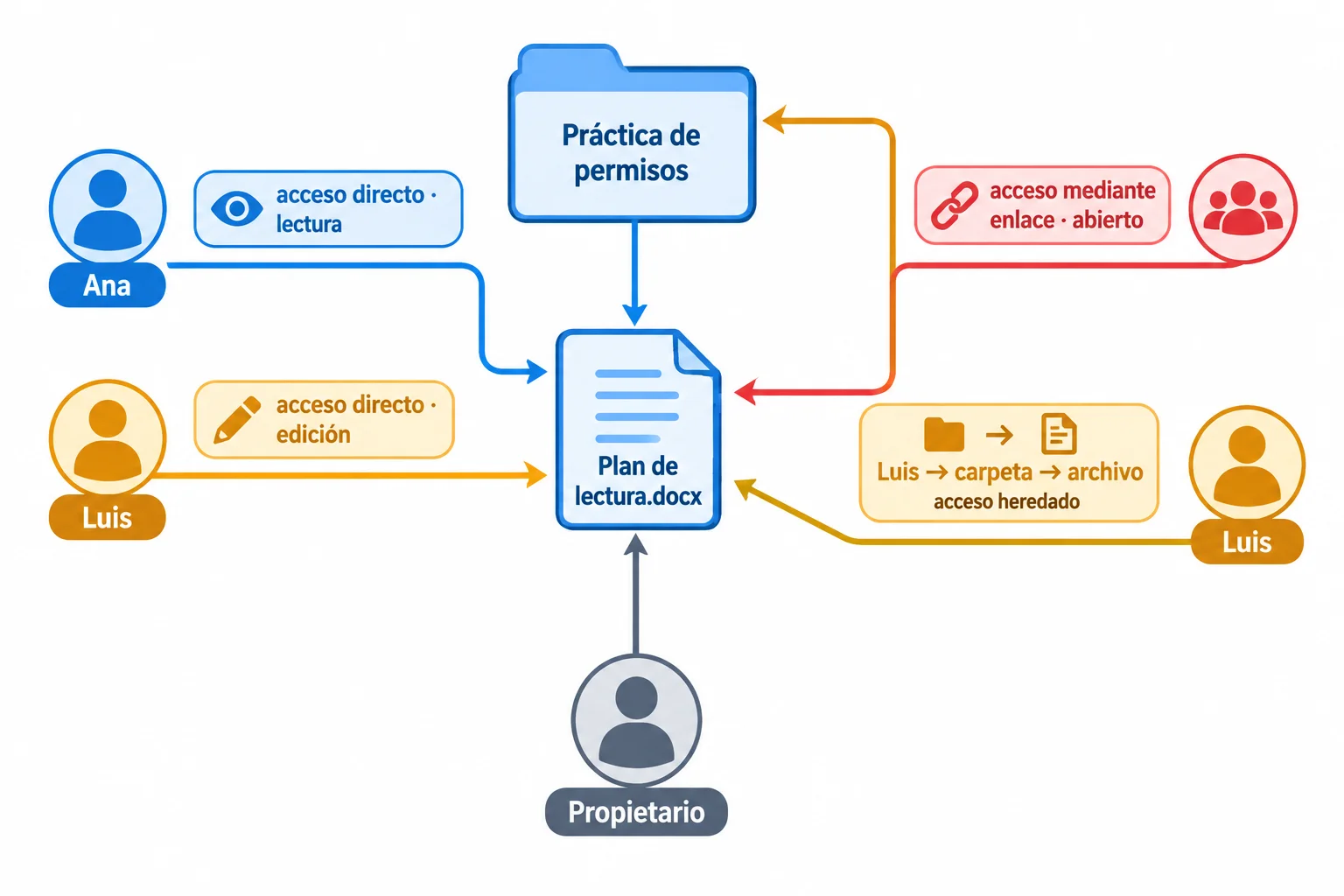
Caso simulado: una misma persona puede conservar más de una vía de acceso.
Ejemplo
Caso simulado. Ana solo necesita consultar Plan de lectura.docx, así que debe conservar lectura. Luis terminó su tarea y ya no debe acceder.
El inventario muestra tres riesgos adicionales: Luis figura con acceso directo de edición, también llega al archivo por la carpeta Práctica de permisos, y permanece un enlace abierto. La solución debe retirar cada vía no deseada sin cambiar innecesariamente el acceso de Ana ni perjudicar otros archivos de la carpeta.
Antes de modificar un permiso heredado, revisa la carpeta de origen: el cambio puede afectar a más archivos o a otras personas. Si no eres el propietario que puede administrarla, solicita la intervención correspondiente.
Tras retirar el acceso directo de Luis, la revisión sigue mostrando que puede abrir el archivo por acceso heredado desde la carpeta. ¿Qué acción es la más adecuada?
Caso simulado. En Plan de lectura.docx, Ana tiene acceso directo de lectura y debe conservarlo. Luis terminó su tarea. El inventario indica que Luis tiene acceso directo de edición y acceso heredado mediante la carpeta Práctica de permisos. Además, existe un acceso mediante enlace abierto.
Propón el cierre completo. Indica qué mantendrías, qué retirarías o modificarías en cada vía, cómo revisarías el efecto del cambio en la carpeta, cómo comprobarías el resultado y por qué la revocación no elimina copias que alguien ya hubiera descargado.
Escribe al menos 350 caracteres (0/350).
Resumen
La revisión eficaz no consiste solo en cambiar un permiso visible. Debes localizar y valorar cada vía de acceso antes de dar el archivo por cerrado.
¡Felicidades! Has completado: Compartir archivos y revisar los permisos de acceso
Miles de cursos online en vídeo, ebooks y audiolibros.
Para poner a prueba tus conocimientos durante los cursos en línea
Generado directamente desde la galería de fotos de tu celular y enviado a tu correo electrónico

Descarga nuestra aplicación a través del Código QR o los enlaces a continuación:.



Lleva el conocimiento en tu bolsillo.
Descarga la aplicación Cursa.
Hay cientos de cursos gratuitos disponibles, con un certificado de finalización gratuito que se guarda en la galería de imágenes de su dispositivo móvil.
Descargue la aplicación para acceder al Certificado de finalización del curso de forma gratuita.


+ 10 millones
estudiantes

Certificado gratuito y
válido con código QR

60 mil ejercicios
gratis

Calificación de 4.8/5
en tiendas de aplicaciones

Cursos gratuitos de
vídeo y audiolibros