
Paso 1 de 7
Elige el recurso que necesita tu mensaje
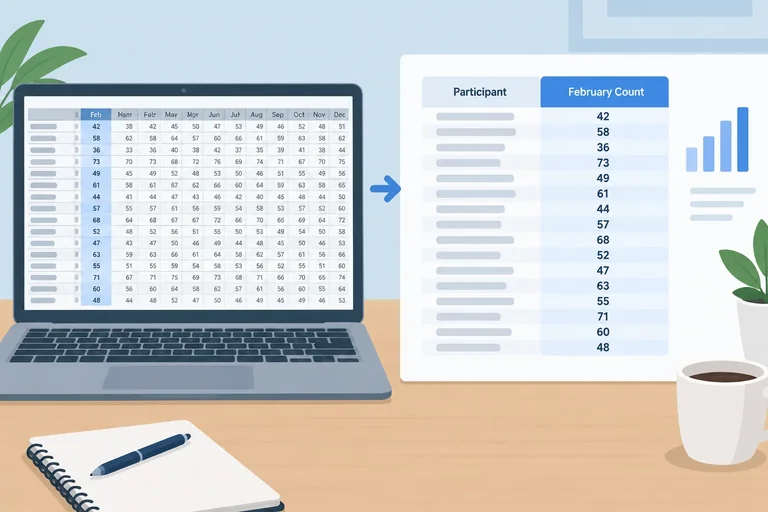
Selecciona el recurso visual que mejor apoya una idea principal: imagen para un aspecto visual, tabla para cifras exactas y gráfico para una comparación.

Ruta de aprendizaje · Nivel 3 · Tutorial 3
Integrarás imágenes propias, tablas breves y gráficos de Excel o Calc en PowerPoint o Impress, seleccionando solo la información que pueda leerse y comprenderse durante una exposición.

 Elige el recurso que necesita tu mensaje
Selecciona el recurso visual que mejor apoya una idea principal: imagen para un aspecto visual, tabla para cifras exactas y gráfico para una comparación. 2 min
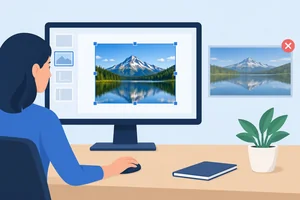 Encaja una imagen sin deformarla
Ajusta una imagen propia para que encaje en una diapositiva sin deformarse ni perder el contenido que apoya el mensaje. 3 min
 Reduce la tabla sin cambiar su significado
Convierte una tabla de trabajo en una tabla breve para una diapositiva sin perder el periodo, la unidad, los valores ni las categorías necesarias. 3 min
 Prepara el gráfico para la exposición
Simplifica un gráfico de columnas de febrero de 2025 para que la comparación entre talleres se lea con claridad durante una exposición. 3 min
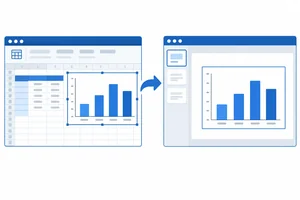 Pega el gráfico como una imagen independiente
Inserta el gráfico de febrero como una imagen independiente y verifica qué ocurre al modificar temporalmente su dato de origen. 3 min
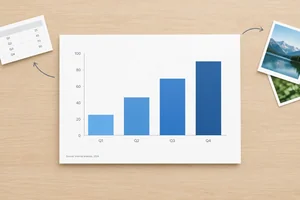 Da protagonismo al recurso visual
Organiza cada diapositiva con un mensaje claro, un recurso visual dominante y una fuente legible cuando corresponda. 2 min
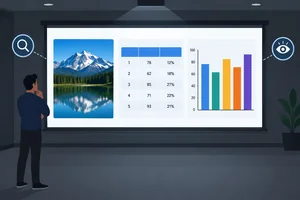 Comprueba y mejora tus diapositivas
Comprueba tus tres diapositivas en modo presentación, corrige una dificultad de lectura y consolida cómo se actualiza un gráfico incorporado como imagen. 3 min
Paso 1 de 7
Selecciona el recurso visual que mejor apoya una idea principal: imagen para un aspecto visual, tabla para cifras exactas y gráfico para una comparación.
Una diapositiva tiene una idea principal. Elige el recurso por lo que la audiencia necesita comprender:
El recurso no debe estar solo para decorar: debe aportar una prueba o una comprensión que el título por sí solo no ofrece.
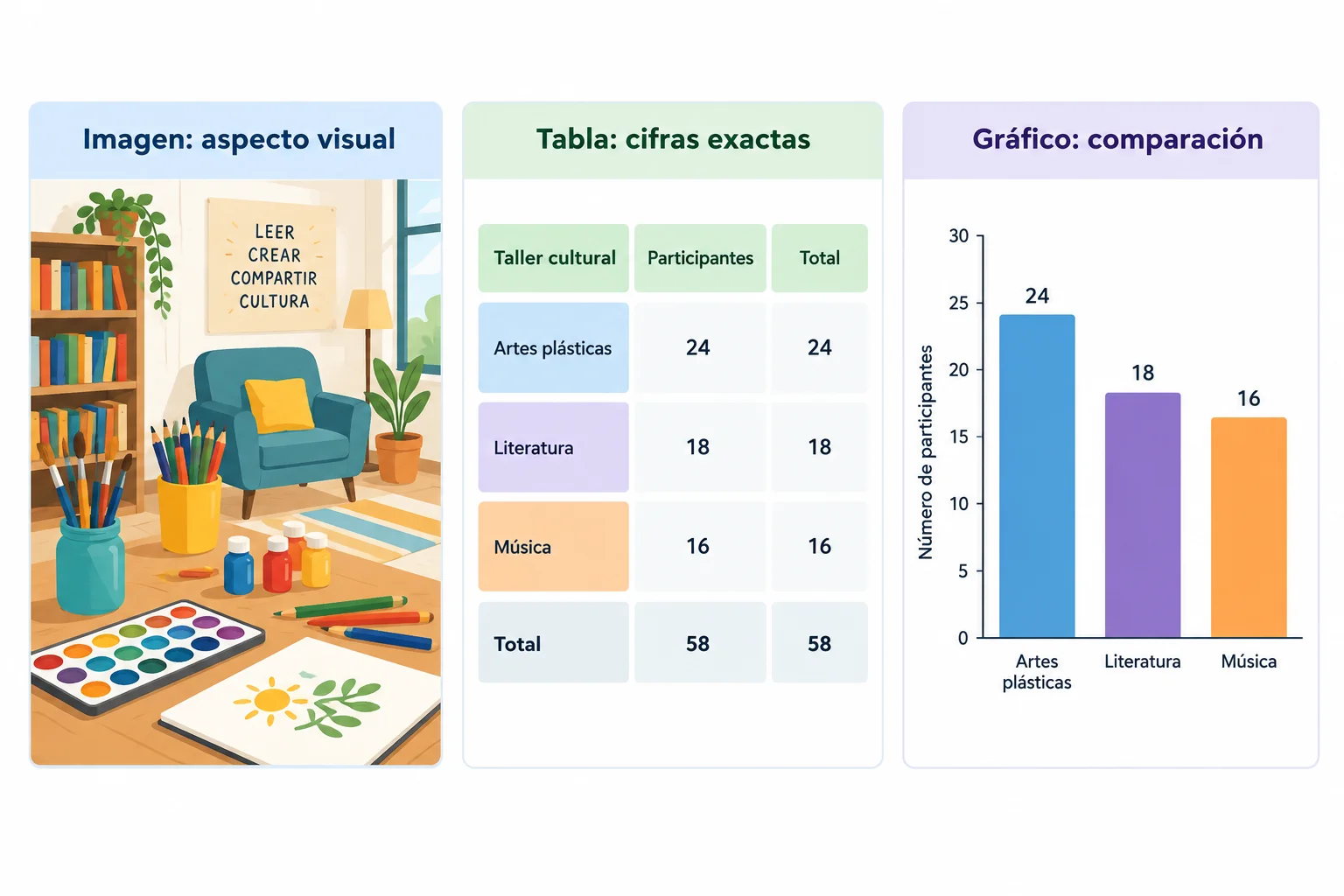
El mismo tema puede necesitar un recurso distinto según la pregunta de la audiencia.
En el centro cultural, las cifras representan participantes y se expresan como enteros. Observa qué pregunta responde cada recurso. Antes de añadirlo, formula el mensaje que debe apoyar.
Consejo
No acumules una imagen, una tabla y un gráfico si todos repiten la misma información. Elige un recurso principal. Añade otro solo si responde a una necesidad diferente y necesaria para comprender el mensaje.
Cada necesidad requiere una forma de lectura distinta.
| Necesidad de la audiencia | Recurso principal | Qué aporta |
|---|---|---|
| Ver el ambiente o un detalle de una actividad | Imagen propia | Información visual |
| Consultar los participantes de cada taller en febrero de 2025 | Tabla | Cifras exactas |
| Entender el mensaje «Lectura es el taller con más participantes en febrero» | Gráfico | Comparación visual |
Relaciona cada necesidad de comunicación con el recurso más adecuado.
Toca un elemento y luego su par correspondiente.
Paso 2 de 7
Ajusta una imagen propia para que encaje en una diapositiva sin deformarse ni perder el contenido que apoya el mensaje.
Una imagen propia no debe rellenar un hueco a cualquier precio: debe apoyar el mensaje y mostrar lo importante. En una diapositiva, ajustarla puede significar dos cosas distintas:
Evita deformarla al cambiar solo su anchura o su altura. Si el recorte elimina el sujeto o un detalle necesario, amplía el espacio de la imagen o elige otra imagen propia.
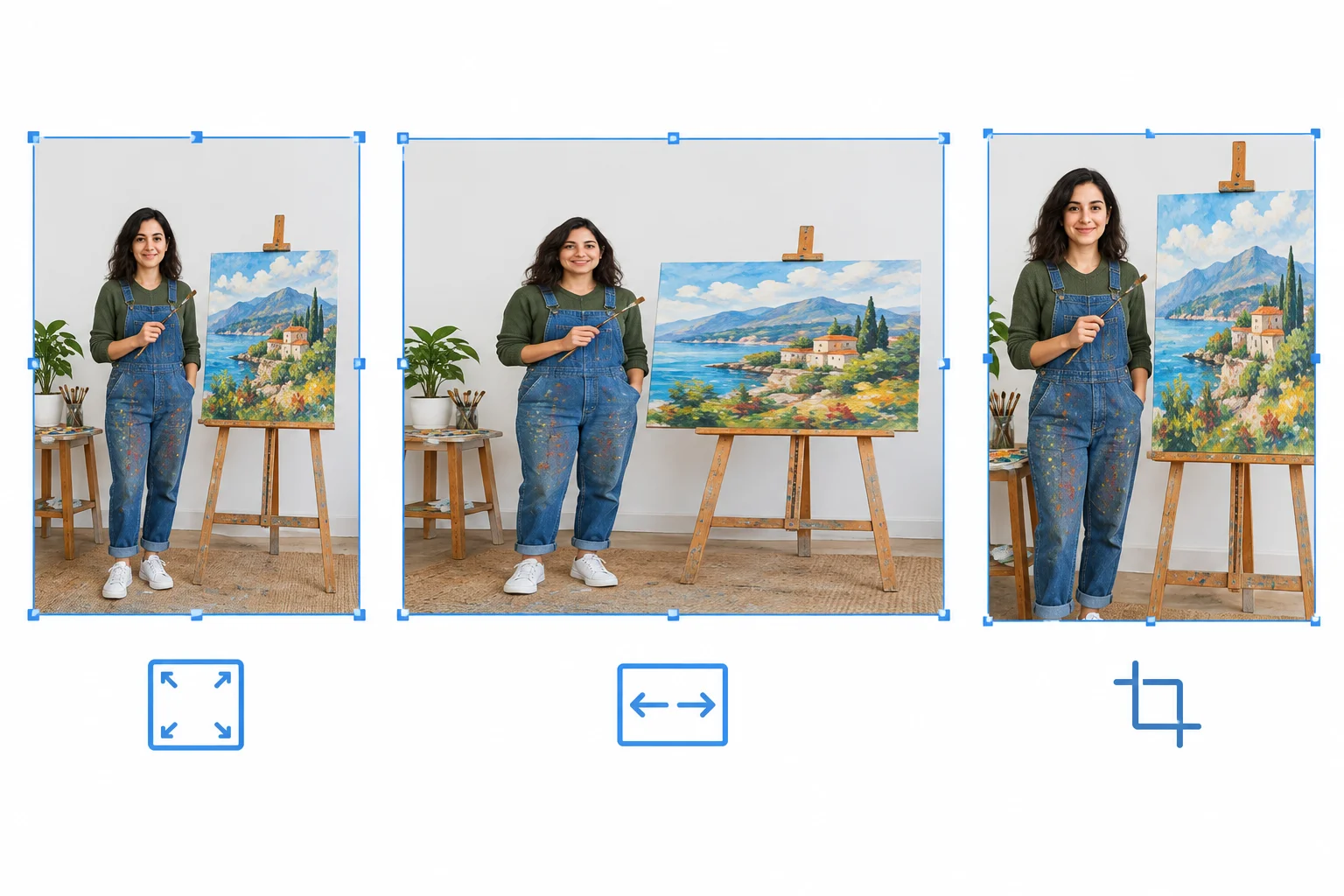
El tamaño proporcional conserva la forma; el recorte conserva solo el área relevante. Estirar altera la forma de lo que aparece.
Consejo
Antes de ajustar, identifica qué no puede desaparecer: el sujeto, una acción, un objeto o un detalle que da sentido al título. Ese contenido relevante guía el recorte.
Crea o abre una presentación local y guárdala antes de practicar. Trabaja con una sola pareja de aplicaciones:
recursos_visuales.pptx.recursos_visuales.odp.Mantendrás este mismo archivo durante el resto del tutorial. Añade una diapositiva con espacio para una imagen propia. El título debe describir lo que la imagen muestra realmente; no inventes un título para adaptar la imagen. Incluye también la identificación Imagen propia.
Inserta una imagen propia en la diapositiva y ajústala sin necesidad de llenar todo el espacio.
PowerPoint: selecciona la imagen y arrastra un controlador de esquina para cambiar su tamaño conservando las proporciones. Para recortar, usa PowerPoint: Formato de imagen > Recortar; mueve los tiradores negros de los bordes y confirma haciendo clic fuera de la imagen.
Impress: selecciona la imagen y abre Impress: Formato > Imagen > Propiedades… > Tipo. Activa Mantener proporción antes de modificar el tamaño; después cambia la anchura o la altura. Para recortar, usa Impress: Formato > Imagen > Recortar y ajusta los márgenes.
En Impress, comprueba visualmente que la relación entre anchura y altura sigue siendo natural tras redimensionar.
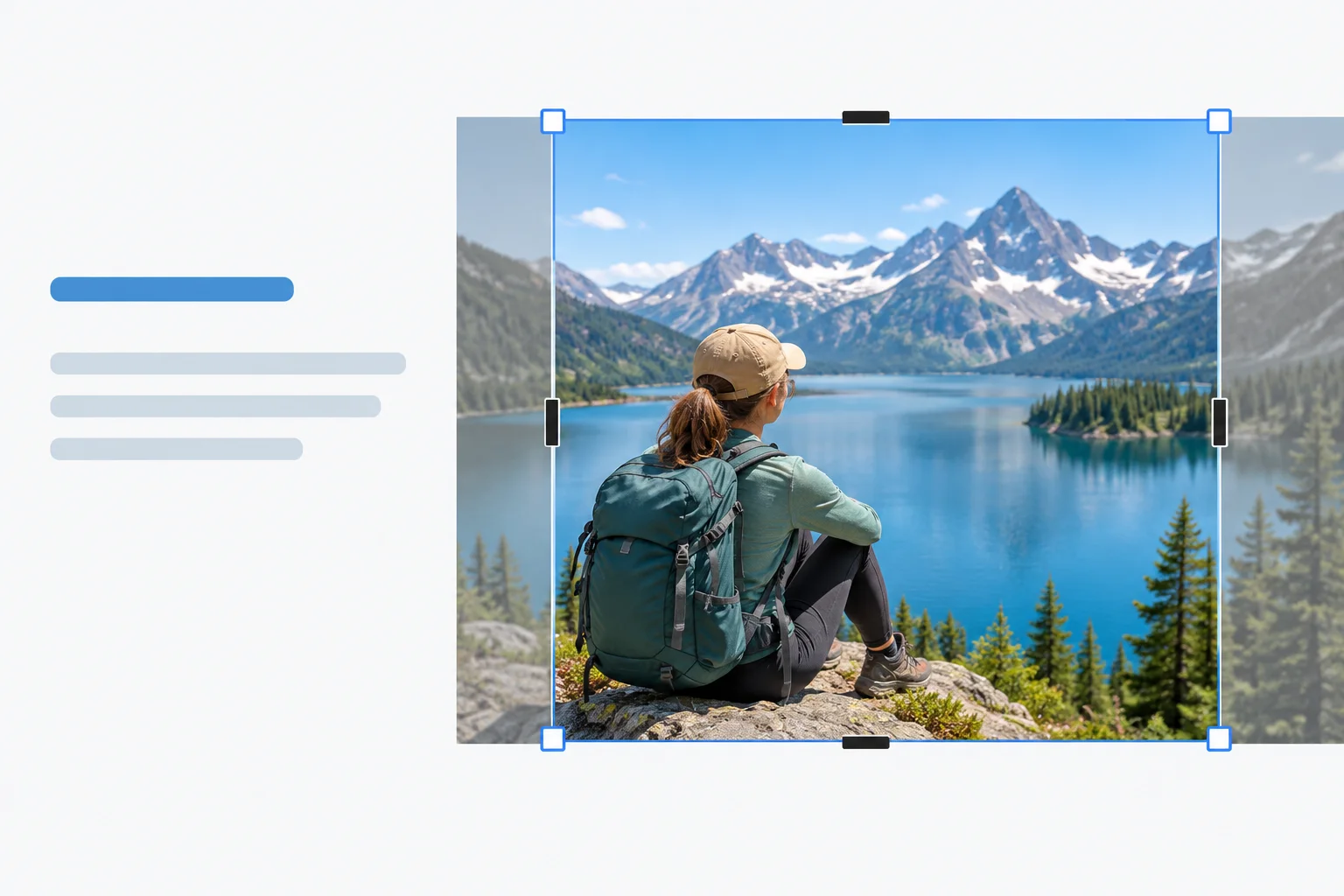
Cambia el tamaño sin alterar la relación entre anchura y altura. Al recortar, elimina solo zonas prescindibles.
Consejo
Compara el original con la diapositiva: comprueba que las personas, objetos y detalles que justifican el título siguen visibles y tienen una forma natural. Si no ocurre, deshaz el recorte o cambia el espacio destinado a la imagen.
Elige el resultado que podría usarse en una diapositiva: conserva las proporciones y mantiene visibles el sujeto y el objeto relevantes.
Revisa ahora tu diapositiva local con la imagen propia. Observa primero si el contenido tiene una forma natural y después si el encuadre conserva aquello que hace verdadero y comprensible el título.
Describe el resultado de tu ajuste: indica si has conservado las proporciones o si has tenido que corregir una deformación, y nombra el sujeto o detalle relevante que sigue visible tras el recorte. Si no has recortado, explica por qué ese encuadre completo es el adecuado.
Escribe al menos 80 caracteres (0/80).
Paso 3 de 7
Convierte una tabla de trabajo en una tabla breve para una diapositiva sin perder el periodo, la unidad, los valores ni las categorías necesarias.
Parte de una tabla de trabajo completa. Para practicar en tu ordenador, crea una hoja nueva y guarda el archivo:
talleres.xlsxtalleres.odsIntroduce los encabezados y los tres registros exactamente en el rango A1:D4, empezando por Taller en la celda A1. Así, Taller quedará en la columna A y Febrero en la D. Cada cifra es un recuento de participantes, sin decimales.
La tabla contiene información útil para distintos mensajes; una diapositiva no tiene por qué mostrarla toda.
Datos completos del centro cultural en 2025.
| Taller | Aula | Enero | Febrero |
|---|---|---|---|
| Lectura | A1 | 18 | 24 |
| Dibujo | A2 | 12 | 18 |
| Fotografía | A3 | 10 | 16 |
El mensaje decide qué columnas se quedan. Para consultar los participantes de febrero de 2025, conserva Taller para identificar cada fila y Febrero para consultar el recuento. Retira Aula y Enero: no ayudan a responder a esa consulta.
No elimines talleres si el mensaje compara todos. Quitar Fotografía, por ejemplo, ocultaría una categoría y cambiaría el alcance de lo que la audiencia interpreta.
| Taller | Participantes en febrero de 2025 |
|---|---|
| Lectura | 24 |
| Dibujo | 18 |
| Fotografía | 16 |
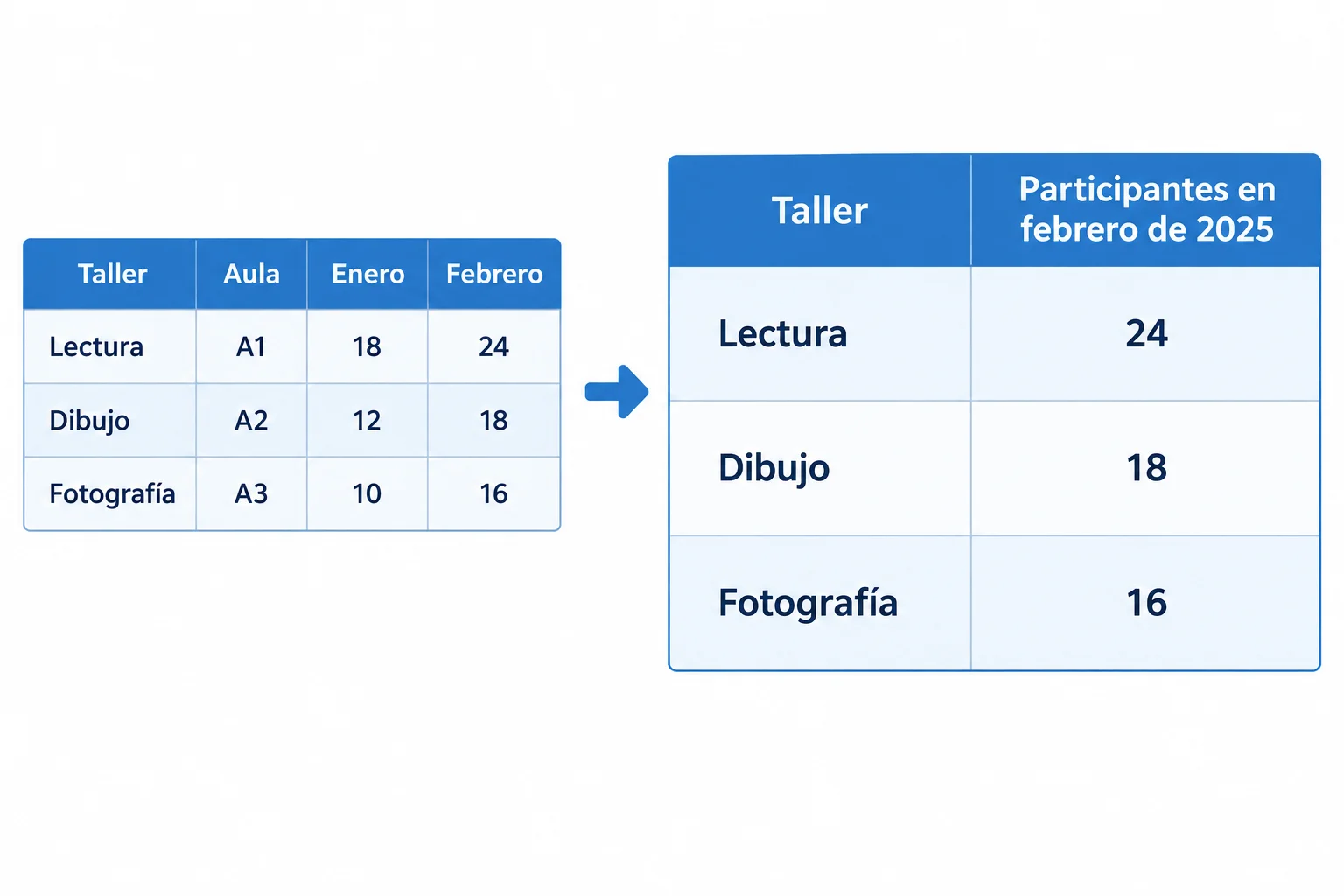
La versión breve mantiene la comparación completa y hace visibles el periodo, la unidad y las cifras.
Consejo
Abre el archivo de presentación que ya creaste: recursos_visuales.pptx con PowerPoint + Excel, o recursos_visuales.odp con Impress + Calc. Añade una diapositiva para la tabla breve.
Crea una tabla nueva de 2 columnas y 4 filas; no pegues una hoja completa para después encogerla. Escribe los encabezados y valores de la tabla reducida mostrada arriba. Deja espacio suficiente para que se lean tanto los encabezados como los enteros.
PowerPoint: PowerPoint: Insertar > Tabla.
Impress: Impress: Insertar > Tabla.
En la tabla de trabajo, para consultar los participantes de febrero conserva las columnas Taller y ____.
Vas a reproducir una tabla breve para apoyar el mensaje «Lectura es el taller con más participantes en febrero». ¿Qué versión está preparada correctamente?

Paso 4 de 7
Simplifica un gráfico de columnas de febrero de 2025 para que la comparación entre talleres se lea con claridad durante una exposición.
Para comparar los talleres en una diapositiva, parte de un gráfico de columnas con un único periodo: febrero de 2025. El mensaje que debe respaldar es: Lectura es el taller con más participantes en febrero.
El gráfico no debe sustituir los datos ni ocultar categorías: muestra los tres talleres y sus recuentos originales. Simplificar significa facilitar la lectura durante la exposición, no cambiar la comparación.
Si aún no los tienes en tu hoja, introduce estos datos en talleres.xlsx con PowerPoint + Excel o en talleres.ods con Impress + Calc. Las cifras son participantes enteros.
| Taller | Aula | Enero | Febrero |
|---|---|---|---|
| Lectura | A1 | 18 | 24 |
| Dibujo | A2 | 12 | 18 |
| Fotografía | A3 | 10 | 16 |
Esta versión conserva los datos, pero obliga a descifrar detalles que no aportan a la comparación.
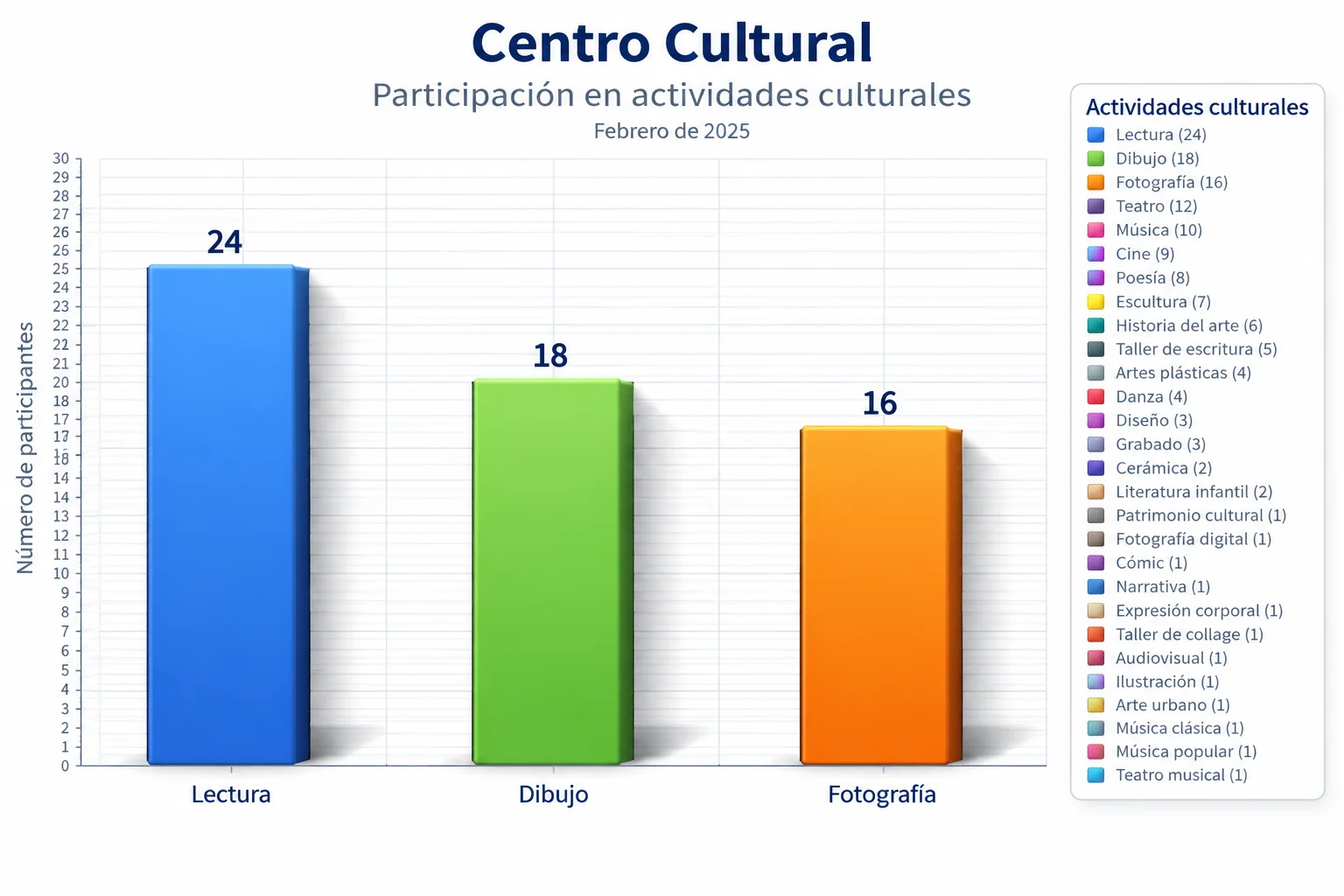
El problema no son las cifras, sino los elementos que compiten con ellas.
Trabaja solo con una pareja de aplicaciones. En tu hoja, selecciona los nombres de los talleres y los valores de Febrero: A1:A4 y D1:D4.
Excel: Insertar > Gráficos > Columna > Columna agrupada.Calc: Insertar > Gráfico > Columnas > Finalizar.Obtendrás tres columnas: Lectura 24, Dibujo 18 y Fotografía 16. No modifiques ninguna celda de la hoja para adaptar el gráfico.
Consejo
Comprueba que el eje horizontal nombra los tres talleres y que las alturas corresponden a los participantes de febrero de 2025. Si falta un taller o aparece una columna que no corresponde a febrero, revisa la selección de los rangos antes de continuar.
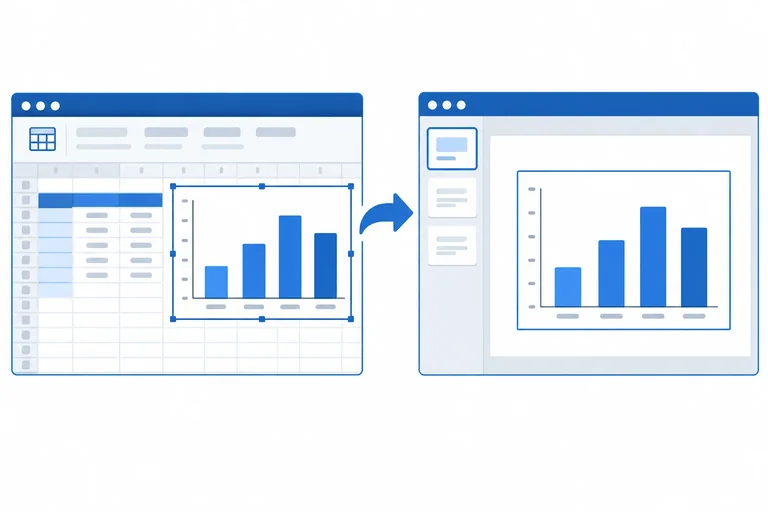
Haz que se entienda la comparación de un vistazo:
Participantes por taller en febrero de 2025.Edita el gráfico en la hoja antes de llevarlo a la diapositiva.
Excel: Diseño de gráfico > Agregar elemento de gráfico > Leyenda > Ninguna y añade o edita el título. Para la escala, haz clic derecho en el eje vertical y usa Excel: Formato de eje > Opciones de eje > Límites > Mínimo: 0.Calc: Formato > Leyenda para desactivarla y Calc: Insertar > Títulos... para editar el título. Para la escala, haz clic derecho en el eje vertical y usa Calc: Formato de eje... > Escala > Mínimo: 0.Para resaltar solo Lectura, selecciona esa columna de forma individual y cambia su relleno; no cambies su altura.
La columna de Lectura destaca el dato relevante, pero las otras dos permanecen visibles para que la comparación siga siendo honesta.
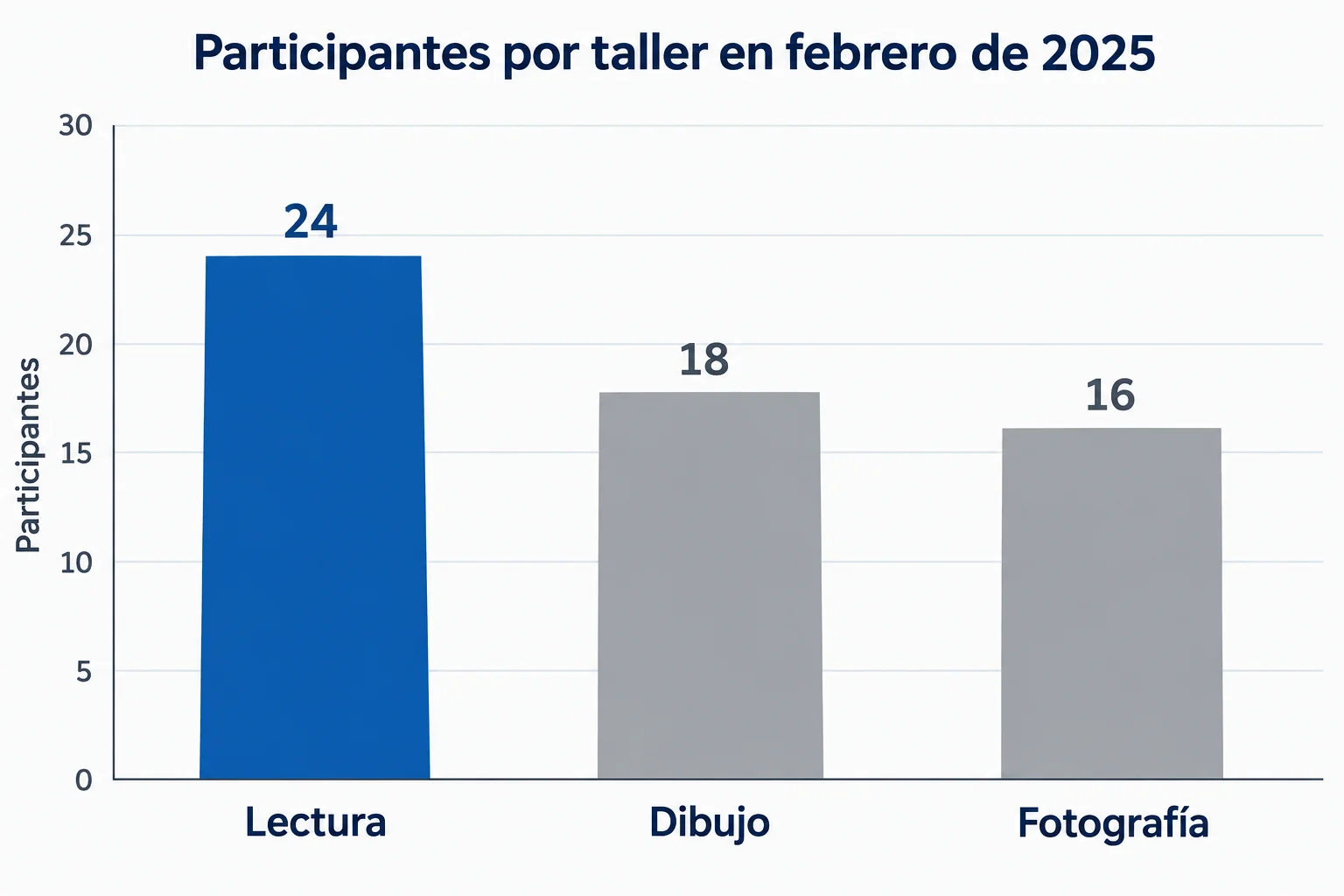
Unidad, periodo, categorías y escala se mantienen; desaparece la leyenda redundante.
Elige la versión que puede respaldar el mensaje sobre Lectura sin distorsionar los datos. Después de responder, reproduce en tu gráfico local las decisiones que observas en esa versión.
Paso 5 de 7
Inserta el gráfico de febrero como una imagen independiente y verifica qué ocurre al modificar temporalmente su dato de origen.
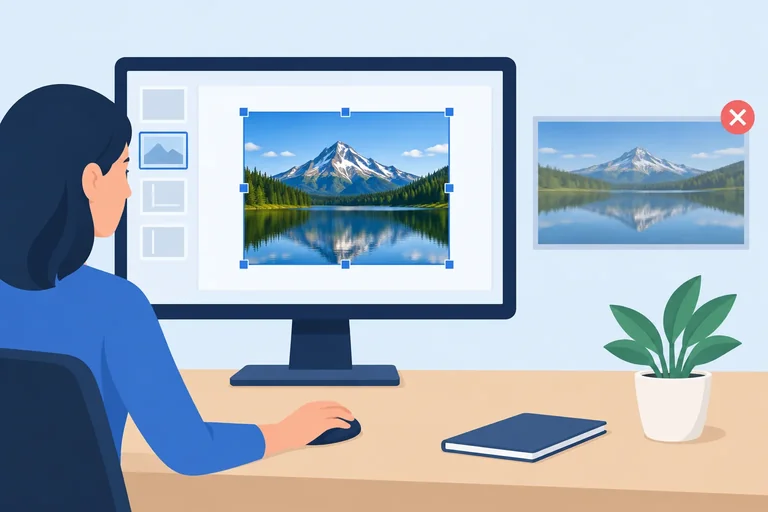
Un gráfico como imagen es una copia visual independiente dentro de la diapositiva. Se muestra como parte de la presentación, pero ya no conserva series editables ni una conexión con las celdas de la hoja.
Al pegar, busca una opción cuyo resultado sea una imagen. Los nombres de las opciones y los formatos disponibles pueden variar según la versión. Evita una opción que indique un objeto de hoja de cálculo.
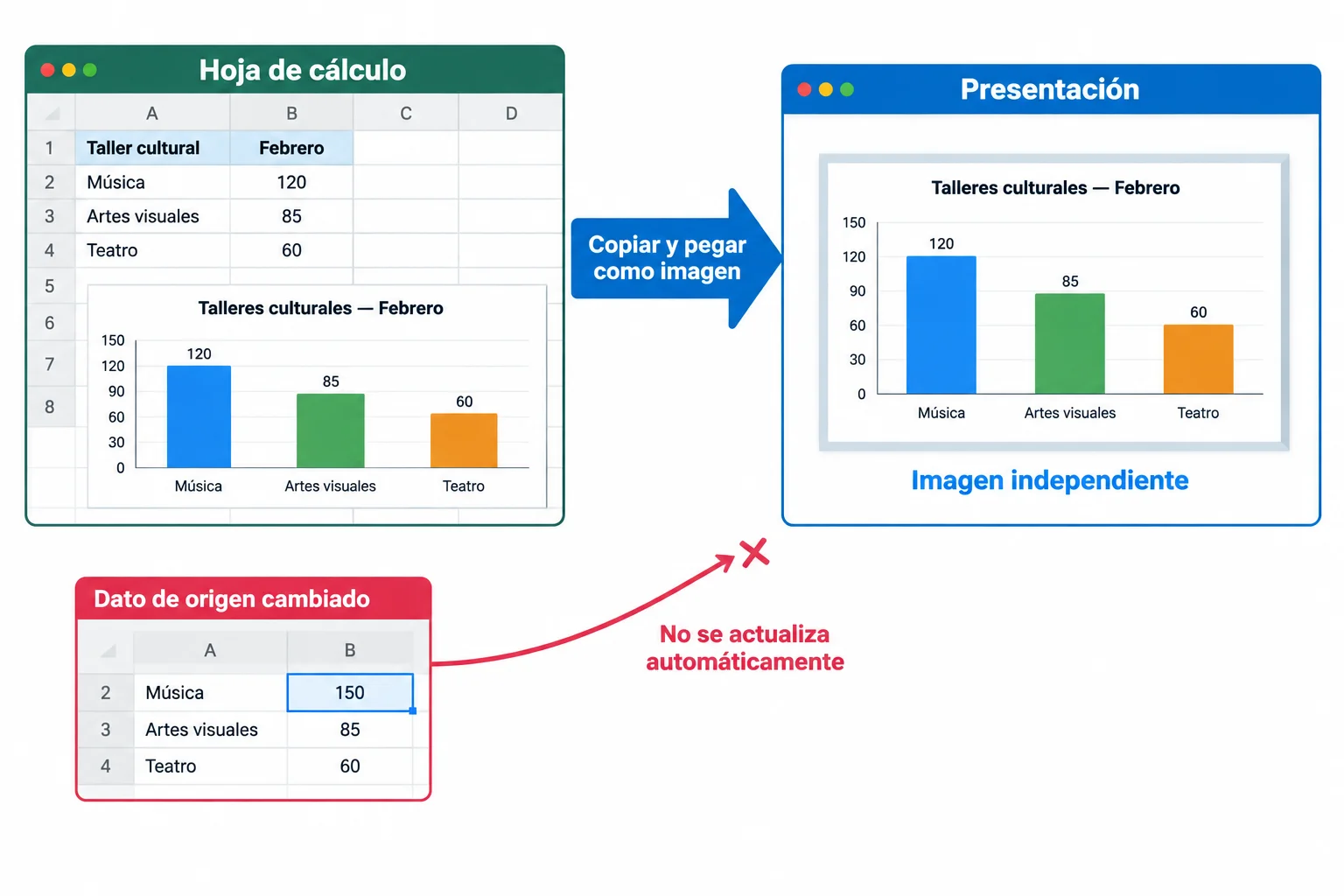
La imagen conserva el aspecto del gráfico en el momento de copiarlo; no mantiene una actualización automática desde la hoja.
La hoja sigue siendo el lugar donde puedes modificar los datos y preparar una nueva versión del gráfico. La diapositiva contiene una copia visual para la exposición.
| Acción | Gráfico en Excel o Calc | Gráfico como imagen en la diapositiva |
|---|---|---|
| Cambiar una cifra de origen | El gráfico de origen cambia | No cambia |
| Editar series o ejes | Sí | No |
| Mostrarse dentro de la presentación | Solo al llevarlo a la diapositiva | Sí |
| Reflejar datos modificados | Preparar una copia nueva | Sustituir la imagen anterior |
Trabaja con una sola pareja de aplicaciones.
PowerPoint + Excel
talleres.xlsx y selecciona el gráfico simplificado de febrero.recursos_visuales.pptx, usa PowerPoint: Inicio > Pegar > Pegado especial.Impress + Calc
talleres.ods y selecciona el gráfico simplificado de febrero.recursos_visuales.odp, usa Impress: Editar > Pegado especial > Pegado especial.Coloca la copia sin recortar los nombres de los talleres ni los ejes. Cambia su tamaño conservando las proporciones.
También puedes crear primero un archivo PNG local del gráfico e insertarlo en la diapositiva.
PowerPoint: Insertar > Imágenes > Este dispositivo.Calc: clic derecho sobre el gráfico > Guardar como imagen… y elige PNG. Antes de insertarlo, abre el PNG y comprueba que contiene únicamente el gráfico completo, con título, categorías y ejes. Después usa Impress: Insertar > Imagen.Si ese comando no está disponible en tu versión de Calc, utiliza el pegado especial como imagen. En ambos casos, amplía la imagen hasta su tamaño de uso y comprueba que los rótulos, ejes y categorías siguen nítidos y completos.
Consejo
No des por hecho que dos opciones de pegado producen el mismo resultado porque muestren inicialmente el gráfico. El resultado que buscas es una imagen fija: puedes moverla y redimensionarla, pero no editarla como gráfico ni actualizarla desde la hoja.
Haz la prueba en tus archivos locales. Antes de cambiar nada, anota tu predicción. En la hoja de origen, cambia únicamente el valor de Lectura en febrero de 24 a 26. Observa el gráfico de origen y la copia de la diapositiva. Después restaura el valor a 24.
Escribe: 1) tu predicción, 2) lo que observaste en cada lugar y 3) qué acción harías para que la diapositiva mostrase una modificación futura.
Escribe al menos 180 caracteres (0/180).
Paso 6 de 7
Organiza cada diapositiva con un mensaje claro, un recurso visual dominante y una fuente legible cuando corresponda.
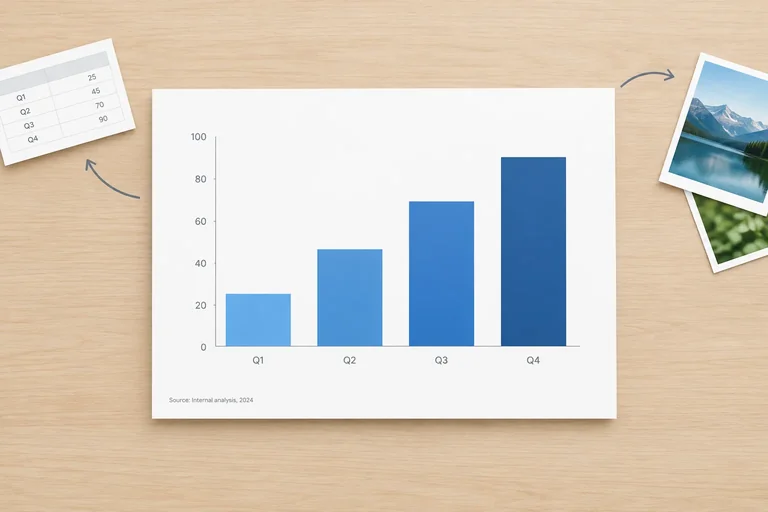
Una diapositiva clara organiza tres niveles: un mensaje principal que se entiende de un vistazo, un recurso visual dominante que lo demuestra y, cuando procede, una fuente breve.
El recurso ocupa el espacio que necesita para leerse. No hace falta volver a cambiar el tema, el patrón ni el diseño general: aplica la jerarquía y la alineación que ya has preparado.
Si el gráfico explica la comparación, no lo acompañes de una tabla completa con los mismos datos ni de una fotografía que no ayude a interpretarlo. Cada elemento debe aportar algo distinto.
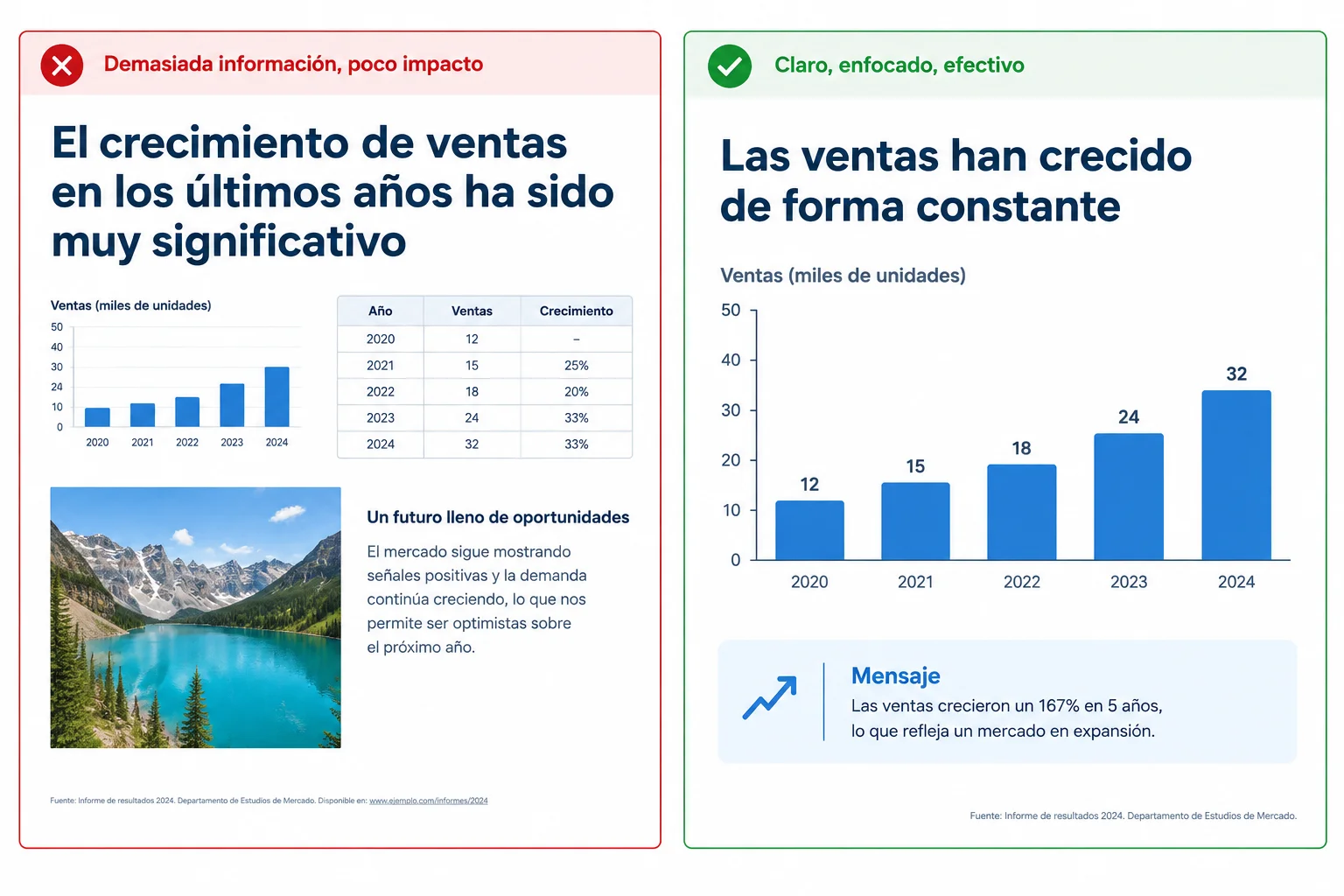
Da espacio al recurso que sostiene el mensaje; la fuente informa sin competir con él.
Consejo
La fuente puede ir en el pie de la diapositiva, con un tamaño menor que el mensaje, pero debe seguir leyéndose. Diferénciala mediante posición y jerarquía, no reduciéndola hasta que resulte ilegible.
Trabaja con el diseño que ya utilizas en tu archivo local: recursos_visuales.pptx si usas PowerPoint + Excel, o recursos_visuales.odp si usas Impress + Calc.
Compón tus tres diapositivas de práctica:
Imagen propia de forma discreta.Participantes en febrero de 2025. La tabla breve con Taller y Febrero debe ser el recurso central. Añade Fuente: datos ficticios del centro cultural (2025).Lectura es el taller con más participantes en febrero. Da protagonismo al gráfico como imagen y añade Fuente: datos ficticios del centro cultural (2025).Ejemplo
Para la diapositiva del gráfico:
Lectura es el taller con más participantes en febrero.No repitas al lado la tabla completa de los mismos valores. Si falta espacio, elimina o acorta contenido secundario antes de reducir el gráfico, sus rótulos o la fuente.
En una diapositiva, el gráfico ya permite comparar los talleres de febrero. También hay una tabla completa con los mismos valores y una fotografía decorativa, por lo que el gráfico, la fuente y los rótulos quedan pequeños. ¿Qué corrección es más eficaz?
Abre en tu archivo local la diapositiva del gráfico. Revisa si algún contenido secundario está restando espacio o claridad al gráfico como imagen, a sus rótulos o a la fuente. Elige una corrección, aplícala y conserva el mensaje y la información esencial.
Escribe al menos 40 caracteres (0/40).
Paso 7 de 7
Comprueba tus tres diapositivas en modo presentación, corrige una dificultad de lectura y consolida cómo se actualiza un gráfico incorporado como imagen.
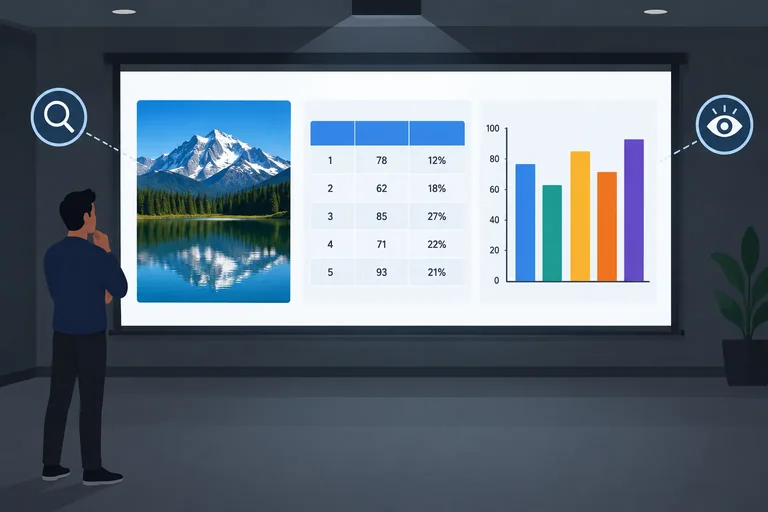
En el modo presentación desaparecen los cuadros de selección, las guías y las herramientas de edición. Así puedes comprobar lo que realmente verá la audiencia.
Revisa las tres diapositivas de práctica como piezas de una exposición:
Comprueba también que ningún título, rótulo, cifra o fuente quede cortado. Que algo se lea en tu pantalla no garantiza que se lea desde cualquier punto de una sala.
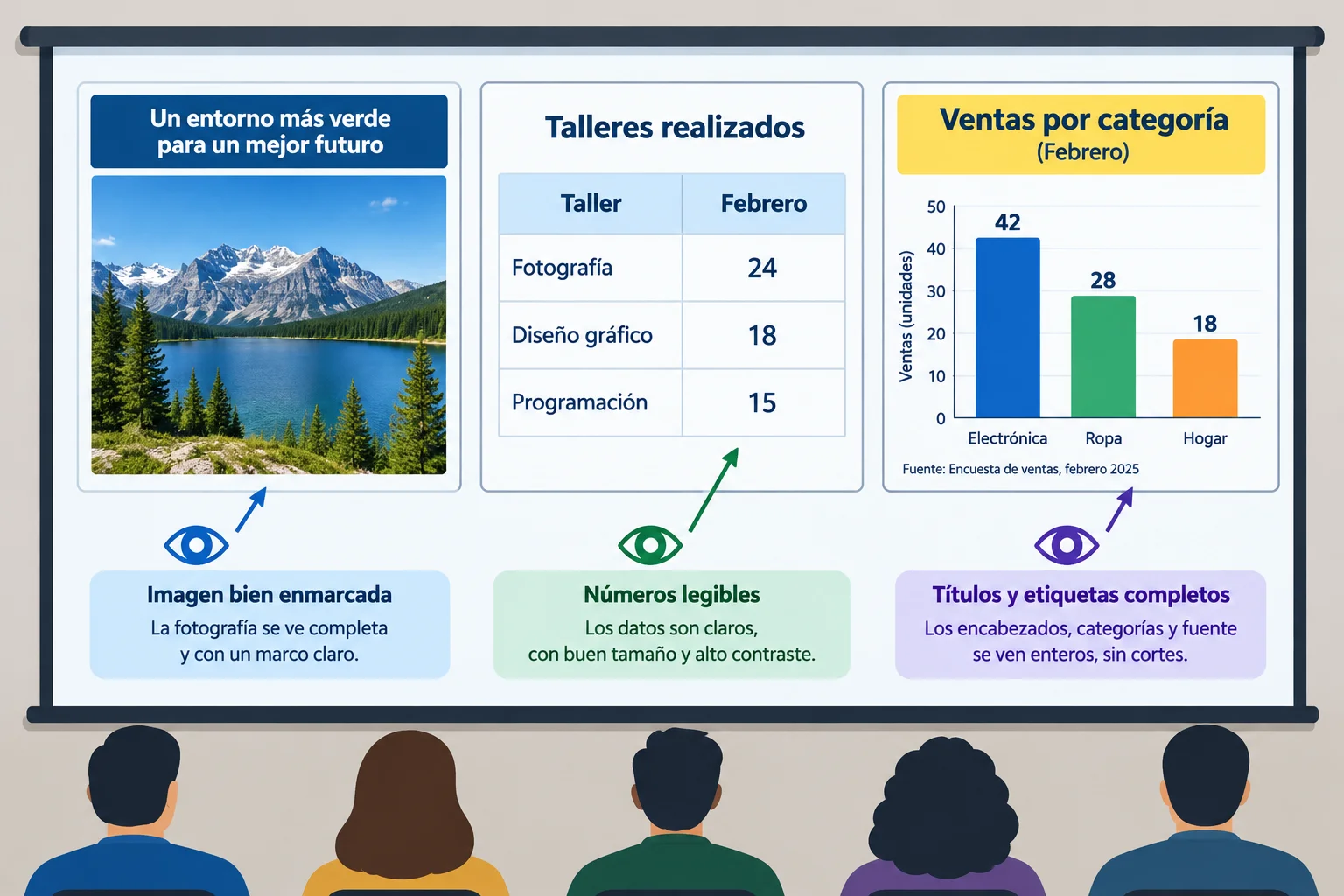
Inspecciona el encuadre, la lectura y los elementos que podrían quedar cortados.
Abre tu archivo local con una sola pareja de aplicaciones: recursos_visuales.pptx con PowerPoint + Excel, o recursos_visuales.odp con Impress + Calc.
Entra en modo presentación solo para observar:
Presentación con diapositivas > Desde el principio.Presentación > Iniciar desde la primera diapositiva.Recorre las tres diapositivas y sal del modo presentación para editar. Localiza primero el problema que más dificulte entender el mensaje: un recorte que elimina información, una tabla demasiado pequeña, un rótulo de gráfico poco legible o un elemento cortado.
Corrígelo con un ajuste ya practicado, sin cambiar las cifras ni el mensaje. Después, vuelve a entrar en modo presentación y comprueba el resultado.
Consejo
En la diapositiva del gráfico de febrero, verifica que también se lea la fuente: Fuente: datos ficticios del centro cultural (2025).
Si los datos cambian más adelante, modifica primero la hoja de origen y prepara una nueva copia del gráfico como imagen para sustituir la anterior. El gráfico como imagen que ya está en la diapositiva permanece igual: no se actualiza automáticamente.
Realiza la revisión local de tus tres diapositivas antes de responder. Escribe entre 3 y 5 frases: identifica una dificultad que hayas detectado, explica el ajuste que aplicaste y describe qué resultado observaste al volver al modo presentación. Añade cómo incorporarías un cambio futuro de datos al gráfico como imagen.
Escribe al menos 180 caracteres (0/180).
Resumen
¡Felicidades! Has completado: Adaptar imágenes, tablas y gráficos a una diapositiva
Miles de cursos online en vídeo, ebooks y audiolibros.
Para poner a prueba tus conocimientos durante los cursos en línea
Generado directamente desde la galería de fotos de tu celular y enviado a tu correo electrónico

Descarga nuestra aplicación a través del Código QR o los enlaces a continuación:.



Lleva el conocimiento en tu bolsillo.
Descarga la aplicación Cursa.
Hay cientos de cursos gratuitos disponibles, con un certificado de finalización gratuito que se guarda en la galería de imágenes de su dispositivo móvil.
Descargue la aplicación para acceder al Certificado de finalización del curso de forma gratuita.


+ 10 millones
estudiantes

Certificado gratuito y
válido con código QR

60 mil ejercicios
gratis

Calificación de 4.8/5
en tiendas de aplicaciones

Cursos gratuitos de
vídeo y audiolibros