
Paso 1 de 8
Definir qué debe responder el panel
Define la pregunta, el alcance y la composición del panel de Oficina Clara antes de construir cálculos o gráficos.

Ruta de aprendizaje · Nivel 7 · Tutorial 4
Crearás desde cero un panel sencillo en Excel o Calc con indicadores y gráficos vinculados a tus resúmenes. Podrás cambiar un criterio de consulta y repetir una secuencia comprobable de actualización, sin macros ni complementos.

 Definir qué debe responder el panel
Define la pregunta, el alcance y la composición del panel de Oficina Clara antes de construir cálculos o gráficos. 2 min
 Preparar un libro con dependencias claras
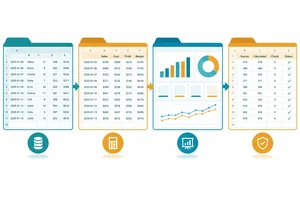
Organiza un libro local con una base completa, hojas con responsabilidades separadas, controles independientes y referencias preparadas para el panel. 3 min
 Construir salidas estables para indicadores y gráficos
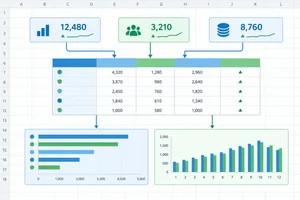
Construye indicadores y resúmenes estables para que las tarjetas y los gráficos respondan al mismo canal y periodo. 4 min
 Cambiar el canal y comprobar el alcance
Configura un criterio de canal validado y verifica qué resultados del panel responden a él frente a los controles globales. 3 min
 Componer un panel legible y vinculado
Construye una vista compacta y vinculada: contexto, indicadores y gráficos con escalas legibles que responden al mismo criterio de consulta. 4 min
 Repetir una actualización con registros nuevos
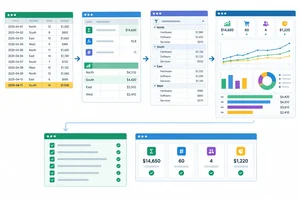
Añade el primer lote de actualización, amplía las dependencias necesarias y comprueba que una venta llega desde Datos hasta los controles, resúmenes y panel. 4 min
 Evitar que una categoría nueva quede fuera
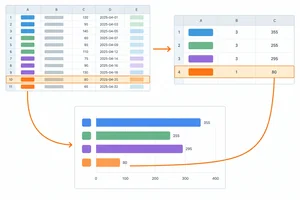
Incorpora una categoría nueva, detecta el fallo de cobertura que puede ocultarla y repara el resumen y el gráfico por categoría. 3 min
 Verificar y documentar una actualización reproducible
Cierra el panel con controles separados, un registro manual y una comprobación repetible sin añadir ventas duplicadas. 2 min
Paso 1 de 8
Define la pregunta, el alcance y la composición del panel de Oficina Clara antes de construir cálculos o gráficos.
Un panel útil no reúne todas las cifras disponibles: responde una pregunta de seguimiento concreta.
Para Oficina Clara, la pregunta será: ¿qué ingresos generan las ventas del canal seleccionado entre el 01/01/2026 y el 31/03/2026, y cómo se distribuyen entre categorías y meses?
El alcance debe leerse siempre junto al resultado:
El panel describirá lo ocurrido en ese alcance. No calculará beneficio, no fijará objetivos comerciales y no hará predicciones.
El boceto separa el contexto de los resultados: primero se identifica canal y periodo; después se muestran indicadores y comparaciones del mismo alcance.
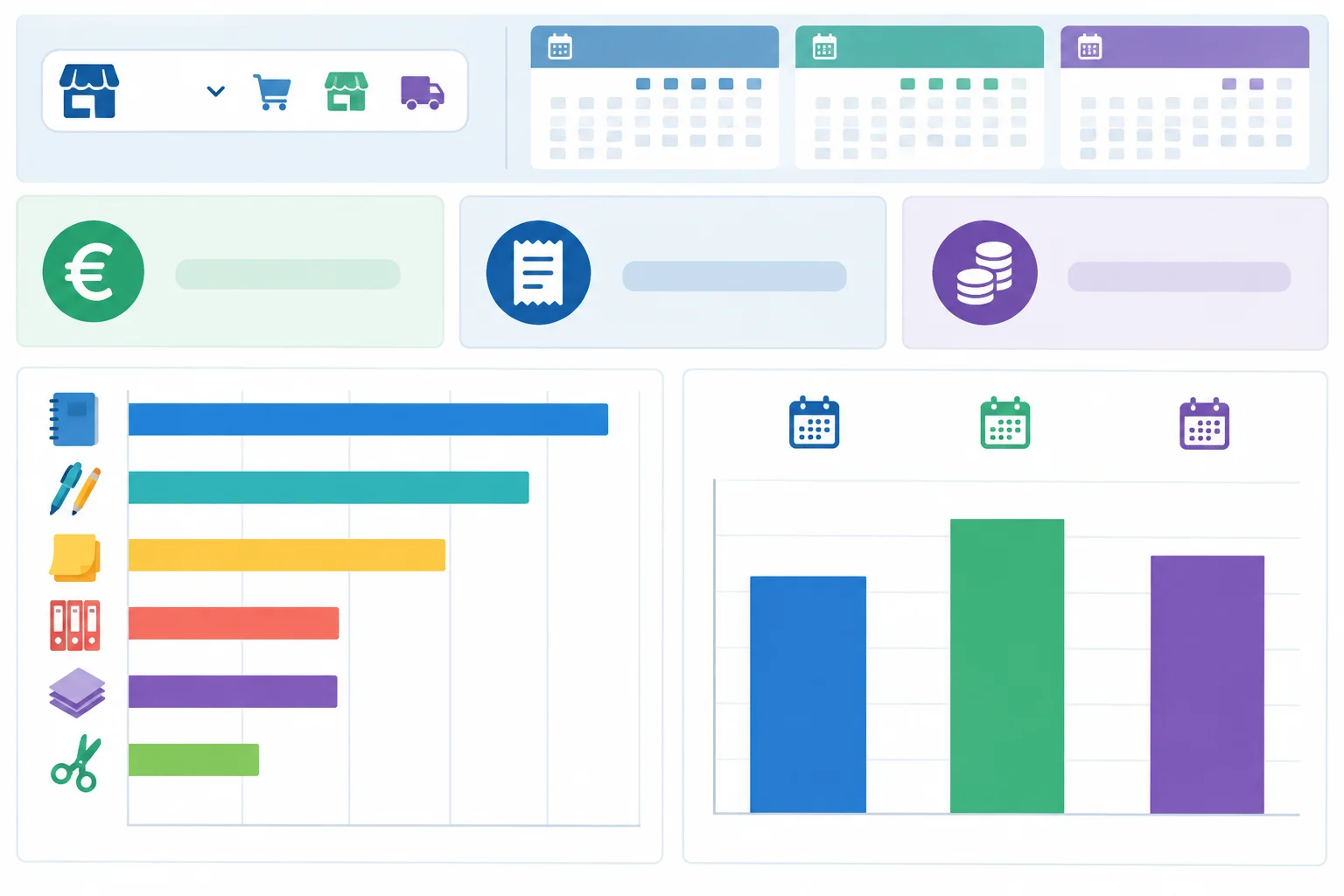
Todos los elementos del panel deben describir el mismo canal seleccionado y el mismo periodo.
Los tres indicadores se complementan: uno mide dinero, otro volumen de registros y el tercero relaciona ambos. Deben calcularse sobre exactamente las mismas ventas: las del canal elegido dentro del trimestre.
Un ingreso no equivale a un beneficio: el beneficio requeriría costes, que no forman parte de este caso.
Cada indicador responde a una parte distinta de la pregunta de seguimiento.
| Indicador | Unidad | Qué representa |
|---|---|---|
| Ingresos | Euros | Suma de importes de las ventas incluidas |
| Número de ventas | Entero | Recuento de ventas incluidas |
| Importe medio por venta | Euros por venta | Ingresos divididos entre número de ventas |
Consejo
Usa barras horizontales para comparar los ingresos de las categorías y columnas para comparar los ingresos de enero, febrero y marzo. Ambas vistas muestran distribuciones de ingresos; no son objetivos ni pronósticos.
Para el panel de Oficina Clara, elige la combinación que responde a la pregunta definida sin convertir el seguimiento en beneficio o predicción.
Paso 2 de 8
Organiza un libro local con una base completa, hojas con responsabilidades separadas, controles independientes y referencias preparadas para el panel.
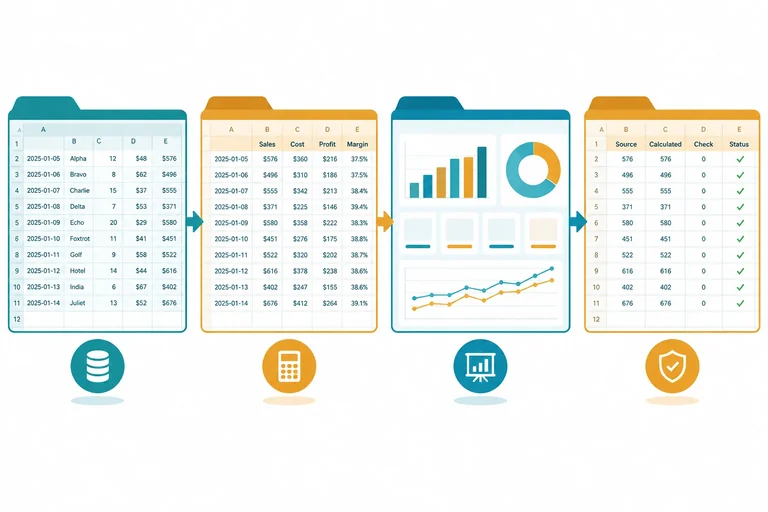
Un panel fiable no acumula cifras en una sola hoja: separa origen, cálculo, presentación y comprobación. En este libro local, Datos conserva cada venta; Resumen contendrá salidas con direcciones estables; Panel mostrará esas salidas; y Control las contrastará directamente con la base.
La ruta principal será Datos → Resumen → Panel. La comprobación seguirá otra ruta independiente: Datos → Control. Por tanto, la tabla dinámica de Control no alimentará las tarjetas del panel.
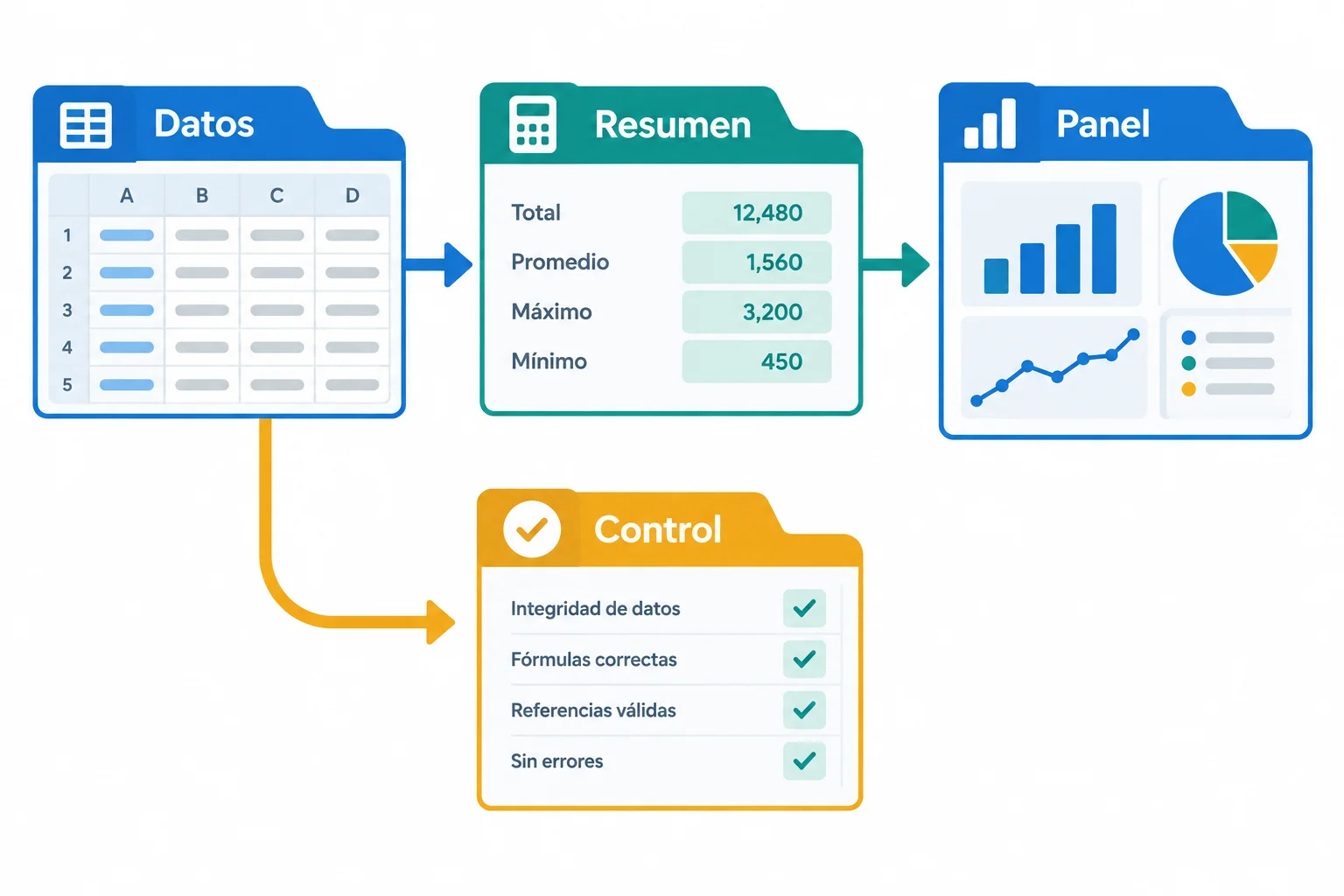
Las tarjetas dependerán de Resumen; Control verificará desde Datos y no será una fuente del panel.
Consejo
Crea un libro nuevo y guárdalo localmente como Panel_ventas.xlsx en Excel o Panel_ventas.ods en Calc. Añade las hojas con estos nombres exactos: Datos, Resumen, Panel y Control.
Una referencia entre hojas cambia según la aplicación, pero su significado es idéntico: lleva el valor calculado de una celda a otra sin copiarlo como cifra escrita. Excel separa hoja y celda con !; Calc usa .. No mezcles ambas sintaxis.
Referencia entre hojas en Excel.
=Resumen!B40
Antes de construir los indicadores en Resumen, la referencia puede mostrar 0 porque la celda de origen todavía está vacía.
Referencia entre hojas en Calc.
=Resumen.B40
Antes de construir los indicadores en Resumen, la referencia puede mostrar 0 porque la celda de origen todavía está vacía.
En Datos, selecciona A1 y pega el bloque completo. Cada fila representa una venta completa e identificada de forma única. Verifica que Fecha se reconoce como fecha, no como texto; aplica formato de fecha a B y formato monetario con dos decimales a E. Los importes son números y no llevan el símbolo € en los datos.
Pega este bloque en Datos!A1. Conserva los encabezados y las doce filas.
ID	Fecha	Canal	Categoría	Importe
V001	15/01/2026	Tienda	Papelería	100
V002	15/01/2026	Tienda	Oficina	200
V003	15/01/2026	Web	Papelería	150
V004	15/01/2026	Web	Oficina	250
V005	15/02/2026	Tienda	Papelería	120
V006	15/02/2026	Tienda	Oficina	220
V007	15/02/2026	Web	Papelería	180
V008	15/02/2026	Web	Oficina	280
V009	15/03/2026	Tienda	Papelería	140
V010	15/03/2026	Tienda	Oficina	240
V011	15/03/2026	Web	Papelería	210
V012 15/03/2026 Web Oficina 310Rango ocupado: A1:E13 Registros de venta: 12 IDs: V001–V012 Suma de Importe: 2.400,00 €
El total se presenta con formato monetario; los valores pegados en Importe no llevan símbolo monetario.
Atención
Antes de seguir, confirma que el rango ocupado es Datos!A1:E13 en Excel o Datos.A1:E13 en Calc. Deben existir exactamente doce IDs, desde V001 hasta V012, sin duplicados ni filas vacías entre los registros.
Esta es la base inicial. No añadas todavía ventas nuevas: la actualización manual se realizará en pasos posteriores.
Estas posiciones se conservarán durante todo el trabajo. En Panel, el único criterio de consulta editable será el canal; las fechas del periodo se mantienen fijas. En este momento escribe los valores, pero todavía no crees un desplegable.
| Hoja | Zona | Contenido inicial o función |
|---|---|---|
| Panel | B3 | Tienda; canal editable |
| Panel | B4:B5 | 01/01/2026 y 31/03/2026 |
| Panel | J3:J4 | Tienda y Web; lista auxiliar |
| Panel | B8, E8, H8 | Indicadores vinculados después |
| Resumen | B4:B6 | Indicadores calculados después |
| Control | B4:B5 | Recuento e ingresos globales |
| Control | B8:B9 | Recuento e ingresos por canal y periodo |
| Control | H6 | Inicio de tabla dinámica global |
En Panel, escribe Tienda en B3, 01/01/2026 en B4 y 31/03/2026 en B5. Escribe Tienda y Web en J3:J4, sin aplicar aún validación.
En Control, usa B4:B5 y B8:B9 para comprobaciones calculadas directamente desde Datos. Da formato de entero a B4 y B8, y de moneda con dos decimales a B5 y B9.
Después crea la tabla dinámica global, sin filtros, desde la base completa. En Excel: selecciona Datos!A1:E13 > Insertar > Tabla dinámica > Hoja existente > Control!$H$6. En Calc: selecciona Datos.A1:E13 > Datos > Tabla dinámica > Insertar o editar > selección actual; sitúa el resultado en Control.$H$6. En ambos casos coloca Categoría en filas, Suma de Importe y Recuento de ID en valores. Debe mostrar Papelería: 900,00 € y 6; Oficina: 1.500,00 € y 6; total: 2.400,00 € y 12.
Escribe estas etiquetas y fórmulas en Control. B8:B9 comprueban directamente el canal y periodo actuales de Panel; no toman valores de Resumen.
A4
Recuento global
B4
=CONTARA(Datos!$A$2:$A$13)

A5
Ingresos globales
B5
=SUMA(Datos!$E$2:$E$13)

A8
Ventas del canal y periodo
B8
=CONTAR.SI.CONJUNTO(Datos!$A$2:$A$13;"<>";Datos!$C$2:$C$13;Panel!$B$3;Datos!$B$2:$B$13;">="&Panel!$B$4;Datos!$B$2:$B$13;"<="&Panel!$B$5)

A9
Ingresos del canal y periodo
B9
=SUMAR.SI.CONJUNTO(Datos!$E$2:$E$13;Datos!$C$2:$C$13;Panel!$B$3;Datos!$B$2:$B$13;">="&Panel!$B$4;Datos!$B$2:$B$13;"<="&Panel!$B$5)B4: 12 B5: 2.400,00 € B8: 6 B9: 1.020,00 €
Los resultados de B8 y B9 corresponden al canal inicial Tienda y al periodo fijo del primer trimestre.
Escribe las mismas comprobaciones directas en Control, usando la sintaxis de referencias entre hojas de Calc.
A4
Recuento global
B4
=CONTARA(Datos.$A$2:$A$13)

A5
Ingresos globales
B5
=SUMA(Datos.$E$2:$E$13)

A8
Ventas del canal y periodo
B8
=CONTAR.SI.CONJUNTO(Datos.$A$2:$A$13;"<>";Datos.$C$2:$C$13;Panel.$B$3;Datos.$B$2:$B$13;">="&Panel.$B$4;Datos.$B$2:$B$13;"<="&Panel.$B$5)

A9
Ingresos del canal y periodo
B9
=SUMAR.SI.CONJUNTO(Datos.$E$2:$E$13;Datos.$C$2:$C$13;Panel.$B$3;Datos.$B$2:$B$13;">="&Panel.$B$4;Datos.$B$2:$B$13;"<="&Panel.$B$5)B4: 12 B5: 2.400,00 € B8: 6 B9: 1.020,00 €
Los resultados de B8 y B9 corresponden al canal inicial Tienda y al periodo fijo del primer trimestre.
Completa la referencia con la sintaxis de la aplicación elegida. Después registra el recuento y los ingresos globales que verificaste directamente en Control.
Panel B8
=ResumenB4

Comprobación inicial
Ventas:
Ingresos:  €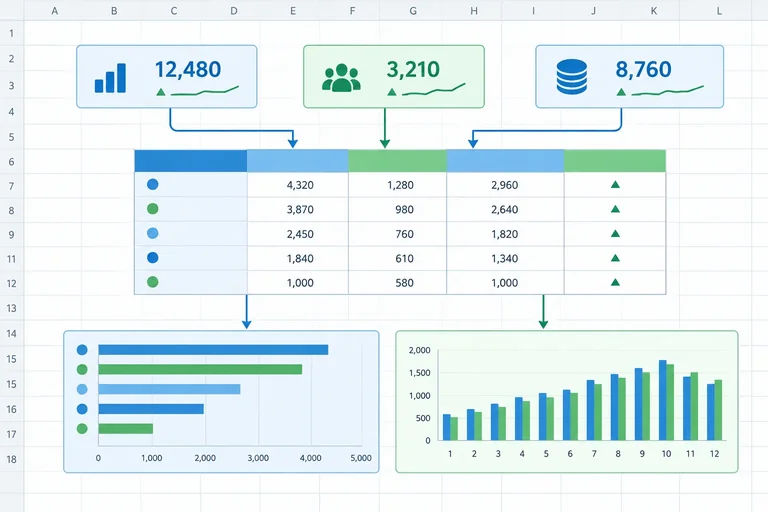
Paso 3 de 8
Construye indicadores y resúmenes estables para que las tarjetas y los gráficos respondan al mismo canal y periodo.
Un panel fiable no toma cifras de posiciones cambiantes. Define un contrato de salida en Resumen: B4 siempre representa Ingresos, B5 siempre representa Número de ventas y B6 siempre representa Importe medio por venta. Sus valores pueden cambiar; su dirección y significado, no.
El alcance común usa el canal de Panel!B3 o Panel.B3 y el periodo desde B4 hasta B5 de Panel. Todos los cálculos de este step deben responder al mismo canal y periodo.
Los resúmenes también conservan encabezados y significado. Sin embargo, una lista de categorías puede requerir más filas cuando aparezca una categoría nueva. Más adelante comprobarás esa cobertura.
Los indicadores tienen dirección estable; una lista de categorías conserva su significado, pero puede requerir filas adicionales.
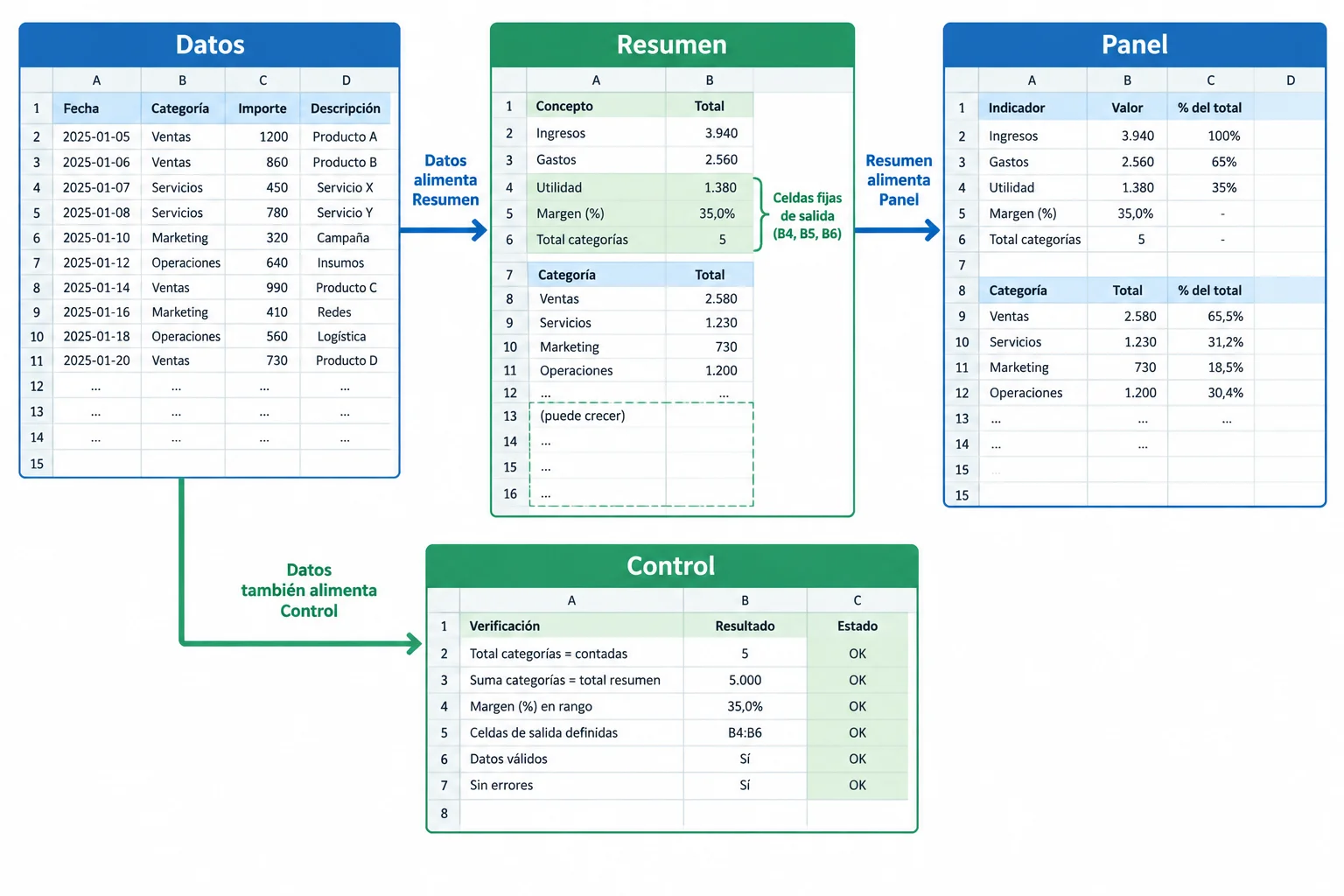
Las tarjetas leerán siempre salidas fijas de Resumen, no posiciones variables de otros resúmenes.
Consejo
No enlaces una tarjeta a una celda que pueda desplazarse dentro de una tabla dinámica. La tabla dinámica global de Control sirve para contrastar la base; las tarjetas y los gráficos tomarán sus datos de las salidas preparadas en Resumen.
En Resumen, calcula los tres indicadores con rangos iniciales hasta la fila 13, porque la base inicial es Datos!A1:E13 o Datos.A1:E13. Todos los rangos de cada función deben tener la misma primera y última fila.
Aplica formato monetario con dos decimales a B4 y B6, y formato de entero a B5. Si no hay ventas, el promedio debe mostrar Sin ventas, no 0,00 €.
En Control, B8:B9 son una comprobación independiente: calculan directamente desde Datos el mismo canal y periodo. No deben referenciar ninguna salida de Resumen.
Escribe las fórmulas en las celdas indicadas. Las fórmulas de Control leen Datos directamente; las tarjetas solo enlazan con las salidas estables de Resumen.
Resumen!B4
=SUMAR.SI.CONJUNTO(Datos!$E$2:$E$13;Datos!$C$2:$C$13;Panel!$B$3;Datos!$B$2:$B$13;">="&Panel!$B$4;Datos!$B$2:$B$13;"<="&Panel!$B$5)

Resumen!B5
=CONTAR.SI.CONJUNTO(Datos!$A$2:$A$13;"<>";Datos!$C$2:$C$13;Panel!$B$3;Datos!$B$2:$B$13;">="&Panel!$B$4;Datos!$B$2:$B$13;"<="&Panel!$B$5)

Resumen!B6
=SI(B5=0;"Sin ventas";B4/B5)

Control!B8
=CONTAR.SI.CONJUNTO(Datos!$A$2:$A$13;"<>";Datos!$C$2:$C$13;Panel!$B$3;Datos!$B$2:$B$13;">="&Panel!$B$4;Datos!$B$2:$B$13;"<="&Panel!$B$5)

Control!B9
=SUMAR.SI.CONJUNTO(Datos!$E$2:$E$13;Datos!$C$2:$C$13;Panel!$B$3;Datos!$B$2:$B$13;">="&Panel!$B$4;Datos!$B$2:$B$13;"<="&Panel!$B$5)

Panel!B8
=Resumen!B4

Panel!E8
=Resumen!B5

Panel!H8
=Resumen!B6Resumen!B4: 1.020,00 € Resumen!B5: 6 Resumen!B6: 170,00 € Control!B8: 6 Control!B9: 1.020,00 € Panel!B8: 1.020,00 € Panel!E8: 6 Panel!H8: 170,00 €
Con `Tienda` en `Panel!B3` y el periodo del primer trimestre de 2026, los indicadores y el control del canal deben coincidir. Las celdas de Panel muestran los valores mediante referencias.
Usa las mismas posiciones y la misma lógica. En Calc, las referencias entre hojas usan un punto.
Resumen.B4
=SUMAR.SI.CONJUNTO(Datos.$E$2:$E$13;Datos.$C$2:$C$13;Panel.$B$3;Datos.$B$2:$B$13;">="&Panel.$B$4;Datos.$B$2:$B$13;"<="&Panel.$B$5)

Resumen.B5
=CONTAR.SI.CONJUNTO(Datos.$A$2:$A$13;"<>";Datos.$C$2:$C$13;Panel.$B$3;Datos.$B$2:$B$13;">="&Panel.$B$4;Datos.$B$2:$B$13;"<="&Panel.$B$5)

Resumen.B6
=SI(B5=0;"Sin ventas";B4/B5)

Control.B8
=CONTAR.SI.CONJUNTO(Datos.$A$2:$A$13;"<>";Datos.$C$2:$C$13;Panel.$B$3;Datos.$B$2:$B$13;">="&Panel.$B$4;Datos.$B$2:$B$13;"<="&Panel.$B$5)

Control.B9
=SUMAR.SI.CONJUNTO(Datos.$E$2:$E$13;Datos.$C$2:$C$13;Panel.$B$3;Datos.$B$2:$B$13;">="&Panel.$B$4;Datos.$B$2:$B$13;"<="&Panel.$B$5)

Panel.B8
=Resumen.B4

Panel.E8
=Resumen.B5

Panel.H8
=Resumen.B6Resumen.B4: 1.020,00 € Resumen.B5: 6 Resumen.B6: 170,00 € Control.B8: 6 Control.B9: 1.020,00 € Panel.B8: 1.020,00 € Panel.E8: 6 Panel.H8: 170,00 €
Con `Tienda` en `Panel.B3` y el periodo del primer trimestre de 2026, los indicadores y el control del canal deben coincidir. Las celdas de Panel muestran los valores mediante referencias.
Prepara las fuentes de los dos gráficos en Resumen. En A10:B12, escribe los encabezados Categoría e Ingresos; usa Papelería en A11 y Oficina en A12. La fórmula de B11 se copia hasta B12.
En D10:F13, escribe Mes, Ingresos y Fin exclusivo. En D11:D13 introduce 01/01/2026, 01/02/2026 y 01/03/2026; en F11:F13, 01/02/2026, 01/03/2026 y 01/04/2026. Son valores de fecha. Cada fila mensual incluye su fecha inicial y excluye el primer día del mes siguiente, por lo que los meses no se solapan.
La fuente de categorías tiene filas que podrían crecer. La fuente mensual usa una columna auxiliar de fin exclusivo para separar correctamente los intervalos.
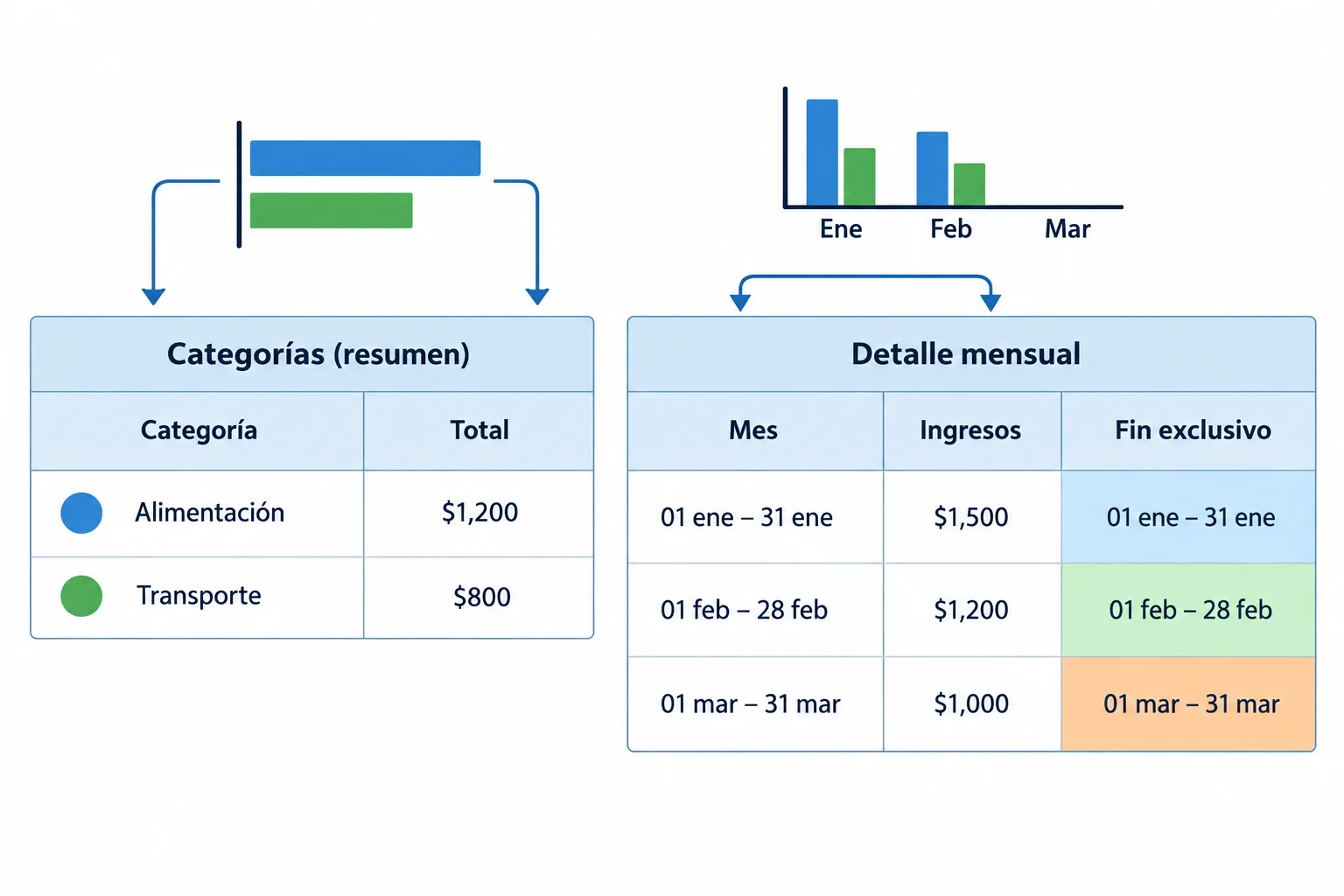
El futuro gráfico mensual utilizará D:E; F solo delimita cada mes para la fórmula.
Introduce los encabezados, fechas y fórmulas indicados. Copia B11 hasta B12 y E11 hasta E13.
Resumen!A10
Categoría
Resumen!B10
Ingresos
Resumen!A11
Papelería
Resumen!A12
Oficina

Resumen!B11
=SUMAR.SI.CONJUNTO(Datos!$E$2:$E$13;Datos!$D$2:$D$13;$A11;Datos!$C$2:$C$13;Panel!$B$3;Datos!$B$2:$B$13;">="&Panel!$B$4;Datos!$B$2:$B$13;"<="&Panel!$B$5)

Resumen!D10:F10
Mes | Ingresos | Fin exclusivo
Resumen!D11:F13
01/01/2026 | fórmula en E11 | 01/02/2026
01/02/2026 | fórmula copiada | 01/03/2026
01/03/2026 | fórmula copiada | 01/04/2026

Resumen!E11
=SUMAR.SI.CONJUNTO(Datos!$E$2:$E$13;Datos!$C$2:$C$13;Panel!$B$3;Datos!$B$2:$B$13;">="&D11;Datos!$B$2:$B$13;"<"&F11)Resumen!B11, Papelería: 360,00 € Resumen!B12, Oficina: 660,00 € Resumen!E11, enero: 300,00 € Resumen!E12, febrero: 340,00 € Resumen!E13, marzo: 380,00 €
Resultados esperados para `Tienda`. El formato monetario con dos decimales se aplica a las columnas de ingresos.
Introduce los mismos encabezados, fechas y fórmulas. Copia B11 hasta B12 y E11 hasta E13.
Resumen.A10
Categoría
Resumen.B10
Ingresos
Resumen.A11
Papelería
Resumen.A12
Oficina

Resumen.B11
=SUMAR.SI.CONJUNTO(Datos.$E$2:$E$13;Datos.$D$2:$D$13;$A11;Datos.$C$2:$C$13;Panel.$B$3;Datos.$B$2:$B$13;">="&Panel.$B$4;Datos.$B$2:$B$13;"<="&Panel.$B$5)

Resumen.D10:F10
Mes | Ingresos | Fin exclusivo
Resumen.D11:F13
01/01/2026 | fórmula en E11 | 01/02/2026
01/02/2026 | fórmula copiada | 01/03/2026
01/03/2026 | fórmula copiada | 01/04/2026

Resumen.E11
=SUMAR.SI.CONJUNTO(Datos.$E$2:$E$13;Datos.$C$2:$C$13;Panel.$B$3;Datos.$B$2:$B$13;">="&D11;Datos.$B$2:$B$13;"<"&F11)Resumen.B11, Papelería: 360,00 € Resumen.B12, Oficina: 660,00 € Resumen.E11, enero: 300,00 € Resumen.E12, febrero: 340,00 € Resumen.E13, marzo: 380,00 €
Resultados esperados para `Tienda`. El formato monetario con dos decimales se aplica a las columnas de ingresos.
En Excel, completa la fórmula de ingresos de Resumen!B4. Debe conservar el criterio de consulta común y los rangos alineados.
=SUMAR.SI.CONJUNTO(Datos!$E$2:$E$13;Datos!$C$2:$C$13;;Datos!$B$2:$B$13;;Datos!$B$2:$B$13;)
Paso 4 de 8
Configura un criterio de canal validado y verifica qué resultados del panel responden a él frente a los controles globales.
El único criterio de consulta editable del panel es el canal. En la hoja Panel, conserva Tienda en B3 y las fechas fijas del periodo en B4 (01/01/2026) y B5 (31/03/2026).
La lista auxiliar ya está en la misma hoja:
TiendaWebSelecciona B3 y crea una lista permitida. En Excel: Datos > Validación de datos > Lista; como origen usa =Panel!$J$3:$J$4. En Calc: Datos > Validez > Criterios > Permitir: intervalo de celdas; indica =Panel.$J$3:$J$4.
Ahora se cambia una sola entrada compartida; no se filtra manualmente cada resumen por separado.
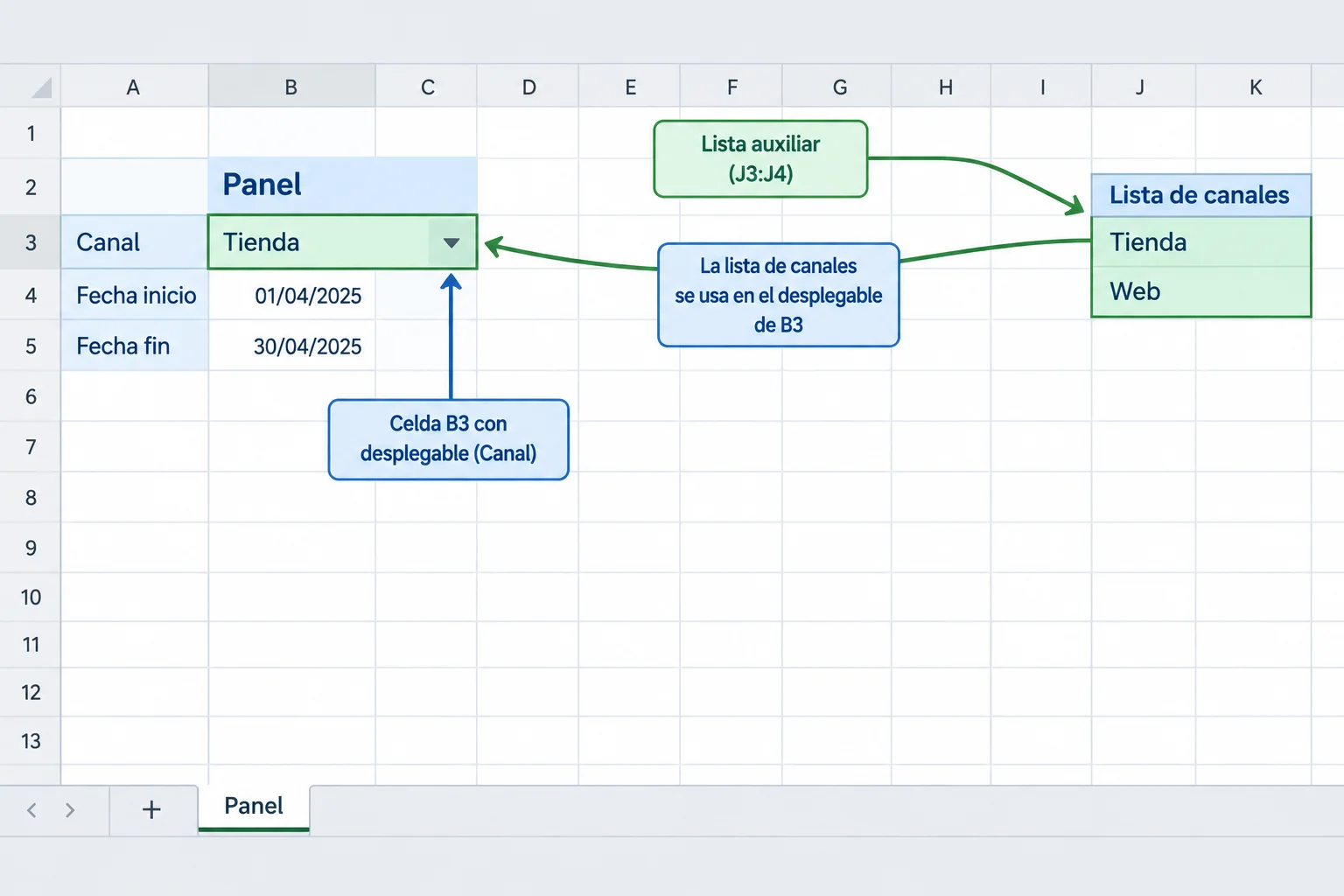
B3 es la única entrada editable del alcance; B4 y B5 mantienen el periodo fijo.
Al elegir un canal en B3, las fórmulas y referencias ya vinculadas a ese criterio recalculan el alcance seleccionado. No escribas ni pegues cifras nuevas en las tarjetas: el panel debe seguir leyendo sus salidas estables desde Resumen.
Las referencias al criterio usan la misma celda: en Excel, =Panel!$B$3; en Calc, =Panel.$B$3. La sintaxis cambia, pero el alcance es el mismo.
No todo el libro comparte ese alcance. Control B8:B9 comprueba directamente el canal y periodo seleccionados. En cambio, sus controles globales conservan toda la base como población.
Mapa de respuesta al cambiar B3 de Tienda a Web.
| Elemento | ¿Cambia con B3? | Alcance |
|---|---|---|
| Panel: B8, E8 y H8 | Sí | Canal y periodo seleccionados |
| Resumen: B4:B6 y desgloses | Sí | Canal y periodo seleccionados |
| Control: B8:B9 | Sí | Comprobación directa del canal y periodo |
| Datos: A1:E13 | No | Base completa |
| Control: B4:B5 | No | Recuento e ingresos globales |
| Tabla dinámica desde H6 | No | Base completa, sin filtros |
Consejo
Mantén visible en la cabecera del panel el canal elegido y el periodo 01/01/2026 a 31/03/2026. Sin ese contexto, una cifra de un canal podría interpretarse erróneamente como el total de Oficina Clara.
Como prueba de ida y vuelta, cambia de Tienda a Web y después vuelve a Tienda. Los resultados seleccionados deben regresar sin editar tarjetas ni fórmulas; los elementos globales no se alteran en ningún momento.
Al cambiar el canal de Tienda a Web, la tabla dinámica global que empieza en Control!H6 también debe cambiar para reflejar solo Web.
En tu libro, selecciona Web en Panel!B3 o Panel.B3. Antes de revisar las celdas, predice qué elementos cambiarán y cuáles permanecerán globales. Después comprueba los tres indicadores del panel y los ingresos globales de Control.
Escribe al menos 80 caracteres (0/80).

Paso 5 de 8
Construye una vista compacta y vinculada: contexto, indicadores y gráficos con escalas legibles que responden al mismo criterio de consulta.
El panel es la vista de consulta, no otra hoja de cálculos. En la cabecera mantén visible el contexto que da significado a cada cifra: el canal de B3 y el periodo fijo de B4:B5.
Debajo, sitúa los tres indicadores calculados en Resumen: Ingresos, Número de ventas e Importe medio por venta. En la zona inferior irán las dos comparaciones: ingresos por categoría e ingresos por mes. Así, tarjetas y gráficos responden al mismo criterio de consulta y periodo.
Las tarjetas deben ser celdas con formato, no formas con números escritos. Una forma con una cifra manual no se recalcula cuando cambia el canal.
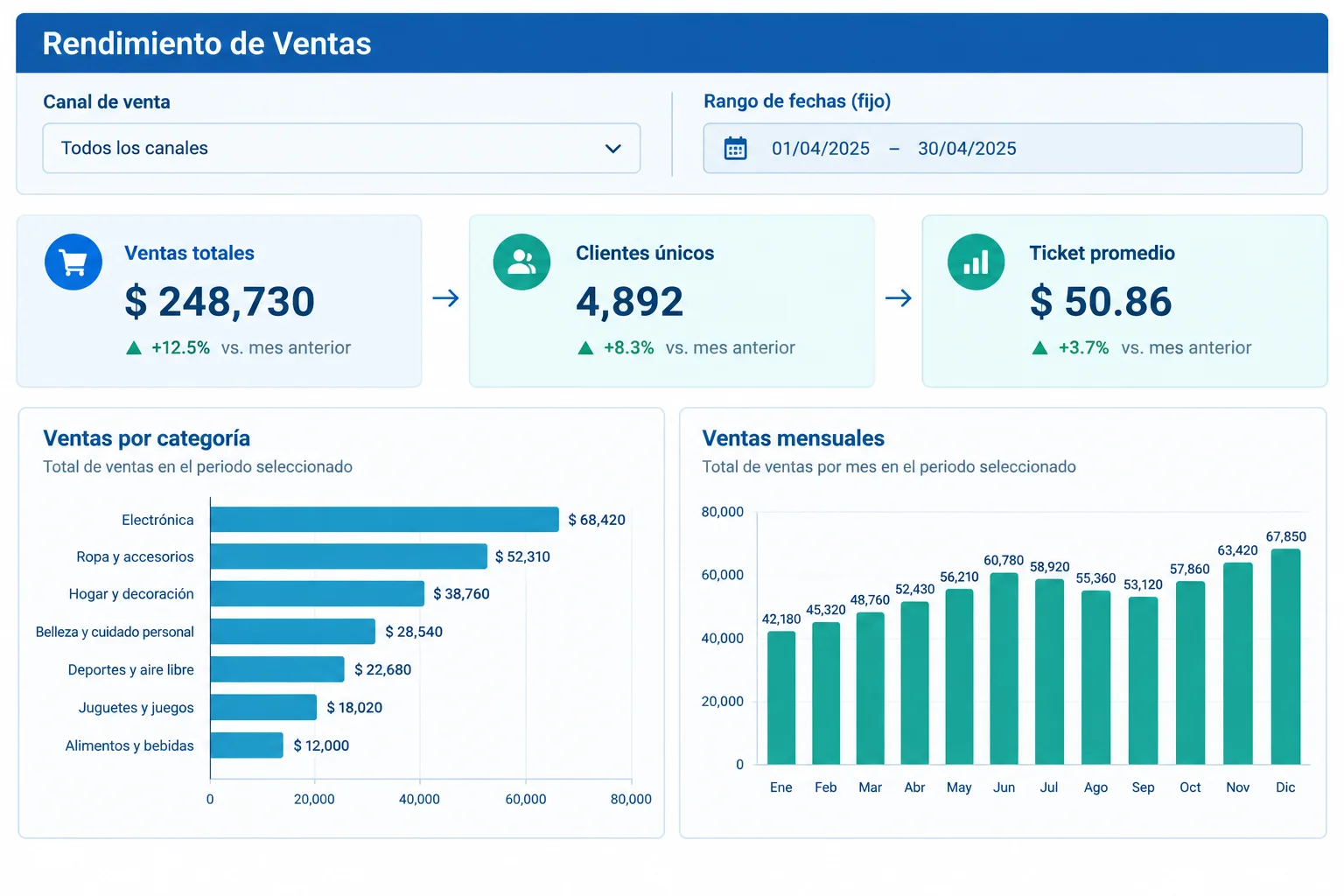
La cabecera aclara el alcance; las tarjetas y los gráficos ocupan zonas diferenciadas.
En Excel, introduce cada fórmula por separado en la celda indicada. No pegues el bloque completo en una única celda.
B8
=Resumen!B4

E8
=Resumen!B5

H8
=Resumen!B6B8: 1.020,00 € E8: 6 H8: 170,00 €
Con `Tienda` seleccionado en `Panel!B3` y el periodo fijo del primer trimestre de 2026, cada celda muestra este resultado.
En Calc, introduce cada fórmula por separado en la celda indicada. No pegues el bloque completo en una única celda.
B8
=Resumen.B4

E8
=Resumen.B5

H8
=Resumen.B6B8: 1.020,00 € E8: 6 H8: 170,00 €
Con `Tienda` seleccionado en `Panel.B3` y el periodo fijo del primer trimestre de 2026, cada celda muestra este resultado.
Da formato monetario con dos decimales a Ingresos e Importe medio por venta, y formato de entero a Número de ventas. Si el resumen muestra Sin ventas para el promedio, deja que el texto se lea completo: no lo sustituyas por 0,00 €.
Crea los gráficos a partir de los resúmenes, no de las tarjetas ni de la tabla dinámica. Después muévelos a Panel. De ese modo, sus series conservan el vínculo con Resumen y responden al criterio de consulta compartido.
Ejemplo
Gráfico por categoría. Selecciona Resumen!A10:B12 en Excel o Resumen.A10:B12 en Calc, incluidos los encabezados. Inserta un gráfico de barras horizontales y titúlalo Ingresos por categoría (€).
Gráfico mensual. Selecciona únicamente Resumen!D10:E13 en Excel o Resumen.D10:E13 en Calc, incluidos los encabezados. Inserta un gráfico de columnas y titúlalo Ingresos por mes (€).
La columna F, Fin exclusivo, permite calcular cada mes, pero no pertenece a la serie ni al gráfico. Coloca ambos gráficos debajo de los indicadores en Panel.
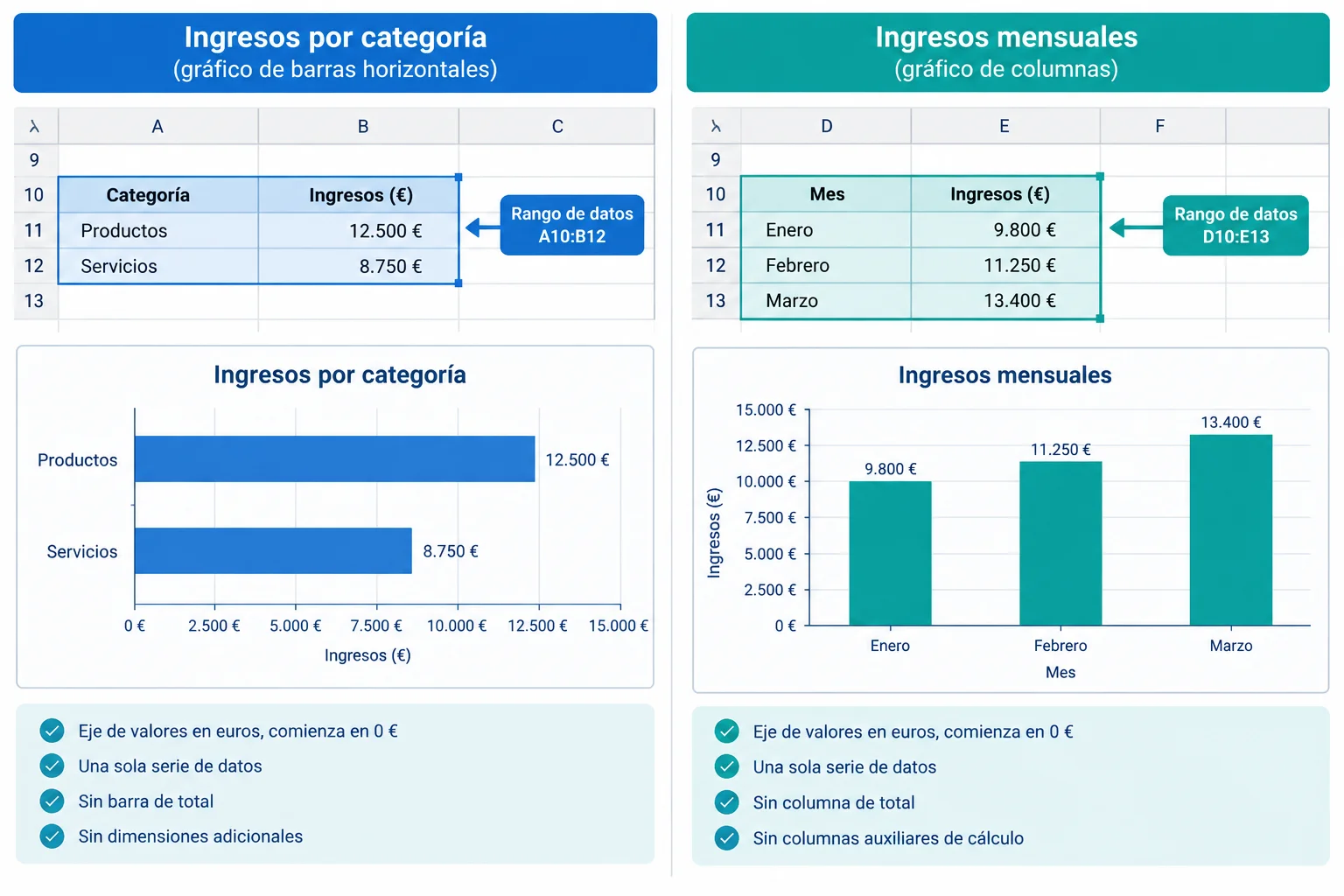
Categorías: A10:B12. Meses: D10:E13. Los totales y la columna Fin exclusivo no se incluyen en los gráficos.
Consejo
En ambos gráficos, muestra euros en el eje de valores y fija su mínimo en cero. Evita efectos 3D, fondos decorativos y leyendas innecesarias: cada gráfico contiene una sola serie.
No incluyas una fila de total ni añadas el total global como etiqueta dentro del gráfico. El indicador de ingresos ya comunica esa cifra; el gráfico debe mostrar solo el desglose.
¿Qué composición permite interpretar el panel sin ocultar su alcance ni exagerar diferencias visuales?
Realiza esta comprobación en tu propio libro Panel_ventas.xlsx o Panel_ventas.ods:
Tienda a Web en Panel!B3 o Panel.B3 mediante la lista.Tienda y confirma que ambos gráficos recuperan esa vista.Describe la composición aplicada y el resultado de la prueba.
Escribe al menos 180 caracteres (0/180).
Paso 6 de 8
Añade el primer lote de actualización, amplía las dependencias necesarias y comprueba que una venta llega desde Datos hasta los controles, resúmenes y panel.
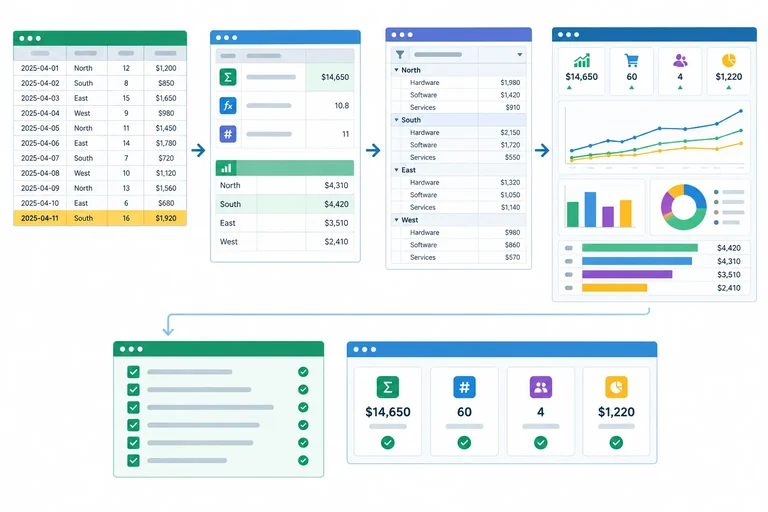
Una actualización manual no es un botón único: es una secuencia que lleva una venta nueva desde Datos hasta el panel y sus comprobaciones.
En este primer lote incorporarás solo V013. La fila nueva debe entrar en los rangos de las fórmulas, en los controles independientes y en el origen de la tabla dinámica. Después, las fórmulas y la tabla dinámica se actualizan mediante operaciones distintas.
El resultado esperado es que cambien los valores relacionados con Web y con marzo, pero no la lista de categorías ni la lista de meses.
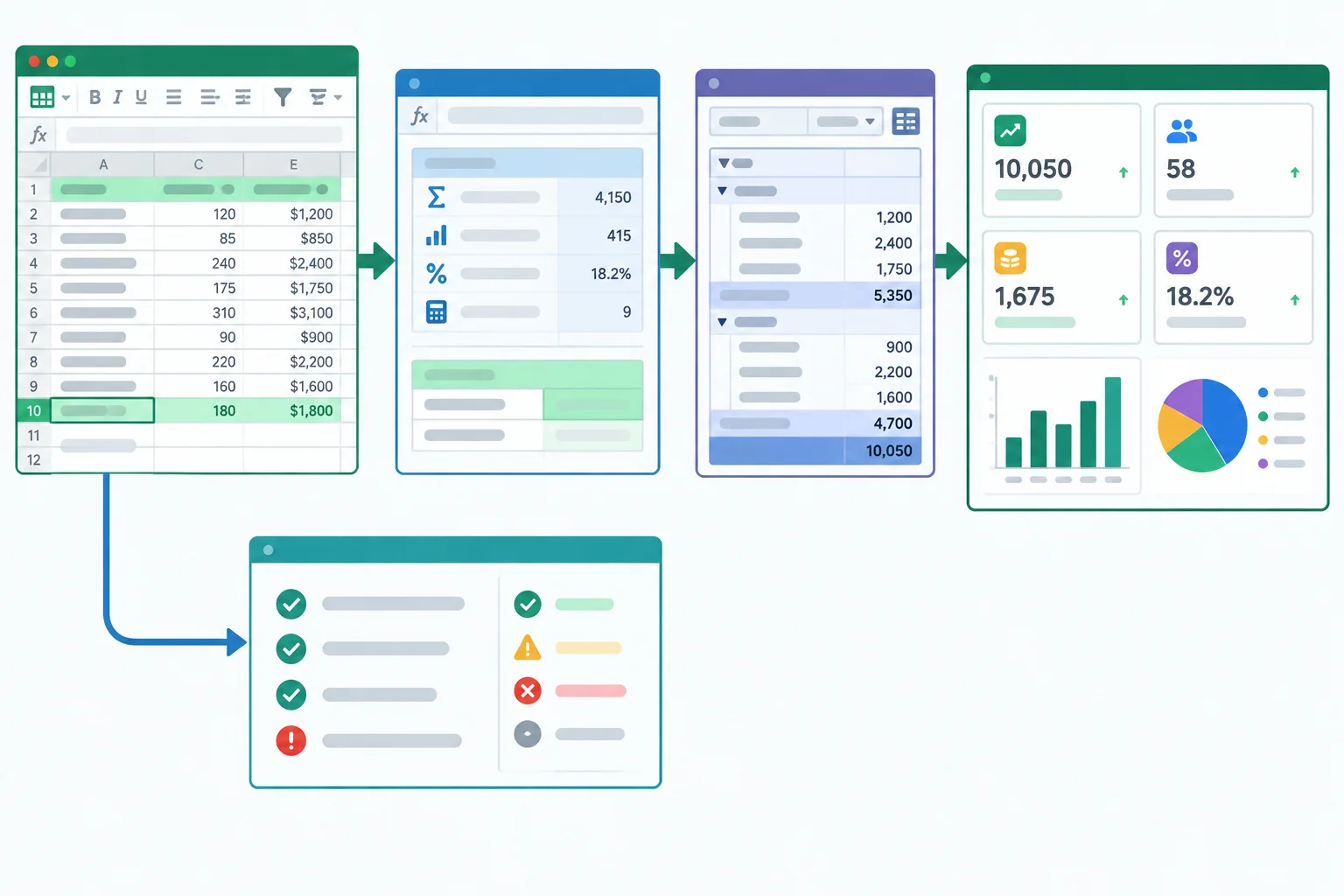
La comprobación parte de Datos; no usa las tarjetas del panel como fuente de control.
Abre tu archivo local Panel_ventas.xlsx o Panel_ventas.ods. Antes de pegar nada, comprueba que V013 no exista ya en la columna ID: este lote se incorpora una sola vez.
Escribe el registro en la fila 14, justo debajo de V012. La fecha debe ser un valor de fecha y el importe debe ser el número 120, sin símbolo monetario.
Después confirma que la última fila real de la base es la 14. No dejes filas vacías entre V012 y V013.
Registro que se añade en Datos!A14:E14.
| ID | Fecha | Canal | Categoría | Importe |
|---|---|---|---|---|
| V013 | 25/03/2026 | Web | Oficina | 120 |
Amplía de la fila 13 a la 14 todos los rangos que leen Datos en las fórmulas de Resumen y Control. Revisa tanto los rangos de criterios como los rangos de suma o recuento: deben terminar todos en la misma fila.
También amplía el origen de la tabla dinámica global. Su nuevo origen debe incluir encabezados y la venta añadida:
Datos!$A$1:$E$14Datos.$A$1:$E$14Las referencias fijas de las tarjetas del Panel hacia Resumen no se modifican: sus direcciones siguen siendo estables.
Cambiar el origen de una tabla dinámica y actualizarla no son la misma acción. Primero asegúrate de que su origen ya llega a la fila 14; después solicita su actualización.
Por separado, fuerza el recálculo de las fórmulas. Así evitas interpretar una cifra antigua como si correspondiera al nuevo rango.
Realiza estas acciones después de ampliar los rangos.
| Aplicación | Recálculo de fórmulas | Tabla dinámica auxiliar |
|---|---|---|
| Excel de escritorio | Pulsa F9. | En Analizar tabla dinámica, confirma el origen `Datos!$A$1:$E$14` y usa Actualizar. |
| LibreOffice Calc | Usa Datos > Calcular > Recalcular. | En Datos > Tabla dinámica, edita el origen a `Datos.$A$1:$E$14` y usa Actualizar. |
Para comprobar el alcance del panel, selecciona Web en Panel!B3.
El control directo sobre toda la base debe mostrar en Control!B4:B5 13 ventas y 2.520,00 €. El control directo del canal y periodo del panel, en Control!B8:B9, debe mostrar 7 ventas y 1.500,00 €.
En el resumen y los gráficos de Web, Oficina sube a 960,00 € y marzo a 640,00 €. La lista de categorías sigue teniendo las mismas dos filas y el resumen mensual sigue teniendo tres filas: solo cambian valores. Comprueba que las fuentes de ambos gráficos siguen apuntando a esos resúmenes.
Atención
Si aparece una diferencia, no sustituyas una cifra por un valor escrito ni marques una comprobación nueva como Conforme. Conserva la marca de verificación anterior mientras localizas la causa.
Si los controles directos ya dan 13 y 2.520,00 €, pero la tabla dinámica continúa en 12 y 2.400,00 €, esta necesita actualizarse. Si sigue igual incluso tras actualizarla, revisa que su origen no haya quedado en la fila 13.
Ordena la actualización manual de V013, desde la incorporación hasta la comprobación y el diagnóstico.
Paso 7 de 8
Incorpora una categoría nueva, detecta el fallo de cobertura que puede ocultarla y repara el resumen y el gráfico por categoría.
Añade el segundo lote al final de Datos, sin volver a escribir V013. Introduce V014 y V015 en las filas 15 y 16; el rango completo pasa a Datos!A1:E16 en Excel o Datos.A1:E16 en Calc.
El periodo del panel no cambia: conserva 01/01/2026 y 31/03/2026. La novedad es la categoría Accesorios. Completa la actualización manual: amplía hasta la fila 16 las fórmulas de Resumen y Control que leen Datos, ajusta el origen de la tabla dinámica global, actualízala y recalcula las fórmulas.
Las tarjetas del panel no se modifican: siguen vinculadas a las direcciones estables de Resumen.
Escribe estas dos filas debajo de V013. Fecha debe ser un valor de fecha e Importe un número sin símbolo monetario.
| ID | Fecha | Canal | Categoría | Importe |
|---|---|---|---|---|
| V014 | 25/03/2026 | Web | Accesorios | 80 |
| V015 | 25/03/2026 | Tienda | Accesorios | 60 |
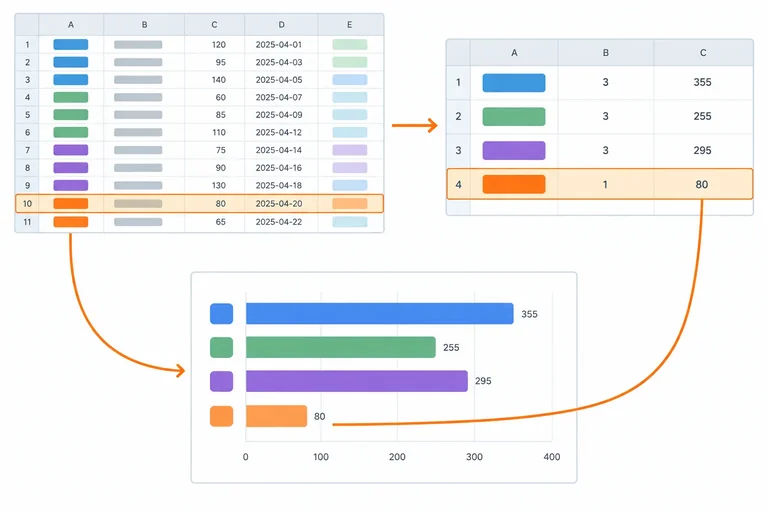
Tras ampliar los rangos de Datos, el indicador general y el resumen mensual ya tienen cobertura completa. Sin embargo, el resumen por categoría conserva solo dos filas fijas y su gráfico puede seguir usando esa fuente incompleta.
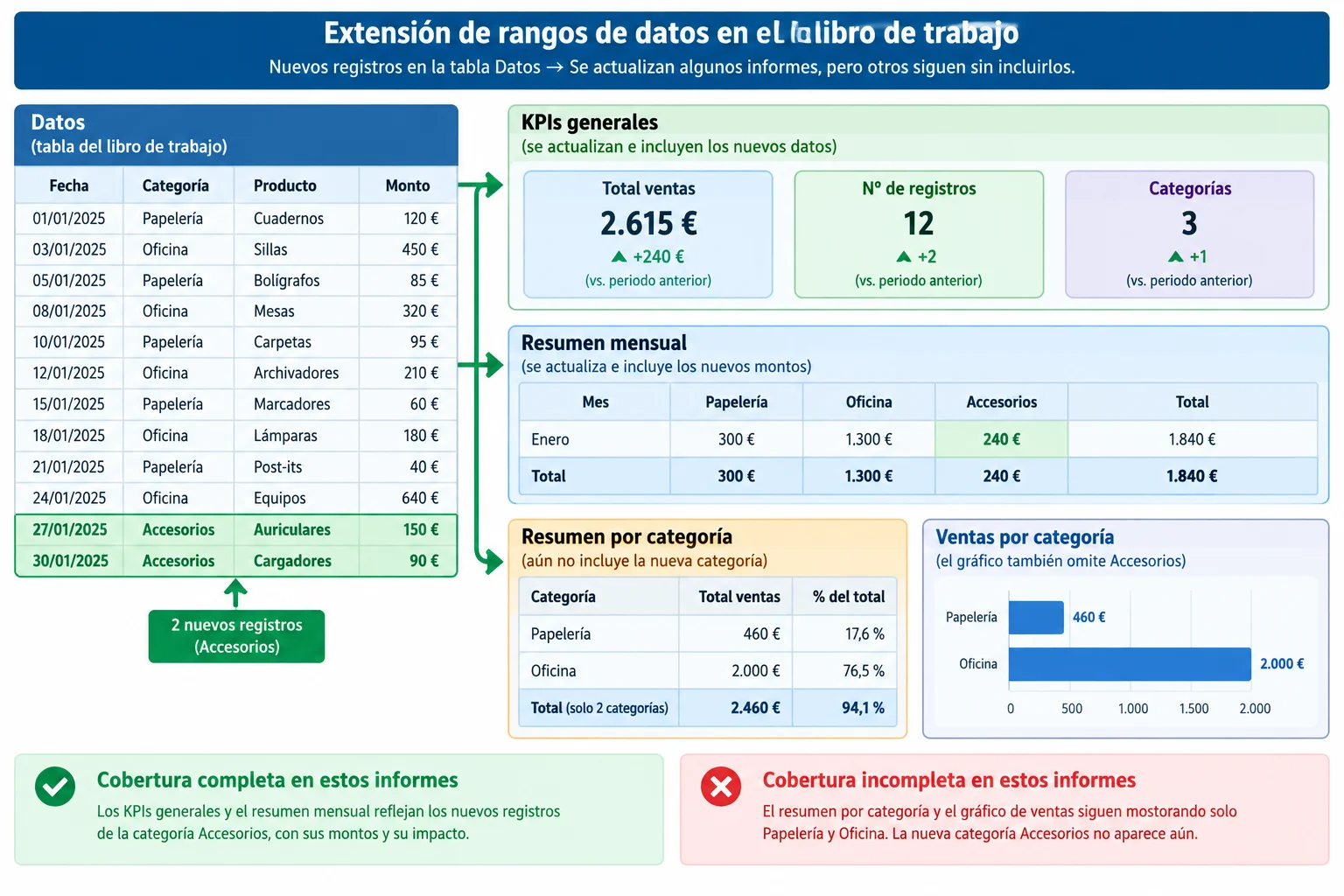
Ampliar un rango de Datos no crea automáticamente una fila para una categoría nueva.
Atención
No declares el resultado conforme solo porque cambie el indicador de ingresos. Contrasta las categorías de la base o de la tabla dinámica global de Control con las filas visibles en Resumen. Si una categoría está en Datos pero no en el resumen, el gráfico asociado también puede omitirla.
Selecciona Web como criterio de consulta. El indicador de ingresos y el resumen mensual ya incorporan V014, pero Resumen A10:B12 solo contiene Papelería y Oficina. Añade Accesorios en A13 y copia la fórmula de B12 a B13.
Amplía también la fuente del gráfico horizontal para incluir encabezados y la fila nueva: en Excel pasa de Resumen!$A$10:$B$12 a Resumen!$A$10:$B$13; en Calc, de Resumen.$A$10:$B$12 a Resumen.$A$10:$B$13.
No añadas filas al resumen mensual: conserva D10:F13, porque el periodo aún comprende enero, febrero y marzo. Sus valores cambian, pero sus tres intervalos mensuales no.
Esta es la fórmula que debe quedar en Resumen!B13 tras copiar B12 a la nueva fila. Todos los rangos de Datos ya alcanzan la fila 16.
=SUMAR.SI.CONJUNTO(Datos!$E$2:$E$16;Datos!$D$2:$D$16;$A13;Datos!$C$2:$C$16;Panel!$B$3;Datos!$B$2:$B$16;">="&Panel!$B$4;Datos!$B$2:$B$16;"<="&Panel!$B$5)Con Panel!$B$3 = Web 80,00 € Con Panel!$B$3 = Tienda 60,00 €
El resultado varía con el canal elegido en Panel. Comprueba también que la fuente del gráfico incluya A10:B13.
Esta es la fórmula que debe quedar en Resumen.B13 tras copiar B12 a la nueva fila. Todos los rangos de Datos ya alcanzan la fila 16.
=SUMAR.SI.CONJUNTO(Datos.$E$2:$E$16;Datos.$D$2:$D$16;$A13;Datos.$C$2:$C$16;Panel.$B$3;Datos.$B$2:$B$16;">="&Panel.$B$4;Datos.$B$2:$B$16;"<="&Panel.$B$5)Con Panel.$B$3 = Web 80,00 € Con Panel.$B$3 = Tienda 60,00 €
El resultado varía con el canal elegido en Panel. Comprueba también que la fuente del gráfico incluya A10:B13.
Completa la referencia de categoría de la fórmula que debe quedar en Resumen!B13 tras copiar la fórmula desde B12.
=SUMAR.SI.CONJUNTO(Datos!$E$2:$E$16;Datos!$D$2:$D$16;;Datos!$C$2:$C$16;Panel!$B$3;Datos!$B$2:$B$16;">="&Panel!$B$4;Datos!$B$2:$B$16;"<="&Panel!$B$5)En tu archivo local, selecciona primero Web en el criterio de consulta. Localiza la categoría y el importe omitidos en el desglose; añade la fila correspondiente, completa su fórmula y amplía la fuente del gráfico de categorías. Después selecciona Tienda, sin cambiar las fechas.
Indica qué faltaba en Web, qué celda y qué fuente de gráfico ampliaste, y los ingresos finales que muestra el panel para Web y para Tienda.
Escribe al menos 100 caracteres (0/100).

Paso 8 de 8
Cierra el panel con controles separados, un registro manual y una comprobación repetible sin añadir ventas duplicadas.
Una actualización reproducible termina con una comprobación, no al ver que el panel «parece» actualizado. En la segunda ejecución, la base ya contiene V001 a V015: no vuelvas a incorporar V013, V014 ni V015.
Sigue esta secuencia breve:

La comprobación recorre todas las capas; registrar el estado es el último paso, no el primero.
Compara primero los controles calculados directamente sobre Datos con las salidas de Resumen. Después comprueba que la suma del desglose por categorías y la del desglose mensual coinciden, cada una, con los ingresos del canal seleccionado.
Valores finales para una segunda ejecución sin cambios en la base de quince ventas.
| Alcance | Ventas | Ingresos | Importe medio | Condición para Conforme |
|---|---|---|---|---|
| Global | 15 | 2.660,00 € | — | Control global coincide con Datos |
| Tienda | 7 | 1.080,00 € | 154,29 € | Indicadores y ambos desgloses suman 1.080,00 € |
| Web | 8 | 1.580,00 € | 197,50 € | Indicadores y ambos desgloses suman 1.580,00 € |
Consejo
Para cualquier comprobación, Diferencia significa control menos resumen. Declara Conforme únicamente si la diferencia de recuento y la de ingresos son cero, Accesorios está presente y la fuente de cada gráfico incluye todas las filas de su resumen.
En Control, empieza el registro en A16 con las columnas Momento, Canal, Ventas, Ingresos y Estado. Escribe Momento manualmente, por ejemplo «Segunda ejecución, 25/03/2026»; no uses AHORA().
Tras validar cada alcance, añade una fila. Puedes usar «Global» en la columna Canal para documentar el control completo y crear filas independientes para Tienda y Web. Escribe Conforme solo después de comprobar recuentos, ingresos, Accesorios y los dos gráficos.
Una repetición correcta recalcula y verifica; no agrega de nuevo registros que ya existen. Si aparece una diferencia, conserva el último registro Conforme y añade un nuevo registro con Revisar para dejar trazabilidad.
Atención
No intentes arreglar una discrepancia pegando una cifra en Panel o Resumen. Localiza primero si falta un registro, un rango, una categoría o una fila en el origen del gráfico; después vuelve a ejecutar la comprobación.
Redacta el cierre de la segunda ejecución sin cambios. Incluye el control global y las cifras de Tienda y Web con ventas, ingresos e importe medio; confirma que Accesorios aparece y que los desgloses por categorías y por meses concilian para ambos canales. Indica también cuándo se añade el registro manual y qué estado corresponde.
Escribe al menos 220 caracteres (0/220).
¡Felicidades! Has completado: Crear un panel con indicadores y actualización reproducible
Miles de cursos online en vídeo, ebooks y audiolibros.
Para poner a prueba tus conocimientos durante los cursos en línea
Generado directamente desde la galería de fotos de tu celular y enviado a tu correo electrónico

Descarga nuestra aplicación a través del Código QR o los enlaces a continuación:.



Lleva el conocimiento en tu bolsillo.
Descarga la aplicación Cursa.
Hay cientos de cursos gratuitos disponibles, con un certificado de finalización gratuito que se guarda en la galería de imágenes de su dispositivo móvil.
Descargue la aplicación para acceder al Certificado de finalización del curso de forma gratuita.


+ 10 millones
estudiantes

Certificado gratuito y
válido con código QR

60 mil ejercicios
gratis

Calificación de 4.8/5
en tiendas de aplicaciones

Cursos gratuitos de
vídeo y audiolibros