Passo 1 de 9
Preparar o Git no computador
Verifique o Git instalado e configure os metadados de autoria que acompanharão seus commits locais.

Trilha de aprendizado · Nível 7 · Tutorial 1
Registrar a evolução de uma aplicação no próprio computador com Git. Você poderá escolher os arquivos versionados, inspecionar alterações, criar commits e trabalhar em uma branch antes de integrá-la à main em um fluxo simples, sem resolução manual de conflitos.
 Preparar o Git no computador
Verifique o Git instalado e configure os metadados de autoria que acompanharão seus commits locais. 3 min
 Iniciar o repositório e entender as três áreas
2 min
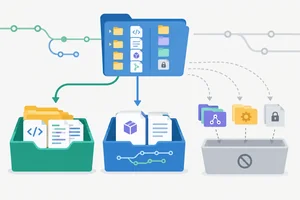 Escolher o que entra no histórico
Configure regras de exclusão e escolha conscientemente os arquivos que formarão o histórico local da aplicação. 3 min
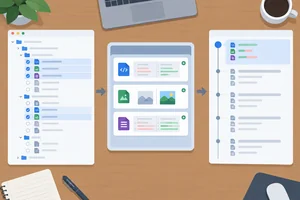 Inspecionar e preparar alterações seletivamente
Inspecione o estado dos arquivos, compare mudanças e prepare apenas o conteúdo apropriado para iniciar o histórico local. 3 min
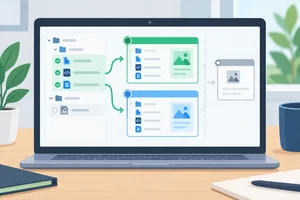 Registrar commits com propósito
Crie dois registros locais distintos a partir de alterações preparadas, usando mensagens descritivas e conferindo o estado após cada registro. 3 min
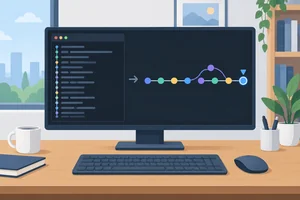 Ler o histórico de alterações
Consulte o histórico compacto do Git e use a ordem e as mensagens para localizar os commits já realizados. 2 min
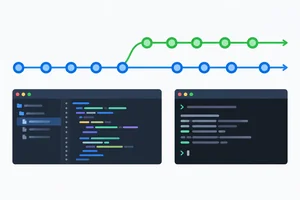 Trabalhar em uma branch separada
Crie uma branch de trabalho, registre nela uma alteração controlada e observe que a referência da branch principal permanece no commit anterior. 3 min
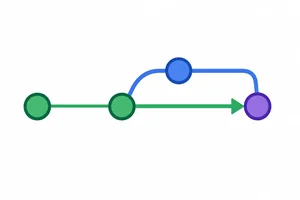 Integrar a alteração à main
Integre a alteração de `melhoria-texto` à `main` por fast-forward, verificando o conteúdo, o histórico de commits e o estado limpo do diretório de trabalho. 3 min
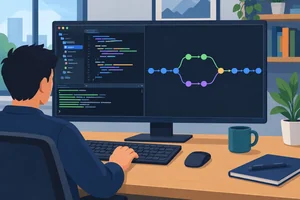 Concluir um ciclo de versionamento local
Execute de forma independente um último ciclo de branch, commit e integração por fast-forward, registrando as evidências de um histórico local limpo. 3 min
Passo 1 de 9
Verifique o Git instalado e configure os metadados de autoria que acompanharão seus commits locais.
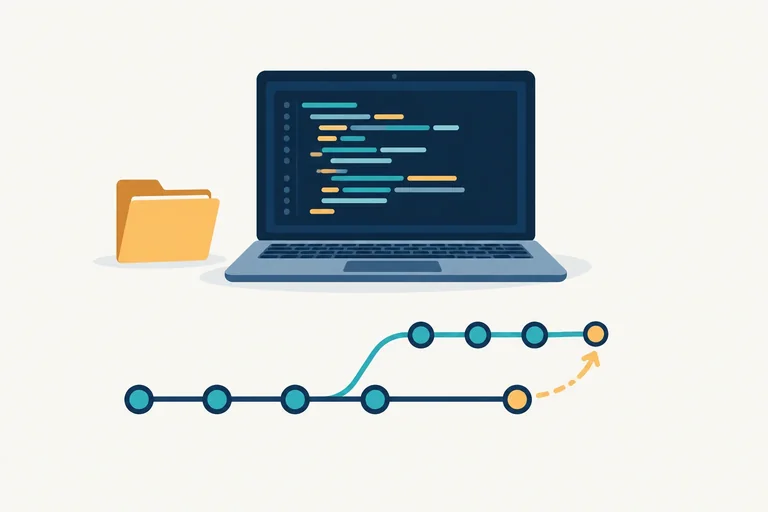
Git é uma ferramenta para registrar a evolução de arquivos no seu próprio computador. Mais adiante, cada commit será um ponto desse histórico local.
Registrar um commit não publica a aplicação, não cria uma conta e não envia arquivos para outro serviço. Essas ações dependem de uma configuração remota, que não faz parte deste momento.
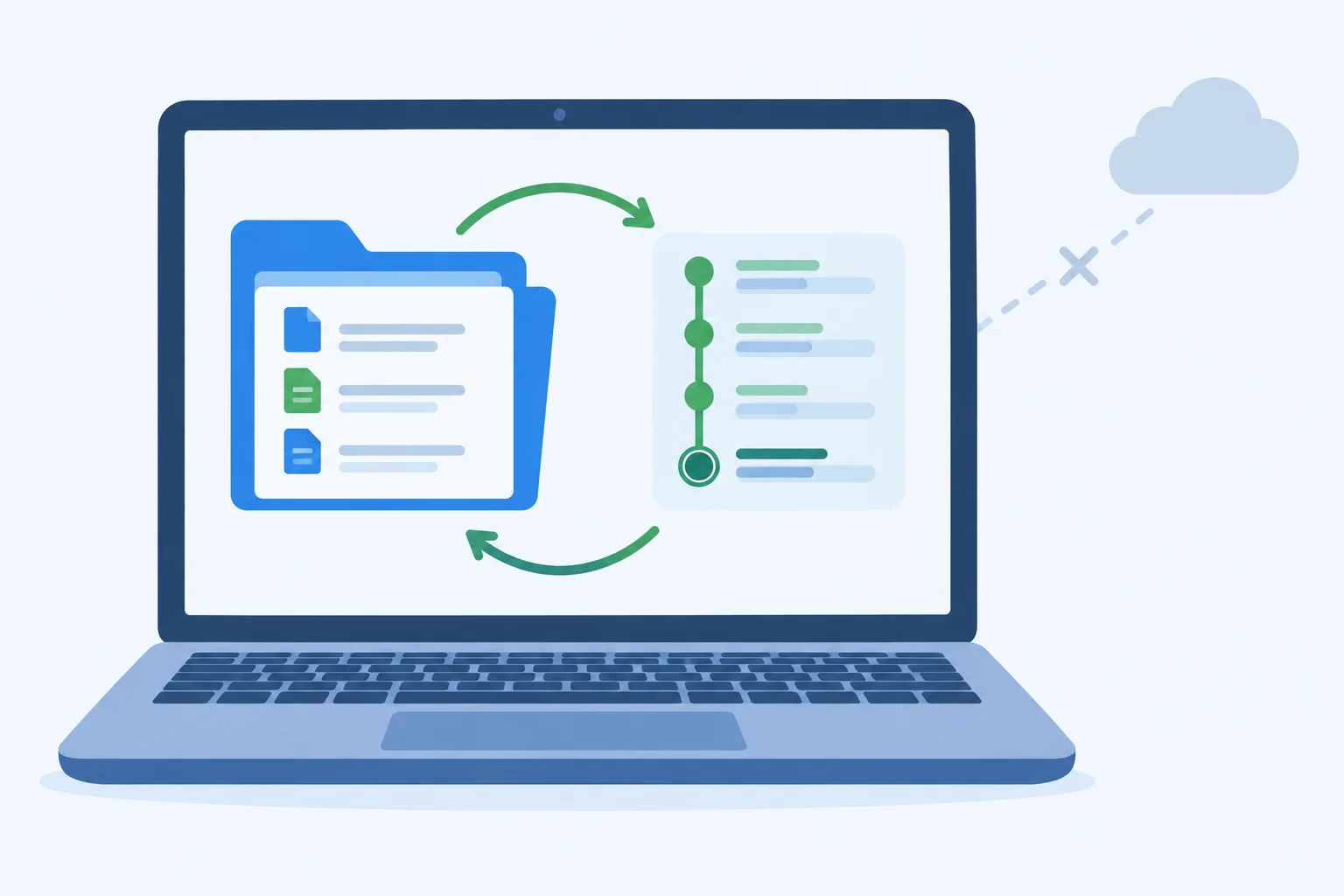
Nesta etapa, o histórico do Git permanece no computador.
No terminal, execute o comando abaixo. Ele pode ser executado em qualquer pasta: ainda não é necessário estar na raiz da aplicação.
Se uma versão for exibida, o Git está instalado. Use uma versão atual, compatível com os comandos git switch e git init -b main, que serão usados nas próximas etapas.
Se o comando não for reconhecido, instale o Git seguindo as instruções oficiais para seu sistema operacional em git-scm.com. Depois, feche e abra o terminal e repita a verificação.
git --versiongit version 2.45.2
O número da versão varia conforme a instalação. O importante é o terminal reconhecer o comando e informar uma versão atual.
Dica
Não é preciso instalar o Git dentro do projeto nem pelo npm. Ele é uma ferramenta instalada no sistema e usada pelo terminal.
Todo commit registra quem o criou por meio de um nome e de um e-mail. Configure esses dados uma vez para o usuário atual do computador com --global.
Nos comandos, "Pessoa Estudante" e "pessoa@example.com" são valores ilustrativos: substitua-os pelo nome e pelo e-mail que você decidiu usar. Essa configuração será aplicada aos repositórios desse usuário no computador.
Execute as duas primeiras linhas para configurar a identidade. As duas últimas conferem os valores salvos.
git config --global user.name "Pessoa Estudante"
git config --global user.email "pessoa@example.com"
git config --global --get user.name
git config --global --get user.emailPessoa Estudante pessoa@example.com
A saída mostrada corresponde aos valores ilustrativos. A sua saída deve mostrar o nome e o e-mail que você escolheu.
Dica
Nome e e-mail são metadados de autoria dos commits, não credenciais de acesso. Escolha o e-mail com cuidado: se o histórico for compartilhado futuramente, esse dado poderá acompanhá-lo.
No terminal, escreva os cinco comandos necessários para: verificar a versão do Git, configurar seu nome, configurar seu e-mail e conferir os dois valores configurados. Use valores fictícios ou os valores que você escolheu.
Depois dos comandos, acrescente uma frase explicando por que o nome e o e-mail configurados não concedem acesso a um serviço externo.
Escreva pelo menos 120 caracteres (0/120).
Passo 2 de 9
Abra o terminal na raiz da aplicação: a pasta que contém package.json. Para praticar sem risco, escolha uma pasta que ainda não pertença a um repositório Git. Se precisar preservar o projeto original, trabalhe em uma cópia dele.
Antes de criar qualquer coisa, confira a situação da pasta. Esse cuidado evita criar um repositório dentro de outro repositório.
Atenção
Se git status informar uma branch ou alterações de um repositório existente, pare: não execute git init nessa pasta nem em uma subpasta dela. Use o repositório já existente ou uma cópia separada para este exercício.
Execute na raiz da aplicação para descobrir se a pasta já é reconhecida pelo Git.
git statusfatal: not a git repository (or any of the parent directories): .git
Em uma pasta que ainda não é repositório, a mensagem abaixo é esperada. Se a sua saída indicar uma branch, a pasta já pertence a um repositório e você não deve inicializá-la novamente.
Somente se a verificação indicar que a pasta ainda não é um repositório, inicialize o Git na raiz da aplicação. A opção -b main define main como a branch inicial.
O comando cria a pasta oculta .git. É nela que o Git armazena o histórico de commits e seus metadados. Não edite, mova ou apague arquivos dentro de .git durante a prática.
Inicializar o repositório prepara o histórico local, mas ainda não registra os arquivos atuais da aplicação.
Execute uma única vez, na raiz que contém package.json.
git init -b mainInitialized empty Git repository in /caminho/da/sua/aplicacao/.git/
O caminho mostrado no seu terminal será diferente, pois depende da localização da sua aplicação.
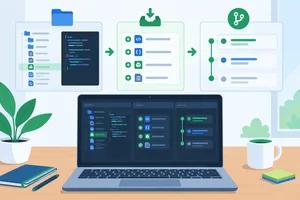
O Git organiza a evolução em três áreas:
Salvar no editor altera somente o diretório de trabalho. A alteração precisa passar pela área de preparação antes de poder ser registrada em um commit.
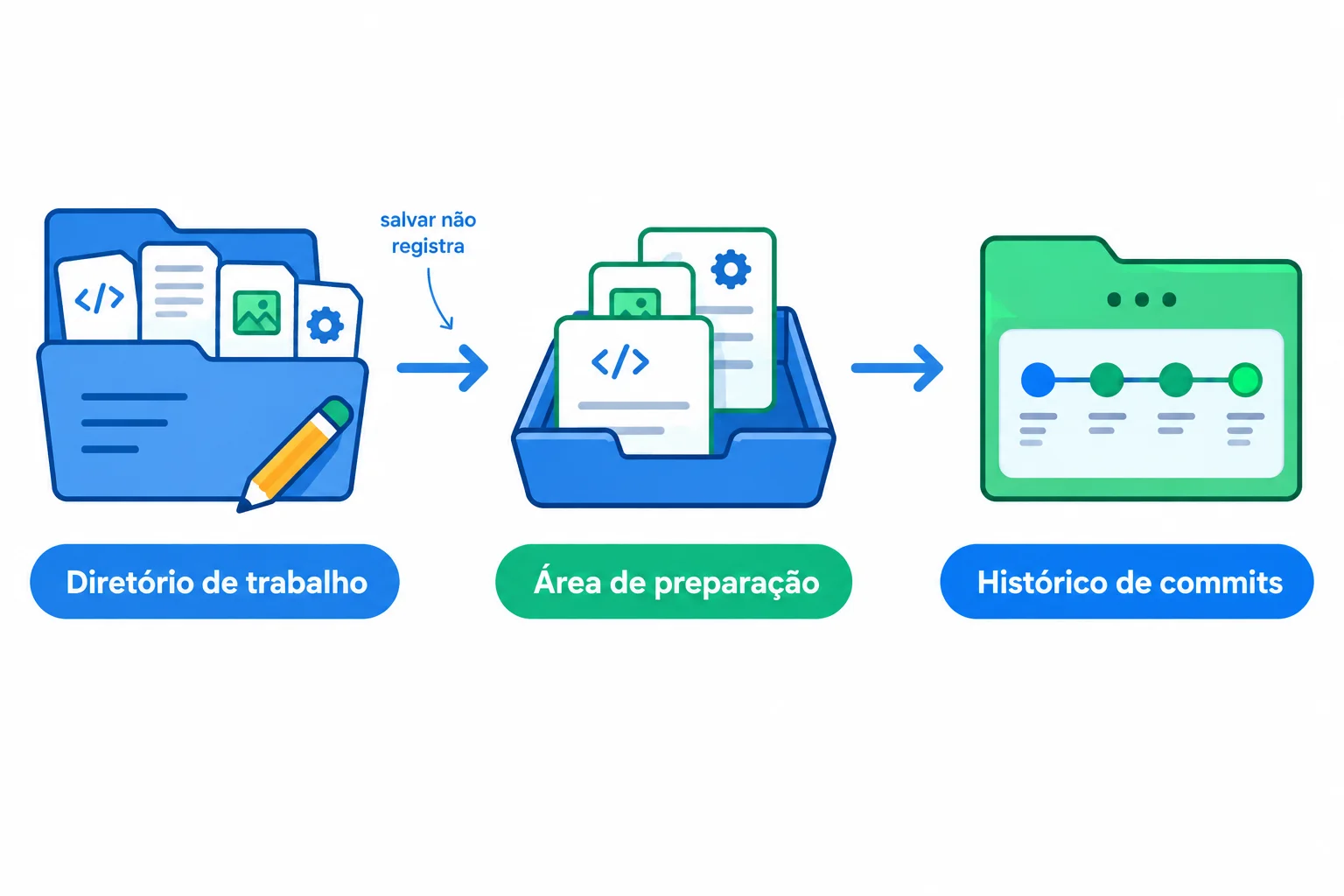
Uma alteração percorre essas áreas; salvar o arquivo não cria, por si só, um commit.
Dica
Pense na área de preparação como uma lista de seleção feita em um instante específico. Uma edição realizada depois de uma preparação continua no diretório de trabalho até ser selecionada novamente para um registro futuro.
Complete o resumo das três áreas e o comando de inicialização da branch principal.
# Arquivo editado e salvo, ainda sem ser selecionado:
# Alteração escolhida para formar o próximo commit:
# Versão que já foi registrada por um commit:
git init -b 
Passo 3 de 9
Configure regras de exclusão e escolha conscientemente os arquivos que formarão o histórico local da aplicação.
Antes do primeiro git add, faça um inventário do que permite outra pessoa instalar, entender e executar a aplicação. Em geral, entram no histórico o código-fonte, recursos usados pela interface, configurações necessárias e os manifestos package.json e package-lock.json.
Não entram dependências que o npm recria, como node_modules/; saídas geradas, como dist/; nem arquivos locais que possam conter valores privados, como arquivos .env. Essa escolha mantém o histórico mais útil e reduz o risco de registrar dados inadequados.
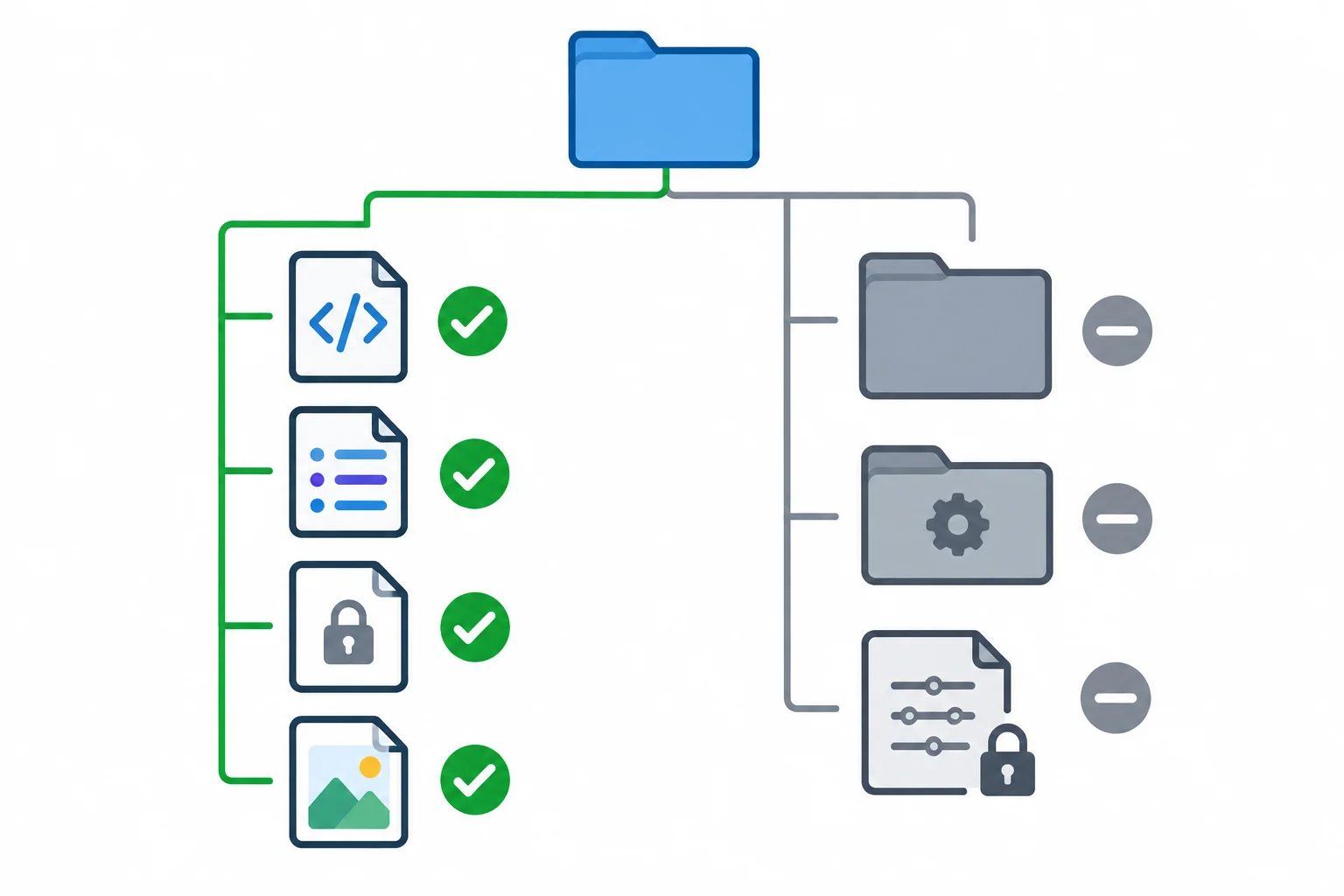
Versione o que define a aplicação; ignore o que pode ser recriado ou que exige proteção.
Use esta referência para avaliar a raiz da aplicação.
| Item | Decisão | Motivo |
|---|---|---|
| `src/` e recursos usados | Versionar | São o código e os recursos da aplicação. |
| `package.json` | Versionar | Declara scripts e dependências necessárias. |
| `package-lock.json` | Versionar | Registra versões resolvidas para instalação consistente. |
| `node_modules/` | Ignorar | Dependências reinstaláveis pelo npm. |
| `dist/` | Ignorar | Saída gerada a partir do código-fonte. |
| `.env` e variantes | Ignorar | Podem conter configurações locais e valores sensíveis. |
Na raiz que contém package.json, crie ou complemente o arquivo .gitignore antes de selecionar arquivos para a área de preparação. Se ele já existir, preserve regras pertinentes e acrescente apenas o que estiver faltando.
O próprio .gitignore deve entrar no histórico: assim, as pessoas que obtiverem o projeto usarão as mesmas regras de seleção.
Conteúdo-base para criar ou complementar o arquivo .gitignore na raiz da aplicação.
node_modules/
dist/
.env
.env.*
Atenção
node_modules/ e dist/ ignoram essas pastas e seu conteúdo. .env ignora esse arquivo específico; .env.* abrange variantes locais, como .env.local.
Uma regra só orienta o Git sobre arquivos que ainda não estão no histórico. Ela não deixa de rastrear algo que já foi incluído, não apaga registros anteriores e não é um mecanismo de segurança.
Classifique cada item da árvore do projeto conforme a decisão apropriada.
Toque em um item e depois no par correspondente.
Considere esta raiz de projeto:
src/App.jsxpublic/logo.svgpackage.jsonpackage-lock.jsonnode_modules/dist/.env.local
Escreva uma resposta com três partes:
.gitignore para cobrir os itens que devem ser ignorados;Escreva pelo menos 120 caracteres (0/120).
Passo 4 de 9
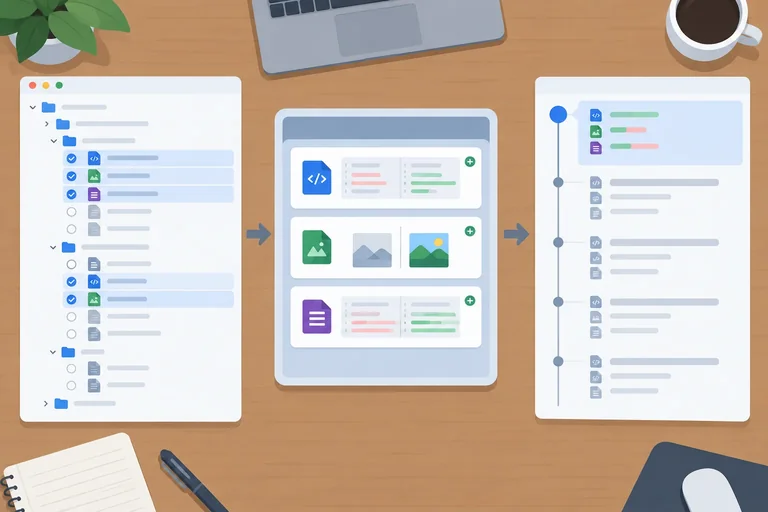
Inspecione o estado dos arquivos, compare mudanças e prepare apenas o conteúdo apropriado para iniciar o histórico local.
Na raiz da aplicação — a pasta que contém package.json — crie no editor o arquivo notas-versao.txt com a única linha indicada abaixo e salve.
Salvar altera o diretório de trabalho, mas não inclui o arquivo na área de preparação nem no histórico de commits. Use git status para descobrir como o Git classifica os arquivos naquele momento.
Em um repositório novo, os arquivos da aplicação ainda não preparados aparecem como não rastreados. Mais adiante, o mesmo comando também distinguirá alterações fora da área de preparação e alterações já prontas para um commit.
Conteúdo completo de notas-versao.txt
Aplicação de consulta de dados.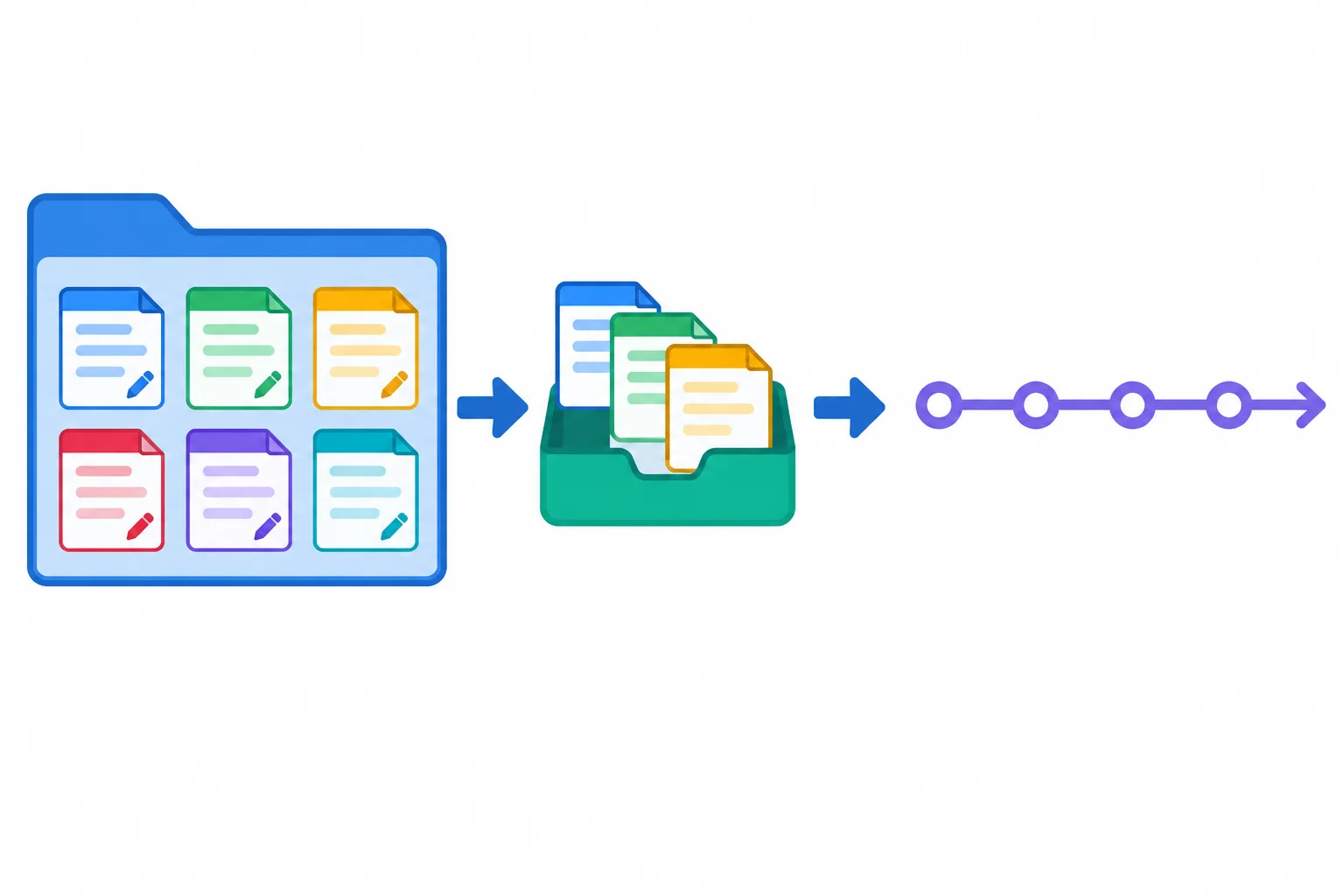
O git status ajuda a identificar se cada alteração está apenas no diretório de trabalho, na área de preparação ou ainda não é rastreada.
Cada comando responde a uma pergunta diferente:
git status mostra a situação geral, inclusive arquivos não rastreados.git diff compara alterações de arquivos rastreados no diretório de trabalho com a área de preparação.git diff --cached compara a área de preparação com o último commit.Antes do primeiro git add, é normal git diff não mostrar o conteúdo novo de notas-versao.txt: ele ainda não é rastreado. Portanto, uma saída vazia desse comando não prova que não existam arquivos novos; confira também git status.
Depois de preparar arquivos, git diff --cached mostrará o conteúdo que iniciará o histórico, pois ainda não existe commit anterior para comparação.
Execute na raiz da aplicação depois de criar e salvar notas-versao.txt.
git status
git diffOn branch main No commits yet Untracked files: (use "git add <file>..." to include in what will be committed) .gitignore index.html notas-versao.txt package-lock.json package.json src/ nothing added to commit but untracked files present (use "git add" to track)
A lista varia conforme sua aplicação. Nesta árvore ilustrativa há exatamente os nove caminhos que serão preparados na próxima tela; `src/` reúne `src/App.jsx`, `src/main.jsx`, `src/App.css` e `src/index.css`. O `git diff` seguinte não imprime conteúdo porque os arquivos ainda não são rastreados.
Use git status junto com as comparações: uma saída vazia de git diff deve ser interpretada no contexto do estado geral.
| Comando | O que verifica | Uso principal |
|---|---|---|
| git status | Situação dos arquivos | Identificar não rastreados, pendentes e preparados |
| git diff | Diretório de trabalho × área de preparação | Revisar mudanças rastreadas ainda não preparadas |
| git diff --cached | Área de preparação × último commit | Revisar exatamente o conteúdo preparado |
Prepare somente os arquivos que pertencem à aplicação. Em vez de incluir toda a pasta indiscriminadamente, use caminhos explícitos e confira cada nome no git status.
O roteiro usa uma variante com nove arquivos comuns de uma aplicação Vite com React. Execute apenas as linhas cujos caminhos existem no seu projeto e acrescente, também por caminho explícito, outros arquivos-fonte, recursos ou configurações necessários. Se você tiver recursos próprios em outra pasta, prepare-os explicitamente também.
Não prepare node_modules/, dist/, .env nem arquivos que correspondam a .env.*. Ao revisar, se aparecer um arquivo inesperado, uma informação sensível ou uma dependência, interrompa o fluxo para avaliar a seleção. Ainda não crie um commit.
Exemplo de preparação seletiva e revisão para a árvore ilustrativa. Adapte somente os caminhos que não existirem na sua aplicação e acrescente recursos necessários que existirem nela.
git add .gitignore
git add index.html
git add package.json
git add package-lock.json
git add src/App.jsx
git add src/main.jsx
git add src/App.css
git add src/index.css
git add notas-versao.txt
git status
git diff --cachedOn branch main No commits yet Changes to be committed: (use "git rm --cached <file>..." to unstage) new file: .gitignore new file: index.html new file: notas-versao.txt new file: package-lock.json new file: package.json new file: src/App.css new file: src/App.jsx new file: src/index.css new file: src/main.jsx diff --git a/notas-versao.txt b/notas-versao.txt new file mode 100644 index 0000000..6f0f1b2 --- /dev/null +++ b/notas-versao.txt @@ -0,0 +1 @@ +Aplicação de consulta de dados.
A saída é ilustrativa. No seu projeto, `git status` deve listar todos e somente os caminhos selecionados em “Changes to be committed”. O comando seguinte mostra o diff completo de cada arquivo preparado; o trecho exibido destaca o conteúdo estável de `notas-versao.txt`. Revise também os diffs dos seus arquivos-fonte.
Exemplo
Imagine que notas-versao.txt foi preparado e, depois, você o alterou novamente no editor. A área de preparação continua com o retrato existente no instante do git add; a edição posterior fica somente no diretório de trabalho.
Nesse cenário, git diff mostra a alteração mais recente, enquanto git diff --cached continua mostrando o conteúdo preparado anteriormente. Para incluir a nova edição em uma seleção futura, execute outro git add para esse arquivo e revise novamente o resultado.
Complete o roteiro de inspeção e preparação seletiva. Considere que todos os caminhos exibidos existem e são adequados para este cenário.
# visão geral, inclusive arquivos novos
git

# mudanças de arquivos rastreados ainda fora da preparação
git

# prepare apenas os caminhos necessários deste cenário
git  package.json package-lock.json .gitignore src/App.jsx src/main.jsx notas-versao.txt

# reveja exatamente o que está na área de preparação
git diff

# após editar notas-versao.txt sem executar novo git add,
# a nova edição fica no .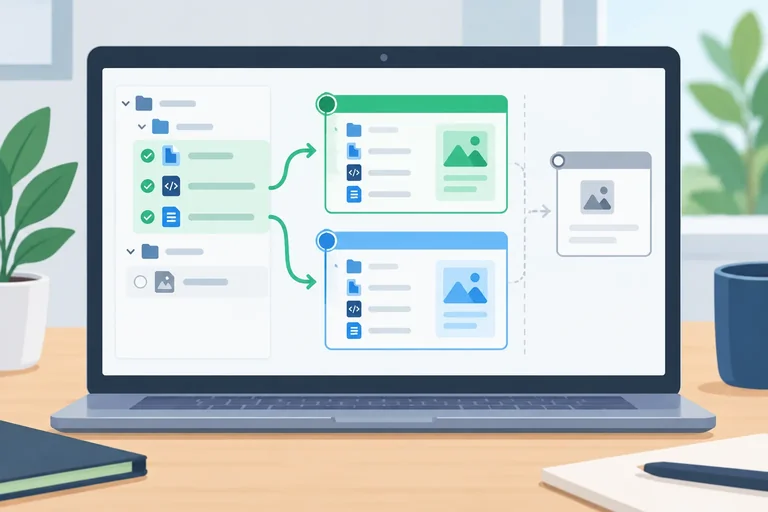
Passo 5 de 9
Crie dois registros locais distintos a partir de alterações preparadas, usando mensagens descritivas e conferindo o estado após cada registro.
Você já selecionou arquivos na área de preparação. Agora, git commit -m transforma exatamente essa seleção em um registro local com uma mensagem descritiva.
Um commit é um retrato do projeto formado pela área de preparação naquele momento. Uma edição salva depois de git add, ou um arquivo que não foi preparado, permanece no diretório de trabalho e não entra automaticamente no registro.
Prefira commits pequenos e coerentes: cada um deve responder claramente o que mudou e por quê. Criar um commit local não publica a aplicação nem envia arquivos para outro serviço.
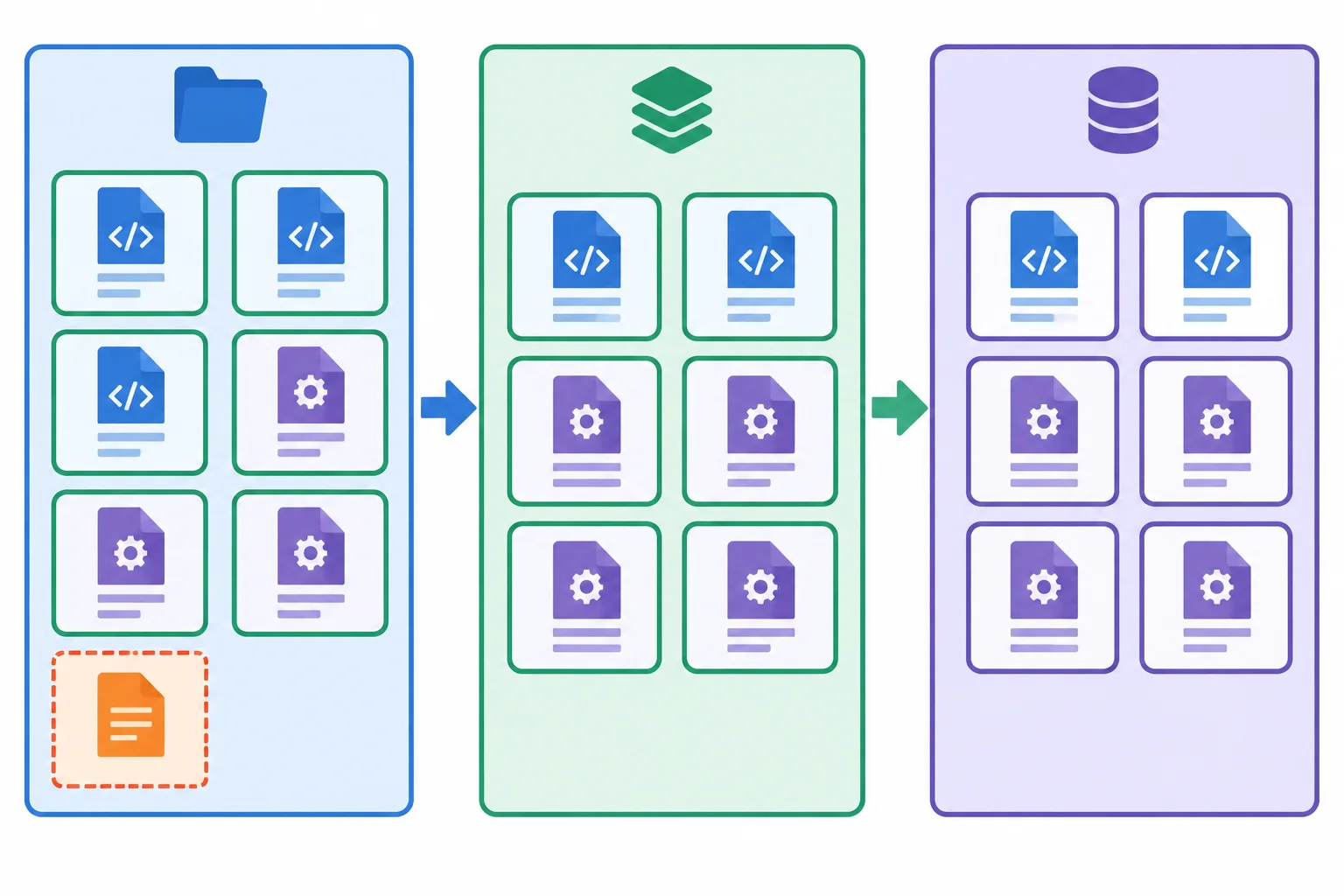
O commit recebe o conteúdo que está na área de preparação. Alterações deixadas no diretório de trabalho ficam de fora.
Com os arquivos necessários já revisados e preparados no step anterior, faça o primeiro registro. Use a mensagem combinada para descrever esta versão inicial.
Depois, execute git status. O estado limpo confirma que não sobraram alterações pendentes. Se aparecer algum arquivo inesperado, interrompa o fluxo e revise-o; não inclua conteúdo desconhecido ou sensível apenas para obter uma tela limpa.
Execute na raiz da aplicação, onde está o package.json.
git commit -m "Registra versão inicial da aplicação"[main (root-commit) a1b2c3d] Registra versão inicial da aplicação 9 files changed, 250 insertions(+) create mode 100644 .gitignore create mode 100644 index.html create mode 100644 notas-versao.txt create mode 100644 package-lock.json create mode 100644 package.json create mode 100644 src/App.css create mode 100644 src/App.jsx create mode 100644 src/index.css create mode 100644 src/main.jsx
Esta saída ilustrativa considera que todos os nove caminhos do exemplo de preparação anterior existiam e foram preparados. O hash curto e as quantidades podem variar conforme o seu projeto.
Confira o estado depois do registro.
git statusOn branch main nothing to commit, working tree clean
Se você preparou apenas os arquivos necessários e não fez novas edições, a saída esperada informa que o diretório de trabalho está limpo.
Agora crie uma segunda alteração pequena e isolada. No editor, substitua todo o conteúdo de notas-versao.txt por esta única linha e salve o arquivo:
Aplicação local de consulta de dados.
Em seguida, aplique o ciclo completo: inspecione a mudança, prepare somente esse arquivo, revise o que está na área de preparação, registre e confira o estado final. Assim, essa alteração fica em um registro separado da versão inicial.
Execute os comandos na ordem apresentada. A comparação antes de preparar mostra a edição no diretório de trabalho; a comparação posterior confirma a seleção que será registrada.
git status
git diff
git add notas-versao.txt
git diff --cached
git commit -m "Detalha execução local nas notas"
git statusOn branch main Changes not staged for commit: (use "git add <file>..." to update what will be committed) (use "git restore <file>..." to discard changes in working directory) modified: notas-versao.txt no changes added to commit (use "git add" and/or "git commit -a") diff --git a/notas-versao.txt b/notas-versao.txt index 1111111..2222222 100644 --- a/notas-versao.txt +++ b/notas-versao.txt @@ -1 +1 @@ -Aplicação de consulta de dados. +Aplicação local de consulta de dados. diff --git a/notas-versao.txt b/notas-versao.txt index 1111111..2222222 100644 --- a/notas-versao.txt +++ b/notas-versao.txt @@ -1 +1 @@ -Aplicação de consulta de dados. +Aplicação local de consulta de dados. [main d4e5f6a] Detalha execução local nas notas 1 file changed, 1 insertion(+), 1 deletion(-) On branch main nothing to commit, working tree clean
O hash curto pode ser diferente no seu computador. Nos trechos de comparação, `-` indica a linha anterior e `+` indica a nova linha.
Complete o comando que registra a seleção preparada usando a mensagem indicada.
git -m "Registra versão inicial da aplicação"Após trocar a linha de notas-versao.txt para indicar que a aplicação é local, qual mensagem descreve fielmente o novo registro?
Ordene o ciclo para registrar a segunda alteração de forma seletiva e terminar com o diretório de trabalho limpo.
Passo 6 de 9
Consulte o histórico compacto do Git e use a ordem e as mensagens para localizar os commits já realizados.
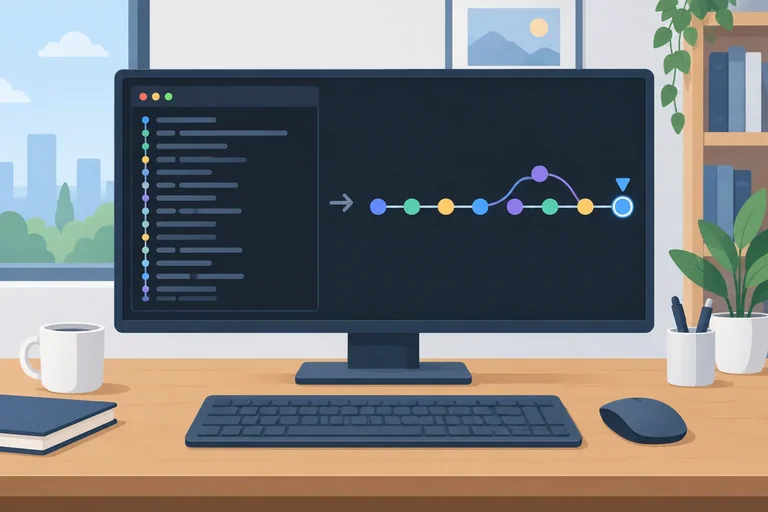
Depois de dois commits, consulte o histórico da branch atual com um comando compacto. Cada linha mostra primeiro um identificador abreviado e, depois, a mensagem do commit.
O histórico é exibido do commit mais recente para o mais antigo. Os hashes abaixo são apenas ilustrativos: no seu computador, os identificadores serão diferentes.
Execute o comando na raiz da aplicação.
git log --onelined4e5f6a Detalha execução local nas notas a1b2c3d Registra versão inicial da aplicação
Os hashes são referências ilustrativas. Os hashes do seu repositório serão diferentes, mas as mensagens dos commits devem permitir identificá-los.
A listagem do terminal começa pelo commit mais recente, enquanto uma linha do tempo costuma mostrar os commits mais antigos à esquerda e os mais recentes à direita. São duas visualizações do mesmo histórico de commits.
O identificador abreviado é uma referência para um commit; ele não é um número sequencial de versão. Localize os seus commits pelas mensagens, não tentando reproduzir os hashes deste exemplo.
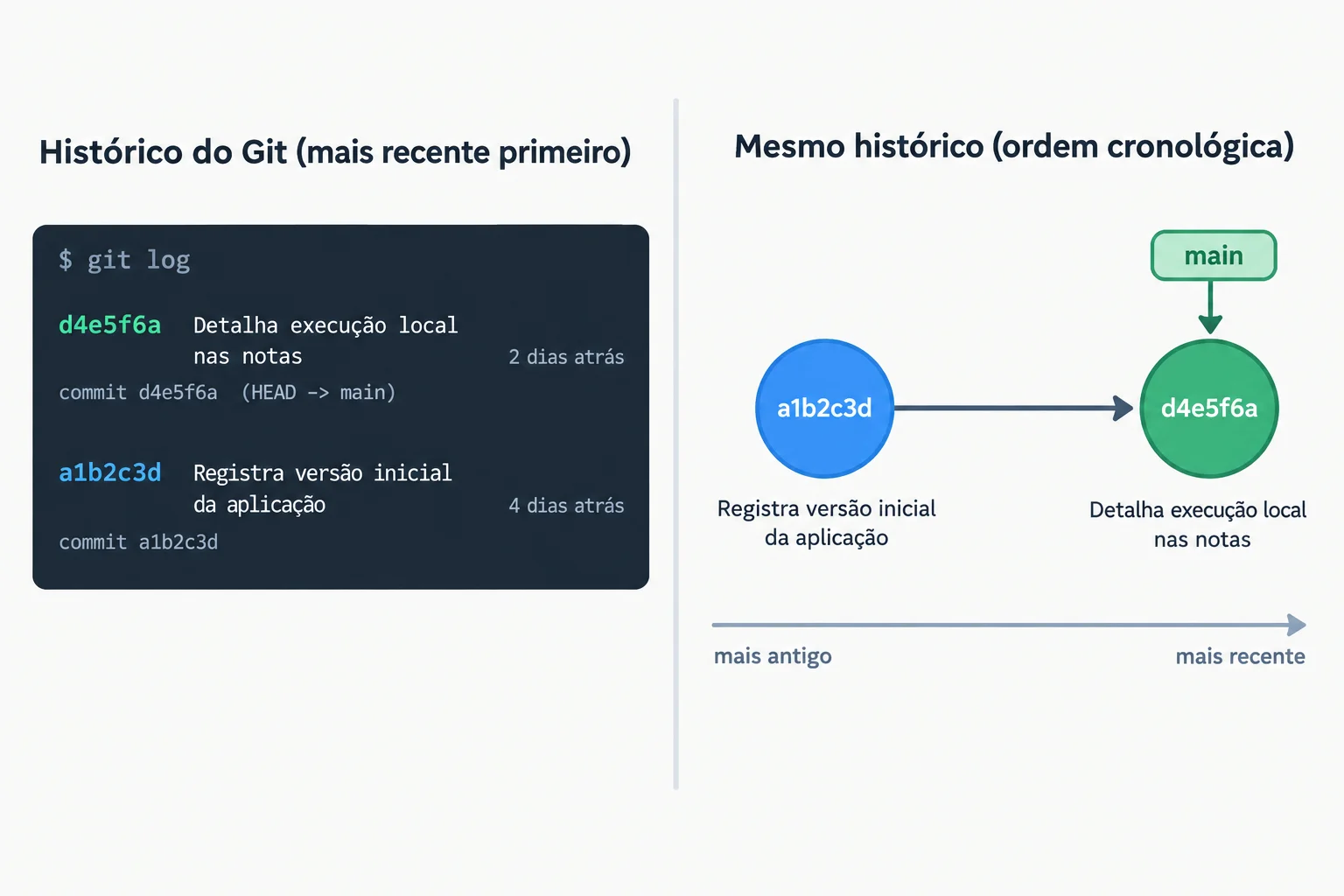
No terminal, o commit mais recente aparece primeiro; na linha do tempo, ele fica à direita.
Exemplo
Neste exercício, o primeiro commit registrou a versão inicial da aplicação. O segundo substituiu em notas-versao.txt o texto Aplicação de consulta de dados. por Aplicação local de consulta de dados..
Associe cada elemento à interpretação correta no histórico do exemplo.
Toque em um item e depois no par correspondente.
Complete este registro com base nos dois commits do seu repositório local.
# Mensagem do commit mais recente, que atualizou as notas para mencionar execução local:


# Mensagem do commit que registrou a versão inicial da aplicação:
Passo 7 de 9
Crie uma branch de trabalho, registre nela uma alteração controlada e observe que a referência da branch principal permanece no commit anterior.
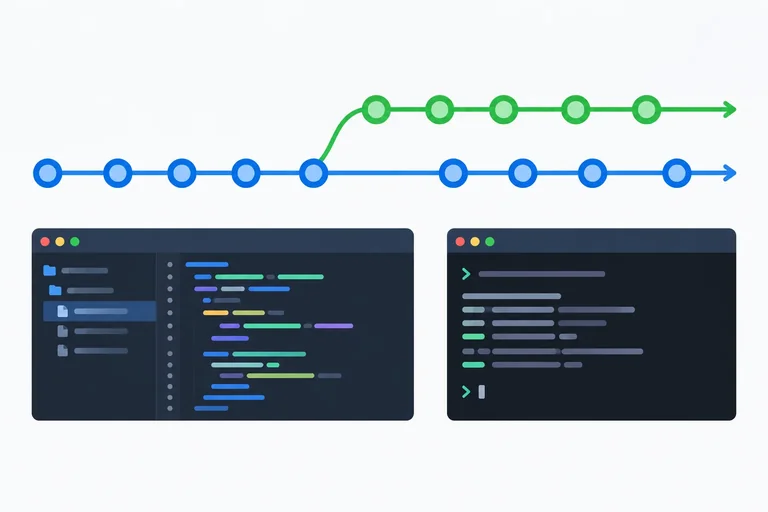
Uma branch é uma referência que aponta para um commit no histórico de commits. Ela não é uma cópia física da pasta do projeto. Ao criar uma branch a partir de main, as duas referências apontam inicialmente para o mesmo commit; depois, cada uma pode avançar conforme novos commits são registrados.
Neste exercício, você criará uma linha de trabalho para mudar as notas sem avançar a referência main.
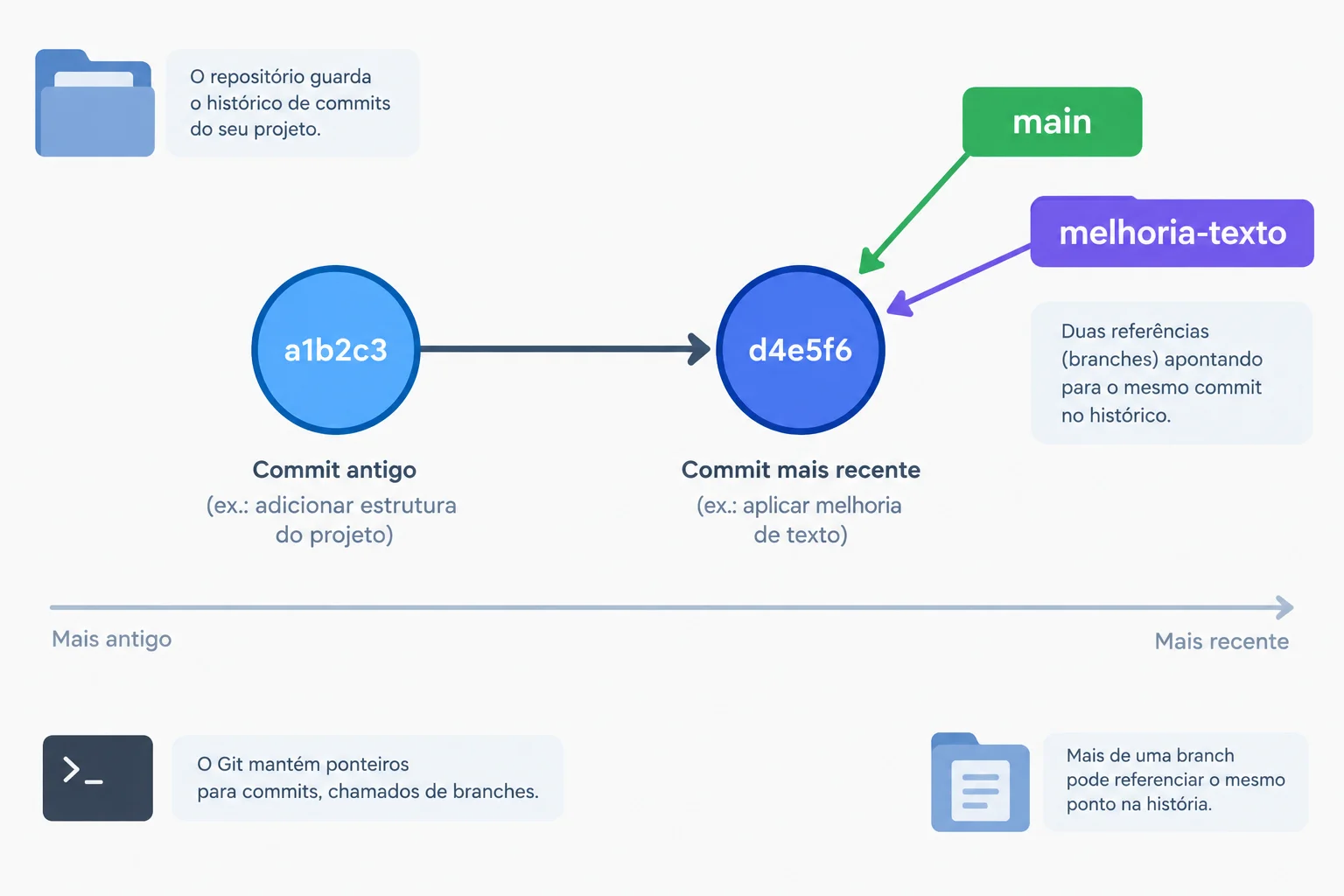
Ao criar a branch, main e melhoria-texto começam apontando para o mesmo commit.
Atenção
Antes de criar a branch, confirme que o diretório de trabalho não tem alterações pendentes. Assim, a mudança registrada depois poderá ser atribuída com clareza à nova linha de trabalho.
Execute na raiz da aplicação, onde está package.json.
git statusOn branch main nothing to commit, working tree clean
A saída pode variar se houver alterações pendentes. Prossiga com este exercício apenas quando a última linha indicar que não há nada a registrar.
Com o diretório de trabalho limpo e estando em main, crie a branch melhoria-texto. A opção -c cria a branch e já muda para ela. Em seguida, git status confirma a branch atual.
A partir daqui, os commits que você criar avançarão melhoria-texto; main continuará apontando para o commit de origem.
Crie a branch e confirme onde você está.
git switch -c melhoria-texto
git statusSwitched to a new branch 'melhoria-texto' On branch melhoria-texto nothing to commit, working tree clean
A mensagem do terminal pode variar conforme a versão e o idioma do Git. O nome da branch deve aparecer no status.
No editor, abra notas-versao.txt e substitua sua única linha pelo conteúdo abaixo. Salve o arquivo antes de voltar ao terminal.
Conteúdo completo de notas-versao.txt:
Aplicação local para consultar dados de uma API.Prepare apenas o arquivo de notas, revise o que entrou na área de preparação, registre o commit e confira o estado final.
git add notas-versao.txt
git diff --cached
git commit -m "Esclarece consulta à API nas notas"
git statusdiff --git a/notas-versao.txt b/notas-versao.txt index 2b4c6d8..9e0f1a2 100644 --- a/notas-versao.txt +++ b/notas-versao.txt @@ -1 +1 @@ -Aplicação local de consulta de dados. +Aplicação local para consultar dados de uma API. [melhoria-texto c3d4e5f] Esclarece consulta à API nas notas 1 file changed, 1 insertion(+), 1 deletion(-) On branch melhoria-texto nothing to commit, working tree clean
Os hashes curtos e os valores após `index` são ilustrativos e serão diferentes no seu computador. O ponto importante é a alteração preparada, o commit na branch atual e o estado limpo ao final.
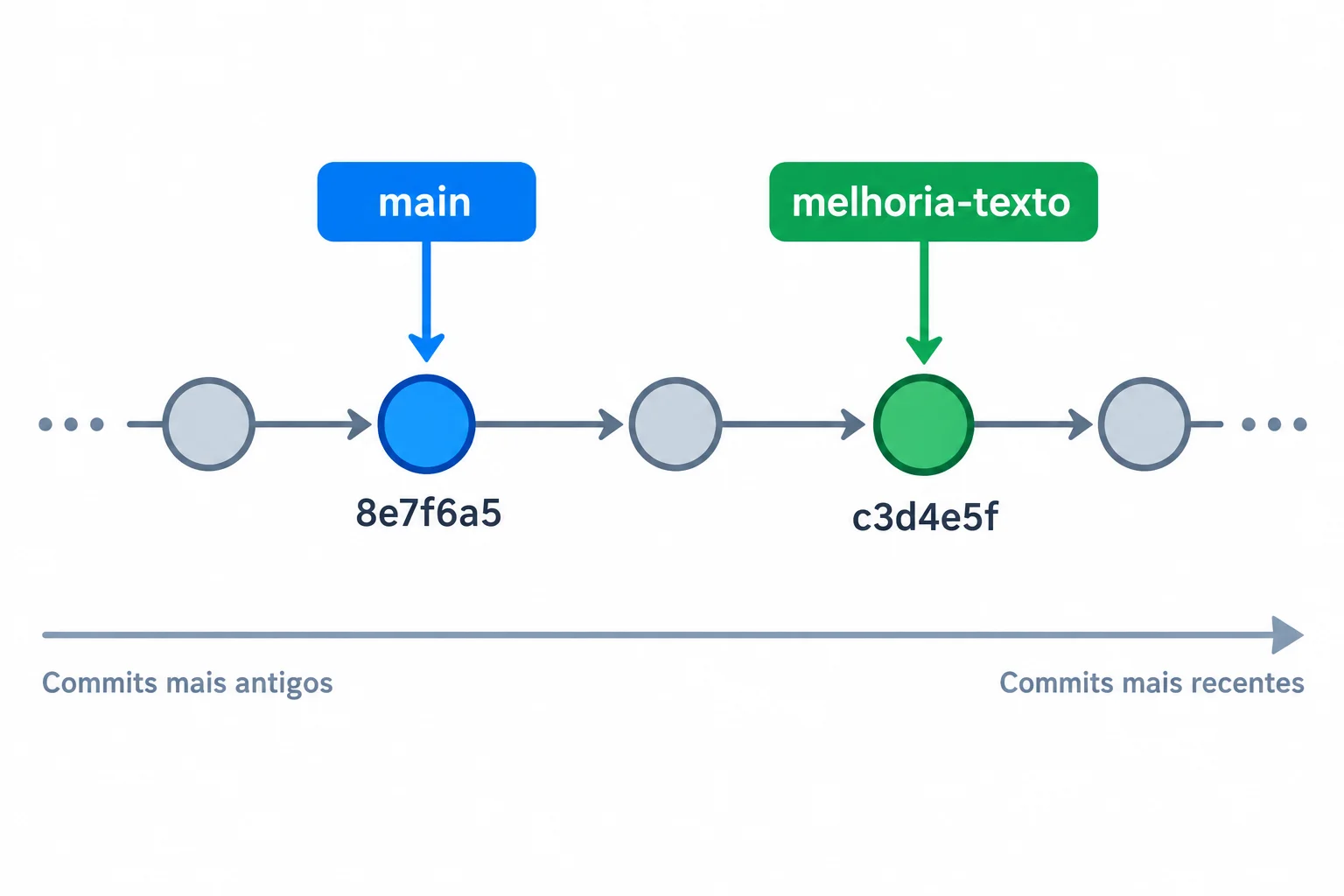
Depois do commit, melhoria-texto avança até o novo commit. main permanece no commit de origem. Os hashes são apenas ilustrativos.
Com base na prática e no diagrama anterior, registre três evidências, uma por linha:
git status que confirma em qual branch você está.Consulte seu terminal antes de responder.
Escreva pelo menos 90 caracteres (0/90).
Passo 8 de 9
Integre a alteração de melhoria-texto à main por fast-forward, verificando o conteúdo, o histórico de commits e o estado limpo do diretório de trabalho.
A branch melhoria-texto contém um commit além da main. Para integrar essa alteração, primeiro retorne à branch principal. Ao trocar de branch, o Git atualiza os arquivos rastreados no diretório de trabalho para o estado apontado pela branch escolhida.
Execute a troca e então abra notas-versao.txt no editor. Em main, o arquivo deve voltar a mostrar a segunda versão: Aplicação local de consulta de dados. A versão que menciona a API continua, por enquanto, apenas em melhoria-texto.
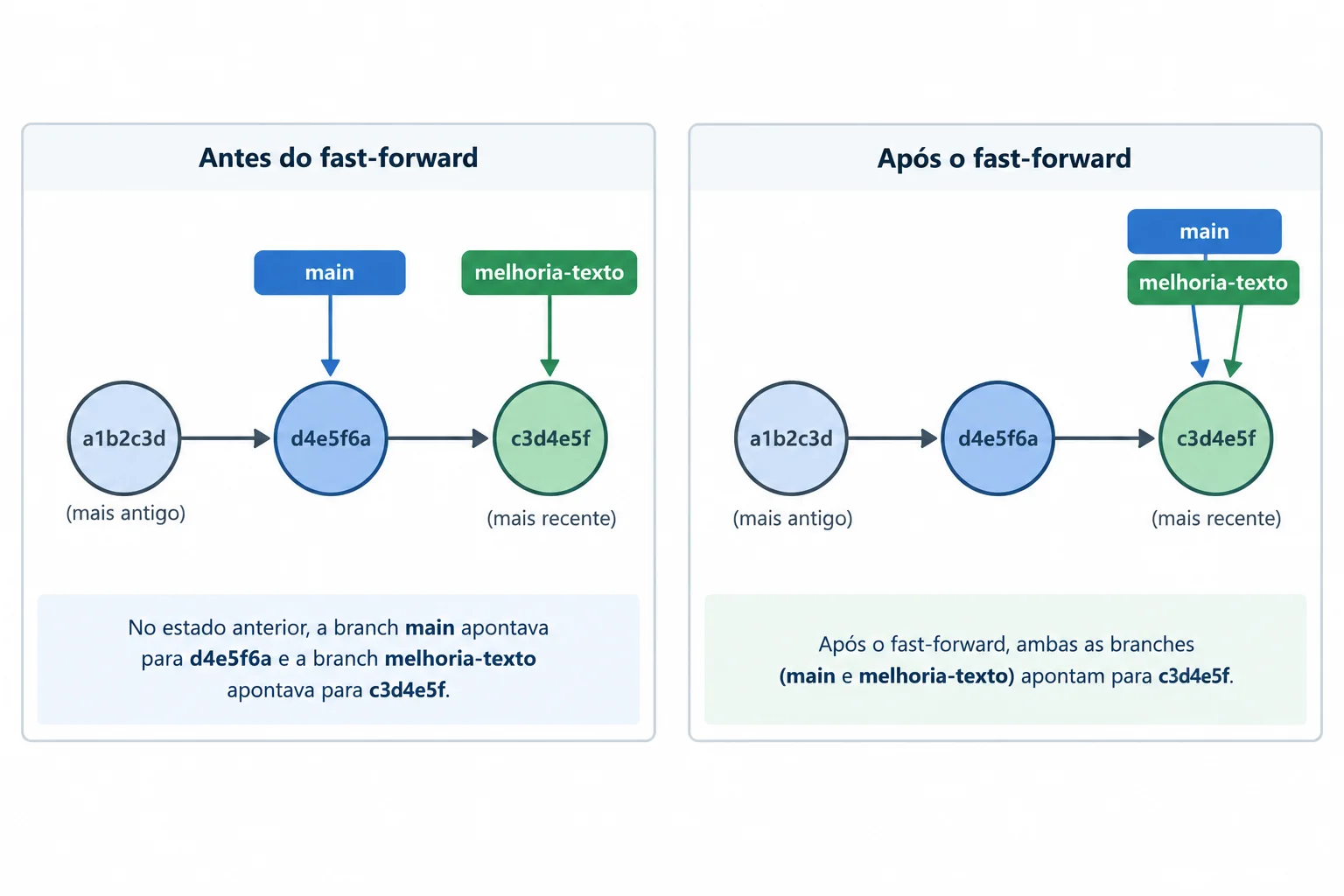
Commits mais antigos ficam à esquerda. No fast-forward, main avança até um commit que já existe em melhoria-texto.
A integração atua na branch atual. Depois de retornar à main, confirme duas condições antes de continuar: o diretório de trabalho está limpo e main ainda termina no commit Detalha execução local nas notas. Isso mostra o cenário simples planejado: a branch principal não recebeu novos commits desde que melhoria-texto foi criada.
Se git status mostrar alterações pendentes ou se o histórico não corresponder a esse cenário, não execute o merge deste roteiro. Históricos que divergem podem exigir uma análise diferente e até gerar conflitos.
Execute os comandos na raiz da aplicação. O primeiro histórico confirma a posição de main; o segundo confirma o resultado da integração.
git switch main
git status
git log --oneline
git merge melhoria-texto
git log --oneline
git statusSwitched to branch 'main' On branch main nothing to commit, working tree clean d4e5f6a Detalha execução local nas notas a1b2c3d Registra versão inicial da aplicação Updating d4e5f6a..c3d4e5f Fast-forward notas-versao.txt | 2 +- 1 file changed, 1 insertion(+), 1 deletion(-) c3d4e5f Esclarece consulta à API nas notas d4e5f6a Detalha execução local nas notas a1b2c3d Registra versão inicial da aplicação On branch main nothing to commit, working tree clean
Os hashes curtos e o resumo de arquivos variam no seu computador. Neste exemplo, eles são apenas ilustrativos e mantêm o mesmo identificador para cada commit. O essencial é: antes do merge, `main` tem dois commits; o Git informa `Fast-forward`; depois, o histórico começa pelo commit da melhoria e o diretório de trabalho está limpo.
Após o merge, abra novamente notas-versao.txt. Agora ele deve conter exatamente Aplicação local para consultar dados de uma API. Esse conteúdo veio do commit já criado em melhoria-texto.
Fast-forward não cria um commit de merge adicional: o Git apenas move a referência main para o commit da melhoria. Por isso, o primeiro item de git log --oneline passa a ser Esclarece consulta à API nas notas.
Organize as ações na ordem segura para o cenário deste step.
Complete o roteiro e as evidências esperadas para a integração deste cenário.
git switch
git status
git log --oneline
git merge

# A saída do merge indica:
# Depois da integração, o histórico começa com: 
Passo 9 de 9
Execute de forma independente um último ciclo de branch, commit e integração por fast-forward, registrando as evidências de um histórico local limpo.
Você fará um último ciclo completo, sem comandos novos. Comece na raiz da aplicação, a pasta que contém package.json, somente se git status indicar a branch main e não houver alterações pendentes.
Crie a branch revisao-notas, atualize notas-versao.txt, inspecione a mudança, prepare somente esse arquivo e registre o commit. Depois, retorne à main e integre a branch no cenário simples de fast-forward.
Lembre-se: salvar no editor muda o diretório de trabalho; git add define o conteúdo da área de preparação; git commit registra esse retrato no histórico de commits local.
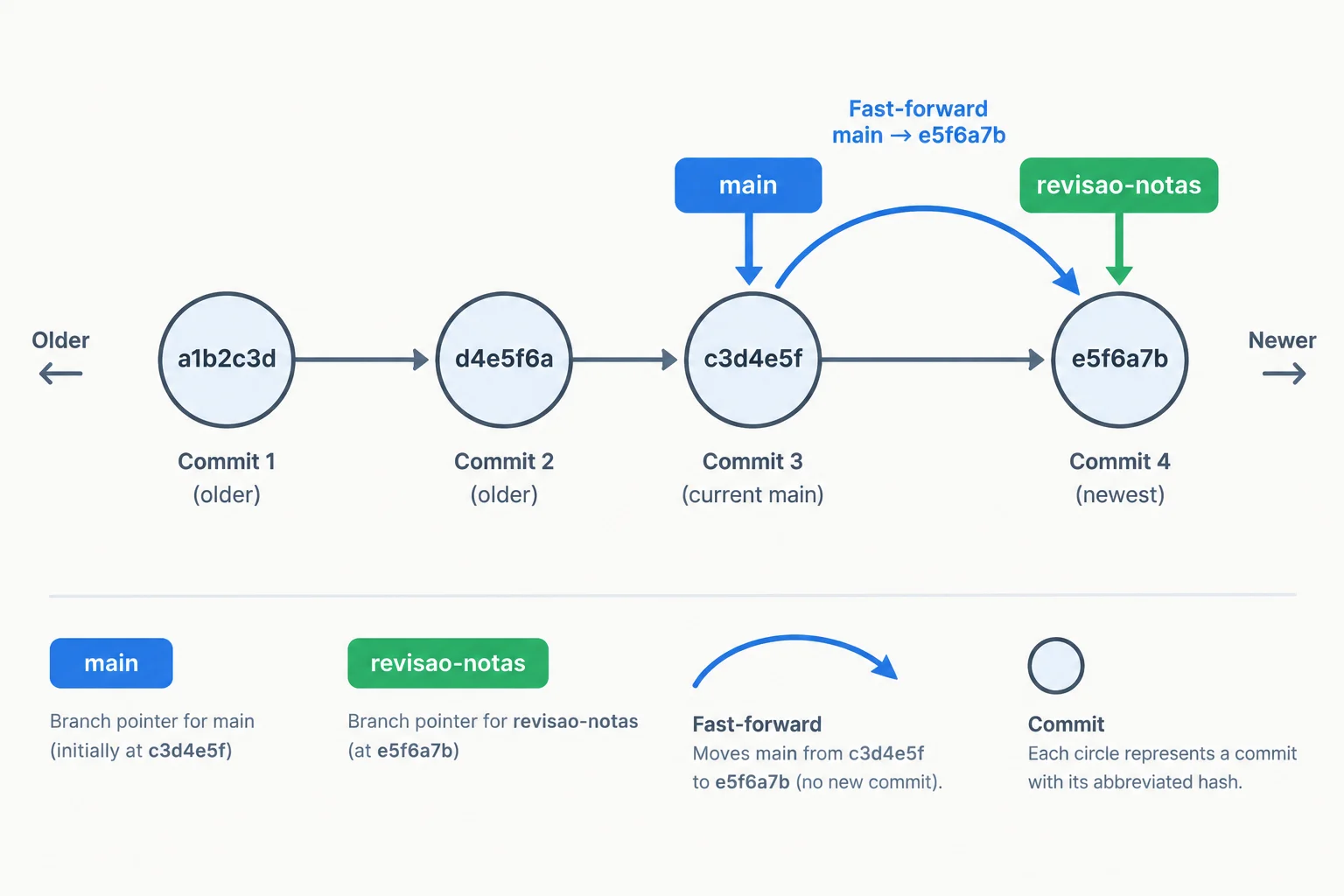
A branch revisao-notas cria um commit à frente da main. No cenário previsto, a integração apenas avança a referência main até esse commit, sem criar outro commit de merge.
Use estes critérios para conferir o resultado depois da integração:
main.notas-versao.txt contém exatamente Aplicação local para consultar dados de uma API pública.Especifica API pública nas notas.git status não mostra alterações pendentes.Mantenha node_modules/, dist/, .env e .env.* fora da seleção. Não use credenciais reais: ignorar ou apagar um arquivo depois de registrá-lo não remove dados já presentes no histórico de commits.
Resumo
Use esta síntese durante a prática.
Confira o ponto de partida. Só execute a segunda linha se a primeira confirmar main limpa.
git status
git switch -c revisao-notasOn branch main nothing to commit, working tree clean Switched to a new branch 'revisao-notas'
A saída representa o cenário esperado. Se houver arquivos pendentes ou você estiver em outra branch, interrompa o ciclo e revise a situação antes de criar a branch.
No editor, substitua integralmente a única linha de notas-versao.txt pelo conteúdo abaixo e salve o arquivo. Essa edição ainda estará somente no diretório de trabalho.
Conteúdo completo de notas-versao.txt:
Aplicação local para consultar dados de uma API pública.Inspecione a edição, prepare apenas notas-versao.txt, revise a área de preparação e registre a alteração.
git status
git diff
git add notas-versao.txt
git diff --cached
git commit -m "Especifica API pública nas notas"On branch revisao-notas Changes not staged for commit: modified: notas-versao.txt diff --git a/notas-versao.txt b/notas-versao.txt --- a/notas-versao.txt +++ b/notas-versao.txt @@ -1 +1 @@ -Aplicação local para consultar dados de uma API. +Aplicação local para consultar dados de uma API pública. diff --git a/notas-versao.txt b/notas-versao.txt --- a/notas-versao.txt +++ b/notas-versao.txt @@ -1 +1 @@ -Aplicação local para consultar dados de uma API. +Aplicação local para consultar dados de uma API pública. [revisao-notas e5f6a7b] Especifica API pública nas notas 1 file changed, 1 insertion(+), 1 deletion(-)
Os hashes mostrados são apenas ilustrativos e serão diferentes no seu computador. Revise a saída de `git diff --cached` antes do commit; ela deve mostrar somente a mudança esperada em `notas-versao.txt`.
Volte à branch principal. Confirme o estado limpo antes do merge; depois integre, consulte o histórico e confira o estado final. Após o merge, abra notas-versao.txt no editor para conferir a linha integrada.
git switch main
git status
git merge revisao-notas
git log --oneline
git statusSwitched to branch 'main' On branch main nothing to commit, working tree clean Updating c3d4e5f..e5f6a7b Fast-forward notas-versao.txt | 2 +- 1 file changed, 1 insertion(+), 1 deletion(-) e5f6a7b Especifica API pública nas notas c3d4e5f Esclarece consulta à API nas notas d4e5f6a Detalha execução local nas notas a1b2c3d Registra versão inicial da aplicação On branch main nothing to commit, working tree clean
Os hashes são ilustrativos. A indicação `Fast-forward` confirma o cenário simples deste exercício. Se o seu resultado não corresponder a esse cenário, não tente resolver conflitos neste tutorial.
Faça o relato a partir do que você executou e observou no seu computador. Esta resposta registra evidências do ciclo local; ela não envia nem verifica automaticamente os arquivos do seu projeto.
Reconstrua, na ordem, todos os comandos Git que você executou neste ciclo, desde a conferência inicial até a conferência final. Em seguida, informe em linhas separadas: a branch atual, a mensagem do commit final, o conteúdo observado em notas-versao.txt e o resultado observado em git status.
Escreva pelo menos 180 caracteres (0/180).
Parabéns! Você concluiu: Versionamento local com Git e branches
Milhares de cursos online em vídeo, ebooks e áudiobooks.
Para testar seus conhecimentos no decorrer dos cursos online
Gerado diretamente na galeria de fotos do seu celular e enviado ao seu e-mail

Baixe nosso aplicativo pelo QR Code ou pelos links abaixo:.



Leve o conhecimento no seu bolso.
Baixe o aplicativo Cursa.
São centenas de Cursos gratuitos a disposição, com Certificado de conclusão gratuito que é salvo em sua galeria de imagens do celular.
Baixe o app para ter acesso ao Certificado de conclusão de Curso Gratuitamente.


+ de 10 milhões
de alunos

Certificado grátis e
válido em todo o Brasil

60 mil exercícios
gratuitos

4,8/5 classificação
nas lojas de apps

Cursos gratuitos em
vídeo, ebooks e audiobooks