
Passo 1 de 8
Execute seu primeiro arquivo JavaScript
Vincule um arquivo JavaScript local a uma página HTML e confirme sua execução no Console.

Trilha de aprendizado · Nível 3 · Tutorial 1
Crie um arquivo JavaScript vinculado a uma página HTML no seu computador e acompanhe os resultados no Console. Ao concluir, você poderá representar dados, calcular e comparar valores, fazer conversões explícitas e montar mensagens com template literals.

 Execute seu primeiro arquivo JavaScript
Vincule um arquivo JavaScript local a uma página HTML e confirme sua execução no Console. 3 min
 Guarde valores com let e const
Declare valores do pedido, acompanhe uma reatribuição e escolha entre let e const. 3 min
 Reconheça os tipos dos valores
3 min
 Calcule e atualize resultados
Use operadores aritméticos, parênteses e atribuição composta para calcular e atualizar valores numéricos do pedido. 3 min
 Converta textos antes de calcular
Evite concatenações indesejadas convertendo valores de modo explícito e verificando resultados inválidos com Number.isNaN(). 4 min
 Compare valores e obtenha booleanos
3 min
 Monte mensagens com template literals
Use crases e `${...}` para combinar texto fixo, variáveis e expressões em mensagens exibidas no Console. 2 min
 Aplique tudo em um resumo de pedido
Integre conversão, cálculo, comparação e mensagens em um resumo de pedido executado no Console. 4 min
Passo 1 de 8
Vincule um arquivo JavaScript local a uma página HTML e confirme sua execução no Console.
Um arquivo JavaScript contém instruções que o navegador executa. Neste tutorial, a instrução vai apenas registrar uma mensagem no Console: ela não muda o conteúdo visível da página.
Você usará dois arquivos na mesma pasta: index.html abre a página e script.js guarda as instruções. O HTML aponta para o JavaScript por meio da tag <script>.
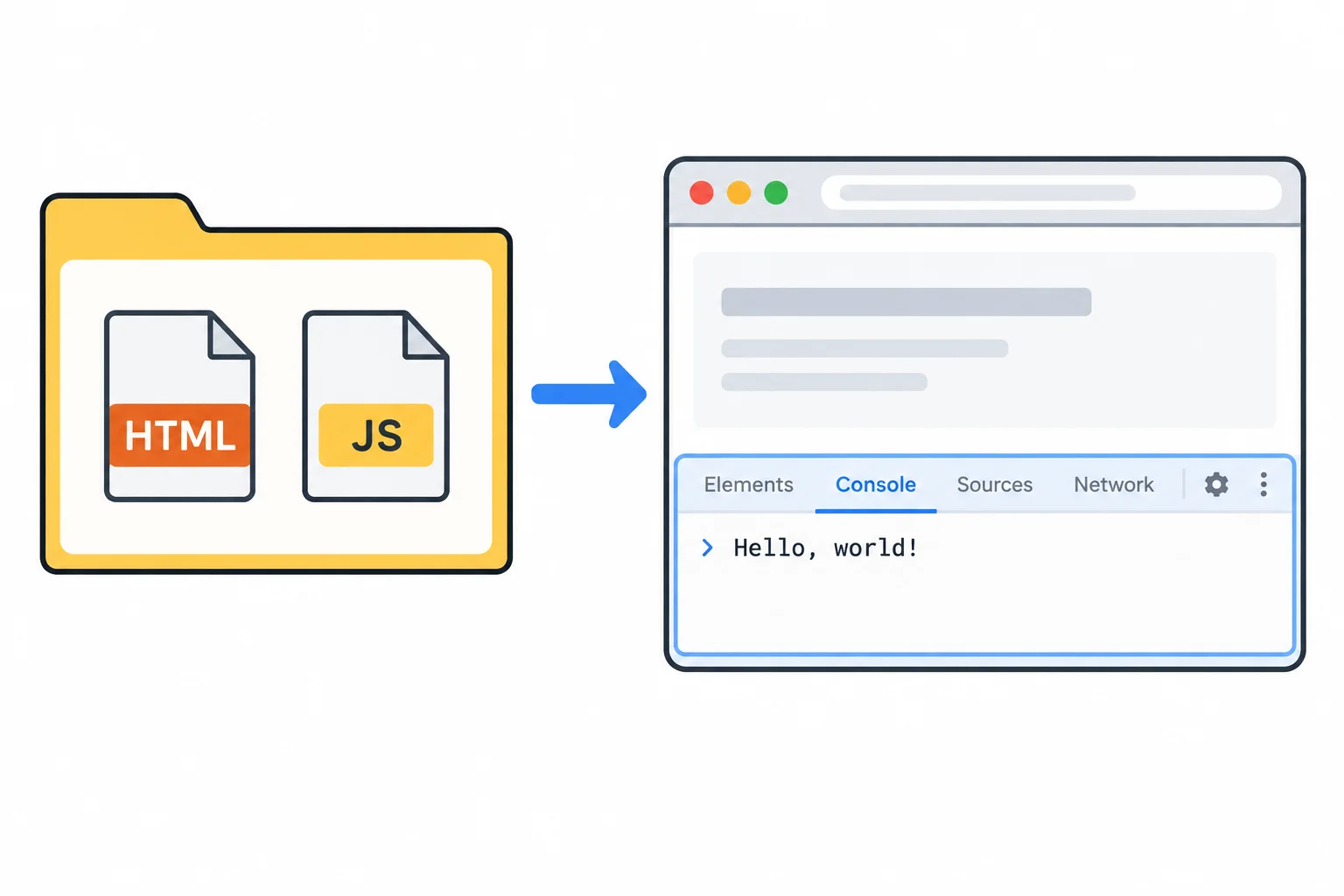
O navegador abre o HTML, encontra a referência ao arquivo JavaScript e executa suas instruções. A saída de console.log() aparece no Console, não na página.
No index.html, use esta estrutura completa. Salve este arquivo na mesma pasta em que ficará o script.js.
<!doctype html>
<html lang="pt-BR">
<head>
  <meta charset="UTF-8">
  <meta name="viewport" content="width=device-width, initial-scale=1.0">
  <title>Papelaria Sol</title>
  <script src="script.js" defer></script>
</head>
<body>
  <h1>Papelaria Sol</h1>
</body>
</html>Crie script.js na mesma pasta e salve esta instrução nele.
console.log("Pedido da Papelaria Sol carregado.");Pedido da Papelaria Sol carregado.
A saída aparece no painel Console das ferramentas do desenvolvedor depois que você abre ou recarrega index.html.
Dica
Atributo src informa qual arquivo externo será carregado. O atributo defer faz o navegador executar esse script depois de ler o HTML.
Abra index.html no navegador. Depois, abra as ferramentas do desenvolvedor e selecione o painel Console. Sempre que alterar o código: salve o arquivo, recarregue a página e observe a nova saída.
Complete a tag que liga um arquivo JavaScript externo ao HTML e adia sua execução até a leitura do documento.
<script src="" ></script>No seu computador, complete a vinculação no index.html e a instrução de saída no script.js conforme os exemplos anteriores. Salve os dois arquivos, abra ou recarregue index.html e consulte o Console.
Na resposta, registre a mensagem exata observada, informe se ela apareceu no Console ou no conteúdo da página e diga se o título visível da página mudou.
Escreva pelo menos 35 caracteres (0/35).
Passo 2 de 8
Declare valores do pedido, acompanhe uma reatribuição e escolha entre let e const.
Uma variável associa um nome a um valor para que o script possa consultá-lo depois. Declaração é criar esse nome com let ou const. Inicialização é associar o primeiro valor a ele.
Use const quando não houver reatribuição prevista. Use let quando o valor precisar mudar mais adiante. A reatribuição usa = e acontece depois da declaração e da inicialização.
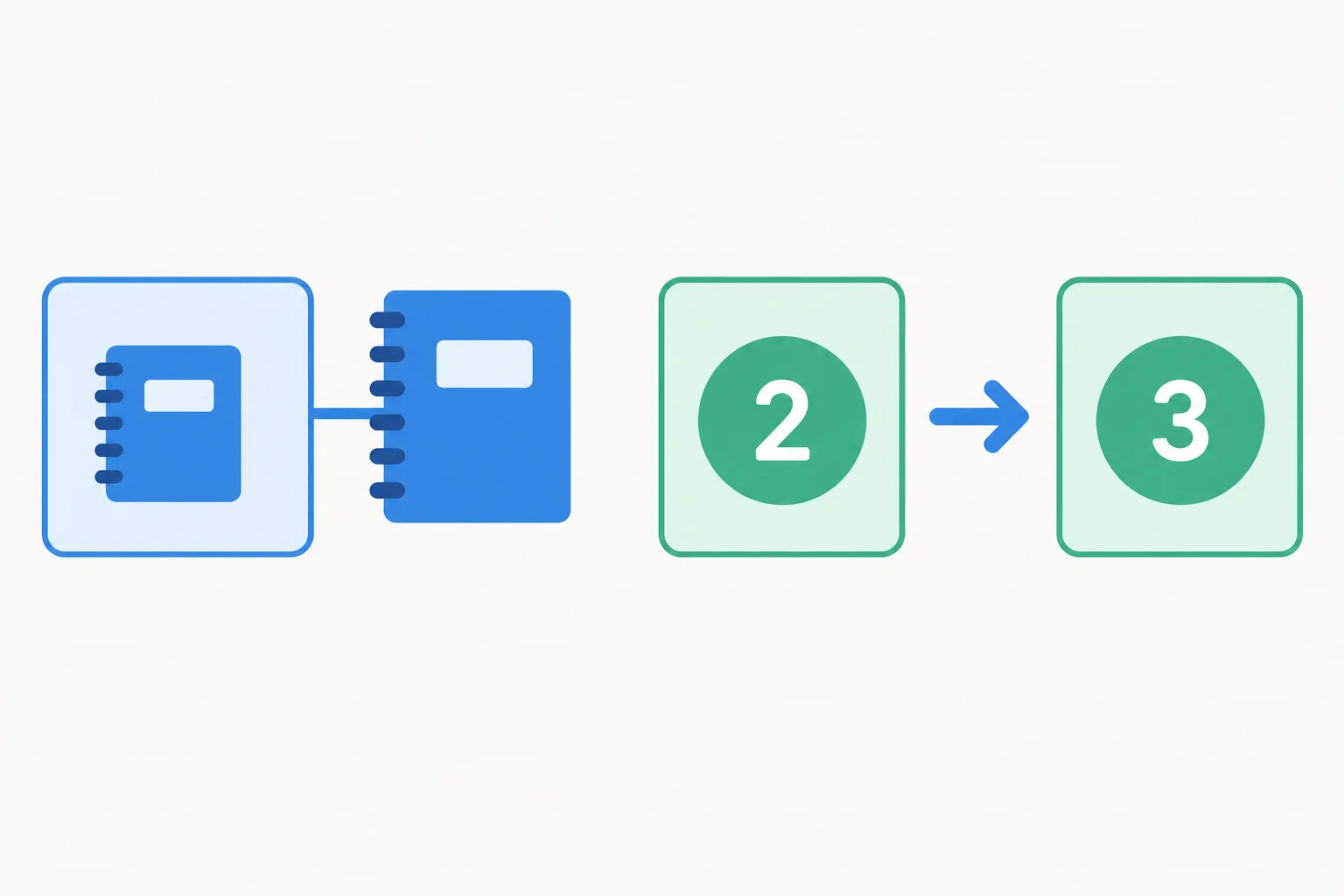
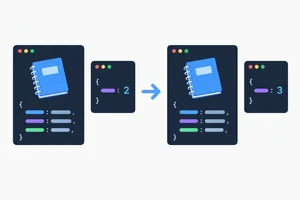
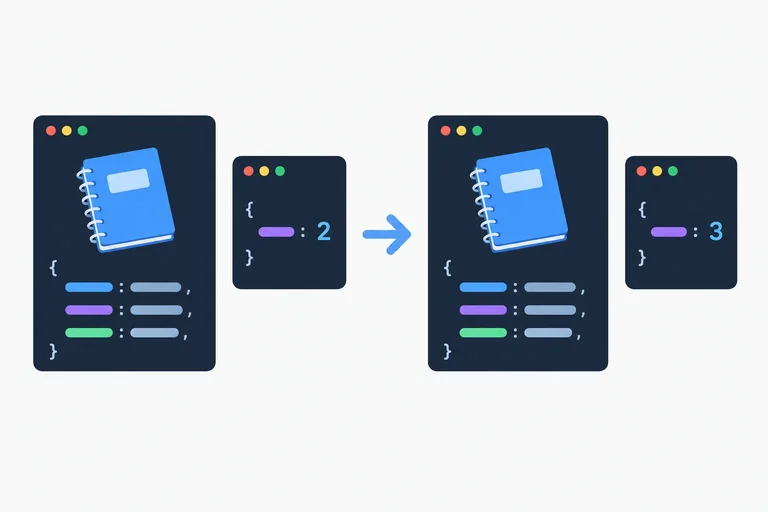
O nome quantidade continua o mesmo; o valor associado a ele é atualizado de 2 para 3.
Substitua todo o conteúdo atual de script.js por este trecho. Ele declara e inicializa dois dados do pedido; ainda não é preciso recarregar a página para este exemplo.
const produto = "caderno";
let quantidade = 2;
quantidade = 3;O JavaScript executa as instruções em sequência, de cima para baixo. Assim, uma consulta feita antes da reatribuição encontra o valor inicial. Uma consulta feita depois encontra o valor novo.
Uma declaração com const precisa receber um valor no mesmo momento e esse nome não pode receber outro valor por reatribuição. Já let permite a reatribuição quando ela é necessária. Isso não significa que todo valor com let precisa mudar: a escolha depende do que o trecho de código precisa fazer.
Agora substitua todo o conteúdo de script.js por este exemplo completo. Salve, recarregue o index.html e confira as duas linhas no Console.
const produto = "caderno";
let quantidade = 2;

console.log(quantidade);
quantidade = 3;
console.log(quantidade);2 3
A saída mostra o valor existente no momento de cada chamada de console.log().
Dica
Escolha const para dados que não serão reatribuídos no trecho que você está escrevendo, como produto. Escolha let quando o dado realmente precisar receber outro valor, como quantidade. Tentar reatribuir um nome declarado com const gera erro.
Complete o trecho para declarar os dados do pedido e atualizar a quantidade.
 produto = ;
 quantidade = 2;
quantidade = ;

console.log(produto);
console.log(quantidade);Sem executar, escreva um trecho para o pedido que:
produto com o valor do caderno, sem reatribuição;quantidade com 2;const ou let.Depois, se quiser conferir no seu computador, substitua todo o conteúdo de script.js pelo trecho que você escreveu, salve e recarregue a página.
Escreva pelo menos 100 caracteres (0/100).

Passo 3 de 8
Todo valor em JavaScript tem um tipo. Nos dados da Papelaria Sol, texto entre aspas é uma string; um número escrito sem aspas é um number; e true ou false, sem aspas, são valores boolean.
Use typeof antes de um valor ou variável para consultar seu tipo. O resultado aparece no Console como texto. Repare: embora "3" tenha um algarismo, as aspas fazem dele texto, não número.
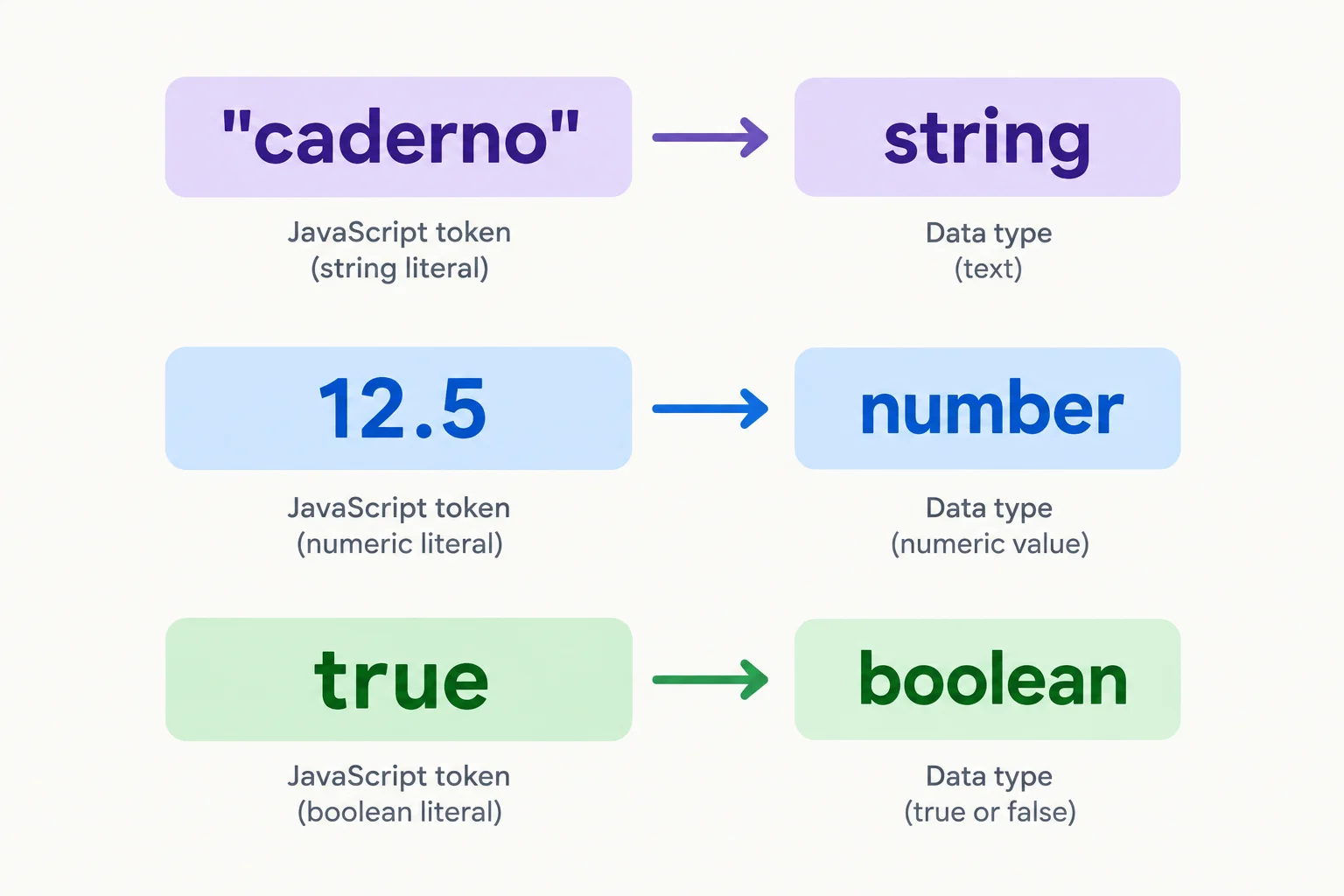
As aspas distinguem a string do número. Booleanos são true ou false, sem aspas.
Substitua todo o conteúdo de script.js por este exemplo, salve e recarregue a página. As consultas serão exibidas no Console.
const produto = "caderno";
const preco = 12.5;
const disponivel = true;

console.log(typeof produto);
console.log(typeof preco);
console.log(typeof disponivel);string number boolean
Cada linha é o resultado da consulta `typeof` correspondente.
Uma variável declarada com let pode ficar sem inicialização. Nesse caso, seu valor é undefined: a variável existe, mas ainda não recebeu um valor.
Já null é um valor usado intencionalmente para representar ausência de valor. Por exemplo, uma observação do pedido pode receber null quando não há observação registrada. Ambos indicam ausência, mas com sentidos diferentes: undefined ainda não recebeu valor; null foi definido como ausência.
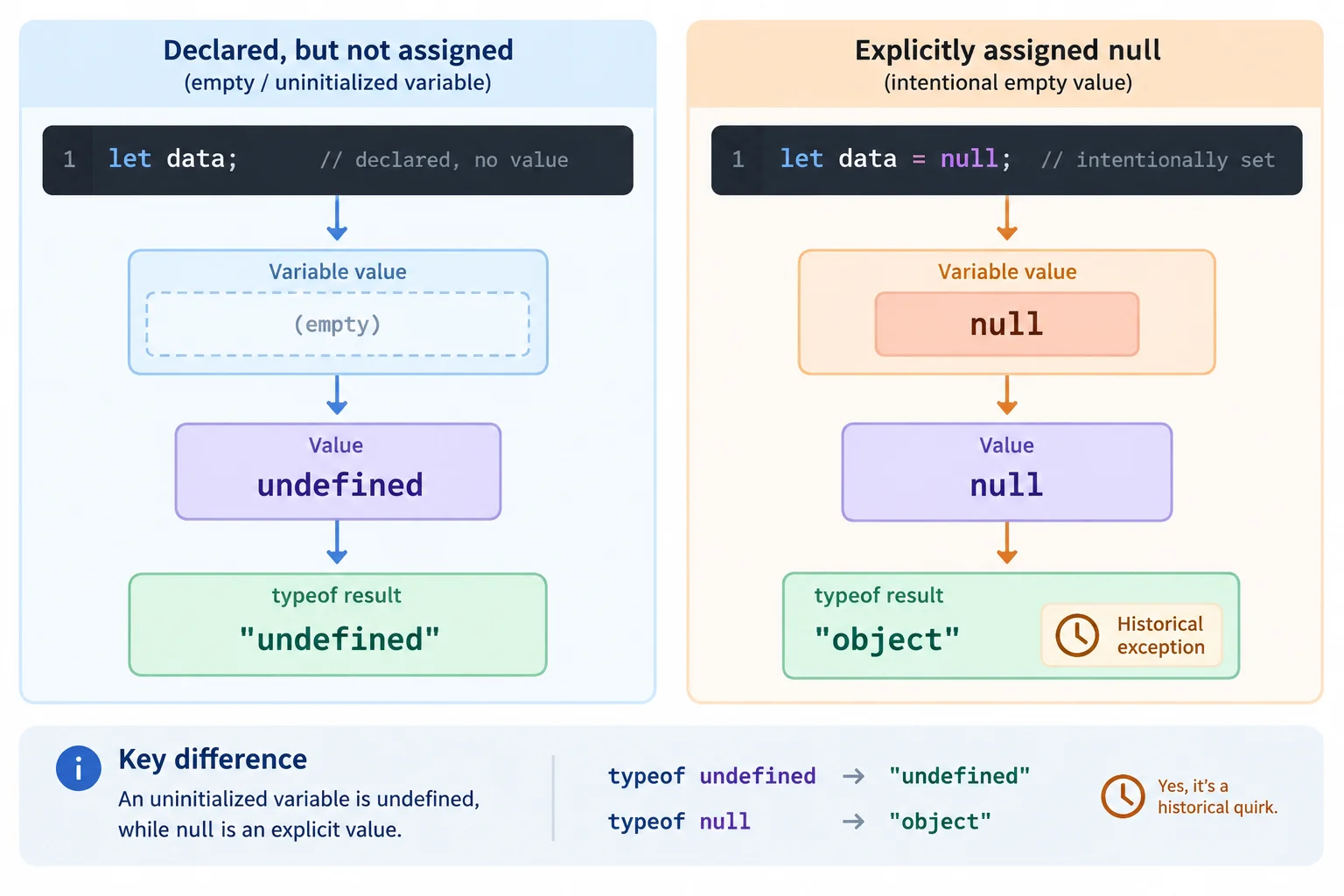
Sem inicialização, o valor é undefined. Com null, a ausência foi definida intencionalmente; o resultado "object" de typeof null é uma particularidade histórica.
Agora substitua todo o conteúdo de script.js por este trecho, salve e recarregue a página para comparar os valores e as consultas no Console.
let desconto;
const observacao = null;

console.log(desconto);
console.log(typeof desconto);
console.log(observacao);
console.log(typeof observacao);undefined undefined null object
O último resultado é uma particularidade histórica da linguagem.
Atenção
Apesar de null ser um valor primitivo, typeof null retorna "object". Esse resultado é uma particularidade histórica do JavaScript, não uma indicação de que null seja um objeto. Guarde essa exceção ao interpretar o Console.
Relacione cada literal ao resultado que typeof produziria.
Toque em um item e depois no par correspondente.
Complete as consultas e seus resultados esperados no Console.
const quantidadeTexto = "3";
let cupom;
const observacao = null;

console.log( quantidadeTexto); // resultado:
console.log( cupom); // resultado:
console.log( observacao); // resultado: 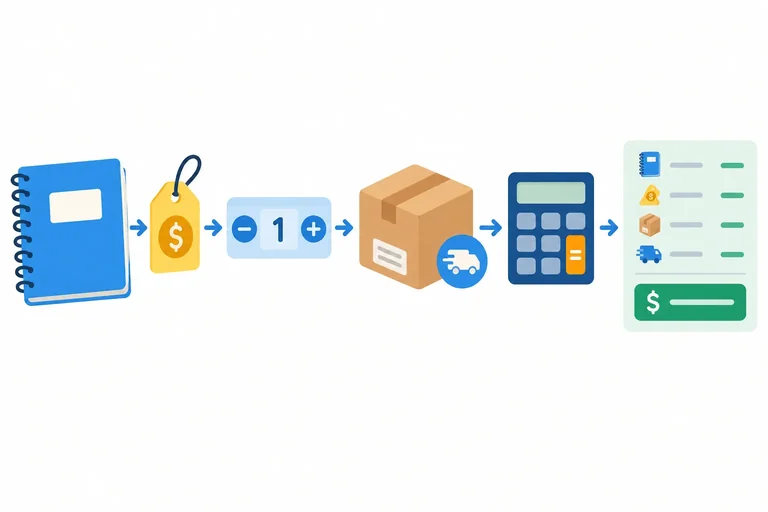
Passo 4 de 8
Use operadores aritméticos, parênteses e atribuição composta para calcular e atualizar valores numéricos do pedido.
Em expressões numéricas, + soma, - subtrai, * multiplica e / divide. Os valores podem ser números escritos diretamente ou valores guardados em variáveis.
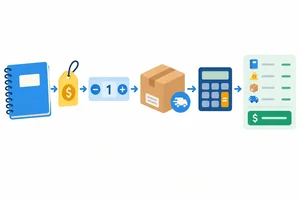
No pedido da Papelaria Sol, o subtotal vem de preço multiplicado por quantidade. Depois, o frete é acrescentado para formar o total. Guardar cada etapa em uma variável deixa o cálculo mais fácil de consultar no Console.
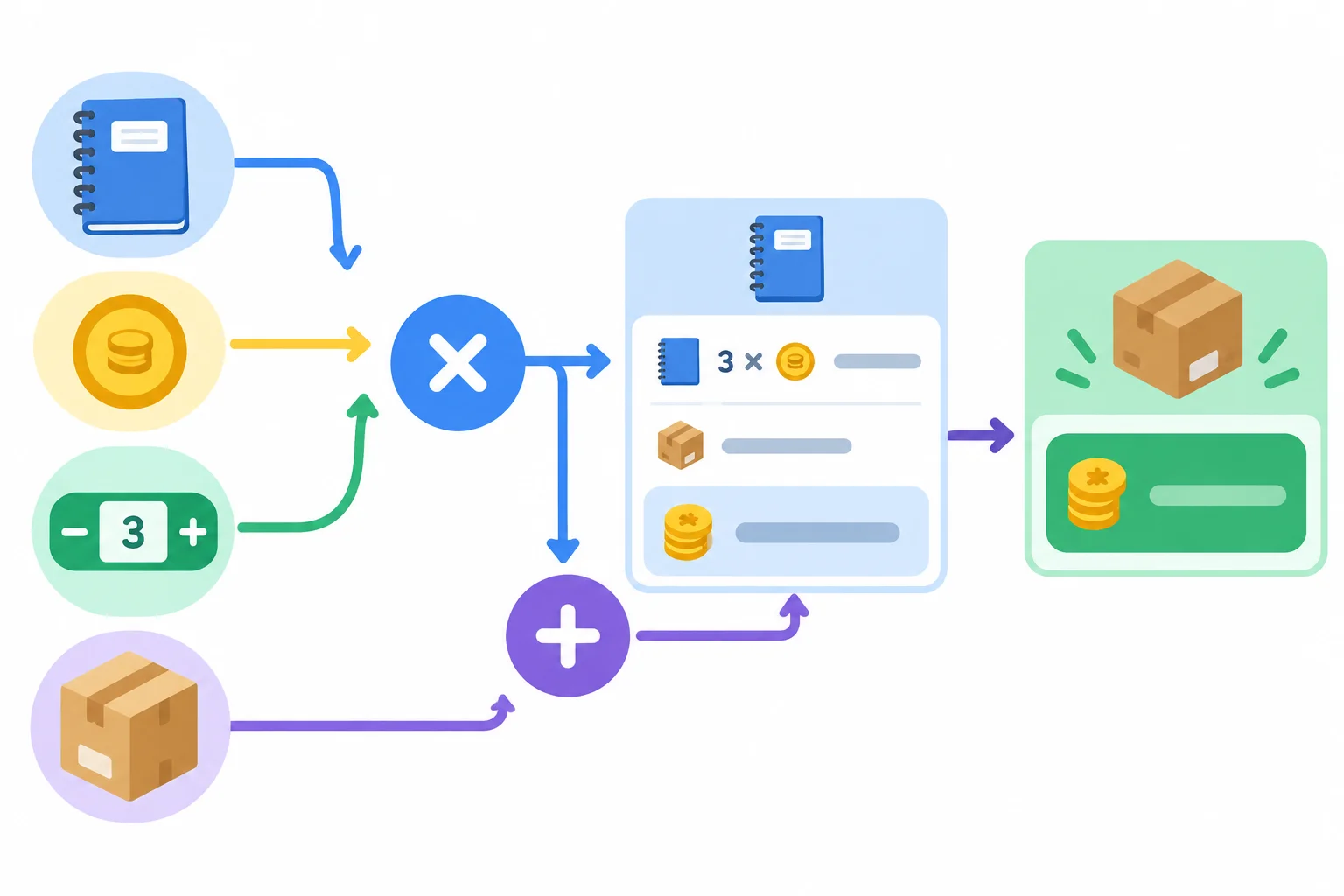
Fluxo do pedido: preço × quantidade gera subtotal; subtotal + frete gera total.
O operador % obtém o resto da divisão, não uma porcentagem. Em 3 % 2, o resultado é 1: o número 2 cabe uma vez em 3 e sobra 1.
| Operador | Ação | Exemplo |
|---|---|---|
| + | Soma | 12.5 + 5 |
| - | Subtração | 12.5 - 5 |
| * | Multiplicação | 12.5 * 3 |
| / | Divisão | 12.5 / 2 |
| % | Resto da divisão | 3 % 2 |
Multiplicação, divisão e resto (*, / e %) são resolvidos antes de soma e subtração. Os parênteses tornam a intenção explícita e podem mudar o resultado.
Por isso, preco + frete * quantidade multiplica frete por quantidade antes de somar. Já (preco + frete) * quantidade resolve primeiro a soma dentro dos parênteses.
Substitua todo o conteúdo de script.js por este exemplo. Salve, recarregue o index.html e confira as três linhas no Console.
const preco = 12.5;
const quantidade = 3;
const frete = 5;

console.log(preco + frete * quantidade);
console.log((preco + frete) * quantidade);
console.log(quantidade % 2);27.5 52.5 1
As duas primeiras expressões usam os mesmos valores, mas os parênteses determinam uma ordem diferente de cálculo.
Depois de inicializar total com o subtotal, você pode acrescentar o frete com uma atribuição composta. A instrução total += frete; soma o valor de frete ao valor atual de total e guarda o resultado novamente em total.
Ela equivale a escrever total = total + frete;. Use apenas uma das duas formas para a mesma atualização; se executar ambas em sequência, o frete será somado duas vezes.
Substitua todo o conteúdo de script.js por este código. Salve, recarregue a página e confirme o subtotal e o total no Console.
const preco = 12.5;
const quantidade = 3;
const frete = 5;

const subtotal = preco * quantidade;
let total = subtotal;
total += frete; // Equivale a: total = total + frete;

console.log(subtotal);
console.log(total);37.5 42.5
O primeiro valor é o subtotal dos produtos. O segundo é o total após o acréscimo do frete.
Dica
total usa let porque recebe uma reatribuição ao aplicar +=. Os valores de entrada e subtotal não mudam neste trecho, por isso usam const.
Complete os operadores e preveja, em uma única sequência separada por espaços, os cinco valores que o Console registrará: subtotal, total, resultado com parênteses, resultado sem parênteses e resto.
const preco = 12.5;
const quantidade = 3;
const frete = 5;

const subtotal = preco  quantidade;
let total = subtotal;
total  frete;

const comParenteses = (preco + frete) * quantidade;
const semParenteses = preco + frete * quantidade;
const resto = quantidade % 2;

console.log(subtotal, total, comParenteses, semParenteses, resto); // Console: 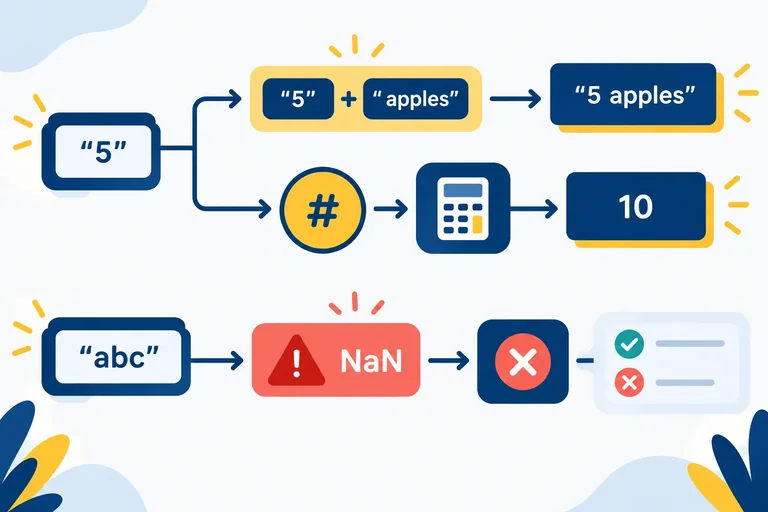
Passo 5 de 8
Evite concatenações indesejadas convertendo valores de modo explícito e verificando resultados inválidos com Number.isNaN().
O operador + soma quando recebe dois números. Porém, se uma das partes for uma string, ele pode juntar os valores em uma concatenação.
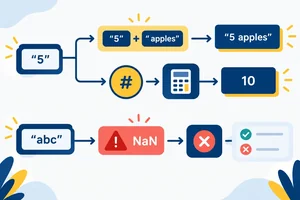
No pedido da Papelaria Sol, "3" parece um número, mas continua sendo texto porque está entre aspas. Assim, "3" + 2 junta os caracteres e produz "32". Já 3 + 2 é uma soma numérica e produz 5.
Antes de calcular, confirme se o valor que participará da expressão é realmente um number.
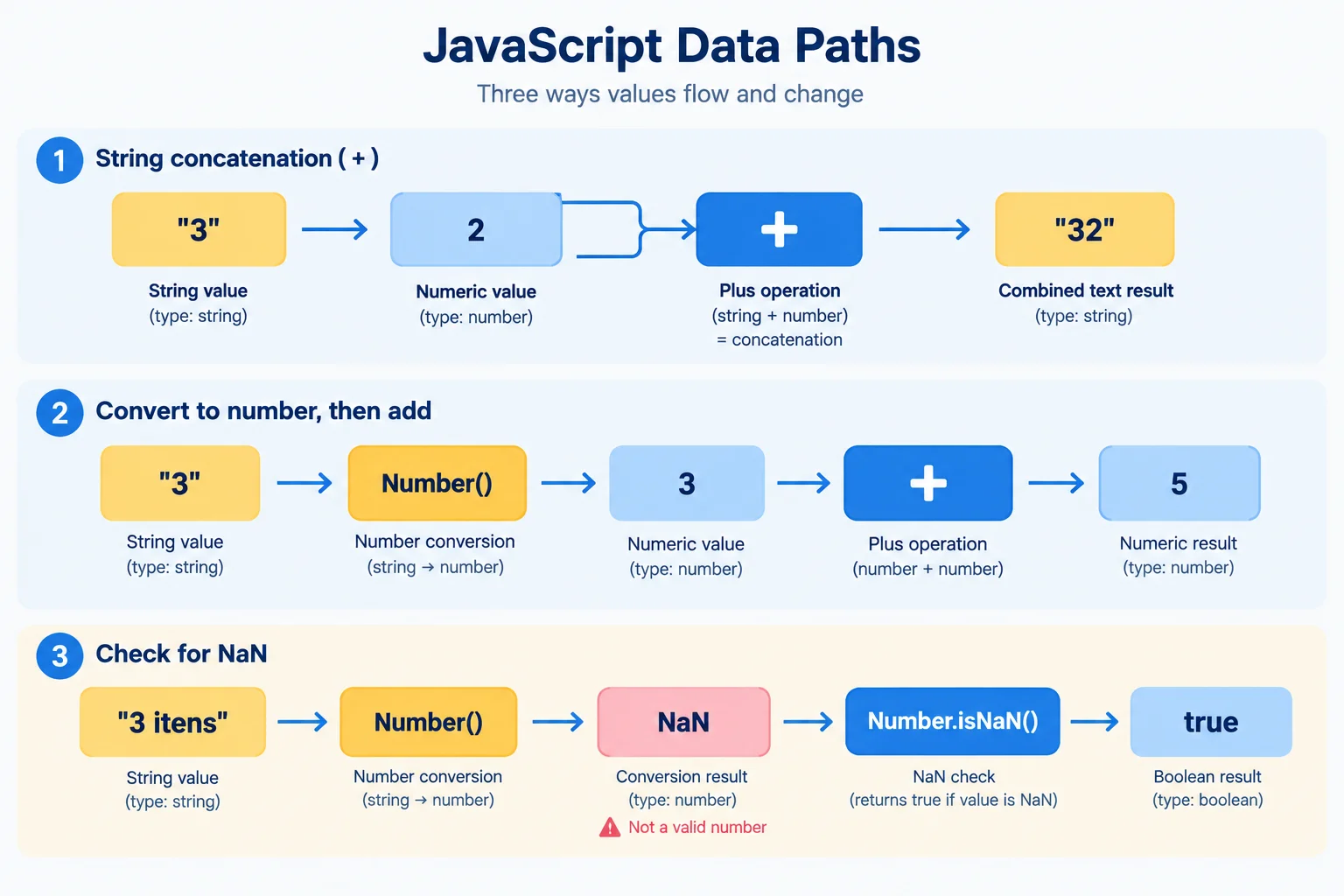
Converter o texto antes do cálculo evita a concatenação; uma conversão inválida deve ser verificada pelo resultado.
Substitua todo o conteúdo de script.js por este exemplo, salve e recarregue o index.html. As duas linhas aparecem no Console, não no conteúdo visível da página.
const quantidadeTexto = "3";

console.log(quantidadeTexto + 2);
console.log(3 + 2);32 5
Use conversão explícita quando você sabe qual tipo precisa obter. Number() transforma um texto numérico em número, pronto para um cálculo. Nos exemplos de JavaScript, o texto numérico usa ponto decimal: "12.5".
String() faz o caminho inverso: transforma um número em texto. Isso é útil quando o valor fará parte de uma concatenação.
A conversão deixa clara a intenção do código, sem depender do comportamento de + ao receber tipos diferentes.
Substitua todo o conteúdo de script.js por este código. A quantidade textual é convertida antes do cálculo do subtotal; depois, um número é convertido em texto para participar de uma concatenação.
const preco = 12.5;
const quantidadeTexto = "3";
const quantidade = Number(quantidadeTexto);
const subtotal = preco * quantidade;
const codigoPedido = String(3);

console.log(subtotal);
console.log(codigoPedido + " itens");37.5 3 itens
Dica
As funções de conversão recebem um valor entre parênteses e produzem outro valor para a expressão.
Number("3") produz o número 3.Number("12.5") produz o número 12.5.String(3) produz o texto "3".Converter não formata preços: um número exibido no Console continua usando ponto decimal.
Atenção
Nem todo texto pode virar número. Ao tentar converter "3 itens", o JavaScript produz NaN (Not a Number). Esse resultado indica que a conversão numérica falhou.
Apesar do nome, typeof NaN retorna "number". Portanto, typeof não basta para saber se uma conversão foi válida. Para essa verificação, use Number.isNaN() sobre o resultado convertido.
Substitua todo o conteúdo de script.js por este exemplo, salve e recarregue a página. Primeiro ocorre a conversão; depois, o script consulta o resultado obtido.
const valorConvertido = Number("3 itens");

console.log(valorConvertido);
console.log(typeof valorConvertido);
console.log(Number.isNaN(valorConvertido));NaN number true
Number.isNaN(valorConvertido) produz um booleano: true quando o resultado recebido é NaN e false quando não é. A consulta verifica o valor convertido, não o texto original.
Complete o script para converter os valores necessários e registrar, na ordem, uma soma, um cálculo, uma concatenação e a verificação de uma conversão inválida. Se quiser executar sua solução, substitua todo o conteúdo de script.js por ela antes de salvar e recarregar.
const quantidadeTexto = "3";
const quantidade = (quantidadeTexto);
const subtotal = 12.5 * quantidade;
const textoQuantidade = (quantidade);
const resultadoInvalido = ("3 itens");
const conversaoFalhou = (resultadoInvalido);

console.log(3 + 2, subtotal, textoQuantidade + 2, conversaoFalhou); // Console: 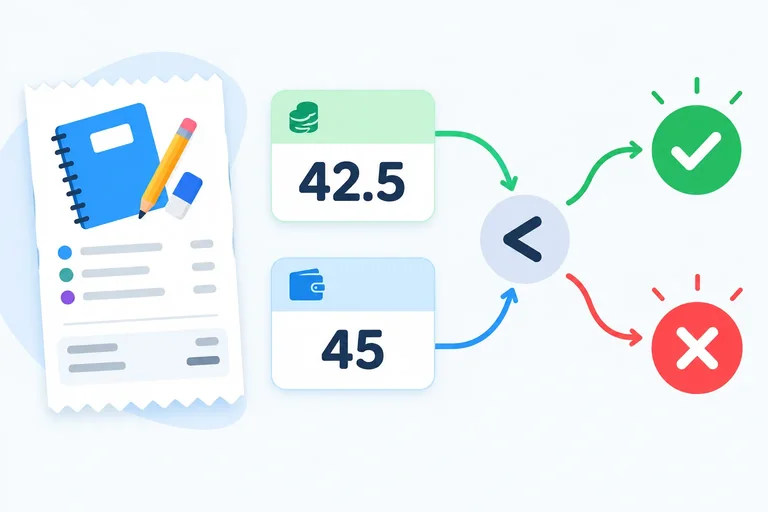
Passo 6 de 8
Uma comparação é uma expressão: ela verifica a relação entre valores e produz um booleano, true ou false. Você pode guardar esse resultado em uma variável ou exibi-lo com console.log(...).
No pedido da Papelaria Sol, total <= orcamento pergunta se o total cabe no orçamento, inclusive quando os dois valores são iguais. Ainda não é necessário tomar uma decisão com esse resultado: por enquanto, observe e armazene o booleano.
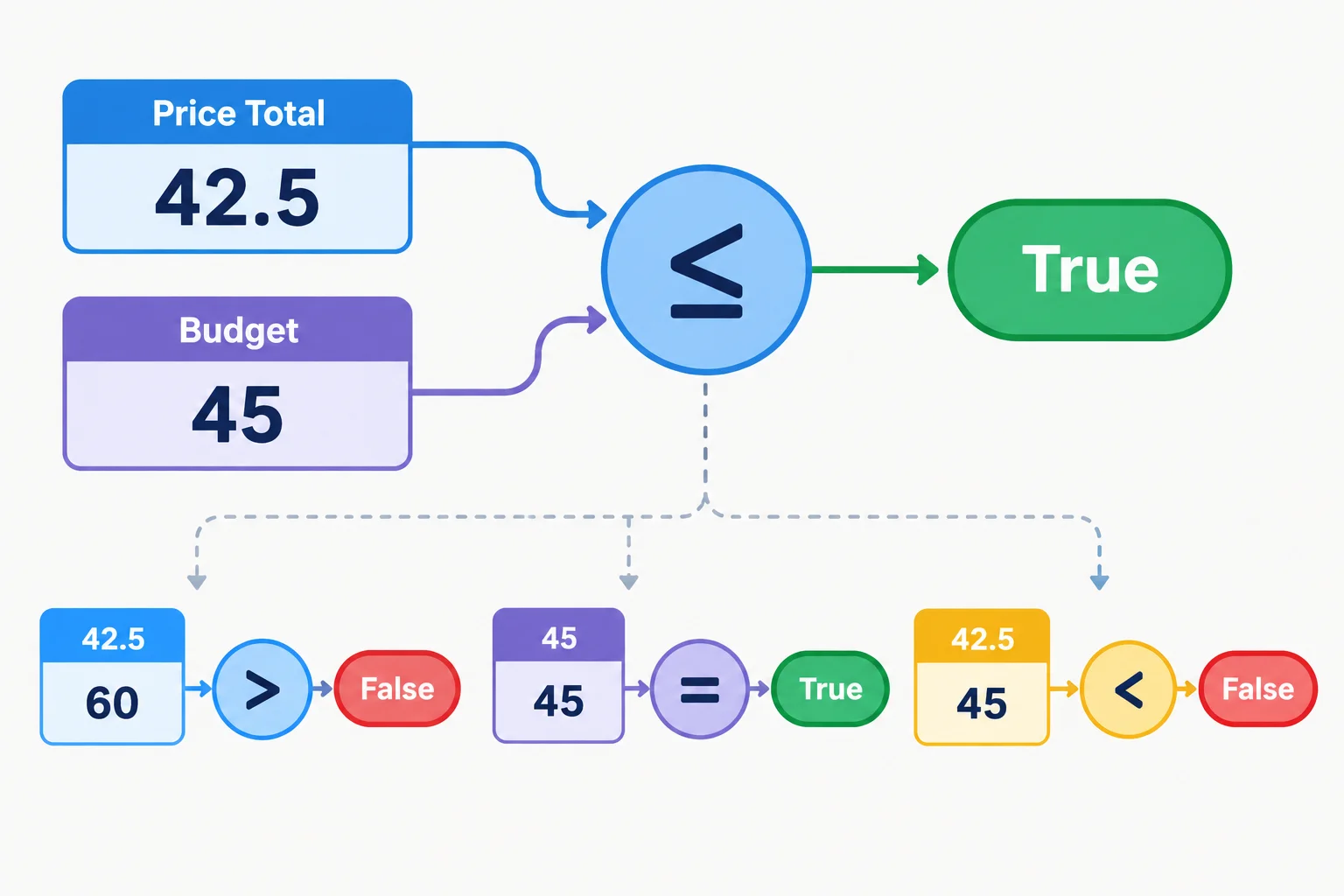
Uma comparação relaciona valores e devolve true ou false.
Use estes operadores para comparar números. Eles não alteram os valores comparados.
| Operador | Pergunta | Exemplo |
|---|---|---|
| > | É maior? | 45 > 42.5 → true |
| >= | É maior ou igual? | 45 >= 45 → true |
| < | É menor? | 42.5 < 45 → true |
| <= | É menor ou igual? | 42.5 <= 45 → true |
| === | Tem mesmo valor e tipo? | 3 === 3 → true |
| !== | Difere no valor ou no tipo? | 3 !== 4 → true |
Para igualdade, prefira ===: ela só resulta em true quando valor e tipo são iguais. A diferença estrita, !==, resulta em true se o valor ou o tipo for diferente.
Não confunda = com ===. Um único = faz uma atribuição; três sinais verificam igualdade estrita. Há também ==, mas ele pode converter tipos implicitamente. Por isso, use === e !== como padrão.
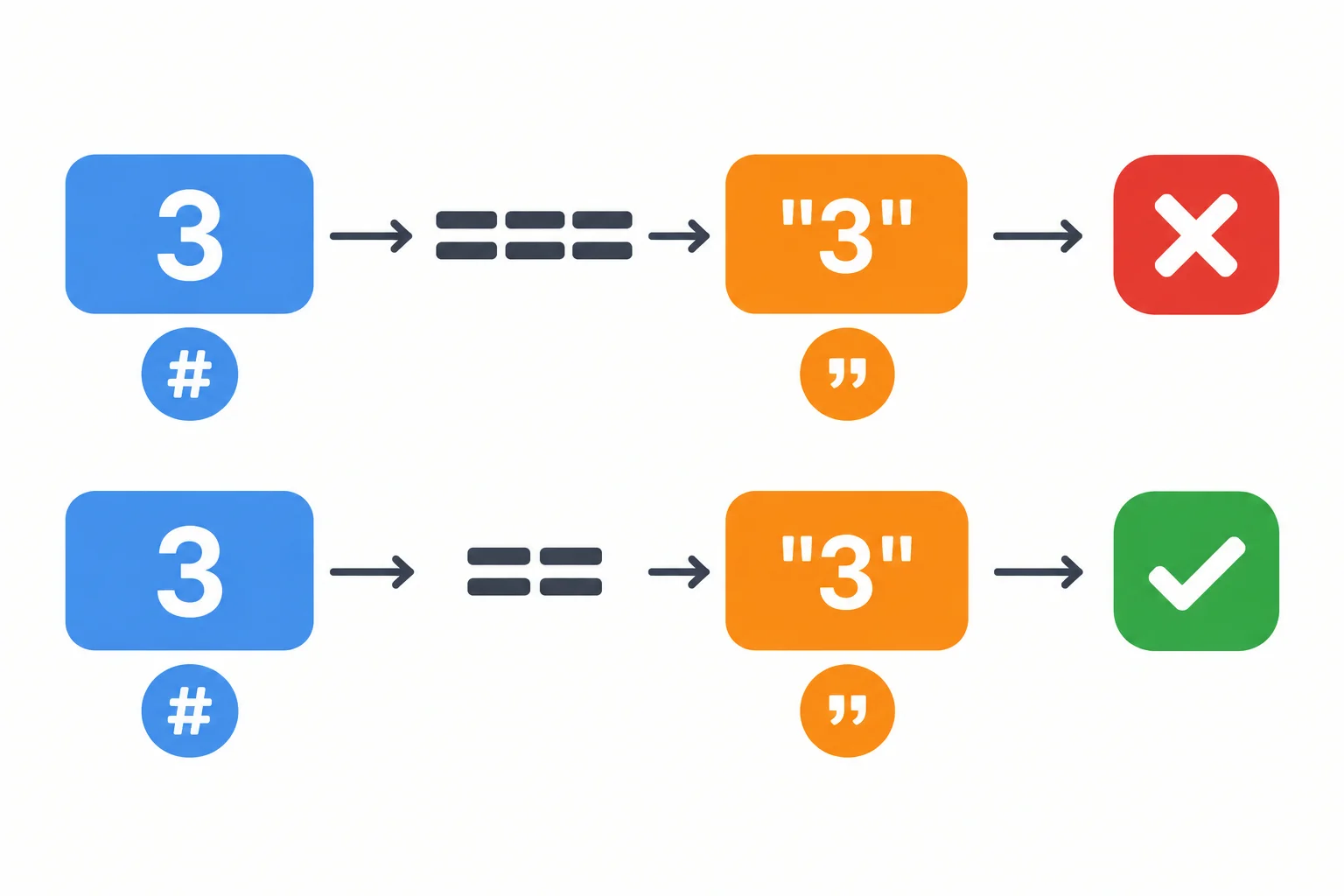
O número 3 e o texto "3" têm conteúdos parecidos, mas tipos diferentes.
Antes de testar este exemplo, substitua todo o conteúdo atual de script.js pelo código abaixo. Salve, recarregue o index.html e compare as três linhas no Console.
const quantidade = 3;
const quantidadeTexto = "3";

console.log(quantidade === quantidadeTexto);
console.log(quantidade == quantidadeTexto);
console.log(quantidade !== quantidadeTexto);false true true
As saídas aparecem no Console, uma por linha.
Considere const quantidade = 3; e const quantidadeTexto = "3";. Qual expressão resulta em false por comparar valor e tipo?
Complete o script para registrar se o total cabe no orçamento, comparar a quantidade numérica com a textual por igualdade estrita e verificar a relação numérica inversa. Em seguida, preveja os três booleanos no Console. Não escreva uma estrutura condicional.
Se quiser testar sua solução no computador, substitua todo o conteúdo de script.js por este trecho já completado, salve e recarregue o index.html.
const total = 42.5;
const orcamento = 45;
const quantidade = 3;
const quantidadeTexto = "3";

const dentroDoOrcamento = total  orcamento;
console.log(dentroDoOrcamento);
console.log(quantidade  quantidadeTexto);
console.log(orcamento total); // Console: 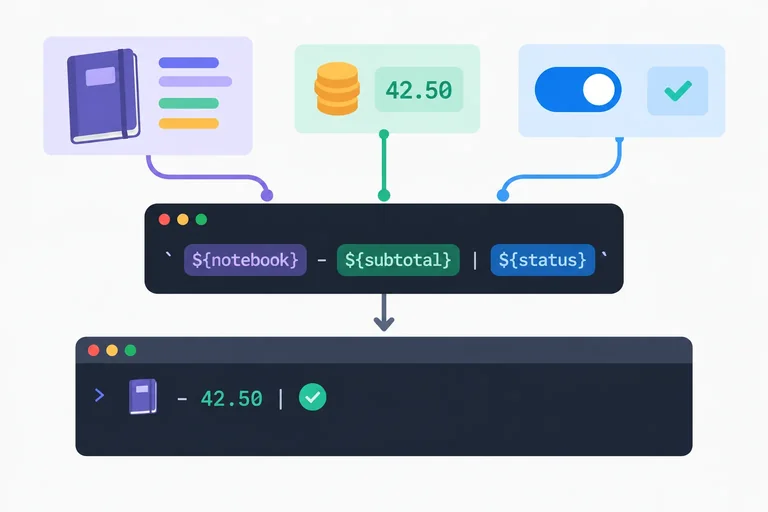
Passo 7 de 8
Use crases e ${...} para combinar texto fixo, variáveis e expressões em mensagens exibidas no Console.
Um template literal é uma string delimitada por crases: .... Dentro dele, escreva ${expressao} para inserir o valor de uma variável ou o resultado de uma expressão.
O trecho fora de ${...} permanece como texto literal. O trecho dentro é avaliado pelo JavaScript quando a mensagem é exibida no Console. Crases não são aspas simples nem aspas duplas.
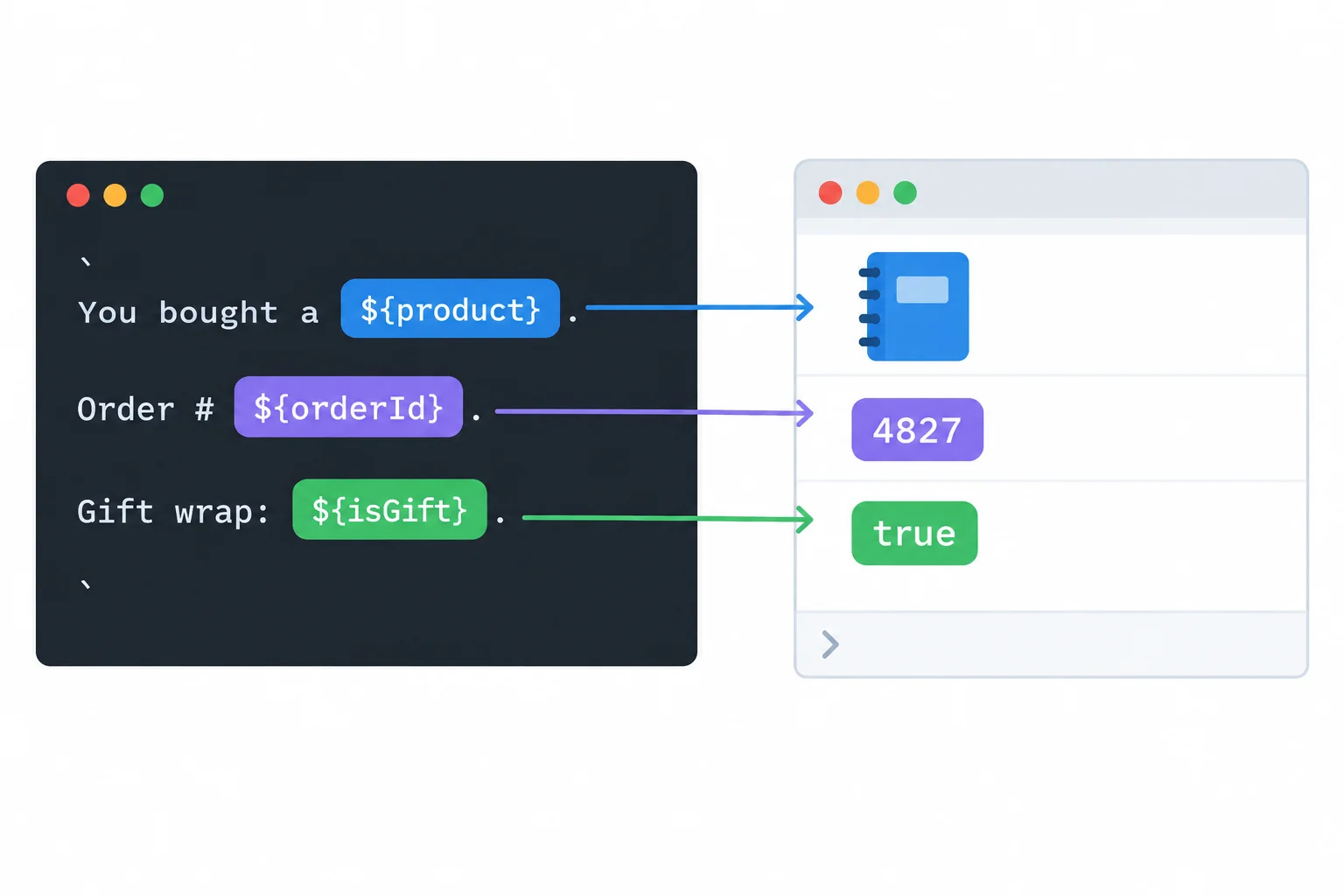
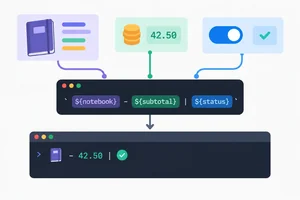
Cada trecho ${...} é avaliado e seu valor entra na mensagem exibida.
Você pode interpolar uma variável, como ${produto}, ou uma expressão já conhecida, como ${preco * quantidade}. Assim, não precisa fazer concatenação com + para unir cada parte da mensagem.
Números e booleanos entram na mensagem como texto apenas para sua exibição. O valor original das variáveis não é alterado.
Substitua todo o conteúdo de script.js por este exemplo. Salve, recarregue index.html e confira a única linha no Console.
const produto = "caderno";
const preco = 12.5;
const quantidade = 3;
const frete = 5;
const orcamento = 45;

const subtotal = preco * quantidade;
let total = subtotal;
total += frete;
const dentroDoOrcamento = total <= orcamento;

console.log(`Pedido: ${produto} | Quantidade: ${quantidade} | Subtotal: ${subtotal} | Total: ${total} | Dentro do orçamento: ${dentroDoOrcamento}`);Pedido: caderno | Quantidade: 3 | Subtotal: 37.5 | Total: 42.5 | Dentro do orçamento: true
A saída é uma única linha no Console; os números não recebem formatação monetária.
Aspas duplas criam uma string comum. Dentro delas, ${produto} são apenas caracteres: não ocorre interpolação. Use aspas duplas para textos fixos, como "caderno".
Quando uma mensagem precisa receber valores com ${...}, use crases. A estrutura ${expressao} só tem esse efeito dentro de um template literal.
Agora substitua todo o conteúdo de script.js por este código. Salve, recarregue a página e compare as duas linhas no Console.
const produto = "caderno";

console.log("Produto: ${produto}");
console.log(`Produto: ${produto}`);Produto: ${produto}
Produto: cadernoA primeira linha mantém os caracteres `${produto}`; a segunda substitui esse trecho pelo valor da variável.
Complete a versão corrigida da mensagem: use o delimitador adequado, insira os três valores e preveja a linha exibida no Console.
const produto = "caderno";
const total = 42.5;
const dentroDoOrcamento = true;

// A versão anterior usava aspas duplas. Complete a versão corrigida.
console.log(Pedido:  | Total:  | Dentro do orçamento: );

// Saída no Console: 
Passo 8 de 8
Integre conversão, cálculo, comparação e mensagens em um resumo de pedido executado no Console.
Agora você reunirá os recursos estudados em um único script.js para resumir o pedido da Papelaria Sol. O navegador executa as instruções em sequência: declara os dados, converte a quantidade textual, calcula subtotal e total, compara o total com o orçamento e exibe mensagens no Console.
A página continua sem conteúdo JavaScript visível. Acompanhe os resultados no painel Console do navegador.
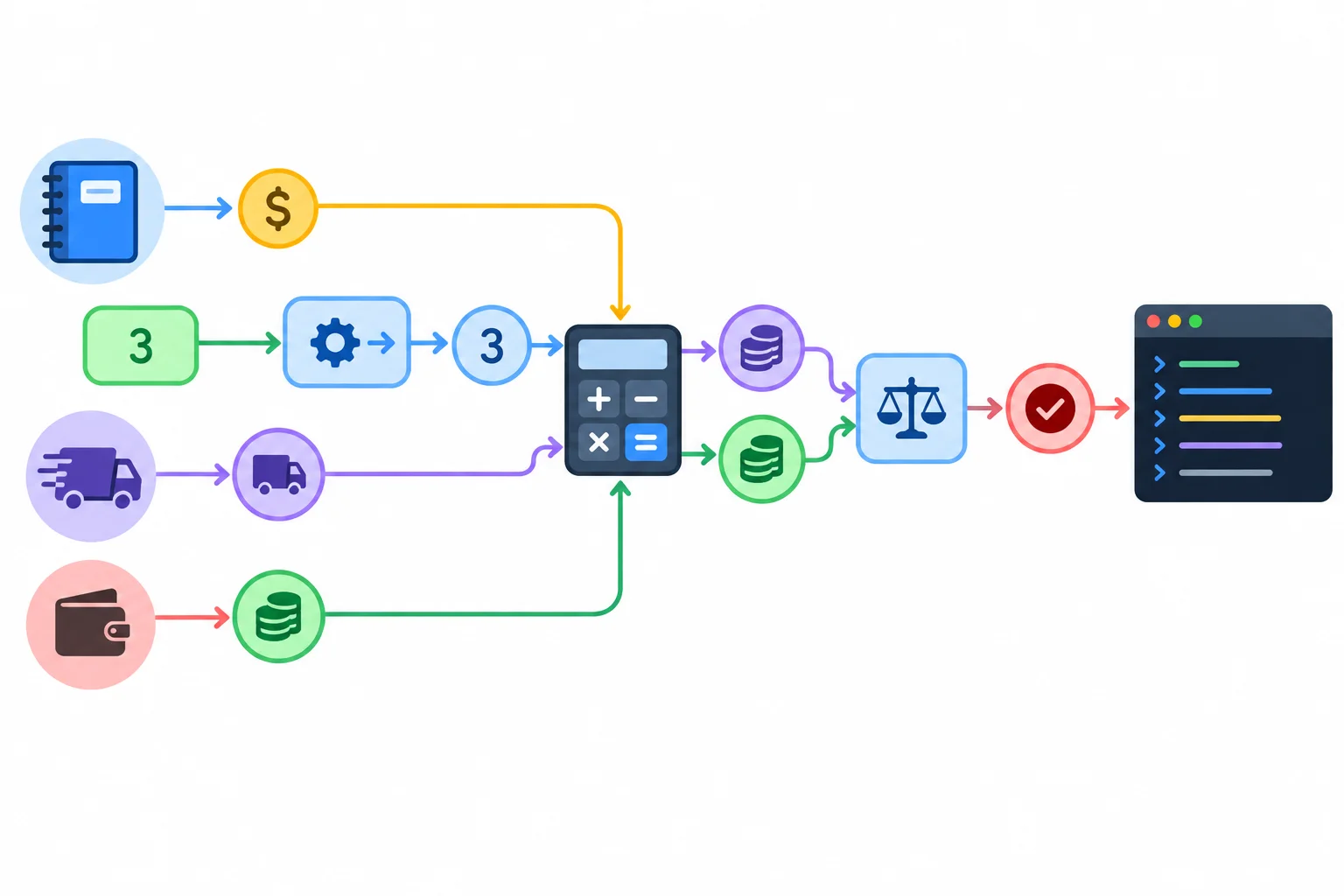
Fluxo do script: dados → conversão → cálculo → comparação → mensagens no Console.
Complete as lacunas para converter a quantidade textual, calcular o subtotal, comparar o total ao orçamento e interpolar o produto na mensagem.
const produto = "caderno";
const preco = 12.5;
const quantidadeTexto = "3";
const frete = 5;
const orcamento = 45;

const quantidade = (quantidadeTexto);
const subtotal = preco  quantidade;
let total = subtotal;
total += frete;
const dentroDoOrcamento = total  orcamento;

console.log(`Produto: | Subtotal: ${subtotal} | Total: ${total} | Dentro do orçamento: ${dentroDoOrcamento}`);Substitua todo o conteúdo atual de script.js por este código. Salve o arquivo, recarregue index.html e confira o Console. Depois, altere somente quantidadeTexto para "4", salve e recarregue novamente.
const produto = "caderno";
const preco = 12.5;
const quantidadeTexto = "3";
const frete = 5;
const orcamento = 45;

const quantidade = Number(quantidadeTexto);
const subtotal = preco * quantidade;
let total = subtotal;
total += frete;
const dentroDoOrcamento = total <= orcamento;

console.log(`Produto: ${produto}`);
console.log(`Subtotal: ${subtotal}`);
console.log(`Total: ${total}`);
console.log(`Dentro do orçamento: ${dentroDoOrcamento}`);

const quantidadeInvalida = Number("3 itens");
console.log(`Conversão inválida: ${Number.isNaN(quantidadeInvalida)}`);Produto: caderno Subtotal: 37.5 Total: 42.5 Dentro do orçamento: true Conversão inválida: true
A saída exibida corresponde à versão inicial, com `quantidadeTexto` igual a `"3"`. A tabela desta tela mostra o que deve aparecer após alterar somente esse valor para `"4"`, salvar e recarregar.
Após mudar somente quantidadeTexto para "4", a conversão inválida continua sendo verificada separadamente. Compare estas cinco linhas com a nova execução no seu Console.
| Ordem | Linha esperada no Console |
|---|---|
| 1 | Produto: caderno |
| 2 | Subtotal: 50 |
| 3 | Total: 55 |
| 4 | Dentro do orçamento: false |
| 5 | Conversão inválida: true |
Resumo
const para dados que não recebem reatribuição neste script e let para total, atualizado com +=.quantidadeTexto com Number() antes de multiplicar.dentroDoOrcamento e mostre valores com template literals.Number.isNaN() para verificar o resultado de uma conversão numérica inválida.Depois de executar as duas versões no seu computador, registre o que observou no Console:
quantidadeTexto igual a "3", quais foram o subtotal, o total e o resultado de dentroDoOrcamento?quantidadeTexto para "4", quais foram esses três resultados?"3 itens" informa?Não envie arquivos: relate as saídas e a interpretação da verificação.
Escreva pelo menos 120 caracteres (0/120).
Parabéns! Você concluiu: Valores e cálculos com variáveis em JavaScript
Milhares de cursos online em vídeo, ebooks e áudiobooks.
Para testar seus conhecimentos no decorrer dos cursos online
Gerado diretamente na galeria de fotos do seu celular e enviado ao seu e-mail

Baixe nosso aplicativo pelo QR Code ou pelos links abaixo:.



Leve o conhecimento no seu bolso.
Baixe o aplicativo Cursa.
São centenas de Cursos gratuitos a disposição, com Certificado de conclusão gratuito que é salvo em sua galeria de imagens do celular.
Baixe o app para ter acesso ao Certificado de conclusão de Curso Gratuitamente.


+ de 10 milhões
de alunos

Certificado grátis e
válido em todo o Brasil

60 mil exercícios
gratuitos

4,8/5 classificação
nas lojas de apps

Cursos gratuitos em
vídeo, ebooks e audiobooks