Passo 1 de 7
Registrar o callback sem executá-lo
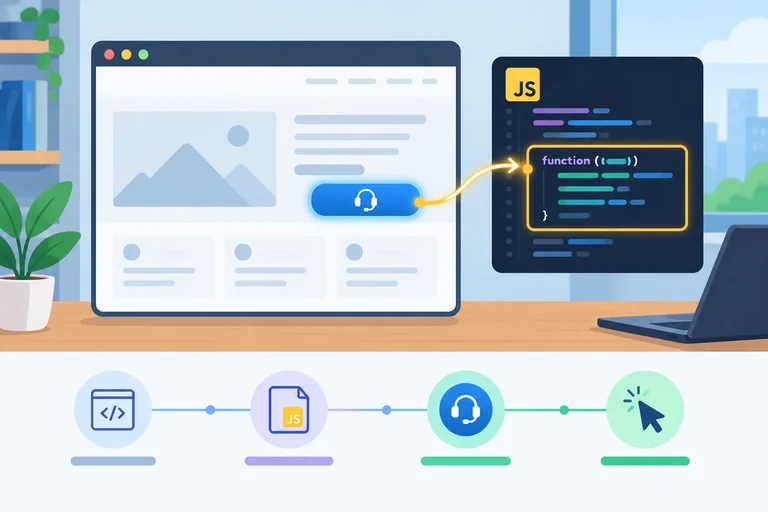
Conecte o botão nativo a um listener de click sem chamar a função antecipadamente.

Trilha de aprendizado · Nível 4 · Tutorial 2
Fazer uma página responder às ações do usuário com addEventListener. Você construirá uma interação com botão nativo, acompanhará a propagação de eventos entre elementos e distinguirá a execução de um listener das ações padrão do navegador, como navegação e envio de formulário.
 Registrar o callback sem executá-lo
Conecte o botão nativo a um listener de click sem chamar a função antecipadamente. 2 min
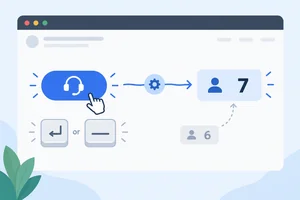 Transformar ações em atualização visível
Implemente um contador que atualiza a variável e o texto visível com um único listener de click. 3 min
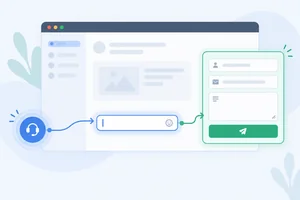 Escolher entre click, input e submit
Selecione o evento e o elemento de registro adequados para ativação, edição e envio de formulários. 2 min
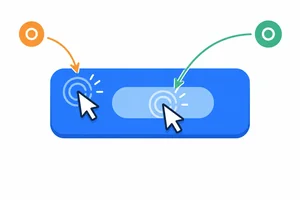 Identificar a origem e o elemento do listener
Observe como `target` e `currentTarget` podem ser diferentes no botão com um span interno. 3 min
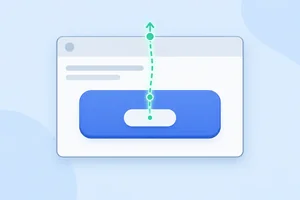 Acompanhar o bubbling entre elementos
Acompanhe um mesmo evento click desde sua origem até os listeners do botão e do painel, verificando o bubbling no Console. 3 min
 Separar ação padrão e propagação
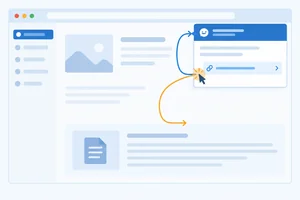
Cancele a navegação padrão de um link sem interromper a propagação do mesmo evento até o painel. 3 min
 Aplicar e revisar as interações
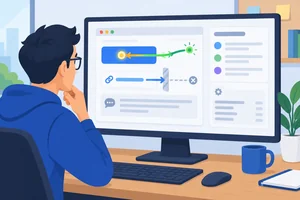
Conclua o Painel de apoios verificando o contador, o bubbling e o cancelamento da navegação em cenários locais. 2 min
Passo 1 de 7
Conecte o botão nativo a um listener de click sem chamar a função antecipadamente.
Um evento é uma notificação de que algo aconteceu na página. Quando alguém ativa o botão, ocorre um evento click.
Com addEventListener(), você prepara uma reação para um momento futuro. O primeiro argumento informa o evento observado; o segundo é o listener, a função que será chamada quando o evento acontecer.
Sem parênteses, registrarApoio é a referência da função. Assim, o navegador pode executá-la depois, no momento do click.
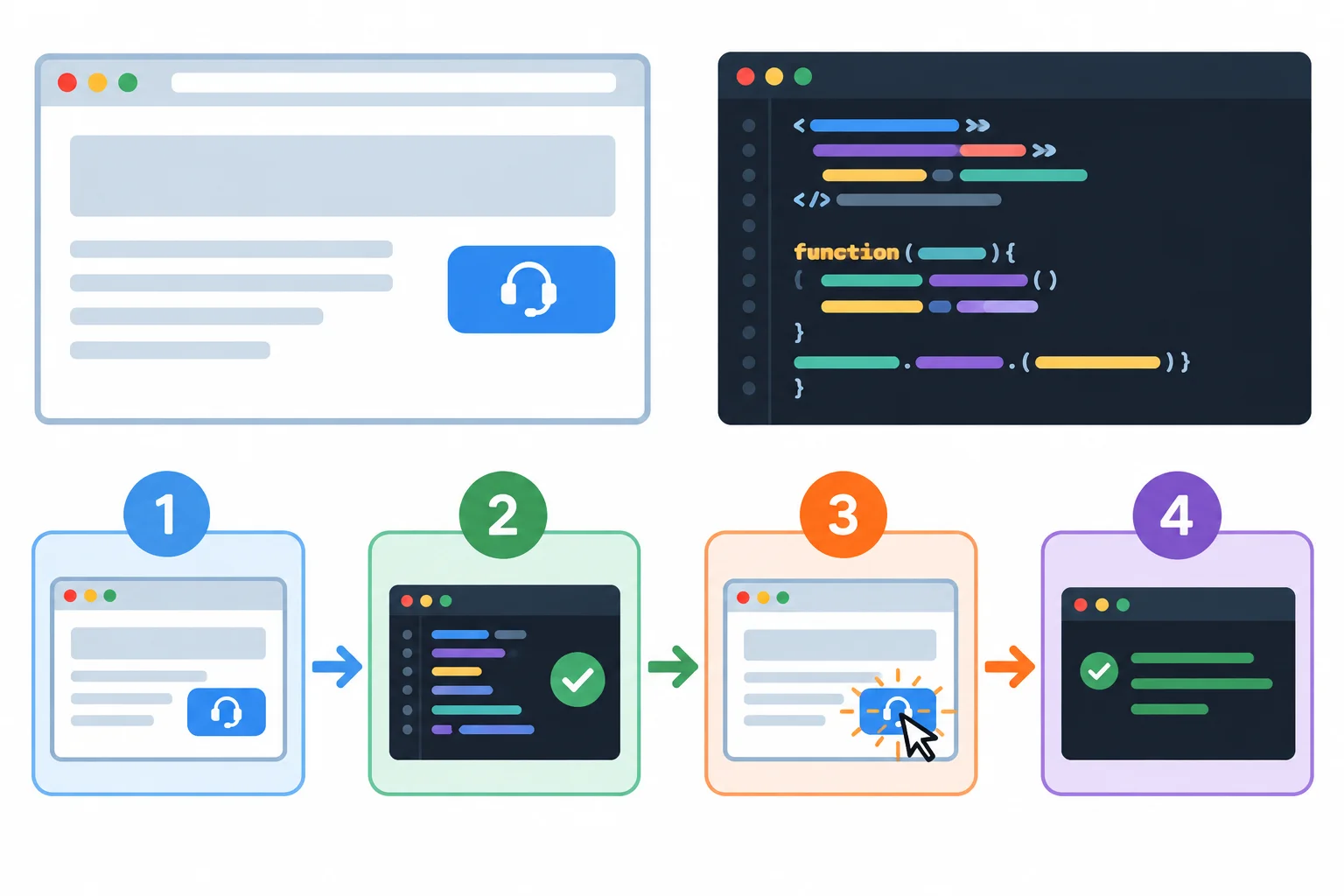
Registrar não é executar: a função fica preparada até ocorrer o click.
No seu computador, crie ou atualize index.html e eventos.js na mesma pasta. O atributo defer faz o JavaScript executar depois de o HTML ter sido interpretado, permitindo selecionar os elementos da página.
Arquivo index.html
<!doctype html>
<html lang="pt-BR">
  <head>
    <meta charset="utf-8">
    <title>Painel de apoios</title>
    <script src="eventos.js" defer></script>
  </head>
  <body>
    <section id="painel">
      <h1>Painel de apoios</h1>
      <button id="apoiar" type="button">
        <span id="rotulo-apoio">Apoiar</span>
      </button>
      <p id="total">Apoios: 0</p>
      <a id="ver-detalhes" href="#detalhes">Ver detalhes</a>
      <p id="mensagem"></p>
    </section>

    <section id="detalhes">
      <h2>Detalhes</h2>
      <p>Informações sobre os apoios.</p>
    </section>
  </body>
</html>Página renderizada no navegador: Painel de apoios [Apoiar] Apoios: 0 Ver detalhes (mensagem vazia) Detalhes Informações sobre os apoios.
Ao abrir ou recarregar o arquivo no navegador, confira a presença e a ordem desses elementos. A mensagem começa vazia.
Arquivo eventos.js. Por enquanto, o callback apenas confirma sua execução no Console. O contador será atualizado no próximo passo.
const painel = document.querySelector('#painel');
const botaoApoio = document.querySelector('#apoiar');
const total = document.querySelector('#total');
const linkDetalhes = document.querySelector('#ver-detalhes');
const mensagem = document.querySelector('#mensagem');

let apoios = 0;

function registrarApoio() {
  console.log('Callback registrarApoio executado.');
}

botaoApoio.addEventListener('click', registrarApoio);Callback registrarApoio executado.
A mensagem aparece somente depois que você ativa o botão no navegador; ela não aparece apenas ao carregar ou recarregar a página.
Qual alternativa completa corretamente o registro e descreve quando a mensagem de registrarApoio aparece?
Passo 2 de 7
Implemente um contador que atualiza a variável e o texto visível com um único listener de click.
Um acionamento do botão dispara o callback já registrado. Dentro dele, trate duas coisas nesta ordem:
apoios;#total.A variável guarda a quantidade atual. Depois de aumentá-la, atualize o DOM com o novo valor. Assim, o que a pessoa vê acompanha o estado da aplicação.
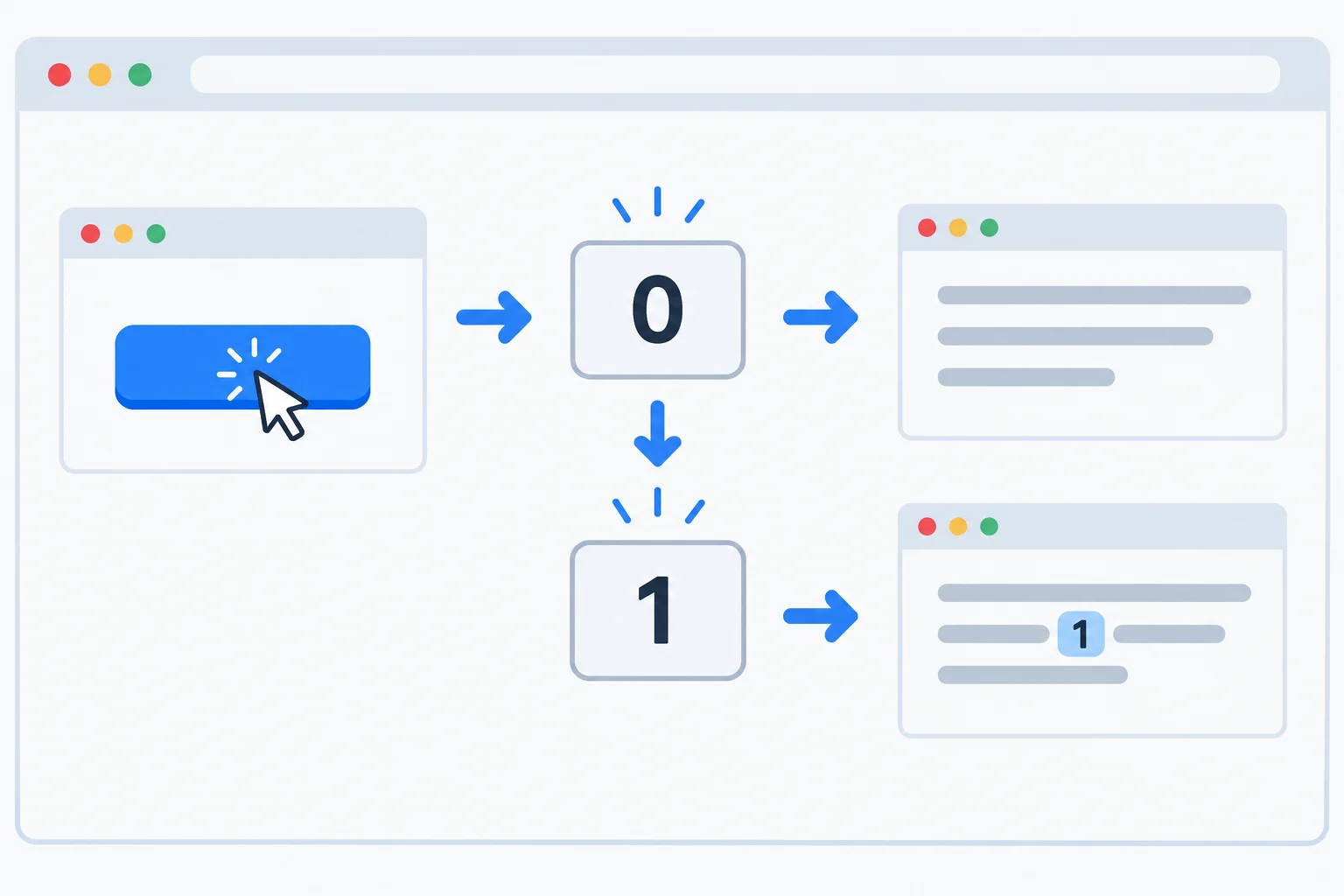
O callback atualiza primeiro a quantidade e depois o texto que a representa.
Em eventos.js, mantenha o listener de click que você registrou no step anterior e evolua apenas o corpo de registrarApoio. Não adicione outro addEventListener: cada acionamento deve executar uma única atualização.
Arquivo eventos.js
const botaoApoio = document.querySelector('#apoiar');
const total = document.querySelector('#total');

let apoios = 0;

function registrarApoio() {
  apoios += 1;
  total.textContent = 'Apoios: ' + apoios;
}

botaoApoio.addEventListener('click', registrarApoio);Apoios: 0 Apoios: 1 Apoios: 2
O contador começa em “Apoios: 0” após recarregar a página. Cada ativação seguinte substitui o texto visível pelo próximo valor; os exemplos mostram estados sucessivos, não três linhas simultâneas.
Dica
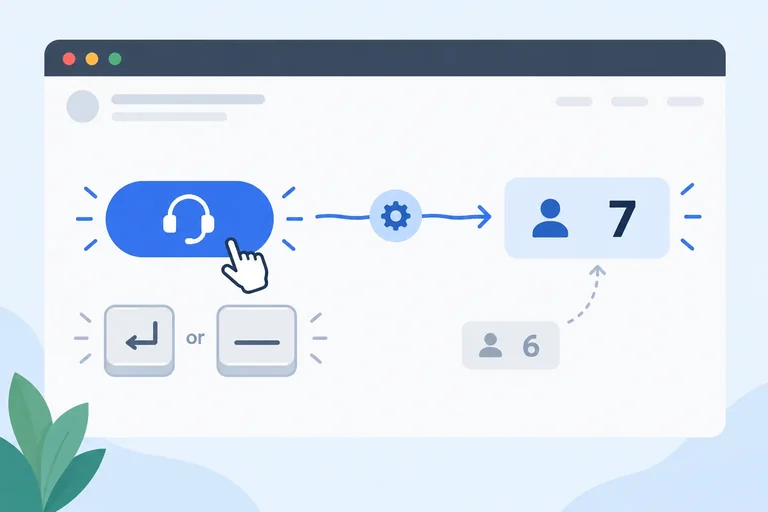
click representa a ativação do botão nativo. Além do clique com mouse, quando o botão está em foco, Enter e Espaço também o acionam. O mesmo listener atende às três formas; não é necessário criar listeners de teclado.
Complete o callback para aumentar a quantidade uma vez e mostrar o total atualizado.
function registrarApoio() {


}No seu navegador, salve eventos.js e recarregue a página para reiniciar o contador. Complete o callback, se ainda não o fez. Em seguida, acione Apoiar três vezes: uma com o mouse, uma com Enter e uma com Espaço. Antes das teclas, coloque o foco no botão.
Em seu relato, escreva as duas linhas usadas no callback, informe os valores observados após cada um dos três testes e diga se cada acionamento produziu exatamente um incremento.
Escreva pelo menos 80 caracteres (0/80).
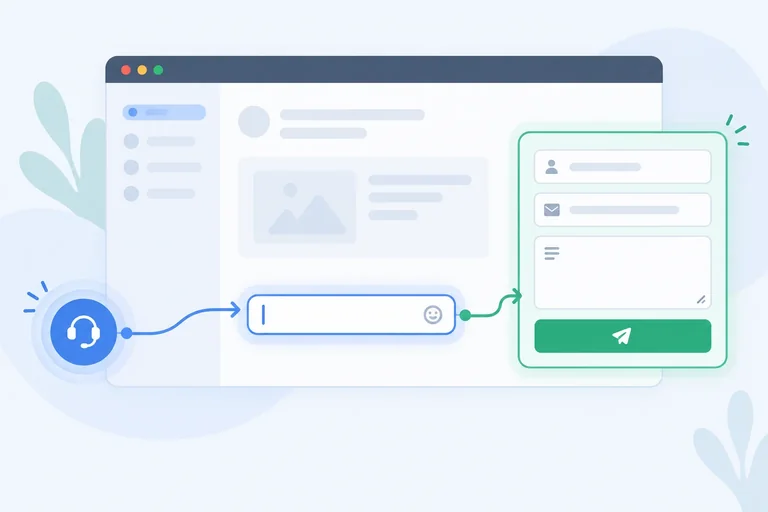
Passo 3 de 7
Selecione o evento e o elemento de registro adequados para ativação, edição e envio de formulários.
O nome do evento depende do que você quer observar na interface — não apenas do dispositivo usado. Para ativar um controle, use click; para acompanhar cada alteração feita em um campo, use input; para reagir ao envio de um formulário, use submit.
Um botão nativo pode disparar click tanto pelo mouse quanto ao ser ativado pelo teclado. Já um formulário pode ser enviado sem que alguém clique diretamente em seu botão, por exemplo ao usar Enter em um campo apropriado.
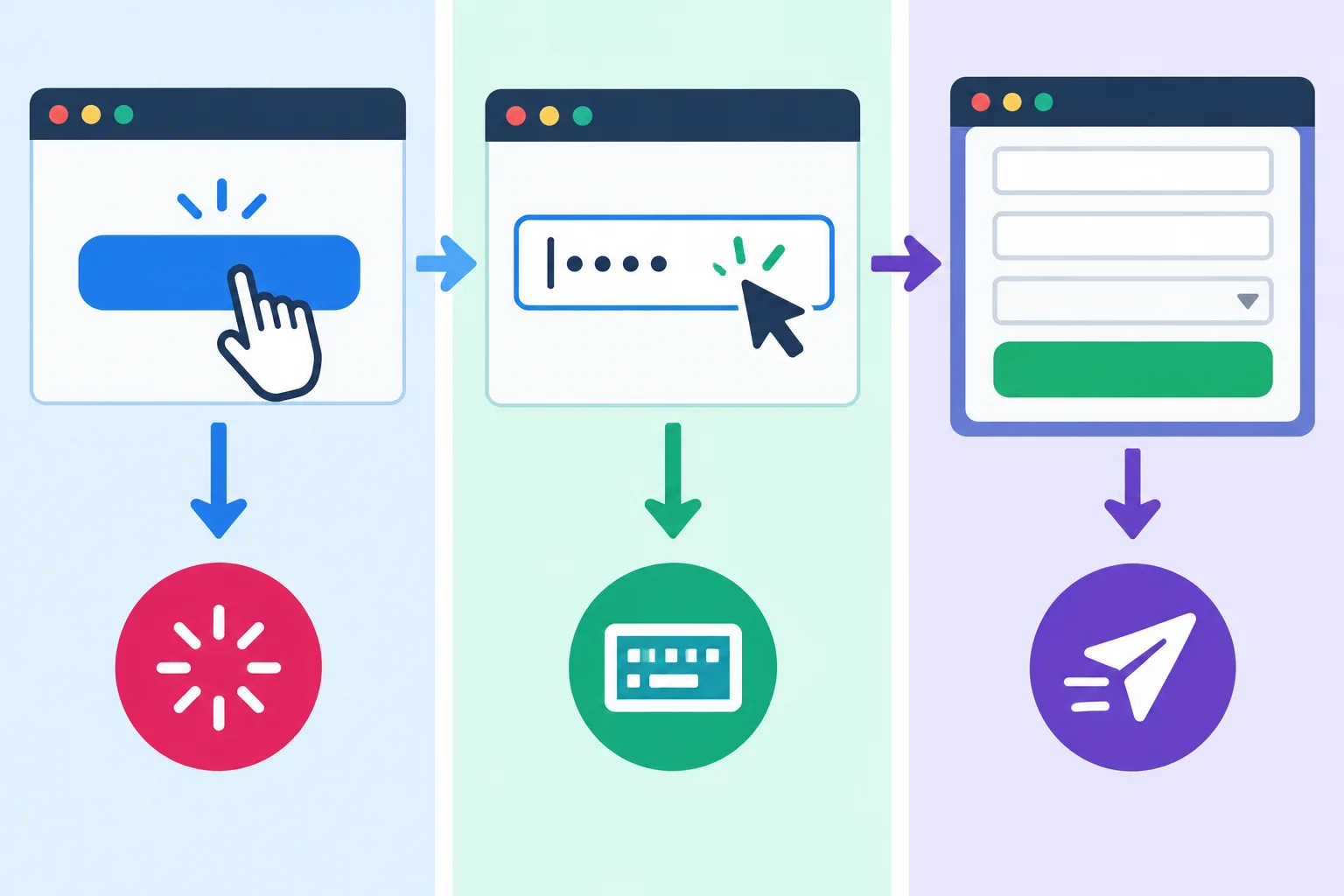
Observe a ação que interessa à aplicação antes de escolher o evento e o elemento que receberá o listener.
O listener deve ficar no elemento que representa o acontecimento observado. Em especial, submit pertence ao formulário: o botão de envio pode iniciar esse processo, mas não é o elemento que representa todo envio.
| Objetivo | Elemento do listener | Evento |
|---|---|---|
| Ativar um controle | Botão | click |
| Acompanhar edição | Campo | input |
| Observar o envio | Formulário | submit |
A validação nativa do HTML acontece antes do envio. Se o navegador encontrar uma restrição inválida, como um campo obrigatório vazio, ele pode impedir o envio e o evento submit não ocorre.
Por isso, um listener de submit serve para observar um envio que chegou a essa etapa. O processamento do formulário e regras de validação em JavaScript serão tratados em outro momento.
Complete o nome do evento para que o callback observe o envio do formulário.
function enviarContato(event) {
  console.log('Envio observado');
}

const formulario = document.querySelector('#formulario-contato');
formulario.addEventListener('', enviarContato);Relacione cada cenário ao registro mais adequado.
Toque em um item e depois no par correspondente.
Passo 4 de 7
Observe como target e currentTarget podem ser diferentes no botão com um span interno.
O navegador cria um objeto de evento quando um clique acontece e o entrega ao callback. Por isso, o parâmetro de registrarApoio pode se chamar event.
Em um clique, duas perguntas são diferentes:
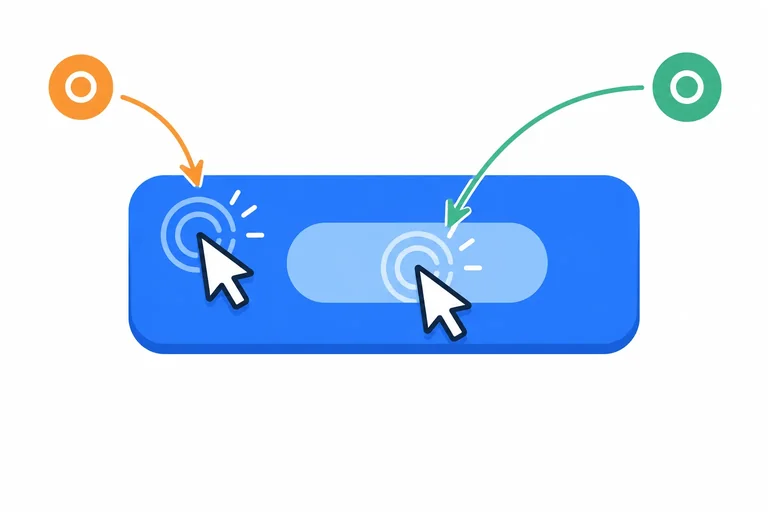
event.target: em qual elemento o clique começou?event.currentTarget: em qual elemento está o listener que está executando agora?No Painel de apoios, o listener continua registrado em #apoiar. Mas o clique pode começar no span interno #rotulo-apoio ou em outra área do próprio botão.
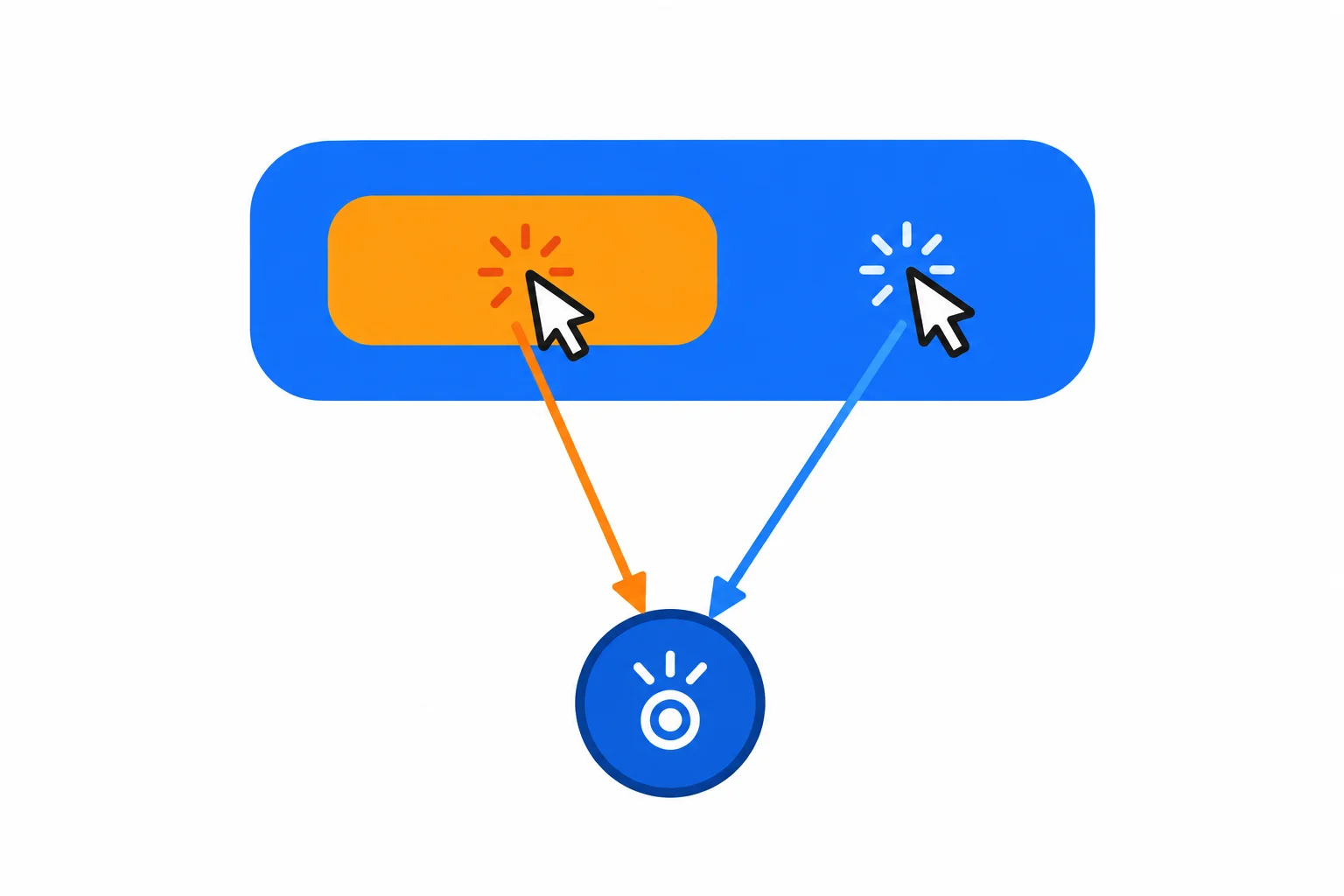
O botão azul representa #apoiar; o elemento laranja interno representa #rotulo-apoio. O ponto clicado pode mudar, mesmo com o listener no mesmo botão.
Atualize o callback já usado no contador. O console.log() registra primeiro o identificador de currentTarget e depois o de target, seguindo o formato combinado.
Abra o Console do navegador. Clique primeiro no texto “Apoiar” e depois em uma área do botão fora desse texto.
Em eventos.js, mantenha um único registro do listener e acrescente a inspeção ao callback.
function registrarApoio(event) {
  apoios += 1;
  total.textContent = 'Apoios: ' + apoios;
  console.log(event.currentTarget.id, event.target.id);
}

botaoApoio.addEventListener('click', registrarApoio);apoiar rotulo-apoio apoiar apoiar
Saída esperada após clicar primeiro no span de texto e depois em uma área do botão fora do span. Cada linha traz: elemento do listener, origem do clique.
Complete a inspeção para registrar primeiro o identificador do elemento do listener e depois o identificador da origem do clique.
function registrarApoio(event) {
  console.log(event..id, event..id);
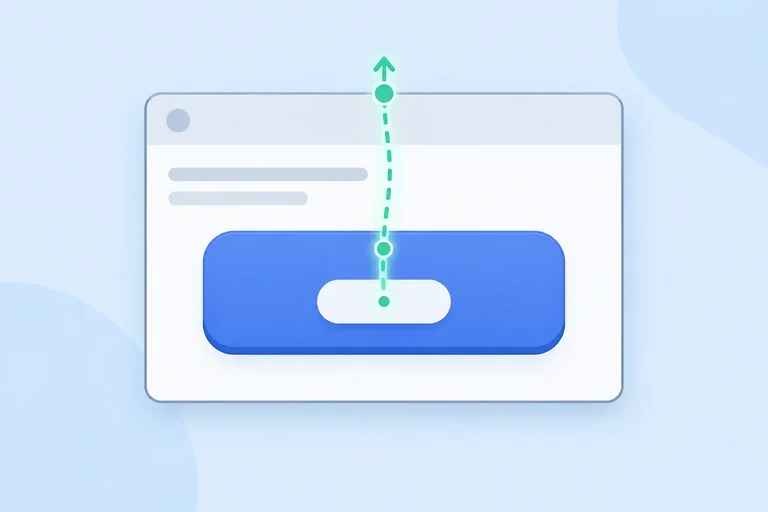
}O Console registra primeiro currentTarget.id e depois target.id. Relacione cada situação ao resultado correspondente.
Toque em um item e depois no par correspondente.
Passo 5 de 7
Acompanhe um mesmo evento click desde sua origem até os listeners do botão e do painel, verificando o bubbling no Console.
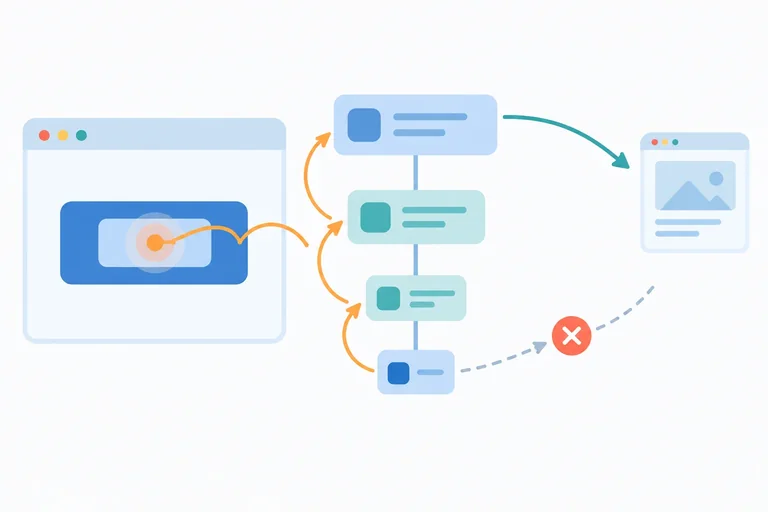
Um único click pode ser observado por mais de um listener. Depois de ocorrer no elemento de origem, o evento pode seguir para seus ancestrais: esse percurso é o bubbling.
No Painel de apoios, o span#rotulo-apoio fica dentro do botão, que fica dentro de section#painel. Se o clique começar no span, o listener do botão executa primeiro; em seguida, o listener do painel pode observar o mesmo evento.
Isso não representa dois cliques: é um único evento percorrendo elementos aninhados.
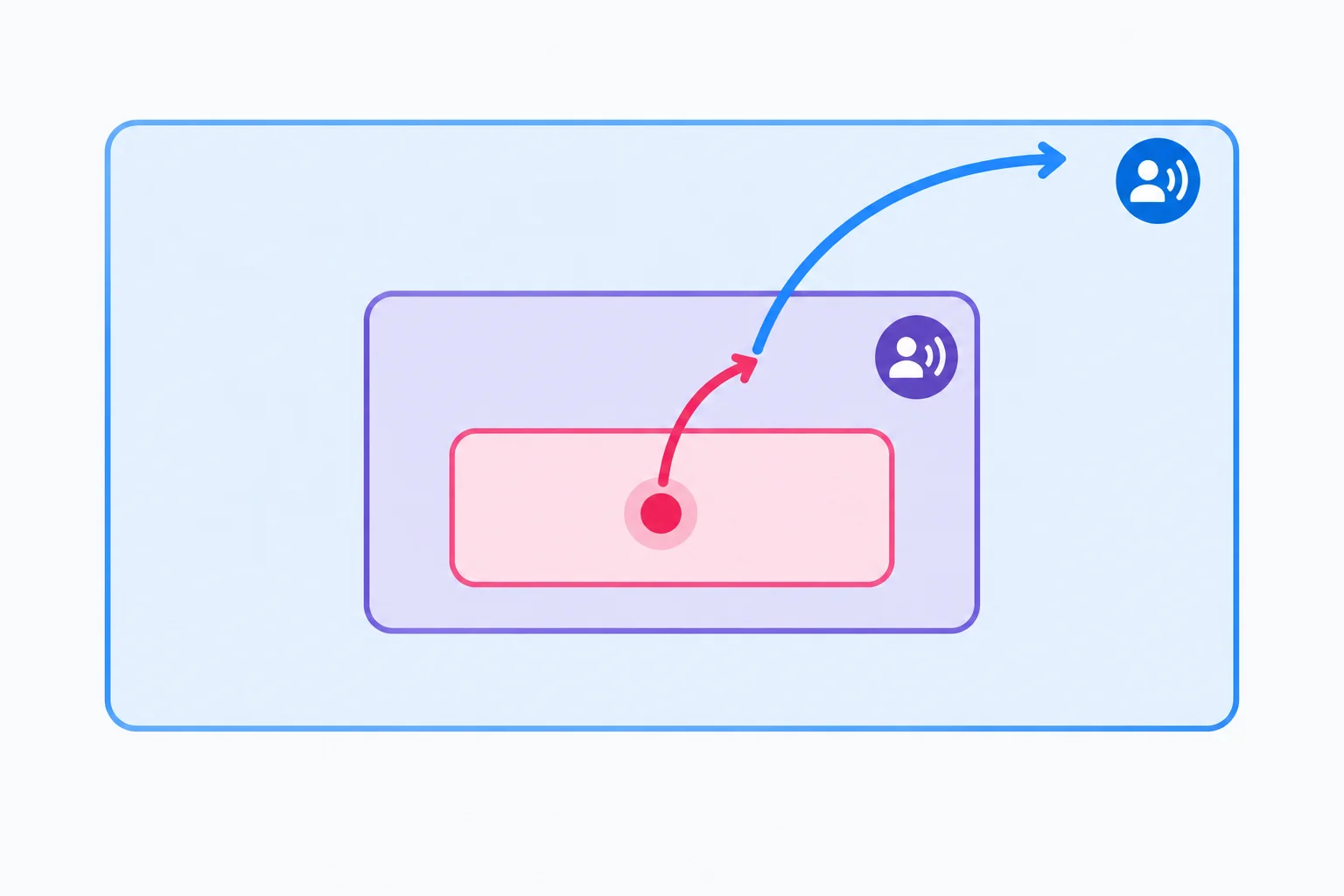
O click nasce no span e faz bubbling pelos ancestrais. Aqui, observamos listeners no botão e no painel.
Dica
O diagrama para no painel porque são os dois listeners que vamos acompanhar. Isso não significa que a propagação necessariamente termine nele: outros ancestrais também podem receber o evento se tiverem listeners.
Substitua o conteúdo de eventos.js por este código. O listener de registrarApoio atualiza o contador; observarPainel apenas registra no Console qual elemento está executando cada listener.
Arquivo eventos.js completo para acompanhar o bubbling.
const painel = document.querySelector('#painel');
const botaoApoio = document.querySelector('#apoiar');
const total = document.querySelector('#total');
const linkDetalhes = document.querySelector('#ver-detalhes');
const mensagem = document.querySelector('#mensagem');

let apoios = 0;

function registrarApoio(event) {
  apoios += 1;
  total.textContent = 'Apoios: ' + apoios;
  console.log(event.currentTarget.id, event.target.id);
}

function observarPainel(event) {
  console.log(event.currentTarget.id, event.target.id);
}

botaoApoio.addEventListener('click', registrarApoio);
painel.addEventListener('click', observarPainel);apoiar rotulo-apoio painel rotulo-apoio
Saída esperada no Console após clicar no texto dentro do botão, ou seja, no span `#rotulo-apoio`. O primeiro valor de cada linha é o elemento do listener; o segundo é a origem do click.
Ao clicar no texto Apoiar, o target continua sendo rotulo-apoio nas duas linhas. Já o currentTarget muda: primeiro é o botão que executa registrarApoio; depois é o painel que executa observarPainel.
Só registrarApoio altera apoios. Portanto, o segundo listener não soma outro apoio.
Ao clicar no texto dentro do botão, organize a sequência do evento e dos callbacks observados.
Com o Console aberto, faça os dois testes abaixo e responda em um único relato:
#painel, fora do botão, link e parágrafos. Primeiro preveja a ordem, depois confira-a no Console. Diga como ficou o contador.Por fim, explique por que o contador aumenta apenas uma vez no primeiro teste, mesmo com dois listeners executando.
Escreva pelo menos 180 caracteres (0/180).
Passo 6 de 7
Cancele a navegação padrão de um link sem interromper a propagação do mesmo evento até o painel.
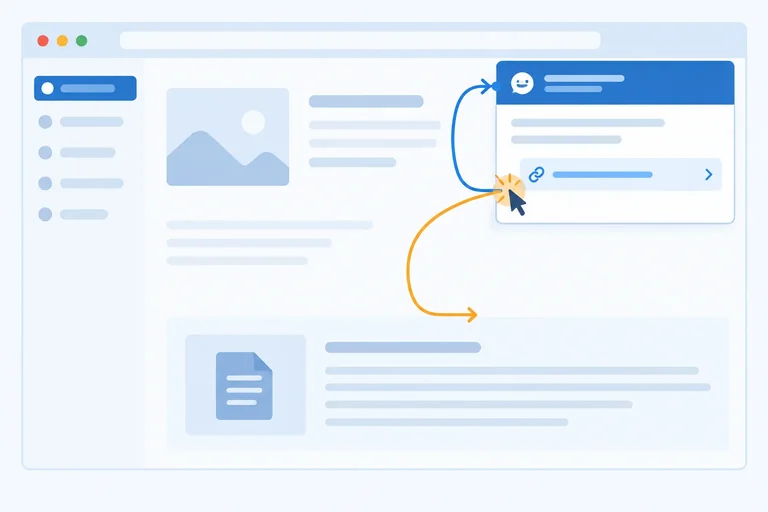
Um click pode produzir dois efeitos independentes: executar os listeners registrados e realizar uma ação padrão do navegador. No link Ver detalhes, a ação padrão é seguir o href="#detalhes", alterando o fragmento da URL e levando a página até essa seção.
event.preventDefault() cancela uma ação padrão cancelável. Ele não apaga o evento nem decide quais listeners receberão esse evento. O envio de formulário também tem uma ação padrão, mas o experimento desta etapa usa somente o link.
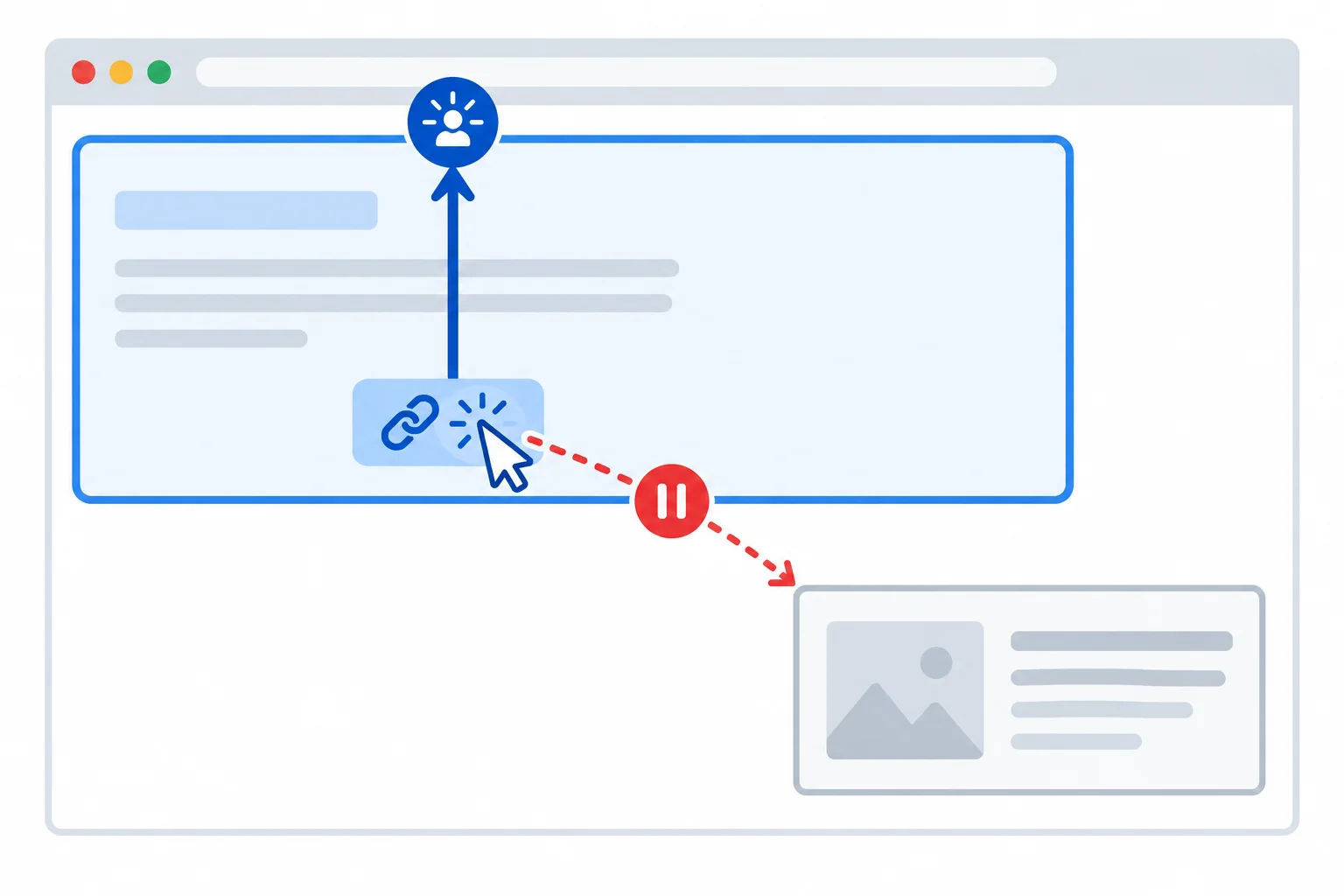
Cancelar a navegação do link não impede que o click continue no bubbling até o listener do painel.
Primeiro, teste o comportamento nativo: clique em Ver detalhes e observe o fragmento #detalhes na barra de endereço. Depois, remova somente esse fragmento da barra e pressione Enter para voltar à URL sem ele.
Agora substitua o conteúdo de eventos.js pelo código abaixo. Ele preserva o contador e o listener do painel das etapas anteriores, acrescentando o comportamento alternativo do link. Salve e atualize a página. Ao clicar no link, a mensagem aparecerá no painel, sem acrescentar o fragmento à URL, e o Console ainda registrará a passagem do evento pelo painel.
Conteúdo completo de eventos.js. Após salvar e recarregar, acione o link uma vez para conferir o resultado esperado abaixo.
const painel = document.querySelector('#painel');
const botaoApoio = document.querySelector('#apoiar');
const total = document.querySelector('#total');
const linkDetalhes = document.querySelector('#ver-detalhes');
const mensagem = document.querySelector('#mensagem');

let apoios = 0;

function registrarApoio(event) {
  apoios += 1;
  total.textContent = 'Apoios: ' + apoios;
  console.log(event.currentTarget.id, event.target.id);
}

function observarPainel(event) {
  console.log(event.currentTarget.id, event.target.id);
}

function mostrarDetalhes(event) {
  event.preventDefault();
  mensagem.textContent = 'Detalhes exibidos no painel.';
}

botaoApoio.addEventListener('click', registrarApoio);
painel.addEventListener('click', observarPainel);
linkDetalhes.addEventListener('click', mostrarDetalhes);Mensagem exibida no painel: Detalhes exibidos no painel. Console: painel ver-detalhes URL: .../index.html
O caminho antes de `index.html` varia conforme a pasta local. O ponto importante é que a URL não termina com `#detalhes`. O registro exibido corresponde a um único click no link.
preventDefault() afeta a ação que o navegador faria depois do evento; stopPropagation() afeta o percurso do evento entre elementos. São finalidades diferentes. Não use stopPropagation() nesta solução: o listener de #painel deve continuar recebendo o click do link.
| Método | Afeta | Não faz |
|---|---|---|
| preventDefault() | Ação padrão, como seguir o href | Não interrompe o bubbling |
| stopPropagation() | Avanço do evento para ancestrais | Não cancela o href por si só |
Complete o callback do link. O listener do painel permanece registrado e deve continuar observando esse mesmo click.
function mostrarDetalhes(event) {
  event.();
  mensagem. = 'Detalhes exibidos no painel.';
}

linkDetalhes.addEventListener('click', mostrarDetalhes);Com a URL sem #detalhes, salve o arquivo e clique uma vez em Ver detalhes. Em 2 a 4 frases, relate: o que ocorreu com o fragmento da URL, onde apareceu o feedback, qual linha foi registrada no Console e se a afirmação “preventDefault impede o bubbling” é verdadeira ou falsa. Justifique a última parte.
Escreva pelo menos 120 caracteres (0/120).
Passo 7 de 7
Conclua o Painel de apoios verificando o contador, o bubbling e o cancelamento da navegação em cenários locais.
Nesta revisão, o Painel de apoios reúne papéis diferentes: o listener do botão atualiza o contador; os registros no Console revelam origem e percurso do click; e o listener do link troca a navegação por uma mensagem. Primeiro, recupere a versão integrada do código. Depois, teste cada efeito separadamente.
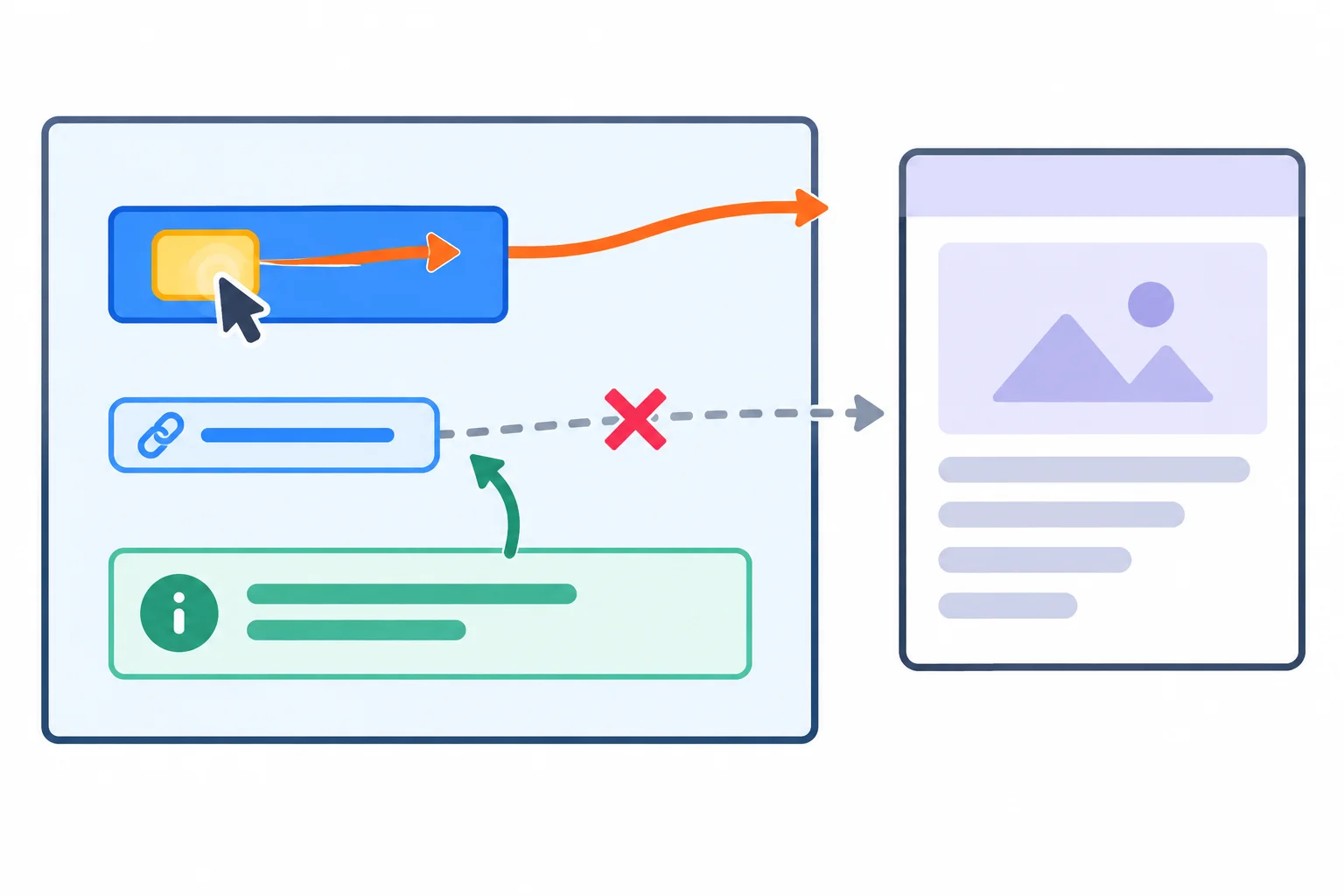
O click pode chegar a mais de um listener. Cancelar a navegação do link não impede a observação desse evento pelo painel.
Complete os trechos que restauram o incremento, a atualização do contador, a identificação no Console, o cancelamento da navegação e o registro do botão.
function registrarApoio(event) {
  apoios  1;
  total.textContent = 'Apoios: ' + ;
  console.log(event..id, event..id);
}

function mostrarDetalhes(event) {
  event.();
  mensagem.textContent = 'Detalhes exibidos no painel.';
}

botaoApoio.addEventListener('', registrarApoio);Agora substitua o conteúdo de eventos.js por esta versão integrada. Salve o arquivo, recarregue a página e abra o Console. O código mantém um listener no botão, outro no painel e um terceiro no link.
Arquivo eventos.js completo para editar e testar no navegador.
const painel = document.querySelector('#painel');
const botaoApoio = document.querySelector('#apoiar');
const total = document.querySelector('#total');
const linkDetalhes = document.querySelector('#ver-detalhes');
const mensagem = document.querySelector('#mensagem');

let apoios = 0;

function registrarApoio(event) {
  apoios += 1;
  total.textContent = 'Apoios: ' + apoios;
  console.log(event.currentTarget.id, event.target.id);
}

function observarPainel(event) {
  console.log(event.currentTarget.id, event.target.id);
}

function mostrarDetalhes(event) {
  event.preventDefault();
  mensagem.textContent = 'Detalhes exibidos no painel.';
}

botaoApoio.addEventListener('click', registrarApoio);
painel.addEventListener('click', observarPainel);
linkDetalhes.addEventListener('click', mostrarDetalhes);Ativação do botão por Enter ou Espaço: Página: Apoios: 1 Console: apoiar apoiar painel apoiar Click no texto dentro do span: Página: Apoios: 1 Console: apoiar rotulo-apoio painel rotulo-apoio Click em área vazia do painel: Página: Apoios: 0 Console: painel painel Click em Ver detalhes: Página: Detalhes exibidos no painel. Console: painel ver-detalhes URL: permanece sem #detalhes
Os registros no Console abaixo representam testes separados, começando com a página recém-recarregada quando necessário. A posição exata de rolagem pode variar, mas a URL não deve ganhar `#detalhes` ao acionar o link.
Faça os cenários abaixo depois de salvar e recarregar. Para o primeiro, dê foco ao botão e pressione Enter ou Espaço: assim, a origem é o próprio botão, sem depender de onde o mouse estaria. No cenário do painel, clique em uma área vazia da seção, fora de botão, link e parágrafos.
Use esta tabela como referência para interpretar sua execução local.
| Ação | Página ou URL | Console, na ordem |
|---|---|---|
| Com foco no botão, pressionar Enter ou Espaço | Total aumenta uma vez | apoiar apoiar; depois painel apoiar |
| Clicar no texto dentro do span | Total aumenta uma vez | apoiar rotulo-apoio; depois painel rotulo-apoio |
| Clicar em área vazia do painel | Total não muda | painel painel |
| Acionar o link | Mensagem aparece; URL não ganha #detalhes | painel ver-detalhes |
Com a página local aberta e o Console visível, realize os quatro cenários da tabela. Em seu relato, informe: o resultado de uma ativação por teclado do botão; os dois registros ao clicar no span; o efeito de clicar na área vazia do painel; e o que ocorreu com mensagem, Console e URL ao acionar o link. Explique também por que o link ainda chega ao listener do painel.
Escreva pelo menos 180 caracteres (0/180).
Parabéns! Você concluiu: Interações com eventos e propagação no DOM
Milhares de cursos online em vídeo, ebooks e áudiobooks.
Para testar seus conhecimentos no decorrer dos cursos online
Gerado diretamente na galeria de fotos do seu celular e enviado ao seu e-mail

Baixe nosso aplicativo pelo QR Code ou pelos links abaixo:.



Leve o conhecimento no seu bolso.
Baixe o aplicativo Cursa.
São centenas de Cursos gratuitos a disposição, com Certificado de conclusão gratuito que é salvo em sua galeria de imagens do celular.
Baixe o app para ter acesso ao Certificado de conclusão de Curso Gratuitamente.


+ de 10 milhões
de alunos

Certificado grátis e
válido em todo o Brasil

60 mil exercícios
gratuitos

4,8/5 classificação
nas lojas de apps

Cursos gratuitos em
vídeo, ebooks e audiobooks