Passo 1 de 9

Trilha de aprendizado · Nível 1 · Tutorial 2
Organize o conteúdo de uma página em regiões semânticas, títulos, parágrafos e listas. Crie links compreensíveis entre arquivos locais e trechos da página, escolhendo os elementos pelo significado e resolvendo os caminhos conforme a organização das pastas.

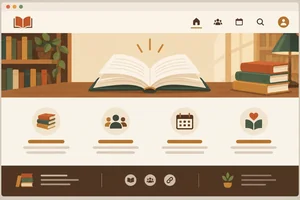 Reconhecer as regiões da página
2 min
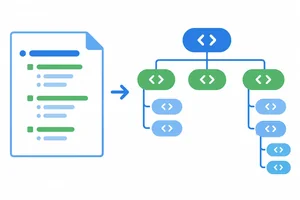 Construir uma hierarquia de títulos
Organize os títulos do Clube de Leitura como uma árvore de assuntos, usando níveis coerentes. 2 min
 Agrupar assuntos com section e article
Agrupe conteúdos por assunto ou por autonomia de significado, preservando a hierarquia explícita dos títulos. 2 min
 Marcar parágrafos, ênfase e importância
Use p, em e strong para representar o significado de parágrafos e destaques no conteúdo. 2 min
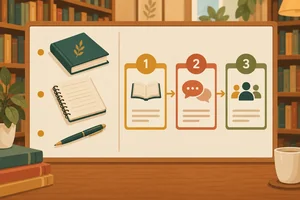 Escolher a lista adequada
Escolha entre listas ordenadas e não ordenadas conforme o significado da ordem e marque cada item com li. 2 min
 Criar links com destinos claros
Use `a` e `href` para criar links claros, distinguindo endereço absoluto de caminho relativo. 2 min
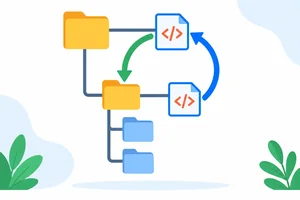 Resolver caminhos entre pastas
Determine caminhos relativos a partir do arquivo que contém cada link e corrija percursos entre pastas. 3 min
 Apontar para um trecho da página
Crie links internos com fragmentos e identificadores únicos para levar o leitor à seção Agenda da própria página. 2 min
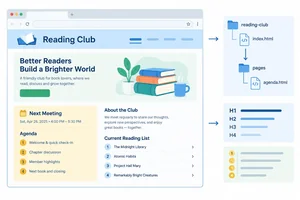 Aplicar e conferir a organização completa
Finalize localmente as duas páginas do Clube de Leitura, corrija decisões de marcação e caminhos e confira os três percursos de navegação no navegador. 4 min
Passo 1 de 9
HTML semântico é escolher o elemento pela função que aquele conteúdo exerce na página, não pela aparência que você quer obter.
No Clube de Leitura, o conteúdo de apresentação fica em header; a região dos principais links de navegação fica em nav; o assunto central fica em main; e as informações de encerramento ficam em footer.
Essa estrutura ajuda pessoas e tecnologias assistivas a compreenderem as partes da página e a navegarem por elas. Nesta página, use apenas um main, pois ele representa o conteúdo principal do documento.

A ordem das regiões no código acompanha a leitura da página: introdução, navegação, conteúdo principal e encerramento.
Este fragmento fica dentro de body. Cada elemento marca a função de uma região na ordem em que ela aparece no documento.
<header>
  Clube de Leitura
</header>

<nav>
  Principais links de navegação
</nav>

<main>
  Conteúdo principal do Clube de Leitura
</main>

<footer>
  Informações de encerramento
</footer>
Dica
As tags semânticas não criam automaticamente faixas, menu horizontal ou colunas. Elas dão significado à estrutura; a aparência padrão pode variar conforme o navegador.
Use nav para um conjunto importante de links de navegação. Um link isolado no meio de um texto não transforma, por si só, a área em uma região nav. Você verá como criar links mais adiante.
Relacione cada elemento à função que ele exerce na página.
Toque em um item e depois no par correspondente.
Complete as tags de abertura para que cada região corresponda à função indicada em seu conteúdo.
<>
  Conteúdo introdutório do Clube de Leitura.
</header>

<>
  Área reservada aos principais links de navegação.
</nav>

<>
  Conteúdo principal da página.
</main>

<>
  Informações de encerramento.
</footer>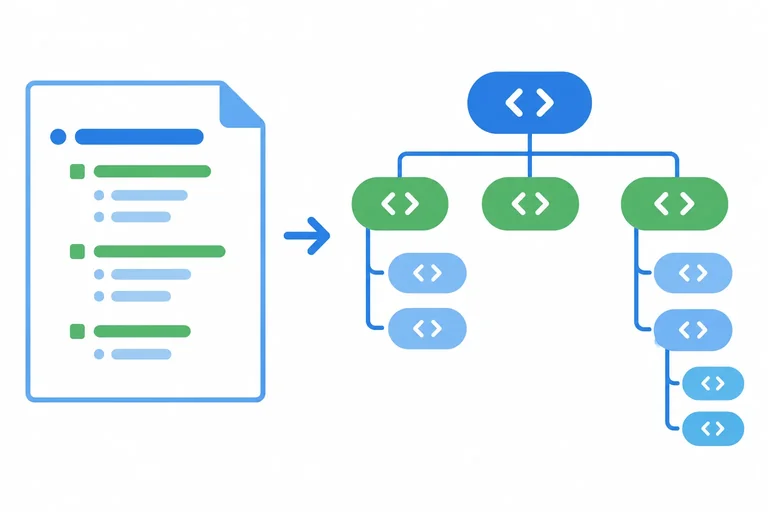
Passo 2 de 9
Organize os títulos do Clube de Leitura como uma árvore de assuntos, usando níveis coerentes.
Títulos em HTML formam uma hierarquia de assuntos: h1 é o assunto principal da página; h2 apresenta assuntos diretamente ligados a ele; h3 detalha um assunto de nível h2.
Os níveis vão de h1 a h6. Eles indicam a relação entre os conteúdos, não o tamanho que você quer ver na tela. Não é preciso usar todos os níveis: use apenas os necessários para representar a estrutura real do conteúdo.
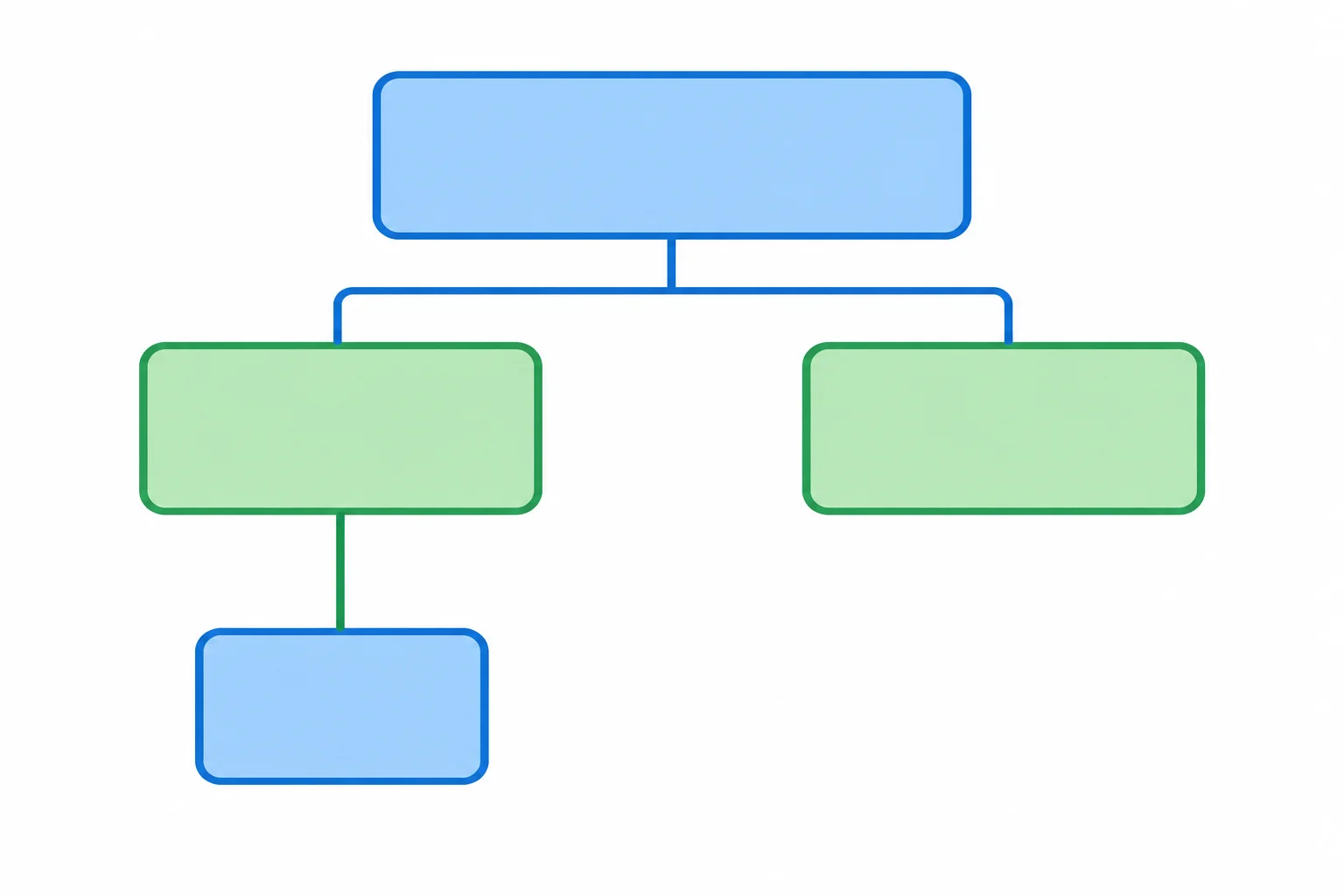
Na página inicial, Clube de Leitura ocupa o topo; Agenda e Como participar ficam no segundo nível; Encontro de leitura detalha Agenda.
Na página index.html, Clube de Leitura identifica o assunto da página e recebe h1. As seções principais Agenda e Como participar são assuntos equivalentes, então ambas recebem h2. O encontro pertence à Agenda, por isso recebe h3.
Uma subseção deve avançar um nível a partir do assunto que ela detalha. Evite abrir uma subseção pulando de h2 para h4. Se não há assunto intermediário, não há motivo para pular um nível.
Títulos da página inicial
<h1>Clube de Leitura</h1>

<h2>Agenda</h2>
<h3>Encontro de leitura</h3>

<h2>Como participar</h2>
Dica
Cada página tem seu próprio assunto principal. Assim, em paginas/encontro.html, o h1 é Encontro de leitura. Isso não muda porque esse mesmo encontro era um h3 dentro da página inicial: o nível depende da estrutura da página atual.
Complete as tags para corrigir a hierarquia. Escolha os níveis pela relação entre página, seção e assunto subordinado — não por uma preferência de tamanho visual.
Preencha as três lacunas com as tags de título adequadas.
<>Clube de Leitura</h1>

<>Agenda</h2>
<>Encontro de leitura</h3>
Passo 3 de 9
Agrupe conteúdos por assunto ou por autonomia de significado, preservando a hierarquia explícita dos títulos.
Escolha section e article pela função do conteúdo, não pelo espaço que ele ocupa na tela.
section reúne conteúdo sobre um mesmo assunto e geralmente tem um título.article representa uma unidade autocontida: seu conteúdo continua fazendo sentido se for lido separadamente, mesmo estando dentro de uma página maior.No Clube de Leitura, Agenda reúne assuntos de agenda. Já a apresentação completa de um encontro pode ser um article dentro dessa agenda. Um article não precisa ser um arquivo separado: ele pode estar dentro da mesma página.
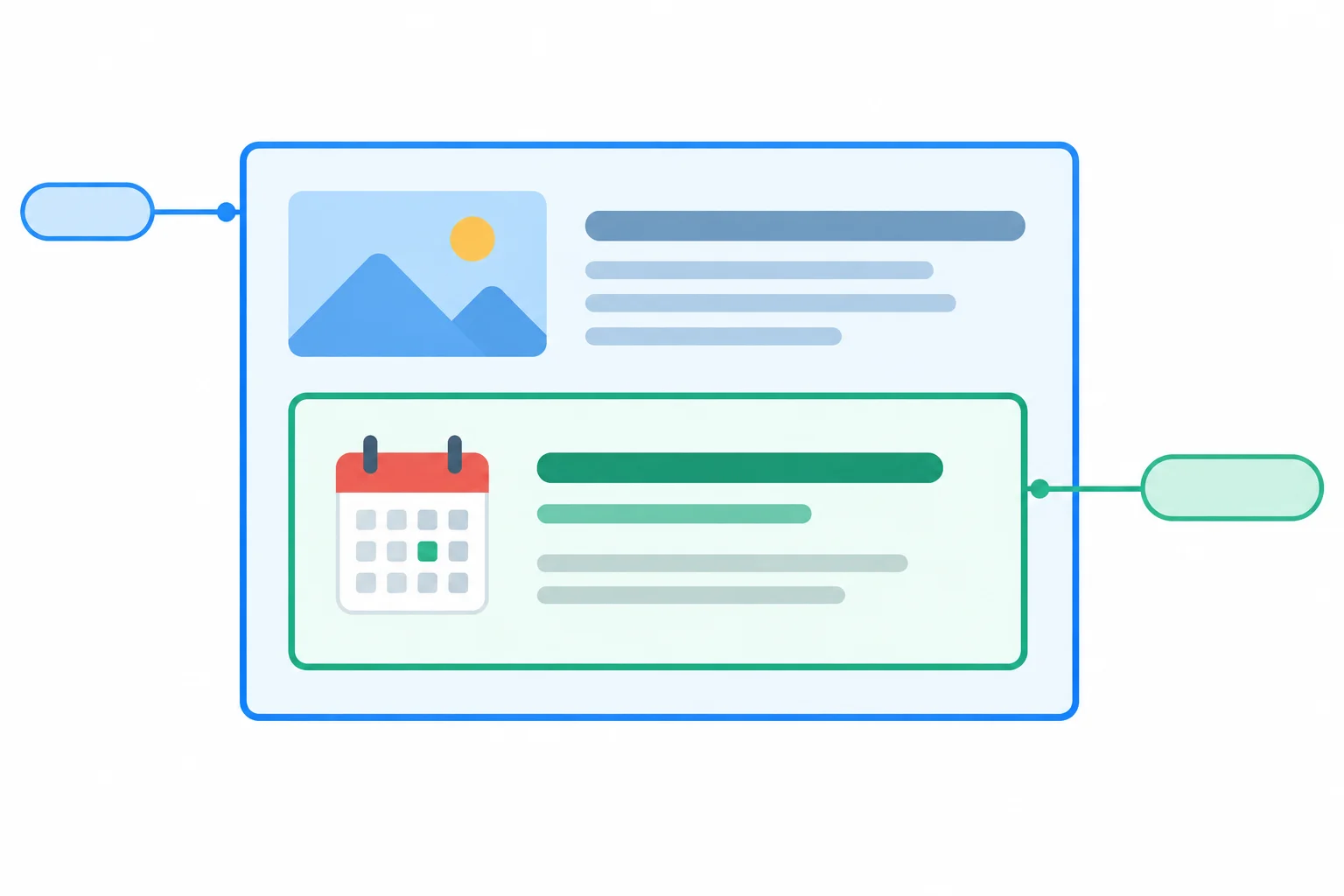
A Agenda pode agrupar vários conteúdos; cada encontro completo pode ser uma unidade independente dentro dela.
Na página inicial, Agenda é um assunto de primeiro nível abaixo do assunto principal da página. Por isso, seu título é h2. O encontro é um assunto dentro da Agenda e recebe h3.
Nem section nem article mudam os níveis dos títulos automaticamente. Você continua escolhendo h1, h2 e h3 conforme a relação entre os assuntos.
Também não é preciso envolver cada parágrafo em section ou article. Use esses elementos quando houver, de fato, um agrupamento temático ou uma unidade de conteúdo independente.
Exemplo
Uma estrutura possível para a Agenda é esta:
Estrutura a ser incluída dentro do conteúdo principal da página inicial.
<section>
  <h2>Agenda</h2>
  <article>
    <h3>Encontro de leitura</h3>
    <p>sábado, 15h, Biblioteca do Bairro.</p>
  </article>
</section>
Dica
Use section para o tema Agenda e article para a apresentação completa de cada encontro. Se a página tiver apenas um texto corrido sem um tema próprio ou sem uma unidade independente, esses elementos podem não ser necessários.
Complete as tags de abertura para representar a relação entre Agenda e o encontro, mantendo os níveis de título coerentes.
<>
  <>Agenda</h2>
  <>
    <>Encontro de leitura</h3>
    <p>sábado, 15h, Biblioteca do Bairro.</p>
  </article>
</section>Considere que a Agenda reúne vários encontros e que cada encontro possui informações completas para ser compreendido isoladamente.
Escreva um trecho HTML curto que coloque o encontro dentro da Agenda usando section, article, h2 e h3. Em seguida, justifique em uma frase por que cada um desses dois agrupamentos foi escolhido.
Escreva pelo menos 120 caracteres (0/120).

Passo 4 de 9
Use p, em e strong para representar o significado de parágrafos e destaques no conteúdo.
Um parágrafo é uma unidade de texto que desenvolve uma ideia. Em HTML, use <p> para delimitar cada parágrafo. Um título identifica o assunto; ele fica separado do parágrafo que vem depois.
A escolha não depende do espaço que o navegador deixa na tela: h2 e p têm funções diferentes no conteúdo.
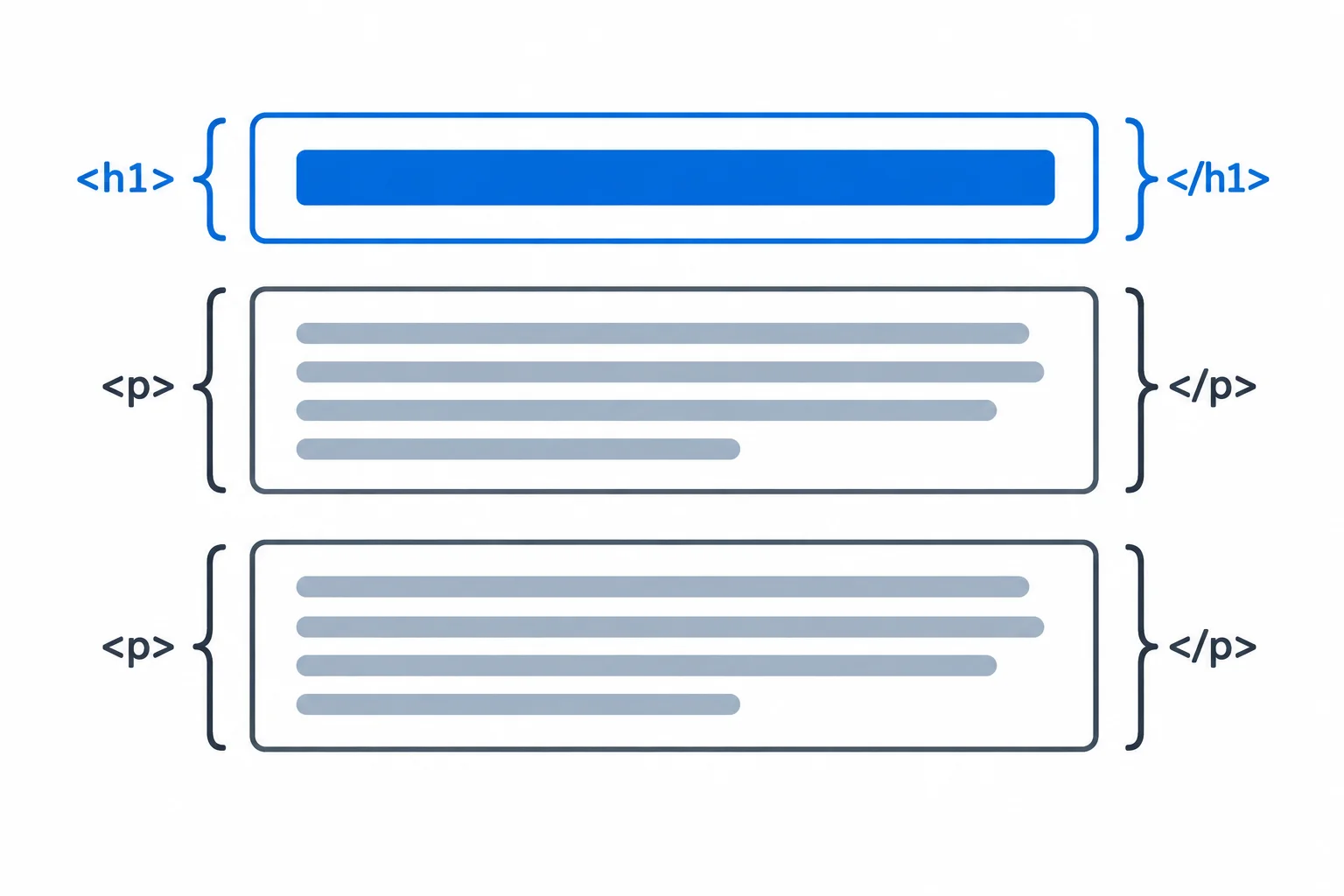
O título apresenta o assunto; cada bloco de texto corrido forma um parágrafo.
Um título e dois parágrafos do conteúdo da página inicial.
<h2>Como participar</h2>
<p>O Clube de Leitura se reúne aos sábados na Biblioteca do Bairro.</p>
<p>O encontro começa às 15h.</p><em> indica ênfase: a expressão ganha destaque na leitura e isso pode alterar o sentido comunicado. Já <strong> sinaliza que um trecho tem importância, seriedade ou urgência.
Use os dois elementos em partes do parágrafo quando esse significado existir. A aparência padrão, como itálico ou negrito, não é o motivo para escolhê-los.
Neste parágrafo, o horário recebe ênfase e o aviso recebe importância.
<p>
  O encontro começa às <em>15h</em>.
  <strong>Chegue no horário para não perder a abertura.</strong>
</p>
Dica
Não coloque um título dentro de <p>. Também não use <em> ou <strong> apenas para tentar mudar o visual: eles comunicam significado ao navegador e a tecnologias assistivas.
Relacione cada elemento à sua função principal.
Toque em um item e depois no par correspondente.
Complete as três lacunas com os elementos adequados para marcar o texto corrido, o horário enfatizado e o aviso importante.
<>
  O encontro será no sábado, às <>15h</em>.
  <>Leve seu livro e caderno.</strong>
</p>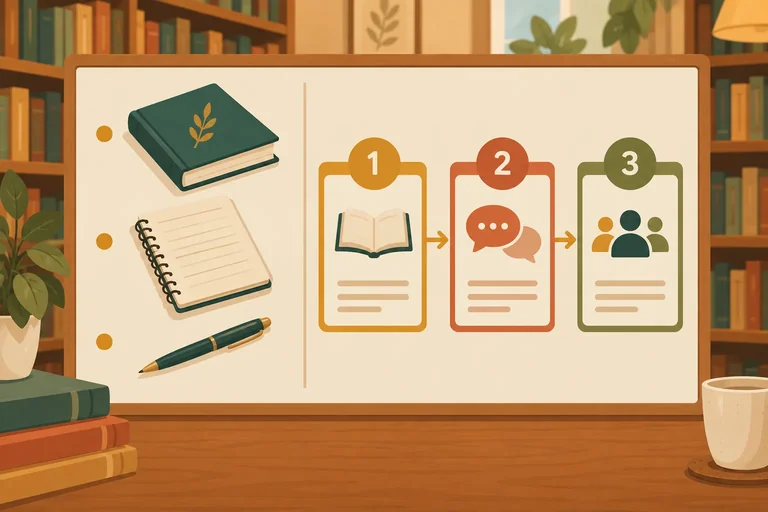
Passo 5 de 9
Escolha entre listas ordenadas e não ordenadas conforme o significado da ordem e marque cada item com li.
Listas não servem apenas para criar marcadores ou números na tela: elas informam a relação entre os itens.
Use ul quando os itens formam um conjunto e sua posição não altera o significado. Use ol quando existe uma sequência: trocar a posição muda o que deve acontecer.
Em ambos os casos, cada item é marcado com li. Nos exemplos deste tutorial, os elementos li ficam diretamente dentro de ul ou ol.
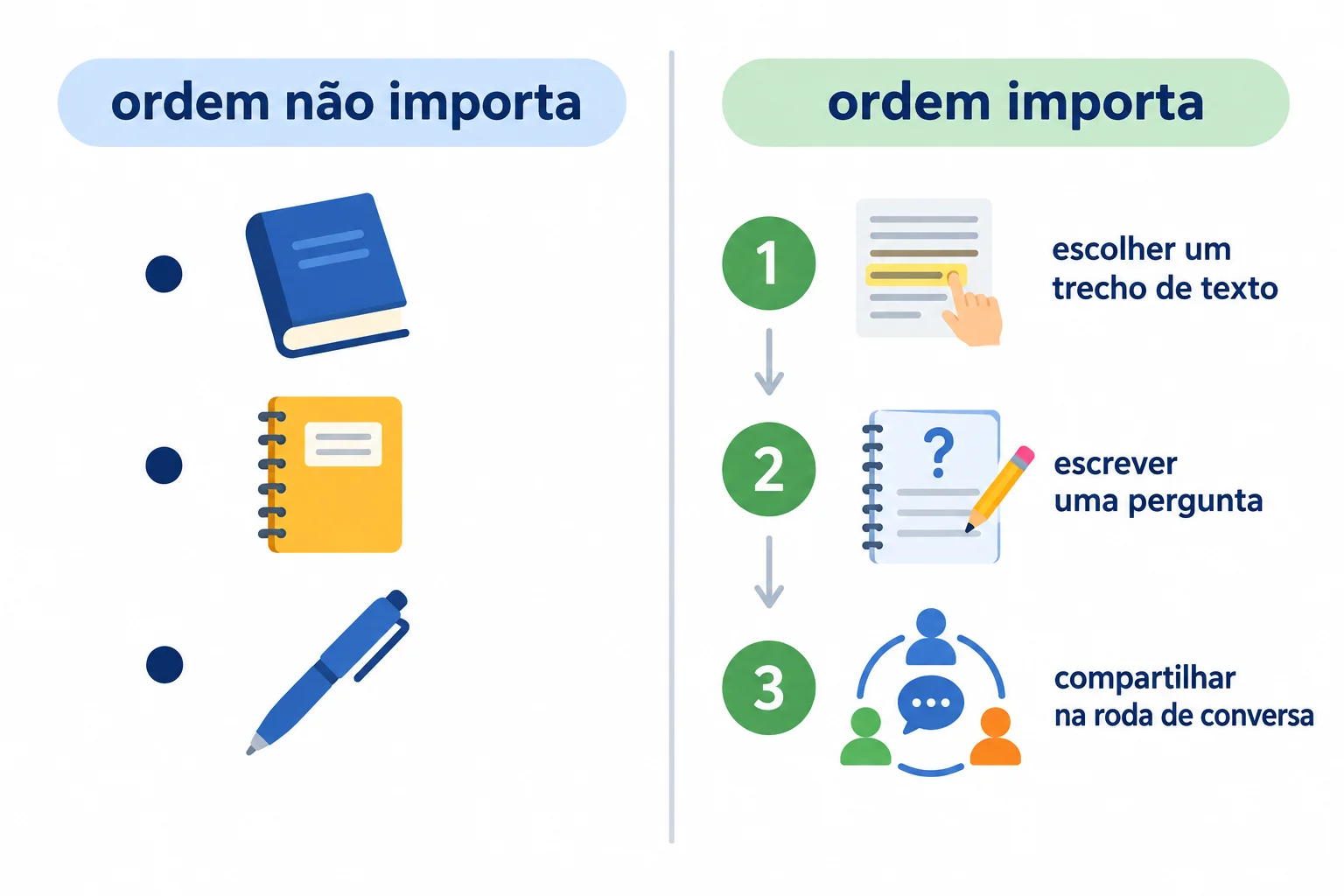
Materiais são um conjunto; as etapas de participação formam uma sequência.
No Clube de Leitura, Livro, Caderno e Caneta são materiais: qualquer ordem apresenta o mesmo conjunto. Já as ações de participação precisam ocorrer na sequência proposta. Por isso, elas usam elementos diferentes.
Compare a função de cada estrutura antes de escrever o código.
| Conteúdo | A ordem muda o sentido? | Elemento |
|---|---|---|
| Materiais do encontro | Não | ul |
| Etapas para participar | Sim | ol |
| Cada entrada das listas | Não se aplica | li |
Cada item usa li; a lista externa indica se há ordem significativa.
<h2>Materiais</h2>
<ul>
  <li>Livro</li>
  <li>Caderno</li>
  <li>Caneta</li>
</ul>

<h2>Como participar</h2>
<ol>
  <li>Escolher um trecho</li>
  <li>Anotar uma pergunta</li>
  <li>Compartilhar na roda</li>
</ol>Qual conteúdo do Clube de Leitura deve ser marcado com ol?
Escreva duas estruturas HTML completas para o Clube de Leitura:
Escolha ul ou ol pelo significado de cada conteúdo e marque cada entrada com li.
Escreva pelo menos 100 caracteres (0/100).
Passo 6 de 9
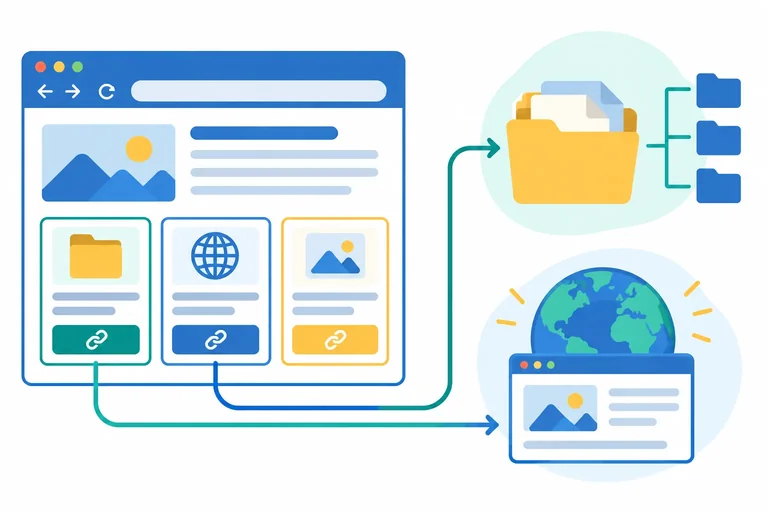
Use a e href para criar links claros, distinguindo endereço absoluto de caminho relativo.
Um link conecta o leitor a outro destino. O elemento a delimita o link, o atributo href informa para onde ele vai e o texto entre as tags é a parte visível e clicável.
Escolha esse texto pelo destino ou pelo propósito: quem lê deve conseguir prever o que encontrará antes de abrir o link. A aparência padrão do navegador não define o significado do elemento.
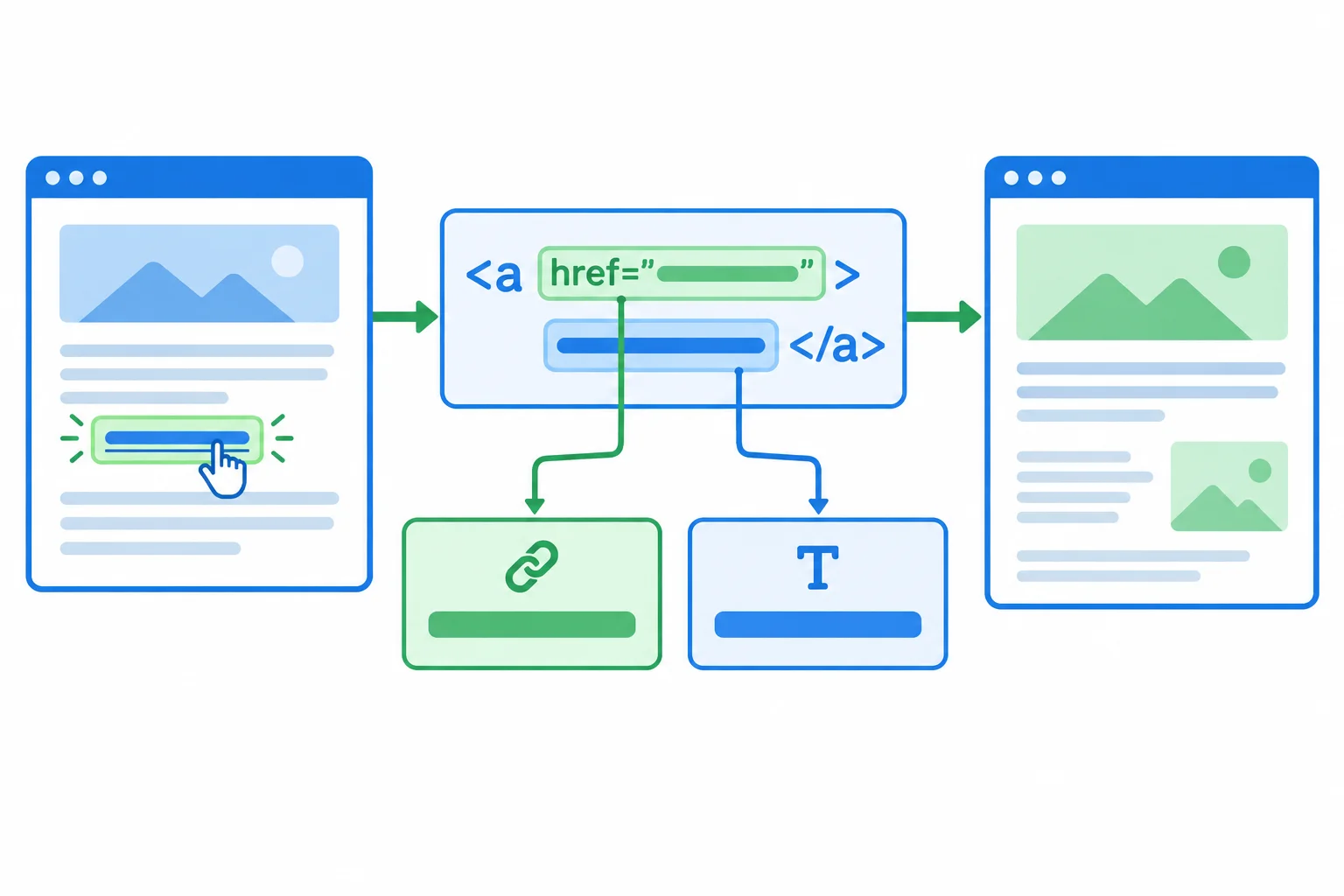
O atributo href indica o destino; o conteúdo de a é o texto visível do link.
Neste exemplo, o endereço e o texto visível têm funções diferentes.
<p>
  Conheça o <a href="https://example.com/">Site de exemplo</a>.
</p>Uma URL absoluta traz o endereço completo, incluindo protocolo e domínio. Já um caminho relativo aponta para um arquivo a partir do arquivo que contém o link.
Por exemplo, index.html e ./index.html são referências à pasta atual. No próximo passo, você vai resolver referências que entram em subpastas ou voltam para uma pasta superior.
Compare a forma do valor usado em href.
| Tipo | Valor em href | Como localizar |
|---|---|---|
| URL absoluta | https://example.com/ | Endereço completo na web |
| Caminho relativo | index.html | Arquivo em relação à origem do link |
| Caminho relativo | ./index.html | Arquivo na pasta atual |
Em nav, os links formam uma navegação principal. Um link também pode aparecer de modo contextual em um parágrafo.
<nav>
  <a href="index.html">Início</a>
</nav>

<p>
  Conheça o <a href="https://example.com/">Site de exemplo</a>.
</p>Um link levará ao conteúdo sobre participação no Clube de Leitura. Qual texto visível comunica melhor esse destino?
Complete a navegação. O primeiro link deve levar ao site externo de exemplo e informar esse destino no texto visível. O segundo deve levar ao arquivo inicial que está na pasta atual.
<nav>
  <a href=""></a>
  <a href="">Início</a>
</nav>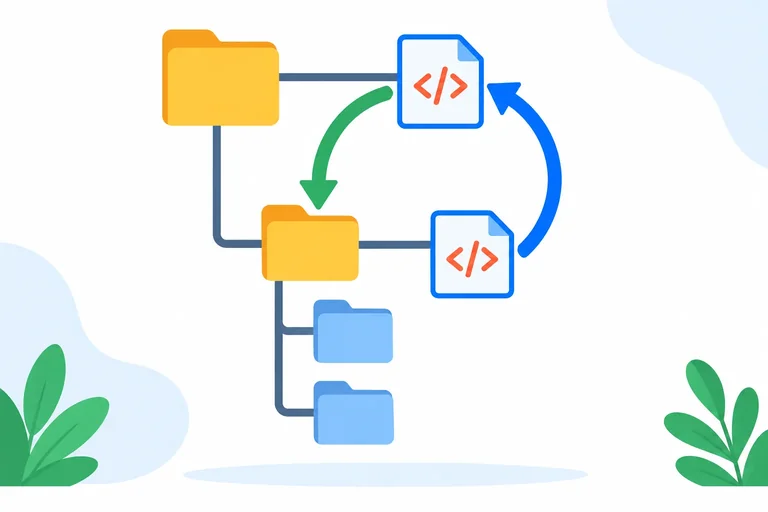
Passo 7 de 9
Determine caminhos relativos a partir do arquivo que contém cada link e corrija percursos entre pastas.
Um caminho relativo é resolvido a partir da pasta do arquivo que contém o link. Portanto, o mesmo valor de href pode funcionar em uma página e falhar em outra, mesmo dentro do mesmo projeto.
No Clube de Leitura, index.html está na pasta clube-leitura. Já encontro.html está dentro da subpasta paginas. Antes de escrever um caminho, localize o arquivo de origem, o arquivo de destino e as pastas entre eles.
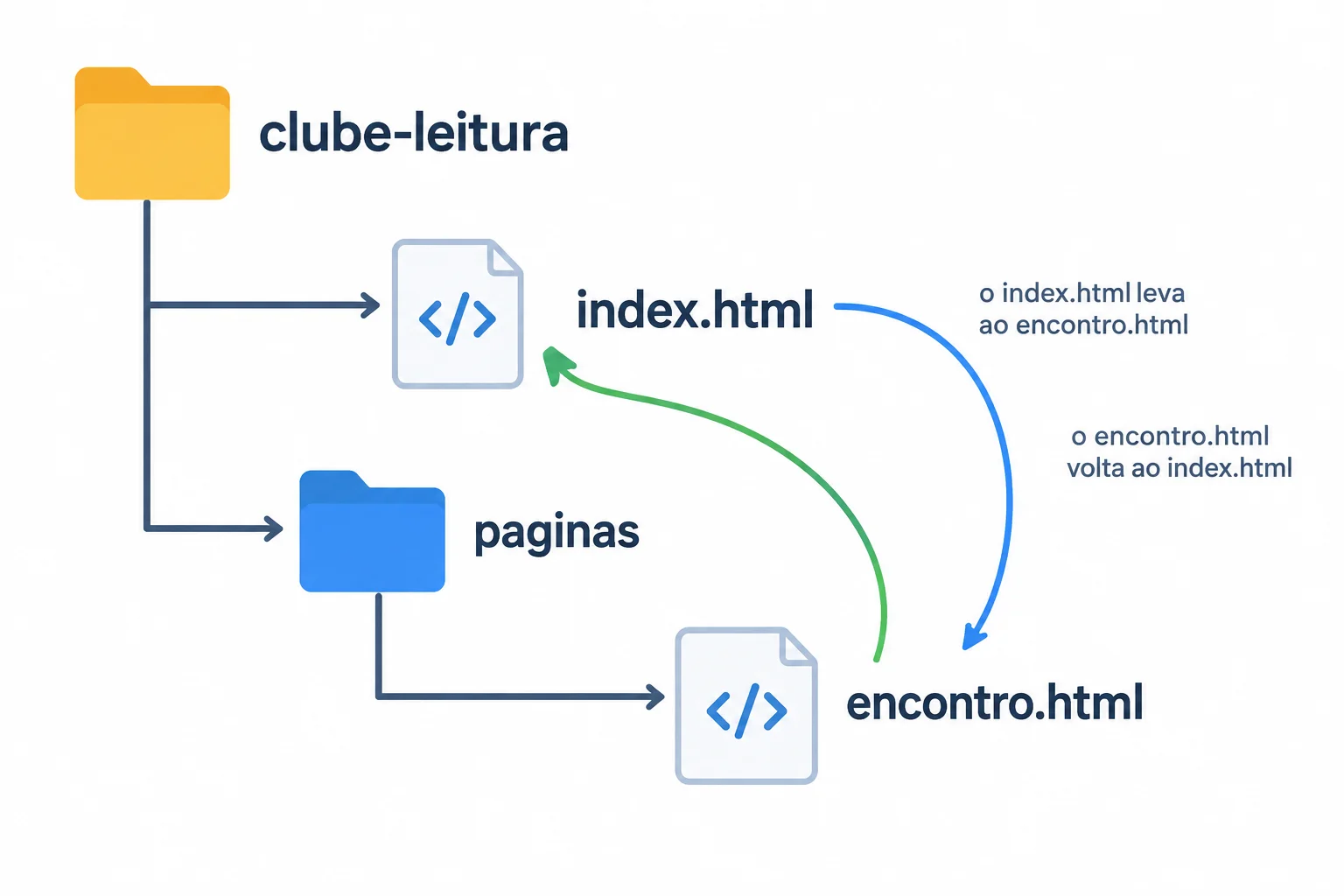
A árvore mostra onde cada arquivo está antes de definir o caminho relativo.
Quando o link está em index.html, ele parte da pasta clube-leitura. Para entrar em paginas, escreva o nome da pasta, uma barra / e o nome do arquivo.
Quando o link está em paginas/encontro.html, ele parte de dentro de paginas. O trecho ../ significa subir uma pasta, voltando a clube-leitura antes de procurar index.html.
Para um arquivo na pasta atual, tanto index.html quanto ./index.html são referências válidas. O ponto em ./ representa a pasta atual.
Compare a origem do link com o destino antes de definir o valor de href. A barra sempre separa pastas e arquivos.
| Arquivo de origem | Arquivo de destino | Movimento | Caminho relativo |
|---|---|---|---|
| index.html | index.html | Pasta atual | index.html ou ./index.html |
| index.html | paginas/encontro.html | Entrar em paginas | paginas/encontro.html |
| paginas/encontro.html | index.html | Subir uma pasta | ../index.html |
Os dois links abaixo usam a pasta do próprio arquivo como ponto de partida.
<!-- Dentro de index.html -->
<a href="paginas/encontro.html">Encontro de leitura</a>

<!-- Dentro de paginas/encontro.html -->
<a href="../index.html">Voltar ao Clube de Leitura</a>No arquivo paginas/encontro.html, qual valor de href leva de volta para o arquivo inicial?
Complete os valores de href para criar a ida e a volta entre os dois arquivos.
<!-- Arquivo: index.html -->
<a href="">Encontro de leitura</a>

<!-- Arquivo: paginas/encontro.html -->
<a href="">Voltar ao Clube de Leitura</a>
Passo 8 de 9
Crie links internos com fragmentos e identificadores únicos para levar o leitor à seção Agenda da própria página.
Um id identifica um elemento dentro do documento. Ele deve ser único na página e não pode conter espaços. Para levar o leitor a esse elemento, o link usa um fragmento: o caractere # seguido exatamente do valor do id.
No Clube de Leitura, a seção Agenda recebe id="agenda". O link Ver agenda usa href="#agenda". O # pertence ao href, não ao valor do id.

O fragmento aponta para um elemento da própria página; ele não indica outra pasta nem outro arquivo.
A correspondência é literal: #agenda procura somente id="agenda". Diferenças como maiúsculas, um espaço ou o # colocado no id impedem a associação correta.
Ao clicar, o navegador inclui #agenda no endereço e tenta posicionar o alvo na visualização. Isso não garante uma grande rolagem: se a Agenda já estiver visível ou se faltar conteúdo para rolar, o movimento pode ser pequeno ou não ser percebido.
Na página inicial, o link e a seção usam o mesmo nome de destino.
<nav>
  <a href="#agenda">Ver agenda</a>
</nav>

<main>
  <section id="agenda">
    <h2>Agenda</h2>
  </section>
</main>Verdadeiro ou falso? Em uma mesma página, duas seções podem usar id="agenda" porque os dois links internos levarão ao mesmo assunto.
Analise este trecho da página inicial:
<code><a href="agenda">Ver agenda</a>
<section id="#agenda">
...
</section>
<section id="agenda">
...
</section></code>
Escreva a correção do par href/id para a seção Agenda. Depois, diga como tratar a segunda seção e informe se o clique necessariamente causará uma grande rolagem na tela.
Escreva pelo menos 80 caracteres (0/80).
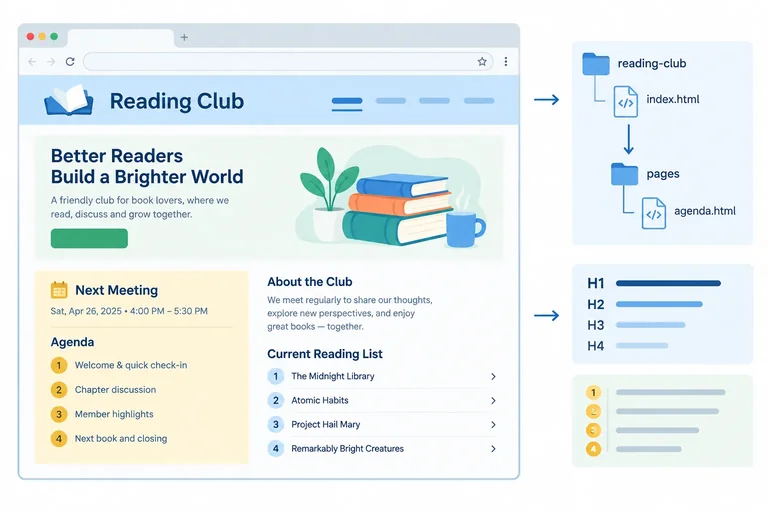
Passo 9 de 9
Finalize localmente as duas páginas do Clube de Leitura, corrija decisões de marcação e caminhos e confira os três percursos de navegação no navegador.
Monte a atividade no seu computador, sem CSS ou JavaScript. Na pasta clube-leitura, crie index.html e a pasta paginas com o arquivo encontro.html dentro dela.
Os dois documentos desta tela são versões iniciais com cinco decisões incompatíveis de propósito. Copie cada um para o arquivo indicado, abra index.html no navegador e corrija a estrutura e os links usando o que aprendeu. Depois, você receberá os dois documentos completos para autoconferência.
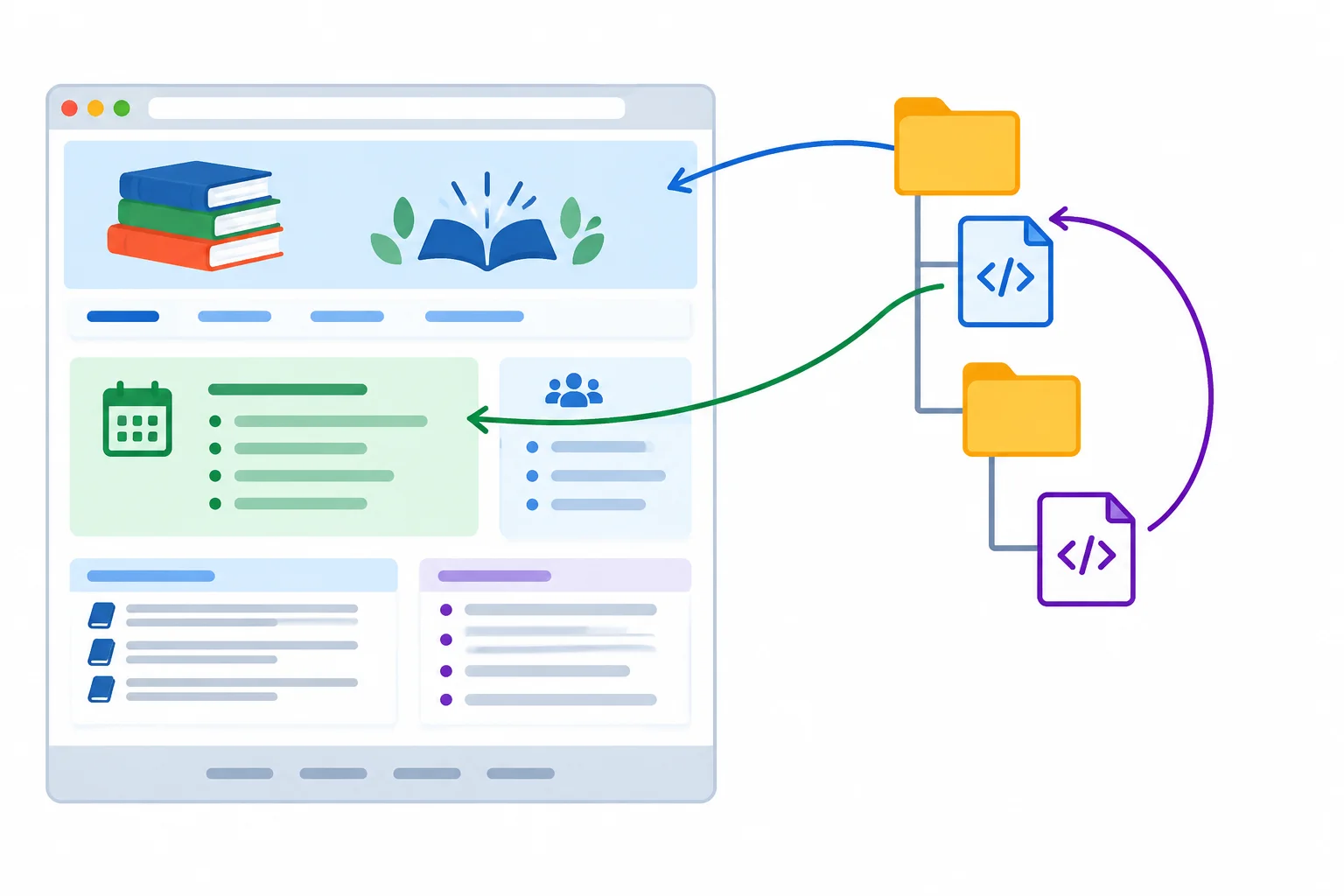
Os elementos organizam o conteúdo da página; o caminho relativo localiza um arquivo a partir da pasta do arquivo de origem. O link interno aponta para um elemento da própria página.
Arquivo: clube-leitura/index.html. Copie esta versão inicial e corrija as decisões necessárias antes de testar os links.
<!doctype html>
<html lang="pt-BR">
<head>
  <meta charset="UTF-8">
  <title>Clube de Leitura</title>
</head>
<body>
  <header>
    <h1>Clube de Leitura</h1>
    <nav>
      <a href="agenda">Ver agenda</a>
      <a href="encontro.html">Encontro de leitura</a>
    </nav>
  </header>
  <main>
    <div id="agenda">
      <h2>Agenda</h2>
      <article>
        <h4>Encontro de leitura</h4>
        <p>sábado, 15h, Biblioteca do Bairro.</p>
        <p><a href="encontro.html">Encontro de leitura</a></p>
      </article>
    </div>
    <section>
      <h2>Como participar</h2>
      <p>É <strong>importante</strong> chegar no horário e ler <em>com atenção</em>.</p>
      <h3>Materiais</h3>
      <ul>
        <li>Livro</li>
        <li>Caderno</li>
        <li>Caneta</li>
      </ul>
      <ol>
        <li>Escolher um trecho</li>
        <li>Anotar uma pergunta</li>
        <li>Compartilhar na roda</li>
      </ol>
    </section>
    <p>Conheça o <a href="https://example.com/">Site de exemplo</a>.</p>
  </main>
  <footer>
    <p>Clube de Leitura</p>
  </footer>
</body>
</html>Clube de Leitura [Ver agenda] [Encontro de leitura] Agenda Encontro de leitura sábado, 15h, Biblioteca do Bairro. [Encontro de leitura] Como participar É importante chegar no horário e ler com atenção. Materiais • Livro • Caderno • Caneta 1. Escolher um trecho 2. Anotar uma pergunta 3. Compartilhar na roda Conheça o [Site de exemplo]. Clube de Leitura
A página inicial já exibe estes conteúdos. Após as correções, os links para o encontro e para a Agenda devem funcionar conforme seus destinos; o navegador pode apresentar diferenças visuais padrão entre versões.
Arquivo: clube-leitura/paginas/encontro.html. Copie esta versão inicial. O link de retorno também precisa ser corrigido a partir da pasta em que este arquivo está.
<!doctype html>
<html lang="pt-BR">
<head>
  <meta charset="UTF-8">
  <title>Encontro de leitura</title>
</head>
<body>
  <header>
    <h1>Encontro de leitura</h1>
    <nav>
      <a href="index.html">Voltar ao Clube de Leitura</a>
    </nav>
  </header>
  <main>
    <section>
      <h2>Como participar</h2>
      <p>O encontro acontece sábado, às 15h, na Biblioteca do Bairro.</p>
      <ol>
        <li>Escolher um trecho</li>
        <li>Anotar uma pergunta</li>
        <li>Compartilhar na roda</li>
      </ol>
    </section>
  </main>
  <footer>
    <p>Clube de Leitura</p>
  </footer>
</body>
</html>Encontro de leitura [Voltar ao Clube de Leitura] Como participar O encontro acontece sábado, às 15h, na Biblioteca do Bairro. 1. Escolher um trecho 2. Anotar uma pergunta 3. Compartilhar na roda Clube de Leitura
Este conteúdo é exibido ao abrir o arquivo do encontro. Depois da correção, o link de retorno deve abrir a página inicial localizada uma pasta acima.
Complete as cinco correções da montagem: o agrupamento de Agenda, o nível do título do encontro, os caminhos de ida e volta e o fragmento do link interno.
< id="agenda">
  <h2>Agenda</h2>
  <article>
    <>Encontro de leitura</h3>
    <a href="">Encontro de leitura</a>
  </article>
</section>

<!-- No arquivo paginas/encontro.html -->
<a href="">Voltar ao Clube de Leitura</a>

<!-- No arquivo index.html -->
<a href="">Ver agenda</a>Referência completa para clube-leitura/index.html. Compare-a com o arquivo que você corrigiu. Ela reúne a estrutura semântica e os destinos corretos.
<!doctype html>
<html lang="pt-BR">
<head>
  <meta charset="UTF-8">
  <title>Clube de Leitura</title>
</head>
<body>
  <header>
    <h1>Clube de Leitura</h1>
    <nav>
      <a href="#agenda">Ver agenda</a>
      <a href="paginas/encontro.html">Encontro de leitura</a>
    </nav>
  </header>
  <main>
    <section id="agenda">
      <h2>Agenda</h2>
      <article>
        <h3>Encontro de leitura</h3>
        <p>sábado, 15h, Biblioteca do Bairro.</p>
        <p><a href="paginas/encontro.html">Encontro de leitura</a></p>
      </article>
    </section>
    <section>
      <h2>Como participar</h2>
      <p>É <strong>importante</strong> chegar no horário e ler <em>com atenção</em>.</p>
      <h3>Materiais</h3>
      <ul>
        <li>Livro</li>
        <li>Caderno</li>
        <li>Caneta</li>
      </ul>
      <ol>
        <li>Escolher um trecho</li>
        <li>Anotar uma pergunta</li>
        <li>Compartilhar na roda</li>
      </ol>
    </section>
    <p>Conheça o <a href="https://example.com/">Site de exemplo</a>.</p>
  </main>
  <footer>
    <p>Clube de Leitura</p>
  </footer>
</body>
</html>Clube de Leitura [Ver agenda] [Encontro de leitura] Agenda Encontro de leitura sábado, 15h, Biblioteca do Bairro. [Encontro de leitura] Como participar É importante chegar no horário e ler com atenção. Materiais • Livro • Caderno • Caneta 1. Escolher um trecho 2. Anotar uma pergunta 3. Compartilhar na roda Conheça o [Site de exemplo]. Clube de Leitura
Ao abrir este arquivo, os dois links para o encontro levam a `paginas/encontro.html`, e Ver agenda aponta para a seção Agenda da própria página.
Referência completa para clube-leitura/paginas/encontro.html. Compare especialmente o caminho relativo do link de retorno.
<!doctype html>
<html lang="pt-BR">
<head>
  <meta charset="UTF-8">
  <title>Encontro de leitura</title>
</head>
<body>
  <header>
    <h1>Encontro de leitura</h1>
    <nav>
      <a href="../index.html">Voltar ao Clube de Leitura</a>
    </nav>
  </header>
  <main>
    <section>
      <h2>Como participar</h2>
      <p>O encontro acontece sábado, às 15h, na Biblioteca do Bairro.</p>
      <ol>
        <li>Escolher um trecho</li>
        <li>Anotar uma pergunta</li>
        <li>Compartilhar na roda</li>
      </ol>
    </section>
  </main>
  <footer>
    <p>Clube de Leitura</p>
  </footer>
</body>
</html>Encontro de leitura [Voltar ao Clube de Leitura] Como participar O encontro acontece sábado, às 15h, na Biblioteca do Bairro. 1. Escolher um trecho 2. Anotar uma pergunta 3. Compartilhar na roda Clube de Leitura
Ao clicar em Voltar ao Clube de Leitura, o navegador sobe da pasta `paginas` para localizar `index.html` na pasta raiz do exemplo.
No navegador, abra index.html e siga esta sequência: use Encontro de leitura para abrir a segunda página; use Voltar ao Clube de Leitura para retornar; e, na página inicial, use Ver agenda.
O último percurso pode produzir uma rolagem discreta se a Agenda já estiver visível ou se não houver conteúdo suficiente para rolar. Ainda assim, confira se o fragmento #agenda aparece no endereço e se o alvo é a seção Agenda.
Aplique a conferência local e registre o resultado dos três percursos: página inicial para encontro, retorno ao início e acesso à Agenda. Em seguida, descreva pelo menos uma correção que você realmente fez nos arquivos e por que ela era necessária.
Escreva pelo menos 180 caracteres (0/180).
Resumo
Use estes critérios ao organizar outras páginas HTML.
Parabéns! Você concluiu: Organização de conteúdo com HTML semântico
20 XP
Milhares de cursos online em vídeo, ebooks e áudiobooks.
Para testar seus conhecimentos no decorrer dos cursos online
Gerado diretamente na galeria de fotos do seu celular e enviado ao seu e-mail

Baixe nosso aplicativo pelo QR Code ou pelos links abaixo:.



Leve o conhecimento no seu bolso.
Baixe o aplicativo Cursa.
São centenas de Cursos gratuitos a disposição, com Certificado de conclusão gratuito que é salvo em sua galeria de imagens do celular.
Baixe o app para ter acesso ao Certificado de conclusão de Curso Gratuitamente.


+ de 10 milhões
de alunos

Certificado grátis e
válido em todo o Brasil

60 mil exercícios
gratuitos

4,8/5 classificação
nas lojas de apps

Cursos gratuitos em
vídeo, ebooks e audiobooks