
Passo 1 de 9
Reconheça a árvore por trás da página
Reconheça como a página-base é representada em uma árvore do DOM antes de selecionar ou alterar seus elementos.

Trilha de aprendizado · Nível 4 · Tutorial 1
Selecionar e modificar elementos de uma página local com JavaScript. Ao concluir, você poderá renderizar uma pequena lista a partir de dados, atualizar textos, atributos e classes e remover elementos, tratando entradas como texto em vez de interpretá-las como HTML.

 Reconheça a árvore por trás da página
Reconheça como a página-base é representada em uma árvore do DOM antes de selecionar ou alterar seus elementos. 2 min
 Selecione um elemento e trate a ausência
Use querySelector() para obter um elemento, reconhecer quando uma busca não encontra resultado e proteger o código com uma condicional. 2 min
 Selecione e percorra vários elementos
2 min
 Atualize textos sem interpretar HTML
Leia e atualize conteúdo textual no DOM sem interpretar marcações recebidas como HTML. 2 min
 Leia, defina e remova atributos
Inspecione o atributo hidden e controle a visibilidade do aviso sem confundir atributo ausente com elemento ausente. 2 min
 Represente estados com classes
2 min
 Crie, insira e remova elementos
2 min
 Renderize uma lista a partir dos dados
Integre a criação, substituição e atualização segura de elementos em uma função de renderização. 3 min
 Verifique a atualização segura de ponta a ponta
Valide no navegador uma renderização segura e conecte os resultados visíveis à árvore do DOM e aos dados em memória. 3 min
Passo 1 de 9
Reconheça como a página-base é representada em uma árvore do DOM antes de selecionar ou alterar seus elementos.
Quando o navegador abre index.html, ele cria em memória o DOM (Document Object Model): uma árvore que representa o documento naquele momento. O arquivo HTML é a fonte no disco; o DOM é a estrutura que o navegador usa para exibir a página.
Nessa árvore, um nó é qualquer unidade. Elementos como main, ul e li são nós de elemento. O conteúdo textual dentro deles também pode existir como nó de texto. Neste tutorial, você trabalhará principalmente com elementos.
Crie uma pasta no seu computador e, nela, o arquivo index.html. Cole este conteúdo. Mesmo antes de criar o CSS, você já poderá abrir o arquivo no navegador e conferir a estrutura.
<!doctype html>
<html lang="pt-BR">
<head>
  <meta charset="UTF-8">
  <meta name="viewport" content="width=device-width, initial-scale=1.0">
  <title>Lista de estudos</title>
  <link rel="stylesheet" href="styles.css">
</head>
<body>
  <main id="painel-estudos">
    <h1 id="titulo-estudos">Lista de estudos</h1>
    <p id="resumo">Total de estudos: 2</p>

    <ul id="lista-estudos">
      <li class="item-estudo concluido">HTML semântico — Concluído</li>
      <li class="item-estudo">Seletores CSS — Pendente</li>
    </ul>

    <p id="aviso-vazio" hidden>Nenhum estudo cadastrado.</p>
  </main>

  <script src="script.js" defer></script>
</body>
</html>Página exibida com os estilos padrão do navegador: Lista de estudos Total de estudos: 2 • HTML semântico — Concluído • Seletores CSS — Pendente O aviso “Nenhum estudo cadastrado.” não é exibido porque possui o atributo hidden.
Ao abrir o arquivo antes de criar `styles.css`, a aparência usa os estilos padrão do navegador.
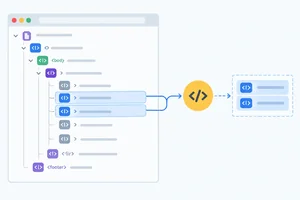
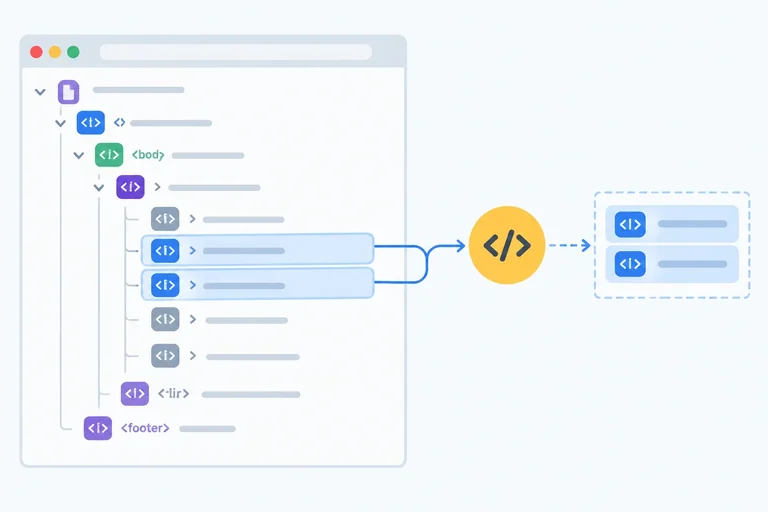
A hierarquia explica as relações entre as partes da tela. main#painel-estudos reúne o título, o resumo, a lista e o aviso. A lista ul#lista-estudos é pai direto dos dois li.item-estudo; cada li é filho da lista; como têm o mesmo pai, os dois li são irmãos.
No painel Elementos das ferramentas de desenvolvedor, essa estrutura aparece expandida como uma árvore. A página visível é a apresentação desses elementos.

A árvore mostra quem contém quem; os dois itens da lista ocupam o mesmo nível porque são irmãos.
Agora crie styles.css na mesma pasta. Salve e recarregue index.html para conferir que os mesmos elementos recebem uma apresentação mais organizada.
* {
  box-sizing: border-box;
}

body {
  margin: 0;
  min-height: 100vh;
  display: grid;
  place-items: center;
  font-family: Arial, sans-serif;
  background: #f4f7fb;
  color: #1f2937;
}

#painel-estudos {
  width: min(90%, 560px);
  padding: 24px;
  border: 1px solid #cbd5e1;
  border-radius: 12px;
  background: #ffffff;
  box-shadow: 0 8px 24px rgb(15 23 42 / 10%);
}

#titulo-estudos {
  margin-top: 0;
}

#lista-estudos {
  padding-left: 24px;
}

.item-estudo {
  margin: 8px 0;
}

.concluido {
  color: #166534;
  font-weight: 700;
}Página exibida sobre um fundo claro, com um painel branco centralizado, borda arredondada e sombra. Dentro do painel aparecem: Lista de estudos Total de estudos: 2 • HTML semântico — Concluído (em verde e negrito) • Seletores CSS — Pendente O aviso continua oculto.
Depois de salvar o CSS e recarregar, o conteúdo continua o mesmo; somente sua apresentação muda.
Crie também script.js. Por enquanto, ele só confirma no Console que o arquivo JavaScript foi carregado.
console.log('Página carregada.');Página carregada.
Abra o Console do navegador e recarregue a página para conferir a mensagem.
O painel Elementos mostra o DOM atual em memória, não uma edição automática do arquivo index.html. Nas próximas etapas, a árvore poderá mudar enquanto a página estiver aberta, sem reescrever o arquivo salvo no computador.
Ao recarregar, o navegador lê novamente o arquivo HTML original, reconstrói o DOM e executa script.js outra vez. Portanto, uma mudança feita somente no DOM em memória não permanece após o recarregamento.
Dica
Abra index.html no navegador e use a inspeção para abrir o painel Elementos. Expanda main#painel-estudos e compare seus descendentes com as partes exibidas na página. O aviso existe na árvore, embora não esteja visível por começar com hidden.
Associe cada referência ou situação ao seu papel na estrutura da página-base.
Toque em um item e depois no par correspondente.

Passo 2 de 9
Use querySelector() para obter um elemento, reconhecer quando uma busca não encontra resultado e proteger o código com uma condicional.
document.querySelector() recebe um seletor CSS e procura na árvore do DOM a partir de document. Se encontrar correspondência, devolve o primeiro elemento que corresponde ao seletor.
Na Lista de estudos, use um ID quando quiser apontar para um elemento específico, como o título. Ao selecionar pela classe item-estudo, há dois itens compatíveis, mas querySelector() devolve somente o primeiro deles, na ordem em que aparecem no HTML.
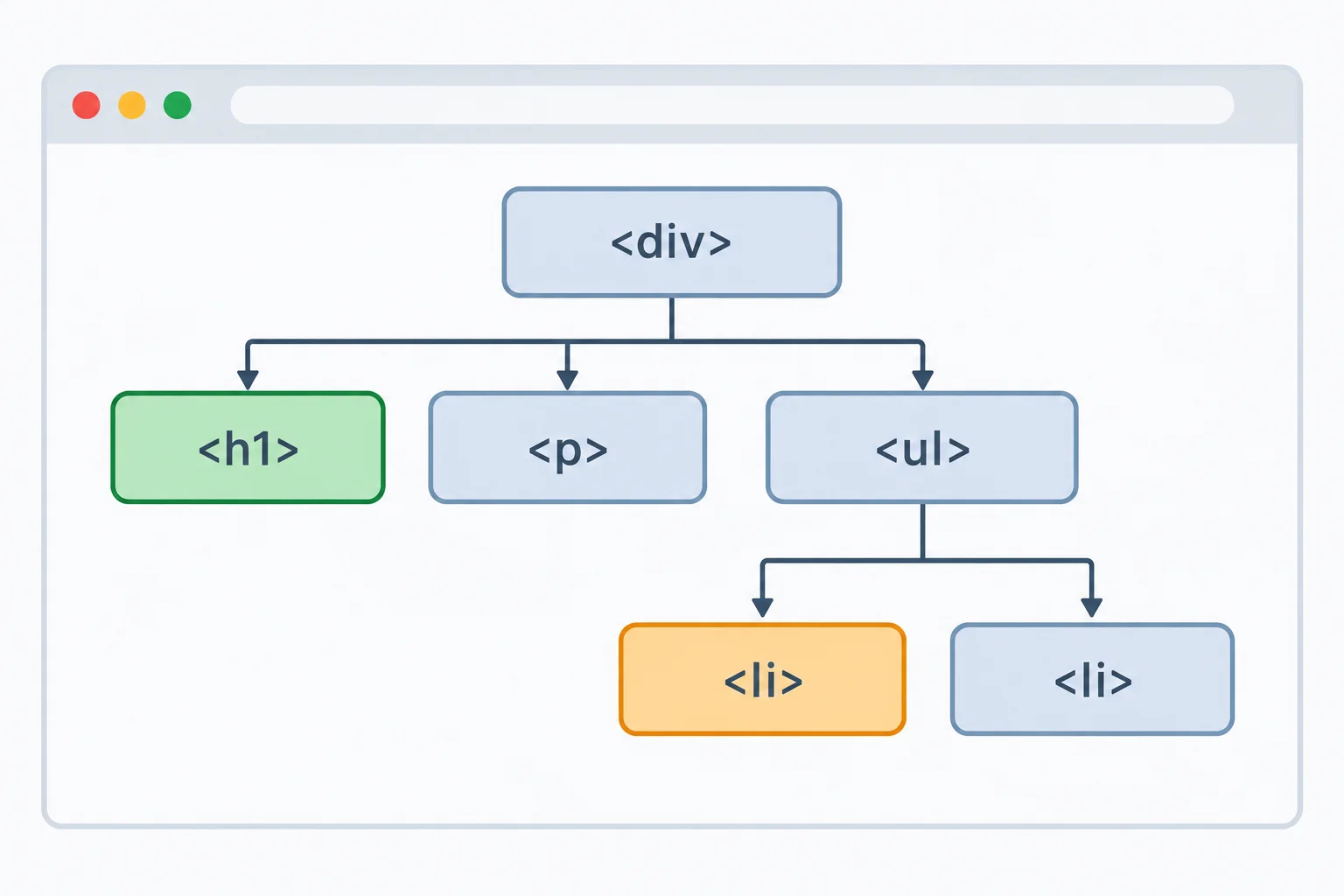
Um seletor por ID encontra o alvo específico. Um seletor de classe pode corresponder a mais de um elemento, mas querySelector() retorna apenas o primeiro.
Uma busca pode não encontrar nada. Quando o seletor é válido, mas não corresponde a nenhum elemento da página, querySelector() retorna null.
Isso não significa que o documento inteiro falhou: apenas que aquela referência não existe. Antes de realizar uma operação que dependa do elemento, verifique a referência com uma condicional. Assim, o caminho seguro executa somente quando há elemento; o outro caminho pode registrar a ausência no Console.
No script.js, experimente este código e recarregue a página. Abra o Console do navegador para conferir as duas mensagens.
const titulo = document.querySelector('#titulo-estudos');
const selecaoAusente = document.querySelector('#filtro-estudos');

if (titulo) {
  console.log('Título encontrado.');
} else {
  console.log('Título não encontrado.');
}

if (selecaoAusente === null) {
  console.log('Seleção ausente.');
} else {
  console.log('Seleção encontrada.');
}Título encontrado. Seleção ausente.
A aparência visual do Console pode variar, mas as duas linhas de texto devem aparecer nesta ordem.
Dica
A condição if (titulo) confirma que a referência é utilizável antes do bloco ser executado. Para uma ausência, a comparação explícita com null deixa claro qual resultado foi tratado.
Evite presumir que todo seletor encontrará algo: acessar uma propriedade ou chamar um método em null interromperia o script com erro.
Complete o código com os três valores estudados: busque pela classe presente nos itens da lista, faça a busca pelo ID que não existe na página e reconheça o retorno dessa busca ausente.
const item = document.querySelector('');
const selecaoAusente = document.querySelector('');

if (item) {
  console.log('Primeiro item encontrado.');
}

if (selecaoAusente === ) {
  console.log('Seleção ausente.');
}
Passo 3 de 9
document.querySelectorAll() recebe um seletor CSS e retorna uma NodeList com todos os elementos correspondentes. Para limitar a busca aos itens desta lista, use #lista-estudos .item-estudo: o espaço indica que .item-estudo deve estar dentro de #lista-estudos.
Na página atual, a NodeList reúne os dois li de estudo. Guarde essa coleção em itens; cada elemento obtido durante o percurso será chamado de item.

O seletor encontra apenas os elementos com a classe item-estudo que estão dentro da lista de estudos.
Uma NodeList sem resultados não é null. Quando nenhum elemento corresponde ao seletor, a coleção ainda existe, mas seu length é 0.
Use length para decidir se há itens e for...of para visitar cada item. Embora seja uma coleção iterável, não suponha automaticamente que uma NodeList possui todos os métodos de um array.
A NodeList obtida por querySelectorAll() é estática: ela representa a composição encontrada no momento da consulta. Se a lista mudar mais adiante e você precisar da composição atual, faça uma nova consulta.
Compare o resultado de uma busca sem correspondências.
| Método | Sem correspondência | Teste adequado |
|---|---|---|
| querySelector() | null | referência === null |
| querySelectorAll() | NodeList vazia | coleção.length === 0 |
No script.js, execute esta consulta e observe o Console. O laço passa uma vez por cada elemento encontrado, sem precisar alterar nem ler o conteúdo desses elementos.
const itens = document.querySelectorAll('#lista-estudos .item-estudo');

if (itens.length === 0) {
  console.log('Não há itens.');
} else {
  for (const item of itens) {
    console.log('Item encontrado.');
  }
}Item encontrado. Item encontrado.
A mensagem aparece duas vezes porque a lista inicial contém dois elementos com a classe item-estudo.
Complete o código para tratar uma seleção única ausente, reconhecer uma NodeList vazia e percorrer os elementos encontrados.
const itens = document.querySelectorAll('#lista-estudos .item-estudo');
const ausente = document.querySelector('#nao-existe');

if (ausente === ) {
  console.log('Elemento não encontrado.');
}

if (itens.length === ) {
  console.log('Não há itens.');
}

for (const item  itens) {
  console.log('Item encontrado.');
}
Passo 4 de 9
Leia e atualize conteúdo textual no DOM sem interpretar marcações recebidas como HTML.
Para ler o texto dentro de um elemento, use a propriedade textContent. A leitura devolve o conteúdo textual atual. Ao atribuir uma string a essa propriedade, você substitui todos os nós filhos que estavam dentro do elemento selecionado por texto.
Por isso, selecione o alvo certo e confirme a referência antes da atualização. A mudança ocorre no DOM em memória: ela não altera o arquivo index.html original.

Ao receber uma atribuição, textContent substitui o conteúdo filho do elemento pelo texto informado.
Substitua temporariamente o conteúdo de script.js por este bloco, salve e recarregue a página. O código lê o título original no Console e depois atualiza o título visível.
const titulo = document.querySelector('#titulo-estudos');

if (titulo) {
  const textoAtual = titulo.textContent;
  console.log(textoAtual);
  titulo.textContent = 'Lista de estudos atualizada';
} else {
  console.log('Título não encontrado.');
}Console: Lista de estudos Página: Lista de estudos atualizada Total de estudos: 2 HTML semântico — Concluído Seletores CSS — Pendente
A mensagem do Console é registrada antes da atualização. O restante representa o conteúdo visível esperado na página após o recarregamento.
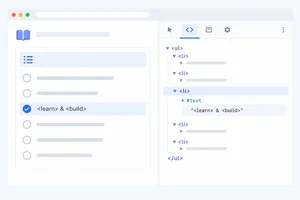
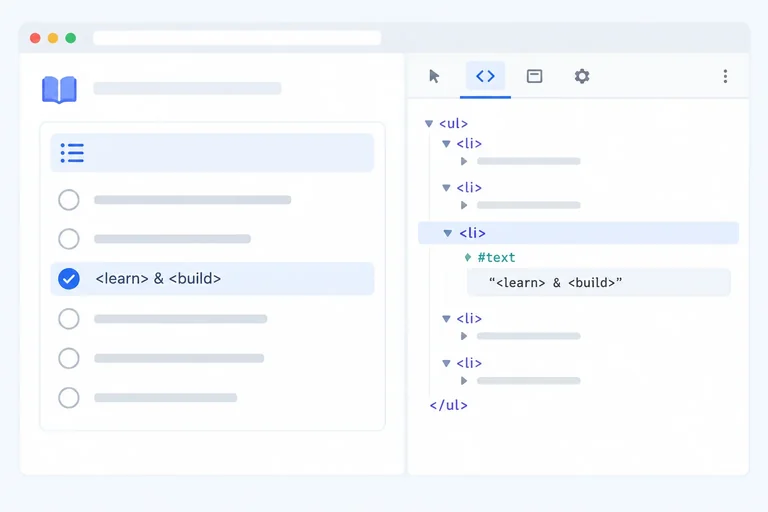
Uma string pode conter caracteres que parecem marcação, como <strong>DOM</strong>. Quando ela representa um título ou outro dado textual, atribuí-la a textContent faz o navegador mostrar esses caracteres literalmente.
No código a seguir, querySelectorAll() obtém os dois itens da lista. A NodeList é ordenada como os elementos aparecem na página: itens[0] é o primeiro e itens[1] é o segundo. A condição também evita usar a referência caso não exista um segundo item.
Substitua temporariamente o conteúdo de script.js por este código, salve e recarregue. Inspecione o segundo li no painel Elementos: ele deve ter texto, não um elemento strong como filho.
const itens = document.querySelectorAll('#lista-estudos .item-estudo');
const item = itens[1];

if (item) {
  item.textContent = '<strong>DOM</strong> — Pendente';
} else {
  console.log('Segundo item não encontrado.');
}Página: Lista de estudos Total de estudos: 2 HTML semântico — Concluído <strong>DOM</strong> — Pendente Painel Elementos: O segundo li possui texto literal e nenhum elemento strong filho.
No painel Elementos, o segundo `li` contém um nó de texto com os caracteres de marcação; não há um nó de elemento `strong` dentro dele.
As duas propriedades recebem strings, mas dão significados diferentes aos caracteres dessa string.
| Propriedade | Tratamento de caracteres de marcação | Efeito na árvore do DOM |
|---|---|---|
| textContent | Mantém caracteres literais | Não cria elemento a partir da string |
| innerHTML | Interpreta a string como HTML | Pode criar ou alterar elementos |
Atenção
Evite usar innerHTML para inserir dados de fontes não confiáveis. Interpretar conteúdo recebido como HTML pode modificar a estrutura da página de maneiras indesejadas. Nesta lista, os títulos são dados textuais; use textContent para apresentá-los.
Considere que titulo referencia este elemento:
<h1 id="titulo-estudos"><span>Lista atual</span></h1>Depois, o script executa:
titulo.textContent = '<strong>DOM</strong>';Qual resultado a página e a árvore do DOM passam a ter?
Complete a propriedade para atualizar o primeiro item com segurança. Antes de validar, preveja como os caracteres de marcação aparecerão na lista e o que não deve surgir como filho do li no painel Elementos.
const item = document.querySelector('#lista-estudos .item-estudo');

if (item) {
  item. = '<strong>DOM</strong> — Pendente';
}
Passo 5 de 9
Inspecione o atributo hidden e controle a visibilidade do aviso sem confundir atributo ausente com elemento ausente.
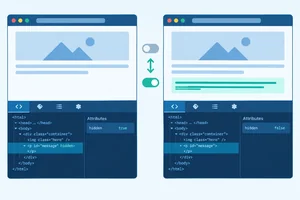
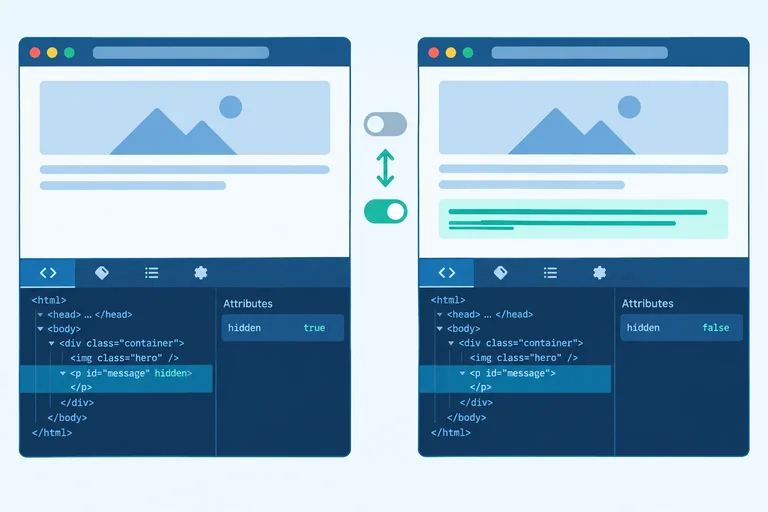
O aviso #aviso-vazio já existe na árvore do DOM, mesmo quando não aparece na página. O atributo hidden controla essa visibilidade. Para inspecioná-lo, use getAttribute('hidden') no elemento.
Quando o atributo está presente, getAttribute() devolve uma string. No HTML inicial, hidden não tem valor escrito, então o retorno é a string vazia: ''. Quando o atributo não está presente no elemento, o retorno é null.
Isso é diferente de uma seleção ausente: aviso === null significa que o elemento não foi encontrado. Já aviso.getAttribute('hidden') === null significa que o elemento existe, mas não possui esse atributo.
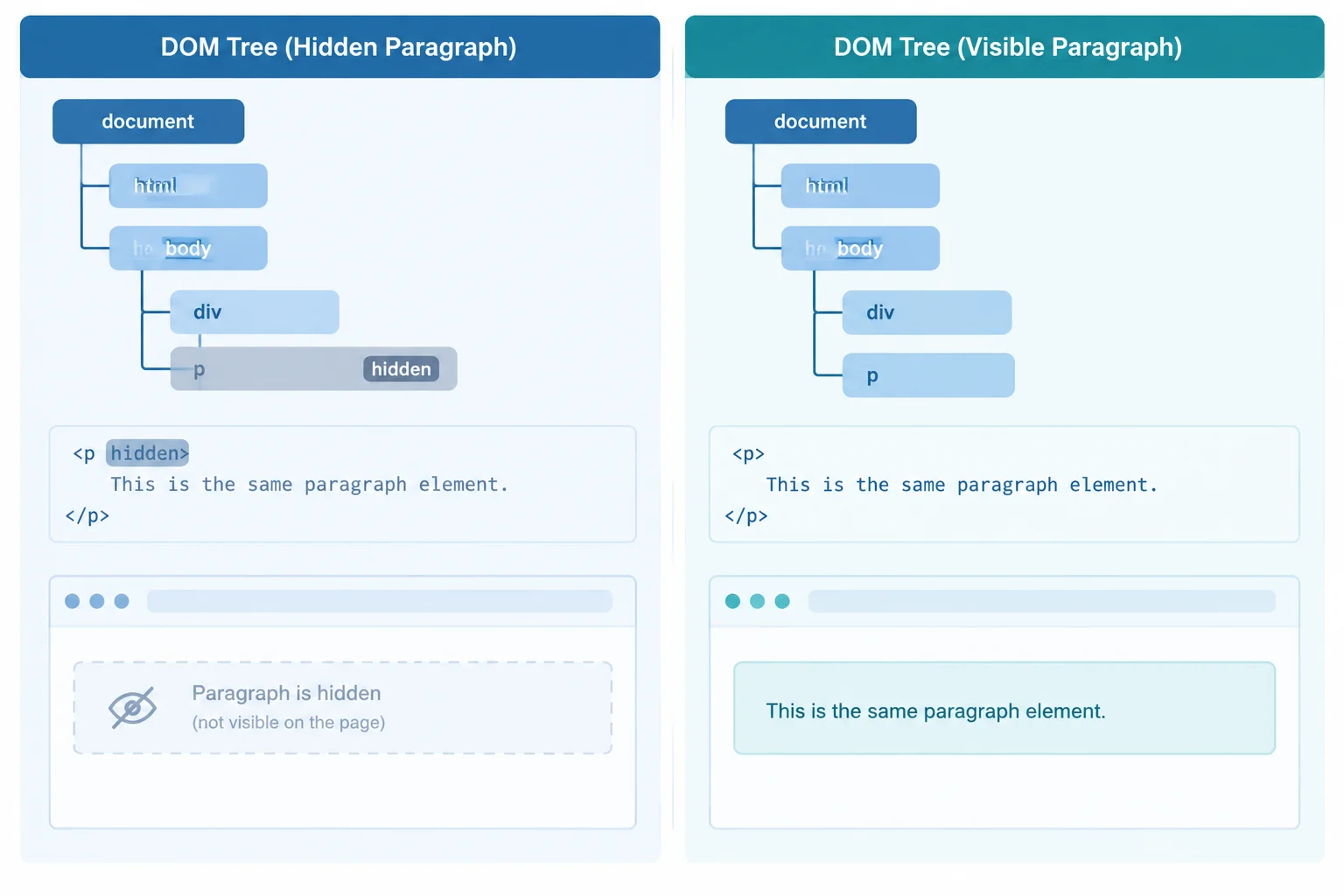
O elemento continua na árvore do DOM nos dois casos; a presença do atributo é o que altera sua visibilidade.
Substitua temporariamente o conteúdo de script.js por este código, salve e recarregue. Ele seleciona o aviso com segurança, registra o valor inicial e remove o atributo. Ao fim da execução, o aviso deve ficar visível na página.
const aviso = document.querySelector('#aviso-vazio');

if (aviso === null) {
  console.log('Aviso não encontrado.');
} else {
  const estadoHidden = aviso.getAttribute('hidden');
  console.log('Valor inicial de hidden: "' + estadoHidden + '"');

  aviso.removeAttribute('hidden');
  console.log('Valor após remover: ' + aviso.getAttribute('hidden'));
}Valor inicial de hidden: "" Valor após remover: null
Além das mensagens no Console, o parágrafo “Nenhum estudo cadastrado.” fica visível após a remoção de `hidden`. Se o elemento não estiver no HTML, o Console exibirá a mensagem alternativa do bloco if.
Para ocultar novamente o aviso, defina o atributo com setAttribute('hidden', ''). O nome do atributo e o valor usados aqui são fixos e controlados pelo próprio código.
Não tente usar setAttribute() como se ele tornasse seguro qualquer conteúdo recebido de fora. Este método apenas aplica o nome e o valor fornecidos. Neste exemplo, não há URLs nem atributos de eventos recebidos como entrada.
Em hidden, a presença do atributo mantém o aviso oculto. Por isso, definir hidden como a string 'false' não o torna visível: o atributo continua presente. Para mostrar o aviso, remova o atributo.
Agora substitua o conteúdo de script.js por este bloco e recarregue. A página volta a ser reconstruída a partir do HTML original; o código então garante novamente a presença de hidden. O aviso não deve aparecer na tela.
const aviso = document.querySelector('#aviso-vazio');

if (aviso === null) {
  console.log('Aviso não encontrado.');
} else {
  aviso.setAttribute('hidden', '');
  console.log('Valor após definir: "' + aviso.getAttribute('hidden') + '"');
}Valor após definir: ""
Após a execução, o atributo hidden está presente com valor vazio e o aviso não fica visível na página.
Dica
Use estas operações conforme a intenção:
getAttribute('hidden') retorna '' quando ele está presente neste HTML inicial e null quando está ausente.hidden com valor controlado.hidden.O retorno null da leitura não informa que o aviso sumiu da página. Ele informa somente que o atributo consultado não existe naquele elemento.
Considere que o HTML inicial do aviso está presente e que a referência aviso deve ser obtida no código. Escreva um bloco curto que:
hidden;Depois, explique por que atribuir a string 'false' ainda mantém o aviso oculto. Diferencie também o significado de uma referência de elemento ausente e de um atributo ausente em um elemento encontrado.
Escreva pelo menos 220 caracteres (0/220).

Passo 6 de 9
Um mesmo li pode ter uma classe estrutural e uma classe de estado. Em cada estudo, item-estudo identifica o componente da lista; concluido comunica uma condição que pode mudar.
Não substitua todas as classes para mudar o estado: a classe estrutural continua necessária para o layout e os estilos básicos. O estado também deve aparecer no texto, como “Concluído” ou “Pendente”, para não depender apenas de cor.

A classe de estado se soma à classe estrutural; ela não deve substituí-la.
Use classList para alterar somente a classe necessária. add() garante a presença da classe; remove() garante sua ausência. Já toggle(), sem segundo argumento, inverte o estado atual.
Quando o DOM deve refletir um booleano conhecido, use toggle(nomeDaClasse, booleano). Assim, true mantém ou adiciona a classe, e false mantém ou remove a classe. Isso é mais previsível do que apenas inverter o estado atual.
Compare as intenções antes de escolher a chamada.
| Necessidade | Chamada | Efeito |
|---|---|---|
| Incluir o estado | add('concluido') | Garante a presença |
| Retirar o estado | remove('concluido') | Garante a ausência |
| Inverter o estado atual | toggle('concluido') | Alterna presença e ausência |
| Seguir um booleano | toggle('concluido', estudo.concluido) | Sincroniza com o dado |
Trecho para estudar: a classe estrutural é preservada e o booleano decide apenas o estado.
item.classList.add('item-estudo');
item.classList.toggle('concluido', estudo.concluido);Associe cada chamada ao efeito que ela produz sobre a classe concluido.
Toque em um item e depois no par correspondente.
Complete a atualização para que a presença da classe de estado siga o booleano, sem apagar item-estudo.
const estado = estudo.concluido ? 'Concluído' : 'Pendente';

item.classList.add('item-estudo');
item.classList.('concluido', estudo.concluido);
item.textContent = estudo.titulo + ' — ' + estado;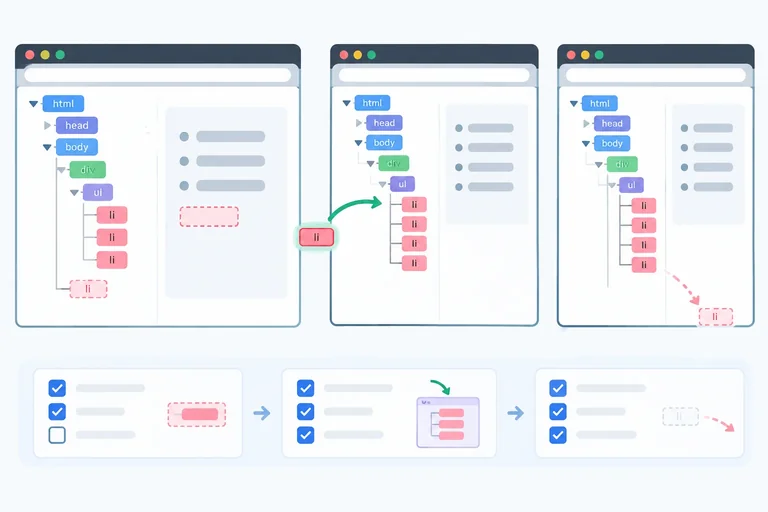
Passo 7 de 9
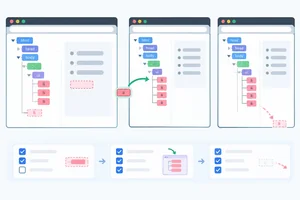
document.createElement('li') cria um elemento em memória, mas ele ainda não aparece na página: não pertence à árvore do DOM até ser inserido. Prepare o texto e as classes do novo li e só então use lista.append(item) para incluí-lo como último filho da lista.
Na base local, a lista começa com dois estudos. Substitua o conteúdo de script.js pelo código a seguir, salve e recarregue a página.
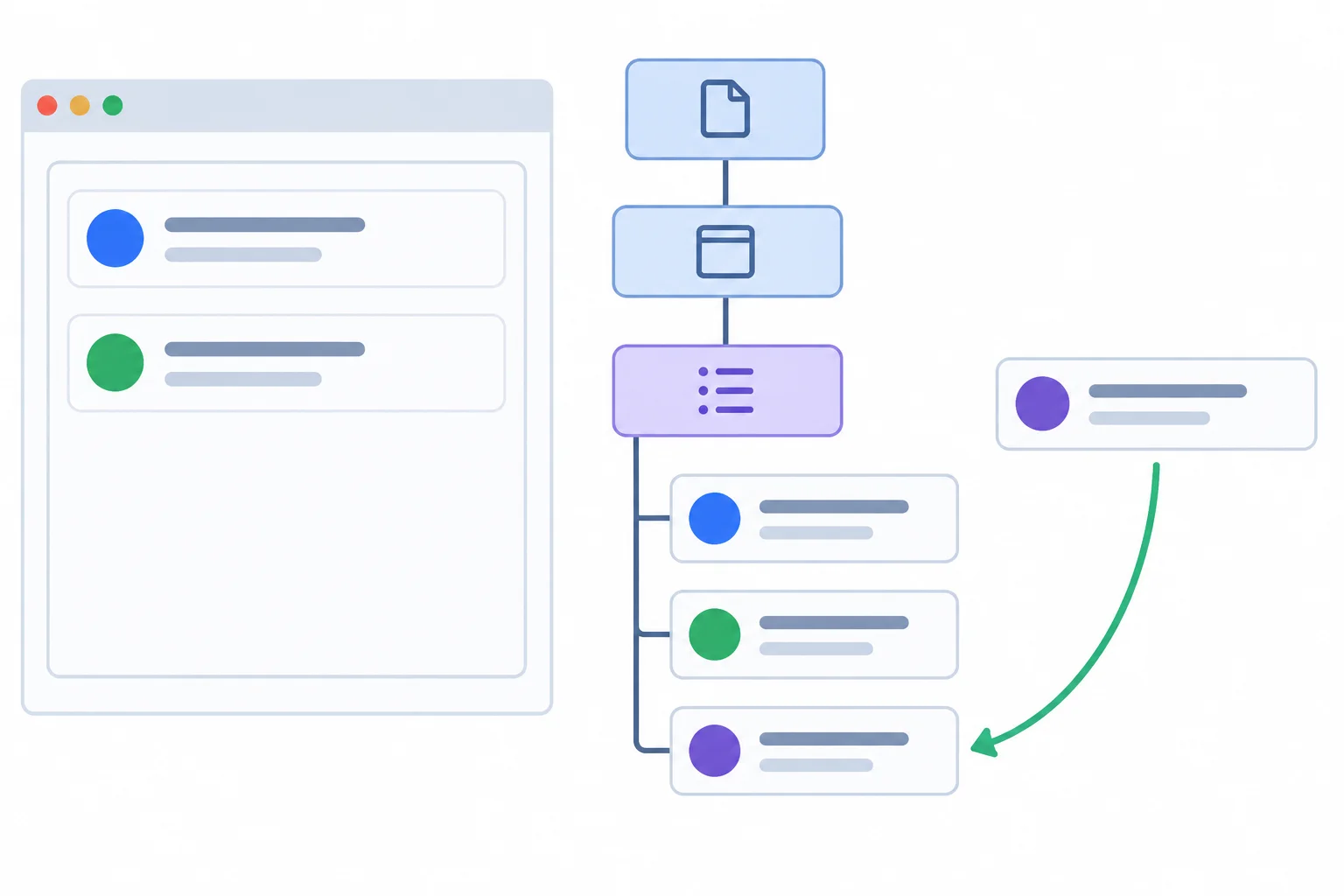
Antes de append(), o novo elemento existe, mas está fora da árvore do DOM.
script.js
const lista = document.querySelector('#lista-estudos');

if (lista) {
  const item = document.createElement('li');
  item.textContent = 'JavaScript básico — Pendente';
  item.classList.add('item-estudo');
  lista.append(item);

  const itensAtuais = document.querySelectorAll('#lista-estudos .item-estudo');
  console.log('Itens atuais: ' + itensAtuais.length);
}Itens atuais: 3
A contagem é 3 porque a estrutura inicial tem dois itens e este script insere mais um.
append() insere o elemento no fim do destino. Se você chamar append() novamente com a mesma referência, o navegador não cria uma cópia: ele move esse mesmo nó. Neste caso, como o item já é o último filho da mesma lista, nada muda visualmente.
Para retirar o nó da árvore, use item.remove(). A referência em JavaScript continua existindo, mas o item deixa de ser exibido. Como a NodeList de uma consulta anterior é estática, faça uma nova consulta quando precisar conhecer a composição atual da lista.
script.js
const lista = document.querySelector('#lista-estudos');

if (lista) {
  const item = document.createElement('li');
  item.textContent = 'JavaScript básico — Pendente';
  item.classList.add('item-estudo');
  lista.append(item);

  item.remove();

  const itensAtuais = document.querySelectorAll('#lista-estudos .item-estudo');
  console.log('Itens atuais: ' + itensAtuais.length);
}Itens atuais: 2
O item criado é inserido e removido antes da nova consulta. Por isso, a lista volta a ter os dois itens iniciais.
Dica
No painel Elementos, observe que o li criado aparece após o append() e deixa de ser filho de #lista-estudos após o remove(). Remover o nó não altera o arquivo HTML original: ao recarregar, o navegador reconstrói a página a partir do arquivo e executa o script novamente.
Organize as partes do código para criar, configurar e inserir um novo item de estudo.
Sem consultar seus arquivos, descreva uma sequência curta, em prosa ou código, que faça o seguinte: crie um li, defina seu texto e sua classe, insira-o na lista, retire esse mesmo item, faça uma nova seleção dos itens e informe quantos itens essa seleção encontra quando a lista começou com dois itens. Inclua a chamada usada para remover o item.
Escreva pelo menos 80 caracteres (0/80).

Passo 8 de 9
Integre a criação, substituição e atualização segura de elementos em uma função de renderização.
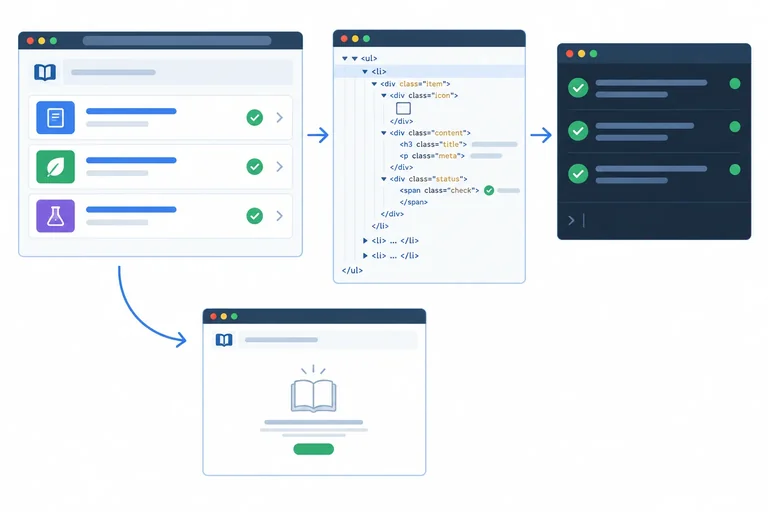
Renderizar é transformar os objetos de uma coleção em elementos visíveis na árvore do DOM. A função receberá estudos, limpará a lista apresentada e criará um li para cada objeto.
Começar com lista.replaceChildren() evita duplicações: sem argumentos, esse método remove todos os filhos atuais da lista. Ele também pode receber elementos, como em lista.replaceChildren(itemA, itemB), substituindo os filhos pelos nós informados.
Aqui, a lista é limpa antes do laço e cada novo item é inserido com append(). Assim, uma segunda chamada representa novamente os dados atuais, em vez de acumular itens antigos. Remover um li da página, por outro lado, não remove o objeto do array: uma nova renderização pode criá-lo de novo.

A renderização reconstrói os nós visíveis a partir dos dados recebidos.
No seu script.js, substitua o conteúdo pelo código abaixo. A função verifica os elementos que realmente usará antes de acessá-los. Se algum estiver ausente, ela registra uma mensagem no Console e encerra a execução.
Salve os arquivos e recarregue a página local. A terceira entrada deve aparecer literalmente com os caracteres <strong> e </strong>; ela não deve virar um elemento strong no painel Elementos.
script.js
const lista = document.querySelector('#lista-estudos');
const resumo = document.querySelector('#resumo');
const aviso = document.querySelector('#aviso-vazio');

const estudos = [
  { titulo: 'HTML semântico', concluido: true },
  { titulo: 'Seletores CSS', concluido: false },
  { titulo: '<strong>DOM</strong>', concluido: false }
];

function renderizarEstudos(estudos) {
  if (!lista || !resumo || !aviso) {
    console.log('Não foi possível atualizar a lista de estudos.');
    return;
  }

  lista.replaceChildren();

  for (const estudo of estudos) {
    const item = document.createElement('li');
    const estado = estudo.concluido ? 'Concluído' : 'Pendente';

    item.classList.add('item-estudo');
    item.classList.toggle('concluido', estudo.concluido);
    item.textContent = estudo.titulo + ' — ' + estado;
    lista.append(item);
  }

  resumo.textContent = 'Total de estudos: ' + estudos.length;

  if (estudos.length === 0) {
    aviso.removeAttribute('hidden');
  } else {
    aviso.setAttribute('hidden', '');
  }
}

renderizarEstudos(estudos);Página visível: Lista de estudos Total de estudos: 3 HTML semântico — Concluído Seletores CSS — Pendente <strong>DOM</strong> — Pendente Painel Elementos: #lista-estudos contém 3 elementos li.item-estudo. Apenas o primeiro li também possui a classe concluido. #aviso-vazio possui o atributo hidden. O terceiro li contém o texto literal <strong>DOM</strong> — Pendente; não há um elemento strong dentro dele.
Após salvar e recarregar, confira a página e o painel Elementos. Este resultado descreve o DOM e a interface esperados; o código não produz uma saída adicional no Console quando todos os elementos são encontrados.
Dica
textContent mantém o título externo como texto, mesmo quando ele contém caracteres de marcação. A classe concluido é definida pelo booleano de cada objeto, e o texto do estado garante que a informação não dependa apenas da aparência visual.
Quando estudos.length é zero, o aviso perde hidden; quando há itens, o atributo é definido novamente.
Complete os pontos que limpam e preenchem a lista, além do controle do aviso vazio.
function renderizarEstudos(estudos) {
  if (!lista || !resumo || !aviso) {
    return;
  }

  lista.();

  for (const estudo of estudos) {
    const item = document.createElement('li');
    const estado = estudo.concluido ? 'Concluído' : 'Pendente';

    item.classList.add('item-estudo');
    item.classList.toggle('concluido', estudo.concluido);
    item. = estudo.titulo + ' — ' + estado;
    lista.(item);
  }

  resumo.textContent = 'Total de estudos: ' + estudos.length;

  if (estudos.length === 0) {
    aviso.('hidden');
  } else {
    aviso.('hidden', '');
  }
}Considere a função construída e a coleção estudos com os três objetos do exemplo. Analise estes casos independentes:
A. renderizarEstudos(estudos) é chamada duas vezes seguidas.
B. A função é chamada com [].
C. Primeiro a coleção original é renderizada. Depois, um li.item-estudo é removido apenas da árvore do DOM com remove(). Em seguida, renderizarEstudos(estudos) é chamada outra vez.
Use o comportamento de replaceChildren(), do array e de hidden para justificar suas previsões.
Em uma única resposta, faça duas partes:
renderizarEstudos(estudos): verificação das referências, limpeza, criação de cada li, texto seguro, classe de estado, resumo e aviso vazio.Escreva pelo menos 300 caracteres (0/300).
Passo 9 de 9
Valide no navegador uma renderização segura e conecte os resultados visíveis à árvore do DOM e aos dados em memória.
Você já construiu as operações separadamente. Agora valide o conjunto no navegador usando a Lista de estudos.
Parta do script.js completo do step anterior. Para conseguir observar cada estado intermediário, não deixe todos os checkpoints no arquivo ao mesmo tempo: substitua somente a chamada final renderizarEstudos(estudos); pelo código de um checkpoint, salve, recarregue e confira o resultado. Só então troque esse bloco pelo checkpoint seguinte.
Deixe a página, o painel Elementos e o Console visíveis. A página e o painel mostram o DOM atual em memória; isso não altera o arquivo HTML original.
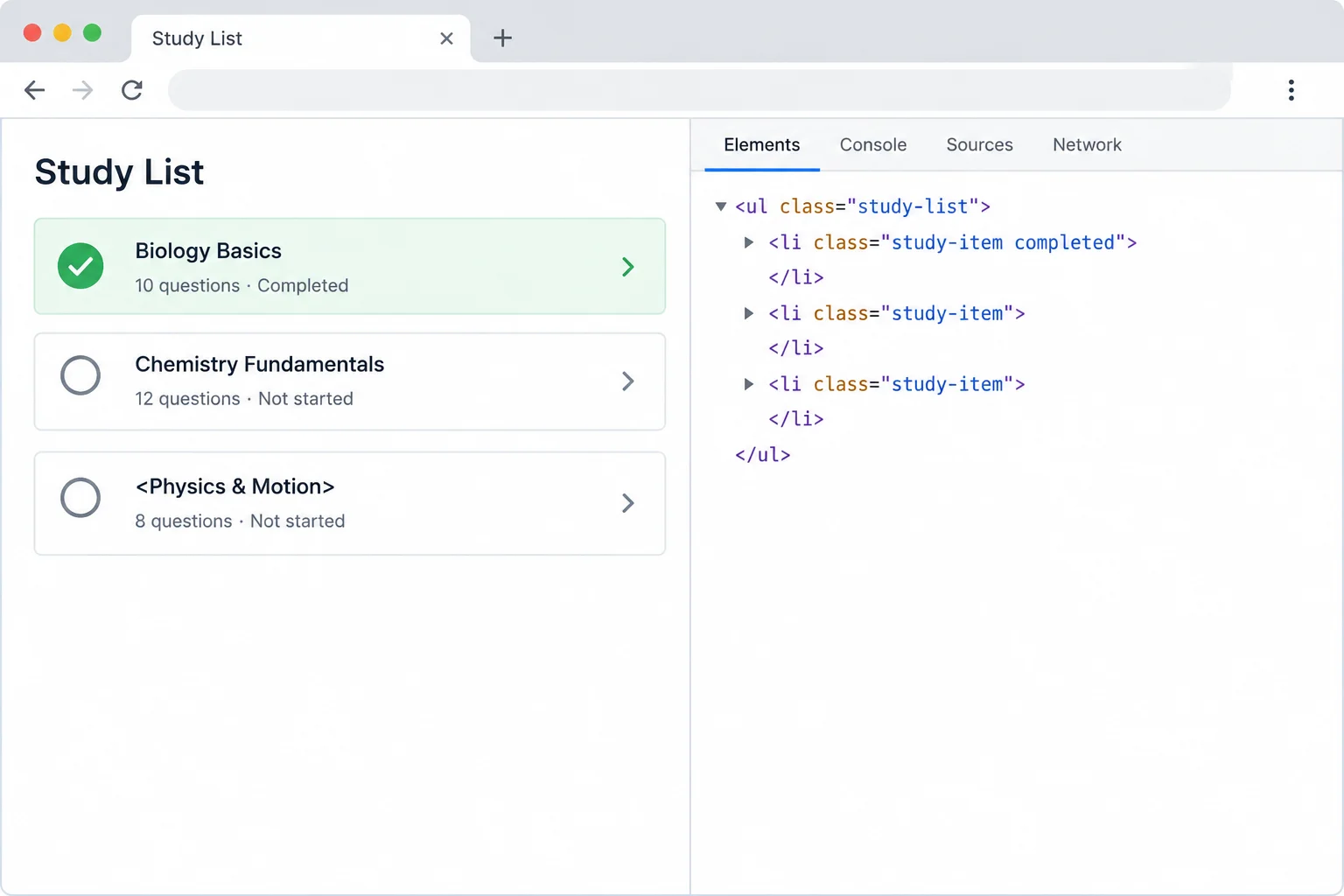
O conteúdo visível e a árvore do DOM devem concordar: três itens e nenhum nó strong criado a partir do título textual.
Use esta lista para conferir os resultados de cada checkpoint antes de trocar o bloco de código.
| Verificação | Resultado esperado |
|---|---|
| Renderização repetida | Três itens, sem duplicação |
| Resumo inicial | Total de estudos: 3 |
| Estado visual | Somente o primeiro item concluído |
| Marcação no título | Caracteres exibidos literalmente |
| Remoção | Item sai da árvore do DOM |
| Coleção vazia | Aviso fica visível |
Substitua a chamada final renderizarEstudos(estudos); por este bloco. Salve e recarregue. Antes de seguir, confira a lista na página, o Console e o painel Elementos. Este checkpoint trata uma seleção ausente e chama a renderização duas vezes sem acumular itens.
const elementoAusente = document.querySelector('#elemento-inexistente');

if (elementoAusente === null) {
  console.log('Seleção ausente tratada.');
}

renderizarEstudos(estudos);
renderizarEstudos(estudos);

const itensAtuais = document.querySelectorAll('#lista-estudos .item-estudo');
const itensConcluidos = document.querySelectorAll('#lista-estudos .item-estudo.concluido');
const elementosStrong = document.querySelectorAll('#lista-estudos strong');

console.log('Itens na lista: ' + itensAtuais.length);
console.log('Resumo: ' + resumo.textContent);
console.log('Aviso oculto: ' + (aviso.getAttribute('hidden') === ''));
console.log('Itens concluídos: ' + itensConcluidos.length);
console.log('Elementos strong na lista: ' + elementosStrong.length);
console.log('Terceiro item: ' + itensAtuais[2].textContent);Seleção ausente tratada. Itens na lista: 3 Resumo: Total de estudos: 3 Aviso oculto: true Itens concluídos: 1 Elementos strong na lista: 0 Terceiro item: <strong>DOM</strong> — Pendente
Além destas linhas no Console, a página deve mostrar três itens e o resumo atualizado. No painel Elementos, `#lista-estudos` deve conter três `li.item-estudo`; somente o primeiro também tem a classe `concluido`. O terceiro `li` contém texto literal, sem um elemento `strong` filho.
Depois de concluir o checkpoint 1, substitua o bloco anterior por este. Salve e recarregue. Ele parte novamente dos dados originais, renderiza os três estudos e remove apenas o primeiro elemento da árvore. Confira o resultado antes de avançar.
renderizarEstudos(estudos);

const item = document.querySelector('#lista-estudos .item-estudo');

if (item !== null) {
  item.remove();
  console.log('Primeiro item removido.');
}

const itensAtuais = document.querySelectorAll('#lista-estudos .item-estudo');
const itensConcluidos = document.querySelectorAll('#lista-estudos .item-estudo.concluido');

console.log('Itens na lista: ' + itensAtuais.length);
console.log('Resumo: ' + resumo.textContent);
console.log('Aviso oculto: ' + (aviso.getAttribute('hidden') === ''));
console.log('Itens concluídos: ' + itensConcluidos.length);Primeiro item removido. Itens na lista: 2 Resumo: Total de estudos: 3 Aviso oculto: true Itens concluídos: 0
A página deve exibir dois itens após a remoção, mas o resumo continua mostrando o total dos dados usados na renderização. No painel Elementos, o primeiro `li` original não é mais filho de `#lista-estudos`; restam dois `li.item-estudo`, e nenhum possui a classe `concluido`.
Agora substitua o checkpoint 2 por este bloco, salve e recarregue. Não altere manualmente o HTML: a função deve limpar a lista, atualizar o resumo e mostrar o aviso ao receber uma coleção vazia.
renderizarEstudos([]);

const itensAtuais = document.querySelectorAll('#lista-estudos .item-estudo');
const itensConcluidos = document.querySelectorAll('#lista-estudos .item-estudo.concluido');

console.log('Itens na lista: ' + itensAtuais.length);
console.log('Resumo: ' + resumo.textContent);
console.log('Aviso visível: ' + (aviso.getAttribute('hidden') === null));
console.log('Itens concluídos: ' + itensConcluidos.length);Itens na lista: 0 Resumo: Total de estudos: 0 Aviso visível: true Itens concluídos: 0
A página deve ficar sem itens de estudo e exibir o aviso. No painel Elementos, `#lista-estudos` não deve ter `li.item-estudo` como filhos, e `#aviso-vazio` deve permanecer no DOM sem o atributo `hidden`.
Execute os três checkpoints novamente no seu computador, um por vez, e registre os resultados observados. Inclua: o tratamento da seleção ausente antes de qualquer acesso; a lista após duas renderizações; a entrada com marcação; o estado concluído; a remoção no painel Elementos; e o resultado da coleção vazia.
Relacione cada observação ao que aconteceu com os dados em memória e com o DOM apresentado.
Escreva pelo menos 260 caracteres (0/260).
Resumo
querySelector(), trate a possibilidade de a referência ser null.replaceChildren() permite renderizar novamente a mesma coleção sem duplicar os itens já apresentados.textContent exibe uma entrada com marcação como texto e não cria nós HTML a partir dela.Parabéns! Você concluiu: Seleção e atualização segura de elementos do DOM
Milhares de cursos online em vídeo, ebooks e áudiobooks.
Para testar seus conhecimentos no decorrer dos cursos online
Gerado diretamente na galeria de fotos do seu celular e enviado ao seu e-mail

Baixe nosso aplicativo pelo QR Code ou pelos links abaixo:.



Leve o conhecimento no seu bolso.
Baixe o aplicativo Cursa.
São centenas de Cursos gratuitos a disposição, com Certificado de conclusão gratuito que é salvo em sua galeria de imagens do celular.
Baixe o app para ter acesso ao Certificado de conclusão de Curso Gratuitamente.


+ de 10 milhões
de alunos

Certificado grátis e
válido em todo o Brasil

60 mil exercícios
gratuitos

4,8/5 classificação
nas lojas de apps

Cursos gratuitos em
vídeo, ebooks e audiobooks