
Passo 1 de 9

Trilha de aprendizado · Nível 2 · Tutorial 2
Ao concluir, você poderá dimensionar e espaçar blocos de conteúdo sem depender de valores por tentativa e erro. Conseguirá prever o espaço ocupado por uma caixa, escolher comportamentos de display e corrigir problemas de largura ou conteúdo excedente na sua página.
 Reconheça as camadas de uma caixa
2 min
 Preveja o tamanho com box-sizing
2 min
 Escolha como a caixa participa do fluxo
Escolha como cartões, selos e botões participam do fluxo normal da página. 3 min
 Combine largura fluida, limite e centralização
Dimensione um contêiner fluido, limitado e centralizado a partir da largura de seu bloco contêiner. 2 min
 Deixe a altura acompanhar o conteúdo
Use altura automática e altura mínima para manter cartões legíveis quando o texto varia. 2 min
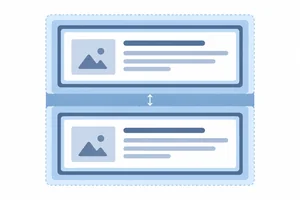 Entenda por que duas margens não se somam
Entenda o colapso de margens verticais entre cartões irmãos e escolha uma regra de espaçamento mais explícita. 1 min
 Trate conteúdo excedente sem esconder o problema
Diferencie a correção de uma dimensão inadequada do uso intencional de recorte ou rolagem para conteúdo excedente. 2 min
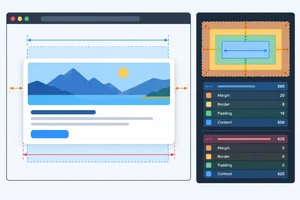 Confira as medidas reais no DevTools
Investigue uma largura excessiva no DevTools, teste border-box e registre a correção no arquivo CSS local. 2 min
 Aplique e valide o box model em uma página
Conclua uma página local de cartões com dimensões previsíveis, espaçamento intencional e conteúdo legível, verificando o resultado no navegador e no DevTools. 3 min
Passo 1 de 9
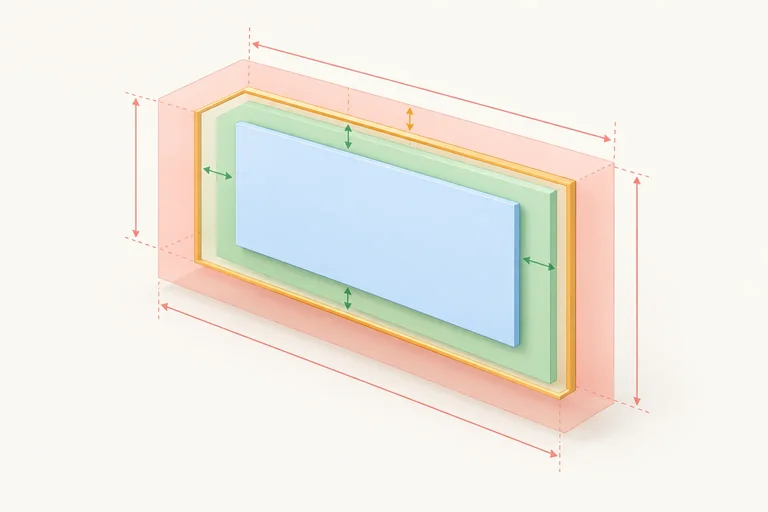
Todo elemento exibido na página pode ser entendido como uma caixa. No cartão da Oficina de CSS, ela tem quatro regiões, do centro para fora: conteúdo, espaçamento interno (padding), borda (border) e espaçamento externo (margin).
O conteúdo é o título e o parágrafo do cartão. O padding cria uma distância entre esse conteúdo e a borda. A border desenha o contorno da caixa com espessura, estilo e cor. A margin cria espaço depois da borda, separando o cartão de outras caixas.
Uma pergunta útil é: quero afastar algo dentro do cartão ou separar o cartão do que está fora dele? A primeira situação pede padding; a segunda, margin.
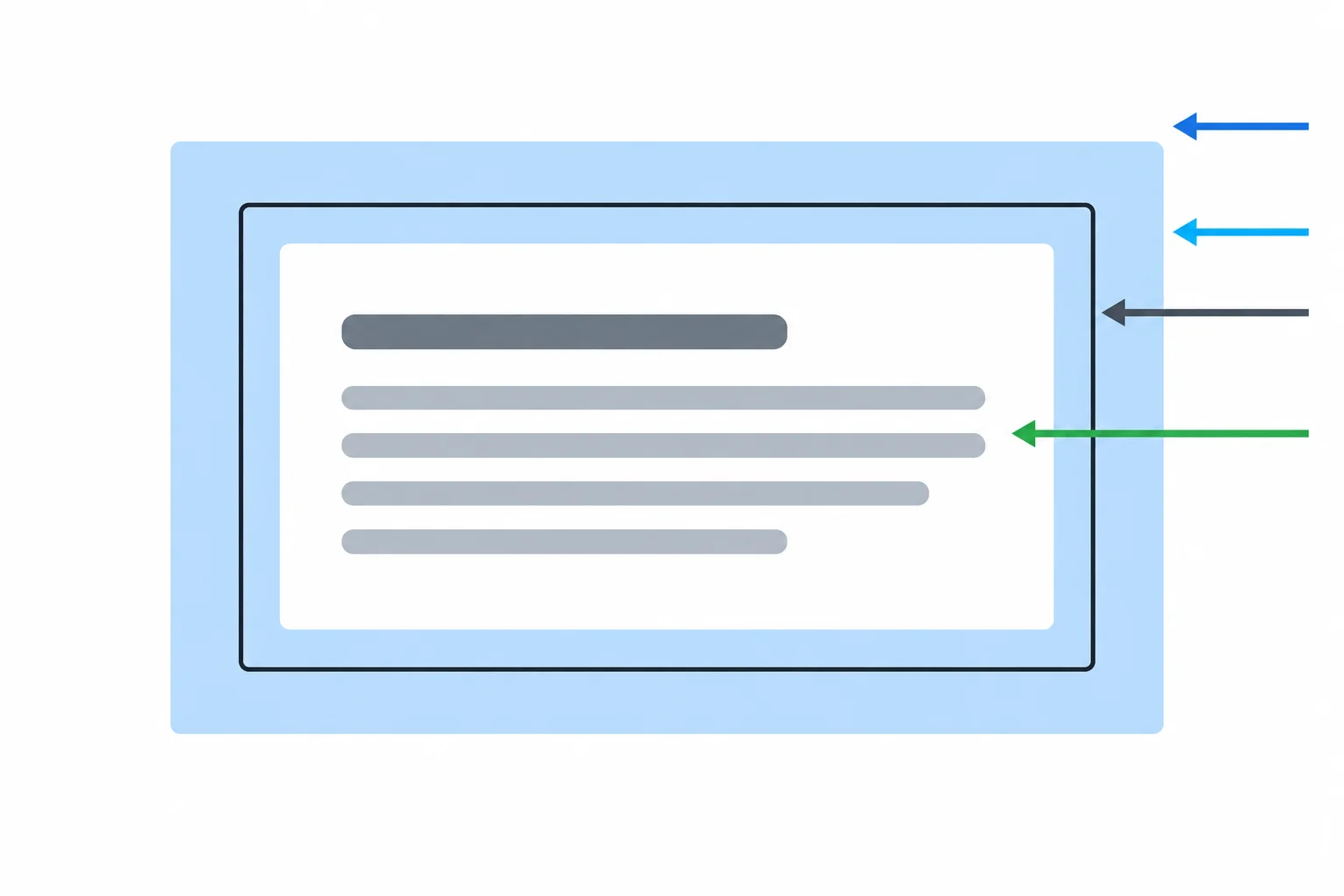
Do centro para fora: conteúdo → padding → border → margin.
No article.cartao, cada declaração atua em uma região específica. A borda abaixo tem 2 px de espessura, estilo solid e cor #334155. O padding protege o conteúdo do contorno; a margin separa o cartão dos elementos vizinhos.
Estilos do cartão Box model
article.cartao {
  padding: 20px;
  border: 2px solid #334155;
  margin: 16px;
}Com um valor, padding ou margin aplica a mesma medida aos quatro lados.
Com dois valores, o primeiro vale para cima e baixo; o segundo, para esquerda e direita. Assim, padding: 12px 24px; usa 12 px nos lados vertical e 24 px nos lados horizontal. Já margin: 16px 0; cria 16 px acima e abaixo, sem margem horizontal.
Relacione cada região do box model à sua função principal.
Toque em um item e depois no par correspondente.
Complete as propriedades. A primeira deve criar espaço entre o conteúdo e a borda. A segunda deve separar o cartão dos elementos vizinhos.
article.cartao {
  : 20px;
  border: 2px solid #334155;
  : 16px;
}
Passo 2 de 9
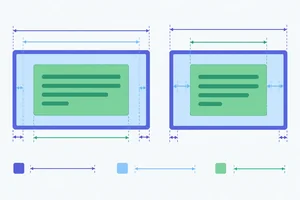
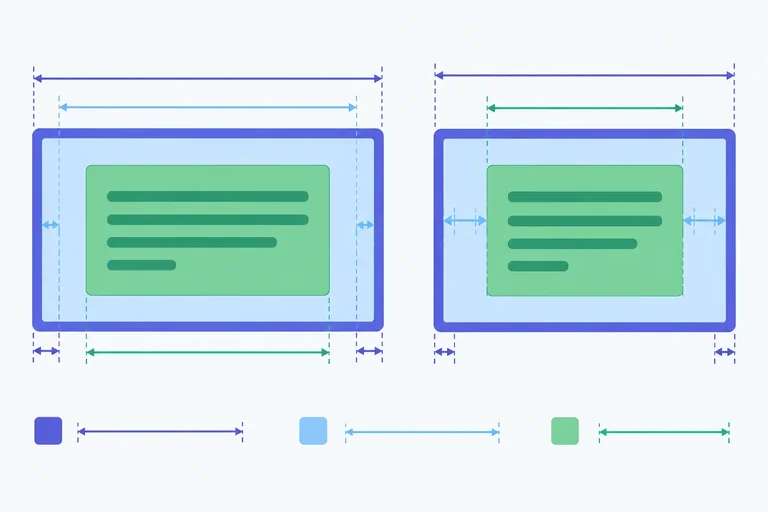
width e height declaram largura e altura. Neste exemplo, vamos calcular em px. Com box-sizing: content-box — o valor inicial — width: 300px; dimensiona apenas a área de conteúdo.
O padding horizontal é 20 px à esquerda + 20 px à direita, e a borda soma 2 px em cada lado. Portanto:
largura da caixa = 300 + 40 + 4 = 344 px
A margem de 16 px continua fora da caixa. Incluindo as margens esquerda e direita, a extensão horizontal com margens é 376 px.
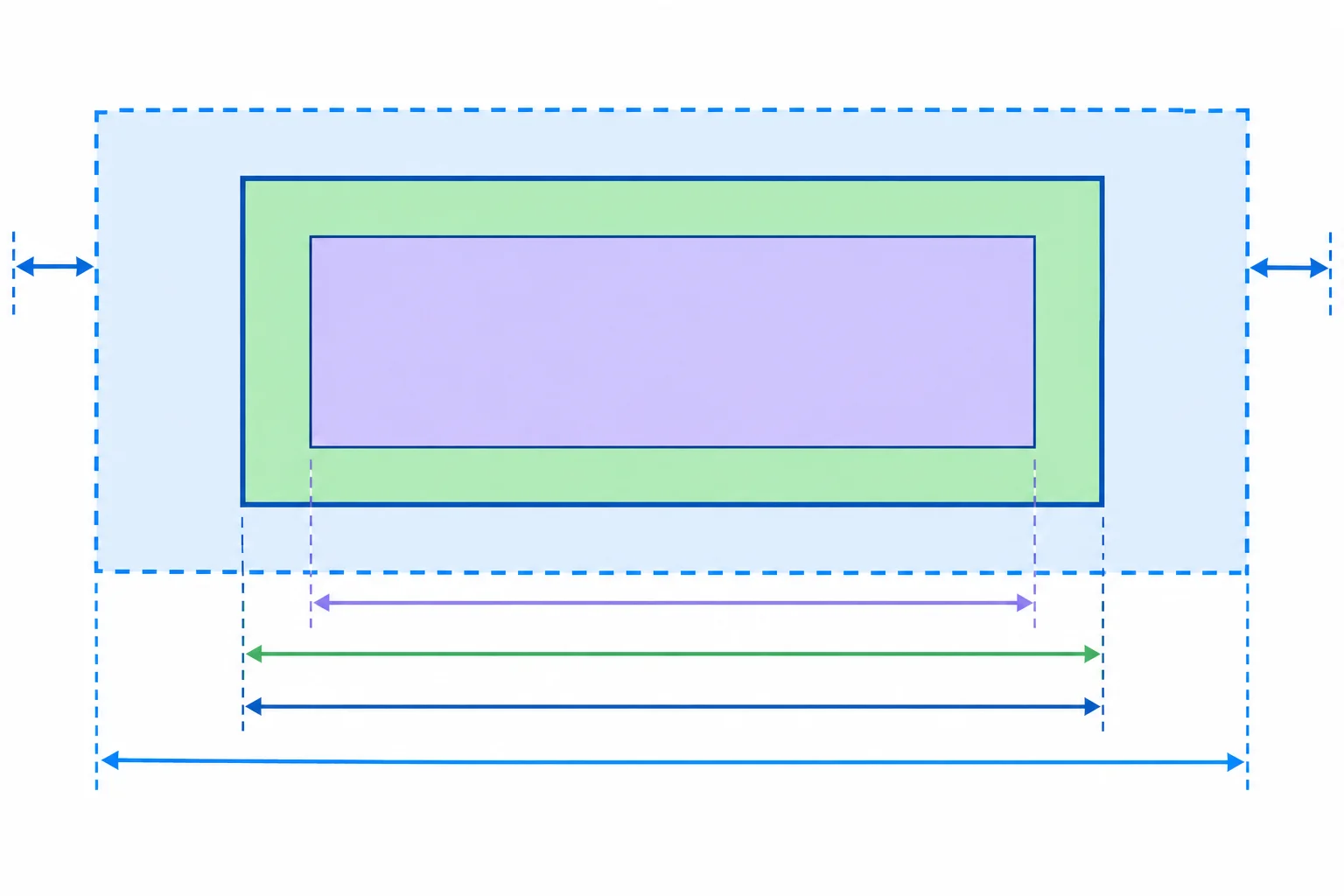
No content-box, os 300 px pertencem ao conteúdo. Padding e borda aumentam a largura da caixa; margin fica fora dela.
Versão content-box do cartão
body {
  margin: 0;
}

.cartao {
  box-sizing: content-box;
  width: 300px;
  padding: 20px;
  border: 2px solid #334155;
  margin: 16px;
}Com box-sizing: border-box, a largura declarada passa a incluir conteúdo, padding e bordas. Assim, width: 300px; é a largura da caixa. Para caber nela, a área de conteúdo fica com 256 px: 300 − 40 − 4.
A margem não muda de papel: ela continua externa. Logo, nos dois modelos, margin não faz parte da largura declarada nem da largura da caixa.
Comparação do mesmo cartão nos dois modelos de dimensionamento.
| Modelo | Width declarado | Área de conteúdo | Largura da caixa | Extensão com margens |
|---|---|---|---|---|
| content-box | 300 px | 300 px | 344 px | 376 px |
| border-box | 300 px | 256 px | 300 px | 332 px |
Defina border-box como padrão para os elementos da página. O seletor universal aplica essa regra sem incluir pseudo-elementos.
body {
  margin: 0;
}

* {
  box-sizing: border-box;
}

.cartao {
  width: 300px;
  padding: 20px;
  border: 2px solid #334155;
  margin: 16px;
}Complete os resultados do cartão padronizado e a regra que deve valer para todos os elementos da página.
/* content-box: largura da caixa = px */
/* border-box: largura da caixa = px */
/* content-box: extensão horizontal com margens = px */
/* border-box: extensão horizontal com margens = px */

* {
  box-sizing: ;
}
Passo 3 de 9
Escolha como cartões, selos e botões participam do fluxo normal da página.
No fluxo normal, as caixas aparecem na ordem em que estão no HTML, sem posicionamento especial. O article.cartao pode iniciar em uma nova linha; já um span.selo pode participar da mesma linha do texto ao redor.
A propriedade display define esse comportamento visual. Ela não muda o significado do elemento: um article continua sendo um artigo mesmo que seu display seja alterado.
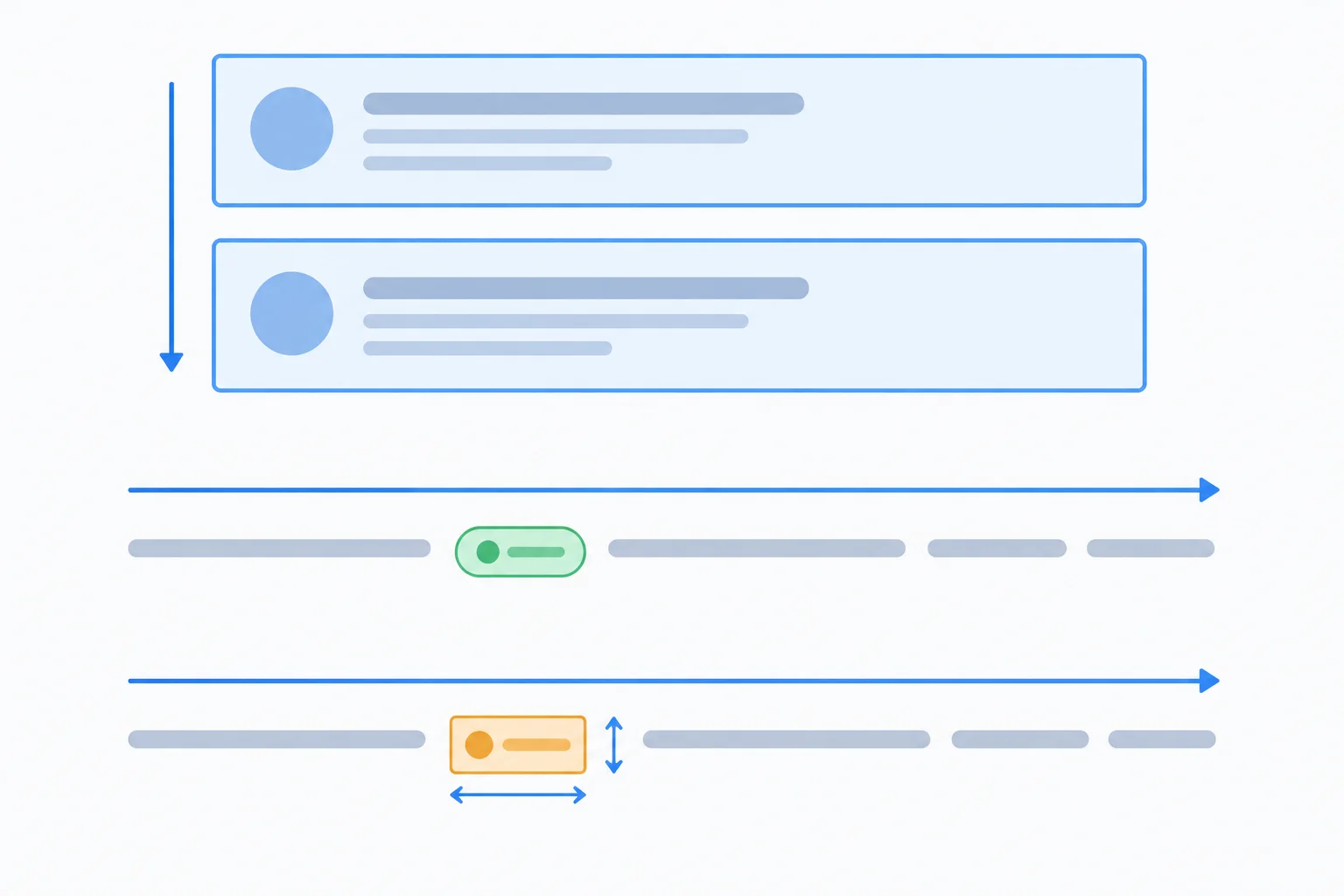
No fluxo normal, blocos se empilham; elementos inline acompanham a linha de texto; inline-block combina participação na linha com dimensões próprias.
Use display para escolher como a caixa participa do fluxo. Com width: auto, um bloco usa a largura disponível do contêiner. Em um span inline não substituído, width e height não definem a dimensão como definem em uma caixa de bloco.
Padding e bordas verticais em um inline podem aparecer acima e abaixo da linha, mas não afastam as linhas vizinhas como fariam em uma caixa de bloco. Quando um selo precisa ficar na linha e também ter tamanho controlado, use inline-block.
Compare os resultados antes de escolher uma declaração.
| Valor | Participação no fluxo | Dimensões |
|---|---|---|
| block | Começa em nova linha | Width e height se aplicam |
| inline | Acompanha a linha de texto | Width e height não dimensionam span |
| inline-block | Acompanha a linha de texto | Width e height se aplicam |
| none | Não gera caixa no layout | Não ocupa espaço nem recebe foco por Tab |
Relacione cada necessidade ao valor de display mais adequado.
Toque em um item e depois no par correspondente.
Complete o CSS: os cartões devem começar em linhas próprias; o selo Iniciante deve continuar na linha do texto e aceitar largura e altura; o botão Participar deve desaparecer do layout e não participar da navegação por Tab.
.cartao {
  display: ;
}

.selo {
  display: ;
  width: 96px;
  height: 28px;
}

.acao {
  display: ;
}
Passo 4 de 9
Dimensione um contêiner fluido, limitado e centralizado a partir da largura de seu bloco contêiner.
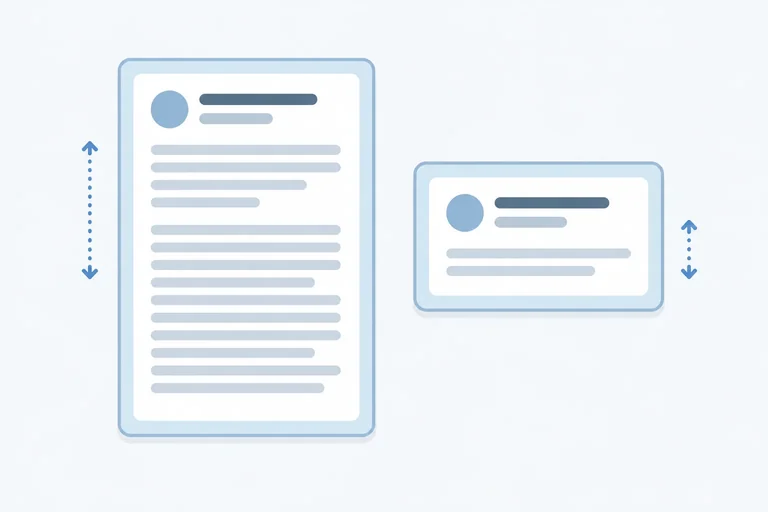
A largura percentual é calculada em relação à área de conteúdo do bloco contêiner no cenário apresentado — não automaticamente em relação à tela.
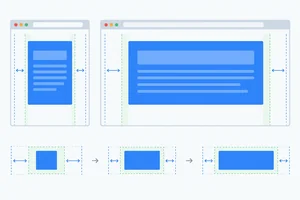
Se o contêiner tem 500 px, width: 90% resulta em 450 px. Se ele tem 800 px, 90% seria 720 px. Um max-width pode limitar esse crescimento.
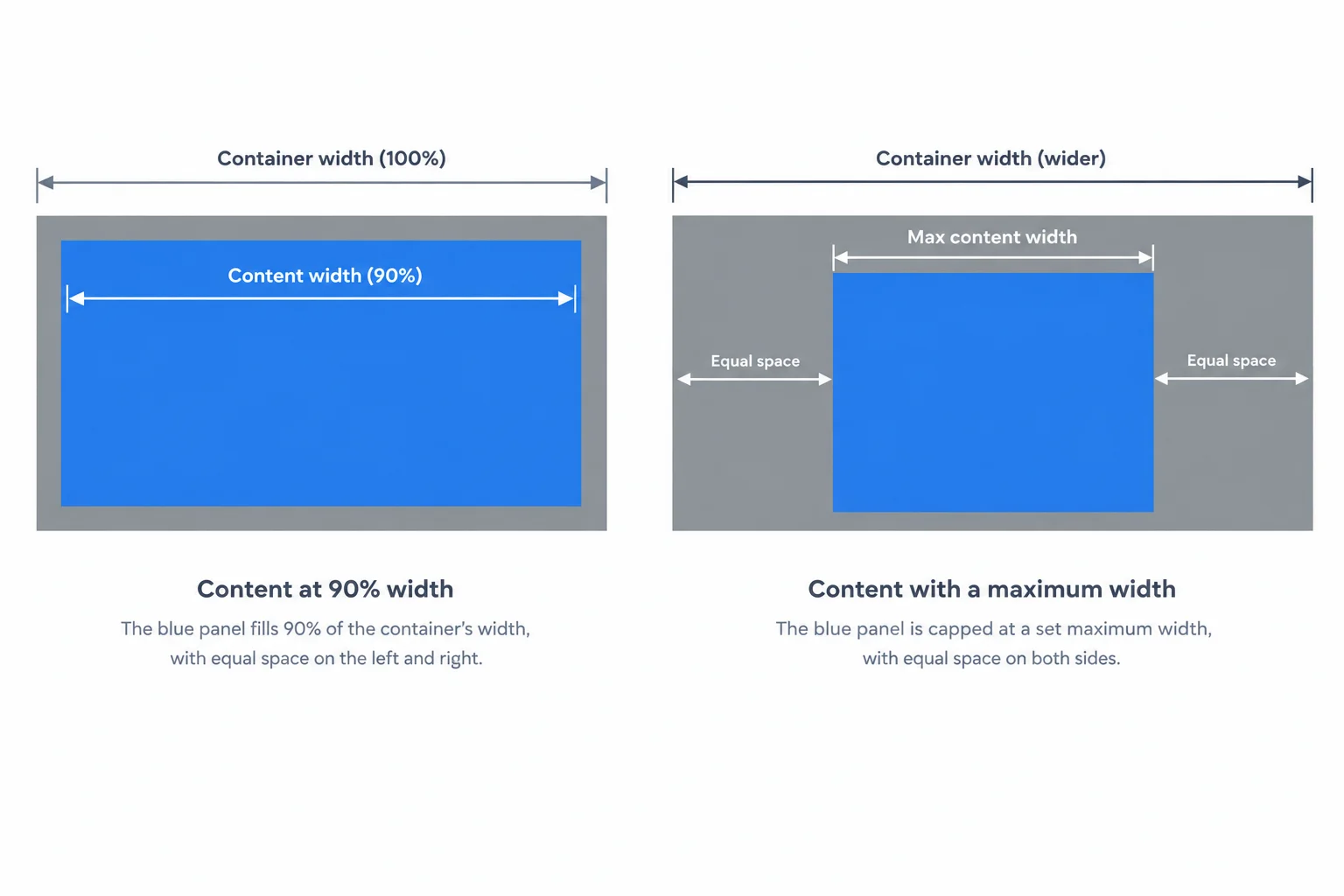
Em 500 px, 90% ocupa 450 px. Em 800 px, os 720 px calculados por 90% são limitados a 640 px.
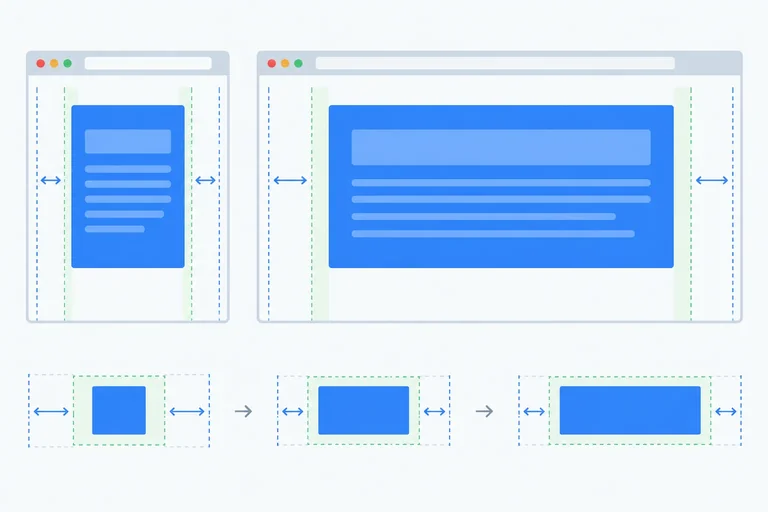
Em estilos.css, estas regras fazem .pagina reduzir junto com o espaço disponível, mas impedem que ela passe de 640 px. As margens automáticas dividem o espaço horizontal restante em partes iguais.
body {
  margin: 0;
}

.pagina {
  width: 90%;
  max-width: 640px;
  margin-inline: auto;
}
Exemplo
Com um contêiner de 500 px, .pagina mede 450 px; sobram 50 px, distribuídos como 25 px em cada lado.
Com um contêiner de 800 px, o limite fixa a largura em 640 px; sobram 160 px, distribuídos como 80 px em cada lado. Na escrita horizontal da esquerda para a direita, margin-inline controla as margens esquerda e direita.
Redimensione normalmente a janela do navegador: a caixa diminui com o contêiner e não cresce além do limite. Isso não exige media queries.
Atenção
Com a regra global * { box-sizing: border-box; } já adotada, width: 100% inclui padding e borda na largura da caixa.
Sem ela, em content-box, uma caixa com width: 100%, padding: 20px e border: 2px solid #334155; dentro de uma área de conteúdo de 500 px teria largura da caixa de 544 px: 500 + 40 de padding horizontal + 4 de bordas. Ela excederia o contêiner em 44 px.
Em border-box, a largura da caixa permanece 500 px; o conteúdo fica com 456 px disponíveis. Assim, width: 100% não cria esse transbordamento por padding e borda.
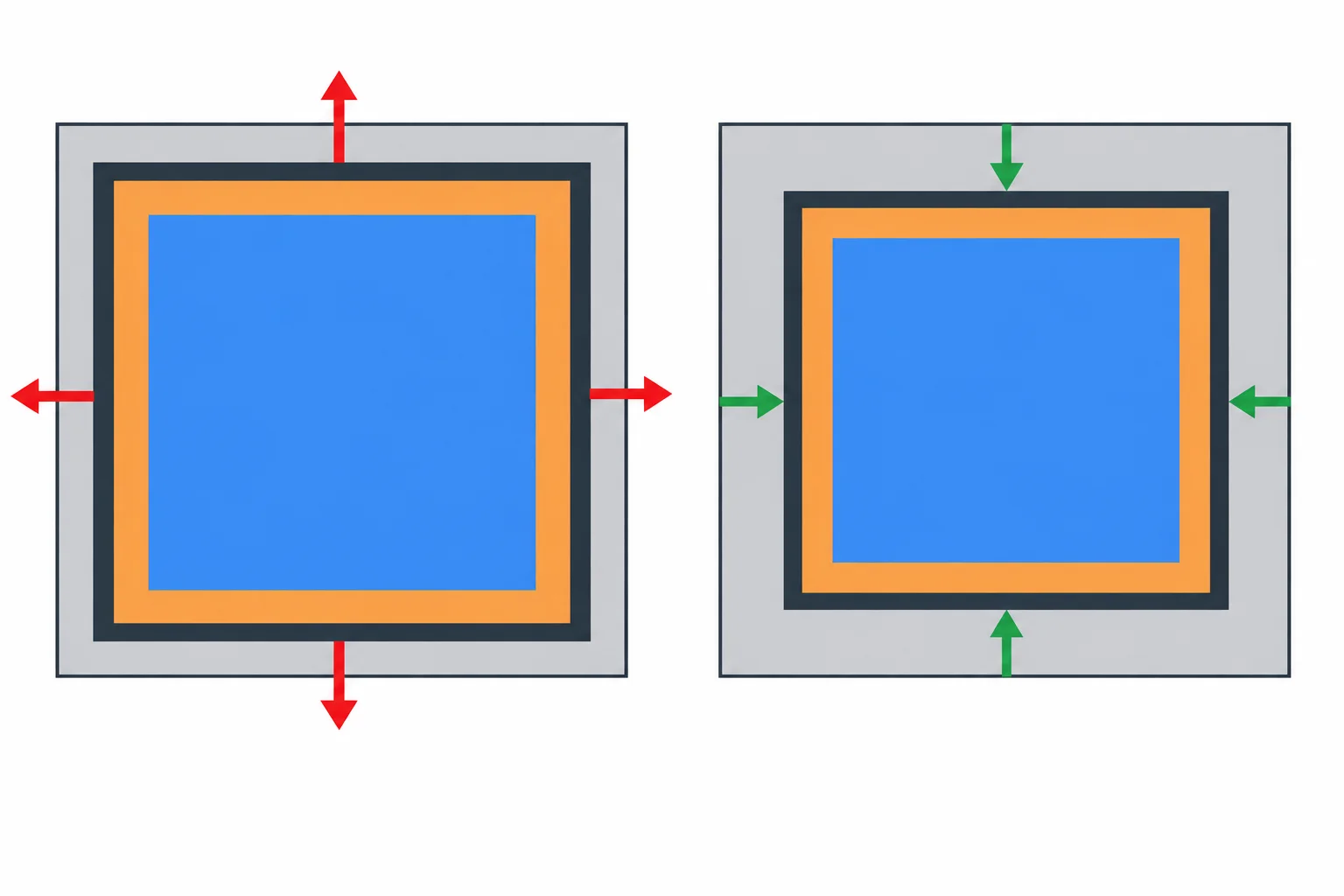
Em content-box, padding e borda são acrescentados à largura declarada. Em border-box, eles já fazem parte dela.
Complete o registro das larguras finais e as declarações de .pagina. Considere o modelo border-box já aplicado.
/* Contêiner de referência de 500px: largura final  */
/* Contêiner de referência de 800px: largura final  */
.pagina {
  width: ;
  max-width: ;
  margin-inline: ;
}
Passo 5 de 9
Use altura automática e altura mínima para manter cartões legíveis quando o texto varia.
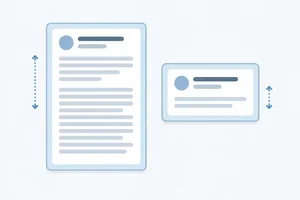
Uma altura rígida funciona apenas enquanto o conteúdo cabe nela. Se o texto do cartão aumenta ou quebra em mais linhas, ele pode ultrapassar a área delimitada do cartão.
Em um bloco no fluxo normal, height: auto deixa a altura acompanhar o conteúdo: mais linhas fazem o cartão crescer. Esse é o comportamento mais seguro para textos que podem variar.
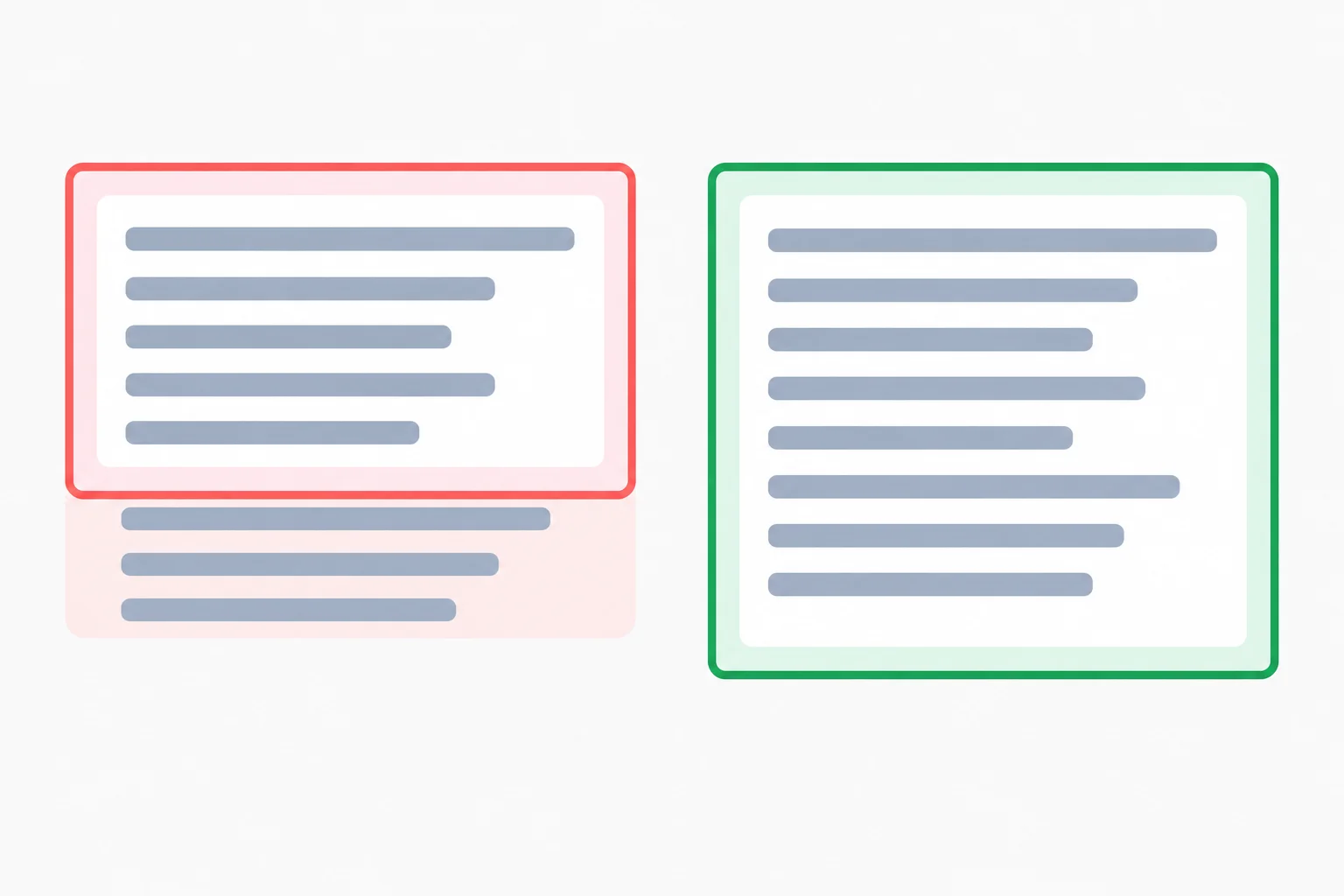
Com altura automática, o limite inferior do cartão acompanha a quantidade de texto.
Use uma altura mínima quando o cartão precisa reservar espaço mesmo com pouco texto. min-height estabelece o menor tamanho, mas não bloqueia o crescimento quando o conteúdo exige mais espaço.
No padrão border-box já adotado na página, os 160 px de min-height incluem conteúdo, padding e borda. Portanto, o cartão terá ao menos essa altura total e poderá ficar mais alto.
Em estilos.css, esta regra mantém os cartões previsíveis para textos curtos e longos.
* {
  box-sizing: border-box;
}

.cartao {
  width: 100%;
  height: auto;
  min-height: 160px;
  padding: 20px;
  border: 2px solid #334155;
  margin: 16px 0;
}
Dica
Não aumente um número de height até o texto aparentemente caber. Uma nova frase, uma fonte maior ou uma janela mais estreita pode criar novas linhas. Prefira altura automática; adicione min-height somente quando houver uma razão visual para reservar espaço.
Com box-sizing: border-box, min-height: 160px reserva 160 px somente para a área de conteúdo; padding e borda são somados depois.
Na página Oficina de CSS, o article.cartao precisa acomodar tanto uma versão curta quanto uma versão longa do texto. Escreva duas declarações CSS para que ele tenha altura automática e preserve uma altura mínima de 160 px. Depois, explique por que uma altura fixa não garante que as duas versões caibam.
Escreva pelo menos 80 caracteres (0/80).
Passo 6 de 9
Entenda o colapso de margens verticais entre cartões irmãos e escolha uma regra de espaçamento mais explícita.
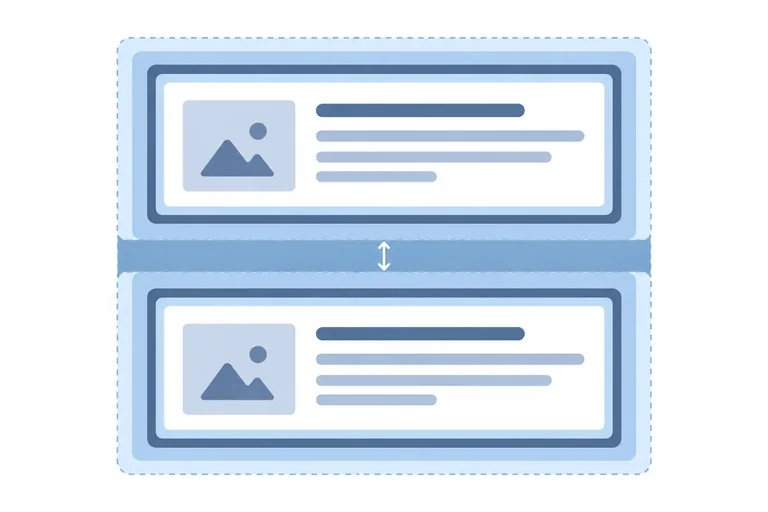
Dois blocos irmãos no fluxo normal ficam um abaixo do outro. Quando a margem inferior do primeiro encontra a margem superior do segundo, margens verticais positivas podem colapsar: elas formam um único intervalo.
No caso simples desta tela, não some os valores. Entre o cartão Box model, com margin-bottom de 24 px, e o cartão Prática local, com margin-top de 16 px, prevalece a maior margem. Portanto, o intervalo visível é de 24 px.
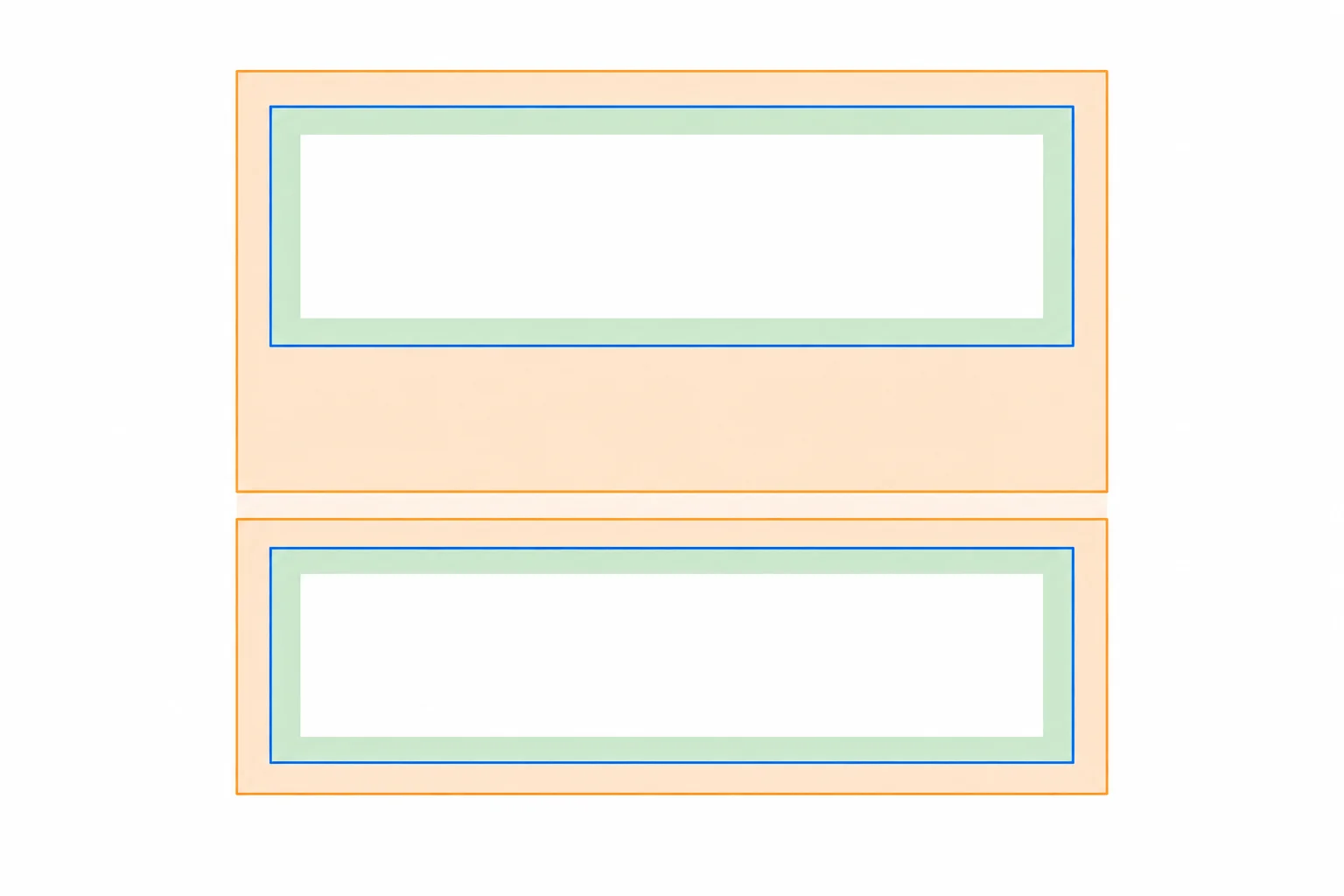
Com 24 px abaixo do primeiro cartão e 16 px acima do segundo, o espaço entre eles é de 24 px, e não de 40 px.
Regras usadas apenas para representar o caso dos dois cartões.
body {
  margin: 0;
}

.cartao {
  padding: 20px;
  border: 2px solid #334155;
}

.cartao--box-model {
  margin-bottom: 24px;
}

.cartao--pratica-local {
  margin-top: 16px;
}Esse comportamento vale para margens verticais positivas de blocos irmãos nesse cenário. O padding continua dentro da borda e não participa do colapso. As margens horizontais — esquerda e direita — também não colapsam.
Para deixar a intenção fácil de ler e ajustar, uma escolha simples é definir apenas uma margem vertical entre os cartões. Por exemplo, use margin-bottom nos cartões e deixe margin-top como zero.
Uma regra comum torna explícito que cada cartão deixa 24 px antes do próximo.
.cartao {
  margin-top: 0;
  margin-bottom: 24px;
  padding: 20px;
  border: 2px solid #334155;
}
Dica
Não troque margin por padding apenas para contornar o colapso. padding aumenta a distância entre o conteúdo e a borda; margin controla a distância externa entre as caixas.
Considere dois cartões irmãos no fluxo normal: o primeiro tem margin-bottom: 24px; e o segundo tem margin-top: 16px;.
Qual alternativa prevê corretamente o espaço entre eles e propõe um ajuste que deixa esse espaçamento explícito sem usar padding?

Passo 7 de 9
Diferencie a correção de uma dimensão inadequada do uso intencional de recorte ou rolagem para conteúdo excedente.
Há conteúdo excedente quando o conteúdo não cabe nos limites dimensionados da caixa. Uma altura fixa pequena, por exemplo, não faz o cartão crescer: o texto pode ultrapassar a borda.
Com overflow: visible;, o excedente continua visível fora da caixa, mas a dimensão declarada não aumenta. Isso torna o problema perceptível; não é uma correção de dimensionamento.
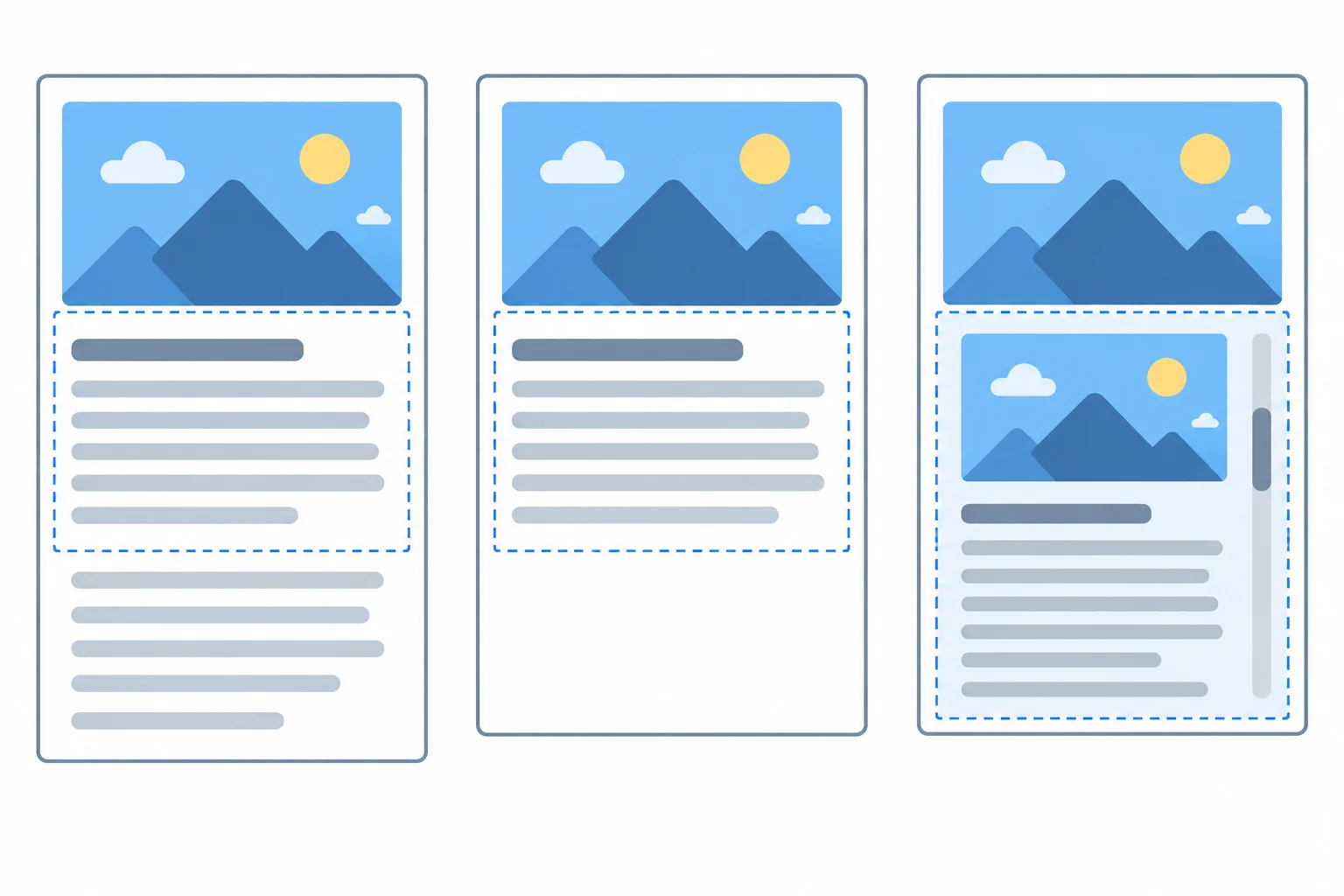
O limite da caixa pode permanecer fixo enquanto o conteúdo excedente fica visível, é recortado ou pode ser alcançado por rolagem.
Antes de escolher overflow, procure a causa. Em um cartão com texto variável, uma height fixa costuma ser desnecessária. Use height: auto; para a altura acompanhar o conteúdo; esse já é o comportamento comum de um bloco.
Se o cartão precisa reservar um espaço inicial, min-height mantém esse mínimo e ainda permite crescimento. Assim, o texto continua legível sem aumentar valores por tentativa e erro.
Estilo de um cartão cujo texto pode variar
.cartao {
  box-sizing: border-box;
  width: 100%;
  min-height: 160px;
  height: auto;
  padding: 20px;
  border: 2px solid #334155;
}Há situações em que limitar uma área é uma decisão de interface: por exemplo, um painel de registros secundários. Nesse caso, overflow: auto; oferece rolagem apenas quando existe conteúdo excedente. A aparência das barras depende do navegador e do sistema.
Compare o efeito de cada valor quando a caixa tem uma dimensão limitada.
| Valor | Efeito | Uso adequado |
|---|---|---|
| visible | Excedente aparece fora da caixa | Diagnóstico; não corrige a causa |
| hidden | Excedente é recortado | Somente quando ocultar é intencional |
| auto | Permite rolagem se necessária | Área deliberadamente limitada |
Atenção
Não use overflow: hidden; como solução genérica para texto que deveria estar disponível. Ele pode ocultar conteúdo essencial e até indicadores de foco de elementos interativos. Corrija a altura ou a largura primeiro; use rolagem apenas em uma área cuja limitação faça sentido.
Exemplo de painel secundário com limite proposital
.painel-atividade {
  height: 120px;
  overflow: auto;
  padding: 12px;
  border: 2px solid #334155;
}A página tem dois casos independentes: .cartao deve mostrar todo texto variável; .painel-atividade foi projetado para ter altura limitada e pode conter muitos registros. Qual conjunto de regras atende aos dois casos?
Passo 8 de 9
Investigue uma largura excessiva no DevTools, teste border-box e registre a correção no arquivo CSS local.
Quando uma caixa parece mais larga que seu contêiner, comece pela medida real — não por novos valores tentativos. No DevTools, selecione o elemento em Elementos (Elements) e abra Calculado (Computed).
O diagrama do box model mostra, do centro para fora: conteúdo, padding, borda e margens. Compare esse desenho com a regra em Estilos (Styles): width pode medir apenas o conteúdo ou a caixa inteira, conforme box-sizing.
Para descobrir a origem do excesso, inspecione tanto o cartão quanto seu contêiner. Assim você separa uma largura declarada corretamente de padding ou borda que foi acrescentado a ela.
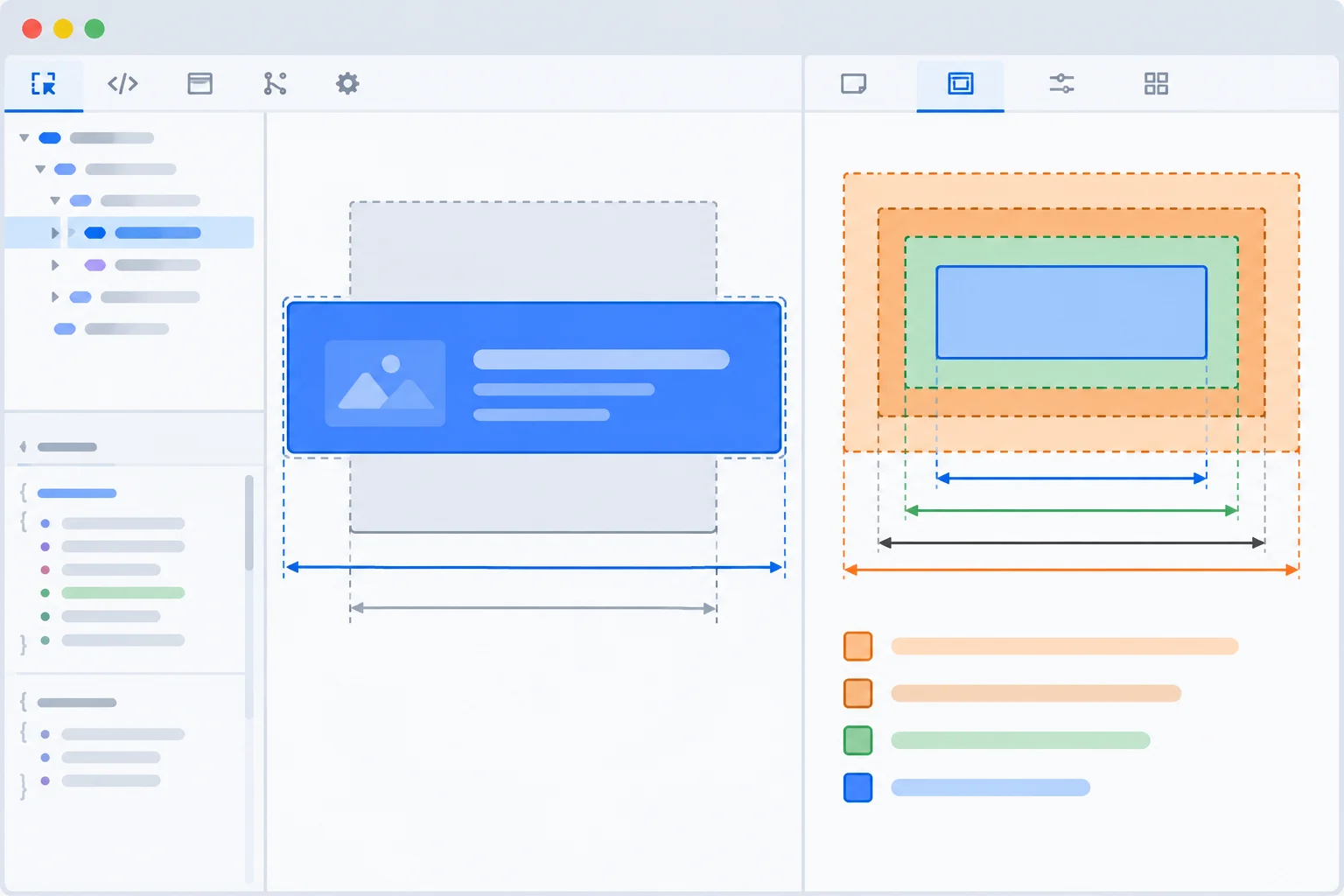
No diagrama, confira as medidas de conteúdo, padding e borda antes de concluir que a declaração de width está errada.
No seu computador, crie ou substitua o conteúdo de index.html e estilos.css pelos arquivos abaixo. O contêiner .pagina tem área de conteúdo de 500 px. O primeiro cartão foi preparado para exceder essa largura de propósito.
Arquivo index.html
<!doctype html>
<html lang="pt-BR">
<head>
  <meta charset="utf-8">
  <meta name="viewport" content="width=device-width, initial-scale=1">
  <title>Oficina de CSS</title>
  <link rel="stylesheet" href="estilos.css">
</head>
<body>
  <main class="pagina">
    <h1>Oficina de CSS</h1>

    <article class="cartao">
      <h2>Box model</h2>
      <p>Este cartão será inspecionado no DevTools.</p>
      <span class="selo">Iniciante</span>
      <button class="acao" type="button">Participar</button>
    </article>

    <article class="cartao">
      <h2>Prática local</h2>
      <p>Compare a largura deste cartão com a do contêiner.</p>
    </article>
  </main>
</body>
</html>Arquivo estilos.css
* {
  box-sizing: border-box;
}

body {
  margin: 0;
  font-family: Arial, sans-serif;
  background-color: #e2e8f0;
}

.pagina {
  width: 500px;
  margin: 24px auto;
  background-color: #ffffff;
}

h1 {
  margin: 0 0 16px;
}

.cartao {
  box-sizing: content-box;
  width: 100%;
  min-height: 160px;
  padding: 24px;
  border: 2px solid #334155;
  margin: 0 0 16px;
  background-color: #f8fafc;
}

.cartao h2 {
  margin: 0 0 8px;
}

.cartao p {
  margin: 0 0 12px;
}

.selo {
  display: inline-block;
  padding: 4px 8px;
  border: 1px solid #334155;
}

.acao {
  margin: 0 0 0 8px;
  padding: 6px 10px;
  border: 1px solid #334155;
  background-color: #ffffff;
}Resultado esperado no navegador, antes da correção: Contêiner .pagina: área de conteúdo de 500 px. Cada .cartao: conteúdo de 500 px + 48 px de padding horizontal + 4 px de bordas. Largura da caixa de cada cartão: 552 px. Os cartões ultrapassam visualmente a borda direita do contêiner em 52 px.
O resultado inicial é intencional: os dois cartões ultrapassam o contêiner em 52 px. As medidas consideram a área de conteúdo de 500 px de `.pagina`.
Abra index.html no navegador e inspecione o primeiro .cartao.
article cujo título é “Box model”.box-sizing: content-box;.content-box por border-box.Com content-box, os 100% ocupam a área de conteúdo do contêiner. O padding horizontal e as bordas entram depois nessa conta. Com border-box, esses itens passam a caber dentro da largura declarada.
Dica
Antes da troca, a área de conteúdo do cartão mede 500 px. Os 24 px de padding em cada lado e as bordas de 2 px em cada lado acrescentam 52 px: a largura da caixa é 552 px.
Após usar border-box, a largura da caixa fica em 500 px e a área de conteúdo diminui para 448 px. A mudança feita no DevTools é temporária. Depois de confirmar o resultado, substitua box-sizing: content-box; por box-sizing: border-box; no seletor .cartao de estilos.css e salve o arquivo.
Depois de fazer o teste no navegador e salvar a correção em estilos.css, registre sua verificação. Informe a largura declarada, as medidas observadas antes e depois, qual acréscimo causava o excesso horizontal e a alteração persistente que você salvou.
Escreva pelo menos 100 caracteres (0/100).

Passo 9 de 9
Conclua uma página local de cartões com dimensões previsíveis, espaçamento intencional e conteúdo legível, verificando o resultado no navegador e no DevTools.
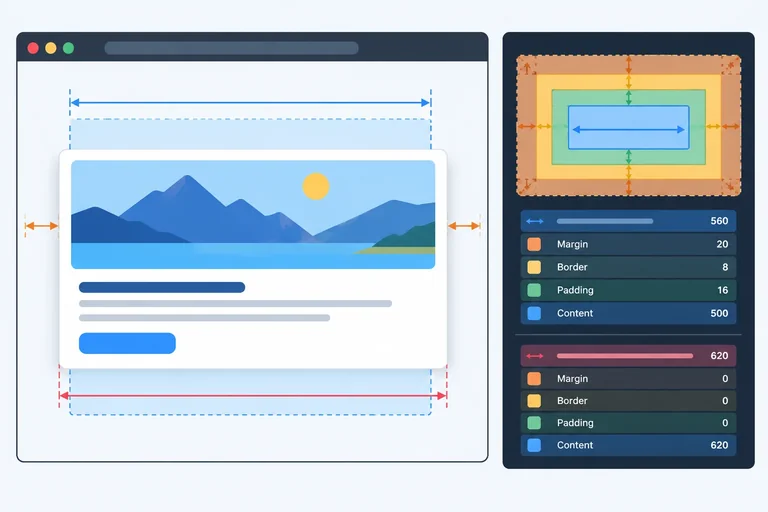
Agora você vai reunir as decisões do tutorial em uma página local. A .pagina permanece no fluxo normal, fica centralizada e não cresce além do limite definido. Os dois article.cartao também ficam no fluxo normal: um aparece abaixo do outro.
Cada cartão ocupa a largura disponível dentro do contêiner sem ultrapassá-la, preserva espaço inicial com min-height e cresce naturalmente se o texto precisar de mais linhas. O selo usa inline-block, então pode participar da linha e receber dimensões previsíveis.
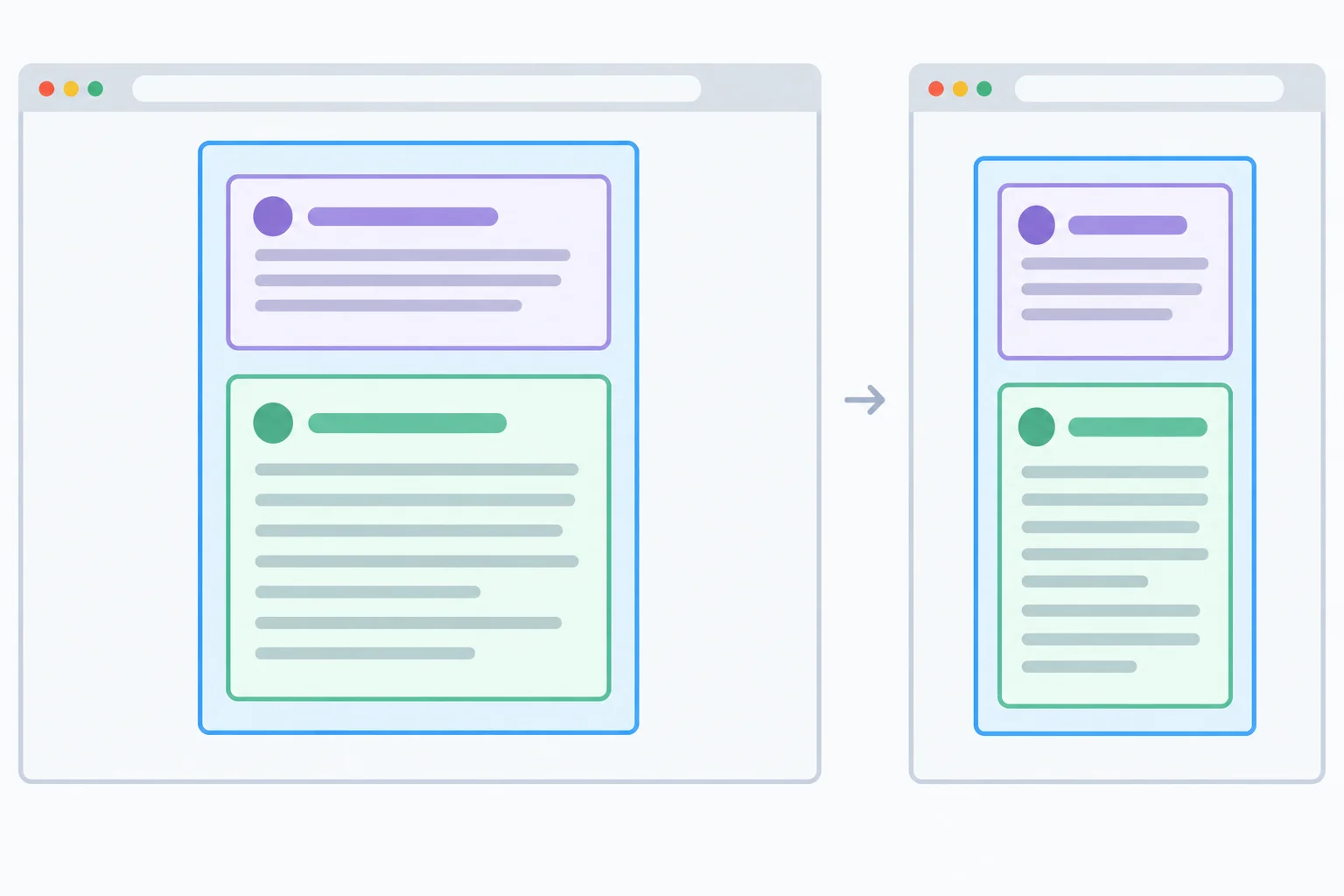
A largura do contêiner se adapta ao espaço disponível; os cartões acompanham essa largura e a altura do conteúdo pode crescer.
Crie ou substitua o conteúdo de index.html por este arquivo. Ele mantém os dois cartões da Oficina de CSS e vincula a folha de estilos local.
<!doctype html>
<html lang="pt-BR">
<head>
  <meta charset="utf-8">
  <meta name="viewport" content="width=device-width, initial-scale=1">
  <title>Oficina de CSS</title>
  <link rel="stylesheet" href="estilos.css">
</head>
<body>
  <main class="pagina">
    <h1>Oficina de CSS</h1>

    <article class="cartao">
      <h2>Box model</h2>
      <p>Organize dimensões e espaçamentos com medidas previsíveis.</p>
      <span class="selo">Iniciante</span>
      <button class="acao" type="button">Participar</button>
    </article>

    <article class="cartao">
      <h2>Prática local</h2>
      <p>Redimensione a janela e acrescente texto para validar o comportamento dos cartões.</p>
    </article>
  </main>
</body>
</html>Em estilos.css, use esta versão integral. Salve os dois arquivos e abra ou atualize index.html no navegador.
* {
  box-sizing: border-box;
}

body {
  margin: 0;
  font-family: Arial, sans-serif;
  color: #1e293b;
  background-color: #f8fafc;
}

.pagina {
  width: 90%;
  max-width: 640px;
  margin-inline: auto;
  padding: 32px 0;
}

h1 {
  margin: 0 0 24px;
}

.cartao {
  width: 100%;
  height: auto;
  min-height: 160px;
  margin: 0 0 24px;
  padding: 20px;
  border: 2px solid #334155;
  background-color: #ffffff;
}

.cartao h2 {
  margin: 0 0 12px;
}

.cartao p {
  margin: 0 0 12px;
  line-height: 1.5;
}

.selo {
  display: inline-block;
  padding: 4px 8px;
  border: 1px solid #334155;
  background-color: #e2e8f0;
}

.acao {
  margin-top: 16px;
  padding: 8px 12px;
  border: 1px solid #334155;
  background-color: #ffffff;
}Resultado esperado no navegador: - A `.pagina` fica centralizada, ocupa uma largura fluida e não passa de 640 px. - Os cartões “Box model” e “Prática local” aparecem empilhados e contidos na largura da `.pagina`. - O selo “Iniciante” permanece na linha e recebe padding e borda. - Não há barra de rolagem horizontal causada pelos cartões. - Ao acrescentar texto ao segundo cartão, ele cresce em altura sem recortar o conteúdo.
As larguras numéricas variam com a janela: `.pagina` mede 90% do espaço disponível até atingir o máximo de 640 px.
Complete as declarações que sustentam o dimensionamento da página.
.pagina {
  width: ;
  max-width: ;
  margin-inline: ;
}

.cartao {
  width: ;
  min-height: ;
}

.selo {
  display: ;
}Com os arquivos salvos, valide no navegador:
.pagina permanece centralizada e limitada..pagina em Elementos (Elements) e consulte o diagrama do box model em Calculado (Computed). Em seguida, inspecione um .cartao e confira se não há largura excedendo o contêiner.Se você testar uma alteração em Estilos (Styles), registre a versão definitiva em estilos.css.
Depois de aplicar a versão integral e realizar os testes, escreva um registro curto. Informe a largura da caixa da .pagina que você observou e a largura da janela usada; descreva o que aconteceu com o segundo cartão após aumentar o texto; e justifique uma escolha de dimensionamento que ajudou a evitar largura excedente ou recorte. Cite pelo menos uma regra CSS usada.
Escreva pelo menos 120 caracteres (0/120).
Resumo
Você integrou os critérios que tornam caixas previsíveis sem depender de tentativa e erro.
border-box para que padding e borda sejam considerados na largura declarada.width: 90%, max-width: 640px e margin-inline: auto para um contêiner fluido, limitado e centralizado.min-height apenas para reservar um espaço inicial.inline-block quando um elemento em linha precisar de dimensões.estilos.css toda correção testada no DevTools.Parabéns! Você concluiu: Dimensões e espaçamentos com o box model
Milhares de cursos online em vídeo, ebooks e áudiobooks.
Para testar seus conhecimentos no decorrer dos cursos online
Gerado diretamente na galeria de fotos do seu celular e enviado ao seu e-mail

Baixe nosso aplicativo pelo QR Code ou pelos links abaixo:.



Leve o conhecimento no seu bolso.
Baixe o aplicativo Cursa.
São centenas de Cursos gratuitos a disposição, com Certificado de conclusão gratuito que é salvo em sua galeria de imagens do celular.
Baixe o app para ter acesso ao Certificado de conclusão de Curso Gratuitamente.


+ de 10 milhões
de alunos

Certificado grátis e
válido em todo o Brasil

60 mil exercícios
gratuitos

4,8/5 classificação
nas lojas de apps

Cursos gratuitos em
vídeo, ebooks e audiobooks