
Passo 1 de 7
Exiba uma imagem do seu computador
Insira uma imagem de uma pasta local usando img, um caminho relativo em src e um atributo alt presente.

Trilha de aprendizado · Nível 1 · Tutorial 3
Insira na página um arquivo de imagem que você já tenha no computador e escolha uma alternativa textual adequada à função da imagem. Diferencie informação, decoração e função de navegação, acrescentando uma legenda visível quando ela ajudar a compreender o conteúdo.

 Exiba uma imagem do seu computador
Insira uma imagem de uma pasta local usando `img`, um caminho relativo em `src` e um atributo `alt` presente. 2 min
 Encontre o motivo de uma imagem não aparecer
Diagnostique referências de imagem que falham comparando o src com a estrutura local de arquivos. 1 min
 Descreva a informação que importa
Escreva texto alternativo para imagens informativas, preservando a informação relevante no contexto da página. 2 min
 Use alt vazio quando a imagem só decorar
Classifique imagens pelo papel que desempenham no conteúdo e use uma alternativa vazia de forma explícita quando elas forem apenas decorativas. 1 min
 Diga aonde o link leva
2 min
 Acrescente uma legenda visível
Agrupe uma imagem e sua legenda visível com figure e figcaption, mantendo alt e figcaption com funções complementares. 2 min
 Aplique e revise na sua página
Integre uma imagem própria, uma legenda visível e uma revisão contextual de alternativas textuais na sua página local. 3 min
Passo 1 de 7
Insira uma imagem de uma pasta local usando img, um caminho relativo em src e um atributo alt presente.
Para colocar um arquivo de imagem no conteúdo da página, use o elemento img. Ele não tem tag de fechamento: escreva apenas a tag com seus atributos.
No exemplo, src aponta para o arquivo a partir de index.html, e alt já oferece uma alternativa textual para a imagem. Mantenha os dois atributos no elemento.
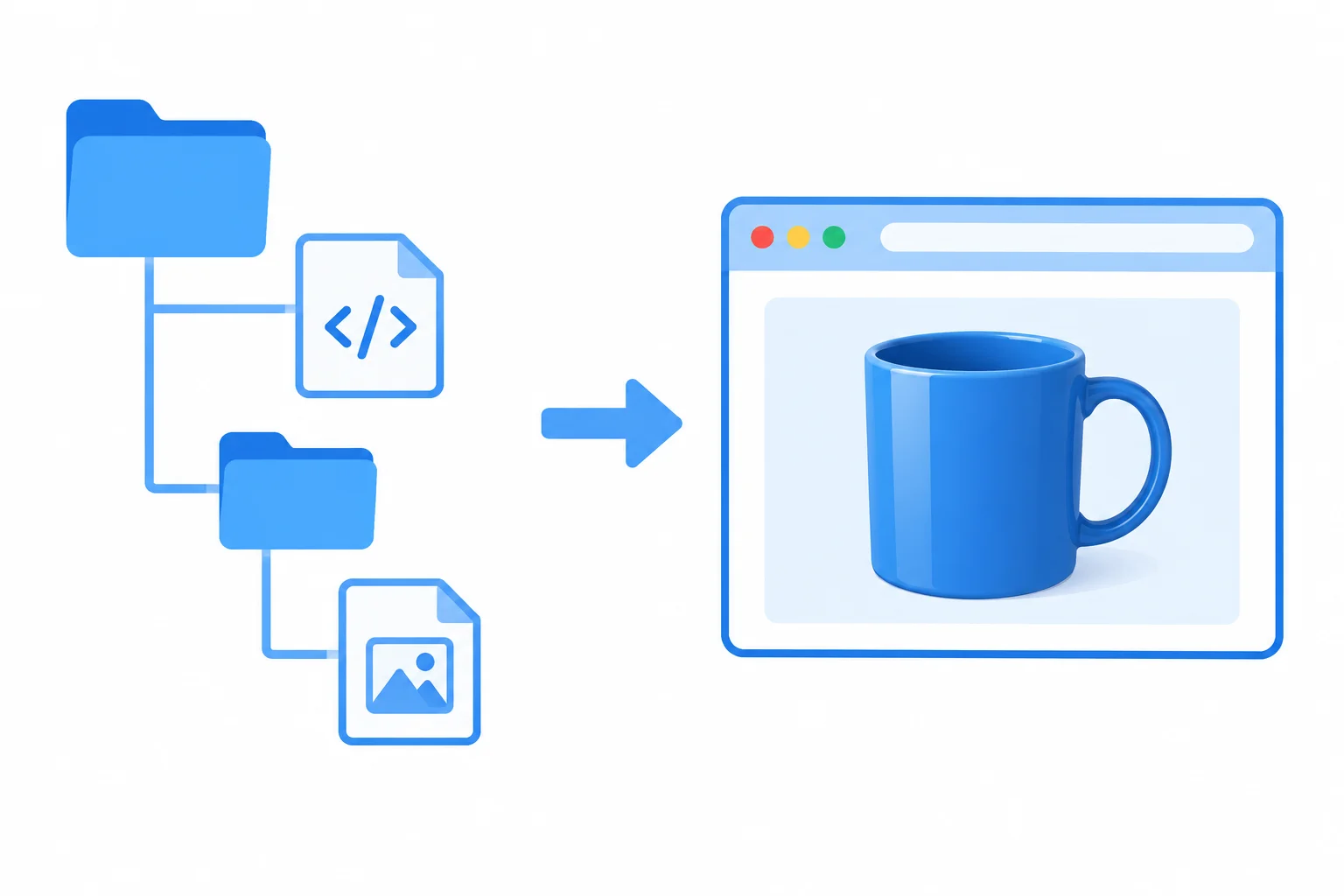
O caminho em src parte de index.html, encontra o arquivo na subpasta imagens e permite que o navegador o mostre.
Organize sua pasta local assim: deixe index.html na pasta principal e crie a subpasta imagens. Coloque nela uma imagem sua.
Nos exemplos, o arquivo é imagens/objeto.jpg. Se sua imagem for PNG ou WebP, preserve a extensão real no nome e em src. Prefira nomes em minúsculas, sem espaços nem acentos.
Salve este conteúdo como index.html. Depois, abra ou atualize a página no navegador. Troque o caminho e o texto alternativo para corresponderem à sua imagem.
<!doctype html>
<html lang="pt-BR">
<head>
  <meta charset="utf-8">
  <title>Meu objeto favorito</title>
</head>
<body>
  <main>
    <h1>Meu objeto favorito</h1>
    <p>Esta é uma imagem de um objeto que gosto de usar.</p>
    <img src="imagens/objeto.jpg" alt="Caneca azul com alça branca">
  </main>
</body>
</html>Meu objeto favorito Esta é uma imagem de um objeto que gosto de usar. [Imagem exibida: caneca azul com alça branca]
Resultado de referência: a imagem exibida será a caneca do exemplo. Na sua página, ela será substituída pelo arquivo que você colocou na pasta imagens.
Dica
O navegador aceita formatos comuns, como JPEG, PNG e WebP. Não troque apenas o final do nome para “converter” um arquivo: use a extensão que o arquivo realmente possui.
Se o seu arquivo se chamar caderno.webp, por exemplo, a referência precisa terminar em caderno.webp.
Complete a marcação da imagem de referência com os atributos e valores corretos.
<img ="" ="">No seu computador, adapte a página para o arquivo que você escolheu, salve index.html e atualize o navegador. Escreva uma linha img completa com o caminho real do seu arquivo e um atributo alt preenchido. Em seguida, diga se a imagem apareceu.
Use o caminho relativo a partir de index.html e mantenha a extensão real do arquivo.
Escreva pelo menos 50 caracteres (0/50).

Passo 2 de 7
Diagnostique referências de imagem que falham comparando o src com a estrutura local de arquivos.
Se a imagem não aparece, o navegador não encontrou o arquivo indicado em src ou não conseguiu usá-lo. Compare a referência escrita no HTML com a organização real das pastas, começando pela localização de index.html.
Na estrutura do exemplo, index.html fica na pasta principal e a imagem fica em imagens. Por isso, a referência percorre a subpasta e depois informa o nome completo do arquivo: imagens/objeto.jpg.
Uma imagem carregada aparece na página. Quando a referência falha, o navegador pode mostrar um ícone quebrado, uma área vazia ou o texto alternativo. Esse comportamento varia: ele é um indício do problema, não uma confirmação de que a alternativa textual foi bem avaliada.
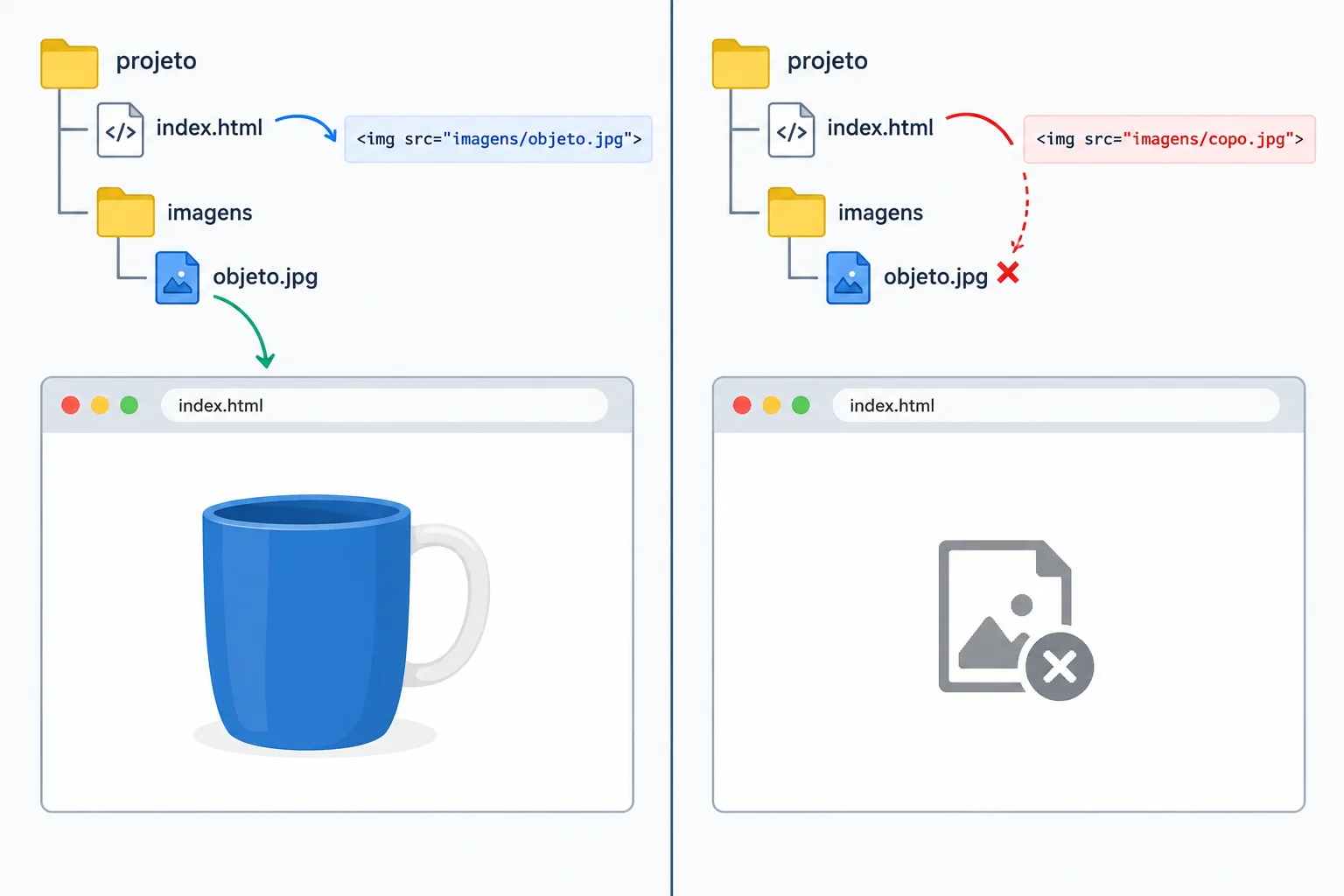
A referência em src precisa levar, a partir de index.html, até o arquivo que realmente está na pasta imagens.
Faça a conferência em três partes:
src existe e está no lugar esperado em relação a index.html?.jpg.jpg?Prefira nomes em minúsculas, sem espaços nem acentos. Mesmo que uma referência com maiúsculas funcione em um computador, ela pode falhar em outro ambiente. Após ajustar o HTML, salve index.html e atualize a página no navegador.
Três referências que podem não encontrar o mesmo arquivo
<!-- A pasta tem outro nome -->
<img src="imagem/objeto.jpg" alt="Caneca azul com alça branca">

<!-- A extensão foi repetida -->
<img src="imagens/objeto.jpg.jpg" alt="Caneca azul com alça branca">

<!-- A letra maiúscula não coincide com o arquivo -->
<img src="imagens/Objeto.jpg" alt="Caneca azul com alça branca">
Atenção
Não use a possível exibição do texto alternativo como teste completo. Para confirmar o carregamento, compare o valor de src com a pasta, o nome e a extensão reais do arquivo e observe se a imagem aparece após salvar e atualizar.
Ordene uma verificação curta para uma imagem que não aparece na página.
Complete o valor de src com a referência local correta da estrutura usada neste exemplo.
<img src="" alt="Caneca azul com alça branca">
Passo 3 de 7
Escreva texto alternativo para imagens informativas, preservando a informação relevante no contexto da página.
Uma imagem é informativa quando comunica algo necessário para compreender o conteúdo da página. Nesse caso, o texto alternativo em alt deve substituir a informação que seria perdida sem a imagem.
Pessoas que usam leitores de tela podem receber esse texto em vez da imagem. Por isso, selecione o que a imagem acrescenta ao assunto: não faça apenas uma lista de detalhes visuais.

Se identificar a caneca ajuda a entender o conteúdo, essa informação deve estar no texto alternativo.
O mesmo arquivo pode precisar de textos alternativos diferentes. alt não é uma descrição fixa do arquivo: ele depende da finalidade da imagem e do texto ao redor.
Em uma página sobre o objeto favorito, identificar a caneca é o essencial. Já em uma página sobre uma mesa de estudos, pode importar mostrar a relação entre a caneca e o caderno. Descreva somente o que ajuda a compreender aquele conteúdo.

No primeiro contexto, importa identificar o objeto. No segundo, importa sua relação com a mesa de estudos.
Exemplo
Evite começar automaticamente com “Imagem de” ou “Foto de”: essas expressões geralmente não acrescentam informação. Também não use o nome do arquivo, como objeto.jpg, nem invente detalhes que a imagem não mostra.
Prefira uma frase curta, específica e ligada ao assunto da página.
O mesmo arquivo recebe alternativas diferentes porque o papel da imagem mudou.
<h1>Meu objeto favorito</h1>
<p>Escolhi esta caneca para usar nas pausas de estudo.</p>
<img src="imagens/objeto.jpg" alt="Caneca azul com alça branca">

<h1>Objetos da mesa de estudos</h1>
<p>Organização do espaço para a pausa de estudo.</p>
<img src="imagens/objeto.jpg" alt="Caneca ao lado do caderno na mesa de estudos">Na página Meu objeto favorito, a imagem apresenta o objeto escolhido. Ela mostra uma caneca azul com alça branca. Complete o valor de alt com a informação necessária nesse contexto.
<img src="imagens/objeto.jpg" alt="">Retome a segunda situação da comparação: a caneca aparece ao lado de um caderno em uma página sobre a organização da mesa de estudos.
Escreva duas partes na resposta:
img completa usando src="imagens/objeto.jpg" e um texto alternativo adequado a esse contexto.Não use o nome do arquivo, uma expressão genérica ou detalhes que não ajudam a compreender a imagem nessa página.
Escreva pelo menos 120 caracteres (0/120).

Passo 4 de 7
Classifique imagens pelo papel que desempenham no conteúdo e use uma alternativa vazia de forma explícita quando elas forem apenas decorativas.
Uma imagem é decorativa quando sua presença não acrescenta uma informação necessária para entender o conteúdo. A decisão depende do papel que ela cumpre naquela página — não de ser bonita, grande ou estar em JPEG, PNG ou WebP.
Se o parágrafo já informa exatamente o que a imagem mostra e a imagem apenas enfeita ou reforça o visual, use uma alternativa vazia: alt="". Isso informa que a imagem deve ser ignorada como conteúdo.
A mesma imagem pode ser informativa em uma página e decorativa em outra. Observe o conteúdo ao redor para decidir.

A aparência do arquivo não decide o texto alternativo; a função no conteúdo decide.
A alternativa vazia é uma escolha explícita: o atributo alt continua presente, mas não contém texto. Ela é diferente de deixar o atributo ausente.
Sem alt, tecnologias assistivas podem tentar anunciar o nome do arquivo ou outra informação pouco útil. Portanto, não omita o atributo para indicar decoração.
Compare as duas formas. A primeira marca uma imagem decorativa corretamente. A segunda não expressa essa decisão.
<!-- A caneca apenas repete o que o parágrafo já diz -->
<img src="imagens/objeto.jpg" alt="">

<!-- Evite: o atributo alt está ausente -->
<img src="imagens/objeto.jpg">Use o contexto da página para classificar cada caso.
| Situação da imagem | Tratamento |
|---|---|
| Traz informação necessária para compreender o conteúdo | Escreva texto alternativo relevante |
| Só repete informação equivalente já escrita perto dela | Use alt="" |
| Atributo alt não foi escrito | Corrija: ausência não indica decoração |
Complete os atributos alt de acordo com o papel de cada imagem. Em todos os casos, o atributo deve estar presente.
Complete cada lacuna com o atributo adequado.
<!-- O parágrafo ao lado já descreve a caneca azul com alça branca. -->
<img src="imagens/objeto.jpg" >

<!-- A cor e a alça da caneca são necessárias para entender a instrução. -->
<img src="imagens/objeto.jpg" >

<!-- Uma pequena caneca aparece apenas como enfeite no rodapé. -->
<img src="imagens/objeto.jpg" >
Passo 5 de 7
Quando uma imagem é o único conteúdo de um link, ela tem uma função: levar a pessoa a algum destino. Nesse caso, o texto alternativo deve comunicar a finalidade do link, não apenas a aparência da imagem.
Uma caneca azul pode ser descrita visualmente em outro contexto. Porém, se clicar nela leva à seção de detalhes, a informação mais útil é a ação: “Ver detalhes da caneca”.
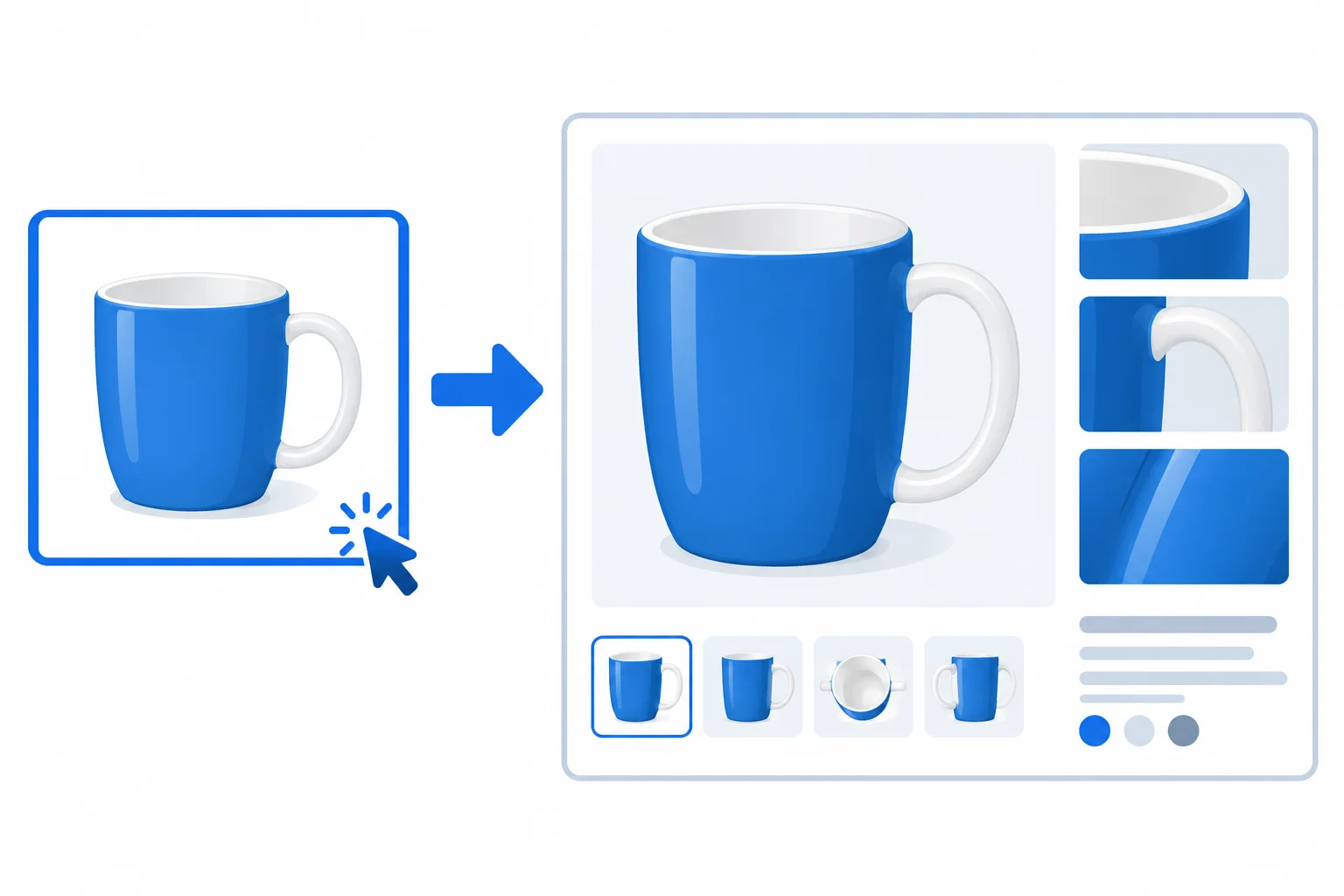
Quando a caneca é o link, a alternativa identifica para onde a ação leva.
Dentro do corpo da página, coloque a imagem dentro de a. O destino existe na própria página em #detalhes.
<main>
  <h1>Meu objeto favorito</h1>

  <a href="#detalhes">
    <img src="imagens/objeto.jpg" alt="Ver detalhes da caneca">
  </a>

  <section id="detalhes">
    <h2>Detalhes</h2>
    <p>Caneca azul com alça branca.</p>
  </section>
</main>Meu objeto favorito [Imagem da caneca azul com alça branca — link: Ver detalhes da caneca] Detalhes Caneca azul com alça branca.
Ao clicar na imagem, o navegador navega até a seção “Detalhes” da própria página. A imagem carregada é exibida visualmente; a identificação do link vem do texto alternativo.
Não use alt="" nesse caso: sem outro conteúdo no link, a pessoa não recebe uma identificação útil da ação.
Também não basta escrever “Caneca azul com alça branca”. Essa frase descreve a aparência, mas não informa que a imagem leva aos detalhes. Oriente a pessoa pela finalidade ou pelo destino: o que acontecerá ao ativar o link.
Exemplo
Uma imagem pode ter alternativas diferentes conforme seu papel na página. Aqui, a imagem é o próprio caminho para uma seção; por isso, a alternativa comunica a navegação. Adapte o objeto e o destino ao seu arquivo, mantendo o texto coerente com o link.
Em um link cujo único conteúdo é a imagem e cujo destino é #detalhes, qual texto alternativo é o mais adequado?
Complete o texto alternativo para que a imagem usada como link identifique sua finalidade.
<a href="#detalhes">
  <img src="imagens/objeto.jpg" alt="">
</a>
Passo 6 de 7
Agrupe uma imagem e sua legenda visível com figure e figcaption, mantendo alt e figcaption com funções complementares.
Use figure quando uma imagem e um conteúdo associado formam uma unidade na página. Dentro dele, figcaption cria uma legenda visível relacionada à ilustração.
Nem toda imagem precisa estar em figure. Use esse agrupamento quando a legenda, uma identificação ou outro contexto visível pertence especificamente àquela imagem.
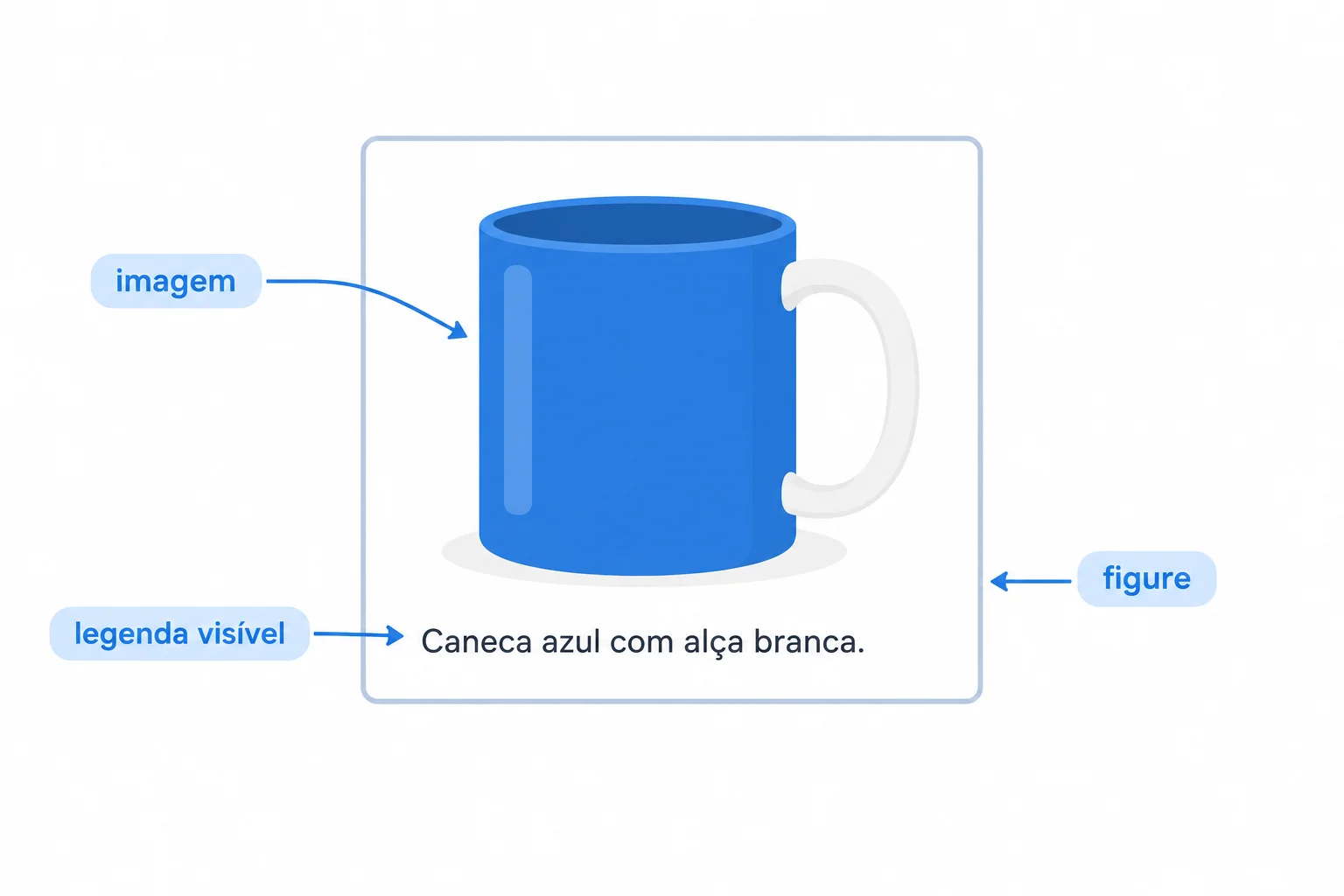
figure pode reunir uma imagem e o conteúdo visível associado a ela.
O texto alternativo em alt comunica a informação visual relevante como uma alternativa para a imagem. A legenda visível em figcaption aparece na página e pode acrescentar contexto, identificação ou crédito.
Eles podem se complementar: o alt identifica a caneca; a legenda explica seu uso. Não copie os dois automaticamente. E a presença de uma legenda não torna alt vazio por si só: a decisão continua dependendo da função da imagem.
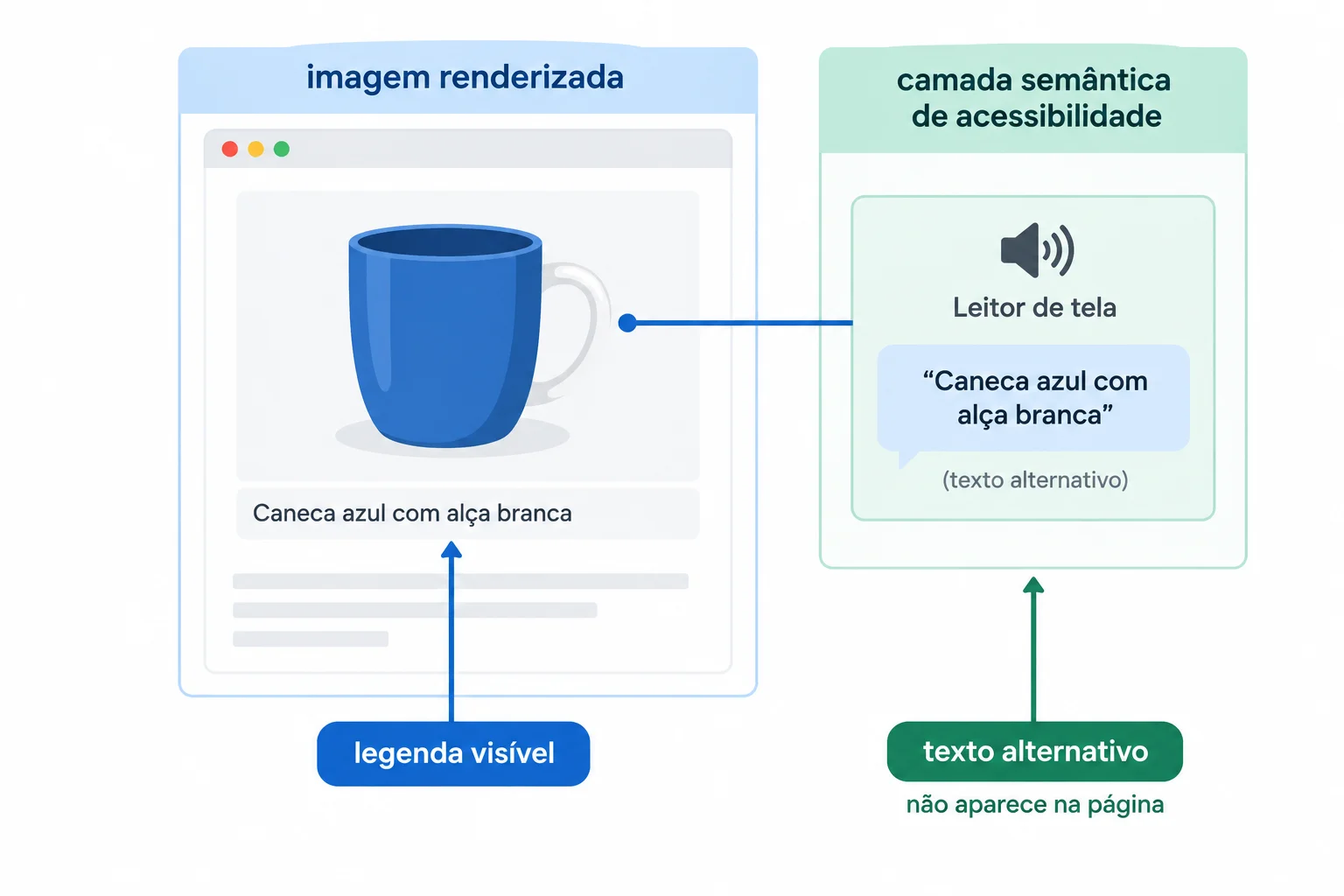
O texto alternativo está associado à imagem, mas não é uma frase visível na página.
Adicione este trecho ao conteúdo da sua página. Dentro de figure, figcaption vem depois de img e é o último filho do agrupamento.
<figure>
  <img src="imagens/objeto.jpg" alt="Caneca azul com alça branca">
  <figcaption>Caneca usada nas pausas de estudo.</figcaption>
</figure>[Imagem renderizada: caneca azul com alça branca] Caneca usada nas pausas de estudo.
Representação textual do resultado esperado no navegador: a imagem é exibida e a legenda visível aparece imediatamente abaixo dela.
Relacione cada parte à sua função principal.
Toque em um item e depois no par correspondente.
Complete o agrupamento semântico. A imagem informa qual é o objeto; a legenda visível acrescenta o contexto de uso.
<>
  <img src="imagens/objeto.jpg" alt="">
  <></figcaption>
</figure>
Passo 7 de 7
Integre uma imagem própria, uma legenda visível e uma revisão contextual de alternativas textuais na sua página local.
Agora reúna os elementos da sua página local. Mantenha index.html na pasta principal e o arquivo de imagem dentro de imagens. O exemplo usa imagens/objeto.jpg; se o seu arquivo tiver outro nome ou extensão real, escreva em src exatamente o caminho correspondente.
Adapte o texto alternativo ao que sua imagem informa neste contexto e escreva uma legenda visível somente se ela acrescentar contexto útil. No exemplo, o texto alternativo identifica a caneca, enquanto a legenda explica seu uso.
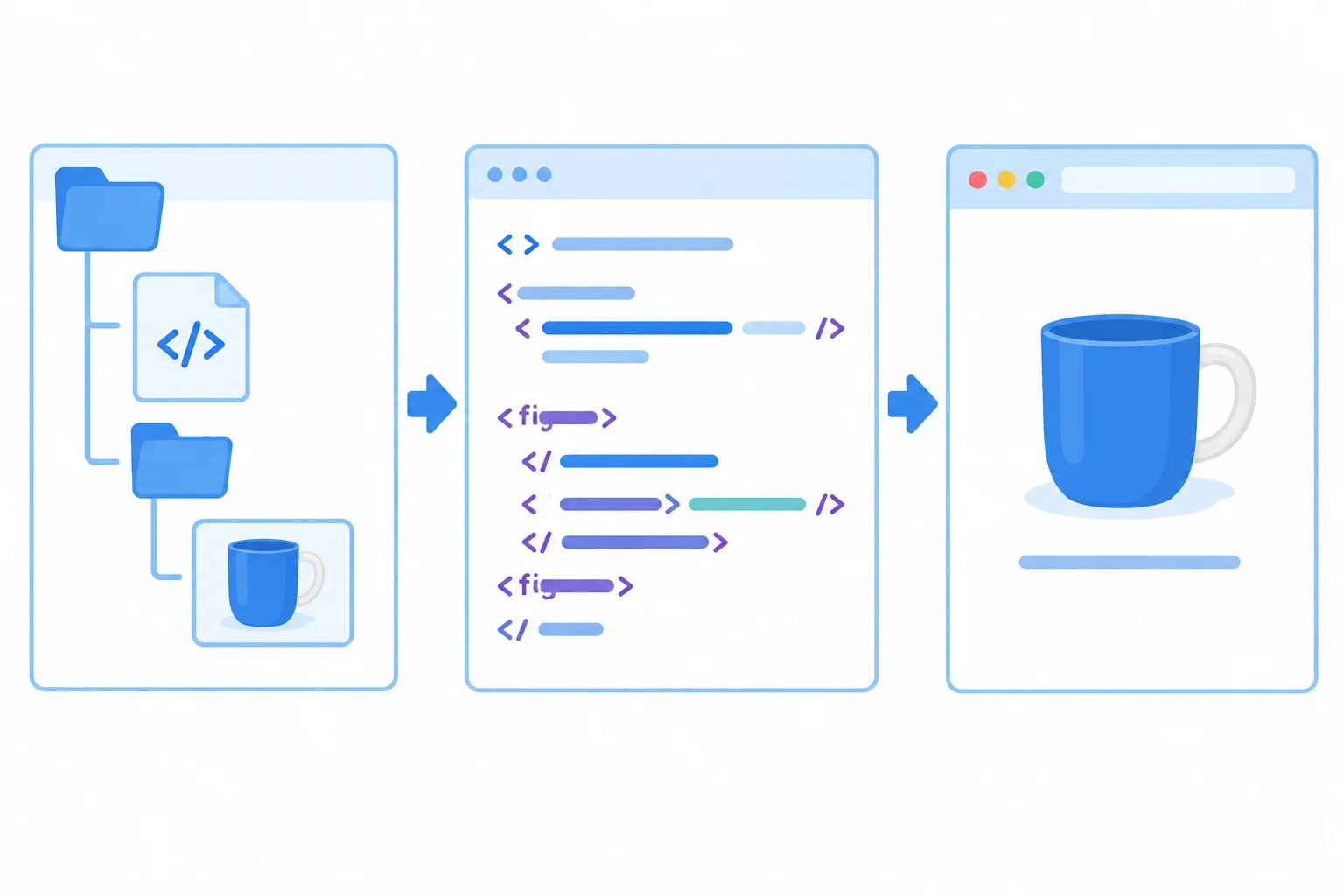
O caminho em src aponta para o arquivo em imagens; a legenda visível aparece abaixo da imagem.
Salve este documento como index.html, adapte os três trechos destacados ao seu arquivo e atualize a página no navegador.
<!doctype html>
<html lang="pt-BR">
<head>
  <meta charset="utf-8">
  <title>Meu objeto favorito</title>
</head>
<body>
  <main>
    <h1>Meu objeto favorito</h1>
    <figure>
      <img src="imagens/objeto.jpg" alt="Caneca azul com alça branca">
      <figcaption>Caneca usada nas pausas de estudo.</figcaption>
    </figure>
  </main>
</body>
</html>Título da aba: Meu objeto favorito Meu objeto favorito [Imagem renderizada: caneca azul com alça branca] Caneca usada nas pausas de estudo.
Este é o resultado visual da versão de referência. Na sua página, a imagem e os textos serão os que correspondem ao seu próprio arquivo.
Salve index.html e abra ou atualize a página no navegador. A imagem deve aparecer e a legenda visível deve ficar abaixo dela. Faça a revisão comparando o código com o arquivo real, não apenas olhando a tela.
Confira alt diretamente no HTML: ele normalmente não aparece ao passar o mouse. Se a imagem não carregar, compare src com a pasta, o nome completo e a extensão reais do arquivo.
Use estes critérios nesta página e em imagens que você inserir depois.
| Item | Como confirmar |
|---|---|
| Arquivo | Está em imagens, com nome e extensão reais. |
| src | Corresponde exatamente ao caminho do arquivo. |
| Carregamento | A imagem aparece após salvar e atualizar. |
| alt | Está presente no código e atende à função da imagem. |
| Legenda visível | Fica após img e acrescenta contexto útil. |
Dica
A legenda visível não substitui a conferência de alt. Mesmo quando há figcaption, revise se o texto alternativo comunica a informação relevante da imagem naquele contexto.
Relacione cada situação ao tratamento mais adequado para o texto alternativo.
Toque em um item e depois no par correspondente.
Com sua página aberta, faça uma revisão final no computador e registre o que observou. Informe se a imagem carregou, se a legenda visível acrescenta contexto e qual texto alternativo você escreveu. Justifique por que esse texto é adequado à função da sua imagem.
Depois, diga como trataria uma imagem somente decorativa e uma imagem que, sozinha, leva a uma seção de detalhes. Baseie-se no seu código e no arquivo que você usou.
Escreva pelo menos 120 caracteres (0/120).
Parabéns! Você concluiu: Imagens em HTML com alternativas textuais
Milhares de cursos online em vídeo, ebooks e áudiobooks.
Para testar seus conhecimentos no decorrer dos cursos online
Gerado diretamente na galeria de fotos do seu celular e enviado ao seu e-mail

Baixe nosso aplicativo pelo QR Code ou pelos links abaixo:.



Leve o conhecimento no seu bolso.
Baixe o aplicativo Cursa.
São centenas de Cursos gratuitos a disposição, com Certificado de conclusão gratuito que é salvo em sua galeria de imagens do celular.
Baixe o app para ter acesso ao Certificado de conclusão de Curso Gratuitamente.


+ de 10 milhões
de alunos

Certificado grátis e
válido em todo o Brasil

60 mil exercícios
gratuitos

4,8/5 classificação
nas lojas de apps

Cursos gratuitos em
vídeo, ebooks e audiobooks