
Passo 1 de 8
O que deve permanecer após recarregar
Diferencie a preferência mantida na página da preferência que pode permanecer no navegador e reconheça os limites dessa persistência.

Trilha de aprendizado · Nível 4 · Tutorial 4
Salvar uma preferência não sensível no navegador e restaurá-la ao recarregar a página, quando o armazenamento estiver disponível. Você também poderá recuperar um estado padrão diante de dados ausentes, corrompidos ou inesperados e manter a interface utilizável se o acesso ao localStorage falhar.

 O que deve permanecer após recarregar
Diferencie a preferência mantida na página da preferência que pode permanecer no navegador e reconheça os limites dessa persistência. 2 min
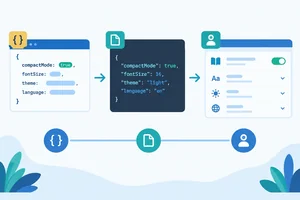 Converter objetos em texto JSON
3 min
 Gravar, recuperar e remover uma preferência
Prepare uma página por HTTP e use localStorage para gravar, ler, recarregar e remover uma preferência serializada em JSON. 3 min
 Recuperar um padrão diante de dados inválidos
Recupere preferências de forma defensiva: diferencie ausência, JSON malformado e estruturas incompatíveis, sempre retornando um estado padrão válido. 4 min
 Continuar funcionando quando o armazenamento falha
Proteja leitura, gravação e remoção para que falhas no armazenamento local não interrompam a preferência mantida em memória. 3 min
 Conectar a persistência à interface
Integre a preferência Modo compacto à interface local, restaurando o estado antes de renderizar e mantendo a interação utilizável mesmo se a persistência falhar. 4 min
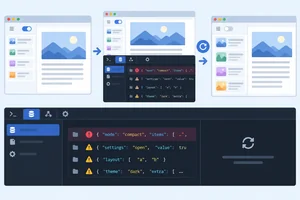 Testar ausência, corrupção e recuperação
Teste localmente cenários válidos, dados ausentes ou corrompidos e uma falha hipotética de persistência, observando a recuperação da interface. 4 min
 Concluir uma persistência local confiável
Consolide o ciclo de JSON e localStorage, revise os critérios de aceite e justifique os limites de confiança da persistência local. 2 min
Passo 1 de 8
Diferencie a preferência mantida na página da preferência que pode permanecer no navegador e reconheça os limites dessa persistência.
No Painel de leitura, a pessoa pode marcar ou desmarcar Modo compacto. Enquanto a página está aberta, essa escolha faz parte do estado em memória: o JavaScript usa esse valor para deixar o checkbox e o painel coerentes.
Ao recarregar a página, a execução atual do JavaScript termina. Por isso, somente manter a preferência em uma variável não basta para que ela volte depois. Para uma preferência simples e não sensível, podemos tentar mantê-la também no armazenamento local do navegador.
O objetivo não é preservar tudo: é guardar apenas a escolha que melhora a próxima visita ao painel.
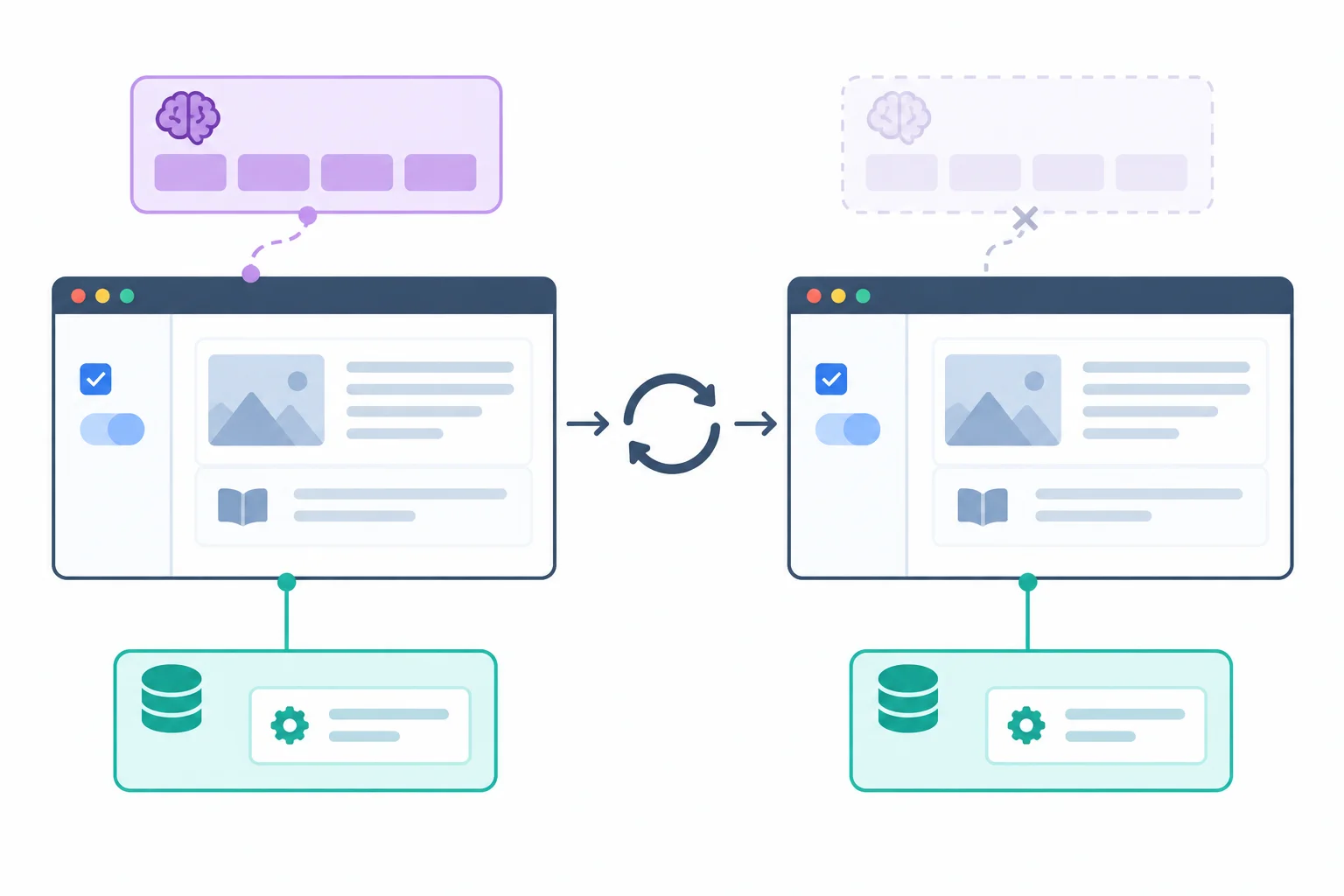
Estado em memória atende à página atual; o armazenamento local pode ajudar a restaurar uma preferência em uma nova execução.
Exemplo
A preferência Modo compacto é um bom exemplo porque não revela uma informação privada e pode ser recriada pelo usuário a qualquer momento. Ainda assim, ela é uma conveniência, não uma informação indispensável.
O armazenamento local não é um espaço único para toda a internet. Ele é separado por origem e pelo perfil do navegador. Neste tutorial, origem significa a combinação de protocolo + host + porta.
Por exemplo, http://127.0.0.1:5500 e http://127.0.0.1:5501 têm origens diferentes porque a porta mudou. Trocar http por https também muda a origem. Em cada caso, o Painel de leitura pode encontrar outro conjunto de dados — ou nenhum dado.
Outro perfil do navegador também mantém seus próprios dados. Não há sincronização automática entre perfis, navegadores ou dispositivos.

Mudar protocolo, host, porta ou perfil pode levar a um conjunto diferente de preferências.
Atenção
Persistência local não é garantia de conservação. Dados podem ser apagados pelo usuário, alterados por ferramentas do navegador ou ficar indisponíveis por restrições do ambiente. A interface precisa continuar útil mesmo quando a preferência não puder ser recuperada.
Além disso, scripts executados na mesma origem podem acessar esses dados. Portanto, não use esse espaço para senhas, tokens de autenticação, documentos privados ou outros segredos.
Qual decisão está correta para o Painel de leitura?
Passo 2 de 8
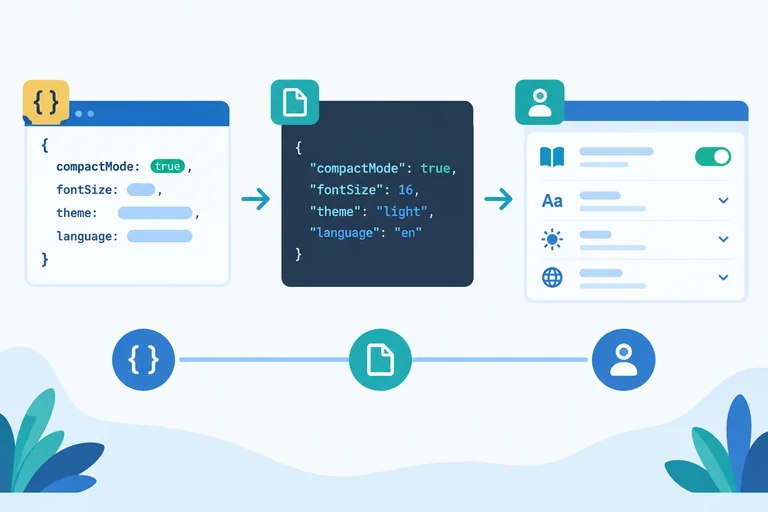
JSON é um formato de texto para representar dados. Ele não é o mesmo que um objeto JavaScript, mesmo quando os dois parecem semelhantes.
No Painel de leitura, preferencias é um objeto em memória. Já texto pode guardar a representação JSON desse objeto. Como texto é uma string, não use texto.compacto: a propriedade deve ser lida no valor reconstruído depois da desserialização.
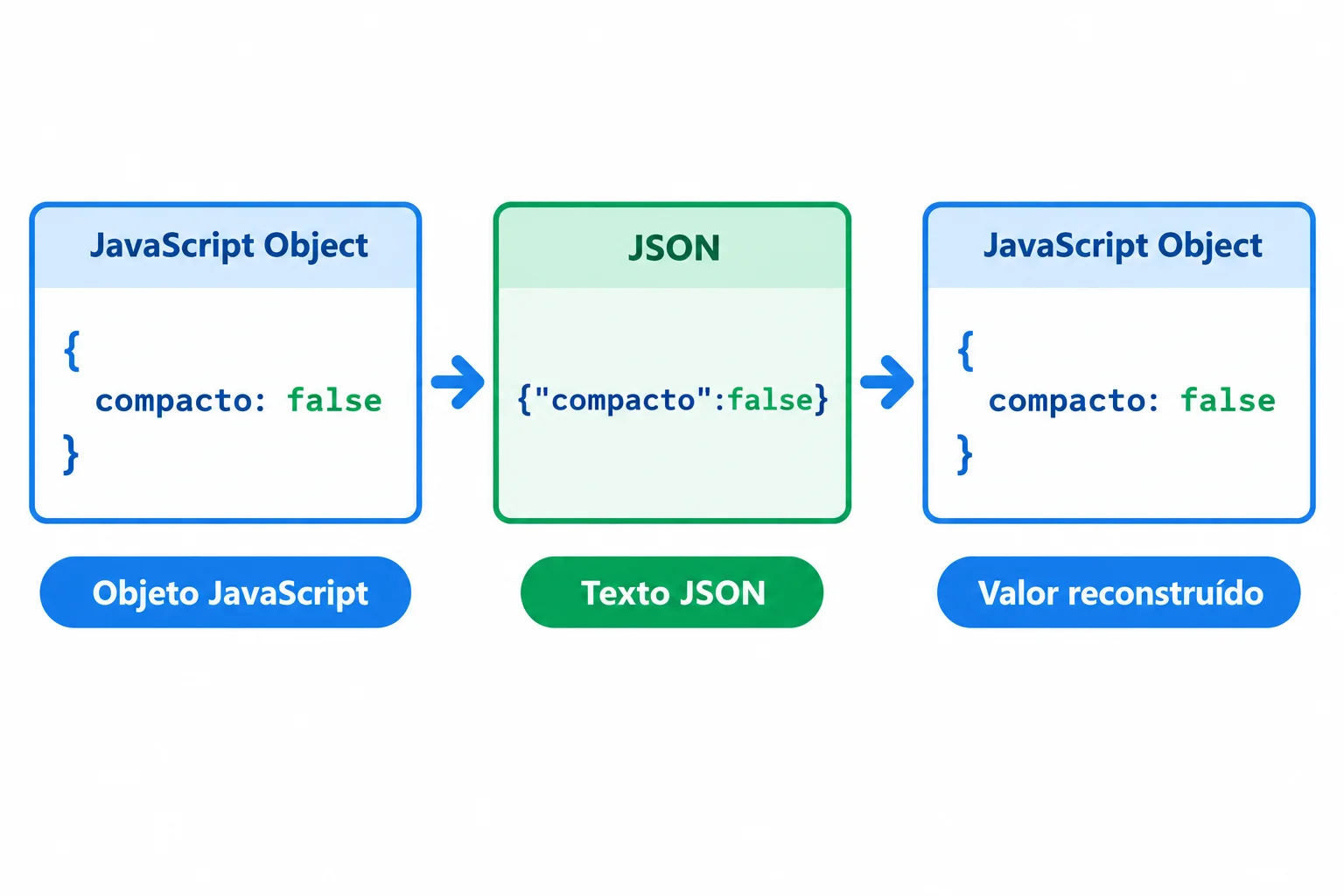
A serialização produz texto; a desserialização produz novamente um valor JavaScript.
JSON pode representar objetos, arrays, strings, números finitos, booleanos e null. Sua sintaxe é rígida: propriedades e strings usam aspas duplas; comentários e vírgulas finais não fazem parte do formato.
Funções e undefined não são valores JSON. Por isso, serializar dados não preserva comportamento do programa: JSON guarda valores, não métodos ou lógica.
Compare os valores que podem ou não compor um texto JSON.
| Elemento | Em JSON? | Exemplo ou regra |
|---|---|---|
| Objeto | Sim | {"compacto":false} |
| Array | Sim | ["claro", "escuro"] |
| String | Sim | "leitura" |
| Número finito | Sim | 12.5 |
| Booleano e null | Sim | true, false, null |
| Função e undefined | Não | Não representam dados JSON |
| Comentários | Não | Remova antes de converter |
| Vírgula final | Não | Não coloque após o último item |
Execute no Console para observar cada etapa e seus tipos.
const preferencias = { compacto: false };
const texto = JSON.stringify(preferencias);
const dados = JSON.parse(texto);

console.log(texto);
console.log(typeof preferencias);
console.log(typeof texto);
console.log(typeof dados);
console.log(dados.compacto);{"compacto":false}
object
string
object
falseNo Console do navegador, a apresentação visual pode variar, mas os valores e tipos devem corresponder a estes.
JSON.stringify() recebe o objeto preferencias e devolve a string texto. JSON.parse() recebe texto JSON válido e devolve um valor JavaScript, aqui chamado dados.
Após o parse, dados.compacto funciona porque dados é um objeto. Antes disso, texto continua sendo apenas uma string, apesar de conter caracteres parecidos com um objeto.
Associe cada variável à sua representação nesta sequência de conversão.
Faça as associações.
Toque em um item e depois no par correspondente.
Complete o código para converter o objeto em texto JSON, reconstruir o valor e ler a preferência sem acessar propriedades diretamente no texto.
const preferencias = { compacto: false };
const texto = JSON.(preferencias);
const dados = JSON.(texto);
const tipoDoTexto = typeof texto;
const modoCompacto = dados.;
Passo 3 de 8
Prepare uma página por HTTP e use localStorage para gravar, ler, recarregar e remover uma preferência serializada em JSON.
Para testar o armazenamento local, prepare uma página própria e abra-a por HTTP. Na pasta painel-leitura, crie index.html, estilos.css e app.js. Por enquanto, estilos.css e app.js podem ficar vazios.
No VS Code, abra a pasta painel-leitura. Na aba Extensões, procure por Live Server e instale-a pela interface. Depois, com index.html aberto, acione Open with Live Server. Não é necessário instalar Node.js, npm nem outro servidor.
Mantenha o mesmo endereço e a mesma porta durante os testes, por exemplo http://127.0.0.1:5500. Abrir o arquivo diretamente com file:// pode produzir comportamento não padronizado para localStorage.

O armazenamento local é separado por origem: protocolo + host + porta. Alterar a porta cria outro espaço de armazenamento.
Salve este conteúdo em index.html. Abra-o pelo Live Server e confira o resultado visual indicado.
<!doctype html>
<html lang="pt-BR">
  <head>
    <meta charset="UTF-8">
    <meta name="viewport" content="width=device-width, initial-scale=1.0">
    <title>Painel de leitura</title>
    <link rel="stylesheet" href="estilos.css">
    <script src="app.js" defer></script>
  </head>
  <body>
    <main>
      <h1>Painel de leitura</h1>
      <p>Teste local da preferência Modo compacto.</p>
    </main>
  </body>
</html>Painel de leitura Teste local da preferência Modo compacto.
Resultado visual esperado no navegador, antes de adicionar estilos ou interações.
localStorage guarda pares de chave e valor, e ambos são textuais. Para registrar a preferência, transforme o objeto em texto JSON com JSON.stringify() antes de chamar setItem().
Abra o DevTools da página servida por HTTP e use o Console. Os comandos a seguir pressupõem que o armazenamento esteja disponível nesta origem. Nos comandos de teste, escreva a chave literal da aplicação. A última expressão devolve o texto armazenado.
Execute no Console da página aberta pelo Live Server.
window.localStorage.setItem(
  "painel-leitura:preferencias",
  JSON.stringify({ compacto: false })
);

const texto = window.localStorage.getItem("painel-leitura:preferencias");
texto;"{\"compacto\":false}"O Console costuma mostrar a representação da string entre aspas; o conteúdo armazenado é o texto JSON.
Dica
Não passe um objeto diretamente para setItem(): a conversão implícita não produz JSON confiável para recuperar depois. A sequência explícita é objeto → serialização → texto armazenado.
Quando a chave não existe, getItem() retorna o valor null, e não uma string vazia.
Cada operação usa a chave literal "painel-leitura:preferencias" nos testes do Console.
| Objetivo | Método | Resultado imediato |
|---|---|---|
| Gravar texto JSON | setItem(chave, texto) | Armazena ou substitui o valor |
| Recuperar texto | getItem(chave) | String ou null |
| Remover o exemplo | removeItem(chave) | Exclui apenas essa chave |
Para confirmar a persistência, recarregue a página sem trocar o endereço nem a porta. Depois, execute novamente getItem() no Console: se o armazenamento estiver disponível, o texto JSON continuará lá.
Agora remova somente a chave do Painel de leitura. A segunda linha permite verificar imediatamente o resultado. Recarregue e repita a leitura para confirmar que a chave continua ausente.
Execute no Console após testar a gravação.
window.localStorage.removeItem("painel-leitura:preferencias");
window.localStorage.getItem("painel-leitura:preferencias");null
O resultado indica que não existe mais valor associado à chave nesta origem.
Atenção
Não use clear() como limpeza rotineira. Ele pode apagar dados de outras aplicações que compartilham essa mesma origem. Use removeItem() com a chave específica da aplicação.
Complete o fluxo no Console: grave o texto JSON, recupere-o, remova somente a chave do exemplo e indique o retorno de uma leitura após a remoção.
window.localStorage.(
  "painel-leitura:preferencias",
  JSON.stringify({ compacto: false })
);

const texto = window.localStorage.("painel-leitura:preferencias");
window.localStorage.("painel-leitura:preferencias");
const depoisDaRemocao = window.localStorage.getItem(
  "painel-leitura:preferencias"
);

;
Passo 4 de 8
Recupere preferências de forma defensiva: diferencie ausência, JSON malformado e estruturas incompatíveis, sempre retornando um estado padrão válido.
Ao recuperar uma preferência, nem todo valor precisa ser usado. Há três situações diferentes:
getItem() entrega null (um valor JavaScript, não um texto).{"compacto":. Nesse caso, JSON.parse() lança uma exceção síncrona."null", um array ou {"compacto":"false"}.A função de recuperação deve devolver um novo estado padrão em todas elas. JSON válido não é, por si só, uma preferência confiável para a aplicação.
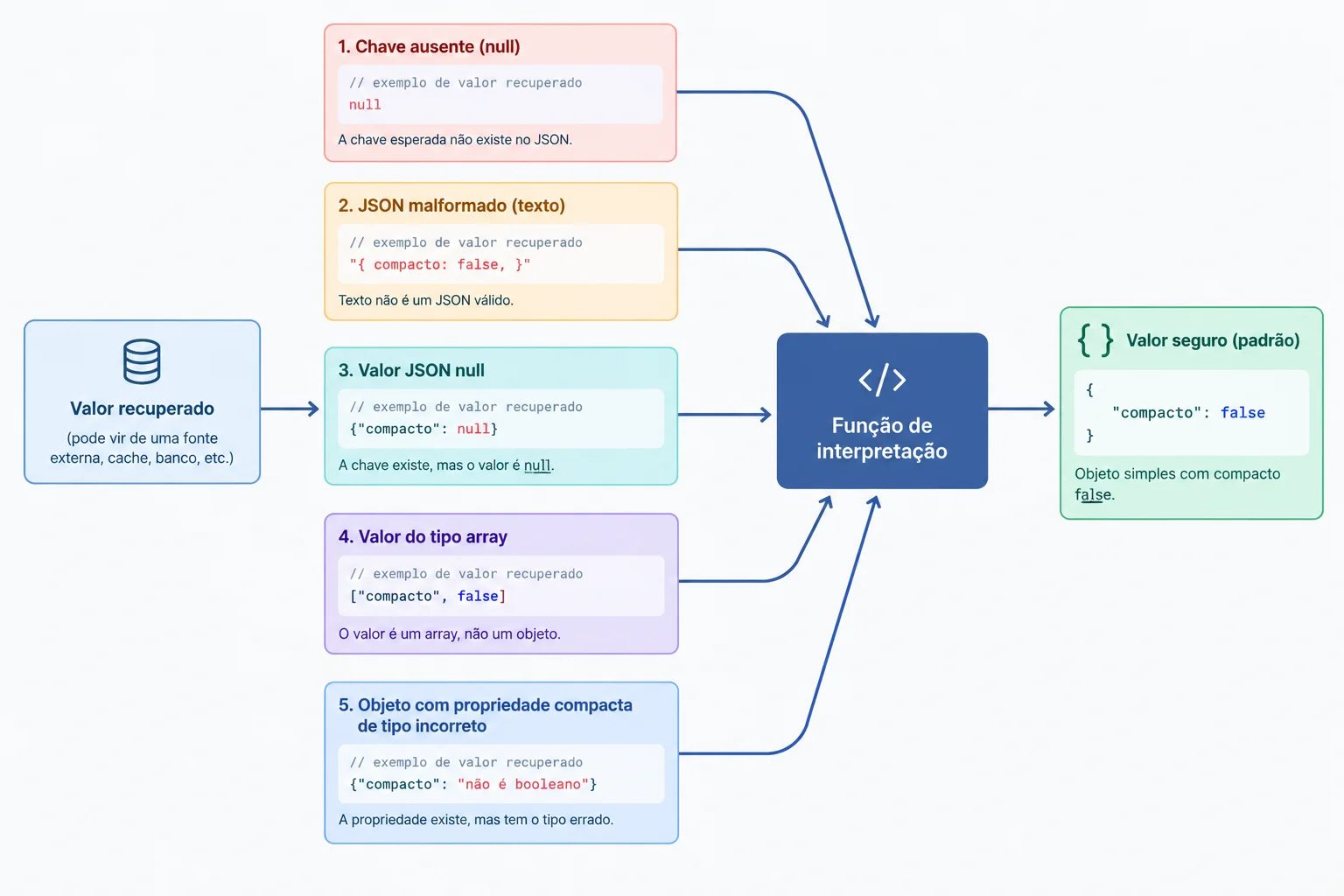
A interpretação separa ausência, erro de conversão e estrutura incompatível; o resultado seguro é um estado padrão.
Compare a origem de cada problema antes de validar a preferência.
| Valor recuperado | Situação | Resultado esperado |
|---|---|---|
| null | Chave ausente | Padrão, sem converter |
| {"compacto": | JSON malformado | Padrão, após catch |
| "null" | JSON válido que vira null | Padrão, após validar |
| [false] | JSON válido que vira array | Padrão, após validar |
| {"compacto":"false"} | Campo com tipo incorreto | Padrão, após validar |
Mantenha a interpretação independente do armazenamento: ela recebe texto e retorna somente um objeto de preferência válido. Assim, sua regra pode ser entendida e testada sem acessar localStorage.
criarPadrao() é a fonte única do estado inicial e cria um objeto novo a cada chamada. Depois de converter o texto, valide o valor antes de ler dados.compacto:
null;typeof igual a "object";compacto seja booleano.O retorno final reconstrói somente a propriedade aceita. Propriedades extras não passam para o estado usado pela interface.
Funções de interpretação do Painel de leitura
function criarPadrao() {
  return { compacto: false };
}

function interpretarPreferencias(texto) {
  if (texto === null) {
    return criarPadrao();
  }

  let dados;

  try {
    dados = JSON.parse(texto);
  } catch {
    return criarPadrao();
  }

  if (
    dados === null ||
    typeof dados !== "object" ||
    Array.isArray(dados) ||
    typeof dados.compacto !== "boolean"
  ) {
    return criarPadrao();
  }

  return { compacto: dados.compacto };
}Complete as proteções contra ausência, erro de conversão e estrutura incompatível.
function interpretarPreferencias(texto) {
  if (texto === ) {
    return criarPadrao();
  }

  let dados;

  try {
    dados = JSON.(texto);
  } catch {
    return criarPadrao();
  }

  if (
    dados === null ||
    typeof dados !==  ||
    Array.(dados) ||
    typeof dados.compacto !==
  ) {
    return criarPadrao();
  }

  return { compacto: dados.compacto };
}Relacione cada valor recebido por interpretarPreferencias(texto) ao comportamento que produz. Considere que a chave ausente fornece null sem aspas.
Toque em um item e depois no par correspondente.

Passo 5 de 8
Proteja leitura, gravação e remoção para que falhas no armazenamento local não interrompam a preferência mantida em memória.
O localStorage costuma estar disponível, mas não é uma garantia. Restrições do navegador ou do perfil podem bloquear o acesso; uma gravação também pode falhar, por exemplo, por falta de espaço.
A preferência continua existindo no estado em memória enquanto a página está aberta. Portanto, uma falha ao persistir não deve impedir que a página continue usando o valor atual de preferencias.
As operações são síncronas: elas terminam com sucesso ou lançam uma exceção durante a própria chamada. Não há espera assíncrona aqui.
Atenção
Não considere uma preferência como salva apenas porque a interface mudou. Se a gravação falhar, uma versão anterior pode continuar no armazenamento local e voltar após um recarregamento.
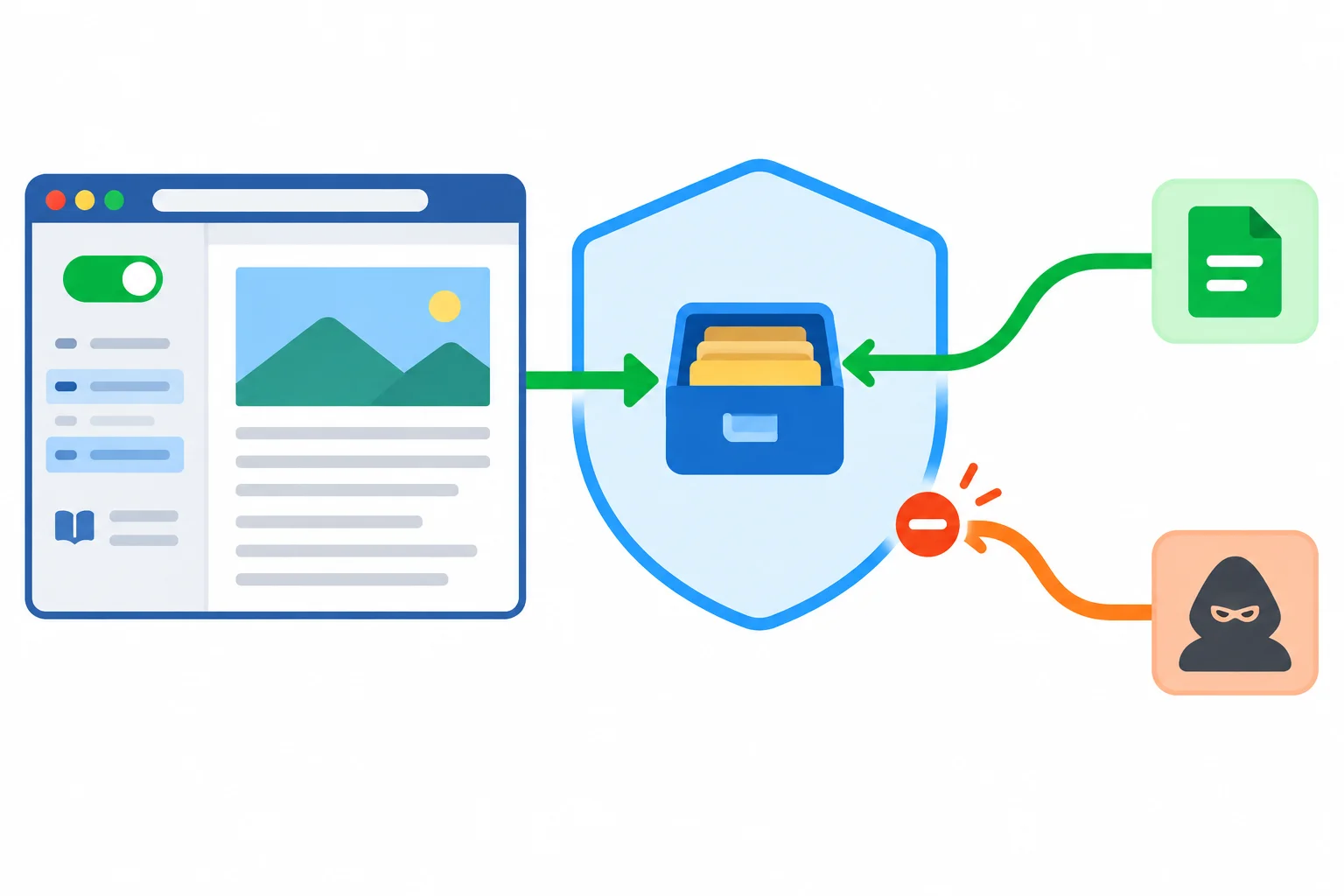
A alteração pode valer na tela atual mesmo quando não foi persistida no armazenamento local.
Proteja tanto a obtenção de window.localStorage quanto a leitura. Se qualquer parte do acesso falhar, lerPreferencias() devolve um novo padrão e informa a falha com leituraFalhou: true.
A função interpretarPreferencias(texto), construída antes, continua responsável por tratar texto ausente, JSON inválido ou estrutura incompatível. Aqui, o catch identifica especificamente que o acesso ao armazenamento não pôde ser concluído.
Leitura com acesso ao armazenamento dentro do try.
function lerPreferencias() {
  try {
    const armazenamento = window.localStorage;
    const texto = armazenamento.getItem(CHAVE_PREFERENCIAS);

    return {
      preferencias: interpretarPreferencias(texto),
      leituraFalhou: false
    };
  } catch {
    return {
      preferencias: criarPadrao(),
      leituraFalhou: true
    };
  }
}A escrita e a remoção seguem a mesma regra: coloque no try a obtenção do armazenamento e toda a operação que pode falhar. Os retornos booleanos permitem que a interface, no próximo step, escolha uma mensagem compatível com o resultado.
Não tente salvar novamente dentro do catch. A tentativa falhou; o estado em memória ainda pode ser usado normalmente.
As duas funções atuam somente na chave do Painel de leitura.
function salvarPreferencias(preferencias) {
  try {
    const armazenamento = window.localStorage;
    const texto = JSON.stringify(preferencias);

    armazenamento.setItem(CHAVE_PREFERENCIAS, texto);
    return true;
  } catch {
    return false;
  }
}

function removerPreferencias() {
  try {
    const armazenamento = window.localStorage;

    armazenamento.removeItem(CHAVE_PREFERENCIAS);
    return true;
  } catch {
    return false;
  }
}
Resultados que a interface deve respeitar
| Operação | Retorno | Consequência possível |
|---|---|---|
| Salvar | true | O novo texto foi gravado |
| Salvar | false | A tela pode ter mudado; dados antigos podem permanecer |
| Remover | true | A chave específica foi removida |
| Remover | false | A tela pode usar o padrão; dados antigos podem voltar ao recarregar |
Complete a função para proteger o acesso ao armazenamento e sinalizar corretamente uma falha de leitura.
function lerPreferencias() {
   {
    const armazenamento = ;
    const texto = armazenamento.getItem(CHAVE_PREFERENCIAS);

    return {
      preferencias: interpretarPreferencias(texto),
      leituraFalhou:
    };
  }  {
    return {
      preferencias: criarPadrao(),
      leituraFalhou:
    };
  }
}
Passo 6 de 8
Integre a preferência Modo compacto à interface local, restaurando o estado antes de renderizar e mantendo a interação utilizável mesmo se a persistência falhar.
No Painel de leitura, preferencias é o estado em memória usado pela página atual. O armazenamento local é uma tentativa de conservar esse estado para um próximo carregamento.
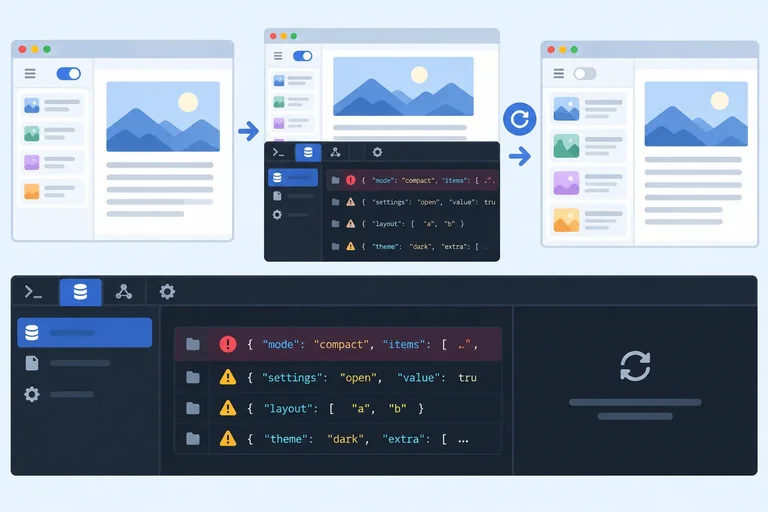
Na inicialização, a ordem é: recuperar e validar os dados, atribuir o resultado a preferencias e só então refletir esse estado no checkbox e no painel. Em uma mudança do checkbox, atualize primeiro a memória e a tela; depois tente salvar. Assim, uma falha no armazenamento não bloqueia a interação.
aplicarPreferencias() tem apenas uma responsabilidade: refletir o estado atual na interface. Ela não grava dados.
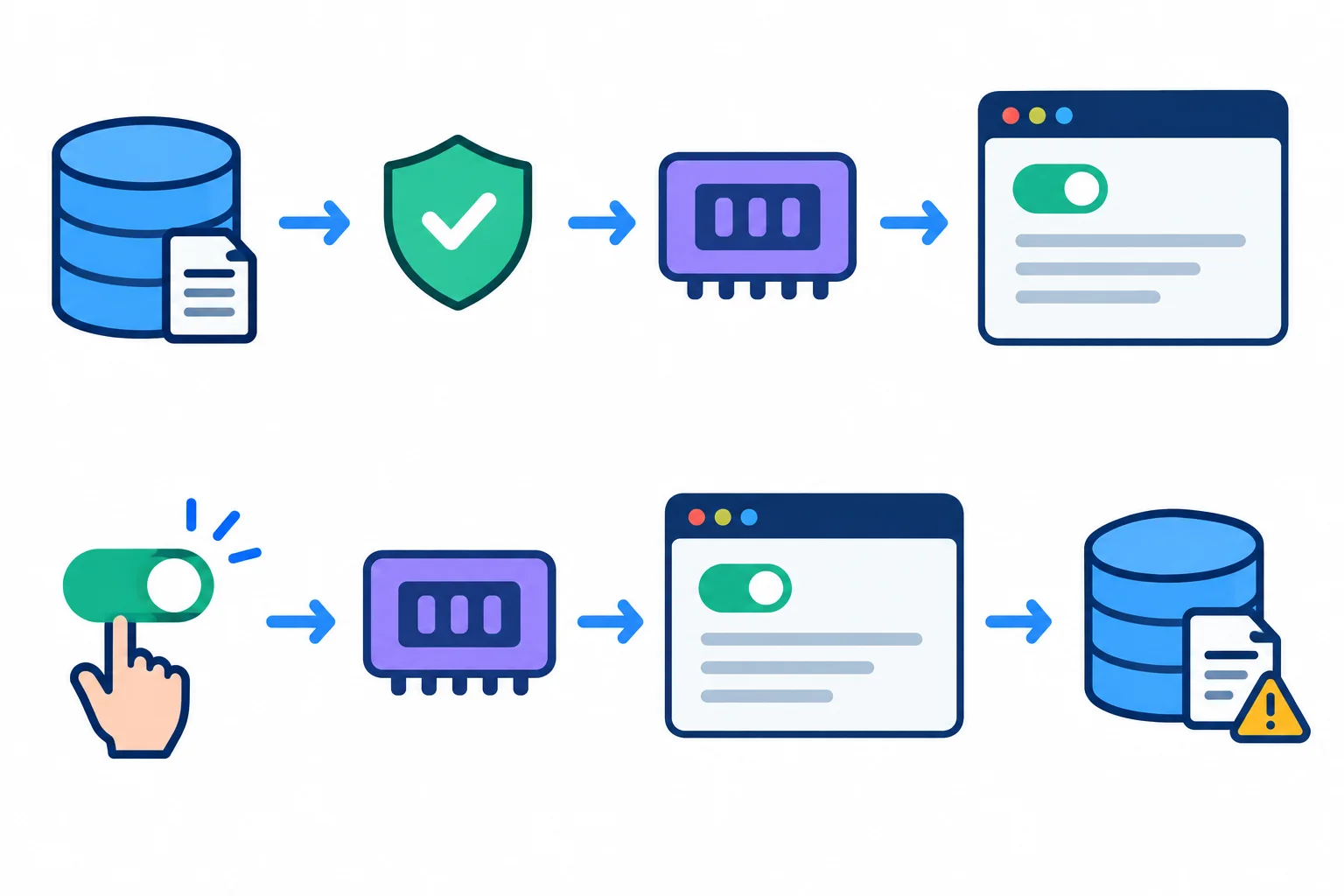
Na inicialização, a interface recebe um estado já validado. Em uma mudança, a gravação acontece depois da atualização visual e pode falhar sem desfazer a escolha atual.
Na pasta local painel-leitura, atualize os três arquivos: index.html, estilos.css e app.js. Abra a página por HTTP no servidor local que você já configurou e mantenha o mesmo endereço e porta durante os testes.
Nesta tela, prepare apenas o HTML e o CSS. Ainda não abra nem recarregue a página para testar: a execução será feita depois que app.js estiver completo. O botão usa type="button", portanto não dispara envio de formulário.
index.html — arquivo preparatório
<!doctype html>
<html lang="pt-BR">
  <head>
    <meta charset="UTF-8">
    <meta name="viewport" content="width=device-width, initial-scale=1.0">
    <title>Painel de leitura</title>
    <link rel="stylesheet" href="estilos.css">
    <script src="app.js" defer></script>
  </head>
  <body>
    <main>
      <h1>Painel de leitura</h1>

      <label>
        <input id="modo-compacto" type="checkbox">
        Modo compacto
      </label>

      <button id="restaurar-padrao" type="button">Restaurar padrão</button>

      <section id="painel" aria-label="Conteúdo de leitura">
        <h2>Leitura atual</h2>
        <p>Este painel altera seu espaçamento quando o modo compacto está ativo.</p>
      </section>

      <p id="mensagem" aria-live="polite"></p>
    </main>
  </body>
</html>
estilos.css — arquivo preparatório
body {
  font-family: Arial, sans-serif;
  line-height: 1.5;
  margin: 0;
  padding: 2rem;
}

main {
  margin: 0 auto;
  max-width: 42rem;
}

#painel {
  background: #f1f5f9;
  margin-top: 1.5rem;
  padding: 2rem;
}

#painel.compacto {
  line-height: 1.2;
  padding: 0.75rem;
}

#mensagem {
  min-height: 1.5rem;
}
A classe compacto reduz o espaçamento do painel. Ao restaurar o padrão, o checkbox volta a ficar desmarcado e o painel volta ao aspecto amplo.
Agora complete app.js em dois blocos, na ordem apresentada. O primeiro é preparatório: reúne as funções de padrão, interpretação e acesso protegido já construídas. Ele não grava automaticamente dados ausentes, inválidos ou apenas renderizados.
Copie este bloco no início de app.js, mas faça a execução somente depois de acrescentar o segundo bloco desta tela.
app.js — bloco 1 de 2, preparatório
const CHAVE_PREFERENCIAS = "painel-leitura:preferencias";

function criarPadrao() {
  return { compacto: false };
}

function interpretarPreferencias(texto) {
  if (texto === null) {
    return criarPadrao();
  }

  let dados;

  try {
    dados = JSON.parse(texto);
  } catch {
    return criarPadrao();
  }

  if (
    dados === null ||
    typeof dados !== "object" ||
    Array.isArray(dados) ||
    typeof dados.compacto !== "boolean"
  ) {
    return criarPadrao();
  }

  return { compacto: dados.compacto };
}

function lerPreferencias() {
  try {
    const armazenamento = window.localStorage;
    const texto = armazenamento.getItem(CHAVE_PREFERENCIAS);

    return {
      preferencias: interpretarPreferencias(texto),
      leituraFalhou: false
    };
  } catch {
    return {
      preferencias: criarPadrao(),
      leituraFalhou: true
    };
  }
}

function salvarPreferencias(preferencias) {
  try {
    const armazenamento = window.localStorage;
    const texto = JSON.stringify(preferencias);

    armazenamento.setItem(CHAVE_PREFERENCIAS, texto);
    return true;
  } catch {
    return false;
  }
}

function removerPreferencias() {
  try {
    const armazenamento = window.localStorage;

    armazenamento.removeItem(CHAVE_PREFERENCIAS);
    return true;
  } catch {
    return false;
  }
}app.js — bloco 2 de 2. Acrescente este trecho ao final do primeiro bloco. Com os três arquivos salvos, abra ou recarregue index.html pelo servidor HTTP. Marque Modo compacto, confira a mensagem e recarregue sem mudar a origem.
const checkbox = document.querySelector("#modo-compacto");
const painel = document.querySelector("#painel");
const botaoRestaurar = document.querySelector("#restaurar-padrao");
const mensagem = document.querySelector("#mensagem");

let preferencias = criarPadrao();

function aplicarPreferencias() {
  checkbox.checked = preferencias.compacto;
  painel.classList.toggle("compacto", preferencias.compacto);
}

function mostrarMensagem(texto) {
  mensagem.textContent = texto;
}

const resultadoLeitura = lerPreferencias();
preferencias = resultadoLeitura.preferencias;
aplicarPreferencias();

if (resultadoLeitura.leituraFalhou) {
  mostrarMensagem("Não foi possível acessar o armazenamento. A preferência vale apenas nesta página.");
}

checkbox.addEventListener("input", () => {
  preferencias = { compacto: checkbox.checked };
  aplicarPreferencias();

  const salvou = salvarPreferencias(preferencias);

  if (salvou) {
    mostrarMensagem("Preferência salva neste navegador.");
  } else {
    mostrarMensagem("Preferência alterada nesta página, mas não foi possível salvá-la.");
  }
});

botaoRestaurar.addEventListener("click", () => {
  preferencias = criarPadrao();
  aplicarPreferencias();

  const removeu = removerPreferencias();

  if (removeu) {
    mostrarMensagem("Padrão restaurado e preferência removida deste navegador.");
  } else {
    mostrarMensagem("Padrão restaurado nesta página, mas não foi possível remover a preferência salva.");
  }
});Estado inicial sem preferência armazenada: Painel de leitura [ ] Modo compacto [Restaurar padrão] Leitura atual Este painel altera seu espaçamento quando o modo compacto está ativo. Depois de marcar Modo compacto e salvar com sucesso: [x] Modo compacto Painel com a classe compacto Preferência salva neste navegador. Depois de recarregar na mesma origem, com armazenamento disponível: [x] Modo compacto Painel com a classe compacto Depois de clicar em Restaurar padrão e remover com sucesso: [ ] Modo compacto Painel sem a classe compacto Padrão restaurado e preferência removida deste navegador.
A saída representa o conteúdo visível esperado no navegador quando não existe uma preferência armazenada. Após marcar o checkbox e recarregar na mesma origem, os estados compactos indicados devem permanecer somente se a mensagem tiver confirmado o salvamento e o armazenamento estiver disponível.
Dica
Há dois limites intencionais neste código: aplicarPreferencias() não chama salvarPreferencias(), e a inicialização não chama funções de gravação. Atualizar a tela não deve criar, substituir ou confirmar uma preferência no armazenamento local.
Ordene o fluxo completo, desde o carregamento inicial até uma mudança feita pela pessoa usuária.
Complete os pontos de leitura e gravação do fluxo. Depois, na sua página local já montada, marque Modo compacto, recarregue mantendo a mesma origem e confira se o estado é restaurado quando o armazenamento estiver disponível.
const resultadoLeitura = ();
let preferencias = resultadoLeitura.preferencias;
aplicarPreferencias();

checkbox.addEventListener("input", () => {
  preferencias = { compacto: checkbox.checked };
  aplicarPreferencias();

  const salvou = (preferencias);
});
Passo 7 de 8
Teste localmente cenários válidos, dados ausentes ou corrompidos e uma falha hipotética de persistência, observando a recuperação da interface.
Use o Painel de leitura aberto pelo servidor local e mantenha o mesmo endereço durante os testes, por exemplo http://127.0.0.1:5500. Abra o DevTools nessa página e use o Console: cada comando atua no armazenamento local da origem atual.
Primeiro, confirme o cenário válido pela interface: marque Modo compacto, confira a alteração visual e a mensagem de salvamento. Em seguida, recarregue a página sem mudar protocolo, host ou porta. Quando a gravação está disponível, o checkbox continua marcado e o painel permanece compacto.
Depois, teste a chave ausente. A remoção abaixo afeta somente a preferência deste exemplo; não use clear(), que pode apagar dados de outras aplicações na mesma origem.
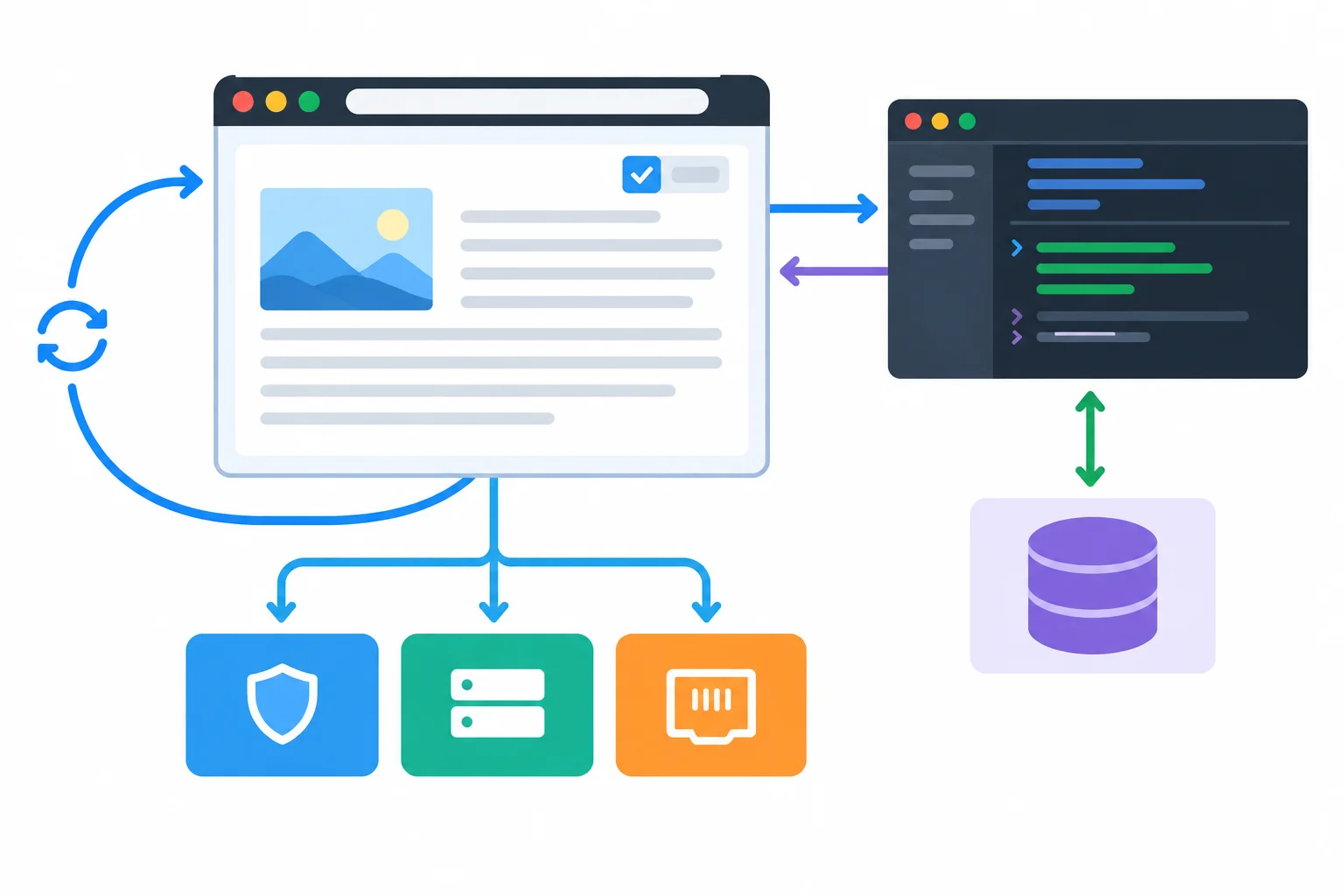
Manter protocolo, host e porta permite observar a preferência persistida na mesma origem.
Execute no Console e, em seguida, recarregue a página.
window.localStorage.removeItem("painel-leitura:preferencias");undefined
Após recarregar, o esperado é o estado padrão: checkbox desmarcado, painel sem a classe `compacto` e interface ainda utilizável.
Agora teste conteúdos problemáticos diretamente no armazenamento local. Execute um único comando desta tela por vez e recarregue a página antes de seguir para o próximo caso. Cada comando substitui o conteúdo da mesma chave.
Um texto JSON malformado faz JSON.parse() lançar uma exceção. Já os outros dois casos são JSON válido, mas geram valores incompatíveis com a estrutura aceita pelo Painel de leitura. Em todos eles, a recuperação deve aplicar um novo padrão e o checkbox deve continuar funcionando após o recarregamento.
Caso 1: grave um texto JSON malformado. Não use JSON.stringify() neste teste.
window.localStorage.setItem(
  "painel-leitura:preferencias",
  "{\"compacto\":"
);undefined
Após recarregar, a conversão falha e a interface deve usar o padrão: Modo compacto desmarcado e painel sem `compacto`. A chave não precisa ser apagada automaticamente.
Caso 2: grave o texto JSON que representa o valor null.
window.localStorage.setItem(
  "painel-leitura:preferencias",
  "null"
);undefined
Após recarregar, a conversão produz null, mas a validação o rejeita. A interface deve iniciar no padrão e continuar interativa.
Caso 3: grave JSON válido com o campo compacto no tipo incorreto.
window.localStorage.setItem(
  "painel-leitura:preferencias",
  "{\"compacto\":\"sim\"}"
);undefined
Após recarregar, a validação rejeita o campo que não é booleano. A interface deve aplicar o padrão e permitir uma nova alteração pelo checkbox.
Após cada recarregamento problemático, confira dois pontos: o padrão visual está aplicado e o checkbox ainda responde ao clique. Se você marcar Modo compacto depois disso e a gravação funcionar, essa ação legítima gera JSON válido e substitui o conteúdo inválido que estava na chave.
Para testar a restauração, clique em Restaurar padrão. A tela deve voltar imediatamente ao padrão. Quando a remoção é bem-sucedida, a leitura da chave no Console retorna null, indicando ausência da chave — diferente da string JSON "null".
Execute após clicar em Restaurar padrão, quando a mensagem indicar que a preferência foi removida.
window.localStorage.getItem("painel-leitura:preferencias");null
O resultado pressupõe que o acesso ao armazenamento e a remoção foram bem-sucedidos. Após recarregar, o padrão continua aplicado porque a chave está ausente.
Todos os casos problemáticos devem preservar uma interface interativa. A diferença está no motivo pelo qual o estado padrão foi escolhido.
| Conteúdo recuperado | Como a recuperação reage | Estado aplicado |
|---|---|---|
| Chave ausente | Não há texto para interpretar | Padrão |
| Texto quebrado | JSON.parse() lança exceção | Padrão |
| null em JSON | Valor não é objeto aceitável | Padrão |
| compacto como string | Campo não é booleano | Padrão |
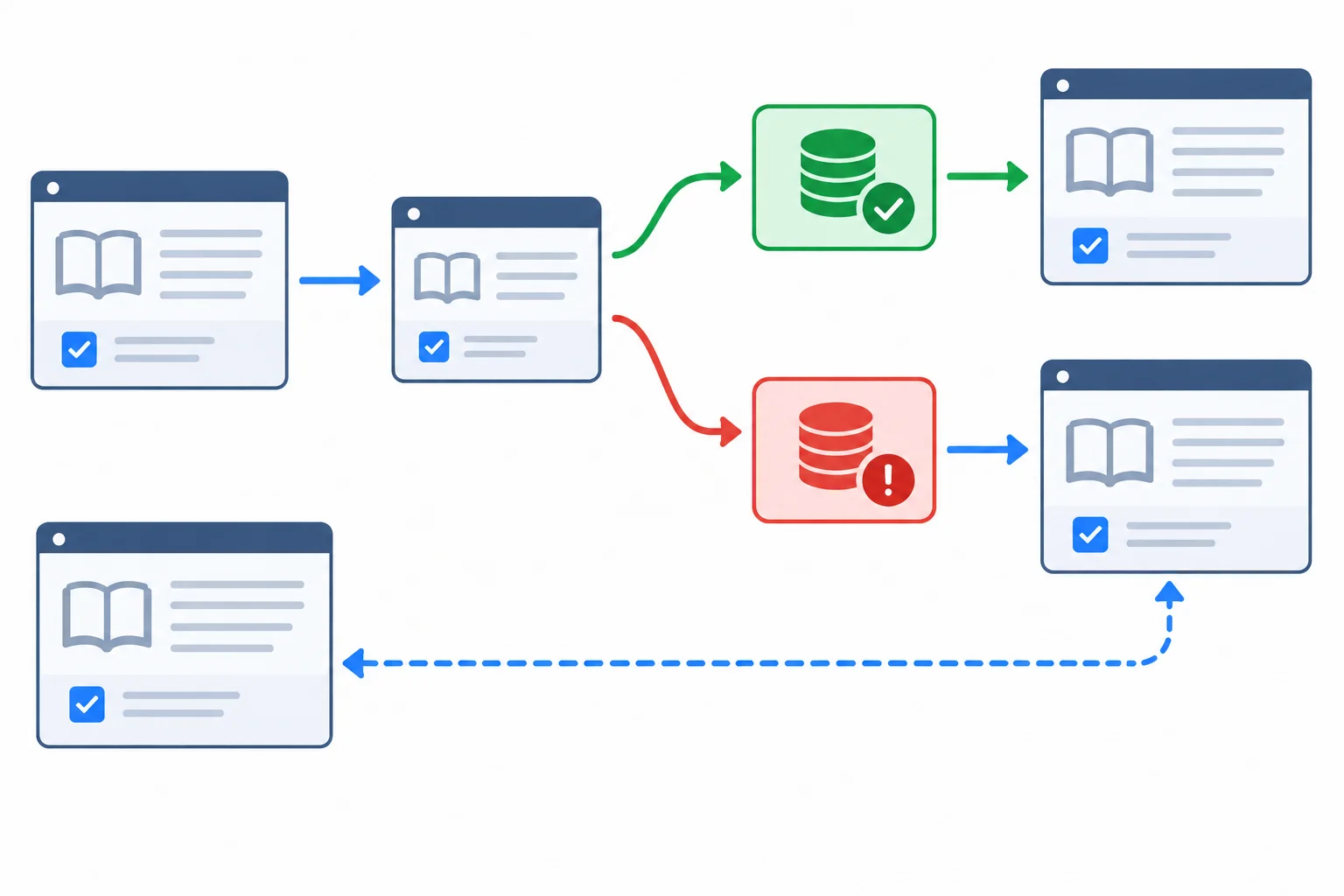
A alteração visual usa o estado em memória; persistir é uma tentativa separada.
Atenção
Analise este cenário sem tentar provocar restrições reais no navegador: a pessoa marca Modo compacto, a interface atualiza, mas salvarPreferencias(preferencias) retorna false.
A preferência permanece ativa na página atual porque o estado em memória e a atualização da interface ocorreram antes da tentativa de gravação. Porém, a mensagem não pode afirmar que ela foi salva. Após recarregar, pode voltar uma preferência anterior ou o padrão, pois a alteração atual talvez não tenha sido persistida.
De forma parecida, se a remoção falhar, Restaurar padrão muda a tela atual, mas a preferência anterior pode retornar depois do recarregamento.
Registre seu teste em 4 a 6 frases. Relate o que ocorreu depois de recarregar com um texto JSON malformado e com um valor JSON de estrutura inesperada. Em ambos, informe o estado visual aplicado e se o checkbox continuou interativo.
Em seguida, analise o cenário em que a pessoa marca Modo compacto, mas a tentativa de gravação retorna false: explique o que permanece ativo agora, qual confirmação não deve aparecer e o que pode ocorrer após recarregar.
Escreva pelo menos 280 caracteres (0/280).

Passo 8 de 8
Consolide o ciclo de JSON e localStorage, revise os critérios de aceite e justifique os limites de confiança da persistência local.
Uma preferência confiável percorre um ciclo simples, mas cada etapa tem uma responsabilidade: o objeto representa o estado em memória; a serialização produz texto JSON; o armazenamento local guarda esse texto; a recuperação lê, interpreta e valida antes de atualizar a interface.
Se o texto estiver ausente, corrompido ou incompatível, a interface usa um novo estado padrão. Se o armazenamento local não puder ser acessado, a preferência ainda pode funcionar na página atual, apenas sem garantia de permanecer após recarregar.
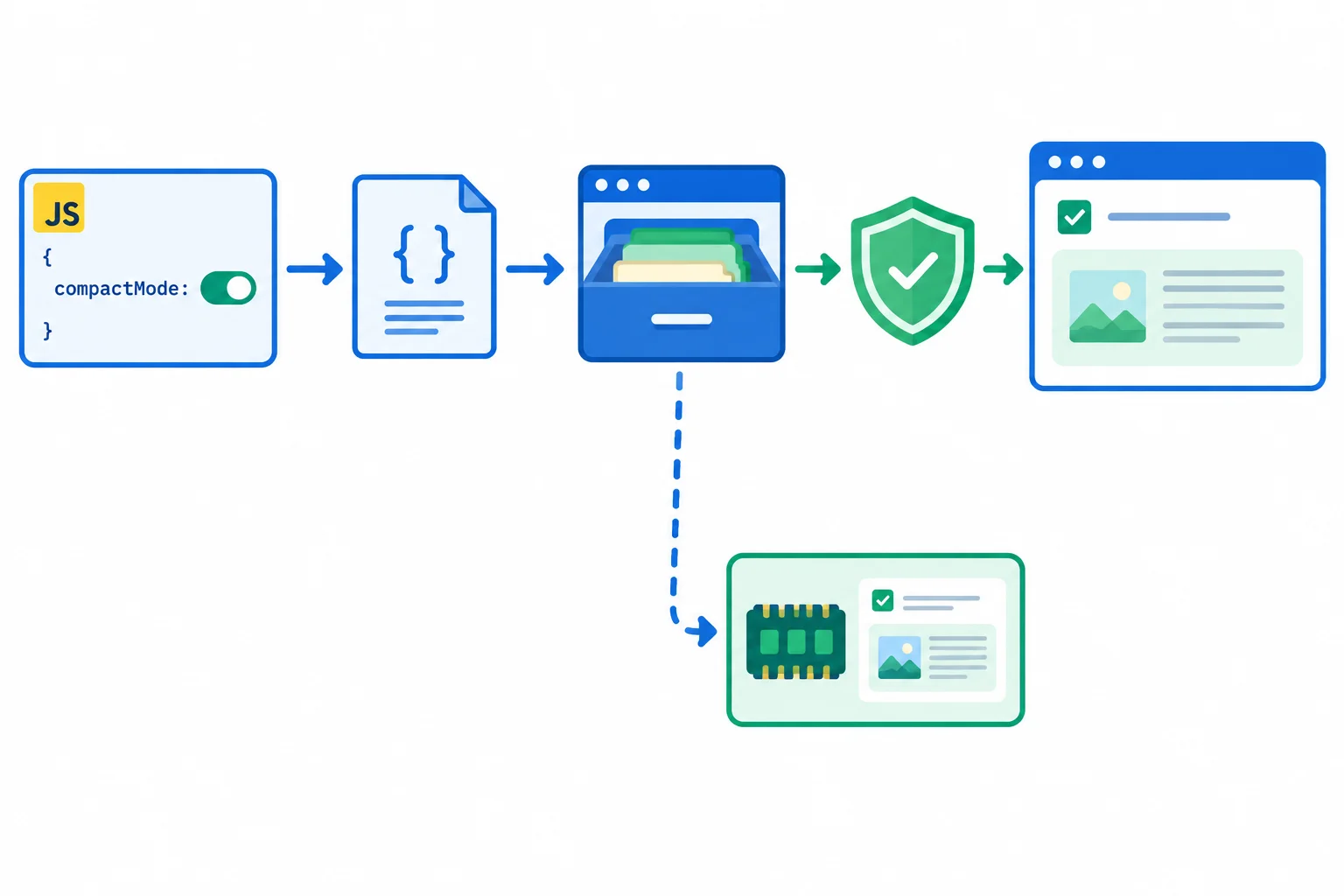
O armazenamento recebe texto; a interface recebe apenas preferências já validadas.
Resumo
Complete os pontos críticos da desserialização e da validação defensiva.
function interpretarPreferencias(texto) {
  if (texto === null) {
    return criarPadrao();
  }

  try {
    const dados = JSON.(texto);

    if (
      dados === null ||
      typeof dados !== "" ||
      Array.(dados) ||
      typeof dados.compacto !== ""
    ) {
      return criarPadrao();
    }

    return { compacto: dados.compacto };
  } catch {
    return criarPadrao();
  }
}Use estes critérios para conferir o Painel de leitura depois dos testes locais.
| Situação | Resultado esperado |
|---|---|
| Dados válidos e armazenamento disponível | Modo compacto volta após recarregar na mesma origem. |
| Chave ausente, JSON inválido ou estrutura inesperada | Interface inicia no padrão: compacto desativado. |
| Leitura do armazenamento falha | Interface continua com o padrão em memória. |
| Gravação falha | Mudança aparece na tela atual, sem mensagem de preferência salva. |
| Remoção falha | Padrão aparece agora, mas a preferência anterior pode retornar ao recarregar. |
Faça uma revisão final em quatro partes, com base nos testes que você realizou:
Finalize indicando por que senhas, tokens de autenticação e outros dados sensíveis não devem ser colocados no armazenamento local.
Escreva pelo menos 350 caracteres (0/350).
Parabéns! Você concluiu: Persistência de dados com JSON e localStorage
Você concluiu este nível!
Agora você vai iniciar: Aplicações modulares e APIs
 Aplicação modular com npm e VitePrepare Node.js e npm no próprio computador e execute uma aplicação JavaScript com Vite. Organize uma pequena funcionalidade em módulos conectados por import e export, identificando os arquivos de entrada e os comandos necessários para trabalhar localmente.
Milhares de cursos online em vídeo, ebooks e áudiobooks.
Para testar seus conhecimentos no decorrer dos cursos online
Gerado diretamente na galeria de fotos do seu celular e enviado ao seu e-mail

Baixe nosso aplicativo pelo QR Code ou pelos links abaixo:.



Leve o conhecimento no seu bolso.
Baixe o aplicativo Cursa.
São centenas de Cursos gratuitos a disposição, com Certificado de conclusão gratuito que é salvo em sua galeria de imagens do celular.
Baixe o app para ter acesso ao Certificado de conclusão de Curso Gratuitamente.


+ de 10 milhões
de alunos

Certificado grátis e
válido em todo o Brasil

60 mil exercícios
gratuitos

4,8/5 classificação
nas lojas de apps

Cursos gratuitos em
vídeo, ebooks e audiobooks