Passo 1 de 9
Reconheça o contêiner e os itens flex
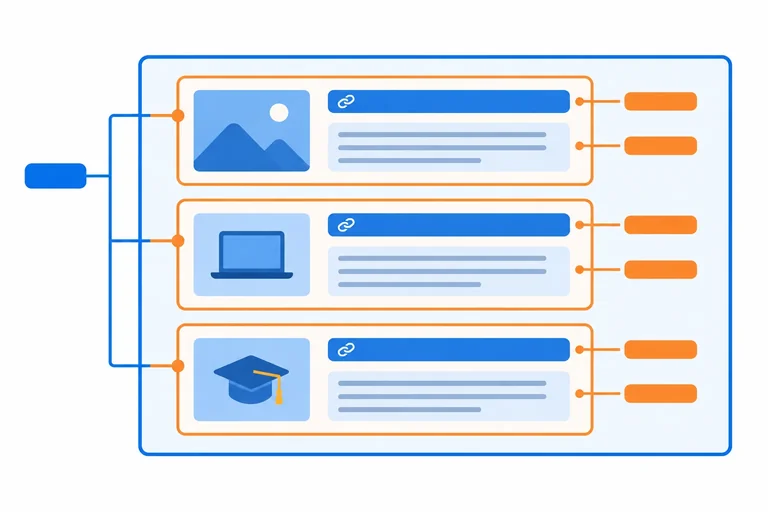
Identifique o contêiner flex, seus filhos diretos e os elementos internos no exemplo local de cursos.

Trilha de aprendizado · Nível 2 · Tutorial 3
Ao concluir, você poderá organizar elementos em uma linha ou coluna com Flexbox, controlando alinhamento, espaçamento e distribuição do espaço. Também conseguirá permitir que os itens quebrem de linha sem alterar a ordem lógica do conteúdo.
 Reconheça o contêiner e os itens flex
Identifique o contêiner flex, seus filhos diretos e os elementos internos no exemplo local de cursos. 2 min
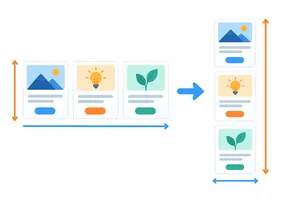 Escolha a direção e localize os eixos
Preveja a orientação dos itens flex identificando como `row` e `column` definem os eixos principal e transversal. 2 min
 Distribua os itens no eixo principal
2 min
 Alinhe os itens no eixo transversal
Controle o alinhamento transversal dos cartões com `align-items`, combine-o com a distribuição principal e reconheça a condição necessária para o esticamento. 2 min
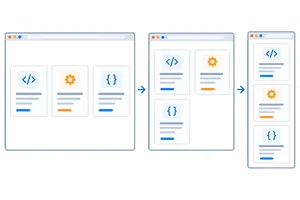 Crie espaçamento e permita a quebra de linha
Use `gap` para separar cartões e `flex-wrap` para permitir novas linhas em uma lista flex estreita. 3 min
 Defina a base e controle o encolhimento
Defina o tamanho inicial dos cartões e compare o encolhimento com o transbordamento em uma única linha. 3 min
 Compartilhe o espaço livre com flex
Controle como os cartões compartilham o espaço livre usando a forma abreviada `flex`. 3 min
 Preserve a ordem de leitura e de foco
Preserve uma sequência compreensível no HTML e verifique se a navegação por teclado continua coerente quando o layout flex muda de posição ou quebra de linha. 2 min
 Monte e confira o layout completo
Monte uma lista de cursos completa, teste dois limites de largura e confirme o comportamento do layout e da navegação por teclado. 3 min
Passo 1 de 9
Identifique o contêiner flex, seus filhos diretos e os elementos internos no exemplo local de cursos.
Flexbox é um modelo de layout predominantemente unidimensional: ele organiza um conjunto de elementos ao longo de uma direção por vez. Para iniciar esse layout, aplique display: flex; ao elemento que agrupa os cartões.
Esse elemento passa a ser o contêiner flex. Somente seus filhos diretos passam a ser itens flex. Elementos dentro de cada cartão continuam sendo descendentes internos: eles não se tornam itens flex desse mesmo contêiner.
No exemplo, as propriedades que organizam a lista pertencem a .lista-cursos. Já regras como tamanho, borda e preenchimento de cada cartão pertencem a .curso.
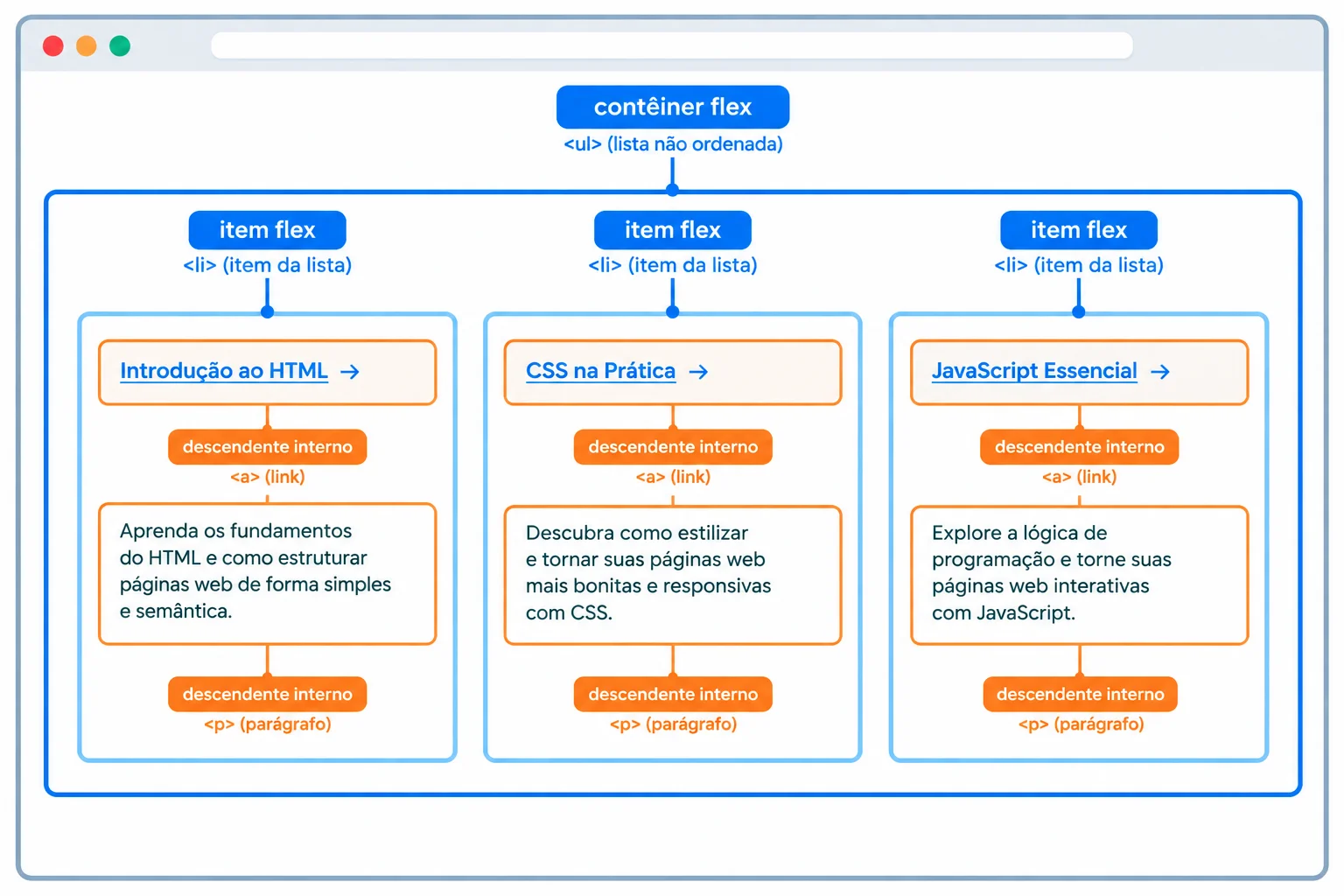
Ao ativar Flexbox na lista, os três elementos li.curso são itens flex. Os elementos a e p estão dentro dos cartões.
No arquivo index.html, crie a estrutura do exemplo. Os três elementos li são filhos diretos da lista e cada um contém um link e um parágrafo.
<!doctype html>
<html lang="pt-BR">
<head>
  <meta charset="UTF-8">
  <meta name="viewport" content="width=device-width, initial-scale=1.0">
  <title>Cursos disponíveis</title>
  <link rel="stylesheet" href="estilos.css">
</head>
<body>
  <main>
    <h1>Cursos disponíveis</h1>

    <ul class="lista-cursos">
      <li class="curso">
        <a href="#">HTML</a>
        <p>Estruture páginas.</p>
      </li>
      <li class="curso curso-destaque">
        <a href="#">CSS</a>
        <p>Estilize interfaces.</p>
      </li>
      <li class="curso">
        <a href="#">JavaScript</a>
        <p>Crie interações.</p>
      </li>
    </ul>
  </main>
</body>
</html>No arquivo estilos.css, aplique display: flex; à lista. As regras do contêiner ficam em .lista-cursos; as regras visuais de cada cartão ficam em .curso. Salve os dois arquivos e abra ou atualize index.html no navegador.
* {
  box-sizing: border-box;
}

body {
  margin: 0;
  padding: 16px;
  font-family: Arial, sans-serif;
}

.lista-cursos {
  display: flex;
  margin: 0;
  padding: 0;
  list-style: none;
  border: 2px solid #2563eb;
}

.curso {
  width: 180px;
  padding: 16px;
  border: 1px solid #94a3b8;
}

.curso a {
  color: #1d4ed8;
  font-weight: 700;
}

.curso p {
  margin: 16px 0 0;
}Cursos disponíveis ┌────────────────────┬────────────────────┬────────────────────┐ │ HTML │ CSS │ JavaScript │ │ Estruture páginas. │ Estilize interfaces│ Crie interações. │ └────────────────────┴────────────────────┴────────────────────┘
Representação visual aproximada do resultado no navegador. As dimensões exatas podem variar conforme a fonte e a janela, mas os três cartões aparecem lado a lado.
Dica
O ul recebe a regra que ativa a participação flex. Cada li direto passa a ser um item flex; já o link e o parágrafo obedecem ao layout interno normal do cartão. Nos próximos passos, você controlará a direção e o alinhamento desses itens.
Associe cada elemento ao seu papel depois que display: flex; é aplicado à lista.
Toque em um item e depois no par correspondente.
Complete a regra para ativar o layout flex no seletor correto.
 {
  display: ;
}
Passo 2 de 9
Preveja a orientação dos itens flex identificando como row e column definem os eixos principal e transversal.
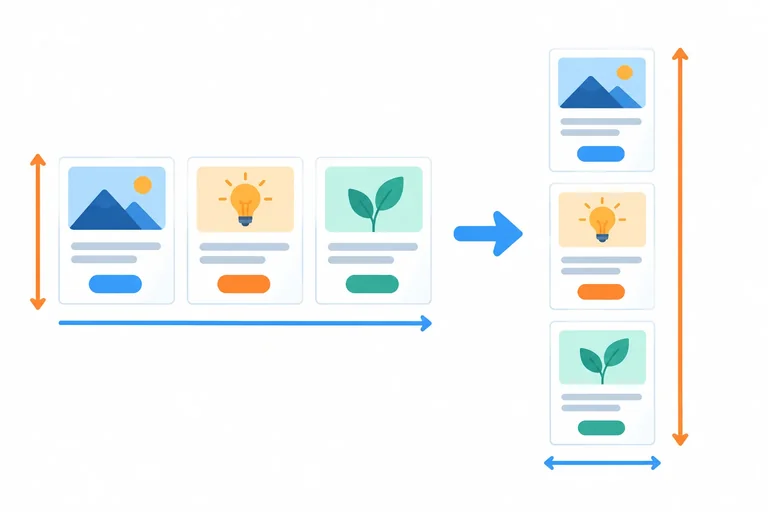
Em um contêiner flex, flex-direction define o eixo principal: é nele que os itens flex são organizados. O eixo transversal é sempre perpendicular ao principal.
Com row, o eixo principal é horizontal. Com column, ele é vertical. Portanto, eixo principal não significa “horizontal” para sempre: sua direção depende de flex-direction.
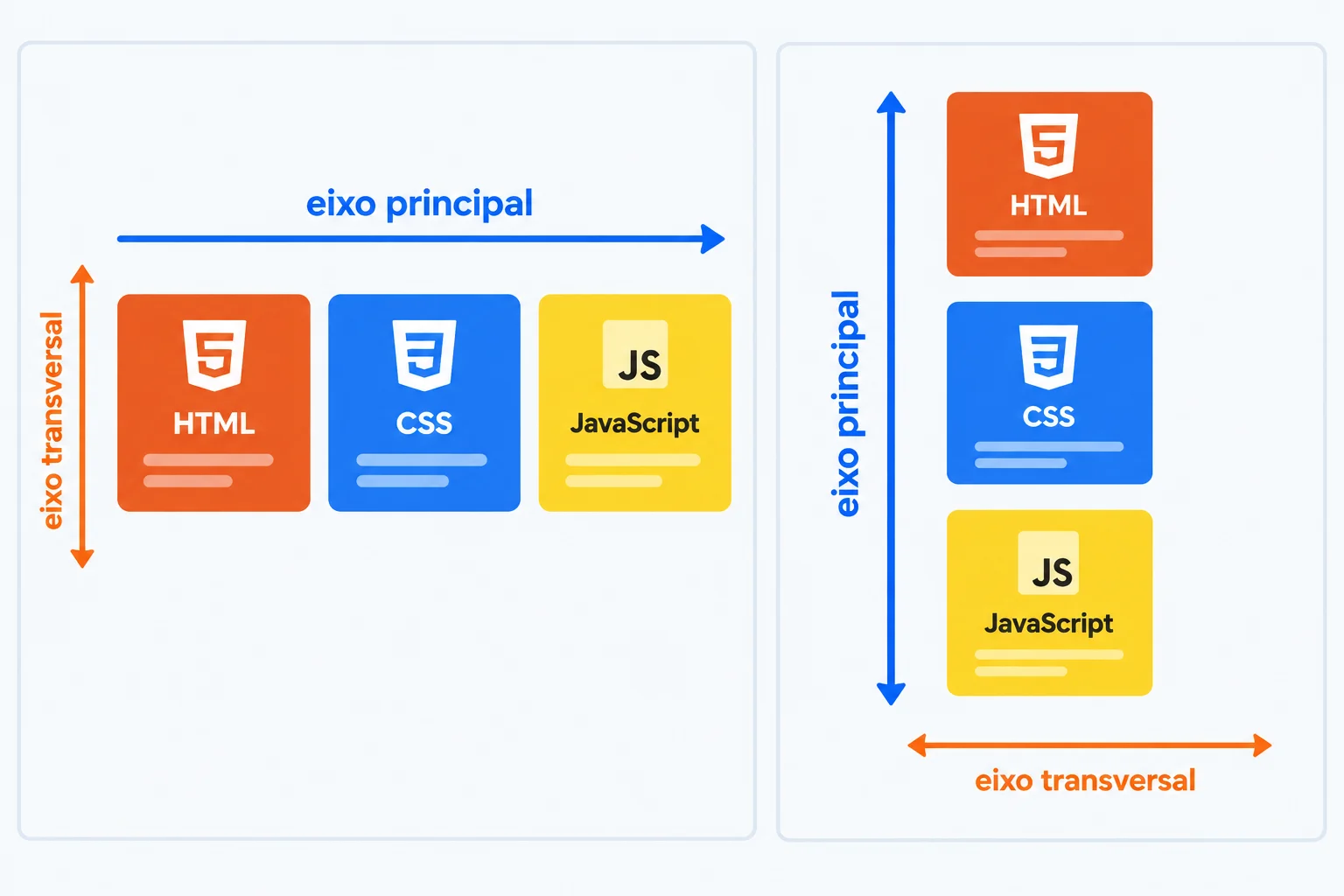
A direção do eixo principal muda com flex-direction; o eixo transversal acompanha essa mudança.
No exemplo Cursos disponíveis, os itens já participam do contêiner flex. Edite somente a declaração flex-direction em estilos.css para alternar o teste.
Em row, os cartões aparecem da esquerda para a direita. Ao trocar para column, eles passam a aparecer de cima para baixo. A ordem do HTML continua sendo HTML, CSS e JavaScript.
Em estilos.css, use row para o teste em linha. Depois, substitua apenas esse valor por column para ver a organização vertical.
.lista-cursos {
  display: flex;
  flex-direction: row;
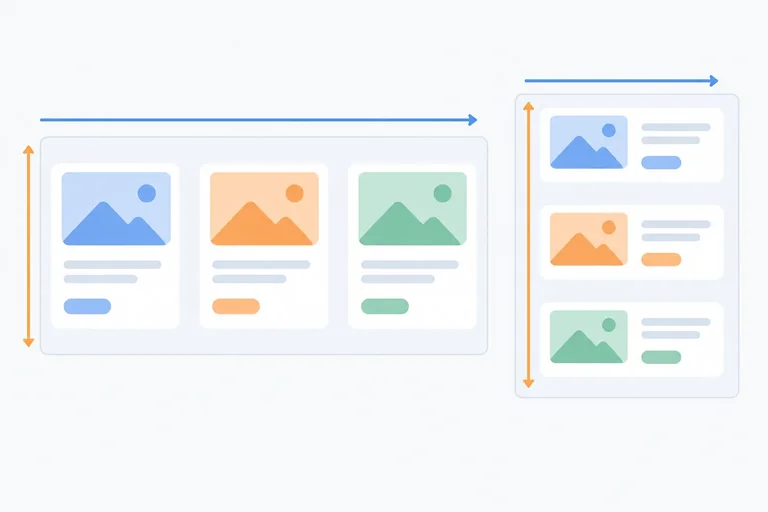
}Com flex-direction: row; Eixo principal (azul): esquerda → direita [HTML] [CSS] [JavaScript] Eixo transversal (laranja): cima ↕ baixo Com flex-direction: column; Eixo principal (azul): cima → baixo [HTML] [CSS] [JavaScript] Eixo transversal (laranja): esquerda ↔ direita
Representação esquemática do resultado visual esperado no navegador. As setas identificam os eixos em cada teste; os cartões continuam na mesma sequência do HTML.
Dica
A alteração afeta a orientação dos itens e a interpretação dos eixos. Ela não altera o conteúdo nem a sequência lógica dos três cartões no HTML.
Associe cada descrição ao conceito correspondente.
Toque em um item e depois no par correspondente.
Complete flex-direction para organizar os cartões HTML, CSS e JavaScript lado a lado, na sequência em que aparecem no HTML.
.lista-cursos {
  display: flex;
  flex-direction: ;
}
Passo 3 de 9
Em um contêiner flex, justify-content posiciona ou distribui os itens ao longo do eixo principal. Em row, esse eixo é horizontal; em column, é vertical.
A propriedade trabalha sobre o espaço que sobra depois de considerar o tamanho dos itens. Três cartões de 180px ocupam 540px. Em um contêiner com até 680px, sobra espaço para observar a distribuição. Quando não há espaço livre, valores diferentes de justify-content podem produzir um resultado visual muito parecido.
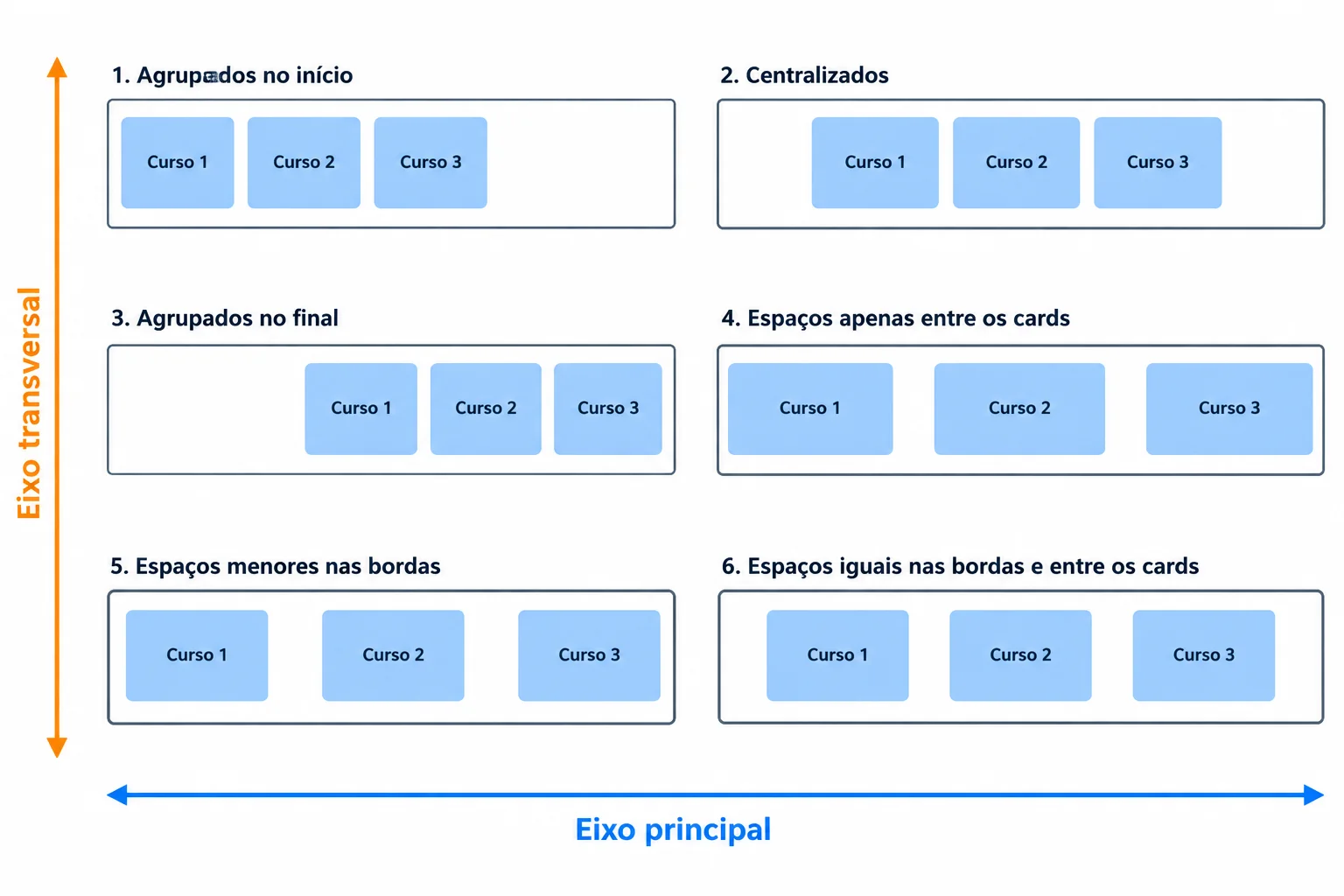
A posição do espaço livre muda conforme o valor de justify-content. A seta azul marca o eixo principal.
Compare onde fica o espaço livre em cada valor.
| Valor | Resultado | Espaço nas extremidades |
|---|---|---|
| `flex-start` | Itens agrupados no início | No fim |
| `center` | Itens agrupados no centro | Igual nos dois lados |
| `flex-end` | Itens agrupados no fim | No início |
| `space-between` | Espaço igual entre itens | Nenhum |
| `space-around` | Espaço ao redor de cada item | Menor que o espaço interno |
| `space-evenly` | Todos os intervalos iguais | Igual ao espaço interno |
No arquivo estilos.css, mantenha os cartões com width: 180px; e use o primeiro bloco para observar space-between em uma linha. Depois, troque somente o valor de justify-content por flex-start, center, flex-end, space-around e space-evenly.
Com max-width: 680px, há espaço livre visível. Se a largura útil do contêiner diminuir até ficar próxima da soma dos cartões, a diferença entre os valores diminui ou desaparece porque não sobra espaço para distribuir.
Substitua ou ajuste a regra existente de .lista-cursos com este bloco e atualize index.html no navegador.
.lista-cursos {
  display: flex;
  flex-direction: row;
  max-width: 680px;
  margin-inline: auto;
  padding: 0;
  list-style: none;
  justify-content: space-between;
}Resultado esperado no navegador: A lista aparece em uma linha, com HTML à esquerda, CSS no centro e JavaScript à direita. Cada cartão mantém largura de 180px. Em uma largura de 680px, o cartão HTML toca a borda interna inicial e o cartão JavaScript toca a borda interna final. O espaço livre restante fica dividido em dois intervalos iguais: um entre HTML e CSS e outro entre CSS e JavaScript.
A posição horizontal exata depende da largura disponível até o limite de 680px. O ponto importante é que os cartões das extremidades encostam nas bordas internas e o espaço livre aparece somente entre eles.
Depois da comparação em linha, acrescente temporariamente este bloco abaixo da regra anterior. Agora o eixo principal é vertical: justify-content: center; centraliza o conjunto de cartões de cima para baixo. O min-height cria espaço vertical disponível para a demonstração. Ao terminar, remova este bloco para voltar ao teste em linha.
.lista-cursos {
  flex-direction: column;
  min-height: 440px;
  justify-content: center;
}Resultado esperado no navegador: A lista passa a exibir os cartões verticalmente na ordem HTML, CSS e JavaScript. O contêiner tem pelo menos 440px de altura. O conjunto dos três cartões fica centralizado verticalmente, com espaço livre acima do cartão HTML e abaixo do cartão JavaScript. A sequência do HTML não muda.
As alturas reais dos cartões podem variar levemente conforme a fonte do navegador. O resultado essencial é o conjunto vertical centralizado entre o topo e a base do contêiner.
Escolha a representação em que há o mesmo espaço antes do primeiro cartão, entre cada cartão e depois do último.
Complete o valor para distribuir o espaço livre apenas entre os três cartões, sem deixar espaço adicional junto às bordas internas do contêiner.
.lista-cursos {
  display: flex;
  flex-direction: row;
  max-width: 680px;
  justify-content: ;
}
Passo 4 de 9
Controle o alinhamento transversal dos cartões com align-items, combine-o com a distribuição principal e reconheça a condição necessária para o esticamento.
Com flex-direction: row;, o eixo principal é horizontal, e o eixo transversal é vertical. justify-content continua distribuindo os itens no eixo principal; align-items posiciona todos os itens flex no eixo transversal.
Assim, mudar align-items não leva os cartões para a esquerda ou para a direita. Ela define se eles ficam no topo, no meio, na base ou esticados verticalmente dentro do contêiner. Para tornar essa diferença visível, o contêiner precisa ter espaço transversal disponível, como min-height: 200px;.
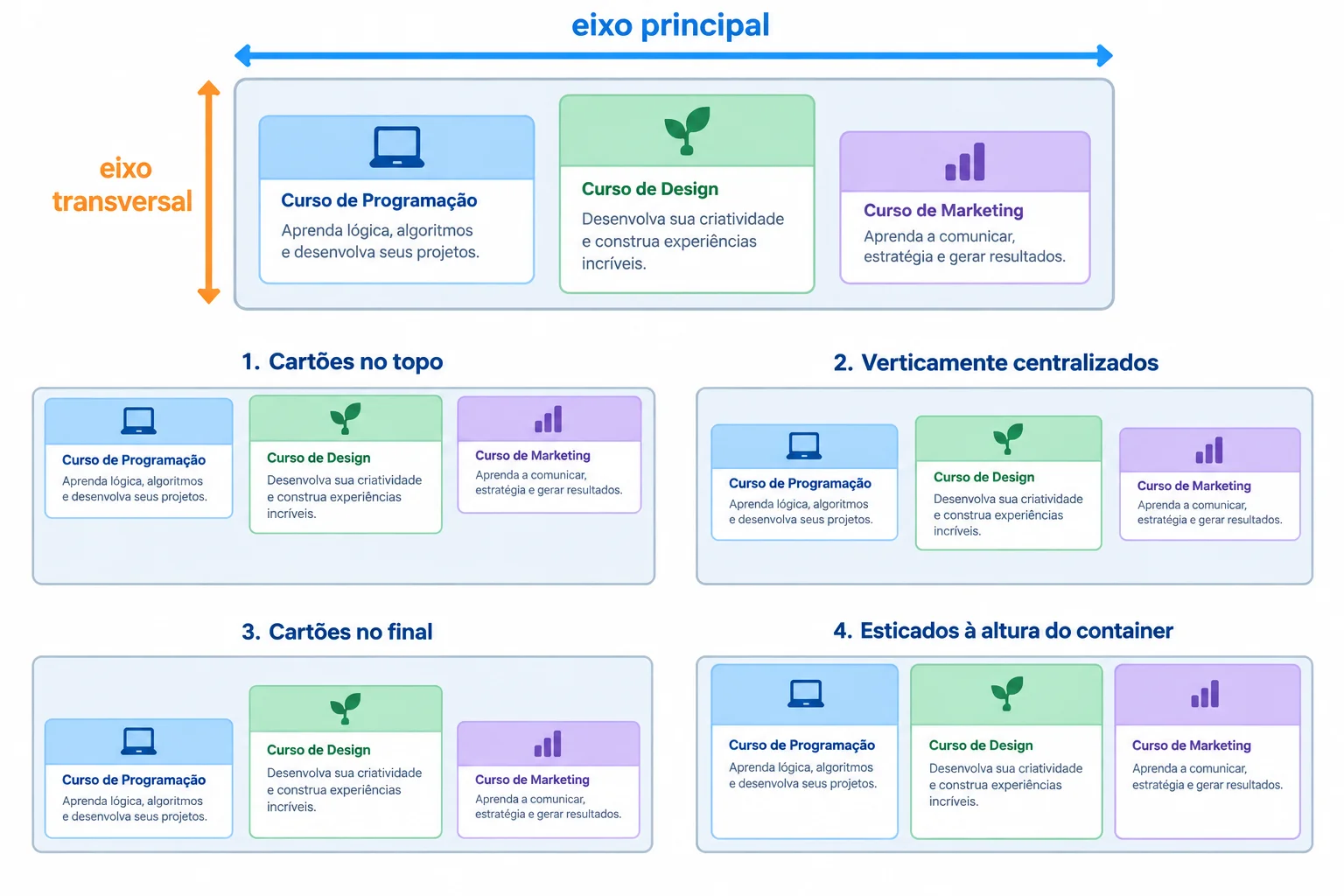
Com row, align-items controla a posição vertical dos itens no eixo transversal.
No arquivo index.html, confirme que o cartão CSS tem as duas classes abaixo. A classe curso-destaque permitirá deixá-lo mais alto sem definir uma altura fixa.
<li class="curso curso-destaque">
  <a href="#">CSS</a>
  <p>Estilize interfaces.</p>
</li>Em estilos.css, use este teste para comparar os valores de align-items. O cartão CSS fica visualmente mais alto por causa do preenchimento adicional, mas sua altura continua automática. Comece com flex-start e depois troque somente esse valor por center, flex-end e stretch.
.lista-cursos {
  display: flex;
  flex-direction: row;
  min-height: 200px;
  max-width: 680px;
  margin: 0;
  padding: 0;
  list-style: none;
  justify-content: flex-start;
  align-items: flex-start;
  border: 2px solid #2563eb;
}

.curso {
  width: 180px;
  padding: 16px;
  border: 1px solid #94a3b8;
}

.curso-destaque {
  padding-block: 32px;
}Contêiner flex em row, com altura mínima de 200px Eixo principal: horizontal → Eixo transversal: vertical ↓ ┌──────────────────────────────────────────────────────┐ │ [HTML] [CSS — cartão mais alto] [JavaScript] │ │ │ │ │ │ │ └──────────────────────────────────────────────────────┘ Resultado: os cartões começam no topo. O eixo afetado por `align-items` é o transversal vertical.
Esquema visual esperado com `align-items: flex-start;`. Ao trocar apenas o valor, a posição vertical muda; a ordem HTML, CSS e JavaScript permanece igual.
align-items é aplicado ao contêiner flex e usa um valor para todos os seus itens flex. Com row, os resultados mais comuns são estes:
A comparação abaixo considera flex-direction: row;, portanto o eixo transversal é vertical.
| Valor | Resultado vertical |
|---|---|
| `flex-start` | Itens no topo |
| `center` | Itens no meio |
| `flex-end` | Itens na base |
| `stretch` | Itens ocupam a altura disponível quando ela é automática |
As duas propriedades podem ser combinadas porque atuam em eixos diferentes. Para centralizar o conjunto de cartões em um contêiner com row, use justify-content: center; no eixo principal horizontal e align-items: center; no eixo transversal vertical.
Substitua os valores de alinhamento da regra de .lista-cursos por estes. Mantenha min-height: 200px; para haver espaço vertical a ser usado.
.lista-cursos {
  display: flex;
  flex-direction: row;
  min-height: 200px;
  max-width: 680px;
  justify-content: center;
  align-items: center;
}Contêiner flex em row, com altura mínima de 200px Eixo principal horizontal: `justify-content: center` Eixo transversal vertical: `align-items: center` ┌──────────────────────────────────────────────────────┐ │ │ │ [HTML] [CSS mais alto] [JavaScript] │ │ │ └──────────────────────────────────────────────────────┘ Resultado: o conjunto fica centralizado horizontal e verticalmente.
Esquema visual esperado: `justify-content` afeta a posição horizontal; `align-items` afeta a posição vertical.
Ao trocar para flex-direction: column;, o eixo principal passa a ser vertical e o eixo transversal passa a ser horizontal. Por isso, align-items: center; centraliza os cartões horizontalmente. A sequência declarada no HTML continua HTML, CSS e JavaScript.
Faça este teste temporário em estilos.css. Nesta configuração, justify-content atua verticalmente, enquanto align-items atua horizontalmente.
.lista-cursos {
  display: flex;
  flex-direction: column;
  min-height: 200px;
  max-width: 680px;
  justify-content: flex-start;
  align-items: center;
}Contêiner flex em column, com altura mínima de 200px Eixo principal: vertical ↓ Eixo transversal: horizontal → ┌──────────────────────────────────────────────────────┐ │ [HTML] │ │ [CSS mais alto] │ │ [JavaScript] │ │ │ └──────────────────────────────────────────────────────┘ Resultado: `align-items: center` centraliza os cartões no eixo transversal horizontal.
Esquema visual esperado: os cartões permanecem na sequência do HTML, de cima para baixo, e ficam centralizados horizontalmente.
Complete o CSS para que os cartões ocupem a altura disponível do contêiner no eixo transversal. A segunda lacuna deve manter a dimensão transversal sem um valor fixo.
.lista-cursos {
  display: flex;
  flex-direction: row;
  min-height: 200px;
  align-items: ;
}

.curso {
  width: 180px;
  height: ;
}
Passo 5 de 9
Use gap para separar cartões e flex-wrap para permitir novas linhas em uma lista flex estreita.
gap define uma separação regular entre os itens de um contêiner flex. Em uma lista em linha, ele aparece entre os cartões; quando há quebra de linha, também separa uma linha da outra.
Ele não cria espaço nas bordas externas do contêiner. Para afastar cartões da borda, use o espaçamento do próprio contêiner, como padding, já estudado.
Se justify-content usar um valor distributivo, como space-between, o navegador poderá acrescentar espaço livre ao intervalo-base definido por gap. Portanto, gap mantém uma separação mínima consistente entre itens vizinhos.
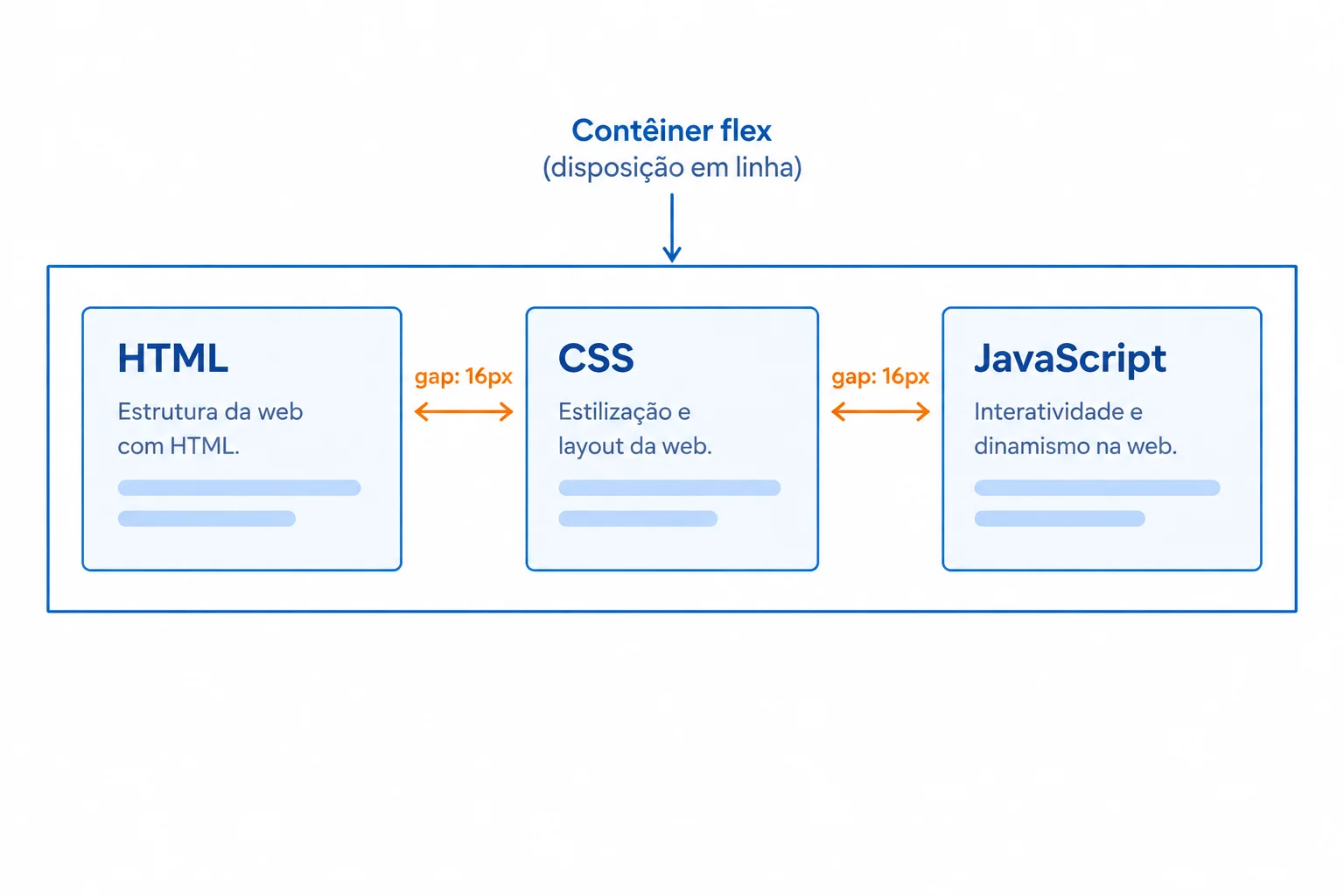
gap cria intervalos entre itens, não nas extremidades da lista.
Dica
Pense em gap como a distância mínima que separa itens vizinhos. O alinhamento definido por justify-content continua atuando no espaço livre restante do eixo principal.
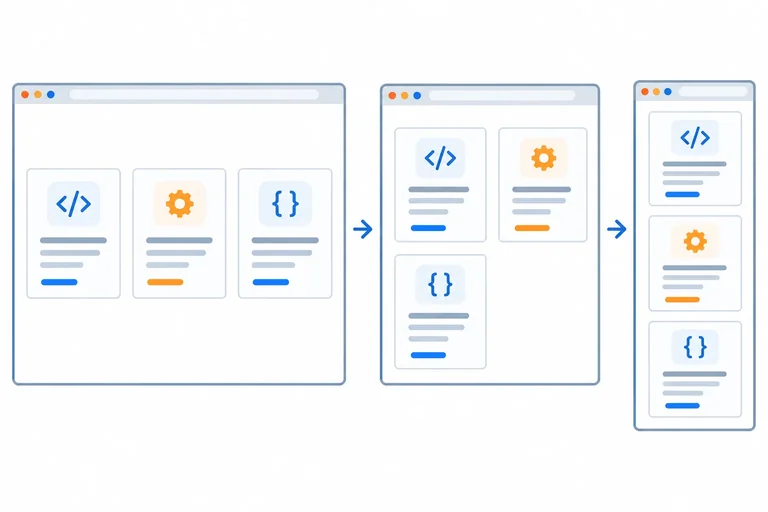
Por padrão, flex-wrap vale nowrap: todos os itens flex tentam permanecer em uma única linha. Para permitir uma quebra de linha, defina flex-wrap: wrap; no contêiner flex.
Com wrap, quando os cartões de 180px e os gaps não cabem juntos, um ou mais cartões passam para a próxima linha. A ordem lógica permanece HTML, CSS e JavaScript.
A quebra não transforma a lista em uma grade. Cada linha flex é organizada de forma independente. Assim, justify-content alinha os itens dentro de cada linha, sem criar colunas compartilhadas entre elas.
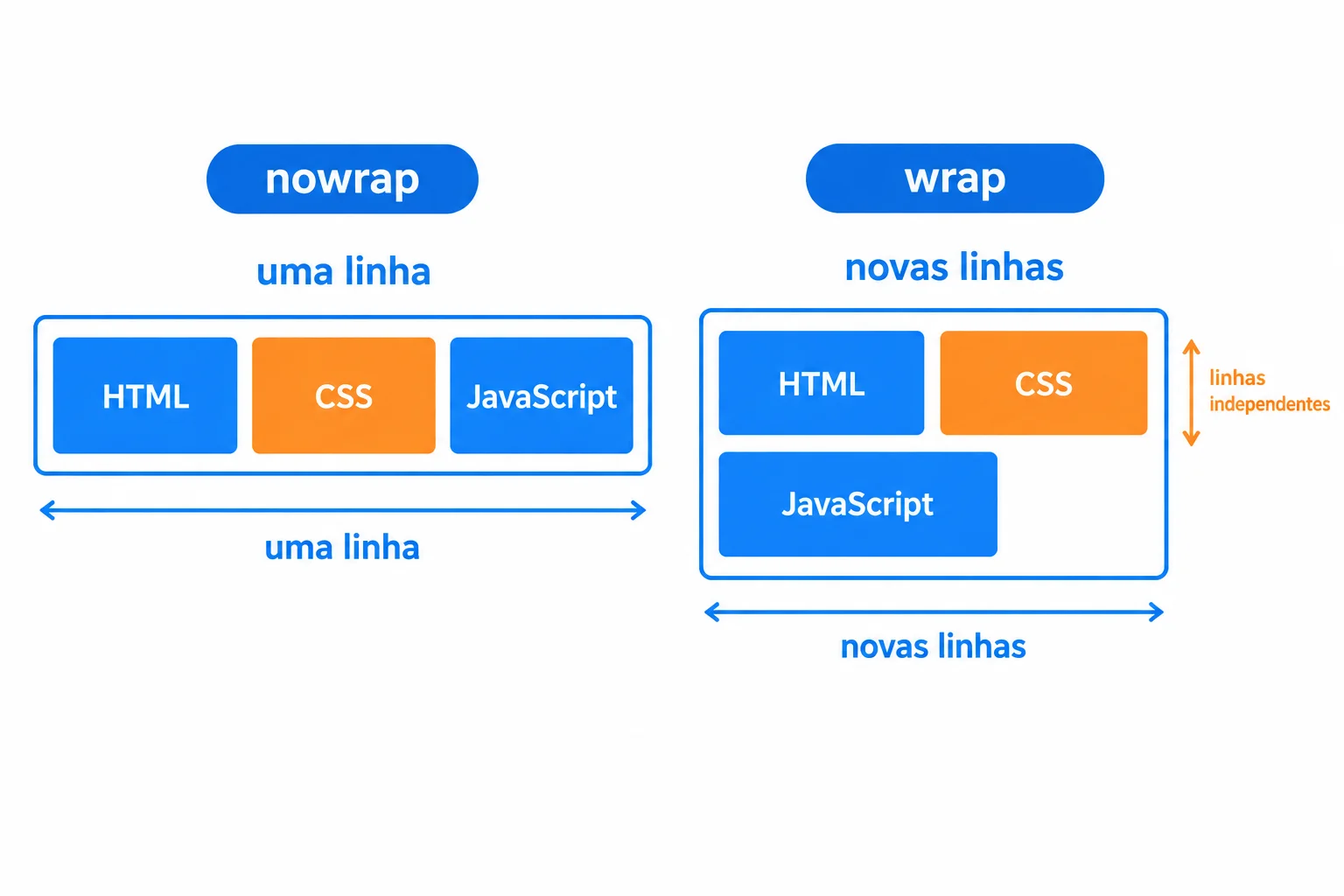
Com wrap, cada linha flex é alinhada de modo independente; isso não cria colunas de uma grade.
Mantenha o index.html com os três cartões do exemplo e substitua o conteúdo de estilos.css pelo código abaixo. Abra ou atualize index.html no navegador.
Com max-width: 680px;, os três cartões cabem na mesma linha. Depois, altere somente esse valor para 340px, salve e atualize. Como dois cartões de 180px mais um gap de 16px não cabem nesse limite, cada cartão ficará em sua própria linha.
Este teste altera um limite de largura no CSS local; não usa media queries.
Conteúdo completo de estilos.css para testar a separação e a quebra.
* {
  box-sizing: border-box;
}

body {
  margin: 0;
  padding: 16px;
  font-family: Arial, sans-serif;
}

.lista-cursos {
  display: flex;
  flex-direction: row;
  flex-wrap: wrap;
  gap: 16px;
  max-width: 680px;
  margin-inline: auto;
  padding: 0;
  list-style: none;
  border: 2px solid #2563eb;
}

.curso {
  width: 180px;
  padding: 16px;
  border: 1px solid #94a3b8;
}

.curso a {
  color: #1d4ed8;
  font-weight: 700;
}

.curso p {
  margin: 16px 0 0;
}max-width: 680px ┌────────────────────────────────────────────────────────────────────────┐ │ [HTML, 180px] 16px [CSS, 180px] 16px [JavaScript, 180px] │ └────────────────────────────────────────────────────────────────────────┘ max-width: 340px ┌────────────────────────────────────┐ │ [HTML, 180px] │ │ │ │ 16px │ │ │ │ [CSS, 180px] │ │ │ │ 16px │ │ │ │ [JavaScript, 180px] │ └────────────────────────────────────┘
Representação esquemática do resultado no navegador. Os cartões preservam `16px` entre vizinhos e, com quebra, também entre linhas.
Complete a regra para obter cartões separados, capazes de formar novas linhas no limite estreito e alinhados no início de cada linha.
.lista-cursos {
  display: flex;
  max-width: 340px;
  : 16px;
  : ;
  justify-content: ;
}
Passo 6 de 9
Defina o tamanho inicial dos cartões e compare o encolhimento com o transbordamento em uma única linha.
flex-basis define o tamanho inicial de um item flex no eixo principal, antes dos ajustes causados pelo espaço disponível. Em flex-direction: row;, a base é horizontal; em column, ela é vertical.
No exemplo em linha, substitua width: 180px; por flex-basis: 180px; em .curso. Não mantenha as duas declarações neste teste. A base é um ponto de partida, não uma garantia do tamanho final: quando falta espaço, o item pode encolher.
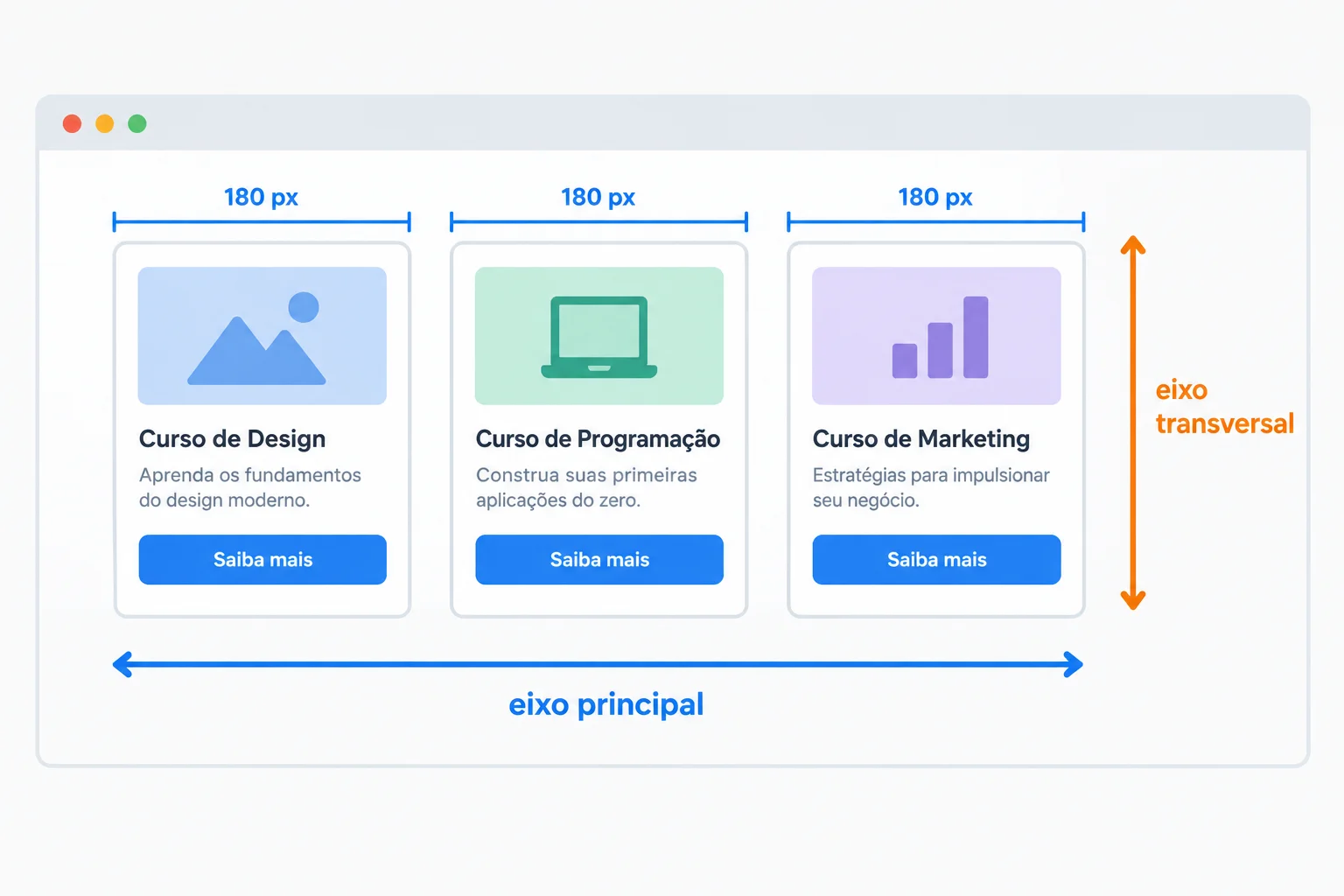
Em row, flex-basis: 180px; estabelece uma base horizontal para cada cartão.
Faça um teste controlado no seu computador. Use o index.html criado anteriormente e substitua temporariamente o conteúdo de estilos.css pelo código abaixo. Abra ou atualize index.html no navegador.
O contêiner tem max-width: 440px;, mas três bases de 180px com dois espaços de 16px precisariam de 572px. Como flex-wrap está em nowrap, os cartões continuam em uma única linha. Comece com flex-shrink: 1;: os itens podem reduzir a base para tentar caber.
Conteúdo temporário de estilos.css para observar o encolhimento. Depois, altere somente flex-shrink para 0 e atualize o navegador para comparar.
* {
  box-sizing: border-box;
}

body {
  margin: 0;
  padding: 16px;
  font-family: Arial, sans-serif;
}

.lista-cursos {
  display: flex;
  flex-direction: row;
  flex-wrap: nowrap;
  gap: 16px;
  max-width: 440px;
  margin: 0;
  padding: 0;
  list-style: none;
  outline: 2px solid #1d4ed8;
}

.curso {
  flex-basis: 180px;
  flex-shrink: 1;
  padding: 16px;
  border: 1px solid #94a3b8;
}Estado inicial com flex-shrink: 1: Contêiner: 440px de largura. HTML, CSS e JavaScript: cerca de 136px cada. Resultado: os três cartões permanecem na mesma linha, dentro do contêiner. Após trocar para flex-shrink: 0: HTML, CSS e JavaScript: 180px cada. Resultado: o terceiro cartão ultrapassa a borda direita do contêiner; há transbordamento horizontal.
A comparação pressupõe uma janela com pelo menos 440px de largura útil. Os valores mostrados são o resultado esperado para os textos curtos do exemplo; conteúdo maior ou sem pontos de quebra pode limitar o encolhimento.
Com as três bases iguais, flex-shrink: 1; permite que os itens flex reduzam seu tamanho para tentar permanecer na única linha. Já flex-shrink: 0; impede essa redução pelo mecanismo flex. Como nowrap não cria uma nova linha, a falta de espaço pode aparecer como transbordamento horizontal.
Para comparar, altere apenas flex-shrink para 0 no arquivo local e atualize o navegador. Depois, retorne ao valor 1 se quiser rever o primeiro resultado.
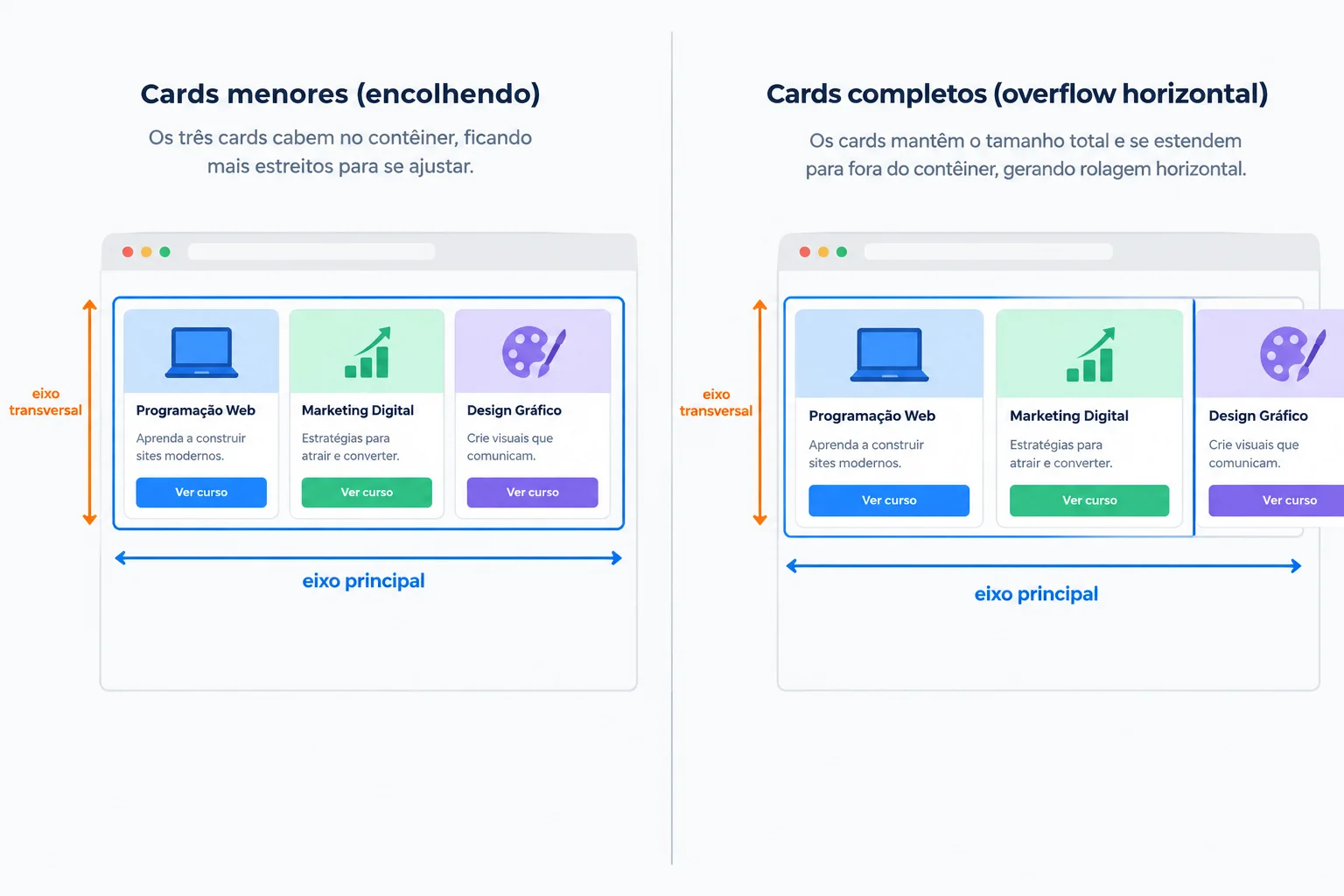
Com nowrap, reduzir os itens e transbordar são resultados diferentes; nenhum deles cria uma nova linha.
Considere as bases e os espaços do exemplo, sem entrar nos cálculos internos do navegador.
| Configuração | Resultado em 440px | O que observar |
|---|---|---|
| `nowrap` + `flex-shrink: 1` | Itens tentam caber | Cartões encolhem na mesma linha |
| `nowrap` + `flex-shrink: 0` | Bases não são reduzidas | Pode haver transbordamento horizontal |
| `wrap` com as mesmas bases | Itens podem ir para outra linha | Há quebra de linha, não apenas encolhimento |
Atenção
flex-shrink: 1; não garante que qualquer conteúdo caberá. Uma sequência longa sem pontos de quebra, como uma URL extensa, ainda pode transbordar. Teste o layout com conteúdo real e não trate flex-basis como uma largura final obrigatória.
Três cartões começam com a mesma base e permanecem em uma única linha no limite indicado. Complete as declarações e a previsão do resultado.
.lista-cursos {
  display: flex;
  flex-wrap: nowrap;
  gap: 16px;
  max-width: 440px;
}

.curso {
  flex-basis: ;
  flex-shrink: ;
}

/* Resultado esperado: . */
Passo 7 de 9
Controle como os cartões compartilham o espaço livre usando a forma abreviada flex.
flex-grow controla a participação de cada item flex no espaço livre que resta no eixo principal, depois de considerar as bases e os gaps. Com flex-grow: 0;, o item não se expande por crescimento flex. Com um valor positivo, ele recebe uma parcela desse espaço.
Se os três cartões têm o mesmo fator, recebem parcelas iguais. Nos fatores 1, 2 e 1, o cartão com fator 2 recebe o dobro da parcela de crescimento de cada cartão com fator 1. Isso não significa que ele ficará com o dobro da largura final: todos começam com uma base.
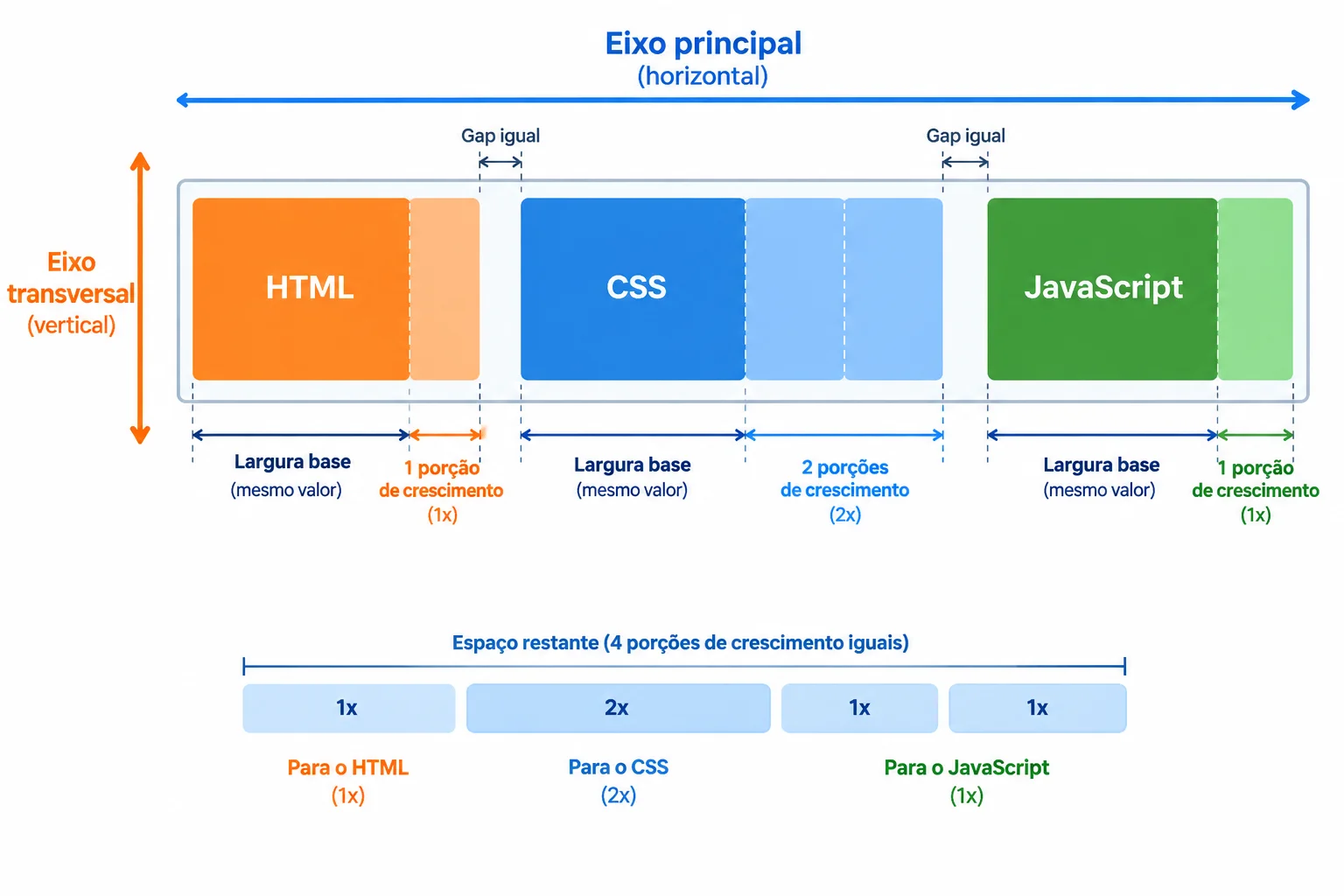
Com fatores 1, 2 e 1, o CSS recebe duas parcelas do espaço livre; HTML e JavaScript recebem uma parcela cada.
A forma abreviada flex reúne, nesta ordem, crescimento, encolhimento e base. Use sempre os três componentes neste tutorial. Assim, flex: 0 1 180px; mantém a base de 180px, permite encolher quando faltar espaço e não participa do crescimento. Já flex: 1 1 180px; permite crescer, permite encolher e parte da mesma base.
Compare as duas declarações usadas nos cartões.
| Declaração | Crescimento | Encolhimento | Base |
|---|---|---|---|
| `flex: 0 1 180px;` | Não cresce | Pode encolher | 180px |
| `flex: 1 1 180px;` | Participa da divisão | Pode encolher | 180px |
No arquivo estilos.css, use este conteúdo para fazer os cartões compartilharem o espaço livre. Com uma janela suficientemente larga, primeiro observe max-width: 680px;. Em seguida, altere somente esse valor para 440px, salve e atualize o navegador.
* {
  box-sizing: border-box;
}

body {
  margin: 0;
  padding: 16px;
  font-family: Arial, sans-serif;
}

.lista-cursos {
  display: flex;
  flex-direction: row;
  flex-wrap: wrap;
  gap: 16px;
  max-width: 680px;
  margin: 0;
  padding: 0;
  list-style: none;
}

.curso {
  flex: 1 1 180px;
  padding: 16px;
  border: 1px solid #94a3b8;
}

.curso a {
  color: #1d4ed8;
  font-weight: 700;
}

.curso p {
  margin: 16px 0 0;
}max-width: 680px [ HTML ~216px ] 16px [ CSS ~216px ] 16px [ JavaScript ~216px ] max-width: 440px [ HTML ~212px ] 16px [ CSS ~212px ] [ JavaScript ~440px ]
Representação esperada da disposição visual, considerando os limites indicados e `gap: 16px`. Pequenas variações visuais de borda não mudam a distribuição descrita.
Dica
Com flex-wrap: wrap;, cada linha flex reparte o próprio espaço livre. Por isso, no limite de 440px, o cartão sozinho na segunda linha pode ficar mais largo que os dois cartões da primeira linha. Como o crescimento usa o espaço livre, pode sobrar pouco ou nenhum espaço para tornar visível um efeito distributivo de justify-content.
Associe cada elemento à interpretação correta.
Toque em um item e depois no par correspondente.
Complete o CSS para que os cartões comuns compartilhem o crescimento igualmente e o cartão CSS em destaque receba o dobro da parcela de crescimento. Todos devem manter a mesma base e poder encolher.
.curso {
  flex:   ;
}

.curso-destaque {
  flex-grow: ;
}
Passo 8 de 9
Preserve uma sequência compreensível no HTML e verifique se a navegação por teclado continua coerente quando o layout flex muda de posição ou quebra de linha.
Flexbox organiza a apresentação, mas a sequência lógica começa no HTML. No exemplo, os três elementos li aparecem em index.html nesta ordem: HTML, CSS e JavaScript.
Como cada cartão contém um link, essa é a referência para a leitura e, no comportamento padrão, para a navegação com Tab. O contêiner flex pode exibir os cartões em linha ou aplicar uma quebra de linha sem mudar essa sequência.
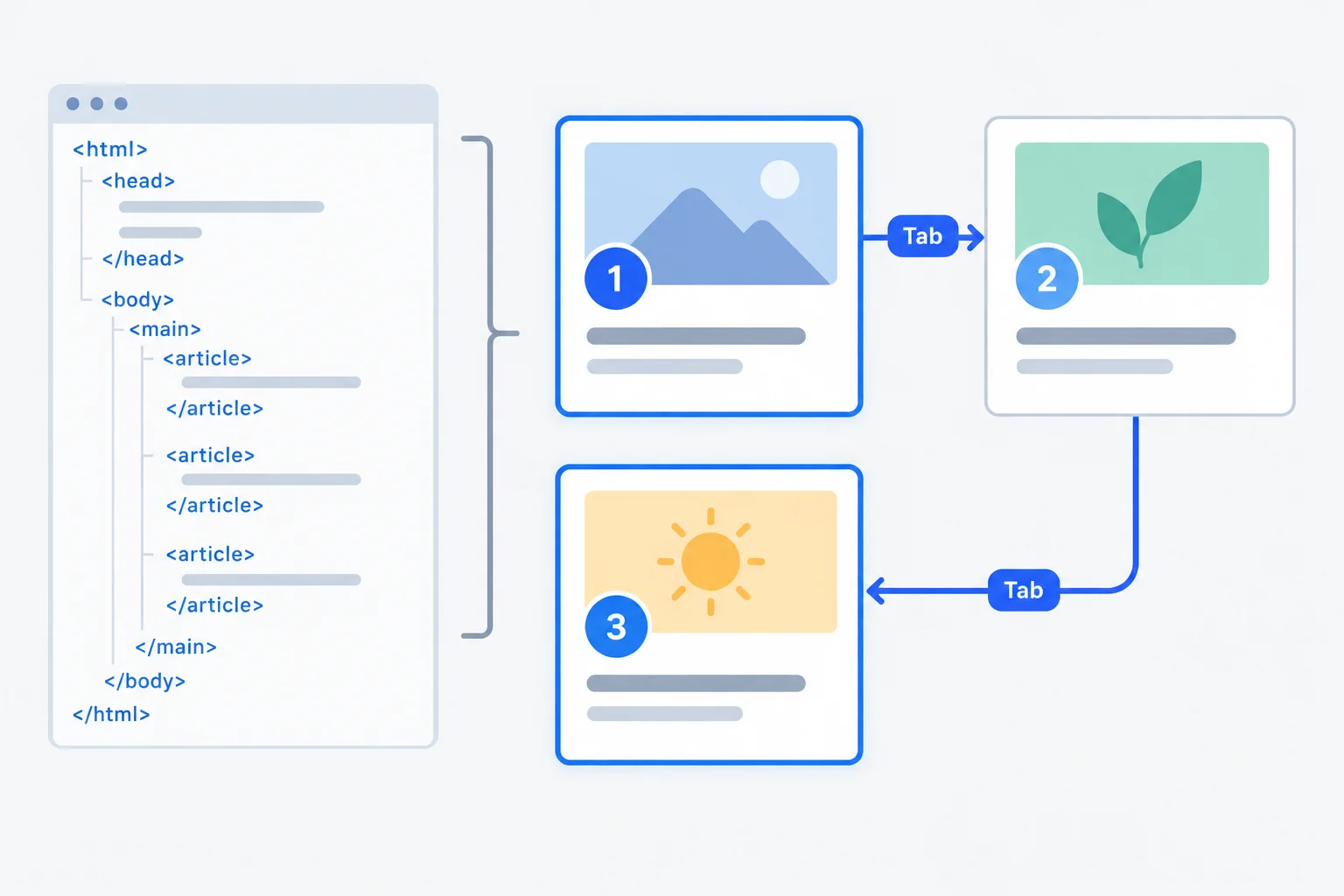
A quebra de linha altera a posição dos cartões, não a ordem dos links no documento.
Atenção
Uma reorganização visual não altera automaticamente a ordem do documento. Por isso, evite usar order, row-reverse ou column-reverse apenas para trocar a posição dos cartões: isso pode confundir quem lê com tecnologia assistiva ou navega pelo teclado.
Prefira declarar uma sequência compreensível em index.html e preservá-la com flex-direction: row ou flex-direction: column. Mesmo após uma quebra de linha, mantenha a ordem HTML, CSS e JavaScript.
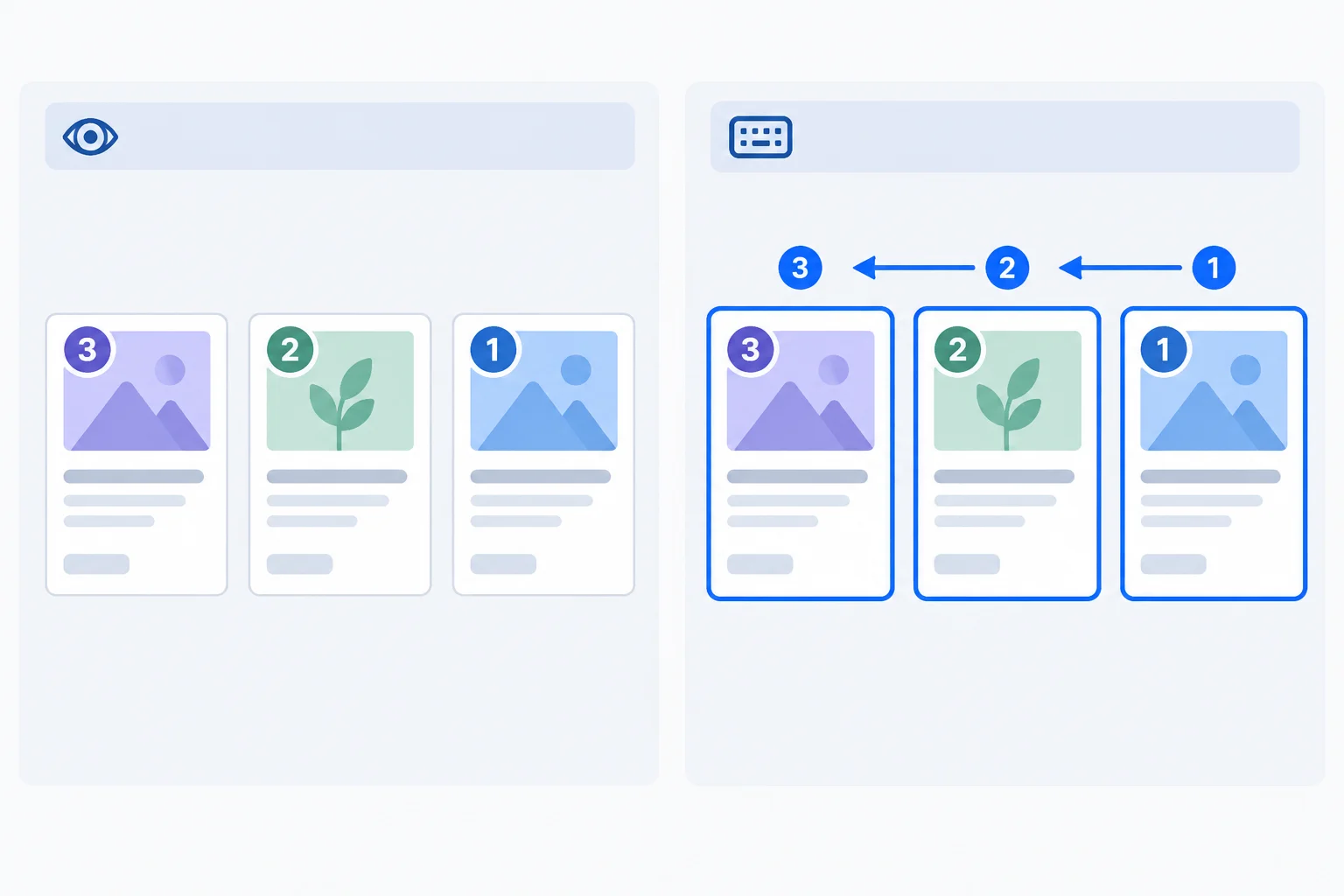
Inverter somente a apresentação pode fazer o caminho visual divergir da sequência de foco.
No seu computador, abra index.html no navegador e use Tab para percorrer os links. Teste primeiro com max-width: 680px; e depois altere somente esse valor para 340px; em .lista-cursos.
Nos dois limites, o foco deve avançar pelos links na ordem declarada em index.html, inclusive quando os cartões formarem novas linhas. Confira também se o indicador de foco continua claramente visível.
Acrescente esta regra a estilos.css caso o foco não esteja claramente visível. Salve o arquivo, atualize a página e pressione Tab até focalizar um dos links.
.curso a:focus-visible {
  outline: 3px solid #005fcc;
  outline-offset: 3px;
}Cursos disponíveis
HTML [ CSS ] JavaScript
↑
contorno de 3px na cor #005fcc,
afastado 3px do link focalizadoRepresentação visual do resultado esperado: ao focalizar o link CSS com Tab, o contorno azul aparece ao redor do próprio link, separado dele por 3px. Faça a conferência real no navegador com o teclado.
Na comparação visual anterior, os cartões foram exibidos em ordem invertida. Organize as etapas na ordem em que o foco deve percorrer os links ao pressionar Tab.

Passo 9 de 9
Monte uma lista de cursos completa, teste dois limites de largura e confirme o comportamento do layout e da navegação por teclado.
Nesta etapa final, reúna as decisões já praticadas na lista Cursos disponíveis. O contêiner flex organizará os cartões em linha, permitirá a quebra de linha, manterá o espaçamento de 16px e definirá o alinhamento. Cada item flex poderá crescer, encolher e partir de uma base de 180px.
Você fará dois testes locais: primeiro com max-width: 680px; e depois com max-width: 340px;. Ao final, também confirmará a sequência de foco com Tab.
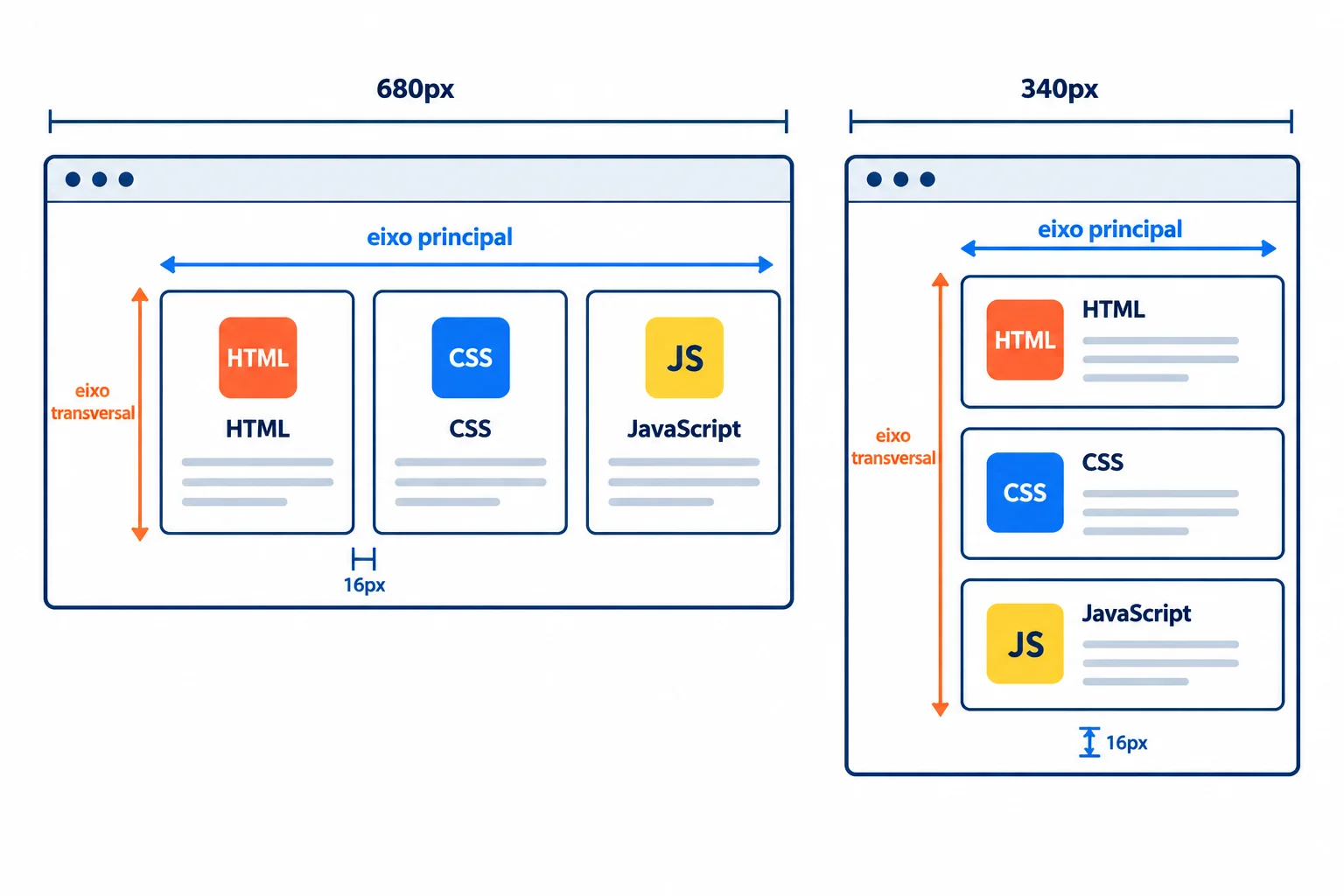
Em 680px, os três cartões compartilham uma linha. Em 340px, a quebra de linha mantém a ordem e separa cada cartão.
Resumo
Use esta divisão de responsabilidades na conferência final.
gap e alinhamentos.justify-content atua no eixo principal; align-items, no eixo transversal.flex.HTML, CSS e JavaScript.Abra os arquivos locais index.html e estilos.css na mesma pasta. Substitua seus conteúdos pelos códigos completos a seguir, salve e abra ou atualize index.html no navegador. A estrutura preserva a sequência lógica; o CSS reúne o layout final.
index.html
<!doctype html>
<html lang="pt-BR">
<head>
  <meta charset="UTF-8">
  <meta name="viewport" content="width=device-width, initial-scale=1.0">
  <title>Cursos disponíveis</title>
  <link rel="stylesheet" href="estilos.css">
</head>
<body>
  <main>
    <h1>Cursos disponíveis</h1>

    <ul class="lista-cursos">
      <li class="curso">
        <a href="#">HTML</a>
        <p>Estruture páginas.</p>
      </li>
      <li class="curso curso-destaque">
        <a href="#">CSS</a>
        <p>Estilize interfaces.</p>
      </li>
      <li class="curso">
        <a href="#">JavaScript</a>
        <p>Crie interações.</p>
      </li>
    </ul>
  </main>
</body>
</html>estilos.css — configuração final e resultado esperado
* {
  box-sizing: border-box;
}

body {
  margin: 0;
  padding: 16px;
  font-family: Arial, sans-serif;
}

main {
  max-width: 680px;
  margin-inline: auto;
}

.lista-cursos {
  display: flex;
  flex-direction: row;
  flex-wrap: wrap;
  gap: 16px;
  max-width: 680px;
  margin: 0;
  padding: 0;
  list-style: none;
  justify-content: flex-start;
  align-items: stretch;
}

.curso {
  flex: 1 1 180px;
  padding: 16px;
  border: 1px solid #94a3b8;
}

.curso-destaque {
  border-color: #2563eb;
}

.curso a {
  color: #1d4ed8;
  font-weight: 700;
}

.curso a:focus-visible {
  outline: 3px solid #005fcc;
  outline-offset: 3px;
}

.curso p {
  margin: 16px 0 0;
}Renderização esperada — max-width: 680px
Cursos disponíveis
[ HTML: Estruture páginas. ] 16px [ CSS: Estilize interfaces. ] 16px [ JavaScript: Crie interações. ]
Os três cartões ficam na mesma linha, aproveitam o espaço livre por crescimento flex e têm altura igual na linha.
Renderização esperada — após alterar somente para max-width: 340px
Cursos disponíveis
[ HTML: Estruture páginas. ]
16px
[ CSS: Estilize interfaces. ]
16px
[ JavaScript: Crie interações. ]
Cada cartão ocupa uma linha; não há transbordamento horizontal no exemplo.
Navegação por Tab
Tab 1: foco visível no link HTML.
Tab 2: foco visível no link CSS.
Tab 3: foco visível no link JavaScript.
O foco aparece como um contorno azul ao redor do link.As larguras aproximadas dos cartões dependem da fonte e da área disponível do navegador. O comportamento esperado é três cartões na linha em 680px, um cartão por linha em 340px e foco na ordem do HTML.
Complete as declarações centrais do layout final.
.lista-cursos {
  display: flex;
  flex-direction: row;
  flex-wrap: ;
  gap: 16px;
  justify-content: ;
  align-items: ;
  max-width: 680px;
}

.curso {
  flex:   ;
}Depois de completar as lacunas e usar essas declarações nos seus arquivos locais, faça a verificação no navegador:
max-width: 680px;.340px;, salve e atualize.Relate o comportamento das linhas, do gap, do aproveitamento da largura, de qualquer transbordamento e da sequência de foco.
Escreva pelo menos 120 caracteres (0/120).
Parabéns! Você concluiu: Alinhamento e distribuição com Flexbox
20 XP
Milhares de cursos online em vídeo, ebooks e áudiobooks.
Para testar seus conhecimentos no decorrer dos cursos online
Gerado diretamente na galeria de fotos do seu celular e enviado ao seu e-mail

Baixe nosso aplicativo pelo QR Code ou pelos links abaixo:.



Leve o conhecimento no seu bolso.
Baixe o aplicativo Cursa.
São centenas de Cursos gratuitos a disposição, com Certificado de conclusão gratuito que é salvo em sua galeria de imagens do celular.
Baixe o app para ter acesso ao Certificado de conclusão de Curso Gratuitamente.


+ de 10 milhões
de alunos

Certificado grátis e
válido em todo o Brasil

60 mil exercícios
gratuitos

4,8/5 classificação
nas lojas de apps

Cursos gratuitos em
vídeo, ebooks e audiobooks