Passo 1 de 9
O papel de HTML, CSS e JavaScript
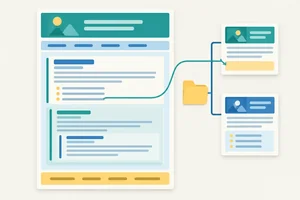
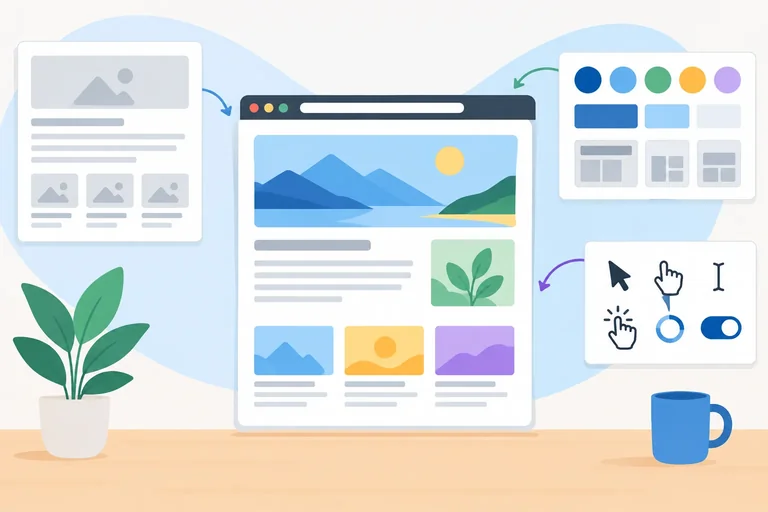
Reconheça como HTML, CSS, JavaScript e o navegador contribuem para uma interface.

Trilha de aprendizado · Nível 1 · Tutorial 1
Crie uma pasta de trabalho no próprio computador, escreva um documento HTML mínimo no VS Code e abra-o no navegador. Ao concluir, você poderá inspecionar a página no DevTools e explicar como essa experiência local se diferencia do acesso a uma página pela web.
 O papel de HTML, CSS e JavaScript
Reconheça como HTML, CSS, JavaScript e o navegador contribuem para uma interface. 2 min
 Da URL à página: web e arquivo local
Entenda o percurso básico de uma página acessada pela web, leia as partes de uma URL e diferencie esse acesso da abertura de um arquivo local. 3 min
 Prepare a pasta e o arquivo no VS Code
Prepare uma pasta de trabalho no computador, abra-a no VS Code e crie o arquivo HTML que será usado nas próximas etapas. 3 min
 Leia tags, elementos e atributos
Reconheça tags, elementos, atributos e a ordem de fechamento antes de escrever o documento HTML completo. 3 min
 Monte o documento HTML mínimo
4 min
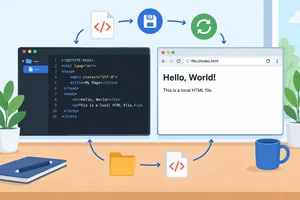 Abra a página e confira suas alterações
Abra o arquivo local no Google Chrome, altere o conteúdo visível no VS Code e confirme o resultado após salvar e atualizar. 3 min
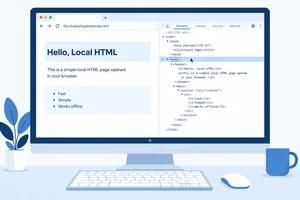 Inspecione a estrutura no painel Elementos
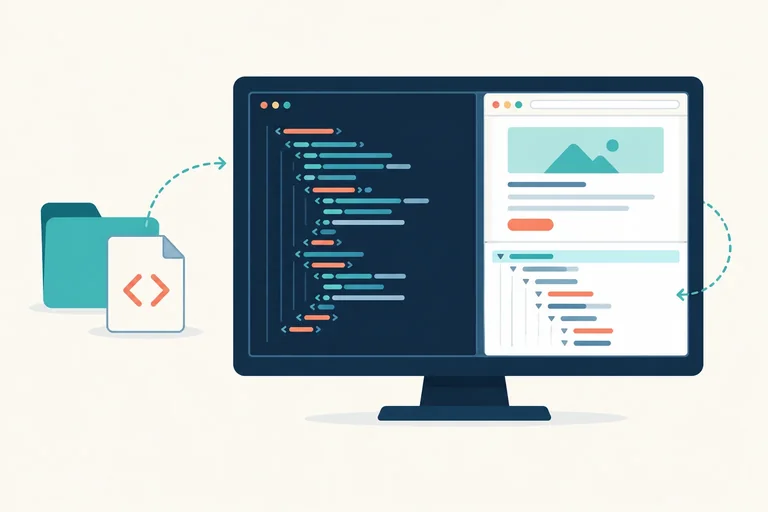
Abra as Ferramentas do desenvolvedor, leia a árvore no painel Elementos e conecte o que vê no navegador à estrutura do arquivo local. 3 min
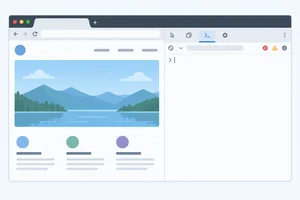 Consulte o Console sem escrever JavaScript
Abra o Console no DevTools, consulte as mensagens sem executar código e reconheça o limite de um painel vazio como verificação da página. 2 min
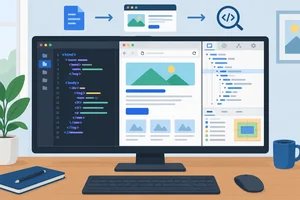 Verifique sua página do arquivo à inspeção
3 min
Passo 1 de 9
Reconheça como HTML, CSS, JavaScript e o navegador contribuem para uma interface.
Uma interface pode reunir tecnologias com papéis diferentes:
O navegador interpreta os recursos disponíveis e apresenta o resultado para o usuário.
Observe como o navegador reúne os recursos disponíveis para apresentar uma página.
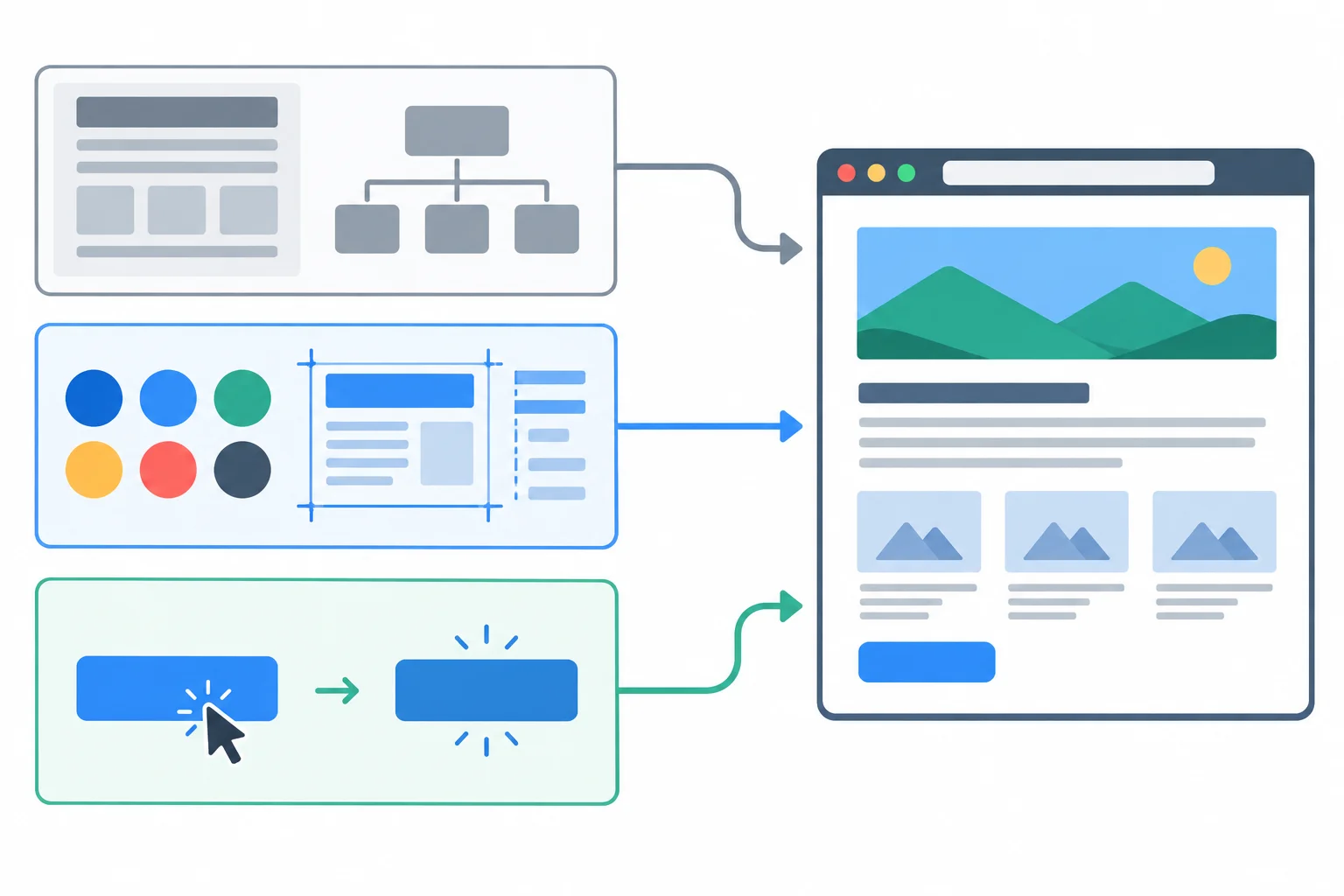
HTML, CSS e JavaScript podem colaborar; o navegador interpreta o que está disponível e exibe o resultado.
As responsabilidades são diferentes, mas podem atuar juntas em uma mesma página.
| Tecnologia ou ferramenta | Responsabilidade principal | Resultado perceptível |
|---|---|---|
| HTML | Organizar e identificar o conteúdo | Conteúdo faz parte da página |
| CSS | Controlar a apresentação visual | Cores, tamanhos e espaçamentos |
| JavaScript | Programar comportamentos | A interface reage a uma ação |
| Navegador | Interpretar e apresentar recursos | A página aparece na tela |
Uma página pode existir apenas com HTML. Mesmo sem CSS e JavaScript, o navegador consegue interpretar o documento e mostrar seu conteúdo com a aparência padrão dele.
CSS é acrescentado quando se deseja controlar a apresentação. JavaScript é acrescentado quando são necessários comportamentos programados.
Dica
CSS e JavaScript enriquecem uma página, mas não são uma condição para que o conteúdo HTML seja exibido pelo navegador.
Relacione cada situação ao seu responsável principal ou ao resultado correto.
Toque em um item e depois no par correspondente.
Passo 2 de 9
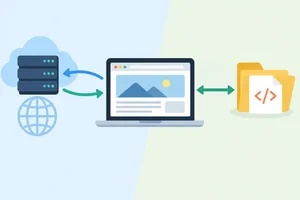
Entenda o percurso básico de uma página acessada pela web, leia as partes de uma URL e diferencie esse acesso da abertura de um arquivo local.
Quando você informa um endereço de página no navegador, ele atua como cliente: pede um recurso a um servidor web. Em um acesso pela web, o percurso básico é:
HTTP é o protocolo usado nessa conversa de requisição e resposta. HTTPS é HTTP com proteção da comunicação entre navegador e servidor web. O navegador então interpreta recursos como HTML para montar o que aparece na tela.
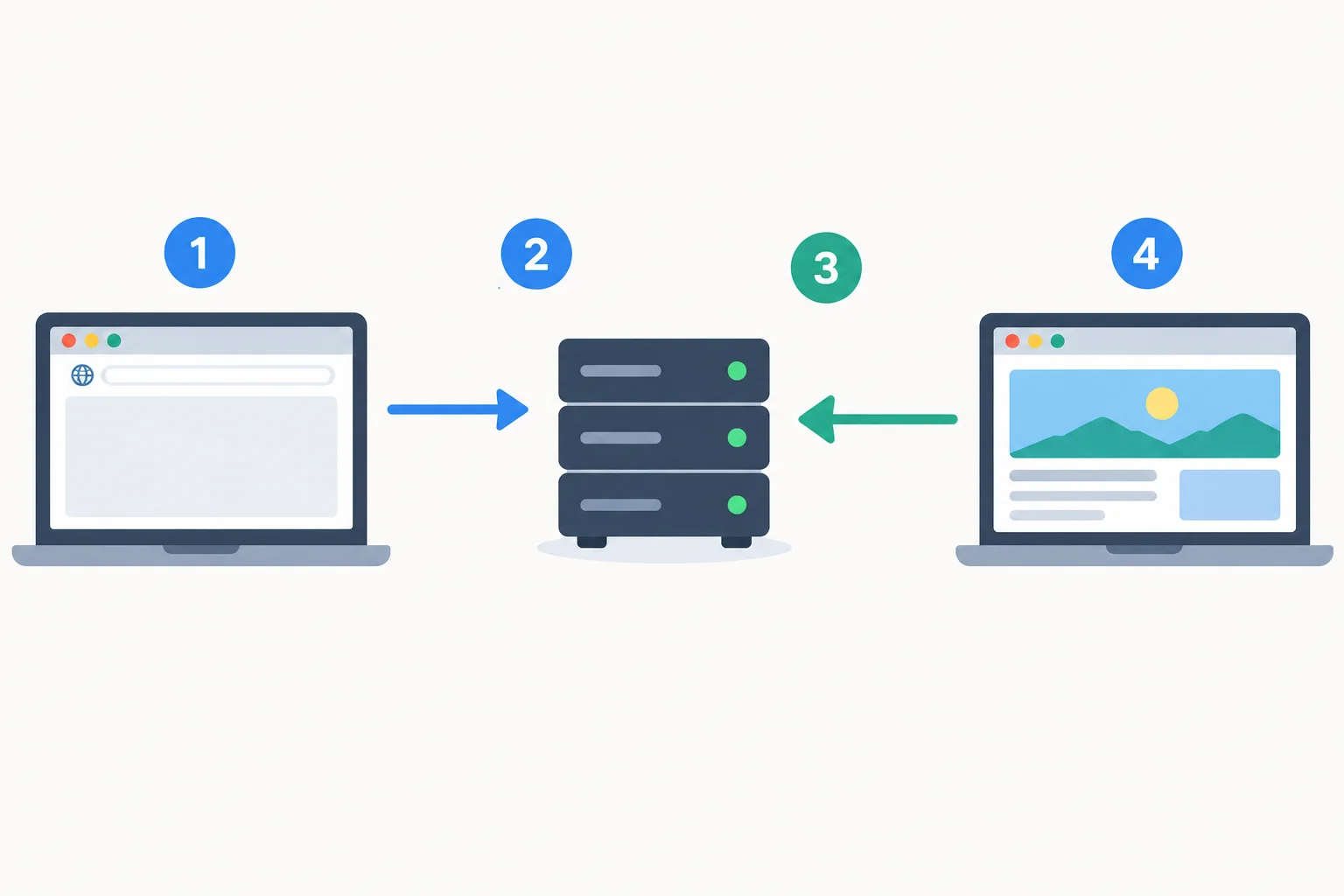
No acesso pela web, o navegador troca mensagens com um servidor web antes de apresentar o conteúdo.
Observe esta URL ilustrativa:
https://example.com/paginas/inicio.html
Ela pode ser lida em três partes principais. O protocolo indica como a comunicação acontece; o domínio identifica o servidor web procurado; e o caminho indica o recurso solicitado nesse servidor. Essa divisão ajuda a entender o que o navegador deve pedir.
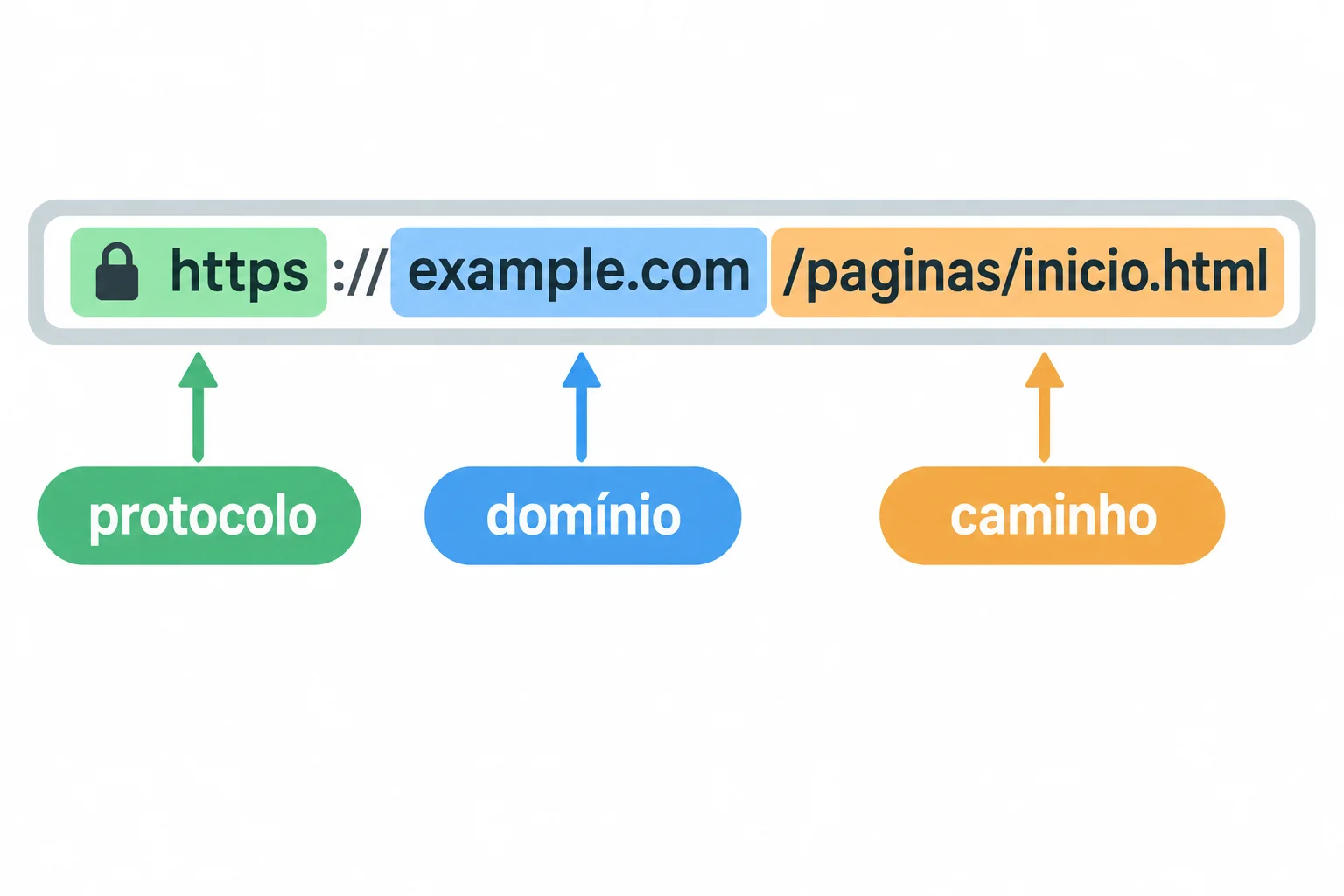
Na URL ilustrativa, cada trecho tem uma função diferente.
Use esta referência para localizar os trechos na URL apresentada.
| Parte | Trecho | Função básica |
|---|---|---|
| Protocolo | https | Indica comunicação HTTP protegida |
| Domínio | example.com | Identifica o servidor web |
| Caminho | /paginas/inicio.html | Indica o recurso solicitado no servidor |
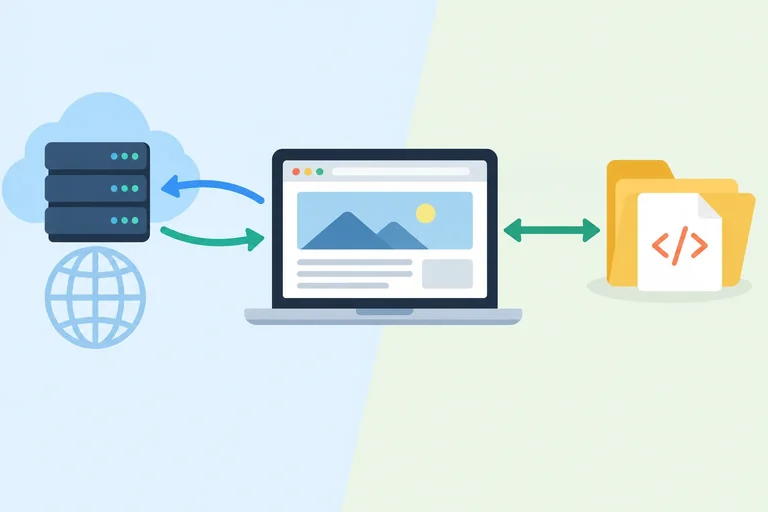
Nem toda página exibida pelo navegador veio de um servidor web. Ao abrir um arquivo armazenado no próprio computador, o navegador pode usar um endereço que começa com file://.
Como modelo ilustrativo, um endereço local pode aparecer como file:///.../pagina-local/index.html. As reticências representam a localização real no seu computador: não é um endereço para digitar.
Nesse caso, o navegador lê o arquivo local diretamente. Não há uma requisição HTTP a um servidor web para obter esse arquivo. Você ainda pode visualizar e testar a página no navegador, mas isso não a torna disponível na web para outras pessoas.
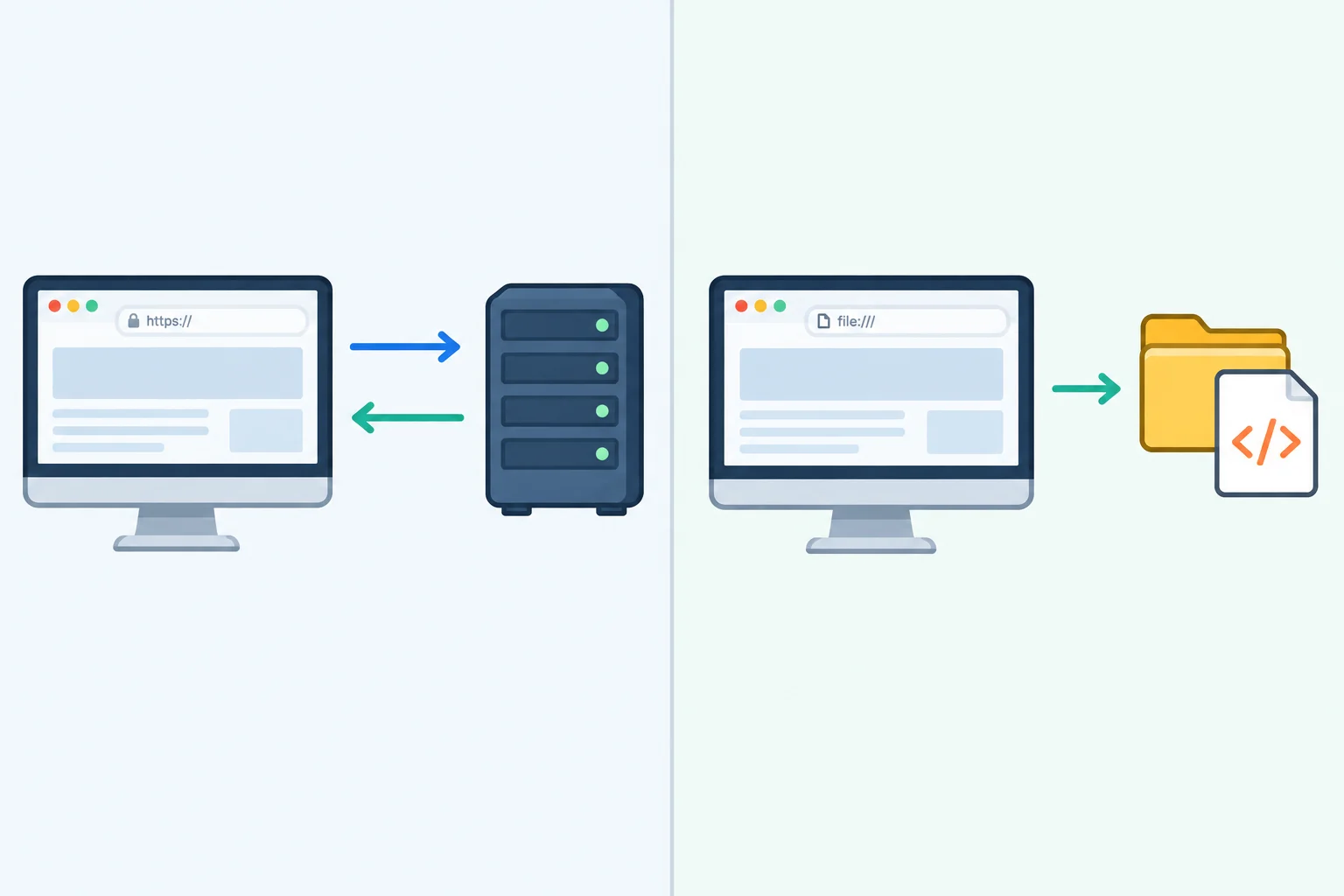
Web: navegador e servidor web trocam uma requisição e uma resposta. Arquivo local: o navegador lê o arquivo no próprio computador.
Responda com base nos dois endereços estudados.
https://example.com/paginas/inicio.html, identifique o protocolo, o domínio e o caminho.file:///.../pagina-local/index.html, diga se o navegador precisa obter esse arquivo por uma requisição HTTP a um servidor web e justifique brevemente.Escreva pelo menos 180 caracteres (0/180).
Passo 3 de 9
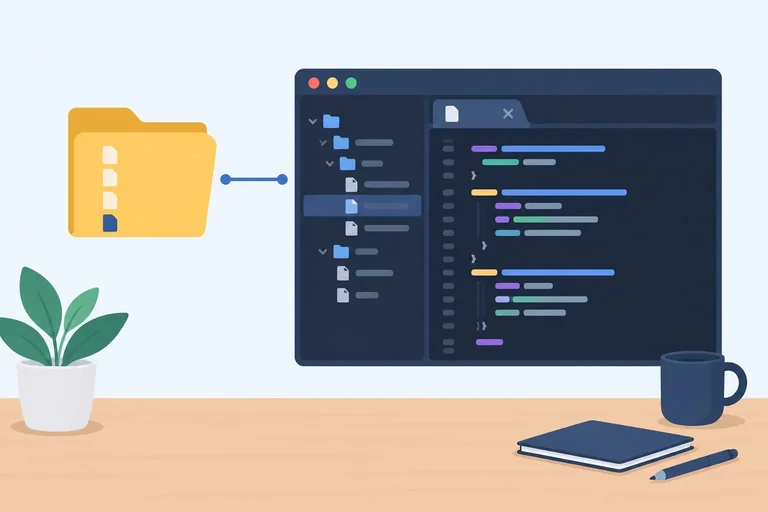
Prepare uma pasta de trabalho no computador, abra-a no VS Code e crie o arquivo HTML que será usado nas próximas etapas.
Para esta prática, você precisa de um navegador e do VS Code no computador. Usaremos o Google Chrome e o VS Code como referência.
Se algum deles ainda não estiver instalado, obtenha-o pelo site oficial antes de continuar. Não é necessário criar conta, instalar extensões nem usar terminal.
No gerenciador de arquivos do computador, escolha um local fácil de reencontrar, como Documentos ou Área de Trabalho. Crie ali uma pasta chamada pagina-local. Essa será sua pasta de trabalho.
Dica
Escolha um local acessível: você voltará a essa pasta para abrir o arquivo no navegador e no VS Code.
Abra o VS Code. No menu Arquivo > Abrir Pasta..., selecione a pasta pagina-local que você acabou de criar e confirme a abertura.
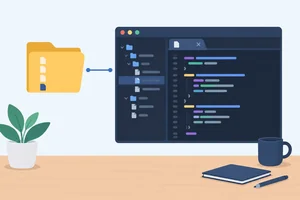
Na barra lateral esquerda, localize o Explorador. Ele mostra os arquivos e as pastas que pertencem à pasta aberta. Neste momento, a pasta deve estar vazia.
A pasta é o recipiente do trabalho; os arquivos aparecerão dentro dela. Uma aba no editor, por sua vez, é apenas a área em que um arquivo aberto é exibido.
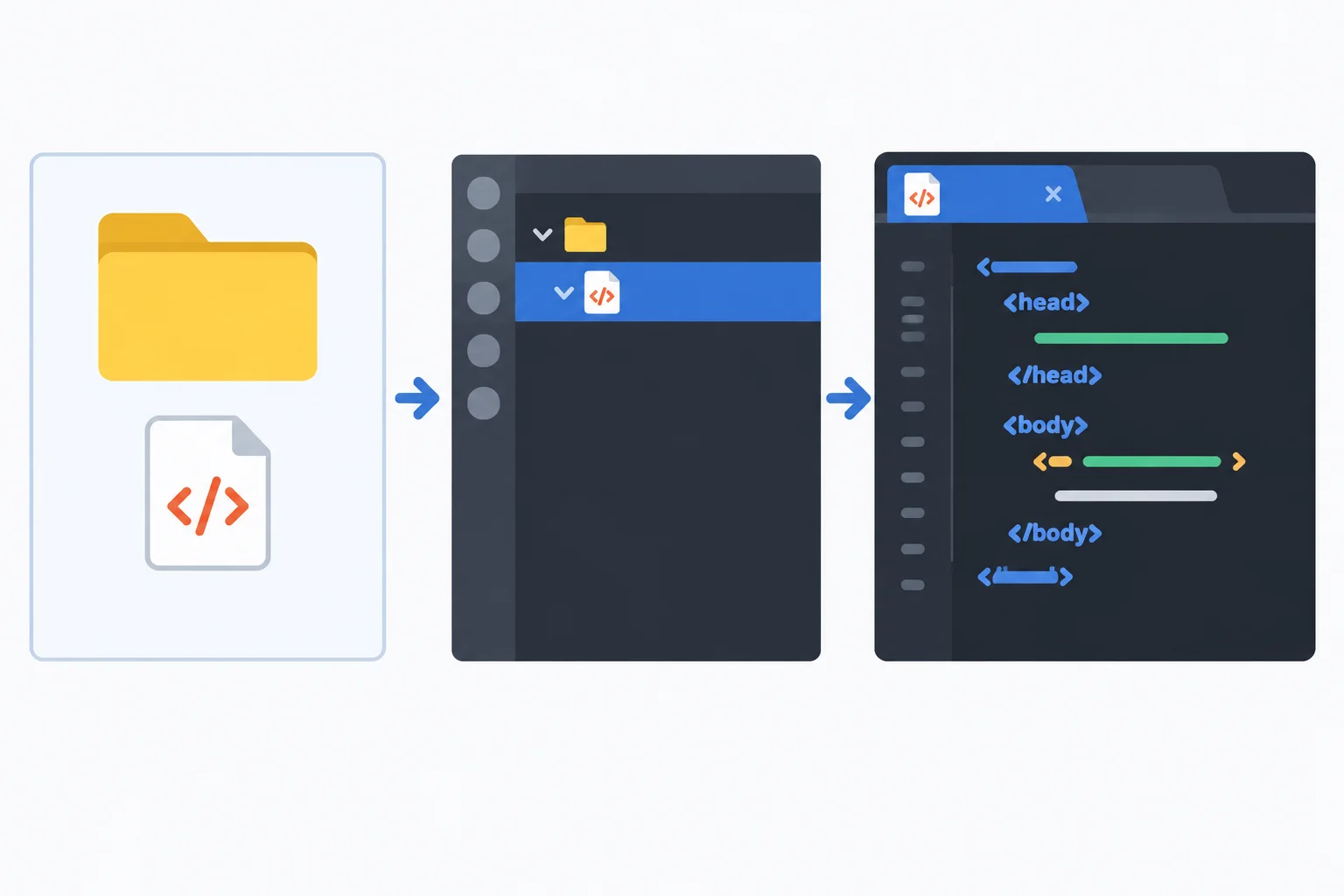
O Explorador mostra a pasta e seus arquivos; a aba mostra o arquivo que está aberto para edição.
No Explorador, com pagina-local aberta, clique no botão Novo Arquivo. Digite exatamente index.html e confirme.
O arquivo deve aparecer diretamente dentro da pasta, e uma aba com esse nome será aberta no editor. Salve usando Arquivo > Salvar ou o atalho Ctrl+S no Windows/Linux e Command+S no macOS.
A extensão .html faz parte do nome: ela ajuda o sistema e o navegador a reconhecerem que se trata de um arquivo HTML. Ainda não é preciso escrever conteúdo no arquivo.
Atenção
Verifique o nome no Explorador. Se ele terminar em .txt, não é o arquivo esperado. Renomeie-o para que termine apenas em .html; não deixe uma extensão adicional depois dela.
Dica
Depois de salvar, confira três pontos: pagina-local aparece no Explorador, index.html está dentro dela e a aba aberta tem o mesmo nome.
No Explorador do VS Code, descreva onde seu arquivo aparece. Informe a pasta que o contém e o nome completo do arquivo, incluindo a extensão.
Escreva pelo menos 15 caracteres (0/15).
Passo 4 de 9
Reconheça tags, elementos, atributos e a ordem de fechamento antes de escrever o documento HTML completo.
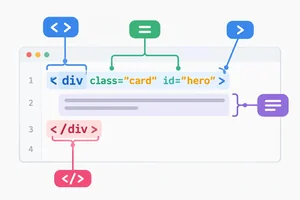
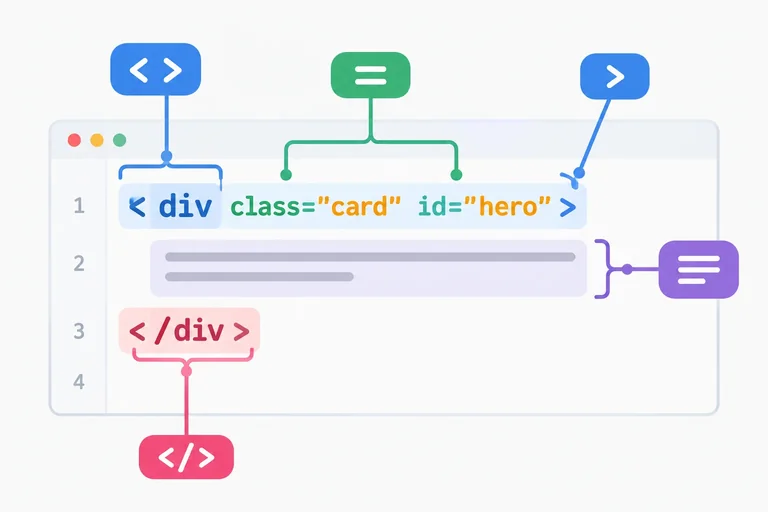
Em HTML, uma tag é a marcação entre os sinais < e >. Um elemento comum reúne uma tag de abertura, um conteúdo e uma tag de fechamento.
A tag de fechamento repete o nome usado na abertura, mas começa com uma barra: </nome>. No exemplo, o elemento inteiro é formado por <span>, pelo texto e por </span>.
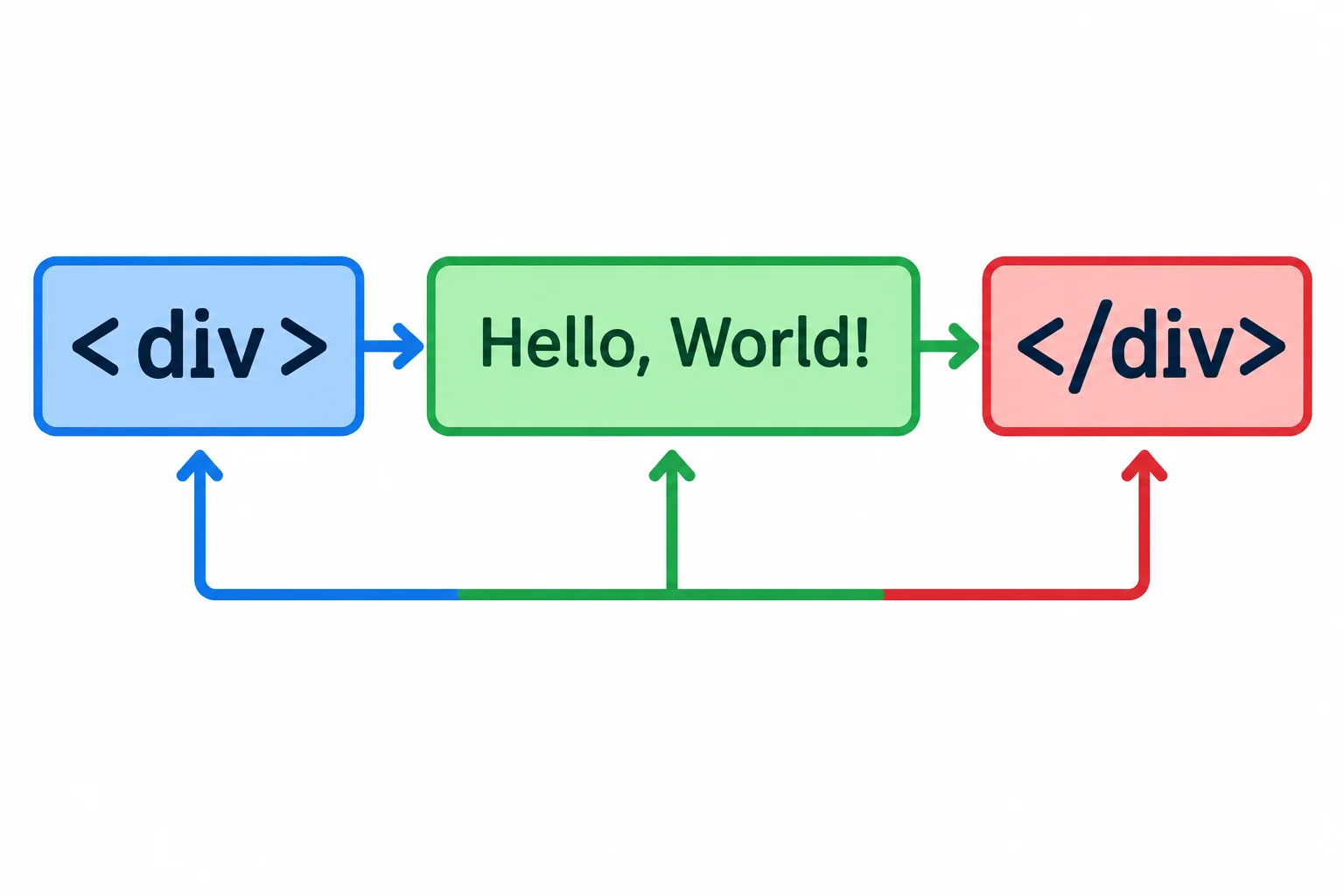
Um elemento comum abre, contém algo e fecha com uma tag correspondente.
Exemplo de elemento completo
<span>Texto</span>Um atributo acrescenta uma informação na tag de abertura. Ele é escrito com nome, sinal de igual e valor entre aspas duplas:
<nome atributo="valor">
No exemplo abaixo, lang é um atributo válido. O foco, por enquanto, é a sintaxe: o atributo fica na abertura, e seu valor fica entre aspas duplas.
Quando elementos estão um dentro do outro, o último que abre é o primeiro que fecha. Assim, span fecha antes de div.
<div lang="pt-BR">
  <span>Texto</span>
</div>Há elementos específicos que não têm conteúdo nem tag de fechamento. Um exemplo é meta:
<meta charset="UTF-8">
Esse formato é uma exceção específica. Ele não elimina a necessidade de fechamento em elementos que têm abertura e conteúdo, como os exemplos anteriores. Neste tutorial, escreva meta sem barra final.
Complete o atributo válido na tag de abertura e feche as tags na ordem correta.
<html >
  <body>Texto
Passo 5 de 9
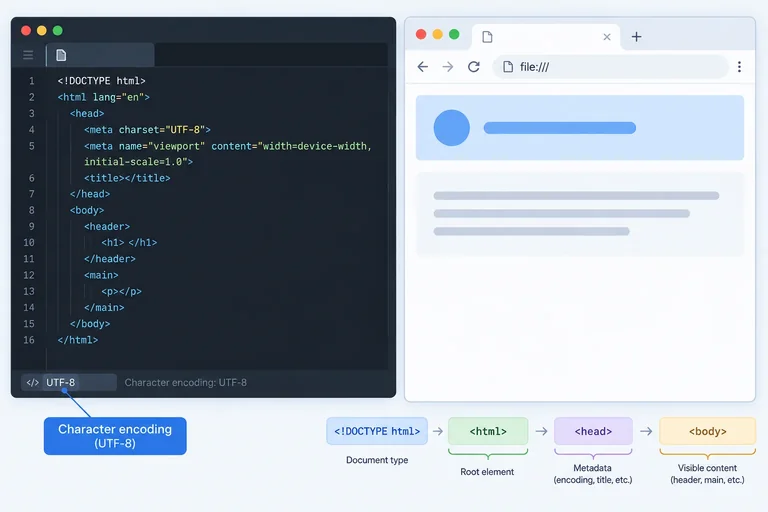
Um documento HTML mínimo começa com <!DOCTYPE html>. Essa declaração informa ao navegador que ele deve interpretar a página no modo de padrões atual.
Em seguida, o elemento html envolve todo o documento. Nele, lang="pt-BR" declara que o idioma principal da página é o português do Brasil. Isso ajuda recursos de leitura e outras ferramentas a reconhecerem o idioma, mas não traduz o texto automaticamente.
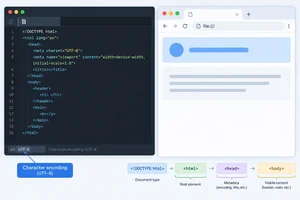
Observe a separação entre as informações sobre a página e o conteúdo que o navegador exibe.
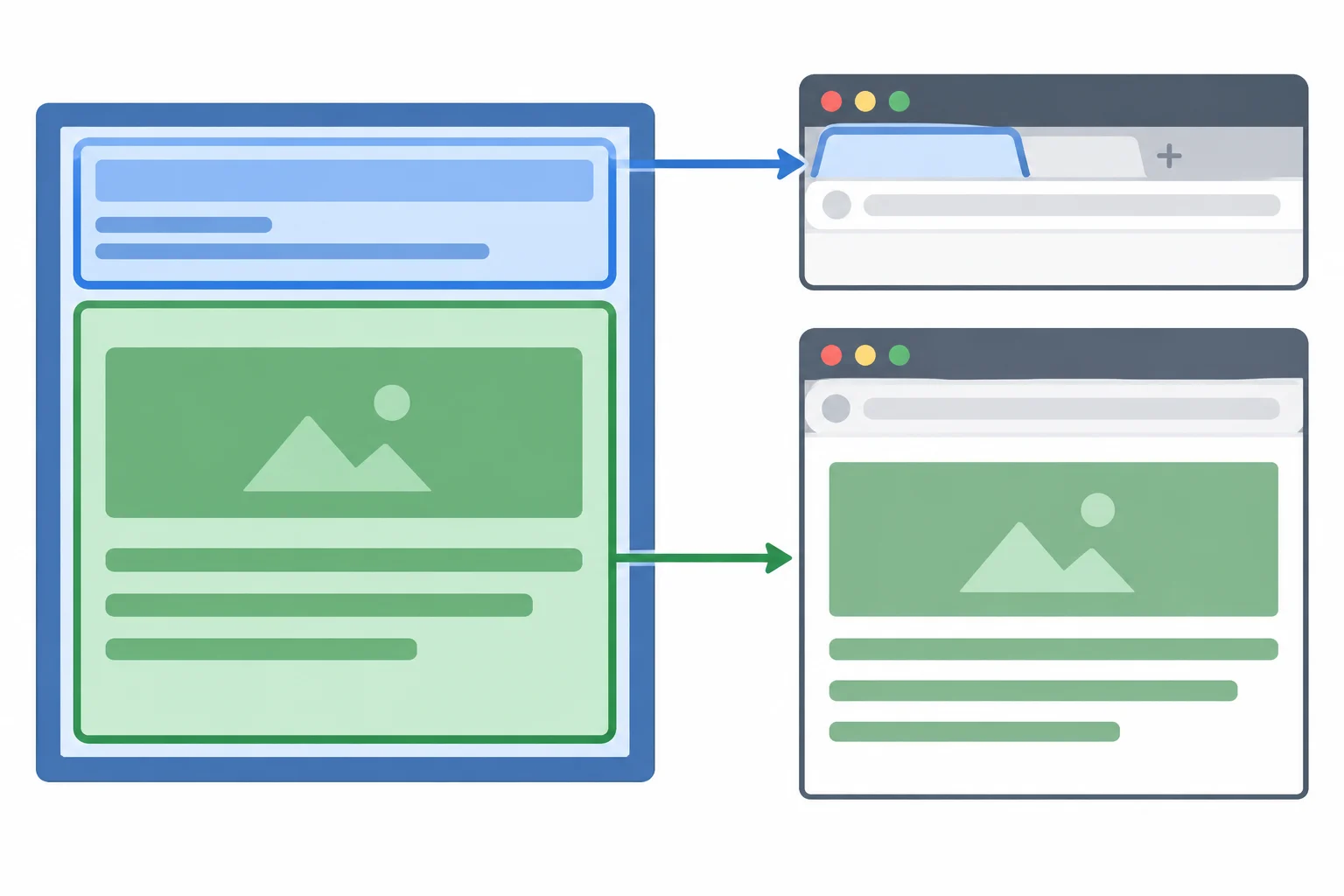
html envolve o documento; head reúne informações e body contém o que aparece na página.
Dentro de html, use duas áreas: head e body.
head guarda informações sobre a página que não aparecem como conteúdo na janela. Neste exemplo, primeiro fica meta charset="UTF-8" e depois title.body guarda o conteúdo visível da página.meta charset="UTF-8" declara ao navegador a codificação usada para os caracteres. Neste modelo, meta não tem tag de fechamento nem barra final.
Dica
A declaração meta charset="UTF-8" e a codificação real do arquivo trabalham juntas. No VS Code, confira a indicação de codificação na barra de status, na parte inferior da janela. Ela deve mostrar UTF-8.
Se mostrar outra codificação, clique nessa indicação, escolha Salvar com Codificação e selecione UTF-8. Depois, salve o arquivo. Assim, o arquivo gravado e a declaração no head ficam coerentes, inclusive para caracteres acentuados.
Dica
O conteúdo de title aparece na aba do navegador. Já o texto escrito em body aparece dentro da página.
Por enquanto, mantenha apenas texto simples em body: não adicione títulos, parágrafos, estilos, scripts ou arquivos externos. Esses recursos serão tratados em outros momentos da trilha.
No VS Code, abra pagina-local/index.html. Substitua o conteúdo pelo documento abaixo, mantendo as letras maiúsculas, as aspas duplas e a indentação. Confira também se a barra de status indica UTF-8 e salve com Ctrl+S no Windows/Linux ou Command+S no macOS.
<!DOCTYPE html>
<html lang="pt-BR">
  <head>
    <meta charset="UTF-8">
    <title>Minha página local</title>
  </head>
  <body>
    Olá! Esta é minha primeira página local.
  </body>
</html>Aba do navegador: Minha página local Conteúdo visível na página: Olá! Esta é minha primeira página local.
Ao abrir este arquivo local no navegador, confira o título na aba e o texto na área da página. A abertura do arquivo será feita na próxima etapa.
Dica
Confira a localização no Explorador do VS Code: o arquivo deve aparecer como pagina-local/index.html. A aba aberta no editor é apenas a visualização desse arquivo; salvar é o que grava as alterações no computador.
Use este desafio como uma conferência final do seu arquivo. Complete as lacunas com os valores adequados. Depois, aplique as mesmas escolhas em pagina-local/index.html no VS Code, confira que a codificação indicada é UTF-8 e salve o arquivo.
Complete as partes essenciais do documento.
<!DOCTYPE html>
<html lang="">
  <head>
    <meta charset="">
    <title></title>
  </head>
  <body>

  </body>
</html>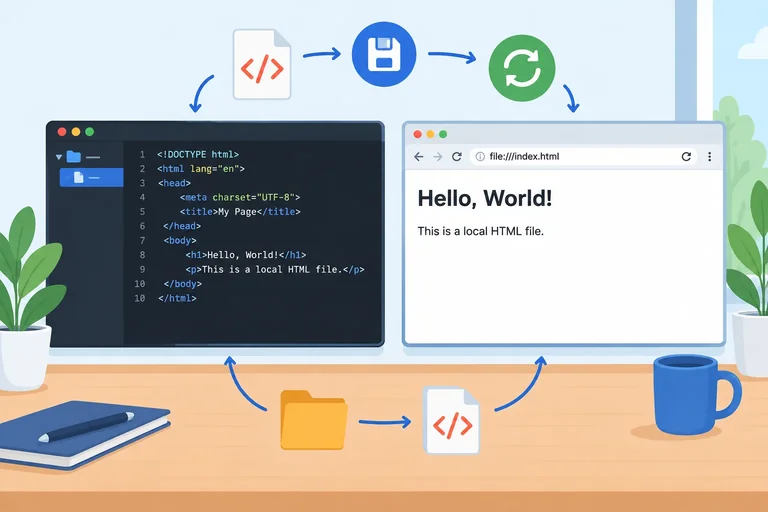
Passo 6 de 9
Abra o arquivo local no Google Chrome, altere o conteúdo visível no VS Code e confirme o resultado após salvar e atualizar.
No gerenciador de arquivos do computador, localize pagina-local/index.html e abra-o no Google Chrome. Como alternativa, com o Chrome aberto, pressione Ctrl+O no Windows/Linux ou Command+O no macOS e selecione esse arquivo.
A barra de endereços mostrará um endereço local semelhante a file:///.../pagina-local/index.html. Este é apenas um modelo ilustrativo: não digite esse endereço, pois o trecho anterior à pasta varia de computador para computador.
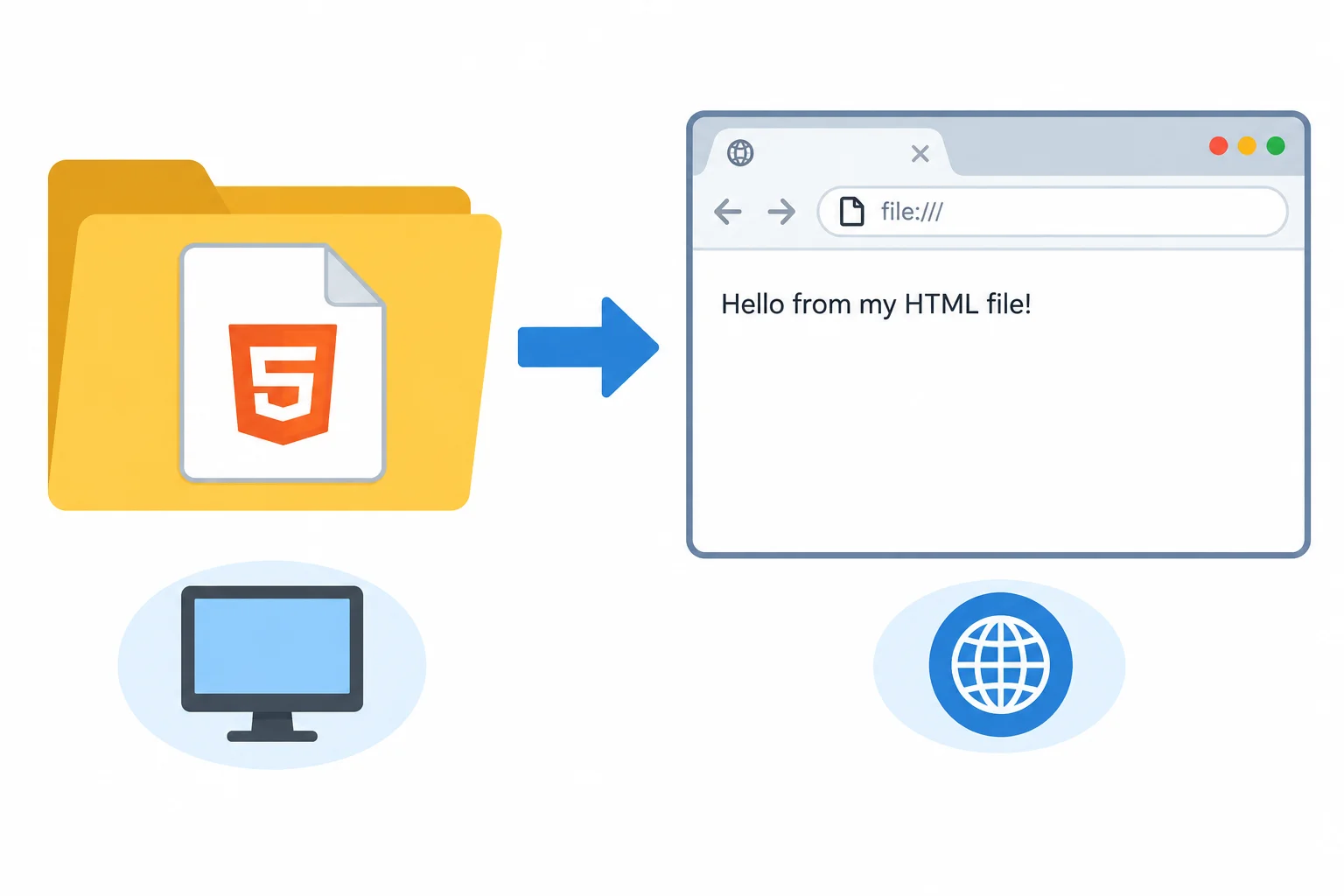
O navegador lê o arquivo local do computador e apresenta a página. Esse acesso não busca o arquivo em um servidor web.
Antes de editar, confirme três pontos no navegador:
Depois, volte ao VS Code. Nesta etapa, você editará somente o texto dentro de body; o título da aba permanece o mesmo.
No VS Code, em pagina-local/index.html, substitua somente o texto dentro de body por este trecho. Em seguida, salve o arquivo.
<body>
  Olá! Atualizei minha página local.
</body>Título da aba: Minha página local Texto visível: Olá! Atualizei minha página local.
Depois de salvar e atualizar o Google Chrome, o título da aba continua igual e o texto visível passa a ser o mostrado abaixo.
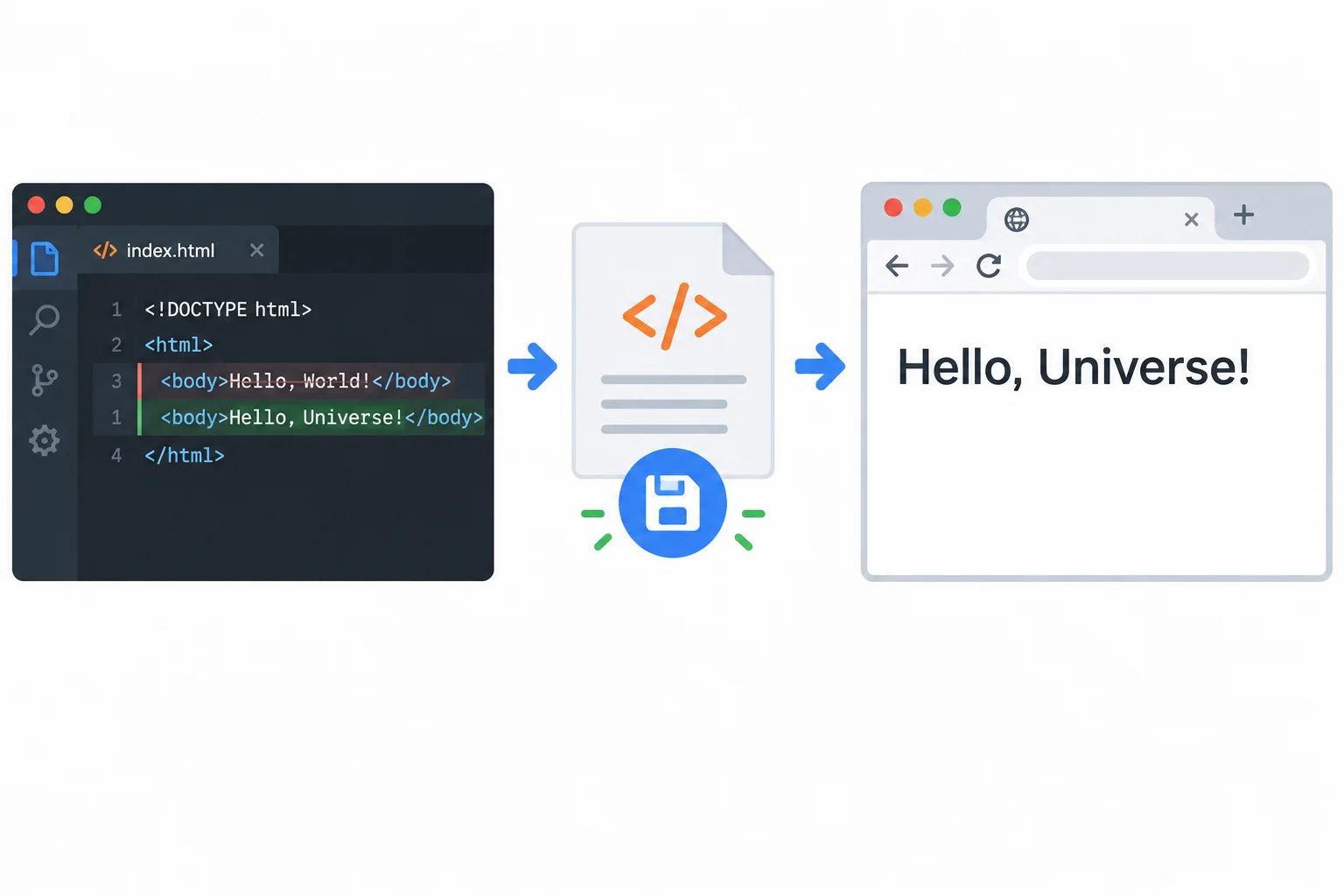
Editar muda o conteúdo no VS Code; salvar grava o arquivo local; atualizar faz o navegador apresentar novamente a versão salva.
Dica
Depois de editar, siga este ciclo:
Salvar grava a alteração em pagina-local/index.html. Atualizar faz o navegador ler novamente esse arquivo local e apresentar a versão atual.
Dica
Se a mudança não aparecer, verifique nesta ordem:
pagina-local/index.html.Não altere uma aba ou uma cópia diferente do arquivo por engano.
Complete o conteúdo de body com o texto da atualização planejada.
<body>

</body>Organize o ciclo necessário para ver uma alteração feita na página local.
No seu computador, realize o ciclo completo. Em uma resposta curta, informe:
Escreva pelo menos 100 caracteres (0/100).
Passo 7 de 9
Abra as Ferramentas do desenvolvedor, leia a árvore no painel Elementos e conecte o que vê no navegador à estrutura do arquivo local.
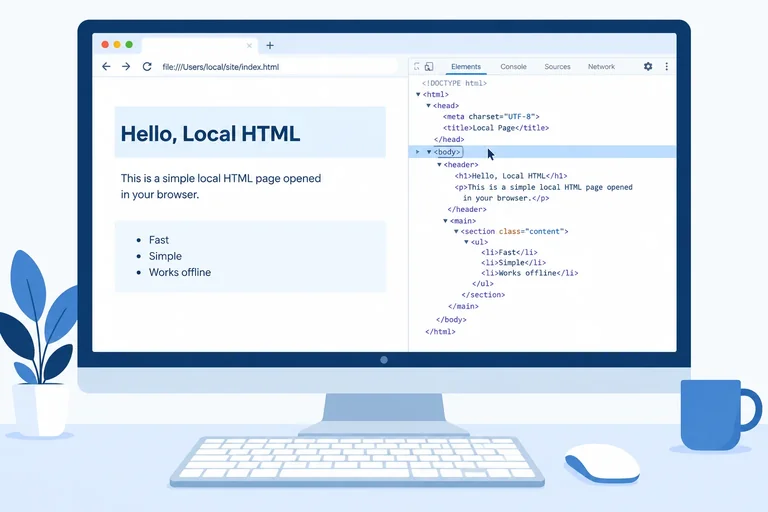
Com a página local aberta no Google Chrome, clique com o botão direito sobre o texto visível e escolha Inspecionar. Isso abre as Ferramentas do desenvolvedor (DevTools).
No DevTools, localize a guia Elementos (Elements). Ela mostra uma árvore com a estrutura que o navegador interpretou para montar a página. Se a guia não estiver visível, procure-a entre as guias do painel.
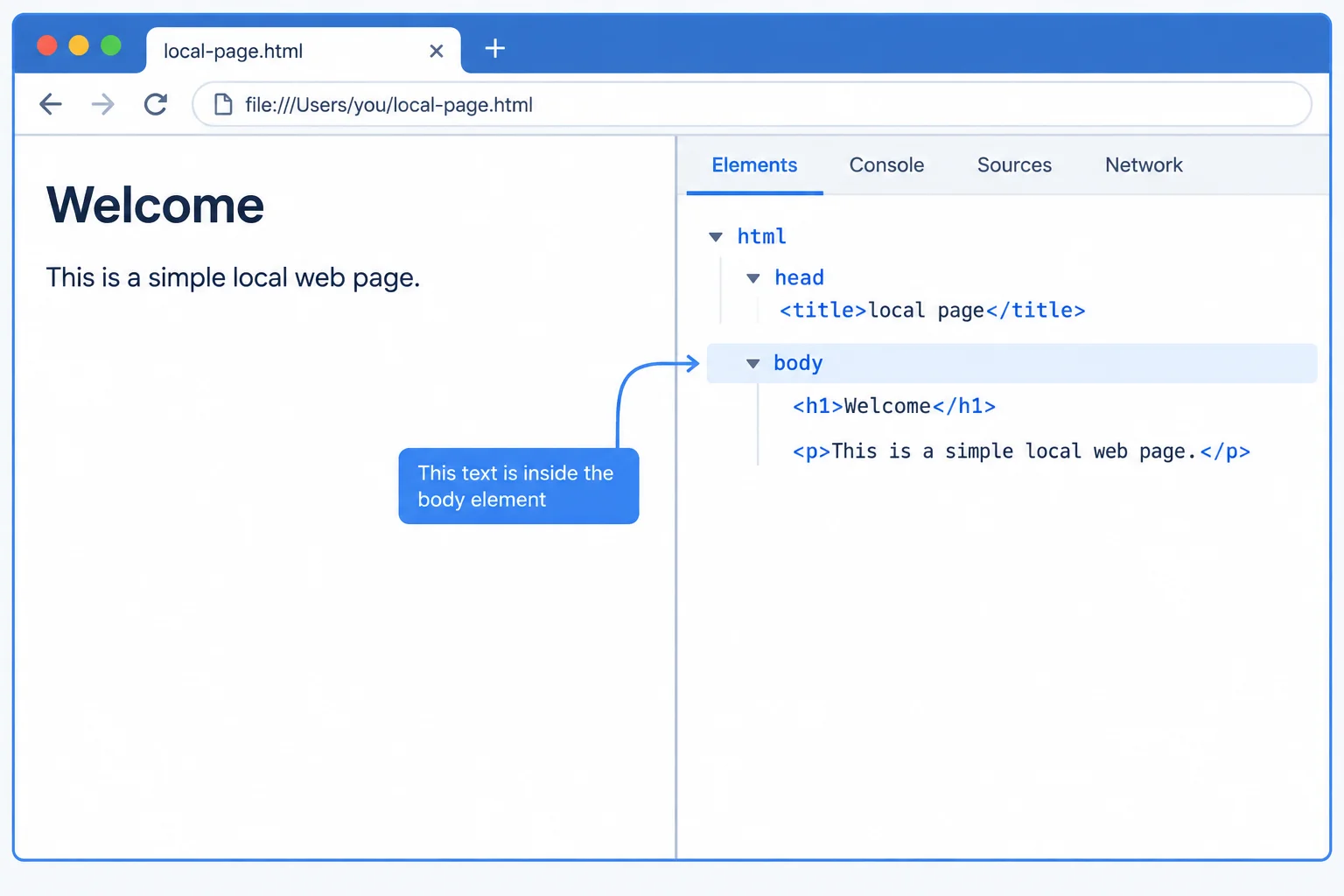
No painel Elementos, a árvore representa como o navegador organizou o documento.
Na árvore, clique nas setas para expandir as partes do documento. O elemento html envolve head e body.
Dentro de head, localize title: seu conteúdo é o título mostrado na aba do navegador. Dentro de body, localize a frase que aparece na página. Ao selecionar uma linha, você está apenas examinando a estrutura interpretada pelo navegador.
O painel Elementos não substitui o arquivo salvo. Ele é uma representação da página naquele momento no navegador.
Nesta prática, faça alterações persistentes no pagina-local/index.html pelo VS Code. Depois, salve o arquivo e atualize a página no navegador para que o painel Elementos reflita a versão atual.
Relacione cada item ao que ele representa na sua página local.
Toque em um item e depois no par correspondente.
Use Inspecionar na sua página local e abra o painel Elementos. Localize a frase que você atualizou na etapa anterior.
Escreva: em qual elemento você encontrou essa frase e qual elemento corresponde ao título mostrado na aba do navegador?
Escreva pelo menos 20 caracteres (0/20).
Passo 8 de 9
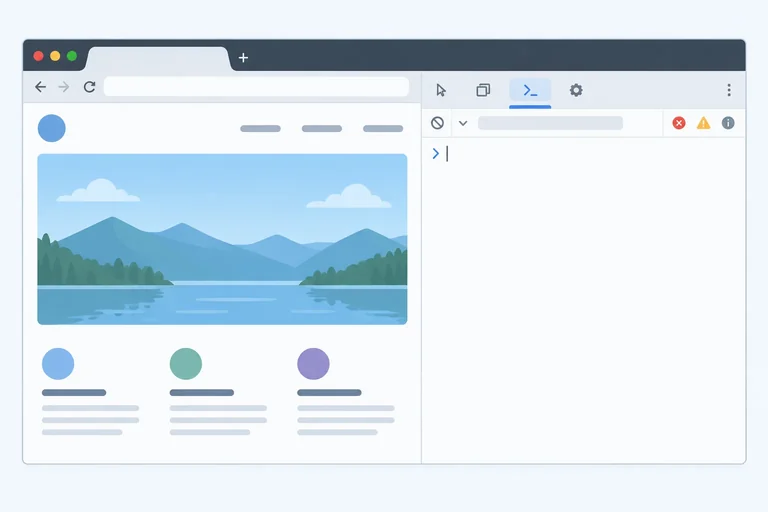
Abra o Console no DevTools, consulte as mensagens sem executar código e reconheça o limite de um painel vazio como verificação da página.
Com a página local aberta e o DevTools visível, clique na guia Console. Ela fica dentro do mesmo painel que você usou para consultar Elementos.
O Console é uma área de consulta: o navegador pode registrar ali mensagens relacionadas à página e à sua execução. Nesta prática, apenas observe o painel — não digite nem cole comandos.
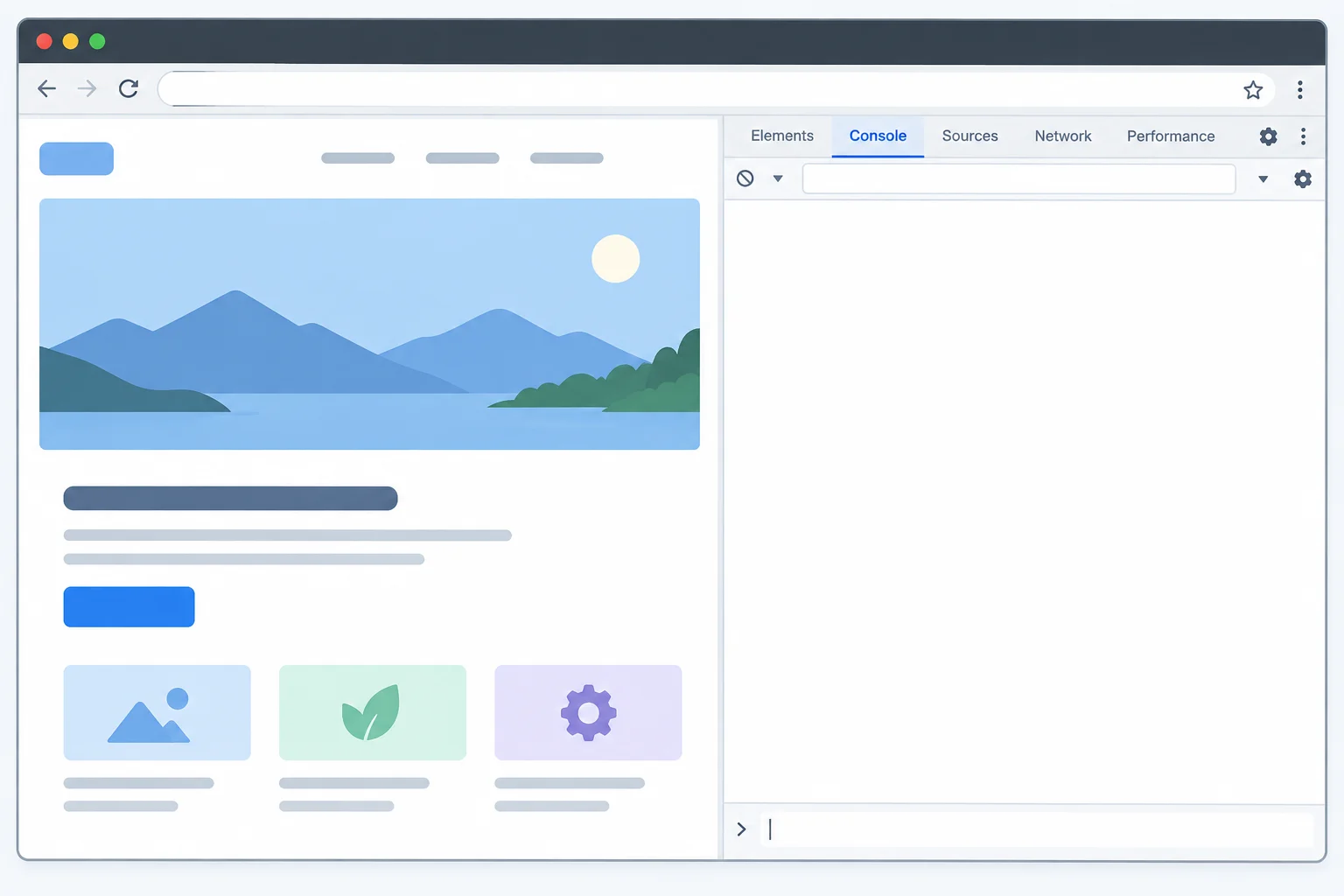
No DevTools, selecione Console para consultar as mensagens registradas pelo navegador.
O Console pode apresentar diferentes tipos de mensagem. De forma básica:
Esses exemplos são ilustrativos: uma página mínima como a sua pode não mostrar mensagem alguma. Se o painel estiver vazio, apenas registre essa observação.
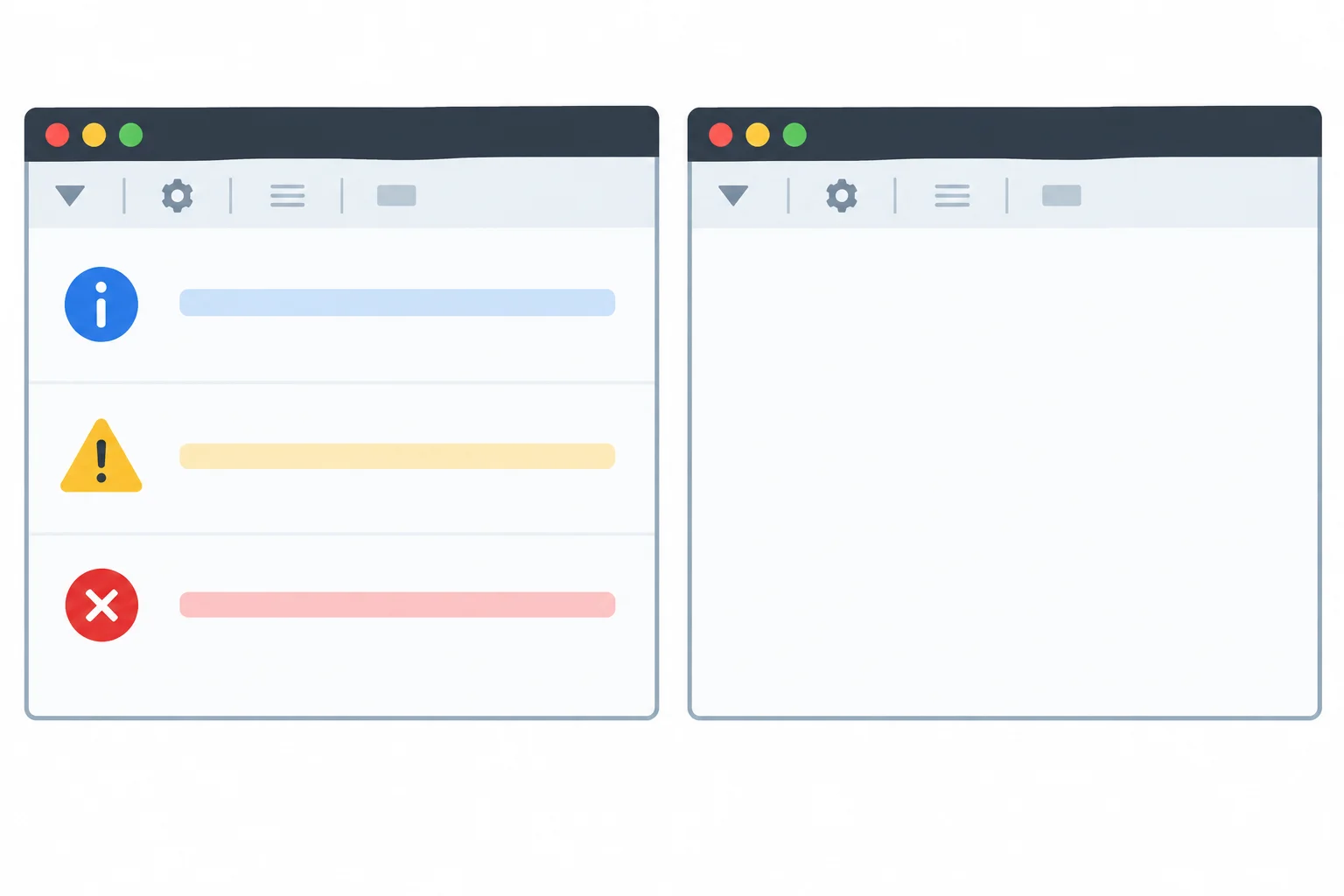
Mensagens podem ter aspecto informativo, de aviso ou de erro; um Console também pode permanecer vazio.
Atenção
Um Console vazio não substitui uma validação completa do HTML. Ele só indica que não há mensagens visíveis naquele momento. Continue usando o VS Code para alterar e salvar o arquivo local.
Um Console vazio prova que o HTML da página está completamente correto.
Sem digitar nem colar nada no Console, relate o que você vê nele agora: há mensagens ou o painel está vazio? Em seguida, explique por que essa observação, sozinha, não confirma que o HTML está totalmente correto.
Escreva pelo menos 60 caracteres (0/60).
Passo 9 de 9
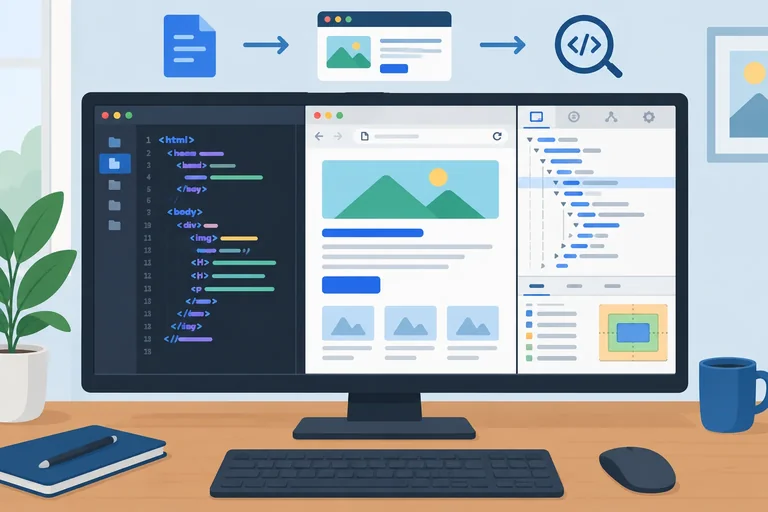
Você fará uma última conferência no mesmo arquivo pagina-local/index.html, sem criar novas tags. No VS Code, deixe o arquivo exatamente como no exemplo desta tela.
Em seguida:
body em Elementos e depois abra o Console.O VS Code é onde a alteração fica salva. Elementos mostra a estrutura que o navegador interpretou; o Console permite consultar as mensagens disponíveis.
Use este conteúdo em pagina-local/index.html. Depois de salvar e atualizar no navegador, confira a aba e o conteúdo visível mostrados na saída esperada.
<!DOCTYPE html>
<html lang="pt-BR">
  <head>
    <meta charset="UTF-8">
    <title>Página local verificada</title>
  </head>
  <body>
    Olá! Atualizei minha página local.
  </body>
</html>Aba do navegador Página local verificada Conteúdo visível na página Olá! Atualizei minha página local.
A aba e o texto visível devem corresponder a esta saída após salvar o arquivo e atualizar a página. O estado do Console pode variar: ele pode estar vazio ou exibir mensagens.
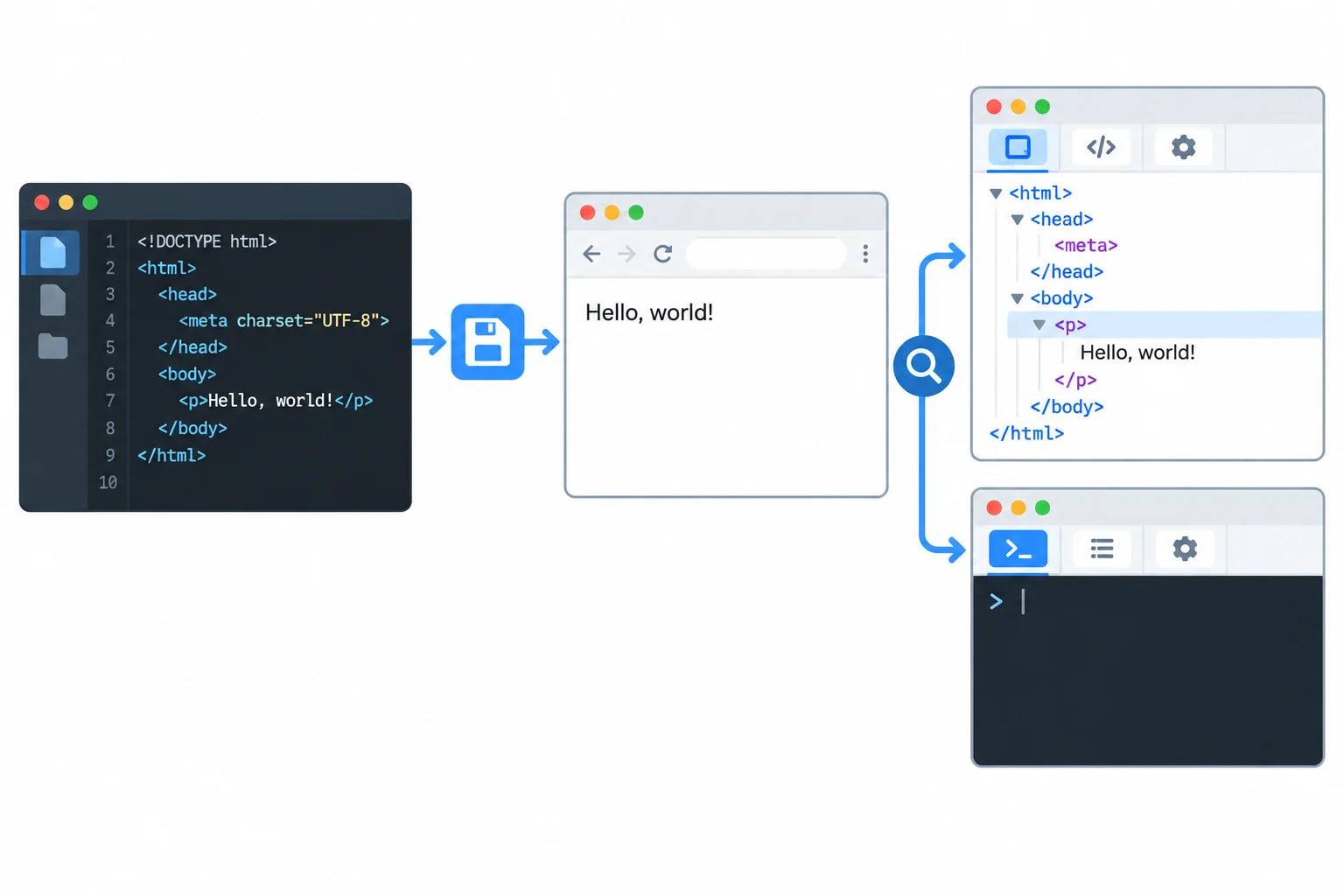
A alteração persistente acontece no arquivo salvo; navegador e DevTools permitem conferir o resultado.
Complete o conteúdo da tag title para a verificação final.
<!DOCTYPE html>
<html lang="pt-BR">
  <head>
    <meta charset="UTF-8">
    <title></title>
  </head>
  <body>
    Olá! Atualizei minha página local.
  </body>
</html>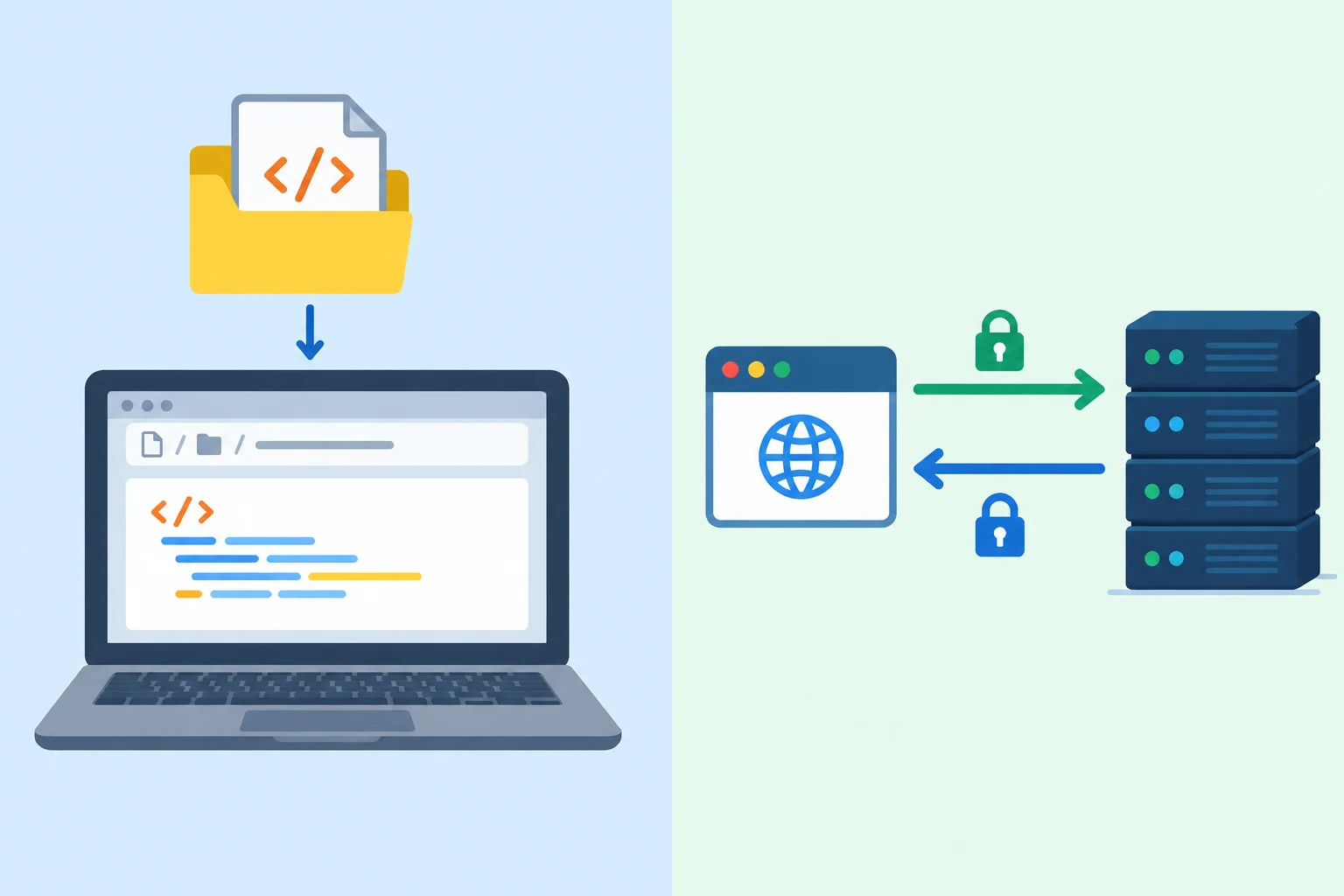
Ao abrir o arquivo local, o navegador lê index.html no computador. Ao acessar uma página por HTTPS, ele solicita o recurso a um servidor web.
Use esta URL apenas como ilustração para revisar as partes de um endereço web. Em file:///.../pagina-local/index.html, o trecho representa um endereço local genérico: não é um endereço para digitar e não obtém esse arquivo de um servidor web.
Na URL ilustrativa, cada parte ajuda o navegador a saber como e onde buscar um recurso.
| Parte | Valor | Função |
|---|---|---|
| Protocolo | https | Indica HTTP com proteção da comunicação |
| Domínio | example.com | Identifica o servidor web |
| Caminho | /paginas/inicio.html | Indica o recurso solicitado no servidor |
Resumo
pagina-local/index.html, salvo pelo VS Code.title; o navegador exibe o texto de body na página.file:// abre um arquivo no próprio computador; https:// envolve uma requisição HTTP a um servidor web.Depois de realizar a conferência no seu computador, escreva um relato curto. Inclua:
body no painel Elementos;https://example.com/paginas/inicio.html, qual é o protocolo, o domínio e o caminho.Escreva pelo menos 180 caracteres (0/180).
Parabéns! Você concluiu: Criação e inspeção de uma página HTML local
Milhares de cursos online em vídeo, ebooks e áudiobooks.
Para testar seus conhecimentos no decorrer dos cursos online
Gerado diretamente na galeria de fotos do seu celular e enviado ao seu e-mail

Baixe nosso aplicativo pelo QR Code ou pelos links abaixo:.



Leve o conhecimento no seu bolso.
Baixe o aplicativo Cursa.
São centenas de Cursos gratuitos a disposição, com Certificado de conclusão gratuito que é salvo em sua galeria de imagens do celular.
Baixe o app para ter acesso ao Certificado de conclusão de Curso Gratuitamente.


+ de 10 milhões
de alunos

Certificado grátis e
válido em todo o Brasil

60 mil exercícios
gratuitos

4,8/5 classificação
nas lojas de apps

Cursos gratuitos em
vídeo, ebooks e audiobooks