
Passo 1 de 7
Assumir o controle da validação no submit
Prepare o formulário local e centralize a tentativa de inscrição no evento submit, preservando as restrições HTML para uso na validação local.

Trilha de aprendizado · Nível 4 · Tutorial 3
Processar um formulário local combinando restrições HTML e regras em JavaScript. Você apresentará erros associados aos campos e um resultado acessível para entradas válidas, sem realizar envio real de dados. A prática reforça que validação no cliente não substitui validação no servidor.
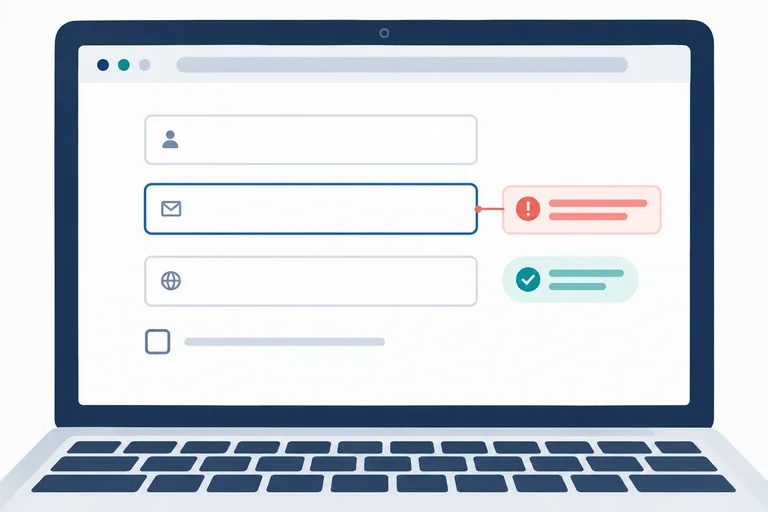
 Assumir o controle da validação no submit
Prepare o formulário local e centralize a tentativa de inscrição no evento submit, preservando as restrições HTML para uso na validação local. 3 min
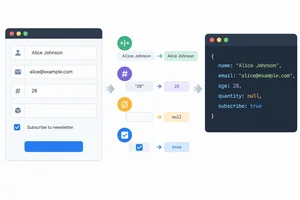 Ler e preparar os dados dos campos
Leia os campos da inscrição e retorne um objeto com textos aparados, vagas convertidas apenas quando preenchidas e a preferência em formato booleano. 3 min
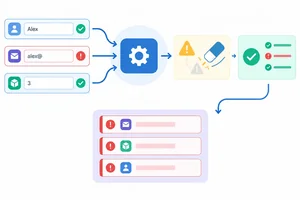 Combinar restrições HTML e uma regra personalizada
Crie um ciclo de validação que une as restrições HTML à regra personalizada do nome e evita erros persistentes de tentativas anteriores. 4 min
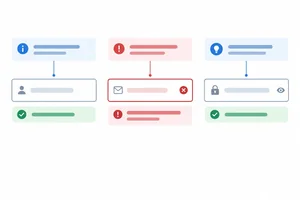 Vincular cada mensagem ao campo correspondente
Associe mensagens de erro aos campos, preserve instruções de preenchimento e reflita o estado atual da validação local no DOM. 4 min
 Conduzir o foco e comunicar o resultado local
Após processar o submit, conduza a correção pelo foco e comunique o resultado em uma região de status, sem confundir validação local com envio de dados. 3 min
 Atualizar os erros enquanto o usuário corrige
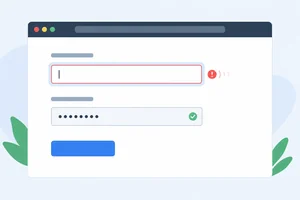
Atualize mensagens de erro somente depois da primeira tentativa de validação, preservando a digitação, o foco e a coerência do resultado local. 3 min
 Validar o fluxo completo por cenários de uso
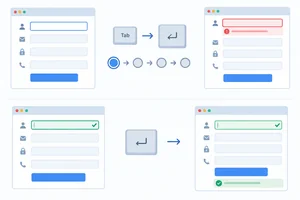
Integre os arquivos locais, teste cenários de erro e correção pelo teclado e confirme que o sucesso exibido é apenas uma validação local. 6 min
Passo 1 de 7
Prepare o formulário local e centralize a tentativa de inscrição no evento submit, preservando as restrições HTML para uso na validação local.
Você vai criar uma inscrição local para a Oficina de Front-End. Três campos participam da validação: nome, e-mail e quantidade de vagas. O checkbox de avisos é opcional.
O ponto de entrada será o evento submit do formulário. Ele ocorre tanto ao clicar em Validar inscrição quanto ao pressionar Enter em um campo textual. Assim, existe um único fluxo para tratar a tentativa de inscrição.

Tratar o submit do formulário cobre o botão e a tecla Enter, sem duplicar a lógica.
Crie o arquivo index.html com a estrutura abaixo. Repare que as restrições continuam no HTML e que não há novalidate na tag form.
<!doctype html>
<html lang="pt-BR">
  <head>
    <meta charset="UTF-8">
    <meta name="viewport" content="width=device-width, initial-scale=1.0">
    <title>Inscrição — Oficina de Front-End</title>
    <link rel="stylesheet" href="estilos.css">
  </head>
  <body>
    <main>
      <h1>Inscrição na Oficina de Front-End</h1>

      <form id="formulario-oficina">
        <div class="campo">
          <label for="nome">Nome</label>
          <input id="nome" name="nome" type="text" required>
        </div>

        <div class="campo">
          <label for="email">E-mail</label>
          <input id="email" name="email" type="email" required>
        </div>

        <div class="campo">
          <label for="vagas">Quantidade de vagas</label>
          <input id="vagas" name="vagas" type="number" min="1" max="5" step="1" required>
        </div>

        <label class="opcao" for="avisos">
          <input id="avisos" name="avisos" type="checkbox">
          Quero receber avisos
        </label>

        <button type="submit">Validar inscrição</button>
      </form>
    </main>

    <script src="validacao.js" defer></script>
  </body>
</html>Crie também os dois arquivos restantes. O CSS só organiza a prática; a lógica ficará no JavaScript.
Sem JavaScript e sem noValidate, o navegador mostra sua validação interativa e não dispara submit se alguma restrição HTML não for atendida. Neste tutorial, porém, vamos assumir essa apresentação pelo JavaScript nas próximas etapas.
Por isso, registramos primeiro o listener de submit e só depois ativamos formulario.noValidate. Isso desliga a interface nativa no envio, mas não remove required, min, max, step nem type="email" do HTML. Essas restrições continuarão disponíveis para nossa validação local.
Salve este conteúdo em estilos.css.
* {
  box-sizing: border-box;
}

body {
  margin: 0;
  font-family: Arial, sans-serif;
  background: #f4f7fb;
  color: #182230;
}

main {
  width: min(100% - 32px, 560px);
  margin: 48px auto;
  padding: 24px;
  background: #ffffff;
  border-radius: 12px;
}

.campo {
  display: grid;
  gap: 6px;
  margin-bottom: 18px;
}

input,
button {
  font: inherit;
}

input:not([type="checkbox"]),
button {
  padding: 10px;
}

.opcao {
  display: flex;
  gap: 8px;
  align-items: center;
  margin: 20px 0;
}

input:focus-visible,
button:focus-visible {
  outline: 3px solid #155eef;
  outline-offset: 2px;
}

button {
  border: 0;
  border-radius: 6px;
  background: #155eef;
  color: #ffffff;
  cursor: pointer;
}Agora salve este conteúdo em validacao.js. preventDefault() impede a navegação ou qualquer envio real. Neste momento ainda não há mensagens de erro: elas serão adicionadas depois.
const formulario = document.querySelector('#formulario-oficina');

formulario.addEventListener('submit', function (event) {
  event.preventDefault();
});

formulario.noValidate = true;Complete o código que trata qualquer tentativa de inscrição local e ativa o controle programático da validação.
formulario.addEventListener('', function (event) {
  event.();
});

formulario. = true;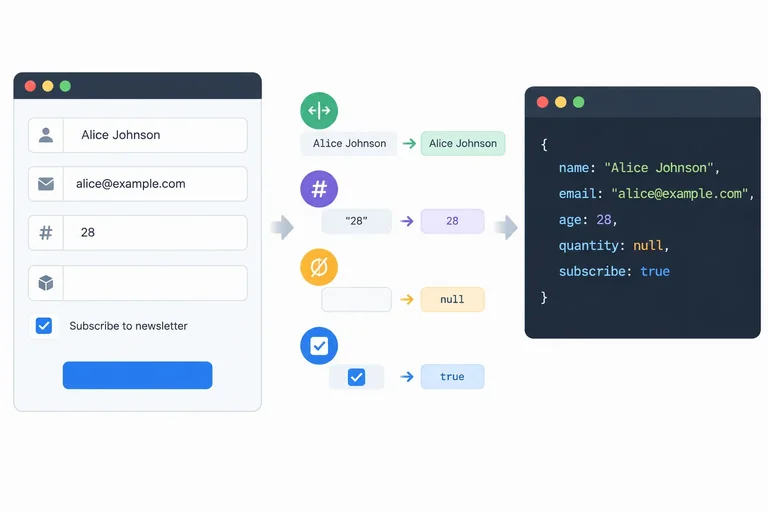
Passo 2 de 7
Leia os campos da inscrição e retorne um objeto com textos aparados, vagas convertidas apenas quando preenchidas e a preferência em formato booleano.
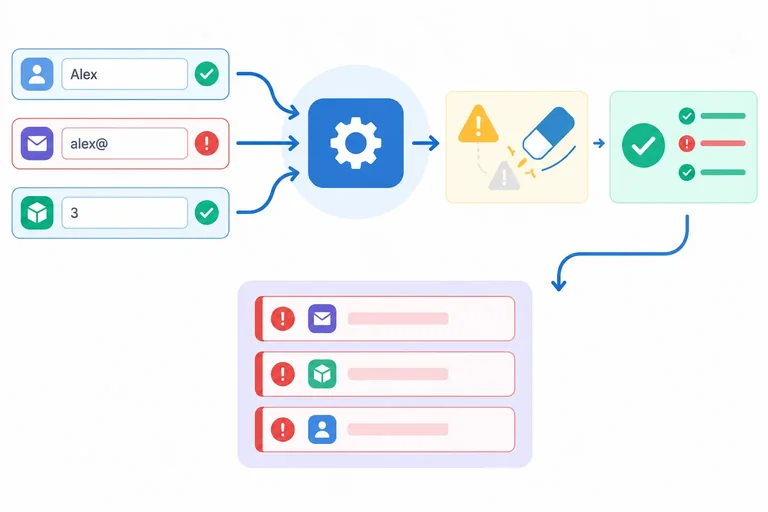
Ao processar o formulário, leia os valores atuais e monte um novo objeto. Isso separa o que permanece visível nos campos do que será usado pela lógica.
value lê texto, inclusive em <input type="number">.checked lê o estado de um checkbox como booleano: true ou false.trim() remove espaços apenas do início e do fim; espaços internos permanecem.Nesta etapa, não reescreva campo.value. A pessoa continua vendo exatamente o que digitou, enquanto o programa usa uma versão preparada dos dados.
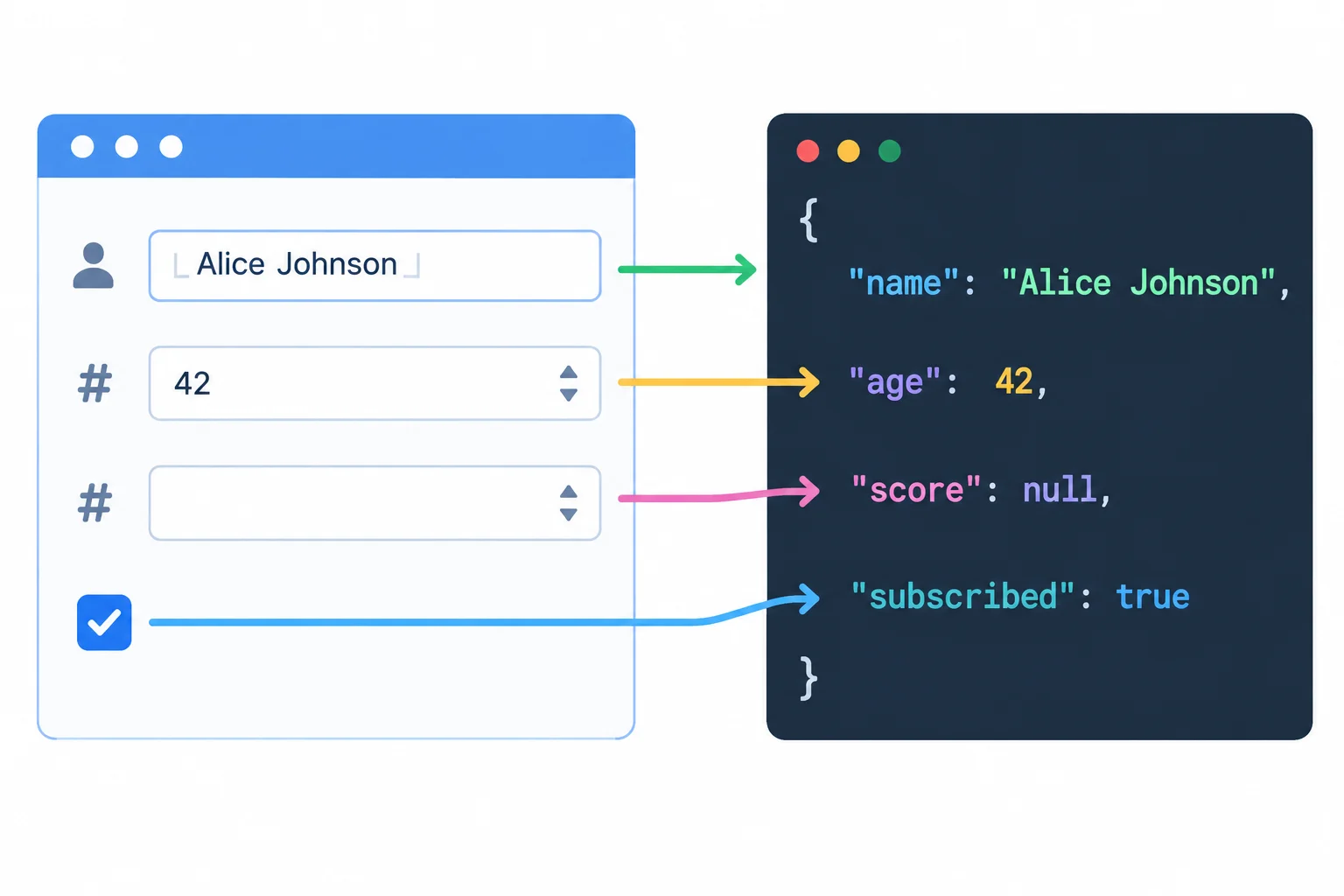
O valor visível no formulário é preservado; as transformações acontecem apenas no objeto retornado.
Em validacao.js, mantenha a seleção de formulario criada no passo anterior e acrescente as referências abaixo antes de definir prepararDados(). A coleção mantém a ordem nome, e-mail e vagas para o ciclo de validação que será criado depois.
const campoNome = document.querySelector('#nome');
const campoEmail = document.querySelector('#email');
const campoVagas = document.querySelector('#vagas');
const campoAvisos = document.querySelector('#avisos');
const camposValidaveis = [campoNome, campoEmail, campoVagas];

function prepararDados() {
  return {
    nome: campoNome.value.trim(),
    email: campoEmail.value.trim(),
    vagas: campoVagas.value === '' ? null : Number(campoVagas.value),
    avisos: campoAvisos.checked
  };
}A função apenas prepara textos e tipos; ela ainda não aprova nem rejeita os dados. A condição das vagas é importante: Number('') produziria 0, mas um campo sem preenchimento deve ser representado por null.
Cada leitura começa no DOM, mas o objeto retornado pode usar um tipo mais adequado ao processamento.
| Propriedade | Leitura no campo | Tipo no objeto |
|---|---|---|
| nome | value.trim() | string |
| value.trim() | string | |
| vagas | value; depois Number() | number ou null |
| avisos | checked | boolean |
Relacione cada expressão ao tipo que ela produz para a lógica do formulário.
Toque em um item e depois no par correspondente.
Complete as quatro propriedades do objeto preparado. Diferencie vagas vazias de uma quantidade preenchida e leia a preferência do checkbox como booleano.
function prepararDados() {
  return {
    nome: ,
    email: ,
    vagas: ,
    avisos:
  };
}
Passo 3 de 7
Crie um ciclo de validação que une as restrições HTML à regra personalizada do nome e evita erros persistentes de tentativas anteriores.
As restrições continuam no HTML: required, type="email", min, max e step. Mesmo com formulario.noValidate ativado no JavaScript para controlar o fluxo local, elas não desaparecem: você ainda pode consultá-las com campo.checkValidity().
A validação terá duas fontes:
trim().A cada tentativa, comece removendo a validade personalizada anterior. Apagar futuramente um texto exibido na tela não basta: uma mensagem definida por setCustomValidity() continua tornando o campo inválido até ser substituída por uma string vazia.
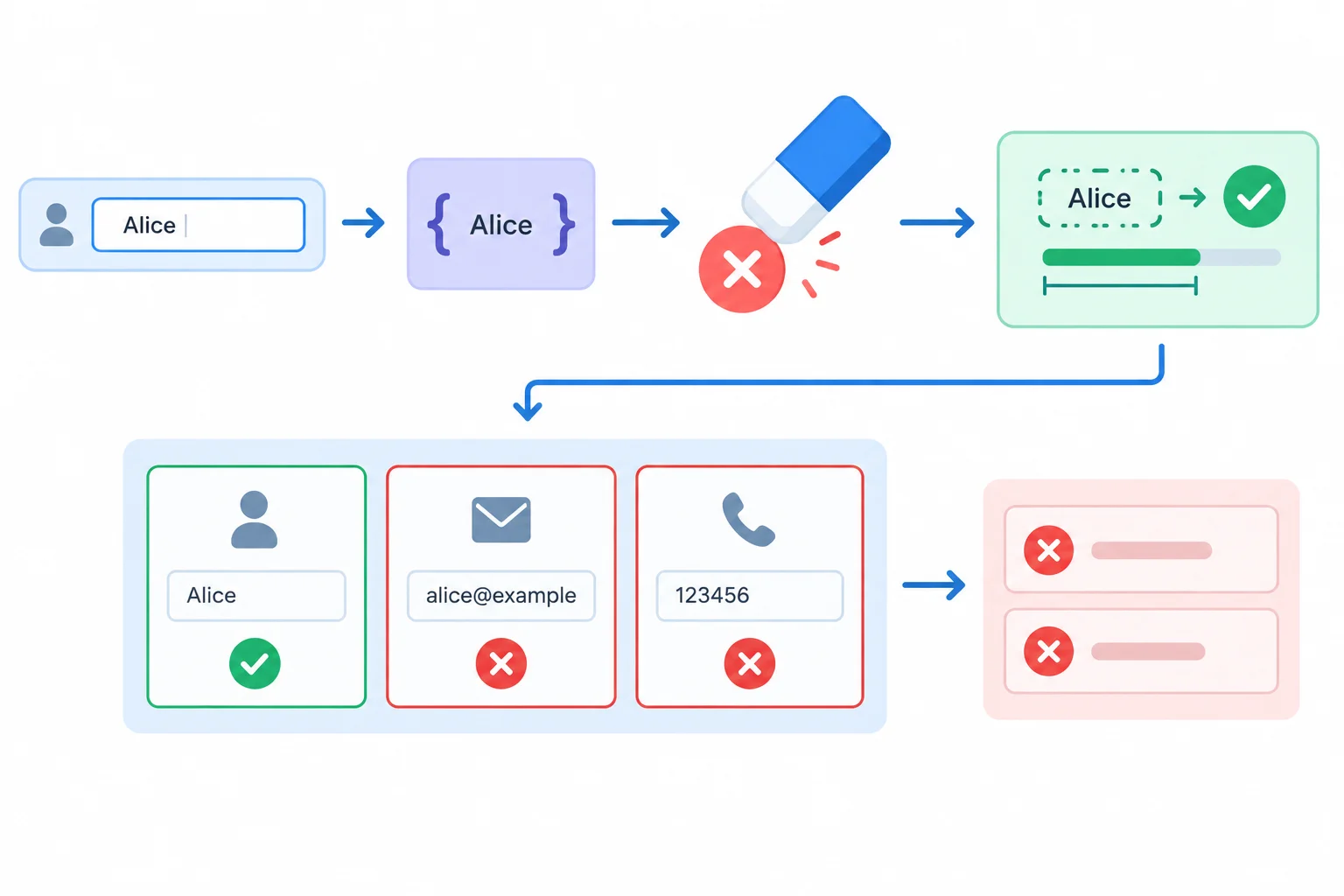
A limpeza ocorre antes de aplicar a regra atual; assim, uma tentativa anterior não bloqueia uma correção.
Em validacao.js, depois de prepararDados() e das referências aos campos, crie esta função. Ela devolve todos os campos inválidos, na ordem de camposValidaveis.
function validarCampos() {
  const dados = prepararDados();

  campoNome.setCustomValidity('');

  if (campoNome.value !== '' && dados.nome.length < 2) {
    campoNome.setCustomValidity(
      'Digite pelo menos 2 caracteres no nome, sem contar espaços nas extremidades.'
    );
  }

  const camposInvalidos = [];

  for (const campo of camposValidaveis) {
    if (!campo.checkValidity()) {
      camposInvalidos.push(campo);
    }
  }

  return camposInvalidos;
}setCustomValidity('') remove somente a regra personalizada anterior. Em seguida, a condição usa o nome já preparado em dados.nome.
O teste campoNome.value !== '' separa um campo realmente vazio — deixado para required — de um valor como espaços. Espaços nas extremidades não contam para os dois caracteres; portanto, um nome com um caractere ou só espaços recebe a mensagem personalizada.
checkValidity() retorna false se qualquer restrição nativa ou personalizada falhar. Ele continua disponível mesmo com formulario.noValidate; essa propriedade apenas evita que o navegador assuma o fluxo interativo do submit.
Dica
Para cada campo inválido, campo.validationMessage fornece a mensagem correspondente. Se a falha for a regra do nome, será a mensagem definida com setCustomValidity(). Para restrições nativas, o texto pode variar entre navegadores e idiomas.
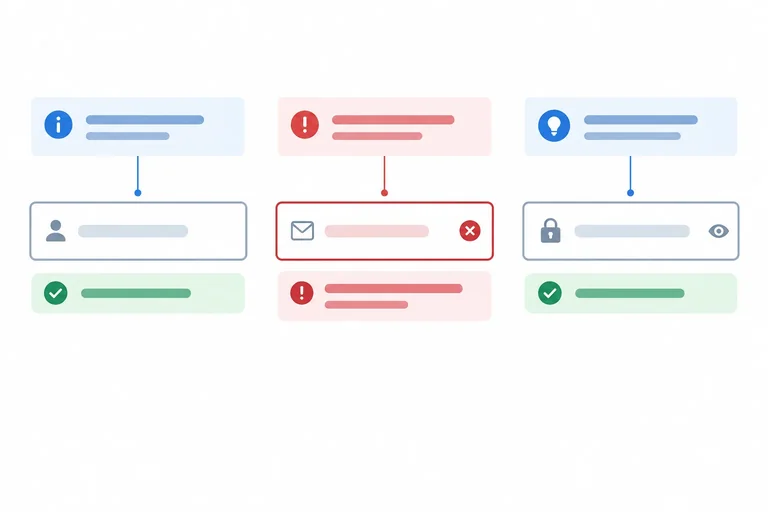
Neste momento, guarde os campos inválidos. No próximo passo, essa mensagem será apresentada perto do campo correto. Não pare no primeiro problema: a lista completa permite atualizar todos os estados em uma única validação.
Ordene o ciclo executado por validarCampos() em uma nova tentativa de validação.
Uma tentativa anterior deixou uma validade personalizada no nome. Complete a linha que a remove antes de avaliar os dados atuais. Assim, um nome corrigido não permanece bloqueado por uma mensagem antiga.
const dados = prepararDados();

campoNome.setCustomValidity();

if (campoNome.value !== '' && dados.nome.length < 2) {
  campoNome.setCustomValidity(
    'Digite pelo menos 2 caracteres no nome, sem contar espaços nas extremidades.'
  );
}

const camposInvalidos = [];

for (const campo of camposValidaveis) {
  if (!campo.checkValidity()) {
    camposInvalidos.push(campo);
  }
}
Passo 4 de 7
Associe mensagens de erro aos campos, preserve instruções de preenchimento e reflita o estado atual da validação local no DOM.
No HTML criado no primeiro step, os três campos ainda não têm áreas para mensagens. Antes de usar atualizarErros(), substitua os três blocos <div class="campo"> originais pelos blocos desta tela. O checkbox e o botão permanecem como estão.
Cada mensagem fica próxima ao respectivo campo. As instruções permanentes existem para nome e vagas; por isso, seus identificadores aparecem antes do identificador da mensagem em aria-describedby. O e-mail não tem instrução adicional e referencia somente sua área de erro.
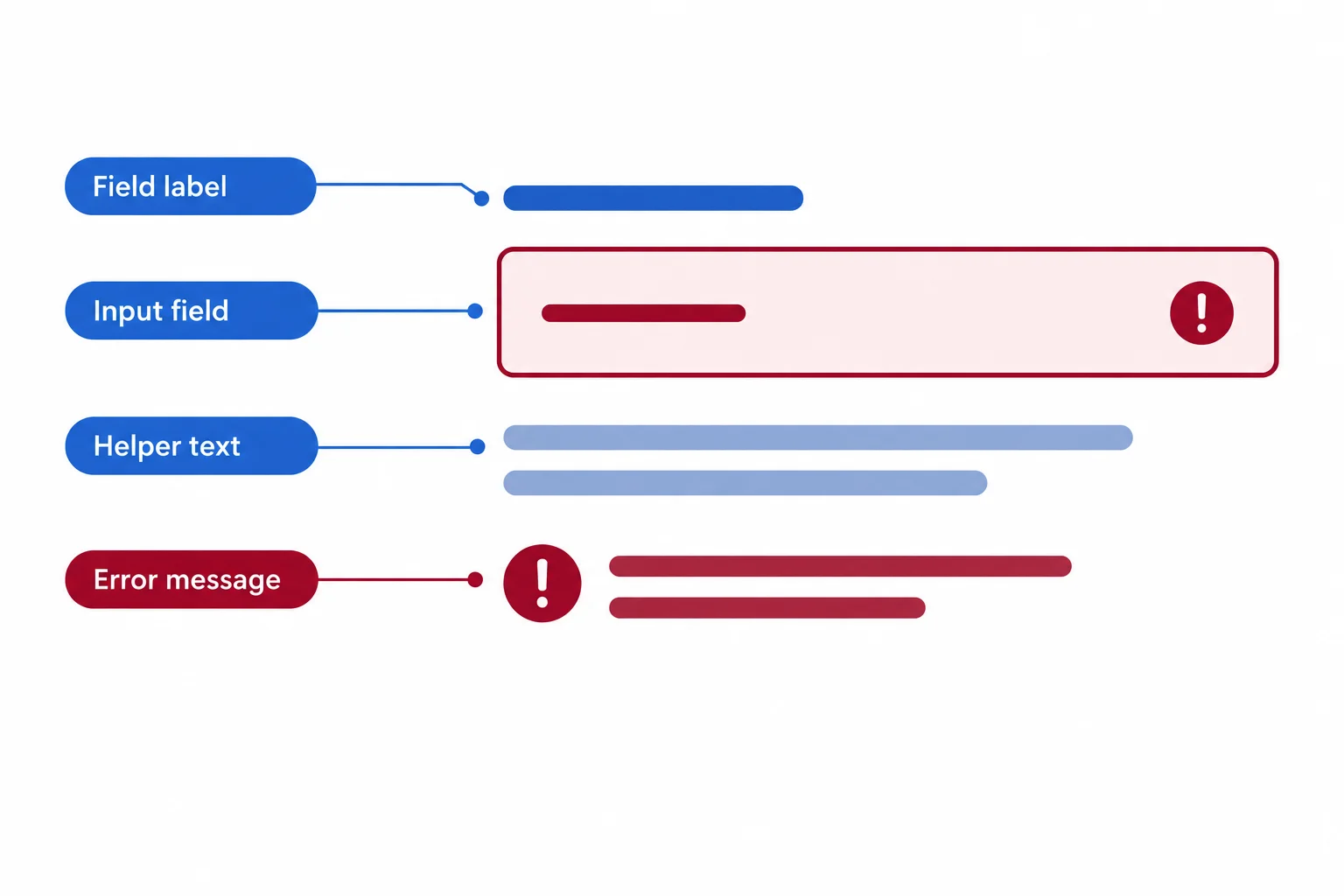
A instrução continua disponível, enquanto a área de erro recebe texto apenas quando o campo está inválido.
Em index.html, substitua os blocos de nome e e-mail pelos seguintes trechos.
<div class="campo">
  <label for="nome">Nome</label>
  <input id="nome" name="nome" type="text" required aria-describedby="nome-ajuda nome-erro">
  <p id="nome-ajuda">Digite seu nome.</p>
  <p id="nome-erro" class="erro"></p>
</div>

<div class="campo">
  <label for="email">E-mail</label>
  <input id="email" name="email" type="email" required aria-describedby="email-erro">
  <p id="email-erro" class="erro"></p>
</div>Logo depois, substitua também o bloco de quantidade de vagas por este trecho.
<div class="campo">
  <label for="vagas">Quantidade de vagas</label>
  <input id="vagas" name="vagas" type="number" min="1" max="5" step="1" required aria-describedby="vagas-ajuda vagas-erro">
  <p id="vagas-ajuda">Escolha de 1 a 5 vagas inteiras.</p>
  <p id="vagas-erro" class="erro"></p>
</div>aria-describedby associa um campo aos elementos que o descrevem. Para nome e vagas, a associação reúne dois papéis: a instrução que permanece na tela e o espaço que poderá mostrar a mensagem de erro. Para e-mail, há apenas o espaço de mensagem.
A função abaixo restabelece essas listas ao atualizar os campos. Em seguida, percorre todos os campos validados: se um está na lista recebida, exibe sua validationMessage e marca seu estado; caso contrário, limpa a mensagem antiga e remove o estado que não se aplica mais.
Em validacao.js, depois de validarCampos(), adicione a função abaixo. Os elementos de mensagem já existem no HTML criado na tela anterior.
function atualizarErros(camposInvalidos) {
  const descricoes = {
    nome: 'nome-ajuda nome-erro',
    email: 'email-erro',
    vagas: 'vagas-ajuda vagas-erro'
  };

  for (const campo of camposValidaveis) {
    const mensagem = document.querySelector('#' + campo.id + '-erro');
    const estaInvalido = camposInvalidos.includes(campo);

    campo.setAttribute('aria-describedby', descricoes[campo.id]);

    if (estaInvalido) {
      mensagem.textContent = campo.validationMessage;
      campo.setAttribute('aria-invalid', 'true');
    } else {
      mensagem.textContent = '';
      campo.removeAttribute('aria-invalid');
    }
  }
}
Dica
Há duas limpezas diferentes no caminho válido: textContent vazio remove o texto que estava na área de mensagem, e removeAttribute() retira a informação de que o campo está inválido. Nenhuma delas remove a instrução permanente, pois ela continua na lista de descrições do campo.
A mensagem textual próxima ao campo explica o problema. A borda reforça visualmente o estado, mas não é a única pista: quem não percebe cores ainda tem rótulo, instrução, mensagem e associação semântica.
A altura mínima da área de erro reserva espaço quando uma mensagem aparece ou desaparece. O seletor de atributo só estiliza campos que a função marcou como inválidos.
Acrescente estes estilos a estilos.css. Eles usam a classe presente nas três áreas de mensagem e o atributo controlado por atualizarErros().
.erro {
  min-height: 1.5rem;
  color: #b00020;
  font-weight: bold;
}

input[aria-invalid="true"] {
  border: 2px solid #b00020;
}
Exemplo
Imagine que vagas estava fora do intervalo permitido. Enquanto inválido, vagas-erro mostra a mensagem retornada pelo navegador e o campo tem aria-invalid="true".
Quando a quantidade é corrigida e atende às restrições, a área vagas-erro fica vazia e o atributo é removido. Já vagas-ajuda continua associado e preserva a orientação sobre a quantidade aceita.
Complete as associações dos três campos e o estado que deve permanecer depois que um campo é corrigido e passa a ser válido.

Passo 5 de 7
Após processar o submit, conduza a correção pelo foco e comunique o resultado em uma região de status, sem confundir validação local com envio de dados.
Depois de chamar validarCampos(), você já tem a lista de campos inválidos na ordem do formulário e deve atualizar todas as mensagens com atualizarErros(camposInvalidos).
A decisão seguinte tem dois caminhos:
feedback e mova o foco para o primeiro campo da lista.feedback com um sucesso de validação local.O foco conduz a próxima correção. A região de feedback comunica o resultado geral. São papéis diferentes: não mova o foco para o feedback, pois isso interromperia a pessoa que precisa corrigir um campo.
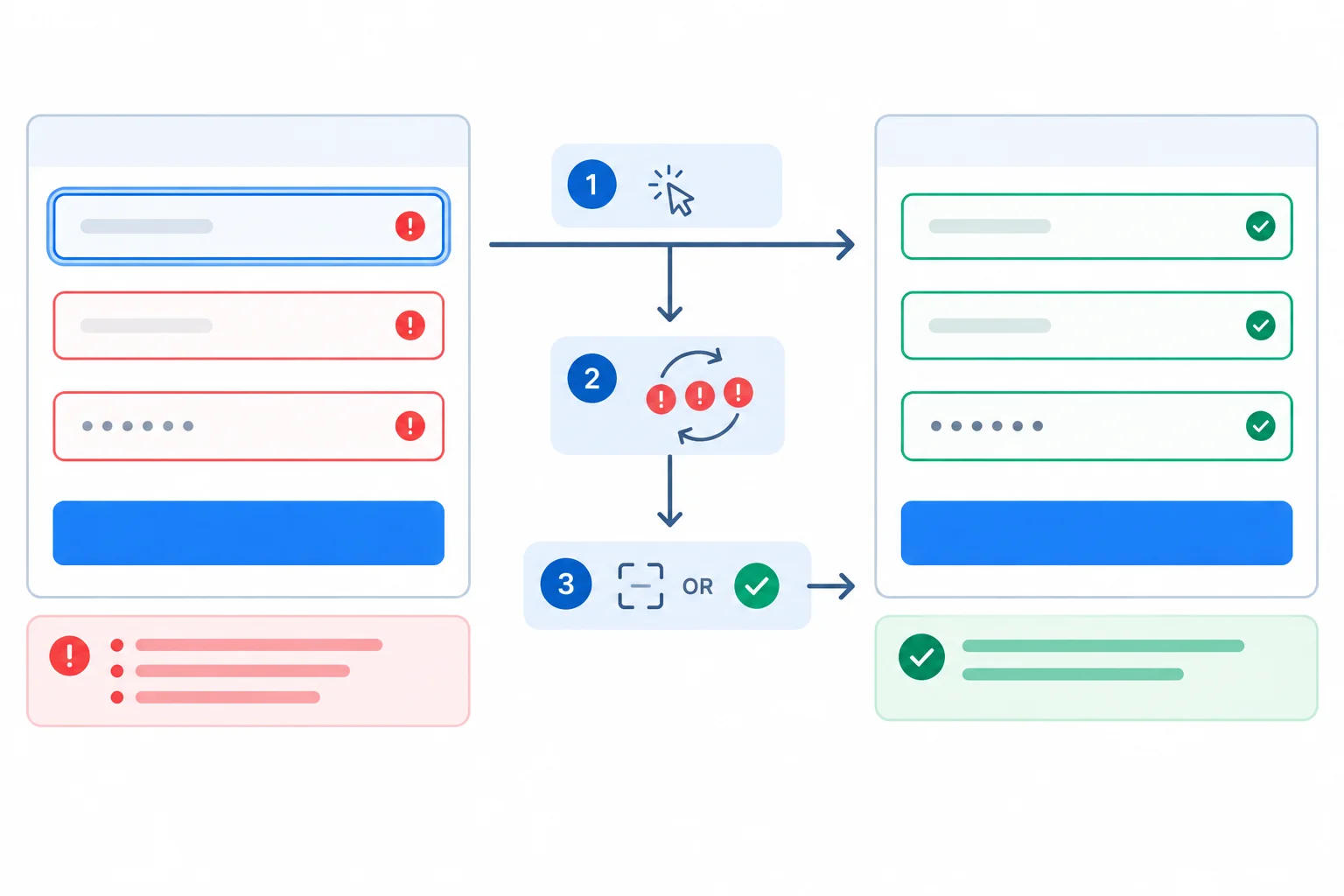
Atualize todos os erros antes de direcionar o foco. O resultado geral fica em uma região separada das mensagens específicas dos campos.
Dica
A região geral usa aria-live="polite" para comunicar uma mudança de status sem transformá-la em uma interrupção urgente. Ela deve existir no DOM desde o carregamento, inicialmente vazia.
As mensagens próximas a nome, e-mail e vagas continuam sendo a explicação detalhada de cada problema. Não transforme cada uma delas em alerta: a região geral só resume a situação. O indicador de foco visível criado em estilos.css com :focus-visible continua mostrando onde a correção deve começar, sem alterar a ordem natural de Tab.
Em index.html, adicione esta região logo após o botão Validar inscrição, ainda dentro de formulario-oficina. Ela começa vazia e permanecerá disponível para receber o resultado.
<p id="feedback" aria-live="polite"></p>Em validacao.js, junto das outras referências ao DOM, adicione a referência à região criada no HTML.
const feedback = document.querySelector('#feedback');Acrescente este estilo a estilos.css para reservar espaço ao resultado quando ele surgir. Preserve também o seletor input:focus-visible, button:focus-visible criado no primeiro step: ele mantém o foco perceptível para quem navega por teclado.
#feedback {
  min-height: 1.5rem;
  font-weight: bold;
}Em validacao.js, substitua o listener de submit criado no primeiro step por este. Mantenha formulario.noValidate = true; depois do listener, como já está no arquivo.
Primeiro, todos os campos são avaliados e suas mensagens são atualizadas. Só depois o fluxo decide entre levar ao primeiro erro ou informar o sucesso local. O sucesso não declara envio, cadastro ou confirmação: nenhum dado sai desta página.
formulario.addEventListener('submit', function (event) {
  event.preventDefault();

  const camposInvalidos = validarCampos();
  atualizarErros(camposInvalidos);

  if (camposInvalidos.length > 0) {
    feedback.textContent = 'Revise os campos indicados antes de continuar.';
    camposInvalidos[0].focus();
    return;
  }

  feedback.textContent = 'Dados válidos nesta página. Nada foi enviado.';
});
Atenção
camposInvalidos[0] é o primeiro elemento da lista, que já segue a ordem nome, e-mail e vagas. A chamada focus() acontece somente no caminho inválido e depois da atualização de todas as mensagens.
No caminho válido, o código apenas atualiza a região com Dados válidos nesta página. Nada foi enviado.. Isso significa que as regras locais foram aprovadas no navegador; não comprova que um servidor recebeu ou aceitou dados. Em uma aplicação real, a validação no servidor também é necessária.
Complete o atributo da região geral de resultado. Ela deve comunicar a atualização sem transformar o status em um alerta urgente.
<p id="feedback" aria-live=""></p>Complete o trecho que trata o resultado após as mensagens de campo já terem sido atualizadas. Ele deve conduzir ao primeiro erro e não afirmar que houve envio ao servidor.
if (camposInvalidos.length > ) {
  feedback.textContent = '';
  camposInvalidos[].();
  return;
}

feedback.textContent = '';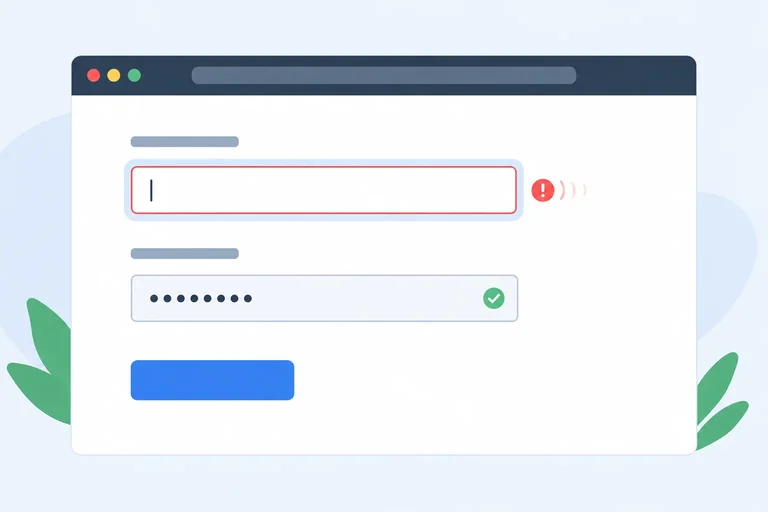
Passo 6 de 7
Atualize mensagens de erro somente depois da primeira tentativa de validação, preservando a digitação, o foco e a coerência do resultado local.
Até o primeiro submit, a pessoa pode preencher o formulário sem receber mensagens de erro. O estado tentouValidar, iniciado com false, separa esse momento inicial das correções.
No submit, defina esse estado como true antes de executar o fluxo que você já criou. A partir daí, uma alteração em um campo pode revalidar os dados e atualizar somente as mensagens associadas aos campos.
Essa escolha evita erros prematuros, mas não desativa as correções depois que a pessoa já tentou validar a inscrição.
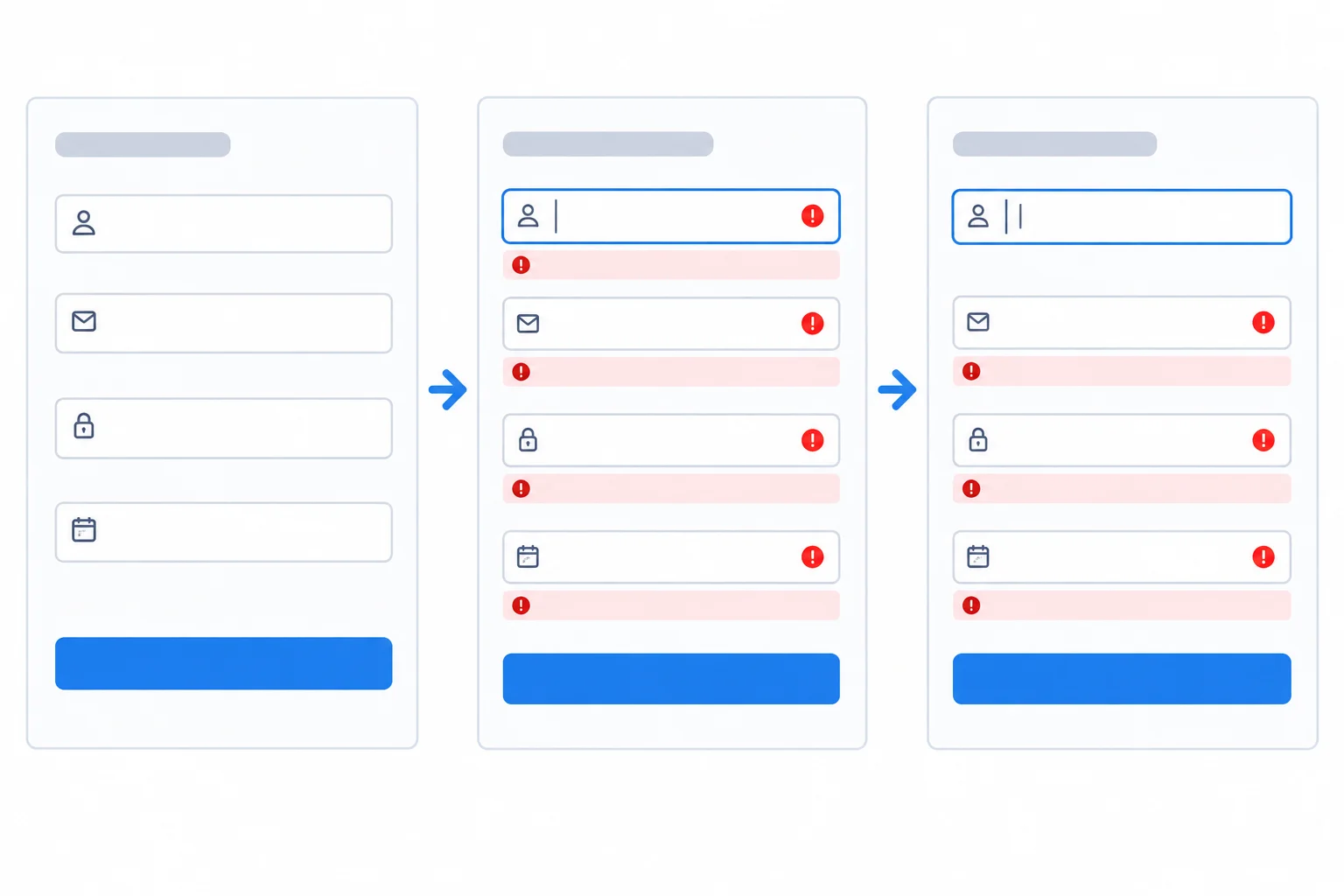
Após a primeira tentativa, as mensagens podem acompanhar as correções. Durante a digitação, o foco não deve saltar para outro campo.
Perto das referências ao DOM, crie o estado. Depois, dentro do listener de submit que você montou anteriormente, coloque a atribuição logo após evento.preventDefault().
Não reinicie esse estado após um sucesso local: se a pessoa editar um dado que já era válido, o formulário ainda precisa atualizar o que aparece na tela.
let tentouValidar = false;

// Dentro do listener de submit já existente, logo após preventDefault():
tentouValidar = true;Crie a função abaixo após o listener de submit. Ela limpa primeiro o resultado geral, inclusive uma mensagem de sucesso local que ficou antiga. Antes da primeira tentativa, ela para aí. Depois disso, reutiliza as funções de validação e de apresentação já existentes.
O checkbox é opcional e não entra em camposValidaveis, mas uma alteração nele também torna o resultado geral anterior desatualizado.
function atualizarDuranteCorrecao() {
  feedback.textContent = '';

  if (!tentouValidar) {
    return;
  }

  const camposInvalidos = validarCampos();
  atualizarErros(camposInvalidos);
}

for (const campo of camposValidaveis) {
  campo.addEventListener('input', atualizarDuranteCorrecao);
}

campoAvisos.addEventListener('input', atualizarDuranteCorrecao);
Dica
Não chame focus() nessa função e não escreva uma nova mensagem geral em feedback a cada tecla. O foco e o anúncio do resultado pertencem ao submit; durante a correção, a pessoa continua no campo que escolheu editar.
Complete a condição para não revalidar nem mostrar mensagens de campo antes da primeira tentativa de submit.
function atualizarDuranteCorrecao() {
  feedback.textContent = '';

  if () {
    return;
  }

  const camposInvalidos = validarCampos();
  atualizarErros(camposInvalidos);
}No listener de input, qual alternativa completa a condição de proteção e descreve corretamente o comportamento antes da primeira tentativa, após um erro e após editar dados que haviam sido considerados válidos?
Passo 7 de 7
Integre os arquivos locais, teste cenários de erro e correção pelo teclado e confirme que o sucesso exibido é apenas uma validação local.
Para conferir a integração, substitua integralmente o conteúdo dos três arquivos locais pelos blocos deste step, mantendo-os na mesma pasta. Abra index.html no navegador. A ajuda do nome abaixo não exige nome completo: a regra aplicada continua sendo apenas ter pelo menos dois caracteres depois de remover espaços nas extremidades.
Arquivo index.html, parte 1. Comece o arquivo com este trecho.
<!doctype html>
<html lang="pt-BR">
  <head>
    <meta charset="UTF-8">
    <meta name="viewport" content="width=device-width, initial-scale=1.0">
    <title>Inscrição — Oficina de Front-End</title>
    <link rel="stylesheet" href="estilos.css">
  </head>
  <body>
    <main>
      <h1>Inscrição na Oficina de Front-End</h1>

      <form id="formulario-oficina">
        <div class="campo">
          <label for="nome">Nome</label>
          <input id="nome" name="nome" type="text" required aria-describedby="nome-ajuda nome-erro">
          <p id="nome-ajuda">Digite seu nome.</p>
          <p id="nome-erro" class="erro"></p>
        </div>

        <div class="campo">
          <label for="email">E-mail</label>
          <input id="email" name="email" type="email" required aria-describedby="email-erro">
          <p id="email-erro" class="erro"></p>
</div>Arquivo index.html, parte 2. Continue imediatamente depois do trecho anterior e salve o arquivo.
        <div class="campo">
          <label for="vagas">Quantidade de vagas</label>
          <input id="vagas" name="vagas" type="number" min="1" max="5" step="1" required aria-describedby="vagas-ajuda vagas-erro">
          <p id="vagas-ajuda">Escolha de 1 a 5 vagas inteiras.</p>
          <p id="vagas-erro" class="erro"></p>
        </div>

        <label class="opcao" for="avisos">
          <input id="avisos" name="avisos" type="checkbox">
          Quero receber avisos
        </label>

        <button type="submit">Validar inscrição</button>
        <p id="feedback" aria-live="polite"></p>
      </form>
    </main>

    <script src="validacao.js" defer></script>
  </body>
</html>Arquivo estilos.css. O foco visível, o texto de erro e a borda trabalham juntos; a cor não é a única indicação de falha.
* {
  box-sizing: border-box;
}

body {
  margin: 0;
  font-family: Arial, sans-serif;
  background: #f4f7fb;
  color: #182230;
}

main {
  width: min(100% - 32px, 560px);
  margin: 48px auto;
  padding: 24px;
  background: #ffffff;
  border-radius: 12px;
}

.campo {
  display: grid;
  gap: 6px;
  margin-bottom: 18px;
}

input,
button {
  font: inherit;
}

input:not([type="checkbox"]),
button {
  padding: 10px;
}

.opcao {
  display: flex;
  gap: 8px;
  align-items: center;
  margin: 20px 0;
}

input:focus-visible,
button:focus-visible {
  outline: 3px solid #155eef;
  outline-offset: 2px;
}

button {
  border: 0;
  border-radius: 6px;
  background: #155eef;
  color: #ffffff;
  cursor: pointer;
}

.erro {
  min-height: 1.5rem;
  color: #b00020;
  font-weight: bold;
}

input[aria-invalid="true"] {
  border: 2px solid #b00020;
}

#feedback {
  min-height: 1.5rem;
  font-weight: bold;
}No arquivo validacao.js, comece pelas referências, pelo preparo dos dados e pelo ciclo de validação. As restrições permanecem no HTML e são consultadas por checkValidity().
Arquivo validacao.js, parte 1.
const formulario = document.querySelector('#formulario-oficina');
const campoNome = document.querySelector('#nome');
const campoEmail = document.querySelector('#email');
const campoVagas = document.querySelector('#vagas');
const campoAvisos = document.querySelector('#avisos');
const feedback = document.querySelector('#feedback');
const camposValidaveis = [campoNome, campoEmail, campoVagas];

let tentouValidar = false;

function prepararDados() {
  return {
    nome: campoNome.value.trim(),
    email: campoEmail.value.trim(),
    vagas: campoVagas.value === '' ? null : Number(campoVagas.value),
    avisos: campoAvisos.checked
  };
}

function validarCampos() {
  const dados = prepararDados();

  campoNome.setCustomValidity('');

  if (campoNome.value !== '' && dados.nome.length < 2) {
    campoNome.setCustomValidity(
      'Digite pelo menos 2 caracteres no nome, sem contar espaços nas extremidades.'
    );
  }

  const camposInvalidos = [];

  for (const campo of camposValidaveis) {
    if (!campo.checkValidity()) {
      camposInvalidos.push(campo);
    }
  }

  return camposInvalidos;
}Arquivo validacao.js, parte 2. Continue depois de validarCampos(). A consulta dinâmica usa concatenação com strings entre aspas simples, como nos steps anteriores.
function atualizarErros(camposInvalidos) {
  const descricoes = {
    nome: 'nome-ajuda nome-erro',
    email: 'email-erro',
    vagas: 'vagas-ajuda vagas-erro'
  };

  for (const campo of camposValidaveis) {
    const mensagem = document.querySelector('#' + campo.id + '-erro');
    const estaInvalido = camposInvalidos.includes(campo);

    campo.setAttribute('aria-describedby', descricoes[campo.id]);

    if (estaInvalido) {
      mensagem.textContent = campo.validationMessage;
      campo.setAttribute('aria-invalid', 'true');
    } else {
      mensagem.textContent = '';
      campo.removeAttribute('aria-invalid');
    }
  }
}Arquivo validacao.js, parte 3. Este trecho conclui o arquivo: atualiza durante a correção, trata tanto botão quanto Enter no submit e mantém tudo local.
function atualizarDuranteCorrecao() {
  feedback.textContent = '';

  if (!tentouValidar) {
    return;
  }

  const camposInvalidos = validarCampos();
  atualizarErros(camposInvalidos);
}

for (const campo of camposValidaveis) {
  campo.addEventListener('input', atualizarDuranteCorrecao);
}

campoAvisos.addEventListener('input', atualizarDuranteCorrecao);

formulario.addEventListener('submit', function (event) {
  event.preventDefault();
  tentouValidar = true;

  const camposInvalidos = validarCampos();
  atualizarErros(camposInvalidos);

  if (camposInvalidos.length > 0) {
    feedback.textContent = 'Revise os campos indicados antes de continuar.';
    camposInvalidos[0].focus();
    return;
  }

  feedback.textContent = 'Dados válidos nesta página. Nada foi enviado.';
});

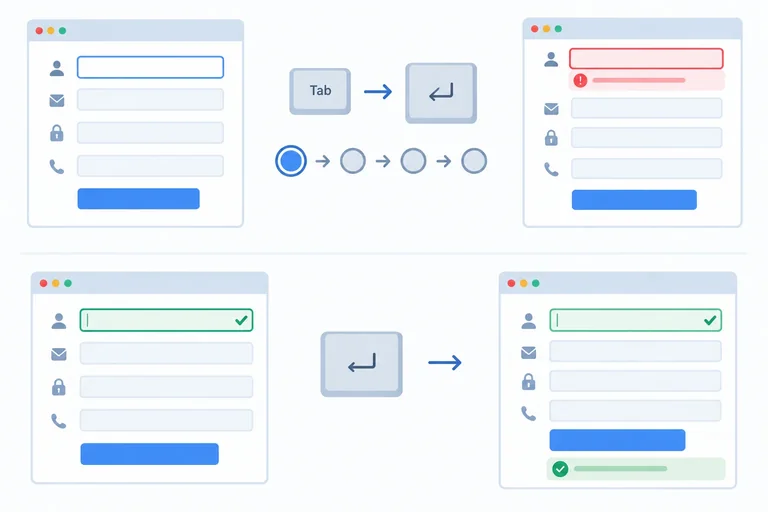
formulario.noValidate = true;Formulário no navegador: - Em uma tentativa inválida, há mensagens junto dos campos inválidos e o foco vai para o primeiro deles. - Ao corrigir um campo, sua mensagem e aria-invalid são removidos sem deslocar o foco. - Com Ana Lima, ana@example.com, 2 vagas e avisos marcado, o feedback mostra: Dados válidos nesta página. Nada foi enviado.
As mensagens nativas para campo obrigatório, e-mail e vagas variam conforme o navegador e o idioma. A mensagem da regra personalizada do nome e o sucesso local são fixos.
Use a imagem como referência do comportamento, não como prova de acessibilidade. O resultado geral é uma linha de texto neutra; o código não aplica uma cor especial de sucesso.
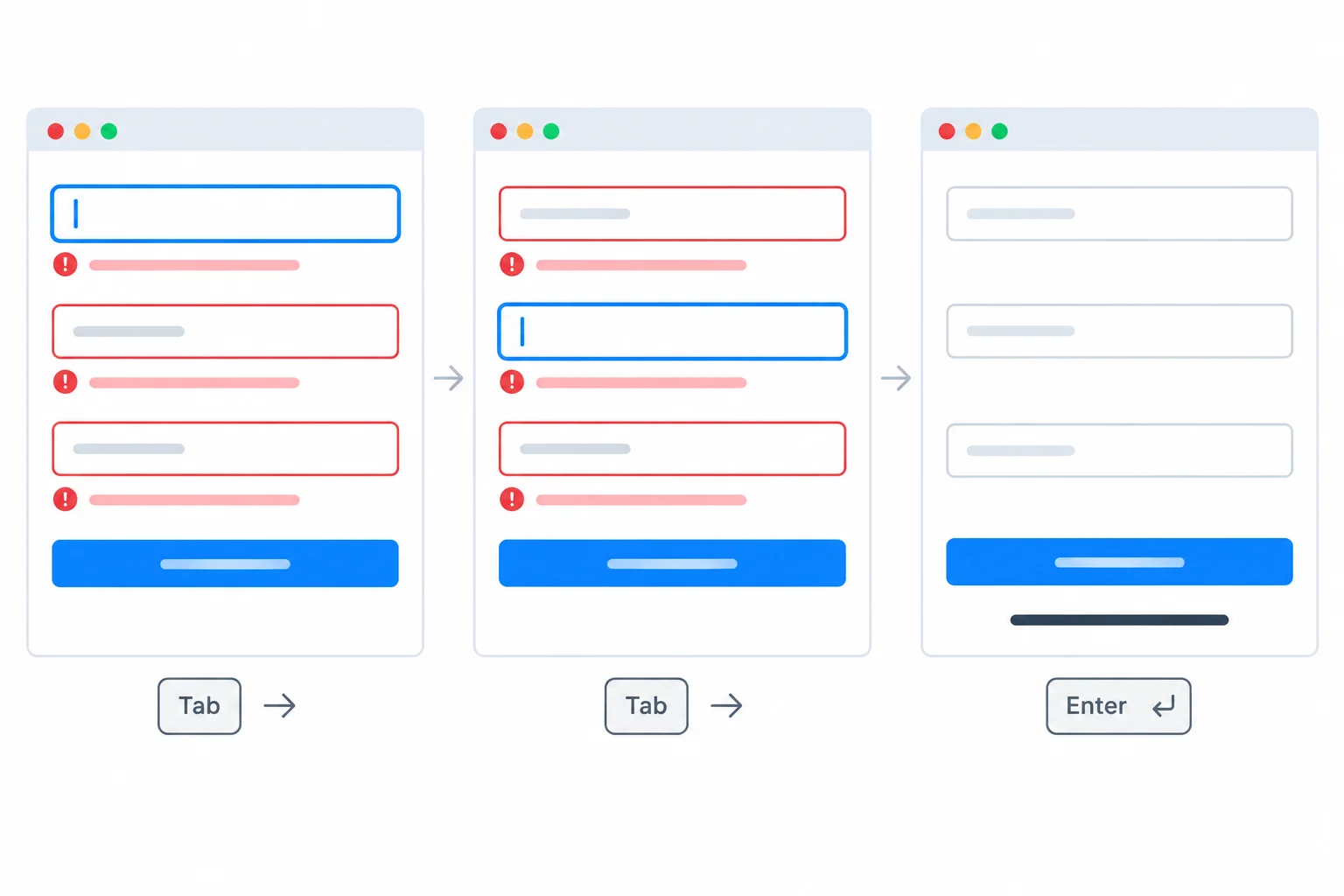
O foco conduz a correção; as mensagens de campo e o feedback geral cumprem papéis diferentes.
Faça os testes no navegador. Você pode recarregar a página entre cenários. Navegue com Tab e, em um campo textual, pressione Enter para confirmar que o mesmo submit é tratado. Se houver leitor de tela disponível, confira a leitura das instruções e mensagens associadas; a aparência visual, sozinha, não comprova um anúncio.
| Cenário | Ação | Resultado esperado |
|---|---|---|
| Campos vazios | Envie o formulário | Erros nos três campos; foco em nome. |
| Nome com espaços | Digite apenas espaços e envie | Mensagem personalizada no nome. |
| Nome curto | Digite um caractere e envie | Mensagem personalizada no nome. |
| E-mail inválido | Preencha um formato inválido | Mensagem associada ao e-mail. |
| Vagas fora da regra | Teste 0, 6 ou decimal | Mensagem associada a vagas. |
| Recuperação | Corrija um nome inválido | Erro do nome e aria-invalid são removidos. |
| Checkbox | Marque ou desmarque avisos | Não bloqueia; avisos é booleano. |
| Dados válidos | Use Ana Lima, ana@example.com, 2 e avisos marcado | Aparece o sucesso de validação local. |
Resumo
No seu formulário, faça uma tentativa inválida, corrija o problema e depois envie os dados válidos. Relate: qual campo recebeu foco na tentativa inválida; o que aconteceu com o erro desse campo após a correção; qual mensagem apareceu com os dados válidos; e por que isso não comprova envio nem substitui a validação no servidor.
Escreva pelo menos 240 caracteres (0/240).
Parabéns! Você concluiu: Validação de formulários com mensagens acessíveis
Milhares de cursos online em vídeo, ebooks e áudiobooks.
Para testar seus conhecimentos no decorrer dos cursos online
Gerado diretamente na galeria de fotos do seu celular e enviado ao seu e-mail

Baixe nosso aplicativo pelo QR Code ou pelos links abaixo:.



Leve o conhecimento no seu bolso.
Baixe o aplicativo Cursa.
São centenas de Cursos gratuitos a disposição, com Certificado de conclusão gratuito que é salvo em sua galeria de imagens do celular.
Baixe o app para ter acesso ao Certificado de conclusão de Curso Gratuitamente.


+ de 10 milhões
de alunos

Certificado grátis e
válido em todo o Brasil

60 mil exercícios
gratuitos

4,8/5 classificação
nas lojas de apps

Cursos gratuitos em
vídeo, ebooks e audiobooks