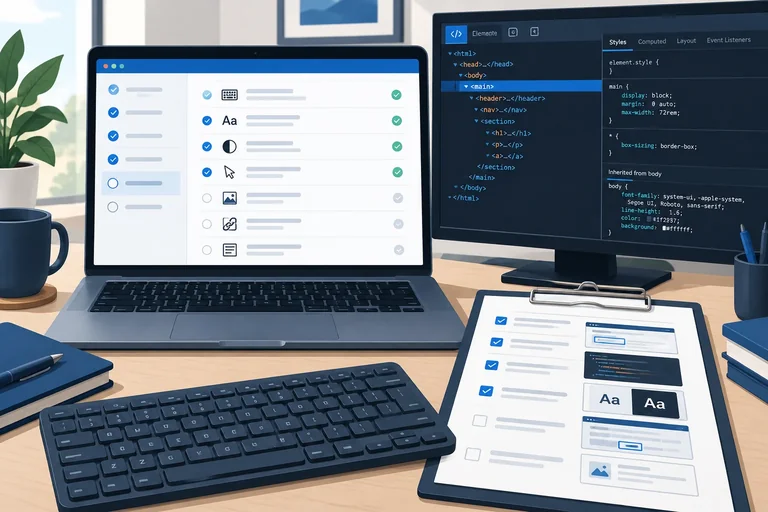
Passo 1 de 9
Defina o roteiro e prepare o caso local
Prepare uma interface local reproduzível e estabeleça um roteiro de auditoria baseado em tarefas e evidências.

Trilha de aprendizado · Nível 7 · Tutorial 2
Auditar uma interface local com teclado e DevTools, revisando tanto a estrutura semântica quanto as interações. Você poderá registrar e corrigir problemas de idioma, títulos, imagens, rótulos, foco, contraste, nomes acessíveis e feedback dinâmico, sem depender apenas de alertas automáticos.
 Defina o roteiro e prepare o caso local
Prepare uma interface local reproduzível e estabeleça um roteiro de auditoria baseado em tarefas e evidências. 2 min
 Confira idioma, regiões e títulos
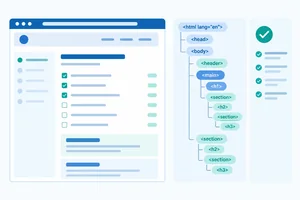
Inspecione e corrija idioma, regiões semânticas e níveis de títulos sem alterar as tarefas funcionais do caso local. 2 min
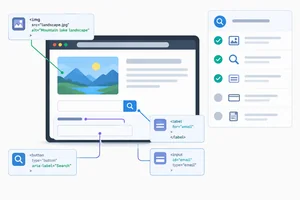 Revise alternativas de imagens e rótulos
Avalie alternativas textuais conforme a função das imagens e confira associações programáticas entre rótulos, campos e grupos de opções. 2 min
 Percorra a interface somente com o teclado
3 min
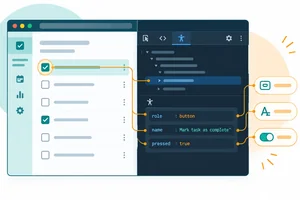 Inspecione nome, papel e estado
2 min
 Meça contraste de textos, controles e foco
, aplique uma correção no CSS-fonte e registre uma nova verificação prudente. 2 min
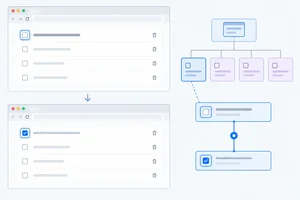 Investigue a perda de foco após atualizações
Investigue a perda de foco do teclado causada por uma identidade mutável em uma lista React e confirme a correção no arquivo-fonte. 2 min
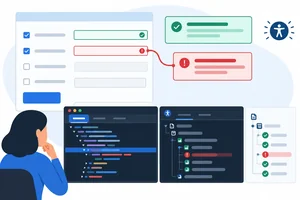 Verifique erros e mensagens dinâmicas
Corrija a associação de erros e a região de status da Lista de tarefas, distinguindo o que o DevTools comprova do que exige teste com leitor de tela. 3 min
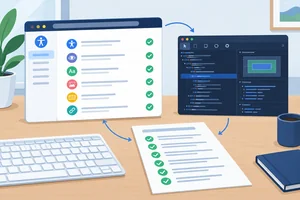 Refaça os testes e feche o registro da auditoria
Conclua a auditoria repetindo as tarefas, registrando evidências e distinguindo correções confirmadas de limitações pendentes. 3 min
Passo 1 de 9
Prepare uma interface local reproduzível e estabeleça um roteiro de auditoria baseado em tarefas e evidências.
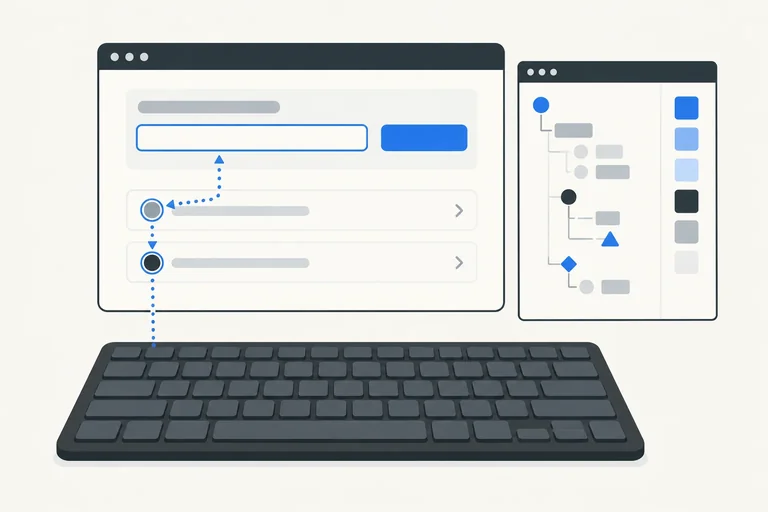
Uma auditoria útil não é uma caça a alertas. Ela combina duas frentes: revisar o que o documento e as ferramentas expõem e executar tarefas que uma pessoa realmente precisa concluir.
Neste tutorial, use o caso local Lista de tarefas. A versão inicial contém falhas intencionais que serão observadas e corrigidas gradualmente. Neste momento, não tente diagnosticar cada uma: prepare uma base reproduzível para as verificações seguintes.
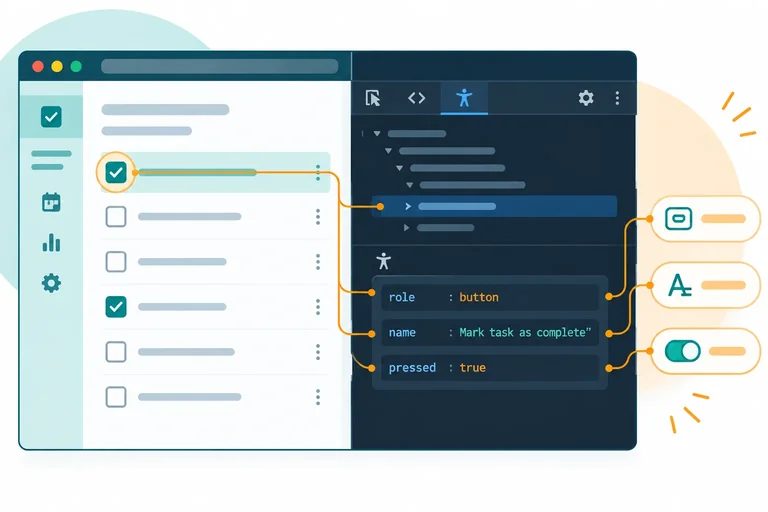
A mesma tarefa será observada na interface, inspecionada tecnicamente e registrada de forma que outra pessoa possa repeti-la.
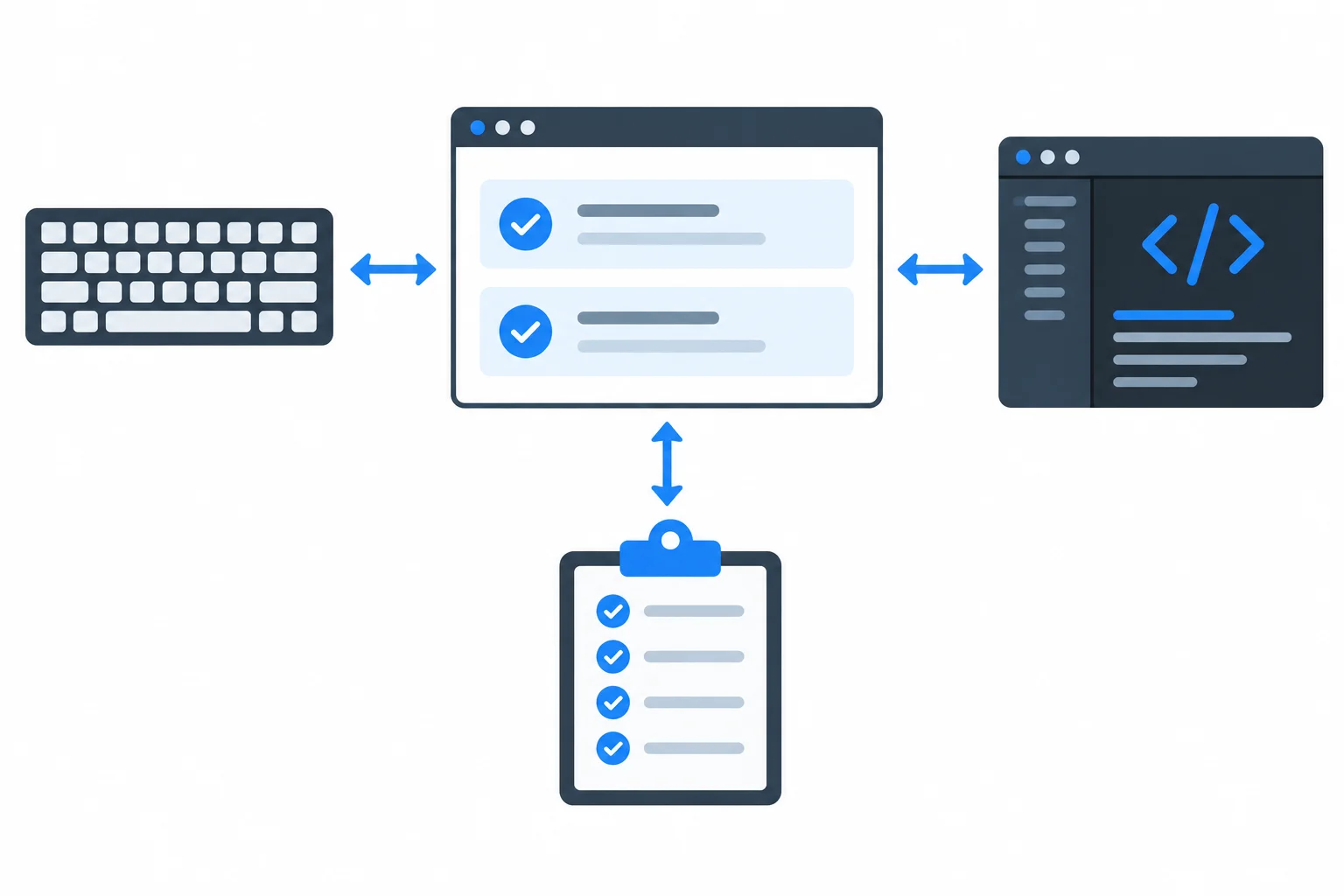
A auditoria relaciona a ação na interface, a inspeção técnica e o registro da evidência.
Em index.html, use esta versão inicial. O idioma propositalmente não corresponde ao conteúdo; a verificação e a correção ficam para o próximo step.
<!doctype html>
<html lang="en">
  <head>
    <meta charset="UTF-8" />
    <meta name="viewport" content="width=device-width, initial-scale=1.0" />
    <title>Lista de tarefas</title>
  </head>
  <body>
    <div id="root"></div>
    <script type="module" src="/src/main.jsx"></script>
  </body>
</html>Use este ponto de entrada em src/main.jsx.
import { StrictMode } from 'react'
import { createRoot } from 'react-dom/client'
import './App.css'
import App from './App.jsx'

createRoot(document.getElementById('root')).render(
  <StrictMode>
    <App />
  </StrictMode>,
)Em src/App.jsx, comece pelo estado e pelos handlers. Mantenha os identificadores e os textos do exemplo: eles serão usados nas verificações posteriores.
import { useState } from 'react'

export default function App() {
  const [tarefas, setTarefas] = useState([
    { id: 't1', titulo: 'Revisar rótulos', concluida: false },
    { id: 't2', titulo: 'Conferir contraste', concluida: false },
  ])
  const [novaTarefa, setNovaTarefa] = useState('')
  const [temErro, setTemErro] = useState(false)
  const [status, setStatus] = useState('')

  function adicionarTarefa(event) {
    event.preventDefault()
    const titulo = novaTarefa.trim()

    if (titulo === '') {
      setTemErro(true)
      setStatus('')
      return
    }

    setTarefas((tarefasAtuais) => [
      ...tarefasAtuais,
      { id: crypto.randomUUID(), titulo, concluida: false },
    ])
    setNovaTarefa('')
    setTemErro(false)
    setStatus(`Tarefa "${titulo}" adicionada.`)
  }

  function alternarConclusao(id) {
    setTarefas((tarefasAtuais) => tarefasAtuais.map((tarefa) => (
      tarefa.id === id
        ? { ...tarefa, concluida: !tarefa.concluida }
        : tarefa
    )))
  }
Acrescente esta continuação ao mesmo arquivo src/App.jsx, depois dos handlers. Ela fecha o componente e mantém falhas localizadas para a auditoria.
  return (
    <div className="app">
      <div className="cabecalho">
        <div className="titulo">Lista de tarefas</div>
        <div className="resumo">Organize sua revisão</div>
      </div>

      <form onSubmit={adicionarTarefa}>
        <label htmlFor="nova-tarefas">Nova tarefa</label>
        <input
          id="nova-tarefa"
          value={novaTarefa}
          onChange={(event) => setNovaTarefa(event.target.value)}
          placeholder="Descreva a tarefa"
        />
        <button type="submit">Adicionar tarefa</button>
        {temErro && (
          <p id="erro-tarefa">Informe uma tarefa antes de adicionar.</p>
        )}
      </form>

      <ul className="lista">
        {tarefas.map((tarefa) => (
          <li className="tarefa" key={`${tarefa.id}-${tarefa.concluida}`}>
            <span className={tarefa.concluida ? 'feito' : ''}>
              {tarefa.titulo}
            </span>
            <div
              className="concluir"
              onClick={() => alternarConclusao(tarefa.id)}
            >
              Concluir {tarefa.titulo}
            </div>
          </li>
        ))}
      </ul>

      {status && <p id="status-tarefas">{status}</p>}
    </div>
  )
}
Em src/App.css, aplique os estilos da versão inicial. Algumas escolhas serão medidas ou corrigidas nos próximos steps; mantenha-as por enquanto.
* { box-sizing: border-box; }

body {
  margin: 0;
  background: #f4f7fa;
  color: #252a30;
  font-family: Arial, sans-serif;
}

.app {
  width: min(100% - 32px, 640px);
  margin: 48px auto;
  padding: 24px;
  background: #ffffff;
  border-radius: 12px;
}

.cabecalho {
  display: flex;
  justify-content: space-between;
  align-items: baseline;
  margin-bottom: 24px;
}

.titulo { font-size: 30px; font-weight: 700; }
.resumo { color: #777777; }

form { display: grid; gap: 10px; }
input, button, .concluir { padding: 12px; font: inherit; }
input { border: 1px solid #c8cdd2; border-radius: 6px; }
input:focus { outline: none; border-color: #c8cdd2; }
button, .concluir {
  border: 0;
  border-radius: 6px;
  background: #7f99b3;
  color: #ffffff;
  cursor: pointer;
}
.lista { display: grid; gap: 10px; margin-top: 24px; padding: 0; list-style: none; }
.tarefa {
  display: flex;
  justify-content: space-between;
  align-items: center;
  gap: 16px;
  padding: 12px;
  border: 1px solid #d9dee3;
  border-radius: 6px;
}
.feito { text-decoration: line-through; }
#erro-tarefa { color: #a11b1b; }
#status-tarefas { color: #777777; }
No terminal aberto na pasta do projeto, inicie o servidor local e abra no Chrome o endereço indicado como Local.
npm run dev> lista-de-tarefas@0.0.0 dev > vite VITE v5.4.0 ready in 180 ms ➜ Local: http://localhost:5173/ ➜ press h + enter to show help
A versão do Vite, o tempo e a porta podem variar. A página inicial deve mostrar o título Lista de tarefas, o campo Nova tarefa, o botão Adicionar tarefa e os itens Revisar rótulos e Conferir contraste.
Exemplo
Use sempre as mesmas três tarefas de referência nesta auditoria:
Revisar rótulos.Faça uma primeira rodada sem corrigir nada. Observe o que ocorreu na página, use o DevTools apenas quando quiser inspecionar algo e preserve as condições para poder repetir a rodada depois.
Abra uma ficha de auditoria e registre o ambiente: Chrome em pt-BR, endereço local, data e condição inicial. Para cada observação, use os campos Alvo, Problema, Como reproduzir, Evidência, Impacto, Correção, Nova verificação e Limitações.
Diferencie observação manual — o que aconteceu ao executar uma tarefa — de inspeção técnica — o que aparece no DOM ou no DevTools. Não apresente como comprovado algo que não foi testado. Quando a inspeção não puder confirmar um anúncio, registre Pendente de teste com leitor de tela. Uma alteração temporária no DevTools também deve ser diferenciada de uma correção no arquivo-fonte.
Organize o ciclo de auditoria. Cada etapa deve preparar a seguinte e o registro inicial precisa conter informações suficientes para repetir a observação.
Passo 2 de 9
Inspecione e corrija idioma, regiões semânticas e níveis de títulos sem alterar as tarefas funcionais do caso local.
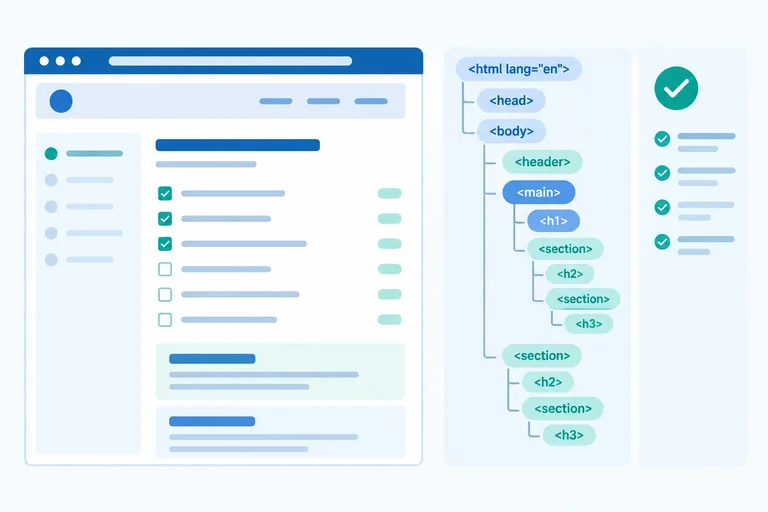
A aparência não basta para auditar a estrutura. Com a Lista de tarefas aberta, abra o DevTools e use Elementos para comparar o que está visível com o DOM.
Comece em <html>: o conteúdo do caso está em português do Brasil, mas a versão inicial declara lang="en". Em seguida, observe que o conteúdo principal está dentro de div.app, sem uma região main, e que “Lista de tarefas” é uma div grande por causa do CSS, não um título real.
A correção deve refletir as funções que já existem: um header para a apresentação da página, um único main para o conteúdo principal, h1 para o assunto da página e h2 para as seções “Nova tarefa” e “Tarefas”.
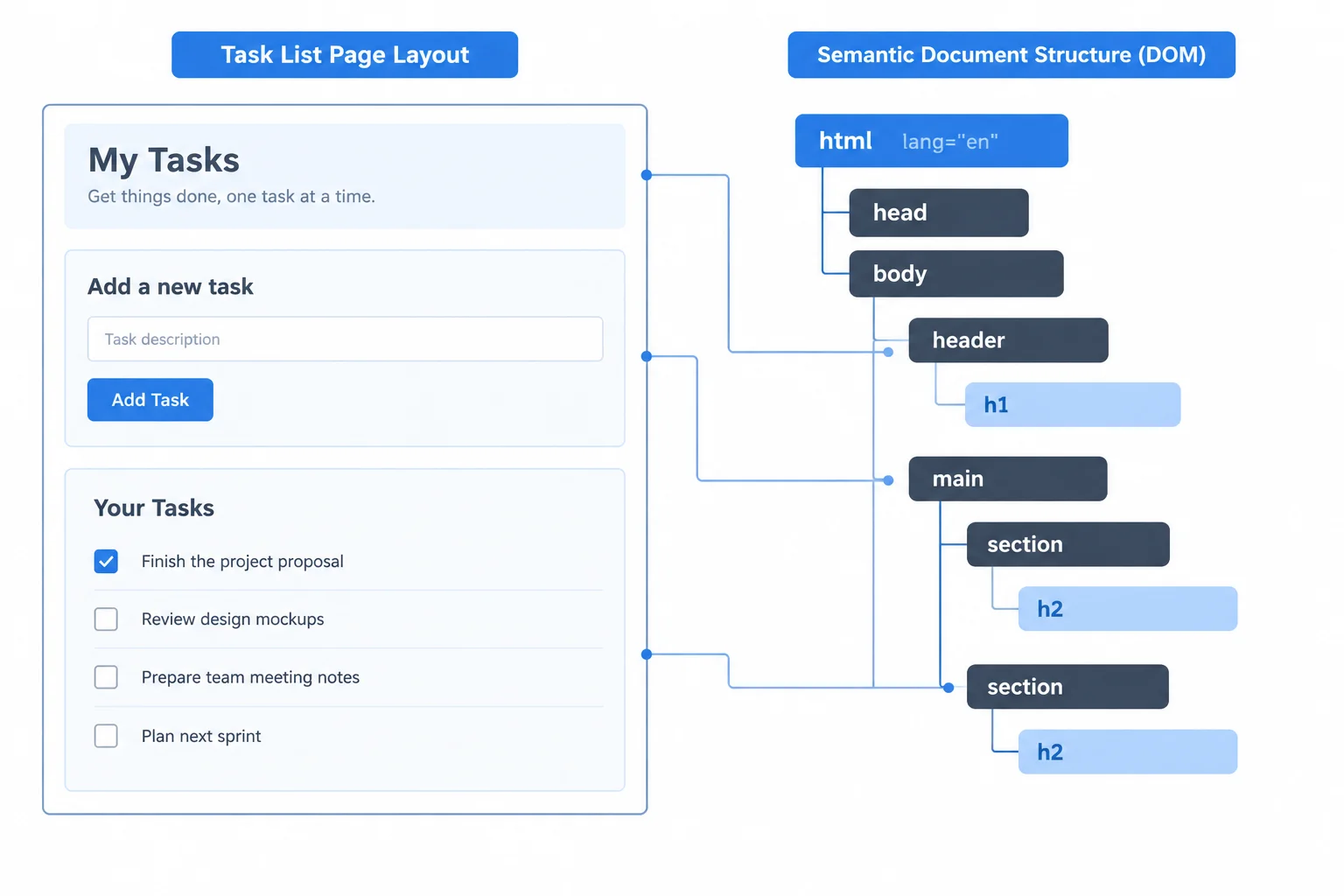
Tamanho, peso e cor são visuais; as tags no DOM comunicam idioma, regiões e hierarquia.
Dica
Não adicione nav apenas para ter uma região a mais. Use nav quando existir um bloco de links de navegação real. A versão atual da Lista de tarefas não possui esse bloco; portanto, sua ausência não é uma falha.
No painel Elementos, expanda div#root e confirme quais tags realmente foram renderizadas. O painel Estilos pode explicar por que algo parece um título, mas não transforma uma div em h1. Registre a evidência observada e só então transfira a correção para o arquivo-fonte.
Faça correções pontuais no arquivo-fonte. Primeiro, em index.html, altere somente o idioma e preserve o restante do documento, inclusive o título existente. Depois, em src/App.jsx, substitua somente o bloco return (...) da versão inicial pelo bloco integrado abaixo. Os estados e handlers declarados antes de return permanecem como estão.
Salvar uma alteração no DevTools produz apenas uma alteração temporária no DevTools. Salve os arquivos, recarregue a página e confira o DOM resultante em Elementos.
Em index.html, troque apenas o valor de lang. Preserve o elemento title e os demais elementos do arquivo.
<!doctype html>
<html lang="pt-BR">
  <head>
    <meta charset="UTF-8" />
    <meta name="viewport" content="width=device-width, initial-scale=1.0" />
    <title>Lista de tarefas</title>
  </head>
  <body>
    <div id="root"></div>
    <script type="module" src="/src/main.jsx"></script>
  </body>
</html>No painel Elementos, o início do documento inclui: <html lang="pt-BR"> <head>…</head> <body>…</body> </html>
A formatação do DOM no painel `Elementos` pode variar, mas o atributo deve aparecer no elemento html após recarregar.
Em src/App.jsx, substitua apenas o return (...) inicial por este bloco. Ele preserva o contêiner .app, o formulário, a lista, os handlers já existentes e as falhas que serão auditadas nos próximos steps.
return (
  <div className="app">
    <header className="cabecalho">
      <h1 className="titulo">Lista de tarefas</h1>
      <p className="resumo">Organize sua revisão</p>
    </header>

    <main>
      <section>
        <h2>Nova tarefa</h2>
        <form onSubmit={adicionarTarefa}>
          <label htmlFor="nova-tarefas">Nova tarefa</label>
          <input
            id="nova-tarefa"
            value={novaTarefa}
            onChange={(event) => setNovaTarefa(event.target.value)}
            placeholder="Descreva a tarefa"
          />
          <button type="submit">Adicionar tarefa</button>
          {temErro && (
            <p id="erro-tarefa">Informe uma tarefa antes de adicionar.</p>
          )}
        </form>
      </section>

      <section>
        <h2>Tarefas</h2>
        <ul className="lista">
          {tarefas.map((tarefa) => (
            <li className="tarefa" key={`${tarefa.id}-${tarefa.concluida}`}>
              <span className={tarefa.concluida ? 'feito' : ''}>
                {tarefa.titulo}
              </span>
              <div
                className="concluir"
                onClick={() => alternarConclusao(tarefa.id)}
              >
                Concluir {tarefa.titulo}
              </div>
            </li>
          ))}
        </ul>
      </section>

      {status && <p id="status-tarefas">{status}</p>}
    </main>
  </div>
)Após salvar e recarregar, em div#root aparece:
<div class="app">
<header class="cabecalho">
<h1 class="titulo">Lista de tarefas</h1>
<p class="resumo">Organize sua revisão</p>
</header>
<main>
<section>…<h2>Nova tarefa</h2>…</section>
<section>…<h2>Tarefas</h2>…</section>
</main>
</div>O React pode acrescentar atributos internos em desenvolvimento. Confira as tags semânticas, a ordem dos títulos e a permanência dos controles existentes.
Complete a alteração mínima. Considere que o conteúdo está em português do Brasil, “Lista de tarefas” é o assunto da página e “Nova tarefa” é uma seção dentro do conteúdo principal.
<!-- index.html -->
<html lang="">

<!-- src/App.jsx, dentro de div.app -->
<header className="cabecalho">
  < className="titulo">Lista de tarefas</h1>
  <p className="resumo">Organize sua revisão</p>
</header>

<>
  <section>
    <>Nova tarefa</h2>
    <form>{/* formulário existente */}</form>
  </section>
</main>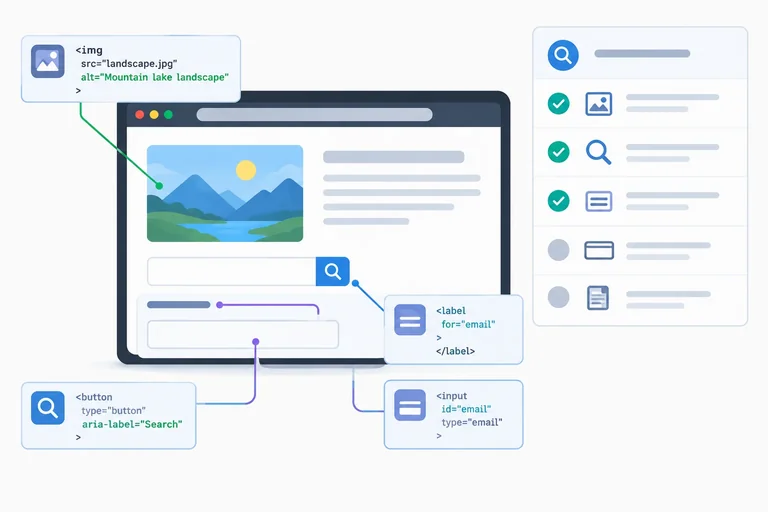
Passo 3 de 9
Avalie alternativas textuais conforme a função das imagens e confira associações programáticas entre rótulos, campos e grupos de opções.
A alternativa textual deve comunicar o que a imagem acrescenta naquele contexto, não apenas descrever sua aparência.
alt="" quando só enfeita e o conteúdo já está disponível em texto.alt ausente não é o mesmo que alt="": ausente deixa a decisão incompleta; vazio é uma decisão intencional para que uma decoração seja ignorada.
Compare o papel de cada imagem antes de avaliar sua alternativa textual.
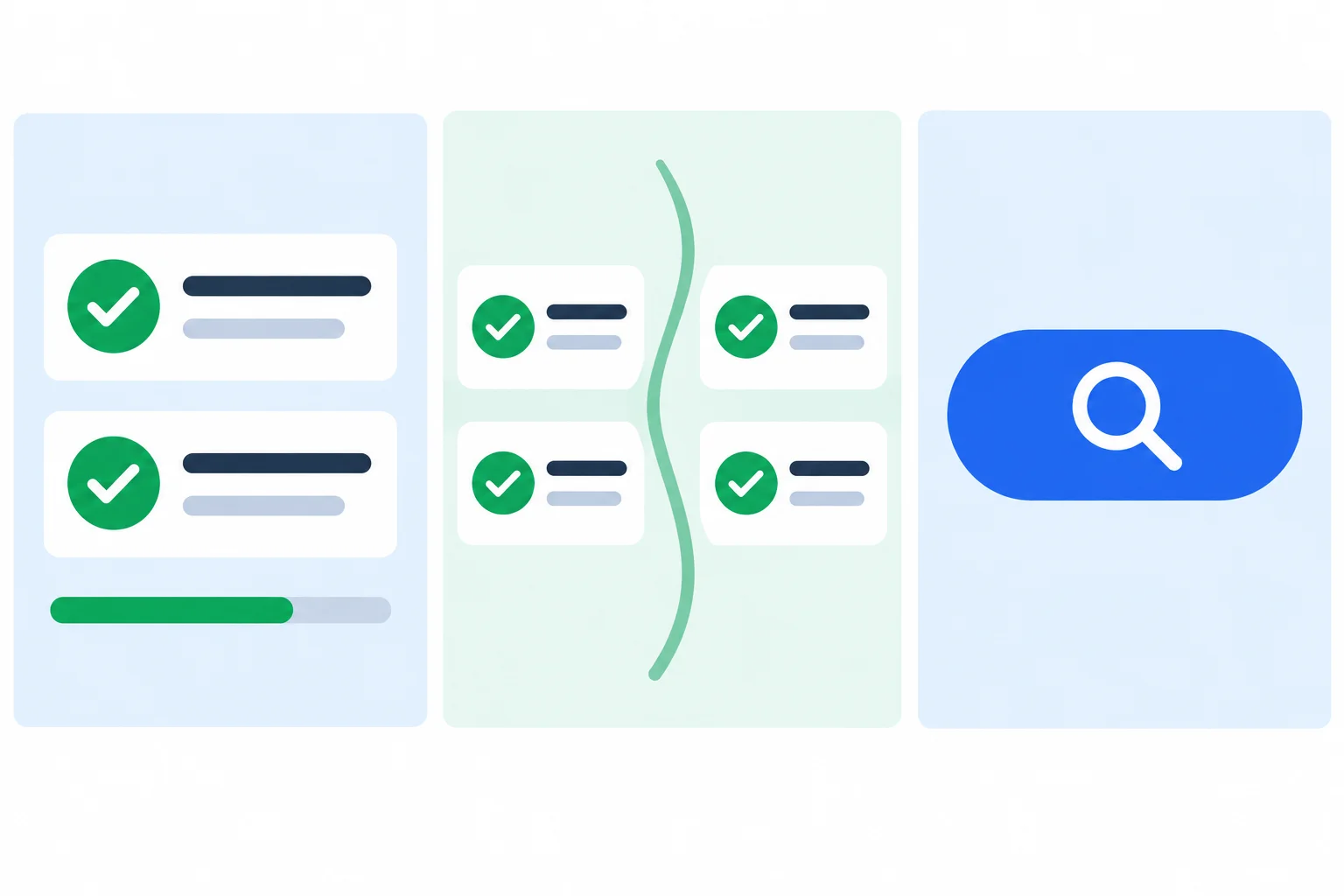
O gráfico comunica informação; o ornamento pode ser omitido da leitura; o ícone sozinho em um botão precisa comunicar a ação.
Exemplo
Uma imagem de duas tarefas marcadas ao lado do texto “2 tarefas concluídas” não precisa repetir o mesmo dado: alt="" evita redundância. Se o gráfico for a única indicação de que duas tarefas foram concluídas, uma alternativa como alt="2 tarefas concluídas" comunica a informação.
Em um botão composto apenas por uma lupa, o equivalente deve expressar a função, como “Buscar”, e não somente o objeto desenhado, “lupa”.
Na Lista de tarefas, o texto visual Nova tarefa só fica associado programaticamente ao campo quando os identificadores correspondem exatamente. Em JSX, use htmlFor; no DOM exibido em Elementos, o atributo resultante é for.
O placeholder pode orientar o formato esperado, mas não substitui o rótulo: ele desaparece ao digitar e não cria a associação. Confira também se cada id é único no documento. IDs duplicados tornam a associação ambígua, mesmo quando o texto parece estar perto do campo.
Em src/App.jsx, substitua apenas o rótulo e o campo do formulário pelo trecho abaixo. Ele usa o estado novaTarefa e o setter já existentes no caso local. Esta é uma correção no arquivo-fonte; uma alteração temporária no DevTools desaparece ao recarregar.
<label htmlFor="nova-tarefa">Nova tarefa</label>
<input
  id="nova-tarefa"
  value={novaTarefa}
  onChange={(event) => setNovaTarefa(event.target.value)}
  placeholder="Descreva a tarefa"
/><label for="nova-tarefa">Nova tarefa</label> <input id="nova-tarefa" placeholder="Descreva a tarefa">
Após salvar e recarregar, selecione o campo no painel `Elementos`. A presença de atributos adicionais do React não altera a verificação principal: `for` e `id` devem ter exatamente o mesmo valor.
Em um caso complementar, opções que formam uma única decisão precisam de um nome para o conjunto. No painel Elementos, confira se fieldset envolve as opções e se legend identifica o grupo. Este exemplo é apenas uma referência estrutural; não é necessário adicioná-lo à Lista de tarefas.
<fieldset>
  <legend>Mostrar tarefas</legend>
  <label><input type="radio" name="filtro" /> Todas</label>
  <label><input type="radio" name="filtro" /> Pendentes</label>
  <label><input type="radio" name="filtro" /> Concluídas</label>
</fieldset>Relacione cada contexto à decisão mais adequada sobre a alternativa textual.
Toque em um item e depois no par correspondente.
Registre suas decisões para este recorte da Lista de tarefas:
alt.alt.Depois, repare a associação no JSX abaixo, escrevendo as duas linhas corrigidas:
<label htmlFor="nova-tarefas">Nova tarefa</label>
<input id="nova-tarefa" />
Por fim, explique por que manter somente um texto visual próximo ao campo não basta. Considere a correção em src/App.jsx, não uma alteração temporária no DevTools.
Escreva pelo menos 180 caracteres (0/180).
Passo 4 de 9
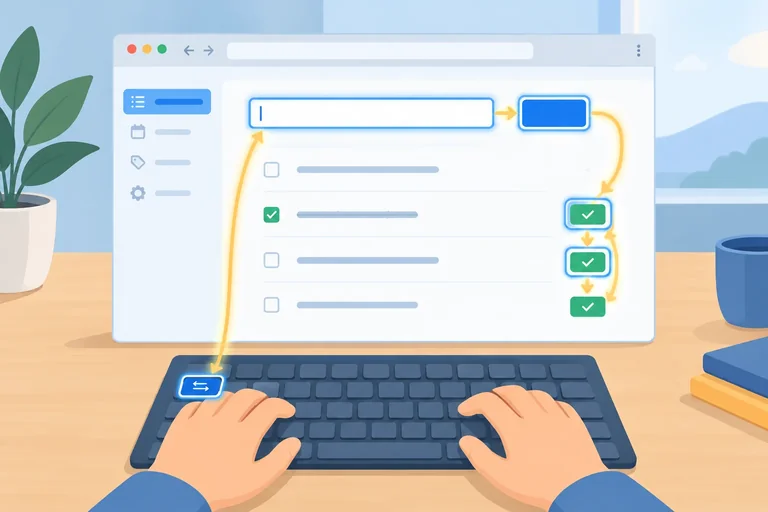
Uma auditoria por teclado percorre tarefas reais, não apenas elementos isolados. Com a aba da aplicação ativa, use Tab para avançar e Shift+Tab para retornar. Depois de iniciar a rodada, não use o mouse.
Na Lista de tarefas, execute três percursos: preencher Nova tarefa e acionar Adicionar tarefa; tentar concluir Revisar rótulos; e tentar adicionar uma tarefa vazia. Em cada parada, anote qual elemento recebeu o foco do teclado, se o indicador é visível e se a ação funciona.
Registre a sequência observada, inclusive quando ela for inesperada. A ordem visual pode ser alterada por CSS, mas a ordem de foco normalmente segue a ordem dos elementos no DOM.
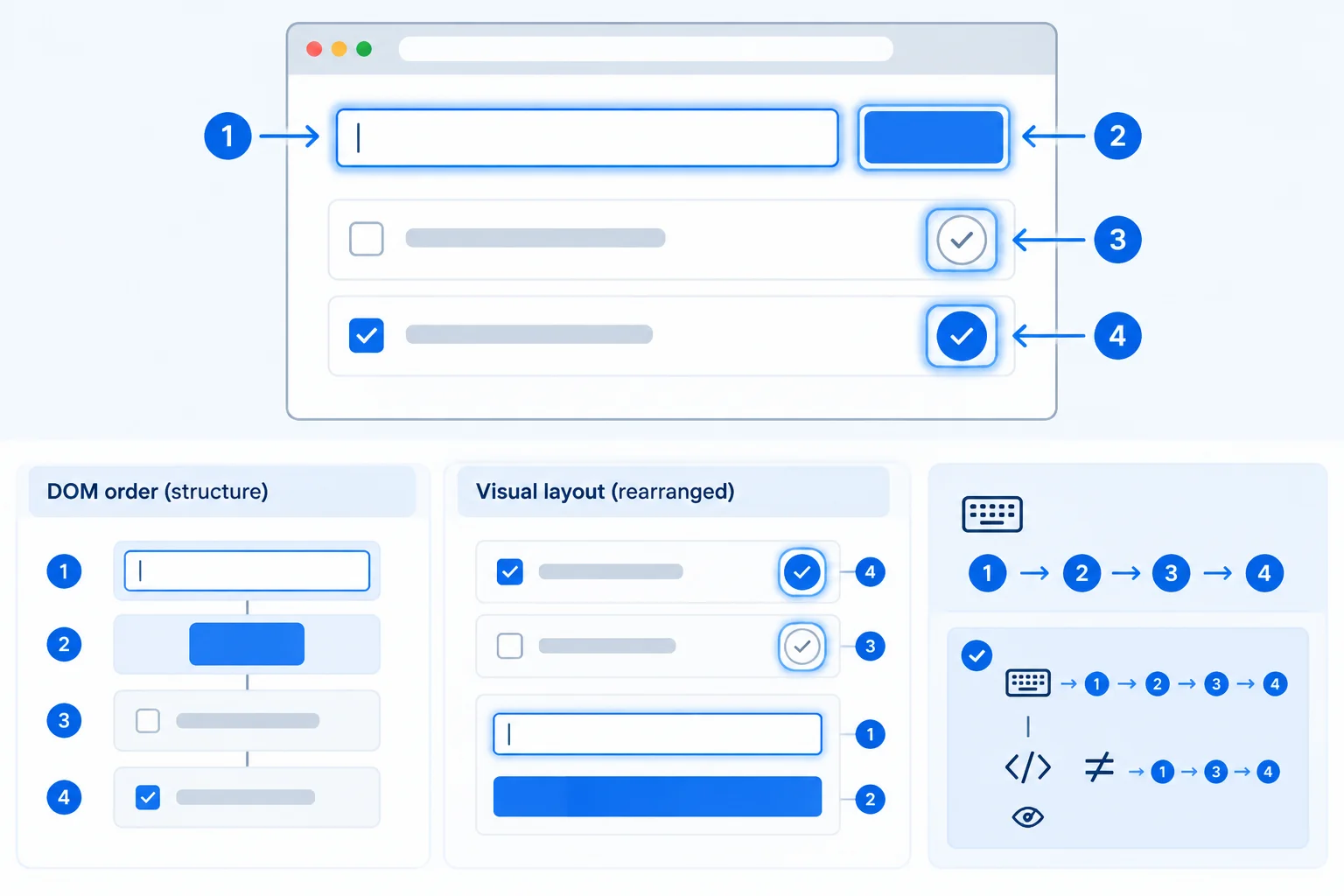
Compare essa sequência com a encontrada na página. Uma alteração apenas visual não reorganiza automaticamente a navegação por teclado.
A confirmação principal acontece na própria página. Use Elementos apenas para comparar a ordem do DOM com a sequência anotada. Para controles nativos, a tecla de acionamento depende do papel do controle.
Posicione primeiro o foco do teclado no controle e então use a tecla correspondente.
| Controle | Tecla de acionamento | Evidência a registrar |
|---|---|---|
| Link | Enter | A navegação ou o destino é acionado |
| Botão | Enter ou Espaço | A ação ocorre uma vez |
| Caixa de seleção | Espaço | O estado é alternado |
| Campo de texto | Tab para sair | O foco avança ao próximo controle |
Dica
Classifique o ocorrido com precisão: há controle inacessível quando uma ação não entra na sequência de foco; há ordem inadequada quando a sequência não acompanha a tarefa de forma lógica; e há bloqueio real quando Tab e Shift+Tab não permitem sair de um componente. Chegar aos controles do Chrome depois do último elemento da página não é, por si só, um bloqueio.
Atenção
Quando o foco está no DevTools, Tab percorre o próprio DevTools, não a interface auditada. Quando alcança a barra de endereço ou outros controles do Chrome, o foco saiu da página. Retorne à página antes de testar novamente e não atribua esses casos a um componente da Lista de tarefas.
Na versão inicial, a ação de concluir está em uma div com onClick. Esse elemento não entra naturalmente na sequência de foco nem recebe o comportamento de botão com Enter e Espaço. Corrija a causa usando um controle nativo; não tente remendar a sequência com tabindex positivo.
Em src/App.jsx, substitua somente a div de conclusão dentro de cada item pelo botão abaixo. Mantenha o texto visível estável no formato Concluir <título>: ele fornece a identificação do controle sem exigir aria-label. O estado de conclusão é expresso por aria-pressed e será inspecionado em uma etapa posterior.
Em src/App.jsx, use este trecho no lugar da div com className="concluir".
<button
  type="button"
  className="concluir"
  aria-pressed={tarefa.concluida}
  onClick={() => alternarConclusao(tarefa.id)}
>
  Concluir {tarefa.titulo}
</button>DOM esperado após salvar, recarregar e inspecionar a primeira tarefa: <button type="button" class="concluir" aria-pressed="false">Concluir Revisar rótulos</button>
Com a tarefa inicial, o DOM mostra `aria-pressed="false"`. Após acionar o mesmo botão, o atributo passa para `true`, mas seu texto continua estável.
A versão inicial remove o contorno do campo com input:focus. Restaure um indicador específico para o foco do teclado no arquivo-fonte src/App.css. Depois de salvar e recarregar, percorra novamente a página com Tab. Uma alteração temporária no DevTools serve para investigar, mas a correção só permanece quando é salva no arquivo-fonte.
Acrescente esta regra ao final de src/App.css.
button:focus-visible,
input:focus-visible {
  outline: 3px solid #1d4ed8;
  outline-offset: 3px;
}Resultado esperado na página: ao chegar com Tab ao campo Nova tarefa, ao botão Adicionar tarefa ou a um botão Concluir, um contorno azul de 3px aparece ao redor do controle focado.
O aspecto exato pode variar conforme o Chrome, mas o campo e os botões devem exibir um contorno visível quando recebem foco pelo teclado.
No seu computador, aplique uma correção no arquivo-fonte: substitua o controle de conclusão por um botão nativo ou acrescente o estilo :focus-visible. Salve, recarregue a Lista de tarefas e repita uma das tarefas pelo teclado.
Registre: 1) o arquivo alterado e a correção aplicada; 2) a sequência de foco do teclado antes e depois; 3) a classificação do problema como controle inacessível, ordem inadequada ou bloqueio real; e 4) se algum trecho observado pertencia ao DevTools ou aos controles do navegador, em vez de à página.
Escreva pelo menos 260 caracteres (0/260).
Passo 5 de 9
No Chrome, abra a Lista de tarefas, entre em Elementos e selecione o botão visível Concluir Revisar rótulos. Na seção Acessibilidade, confira como esse elemento do DOM aparece na árvore de acessibilidade.
A árvore não é uma cópia da aparência da tela. Ela reúne propriedades usadas por tecnologias assistivas. Para este controle, investigue três perguntas: qual é seu papel, qual é seu nome acessível e qual é seu estado.
Use a inspeção para entender o controle que a pessoa encontra na tarefa real, não apenas para procurar alertas. Se você modificar um atributo no DevTools, isso é uma alteração temporária no DevTools. A correção precisa ser salva em src/App.jsx e conferida após recarregar.
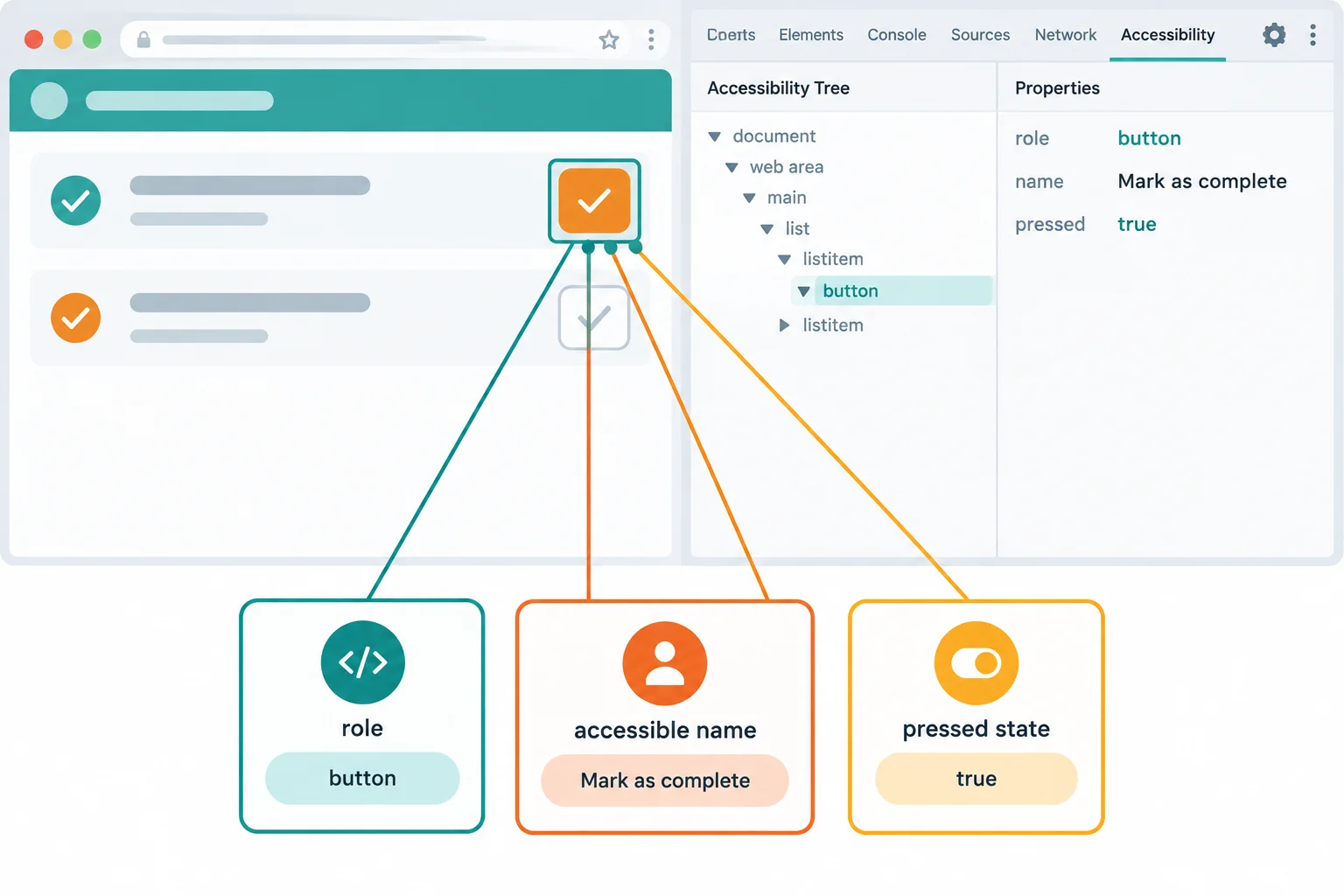
Selecione o controle em Elementos e relacione o nó do DOM às propriedades exibidas em Acessibilidade.
Leia as propriedades em conjunto. O papel informa o que o controle é, como button ou textbox. O nome acessível informa como ele é identificado. O estado informa uma condição atual que pode mudar.
Na Lista de tarefas, o texto visível do botão já identifica a ação e a tarefa. A menor correção é preservar o elemento HTML adequado, seu texto descritivo e o handler existente; o atributo ARIA deve comunicar somente o estado que falta. Não acrescente aria-label a um botão cujo texto já fornece um nome acessível útil.
Use aria-labelledby quando um texto existente em outro elemento precisa nomear o controle. Use aria-label quando não houver texto visível apropriado, como em um controle composto apenas por ícone. Em ambos os casos, aplique ARIA de forma localizada, sem substituir a semântica nativa.
O botão de alternância deve continuar sendo identificado da mesma forma enquanto sua condição muda.
| Propriedade | Antes de concluir | Depois de concluir |
|---|---|---|
| Papel | button | button |
| Nome acessível | Concluir Revisar rótulos | Concluir Revisar rótulos |
| Estado | aria-pressed: false | aria-pressed: true |
Em src/App.jsx, confira ou substitua o controle de conclusão dentro de cada item da lista por este trecho integrado. Ele preserva a classe usada no CSS, o texto visível, o acionamento e a ligação entre o estado acessível e concluida.
<button
  type="button"
  className="concluir"
  aria-pressed={tarefa.concluida}
  onClick={() => alternarConclusao(tarefa.id)}
>
  Concluir {tarefa.titulo}
</button>Antes do acionamento, para Revisar rótulos: <button type="button" class="concluir" aria-pressed="false"> Concluir Revisar rótulos </button> Depois de acionar com Enter ou Espaço: <button type="button" class="concluir" aria-pressed="true"> Concluir Revisar rótulos </button> Acessibilidade esperada: papel button; nome acessível Concluir Revisar rótulos; estado pressed muda de false para true.
Em `Elementos`, a formatação do DOM pode variar, mas o atributo deve refletir o valor atual de `concluida`. Em `Acessibilidade`, confirme o papel, o nome acessível e o estado correspondente.
Dica
Salve a correção no arquivo-fonte, recarregue e acione o botão com Enter ou Espaço. O papel e o nome acessível devem permanecer coerentes; somente o estado deve mudar conforme concluida.
Propriedades corretas na árvore de acessibilidade não comprovam, sozinhas, toda a experiência em um leitor de tela. Na ficha de auditoria, registre esse limite como Pendente de teste com leitor de tela quando o anúncio não tiver sido testado de modo assistivo.
No painel Acessibilidade, um controle apresenta papel button e nome acessível Concluir Revisar rótulos, mas não apresenta estado de alternância. Qual é a correção mínima adequada?
Complete as três lacunas do controle de conclusão em src/App.jsx. A versão resultante deve preservar o texto visível, usar a semântica adequada e expor a condição atual da tarefa para a árvore de acessibilidade.
<
  type="button"
  className="concluir"
  ={tarefa.}
  onClick={() => alternarConclusao(tarefa.id)}
>
  Concluir {tarefa.titulo}
</button>
Passo 6 de 9
Meça contraste de textos, controles e foco, aplique uma correção no CSS-fonte e registre uma nova verificação prudente.
No Chrome, abra a interface local e selecione um texto ou botão no painel Elementos. Em Estilos, clique na amostra de cor para abrir o seletor de cores. Compare a cor de primeiro plano com o fundo que está realmente renderizado.
A razão mostrada é útil apenas se o par estiver correto: uma cor herdada, transparência, sobreposição ou fundo de um contêiner pode mudar o resultado. Alterar um valor no DevTools é uma alteração temporária no DevTools; depois, a correção deve ir para src/App.css e ser medida novamente após recarregar.
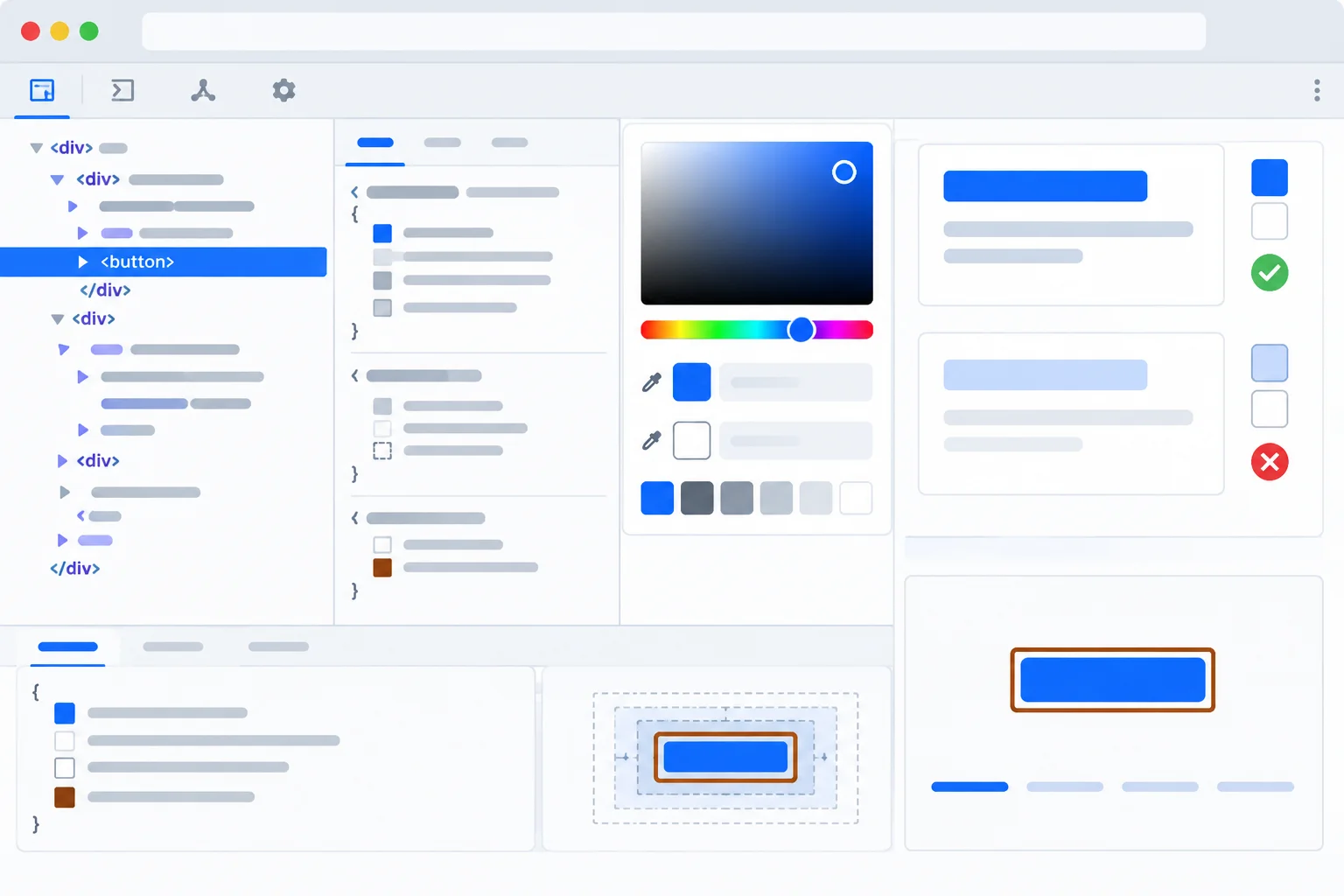
Confira a cor aplicada e o fundo efetivo antes de interpretar a razão.
Use o critério conforme a função visual. Um botão pode exigir duas verificações: o texto do botão segue o critério de texto; sua borda, seu estado e seu indicador de foco são informações visuais de componente.
| Alvo | Condição | Mínimo | Referência medida |
|---|---|---|---|
| Texto comum | Abaixo do tamanho de texto grande | 4,5:1 | #005fcc em #ffffff: 6,0:1 |
| Texto grande | Regular com pelo menos 24px | 3:1 | Confirmar o par efetivo |
| Texto grande em negrito | Pelo menos 18,67px | 3:1 | Confirmar o par efetivo |
| Estado, borda ou foco | Cores adjacentes do componente | 3:1 | #8a3d00 contra #ffffff: 7,6:1 |
Uma borda de estado aparece sobre um fundo com gradiente e o seletor de cores do DevTools não fornece uma razão confiável. Qual é a conclusão adequada?
Complete a correção CSS para o botão de alternância de conclusão. Use as combinações medidas na tela anterior: uma para o texto do controle e outra para seu indicador de foco.
button[aria-pressed] {
  color: ;
  background: #ffffff;
  border: 1px solid #737373;
}

button[aria-pressed]:focus-visible {
  outline: 3px solid ;
  outline-offset: 2px;
}Depois de aplicar a correção em src/App.css e recarregar a Lista de tarefas, escreva uma entrada curta da ficha de auditoria. Inclua: os limites para texto comum, texto grande e estado/foco; o que registrar quando o DevTools não concluir uma medição; a correção aplicada e a razão obtida na nova medição; e por que um controle ativo não pode ser tratado como inativo.
Escreva pelo menos 260 caracteres (0/260).
Passo 7 de 9
Investigue a perda de foco do teclado causada por uma identidade mutável em uma lista React e confirme a correção no arquivo-fonte.
Com a aba da aplicação ativa, use Tab até o botão Concluir Revisar rótulos. Acione-o com Espaço ou Enter, sem usar o mouse. Na versão com falha, observe se o foco do teclado deixa o botão logo após a alternância. Em seguida, pressione Tab uma vez e anote de qual ponto a navegação parece continuar.
A evidência principal é o percurso real na página: o botão deve permanecer identificável pelo indicador de foco depois da ação. Não conclua que toda atualização do React causa perda de foco; primeiro confirme se o elemento que estava focalizado continua existindo.
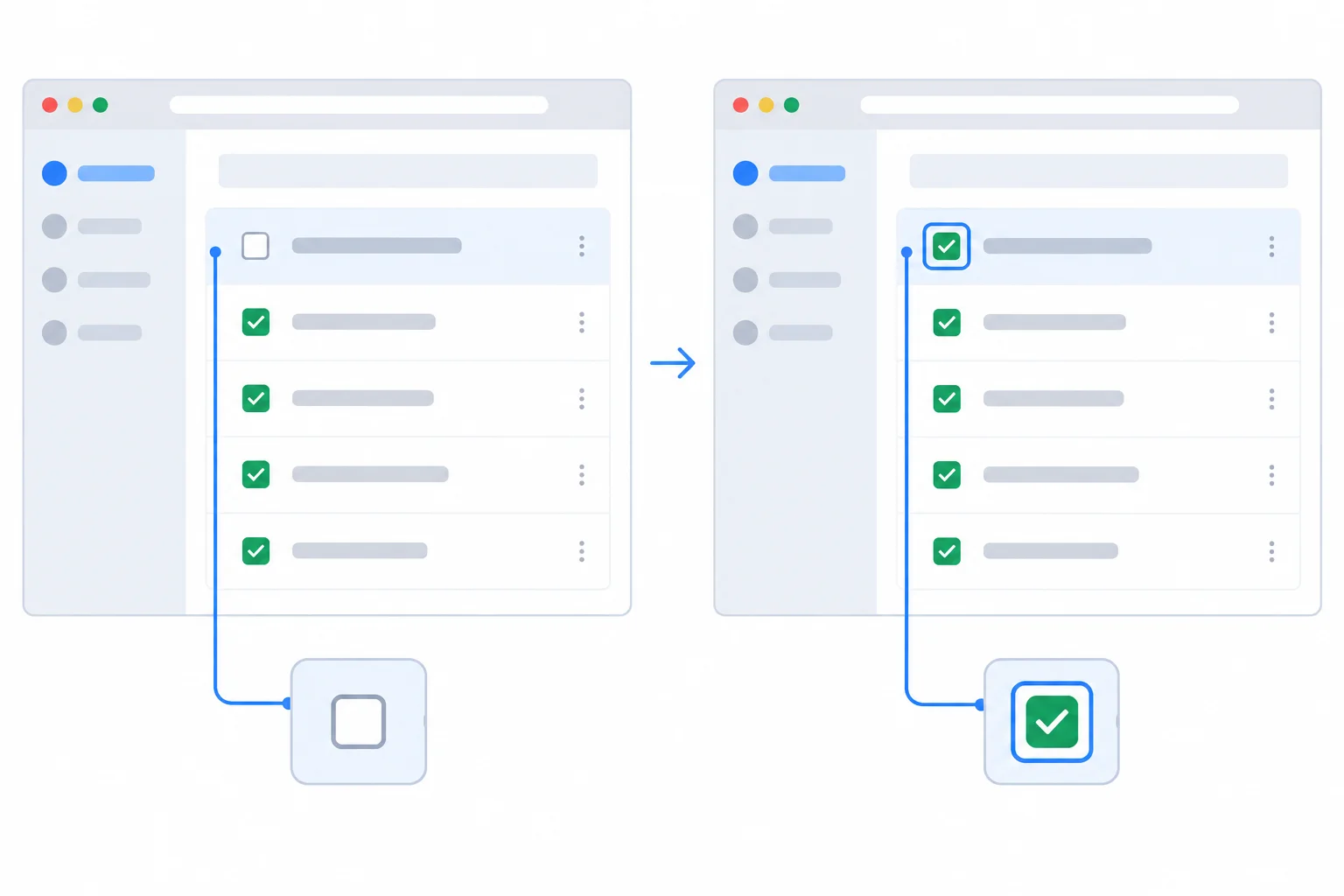
Uma atualização visual não precisa retirar o foco do teclado. A perda ocorre quando o elemento focalizado é substituído desnecessariamente.
Dica
Como indício complementar, consulte document.activeElement no Console logo depois da ação. O resultado informa qual elemento está ativo no documento naquele instante. Porém, ao interagir com o DevTools, o foco pode passar para seus próprios controles: não use essa consulta como substituta do percurso com Tab, Enter e Espaço na página.
Na ficha, separe a observação manual — onde o foco do teclado ficou — da inspeção técnica. Volte à aba da aplicação antes de repetir o teste.
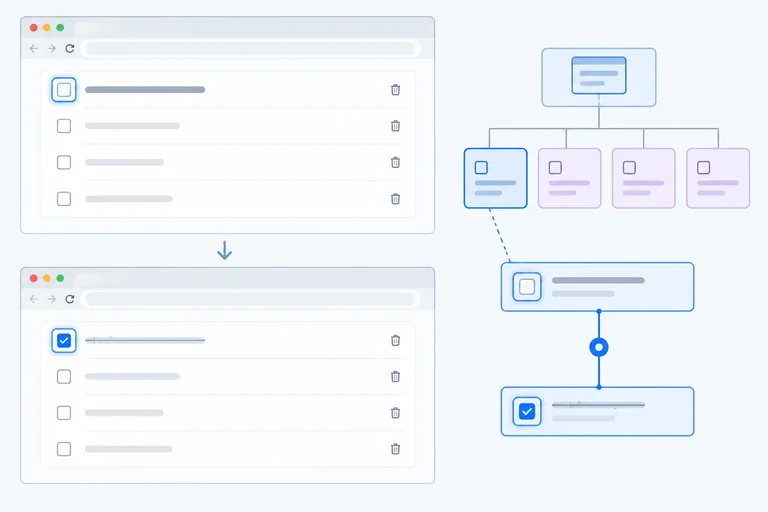
Uma atualização de estado pede uma nova renderização da interface. Isso não remove, por si só, o foco do teclado: quando o React reconhece o mesmo item e preserva o mesmo tipo de controle, o botão pode continuar sendo o elemento focalizado.
A falha aparece quando a identidade do item muda sem que exista uma nova tarefa. Em uma lista, uma key diferente faz o React tratar o item anterior como removido e o próximo como novo. O elemento DOM que tinha o foco deixa de existir, e o navegador não tem como mantê-lo focalizado.
Na versão atual de src/App.jsx, a key depende indevidamente de concluida.
{tarefas.map((tarefa) => (
  <li
    className="tarefa"
    key={`${tarefa.id}-${tarefa.concluida}`}
  >
    <span className={tarefa.concluida ? 'feito' : ''}>
      {tarefa.titulo}
    </span>
    <button
      type="button"
      className="concluir"
      aria-pressed={tarefa.concluida}
      onClick={() => alternarConclusao(tarefa.id)}
    >
      Concluir {tarefa.titulo}
    </button>
  </li>
))}
Atenção
Ao alternar concluida, essa expressão de key também muda. Mas a tarefa t1 continua sendo a tarefa t1; apenas sua condição foi alterada. Portanto, remontar o item é uma substituição desnecessária. Não tente compensar isso com tabindex positivo: ele não restaura a identidade do elemento removido.
Em src/App.jsx, substitua o bloco atual da lista por este trecho integrado. Ele preserva o contêiner semântico ul, seus itens li, o botão nativo e a identidade estável baseada em tarefa.id. Esta é uma correção no arquivo-fonte, não uma alteração temporária no DevTools.
<ul className="lista">
  {tarefas.map((tarefa) => (
    <li className="tarefa" key={tarefa.id}>
      <span className={tarefa.concluida ? 'feito' : ''}>
        {tarefa.titulo}
      </span>
      <button
        type="button"
        className="concluir"
        aria-pressed={tarefa.concluida}
        onClick={() => alternarConclusao(tarefa.id)}
      >
        Concluir {tarefa.titulo}
      </button>
    </li>
  ))}
</ul>DOM esperado após salvar e recarregar:
<ul class="lista">
<li class="tarefa">
<span>Revisar rótulos</span>
<button type="button" class="concluir" aria-pressed="false">Concluir Revisar rótulos</button>
</li>
<li class="tarefa">
<span>Conferir contraste</span>
<button type="button" class="concluir" aria-pressed="false">Concluir Conferir contraste</button>
</li>
</ul>
Após concluir Revisar rótulos, o primeiro botão passa a aria-pressed="true" e o texto recebe a apresentação de concluído.`key` é usada internamente pelo React e não aparece no DOM renderizado. A confirmação da preservação do foco do teclado exige repetir o percurso na página.
Salve src/App.jsx, recarregue a página e refaça exatamente a mesma ação: alcance Concluir Revisar rótulos com Tab, acione com Espaço e observe o foco do teclado antes de pressionar outra tecla. Depois, pressione Tab uma vez. Com a identidade preservada, o foco deve continuar no botão acionado após a alternância e o próximo avanço deve seguir para o próximo controle da sequência.
Se uma ação remove legitimamente o controle, como excluir uma tarefa, não existe o elemento anterior para manter focalizado. A escolha de um novo destino de foco é uma decisão específica, fora deste recorte.
Dica
A correção combina duas decisões: tarefa.id identifica a mesma tarefa nos dois estados, e o controle continua sendo um button antes e depois da alternância. A mudança de aria-pressed comunica o estado, mas não deve transformar o controle em outro elemento.
No seu projeto local, complete a correção no arquivo src/App.jsx escrevendo a linha de abertura do item que usa uma key estável para cada tarefa. Em seguida, descreva o que ocorreu com o foco do teclado ao acionar Concluir Revisar rótulos antes e depois da correção e o que aconteceu ao pressionar Tab depois da ação.
Explique por que a renderização do React, isoladamente, não explica a perda de foco. Diferencie a atualização normal da substituição causada por uma identidade mutável. Se consultar document.activeElement, registre-o apenas como evidência complementar à navegação observada na página.
Escreva pelo menos 260 caracteres (0/260).
Passo 8 de 9
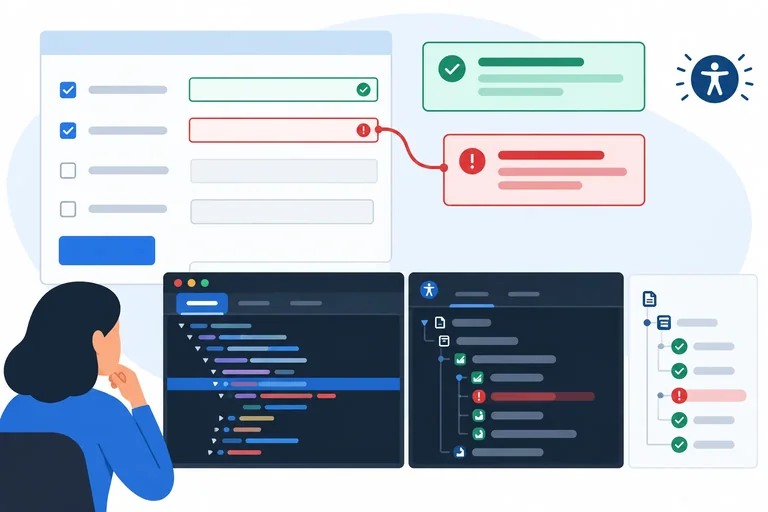
Corrija a associação de erros e a região de status da Lista de tarefas, distinguindo o que o DevTools comprova do que exige teste com leitor de tela.
Ao enviar Nova tarefa vazia, verifique um conjunto de evidências ligadas ao mesmo estado: a mensagem visível tem id="erro-tarefa"; o campo expõe aria-invalid coerente; e aria-describedby referencia a mensagem somente enquanto o erro existe. Ao digitar um valor válido ou enviar uma tarefa válida, o erro e sua associação devem ser removidos ou atualizados.
A inclusão bem-sucedida é outro tipo de feedback. A região id="status-tarefas" deve permanecer no DOM mesmo vazia e receber texto após a ação. Use role="status" para uma atualização não urgente: esse papel já tem comportamento polite implícito. Não acrescente role="alert" nem aria-live sem necessidade.
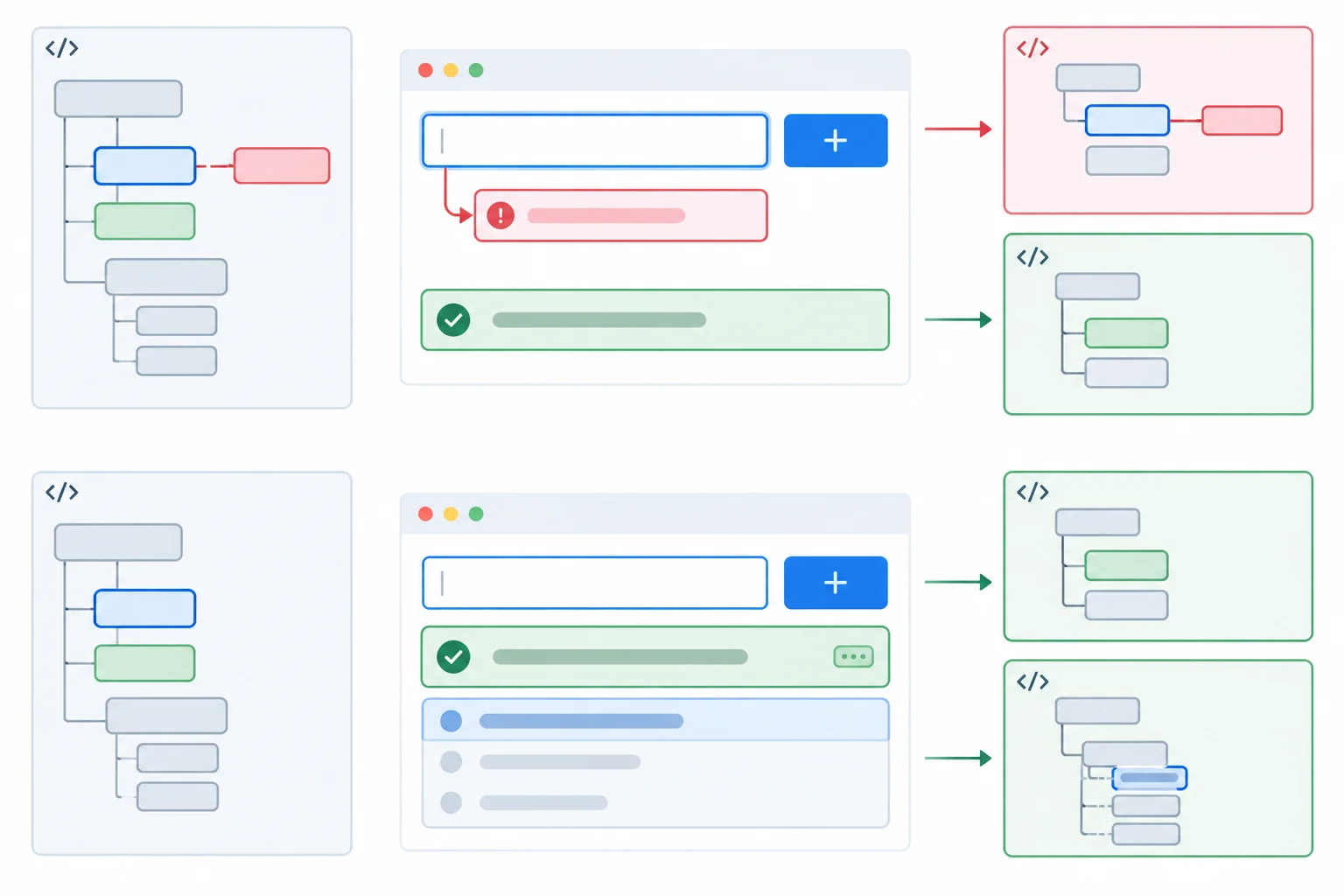
O erro descreve o campo inválido; o status comunica uma mudança não urgente após uma ação.
Faça a alteração no arquivo-fonte src/App.jsx, não como alteração temporária no DevTools. Mantenha a estrutura semântica, os botões de conclusão e a key={tarefa.id} corrigidos anteriormente. Substitua a função adicionarTarefa e o trecho do formulário pelo código a seguir. A alteração no campo remove o erro assim que ele deixa de estar vazio; o envio válido também confirma essa remoção.
A região de status fica fora do formulário e é renderizada mesmo quando status é uma string vazia. Assim, ela já está presente antes da atualização.
Em src/App.jsx, substitua a função de envio e o formulário. Depois, substitua o status condicional anterior pela região persistente mostrada no final.
function adicionarTarefa(event) {
  event.preventDefault()
  const titulo = novaTarefa.trim()

  if (titulo === '') {
    setTemErro(true)
    setStatus('')
    return
  }

  setTarefas((tarefasAtuais) => [
    ...tarefasAtuais,
    { id: crypto.randomUUID(), titulo, concluida: false },
  ])
  setNovaTarefa('')
  setTemErro(false)
  setStatus(`Tarefa "${titulo}" adicionada.`)
}

<form onSubmit={adicionarTarefa}>
  <label htmlFor="nova-tarefa">Nova tarefa</label>
  <input
    id="nova-tarefa"
    value={novaTarefa}
    onChange={(event) => {
      const valor = event.target.value
      setNovaTarefa(valor)
      if (temErro && valor.trim() !== '') {
        setTemErro(false)
      }
    }}
    placeholder="Descreva a tarefa"
    aria-invalid={temErro}
    aria-describedby={temErro ? 'erro-tarefa' : undefined}
  />
  {temErro && (
    <p id="erro-tarefa">Informe uma tarefa antes de adicionar.</p>
  )}
  <button type="submit">Adicionar tarefa</button>
</form>

<p id="status-tarefas" role="status">{status}</p>Estado inválido, após enviar o campo vazio: <input id="nova-tarefa" aria-invalid="true" aria-describedby="erro-tarefa"> <p id="erro-tarefa">Informe uma tarefa antes de adicionar.</p> <p id="status-tarefas" role="status"></p> Estado válido, após enviar uma tarefa com texto: <input id="nova-tarefa" aria-invalid="false"> <p id="status-tarefas" role="status">Tarefa "..." adicionada.</p>
Os atributos podem aparecer em outra ordem no painel `Elementos`. No estado válido, `aria-describedby` não deve estar presente; `aria-invalid="false"` pode continuar visível, pois expressa o estado atual.
Depois de inspecionar um campo com associação de erro e uma região persistente com role="status", já está comprovado que um leitor de tela anunciou a mensagem exatamente como esperado.
No projeto local, salve a correção em src/App.jsx e recarregue a página. Pelo teclado, execute os dois cenários: envie Nova tarefa vazia e, depois, informe uma tarefa e envie o formulário.
Complete uma ficha curta com os campos Alvo, Problema, Como reproduzir, Evidência, Impacto, Correção, Nova verificação e Limitações. Inclua o trecho JSX do campo que estabelece a associação condicional do erro e a linha da região persistente de status. Classifique claramente o que foi confirmado no DOM e na árvore de acessibilidade e o que permanece pendente de teste assistivo.
Escreva pelo menos 500 caracteres (0/500).
Passo 9 de 9
Conclua a auditoria repetindo as tarefas, registrando evidências e distinguindo correções confirmadas de limitações pendentes.
A auditoria só fecha quando você repete o mesmo roteiro nas mesmas condições do diagnóstico. Recarregue a página, deixe de usar o mouse e execute novamente as três tarefas de referência.
Para cada correção, confirme que ela está salva no arquivo-fonte e continua funcionando após recarregar. Uma alteração temporária no DevTools é útil para investigar, mas não é uma correção confirmada.
Registre o que foi feito e observado, não apenas “passou no teste”. Assim, outra pessoa consegue repetir a checagem.
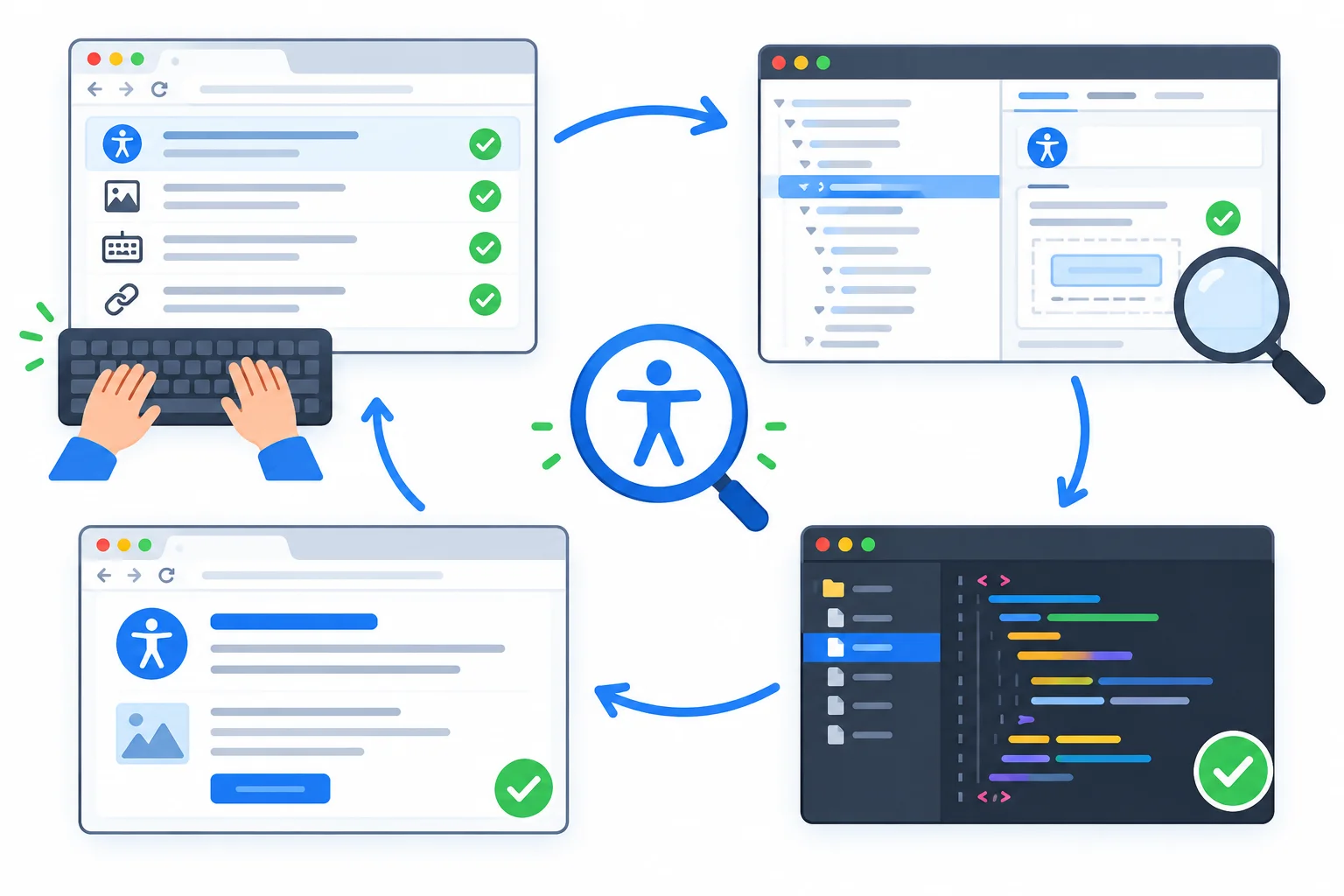
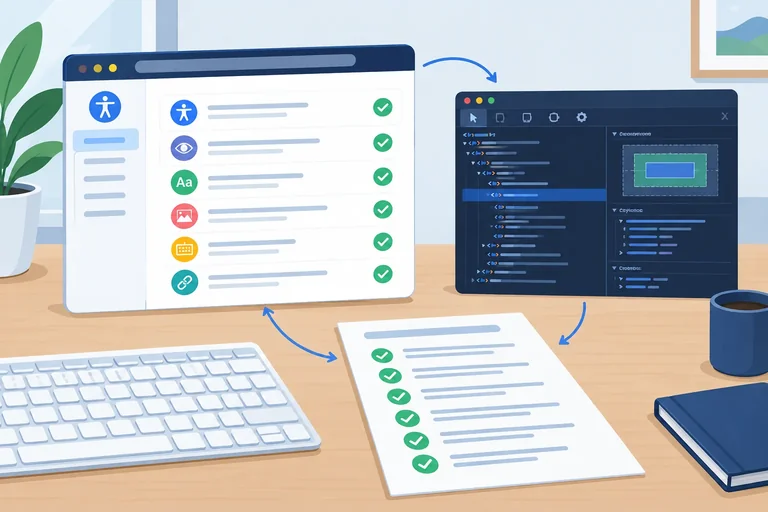
A nova verificação parte das mesmas tarefas, passa pelo arquivo-fonte e termina após uma recarga real da página.
Use esta tabela como roteiro de repetição. Anote o comportamento efetivamente observado na sua ficha, inclusive quando o resultado for diferente do esperado.
| Tarefa | Condição | Evidência esperada |
|---|---|---|
| Adicionar uma tarefa | Página recarregada; somente teclado | Campo alcançável, envio possível e novo item incluído |
| Concluir Revisar rótulos | Foco do teclado no botão | Estado muda, foco permanece no controle e Tab segue dali |
| Adicionar tarefa vazia | Campo vazio; envio pelo teclado | Erro visível, associação coerente e atualização do feedback |
Priorize bloqueios de tarefa: um controle inacessível pelo teclado ou uma perda de foco impede a pessoa de prosseguir. Ainda assim, mantenha no registro as falhas de identificação, contraste e feedback, porque elas podem comprometer compreensão e uso.
Classifique cada resultado com precisão:
Pendente de teste com leitor de tela.Uma ficha reproduzível separa observação, impacto e mudança realizada. Este é um exemplo de registro para um problema de interação já corrigido.
| Alvo | Problema | Como reproduzir | Evidência | Impacto |
|---|---|---|---|---|
| Botão Concluir Revisar rótulos | Perda de foco após alternar a tarefa | Com Tab, focalizar o botão e acionar com Espaço | Após a atualização, document.activeElement não era o botão acionado | A pessoa perde o ponto de navegação e pode se desorientar |
Continue o mesmo registro explicitando onde a mudança foi persistida. Não registre como correção uma alteração temporária no DevTools: ela desaparece ao recarregar.
| Correção | Nova verificação | Limitações |
|---|---|---|
| Em src/App.jsx, usar key={tarefa.id}, mantendo a identidade estável do item | Salvar, recarregar, repetir o acionamento e confirmar que o foco do teclado permanece no botão | O teste não confirma sozinho toda a experiência com leitor de tela |
Produza sua ficha final para dois problemas corrigidos na Lista de tarefas; pelo menos um deve ser um problema de interação. Para cada problema, informe os campos: Alvo, Problema, Como reproduzir, Evidência, Impacto, Correção, Nova verificação e Limitações.
Depois, relate a nova execução das três tarefas de referência — adicionar uma tarefa, concluir Revisar rótulos e tentar adicionar uma tarefa vazia — nas mesmas condições do diagnóstico inicial. Indique também uma conclusão que não pode ser garantida apenas pelo teste de teclado e pelo DevTools.
Escreva pelo menos 500 caracteres (0/500).
Resumo
Parabéns! Você concluiu: Auditoria de acessibilidade com teclado e DevTools
Milhares de cursos online em vídeo, ebooks e áudiobooks.
Para testar seus conhecimentos no decorrer dos cursos online
Gerado diretamente na galeria de fotos do seu celular e enviado ao seu e-mail

Baixe nosso aplicativo pelo QR Code ou pelos links abaixo:.



Leve o conhecimento no seu bolso.
Baixe o aplicativo Cursa.
São centenas de Cursos gratuitos a disposição, com Certificado de conclusão gratuito que é salvo em sua galeria de imagens do celular.
Baixe o app para ter acesso ao Certificado de conclusão de Curso Gratuitamente.


+ de 10 milhões
de alunos

Certificado grátis e
válido em todo o Brasil

60 mil exercícios
gratuitos

4,8/5 classificação
nas lojas de apps

Cursos gratuitos em
vídeo, ebooks e audiobooks