Passo 1 de 7
Estado como memória do componente
Declare um estado simples com useState, identifique o valor e sua função de atualização e reconheça onde um Hook pode ser chamado.

Trilha de aprendizado · Nível 6 · Tutorial 2
Controle um pequeno formulário com estado e eventos do React. Ao concluir, você poderá sincronizar campos de texto e checkbox com useState, apresentar os valores na interface e processar o envio sem recarregar a página, atualizando objetos sem mutação direta.
 Estado como memória do componente
Declare um estado simples com useState, identifique o valor e sua função de atualização e reconheça onde um Hook pode ser chamado. 3 min
 Eventos que solicitam uma nova renderização
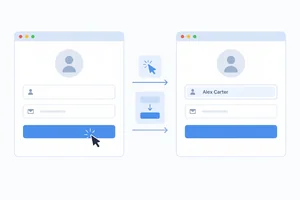
Conecte um clique a um handler e acompanhe a passagem do estado atual para a próxima renderização. 3 min
 Campos de texto sincronizados com o estado
Controle os campos de nome e e-mail com value e onChange, mantendo a interface e a Prévia sincronizadas pelo estado. 4 min
 Checkbox controlado com checked
3 min
 Atualização de objetos sem mutação
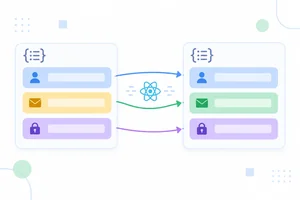
Reúna os campos do cadastro em um objeto de estado e atualize cada propriedade com cópia, spread e a forma funcional de setFormulario. 5 min
 Envio sem recarregar a página
Processe o envio pelo formulário, preserve a validação nativa e apresente uma confirmação local sem recarregar a página. 4 min
 Aplicação final: verificar o formulário completo
Integre, teste e corrija o formulário controlado para concluir o fluxo local de cadastro com envio simulado. 4 min
Passo 1 de 7
Declare um estado simples com useState, identifique o valor e sua função de atualização e reconheça onde um Hook pode ser chamado.
Em um componente React, uma variável local comum é criada novamente sempre que a função do componente é executada. Ela não guarda, por si só, uma alteração para a próxima renderização.
O estado é a memória do componente entre renderizações. Você declara esse estado com useState: ele fornece o valor atual e uma função de atualização. Quando essa função for usada, o React solicitará uma nova renderização para calcular a interface com o novo estado.
Aqui, o estado será o nome do cadastro e começará como texto vazio.
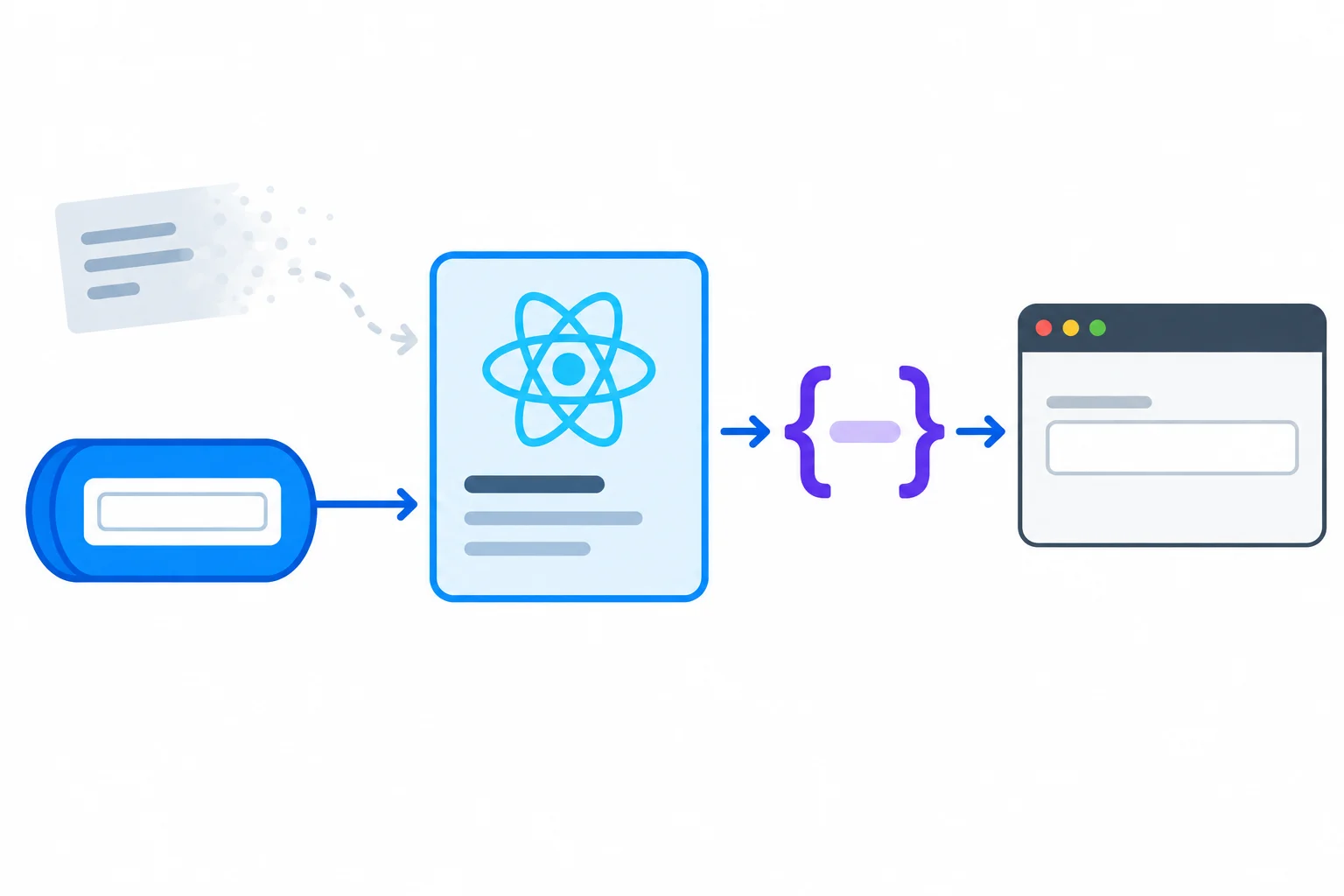
O React usa o estado disponível para calcular o JSX e exibir a prévia. Não é necessário alterar o DOM diretamente.
No seu projeto local, abra src/App.jsx. Primeiro, importe useState. Dentro do componente, no nível superior do corpo da função, declare o par nome e setNome.
A string vazia define o valor inicial. A área Prévia lê nome diretamente no JSX. Por enquanto, ela começa sem conteúdo; no próximo passo você atualizará esse estado por uma interação.
Substitua o conteúdo de src/App.jsx por este componente.
import { useState } from 'react';

export default function App() {
  const [nome, setNome] = useState('');

  return (
    <main>
      <h1>Cadastro de novidades</h1>

      <section>
        <h2>Prévia</h2>
        <p>Nome: {nome}</p>
      </section>
    </main>
  );
}
Dica
A sintaxe de array desestruturado atribui duas posições retornadas pelo Hook:
nome: o valor de estado desta renderização.setNome: a função de atualização associada a esse valor.O nome da função segue a convenção set + nome do estado. Mesmo que ela ainda não seja usada neste código, mantenha-a declarada: ela será necessária para solicitar a atualização de nome.
Qual local respeita a regra para chamar useState neste componente?
Complete as duas lacunas para importar o recurso necessário e criar o estado do campo principal no local correto do componente.
import {  } from 'react';

export default function App() {


  return <h1>Cadastro de novidades</h1>;
}
Passo 2 de 7
Conecte um clique a um handler e acompanhe a passagem do estado atual para a próxima renderização.
No componente do cadastro, o handler é uma função declarada no topo de App. O JSX apenas entrega uma referência dessa função ao evento de clique.
Use onClick={preencherExemplo}, sem parênteses. Assim, React chama o handler somente quando a pessoa clica. Escrever onClick={preencherExemplo()} executaria a função durante o cálculo do JSX, antes de qualquer clique.
Em src/App.jsx, mantenha o estado e conecte o botão ao handler desta forma:
import { useState } from 'react';

export default function App() {
  const [nome, setNome] = useState('');

  function preencherExemplo() {
    setNome('Ana');
  }

  return (
    <main>
      <h1>Cadastro de novidades</h1>

      <button type="button" onClick={preencherExemplo}>
        Usar nome de exemplo
      </button>

      <section>
        <h2>Prévia</h2>
        <p>Nome: {nome}</p>
      </section>
    </main>
  );
}
Dica
O setter setNome não muda o elemento da página diretamente. Ele solicita que React execute o componente outra vez com o novo estado; nessa nova renderização, a expressão {nome} da prévia recebe o valor atualizado.
Cada execução de um componente trabalha com um retrato do estado. Ao clicar no botão, preencherExemplo chama setNome('Ana'). Essa chamada agenda uma nova renderização, mas a variável nome já lida durante a execução atual continua representando o estado anterior.
Por isso, se houvesse uma leitura de nome logo depois de setNome('Ana'), ela ainda veria ''. Na próxima execução de App, nome passa a valer 'Ana', e a Prévia é calculada novamente com esse valor.
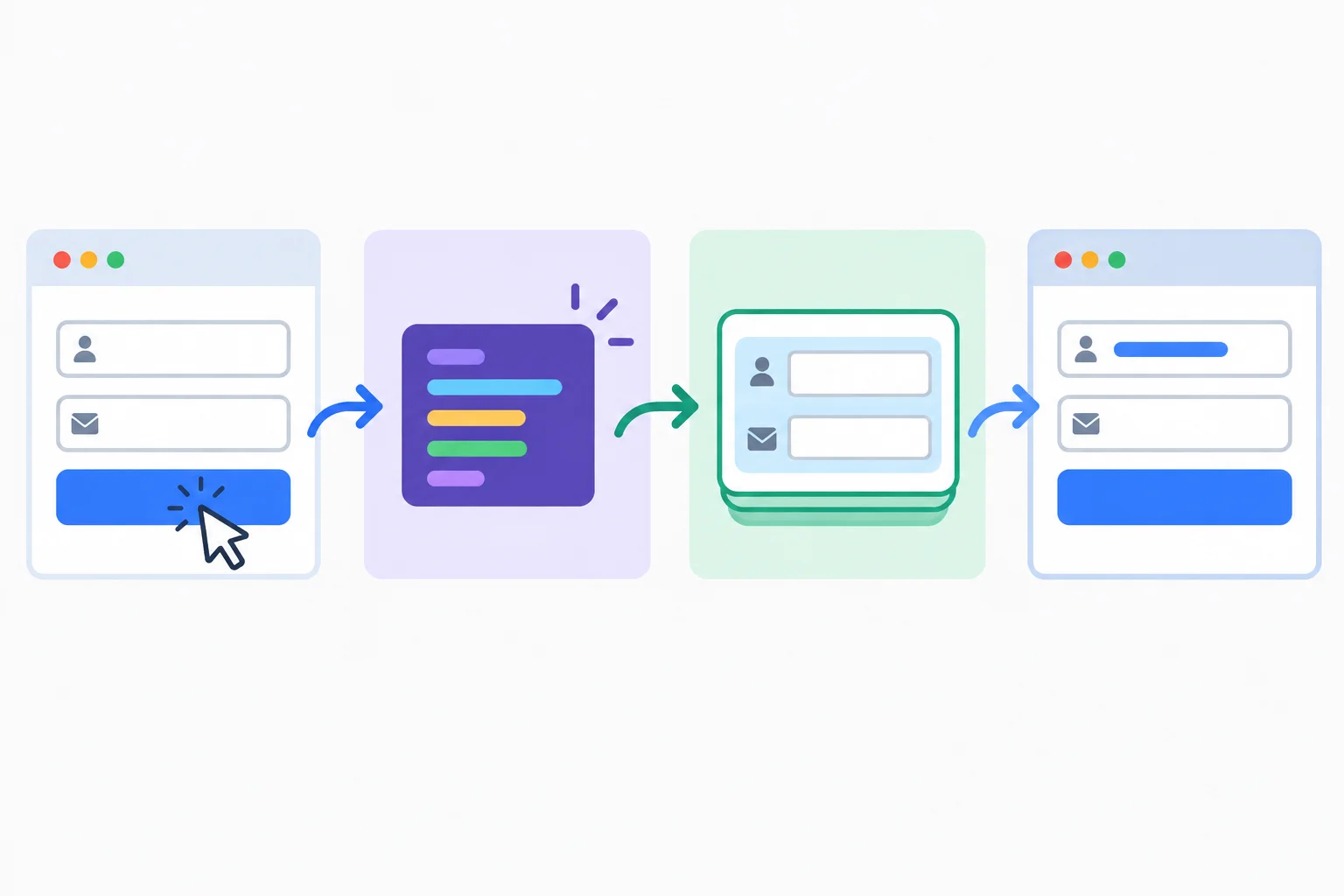
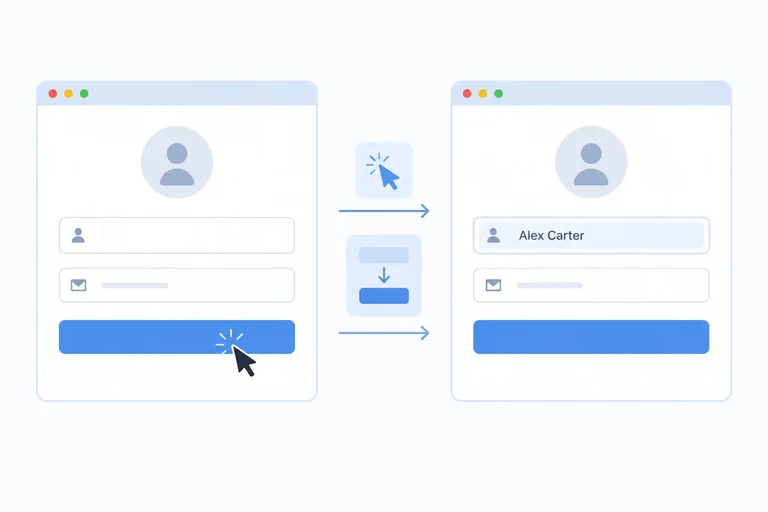
O clique executa o handler. A atualização pede uma nova renderização; é nela que a Prévia passa a refletir o novo nome.
Compare os dois momentos sem imaginar que o DOM foi alterado manualmente pelo handler.
| Momento | Valor de nome | Prévia |
|---|---|---|
| Execução atual do handler | '' | Ainda corresponde ao retrato anterior |
| Nova renderização | 'Ana' | Mostra Ana |
Complete a expressão de onClick para ligar o botão ao handler que preenche o nome de exemplo.
<button type="button" onClick=>
  Usar nome de exemplo
</button>Ordene o fluxo que ocorre ao usar o botão de exemplo, do primeiro ao último acontecimento.
Passo 3 de 7
Controle os campos de nome e e-mail com value e onChange, mantendo a interface e a Prévia sincronizadas pelo estado.
Um campo controlado recebe da renderização o valor que deve exibir. Neste step, nome e email começam como strings vazias para que os dois inputs tenham valores definidos desde a primeira renderização.
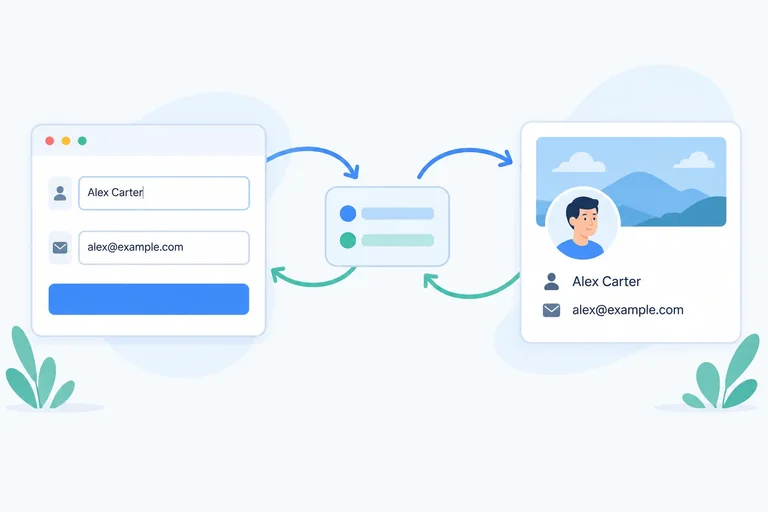
Ao digitar, onChange chama um handler. O handler lê event.target.value, solicita a atualização do estado e o React calcula uma nova interface. A Prévia lê esses mesmos estados, então acompanha os campos.
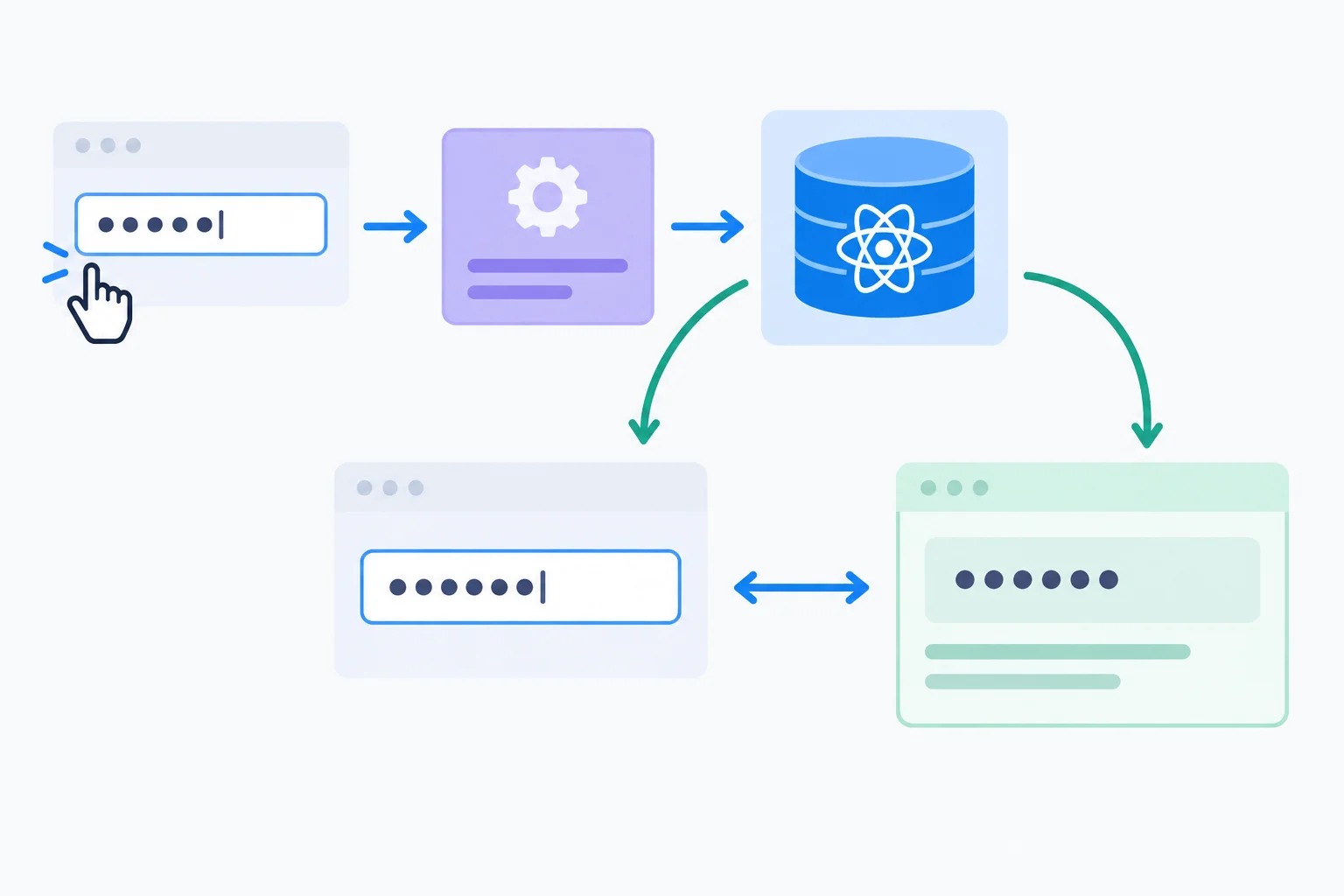
A digitação inicia o ciclo. Na nova renderização, tanto o input quanto a Prévia recebem o valor do estado.
Dica
Evite usar undefined ou null como valor inicial de um input de texto controlado. Com useState(''), o campo começa vazio, mas continua controlado.
Se você passar value sem um onChange que atualize o estado, a próxima renderização continuará fornecendo o valor anterior. Na prática, o texto digitado não permanece no campo e ele parece bloqueado.
Substitua o conteúdo de src/App.jsx por esta versão. Salve o arquivo e teste a digitação nos dois campos no navegador.
import { useState } from 'react';

export default function App() {
  const [nome, setNome] = useState('');
  const [email, setEmail] = useState('');

  function preencherExemplo() {
    setNome('Ana');
  }

  function alterarNome(event) {
    setNome(event.target.value);
  }

  function alterarEmail(event) {
    setEmail(event.target.value);
  }

  return (
    <main>
      <h1>Cadastro de novidades</h1>

      <label htmlFor="nome">Nome</label>
      <input
        id="nome"
        type="text"
        value={nome}
        onChange={alterarNome}
      />

      <label htmlFor="email">E-mail</label>
      <input
        id="email"
        type="email"
        value={email}
        onChange={alterarEmail}
      />

      <button type="button" onClick={preencherExemplo}>
        Usar nome de exemplo
      </button>

      <section>
        <h2>Prévia</h2>
        <p>Nome: {nome}</p>
        <p>E-mail: {email}</p>
      </section>
    </main>
  );
}Tela inicial: Cadastro de novidades Nome: [campo vazio] E-mail: [campo vazio] [Usar nome de exemplo] Prévia Nome: E-mail: Após digitar ana@example.com no campo E-mail e clicar em Usar nome de exemplo: Nome: Ana E-mail: ana@example.com Prévia Nome: Ana E-mail: ana@example.com
Representação textual do resultado visual esperado no navegador. A Prévia é recalculada a cada alteração dos campos.
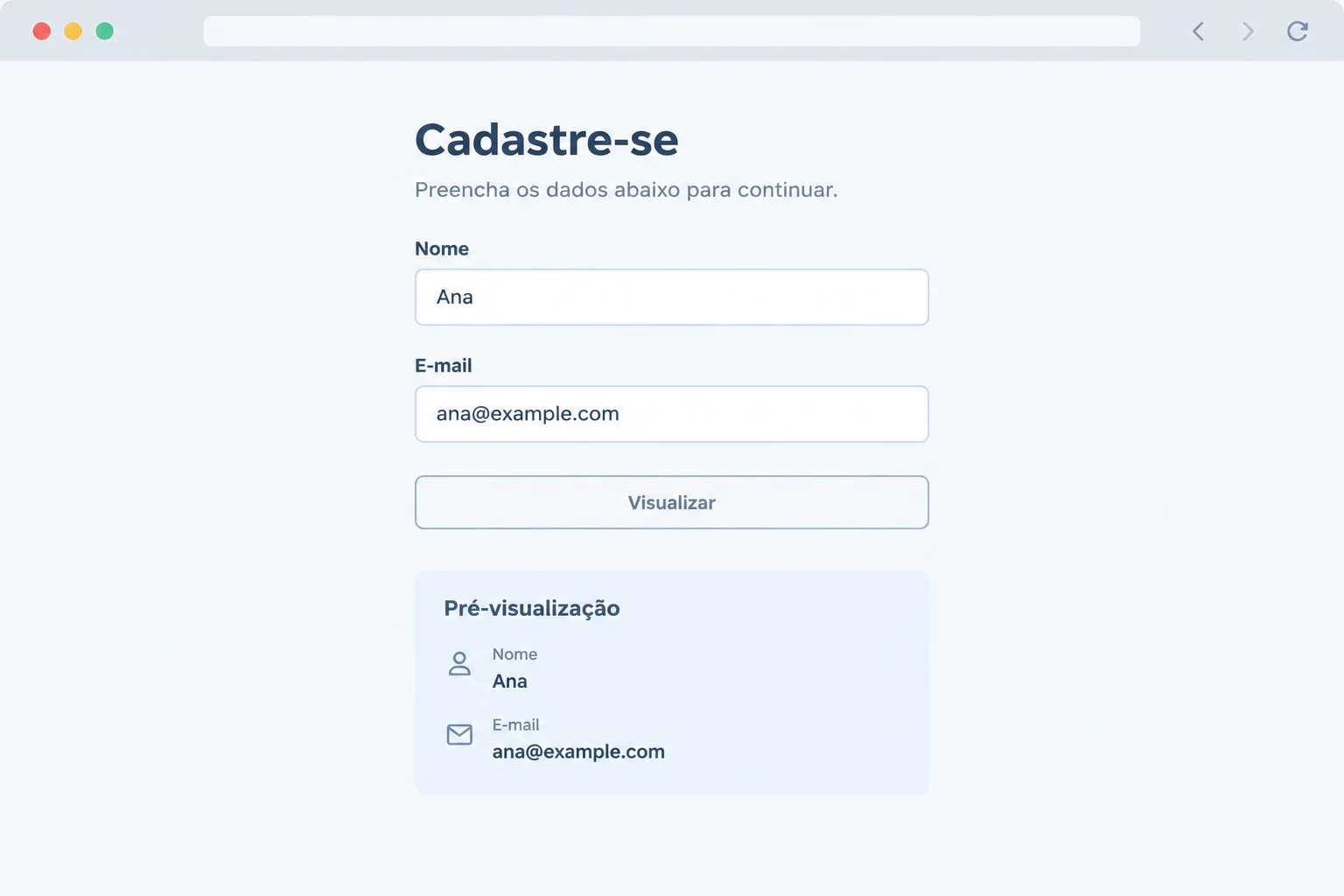
O valor mostrado no campo e o valor mostrado na Prévia vêm do mesmo estado.
Exemplo
Em cada input, value aponta para o estado correspondente. Já o handler recebe o evento de alteração e entrega o texto atual para a função de atualização. Como a Prévia usa {nome} e {email} diretamente no JSX, não existe uma segunda cópia dos dados para sincronizar.
O botão já conhecido continua atualizando nome. Como o input também usa esse estado em value, clicar em Usar nome de exemplo atualiza o próprio campo e a Prévia. O estado de e-mail não é alterado por esse botão.
No seu projeto local, digite valores nos campos Nome e E-mail e observe a Prévia após cada alteração. Em seguida, deixe o campo Nome com um valor diferente de Ana e clique em Usar nome de exemplo.
Descreva o que aconteceu com a Prévia, com o input de nome e com o valor já digitado no campo E-mail.
Escreva pelo menos 80 caracteres (0/80).
Complete a ligação de um campo de e-mail controlado.
function alterarEmail(event) {
  const valor = event.target.;
  (valor);
}

<input
  id="email"
  type="email"
  value={}
  onChange={}
/>
Passo 4 de 7
Além de nome e email, o formulário precisa lembrar se a pessoa quer receber novidades. Esse dado tem apenas dois estados possíveis: false para checkbox desmarcado e true para marcado.
Declare receberNovidades com valor inicial false. Na renderização inicial, o React usa esse booleano para exibir a caixa sem marcação. Quando o estado mudar, uma nova renderização fará a caixa refletir a nova marcação.
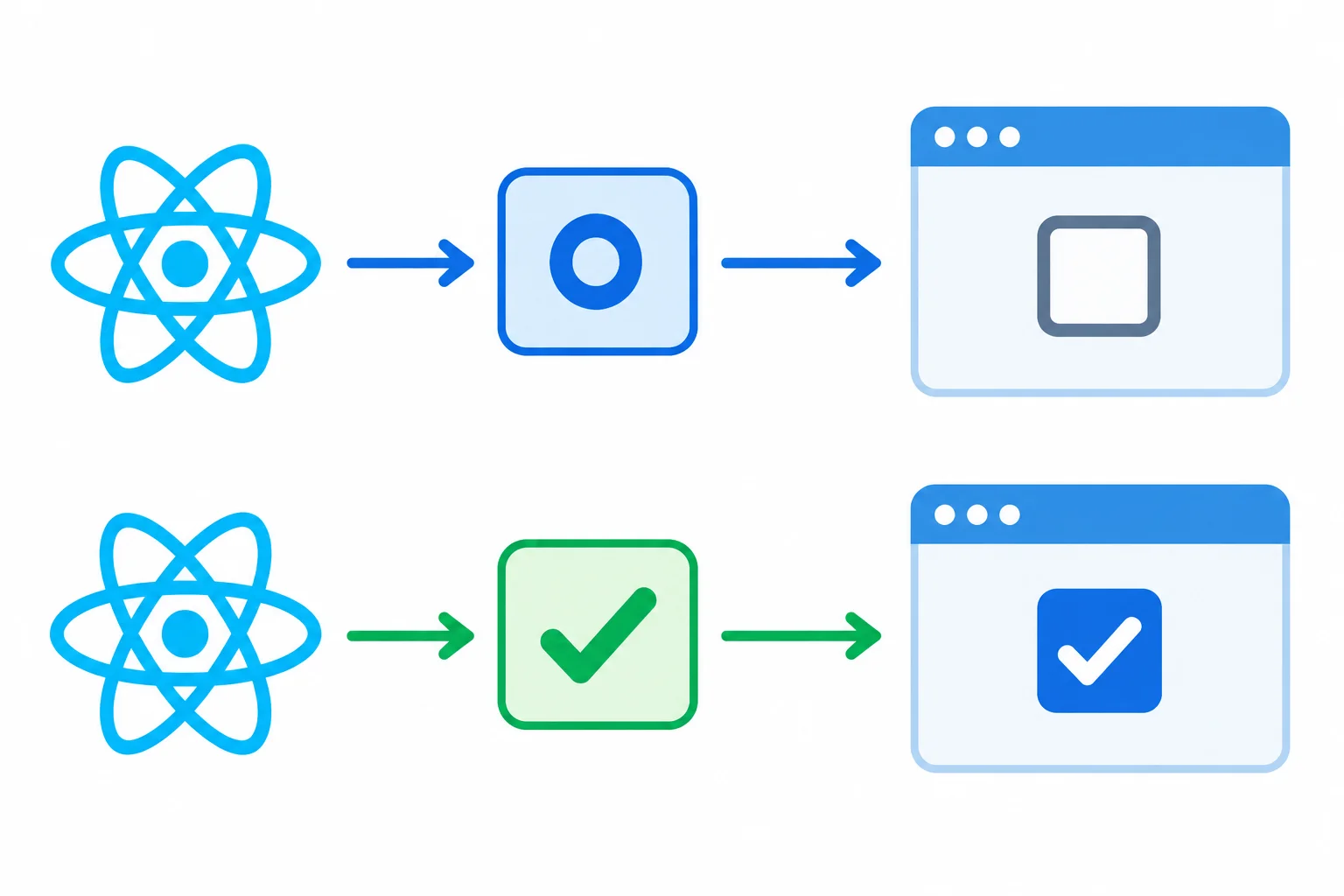
O estado booleano determina se a caixa aparece desmarcada ou marcada.
No src/App.jsx, mantenha os controles de texto já criados e acrescente o estado, o handler e o input do checkbox assim:
import { useState } from 'react';

export default function App() {
  const [nome, setNome] = useState('');
  const [email, setEmail] = useState('');
  const [receberNovidades, setReceberNovidades] = useState(false);

  function preencherExemplo() {
    setNome('Ana');
  }

  function alterarNome(event) {
    setNome(event.target.value);
  }

  function alterarEmail(event) {
    setEmail(event.target.value);
  }

  function alterarNovidades(event) {
    setReceberNovidades(event.target.checked);
  }

  return (
    <main>
      <h1>Cadastro de novidades</h1>

      <label htmlFor="nome">Nome</label>
      <input
        id="nome"
        type="text"
        value={nome}
        onChange={alterarNome}
      />

      <label htmlFor="email">E-mail</label>
      <input
        id="email"
        type="email"
        value={email}
        onChange={alterarEmail}
      />

      <label htmlFor="receberNovidades">Receber novidades</label>
      <input
        id="receberNovidades"
        type="checkbox"
        checked={receberNovidades}
        onChange={alterarNovidades}
      />

      <button type="button" onClick={preencherExemplo}>
        Usar nome de exemplo
      </button>

      <h2>Prévia</h2>
      <p>Nome: {nome}</p>
      <p>E-mail: {email}</p>
    </main>
  );
}Em um campo de texto, value é o conteúdo visível. Em um checkbox, o conteúdo textual não informa se ele está marcado: a propriedade relevante é checked.
O mesmo vale para o evento. Leia event.target.value ao digitar texto e event.target.checked ao alternar a marcação. Este último retorna um booleano.
Use a propriedade que representa aquilo que o usuário acabou de alterar.
| Tipo de campo | Propriedade no JSX | Leitura no handler | Resultado |
|---|---|---|---|
| Texto | value | event.target.value | string |
| Checkbox | checked | event.target.checked | boolean |
Complete as propriedades para controlar os dois campos e ler corretamente cada evento.
function alterarNome(event) {
  setNome(event.target.);
}

function alterarNovidades(event) {
  setReceberNovidades(event.target.);
}

<input
  id="nome"
  type="text"
  ={nome}
  onChange={alterarNome}
/>

<input
  id="receberNovidades"
  type="checkbox"
  ={receberNovidades}
  onChange={alterarNovidades}
/>
Passo 5 de 7
Reúna os campos do cadastro em um objeto de estado e atualize cada propriedade com cópia, spread e a forma funcional de setFormulario.
Até agora, cada campo tem seu próprio par de estado. Agora os três dados passam a viver em um único objeto chamado formulario. Remova as declarações de nome, email e receberNovidades e use uma única chamada de Hook no topo de App.
Os valores iniciais continuam iguais: textos vazios para Nome e E-mail, e false para Receber novidades. formulario é o valor atual; setFormulario solicita o próximo estado.
Em src/App.jsx, substitua os três estados dos campos por esta declaração.
const [formulario, setFormulario] = useState({
  nome: '',
  email: '',
  receberNovidades: false
});Ao atualizar um objeto de estado, React não combina automaticamente as propriedades antigas com as novas. O valor passado para setFormulario será o próximo objeto inteiro.
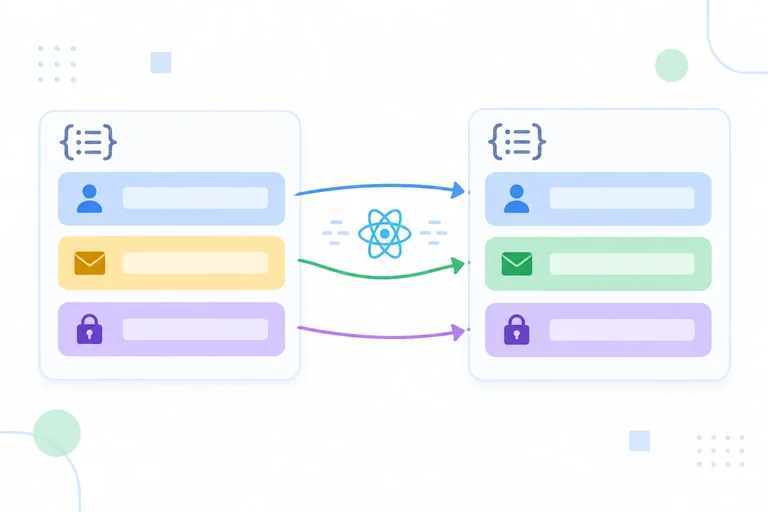
Por isso, retornar somente uma propriedade faz as outras desaparecerem. E alterar uma propriedade de anterior diretamente reutiliza o mesmo objeto, em vez de calcular um novo estado. A abordagem segura cria uma cópia com spread e sobrescreve, nessa cópia, apenas a propriedade necessária.
Compare o efeito de cada abordagem ao alterar somente o nome.
| Abordagem | Nome | E-mail e preferência |
|---|---|---|
| Modificar o objeto anterior | É alterado no objeto existente | Permanecem no mesmo objeto mutado |
| Retornar só um objeto com nome | É atualizado | São descartados |
| Copiar e sobrescrever nome | É atualizado na cópia | São preservados na cópia |
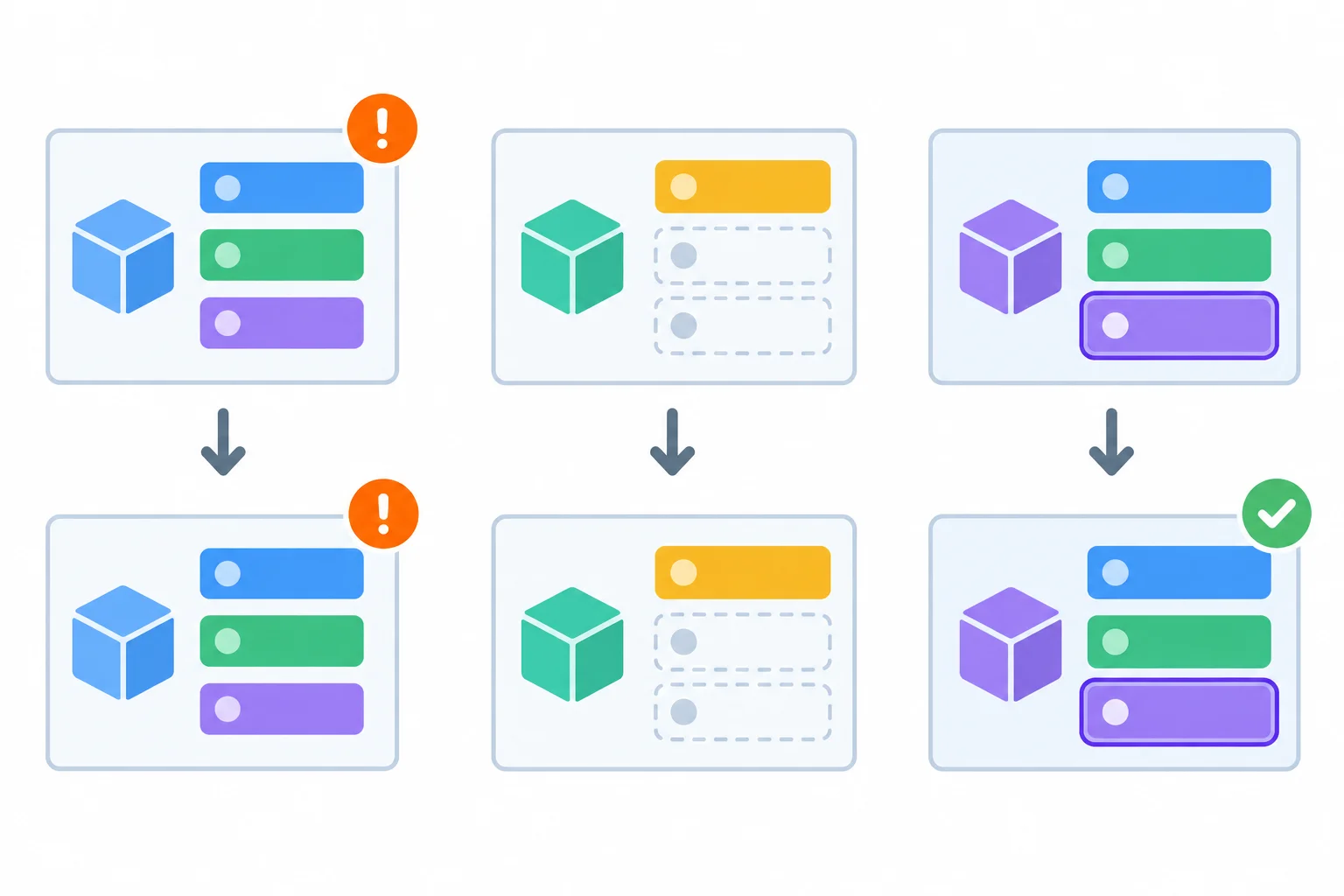
O spread parte das propriedades anteriores para criar outro objeto, preservando os campos que não mudaram.
Leia o dado do evento antes da atualização funcional. Em seguida, a função recebida por setFormulario recebe o estado anterior como anterior e deve apenas retornar o próximo objeto.
Esse atualizador não muda anterior, não altera o DOM e não executa outras ações: sua responsabilidade é calcular o próximo estado. O botão de exemplo também usa a cópia para trocar somente o nome.
Substitua os handlers existentes pelos seguintes, dentro de App.
function preencherExemplo() {
  setFormulario(anterior => ({ ...anterior, nome: 'Ana' }));
}

function alterarNome(event) {
  const valor = event.target.value;
  setFormulario(anterior => ({ ...anterior, nome: valor }));
}

function alterarEmail(event) {
  const valor = event.target.value;
  setFormulario(anterior => ({ ...anterior, email: valor }));
}

function alterarNovidades(event) {
  const valor = event.target.checked;
  setFormulario(anterior => ({
    ...anterior,
    receberNovidades: valor
  }));
}Atualize os valores controlados e a Prévia para ler as propriedades de formulario. Salve o arquivo, digite ana@example.com, marque Receber novidades e use o botão de exemplo.
<label htmlFor="nome">Nome</label>
<input
  id="nome"
  type="text"
  value={formulario.nome}
  onChange={alterarNome}
/>

<label htmlFor="email">E-mail</label>
<input
  id="email"
  type="email"
  value={formulario.email}
  onChange={alterarEmail}
/>

<label htmlFor="receberNovidades">Receber novidades</label>
<input
  id="receberNovidades"
  type="checkbox"
  checked={formulario.receberNovidades}
  onChange={alterarNovidades}
/>

<button type="button" onClick={preencherExemplo}>
  Usar nome de exemplo
</button>

<section>
  <h2>Prévia</h2>
  <p>Nome: {formulario.nome}</p>
  <p>E-mail: {formulario.email}</p>
</section>Cadastro de novidades Nome Ana E-mail ana@example.com [x] Receber novidades Usar nome de exemplo Prévia Nome: Ana E-mail: ana@example.com
A aparência pode variar conforme seus estilos. O ponto importante é que Nome muda para Ana sem apagar o E-mail nem desmarcar a opção.
Dica
O resultado confirma que cada handler copia anterior antes de mudar uma propriedade. Assim, ao usar o nome de exemplo, o e-mail digitado e a marcação do checkbox continuam como estavam.
Com base nos handlers anteriores, escreva uma atualização funcional para o e-mail usando setFormulario. Depois, explique por que ela preserva Nome e Receber novidades e por que modificar anterior diretamente ou retornar um objeto contendo somente email não atende ao comportamento esperado.
Inclua a chamada completa de atualização na resposta.
Escreva pelo menos 180 caracteres (0/180).

Passo 6 de 7
Processe o envio pelo formulário, preserve a validação nativa e apresente uma confirmação local sem recarregar a página.
O envio é um evento do elemento <form>, não apenas um clique no botão. Por isso, conecte enviarFormulario ao onSubmit do formulário: tanto o botão de envio quanto Enter em um campo de texto seguem o mesmo caminho.
Com dados válidos, o navegador executa a validação nativa de required e type="email". Então, o handler chama event.preventDefault() para impedir a navegação padrão. Em seguida, ele atualiza mensagem; a nova renderização mostra a confirmação sem sair da página.
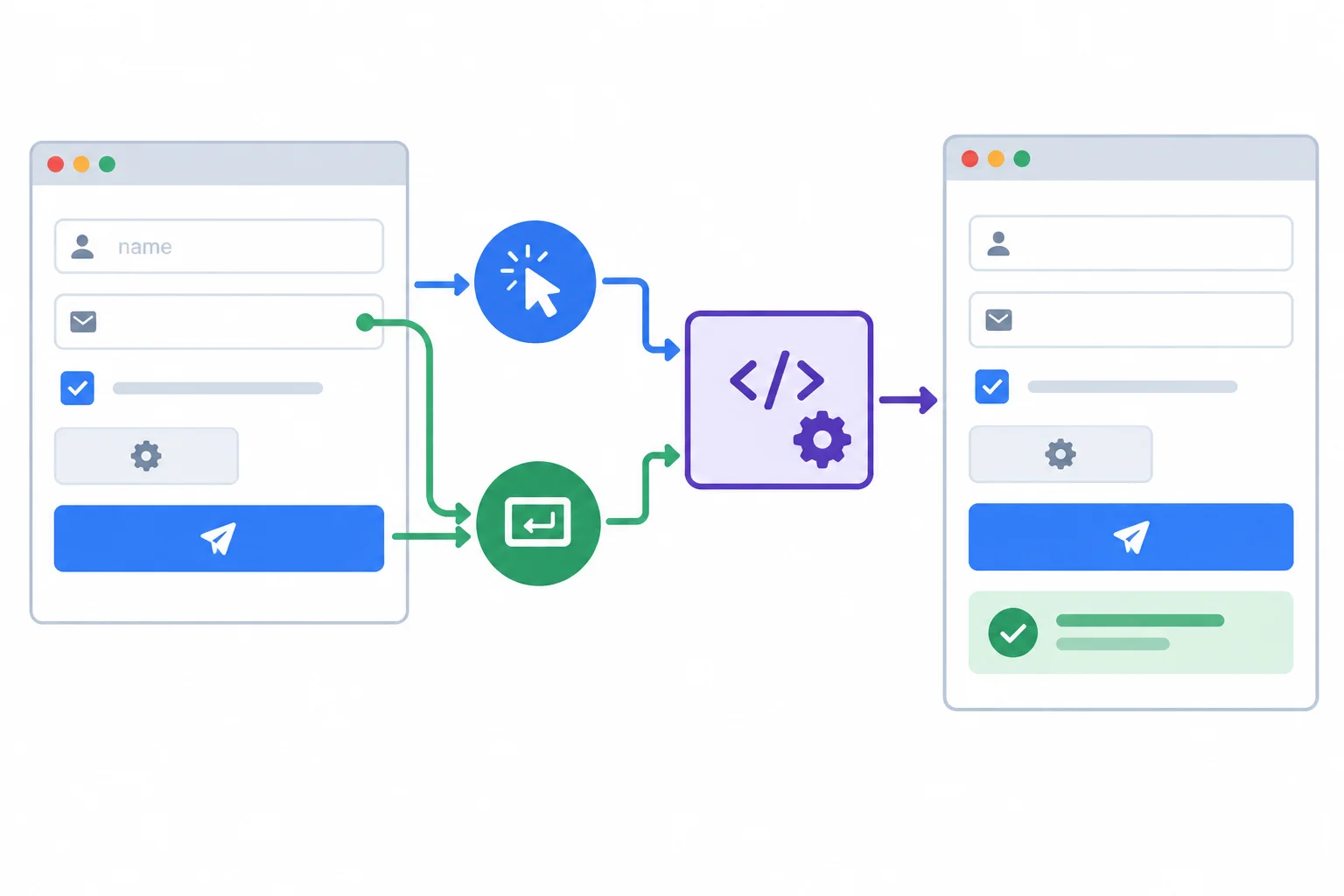
O onSubmit centraliza as formas semânticas de enviar o formulário.
Acrescente o estado da confirmação perto do estado formulario. O handler lê os valores atuais de formulario, impede o comportamento padrão e solicita uma nova renderização ao chamar setMensagem.
No JSX, mantenha o elemento de status sempre renderizado. Inicialmente, ele estará vazio; após um envio válido, exibirá a confirmação local.
Dentro de App, após o estado formulario, acrescente o estado abaixo. Declare também o handler junto dos demais handlers.
const [mensagem, setMensagem] = useState('');

function enviarFormulario(event) {
  event.preventDefault();
  setMensagem(
    'Envio simulado: ' + formulario.nome +
    ', ' + formulario.email + '.'
  );
}Envolva os campos e os dois botões que você já criou em um <form> como neste trecho. Adicione required aos campos Nome e E-mail e mantenha a área de status após a Prévia.
<form onSubmit={enviarFormulario}>
  <label htmlFor="nome">Nome</label>
  <input
    id="nome"
    type="text"
    value={formulario.nome}
    onChange={alterarNome}
    required
  />

  <label htmlFor="email">E-mail</label>
  <input
    id="email"
    type="email"
    value={formulario.email}
    onChange={alterarEmail}
    required
  />

  <label htmlFor="receberNovidades">Receber novidades</label>
  <input
    id="receberNovidades"
    type="checkbox"
    checked={formulario.receberNovidades}
    onChange={alterarNovidades}
  />

  <button type="button" onClick={preencherExemplo}>
    Usar nome de exemplo
  </button>
  <button type="submit">Enviar</button>
</form>

<section>
  <h2>Prévia</h2>
  <p>Nome: {formulario.nome}</p>
  <p>E-mail: {formulario.email}</p>
</section>

<p role="status">{mensagem}</p>Cadastro de novidades Nome: Ana E-mail: ana@example.com Receber novidades: marcado [Usar nome de exemplo] [Enviar] Prévia Nome: Ana E-mail: ana@example.com Envio simulado: Ana, ana@example.com.
Representação da interface depois de preencher Nome e E-mail válidos, marcar a opção e enviar. A página continua aberta; a posição visual exata depende dos estilos do projeto.
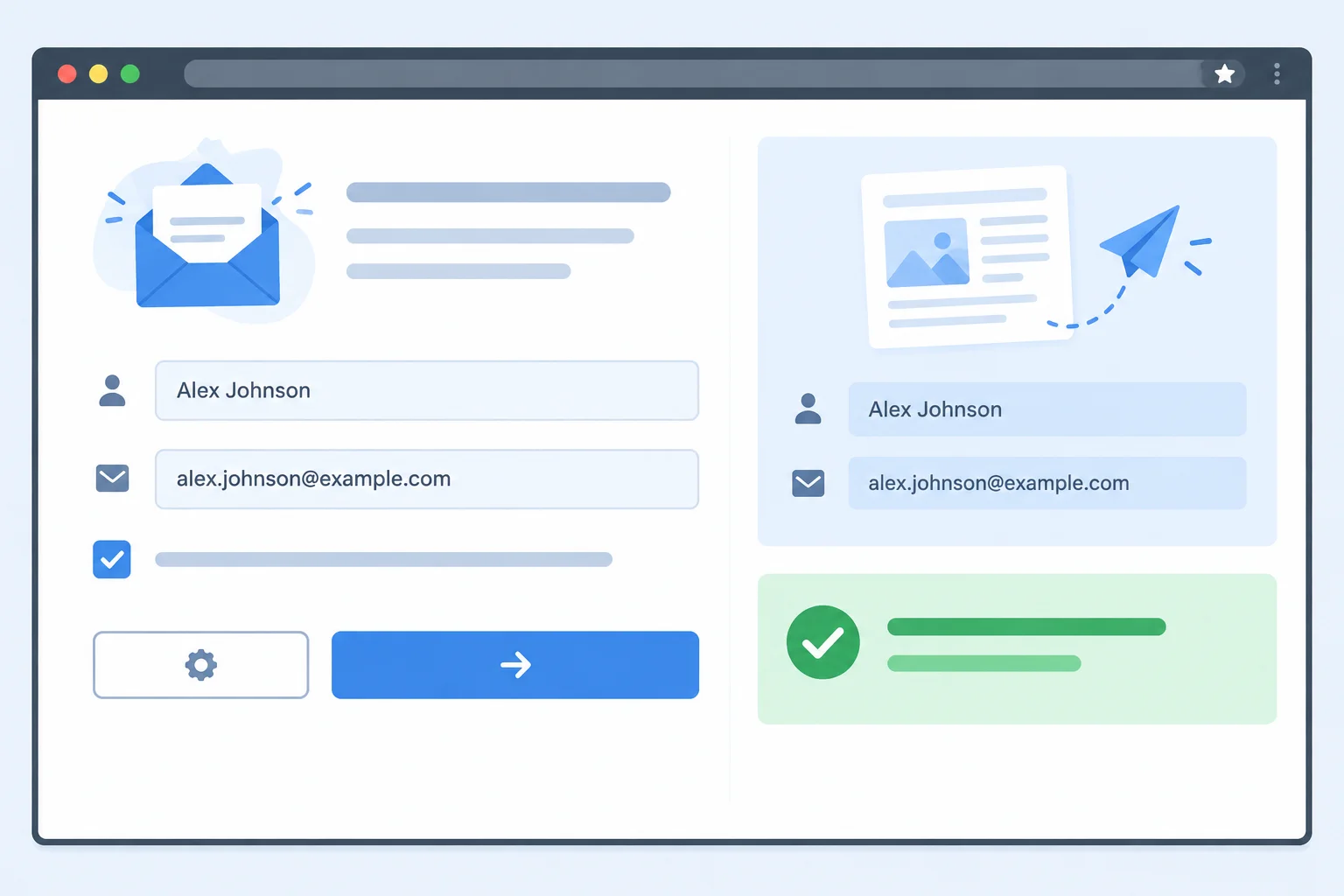
Depois de um envio válido, os valores controlados permanecem visíveis e a confirmação aparece na área de status.
Atenção
type="button" identifica uma ação auxiliar: neste caso, preencher somente o nome. Já type="submit" inicia o envio do formulário e também permite o fluxo por Enter.
A confirmação desta atividade é local. Ela não transmite dados para um servidor nem os guarda para uma visita futura.
Complete a ligação do handler ao formulário e a chamada que bloqueia o comportamento padrão do envio.
<form ={enviarFormulario}>
  <button type="submit">Enviar</button>
</form>

function enviarFormulario(event) {
  event.();
  setMensagem('Envio simulado');
}No seu projeto local, faça os testes com o código atualizado:
Usar nome de exemplo. Confira que apenas o nome é preenchido e que ainda não há confirmação.ana@example.com, marque Receber novidades e clique em Enviar. Confira que a página não recarrega, os valores permanecem visíveis e a mensagem começa com Envio simulado.Relate os resultados e cite como confirmou que o botão auxiliar não enviou o formulário.
Escreva pelo menos 180 caracteres (0/180).

Passo 7 de 7
Integre, teste e corrija o formulário controlado para concluir o fluxo local de cadastro com envio simulado.
No seu projeto Vite local, substitua todo o conteúdo de src/App.jsx pelos dois blocos desta tela, na ordem apresentada. O primeiro bloco declara o estado, o valor exibido da preferência e os handlers; o segundo completa o JSX e fecha o componente.
A variável textoNovidades transforma o booleano do estado em um texto de interface em pt-BR. Ela é calculada a cada renderização e é usada tanto na Prévia quanto na confirmação.
src/App.jsx — parte 1 de 2
import { useState } from 'react';

export default function App() {
  const [formulario, setFormulario] = useState({
    nome: '',
    email: '',
    receberNovidades: false
  });
  const [mensagem, setMensagem] = useState('');

  const textoNovidades = {
    false: 'Não',
    true: 'Sim'
  }[formulario.receberNovidades];

  function preencherExemplo() {
    setFormulario(anterior => ({ ...anterior, nome: 'Ana' }));
  }

  function alterarNome(event) {
    const valor = event.target.value;
    setFormulario(anterior => ({ ...anterior, nome: valor }));
  }

  function alterarEmail(event) {
    const valor = event.target.value;
    setFormulario(anterior => ({ ...anterior, email: valor }));
  }

  function alterarNovidades(event) {
    const valor = event.target.checked;
    setFormulario(anterior => ({
      ...anterior,
      receberNovidades: valor
    }));
  }

  function enviarFormulario(event) {
    event.preventDefault();
    setMensagem(
      'Envio simulado: ' + formulario.nome + ', ' +
      formulario.email + '. Receber novidades: ' +
      textoNovidades + '.'
    );
  }

return (src/App.jsx — parte 2 de 2
    <main>
      <h1>Cadastro de novidades</h1>

      <form onSubmit={enviarFormulario}>
        <label htmlFor="nome">Nome</label>
        <input
          id="nome"
          type="text"
          value={formulario.nome}
          onChange={alterarNome}
          required
        />

        <label htmlFor="email">E-mail</label>
        <input
          id="email"
          type="email"
          value={formulario.email}
          onChange={alterarEmail}
          required
        />

        <label htmlFor="receberNovidades">Receber novidades</label>
        <input
          id="receberNovidades"
          type="checkbox"
          checked={formulario.receberNovidades}
          onChange={alterarNovidades}
        />

        <button type="button" onClick={preencherExemplo}>
          Usar nome de exemplo
        </button>
        <button type="submit">Enviar</button>
      </form>

      <section>
        <h2>Prévia</h2>
        <p>Nome: {formulario.nome}</p>
        <p>E-mail: {formulario.email}</p>
        <p>Receber novidades: {textoNovidades}</p>
      </section>

      <p role="status">{mensagem}</p>
    </main>
  );
}Renderização inicial Cadastro de novidades Nome: [vazio] E-mail: [vazio] Receber novidades: [desmarcado] Prévia Nome: E-mail: Receber novidades: Não Status: [vazio] Após informar Ana, ana@example.com, marcar a opção e enviar Prévia Nome: Ana E-mail: ana@example.com Receber novidades: Sim Status: Envio simulado: Ana, ana@example.com. Receber novidades: Sim.
A disposição visual pode variar conforme o CSS do projeto. O resultado abaixo representa os valores e textos que a interface deve mostrar nos dois momentos indicados.

Depois de preencher os dados e enviar, os campos, a Prévia e a confirmação representam o mesmo estado atual.
Execute o servidor de desenvolvimento do seu projeto local e percorra os testes. Use dados válidos para os testes de envio: Nome Ana e E-mail ana@example.com.
A área de status existe desde a primeira renderização, mas começa vazia. O botão auxiliar só deve alterar o nome; ele não deve iniciar o envio.
Roteiro de verificação local
| Ação | Resultado observável |
|---|---|
| Recarregar a página | Campos de texto vazios, checkbox desmarcado, Prévia com preferência Não e status vazio. |
| Digitar no Nome e no E-mail | Os textos aparecem imediatamente na Prévia. |
| Marcar Receber novidades | O checkbox fica marcado e a Prévia mostra Sim. |
| Clicar em Usar nome de exemplo | Nome passa a Ana; E-mail e preferência permanecem como estavam. |
| Clicar em Enviar | A página não recarrega e o status começa com Envio simulado. |
| Pressionar Enter em um campo válido | O mesmo envio ocorre sem recarregar a página. |
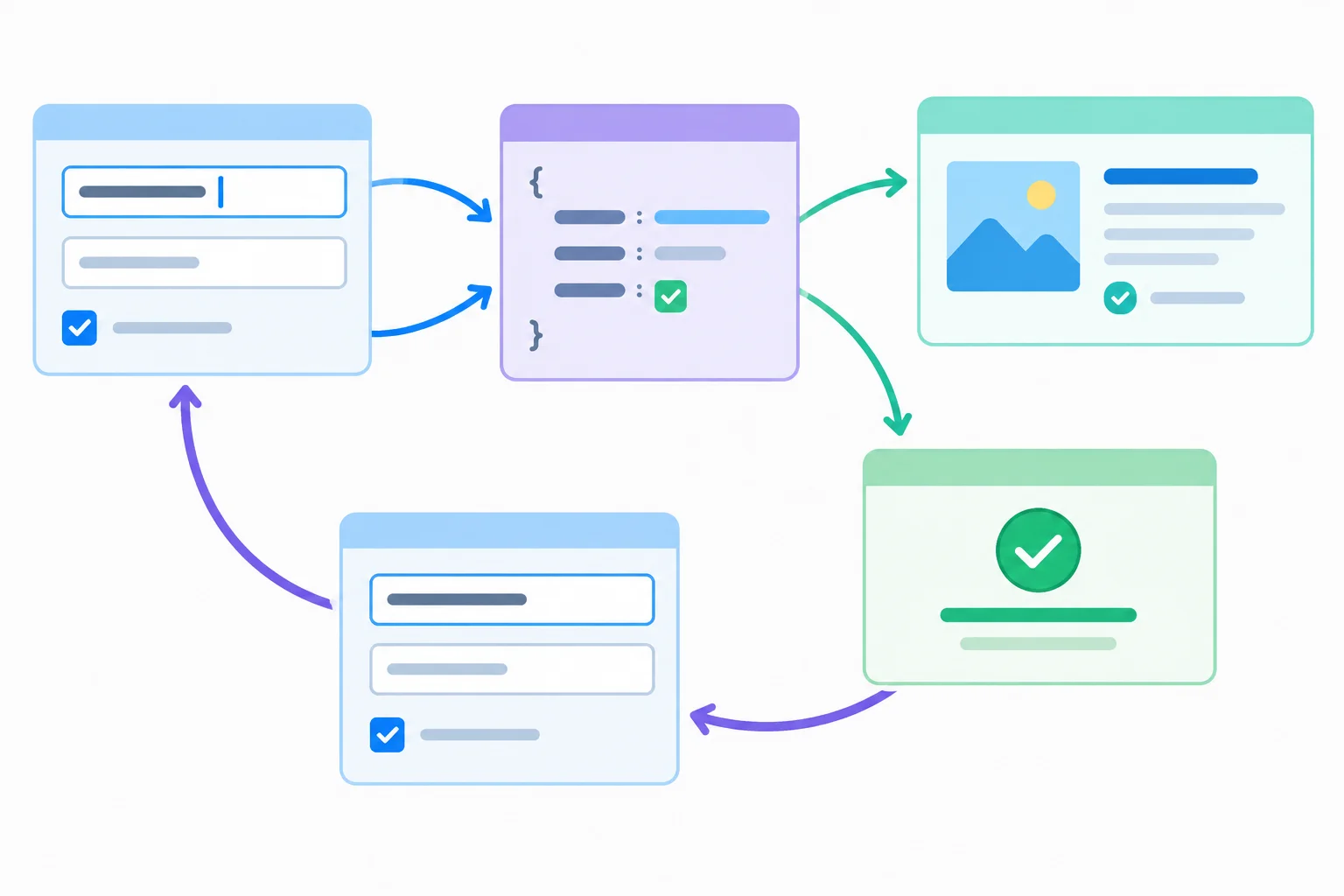
Um evento fornece um valor ao handler; o handler calcula o próximo estado; a nova renderização atualiza a interface.
Dica
Se um resultado não ocorrer, localize a ligação responsável:
onClick, sem executá-la durante o cálculo do JSX.value e leem event.target.value; o checkbox usa checked e lê event.target.checked.anterior, preservando os outros dados do formulário.onSubmit pertence ao elemento form. Assim, clique em Enviar e Enter usam o mesmo handler, enquanto preventDefault() evita a navegação padrão.Complete a atualização do checkbox para manter Nome e E-mail enquanto a preferência é sincronizada.
function alterarNovidades(event) {
  const valor = event.target.checked;

  setFormulario( => ({

    receberNovidades: valor
  }));
}Com a correção aplicada em src/App.jsx, realize o roteiro local. Escreva um relato que inclua: a correção usada para atualizar um campo sem perder os demais; o que ocorreu na Prévia ao digitar; o estado do checkbox; o que foi preservado ao usar o nome de exemplo; e os resultados do envio por clique e por Enter, sem recarregar a página.
Escreva pelo menos 220 caracteres (0/220).
Resumo
Você integrou um formulário controlado completo.
Parabéns! Você concluiu: Formulários controlados com useState e eventos
Milhares de cursos online em vídeo, ebooks e áudiobooks.
Para testar seus conhecimentos no decorrer dos cursos online
Gerado diretamente na galeria de fotos do seu celular e enviado ao seu e-mail

Baixe nosso aplicativo pelo QR Code ou pelos links abaixo:.



Leve o conhecimento no seu bolso.
Baixe o aplicativo Cursa.
São centenas de Cursos gratuitos a disposição, com Certificado de conclusão gratuito que é salvo em sua galeria de imagens do celular.
Baixe o app para ter acesso ao Certificado de conclusão de Curso Gratuitamente.


+ de 10 milhões
de alunos

Certificado grátis e
válido em todo o Brasil

60 mil exercícios
gratuitos

4,8/5 classificação
nas lojas de apps

Cursos gratuitos em
vídeo, ebooks e audiobooks