
Passo 1 de 7
Separe favoritos, dados remotos e filtro
Defina favoritos como uma seleção local de IDs, independente dos dados remotos e do filtro por região.

Trilha de aprendizado · Nível 8 · Tutorial 3
Amplie o catálogo criado no tutorial anterior com favoritos que sobrevivem ao recarregamento. Integre restauração e gravação ao ciclo do React sem perder a seleção durante filtros ou falhas da API, e acomode os novos controles em uma interface responsiva e acessível.

 Separe favoritos, dados remotos e filtro
Defina favoritos como uma seleção local de IDs, independente dos dados remotos e do filtro por região. 2 min
 Restaure a seleção na inicialização
Restaure IDs de favoritos de forma protegida e validada antes da primeira renderização, sem gravar durante a inicialização. 4 min
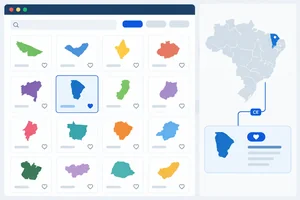 Alterne favoritos com um controle acessível
4 min
 Grave sem apagar a seleção restaurada
Conecte os favoritos restaurados ao armazenamento local sem apagar a seleção existente e sem interromper o uso em memória quando a persistência falhar. 4 min
 Preserve favoritos durante filtros e consultas
Integre a seleção local ao fluxo de chegada, filtragem, atualização e falha dos dados remotos sem limpar IDs que não foram desmarcados explicitamente. 3 min
 Acomode os controles em telas estreitas e largas
3 min
 Conclua o incremento com favoritos persistentes
Verificação prática do fluxo completo de favoritos, filtro, recarregamento, acessibilidade e layout responsivo. 4 min
Passo 1 de 7
Defina favoritos como uma seleção local de IDs, independente dos dados remotos e do filtro por região.
O catálogo já separa estados, recebidos da API, de regiaoSelecionada, usada para calcular estadosVisiveis. Favoritos formam uma terceira informação: uma seleção local.
Ela não é uma cópia da resposta da API e não pertence ao filtro por região. No componente coordenador, App, a seleção será mantida separadamente e encaminhada aos itens da lista junto com a informação necessária para indicar se cada estado está selecionado.
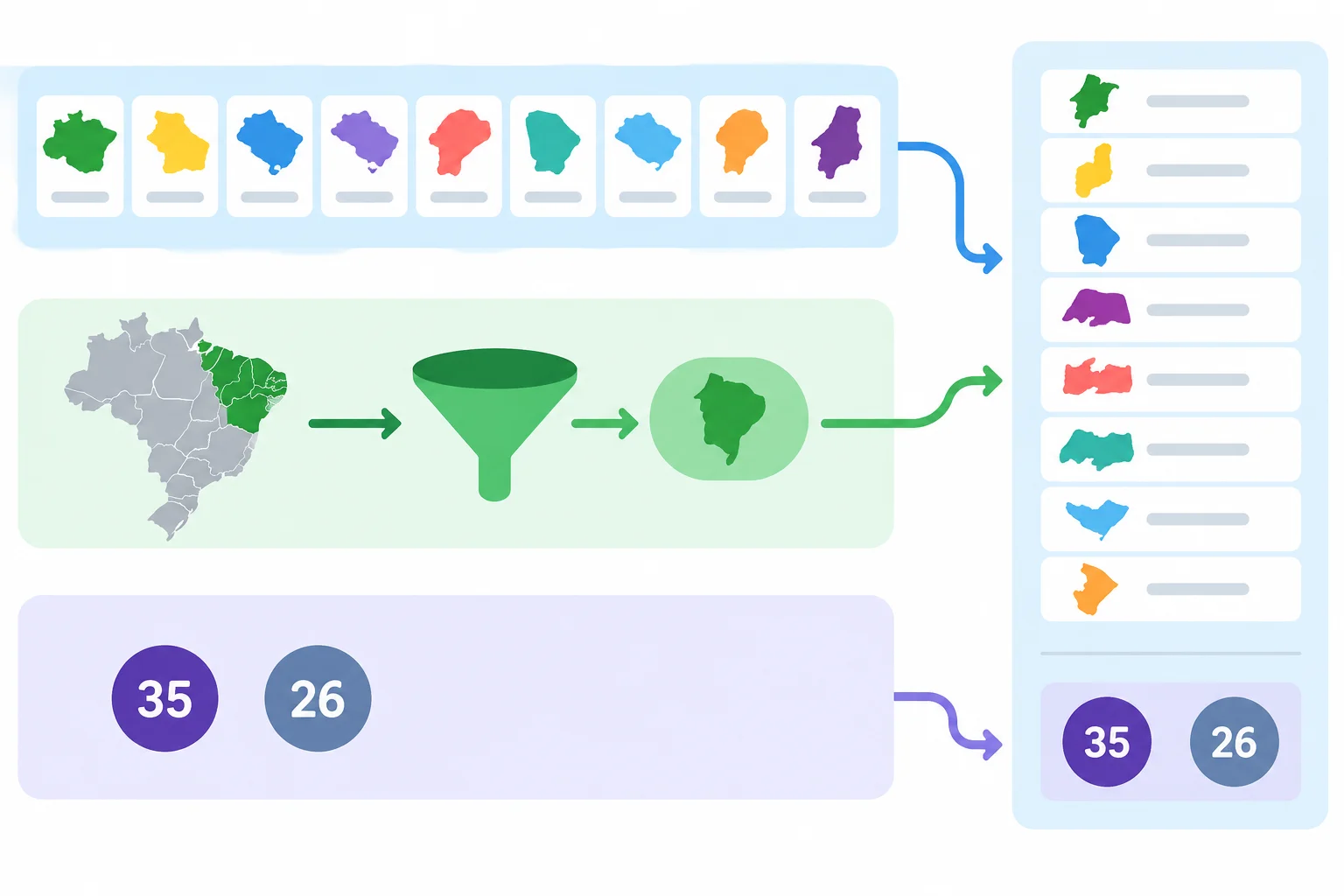
O filtro altera a lista visível; a seleção local de IDs continua independente.
Guarde somente identificadores na seleção. Por exemplo, se São Paulo e Pernambuco estão marcados, a informação local é [35, 26].
Nome, sigla e região continuam vindo do registro remoto quando ele estiver disponível. Isso evita duas versões do mesmo dado e permite que uma atualização da API traga os dados atuais sem precisar reconstruir a seleção.
Exemplo
Imagine este momento da interface: São Paulo foi favoritado, mas a pessoa escolheu o filtro por região Nordeste. São Paulo deixa de aparecer em estadosVisiveis; isso apenas significa que está oculto pelo filtro. O ID 35 continua na seleção de favoritos.
Um favorito só deixa a seleção quando há uma ação explícita para removê-lo. Filtrar, atualizar a consulta ou ainda não ter recebido determinado registro remoto não são ações de remoção.
Cada valor tem uma responsabilidade única no App. A lista exibida é derivada: não use a lista filtrada como fonte para reconstruir favoritos.
| Valor | Responsabilidade |
|---|---|
| estados | Registros recebidos da API |
| regiaoSelecionada | Critério do filtro por região |
| estadosVisiveis | Registros derivados para exibição |
| favoritos.ids | IDs selecionados localmente |
Associe cada elemento à sua responsabilidade no catálogo.
Toque em um item e depois no par correspondente.

Passo 2 de 7
Restaure IDs de favoritos de forma protegida e validada antes da primeira renderização, sem gravar durante a inicialização.
Os favoritos já são uma seleção local de IDs. Na inicialização, recupere essa seleção antes de os estados remotos chegarem: um ID como 35 continua guardado mesmo que São Paulo ainda não esteja na resposta atual da API ou esteja oculto pelo filtro por região.
A leitura tem quatro resultados úteis: chave ausente, conteúdo inválido, coleção válida e falha de acesso ao armazenamento local. Apenas a falha de acesso deve sinalizar leituraFalhou: true.
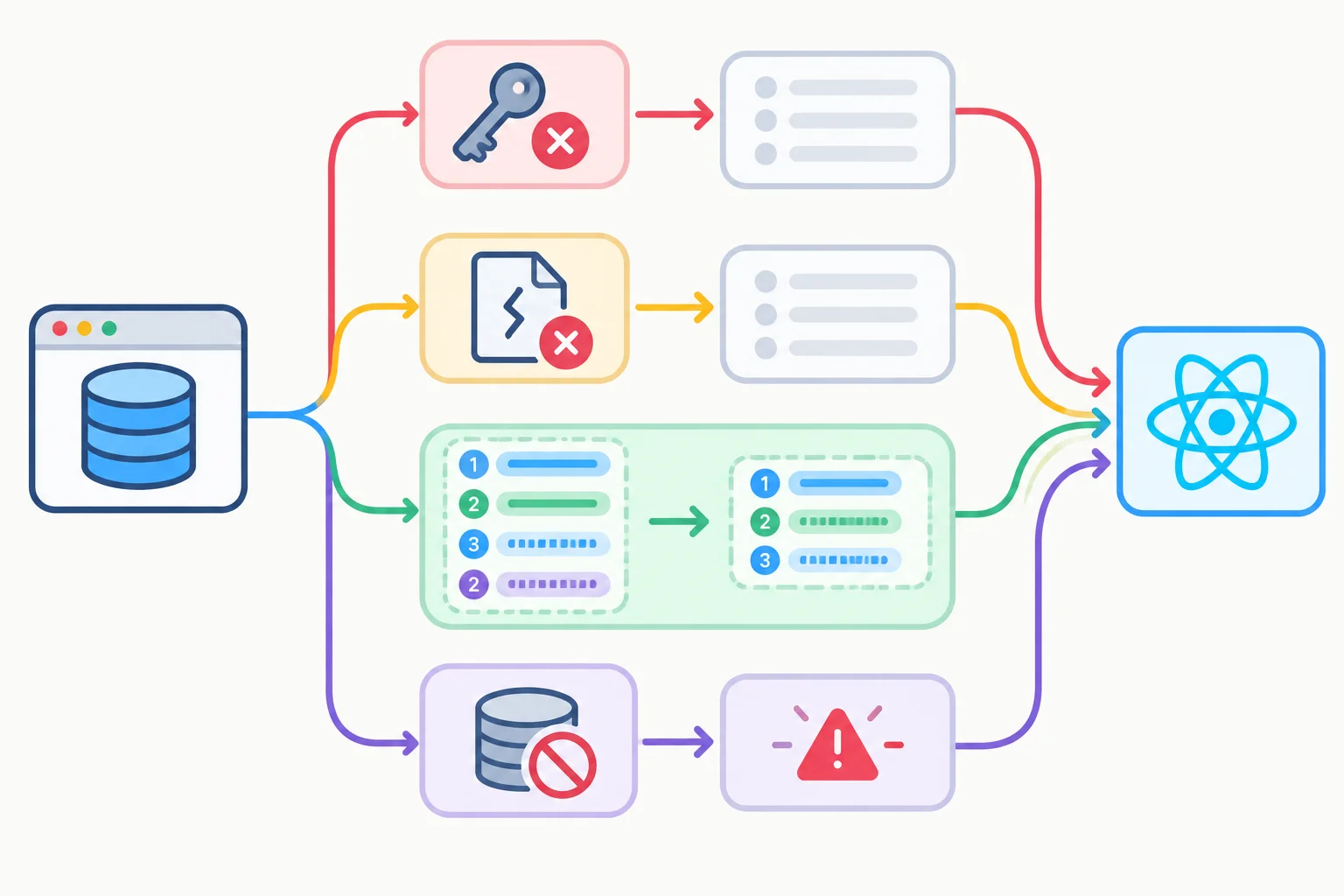
A normalização acontece na leitura; ela não depende da API nem do filtro por região.
Resultado esperado para cada leitura
| Situação encontrada | ids retornados | leituraFalhou |
|---|---|---|
| Chave ausente | [] | false |
| JSON inválido ou item inválido | [] | false |
| Erro ao acessar armazenamento local | [] | true |
| Array válido com duplicatas | IDs únicos | false |
Em src/favoritos.js, concentre a leitura protegida. Primeiro, isole localStorage.getItem em um try/catch: uma exceção nesse ponto é uma falha de acesso. Depois, trate separadamente o JSON inválido e os dados fora do formato esperado como conteúdo inválido.
A coleção só é aceita quando todos os valores são inteiros positivos. Set remove duplicatas sem mudar a ideia da seleção: persistem apenas IDs.
src/favoritos.js
const chaveFavoritos = 'catalogo-estados:favoritos';

export function lerFavoritos() {
  let textoSalvo;

  try {
    textoSalvo = localStorage.getItem(chaveFavoritos);
  } catch {
    return { ids: [], leituraFalhou: true };
  }

  if (textoSalvo === null) {
    return { ids: [], leituraFalhou: false };
  }

  let dados;
  try {
    dados = JSON.parse(textoSalvo);
  } catch {
    return { ids: [], leituraFalhou: false };
  }

  if (!Array.isArray(dados)) {
    return { ids: [], leituraFalhou: false };
  }

  const ids = [...new Set(dados)];
  const saoIdsValidos = ids.every(
    (id) => Number.isInteger(id) && id > 0,
  );

  if (!saoIdsValidos) {
    return { ids: [], leituraFalhou: false };
  }

  return { ids, leituraFalhou: false };
}
Dica
Não descarte um ID restaurado apenas porque ele ainda não apareceu em estados. A seleção local e a resposta remota têm ritmos diferentes; a marcação será derivada quando o registro correspondente estiver disponível.
No componente coordenador em src/App.jsx, passe a função para useState, sem parênteses. Assim, React usa o retorno de lerFavoritos para compor o estado inicial.
A inicializadora precisa somente ler e retornar dados. Em desenvolvimento, o StrictMode pode chamá-la novamente para ajudar a encontrar código impuro. Como ela não grava nem emite avisos, chamadas repetidas não modificam o armazenamento local.
src/App.jsx
import { useState } from 'react';
import { lerFavoritos } from './favoritos';

function App() {
  const [favoritos, setFavoritos] = useState(lerFavoritos);

  // estados, regiaoSelecionada e a lista derivada continuam separados.
  // ...
}
Atenção
Evite iniciar com um array vazio e tentar restaurar depois. Nesse desenho, outra etapa poderia agir sobre a seleção vazia antes de a leitura terminar. Com a inicialização preguiçosa, a primeira renderização já recebe o objeto restaurado.
Complete os pontos essenciais da leitura e da inicialização preguiçosa.
const chaveFavoritos = 'catalogo-estados:favoritos';

export function lerFavoritos() {
  let textoSalvo;

  try {
    textoSalvo = localStorage.getItem(chaveFavoritos);
  } catch {
    return { ids: [], leituraFalhou:  };
  }

  if (textoSalvo === null) {
    return { ids: [], leituraFalhou: false };
  }

  let dados;
  try {
    dados = JSON.parse(textoSalvo);
  } catch {
    return { ids: [], leituraFalhou: false };
  }

  if (!(dados)) {
    return { ids: [], leituraFalhou: false };
  }

  const ids = [...];
  if (!ids.every((id) => )) {
    return { ids: [], leituraFalhou: false };
  }

  return { ids, leituraFalhou: false };
}

const [favoritos, setFavoritos] = useState();Em 3 a 5 frases, explique a diferença entre conteúdo inválido e falha de acesso ao armazenamento local. Inclua por que a função usada na inicialização não deve gravar dados nem mostrar avisos e por que ela não consulta a API.
Escreva pelo menos 120 caracteres (0/120).
Passo 3 de 7
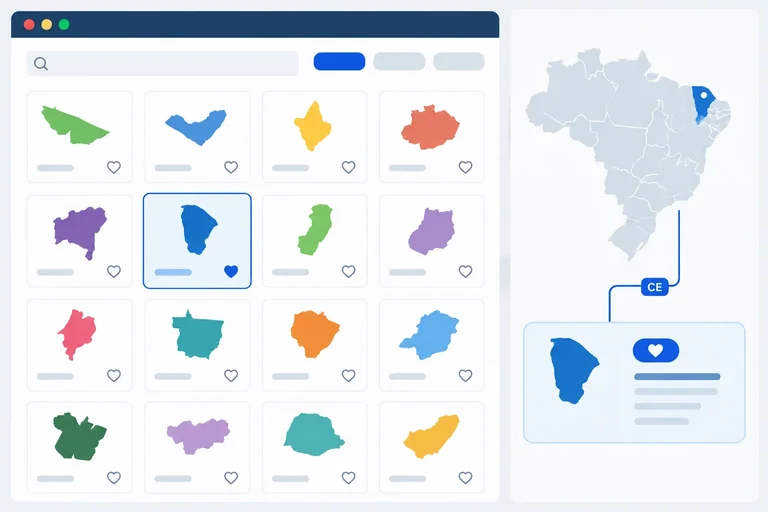
Os dados remotos continuam em estados; a escolha local fica em favoritos.ids. Para decidir a aparência de cada item, derive um booleano no momento da renderização:
const favorito = favoritos.ids.includes(estado.id);Assim, o registro de São Paulo continua vindo da API, enquanto o ID 35 apenas informa se ele está selecionado. Não copie nome, sigla ou região para a seleção local.
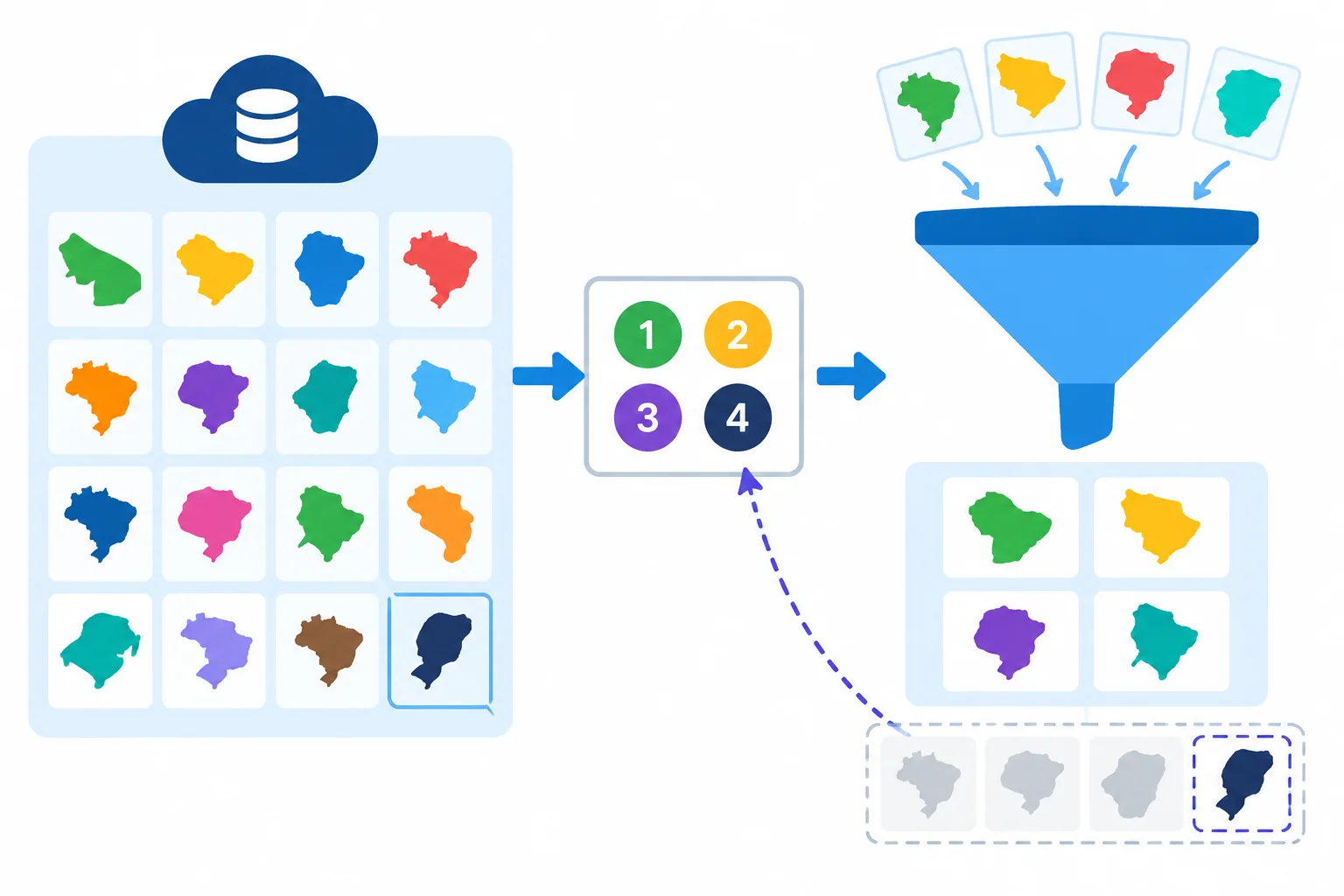
O filtro por região muda a lista exibida; a presença de estado.id em favoritos.ids determina se aquele item aparece como selecionado.
A ação deve atualizar somente a seleção em memória. Use a forma funcional de setFavoritos: ela recebe o valor mais recente, calcula um novo array e devolve um novo objeto.
Se o ID já existe, filter cria uma lista sem ele. Se não existe, o operador spread cria uma lista com o ID no fim. Em ambos os casos, ...favoritosAtuais preserva leituraFalhou e qualquer outro metadado da leitura.
Em src/App.jsx, mantenha a ação no componente que coordena o catálogo.
function alternarFavorito(id) {
  setFavoritos((favoritosAtuais) => {
    const jaEFavorito = favoritosAtuais.ids.includes(id);

    const ids = jaEFavorito
      ? favoritosAtuais.ids.filter((idFavorito) => idFavorito !== id)
      : [...favoritosAtuais.ids, id];

    return { ...favoritosAtuais, ids };
  });
}
Exemplo
Partindo de { ids: [35, 26], leituraFalhou: false }:
alternarFavorito(35) produz IDs equivalentes a [26];35 produz IDs equivalentes a [26, 35];leituraFalhou permanece false nas duas atualizações.A função não consulta a API, não altera estados e não acessa o armazenamento local. Ela só descreve a próxima seleção.
Dentro do map, derive favorito a partir do ID do registro atual. O botão é sempre o mesmo botão nativo: seu texto visível e seu nome acessível não mudam ao alternar. O estado muda por meio de aria-pressed.
Use estado.id como key. Com a mesma chave e o botão mantido na árvore, o React atualiza o estado sem substituir desnecessariamente o controle que está com foco.
Renderize cada resultado visível com uma indicação textual de seleção, além de qualquer estilo visual.
<ul>
  {estadosVisiveis.map((estado) => {
    const favorito = favoritos.ids.includes(estado.id);

    return (
      <li key={estado.id} className="estado">
        <div className="estado__dados">
          <strong>{estado.nome}</strong>
          <span>{estado.sigla}</span>
          {favorito && (
            <span className="estado__selecionado">Selecionado</span>
          )}
        </div>

        <button
          type="button"
          aria-label={`Favorito: ${estado.nome}`}
          aria-pressed={favorito}
          onClick={() => alternarFavorito(estado.id)}
        >
          Favorito
        </button>
      </li>
    );
  })}
</ul>
Dica
Não troque o texto do botão por “Adicionar” ou “Remover”: para São Paulo, o nome acessível deve continuar sendo Favorito: São Paulo. O valor booleano de aria-pressed comunica se ele está pressionado. O texto visível Selecionado evita depender somente de cor para indicar a escolha.
Complete a atualização e a ligação do estado do botão. O resultado deve permitir que duas ativações do mesmo estado alternem sua seleção, sem duplicar IDs, sem mudar o nome acessível e sem substituir o botão focado.
function alternarFavorito(id) {
  setFavoritos((favoritosAtuais) => {
    const jaEFavorito = favoritosAtuais.ids.includes(id);
    const ids = jaEFavorito
      ? favoritosAtuais.ids.filter((idFavorito) => idFavorito !== id)
      : [...favoritosAtuais.ids, ];

    return { ...favoritosAtuais,  };
  });
}

const favorito = favoritos.ids.includes(estado.id);

<button
  type="button"
  aria-label={`Favorito: ${estado.nome}`}
  aria-pressed={}
  onClick={() => alternarFavorito(estado.id)}
>
  Favorito
</button>
Passo 4 de 7
Conecte os favoritos restaurados ao armazenamento local sem apagar a seleção existente e sem interromper o uso em memória quando a persistência falhar.
A restauração já acontece na inicialização com useState(lerFavoritos). Por isso, quando a tela é renderizada pela primeira vez, favoritos já contém os IDs lidos — ou uma seleção vazia normalizada.
A sequência segura é: ler favoritos → renderizar → executar o efeito de gravação. O efeito recebe a seleção restaurada, não um array vazio provisório.
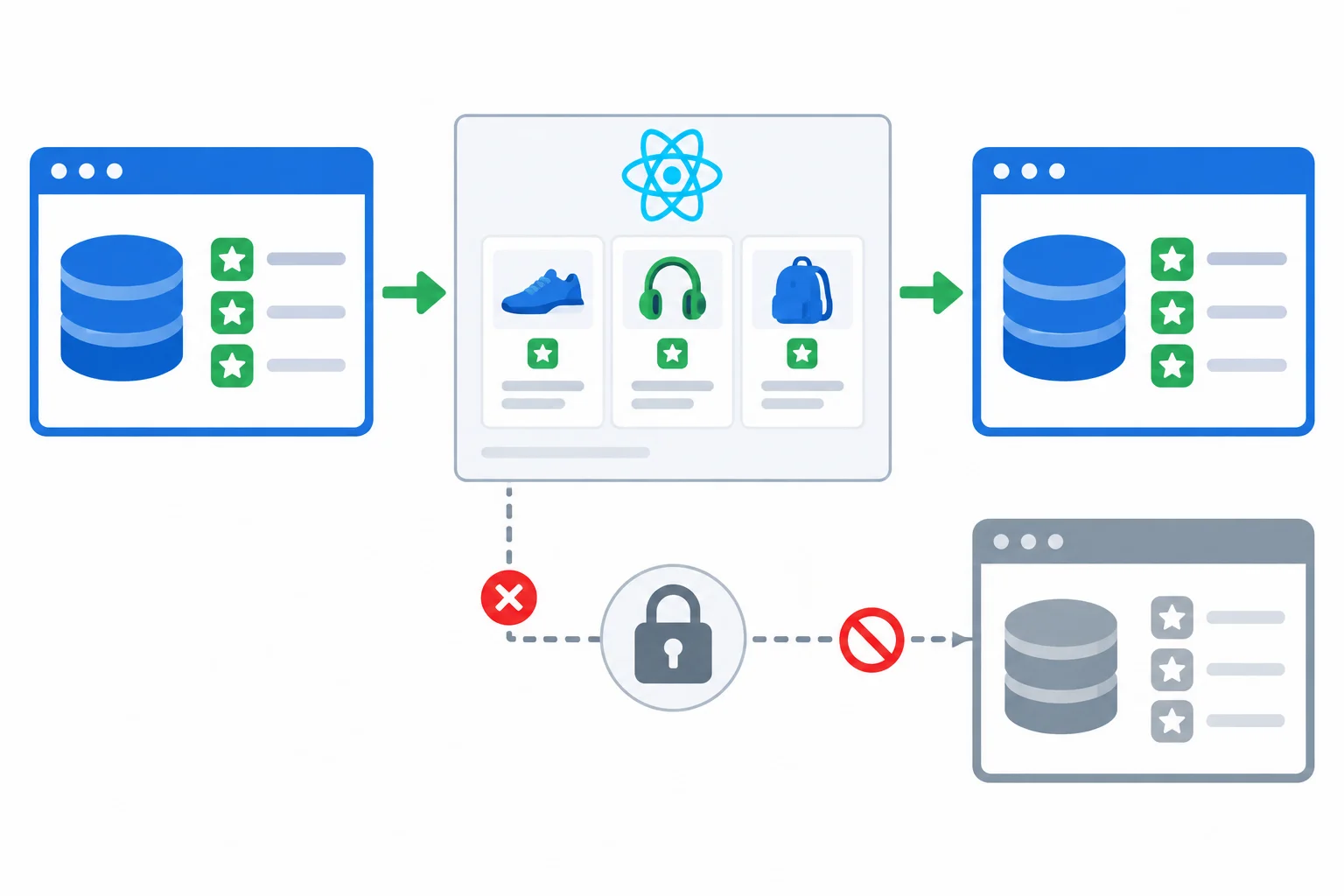
A gravação ocorre depois que o estado inicial já foi definido pela leitura.
Atenção
Evite iniciar favoritos como [] e fazer a restauração em outro useEffect. Nesse desenho, o efeito de gravação pode executar primeiro e substituir no armazenamento local uma seleção que ainda não foi restaurada.
Também não relacione esse efeito a regiaoSelecionada, estados ou estadosVisiveis: mudar o filtro por região não é motivo para gravar favoritos.
Em src/favoritos.js, mantenha a chave já usada por lerFavoritos() e acrescente uma função de escrita que devolve um resultado. Ela grava somente o array de IDs; a decisão de exibir mensagens continua no App.
O try...catch cobre, por exemplo, uma restrição do navegador ao armazenamento local.
Acrescente esta função ao módulo que já contém chaveFavoritos e lerFavoritos().
export function gravarFavoritos(ids) {
  try {
    localStorage.setItem(chaveFavoritos, JSON.stringify(ids));
    return true;
  } catch {
    return false;
  }
}O efeito depende apenas da seleção e do sinal que permite persistir. O aviso é substituído, nunca acumulado.
const [favoritos, setFavoritos] = useState(lerFavoritos);
const [avisoPersistencia, setAvisoPersistencia] = useState(
  favoritos.leituraFalhou
    ? 'Não foi possível acessar os favoritos salvos. Nesta sessão, as alterações ficarão apenas na memória.'
    : ''
);

useEffect(() => {
  if (favoritos.leituraFalhou) {
    return;
  }

  const gravou = gravarFavoritos(favoritos.ids);

  setAvisoPersistencia(
    gravou
      ? ''
      : 'Não foi possível salvar os favoritos. A seleção continua disponível nesta sessão.'
  );
}, [favoritos.ids, favoritos.leituraFalhou]);

// Em uma área adequada da interface:
{avisoPersistencia ? (
  <p className="aviso-persistencia" role="status">
    {avisoPersistencia}
  </p>
) : null}
Dica
Se leituraFalhou for verdadeiro, o return impede qualquer gravação automática nesta sessão. Assim, a aplicação ainda permite alternar favoritos em memória, mas não arrisca substituir dados que não pôde acessar.
Se gravarFavoritos() retornar false, não chame setFavoritos para desfazer a escolha. A seleção continua na tela; apenas não há garantia de que sobreviverá ao recarregar. Em sucesso, o aviso é limpo. Repetir a mesma mensagem não cria uma lista de avisos.
Com a inicialização preguiçosa, se a leitura restaurar os IDs 35 e 26, o primeiro efeito de gravação recebe esses IDs, e não um array vazio.
Se a gravação no armazenamento local falhar, alternarFavorito deve desfazer imediatamente a última seleção para manter a tela igual ao conteúdo persistido.
Complete o efeito de persistência para bloquear a gravação quando a leitura do armazenamento local falhou e usar a função de escrita para a seleção atual.
useEffect(() => {
  if () {
    return;
  }

  const gravou = ;

  setAvisoPersistencia(
    gravou
      ? ''
      : 'Não foi possível salvar os favoritos. A seleção continua disponível nesta sessão.'
  );
}, [favoritos.ids, favoritos.leituraFalhou]);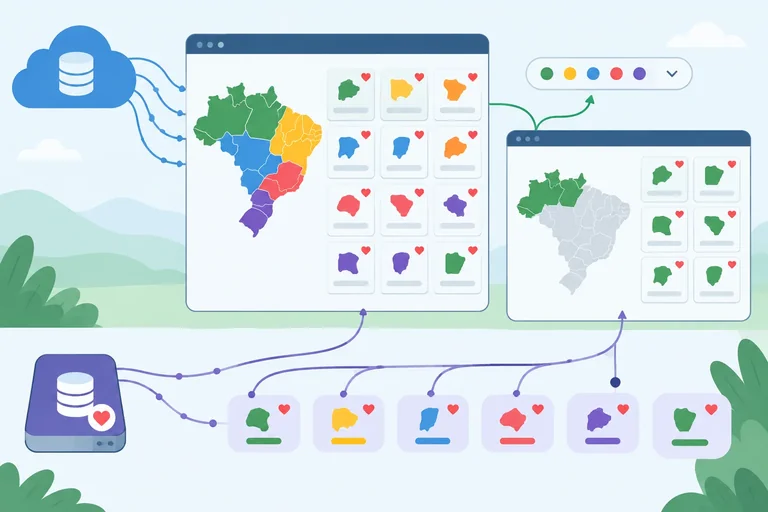
Passo 5 de 7
Integre a seleção local ao fluxo de chegada, filtragem, atualização e falha dos dados remotos sem limpar IDs que não foram desmarcados explicitamente.
favoritos.ids continua sendo a fonte da seleção, mesmo antes de a consulta terminar. Quando os registros remotos chegam, a interface verifica cada estado.id contra essa seleção; ela não precisa recriar nem alterar os favoritos.
Assim, se 35 já foi restaurado, São Paulo aparece marcado assim que estiver em estados. Se uma atualização falhar, os IDs que já estão em memória continuam lá. A chegada, a ausência temporária ou a substituição dos registros remotos não é uma ação de desmarcar.
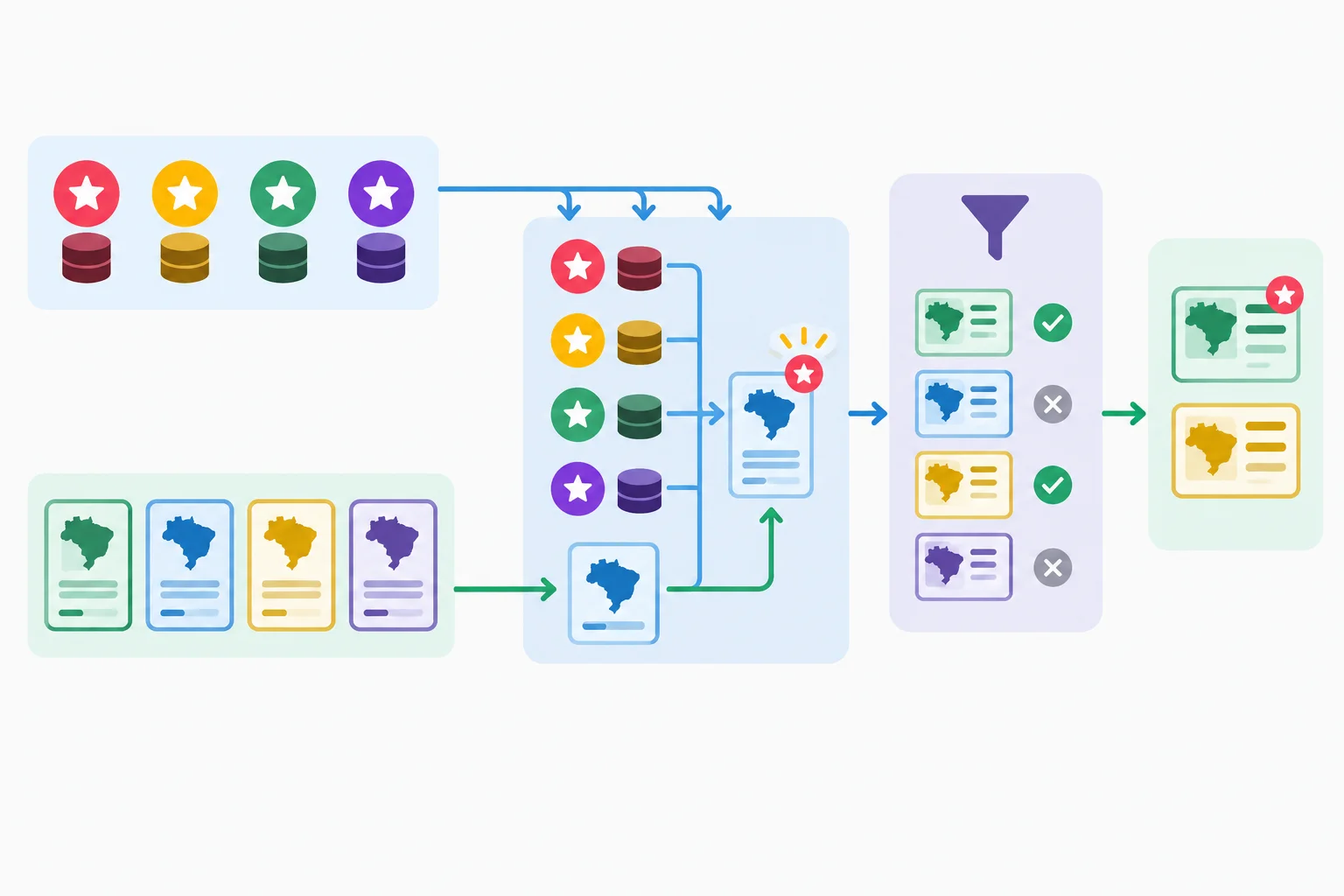
Os IDs locais permanecem estáveis; a chegada de dados e o filtro por região apenas mudam quais registros podem ser exibidos.
Em src/App.jsx, mantenha a lista derivada a partir de estados e regiaoSelecionada. Dentro da estrutura de lista já criada, derive favorito para cada estado. Essas derivações não chamam setFavoritos.
const estadosVisiveis = regiaoSelecionada === ''
  ? estados
  : estados.filter((estado) => estado.regiao.nome === regiaoSelecionada);

<ul>
  {estadosVisiveis.map((estado) => {
    const favorito = favoritos.ids.includes(estado.id);

    return (
      <li key={estado.id} className="estado">
        <div className="estado__dados">
          <strong>{estado.nome}</strong>
          <span>{estado.sigla}</span>
          {favorito && (
            <span className="estado__selecionado">Selecionado</span>
          )}
        </div>

        <button
          type="button"
          aria-label={`Favorito: ${estado.nome}`}
          aria-pressed={favorito}
          onClick={() => alternarFavorito(estado.id)}
        >
          Favorito
        </button>
      </li>
    );
  })}
</ul>
Dica
Filtro altera a visão, não a seleção
Trocar para o filtro por região Nordeste pode ocultar São Paulo, mas ocultar não é desmarcar. estadosVisiveis é uma lista derivada para a tela; favoritos.ids não deve ser filtrado, reconstruído nem limpo por essa troca.
Da mesma forma, se uma resposta atual não incluir um ID salvo, não conclua que ele foi removido. Preserve-o até que a pessoa acione explicitamente alternarFavorito para desmarcá-lo.
A consulta e a persistência são operações independentes. Os estados de carregamento, sucesso, resposta vazia, erro e nova tentativa continuam descrevendo os dados remotos. Já avisoPersistencia informa se foi possível acessar ou gravar os favoritos no armazenamento local.
Uma falha da consulta não altera favoritos.ids. Uma falha de gravação também não impede a seleção em memória. Mantenha cada feedback em sua área e com sua semântica já existente: não transforme genericamente toda mensagem de consulta em um alerta. O aviso de persistência continua sendo o elemento com role="status" definido anteriormente.
Considere estas responsabilidades ao manter ou ajustar a renderização do catálogo.
| Operação | Fonte do resultado | O que ela pode alterar |
|---|---|---|
| Consulta | Dados remotos e estado da consulta | estados e a mensagem da consulta |
| Filtro por região | regiaoSelecionada | estadosVisiveis |
| Persistência | armazenamento local | avisoPersistencia |
| Alternância explícita | Clique no botão Favorito | favoritos.ids |
Atenção
Em uma atualização bem-sucedida, a resposta pode temporariamente não trazer um ID que está em favoritos.ids. Isso não prova que a pessoa o desmarcou. Preserve o ID até uma ação explícita em alternarFavorito.
Se a consulta falhar, apresente o estado de erro ou nova tentativa que seu catálogo já possui, sem limpar ou reconstruir a seleção local. Quando os registros voltarem a estar disponíveis, a comparação com os mesmos IDs reaplica a marcação correspondente.
Relacione cada situação ao efeito correto na interface. Considere que nenhuma ação de desmarcar foi feita.
Toque em um item e depois no par correspondente.

Passo 6 de 7
O JSX já coloca as informações do estado antes do botão Favorito. Preserve essa sequência no DOM: em 360px, uma única coluna deixa os dados e o controle se empilharem; a partir de 640px, a mesma sequência pode ocupar duas colunas.
Evite height, width ou colunas rígidas que comprimam conteúdo. Um aviso de persistência longo deve quebrar linha e aumentar a altura necessária. key={estado.id} identifica o item <li> dentro da lista; como o botão permanece no mesmo ramo estável desse item quando aria-pressed muda, ele não precisa ser substituído.
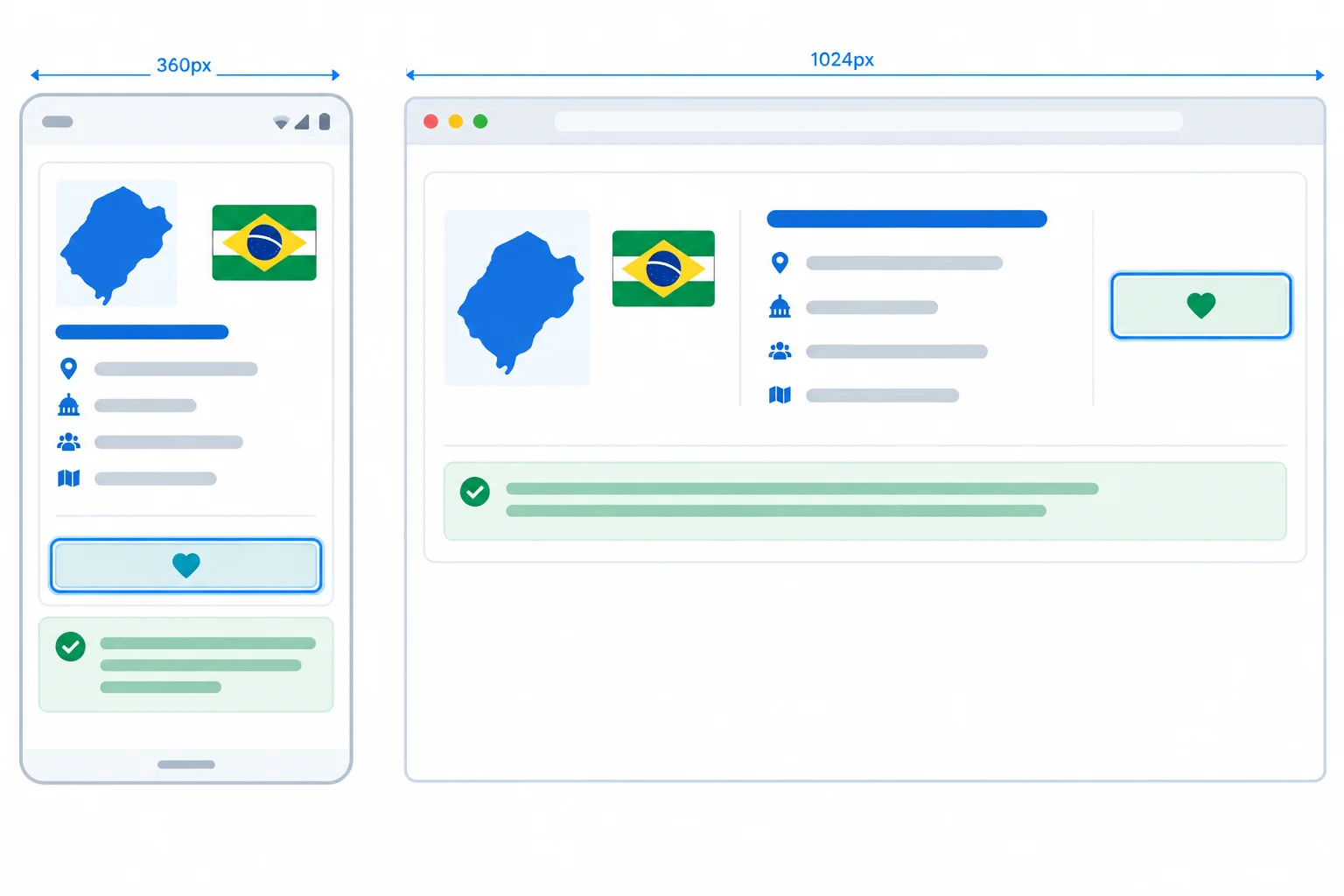
A ordem continua sendo dados do estado e, depois, botão. Muda apenas a distribuição visual conforme a largura disponível.
Dica
Não use order para deslocar visualmente o botão para uma posição diferente daquela que ele ocupa no DOM. Assim, a leitura visual e a navegação com Tab seguem a mesma sequência. O foco visível precisa continuar perceptível depois de favoritar ou desfavoritar.
Você não precisa criar classes novas para aplicar este ajuste. O catálogo já usa .estado no item da lista e .estado__dados no bloco de informações. Como o botão não tem classe própria, o seletor .estado > button alcança exatamente o botão Favorito apresentado no JSX.
src/App.jsx — estrutura já usada na lista
<li key={estado.id} className="estado">
  <div className="estado__dados">
    <strong>{estado.nome}</strong>
    <span>{estado.sigla}</span>
    {favorito && (
      <span className="estado__selecionado">Selecionado</span>
    )}
  </div>

  <button
    type="button"
    aria-label={`Favorito: ${estado.nome}`}
    aria-pressed={favorito}
    onClick={() => alternarFavorito(estado.id)}
  >
    Favorito
  </button>
</li>src/App.css — acrescente ou ajuste estas regras para a estrutura acima. Em 360px, os dados ficam antes do botão; em 1024px, os dois ocupam colunas. O CSS não muda a ordem do DOM.
.estado {
  display: grid;
  grid-template-columns: minmax(0, 1fr);
  align-items: start;
  gap: 1rem;
  padding: 1rem;
}

.estado__dados {
  min-width: 0;
  overflow-wrap: anywhere;
}

.estado > button {
  justify-self: start;
}

.aviso-persistencia {
  margin-block: 1rem;
  overflow-wrap: anywhere;
}

.estado > button:focus-visible {
  outline: 3px solid #0a5c8f;
  outline-offset: 3px;
}

@media (min-width: 640px) {
  .estado {
    grid-template-columns: minmax(0, 1fr) auto;
    align-items: center;
  }

  .estado > button {
    justify-self: end;
  }
}Complete as regras que evitam uma integração com foco pouco perceptível, botão excessivamente largo ou aviso sem quebra de texto.
.estado > button: {
  outline: 3px solid #0a5c8f;
  outline-offset: 3px;
}

@media (min-width: 640px) {
  .estado {
    grid-template-columns: minmax(0, 1fr) ;
  }
}

.aviso-persistencia {
  overflow-wrap: ;
}No seu projeto, aplique as regras da tela anterior em src/App.css, usando a estrutura existente: .estado, .estado__dados, o botão filho direto e .aviso-persistencia. Não adicione classes que não existam no JSX apresentado.
Em seguida, confira o catálogo em 360px e 1024px. Em cada largura, use Tab até um botão Favorito e ative-o com Espaço ou Enter. Relate como o item e o aviso se acomodaram, a sequência de foco, a visibilidade do contorno e como confirmou que o botão continuou associado ao estado correto.
Escreva pelo menos 180 caracteres (0/180).

Passo 7 de 7
Verificação prática do fluxo completo de favoritos, filtro, recarregamento, acessibilidade e layout responsivo.
Você terminou a integração. Agora faça uma verificação curta no catálogo executado no seu computador: a seleção é restaurada, os dados remotos são exibidos, o botão altera um ID e a alteração é gravada.
A conferência precisa separar duas coisas: o filtro por região pode mudar após recarregar, mas os IDs favoritos não devem depender dele. Por isso, depois de recarregar, selecione novamente as regiões necessárias para encontrar os estados marcados.
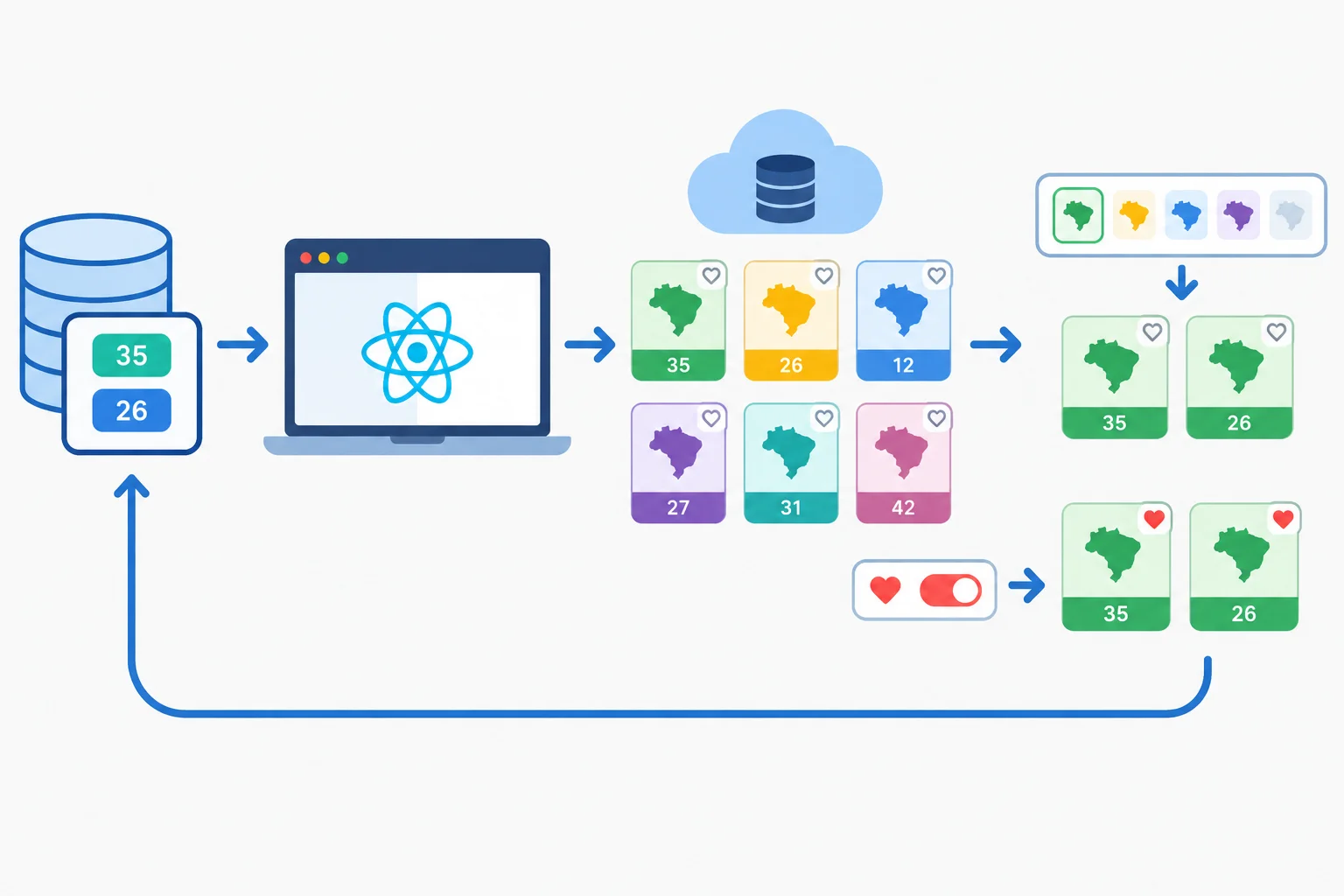
O filtro decide quais cartões aparecem; a seleção de IDs continua independente dele.
Use o catálogo em execução. Faça as ações na ordem da tabela e anote o que de fato acontece na sua tela. Se o filtro voltar ao valor inicial após recarregar, isso não é perda de favoritos: selecione a região novamente antes de concluir a observação.
Execute este percurso sem editar o código entre uma ação e outra.
| Etapa | Ação | Conferir |
|---|---|---|
| 1 | No filtro por região, escolha Sudeste e marque São Paulo. | O botão do cartão indica seleção. |
| 2 | Mude para Nordeste e marque Pernambuco. | A nova marcação não depende do cartão anterior estar visível. |
| 3 | Volte para Sudeste. | São Paulo continua marcado. |
| 4 | Recarregue a página e escolha as regiões novamente. | Confira as duas marcações. |
| 5 | Desmarque somente São Paulo e recarregue. | Confira São Paulo e Pernambuco separadamente. |
Atenção
Se a interface mostrar um aviso de persistência, as alterações ainda podem funcionar na memória durante a sessão. Nesse caso, registre o aviso e não trate o resultado após recarregar como confirmação de que a gravação foi concluída.
Depois de concluir o roteiro, faça uma verificação visual e por teclado. Em cada largura, use Tab até um botão Favorito e acione-o com Enter ou Espaço. Observe se o foco visível permanece identificável, se o botão continua associado ao estado correto e se textos ou controles não ficam cortados.
A sequência esperada para revisar é:
Esta conferência demonstra o incremento principal. Cenários mais amplos de falha, rede e regressão serão tratados na próxima etapa da trilha.
Resumo
Relate o que você observou no seu catálogo: marque São Paulo e Pernambuco em regiões diferentes, recarregue, desmarque apenas um deles e recarregue novamente. Inclua o estado das duas marcações após cada recarregamento, o resultado da conferência por teclado em 360px e 1024px e qualquer aviso de persistência exibido pela interface. Se algo não ocorreu como esperado, descreva em qual etapa aconteceu.
Escreva pelo menos 350 caracteres (0/350).
Parabéns! Você concluiu: Favoritos persistentes no catálogo responsivo
Milhares de cursos online em vídeo, ebooks e áudiobooks.
Para testar seus conhecimentos no decorrer dos cursos online
Gerado diretamente na galeria de fotos do seu celular e enviado ao seu e-mail

Baixe nosso aplicativo pelo QR Code ou pelos links abaixo:.



Leve o conhecimento no seu bolso.
Baixe o aplicativo Cursa.
São centenas de Cursos gratuitos a disposição, com Certificado de conclusão gratuito que é salvo em sua galeria de imagens do celular.
Baixe o app para ter acesso ao Certificado de conclusão de Curso Gratuitamente.


+ de 10 milhões
de alunos

Certificado grátis e
válido em todo o Brasil

60 mil exercícios
gratuitos

4,8/5 classificação
nas lojas de apps

Cursos gratuitos em
vídeo, ebooks e audiobooks