
Passo 1 de 7
Estrutura do formulário e rótulos
Crie a base local da Inscrição na Oficina Web com um campo de texto, um rótulo explicitamente associado e um placeholder usado apenas como exemplo.

Trilha de aprendizado · Nível 1 · Tutorial 5
Construa um formulário HTML com campos identificados, opções agrupadas e validação nativa. Teste com dados fictícios no próprio navegador, verificando rótulos, teclado e bloqueio de entradas inválidas, sem depender de um serviço de recebimento ou armazenamento.
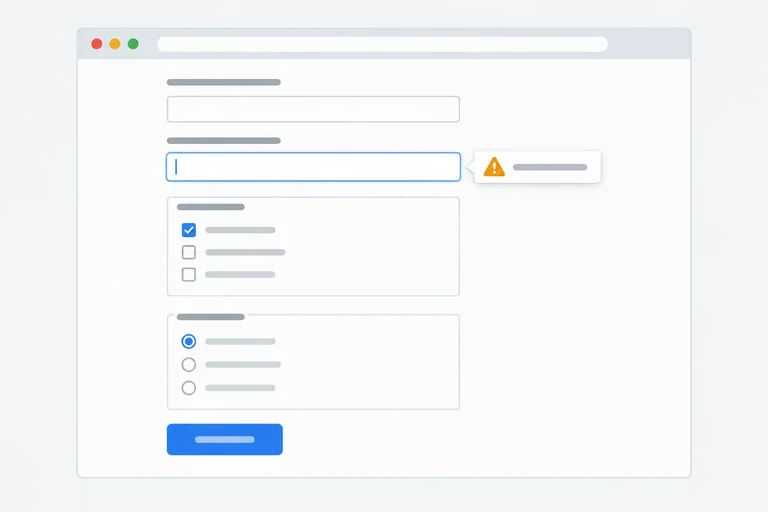
 Estrutura do formulário e rótulos
Crie a base local da Inscrição na Oficina Web com um campo de texto, um rótulo explicitamente associado e um placeholder usado apenas como exemplo. 4 min
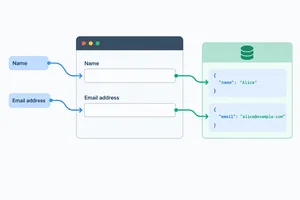 Tipos de campo e nomes dos dados
Adicione campos de nome e e-mail, escolhendo tipos adequados e distinguindo o identificador do controle do nome do dado. 3 min
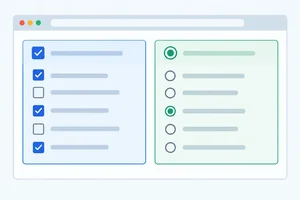 Opções independentes e escolha única
Construa grupos de checkboxes e radios com rótulos individuais, valores explícitos e agrupamento semântico. 4 min
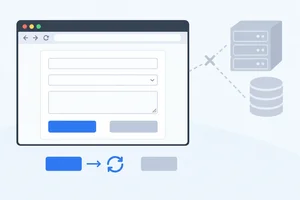 Botões e limites do envio local
Defina tipos explícitos para os botões e reconheça os limites de uma tentativa de envio feita apenas em um arquivo HTML local. 3 min
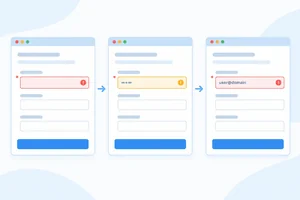 Restrições e mensagens nativas
Configure e teste as restrições nativas de preenchimento, quantidade mínima e formato de e-mail, reconhecendo o que o navegador verifica e o que ele não garante. 5 min
 Percorra o formulário pelo teclado
Navegue pelo formulário usando apenas o teclado, observando o foco e o comportamento de cada controle nativo. 3 min
 Aplicação final: teste a Oficina Web
Conclua o formulário local da Oficina Web e verifique seus controles, teclado e restrições usando dados fictícios. 4 min
Passo 1 de 7
Crie a base local da Inscrição na Oficina Web com um campo de texto, um rótulo explicitamente associado e um placeholder usado apenas como exemplo.
Um <form> é o contêiner que reúne os controles de um formulário. Neste início, ele terá um campo de texto para o nome.
O campo <input type="text"> recebe texto. Para que a pessoa saiba o que preencher, coloque um rótulo visível com <label>.
Na associação explícita, o valor de for no rótulo deve ser exatamente igual ao id do campo. Além disso, cada id deve ser único no documento.
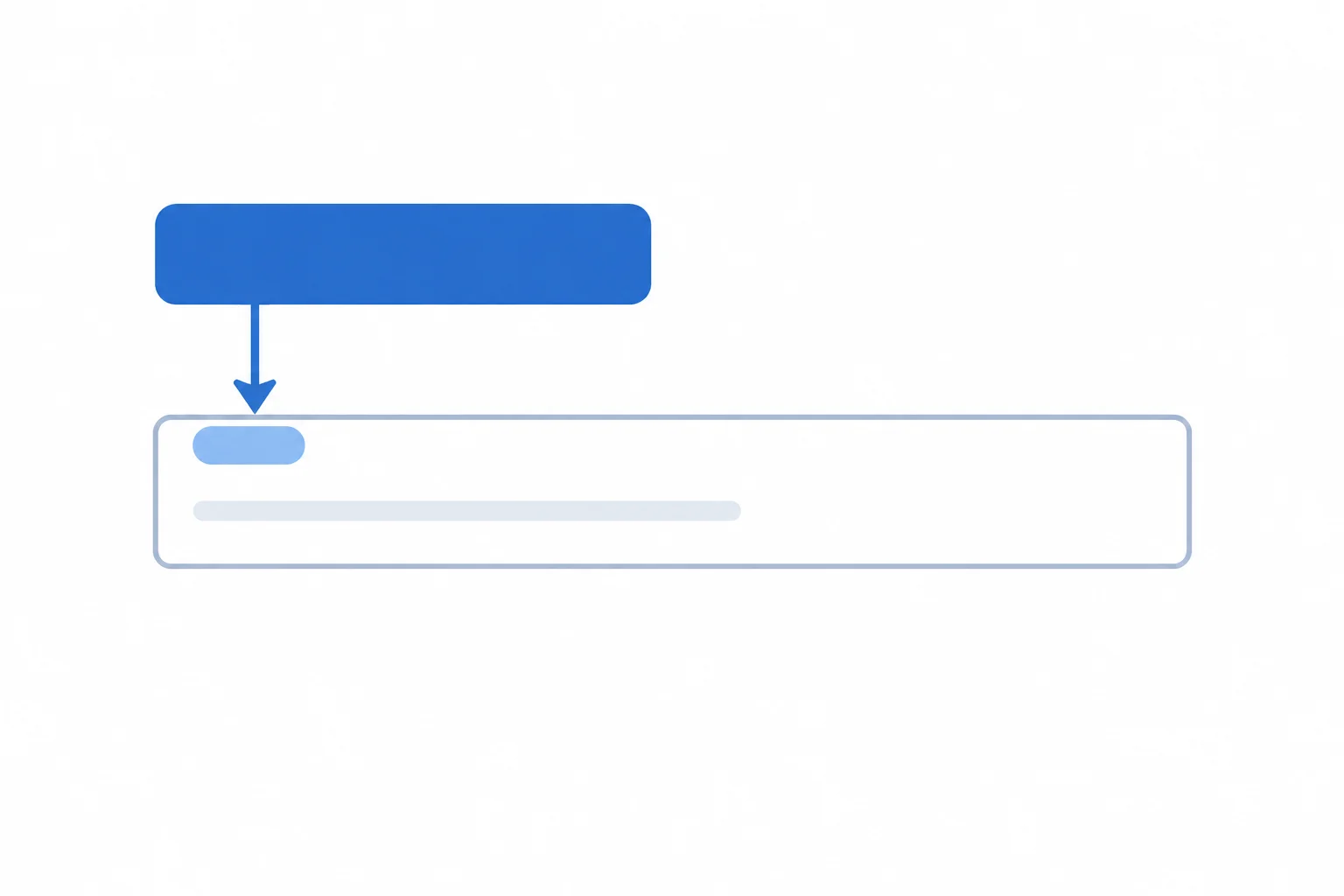
O rótulo permanece visível para identificar o campo; o exemplo dentro do campo tem outra função.
Crie ou atualize o arquivo oficina.html com esta estrutura inicial. O form organiza o campo, e o rótulo aponta para o id nome.
<!doctype html>
<html lang="pt-BR">
<head>
  <meta charset="utf-8">
  <title>Inscrição na Oficina Web</title>
</head>
<body>
  <h1>Inscrição na Oficina Web</h1>

  <form>
    <label for="nome">Nome (obrigatório)</label>
    <input type="text" id="nome" placeholder="Ex.: Ana Silva">
  </form>
</body>
</html>Inscrição na Oficina Web Nome (obrigatório) [ Ex.: Ana Silva ]
A aparência exata do campo, como bordas e fonte, pode variar entre navegadores. O importante é haver um título, um rótulo visível e um campo com o exemplo dentro dele.
Dica
Salve o arquivo e atualize a página no navegador. Clique no rótulo “Nome (obrigatório)”: o foco deve ir para o campo de texto, permitindo digitar nele.
Esse teste confirma inicialmente a associação entre label e input. Não tente enviar dados nesta etapa.
Complete a lacuna para associar corretamente o rótulo ao campo de texto.
<label for="">Nome (obrigatório)</label>
<input type="text" id="nome" placeholder="Ex.: Ana Silva">No seu arquivo oficina.html, clique no rótulo e observe se o foco vai para o campo. Depois responda:
for quando o campo tem id="nome"?for="nome-completo", a associação com esse campo estaria correta? Explique.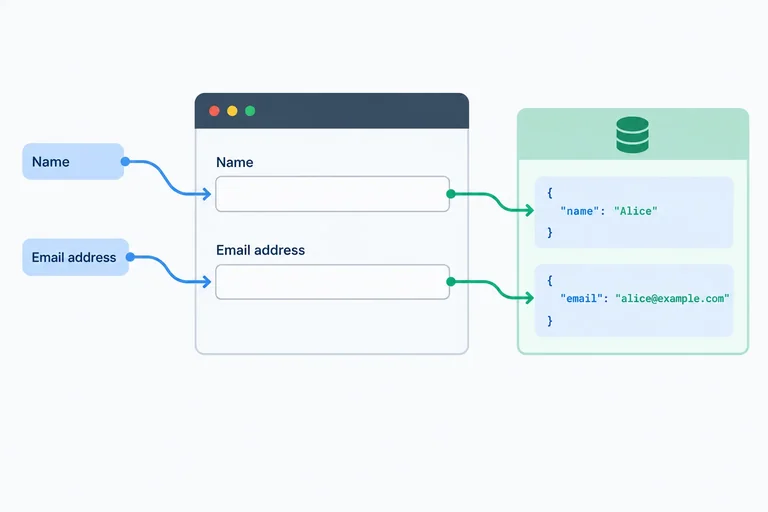
Passo 2 de 7
Adicione campos de nome e e-mail, escolhendo tipos adequados e distinguindo o identificador do controle do nome do dado.
Para pedir um nome, use type="text". Para pedir um endereço de e-mail, use type="email".
Além do id, que identifica o controle e permite a associação com o rótulo, cada campo precisa de name. Esse atributo nomeia o dado que participa de um envio comum do formulário. Por exemplo, o valor digitado no campo com name="nome" participa como um dado chamado nome.
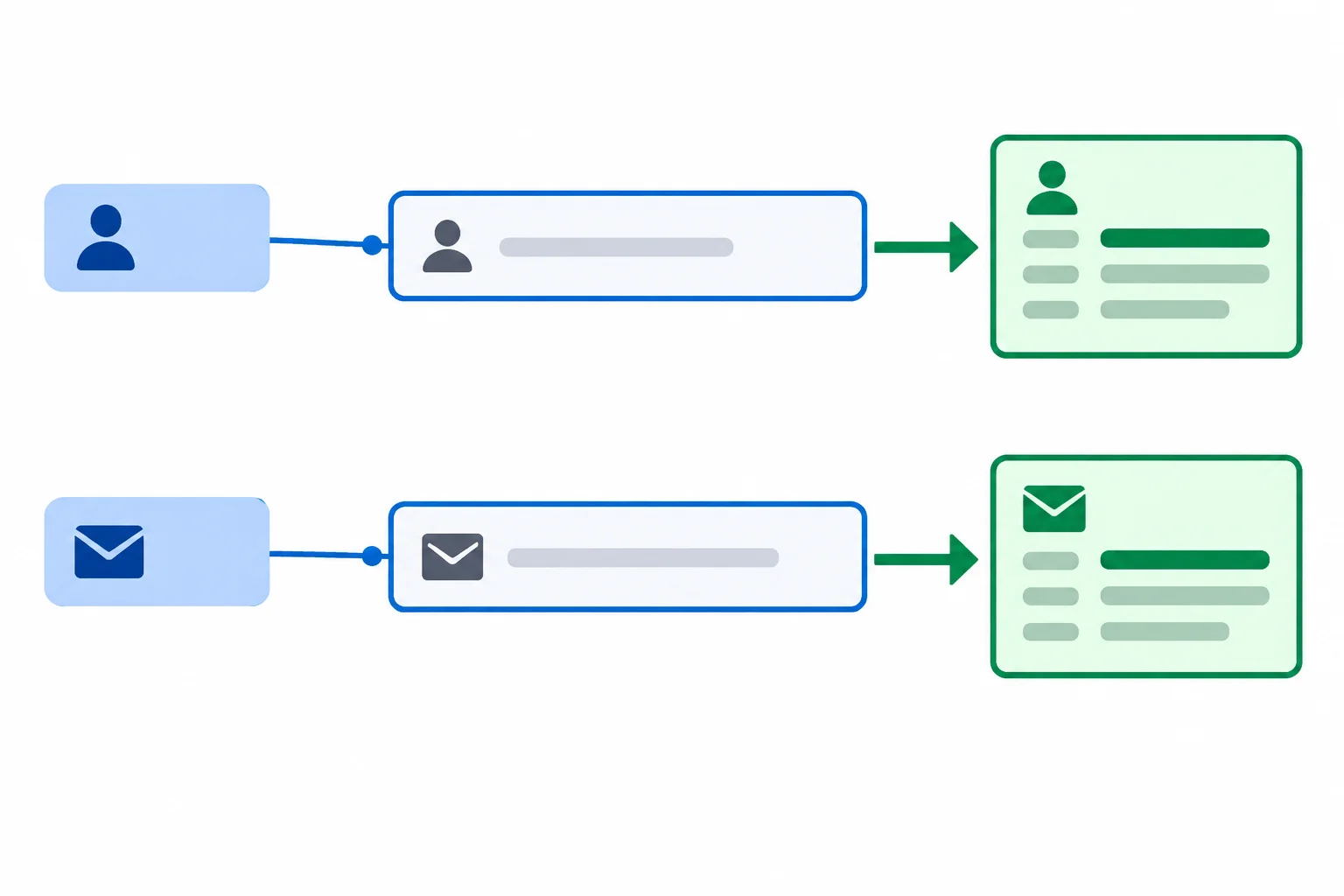
O rótulo usa for para alcançar o id do campo. Já name identifica o dado informado.
No arquivo oficina.html, substitua o conteúdo atual do form por este trecho. O campo de nome mantém seu rótulo e seu exemplo; agora ele também recebe name. Em seguida, acrescente o campo de e-mail com rótulo, id e name próprios.
Trecho para ficar dentro de <form> em oficina.html:
<label for="nome">Nome (obrigatório)</label>
<input type="text" id="nome" name="nome" placeholder="Ex.: Ana Silva">

<label for="email">E-mail (obrigatório)</label>
<input type="email" id="email" name="email">Nome (obrigatório) [ Ex.: Ana Silva ] E-mail (obrigatório) [ ]
Representação textual do resultado renderizado. A aparência dos campos varia entre navegadores. Nesta etapa, os campos ainda não têm regras de preenchimento obrigatório ou quantidade mínima.
Dica
Salve o arquivo e atualize a página no navegador. Os dois campos devem aparecer e aceitar digitação. Neste momento, o objetivo é identificar corretamente o tipo de dado e o nome que ele terá; os testes de restrições serão feitos mais adiante.
id e name podem ter o mesmo texto neste formulário, mas não são atributos duplicados: cada um atende a uma finalidade diferente.
Funções dos elementos e atributos usados nos dois campos.
| Parte | Função |
|---|---|
| Texto do rótulo | Identifica o campo para a pessoa |
| for | Aponta para o id do controle |
| id | Identifica unicamente o controle |
| type | Indica o tipo de dado esperado |
| name | Nomeia o valor no envio comum |
Atenção
Um campo sem name pode continuar visível e aceitar digitação, mas seu valor não participa de um envio comum do formulário. Não use o texto do rótulo como substituto de name: o rótulo identifica o campo visivelmente, enquanto name identifica o dado.
Complete as lacunas para associar cada rótulo ao campo correto, escolher o tipo adequado e nomear os dados do formulário.
<label for="">Nome (obrigatório)</label>
<input type="" id="nome" name="" placeholder="Ex.: Ana Silva">

<label for="">E-mail (obrigatório)</label>
<input type="" id="email" name="">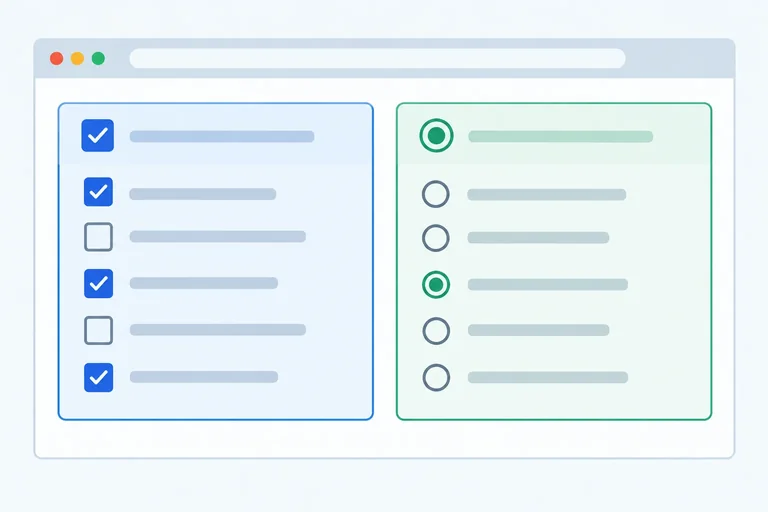
Passo 3 de 7
Construa grupos de checkboxes e radios com rótulos individuais, valores explícitos e agrupamento semântico.
Opções relacionadas ficam mais fáceis de entender quando são agrupadas. Use <fieldset> para reunir controles com a mesma finalidade e <legend> como título do grupo.
Cada controle ainda precisa do seu próprio rótulo: a legend identifica o conjunto, mas não substitui o label de HTML, CSS, Online ou Presencial.
Checkboxes representam escolhas independentes: é possível deixar todas desmarcadas, marcar uma ou marcar várias. Radios representam alternativas de uma mesma escolha: os radios do grupo usam o mesmo name, mas cada um tem seu id próprio para seu rótulo.
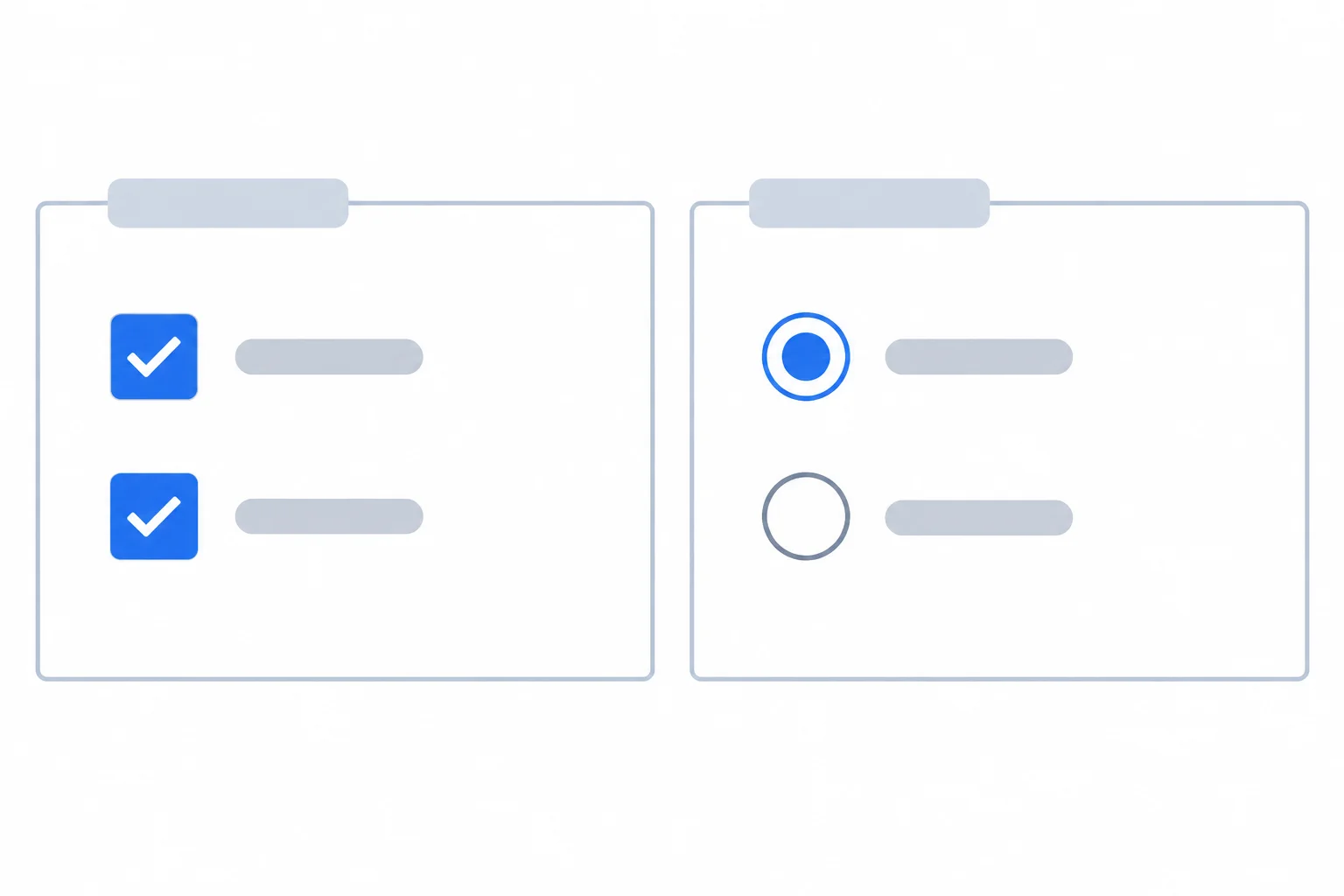
Os checkboxes permitem marcas independentes; os radios do mesmo grupo representam uma escolha única.
Dentro do <form>, após os campos de nome e e-mail, adicione os dois grupos abaixo. O value define o valor associado à opção quando ela está marcada em um envio comum. Uma opção desmarcada não contribui com valor.
Nos radios, observe que os id são diferentes, pois cada rótulo aponta para um controle específico. Já o name="modalidade" é igual nos dois controles: é isso que os torna alternativas da mesma escolha.
Trecho para inserir dentro de <form>, depois dos campos de nome e e-mail.
<fieldset>
  <legend>Interesses (opcional)</legend>
  <p>
    <input type="checkbox" id="interesse-html" name="interesse_html" value="html">
    <label for="interesse-html">HTML</label>
  </p>
  <p>
    <input type="checkbox" id="interesse-css" name="interesse_css" value="css">
    <label for="interesse-css">CSS</label>
  </p>
</fieldset>

<fieldset>
  <legend>Modalidade (opcional)</legend>
  <p>
    <input type="radio" id="modalidade-online" name="modalidade" value="online">
    <label for="modalidade-online">Online</label>
  </p>
  <p>
    <input type="radio" id="modalidade-presencial" name="modalidade" value="presencial">
    <label for="modalidade-presencial">Presencial</label>
  </p>
</fieldset>Interesses (opcional) ☐ HTML ☐ CSS Modalidade (opcional) ○ Online ○ Presencial
A aparência dos controles varia entre navegadores e sistemas operacionais. O importante é haver dois grupos: Interesses permite marcas independentes, enquanto Modalidade mantém somente uma opção marcada.
Dica
Abra oficina.html no navegador e clique nos rótulos, não apenas nos controles. Isso confere se cada for aponta para o id correspondente e permite testar as marcas de cada grupo.
Em um formulário com os grupos criados, qual combinação pode permanecer marcada ao mesmo tempo?
Complete o trecho para formar os dois grupos. Depois, insira-o no seu formulário local, salve e atualize a página. Marque HTML e CSS para verificar que os interesses podem coexistir. Em seguida, selecione Online e depois Presencial para verificar que a nova modalidade desmarca a anterior.
<fieldset>
  <legend>Interesses (opcional)</legend>
  <p>
    <input type="" id="interesse-html" name="interesse_html" value="html">
    <label for="interesse-html">HTML</label>
  </p>
  <p>
    <input type="" id="interesse-css" name="interesse_css" value="css">
    <label for="interesse-css">CSS</label>
  </p>
</fieldset>

<fieldset>
  <legend>Modalidade (opcional)</legend>
  <p>
    <input type="" id="modalidade-online" name="" value="online">
    <label for="modalidade-online">Online</label>
  </p>
  <p>
    <input type="" id="modalidade-presencial" name="" value="presencial">
    <label for="modalidade-presencial">Presencial</label>
  </p>
</fieldset>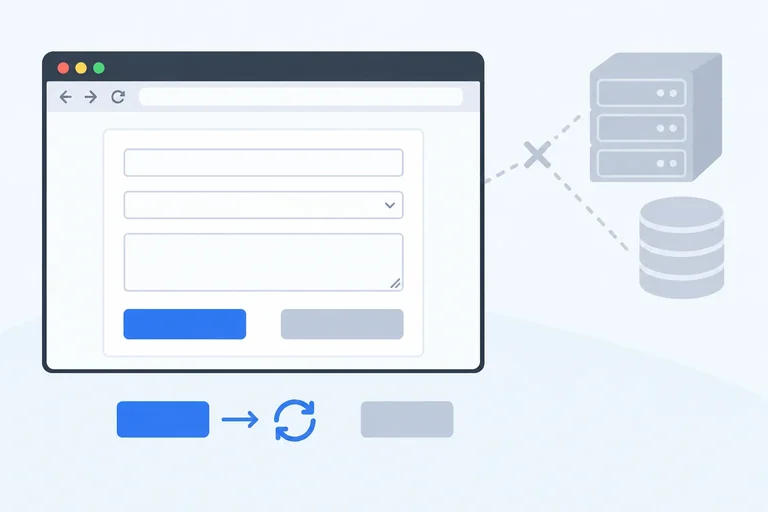
Passo 4 de 7
Defina tipos explícitos para os botões e reconheça os limites de uma tentativa de envio feita apenas em um arquivo HTML local.
Dentro de um <form>, o atributo type define o comportamento padrão de um botão.
type="submit" aciona uma tentativa de envio pelo navegador.type="button" não tenta enviar o formulário. Sem programação adicional, ele não executa outra ação.Declare o tipo explicitamente. Um <button> dentro de um formulário, sem type, pode ser tratado como botão de envio pelo navegador.
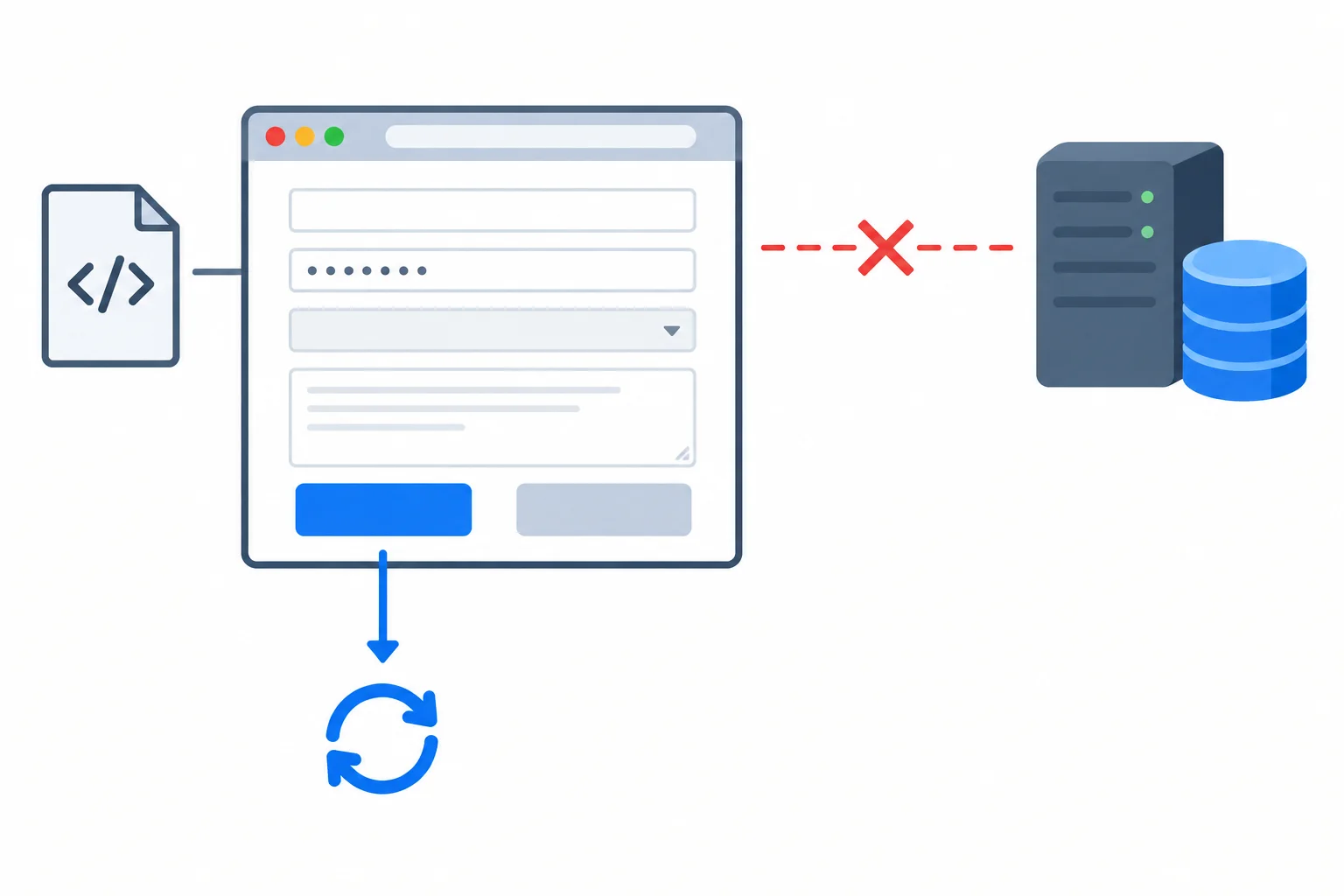
O botão de envio inicia uma tentativa no navegador; isso é diferente de uma aplicação receber e processar dados.
Adicione estes botões ao final do seu <form>, depois dos campos e grupos de opções já criados. Salve oficina.html e atualize a página no navegador.
<button type="submit">Testar envio</button>
<button type="button">Botão de teste</button>[ Testar envio ] [ Botão de teste ]
Na página, os dois textos aparecem como botões. Ao acionar **Testar envio**, o navegador inicia uma tentativa de envio. Ao acionar **Botão de teste**, não há tentativa de envio nem outra ação programada.
Atenção
Neste arquivo local, o <form> não tem action nem serviço de recebimento. Ao usar Testar envio, o navegador tenta enviar para o destino padrão: o próprio documento.
Dependendo do navegador, a tentativa pode navegar, recarregar a página ou encontrar uma limitação. Nenhum desses resultados confirma que alguém recebeu, processou ou armazenou uma inscrição.
Atenção
Use somente dados fictícios nos testes, como Ana Silva e ana@example.com. Em uma tentativa de envio local, valores do formulário podem aparecer na URL. Não use dados pessoais reais.
Complete os tipos para que cada botão tenha o comportamento solicitado pelo seu texto.
<button type="">Testar envio</button>
<button type="">Botão de teste</button>No seu arquivo oficina.html, escreva as duas linhas completas dos botões. Em seguida, explique: qual botão tenta enviar o formulário, por que uma recarga ou navegação não comprova uma inscrição realizada e o que acontece com o Botão de teste sem programação adicional.
Escreva pelo menos 120 caracteres (0/120).
Passo 5 de 7
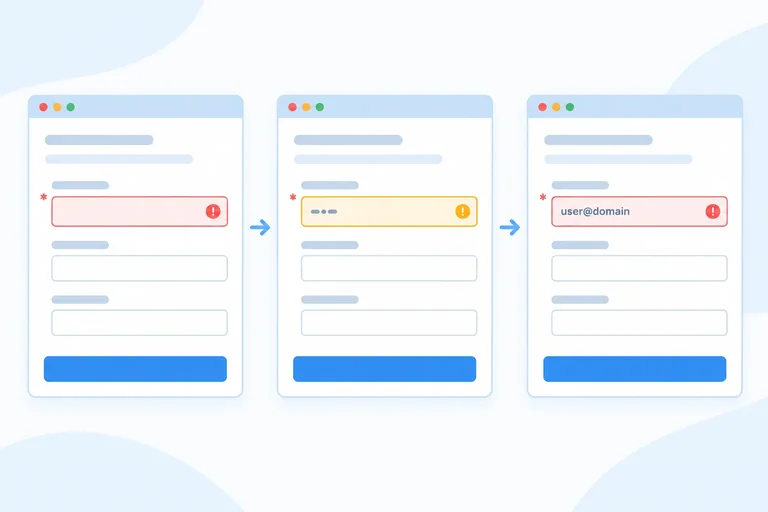
Configure e teste as restrições nativas de preenchimento, quantidade mínima e formato de e-mail, reconhecendo o que o navegador verifica e o que ele não garante.
A validação nativa é a verificação que o próprio navegador faz antes de tentar enviar o formulário. Use required nos campos que não podem ficar vazios. No campo de nome, use também minlength="3": essa quantidade mínima vale apenas nesta prática, não é uma regra geral para nomes de pessoas.
O tipo email verifica se o valor tem um formato básico de e-mail. Sozinho, porém, ele aceita um campo vazio; para exigir preenchimento, o campo também precisa de required.
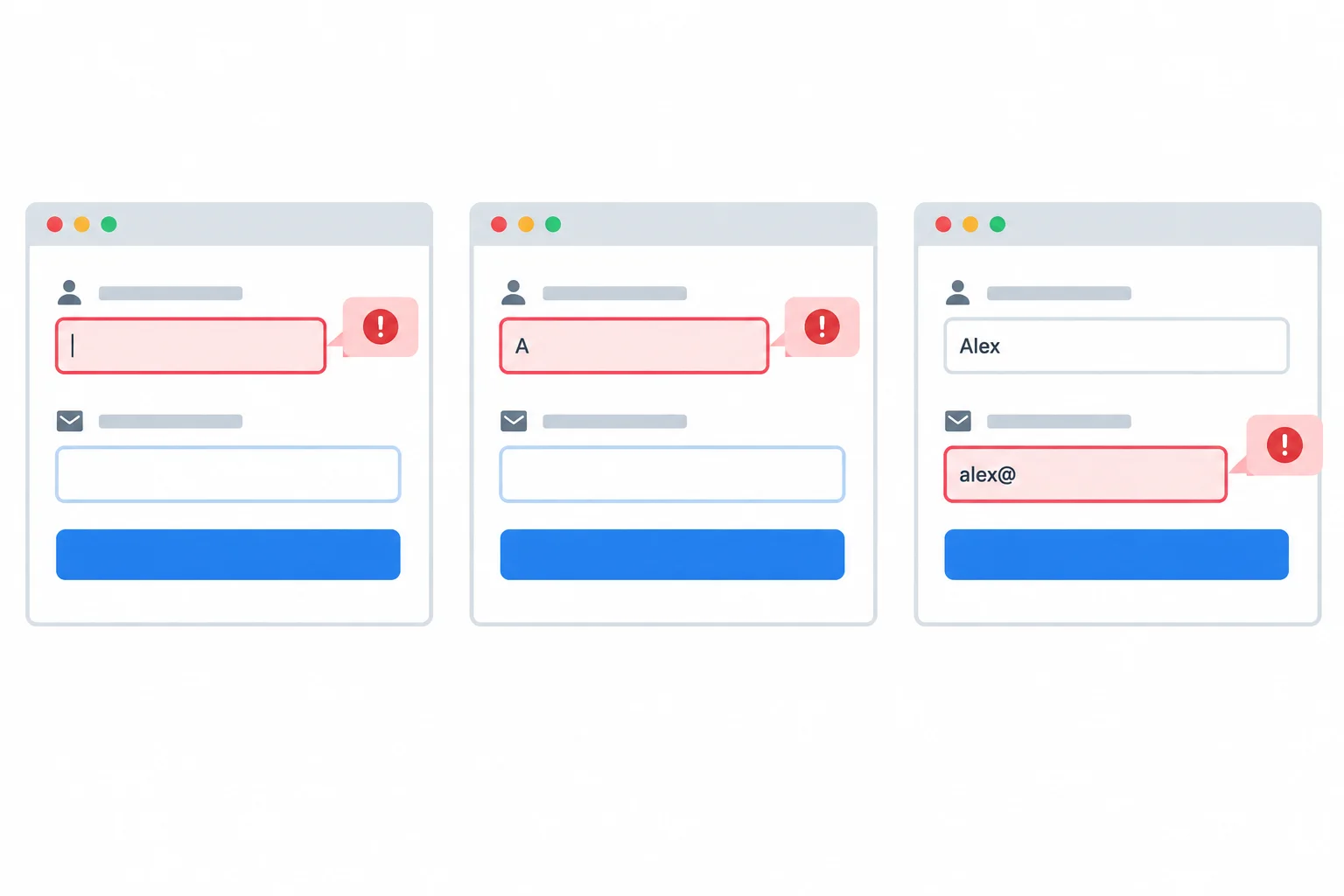
Ao tentar enviar, o navegador bloqueia a tentativa e indica o primeiro campo que não satisfaz uma restrição.
No arquivo oficina.html, deixe os dois campos de texto com estas restrições. Os grupos de opções continuam opcionais. Salve o arquivo e atualize a página para conferir a renderização.
<label for="nome">Nome (obrigatório)</label>
<input type="text" id="nome" name="nome" placeholder="Ex.: Ana Silva" required minlength="3">

<label for="email">E-mail (obrigatório)</label>
<input type="email" id="email" name="email" required>Inscrição na Oficina Web Nome (obrigatório) [ Ex.: Ana Silva ] E-mail (obrigatório) [ ] [ Testar envio ] [ Botão de teste ] Após uma tentativa de envio com uma restrição não atendida: - a tentativa é bloqueada; - o navegador destaca e normalmente coloca o foco no primeiro campo inválido; - uma mensagem nativa pode ser exibida.
Representação da página no navegador. O contorno, o balão e o texto da mensagem de validação variam conforme navegador e sistema operacional; o importante é o bloqueio da tentativa e a indicação do campo inválido.
Complete as lacunas para configurar as restrições finais dos campos.
<input
  type="text"
  id="nome"
  name="nome"
  placeholder="Ex.: Ana Silva"

  >

<input
  type=""
  id="email"
  name="email"
>Salve o arquivo e atualize a página no navegador. Clique em Testar envio depois de cada caso. Faça um teste de cada vez e mantenha o outro campo válido; assim fica claro qual restrição causou o bloqueio.
Digite os valores manualmente, especialmente Al, para observar a quantidade mínima. Os checkboxes e radios podem ficar desmarcados, pois são opcionais.
Em todos os casos, tente enviar pelo botão de envio e observe qual campo recebe a indicação do navegador. A mensagem, a aparência e o idioma podem variar conforme o navegador e o sistema operacional.
| Caso | Nome | |
|---|---|---|
| Nome obrigatório | Deixe vazio | ana@example.com |
| E-mail obrigatório | Ana Silva | Deixe vazio |
| Nome curto | Al | ana@example.com |
| Formato de e-mail | Ana Silva | ana |
Atenção
A validação nativa ajuda a pessoa a preencher o formulário, mas não comprova segurança. Um formato de e-mail aceito não prova que o endereço existe. Além disso, este arquivo local não recebe, processa nem armazena inscrições; uma tentativa sem bloqueio não é confirmação de envio real.
Com as restrições completas no seu arquivo, faça estes três testes com digitação manual e clique em Testar envio em cada um: deixe o nome vazio com ana@example.com; use Al com ana@example.com; use Ana Silva com ana.
Relate qual campo o seu navegador indicou em cada caso, sem depender do texto literal da mensagem. Depois explique por que a ausência de bloqueio nativo não comprova nem segurança nem recebimento dos dados.
Escreva pelo menos 160 caracteres (0/160).

Passo 6 de 7
Navegue pelo formulário usando apenas o teclado, observando o foco e o comportamento de cada controle nativo.
Foco é a indicação de qual controle receberá a próxima interação do teclado. Ao usar Tab, observe o contorno, destaque ou cursor que o navegador mostra no controle ativo.
No formulário, pressione Tab para avançar e Shift+Tab para voltar. Os controles nativos costumam receber foco na ordem em que aparecem no HTML. Títulos de grupo e textos comuns não são paradas de foco.
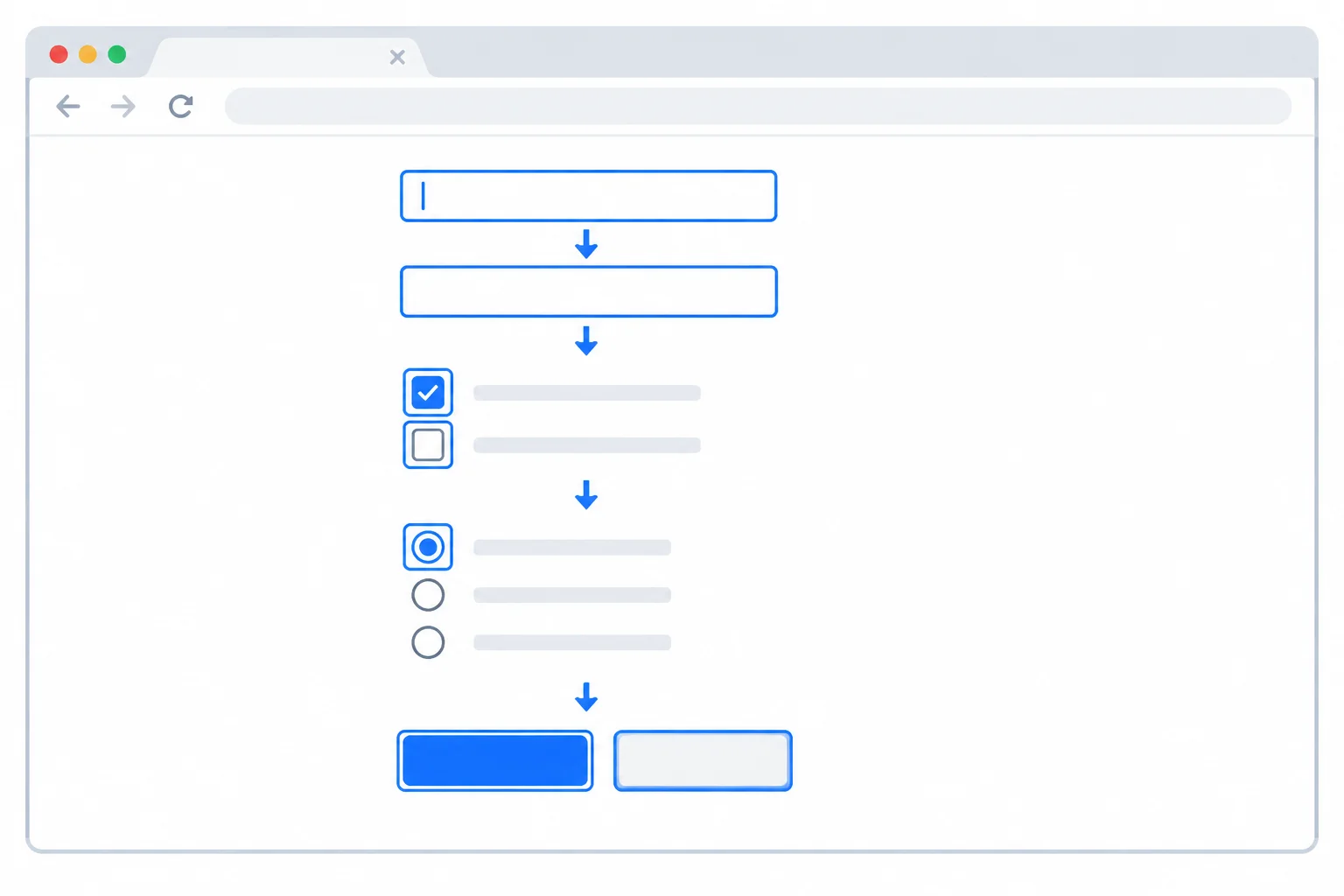
O foco segue a ordem dos controles no HTML. O destaque exato pode mudar conforme o navegador e o sistema operacional.
Dica
Não remova nem esconda a indicação nativa de foco. Ela permite conferir onde o teclado está agindo, especialmente para quem navega sem mouse.
Use estas teclas ao testar oficina.html. Comece com Tab e acompanhe cada parada.
| Controle em foco | Tecla | Resultado |
|---|---|---|
| Campo de nome ou e-mail | Tab / Shift+Tab | Avança ou retorna; digite quando o campo estiver em foco |
| Checkbox | Espaço | Marca ou desmarca aquela opção |
| Grupo de radios | Setas | Muda a opção selecionada no grupo |
| Radio em foco | Espaço | Marca a opção em foco |
| Botão | Enter ou Espaço | Aciona o botão em foco |
Os checkboxes HTML e CSS são paradas separadas de foco. Já os radios de Modalidade formam uma escolha única: Tab normalmente entra no grupo em uma única parada e sai dele; não espere que Tab visite cada radio como se fossem campos independentes.
Dentro do grupo, use as setas para trocar entre Online e Presencial. Pequenas diferenças na entrada inicial do grupo podem ocorrer entre navegadores.
Associe cada controle à interação de teclado mais adequada quando ele está em foco.
Toque em um item e depois no par correspondente.
No seu computador, faça este percurso sem mouse em oficina.html:
Tab até Nome e digite Ana Silva.ana@example.com.Espaço.setas para selecionar uma opção.Enter ou Espaço.Shift+Tab para retornar e observe o caminho inverso.Relate a sequência que você observou, incluindo os controles pelos quais passou, o interesse marcado, a modalidade selecionada e o que aconteceu ao acionar o botão. Diga também como o grupo de radios apareceu no percurso de Tab.
Escreva pelo menos 120 caracteres (0/120).

Passo 7 de 7
Conclua o formulário local da Oficina Web e verifique seus controles, teclado e restrições usando dados fictícios.
Agora você vai fechar o arquivo oficina.html em uma versão completa, sem CSS, JavaScript, serviço de envio ou dependências externas. Substitua o conteúdo atual pelos dois blocos de código desta tela e da próxima, mantendo-os exatamente nessa sequência. Salve o arquivo e abra-o ou atualize-o no navegador.
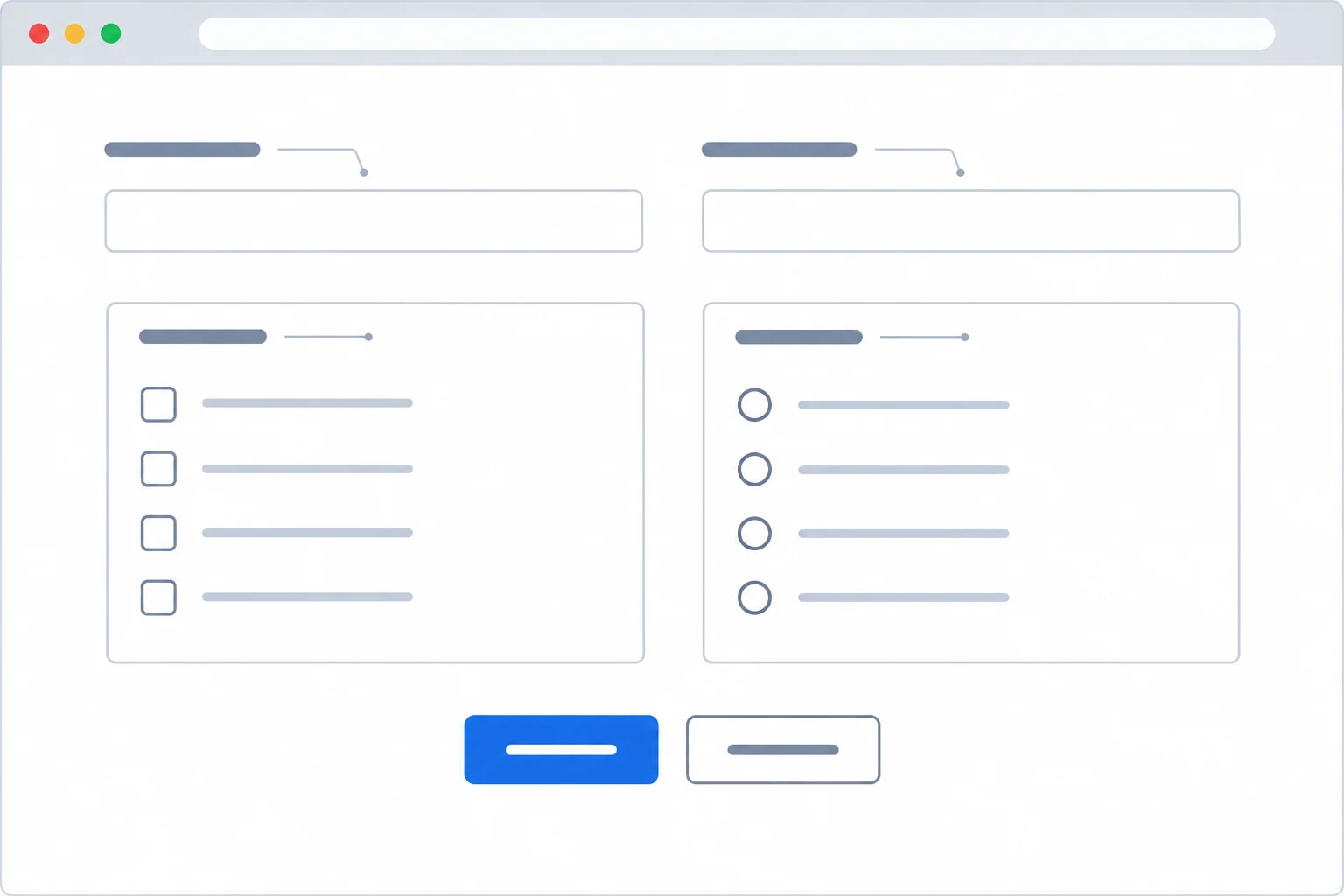
Compare a estrutura exibida com o HTML: cada rótulo fica junto de seu campo, e cada grupo possui um título próprio.
Bloco 1 de 2 — copie este bloco e, logo abaixo dele, cole o bloco 2 da próxima tela.
<!doctype html>
<html lang="pt-BR">
<head>
  <meta charset="utf-8">
  <title>Inscrição na Oficina Web</title>
</head>
<body>
  <h1>Inscrição na Oficina Web</h1>

  <form>
    <p>
      <label for="nome">Nome (obrigatório)</label>
      <input type="text" id="nome" name="nome" placeholder="Ex.: Ana Silva" required minlength="3">
    </p>

    <p>
      <label for="email">E-mail (obrigatório)</label>
      <input type="email" id="email" name="email" required>
    </p>

    <fieldset>
      <legend>Interesses (opcional)</legend>

      <input type="checkbox" id="interesse-html" name="interesse_html" value="html">
      <label for="interesse-html">HTML</label>

      <input type="checkbox" id="interesse-css" name="interesse_css" value="css">
      <label for="interesse-css">CSS</label>
</fieldset>Bloco 2 de 2 — cole imediatamente após o bloco anterior para terminar o mesmo arquivo. O resultado abaixo representa a página produzida pelos dois blocos juntos.
    <fieldset>
      <legend>Modalidade (opcional)</legend>

      <input type="radio" id="modalidade-online" name="modalidade" value="online">
      <label for="modalidade-online">Online</label>

      <input type="radio" id="modalidade-presencial" name="modalidade" value="presencial">
      <label for="modalidade-presencial">Presencial</label>
    </fieldset>

    <p>
      <button type="submit">Testar envio</button>
      <button type="button">Botão de teste</button>
    </p>
  </form>
</body>
</html>Inscrição na Oficina Web Nome (obrigatório) [ Ex.: Ana Silva ] E-mail (obrigatório) [ ] Interesses (opcional) [ ] HTML [ ] CSS Modalidade (opcional) ( ) Online ( ) Presencial [ Testar envio ] [ Botão de teste ]
A aparência exata dos campos, do foco e das mensagens pode variar conforme o navegador e o sistema operacional. Este resultado representa a estrutura combinada dos dois blocos antes do preenchimento.
Depois de salvar e atualizar a página, faça a conferência integrada:
A sequência de foco acompanha a ordem do HTML. A aparência do foco e alguns detalhes dos radios podem variar entre navegador e sistema operacional.
Digite os valores manualmente nos casos inválidos. Para isolar cada teste, mantenha o outro campo obrigatório com um valor aceito. As opções são opcionais e podem ficar desmarcadas.
| Caso | Nome | O que verificar | |
|---|---|---|---|
| Nome obrigatório | Deixe vazio | ana@example.com | A tentativa deve ser bloqueada |
| Nome curto | Al | ana@example.com | A tentativa deve ser bloqueada |
| Formato de e-mail | Ana Silva | ana | A tentativa deve ser bloqueada |
| Valores aceitos | Ana Silva | ana@example.com | Não há bloqueio pelas restrições |
No seu computador, conclua o roteiro de testes. Em uma resposta, relate:
Use somente dados fictícios durante os testes.
Escreva pelo menos 300 caracteres (0/300).
Resumo
label for e id iguais associam cada rótulo ao seu controle; placeholder é apenas um exemplo temporário.name representam uma única escolha.fieldset reúne opções relacionadas e legend fornece o título do grupo.required, minlength e type="email" ajudam o navegador a bloquear entradas inválidas, mas não substituem validação em servidor.Parabéns! Você concluiu: Formulários HTML com rótulos e validação nativa
Você concluiu este nível!
Agora você vai iniciar: CSS e layouts responsivos
 Estilos reutilizáveis com seletores e cascataAo concluir, você poderá criar uma folha CSS para sua página local, aplicar estilos de texto, cores e foco e reutilizar valores com variáveis CSS. Também conseguirá explicar por que uma regra prevalece sobre outra e investigar conflitos no DevTools.
Milhares de cursos online em vídeo, ebooks e áudiobooks.
Para testar seus conhecimentos no decorrer dos cursos online
Gerado diretamente na galeria de fotos do seu celular e enviado ao seu e-mail

Baixe nosso aplicativo pelo QR Code ou pelos links abaixo:.



Leve o conhecimento no seu bolso.
Baixe o aplicativo Cursa.
São centenas de Cursos gratuitos a disposição, com Certificado de conclusão gratuito que é salvo em sua galeria de imagens do celular.
Baixe o app para ter acesso ao Certificado de conclusão de Curso Gratuitamente.


+ de 10 milhões
de alunos

Certificado grátis e
válido em todo o Brasil

60 mil exercícios
gratuitos

4,8/5 classificação
nas lojas de apps

Cursos gratuitos em
vídeo, ebooks e audiobooks