Passo 1 de 8

Trilha de aprendizado · Nível 5 · Tutorial 1
Prepare Node.js e npm no próprio computador e execute uma aplicação JavaScript com Vite. Organize uma pequena funcionalidade em módulos conectados por import e export, identificando os arquivos de entrada e os comandos necessários para trabalhar localmente.
 Preparar Node.js, npm e o terminal
4 min
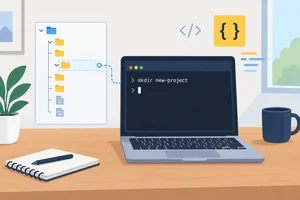 Criar o projeto na pasta correta
3 min
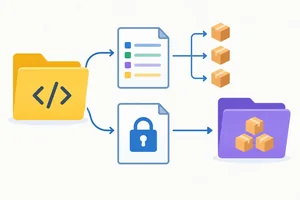 Entender os arquivos e instalar dependências
Entenda os arquivos criados ou atualizados pelo npm e instale as dependências declaradas no projeto Vite. 3 min
 Abrir e controlar o servidor local
Inicie o servidor de desenvolvimento do Vite, abra o endereço local indicado e encerre o processo de modo controlado. 3 min
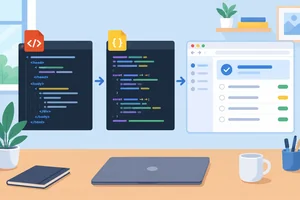 Localizar a entrada e montar o painel
Conecte a página HTML ao módulo de entrada e monte a versão mínima do Painel de tarefas antes de separar a funcionalidade em arquivos. 4 min
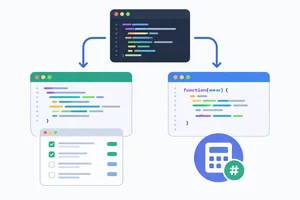 Extrair e conectar uma função reutilizável
4 min
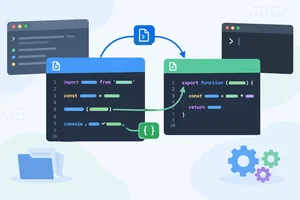 Entender o escopo e corrigir conexões
Entenda o escopo de módulos e diagnostique erros simples de exportação, importação e caminhos relativos. 3 min
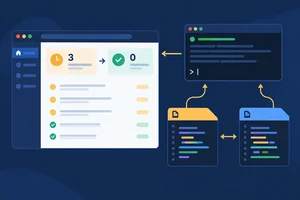 Validar a aplicação modular e concluir
Execute, valide e encerre o Painel de tarefas modular, reunindo os comandos locais e a conexão entre seus módulos. 3 min
Passo 1 de 8
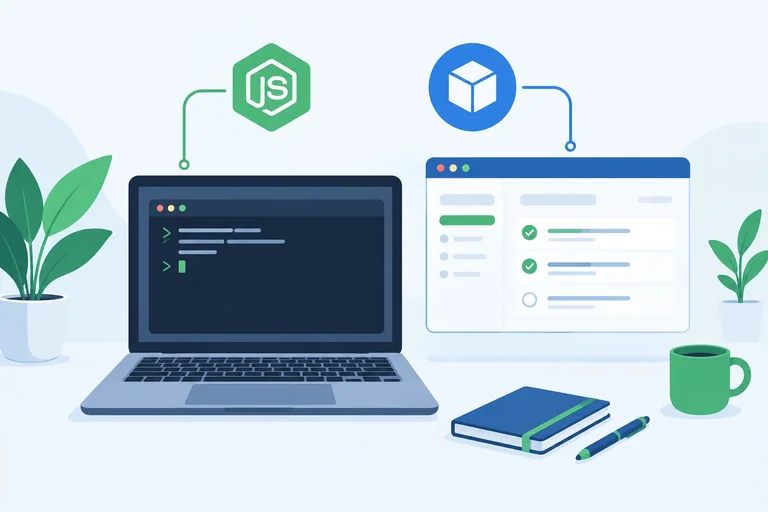
Nesta aplicação, o JavaScript da página será executado no navegador. Já o Node.js será usado no seu computador para executar ferramentas de desenvolvimento no terminal. Isso não transforma o Painel de tarefas em um back-end.
O npm normalmente é instalado junto com o Node.js. Ele gerencia pacotes do projeto e executa scripts de desenvolvimento. Mais adiante, você o usará para instalar dependências e iniciar o servidor de desenvolvimento.
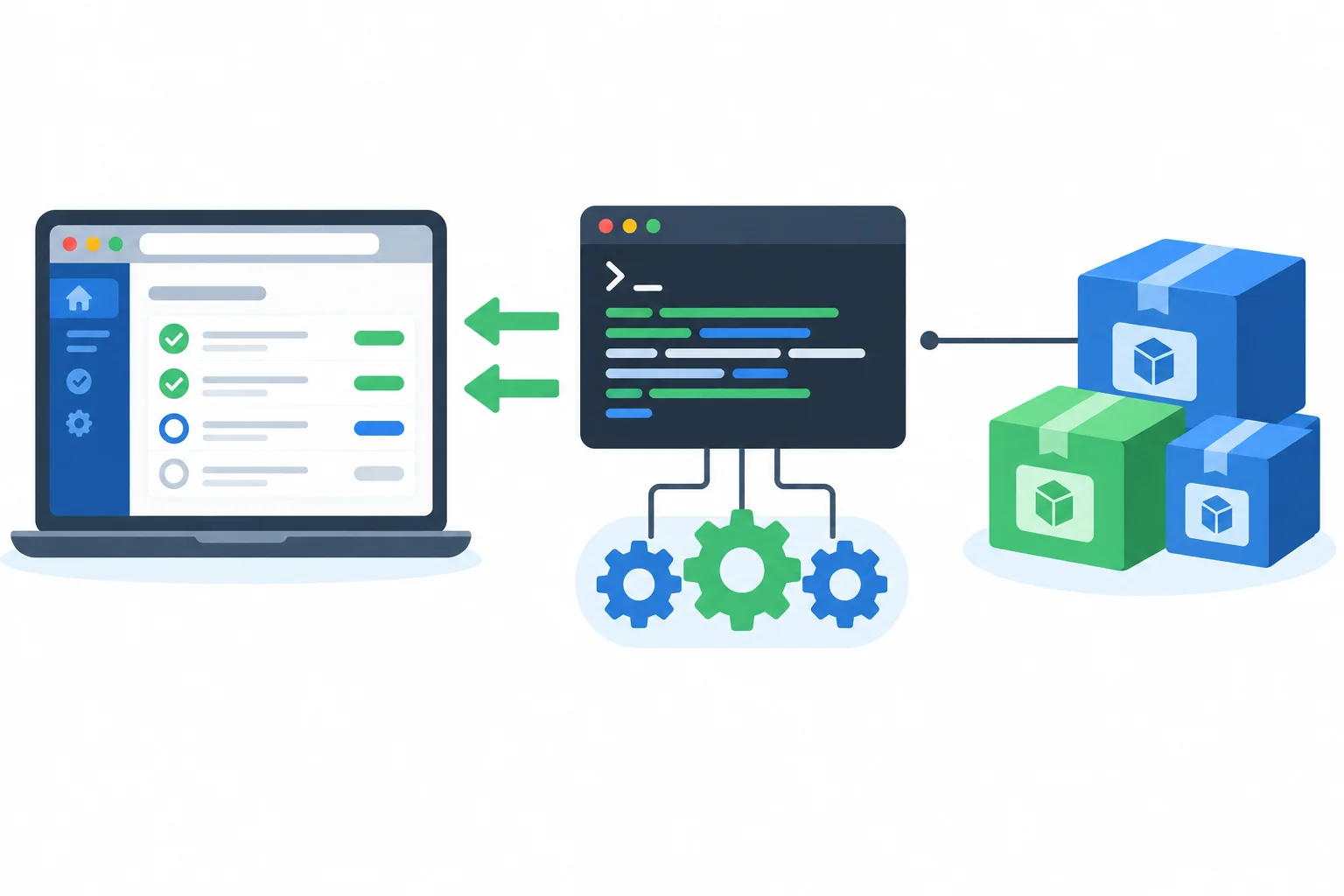
O navegador executa a página. Node.js e npm dão suporte às ferramentas usadas no terminal durante o desenvolvimento.
Antes de instalar, consulte a página oficial do Vite em https://vite.dev/guide/ e localize a observação de compatibilidade na seção de introdução. Anote o requisito mínimo de Node.js publicado para a versão atual.
Depois, abra a página oficial de download do Node.js em https://nodejs.org/en/download e escolha o instalador da versão LTS para seu sistema operacional. LTS significa suporte de longo prazo, mas não garante, por si só, compatibilidade com qualquer versão do Vite.
Compare a versão LTS escolhida com o requisito anotado. Em uma versão no formato major.minor.patch, uma versão é suficiente quando atende à faixa exigida: se o número principal for maior, ela supera o mínimo; se for igual, compare os números seguintes. Se o Vite listar faixas alternativas, confira a regra exatamente como está publicada. Conclua a instalação pelo instalador oficial.
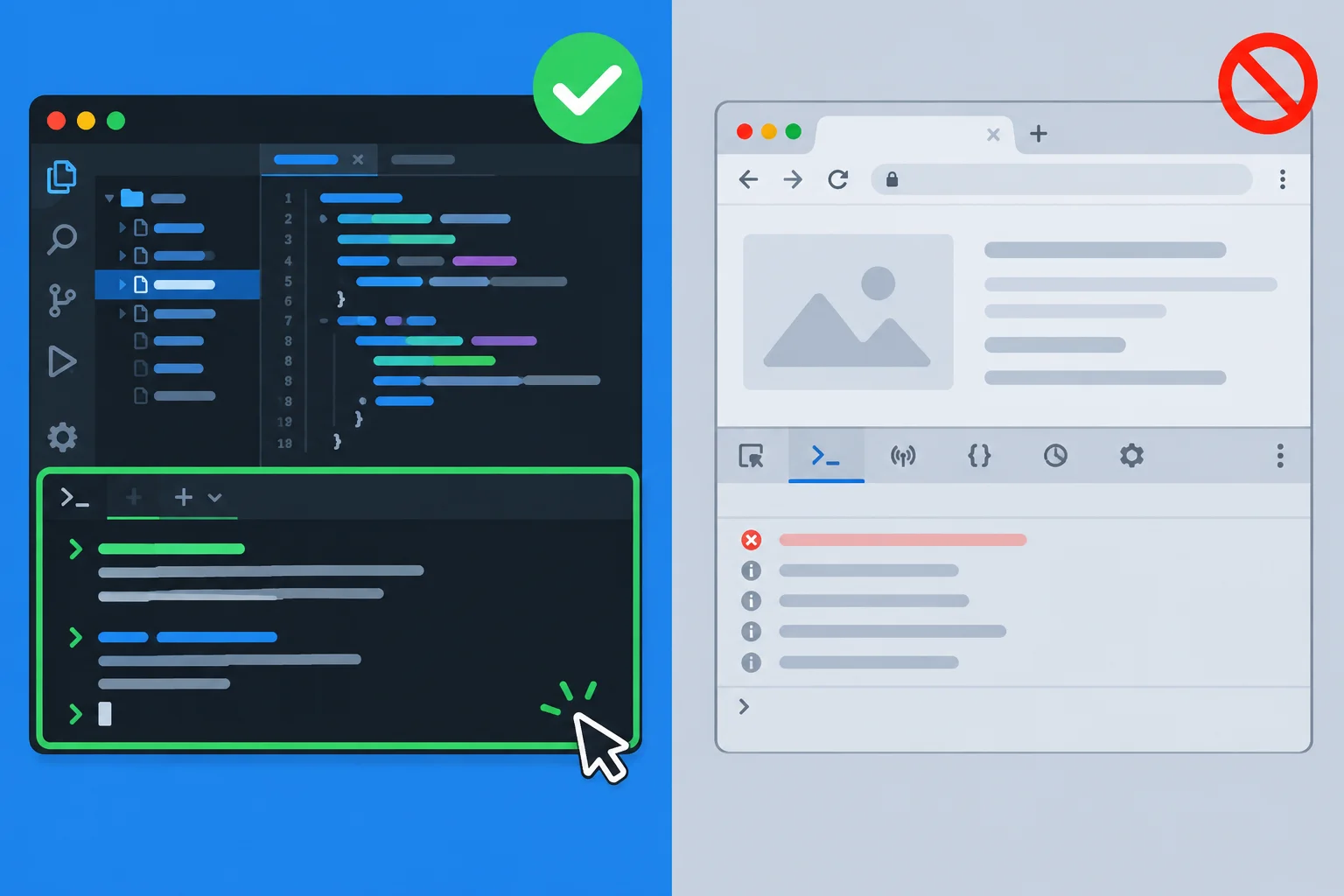
Execute os comandos de verificação no terminal integrado do VS Code, não no Console do navegador.
No VS Code, abra Terminal > Novo Terminal. O terminal integrado executa comandos no seu computador e mostra a pasta atual.
Não o confunda com o Console do navegador, aberto nas ferramentas de desenvolvedor. O Console ajuda a inspecionar a página executada pelo navegador; ele não é o local para verificar a instalação de Node.js e npm.
Dica
Após instalar, feche terminais que já estavam abertos e abra um novo terminal — ou reinicie o VS Code. Um terminal aberto antes da instalação pode não reconhecer os comandos recém-instalados.
Se node ou npm continuar não sendo reconhecido, confirme que o instalador oficial foi concluído e revise a instalação antes de seguir. Não é necessário configurar um projeto nesta etapa.
No terminal integrado recém-aberto, execute os comandos abaixo, um por vez. Eles apenas exibem as versões disponíveis no seu computador. Compare a versão retornada por node -v com o requisito do Vite que você anotou; não compare com os números do exemplo.
Execute os dois comandos no terminal integrado do VS Code.
node -v
npm -vv22.14.0 10.9.2
As versões são somente um exemplo. No seu computador, os números podem ser diferentes; o importante é que os dois comandos retornem uma versão e que a versão do Node.js atenda ao requisito atual do Vite.
No seu computador, complete o registro abaixo depois de consultar a compatibilidade e executar os dois comandos no terminal. Use as versões realmente exibidas para você; não copie os números do exemplo.
Escreva pelo menos 150 caracteres (0/150).
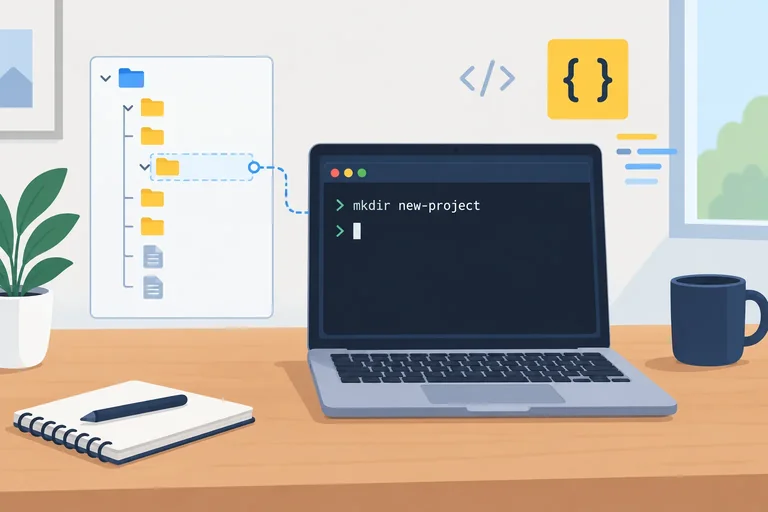
Passo 2 de 8
O diretório atual é a pasta em que o terminal está trabalhando naquele momento. Em geral, um comando atua nessa pasta. Antes de criar o projeto, escolha uma pasta de trabalho no seu computador — por exemplo, uma pasta destinada aos seus projetos — e confira o caminho mostrado no terminal.
Use o terminal integrado do VS Code ou outro terminal do computador. O Console do navegador não cria pastas nem executa comandos do npm.
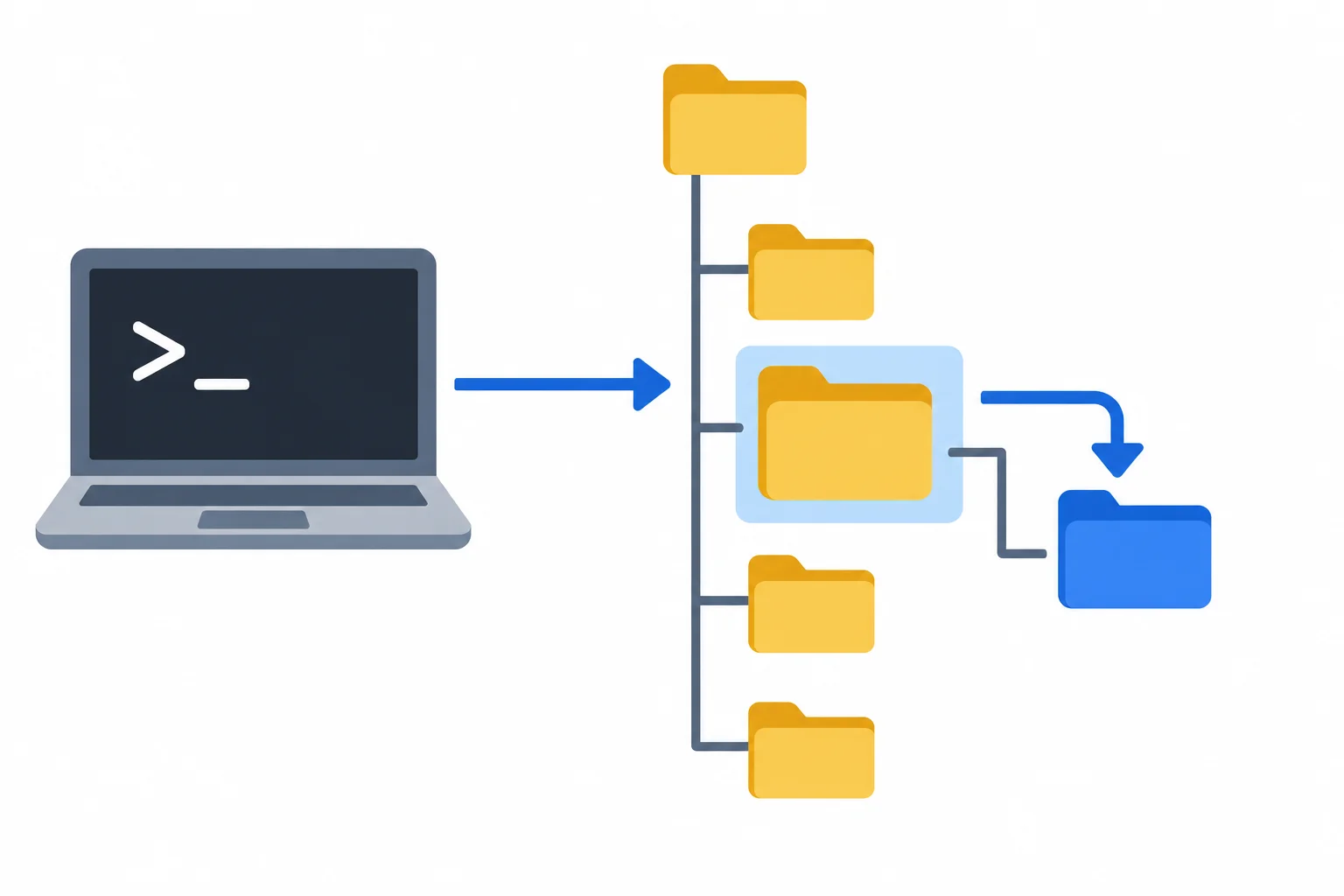
O comando de criação é executado na pasta de trabalho; a pasta painel-tarefas surge dentro dela.
Use cd para mudar o diretório atual. Substitua o caminho do exemplo pelo local que você escolheu. Se houver espaços no caminho, use aspas. Para voltar um nível na estrutura de pastas, use cd ...
Após cada comando, observe o caminho exibido pelo terminal. Antes de criar o projeto, ele deve indicar sua pasta de trabalho, não a pasta de outro projeto.
Exemplos de navegação; adapte o caminho ao seu computador.
cd "C:\Users\SeuNome\Documentos\projetos web"
cd ..
Dica
Não execute a criação dentro de uma pasta de outro projeto. Primeiro, confirme no terminal que você está na pasta de trabalho escolhida. É nela que a nova pasta painel-tarefas será criada.
Na pasta de trabalho, execute o comando abaixo. Ele usa o gerador oficial do Vite para criar a pasta painel-tarefas com o template vanilla: JavaScript sem framework e sem TypeScript.
É necessária conexão com a internet para obter o gerador. Se o npm perguntar se pode executar o pacote solicitado, confirme a execução.
Execute este comando na pasta de trabalho escolhida.
npm create vite@latest painel-tarefas -- --template vanilla◇ Scaffolding project in .../painel-tarefas... │ └ Done. Now run: cd painel-tarefas npm install npm run dev
A versão do Vite, os símbolos e o caminho completo podem variar. A evidência principal é uma mensagem de conclusão sem erro e a criação da pasta painel-tarefas dentro da pasta de trabalho.
Dica
Se o gerador oferecer instalar dependências ou iniciar o servidor automaticamente, escolha fazer essas etapas manualmente. Elas serão feitas nos próximos steps. Depois que a criação terminar, entre na nova pasta e abra a pasta painel-tarefas no VS Code.
Execute depois que a criação terminar, ainda no mesmo terminal.
cd painel-tarefasComplete o comando de criação com o template correto.
npm create vite@latest painel-tarefas -- --template Coloque as ações na ordem correta. Considere que você quer terminar com o terminal dentro da pasta do projeto.
Passo 3 de 8
Entenda os arquivos criados ou atualizados pelo npm e instale as dependências declaradas no projeto Vite.
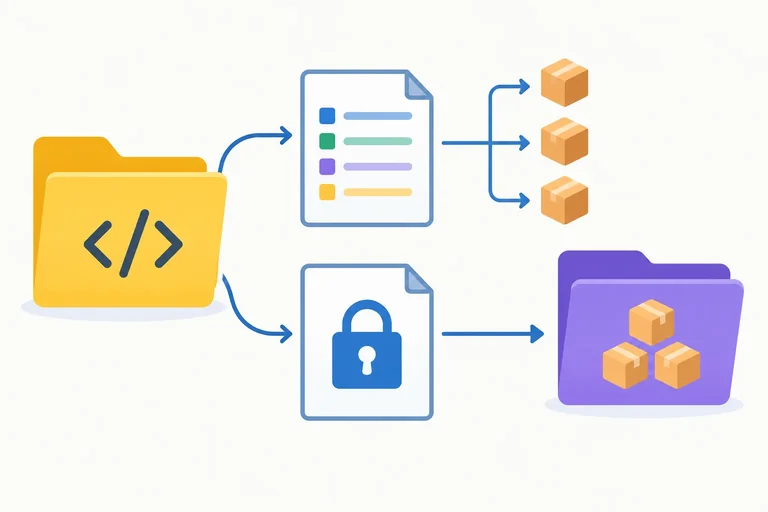
Criar o projeto com Vite monta a estrutura inicial. Instalar dependências é outra etapa: o npm lê o que foi declarado para o projeto e baixa os pacotes necessários no computador.
Dentro de painel-tarefas, três itens ajudam a entender essa separação: package.json declara o projeto; package-lock.json registra a resolução usada pelo npm; node_modules guarda os pacotes efetivamente instalados.
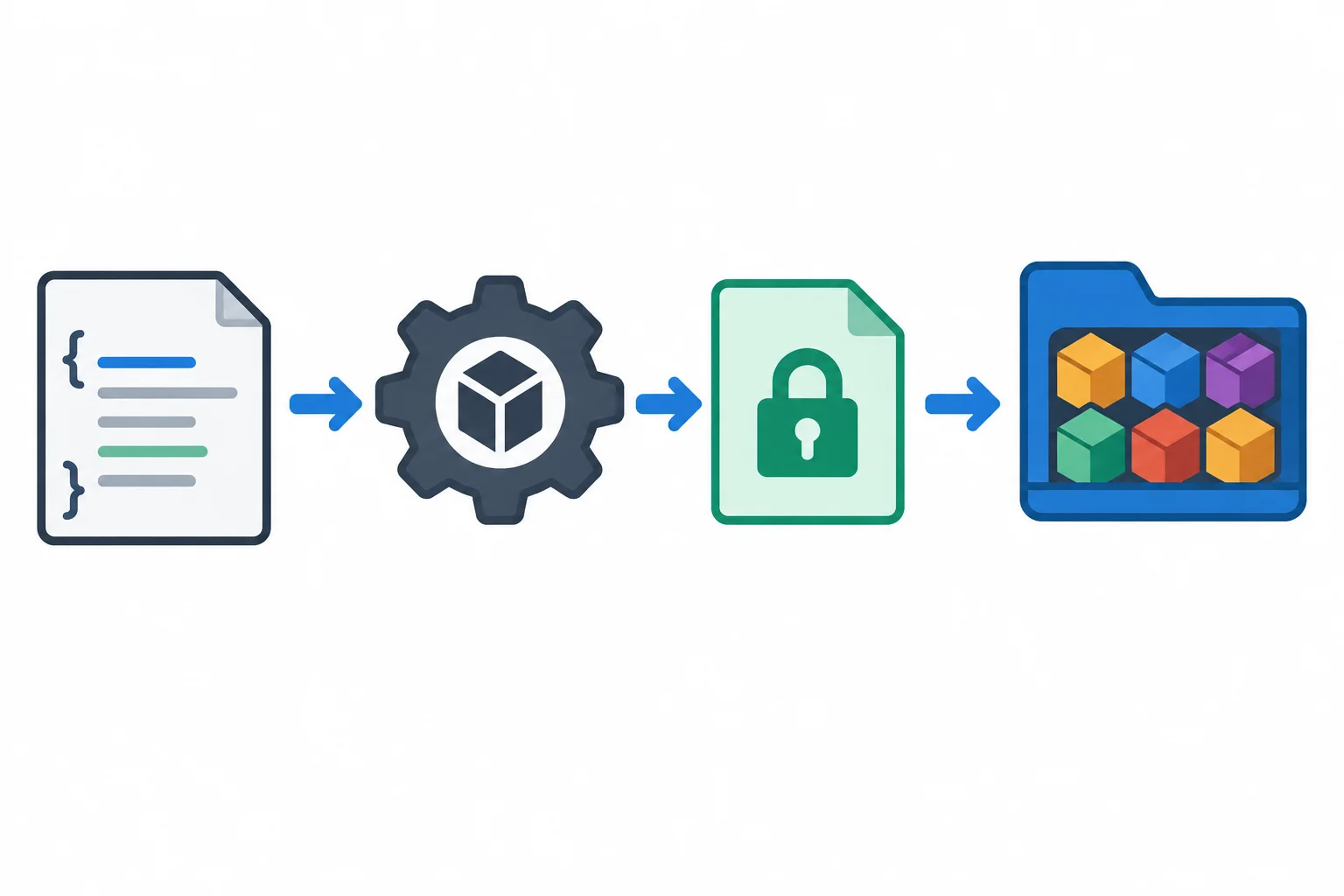
A declaração do projeto orienta a instalação; o npm cria ou atualiza o registro e a pasta de pacotes.
Use estes itens para identificar o que pode ser lido ou editado e o que é resultado da instalação.
| Item | Papel |
|---|---|
| package.json | Descreve projeto, scripts e dependências declaradas |
| package-lock.json | Registra versões e resolução das dependências |
| node_modules | Contém pacotes instalados e dependências deles |
| Vite | Dependência de desenvolvimento declarada no projeto |
Com o terminal posicionado em painel-tarefas, confira que essa é a pasta que contém package.json. No trecho abaixo, a seção scripts define o nome dev, associado ao comando vite. A seção devDependencies declara o Vite como ferramenta de desenvolvimento.
Essa declaração ainda não é a pasta de pacotes instalada. Não adicione bibliotecas nem altere node_modules manualmente nesta etapa.
Trecho de referência de package.json
{
  "name": "painel-tarefas",
  "scripts": {
    "dev": "vite"
  },
  "devDependencies": {
    "vite": "^7.0.0"
  }
}No diretório que contém package.json, execute o comando abaixo uma única vez para instalar o que foi declarado. Ao terminar, o npm cria ou atualiza package-lock.json e preenche node_modules.
npm installadded 11 packages, and audited 12 packages in 2s 2 packages are looking for funding run `npm fund` for details found 0 vulnerabilities
A quantidade de pacotes, o tempo e os avisos podem variar conforme a versão do Vite. Procure uma conclusão sem erro.
Associe cada item à sua função no projeto.
Toque em um item e depois no par correspondente.
Complete o quadro de conferência do projeto.
{
  "descricaoDoProjeto": "",
  "registroDaResolucao": "",
  "pastaDosPacotes": "",
  "comando": "npm ",
  "scriptDoVite": {
    "": ""
  }
}
Passo 4 de 8
Inicie o servidor de desenvolvimento do Vite, abra o endereço local indicado e encerre o processo de modo controlado.
Com o terminal na pasta painel-tarefas e as dependências instaladas, inicie o servidor de desenvolvimento. O comando pede ao npm que execute o script dev do projeto; esse script inicia o Vite.
O Vite disponibiliza a aplicação por HTTP apenas no seu computador durante o desenvolvimento. Ele não é um back-end de negócio. Enquanto o servidor estiver ativo, deixe esse terminal aberto e em execução.
Execute no terminal da pasta do projeto:
npm run dev> painel-tarefas@0.0.0 dev > vite VITE v7.x.x ready in 180 ms ➜ Local: http://localhost:5173/ ➜ press h + enter to show help
A versão do Vite, o tempo de inicialização e a porta podem variar. Use sempre o endereço mostrado na linha Local do seu terminal.
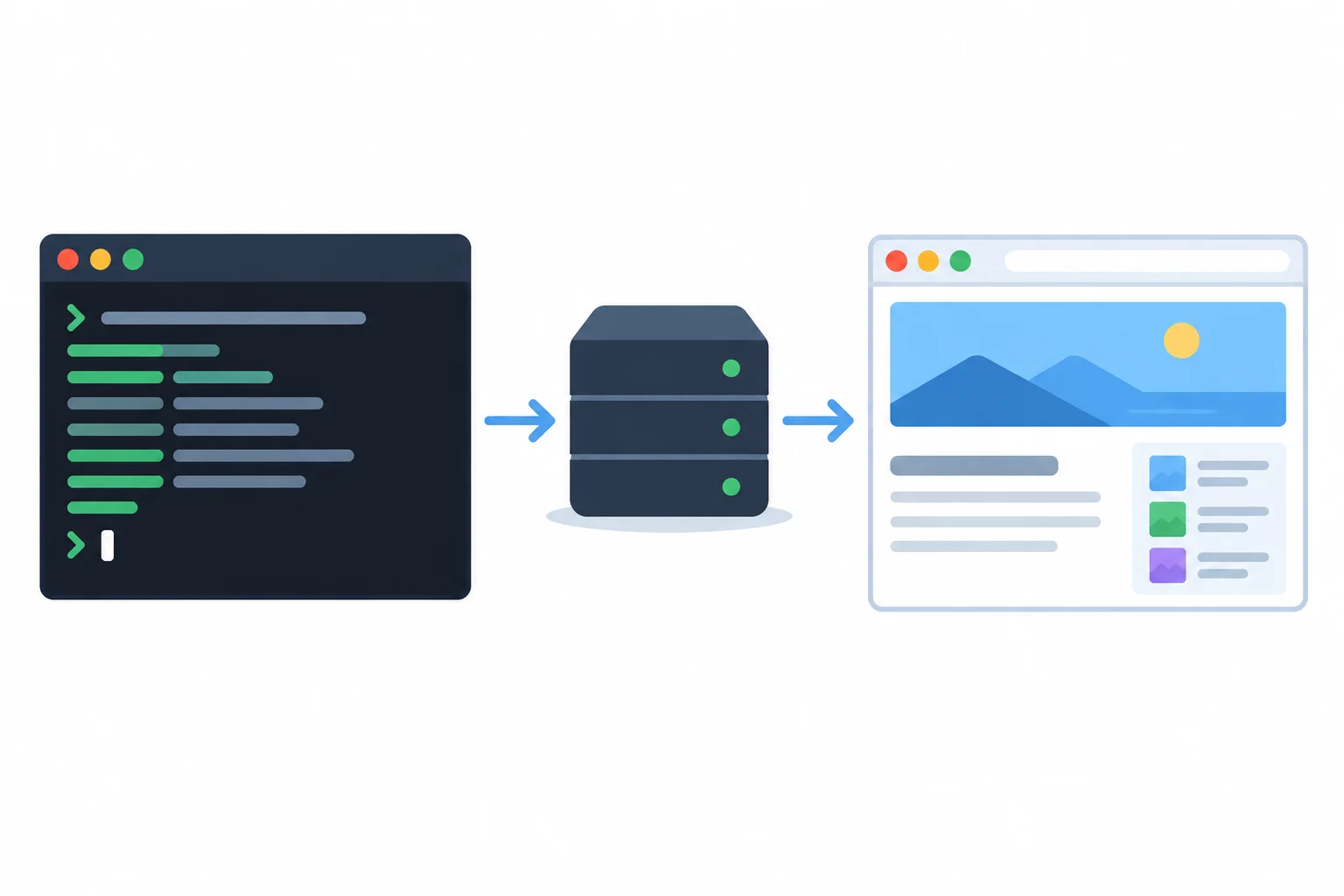
O terminal mantém o servidor de desenvolvimento ativo; o navegador acessa o endereço local informado pelo Vite.
Copie ou abra no navegador o endereço da linha Local mostrada pelo Vite. http://localhost:5173 é apenas um exemplo: a porta exibida no seu computador pode ser outra.
Não abra o index.html diretamente pelo gerenciador de arquivos, em um endereço iniciado por file://. Para trabalhar com esta aplicação, use o servidor local e o endereço HTTP informado no terminal.
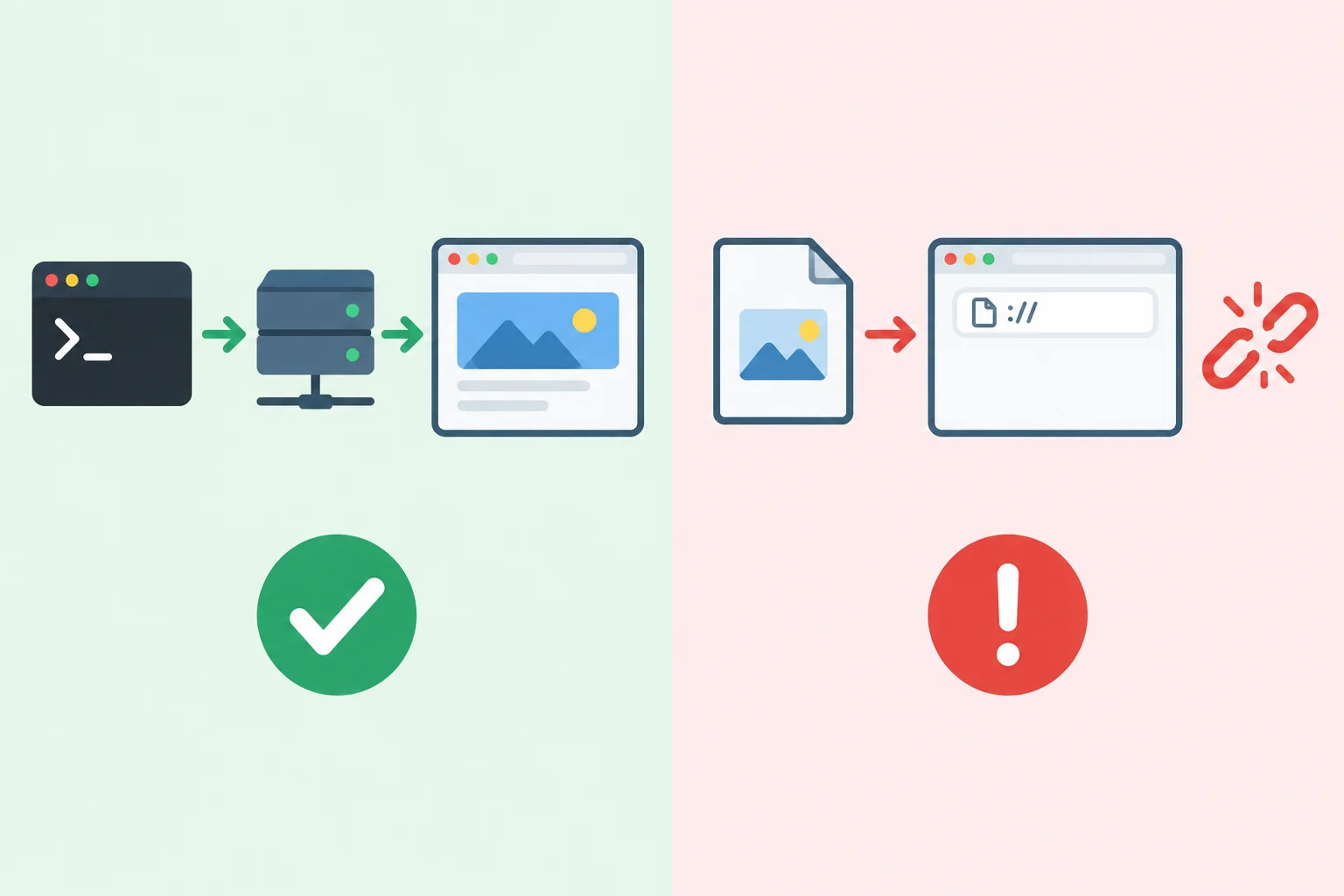
À esquerda, o fluxo adequado: terminal, servidor local e navegador. À direita, a abertura por file://, que não deve ser usada neste fluxo de aplicação modular.
Dica
Se fechar o terminal ou interromper o processo, o endereço local deixa de estar disponível. Para voltar a trabalhar, abra um terminal na pasta painel-tarefas e inicie o servidor novamente.
Complete o comando que inicia o servidor de desenvolvimento na pasta painel-tarefas.
run Coloque as ações na ordem correta para trabalhar com a aplicação localmente.
No seu computador, execute o fluxo completo. Em sua resposta, registre:
Escreva pelo menos 80 caracteres (0/80).
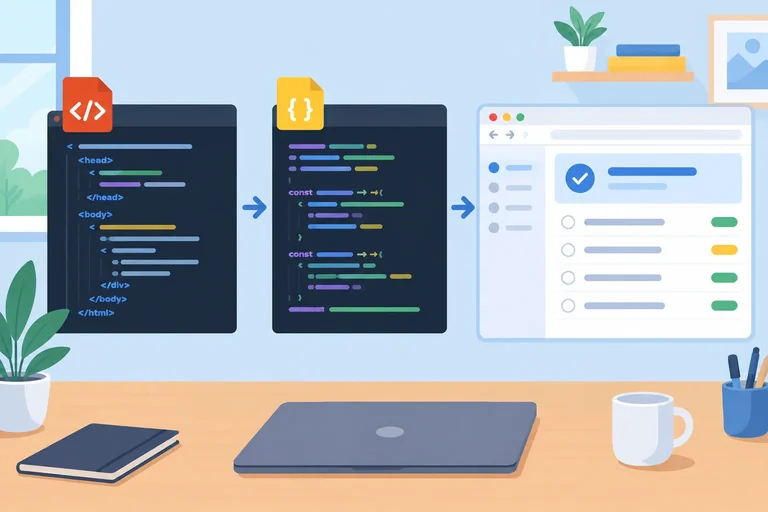
Passo 5 de 8
Conecte a página HTML ao módulo de entrada e monte a versão mínima do Painel de tarefas antes de separar a funcionalidade em arquivos.
Nesta estrutura, o navegador abre index.html. No fim desse arquivo, a tag <script type="module"> indica qual JavaScript deve ser carregado: src/main.js.
src/main.js é o módulo de entrada: ele reúne o código que inicia a funcionalidade da página. Por enquanto, função, dados e atualização da interface ficarão nesse mesmo arquivo. Na próxima etapa, a função será movida para outro módulo.
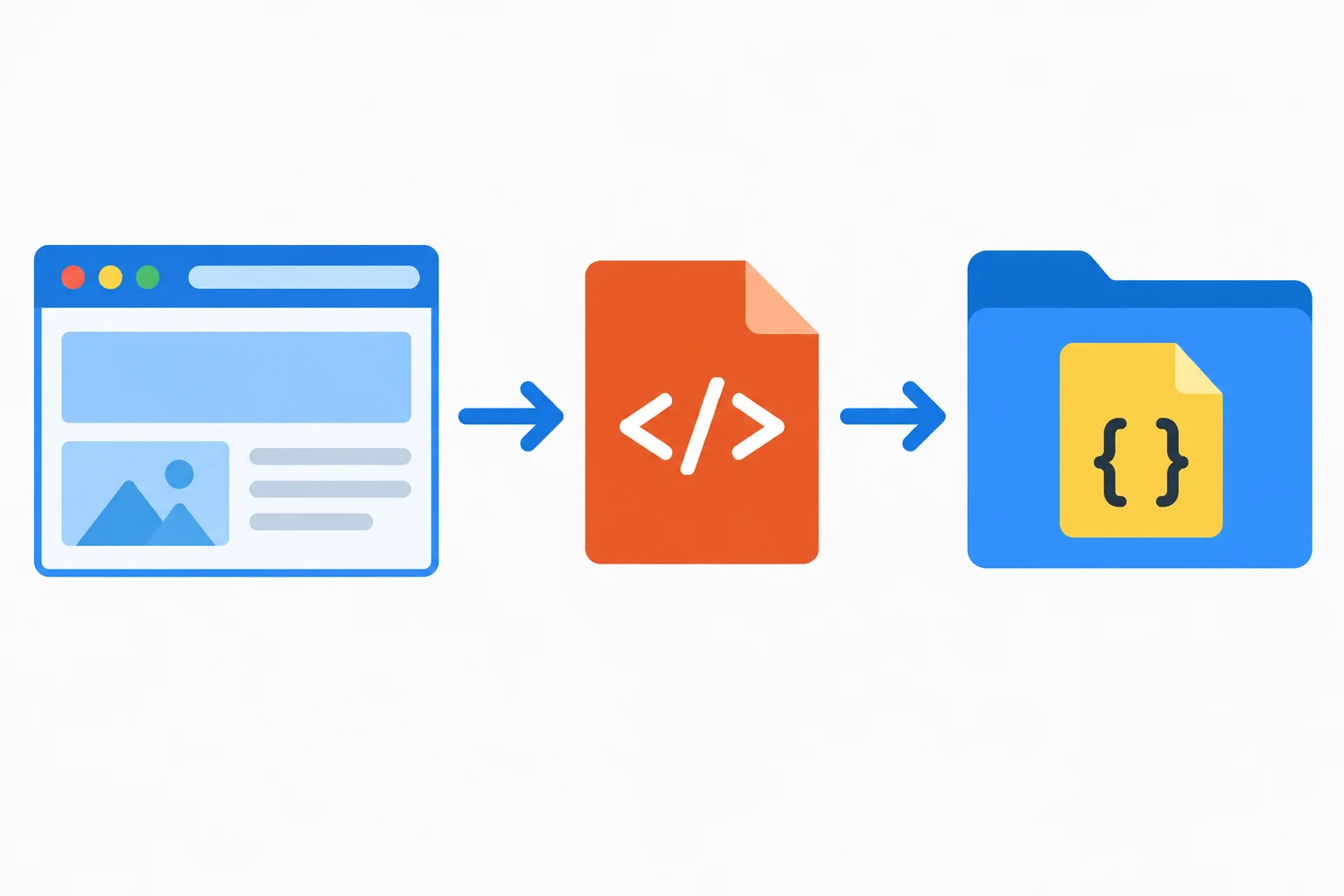
O navegador carrega a página index.html, cuja tag script direciona o carregamento para src/main.js.
Com o servidor de desenvolvimento em execução, substitua a demonstração inicial do template pelos dois arquivos abaixo. Mantenha index.html na raiz do projeto e crie ou atualize src/main.js.
A tag script fica no final do body. O atributo type="module" faz o navegador tratar esse JavaScript como módulo, e o caminho /src/main.js aponta para o arquivo de entrada adotado neste projeto.
Conteúdo completo de index.html
<!doctype html>
<html lang="pt-BR">
  <head>
    <meta charset="UTF-8">
    <meta name="viewport" content="width=device-width, initial-scale=1.0">
    <title>Painel de tarefas</title>
  </head>
  <body>
    <main>
      <h1>Painel de tarefas</h1>
      <p id="resultado"></p>
    </main>
    <script type="module" src="/src/main.js"></script>
  </body>
</html>Conteúdo completo de src/main.js. Este arquivo funciona junto com o index.html mostrado imediatamente antes.
const tarefas = [
  { titulo: 'Revisar HTML', concluida: true },
  { titulo: 'Organizar módulos', concluida: false },
  { titulo: 'Testar no navegador', concluida: false }
];

function contarPendentes(tarefas) {
  return tarefas.filter((tarefa) => !tarefa.concluida).length;
}

const total = contarPendentes(tarefas);
const resultado = document.querySelector('#resultado');

resultado.textContent = `Tarefas pendentes: ${total}`;Painel de tarefas Tarefas pendentes: 2
Resultado esperado no navegador ao salvar os dois arquivos e abrir o endereço Local informado pelo Vite.
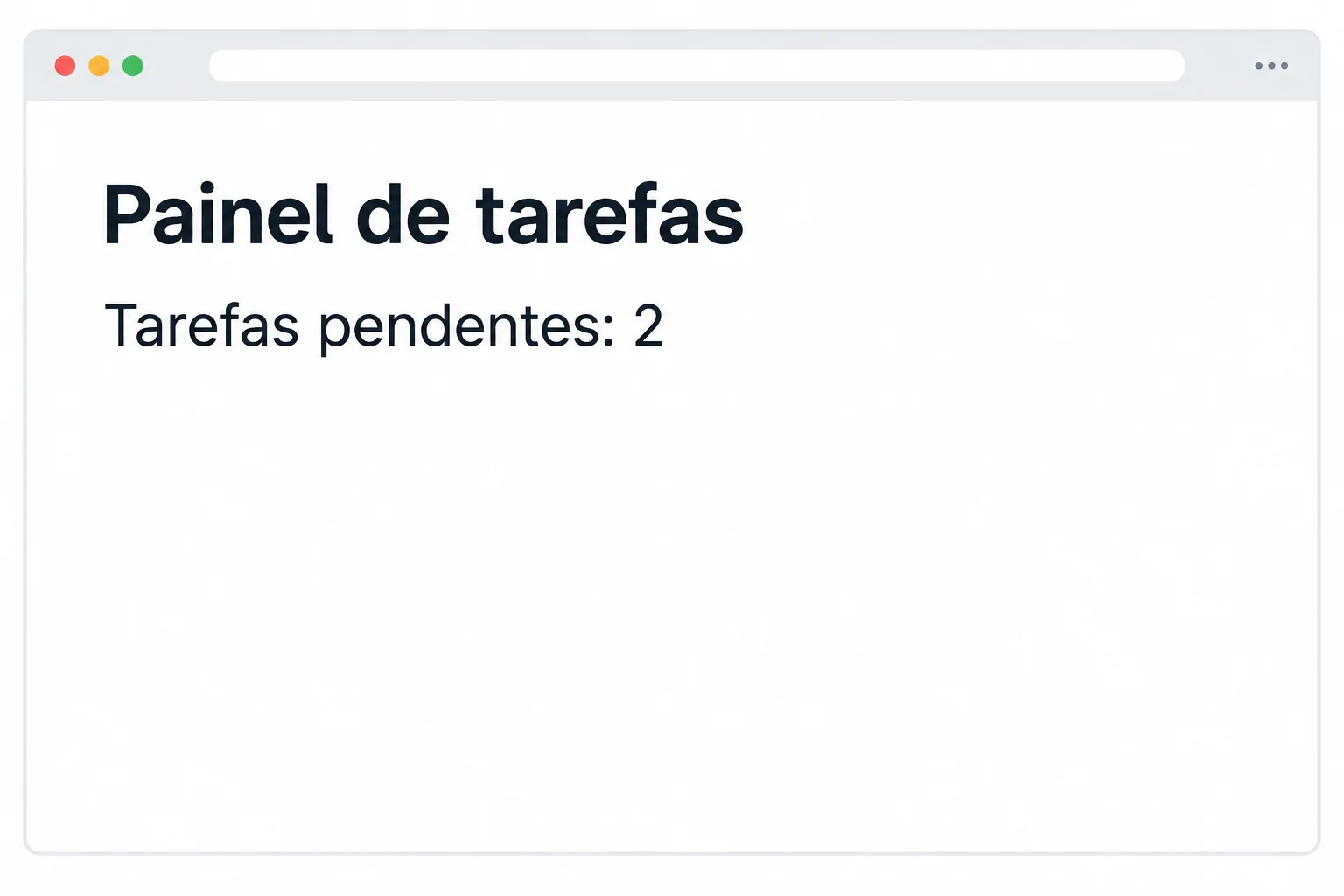
Depois de salvar os arquivos e abrir o endereço Local, a página deve mostrar “Tarefas pendentes: 2”.
Exemplo
Salve os dois arquivos e consulte, no navegador, o endereço local informado pelo Vite. A página deve mostrar Tarefas pendentes: 2. Ao salvar uma alteração em um desses arquivos, observe a página local novamente para conferir a atualização.
Complete a referência ao módulo de entrada no HTML.
<script type="module" src=""></script>Com os arquivos salvos e o servidor de desenvolvimento em execução, registre em uma linha: a referência usada no atributo src; a sequência de carregamento que começa no navegador e termina no módulo de entrada; e o texto que você observou na página local.
Escreva pelo menos 40 caracteres (0/40).
Passo 6 de 8
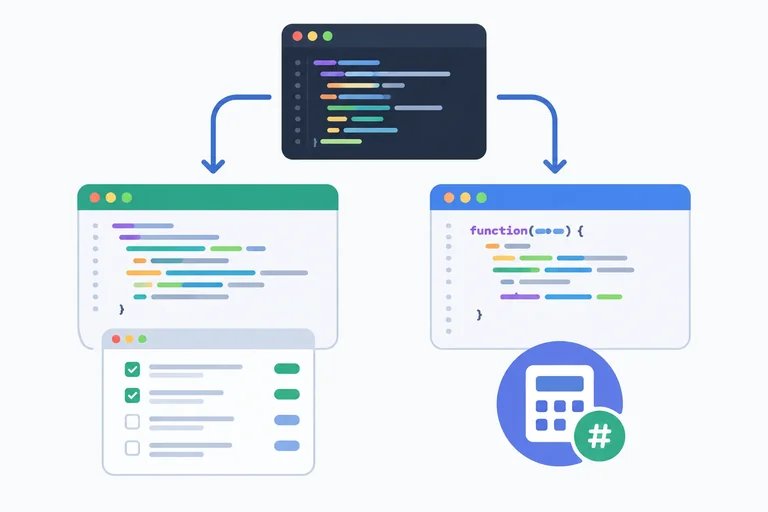
Até agora, contarPendentes estava junto dos dados e da atualização da tela em src/main.js. Agora ela será reutilizável em seu próprio módulo.
A separação define responsabilidades claras:
src/main.js: mantém o array tarefas, chama a função e atualiza o DOM.src/tarefas.js: declara e disponibiliza a função de contagem.O navegador começa pelo módulo de entrada, src/main.js. Ao encontrar um import, ele carrega o módulo indicado automaticamente.
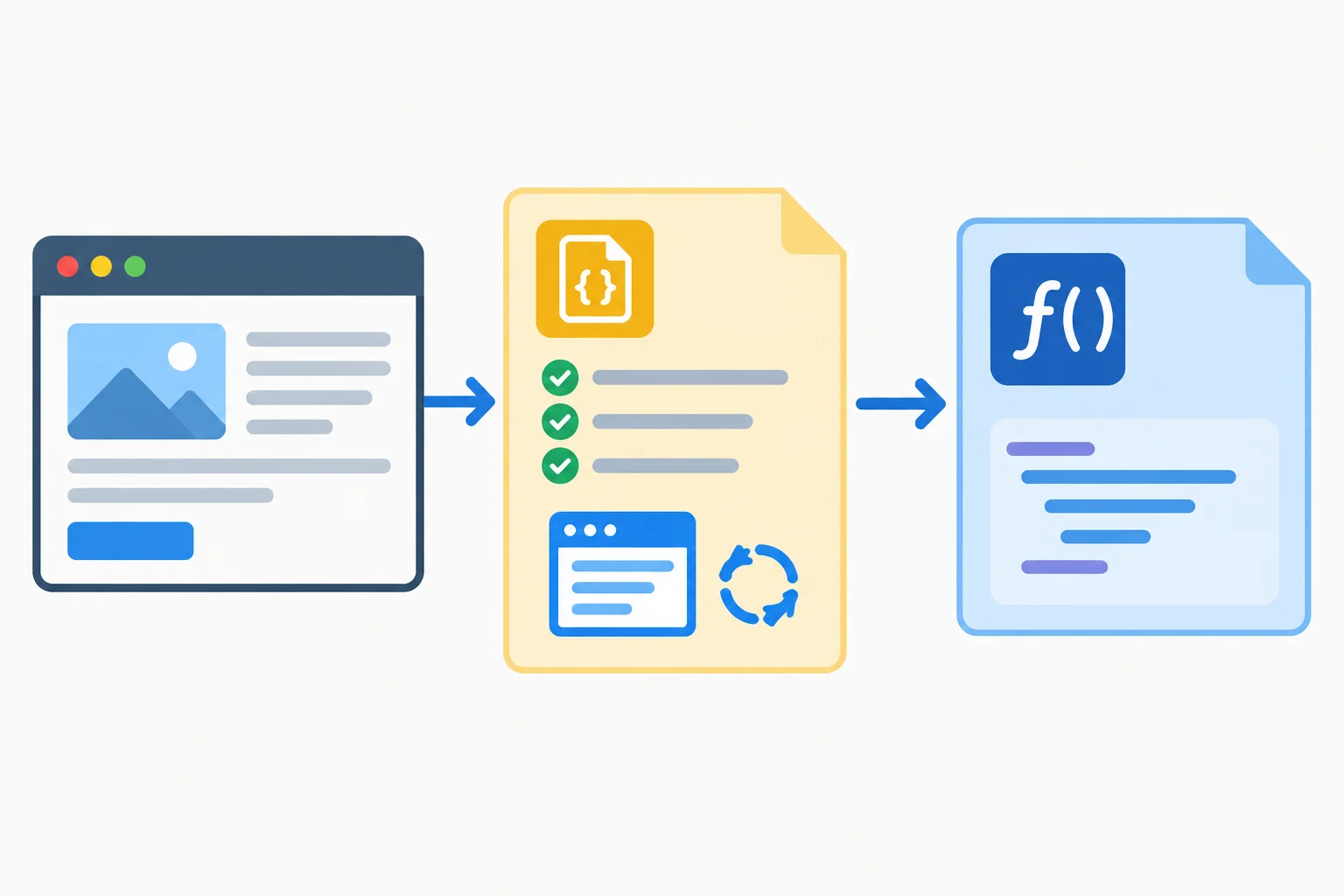
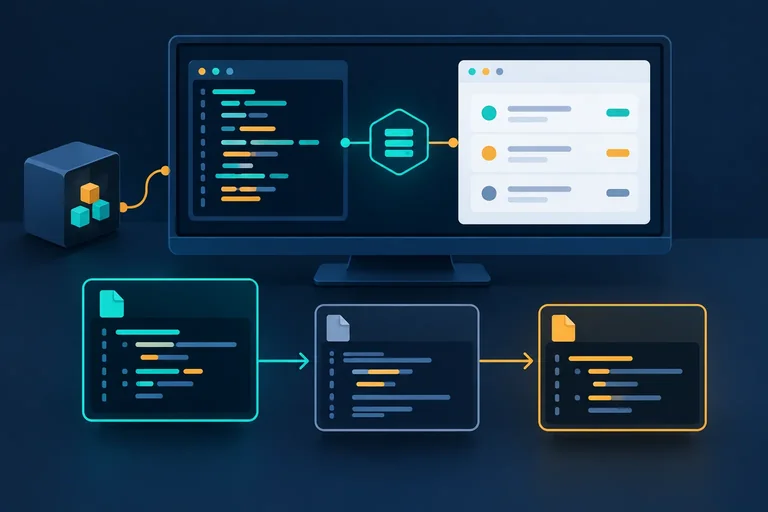
O HTML continua carregando apenas src/main.js; o módulo de entrada solicita src/tarefas.js com import.
Crie o arquivo src/tarefas.js e coloque nele somente a função reutilizável. A declaração vem primeiro; depois, a exportação nomeada torna esse nome disponível para outros módulos.
function contarPendentes(tarefas) {
  return tarefas.filter((tarefa) => !tarefa.concluida).length;
}

export { contarPendentes };
Dica
As chaves em export { contarPendentes }; indicam uma exportação nomeada. O nome disponibilizado é exatamente contarPendentes.
Não adicione uma segunda tag <script> para esse arquivo no index.html. Como src/main.js já é carregado como módulo, ele pode importar o arquivo de que precisa.
Em src/main.js, importe a função no início do arquivo. Mantenha nele os dados e a atualização da interface. Substitua o conteúdo atual por esta versão completa.
import { contarPendentes } from './tarefas.js';

const tarefas = [
  { titulo: 'Revisar HTML', concluida: true },
  { titulo: 'Organizar módulos', concluida: false },
  { titulo: 'Testar no navegador', concluida: false }
];

const total = contarPendentes(tarefas);
const resultado = document.querySelector('#resultado');

resultado.textContent = `Tarefas pendentes: ${total}`;Tarefas pendentes: 2
Este é o texto exibido no navegador depois que os dois módulos são carregados pelo servidor de desenvolvimento.
O caminho ./tarefas.js é relativo ao arquivo que contém o import: os dois arquivos estão dentro de src, por isso ./ significa “nesta mesma pasta”. A extensão .js faz parte da referência.
O nome entre chaves no import deve corresponder ao nome exportado. Salve os dois arquivos com o servidor de desenvolvimento ativo e confira que o painel mantém a mesma contagem.
Complete as duas instruções de conexão. Depois, coloque a primeira no módulo que contém a função e a segunda no módulo de entrada. Salve os arquivos, abra o endereço Local do Vite e confirme que o painel continua mostrando duas tarefas pendentes.
function contarPendentes(tarefas) {
  return tarefas.filter((tarefa) => !tarefa.concluida).length;
}

 { contarPendentes };

 { contarPendentes } from '';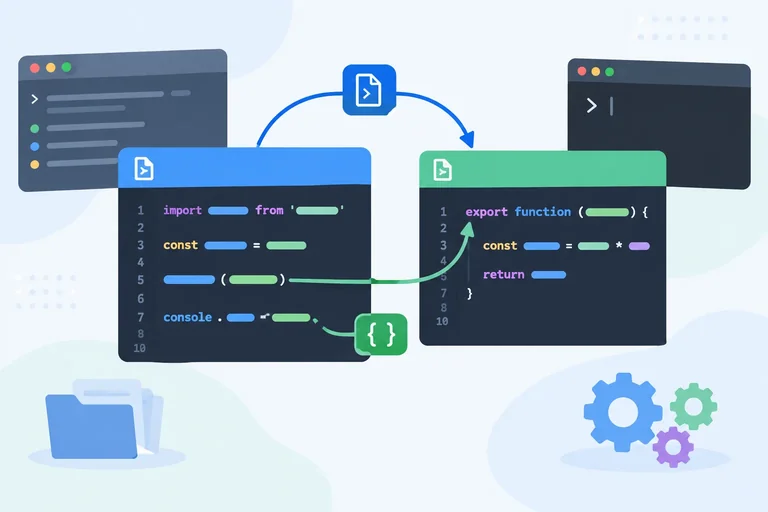
Passo 7 de 8
Entenda o escopo de módulos e diagnostique erros simples de exportação, importação e caminhos relativos.
Cada arquivo JavaScript carregado como módulo tem seu próprio escopo. Assim, uma declaração criada em src/main.js não fica automaticamente disponível em src/tarefas.js — e também não se torna uma propriedade de window.
A conexão precisa ser explícita: src/tarefas.js exporta a função que oferece; src/main.js a importa e chama. O array tarefas continua em src/main.js e é enviado como argumento para contarPendentes(tarefas). Dessa forma, a função recebe os dados de que precisa sem depender de uma variável global.
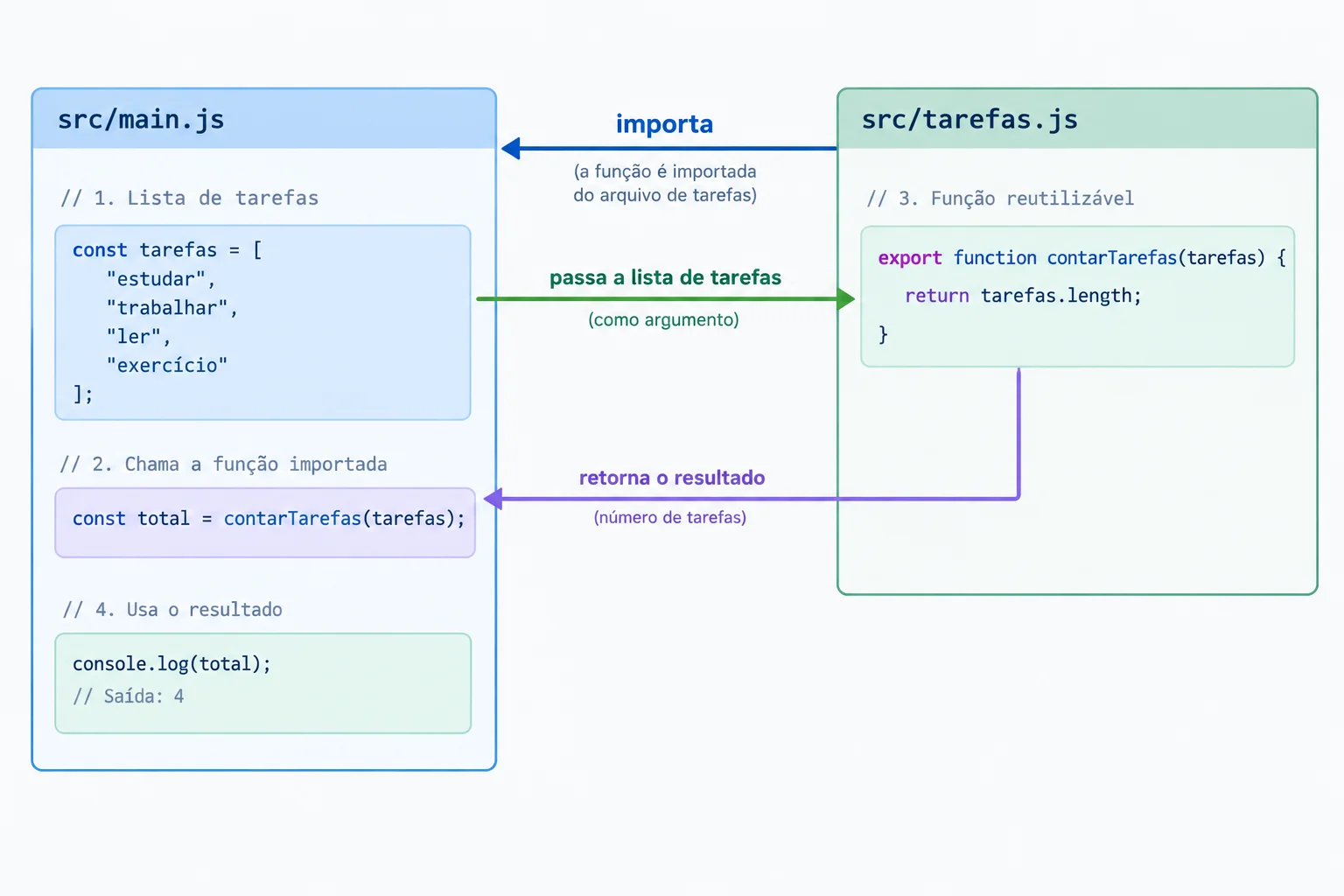
src/main.js depende da função oferecida por src/tarefas.js; os dados são passados na chamada da função.
Quando a aplicação deixa de funcionar após separar arquivos, comece pelo arquivo e pela linha indicados no Console do navegador ou no terminal do Vite. Você não precisa decorar a mensagem: procure se ela aponta para o caminho, o nome exportado ou uma declaração que está no arquivo errado.
Falhas frequentes na conexão entre os dois módulos e uma forma objetiva de investigá-las.
| Sinal ou situação | Causa provável | O que conferir |
|---|---|---|
| O módulo não é encontrado | Caminho relativo incorreto | Use `./`, a pasta correta e `.js`. |
| Funciona em um sistema, falha em outro | Capitalização diferente | Compare maiúsculas e minúsculas no arquivo e no import. |
| O nome importado não existe | Nome não foi exportado | Compare o nome entre `export` e `import`. |
| `tarefas` não está definida | Declaração pertence a outro módulo | Mantenha os dados em `main.js` e passe-os como argumento. |
Dica
O terminal do Vite ajuda a identificar problemas durante o processamento dos arquivos. O Console do navegador ajuda a localizar erros vistos ao carregar ou executar a página. Em ambos, observe principalmente o nome do arquivo envolvido.
Verdadeiro ou falso: se const tarefas foi declarado em src/main.js, src/tarefas.js pode usar esse nome diretamente, sem recebê-lo como parâmetro.
Complete a importação nomeada em src/main.js. O módulo correspondente está na mesma pasta e disponibiliza a função que calcula as tarefas pendentes.
import { } from '';
Passo 8 de 8
Execute, valide e encerre o Painel de tarefas modular, reunindo os comandos locais e a conexão entre seus módulos.
A validação final reúne o fluxo que você já praticou: posicione o terminal na pasta que contém o projeto, entre em painel-tarefas, inicie o servidor de desenvolvimento e abra no navegador o endereço da linha Local. A porta pode variar; use o endereço exibido no seu terminal.
Enquanto o servidor estiver ativo, mantenha esse terminal aberto. Se ele já estiver dentro de painel-tarefas, não repita o comando cd painel-tarefas.
No terminal, partindo da pasta que contém painel-tarefas, execute os comandos em linhas separadas.
cd painel-tarefas
npm run dev> painel-tarefas@0.0.0 dev > vite VITE v7.0.0 ready in 180 ms ➜ Local: http://localhost:5173/ ➜ press h + enter to show help
A versão do Vite, o tempo de inicialização e a porta podem variar. Abra o endereço exibido após “Local” no seu próprio terminal.
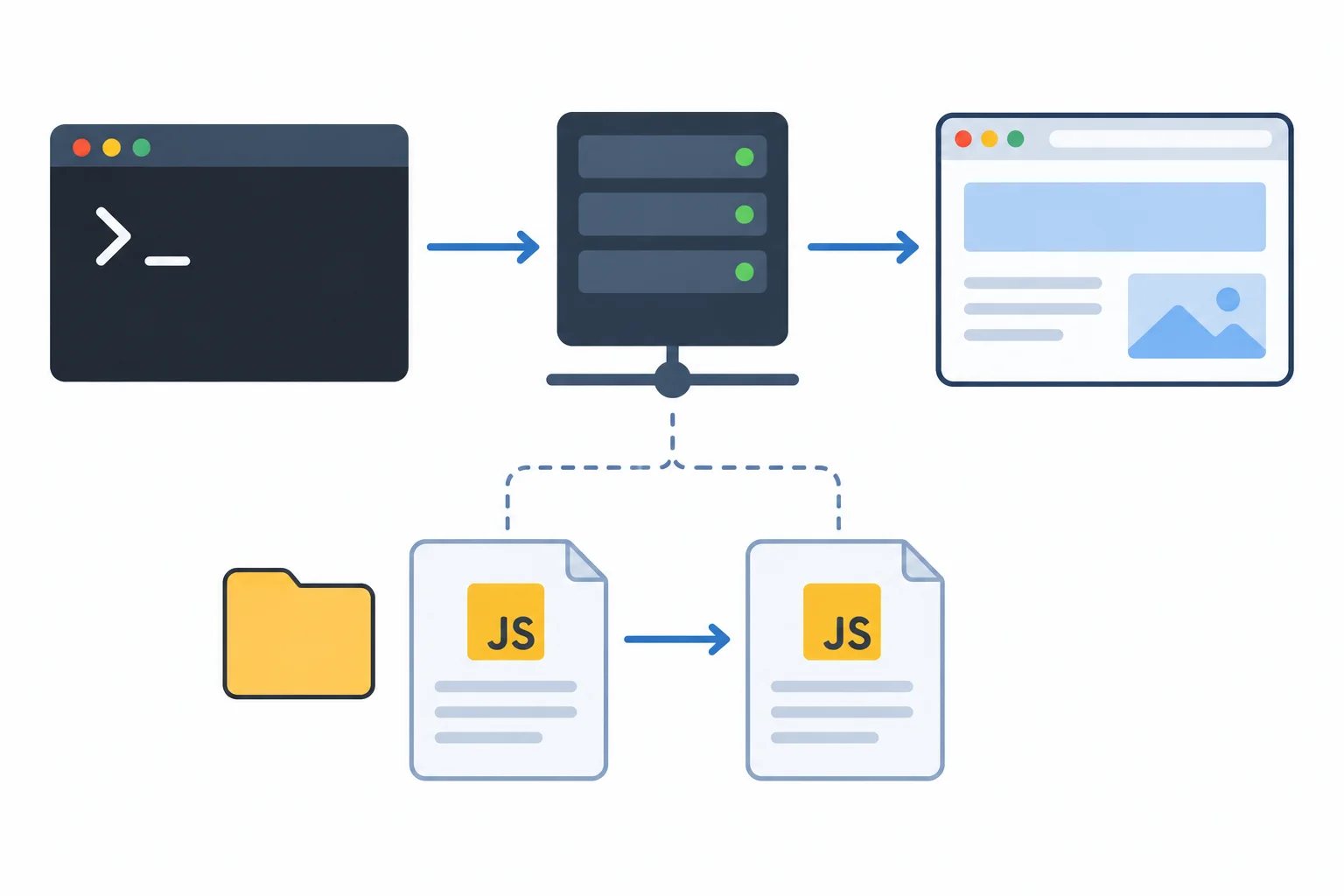
O terminal mantém o servidor ativo; o navegador recebe a página e os módulos solicitados pelo arquivo de entrada.
Complete a conexão nomeada entre os dois arquivos. As três lacunas representam o mesmo identificador da função reutilizável.
// src/tarefas.js
function (tarefas) {
  return tarefas.filter((tarefa) => !tarefa.concluida).length;
}

export {  };

// src/main.js
import { } from './tarefas.js';Com o servidor de desenvolvimento ainda em execução, abra o endereço Local indicado no terminal. Primeiro, confirme o resultado inicial do painel.
Em src/main.js, localize o objeto da tarefa Revisar HTML e altere somente a propriedade concluida de true para false. Salve o arquivo e volte ao navegador. Depois, confira se o Console do navegador e o terminal do Vite não indicam erros de carregamento dos módulos.
Ao terminar a conferência, retorne ao terminal e encerre o servidor com Ctrl+C.
Em src/main.js, deixe a linha da tarefa exatamente como abaixo, dentro do array. Após salvar, o resultado é exibido na página local.
{ titulo: 'Revisar HTML', concluida: false },Tarefas pendentes: 3
O resultado é exibido no navegador pelo elemento com id `resultado`, não como uma saída do terminal.
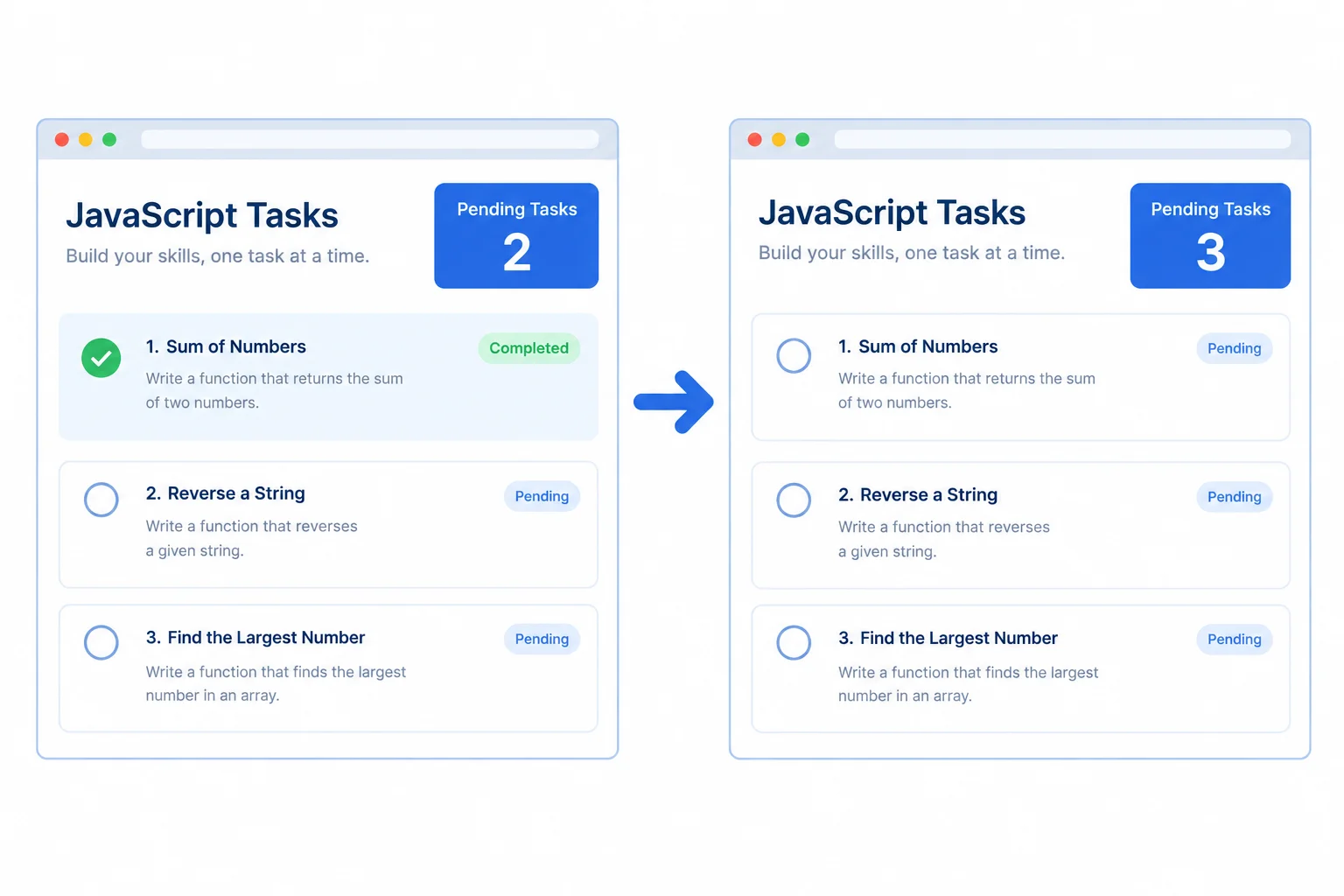
Ao mudar Revisar HTML de concluída para não concluída, a contagem passa de 2 para 3 tarefas pendentes.
Resumo
A aplicação final reúne papéis diferentes:
dev.index.html carrega src/main.js como arquivo de entrada.src/tarefas.js fornece a função reutilizável por exportação nomeada.Faça um registro da sua validação prática. Informe o endereço Local que você abriu; a contagem exibida antes e depois da alteração; como confirmou que src/main.js importou a função de src/tarefas.js sem erros; e como encerrou o servidor de desenvolvimento.
Escreva pelo menos 120 caracteres (0/120).
Parabéns! Você concluiu: Aplicação modular com npm e Vite
Milhares de cursos online em vídeo, ebooks e áudiobooks.
Para testar seus conhecimentos no decorrer dos cursos online
Gerado diretamente na galeria de fotos do seu celular e enviado ao seu e-mail

Baixe nosso aplicativo pelo QR Code ou pelos links abaixo:.



Leve o conhecimento no seu bolso.
Baixe o aplicativo Cursa.
São centenas de Cursos gratuitos a disposição, com Certificado de conclusão gratuito que é salvo em sua galeria de imagens do celular.
Baixe o app para ter acesso ao Certificado de conclusão de Curso Gratuitamente.


+ de 10 milhões
de alunos

Certificado grátis e
válido em todo o Brasil

60 mil exercícios
gratuitos

4,8/5 classificação
nas lojas de apps

Cursos gratuitos em
vídeo, ebooks e audiobooks