Passo 1 de 9
Preparar o build para uma medição válida
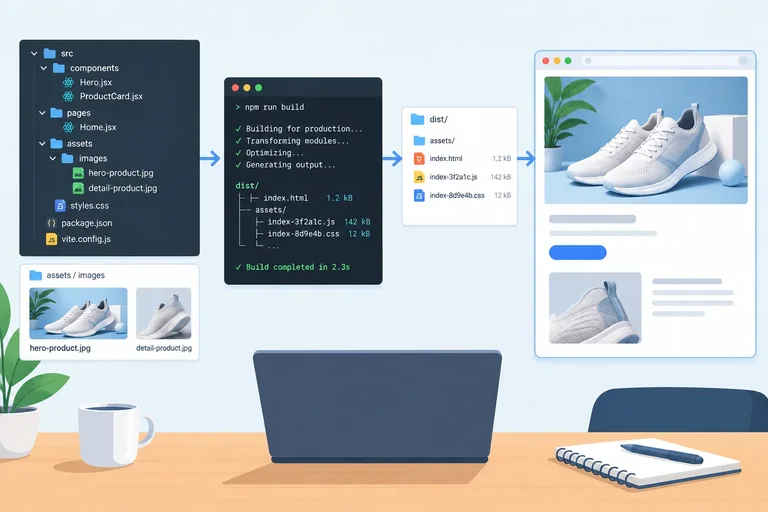
Gere a saída de produção da aplicação Vite, confira-a pelo preview local e valide as referências das imagens antes de iniciar medições.

Trilha de aprendizado · Nível 7 · Tutorial 3
Gerar e servir localmente o build de produção para investigar seu carregamento com Network e Lighthouse. Você poderá priorizar ajustes em imagens e recursos desnecessários, usando imagens próprias quando necessário, e comparar os resultados em condições equivalentes.
 Preparar o build para uma medição válida
Gere a saída de produção da aplicação Vite, confira-a pelo preview local e valide as referências das imagens antes de iniciar medições. 3 min
 Encontrar requisições que merecem atenção
3 min
 Reproduzir o carregamento e ler o waterfall
Registre uma captura inicial reproduzível no Network e use o waterfall para descrever a sequência de carregamento sem somar requisições paralelas. 3 min
 Interpretar os sinais do Lighthouse
Execute o Lighthouse em condições registradas, interprete LCP e CLS com suas evidências e registre duas leituras iniciais sem confundir pontuação com garantia de qualidade. 4 min
 Transformar evidências em prioridades
Selecione uma primeira intervenção com base em evidências do Network e do Lighthouse, formulando uma hipótese testável antes de alterar a aplicação. 2 min
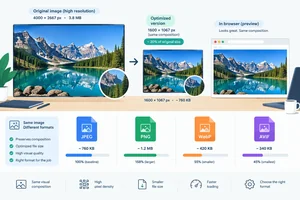 Adequar dimensões e formatos de imagens
Reduza uma imagem própria de forma proporcional, compare formatos e mantenha a referência do React coerente com o arquivo exportado. 3 min
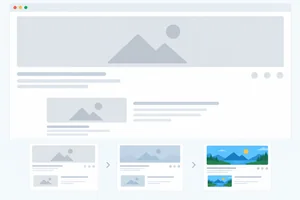 Reservar espaço e adiar imagens secundárias
Ajuste imagens para reservar espaço no layout e use lazy loading apenas em conteúdo secundário, sem atrasar a imagem principal. 3 min
 Remover recursos sem função na interface
Remova referências comprovadamente desnecessárias sem confundir ausência na área inicial com ausência de função. 2 min
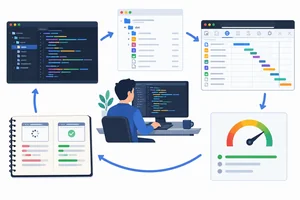 Reconstruir, comparar e concluir o diagnóstico
Feche o ciclo de melhoria reconstruindo o build, repetindo medições equivalentes e registrando uma conclusão sustentada por evidências do Network e do Lighthouse. 4 min
Passo 1 de 9
Gere a saída de produção da aplicação Vite, confira-a pelo preview local e valide as referências das imagens antes de iniciar medições.
No desenvolvimento, o Vite serve módulos enquanto você altera a aplicação. Já o build de produção processa os arquivos-fonte e gera uma saída para servir a aplicação, normalmente na pasta dist.
As próximas medições devem partir dessa saída gerada, pois ela representa a versão preparada para ser servida. O preview permite conferi-la localmente antes de investigar o carregamento.
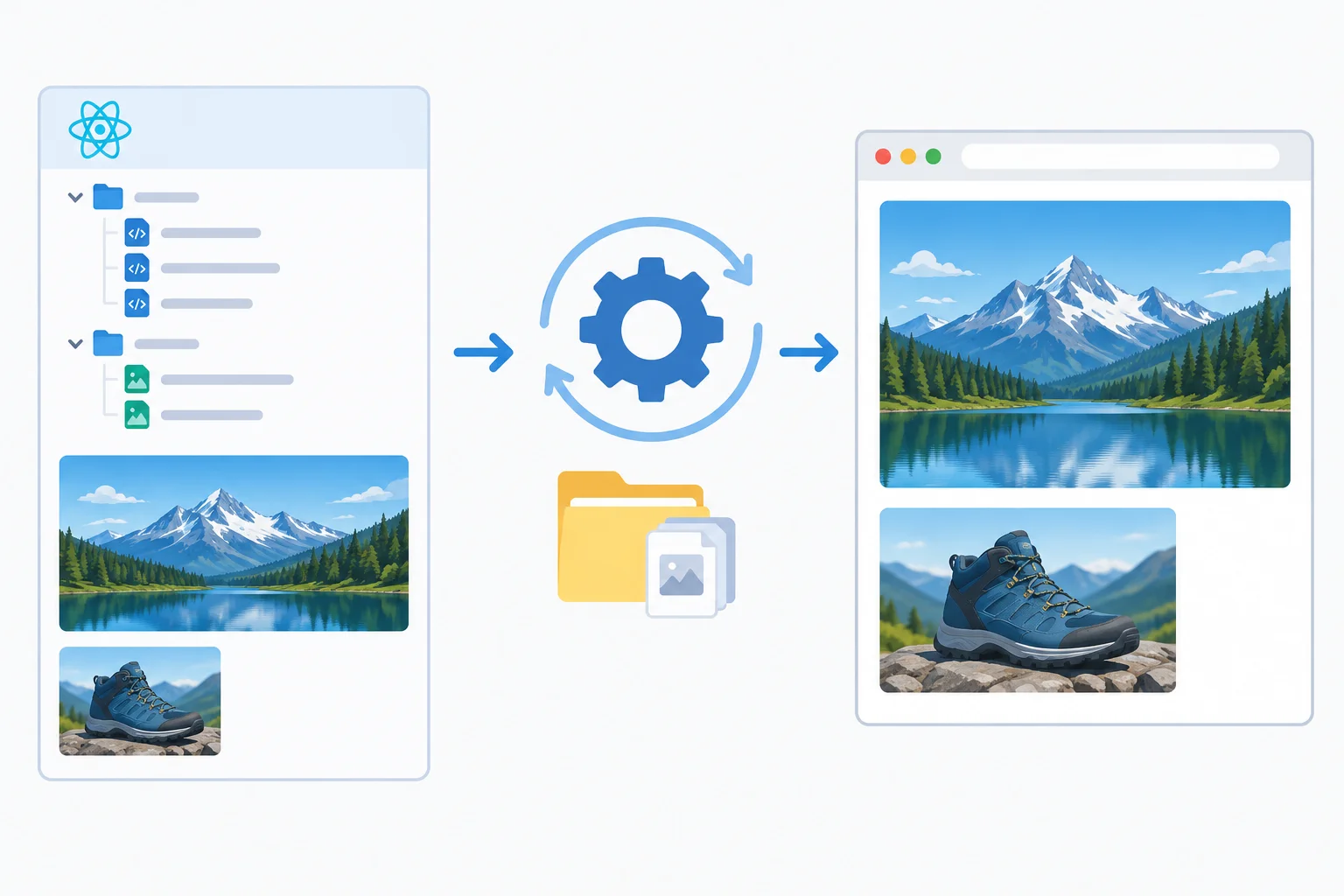
O preview serve a saída gerada em dist; ele não é a abertura direta de um arquivo HTML.
Dica
Use o preview como conferência local do build, não como servidor destinado à publicação em produção. A hospedagem pública será tratada em outro momento.
No terminal, abra a pasta que contém package.json e execute o build. Quando ele terminar sem erro, confirme que a saída em dist foi criada ou atualizada.
Só então execute o preview. Abra no navegador o endereço concreto informado pelo terminal. Não abra dist/index.html diretamente pelo gerenciador de arquivos: o preview fornece o contexto local adequado para conferir a saída gerada.
Execute na pasta que contém package.json.
npm run build> vitrine-local@<versão-do-projeto> build > vite build vite v<versão-instalada> building for production... transforming... ✓ <quantidade-de-módulos> modules transformed. rendering chunks... computing gzip size... dist/index.html <tamanho> kB │ gzip: <tamanho> kB dist/assets/index-<hash>.css <tamanho> kB │ gzip: <tamanho> kB dist/assets/index-<hash>.js <tamanho> kB │ gzip: <tamanho> kB ✓ built in <duração>
Os trechos entre `< >` são valores variáveis: dependem da versão instalada, do projeto e da máquina. O sinal de sucesso é o build terminar sem erro e listar a saída em `dist`.
Atenção
Se npm run build mostrar erro, interrompa o procedimento: não siga para o preview. Leia a mensagem do terminal para localizar o arquivo ou a referência problemática, corrija o código-fonte e execute o build novamente.
Uma tela que funciona no servidor de desenvolvimento não confirma que o build está utilizável para medição.
Execute somente após um build concluído sem erro. Abra o endereço concreto exibido na linha Local:.
npm run preview> vitrine-local@<versão-do-projeto> preview > vite preview ➜ Local: http://localhost:<porta-escolhida-pelo-Vite>/ ➜ press h + enter to show help
`<porta-escolhida-pelo-Vite>` é variável. Copie ou abra o endereço real mostrado no seu terminal; não presuma uma porta fixa.
Na Vitrine local, arquivos em src/assets participam do processamento do Vite e são usados por import. Assim, a imagem principal destaque pode ser importada em src/App.jsx e usada com src={destaque}.
Arquivos colocados em public são referenciados a partir da raiz do site. Por isso, a imagem secundária detalhe, salva como public/detalhe.jpg, usa /detalhe.jpg no JSX — nunca /public/detalhe.jpg.
Use imagens próprias e mantenha cada nome e extensão iguais aos do arquivo existente. Após abrir o preview, confira visualmente se as duas imagens aparecem.
Exemplo ilustrativo em src/App.jsx. destaque.jpg está em src/assets; detalhe.jpg está em public.
import destaque from './assets/destaque.jpg';

export default function App() {
  return (
    <main>
      <h1>Vitrine local</h1>
      <img src={destaque} alt="Produto em destaque" />
      <img src="/detalhe.jpg" alt="Detalhe do produto" />
    </main>
  );
}Complete as referências de imagens da Vitrine local.
import destaque from '';

export default function App() {
  return (
    <main>
      <img src={destaque} alt="Produto em destaque" />
      <img src="" alt="Detalhe do produto" />
    </main>
  );
}Aplique o procedimento à sua aplicação e à Vitrine local em uma resposta curta, dividida em três partes:
npm run build informe que uma referência de imagem não foi encontrada. Diga o que interrompe a tentativa, onde você procura a causa, o que corrige e qual etapa deve repetir.destaque.jpg em src/assets e detalhe.jpg em public. Explique também por que abrir diretamente um HTML dentro de dist não substitui o preview.Escreva pelo menos 180 caracteres (0/180).

Passo 2 de 9
No preview local já aberto, abra o Chrome DevTools e selecione Network (Rede) antes de recarregar a página. Só então recarregue: assim, o painel registra as requisições feitas durante o carregamento.
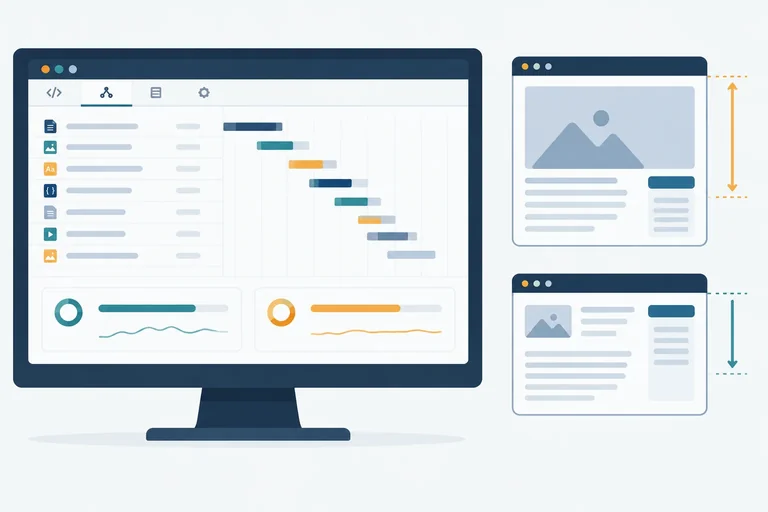
Cada linha representa um recurso solicitado, como documento, JavaScript, CSS, fonte, imagem ou chamada Fetch/XHR. Comece observando as colunas; elas permitem encontrar candidatos para investigar sem concluir a causa ainda.
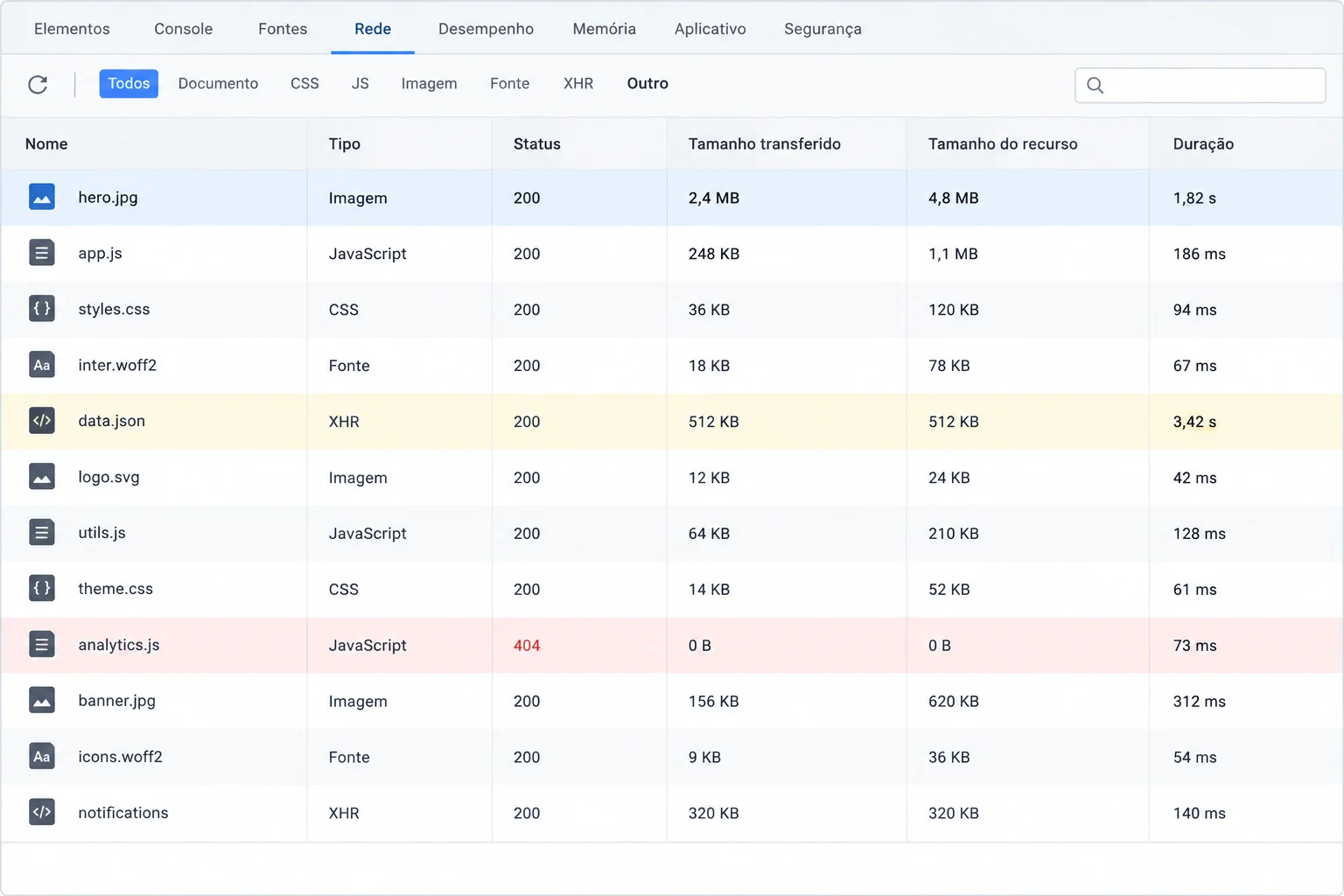
Leia uma linha por vez: nome e tipo identificam o recurso; status, tamanho transferido, tamanho do recurso e duração ajudam a decidir o que merece atenção.
As colunas podem variar um pouco conforme a versão do Chrome DevTools. Quando a coluna de tamanho reúne dois valores, confira qual representa a transferência da resposta atual e qual representa o tamanho do recurso.
Use os filtros Img, JS, CSS, Font e Fetch/XHR para reduzir a lista. Depois, clique no cabeçalho de tamanho transferido ou de duração para ordenar e localizar candidatos, sem supor que o primeiro da lista já é o problema principal.
Use estes campos como sinais de investigação, não como um diagnóstico completo.
| Campo | O que indica |
|---|---|
| Nome | Arquivo ou requisição solicitada |
| Tipo | Categoria, como Img, JS ou CSS |
| Status | Resultado HTTP da solicitação |
| Tamanho transferido | Bytes enviados nesta resposta |
| Tamanho do recurso | Tamanho do conteúdo do recurso |
| Duração | Tempo registrado para a requisição |
Dica
Um status 404 indica que o recurso não foi encontrado: é uma falha a corrigir. Já 304 é uma resposta válida de validação de cache; ela informa que a cópia já armazenada ainda pode ser usada e não traz um novo corpo do recurso.
Portanto, poucos bytes transferidos não significam automaticamente um arquivo pequeno. Observe também o tamanho do recurso, o status e o contexto de cache exibido pelo painel.
Após ordenar, abra os detalhes de uma linha candidata. Confira o endereço solicitado e relacione-o ao recurso usado pela aplicação. Se houver falha, esse endereço ajuda a localizar a referência que precisa ser revisada no código-fonte.
Investigue primeiro uma evidência por vez. Uma imagem com transferência elevada pode merecer análise; uma requisição demorada também. Elas podem ou não apontar para a mesma causa.
Exemplo
Dados ilustrativos — Vitrine local
destaque.jpg aparece como Img, status 200, com 1,8 MB de tamanho transferido, 2,4 MB de tamanho do recurso e duração de 920 ms. É um candidato para investigação.detalhe.jpg aparece com status 404. Antes de avaliar seu tamanho, abra os detalhes e confira o endereço solicitado para rastrear a referência incorreta.Ordenar ajuda a achar sinais; abrir os detalhes evita atribuir uma linha ao arquivo errado.
Uma captura ilustrativa do Network mostra:
destaque.jpg — Img — 200 — tamanho transferido: 1,8 MB — tamanho do recurso: 2,4 MB — duração: 920 msdetalhe.jpg — Img — 404 — tamanho transferido: 0 B — duração: 45 msfonte.woff2 — Font — 304 — tamanho transferido: 0 B — duração: 42 ms
Qual leitura interpreta corretamente as evidências?
Passo 3 de 9
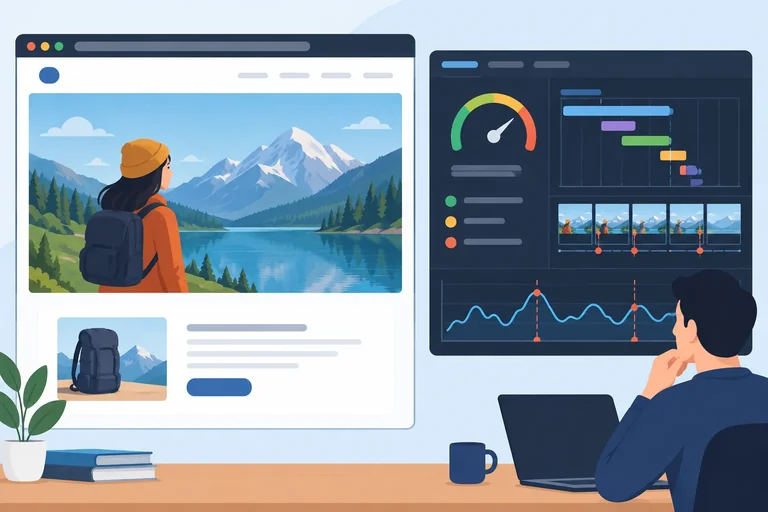
Registre uma captura inicial reproduzível no Network e use o waterfall para descrever a sequência de carregamento sem somar requisições paralelas.
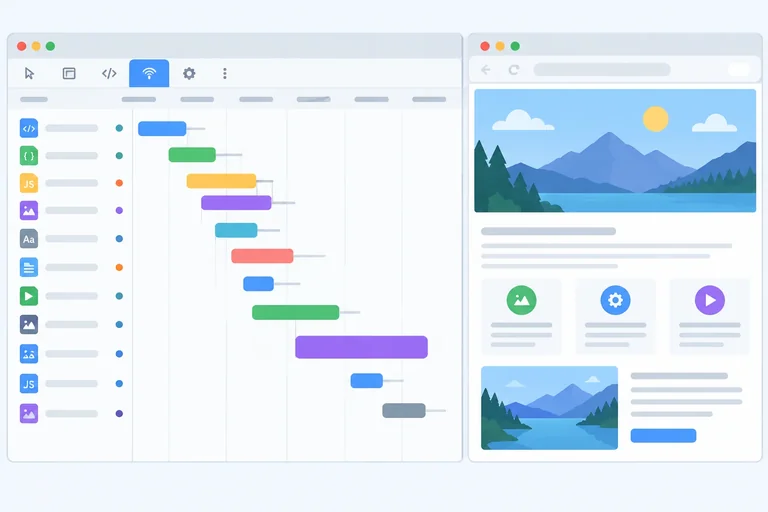
No Network (Rede), o waterfall representa cada requisição como uma barra no tempo. O ponto onde a barra começa mostra quando ela foi iniciada; seu comprimento mostra a duração; barras que ocupam o mesmo trecho horizontal ocorreram com sobreposição.
Por isso, não some as durações de todas as linhas para estimar o carregamento: imagens, CSS e JavaScript podem ser transferidos em paralelo. Observe também recursos que começam depois de outros. Isso pode indicar uma etapa dependente, uma prioridade diferente ou uma ação posterior — não prova, por si só, qual é a causa da demora.
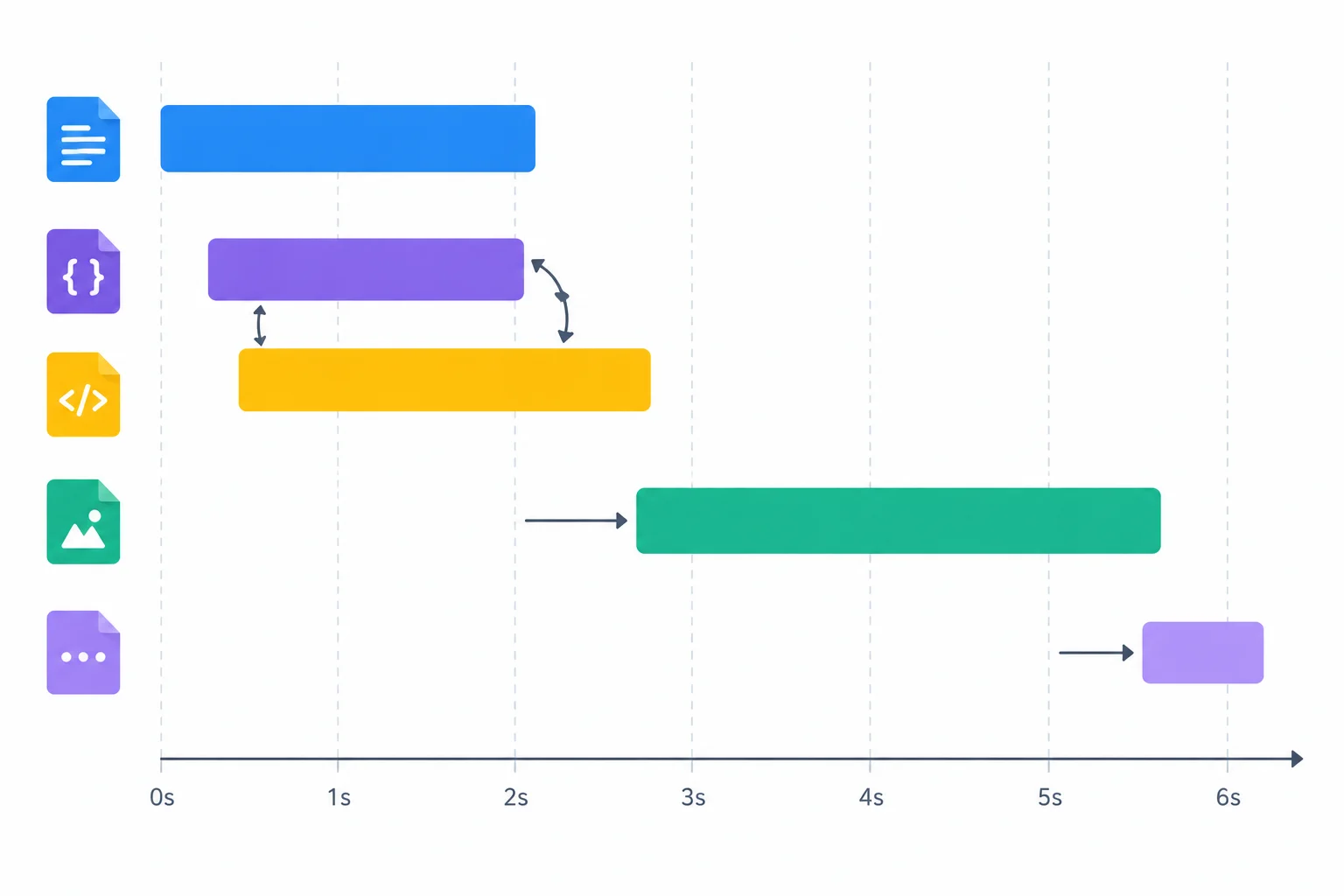
Barras sobrepostas não devem ter suas durações somadas. Uma barra que começa mais tarde faz parte da sequência que vale investigar.
Uma linha longa não significa automaticamente “servidor lento”. A duração pode combinar espera por conexão, fila do navegador, resposta e transferência. Também há casos em que várias etapas formam uma cadeia: um recurso só é descoberto ou solicitado depois de outro.
Use o waterfall para formular perguntas verificáveis: qual requisição começou tarde? Ela ficou longa por qual fase? Quais recursos ocorreram em paralelo? A resposta exige conferir evidências, não atribuir a causa apenas pelo comprimento da barra.
Faça a captura sempre no preview local já aberto no endereço informado pelo terminal. Abra o Chrome DevTools, entre em Network e mantenha o DevTools aberto. Marque a opção de desativar cache e escolha uma simulação de conexão mais lenta disponível no seu navegador.
Só então recarregue a página. A desativação de cache vale enquanto o DevTools está aberto. Anote o perfil selecionado em vez de assumir que outro teste repetirá a mesma condição.
Exemplo
Dados ilustrativos — ficha de medição inicial
Página: Vitrine local
Estado da interface: topo da página, sem clique nem rolagem
Tamanho da área visível: 1280 × 720 px de CSS
Cache: desativado no Network, com DevTools aberto
Perfil de rede: simulação mais lenta selecionada no Network
Ao repetir, preserve página, estado da interface, tamanho da área visível, condição de cache e perfil de rede. Assim, uma diferença posterior terá um contexto de comparação.
Atenção
Esta é uma medição de laboratório em localhost. Ela ajuda a comparar alterações no mesmo computador, mas não reproduz distância até uma hospedagem pública, infraestrutura do servidor, CDN, dispositivos reais nem todas as condições de rede dos usuários.
Coloque em ordem o procedimento para fazer uma captura comparável no preview local.
No seu preview, faça uma captura com cache desativado e uma simulação de rede selecionada. Relate uma requisição relevante e sua posição na sequência de carregamento. Inclua: nome ou tipo do recurso, se ela começou no início ou mais tarde, sua duração observada e as condições da medição (página, estado da interface, tamanho da área visível, cache e perfil de rede).
Escreva pelo menos 180 caracteres (0/180).
Passo 4 de 9
Execute o Lighthouse em condições registradas, interprete LCP e CLS com suas evidências e registre duas leituras iniciais sem confundir pontuação com garantia de qualidade.
Com o preview local aberto, abra o Lighthouse no Chrome DevTools. Selecione a categoria Desempenho, o modo de Navegação e um perfil de dispositivo. Antes de executar, anote essas escolhas para poder repetir o ensaio.
O Lighthouse tem configurações próprias. Portanto, não suponha que uma limitação de rede escolhida antes no Network será reproduzida da mesma forma na auditoria. Execute a auditoria e espere o relatório terminar; os nomes e a organização de alguns controles podem variar entre versões do navegador.
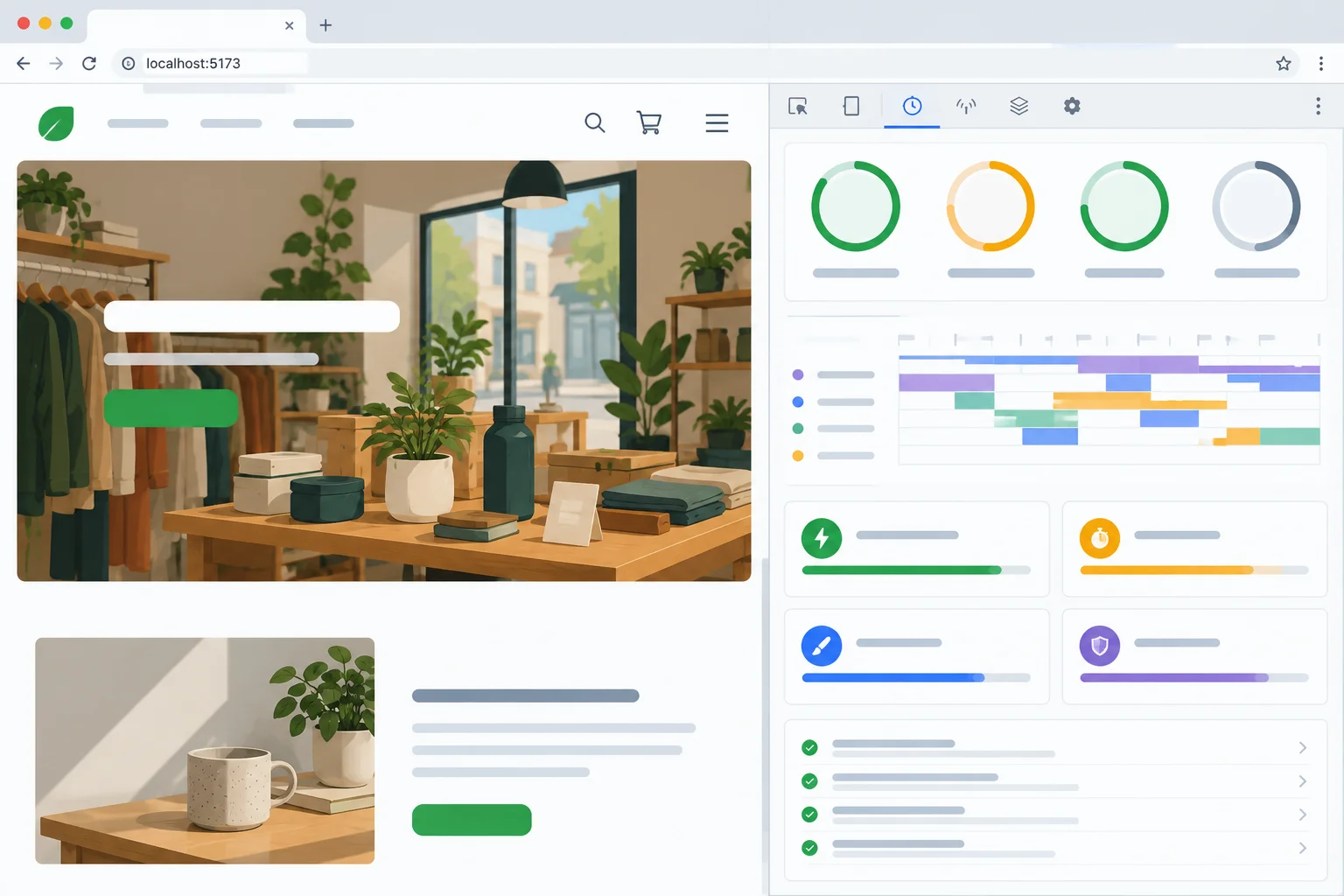
A auditoria analisa uma navegação da página nas condições configuradas no Lighthouse.
Leia as métricas como sinais para investigar, não como um diagnóstico completo. O LCP é o tempo até a apresentação do maior elemento elegível de conteúdo visível na área inicial. Esse elemento pode ser a imagem principal, mas também pode ser um bloco de texto: confirme a evidência indicada no relatório.
O CLS mede deslocamentos inesperados do layout. Ele não tem unidade e não mede a duração do carregamento. Um CLS alto sugere instabilidade visual; não informa, por si só, qual recurso causou o deslocamento.
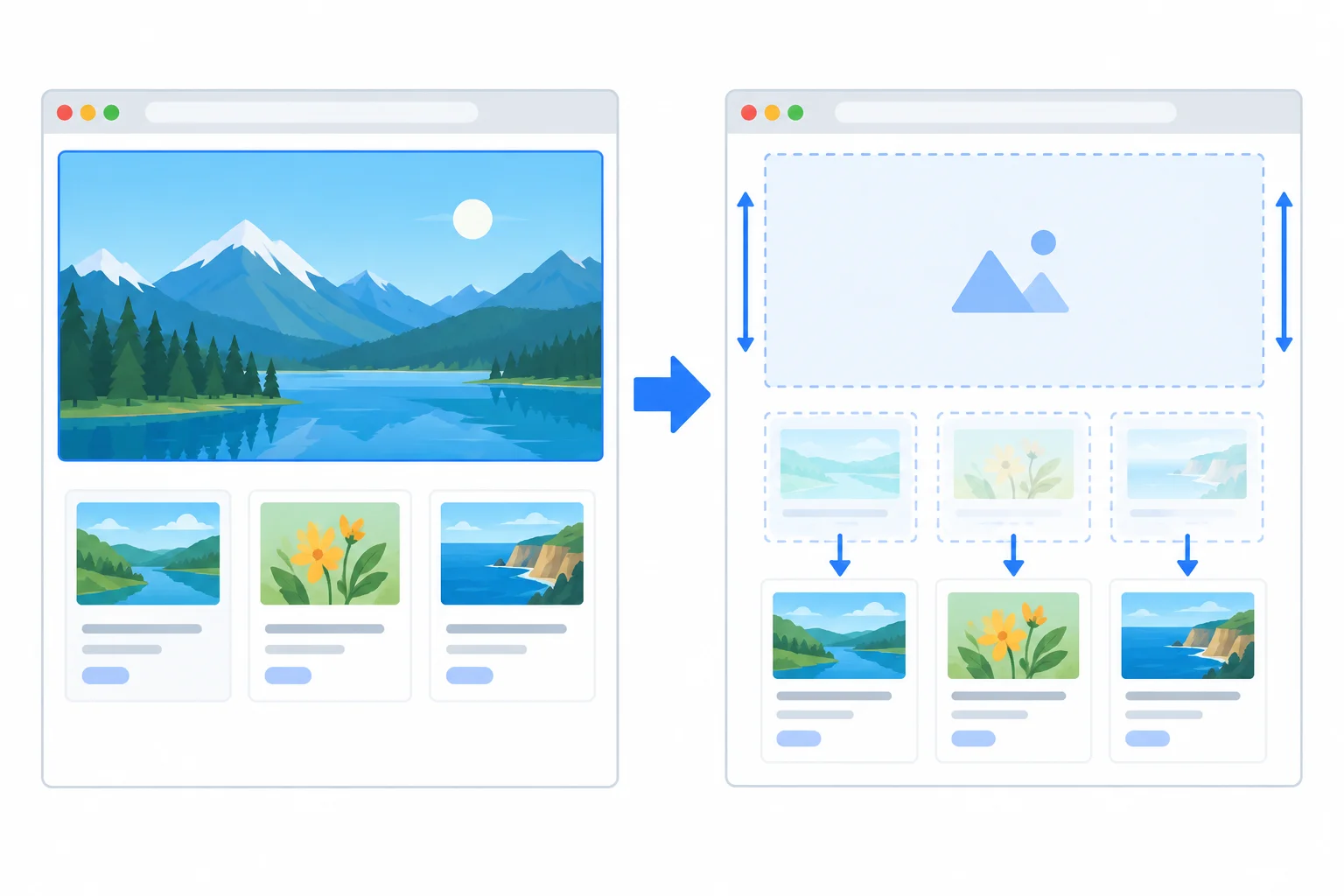
LCP aponta a apresentação do conteúdo principal; CLS aponta mudanças inesperadas de posição.
Use os detalhes associados a cada métrica para localizar elementos e recomendações. A pontuação agregada de desempenho ajuda a resumir o relatório, mas não comprova que todas as pessoas terão uma boa experiência.
| Sinal | Leitura | Como investigar |
|---|---|---|
| LCP | 2,5 s | Confirmar qual elemento foi indicado como maior conteúdo |
| CLS | 0,08 | Procurar elementos que mudaram de posição |
| Pontuação agregada | 82 | Usar como resumo, sem tratá-la como garantia |
No relatório, procure as evidências e recomendações ligadas às métricas, então cruze-as com o que você observou no Network. Registre LCP, CLS e os achados principais em duas execuções iniciais equivalentes: mesma página, estado da interface, área visível, modo de Navegação e perfil de dispositivo.
Diferenças entre execuções podem ocorrer. Compare os valores com cautela em vez de atribuir toda variação a uma causa isolada.
Atenção
Anote também que se trata de uma medição de laboratório em ambiente local. Ela observa principalmente a navegação inicial sob condições simuladas; não reproduz toda a infraestrutura, distância de rede ou diversidade de dispositivos e conexões das pessoas usuárias.
Modelo de anotação para as duas execuções iniciais. Substitua os valores pelos do seu relatório.
| Execução | LCP | CLS | Achado principal |
|---|---|---|---|
| 1 | 2,5 s | 0,08 | Confirmar o elemento destacado pelo LCP |
| 2 | 2,7 s | 0,06 | Verificar o deslocamento apontado no relatório |
Faça duas auditorias equivalentes da sua aplicação e escreva um registro curto.
Escreva pelo menos 180 caracteres (0/180).
Passo 5 de 9
Selecione uma primeira intervenção com base em evidências do Network e do Lighthouse, formulando uma hipótese testável antes de alterar a aplicação.
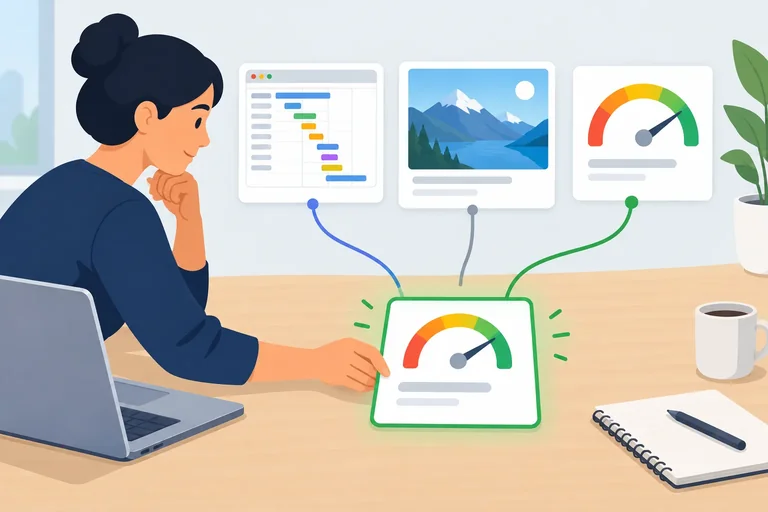
Uma recomendação não é uma ordem de correção. Transforme cada sinal em uma cadeia verificável:
Cruze a requisição com o elemento da interface. Uma imagem com alto tamanho transferido só merece prioridade para LCP se também estiver relacionada ao conteúdo visível na área inicial e às evidências da auditoria.
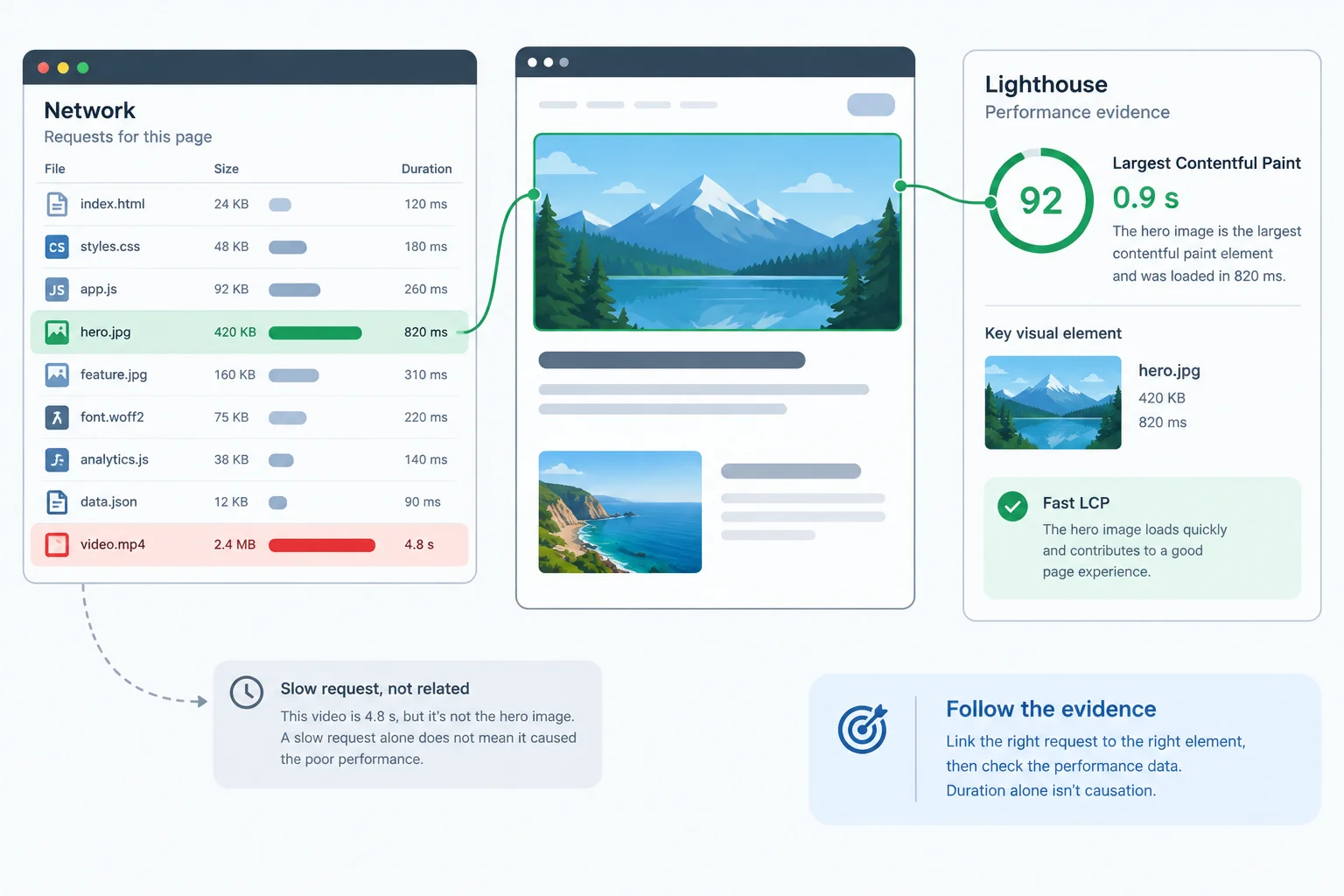
Priorize pela relação entre requisição, elemento exibido e evidência — não por um número isolado.
Considere a Vitrine local. Os dados abaixo são apenas um ponto de partida: uma requisição pode parecer importante e ainda exigir confirmação no código e na interface. Compare impacto provável, qualidade da evidência e esforço para decidir o primeiro teste.
Dados ilustrativos. O tamanho transferido é o volume efetivamente enviado na requisição; o tamanho do recurso descreve o arquivo retornado. Eles não devem ser tratados como sinônimos.
| Recurso | Network | Lighthouse e interface | Leitura inicial |
|---|---|---|---|
| destaque.jpg | 1,2 MB transferidos; recurso de 1,2 MB; 900 ms | Imagem principal na área inicial; evidência de LCP aponta para ela | Forte candidata: pode afetar o conteúdo principal |
| detalhe.jpg | 850 kB transferidos; recurso de 850 kB; 600 ms | Abaixo da área inicial; o layout se desloca quando aparece | Candidata a investigar por CLS, não automaticamente por LCP |
| fonte-teste.woff2 | 180 kB transferidos; recurso de 180 kB; 420 ms | Nenhuma diferença visual confirmada; iniciador é uma folha de estilo | Investigar se ainda possui função antes de removê-la |
| painel.js | 24 kB transferidos; recurso de 24 kB; 1,4 s | Começa depois do conteúdo principal; não aparece na evidência de LCP | Maior duração não prova que seja a causa do LCP |
No caso ilustrativo, a imagem principal reúne três indícios: está na área inicial, é o elemento associado ao LCP e tem tamanho transferido elevado. Por isso, ela pode ser o primeiro teste, mesmo que painel.js tenha maior duração.
Já a imagem detalhe sugere outra prioridade possível: investigar o deslocamento de layout. A fonte aparentemente sem função não deve ser removida apenas por parecer dispensável; primeiro é preciso confirmar sua referência e seu uso.
Exemplo
Antes
Evidência: destaque.jpg tem 1,2 MB de tamanho transferido, aparece como imagem principal na área inicial e está ligada à evidência de LCP.
Hipótese: as dimensões e os bytes da imagem podem estar acima do necessário para sua apresentação.
Ajuste: preparar uma versão adequada da imagem própria e atualizar a referência correta no código-fonte.
Resultado: na medição posterior, verificar se a requisição e o LCP mudaram, sem assumir melhora antecipadamente.
Limitação: esta é uma medição de laboratório em localhost; ela não representa todas as condições de uma hospedagem pública.
Use a tabela da Vitrine local e uma evidência que você já tenha coletado na sua aplicação.
Escreva dois registros curtos:
Você pode mencionar uma limitação relevante da sua medição de laboratório.
Escreva pelo menos 280 caracteres (0/280).
Passo 6 de 9
Reduza uma imagem própria de forma proporcional, compare formatos e mantenha a referência do React coerente com o arquivo exportado.
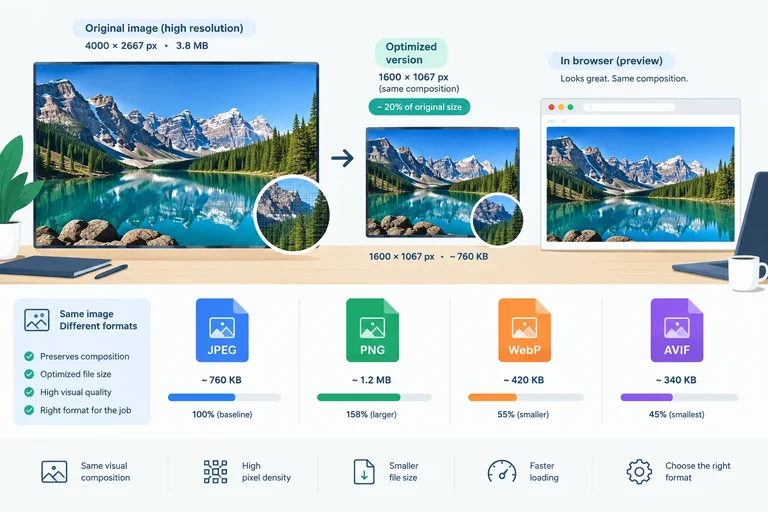
Uma imagem envolve três medidas diferentes:
Uma foto de 2400 × 1600 px exibida com 600 px de CSS continua sendo baixada inteira. Reduzir só a exibição com CSS não reduz os bytes solicitados.
Em uma tela de maior densidade, uma versão de 1200 × 800 px pode fazer sentido para uma exibição de até 600 px de CSS. Isso é um exemplo ilustrativo: escolha as dimensões conforme o maior tamanho real de exibição, a proporção da sua imagem e a qualidade necessária.
No Network, o tamanho transferido pode variar por cache e compressão. Ele não é sinônimo de tamanho do recurso, nem substitui a conferência do arquivo exportado.
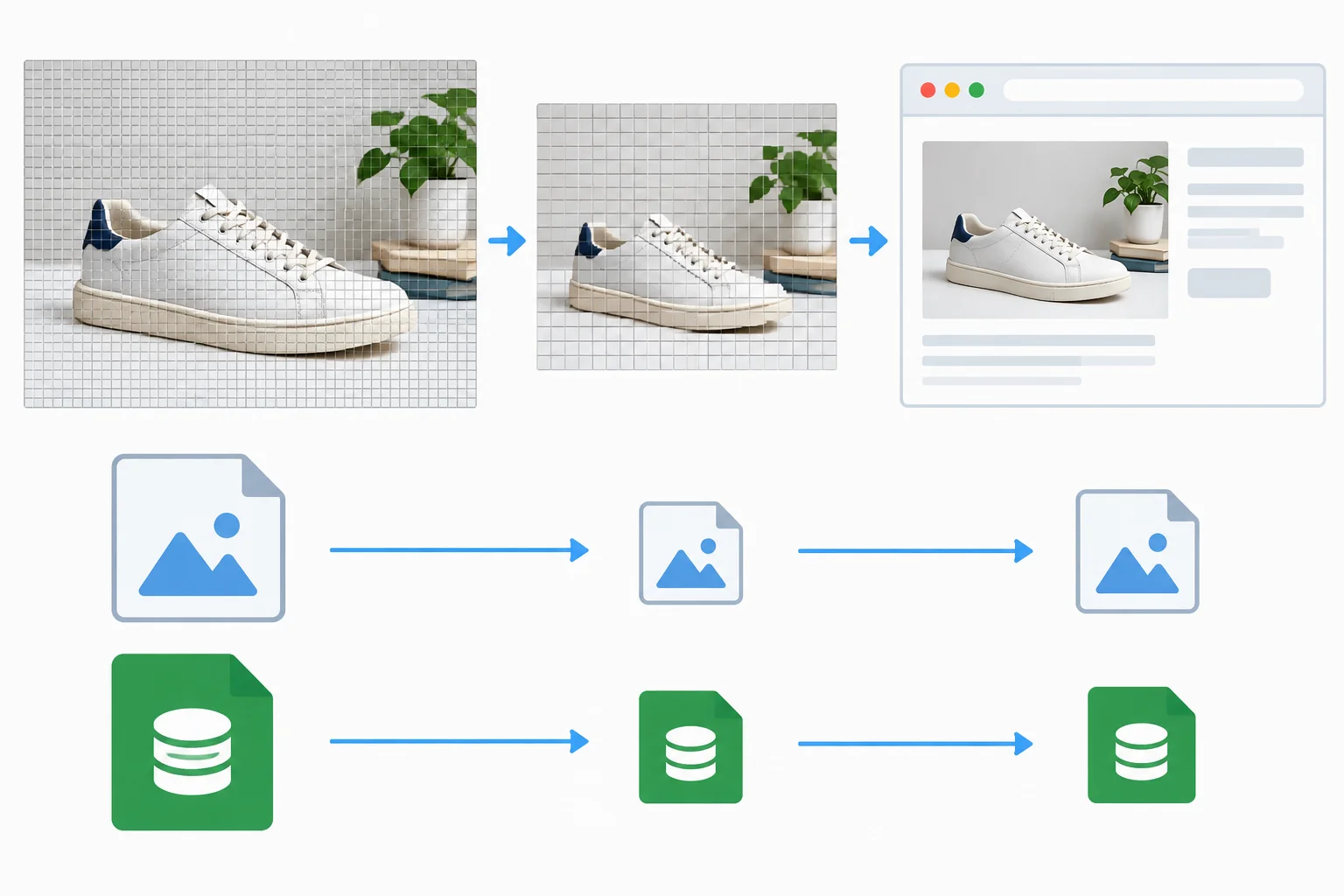
Exemplo ilustrativo: a foto original tem 2400 × 1600 px; a versão reduzida, 1200 × 800 px; a largura máxima de exibição é 600 px de CSS.
Escolha o formato pelo tipo de conteúdo, pela qualidade observada após exportar, pelo tamanho do arquivo e pelo suporte dos navegadores que atendem seu projeto. Não há um formato universalmente melhor.
Use esta comparação como ponto de partida. Confirme o resultado no seu editor e no navegador de destino.
| Formato | Uso frequente | Transparência | Compactação e suporte |
|---|---|---|---|
| JPEG | Fotografias | Não | Boa compactação com perdas; suporte amplo |
| PNG | Gráficos e áreas transparentes | Sim | Sem perdas; pode ficar grande em fotos |
| WebP | Fotos e gráficos | Sim | Pode reduzir bastante o arquivo; confirme exportação e suporte |
| AVIF | Fotos e gráficos | Sim | Compressão eficiente; confirme exportação e suporte nos navegadores de destino |
Dica
Converter não é trocar a extensão. Renomear destaque.jpg para destaque.webp não transforma os dados internos do arquivo. Use a opção de exportar ou salvar como do editor. Se a ferramenta só exportar JPEG ou PNG, escolha conscientemente entre esses formatos; não é obrigatório produzir WebP ou AVIF.
Na sua aplicação Vite/React, escolha uma imagem própria para a imagem principal da Vitrine local. Consulte as dimensões e o tamanho do arquivo original. Em um editor disponível no seu computador, exporte uma versão menor preservando a proporção; depois, compare a nitidez das duas no maior tamanho de exibição esperado.
Use a extensão que o editor realmente gerou. Se o nome ou formato mudar, altere a referência no código-fonte para corresponder exatamente ao arquivo. Não edite arquivos gerados em dist.
Manter max-width: 100%; e height: auto; ajuda a apresentação responsiva, mas não reduz os bytes de uma imagem grande já solicitada.
Em src/App.jsx, uma referência importada usa o caminho real do arquivo em src/assets. Depois de exportar uma nova versão, altere apenas a extensão e/ou nome que correspondam ao arquivo salvo.
import destaque from './assets/destaque.jpg';

export default function App() {
  return (
    <main>
      <h1>Vitrine local</h1>
      <img src={destaque} alt="Produto em destaque" />
    </main>
  );
}Registre sua decisão para a Vitrine local. Em sua resposta, inclua:
destaque e uma justificativa que cite conteúdo, qualidade observada e suporte ou ferramenta disponível.import que corresponde ao arquivo ajustado que você realmente salvou em src/assets.Use dados reais dos seus arquivos; os valores 2400 × 1600 px e 1200 × 800 px são apenas ilustrativos.
Escreva pelo menos 180 caracteres (0/180).

Passo 7 de 9
Ajuste imagens para reservar espaço no layout e use lazy loading apenas em conteúdo secundário, sem atrasar a imagem principal.
Os atributos width e height informam ao navegador a proporção da imagem antes de ela terminar de carregar. Assim, ele pode reservar uma área compatível no layout e reduzir deslocamentos inesperados do conteúdo abaixo.
Para a Vitrine local, considere valores ilustrativos: a versão reduzida de destaque tem 1200 × 800 px. Esses atributos descrevem a proporção intrínseca do arquivo; não são a largura final obrigatória na tela. Em uma área de até 600 px de CSS, a imagem poderá encolher de forma responsiva.
Use valores coerentes com as dimensões reais do seu arquivo. Uma proporção incorreta reserva uma caixa inadequada e pode causar salto visual ou distorção.
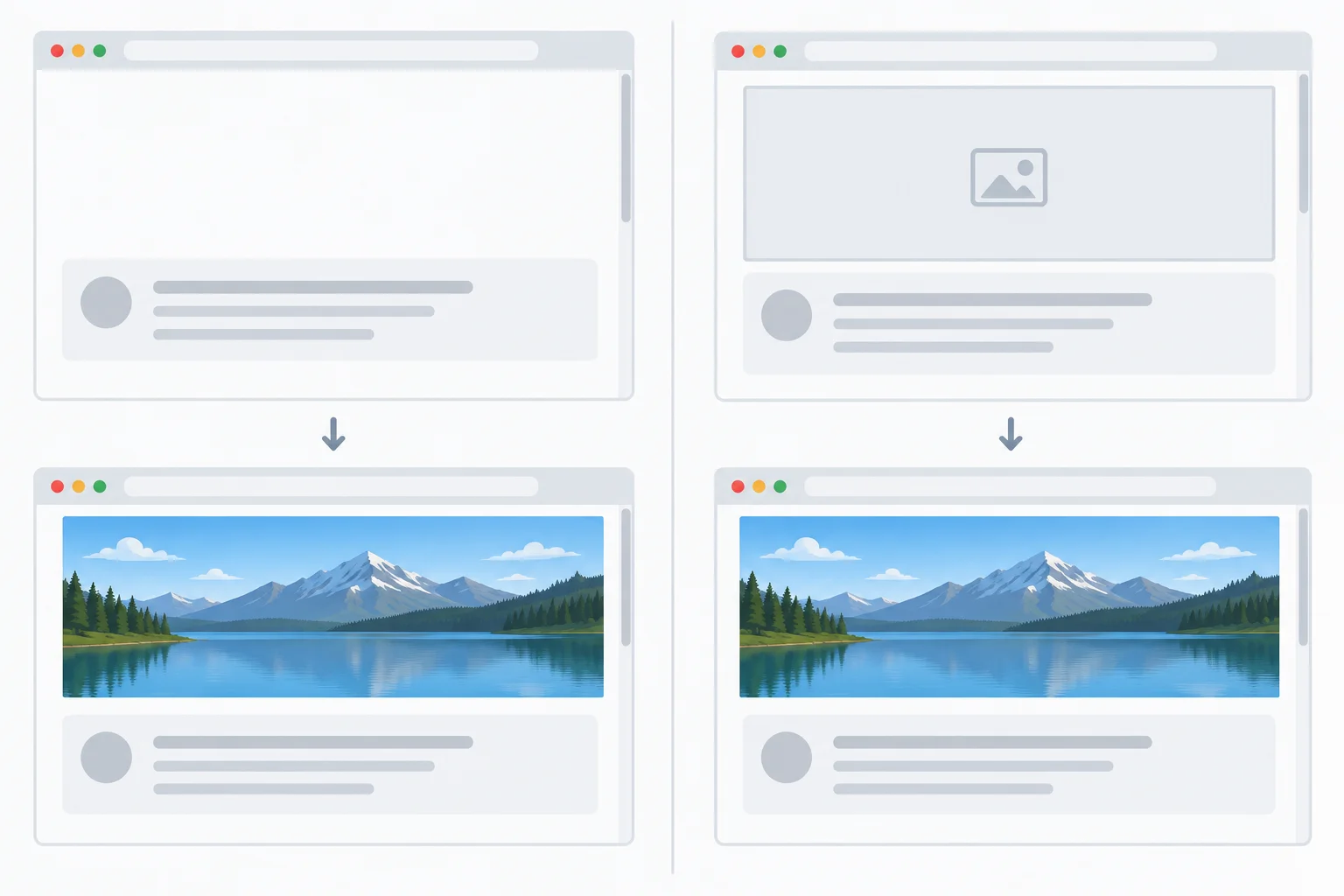
Quando a área proporcional existe desde o início, o conteúdo abaixo tende a permanecer estável. Isso ajuda a investigar um possível componente de CLS, mas não explica todas as causas de deslocamento.
A combinação é dupla: atributos no JSX para comunicar a proporção e CSS para adaptar a apresentação à largura disponível. Abaixo, os números são ilustrativos; substitua-os pelas dimensões reais e proporcionais das suas imagens próprias.
A imagem principal fica na área inicial e não recebe loading="lazy". A imagem detalhe, abaixo dessa área, pode usar esse atributo para que o navegador tenha a possibilidade de adiar uma transferência que não é essencial ao primeiro conteúdo.
src/App.jsx
import './App.css';
import destaque from './assets/destaque.jpg';

export default function App() {
  return (
    <main className="vitrine">
      <section>
        <h1>Vitrine local</h1>
        <img
          src={destaque}
          width={1200}
          height={800}
          alt="Produto em destaque"
        />
      </section>

      <section>
        <h2>Detalhe</h2>
        <img
          src="/detalhe.jpg"
          width={1200}
          height={800}
          loading="lazy"
          alt="Detalhe do produto"
        />
      </section>
    </main>
  );
}src/App.css
.vitrine {
  max-width: 600px;
  margin: 0 auto;
}

.vitrine img {
  display: block;
  max-width: 100%;
  height: auto;
}Resultado esperado no preview: - As imagens se adaptam à largura disponível sem distorção. - Cada imagem tem espaço proporcional reservado antes de aparecer. - destaque permanece como imagem principal na área inicial. - detalhe é a imagem secundária e usa lazy loading.
O navegador pode solicitar `detalhe` antes de ela entrar na área visível; `loading="lazy"` não define um instante universal para essa requisição.
Dica
Recarregue e observe a área da imagem principal; depois, role até detalhe. O navegador pode solicitar uma imagem com loading="lazy" antes de ela entrar na área visível. Isso é uma decisão do navegador, portanto não há um instante universal para a requisição começar.
Não use lazy loading na imagem principal: adiar um elemento candidato a LCP pode atrasar sua apresentação.
Complete o JSX da Vitrine local para informar a proporção da imagem principal e adiar somente a imagem secundária.
<main className="vitrine">
  <img
    src={destaque}


    alt="Produto em destaque"
  />

  <img
    src="/detalhe.jpg"
    width={1200}
    height={800}

    alt="Detalhe do produto"
  />
</main>Na Vitrine local, destaque é a imagem principal na área inicial e detalhe fica abaixo dessa área. Escreva uma proposta curta contendo:
width e height coerentes com a proporção dos arquivos e a decisão de lazy loading;destaque pode prejudicar o LCP.Use as dimensões reais e proporcionais caso aplique a solução aos seus próprios arquivos. Os valores 1200 × 800 são apenas ilustrativos.
Escreva pelo menos 180 caracteres (0/180).
Passo 8 de 9
Remova referências comprovadamente desnecessárias sem confundir ausência na área inicial com ausência de função.
Uma requisição é candidata à remoção, não uma prova de desperdício. Fontes, scripts, folhas de estilo e outros arquivos podem atender telas, estados ou interações que não aparecem na área inicial.
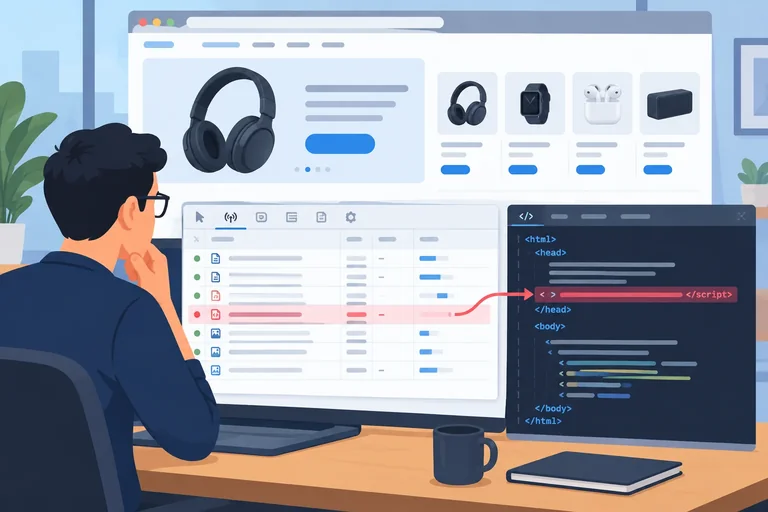
No Chrome DevTools, abra Network (Rede), selecione a requisição e consulte o iniciador quando ele estiver disponível. Em seguida, procure o nome ou o endereço do recurso no editor. A meta é ligar o arquivo carregado à referência que o originou — por exemplo, uma tag no documento, um @font-face no CSS ou um import no JavaScript.
Só trate o recurso como removível depois de confirmar sua ausência de função na interface e nos fluxos relevantes.
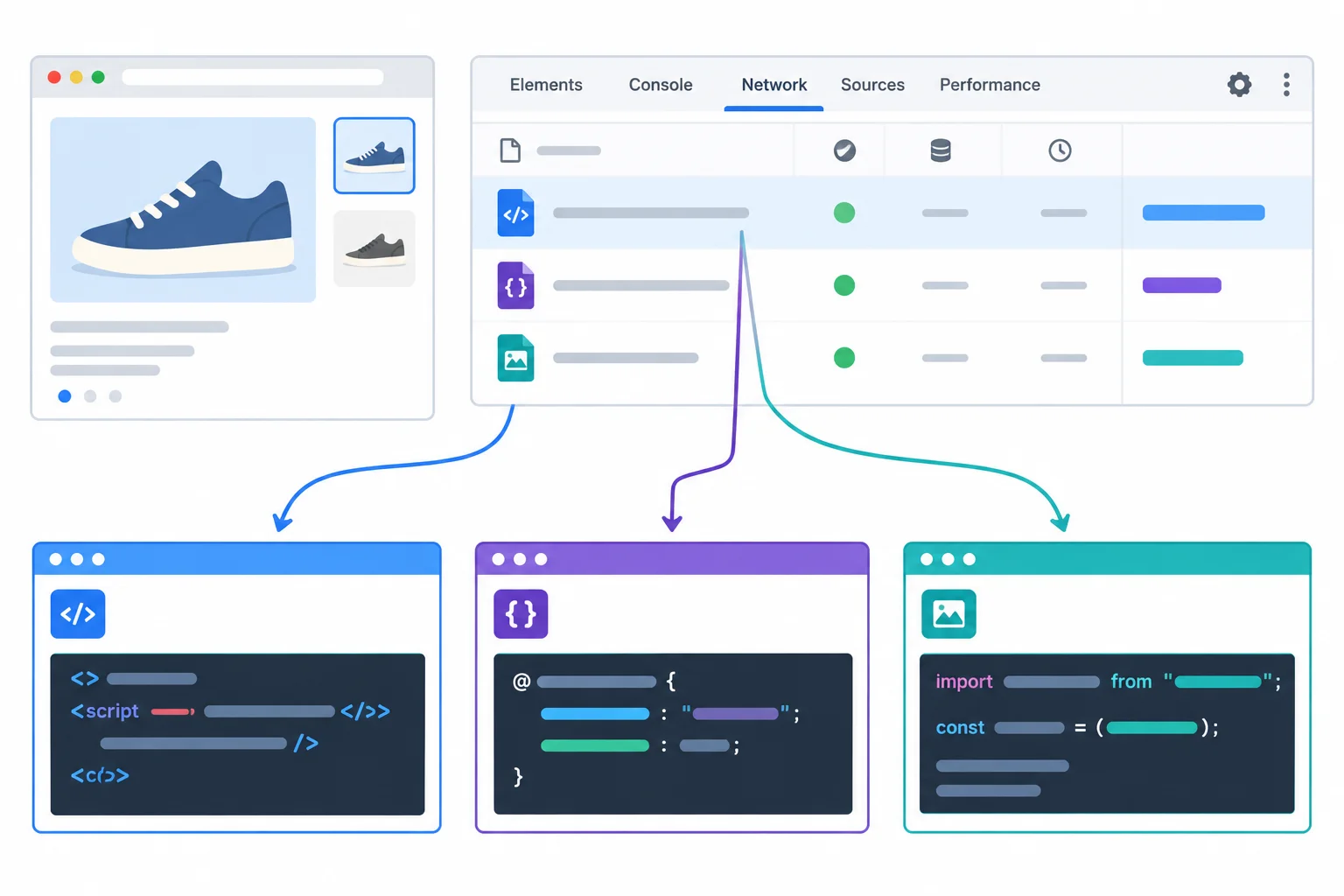
Use o iniciador e a busca no editor para confirmar qual referência gera cada requisição.
A decisão precisa separar evidência de suposição. Uma fonte que não aparece na área inicial pode ser necessária quando um modal abre; um script pode sustentar um estado da interface; uma folha de estilo pode ser compartilhada por vários componentes.
Depois de confirmar que uma referência não tem uso, altere uma por vez. Refaça o build e abra o preview local. Na mesma condição de medição, confirme no Network que a requisição deixou de ocorrer e confira visualmente os fluxos que poderiam depender dela. A redução de uma requisição não garante, por si só, melhora no LCP.
Use a evidência para decidir o que investigar e o que preservar.
| Recurso observado | Evidência necessária | Não conclua apenas porque |
|---|---|---|
| Fonte | Nenhuma regra ou componente usa a família | Não aparece na área inicial |
| Script | Não há comportamento, estado ou efeito dependente | O tamanho transferido é alto |
| Folha de estilo | Nenhum componente ou tela depende dela | O nome parece antigo |
Atenção
Não exclua um recurso apenas por estar fora da área inicial, ter tamanho transferido elevado ou apresentar duração longa. Antes, verifique referências compartilhadas e teste as interações que continuam disponíveis após a alteração.
Relacione cada recurso encontrado no Network à referência que provavelmente o originou na Vitrine local.
Toque em um item e depois no par correspondente.
No Network, a requisição demo.js indica index.html como iniciador. A busca no editor confirmou que esse script é apenas uma demonstração abandonada e não contribui para nenhum fluxo da Vitrine local. Complete a alteração pontual que o desativa temporariamente antes da conferência.
<head>
  <meta charset="UTF-8" />

</head>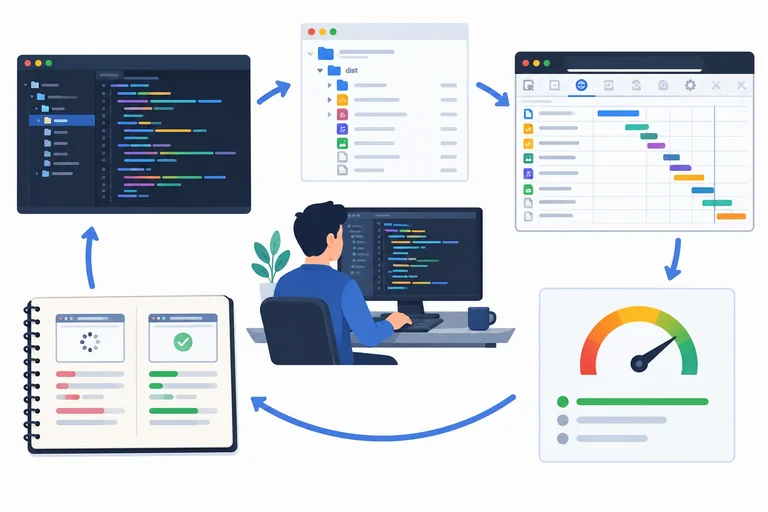
Passo 9 de 9
Feche o ciclo de melhoria reconstruindo o build, repetindo medições equivalentes e registrando uma conclusão sustentada por evidências do Network e do Lighthouse.
Você conclui a melhoria quando fecha um ciclo verificável: mede, formula uma hipótese, altera o código-fonte, reconstrói e confere. O ajuste só é avaliado depois de um novo build.
Edite arquivos como src/App.jsx e src/App.css, não dist. A pasta dist é uma saída gerada: uma edição manual nela desaparece no próximo npm run build e não documenta a alteração real.
Se o build falhar, interrompa a comparação. Leia a mensagem do terminal, corrija a referência ou o arquivo indicado e gere o build novamente antes de abrir o preview.
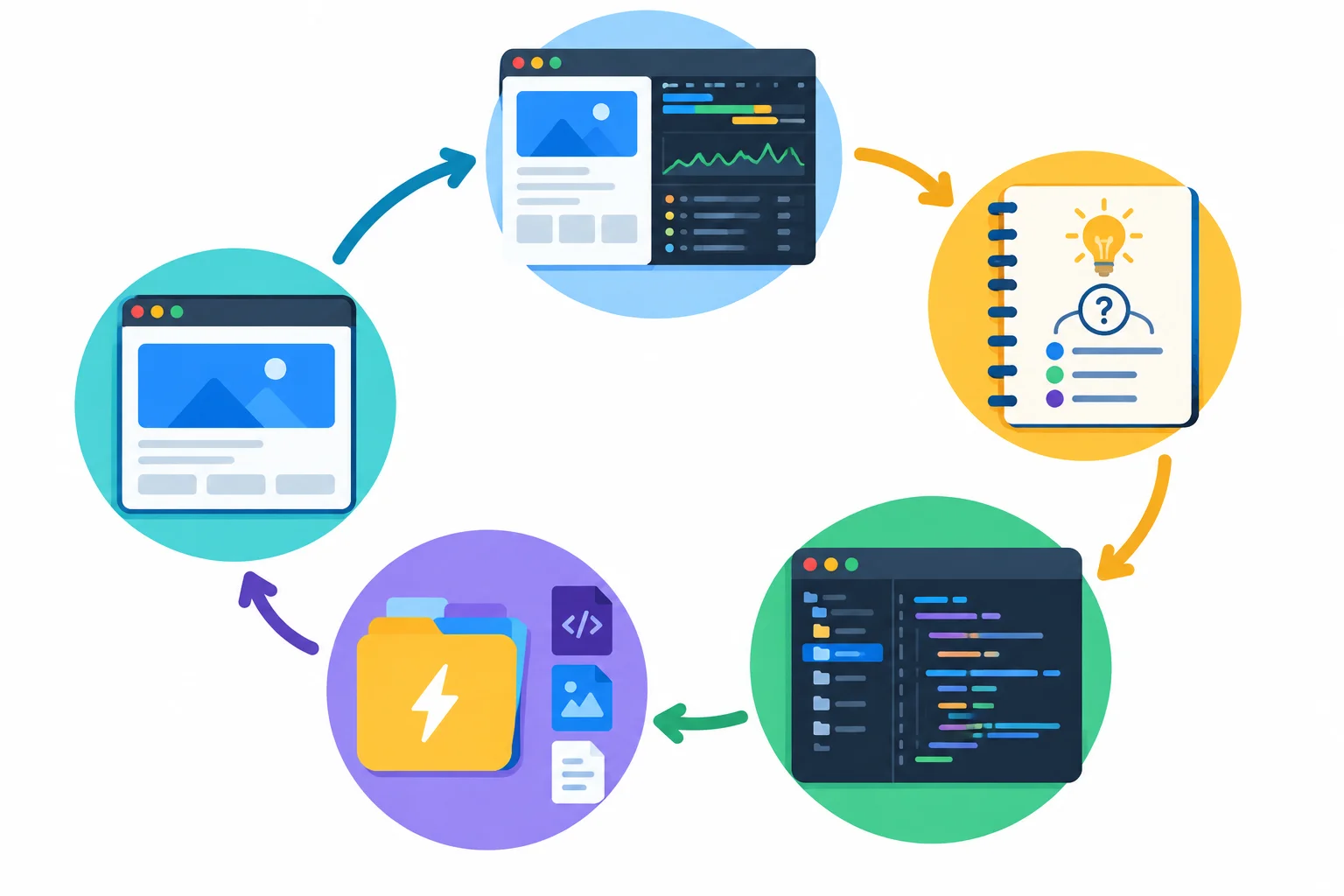
O preview confere o build recém-gerado; ele não substitui a reconstrução após cada ajuste.
| Etapa | Ação | Registro útil |
|---|---|---|
| 1. Medir | Capturar o cenário inicial | Antes |
| 2. Formular hipótese | Relacionar evidência e possível causa | Hipótese |
| 3. Ajustar | Modificar uma referência ou imagem no código-fonte | Ajuste |
| 4. Reconstruir | Gerar novamente a saída em dist | Build concluído |
| 5. Conferir | Medir o preview nas mesmas condições | Depois |
Uma comparação só é interpretável se o ensaio for equivalente. Em Antes e Depois, use a mesma página, o mesmo estado da interface, a mesma área visível, a mesma condição de cache e o mesmo perfil de rede.
Abra o Network (Rede) antes de recarregar e repita a captura com as condições anotadas. Compare requisições relevantes por status, tamanho transferido e duração. O tamanho transferido é o que foi enviado na captura; não o trate como sinônimo de tamanho do recurso.
Repita também as duas execuções do Lighthouse com a mesma categoria, modo de navegação e perfil de dispositivo usados inicialmente. Os valores do Lighthouse não devem ser equiparados aos de outra ferramenta: cada uma tem seu próprio método de medição.
Dados ilustrativos. A redução da transferência da imagem principal é uma evidência do Network; LCP e CLS vêm das execuções equivalentes do Lighthouse. A conferência visual e funcional continua necessária.
| Medida | Antes | Depois | Fonte |
|---|---|---|---|
| imagem principal: tamanho transferido | 250 kB | 92 kB | Network |
| imagem principal: duração | 800 ms | 360 ms | Network |
| requisição de demo.js | 1 | 0 | Network |
| LCP, execução 1 | 2,5 s | 2,2 s | Lighthouse |
| LCP, execução 2 | 2,6 s | 2,4 s | Lighthouse |
| CLS, execução 1 | 0,08 | 0,01 | Lighthouse |
| CLS, execução 2 | 0,07 | 0,01 | Lighthouse |
Na pasta que contém package.json, gere novamente a saída e abra o preview. Acesse o endereço informado pelo terminal; não abra diretamente um arquivo HTML dentro de dist.
npm run build
npm run preview> meu-projeto@0.0.0 build > vite build vite v6.1.0 building for production... transforming... ✓ 32 modules transformed. rendering chunks... computing gzip size... dist/index.html 0.46 kB │ gzip: 0.29 kB dist/assets/index-D3x9Kp2a.css 1.18 kB │ gzip: 0.58 kB dist/assets/index-Ck91A2mP.js 143.20 kB │ gzip: 46.07 kB ✓ built in 1.23s > meu-projeto@0.0.0 preview > vite preview ➜ Local: http://localhost:<porta-variável> ➜ press h + enter to show help
Saída ilustrativa de um projeto Vite: nome do projeto, versão, arquivos gerados, tamanhos e tempos variam. `<porta-variável>` é um placeholder, não um endereço literal emitido pelo Vite. No seu terminal, abra o endereço informado pelo terminal na linha `Local:` após o preview iniciar.
Complete os dois comandos para avaliar uma alteração no build de produção local.
npm run
npm run Faça seu registro final com dados da sua aplicação. Escreva Antes e Depois e inclua, obrigatoriamente:
Evidência: uma requisição do Network com status, tamanho transferido ou duração, e os valores das duas execuções do Lighthouse para LCP e CLS;Hipótese: a possível relação entre essa evidência e o comportamento observado;Ajuste: uma alteração que você realmente fez no código-fonte;Resultado: comparação visual, funcional e numérica, sem misturar medições de ferramentas diferentes;Limitação: uma razão pela qual a medição local não prova toda a experiência de usuários reais.Se não houve melhora mensurável ou se os valores variaram sem conclusão segura, declare isso como resultado e explique por quê.
Escreva pelo menos 400 caracteres (0/400).
Parabéns! Você concluiu: Diagnóstico de carregamento com Network e Lighthouse
Milhares de cursos online em vídeo, ebooks e áudiobooks.
Para testar seus conhecimentos no decorrer dos cursos online
Gerado diretamente na galeria de fotos do seu celular e enviado ao seu e-mail

Baixe nosso aplicativo pelo QR Code ou pelos links abaixo:.



Leve o conhecimento no seu bolso.
Baixe o aplicativo Cursa.
São centenas de Cursos gratuitos a disposição, com Certificado de conclusão gratuito que é salvo em sua galeria de imagens do celular.
Baixe o app para ter acesso ao Certificado de conclusão de Curso Gratuitamente.


+ de 10 milhões
de alunos

Certificado grátis e
válido em todo o Brasil

60 mil exercícios
gratuitos

4,8/5 classificação
nas lojas de apps

Cursos gratuitos em
vídeo, ebooks e audiobooks