Passo 1 de 7
Observar a ordem de execução durante uma espera
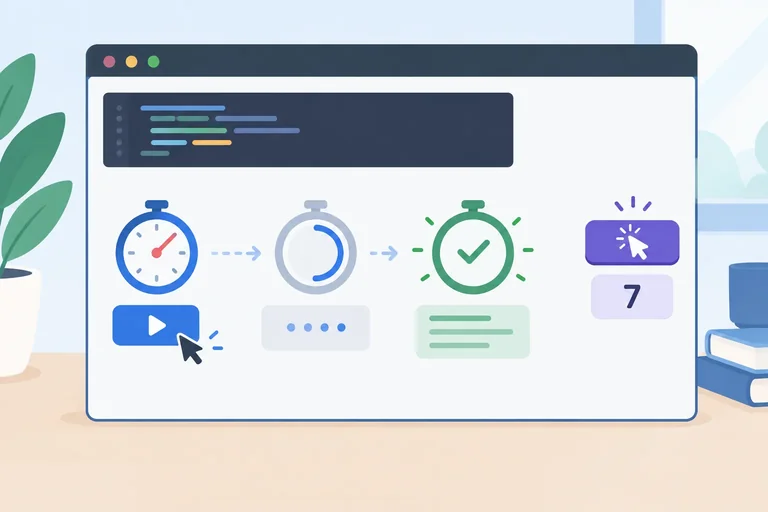
Preveja, observe e reconstrua a ordem de execução ao agendar um callback com setTimeout, verificando que a página continua atendendo cliques durante a espera.

Trilha de aprendizado · Nível 5 · Tutorial 2
Controle o resultado de uma tarefa assíncrona usando Promises e async/await. Com um atraso simulado no código local, observe a ordem de execução, trate rejeições e verifique que a página pode continuar respondendo enquanto aguarda o resultado.
 Observar a ordem de execução durante uma espera
Preveja, observe e reconstrua a ordem de execução ao agendar um callback com setTimeout, verificando que a página continua atendendo cliques durante a espera. 3 min
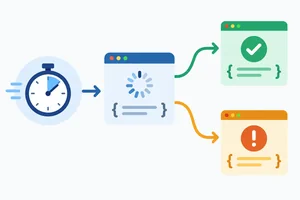 Criar uma Promise com sucesso ou falha
Crie a Promise que simula uma tarefa, acompanhe seus estados e defina seus caminhos determinísticos de sucesso e falha. 4 min
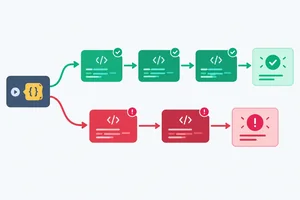 Consumir e encadear resultados com then e catch
Consuma a tarefa simulada com `then` e `catch`, mantendo a transformação do resultado e tratando a falha no Console. 4 min
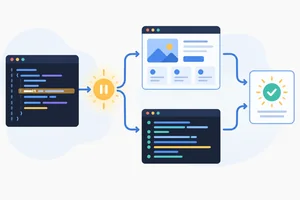 Escrever o fluxo de sucesso com async e await
Reescreva o consumo de sucesso da tarefa simulada com `async` e `await`, observando que apenas a continuação da função async espera pela Promise. 3 min
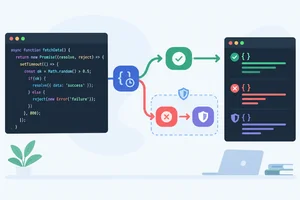 Tratar rejeições com try/catch
Trate a rejeição de uma Promise no ponto em que ela é aguardada, mantendo a continuidade do fluxo após o tratamento. 3 min
 Reconhecer os limites de async
Compare uma espera assíncrona com um cálculo síncrono demorado e identifique quando cliques podem atrasar. 2 min
 Aplicar e verificar os dois caminhos da tarefa
Integre uma tarefa simulada a uma página local, teste os caminhos de sucesso e falha e observe interações durante a espera. 4 min
Passo 1 de 7
Preveja, observe e reconstrua a ordem de execução ao agendar um callback com setTimeout, verificando que a página continua atendendo cliques durante a espera.
Em uma sequência síncrona, a instrução atual ocupa a execução do JavaScript até terminar. Já setTimeout não executa seu callback imediatamente: ele agenda esse callback para ficar apto após o atraso solicitado, e o código seguinte pode continuar.
Assim, a posição textual do callback não determina o momento em que sua mensagem aparecerá no Console. Depois de aproximadamente 2 segundos, o callback só executa quando o tempo solicitado passou e a execução está disponível. Por isso, 2000 representa um atraso mínimo aproximado, não um horário exato.
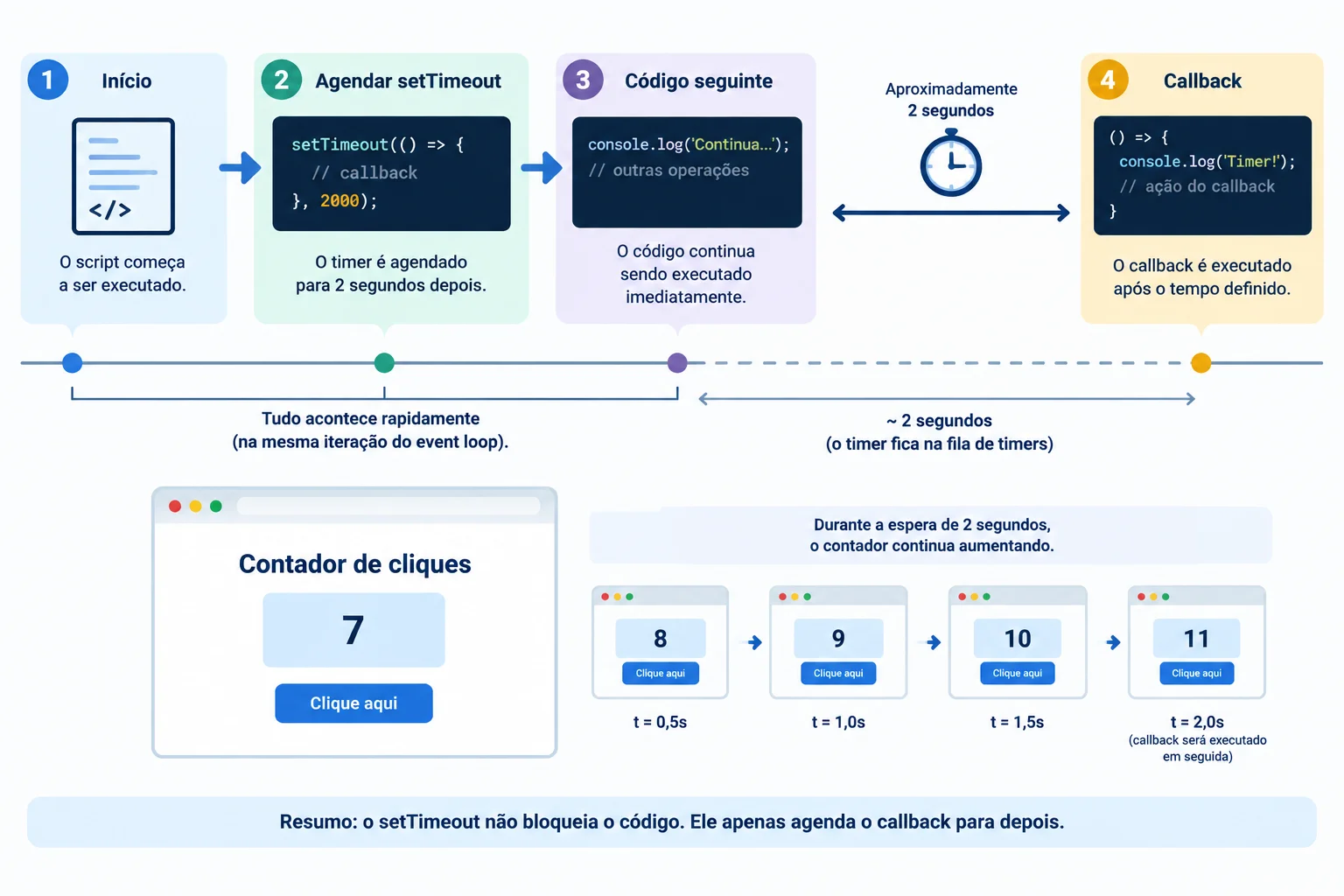
O código após o agendamento continua agora; o callback ocorre depois, quando já passou o atraso aproximado e a execução está disponível.
No seu projeto Vite, substitua o conteúdo de index.html e main.js pelos arquivos abaixo. Abra o Console do navegador. Clique em Executar tarefa e, antes de passarem aproximadamente 2 segundos, clique algumas vezes em Contar cliques.
As duas primeiras mensagens da tarefa aparecem sem esperar; a mensagem do callback aparece depois. O contador deve continuar mudando durante a espera, pois não há uma sequência síncrona longa ocupando a execução.
Arquivo index.html
<!doctype html>
<html lang="pt-BR">
  <head>
    <meta charset="UTF-8" />
    <meta name="viewport" content="width=device-width, initial-scale=1.0" />
    <title>Laboratório de tarefas</title>
  </head>
  <body>
    <main>
      <h1>Laboratório de tarefas</h1>
      <button id="executar-tarefa">Executar tarefa</button>
      <button id="contar-cliques">Contar cliques</button>
      <p>Total de cliques: <span id="total-cliques">0</span></p>
    </main>
    <script type="module" src="/main.js"></script>
  </body>
</html>Laboratório de tarefas [Executar tarefa] [Contar cliques] Total de cliques: 0
Ao abrir a página pelo servidor local do Vite, a interface deve exibir os dois botões e o total inicial. O botão de contagem será atualizado pelo código de `main.js`.
Arquivo main.js
const botaoTarefa = document.querySelector('#executar-tarefa');
const botaoContador = document.querySelector('#contar-cliques');
const totalCliques = document.querySelector('#total-cliques');

let cliques = 0;

function agendarTarefa() {
  console.log('Antes de agendar');

  setTimeout(() => {
    console.log('Callback após cerca de 2 segundos');
  }, 2000);

  console.log('Depois de agendar');
}

botaoTarefa.addEventListener('click', agendarTarefa);

botaoContador.addEventListener('click', () => {
  cliques += 1;
  totalCliques.textContent = cliques;
});Antes de agendar Depois de agendar Callback após cerca de 2 segundos
As três linhas aparecem no Console após um clique em “Executar tarefa”. Durante a espera aproximada, cada clique em “Contar cliques” atualiza o total exibido na página; esses cliques não acrescentam mensagens a este Console.
Para um clique em Executar tarefa, organize as mensagens na ordem em que aparecem no Console.
Complete o código para registrar a mensagem antes do agendamento, chamar o temporizador com atraso de 2.000 ms e registrar a mensagem que continua logo depois.
function agendarTarefa() {
  console.log('');

  (() => {
    console.log('');
  }, );

  console.log('');
}
Passo 2 de 7
Crie a Promise que simula uma tarefa, acompanhe seus estados e defina seus caminhos determinísticos de sucesso e falha.
Uma Promise é um objeto que representa um resultado que ainda será produzido. Ao chamar uma função que cria uma Promise, você recebe essa representação imediatamente — não a mensagem de sucesso nem o erro final.
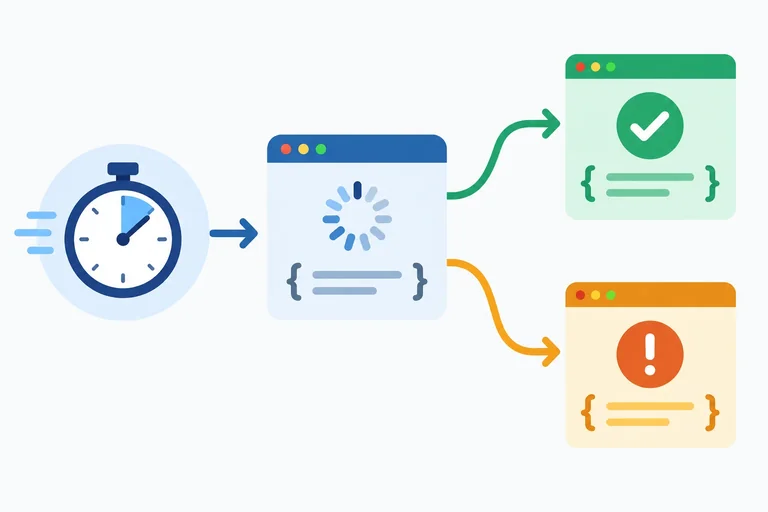
Neste laboratório, a tarefa terá aproximadamente 2 segundos de espera. Nesse período, ela está em pending (pendente). Depois, ela termina uma única vez: como fulfilled (cumprida) ou rejected (rejeitada).
Uma Promise concluída já foi cumprida ou rejeitada; ela não volta ao estado pendente.
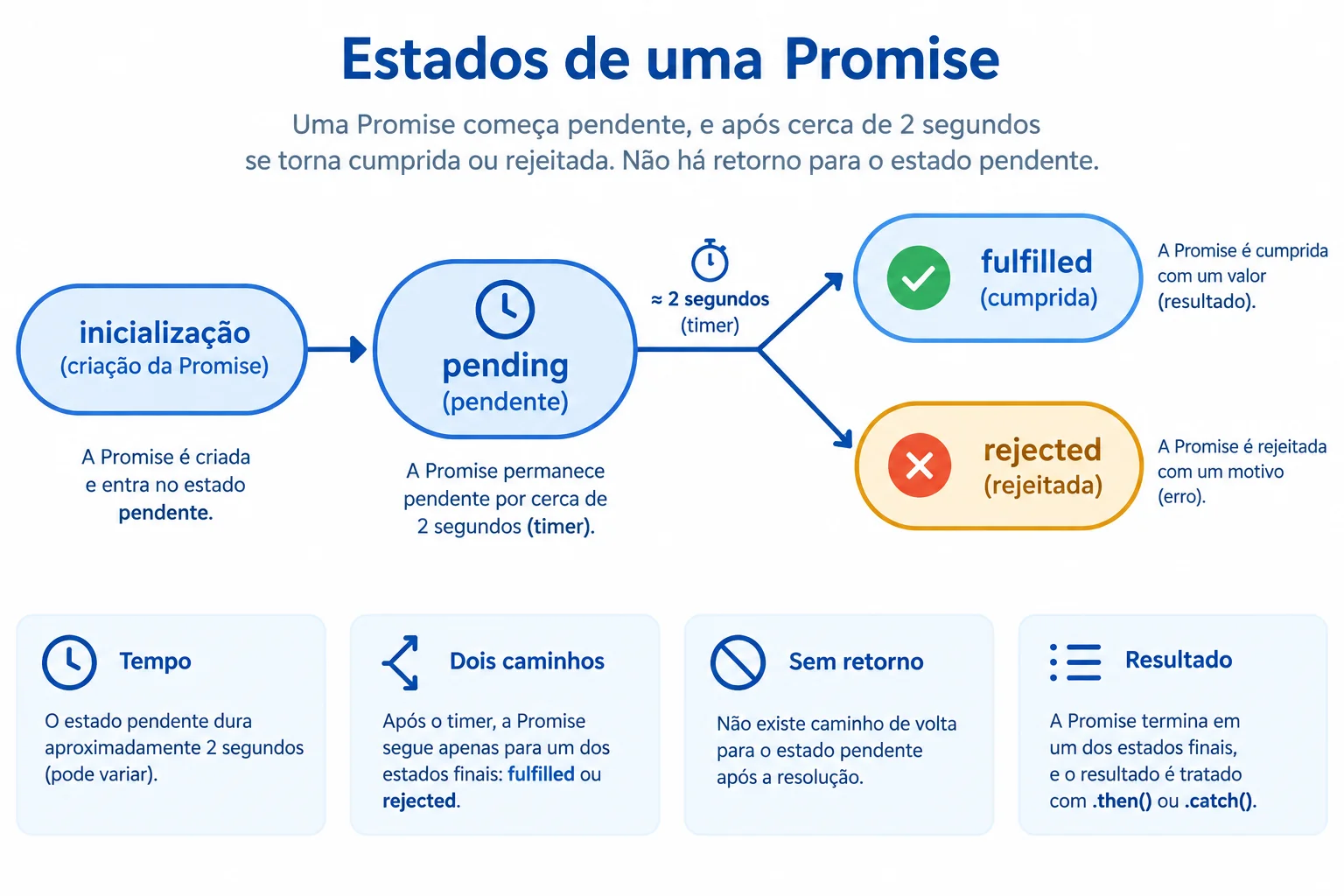
Após a espera, há apenas um resultado final: sucesso ou falha.
A transição depende do que acontece no callback agendado.
| Acontecimento | Estado da Promise | Resultado disponível? |
|---|---|---|
| A função é chamada e o temporizador é agendado | pending (pendente) | Ainda não |
| O callback chama resolve | fulfilled (cumprida) | String de sucesso |
| O callback chama reject | rejected (rejeitada) | Objeto Error |
Crie ou substitua o arquivo tarefa.js na raiz do projeto. A função retorna a Promise logo no início. O executor de new Promise também começa imediatamente, mas ele apenas agenda o callback de setTimeout.
Quando o callback roda após aproximadamente 2 segundos, falhar decide o caminho de modo determinístico: false produz sucesso; true produz falha. Ainda não vamos consumir essa Promise; isso será feito no próximo step.
tarefa.js
export function simularTarefa(falhar = false) {
  return new Promise((resolve, reject) => {
    setTimeout(() => {
      if (falhar) {
        reject(new Error('Falha simulada'));
        return;
      }

      resolve('Tarefa concluída');
    }, 2000);
  });
}
Dica
resolve leva a Promise ao estado fulfilled (cumprida) e entrega 'Tarefa concluída'. Já reject leva ao estado rejected (rejeitada) e entrega um Error. O return após reject encerra aquele callback, deixando claro que não deve ocorrer também o caminho de sucesso.
Associe cada acontecimento ao estado correspondente da Promise.
Toque em um item e depois no par correspondente.
Complete a criação da Promise e as chamadas que produzem, respectivamente, a falha e o sucesso na função simularTarefa.
export function simularTarefa(falhar = false) {
  return ((resolve, reject) => {
    setTimeout(() => {
      if (falhar) {
        (new Error('Falha simulada'));
        return;
      }

      ('Tarefa concluída');
    }, 2000);
  });
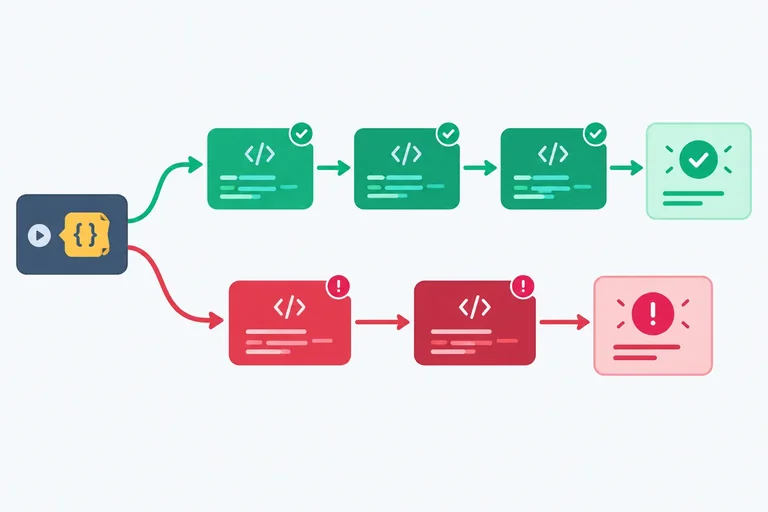
}
Passo 3 de 7
Consuma a tarefa simulada com then e catch, mantendo a transformação do resultado e tratando a falha no Console.
then registra o que fazer quando a Promise for cumprida; ele não entrega o resultado imediatamente na linha seguinte. Cada then cria uma nova Promise, formando uma cadeia.
No primeiro callback, o valor recebido fica em resultado. O que você devolve com return se torna o valor recebido pelo próximo then. Assim, a transformação pode seguir pela cadeia sem criar variáveis externas.
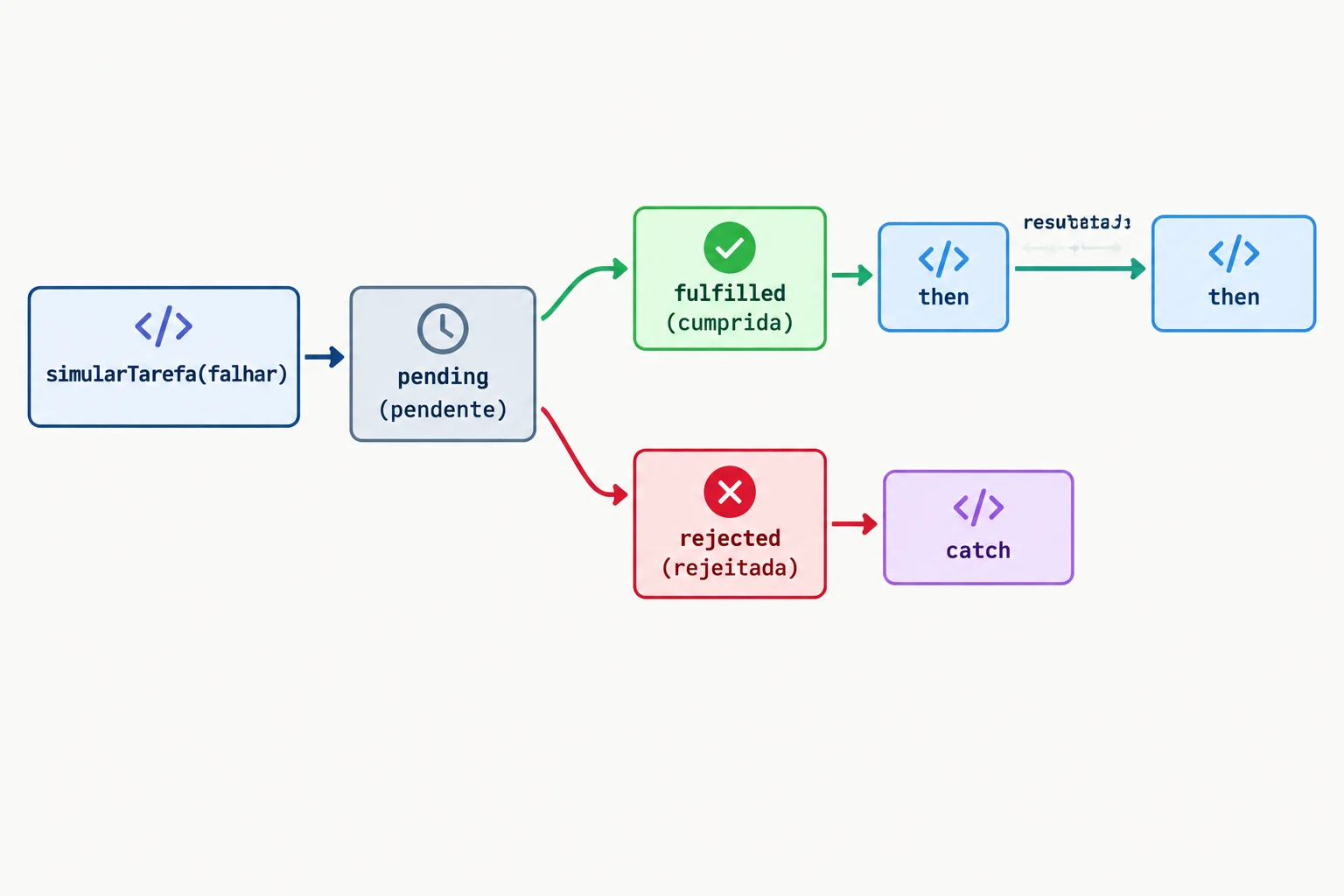
O valor retornado pelo primeiro then alimenta o próximo. Uma rejeição pula os then pendentes e segue para catch.
No arquivo main.js, mantenha a importação e use a cadeia abaixo. Ela registra duas mensagens síncronas imediatamente, enquanto a tarefa continua pendente. Aproximadamente 2 segundos depois, os callbacks de sucesso são executados.
main.js — cenário de sucesso
import { simularTarefa } from './tarefa.js';

const falhar = false;

console.log('Antes de iniciar a cadeia');

simularTarefa(falhar)
  .then((resultado) => {
    console.log(resultado);
    return resultado + '!';
  })
  .then((resultado) => {
    console.log(resultado);
  })
  .catch((error) => {
    console.error(error.message);
  });

console.log('Depois de registrar a cadeia');Antes de iniciar a cadeia Depois de registrar a cadeia Tarefa concluída Tarefa concluída!
Com `falhar = false`, as duas primeiras mensagens aparecem imediatamente. As duas últimas aparecem aproximadamente 2 segundos depois, quando a Promise é cumprida.
Atenção
Não esqueça o return no primeiro callback. Sem ele, o próximo then ainda é chamado no caminho de sucesso, mas recebe undefined em vez do resultado transformado.
Para verificar o outro caminho, altere somente const falhar = false; para const falhar = true; e salve. A mesma chamada, simularTarefa(falhar), agora produz uma rejeição.
Nesse caso, os callbacks de then não processam um valor de sucesso. O catch recebe o erro e error.message fornece a mensagem legível. Se um callback de then lançar um erro, a rejeição também se propaga até o catch ao final da cadeia.
Compare os dois testes no Console depois de iniciar o servidor local com o comando que você já usa no projeto.
| Valor de falhar | Caminho após cerca de 2 segundos | Mensagem final no Console |
|---|---|---|
| false | Primeiro then → segundo then | Tarefa concluída! |
| true | catch | Falha simulada |
Complete a cadeia. Em seguida, aplique-a no seu main.js, execute primeiro com falhar = false e depois com falhar = true. Confira no Console qual caminho foi seguido em cada caso.
import { simularTarefa } from './tarefa.js';

const falhar = false;

simularTarefa(falhar)
  .then((resultado) => {
     resultado + '!';
  })
  .then((resultado) => {
    console.log();
  })
  .catch((error) => {
    console.error();
  });
Passo 4 de 7
Reescreva o consumo de sucesso da tarefa simulada com async e await, observando que apenas a continuação da função async espera pela Promise.
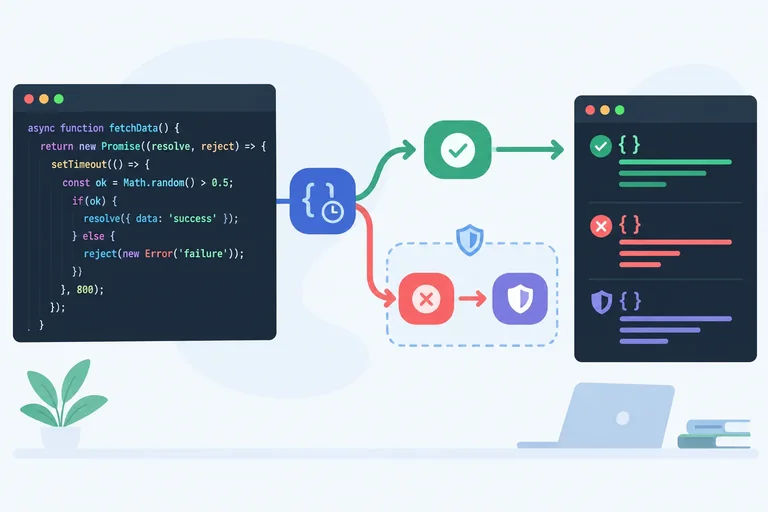
async muda o contrato de uma função: ao chamá-la, você recebe uma Promise, mesmo que a função retorne um valor simples. Esse valor simples passa a ser o valor de cumprimento da Promise.
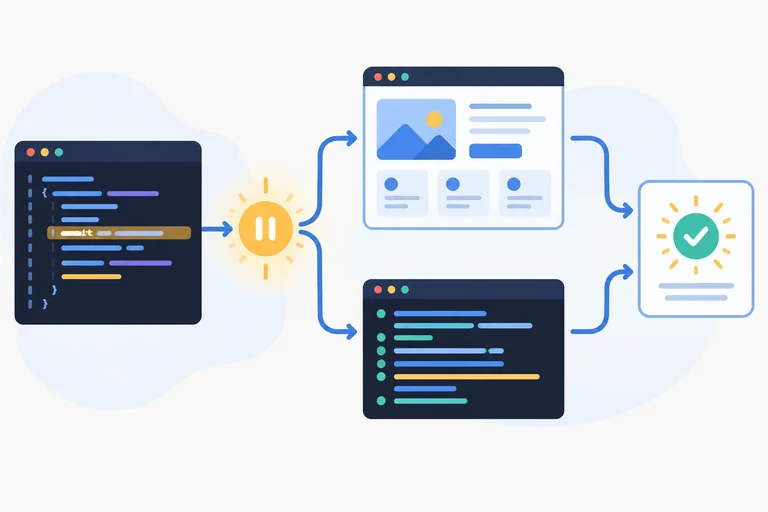
Em executarTarefa(), a execução começa normalmente. Ao alcançar await simularTarefa(falhar), a continuação dessa função fica suspensa enquanto a tarefa está em pending (pendente). A chamada de executarTarefa() já devolve sua própria Promise para o código externo.
Quando a tarefa é cumprida, await produz o valor recebido na variável resultado e a função continua da linha seguinte. Neste step, mantenha falhar como false: o tratamento da falha será acrescentado depois.
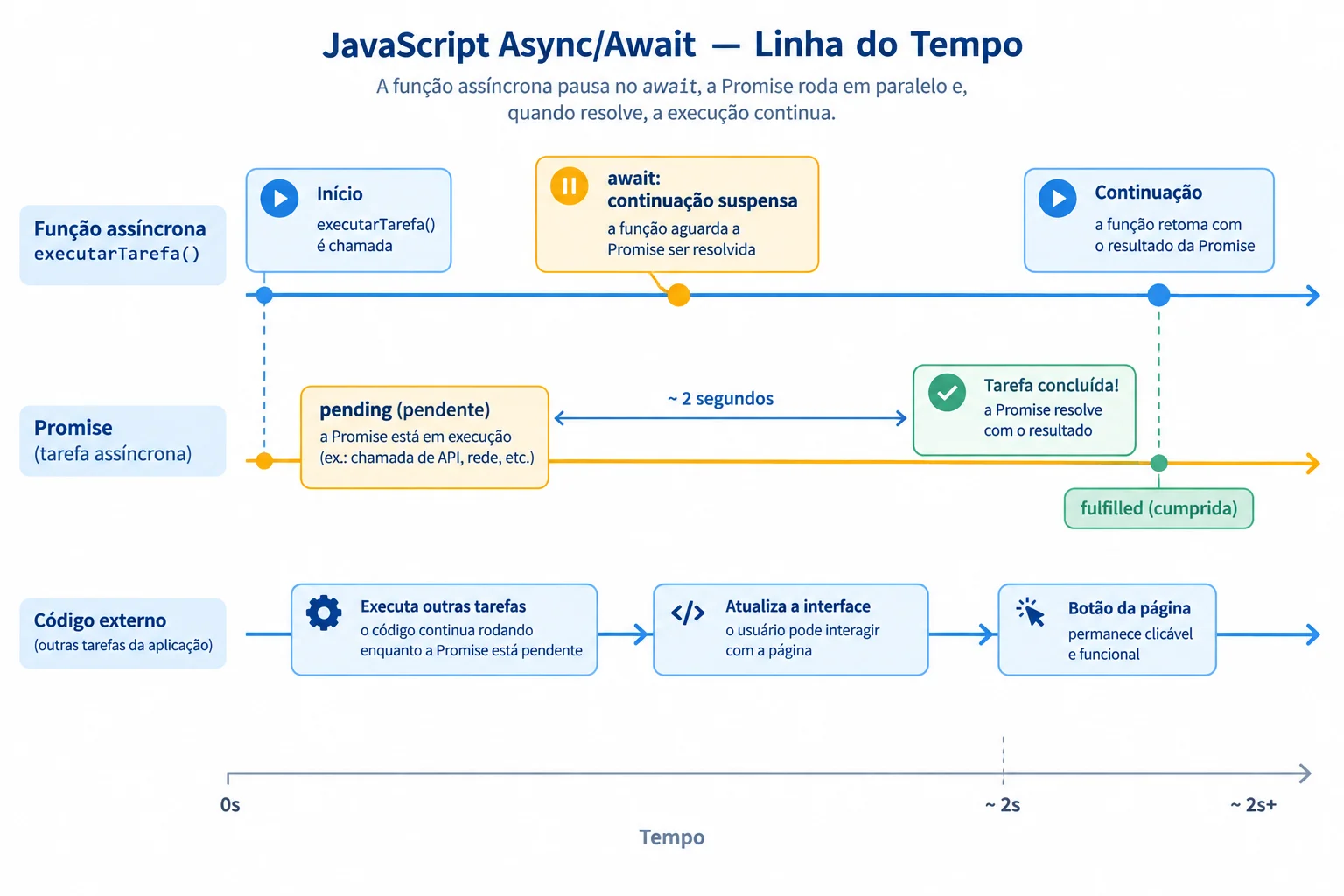
O await não pausa a página inteira. Ele suspende a continuação de executarTarefa() até a Promise ser concluída.
A versão com await expressa a mesma intenção do encadeamento com then: esperar o sucesso, usar o resultado e transformá-lo. A diferença é a forma de ler o fluxo.
A chamada da função async não entrega resultado diretamente ao código externo. Ela entrega uma Promise que representa a execução completa de executarTarefa().
Compare as duas formas de consumir a mesma tarefa simulada.
| Momento | Com then | Com async/await |
|---|---|---|
| Iniciar o consumo | Chama a tarefa e recebe uma Promise | Chama a função async e recebe uma Promise |
| Esperar o sucesso | Registra um callback em `.then()` | Usa `await` dentro da função async |
| Usar o valor | O callback recebe `resultado` | A linha após `await` recebe `resultado` |
| Transformar a mensagem | Retorna `resultado + '!'` | Usa `resultado + '!'` na continuação |
Em main.js, mantenha a função produtora em tarefa.js como nos steps anteriores e substitua o conteúdo pelo código abaixo. Execute o projeto com o servidor local e acompanhe o Console do navegador.
import { simularTarefa } from './tarefa.js';

const falhar = false;

async function executarTarefa() {
  console.log('Início da função async');
  const resultado = await simularTarefa(falhar);
  console.log(resultado + '!');
}

const promessaDaExecucao = executarTarefa();
console.log('Chamada devolveu uma Promise:', promessaDaExecucao);
console.log('Código externo continua.');Início da função async
Chamada devolveu uma Promise: Promise {<pending>}
Código externo continua.
Tarefa concluída!A ordem das mensagens é previsível. A representação visual da Promise no Console pode variar entre navegadores e pode aparecer como cumprida se você a expandir depois dos aproximadamente 2 segundos.
Dica
O primeiro console.log ocorre antes do await. Depois, a função entrega sua Promise e o restante de main.js continua imediatamente. Somente após cerca de 2 segundos a mensagem com o resultado é exibida.
Enquanto essa espera ocorre, eventos da página, como cliques, ainda podem ser atendidos. Isso não significa que qualquer cálculo JavaScript ficou mais rápido ou deixou de ocupar a execução.
Complete as duas palavras-chave necessárias para consumir, no caminho de sucesso, a tarefa já existente.
 function executarTarefa() {
  const resultado =  simularTarefa(falhar);
  console.log(resultado + '!');
}Sem executar o código, responda em uma sequência curta:
__ function executarTarefa() { const resultado = __ simularTarefa(falhar); }.executarTarefa() entrega imediatamente ao código externo.Início da função async; Chamada devolveu uma Promise; Código externo continua.; Tarefa concluída!.Escreva pelo menos 120 caracteres (0/120).
Passo 5 de 7
Trate a rejeição de uma Promise no ponto em que ela é aguardada, mantendo a continuidade do fluxo após o tratamento.
Quando a Promise aguardada é rejeitada, o await interrompe a continuação da função async naquele ponto e produz uma exceção. Por isso, o bloco que contém o await precisa estar protegido.
No caminho de falha, as linhas que vêm depois do await dentro do bloco protegido não são executadas. O controle segue para o tratamento do erro. Depois desse tratamento, a função pode continuar nas linhas posteriores ao bloco.
Isso trata a rejeição no consumidor: não basta iniciar simularTarefa(falhar); é preciso aguardar seu resultado no fluxo que sabe o que fazer com sucesso ou falha.
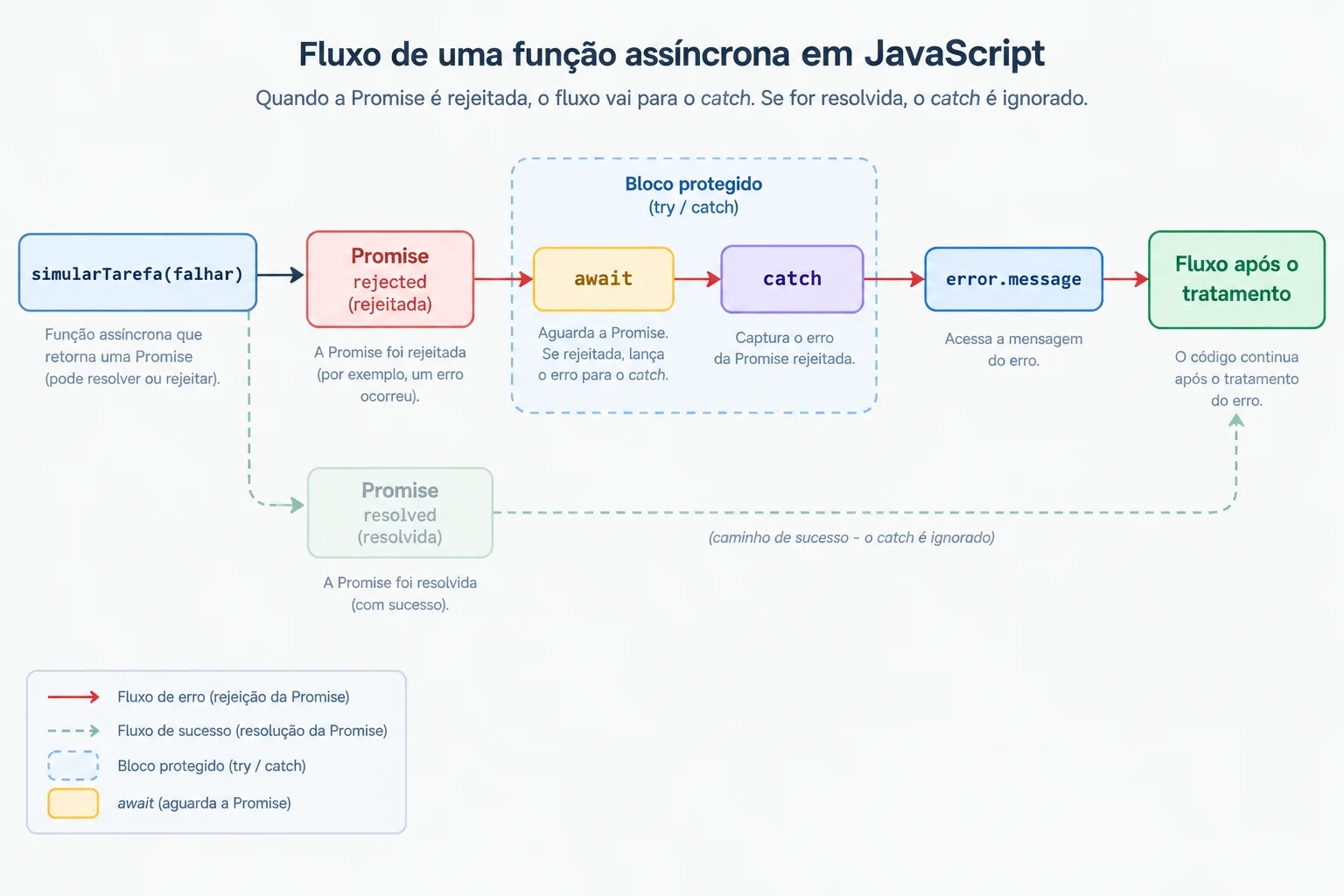
A rejeição é tratada onde a Promise é aguardada.
Em main.js, substitua o consumidor anterior por este fluxo. Com o servidor do Vite em execução, abra o Console do navegador e teste primeiro com falhar = false. Em seguida, altere somente esse valor para true e teste de novo.
No sucesso, a mensagem da tarefa aparece após aproximadamente 2 segundos. Na falha, catch mostra a mensagem do erro e a última mensagem ainda é exibida.
import { simularTarefa } from './tarefa.js';

const falhar = false;

async function executarTarefa() {
  console.log('Início da tarefa.');

  try {
    const resultado = await simularTarefa(falhar);
    console.log(resultado);
  } catch (error) {
    console.error(error.message);
  }

  console.log('Fluxo após o tratamento.');
}

executarTarefa();Início da tarefa. Tarefa concluída Fluxo após o tratamento.
Saída ao usar `const falhar = false;`. Com `true`, após aproximadamente 2 segundos o Console mostra “Falha simulada” no lugar de “Tarefa concluída”; em seguida, também mostra “Fluxo após o tratamento.”
Este trecho parece proteger a chamada, mas não é suficiente para uma rejeição que ocorrerá depois. Ele apenas inicia a tarefa e termina o bloco antes de a Promise ser concluída.
try {
  simularTarefa(falhar);
  console.log('A tarefa foi iniciada.');
} catch (error) {
  console.error(error.message);
}
Atenção
Não use esse padrão para tratar uma rejeição posterior da Promise. Sem aguardar a operação, o bloco termina antes da falha simulada, que ocorre aproximadamente 2 segundos depois. Assim, esse catch não recebe a rejeição e o navegador pode informar uma rejeição não tratada no Console.
Coloque a espera dentro do bloco que deve capturar a falha.
Complete as quatro lacunas. Depois, use esta função em main.js e execute localmente os cenários com falhar = false e com falhar = true. Confira no Console que cada cenário segue seu próprio caminho e que não fica uma rejeição não tratada.
async function executarTarefa() {
   {
    const resultado =  simularTarefa(falhar);
    console.log(resultado);
  }  (error) {
    console.error(error.);
  }

  console.log('Fluxo após o tratamento.');
}

executarTarefa();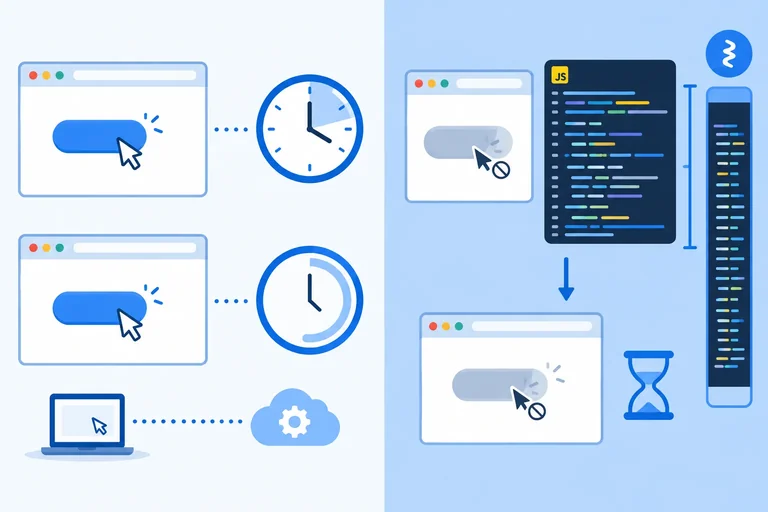
Passo 6 de 7
Compare uma espera assíncrona com um cálculo síncrono demorado e identifique quando cliques podem atrasar.
async permite usar await e faz a função retornar uma Promise, mas não transforma automaticamente cada linha dela em trabalho paralelo.
Há uma diferença essencial entre esperar uma operação que já foi iniciada e executar um cálculo síncrono demorado. Ao encontrar um await para uma Promise ainda pendente, a continuação da função fica suspensa. Já um laço ou cálculo síncrono precisa terminar antes que o JavaScript prossiga para a próxima instrução.
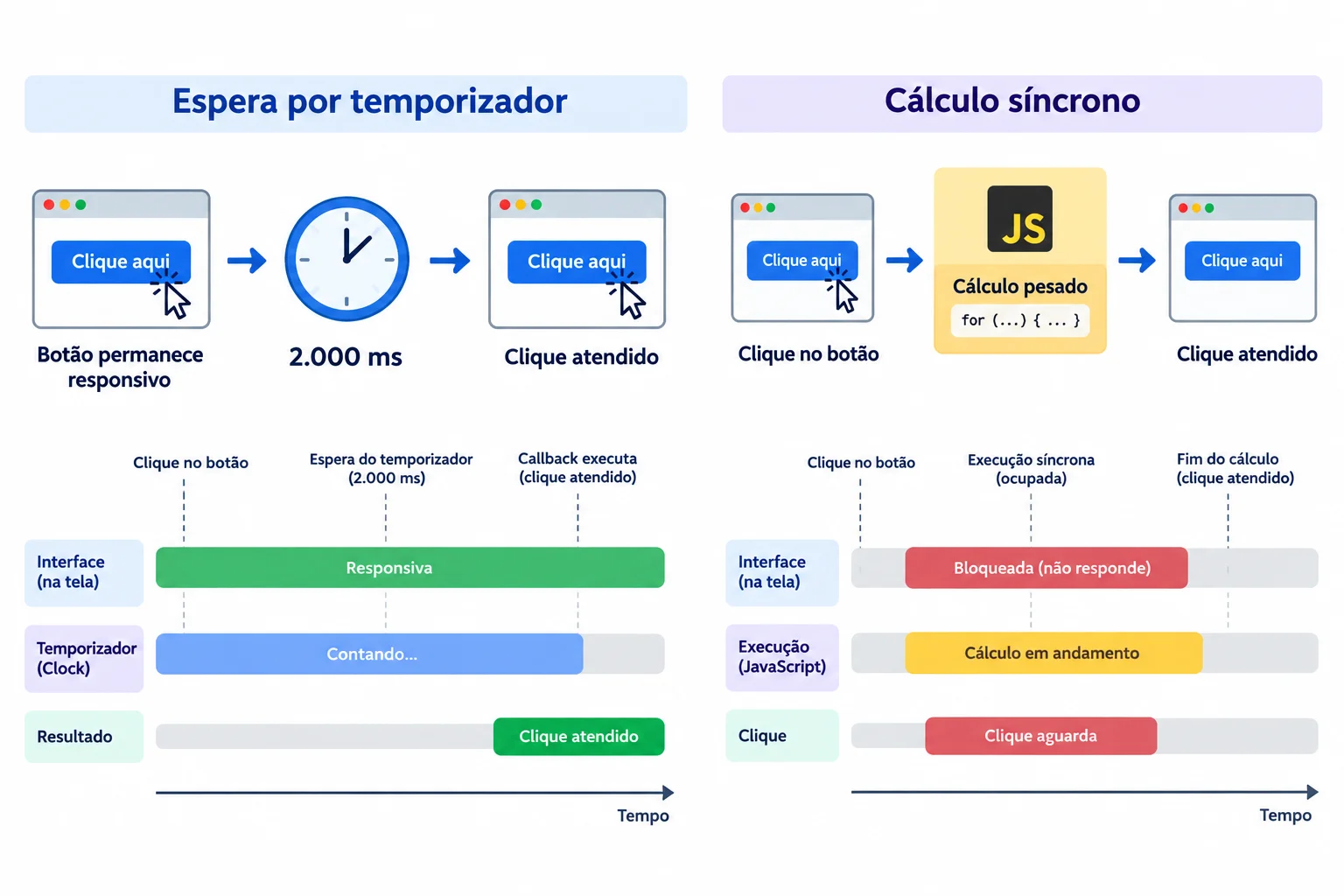
Durante uma espera aproximada de 2.000 ms, a continuação pode ficar suspensa. Um cálculo síncrono, por outro lado, ocupa a execução enquanto estiver rodando.
Compare o que acontece em cada intervalo.
| Situação | Durante o intervalo | Clique feito nesse momento |
|---|---|---|
| Promise aguardando temporizador | A continuação da função async está suspensa por cerca de 2.000 ms. | Pode ser atendido enquanto a tarefa aguarda. |
| Laço ou cálculo síncrono demorado | O JavaScript continua executando instruções do cálculo. | Pode atrasar até o cálculo terminar. |
| Função marcada com async | O rótulo async não muda sozinho a natureza de um cálculo. | Um cálculo síncrono ainda pode atrasar a resposta. |
Observe a posição do cálculo no fluxo abaixo. calcularMuitosValores() é chamado antes de a execução alcançar await simularTarefa(falhar).
Assim, o cálculo termina primeiro; só depois a tarefa simulada é iniciada e passa a aguardar aproximadamente 2.000 ms. O await pode suspender a continuação durante essa espera, mas não volta no tempo para tornar o cálculo anterior não bloqueante.
Exemplo para leitura: o cálculo ocorre antes da espera pela tarefa.
import { simularTarefa } from './tarefa.js';

const falhar = false;

function calcularMuitosValores() {
  const limite = 50000000;
  let total = 0;

  for (let indice = 0; indice < limite; indice += 1) {
    total += indice;
  }

  return total;
}

async function executarTarefa() {
  const total = calcularMuitosValores();
  const resultado = await simularTarefa(falhar);

  console.log(resultado);
  console.log(total);
}

executarTarefa();
Atenção
Não é necessário executar um laço enorme para entender o efeito. A duração exata de um cálculo varia conforme o computador, mas a ordem não muda: enquanto o trecho síncrono está em execução, a página pode demorar para responder a cliques ou atualizar sua apresentação.
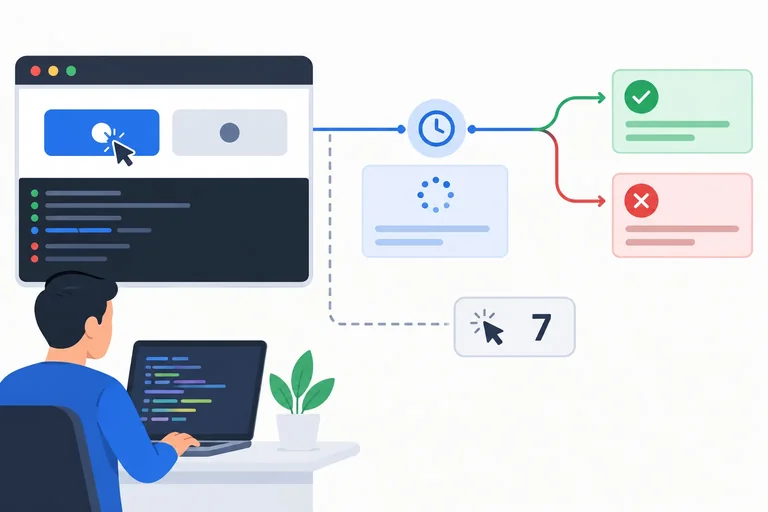
Classifique os dois cenários: (A) uma função async aguarda um temporizador pendente; (B) uma função async executa um laço síncrono demorado antes de chegar a await. Qual afirmação identifica corretamente quando a resposta aos cliques pode atrasar?
Passo 7 de 7
Integre uma tarefa simulada a uma página local, teste os caminhos de sucesso e falha e observe interações durante a espera.
Você vai concluir o Laboratório de tarefas com três arquivos. O botão da tarefa inicia uma Promise; o contador é uma interação independente. Abra o Console do navegador antes de testar para comparar o momento do clique com as mensagens.
Crie ou substitua os arquivos abaixo na raiz do seu projeto Vite. O HTML fornece os dois controles e carrega o módulo de entrada.
Arquivo index.html
<!doctype html>
<html lang="pt-BR">
  <head>
    <meta charset="UTF-8" />
    <meta name="viewport" content="width=device-width, initial-scale=1.0" />
    <title>Laboratório de tarefas</title>
  </head>
  <body>
    <main>
      <h1>Laboratório de tarefas</h1>
      <button id="executar-tarefa">Executar tarefa</button>
      <button id="contar-cliques">Contar cliques</button>
      <p>Total de cliques: <span id="total-cliques">0</span></p>
    </main>
    <script type="module" src="/main.js"></script>
  </body>
</html>Laboratório de tarefas [Executar tarefa] [Contar cliques] Total de cliques: 0
A página deve exibir os dois botões e o total iniciado em 0.
Arquivo tarefa.js
export function simularTarefa(falhar = false) {
  return new Promise((resolve, reject) => {
    setTimeout(() => {
      if (falhar) {
        reject(new Error('Falha simulada'));
        return;
      }

      resolve('Tarefa concluída');
    }, 2000);
  });
}Em main.js, executarTarefa() espera somente a continuação da própria função. Enquanto a Promise está em pending (pendente), novos cliques no contador continuam sendo eventos que a página pode atender.
Com falhar = false, o Console mostra o início e, depois de aproximadamente 2 segundos, a mensagem de sucesso. O valor true usa a mesma função produtora, mas leva ao catch.
Arquivo main.js
import { simularTarefa } from './tarefa.js';

const botaoTarefa = document.querySelector('#executar-tarefa');
const botaoContador = document.querySelector('#contar-cliques');
const totalCliques = document.querySelector('#total-cliques');
const falhar = false;
let cliques = 0;

async function executarTarefa() {
  console.log('Início da tarefa');

  try {
    const resultado = await simularTarefa(falhar);
    console.log(resultado);
  } catch (error) {
    console.error(error.message);
  }
}

botaoTarefa.addEventListener('click', () => {
  executarTarefa();
});

botaoContador.addEventListener('click', () => {
  cliques += 1;
  totalCliques.textContent = cliques;
});Início da tarefa Tarefa concluída
Com `const falhar = true;`, o Console mostra `Início da tarefa` e, após aproximadamente 2 segundos, `Falha simulada`. Em ambos os cenários, cada clique em **Contar cliques** aumenta o total visível durante a espera; por exemplo, três cliques mudam o total de 0 para 3.
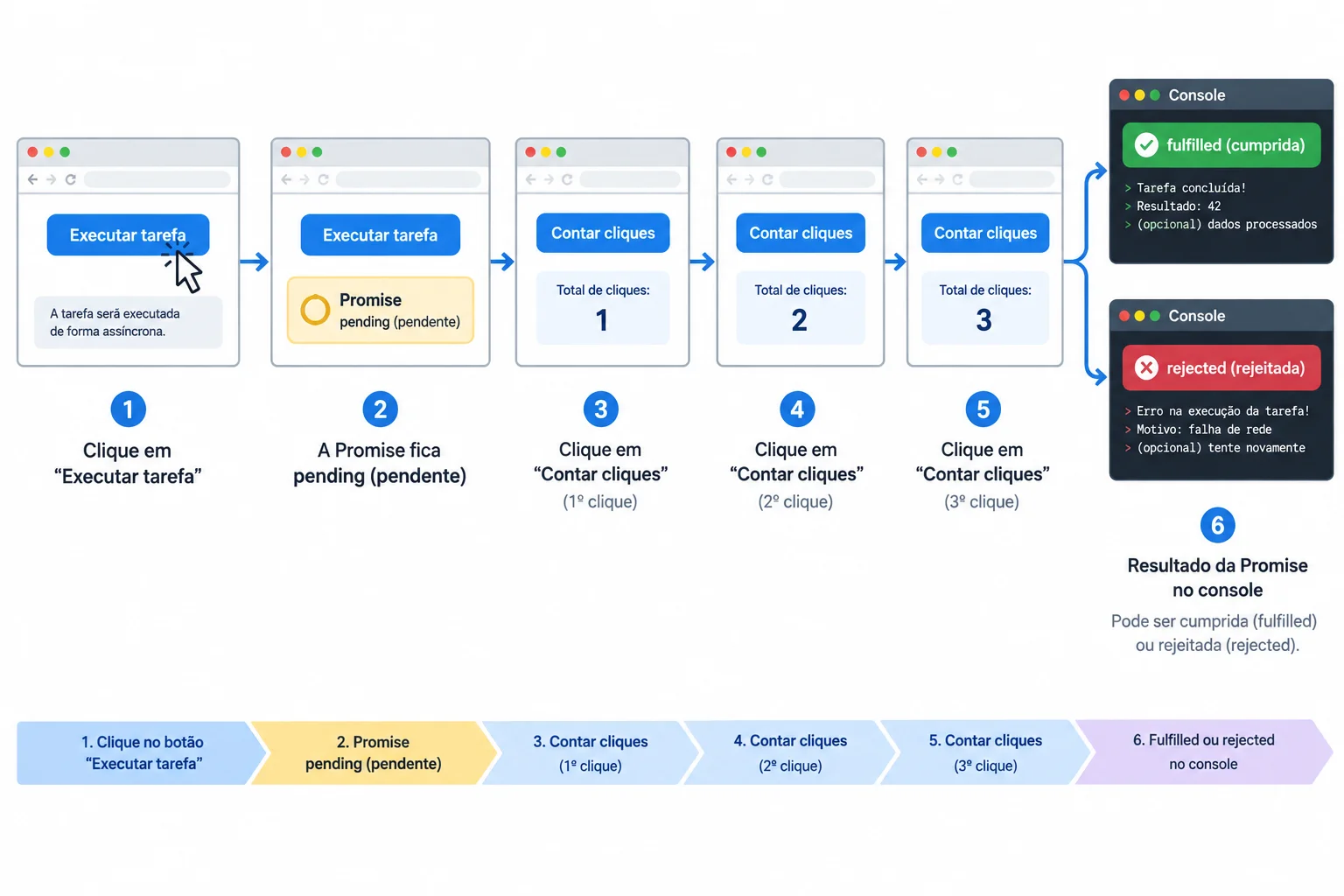
A espera de aproximadamente 2 segundos deixa a continuação de executarTarefa() suspensa; ela não reserva a página inteira para si.
Complete as duas partes que permitem receber o resultado futuro e tratar uma falha dessa tarefa.
async function executarTarefa() {
  console.log('Início da tarefa');

  try {
    const resultado =  simularTarefa(falhar);
    console.log(resultado);
  }  (error) {
    console.error(error.message);
  }
}Agora, com os três arquivos completos, faça a verificação no navegador:
main.js com falhar = false e abra a página pelo servidor do Vite.const falhar = false; para const falhar = true;, recarregue a página e repita o teste.No campo, registre as mensagens observadas no sucesso e na falha, o total de cliques atingido durante cada espera e a explicação: por que os cliques foram atendidos? Explique também por que async não garantiria essa resposta se a função executasse antes um cálculo síncrono demorado.
Escreva pelo menos 180 caracteres (0/180).
Resumo
Critérios verificados
simularTarefa(falhar) produz sucesso ou falha conforme o valor de falhar.await recebe o valor de uma Promise cumprida; uma rejeição é tratada por catch com error.message.then/catch e async/await com try/catch têm o mesmo propósito de consumir sucesso e tratar falhas.async não torna cálculos síncronos demorados paralelos nem impede que eles ocupem a execução do JavaScript.Parabéns! Você concluiu: Tarefas assíncronas com Promises e async/await
Milhares de cursos online em vídeo, ebooks e áudiobooks.
Para testar seus conhecimentos no decorrer dos cursos online
Gerado diretamente na galeria de fotos do seu celular e enviado ao seu e-mail

Baixe nosso aplicativo pelo QR Code ou pelos links abaixo:.



Leve o conhecimento no seu bolso.
Baixe o aplicativo Cursa.
São centenas de Cursos gratuitos a disposição, com Certificado de conclusão gratuito que é salvo em sua galeria de imagens do celular.
Baixe o app para ter acesso ao Certificado de conclusão de Curso Gratuitamente.


+ de 10 milhões
de alunos

Certificado grátis e
válido em todo o Brasil

60 mil exercícios
gratuitos

4,8/5 classificação
nas lojas de apps

Cursos gratuitos em
vídeo, ebooks e audiobooks